
Kapitel 15
Fotobox
Die Fotobox verwandelt Digital Center in eine richtige Party-Fotobox: Ein Gast tritt vor die Webcam, wählt, wie das Bild aussehen soll, posiert, während die Box herunterzählt, und geht mit dem Bild auf dem Handy oder in der Hand wieder weg. Dieses Kapitel behandelt beide Seiten davon - was ein Gast an der Box tut und alles, was Sie als Administrator auf der Seite Fotobox in der Verwaltung einrichten.
Die Kurzfassung
Der Gast wählt ein Layout und wahlweise ein Motiv, einen Farbfilter und etwas Deko und tippt dann auf Aufnehmen. Die Box zählt herunter, nimmt so viele Bilder auf, wie das Layout braucht, und setzt das fertige Bild mit Ihrem Veranstaltungstitel und Ihrem Logo zusammen. Der Gast kann einen Code scannen, um es auf sein Handy zu holen, oder es drucken. Sie entscheiden, wie viel davon der Gast wählen darf.
Ein Bild aufnehmen
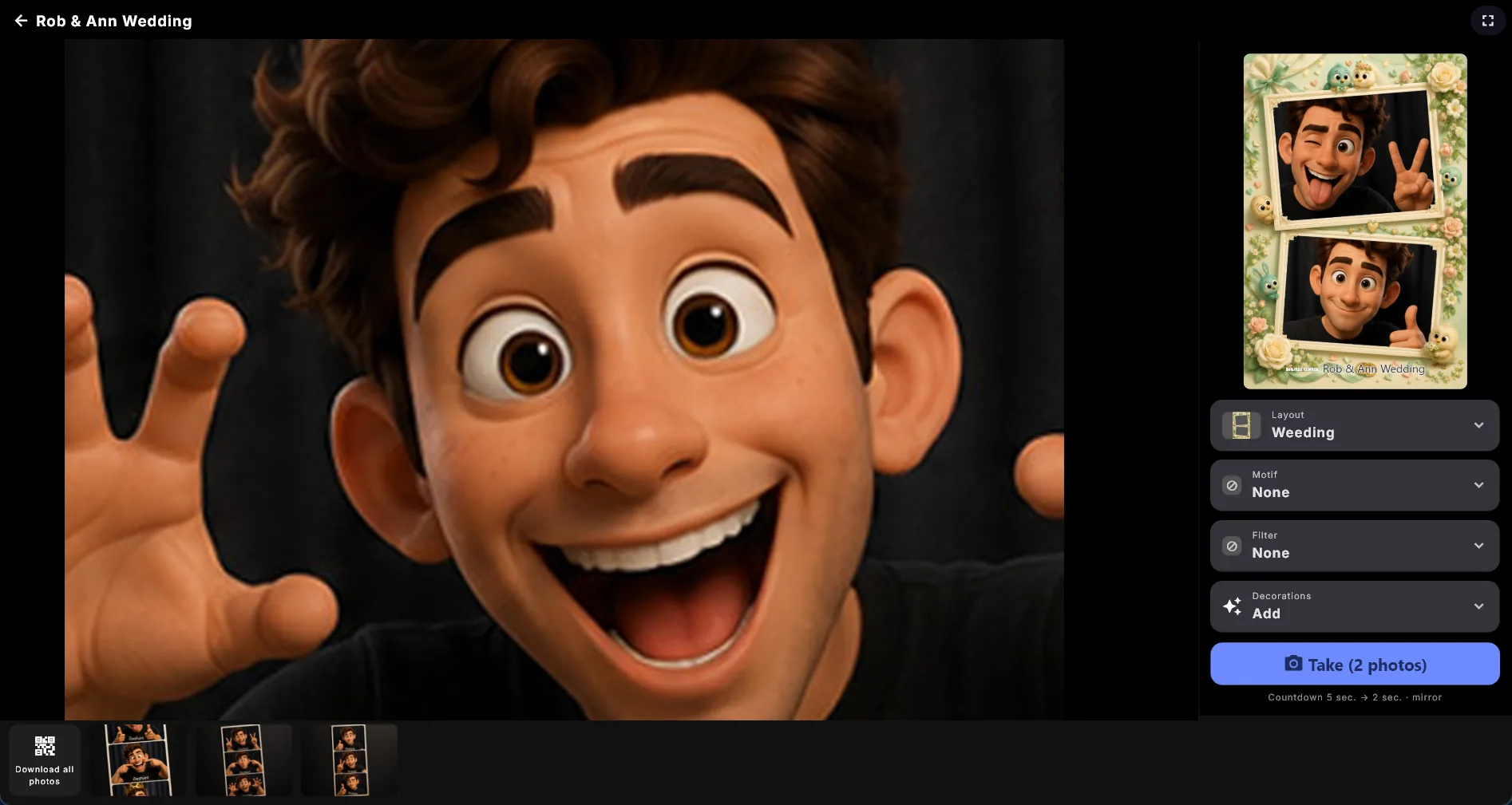
Alles, was ein Gast braucht, sitzt in einer Bedienleiste neben der Kamera - auf einem breiten Bildschirm an der rechten Seite, auf einem hohen unten entlang. So bleibt die Kamera selbst so groß wie möglich, was zählt, wenn mehrere Menschen ins Bild passen wollen.
Die Leiste enthält drei Dinge:
- Eine Vorschau des fertigen Bildes, die die ganze Zeit aktuell gehalten wird. Es ist die echte Sache, genau so zusammengesetzt, wie es das gespeicherte Bild sein wird, mit Ihrem Veranstaltungstitel und Ihrem Logo bereits darauf - sodass der Gast sehen kann, was Layout, Motiv, Filter und seine Deko zusammen ergeben, bevor er irgendetwas aufnimmt. Während die Bilder aufgenommen werden, werden die leeren Felder durch die echten ersetzt und das nächste Feld wird markiert, sodass alle sehen, wo die nächste Aufnahme landet.
- Die vier Auswahlmöglichkeiten: Layout, Motiv, Filter und Deko. Sie können jede davon ausblenden (siehe unten), und die Reihe verschwindet ganz, wenn Sie alle vier ausblenden.
- Die Schaltfläche Aufnehmen. Je nach Layout heißt sie Aufnehmen, Aufnehmen (3 Fotos) oder Bewegung aufnehmen, und sie lässt sich nie ausblenden oder einklappen.
- 1
Wählen, wie das Bild aussehen soll
Tippen Sie auf Layout und wählen Sie eines. Haben Sie eigene Collagen-Vorlagen hinzugefügt, sitzen sie in derselben Liste unter den eingebauten Layouts, mit ihren eigenen Namen. Fügen Sie dann ein Motiv, einen Filter und beliebige Deko hinzu.
- 2
Auf Aufnehmen tippen und posieren
Die Box zählt gut sichtbar auf dem Bildschirm herunter - standardmäßig fünf Sekunden - und nimmt das Bild auf. Ein Layout, das mehrere Bilder braucht, zählt zwischen ihnen erneut herunter, meist mit einem kürzeren Countdown.
- 3
Das Bild bekommen
Das fertige Bild erscheint mit einer Schaltfläche Fertig, einer Schaltfläche Drucken, wenn Sie das Drucken erlaubt haben, und einem Code zum Scannen, wenn Sie das Teilen erlaubt haben. Tippen Sie auf Fertig, und die Box ist bereit für den nächsten Gast.
Vor dem Speichern bestätigen (standardmäßig aus) schiebt einen Schritt dazwischen. Ist es an, wird das fertige Bild mit zwei großen Schaltflächen gezeigt, Behalten und Neu aufnehmen. Behalten speichert es wie gewohnt; Neu aufnehmen wirft es weg, ohne etwas zu speichern, und lässt den Gast es noch einmal versuchen, während Layout, Motiv, Filter und Deko unverändert stehen bleiben. Ist die Einstellung aus, wird das Bild automatisch gespeichert. Schlägt das Speichern kurz fehl, hält die Box das Bild fest und versucht es von selbst noch einmal, sodass das Bild eines Gastes nicht wegen eines kurzen Aussetzers verloren geht.
Wenn die Box in Ruhe gelassen wird
Nach einer Weile, in der sie niemand benutzt, zeigt die Box einen Willkommensbildschirm, der den nächsten Gast einlädt, ein Bild aufzunehmen, mit einer Diashow der Bilder des Abends dahinter. Er erscheint auch am Anfang der Party, wenn noch keine Bilder aufgenommen wurden, und zeigt dann ein großes Kamerasymbol, sodass der Bildschirm nie ausgeschaltet aussieht. Die Verzögerung stellen Sie mit Bildschirmschoner nach (Sekunden) ein, wobei 0 ihn ausschaltet.
Layouts
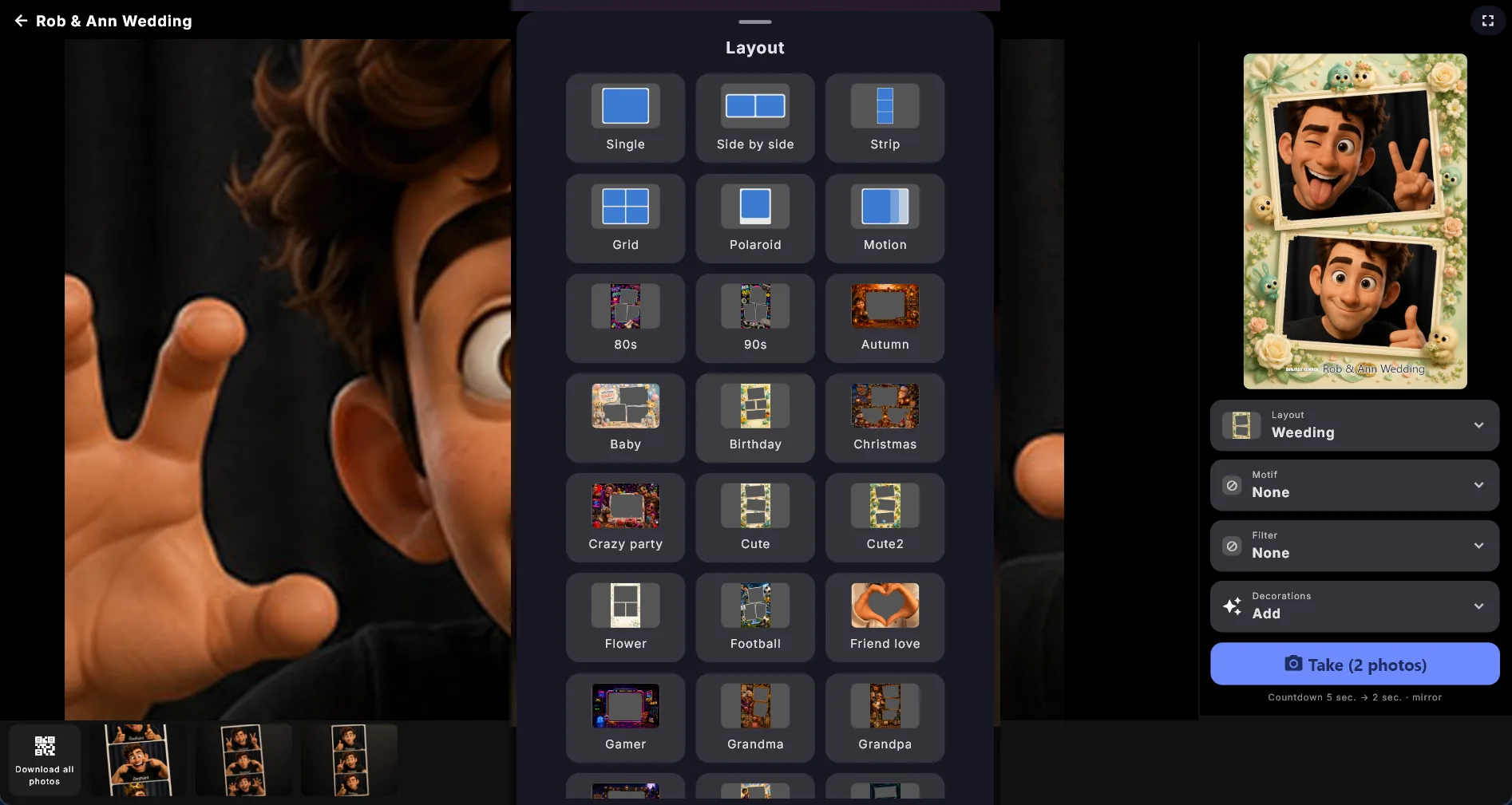
Das Layout entscheidet, wie viele Bilder hintereinander aufgenommen werden und wie sie auf dem fertigen Bild angeordnet sind:
| Layout | Was Sie bekommen |
|---|---|
| Einzeln | Ein Bild. |
| Nebeneinander | Zwei Bilder nebeneinander. |
| Streifen | Drei Bilder in einem klassischen Fotostreifen. |
| Raster | Vier Bilder in einem 2x2-Raster. |
| Polaroid | Ein Bild mit dem breiten weißen Rand unten. |
| Bewegung | Eine kurze Animation statt eines Standbildes. |
Bewegung fällt aus der Reihe. Es zählt einmal herunter und nimmt dann eine schnelle Bilderserie auf, während der Gast die Pose hält - dazwischen gibt es keinen Countdown. Das Ergebnis ist eine kleine Animation, die endlos hin und her läuft, und sie kann genau wie ein gewöhnliches Bild gespeichert und mit dem Code auf ein Handy geholt werden. Ihre Spiegelung, Drehung und Ihr Farbfilter kommen mit, und ebenso das Motiv, die Deko und Ihr eigener Veranstaltungstitel und Ihr Logo, die in jedes Einzelbild eingebettet werden.
Unter Bild-Layout in den Einstellungen wählen Sie, mit welchem Layout die Box startet (siehe Womit die Box startet weiter unten). Gäste können es an der Box selbst wechseln, sofern Sie die Layout-Schaltfläche nicht ausblenden.
Das Layout-Menü zeigt, wie jede Wahl aussieht
Jeder Eintrag im Layout-Menü wird gezeichnet, statt mit demselben allgemeinen Symbol beschriftet zu werden: Eine Collagen-Vorlage von Ihnen wird als ihre eigene Grafik gezeigt und ein eingebautes Layout als kleine Skizze des fertigen Bildes. Die geschlossene Layout-Schaltfläche zeigt das gerade gewählte Layout, sodass ein Gast auf einen Blick sieht, was er bekommen wird.
Motive, Filter und Deko
Motive werden über das ganze Bild gelegt: ein goldener Rahmen, Herzen, Sterne, Konfetti, Luftballons oder Neon. Das Motiv wird über der Live-Kamera angezeigt, während der Gast sich bereit macht, und in das fertige Bild eingebettet - was Sie sehen, bekommen Sie also auch.
Farbfilter verändern die Stimmung des Bildes: Keins, Sepia, Schwarzweiß, Vintage, Polaroid, Film, Warm, Kühl, Lebendig oder Retro. Der Filter wird ebenfalls auf die Live-Kamera angewendet, wieder damit der Gast das Ergebnis sieht, bevor er etwas aufnimmt.
Deko wird Stück für Stück oben auf das Bild gelegt. Tippen Sie auf Deko, und es öffnet sich eine Palette mit verspielten Symbolen (ein Stern, ein Herz, eine Krone, eine Torte, ein Pokal, eine Note, eine Sonne und mehr), einem Textschild, auf das der Gast seine eigenen Worte schreibt, und allen Deko-Bildern, die Sie selbst hinzugefügt haben. Tippen Sie an, was Sie möchten, und es landet sofort auf dem Bild; die Palette bleibt offen, sodass mehrere hinzugefügt werden können. Schließen Sie die Palette, wenn Sie fertig sind.
Tippen Sie eine Deko auf dem Bild an, um sie auszuwählen. Sie lässt sich dann ziehen, und kleine Griffe erscheinen: der in der unteren rechten Ecke macht sie größer oder kleiner, der oben dreht sie. Beide funktionieren mit dem Finger und mit der Maus, und auf einem Touchscreen können Sie weiterhin mit zwei Fingern zoomen und drehen. Die beiden oberen Ecken ändern die Farbe und entfernen sie. Eine eigene Bild-Deko behält ihre eigenen Farben und hat daher keine Farbschaltfläche.
Deko gehört einem Gast
Alle entfernen unten in der Palette räumt alles auf einmal ab; es zeigt, wie viele verschwinden, und erscheint nur, wenn es etwas abzuräumen gibt. Die Deko verschwindet außerdem von selbst, sobald der Gast an der Reihe war - wenn das fertige Bild geschlossen wird oder wenn die Box lange genug unbenutzt stand, um wieder den Willkommensbildschirm zu zeigen -, sodass der nächste Gast nie mit der Krone eines anderen auf dem Bildschirm beginnt. Neu aufnehmen ist die Ausnahme: Das ist derselbe Gast mitten in seiner Sitzung, also bleibt alles erhalten, was er gewählt hat.
Gäste-Schaltflächen in den Einstellungen entscheidet, welche der vier die Gäste bekommen: Layout-Schaltfläche anzeigen, Motiv-Schaltfläche anzeigen, Filter-Schaltfläche anzeigen und Deko-Schaltfläche anzeigen. Alle vier sind von Anfang an eingeschaltet. Schalten Sie eine aus, verschwindet diese Schaltfläche; schalten Sie alle aus, ist die Reihe ganz verschwunden, sodass Gäste das Bild nur mit der von Ihnen gewählten Einrichtung aufnehmen können.
Womit die Box startet
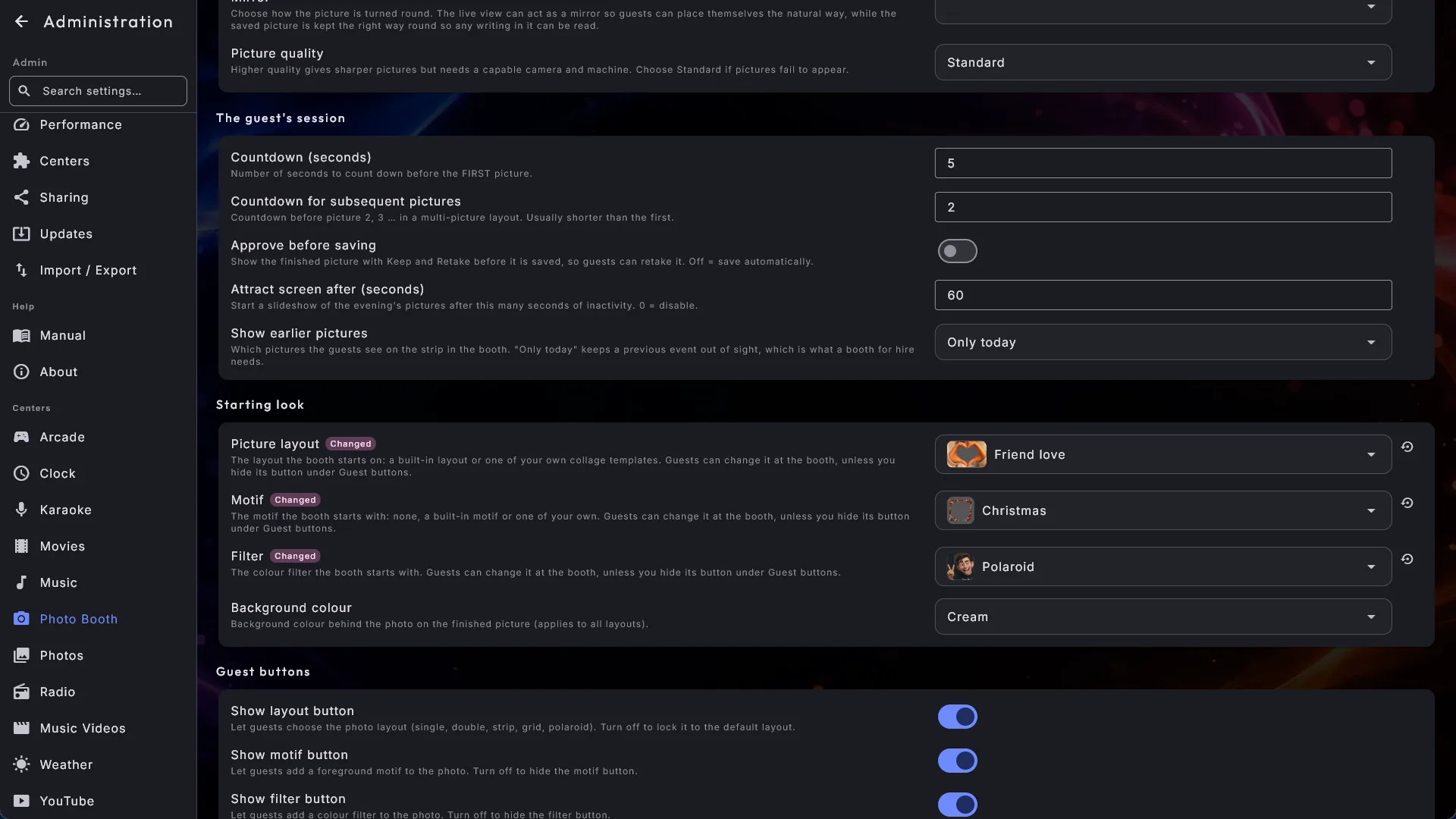
Drei Einstellungen entscheiden, wie die Box jedes Mal aussieht, wenn sie geöffnet wird:
- Bild-Layout - eines der eingebauten Layouts oder eine Ihrer eigenen Collagen-Vorlagen. Ihre Vorlagen stehen unter den eingebauten, mit ihren eigenen Namen.
- Motiv - kein Motiv, eines der eingebauten oder eines Ihrer eigenen.
- Filter - kein Filter oder einer der Farbfilter.
Jedes der drei Felder zeigt neben seinem Namen ein kleines Bild der aktuellen Wahl. Tippen Sie auf das Feld, und dieselbe Auswahl mit großen Bildern, die Gäste an der Box sehen, öffnet sich, sodass Sie sehen, wie ein Filter wie „Film" oder „Lebendig" oder Ihre eigene Vorlage aussieht, bevor Sie wählen. Tippen Sie auf ein Bild, um es zu wählen. Anfangs startet die Box mit dem Streifen, ohne Motiv und ohne Filter.
- Eine ganze Einrichtung für eine Feier festlegen. Wählen Sie zum Beispiel Ihren Hochzeitsrahmen, Sepia und Herzen als Start und schalten Sie die passenden Schaltflächen unter Gäste-Schaltflächen aus. Jeder Gast bekommt dann den ganzen Abend genau diese Einrichtung.
- Wo eine Schaltfläche noch angezeigt wird, kann der Gast sie ändern. Die Wahl eines Gastes bleibt, bis die Box geschlossen und wieder geöffnet wird; dann startet sie wieder mit Ihrer Einrichtung.
- Löschen oder benennen Sie die gewählte Vorlage oder das gewählte Motiv um, startet die Box einfach mit dem Streifen (oder ohne Motiv). An der Box erscheint kein Fehler, aber eine kurze Meldung unter dem Feld in den Einstellungen sagt, dass die Wahl nicht mehr gefunden wird. Wählen Sie etwas anderes, und die Meldung verschwindet.
Ihre eigenen Bilder in der Box
Sie sind nicht auf das beschränkt, was mit dem Produkt kommt. Drei Ordner unter Fotobox nehmen eigene Bilddateien auf, und diese erscheinen in den Menüs des Gastes nach den eingebauten. Die eingebauten funktionieren immer weiter.
| Ordner | Was hineingehört |
|---|---|
| Motive | Bilder, die über das ganze Foto gelegt werden. |
| Deko | Hüte, Perücken, Brillen, Schilder - alles, was der Gast auf dem Foto platziert. |
| Collagen-Vorlagen | Rahmen, die festlegen, wie viele Bilder aufgenommen werden und wo sie landen. |
Sie finden die drei Ordner auf der Seite Fotobox in der Verwaltung im Bereich Deine eigenen Bilder. Die Pfade werden als Text mit einer Schaltfläche Kopieren daneben angezeigt, denn sie liegen an einer Stelle, die Windows normalerweise verbirgt: Kopieren Sie einen, fügen Sie ihn in die Adresszeile des Explorers ein, und der Ordner öffnet sich. Derselbe Bereich zeigt außerdem unter Aufgenommene Bilder, wo die Bilder der Gäste gespeichert werden (siehe Aufgenommene Bilder).
Für alle drei gelten ein paar Regeln:
- Verwenden Sie ein Format, das transparent sein kann - PNG ist das naheliegende, und WebP und GIF funktionieren ebenfalls. Ein JPG lässt sich nicht verwenden, weil es ein volles Rechteck mitbringt.
- Der Name kommt vom Dateinamen: Bindestriche und Unterstriche werden zu
Leerzeichen, und der erste Buchstabe wird großgeschrieben, aus
vintage-film.pngwird also „Vintage film". Der Name wird nie übersetzt, Sie wählen also die Worte. - Eine Datei, die sich nicht lesen lässt, wird einfach übersprungen, und die Box läuft weiter.
- Ihre Dateien sind in der Sicherungskopie enthalten (Verwaltung → Import / Export), sie folgen Ihnen also auf einen neuen Rechner.
Bei einem Motiv lassen Sie die Mitte transparent genug, dass das Gesicht klar zu sehen ist. Es muss nicht völlig frei sein - ein leichter Schleier über dem ganzen Bild, wie bei einem klassischen Filmstreifen, wirkt sehr schön. Das Motiv wird gestreckt, um die Bildfläche zu füllen, machen Sie es also quadratisch, dann verhält es sich in jedem Layout und in beiden Ausrichtungen gut; 1024x1024 oder 2048x2048 ergibt ein knackiges Ergebnis.
Bei einer Deko schneiden Sie die Form so frei, dass ringsum alles transparent ist. Eine quadratische Datei von etwa 1200x1200 funktioniert gut. Eine Deko wird nie aus der Form gezogen - sie behält immer ihre eigenen Proportionen - und sie beginnt etwas größer als die eingebauten Symbole, weil in der Datei meist etwas Luft um die Form herum ist.
Collagen-Vorlagen
Mit einer Collagen-Vorlage legen Sie genau fest, wie das fertige Bild aussieht: vier schief sitzende Bilder in einem festlichen Rahmen, drei in einem Herz, ein Adventsstreifen. Eine Vorlage entscheidet drei Dinge - wie viele Bilder aufgenommen werden, wo jedes einzelne landet und ob ein Bild leicht schräg sitzt. Der Gast wählt sie in der Layout-Liste wie jedes andere Layout, und der Rest läuft wie immer: herunterzählen, ein Bild aufnehmen, wieder herunterzählen, nächstes Feld.
Eine Vorlage besteht aus zwei Dateien mit demselben Namen im Ordner collages:
- Die Grafik - der Rahmen, der über die Bilder gelegt wird. Verwenden Sie ein Format, das transparent sein kann, und lassen Sie an jeder Stelle, an der ein Bild hinkommt, ein transparentes Loch. Weil die Grafik obenauf liegt, können Sie den Löchern abgerundete Ecken, einen Polaroid-Rand, einen Schatten oder was immer Sie möchten geben. Die eigene Größe der Grafik entscheidet über das Format des fertigen Bildes, zeichnen Sie sie also in dem Format, in dem Sie drucken möchten.
- Eine kleine Begleitdatei mit demselben Namen, die sagt, wo die Löcher sind. Ihre Reihenfolge ist die Reihenfolge, in der die Bilder aufgenommen werden, und eine Vorlage darf zwischen einem und sechs Bildern enthalten - mehr, und der Gast würde die ganze Nacht posieren.
Fehlt die Begleitdatei oder ist ein Fehler darin, erscheint die Vorlage einfach nicht in der Layout-Liste. Dort ist nachzusehen, wenn eine von Ihnen fehlt. Die Box läuft wie immer weiter, und die eingebauten Layouts funktionieren unabhängig davon. Eine Collage lässt sich nicht mit Bewegung kombinieren, denn eine Animation hat keine Felder zu füllen.
Fragen Sie den Support nach den Einzelheiten
Diese Begleitdatei von Hand zu schreiben, ist eine Aufgabe für einen Texteditor, und das genaue Format ist mehr, als dieses Handbuch tragen sollte. Melden Sie sich, und wir senden Ihnen die Beschreibung und ein funktionierendes Beispiel zum Anfangen.
Branding auf Ihren Collagen-Vorlagen platzieren
Ihr Veranstaltungstitel und Ihr Logo können auch auf eine Collage. Sie werden nur nicht in eine Leiste darunter gesetzt, wie es bei den eingebauten Layouts der Fall ist: Eine Collage hat genau die Größe, in der Sie sie gezeichnet haben, und genau das macht sie gut zum Drucken; eine unten angeklebte Leiste würde dieses Format ändern. Stattdessen sagen Sie, wo in der Grafik Platz dafür ist - meist der leere Streifen unten entlang, den die meisten Rahmen haben.
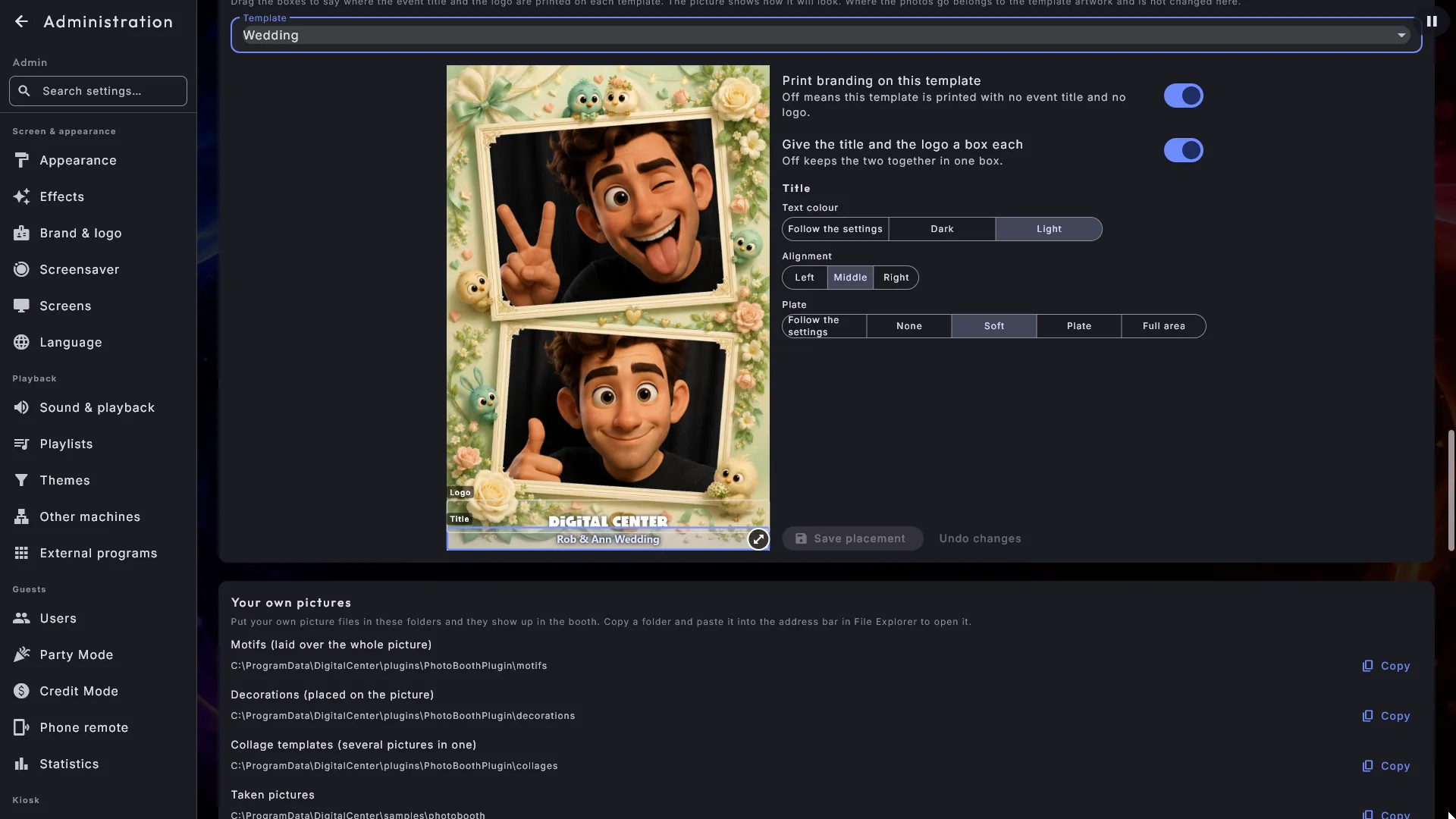
Am einfachsten ziehen Sie sie an Ort und Stelle. Gehen Sie zur Seite Fotobox in der Verwaltung und suchen Sie Branding auf Ihren Collagenvorlagen platzieren. Wählen Sie eine Vorlage aus der Liste, und Sie sehen das fertige Bild genau so, wie ein Gast es bekommt, mit Fotos, Ihrem Titel und Ihrem Logo bereits darauf. Darüber liegt ein Feld, das Sie überallhin ziehen und mit dem runden Griff in seiner unteren rechten Ecke in der Größe ändern können. Schließen Sie mit Platzierung speichern ab.
- Die Einstellungen sitzen neben der Vorlage - in einer Spalte rechts oder darunter, wenn die Vorlage breit ist und an der Seite kein Platz bleibt -, sodass Sie das Bild sehen und es an derselben Stelle ändern können. Platzierung speichern und Änderungen verwerfen stehen immer unten in dieser Spalte.
- Titel und Logo jeweils ein eigenes Feld geben teilt das Feld in zwei, sodass Sie das Logo in eine Ecke hängen und den Titel unten entlang laufen lassen können. Schalten Sie es wieder aus, sammeln sie sich zurück in das Feld des Titels.
- Tippen Sie ein Feld an, und Sie können Textfarbe (Dunkel, Hell oder Den Einstellungen folgen), Ausrichtung (Links, Mitte oder Rechts) und Unterlage für dieses Feld allein festlegen - die beiden Felder können durchaus an ganz verschiedenen Stellen der Grafik sitzen. Unterlage bietet dieselben vier Stufen wie die Branding-Einstellungen weiter unten.
- Ausrichtung schiebt Titel und Logo zu einer Seite des Feldes, statt sie in der Mitte zu halten. Praktisch, wenn das Feld breit, der Text aber kurz ist - etwa ein Logo ganz am linken Rand der unteren Leiste. Mitte ist das, was jede Vorlage ohnehin tut, Sie merken also keinen Unterschied, bis Sie etwas anderes wählen.
- Branding auf diese Vorlage drucken lässt sich ganz ausschalten, wenn eine bestimmte Vorlage ohne Titel und ohne Logo gedruckt werden soll.
- Wo die Fotos sitzen, gehört zur Vorlagengrafik und wird hier nie geändert. Lässt sich eine Platzierung nicht verwenden, wird überhaupt nichts geändert, und Sie erfahren es.
Kopieren Sie eine mitgelieferte Vorlage, bevor Sie ihr Branding verschieben
Die Collagen-Vorlagen, die mit Digital Center kommen, werden bei jedem Update
erneuert; haben Sie das Branding auf einer von ihnen verschoben, geht diese
Anpassung also verloren. Um sie zu behalten, kopieren Sie die Vorlage - sowohl das
Bild als auch die kleine .json-Datei mit demselben Namen - unter einem neuen
Namen in den Ordner collages und verwenden Ihre Kopie. Ein Update rührt Ihre
Kopie nie an.
Branding auf dem fertigen Bild
Der Bereich Branding entscheidet, wie das fertige Bild mit Ihrem eigenen Zeichen versehen wird.
- Branding verwenden ist der Hauptschalter. Schalten Sie ihn aus, trägt das Bild weder Logo noch Titel - ein völlig sauberes Bild - und die übrigen Branding-Optionen werden ausgeblendet.
- Logo-Quelle - Eigenes Bild lässt Sie unter Logo in der Fußzeile auf Ihre eigene Datei zeigen, und App-Logo oder -Name verwendet das Branding, das Sie für das System als Ganzes bereits eingerichtet haben.
- Veranstaltungstitel anzeigen und darunter der Veranstaltungstitel selbst mit eigener Schriftart, Farbe und Fett-Einstellung, sodass das Bild zum Look der Location passt.
- Hintergrundfarbe für das fertige Bild - Creme, Weiß, Schwarz, Dunkelblau oder Rosa - sitzt bei den Kamera-Einstellungen statt hier, denn ein Bild hat immer einen Hintergrund, ob das Branding an ist oder nicht. Sie gilt für jedes Layout, Polaroid eingeschlossen, sodass eine helle Titelfarbe nicht auf einem hellen Hintergrund untergehen kann. Einer dunklen Vorlage ist meist mit Schwarz oder Dunkelblau am besten gedient.
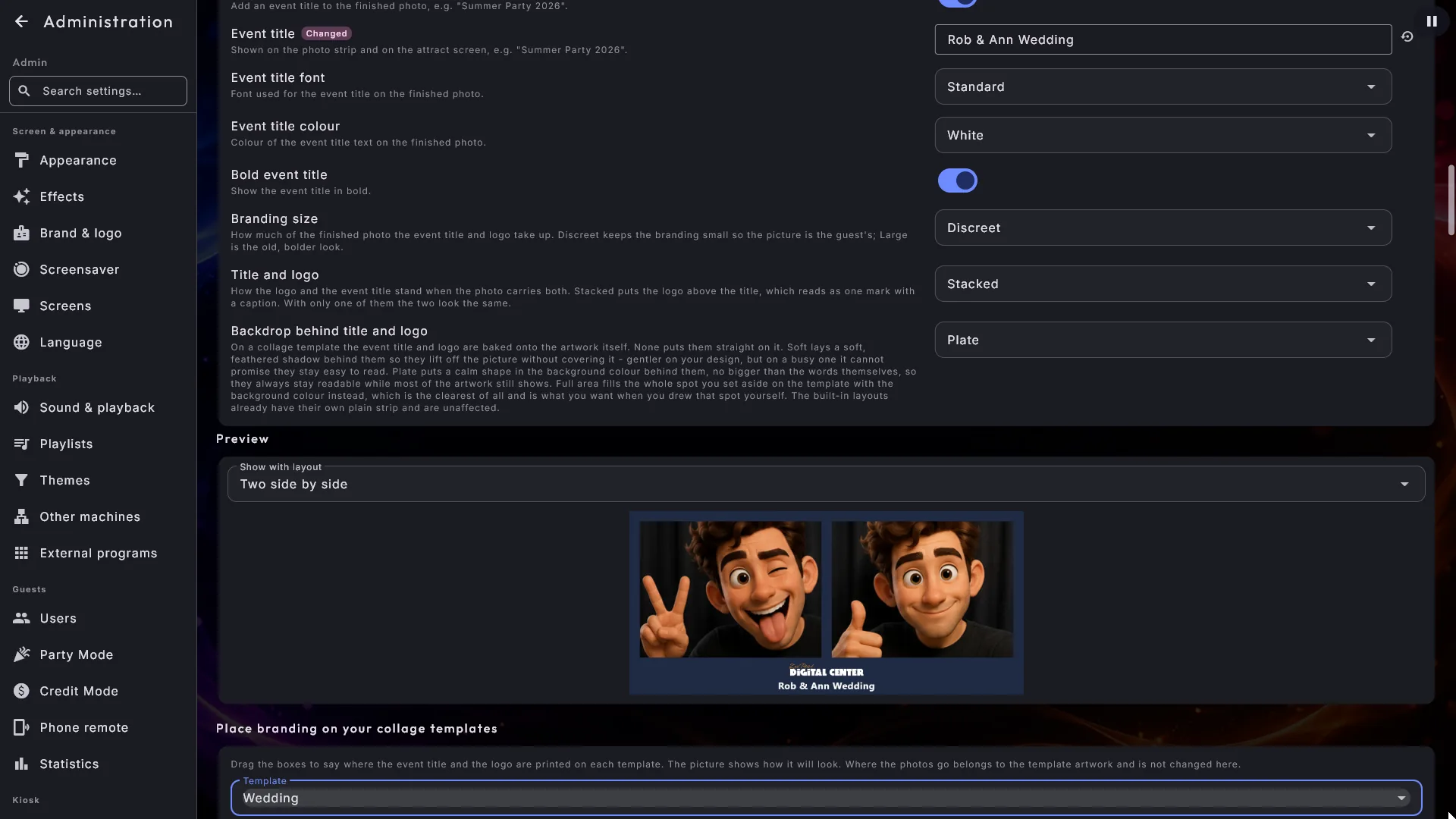
Wie viel Platz das Branding einnimmt
Zwei Optionen steuern das, und sie sind es wert, dass man sie kennt, denn beide haben sich geändert.
- Größe des Brandings hat drei Stufen - Dezent, Normal und Groß - und jede stellt alles auf einmal ein: wie hoch die Leiste am Fuß des Bildes ist, wie groß der Titel ist und wie viel Platz das Logo einnehmen darf. Groß ist genau der Look, den die Box vorher hatte.
- Titel und Logo entscheidet, wie die beiden stehen, wenn das Bild beides trägt. Gestapelt setzt das Logo nach oben und den Titel darunter, beide zentriert, was als eine Marke mit Bildunterschrift gelesen wird und meist die ordentlichere der beiden Varianten ist. Nebeneinander setzt das Logo links neben den Titel, so wie es früher war. Ist nur eines von beiden vorhanden - nur ein Titel oder nur ein Logo -, sehen die beiden Varianten gleich aus, und Ihr Titel wird weder verschoben noch verkleinert.
Ihre Box druckt jetzt weniger Branding als früher
Dezent und Gestapelt sind die neuen Standardeinstellungen. Haben Sie diese beiden Felder nie angerührt, hat Ihre Box mit diesem Update ihren Look geändert und druckt Titel und Logo nun kleiner und gestapelt. Es geht nichts verloren - wählen Sie Groß und Nebeneinander, und Sie haben den alten Look genau zurück.
Die Vorschau unter den Branding-Optionen zeigt das ganze fertige Bild so, wie ein Gast es bekommt - mit Platzhalterbildern in den Fotofeldern, Ihrer Hintergrundfarbe, Ihrem Titel und Ihrem Logo, im richtigen Maßstab gezeichnet -, sodass Sie sehen können, wie viel des Bildes das Branding tatsächlich einnimmt, bevor Sie es freigeben. Über dem Bild lässt Sie Mit Layout anzeigen wählen, in welchem der eingebauten Layouts (Einzelbild, nebeneinander, Streifen, Raster, Polaroid, Bewegung) Sie es sehen, sodass Sie Ihr Branding genau auf dem Layout prüfen können, das Ihre Box verwendet. Ihre eigenen Collagen-Vorlagen prüfen Sie stattdessen unter Branding auf Ihren Collagenvorlagen platzieren. Das Polaroid-Layout behält seinen breiten weißen Fuß, welche Größe Sie auch wählen, denn das gehört zum Polaroid-Look; Titel und Logo darin folgen aber Ihrer Wahl.
Hintergrund hinter Titel und Logo
Bei einer Collagen-Vorlage werden Titel und Logo direkt in die Grafik eingebettet, und wenn sie über etwas Unruhigem landen - Konfetti, Luftballons, Essen -, können sie schwer zu lesen sein. Hintergrund hinter Titel und Logo entscheidet, wie viel dahintergelegt wird:
- Keine - Titel und Logo sitzen unmittelbar auf der Grafik, genau wie schon immer.
- Weich - ein weicher, ausgeblendeter Schatten dahinter, sodass sie sich vom Bild abheben, ohne es zu verdecken. Schonend für Ihre Grafik, aber sie kann bei einem unruhigen Design nicht versprechen, dass der Text gut lesbar bleibt: Ein ausgeblendeter Schatten hat keine feste Farbe, gegen die der Text stehen könnte. Ist die Vorlage genau dort lebhaft, wo der Text sitzt, wählen Sie eine der nächsten beiden.
- Unterlage (der Standard) - eine ruhige, abgerundete Form in Ihrer gewählten Hintergrundfarbe dahinter. Sie ist nur so groß wie der Text selbst, sodass der Rest des Bereichs weiterhin die Grafik zeigt. Sie hält den Titel immer lesbar, denn sobald der Hintergrund bekannt ist, kann die Textfarbe passend dazu gewählt werden.
- Ganzer Bereich - dieselbe Hintergrundfarbe, aber sie füllt das ganze Feld, das Sie auf der Vorlage freigehalten haben, bis in die Ecken. Am deutlichsten von allen. Wählen Sie sie, wenn Sie dieses Feld unter Branding auf Ihren Collagenvorlagen platzieren selbst gezeichnet haben. Haben Sie die Felder nie angerührt, werden sie automatisch als breiter Streifen unter dem untersten Foto vorgeschlagen, und Ganzer Bereich legt dann eine breite Leiste quer über Ihre Grafik - dort ist Unterlage meist die richtige Antwort.
Die eingebauten Layouts haben bereits ihren eigenen schlichten Streifen am Fuß und sind von dieser Einstellung nicht betroffen.
Ein dunkles Logo auf einem dunklen Rahmen
Bei Keine und Weich folgt der Schatten des Logos der Farbe des Textes, denn diese Farbe ist Ihre Antwort darauf, wie die Grafik genau dort aussieht. Dunkler Text (der Standard) bedeutet, dass die Stelle hell ist, also bekommt das Logo den dunklen Schatten, den es immer hatte; heller Text bedeutet, dass die Stelle dunkel ist, also bekommt das Logo einen hellen Schatten, den man auch wirklich sieht. Bei Unterlage entscheidet wie zuvor die Farbe der Unterlage selbst. Wir sehen nie in Ihre Logodatei hinein, um Farben zu finden - wir hören nur auf das, was Sie uns über den Hintergrund gesagt haben.
Der Bereich Drucken lässt Gäste das fertige Bild auf einem an der Maschine angeschlossenen Drucker drucken.
- Drucken aktivieren (standardmäßig aus) fügt neben Fertig eine Schaltfläche Drucken hinzu, sobald ein Bild aufgenommen wurde.
- Automatisch drucken sendet das Bild von selbst an den Drucker, sobald es gespeichert ist, ohne dass jemand etwas drücken muss.
- Anzahl der Kopien (1 bis 5).
- Drucker - wählen Sie einen aus der Liste der angeschlossenen Drucker oder belassen Sie es im Zweifel beim Standarddrucker des Systems.
- Papier - worauf das Bild gedruckt wird. Dem Drucker folgen (der Standard) verwendet genau das Papier, für das der Drucker selbst eingerichtet ist, was zu den Fotodruckern passt, die eine Box normalerweise verwendet, und das Sie meist nie anrühren müssen. Kommen die Ausdrucke in der falschen Größe heraus, wählen Sie das Papier stattdessen selbst: 10x15 cm, 13x18 cm, ein 5x15-cm-Streifen, A6 oder A4. Das Bild wird automatisch passend zum Papier gedreht, sodass ein breites Bild quer über das Blatt kommt und ein hohes aufrecht, und das ganze Bild wird gedruckt - an den Rändern wird nichts abgeschnitten.
Auf dem Bildschirm erscheint nie ein Druckdialog; das Bild geht direkt an den Drucker. Ein Bewegungs-Bild lässt sich nicht drucken, daher wird die Schaltfläche dafür nicht angeboten, und wenn etwas schiefgeht (kein Drucker, Drucker ausgeschaltet), bekommt der Gast einfach eine ruhige Meldung, während die Box ungestört weiterläuft.
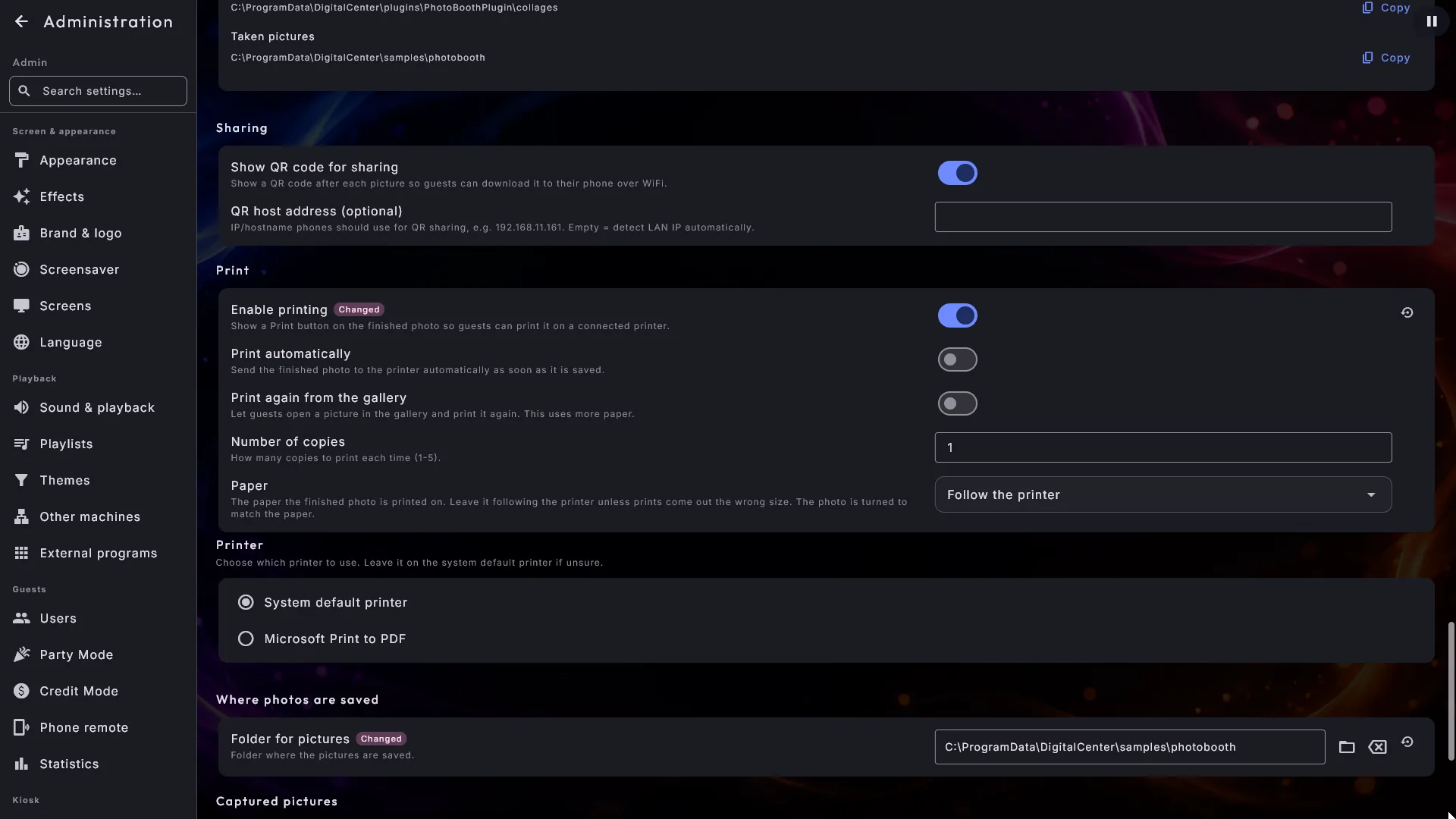
Ein Bild noch einmal drucken. Ein eigener Schalter, Erneut aus der Galerie drucken, lässt einen Gast ein Bild aus der Galerie am unteren Rand öffnen und noch einmal an den Drucker schicken. Das ist die Antwort auf "kann ich auch eines für Oma haben", und er ist genau deshalb ein eigener Schalter, weil er immer wieder benutzt werden kann: Lassen Sie ihn aus, wird jedes Bild nur in dem Moment gedruckt, in dem es aufgenommen wird.
Die Bilder teilen
Ist QR-Code zum Teilen anzeigen eingeschaltet, erscheint neben dem fertigen Bild ein Code. Ein Gast scannt ihn mit seinem Handy im selben WLAN, und das Bild öffnet sich bereit zum Speichern. Das funktioniert ganz ohne Internetverbindung - es wird nur das lokale Netzwerk genutzt.
Die Bilder sammeln sich außerdem in einer Galerie unten entlang der Box. Tippen Sie eines an, um es groß mit seinem eigenen Code zu sehen, sodass ein Gast ein Bild von früher am Abend holen kann.
Statt einen Code pro Bild zu scannen, kann ein Gast alles auf einmal mitnehmen: Alle Fotos herunterladen neben der Galerie zeigt einen einzigen großen Code, und wer ihn scannt, öffnet eine einfache Seite mit den Bildern der Galerie, jedes bereit zum Speichern. Die Schaltfläche erscheint nur, wenn das Teilen an ist und mindestens ein Bild vorhanden ist.
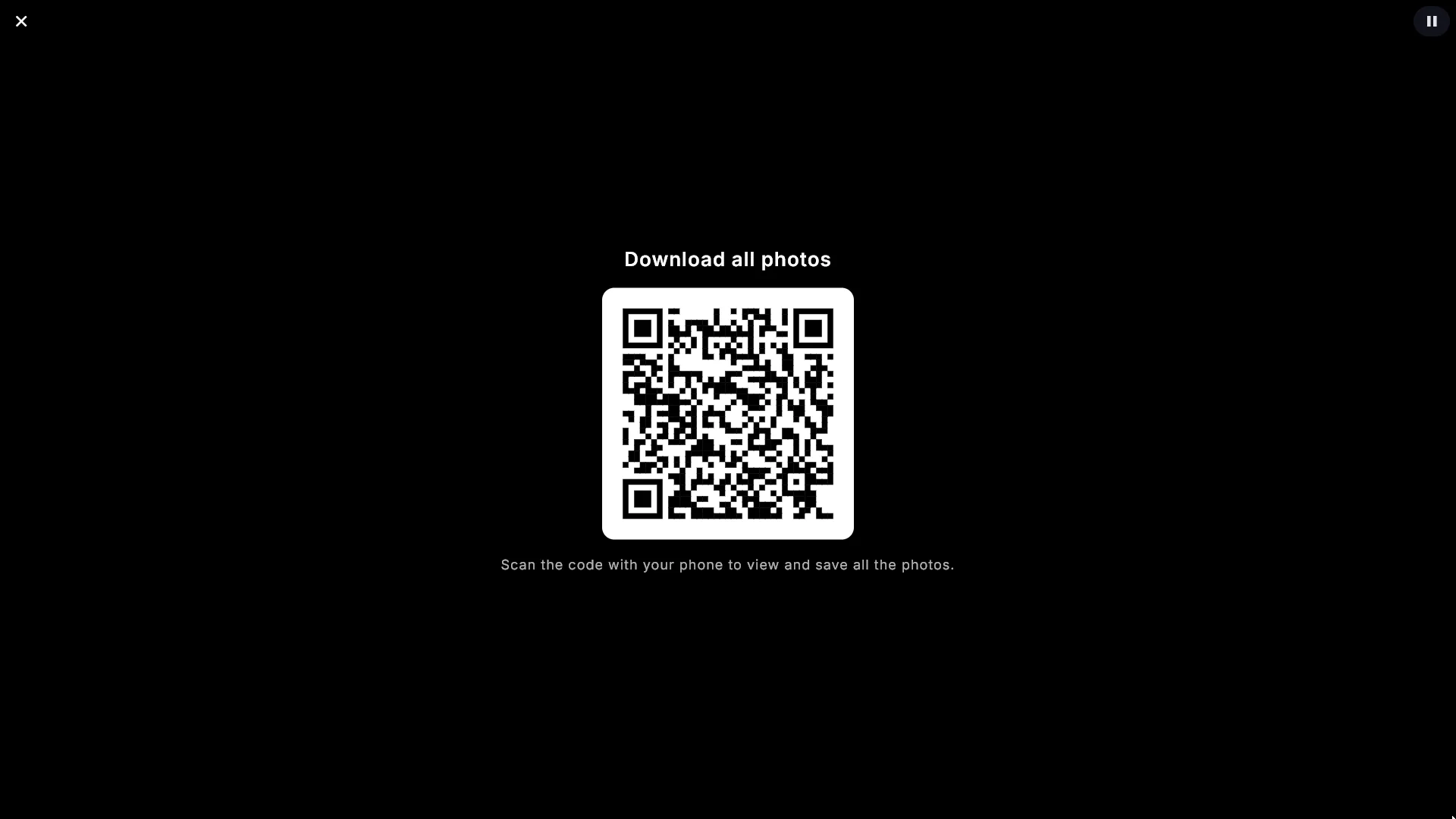
Können die Handys die Maschine nicht finden, lässt Sie QR-Hostadresse die Adresse der Maschine im Netzwerk von Hand eintragen. Bleibt sie leer, wird sie automatisch erkannt, und das ist in fast allen Fällen genau das, was Sie möchten.
Nur die Bilder von heute
Die Galerie am unteren Rand der Box - und die Diashow der Fotobox-Bilder - zeigt nur die Bilder von heute. So sehen die Gäste einer Feier nie die Bilder der Feier davor, und Sie müssen den Ordner zwischen zwei Veranstaltungen nicht leeren. Das ist vor allem wichtig, wenn Sie die Box vermieten.
Wie viel angezeigt wird, entscheiden Sie mit Frühere Bilder zeigen:
- Nur heute (der Standard) - alles, was heute aufgenommen wurde.
- Nur diese Sitzung - nur das, was seit dem Öffnen der Box aufgenommen wurde. Die richtige Wahl, wenn Sie zwei Veranstaltungen am selben Tag haben.
- Alle - der ganze Ordner.
Gibt es noch keine Bilder zu zeigen, zeigt die Box drei Beispielbilder, damit die Galerie auf einer brandneuen Maschine nicht leer dasteht und wie ein Fehler aussieht. Sie lassen sich weder teilen noch drucken und verschwinden für immer, sobald die Box ihr erstes echtes Bild aufgenommen hat.
Licht, das der Kamera folgt
Steht die Box in einer Ecke, die eigenes Licht braucht, kann Digital Center Ihre Technik um jedes einzelne Bild herum an- und ausschalten. Sie richten die beiden Befehle unter Verwaltung → Automatisierung in der Gruppe Fotobox ein: Öffnen Sie jeden davon, wählen Sie das Programm, tippen Sie die Werte an, die es weitergeben soll, und prüfen Sie mit Ausprobieren, dass es startet. Die Box führt sie als Paar aus: an, wenn der Countdown für ein Bild beginnt, aus, sobald genau dieses Bild aufgenommen ist.
Das Licht geht bewusst mit dem Countdown an und nicht beim Auslöser. Ein Programm zu starten dauert einen Moment, ein im Aufnahmemoment gesendetes Signal käme also zu spät, während ein Signal ein paar Sekunden früher immer rechtzeitig ist. Der Gast kann sich außerdem im Licht sehen, bevor das Bild aufgenommen wird.
Eine Serie von vier Bildern ergibt vier An/Aus-Paare, eines pro Bild, und Bewegung
ergibt genau eines. Ist das Licht angegangen, geht es immer wieder aus, auch wenn der
Gast weggeht, die Kamera stoppt oder die Sitzung unerwartet endet. Neben {center}
können die Befehle {index} (das wievielte Bild der Serie), {total}, {layout} (das
Layout oder die Collagevorlage) und {countdown} (die Sekunden bis zum Auslöser)
verwenden.
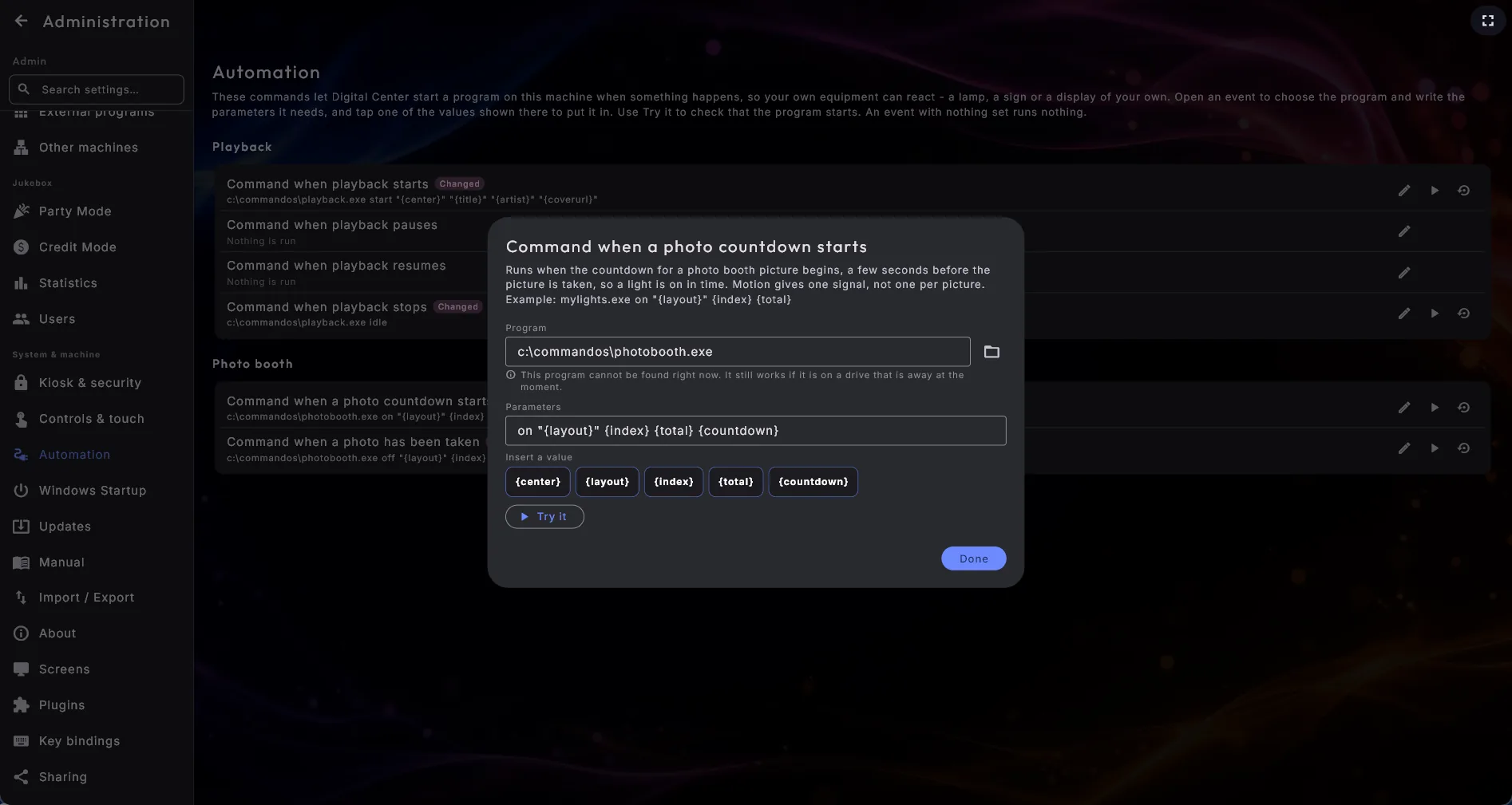
Es kann ein Bild nie aufhalten
Die Befehle werden leise im Hintergrund gestartet, und es wird nie auf sie gewartet. Schlägt ein Befehl fehl oder fehlt das Programm, auf das er zeigt, wird das Bild genau wie sonst aufgenommen.
Die Kamera und das Bild selbst
Die übrigen Fotobox-Einstellungen betreffen die Kamera und den Ort, an dem die Bilder landen.
- Ordner für Bilder - wo die fertigen Bilder gespeichert werden.
- Countdown (Sekunden) - wie lange die Box vor dem ersten Bild herunterzählt, und Countdown für folgende Bilder für die danach in einem Layout mit mehreren Bildern. Der zweite ist üblicherweise kürzer.
- Bildausrichtung - Querformat ist breit; Hochformat ist ein stehendes Bild, bei dem die Seiten weggeschnitten werden, und genau das möchten Sie auf einem vertikalen Bildschirm.
- Bild drehen - Keine, 90° rechts, 180° oder 90° links, für eine Kamera, die seitlich oder kopfüber montiert ist.
- Spiegeln - wie das Bild gewendet wird. Es gibt drei Möglichkeiten:
- Ansicht und Bild spiegeln (der Standard): Sowohl die Kameraansicht als auch das gespeicherte Bild sind gespiegelt, wie wenn Sie in einen Spiegel schauen.
- Nicht spiegeln: Weder die Ansicht noch das Bild wird gespiegelt.
- Ansicht spiegeln, normal speichern: Die Kameraansicht wirkt wie ein Spiegel, sodass Gäste leicht an die richtige Stelle treten und das Motiv und die Dekorationen treffen, während das gespeicherte Bild richtig herum gedreht ist, sodass eine Schrift darin lesbar ist. Bei dieser Wahl rückt die Fotobox die Dekorationen des Gastes beim Speichern auf die richtige Seite der Person, und ein Textschild bleibt lesbar.
- Bildqualität - Standard ist wie zuvor; Hoch und Maximal ergeben schärfere Bilder, brauchen aber eine gute Kamera und eine leistungsfähige Maschine. Gehen Sie zurück auf Standard, wenn keine Bilder mehr erscheinen.
Ausrichtung, Drehung und Spiegelung zeigen sich alle sofort in der Kameraansicht, sodass Sie genau sehen, was Sie bekommen werden. Hat die Maschine mehr als eine Kamera, kann der Gast an der Box wählen, welche verwendet wird. Unter Kameras wählen Sie, welche davon Gäste verwenden dürfen; jede Kamera steht mit ihrem eigenen, schlichten Namen in der Liste.
Aufgenommene Bilder
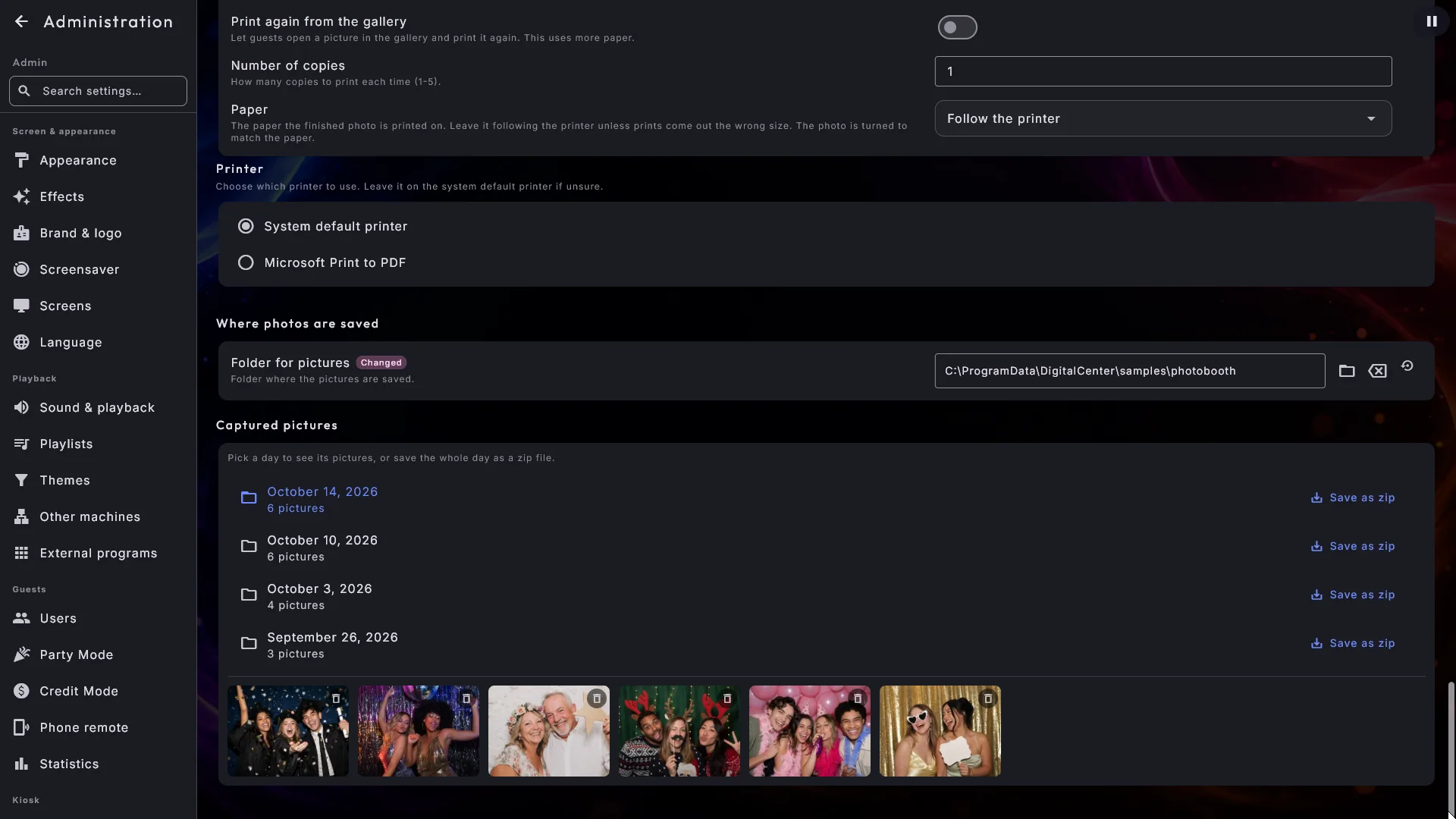
Unten auf der Einstellungsseite der Fotobox listet Aufgenommene Bilder die Tage, an denen die Box benutzt wurde, jeweils mit der Zahl der an diesem Tag aufgenommenen Bilder.
- Wählen Sie einen Tag, und seine Bilder werden als kleine Miniaturen gezeigt. Tippen Sie auf eine Miniatur, und das Bild öffnet sich groß. Die große Ansicht ist nur zum Ansehen - dort gibt es keinen Code, kein Drucken und kein Löschen.
- Um ein einzelnes Bild zu entfernen, verwenden Sie das kleine Papierkorb-Symbol in der Ecke seiner Miniatur. Sie werden zuerst gefragt: Die Frage zeigt, um welches Bild es geht, und sagt, dass es sich nicht rückgängig machen lässt, und es passiert nichts, solange Sie nicht aktiv Ja sagen. Die Beispielbilder lassen sich nicht löschen.
- Neben jedem Tag steht Als ZIP speichern. Wählen Sie einen Ordner - zum Beispiel einen USB-Stick -, und der ganze Tag wird in eine Datei mit dem Datum des Tages im Namen gepackt, bereit zum Senden an den, der die Box gemietet hat. Sie können dabei mitverfolgen, wie es vorangeht („Wird gespeichert ... 60 von 148"). Es wird nie etwas gelöscht - die Bilder bleiben genau dort, wo sie sind.
- Der Bereich Deine eigenen Bilder zeigt außerdem den Pfad zu Aufgenommene Bilder mit einer eigenen Schaltfläche Kopieren, wenn Sie einen Abend lieber von Hand kopieren.
Bilder werden in der Verwaltung gelöscht, nicht an der Box
Die Box selbst kann keine Bilder löschen, und es gibt keine Einstellungs-Schaltfläche darin - ein Gast darf nie das Bild eines anderen entfernen können. Gelöscht wird über die Miniaturen unter Aufgenommene Bilder, ein Bild nach dem anderen, und Sie werden immer zuerst um eine Bestätigung gebeten.