
Kapitel 5
ZenPoint Media Manager: Medien & Metadaten
ZenPoint Media Manager ist die Werkstatt, in der Sie Ihre Sammlung ins beste Licht rücken. Digital Center spielt Ihre Inhalte ab; in ZenPoint Media Manager organisieren Sie sie - Titel korrigieren, Coverbilder auswählen, fehlende Details nachschlagen, viele Einträge auf einmal bearbeiten und Karaoke-Songs vorbereiten, damit man mitsingen kann. Es wird zusammen mit Digital Center installiert, und dieses Kapitel führt Sie durch alles, was es kann.
Zwei Programme, eine Sammlung
Sie bearbeiten Ihre Medien ausschließlich in ZenPoint Media Manager - in Digital Center selbst gibt es keinen versteckten Editor. Was Sie hier ändern, taucht automatisch auf dem großen Bildschirm auf, meist innerhalb weniger Augenblicke.
Das Programm öffnen
Am einfachsten öffnen Sie ZenPoint Media Manager direkt aus Digital Center:
- 1
Die Kachel Einrichtung öffnen
Öffnen Sie auf der Startseite die Kachel Einrichtung.
- 2
Media Manager wählen
Wählen Sie Media Manager (eine nur für Administratoren verfügbare Auswahl). Digital Center tritt zur Seite, während das Programm geöffnet ist, und kehrt von selbst zurück, sobald Sie es wieder schließen. Haben Sie Digital Center selbst zu einem gewöhnlichen Fenster gemacht (F12), bleibt es ein Fenster, und der Bildschirmschoner wird zurückgehalten, solange Media Manager geöffnet ist.
Es teilt sich die Lizenz von Digital Center
ZenPoint Media Manager verwendet dieselbe Lizenz wie Digital Center und öffnet sich daher nur, wenn die Lizenz in Ordnung ist. Ist die Lizenz abgelaufen oder noch nicht aktiviert, teilt das Programm dies mit und bittet Sie, es zuerst in Digital Center zu klären und dann Erneut versuchen zu drücken. Während einer kostenlosen Testphase sehen Sie im Programm ein kleines Demoversion-Abzeichen. Das Programm läuft außerdem nie zweimal gleichzeitig - ist es bereits geöffnet, bringt ein erneuter Aufruf einfach das vorhandene Fenster in den Vordergrund.
Sich zurechtfinden
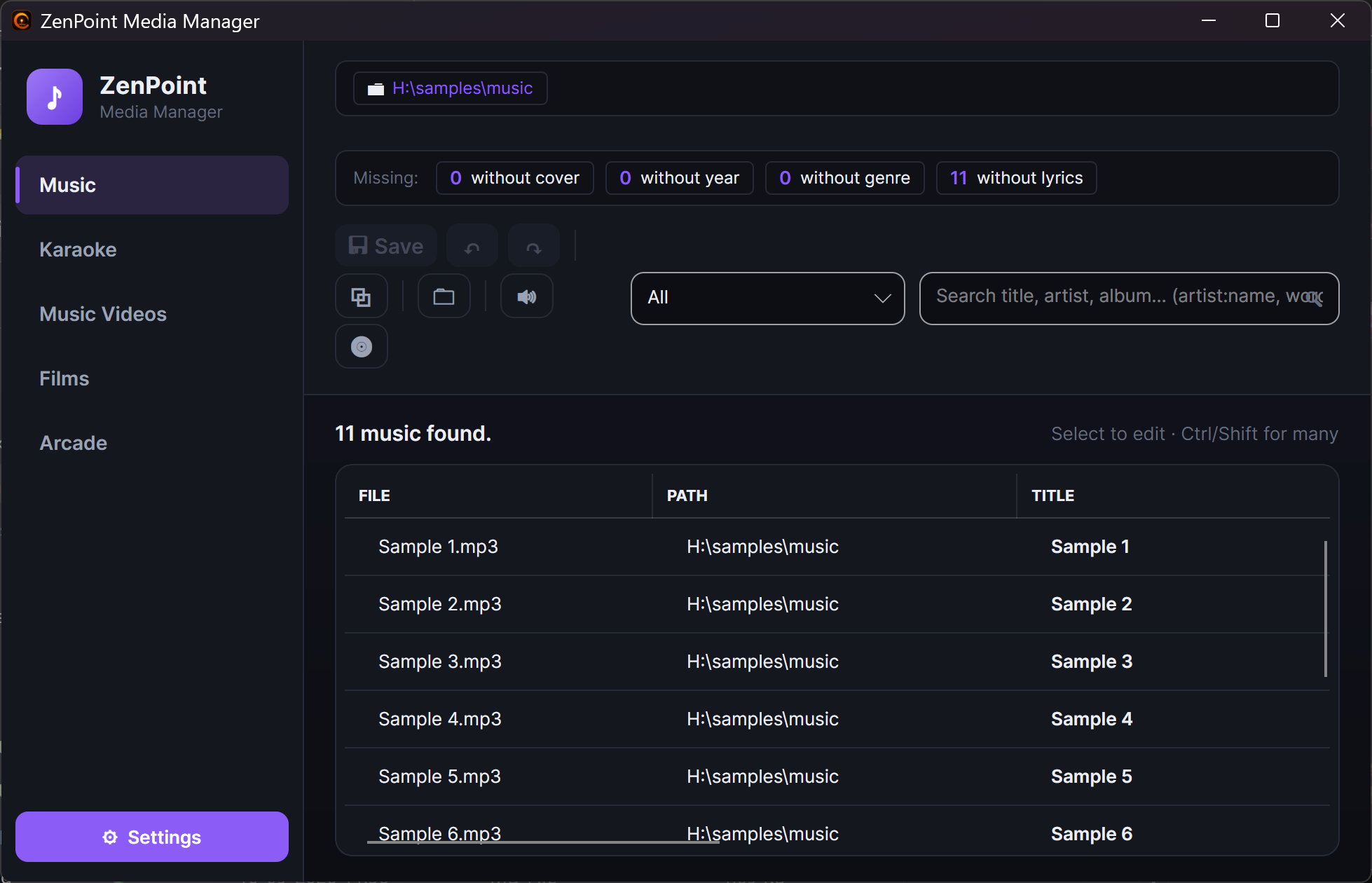
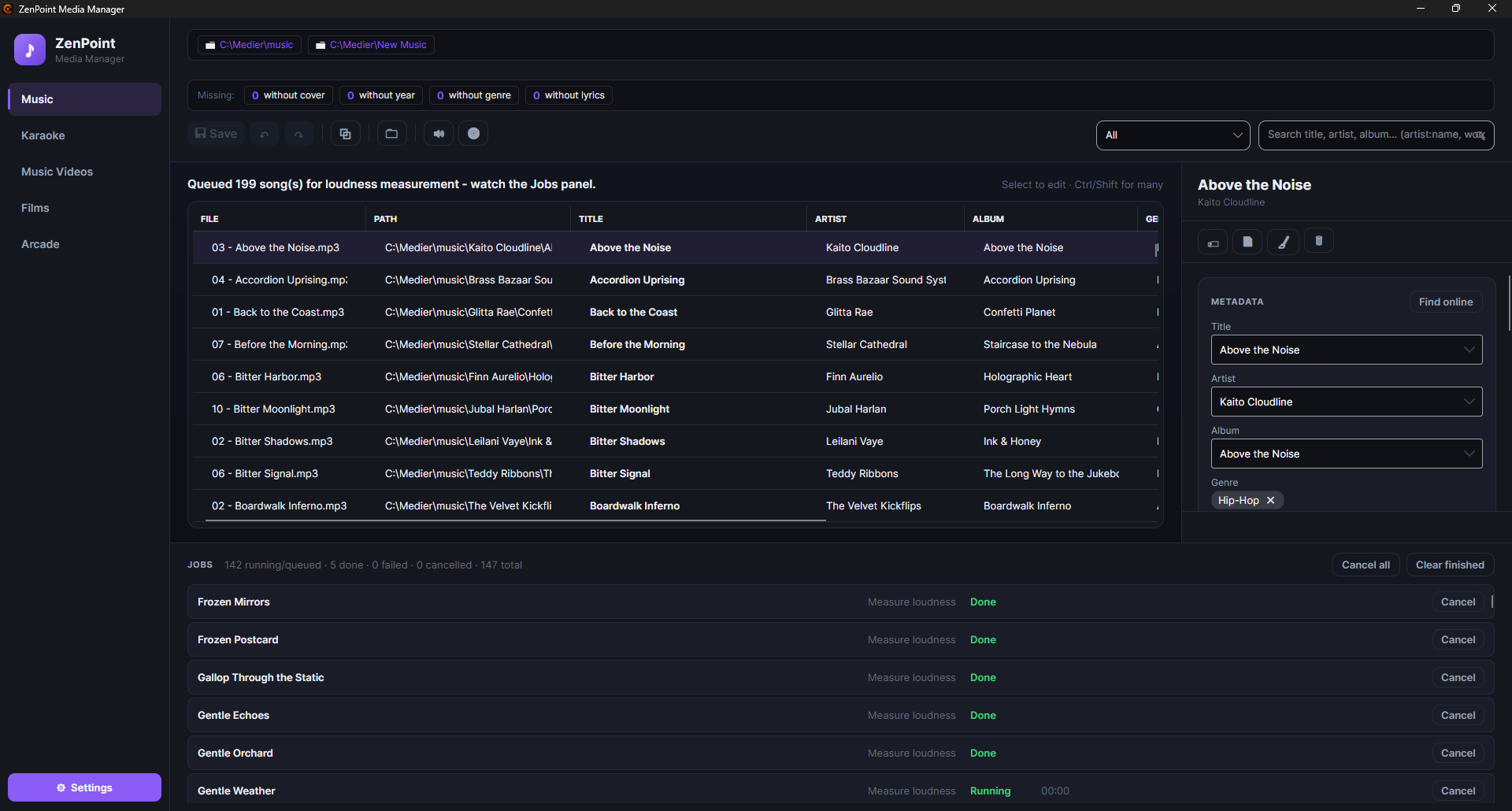
Das Programm ist nach Medienart gegliedert. Oben wechseln Sie zwischen Musik, Karaoke, Musikvideos, Filme und Arcade. Jeder Reiter zeigt diese Art von Inhalt als ordentliche Liste in der Mitte des Fensters, mit einem Bearbeitungsbereich an der rechten Seite.
- Die Bibliotheksliste zeigt alles in Ihren Ordnern für diese Art, mit kleinen praktischen Markierungen, die anzeigen, welche Einträge bereits Cover, Liedtext, Timing und so weiter haben. Sie können durch Klick auf eine Spalte sortieren, Spalten nach Geschmack verbreitern und einen oder viele Einträge auf einmal auswählen. Ein kleiner Punkt neben einer Zeile bedeutet, dass sie nicht gespeicherte Änderungen hat. Zahlen innerhalb von Namen werden nach ihrem tatsächlichen Wert sortiert, sodass sich 01, 02 … 10, 11 der Reihe nach einordnen, statt „10" vor „2" zu stellen; nach welcher Spalte Sie auch sortieren, Gleichstände werden nach dem Dateinamen aufgelöst, sodass die Reihenfolge vorhersehbar bleibt.
- Der Bearbeitungsbereich rechts ist der Ort, an dem Sie die Details und das Cover des ausgewählten Eintrags ändern.
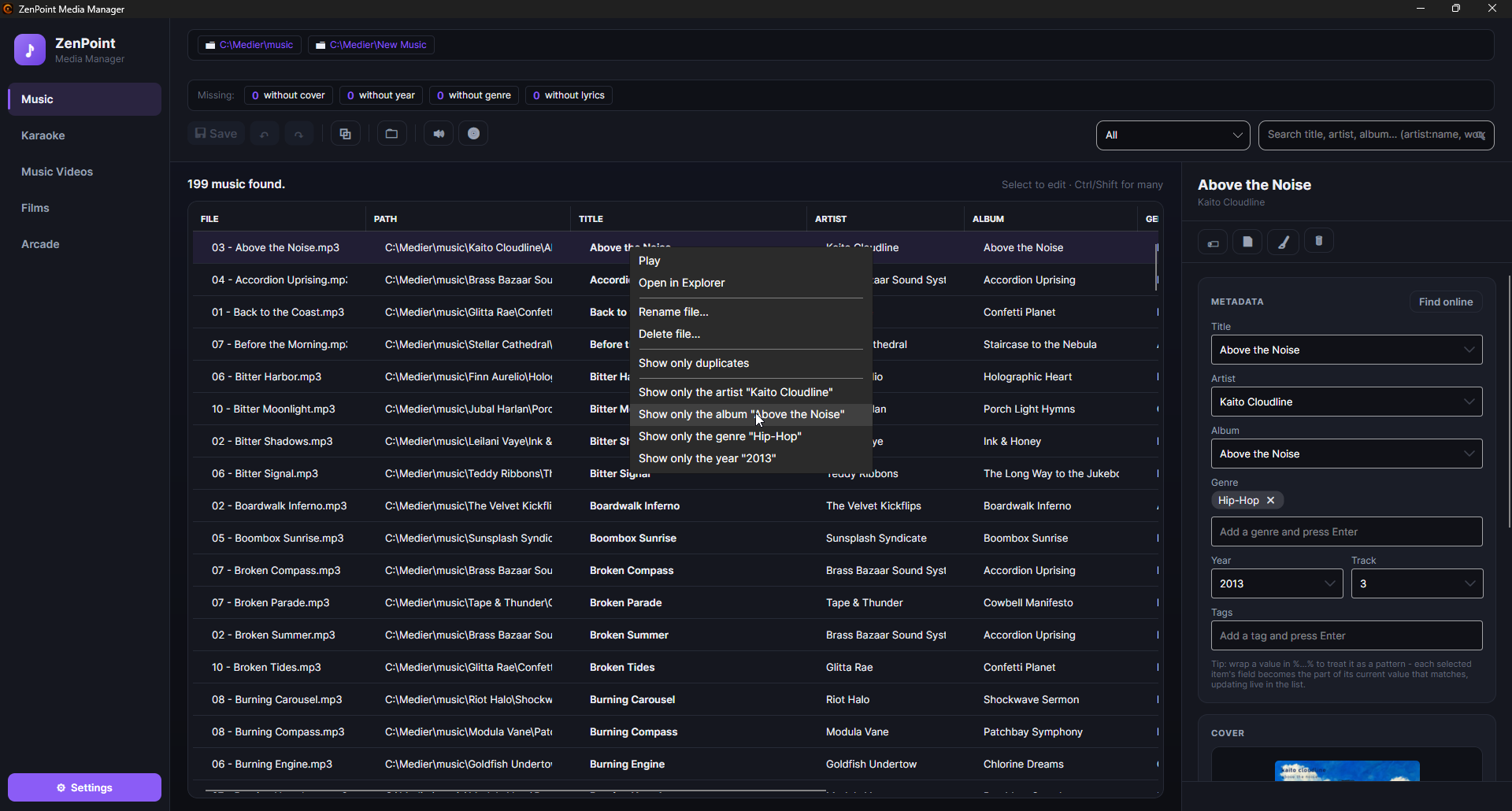
- Rechtsklick auf einen Eintrag für Schnellaktionen: umbenennen, löschen, abspielen, seinen Ordner öffnen oder nur sein Album, seinen Künstler, sein Genre oder sein Jahr anzeigen (siehe unten).
Nur anzeigen, was fehlt
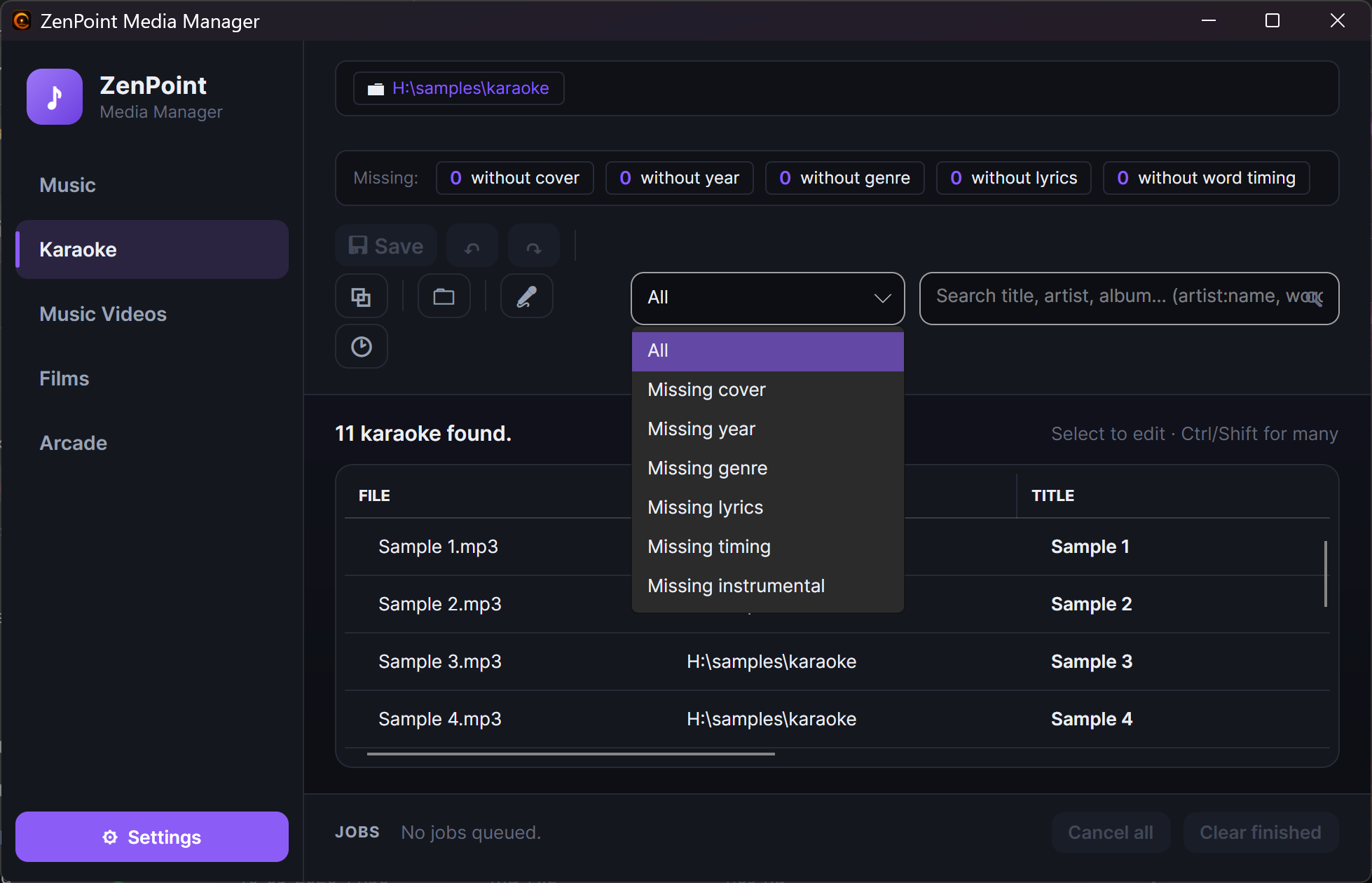
Neben dem Suchfeld befindet sich ein kleines Dropdown-Menü Nur anzeigen, was fehlt. Wählen Sie eine Option, um die Liste auf Einträge einzugrenzen, die noch Aufmerksamkeit brauchen - Ohne Cover, Jahr fehlt oder Genre fehlt und bei Karaoke außerdem Ohne Liedtext, Ohne Timing oder Ohne Instrumental. (Welche Optionen erscheinen, hängt von der Medienart ab: Die Karaoke-Optionen gibt es nur auf dem Karaoke-Reiter.) Es arbeitet mit dem Suchfeld zusammen, sodass Sie gleichzeitig nach fehlenden Covern und einem Suchwort suchen können. Beim Reiterwechsel wird es auf Alle zurückgesetzt.
Auf einen Blick sehen, was fehlt
Über der Liste steht eine Reihe von Zahlen mit der Überschrift Fehlt: - zum Beispiel 12 ohne Cover · 40 ohne Jahr · 3 ohne Genre (bei Karaoke außerdem ohne Text und ohne Wort-Timing; bei Musik außerdem ohne Text). Die Zahlen zählen den ganzen Reiter und werden aktualisiert, wenn die Liste neu eingelesen wird oder Sie speichern. Klicken Sie auf eine Zahl, und die Liste zeigt nur diese Einträge - dasselbe, als würden Sie etwa Jahr fehlt im Dropdown neben dem Suchfeld wählen. Klicken Sie erneut auf die hervorgehobene Zahl, um wieder alles zu sehen.
Finden, was Sie doppelt haben
Drücken Sie die Schaltfläche ⧉ in der Werkzeugleiste, oder klicken Sie mit der
rechten Maustaste auf eine Zeile und wählen Sie Nur Duplikate anzeigen. Die Liste
zeigt dann nur die Einträge, die es mehr als einmal gibt: gleicher Titel und gleicher
Interpret (bei Filmen und Spielen: gleicher Titel und gleiches Jahr) und fast gleiche
Länge. Die Duplikate stehen direkt hintereinander, und die Spalte GRUPPE
zeigt, welche zusammengehören (#1, #2 …). Ein ? nach der Nummer bedeutet, dass
das Programm die Länge einer der Dateien nicht messen konnte und nur Titel und
Interpret verglichen hat - schauen Sie lieber noch einmal hin. Die Spalte PFAD
zeigt, wo jede Kopie liegt, sodass Sie entscheiden können, welche weg soll, und sie
auf dem üblichen Weg löschen (Rechtsklick → Datei löschen…) - das Programm löscht
nie etwas von selbst. Die Statuszeile sagt, wie viele Duplikate es in wie vielen
Gruppen gibt. Der Filter wird oben als kleines Schild angezeigt; klicken Sie darauf,
um wieder alle Einträge zu sehen. Er verschwindet auch, wenn Sie den Reiter wechseln.
Die Liste nach Ordner filtern
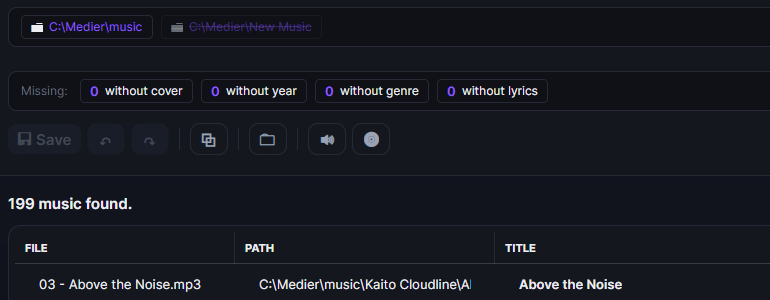
Oben in der Bibliothek sitzen kleine Chips, einer für jeden Ihrer Inhaltsordner. Es sind Ein/Aus-Filter, und alle sind anfangs eingeschaltet, sodass Sie alles sehen. Klicken Sie auf einen Chip, um diesen Ordner auszuschalten und seine Einträge auszublenden; klicken Sie erneut, um ihn zurückzuholen. Ein ausgeschalteter Ordner wird gedimmt und durchgestrichen dargestellt. Schalten Sie einige aus, um eine große Bibliothek auf genau den Ort einzugrenzen, der Sie interessiert - und es funktioniert zusammen mit dem Suchfeld und dem „Fehlt"-Dropdown. Machen Sie stattdessen Strg+Klick auf einen Ordner-Chip, um diesen Ordner direkt im Datei-Explorer von Windows zu öffnen.
Nur ein Album, einen Künstler, ein Genre oder ein Jahr anzeigen
Eine Suche nach einem Künstler kann zweihundert Songs aus einem Dutzend Alben in einer langen Liste ergeben. Um genau auf eines davon zu kommen, klicken Sie mit der rechten Maustaste auf eine Zeile und wählen Nur das Album „…“ anzeigen, Nur den Künstler „…“ anzeigen, Nur das Genre „…“ anzeigen oder Nur das Jahr „…“ anzeigen. Das Menü schreibt den eigenen Wert der Zeile hinein, sodass Sie sehen, was Sie gleich wählen. Auf den Reitern Filme und Musikvideos wird Ihnen statt des Künstlers der Regisseur angeboten, und ein Song mit mehreren Genres bekommt für jedes davon einen eigenen Punkt.
Was Sie gewählt haben, wird als kleines Schild oben neben den Ordner-Chips gezeigt, sodass immer klar ist, warum die Liste kurz ist. Klicken Sie auf ein Schild, um diesen Filter zu entfernen, oder drücken Sie Filter löschen, um alle zu entfernen. Mehrere Filter gelten zusammen (der Künstler und das Album), und sie arbeiten mit dem Suchfeld, dem „Fehlt"-Dropdown und den Ordner-Chips zusammen. Beim Reiterwechsel werden die Filter gelöscht.
So wählen Sie schnell ein ganzes Album mit Strg+A aus und setzen etwas auf alle Einträge auf einmal, etwa ein Tag.
Genau, nicht ungefähr
Ein Filter trifft genau den gewählten Wert, sodass das Album Gold nie Gold Deluxe Edition mit hereinzieht und das Genre Pop nie Pop Rock. Um breiter zu suchen, verwenden Sie das Suchfeld.
Die Bibliothek durchsuchen
Das Suchfeld versteht mehr als ein einzelnes Wort, sodass zwei halb erinnerte Stücke eines Künstlers und eines Titels genügen:
| Sie tippen | Sie bekommen |
|---|---|
helmig star | Zeilen, in denen beide Wörter vorkommen - das eine vielleicht im Künstler, das andere im Titel. |
"thomas helmig" | Zeilen, in denen genau dieser Text zusammenhängend vorkommt. |
artist:thomas | Nur die Spalte Künstler wird durchsucht. Eine Spalte kann auch eine ganze Phrase bekommen: artist:"thomas helmig". |
artist:helmig genre:pop 1995 | Alle drei Bedingungen auf einmal. |
-live | Lässt jede Zeile weg, in der „live" irgendwo vorkommt. Das geht auch bei einer Spalte und einer Phrase: -artist:thomas, -"greatest hits". |
Ein senkrechter Strich zwischen zwei Wörtern bedeutet eines von beiden:
helmig|larsen findet jede Zeile mit „helmig" oder „larsen". Bei einer Spalte gilt die
Spalte für beide, artist:helmig|larsen heißt also „der Künstler ist der eine oder der
andere", und nach einem Minus heißt es keines von beiden: -live|demo behält nur die
Zeilen, in denen keines der beiden Wörter vorkommt.
Sie können den Namen einer Spalte so verwenden, wie er über der Liste steht, und die
englischen Namen title, artist, album, genre, tags, year, track,
director, system, file und path funktionieren immer, ganz gleich, auf welche
Sprache das Programm eingestellt ist. Groß- und Kleinschreibung spielen keine Rolle,
und auch Tags lassen sich durchsuchen (tags:live), obwohl sie keine eigene Spalte
haben.
Ein Wort ohne Spaltennamen wird in Titel, Künstler, Album, Genre, Tags, Jahr,
Regisseur und System gesucht, sodass ein einfaches 1999 sowohl den Song namens „1999"
als auch alles findet, was in diesem Jahr erschienen ist. Titelnummer, Dateiname und
Ordner werden nur durchsucht, wenn Sie den Spaltennamen davorschreiben, etwa track:3
oder path:christmas, sonst würden sie die Liste mit Treffern füllen, nach denen Sie
nicht gefragt haben.
Ein paar Einzelheiten, die Sie kennen sollten:
- Setzen Sie den senkrechten Strich direkt an die Wörter, ohne Leerzeichen. Ein Strich mit Leerzeichen drumherum bewirkt nichts, und er kann keine zwei ganzen Bedingungen verbinden.
- Ein Minus oder ein Strich innerhalb eines Wortes oder in Anführungszeichen ist
gewöhnlicher Text, sodass
rock-n-rollund"rock|roll"so gesucht werden, wie sie dastehen. - Ein Plus vor einem Wort wird einfach ignoriert, weil ein Leerzeichen schon „und"
bedeutet:
+helmigist dasselbe wiehelmig. - Etwas, das nur zufällig einen Doppelpunkt enthält, etwa ein Ordnerpfad, wird als gewöhnlicher Text gesucht.
Halten Sie die Maus über das Suchfeld, um die vollständige Übersicht zu sehen.
Mehrere Wörter waren früher ein Stück Text
Das Suchfeld behandelte früher alles, was Sie tippten, als ein zusammenhängendes
Stück Text, sodass thomas helmig nur Zeilen fand, in denen genau das zusammen
stand. Um so zu suchen, setzen Sie den Text in Anführungszeichen.
Die Liste hält sich selbst aktuell
Genau wie der große Bildschirm aktualisiert sich die Bibliotheksliste von selbst, wenn sich Dateien in Ihren Ordnern ändern. Es gibt keinen „Neu scannen"-Knopf, an den man denken müsste - fügen Sie eine Datei hinzu oder ändern Sie sie, und sie erscheint hier kurz darauf. Ein Klick auf einen anderen Reiter zeigt dessen Liste sofort so, wie Sie sie verlassen haben, während das Programm sie im Hintergrund mit der Festplatte abgleicht und alles Geänderte still korrigiert - sodass eine große Filmsammlung auf einem Netzlaufwerk Sie nicht länger warten lässt. Noch nicht gespeicherte Änderungen überstehen den Wechsel.
Details und Coverbilder bearbeiten
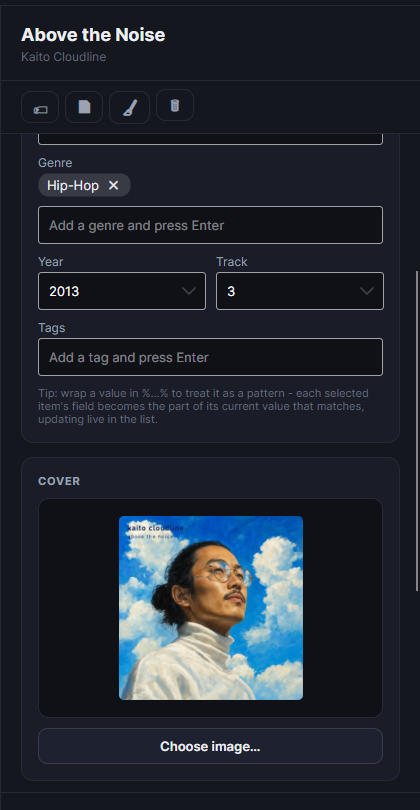
Wählen Sie einen Eintrag in der Liste, und seine Details erscheinen im Bereich rechts - Titel, Künstler, Album, Genre, Jahr und so weiter. Ändern Sie, was immer Sie möchten.
Ein Eintrag kann mehrere Genres tragen. Musik und Karaoke zeigen sie so, wie Ihre Dateien sie ohnehin speichern, durch ein Semikolon getrennt; Filme und Videos kommen aus der einen kommagetrennten Zeile, die diese Dateien bereits verwenden. In beiden Fällen bearbeiten Sie sie als kleine anklickbare Etiketten, und beim Speichern wird die ganze Liste zurückgeschrieben - sodass das Speichern von etwas völlig Unbeteiligtem nicht länger still drei Genres auf eines reduzieren kann. Auch Online suchen behält alle gefundenen Genres, statt nur das erste.
Filme mit Infodateien aus Kodi
Haben Ihre Filme die Infodateien, die Kodi und ähnliche Programme anlegen (movie.nfo oder eine Datei mit dem eigenen Namen des Films und .nfo am Ende), liest der Reiter Filme sie genau so wie das Center Film auf dem großen Bildschirm: Titel, Jahr, Beschreibung, Genres und Regisseur werden aus der Datei angezeigt. Eine Datei mit dem eigenen Namen des Films gilt immer; movie.nfo gilt nur, wenn der Ordner einen einzigen Film enthält.
Beim Speichern wird nur das als Ihres festgehalten, was Sie selbst geändert haben. Alles andere kommt weiterhin aus der Infodatei, sodass eine spätere Korrektur in dieser Datei trotzdem sichtbar wird. Ihre eigenen Änderungen gewinnen immer gegenüber der Datei, und die automatische Suche überstimmt sie nie. Einen Regisseur, den Sie hier korrigieren, zeigt auch Film in Digital Center.
Coverbilder auswählen
Jeder Eintrag kann sein eigenes Cover haben (ein Poster für einen Film, ein Albumcover für einen Song). Es gibt zwei einfache Wege, eines festzulegen:
- 1
Ein Bild auswählen
Verwenden Sie Bild auswählen im Cover-Bereich und wählen Sie ein Bild von Ihrem Computer.
- 2
…oder eines hineinziehen
Ziehen Sie eine beliebige Bilddatei direkt auf den Cover-Bereich. Das funktioniert auf jedem Reiter und bei jedem ausgewählten Eintrag.
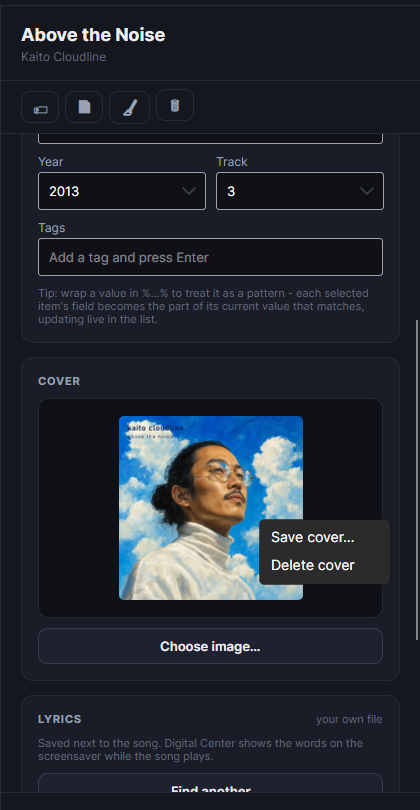
Die Cover-Vorschau zeigt immer das ganze Bild, nie eine beschnittene Ecke, sodass Sie genau sehen, was Sie auswählen. Um ein Cover zu entfernen, fahren Sie mit der Maus darüber und klicken Sie auf das kleine Papierkorb-Symbol in der oberen Ecke.
Informationen online nachschlagen
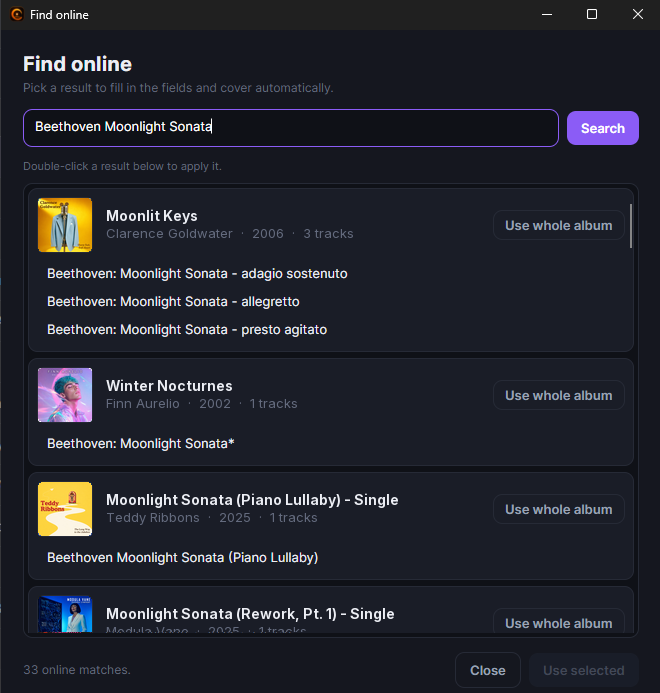
Wenn einem Eintrag seine Details fehlen, können Sie sie vom Programm nachschlagen lassen. Drücken Sie Online suchen im Bereich, und ein Suchfenster öffnet sich und sucht sofort nach Treffern.
- Bei Musik werden die Ergebnisse nach Album gruppiert, jedes mit seinem Cover und den enthaltenen Songs. Sie können einen einzelnen Song wählen, um genau diesen einen Eintrag auszufüllen, oder Ganzes Album verwenden nutzen, um Cover, Name, Künstler, Jahr und Genre des Albums auf einen Schlag auf jeden ausgewählten Song anzuwenden - perfekt, nachdem Sie die Titel eines ganzen Albums ausgewählt haben.
- Bei Filmen erhalten Sie eine Liste von Postern zur Auswahl; wählen Sie eines, und Titel, Jahr, Regisseur, Genre und Beschreibung (plus das Poster) werden ausgefüllt.
Gibt es keine Internetverbindung oder wird nichts gefunden, erhalten Sie einfach eine kurze Meldung und können die Details von Hand eintippen.
Viele Einträge auf einmal bearbeiten
Sie korrigieren die Dinge selten einzeln. Wählen Sie mehrere Einträge in der Liste - ein ganzes Album, einen Künstler oder was immer Sie möchten - und der Bereich bearbeitet sie alle zusammen.
- Ein Feld, das sich zwischen den ausgewählten Einträgen bereits unterscheidet, zeigt eine Keep-Markierung. Lassen Sie sie auf Keep, um jeden Eintrag unberührt zu lassen, oder tippen Sie einen neuen Wert ein, um ihn auf allen auf einmal zu setzen.
- Ihre Änderungen werden gesammelt und erst geschrieben, wenn Sie Speichern drücken. Bis dahin sind bearbeitete Zeilen mit einem kleinen Punkt markiert und zeigen ihre ausstehenden Werte live an, sodass Sie sehen, was Sie gleich ändern.
- Sie können Ihre Bearbeitungen vor dem Speichern beliebig rückgängig machen und wiederherstellen, und wenn Sie mit nicht gespeicherten Änderungen schließen wollen, bietet das Programm an, zu speichern, zu verwerfen oder abzubrechen.
Das gerade gemachte Speichern rückgängig machen
Speichern gedrückt und dann gemerkt, dass es ein Fehler war? Letztes Speichern rückgängig steht sowohl in der Werkzeugleiste als auch neben der Meldung „N Elemente gespeichert" - zehn Minuten lang oder bis Sie erneut speichern. Es schreibt die vorherigen Titel, Interpreten, Jahre, Genres, Tags, Cover und Liedtexte genau so zurück, wie sie waren. Danach wird die Schaltfläche zu Letztes Speichern wiederherstellen, falls Sie die Änderung doch wollten. Das Programm ist vorsichtig: Wurde auch nur eine der Dateien seit dem Speichern geändert (zum Beispiel von einem anderen Programm) oder fehlt die Kopie der alten Werte, passiert nichts, und die Statuszeile sagt Ihnen, warum. Das Löschen und Umbenennen von Dateien lässt sich hier nicht rückgängig machen - gelöschte Dateien liegen im Papierkorb.
Ein schneller Weg, überall dasselbe Cover oder Detail zu setzen
Wählen Sie alle Songs eines Albums, schlagen Sie das Album online nach und wählen Sie Ganzes Album verwenden - jeder Titel erhält in einem Zug dasselbe Cover und dieselben Albumdetails.
Tags - Ihre eigenen Schlagwörter für Themen
Neben den üblichen Details können Sie Einträgen Ihre eigenen freien Schlagwörter geben, genannt Tags - Wörter wie sommer, party oder weihnachten. Tags sind die Bausteine für die Themen, die Sie in Digital Center einrichten, und lassen Sie zum Beispiel eine „Sommer"-Sammlung erstellen, die alles zusammenträgt, was Sie so getaggt haben. Tags werden hier in der Werkstatt hinzugefügt, nicht in Digital Center selbst.
Tags und Genre werden beide als kleine anklickbare Etiketten bearbeitet, und beide schlagen beim Tippen Werte vor, die Sie anderswo in der Bibliothek bereits verwendet haben - sodass aus 80s Pop, 80's Pop und 80’s Pop nicht länger drei Genres werden, die niemand gemeint hat. Tippen oder wählen Sie einen Wert und drücken Sie Enter, um ihn hinzuzufügen (Tag hinzufügen und Enter drücken, Genre hinzufügen und Enter drücken); klicken Sie auf das Kreuz an einem Etikett, um ihn zu entfernen.
Sind mehrere Einträge ausgewählt, wird ein Wert, den nur einige von ihnen tragen, verblasst angezeigt, mit dem Hinweis Nur bei einigen der ausgewählten - klicken, um sie allen zu geben. Ein Klick gibt ihn jedem ausgewählten Eintrag, und das Kreuz nimmt ihn allen wieder weg. Zwei Songs, die mit denselben Werten in einer anderen Reihenfolge getaggt sind, gelten jetzt als gleich, statt dass alle Etiketten verschwinden.
Die Lautstärke über Ihre Musik hinweg gleichmäßig halten
Damit Songs von einem Titel zum nächsten nicht in der Lautstärke auf und ab springen, kann ZenPoint Media Manager die Lautstärke messen Ihrer Musik. Wählen Sie einen Song (oder verwenden Sie alle messen), und das Programm hört ihn durch und notiert, wie laut er wirkt - es ändert nie Ihre Musikdateien. Digital Center regelt dann die lauteren Songs während der Wiedergabe sanft herunter (nie hoch, sodass der Ton niemals verzerren kann), solange die passende Einstellung aktiv ist. Songs, die Sie nicht gemessen haben, spielen einfach wie zuvor.
Beim ersten Mal braucht das Programm ein kleines Audiowerkzeug für die Messung. Drücken Sie Lautstärke messen ohne es, fragt zuerst ein Fenster: Drücken Sie Installieren und messen, und das Werkzeug wird geholt und die Messung startet, alles in einem Schritt. Dafür wird dieses eine Mal Internet gebraucht, und Ihre Musikdateien werden nie verändert. Sie können es auch vorher unter Einstellungen → Musik mit Lautstärkemessung installieren installieren.
Musik von einer CD importieren
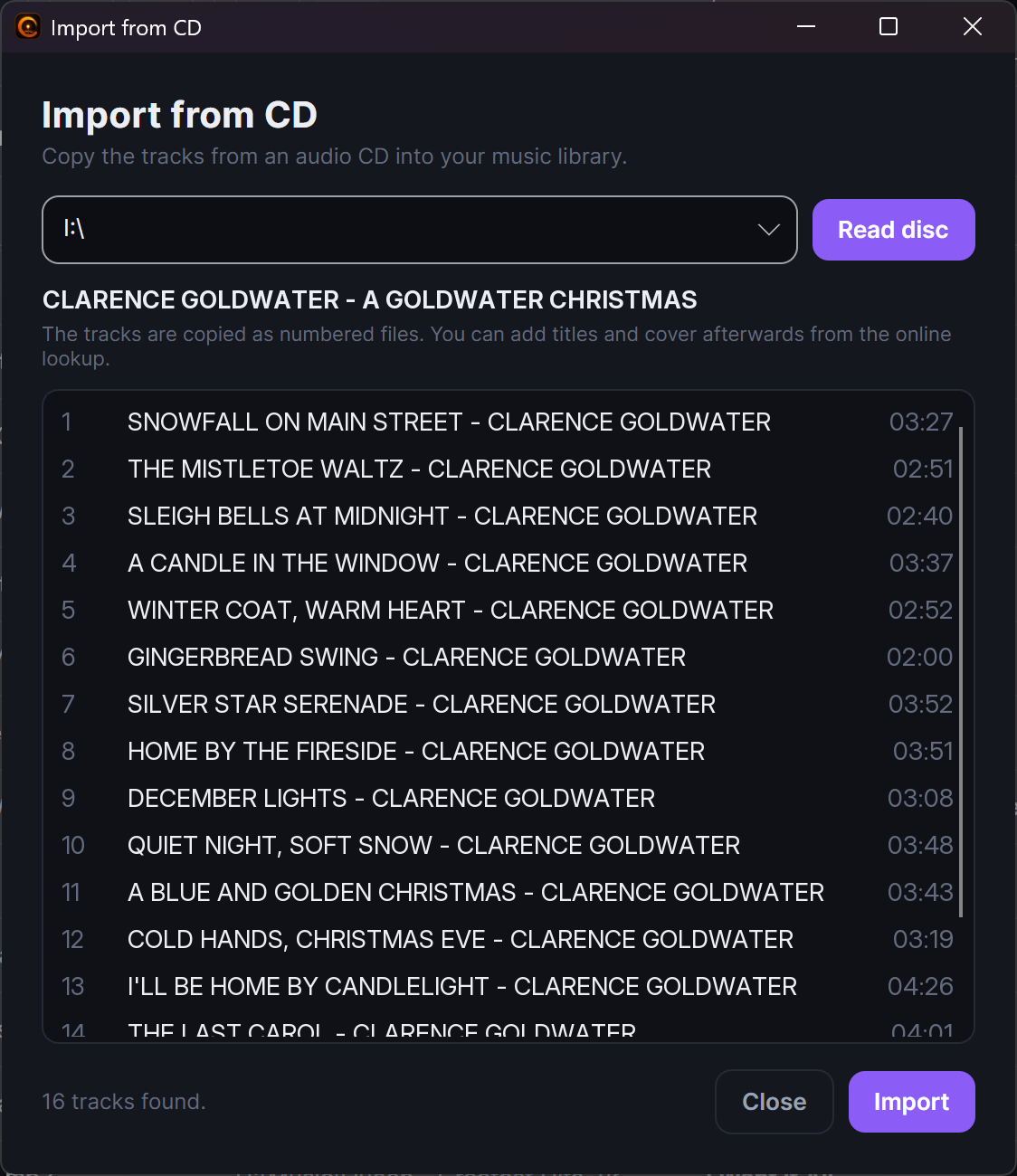
Wenn Sie noch Musik auf CDs haben, können Sie sie in Ihre Sammlung holen, ohne das Programm zu verlassen. Drücken Sie auf dem Reiter Musik auf Von CD importieren. Das Programm liest die Disc und kopiert ihre Titel als nummerierte Dateien direkt in Ihren ersten Musikordner, sodass sie sich in den Rest Ihrer Bibliothek einreihen.
Die Titel kommen zunächst nur mit ihrer Nummer benannt an. Um ihnen richtige Titel und Coverbilder zu geben, wählen Sie sie aus und verwenden Online suchen - dann füllt Ganzes Album verwenden Name, Künstler, Jahr, Genre und Cover des Albums für jeden Titel auf einmal aus (siehe Informationen online nachschlagen oben).
Einmalige Einrichtung
Beim allerersten Import von einer CD benötigt das Programm einen kleinen Ein-Klick-Download, um Discs lesen zu können. Sie starten ihn in den Musik-Einstellungen des Programms, genau wie die Ein-Klick-Einrichtung für die Karaoke-Werkzeuge. Das tun Sie nur einmal.
Aus Tags umbenennen und Tags aus Dateinamen lesen
Manchmal passen die Details und die Dateinamen nicht zusammen - die Titel stimmen, aber die Dateien sind ein Durcheinander, oder umgekehrt. Die Auswahl-Symbolleiste jedes Medien-Reiters - Musik, Musikvideos, Filme und Karaoke - hat zwei Schaltflächen, die das im großen Stil beheben, beide angewandt auf das, was Sie ausgewählt haben:
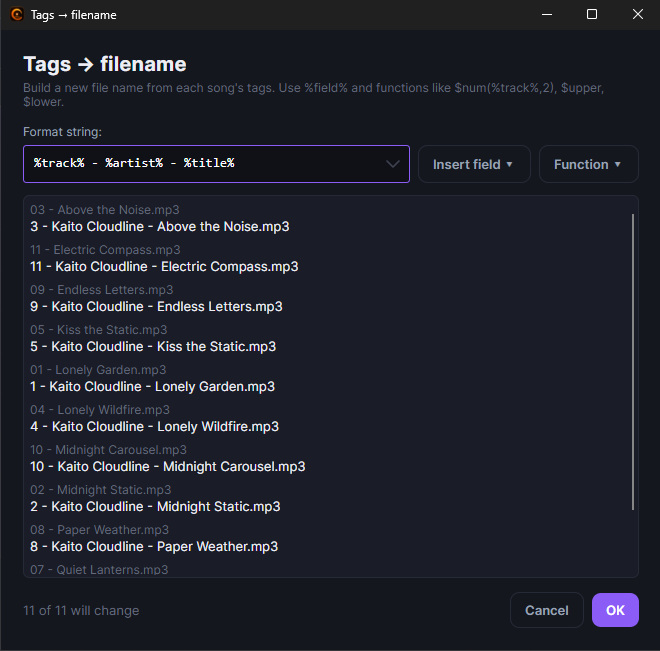
- Tags → Dateiname bildet ordentliche Dateinamen aus den Details. Sie
schreiben ein Muster mit Platzhaltern wie
%track%,%title%,%artist%,%album%,%genre%und%year%, und das Programm benennt die Dateien passend um. Diese Funktion benennt sofort um. - Dateiname → Tags macht das Gegenteil: Sie liest die Details mit derselben Art von Muster wieder aus den Dateinamen und füllt die fehlenden Titel, Künstler und so weiter aus. Diese landen als ausstehende Änderungen (mit dem kleinen Punkt markiert) und werden geschrieben, wenn Sie Speichern drücken, sodass Sie sie zuvor prüfen und rückgängig machen können.
Bevor etwas geschieht, erhalten Sie eine Live-Vorschau über alle ausgewählten Dateien, sodass Sie genau sehen, wie jeder Name (oder jedes Detail) aussehen wird, und das Muster anpassen können, bis es richtig aussieht.
Die Details bereinigen
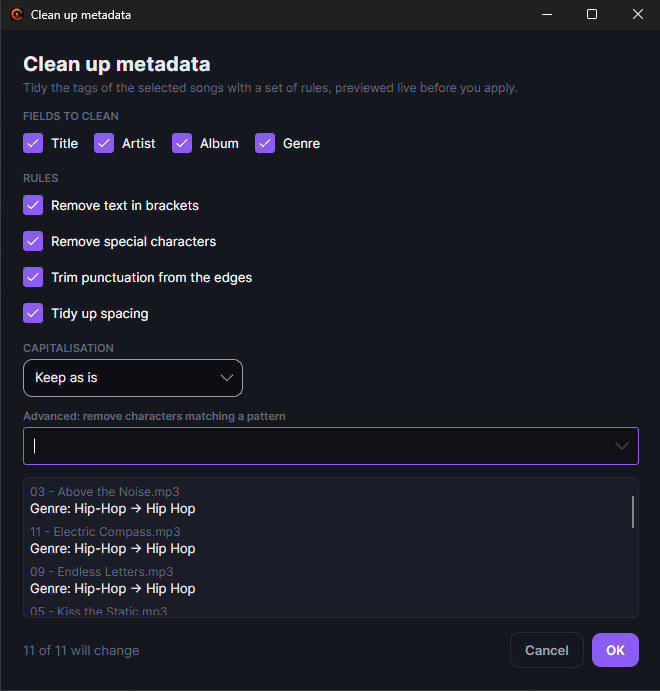
Dieselbe Auswahl-Symbolleiste - wiederum auf jedem Medien-Reiter - hat eine dritte Schaltfläche, Metadaten bereinigen (der kleine Besen, 🧹). Sie räumt die Details des Ausgewählten nach ein paar einfachen Regeln auf, sodass ein Stapel unordentlicher Titel und Künstlernamen in einem Zug sauber herauskommt. Sie wählen, welche Felder aufgeräumt werden - Titel, Künstler, Album, Genre - und das Programm:
- Entfernt überflüssige Leerzeichen und verirrte Satzzeichen, sodass doppelte Leerzeichen und seltsame übriggebliebene Zeichen verschwinden.
- Korrigiert die Groß-/Kleinschreibung nach Ihrer Wahl: unverändert lassen, Jedes Wort Großschreiben, GROSSBUCHSTABEN oder kleinbuchstaben.
- Bietet einen optionalen erweiterten Schritt „dieses Muster entfernen" für alles andere, das Sie loswerden möchten, und merkt sich, was Sie zuletzt verwendet haben, sodass Sie es nicht erneut eintippen müssen.
Es ist vollkommen sicher
Wie die anderen Massenwerkzeuge stellt das Bereinigen die Änderungen nur als ausstehende Bearbeitungen bereit (mit dem kleinen Ungespeichert-Punkt gezeigt), sodass Sie sie prüfen und rückgängig machen können, und sie werden erst geschrieben, wenn Sie Speichern drücken. Es leert außerdem nie ein Feld - würde eine Regel einen Titel oder Künstler leer lassen, bleibt er einfach so, wie er war.
Details löschen, die Sie nicht wollen
Manchmal ist ein sauberer Neuanfang der schnellste Weg. Eine vierte Schaltfläche in derselben Symbolleiste, Alle Metadaten löschen (der kleine Papierkorb, 🗑), leert in einem Zug jedes bearbeitbare Feld auf allem, was Sie ausgewählt haben - nützlich, wenn ein Stapel Dateien mit Unsinn darin hereingekommen ist und Sie lieber bei null anfangen. Wie die anderen Massenwerkzeuge stellt sie die Änderung nur bereit, sodass Sie sie prüfen und rückgängig machen können; geschrieben wird sie, wenn Sie Speichern drücken.
Das Cover hat im Rechtsklick-Menü neben Cover speichern… ein eigenes Löschen. Ein Coverbild, das neben der Mediendatei liegt, wandert in den Windows-Papierkorb statt endgültig gelöscht zu werden, sodass ein Versehen immer rückgängig gemacht werden kann; ein Cover, das in der Datei selbst steckt, wird einfach daraus entfernt.
Ihre alten Angaben werden für alle Fälle aufbewahrt
Bevor das Programm die Angaben, den Liedtext oder das Cover einer Datei überschreibt, legt es die alte Fassung still beiseite. Stellt sich später etwas als falsch heraus, ist die vorherige Fassung noch da. Sie erreichen sie mit Sicherungsordner öffnen in den allgemeinen Einstellungen des Programms.
Sie sehen genau, was in den Dateien steht
Das hier ist eine Werkstatt, deshalb zeigt das Programm die Angaben roh - genau das, was in Ihren Dateien steht, ohne automatisches Aufräumen und ohne Groß-/Kleinschreibungs-Korrektur. Das ist Absicht: Sie können nicht reparieren, was Sie nicht sehen. Digital Center räumt Namen auf dem großen Bildschirm weiterhin auf, wenn Sie es darum gebeten haben; die beiden sind voneinander unabhängig.
Songtext für Ihre Musik
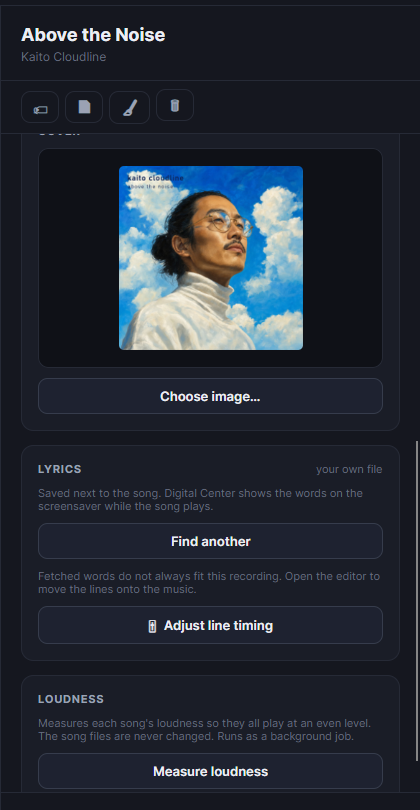
Digital Center kann den Text eines Songs auf dem Bildschirmschoner anzeigen, während er läuft (siehe Bildschirme & Bildschirmschoner). Es findet die meisten von selbst, aber wenn es die falsche Fassung erwischt - oder gar keine - ist hier der Ort, an dem Sie das in Ordnung bringen. Auf dem Reiter Musik hat das Panel eine Karte Liedtext:
- Text finden schlägt den Song nach und zeigt Ihnen, was gefunden wurde, sodass Sie die richtige Fassung selbst wählen.
- Songtext für alle abrufen geht alles Ausgewählte durch und nimmt nur die Treffer, bei denen es sich sicher ist; alles Zweifelhafte wird übersprungen, statt die falschen Worte zu riskieren. Perfekt für ein ganzes Album auf einmal.
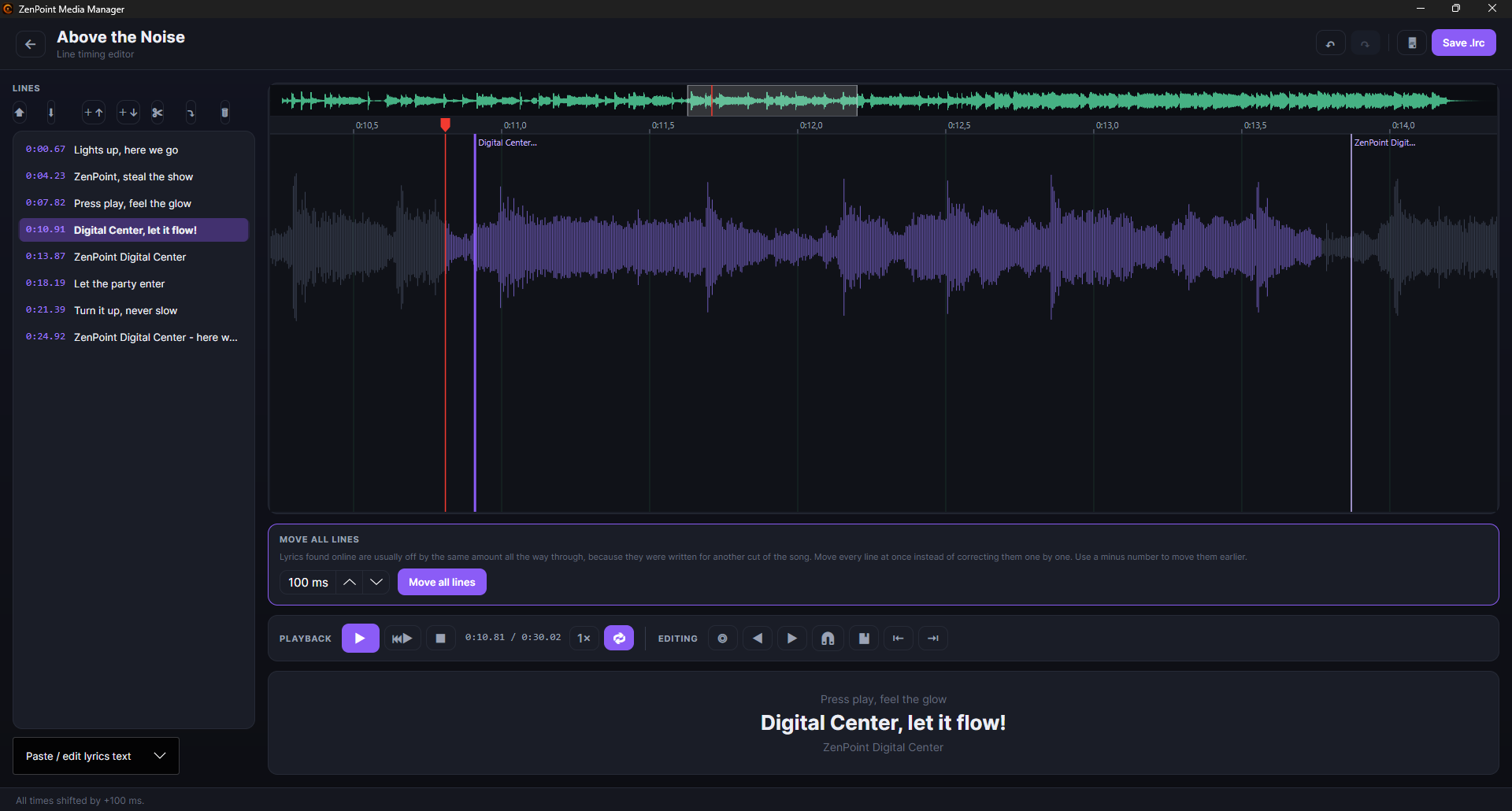
- Zeilen-Timing anpassen öffnet den Timing-Editor in einer vereinfachten Ansicht, in der Sie ganze Zeilen verschieben - mehr braucht ein Musik-Bildschirmschoner nicht: die Wellenform, Abspielen, eine Zeile wiederholen und die Zeilen auf die Musik ziehen. Die Wort-für-Wort-Werkzeuge sind mit Absicht weggelassen, denn ein Musik-Bildschirmschoner rollt ganze Zeilen - es gäbe für sie nichts zu tun. Stattdessen steht Alle Zeilen verschieben ganz vorn, und es ist fast immer das Einzige, was Sie brauchen: Online abgerufene Texte wurden für eine andere Fassung des Songs geschrieben und sind meist durchgehend um denselben Betrag verschoben. Ein Minuswert verschiebt sie nach vorn.
Die Karte sagt Ihnen außerdem, woher die Worte kommen: Ihre eigene Datei neben dem Song, aus Ihrem Textordner, von Digital Center abgerufen oder noch nicht gefunden. Kommen sie aus Ihrem Textordner, bleibt diese Datei beim Bearbeiten unberührt - die Änderungen werden als Kopie neben dem Song gespeichert, und diese Kopie wird von da an verwendet. Hat ein Song bereits einen Text, werden Sie gefragt, bevor ein neuer darüber geholt wird.
Die Worte landen wie jede andere Bearbeitung als ausstehende Änderung und werden neben dem Song geschrieben, wenn Sie Speichern drücken - als Datei, die dann Ihnen gehört und die Sie bearbeiten können.
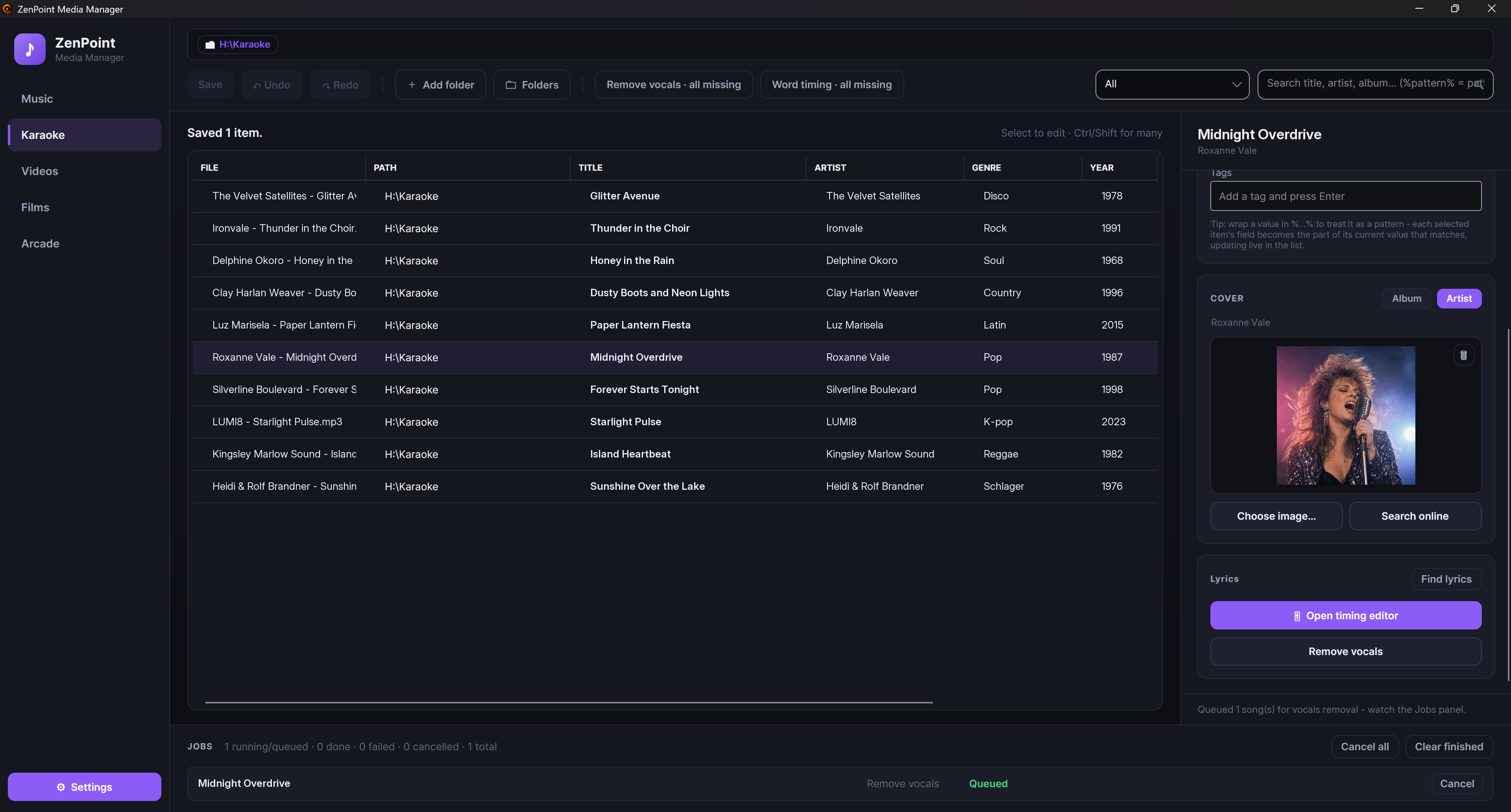
Karaoke-Songs vorbereiten
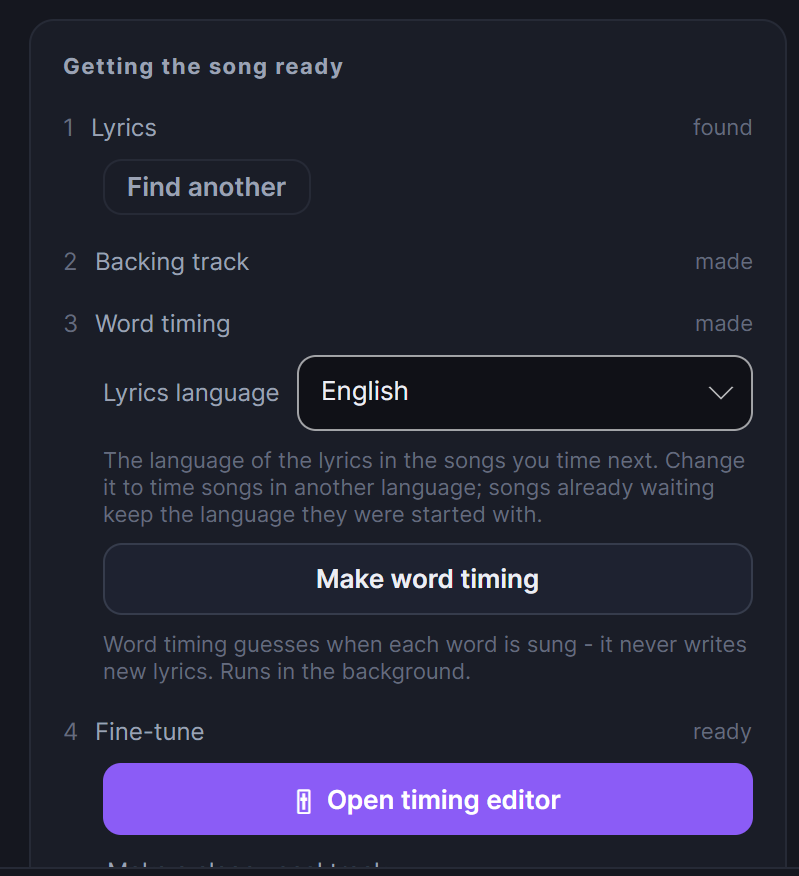
Der Karaoke-Reiter ist der Ort, an dem Sie gewöhnliche Songs in echte Mitsing-Titel verwandeln. Die Arbeit folgt immer denselben vier Schritten, und das Panel zeigt nun alle vier auf einmal mit ihrem Zustand daneben und hebt genau den hervor, der für den gewählten Song als Nächstes dran ist:
- 1
1. Songtext
Der Song braucht seine Worte, bevor sonst etwas geschehen kann. Schlagen Sie sie im Panel online nach oder schreiben Sie sie selbst im Editor.
- 2
2. Begleitspur
Eine Fassung des Songs ohne den Leadsänger, damit jemand anderes ihn singen kann.
- 3
3. Wort-Timing
Ermitteln, wann jedes Wort gesungen wird - das ist es, was den hüpfenden Ball ergibt.
- 4
4. Feinschliff
Den Editor öffnen und die letzten Details von Hand richtigstellen.
Wählen Sie viele Songs statt eines einzigen, bekommen Sie dieselben vier Schritte mit ehrlichen Zahlen daneben („47 fehlen noch"), sodass Sie auf einen Blick sehen, was der Bibliothek fehlt.
Warten ist nicht dasselbe wie verboten
Die Reihenfolge ist eine Anleitung, kein Käfig. Nur das Wort-Timing wird wirklich zurückgehalten, bis der Song seinen Text und seine Begleitspur hat, denn ohne sie hätte es entweder nichts zu timen oder müsste dieselbe schwere Arbeit zweimal erledigen. Alles andere bleibt verfügbar - der Editor ist zum Beispiel auch der Ort, an dem Sie Texte von Hand schreiben.
Einmalige Einrichtung
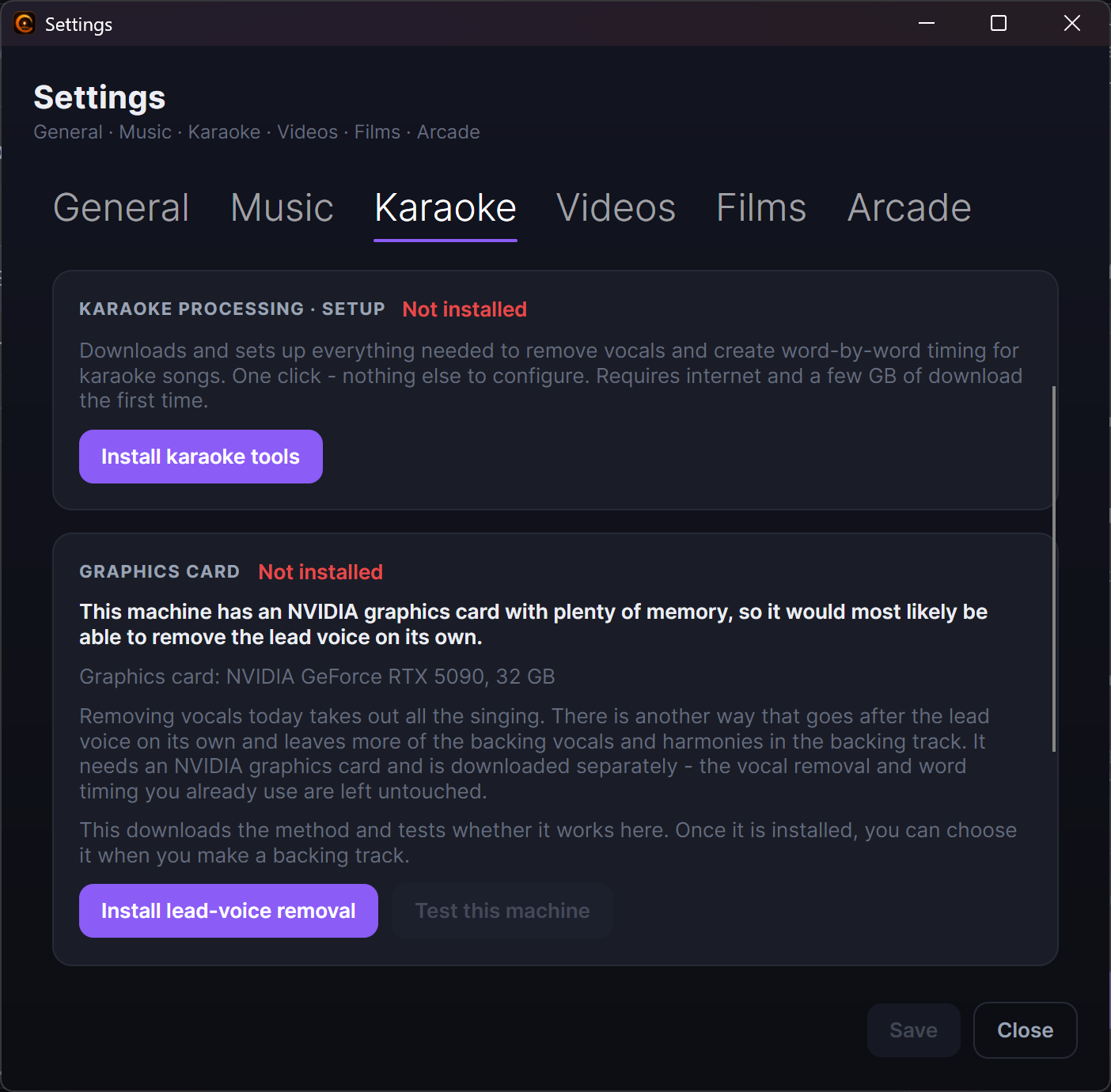
Wenn Sie zum ersten Mal Karaoke-Songs vorbereiten, öffnen Sie die Einstellungen des Programms und führen Sie die Ein-Klick-Einrichtung für die Karaoke-Werkzeuge aus. Sie lädt herunter und richtet alles ein, was nötig ist, um Gesang zu entfernen und Timing zu erstellen, mit einem Live-Fortschrittsprotokoll, sodass Sie ihr bei der Arbeit zusehen können. Das tun Sie nur einmal.
Karaoke-Videos auf dem Karaoke-Reiter
Ist Karaoke-Videos einbeziehen in Digital Center eingeschaltet, stehen die Karaoke-Videos aus Ihren Karaoke-Ordnern auch auf dem Karaoke-Reiter. Titel, Interpret, Genre und Cover werden genau wie bei einem Musikvideo bearbeitet, und die Videodatei selbst wird nie verändert. Die vier Karaoke-Schritte werden für ein Video nicht angeboten - der Text ist bereits Teil des Bildes -, und das Panel sagt das auch. Bei einem Video fehlt nie etwas. Schalten Sie die Einstellung zuerst in Digital Center ein; der Reiter liest sie jedes Mal, wenn Sie ihn öffnen.
Begleitspuren ohne Original auf dem Karaoke-Reiter
Ist Begleitspuren ohne Original anzeigen in Digital Center eingeschaltet, stehen diese Songs auch auf dem Karaoke-Reiter. Wurde das Original in Ihren Musikordnern gefunden, können Sie Wort-Timing erstellen: Es hört dem Original zu und speichert nur im Karaoke-Ordner. Titel und Cover werden dann auf dem Musik-Reiter bearbeitet, und der Song lässt sich nicht umbenennen, weil das Original über seinen Dateinamen gefunden wird. Ohne Original können Sie den Songtext finden und speichern, aber kein Wort-Timing erstellen, und das Panel sagt warum. Ein Name, den Sie hier korrigieren, wird in der Begleitspur gespeichert und gilt von da an.
Songtext für einen ganzen Stapel abrufen
Neben dem gewöhnlichen Text finden gibt es Songtext für alle abrufen. Es geht jeden ausgewählten Song durch und nimmt nur die Fassung an, bei der es sicher ist, dass sie passt - alles Zweifelhafte wird übersprungen, statt einem Song die falschen Worte zu geben. Die Ergebnisse landen als ausstehende Änderungen, sodass Sie sie prüfen und rückgängig machen können, bevor Sie Speichern drücken.
Die Begleitspur erstellen
Damit jemand die Hauptstimme singen kann, brauchen Sie eine Version des Songs ohne den Originalsänger. Wählen Sie einen Song und starten Sie Gesang entfernen. Das Programm erstellt neben dem Original eine Begleitspur und lässt Ihre Datei unberührt. Sobald sie bereit ist, kann der Sänger in Digital Center während des Songs im Handumdrehen zwischen der Originalaufnahme und der Begleitspur wechseln.
Sie können das Song für Song tun oder alle Songs, denen noch eine Begleitspur fehlt, in einem Stapel anstoßen.
Neben der Schaltfläche sitzt eine Auswahl Methode mit zwei Wegen:
- Allen Gesang entfernen - der übliche Weg. Alles Gesungene verschwindet, Chor und Harmonien eingeschlossen.
- Chor und Harmonien behalten (dauert länger) - zielt allein auf den Leadsänger und lässt mehr vom Begleitgesang in der Spur, wovon viele Songs deutlich profitieren. Es dauert spürbar länger, weil der Song mehrfach durchlaufen wird, und es braucht eine NVIDIA-Grafikkarte. Die Wahl gilt nur für das, was Sie jetzt starten; sie wird nie als neue Voreinstellung gespeichert.
Die Auswahl erscheint nur, wenn die Maschine es tatsächlich kann, sodass eine Wahl, die still nichts täte, nie angeboten wird. Scheitert ein Song mit der neuen Methode, wird er auf dem gewöhnlichen Weg fertiggestellt, statt unerledigt zu bleiben.
Wort-für-Wort-Timing erstellen
Das ist es, was Ihnen den klassischen hüpfenden Ball gibt, der im Takt der Musik von Wort zu Wort springt. Wählen Sie einen Song, der seinen Liedtext bereits hat, und starten Sie Wort-Timing erstellen. Das Programm hört dem Gesang zu und ermittelt genau, wann jedes Wort gesungen wird, und schreibt dieses Timing dann in den Song zurück.
Neben der Schaltfläche steht eine Auswahl Textsprache. Sie richtig zu setzen ist wichtig: Die falsche Sprache ergibt ein schlechteres Timing, ohne je einen Fehler zu melden. Sie beginnt bei der Sprache, die Sie in den Einstellungen des Programms gesetzt haben, und die Sprache wird festgehalten, wenn der Auftrag in die Warteschlange kommt - sie mitten in einem langen Stapel zu ändern betrifft also nie die bereits wartenden Aufträge.
Es braucht zuerst den Liedtext
Das Wort-Timing verfeinert einen Liedtext, den der Song bereits hat - es schreibt nie den Text für Sie. Hat ein Song noch keinen Liedtext, fügen Sie ihn zuerst hinzu (Sie können Liedtexte aus dem Bereich online nachschlagen), und erstellen Sie dann das Timing.
Die Grafikkarte die schwere Arbeit machen lassen
Die beiden schweren Karaoke-Aufgaben - den Gesang entfernen und das Wort-Timing erstellen - können statt des Prozessors eine NVIDIA-Grafikkarte nutzen, was auf einer gemessenen Maschine einen Song von rund zwei Minuten auf etwa zwanzig Sekunden brachte. Bei einer ganzen Bibliothek ist das der Unterschied zwischen einem Abend und einer Kaffeepause.
Sie finden es in den Einstellungen des Programms auf dem Reiter Karaoke:
- Ein ruhiges Feld sagt Ihnen zuerst, welche Grafikkarte diese Maschine hat und ob sie nach einer aussieht, die helfen kann. Das Ablesen installiert nichts.
- Den schnellen Weg hinzufügen richtet dann die schnelleren Fassungen der beiden Werkzeuge ein. Sie werden neben denen installiert, die Sie bereits haben, und ersetzen sie nie - eine gescheiterte oder abgebrochene Installation kann Sie also nie eine heute funktionierende Einrichtung kosten. Es ist ein großer Download, starten Sie ihn also, wenn Sie die Zeit haben.
- Diesen Rechner testen gibt Ihnen danach ein klares Ja oder Nein und bietet die technischen Details nur an, wenn etwas nicht funktioniert hat.
- Ein Schalter entscheidet, ob die Grafikkarte tatsächlich genutzt wird. Scheitert ein Auftrag auf der Grafikkarte, wird er still noch einmal auf dem Prozessor ausgeführt - ein Auftrag kann also Zeit kosten, geht aber nie verloren.
Das Timing von Hand feinabstimmen
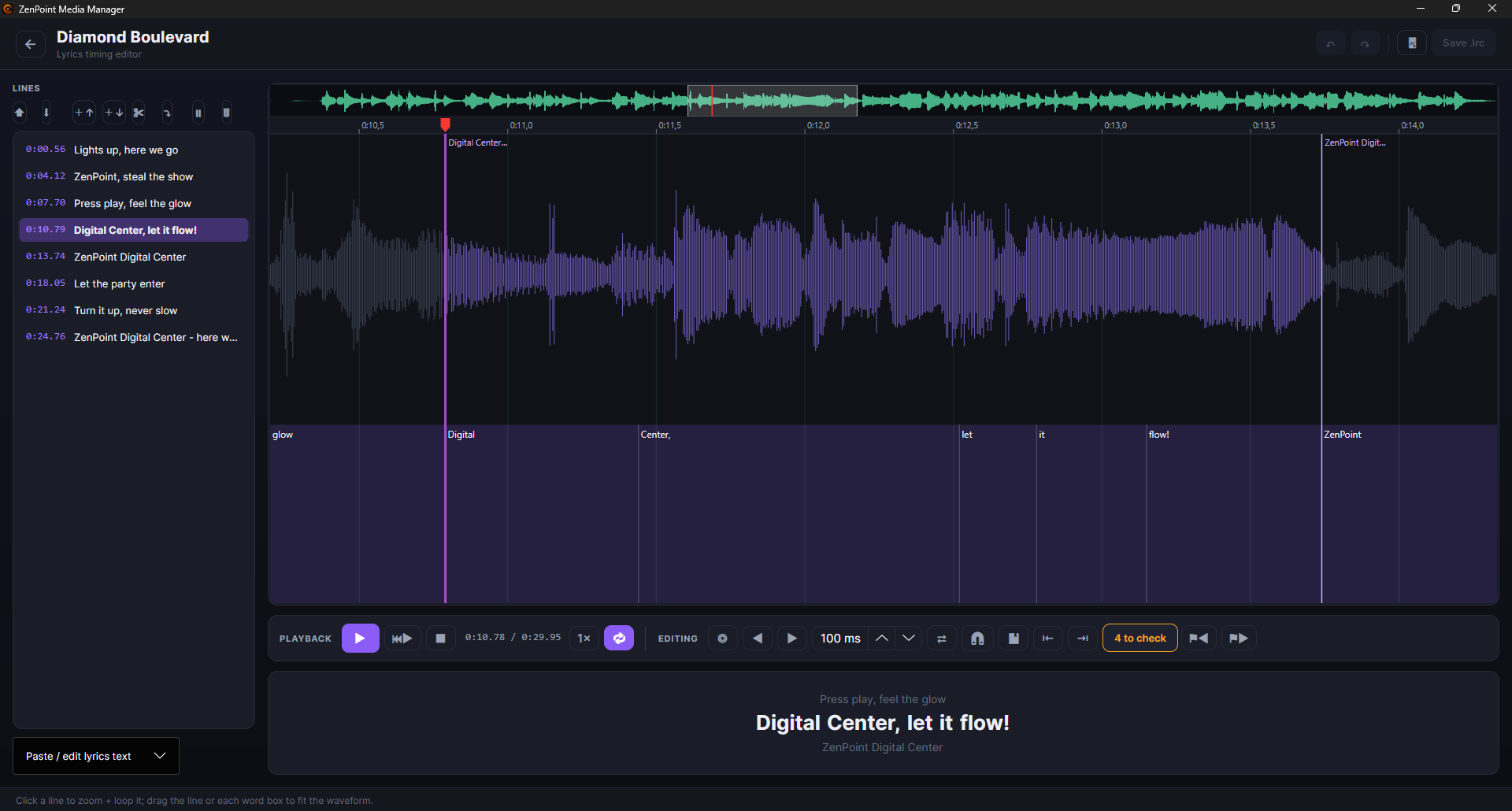
Wenn Sie möchten, dass ein Song perfekt wird, öffnen Sie den Timing-Editor. Er zeigt den Song als Wellenform mit den daran ausgelegten Wörtern, sodass Sie:
- Die Zeile, an der Sie arbeiten, abspielen und wiederholen können, sodass Sie sie immer wieder hören, während Sie feinjustieren.
- Die Ränder eines Wortes ziehen können, damit es eine Spur früher oder später beginnt oder endet.
- Im Takt mittippen, Wörter ein Haar in die eine oder andere Richtung schieben und ein Wort in zwei teilen können.
- Flüssig zoomen und scrollen können, mit einem kleinen Übersichtsstreifen oben, der zeigt, wo Sie sich im gesamten Song befinden, und Lesezeichen setzen, um zu kniffligen Stellen zurückzuspringen.
Jede Änderung lässt sich rückgängig machen, und der Editor bietet an, vor dem Schließen zu speichern.
Die Wörter, bei denen es unsicher war
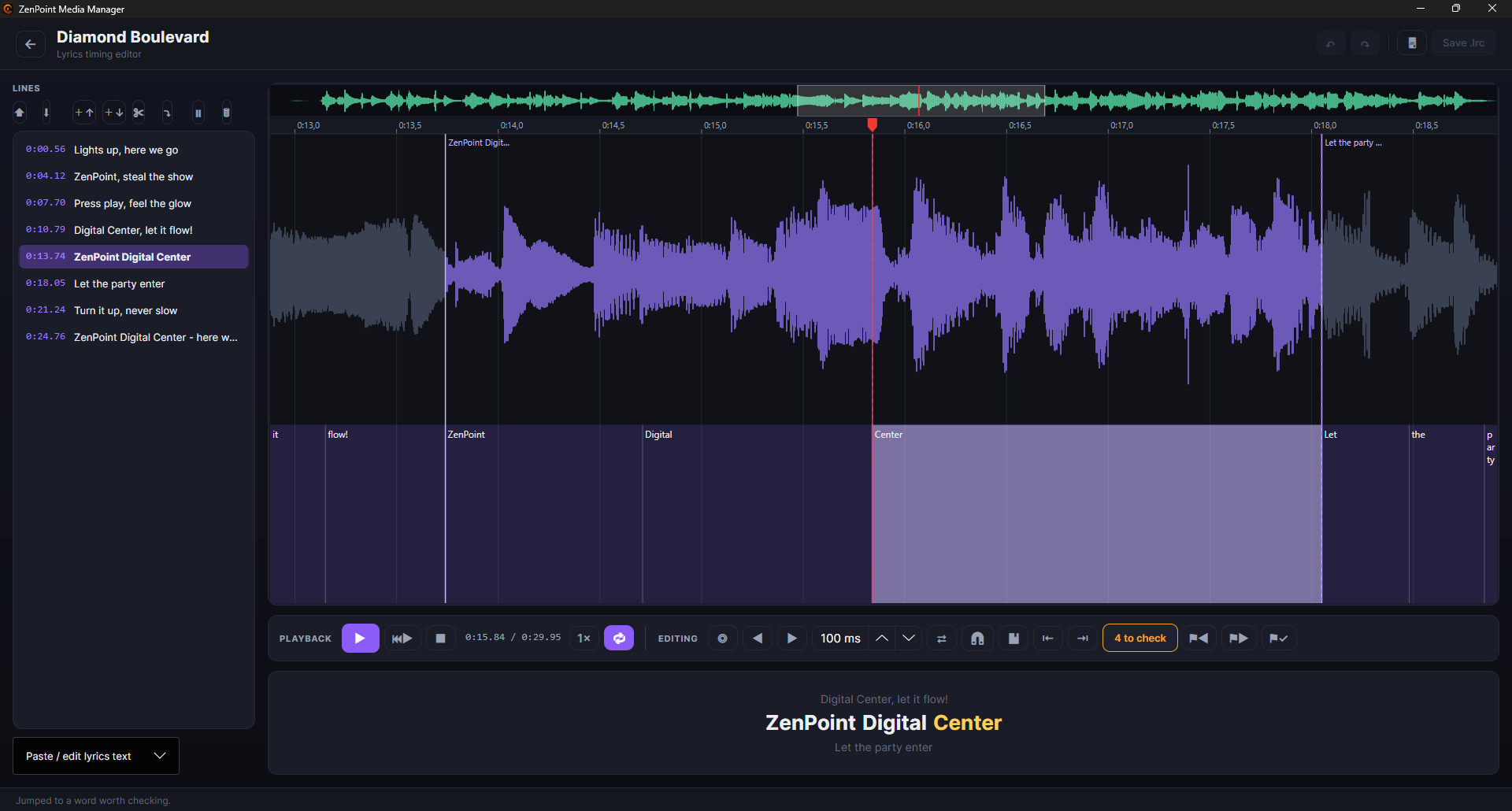
Wenn das Programm das Timing ermittelt, hält es auch fest, wie sicher es sich bei jedem einzelnen Wort war. Öffnen Sie danach den Editor, und die Wörter, bei denen es unsicher war, sind auf der Wellenform bernsteinfarben gezeichnet - mit einem Zähler und zwei Schaltflächen, um zum vorherigen und zum nächsten zu springen. Statt den ganzen Song durchzuhören, gehen Sie direkt zu der Handvoll Stellen, die falsch sein könnten.
Die Markierungen sind eine Prüfliste, die Sie beim Arbeiten abhaken. Ein Wort verliert seine Markierung in dem Moment, in dem Sie es tatsächlich neu timen, und ist ein Wort bereits richtig, markieren Sie es mit Als geprüft markieren, ohne etwas zu ändern. Diese Markierungen werden gemerkt, sodass die Prüfliste beim nächsten Öffnen des Songs noch dort ist, wo Sie sie verlassen haben. Speichern Sie den Song von Hand, verschwinden die Markierungen ganz, denn bis dahin können sich die Wörter geändert haben und die alten Notizen passen nicht mehr.
Reiner Liedtext ohne Timing
Hat ein Song nur reinen Text ohne jegliches Timing - zum Beispiel ein Text, den Sie gerade online geholt haben - öffnet der Timing-Editor ihn nun als ungetimte Zeilen, deren Rhythmus Sie selbst eintippen und speichern können (zuvor blieb der Editor bei solchen Songs leer). Und korrigieren Sie nur ein einzelnes Wort im Text, bewahrt Text anwenden das gesamte Timing, das der Song bereits hat - nur das, was Sie tatsächlich geändert haben, wird angerührt, sodass eine kleine Korrektur Sie nie das gesamte Timing des Songs kostet.
Vor dem Speichern prüfen
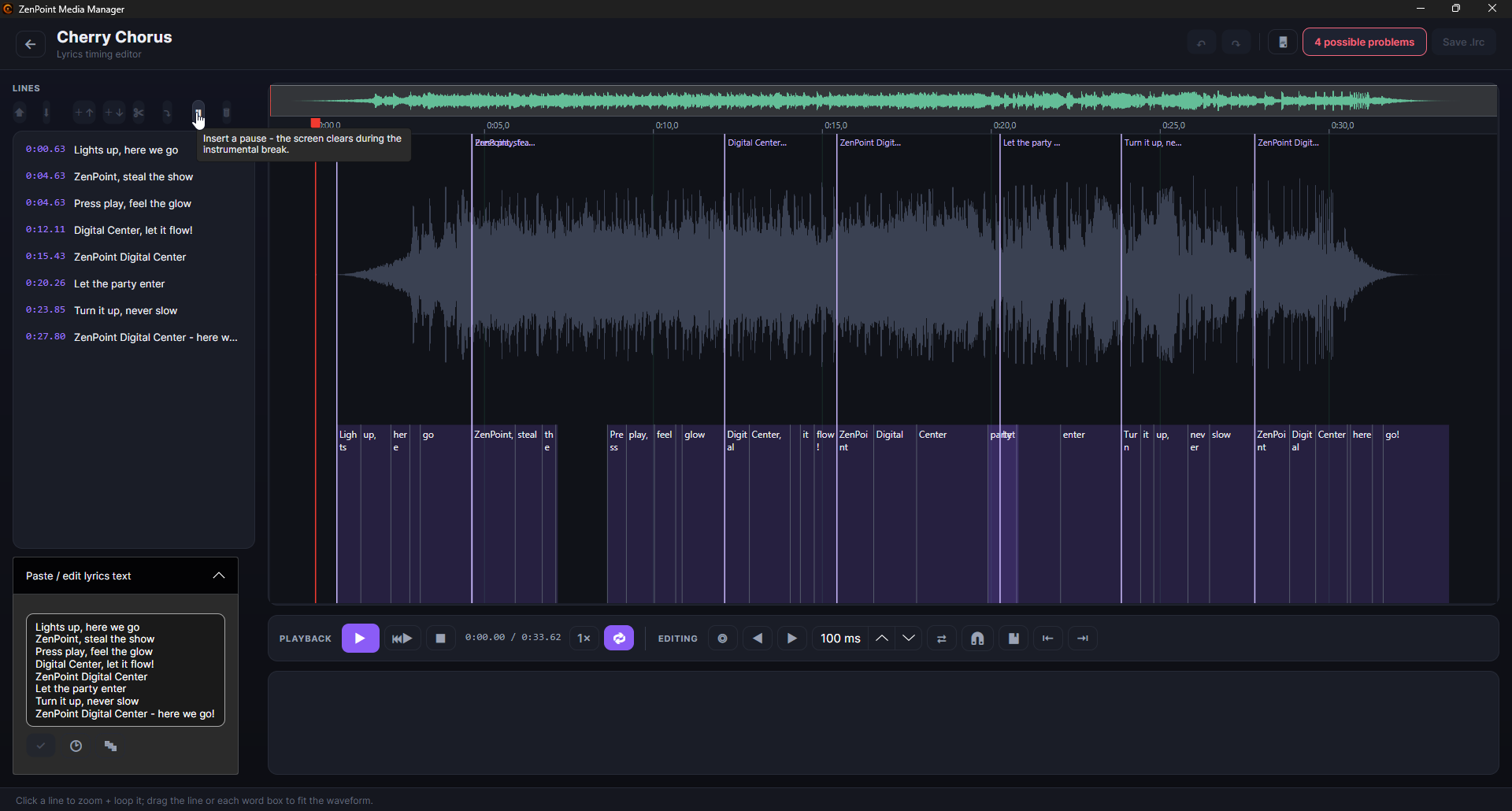
Während Sie bearbeiten, behält das Programm still die klassischen Timing-Patzer im Auge - Zeilen oder Wörter, die in falscher Reihenfolge geraten sind, leere Zeilen oder zwei Dinge, die auf genau demselben Moment landen. Entdeckt es etwas, erscheint in der Symbolleiste eine kleine Markierung N mögliche Probleme; klicken Sie darauf, um die Liste zu sehen und zu jedem Punkt zu springen. Es ist immer nur ein Ratschlag - es steht Ihnen nie im Weg und hindert Sie nie am Speichern.
Den Bildschirm bei instrumentalen Pausen leeren
Wenn ein Song eine lange instrumentale Strecke hat, möchten Sie meist, dass der große Bildschirm leer wird, statt die letzte Zeile hängen zu lassen. Setzen Sie den Playhead dorthin, wo die Pause beginnt, und drücken Sie Pause einfügen (die Schaltfläche ⏸). Das setzt eine leere Markierung in den Song, und ab diesem Punkt bleibt der Liedtext auf dem Bildschirm leer, bis die nächste echte Zeile einsetzt. Die Pause verhält sich wie jede andere Zeile - Sie können sie verschieben, löschen oder rückgängig machen - und sie wird mit dem Song gespeichert, sodass sie auf dem großen Bildschirm genauso funktioniert.
Dateien umbenennen und löschen
Sie können auch die Dateien selbst von hier aus aufräumen. Rechtsklicken Sie einen Eintrag, um ihn umzubenennen oder zu löschen. Das Programm achtet sorgsam darauf, alles Zusammengehörige beisammenzuhalten - wenn Sie einen Song umbenennen oder entfernen, werden sein Liedtext, sein Timing, sein Cover und sein Instrumental mit verschoben oder mit entfernt, während ordnerweite, von vielen Einträgen geteilte Coverbilder in Ruhe gelassen werden. Vor dem Löschen wird immer zuerst um Bestätigung gebeten.
Ihre Ordner
Die Einstellungen des Programms zeigen dieselben Inhaltsordner, die in Digital Center festgelegt sind - Musik, Karaoke, Musikvideos, Filme und Spiele - jeweils auf einem eigenen Reiter. Die Ordner selbst verwalten Sie an einer Stelle, nämlich in Digital Center unter Verwaltung; hier in ZenPoint Media Manager werden sie nur zum Lesen angezeigt, aber Sie können einen Ordner direkt von hier aus im Datei-Explorer von Windows öffnen. Die Einstellungen enthalten außerdem die Ein-Klick-Einrichtung für die Karaoke-Werkzeuge, die Stelle, an der Sie die Spielmaschinen wählen und herunterladen, die die Arcade braucht, die Grafikkarten-Optionen weiter oben und eine Schaltfläche Sicherungsordner öffnen, die Sie zu den Kopien bringt, die das Programm von Angaben, Liedtexten und Covern aufbewahrt, bevor es sie überschreibt. Das Gesamtbild dazu, wie Ordner funktionieren, finden Sie unter Ihre Mediatheken.
Mit Ihrer organisierten, benannten und vorbereiteten Sammlung sieht alles auf dem großen Bildschirm im besten Licht aus - und Ihre Karaoke-Abende sind startklar.