
Kapitel 2
Installation, Lizenz & Aktivierung
Das Erste, was Sie mit Digital Center tun, ist es zu installieren und Ihre Lizenz an den Computer zu binden. Das ist schnell erledigt, und danach startet das Programm einfach jedes Mal, wenn Sie den Bildschirm einschalten. Dieses Kapitel führt Sie durch den gesamten Ablauf - von der Installation über die Aktivierung Ihrer Lizenz bis zum alltäglichen Starten und Beenden.
Was Sie brauchen
Einen Windows-Computer, eine Internetverbindung (nur während der Aktivierung nötig) sowie entweder die Lizenzdatei oder den Lizenzcode, den Sie beim Kauf erhalten haben. Falls Sie noch nicht gekauft haben, können Sie eine kostenlose Testphase nutzen - das behandeln wir weiter unten.
Installation
Digital Center wird mit einem einzigen, kombinierten Installationsprogramm installiert. Sie müssen unterwegs nichts einstellen - wählen Sie einfach die Installation und lassen Sie sie bis zum Ende durchlaufen.
- 1
Die Installation starten
Öffnen Sie das erhaltene Installationsprogramm und folgen Sie den Anweisungen auf dem Bildschirm. Unterwegs zeigt es die Endbenutzer-Lizenzvereinbarung, die Sie akzeptieren, um fortzufahren. Die Vereinbarung ist auf Englisch und ist dieselbe, die Sie unter www.zenpoint.org/terms finden.
- 2
Warten, bis sie fertig ist
Die Installation bringt das Programm an seinen Platz und legt eine Verknüpfung an, über die Sie es starten können. Neben Digital Center installiert sie außerdem das Verwaltungsprogramm ZenPoint Media Manager, mit dem Sie Ihre Medien verwalten.
- 3
Digital Center zum ersten Mal starten
Öffnen Sie das Programm über die Verknüpfung. Es öffnet sich im Vollbild und zeigt den Startbildschirm mit den verfügbaren Centern. Eine frische Installation ist sogar mit ein wenig Demo-Inhalt für mehrere der Center vorbestückt - Musik, Karaoke, Filme, Musikvideos und Fotos -, sodass die Center beim Erkunden nicht leer sind; er ist völlig unbedenklich und bleibt, bis Sie ihn durch Ihre eigenen Inhalte ersetzen. Beim allerersten Start hilft Ihnen ein kurzer Einrichtungsassistent bei den wichtigsten Entscheidungen - siehe Erste Schritte.

Lizenz und Aktivierung
Digital Center kann so eingerichtet werden, dass es eine Lizenz verlangt. Ist das der Fall, muss jeder Computer beim ersten Mal aktiviert werden. Wenn die Lizenzpflicht bei Ihrer Einrichtung nicht aktiviert ist, bemerken Sie von alldem nichts - das Programm startet einfach wie gewohnt, und Sie können direkt zum Abschnitt Starten und Beenden ganz unten springen.
Wenn eine Aktivierung erforderlich ist, empfängt Sie beim ersten Öffnen des Programms ein Aktivierungsbildschirm. Von hier aus gibt es zwei gleichwertige Wege - je nachdem, ob Sie eine Lizenzdatei oder einen Lizenzcode erhalten haben.
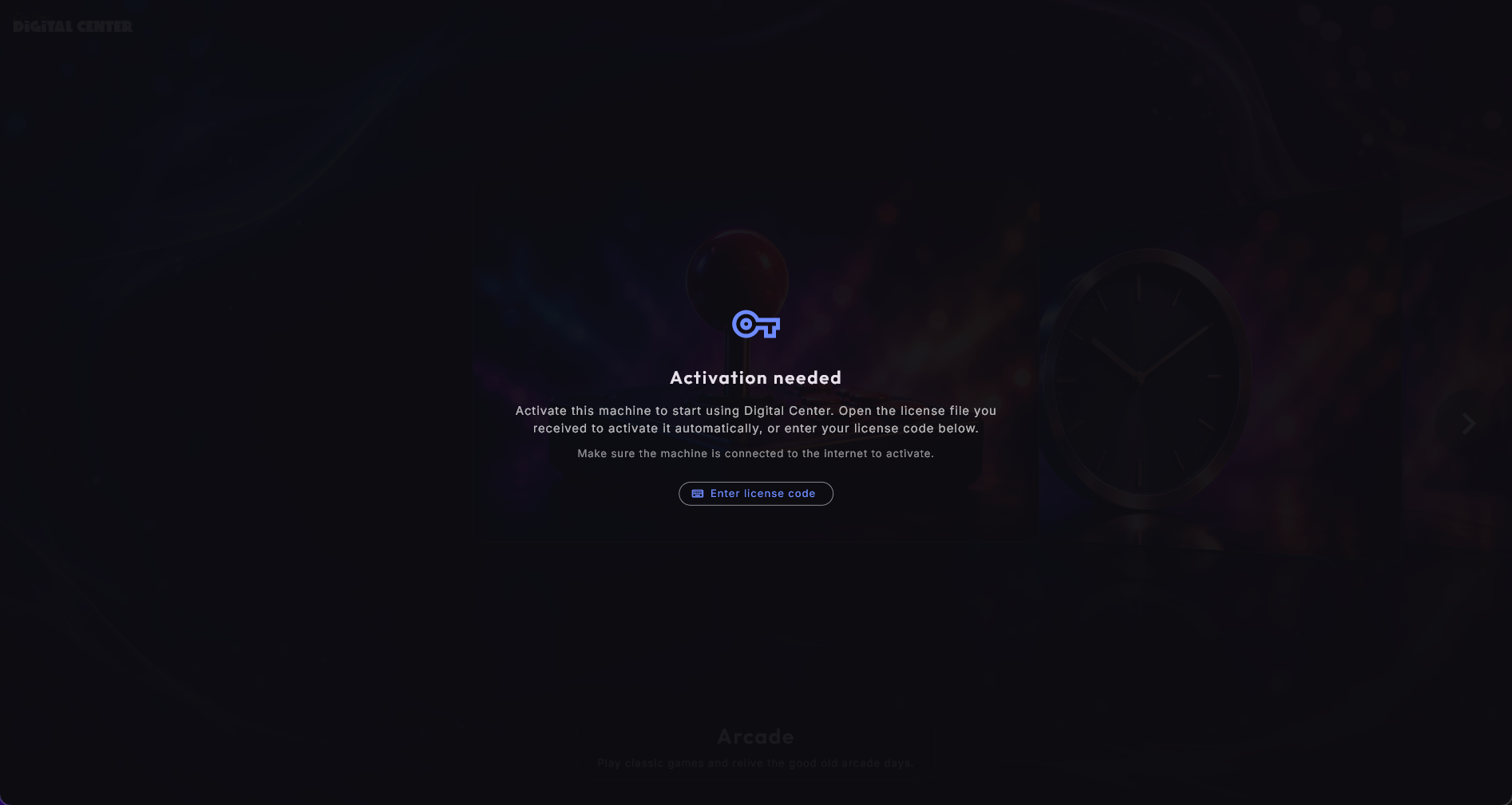
Sie müssen online sein
Der Computer muss während der Aktivierung mit dem Internet verbunden sein - ganz gleich, welche der Methoden Sie wählen. Nach der Aktivierung funktioniert Digital Center problemlos auch ohne dauerhafte Verbindung.
Mit Ihrer Lizenzdatei aktivieren
Beim Kauf erhalten Sie eine Lizenzdatei. Sie ist der einfachste Weg zur Aktivierung:
- 1
Die Datei öffnen
Doppelklicken Sie die Lizenzdatei auf dem Computer. Sie aktiviert sich selbst, und schon sind Sie startklar.
- 2
…oder hineinziehen
Sie können die Lizenzdatei auch einfach mit der Maus auf den Aktivierungsbildschirm ziehen. In dem Moment, in dem die Datei auf dem Fenster abgelegt wird, ist der Computer aktiviert.
Sie kommen von einer älteren Version?
Wenn Sie eine Lizenzdatei aus einer früheren Version von Digital Center haben, können Sie sie bedenkenlos verwenden. Der Computer erkennt sie von selbst und überträgt die Lizenz auf die neue Version - Sie müssen nichts Besonderes tun.
Mit einem Lizenzcode aktivieren
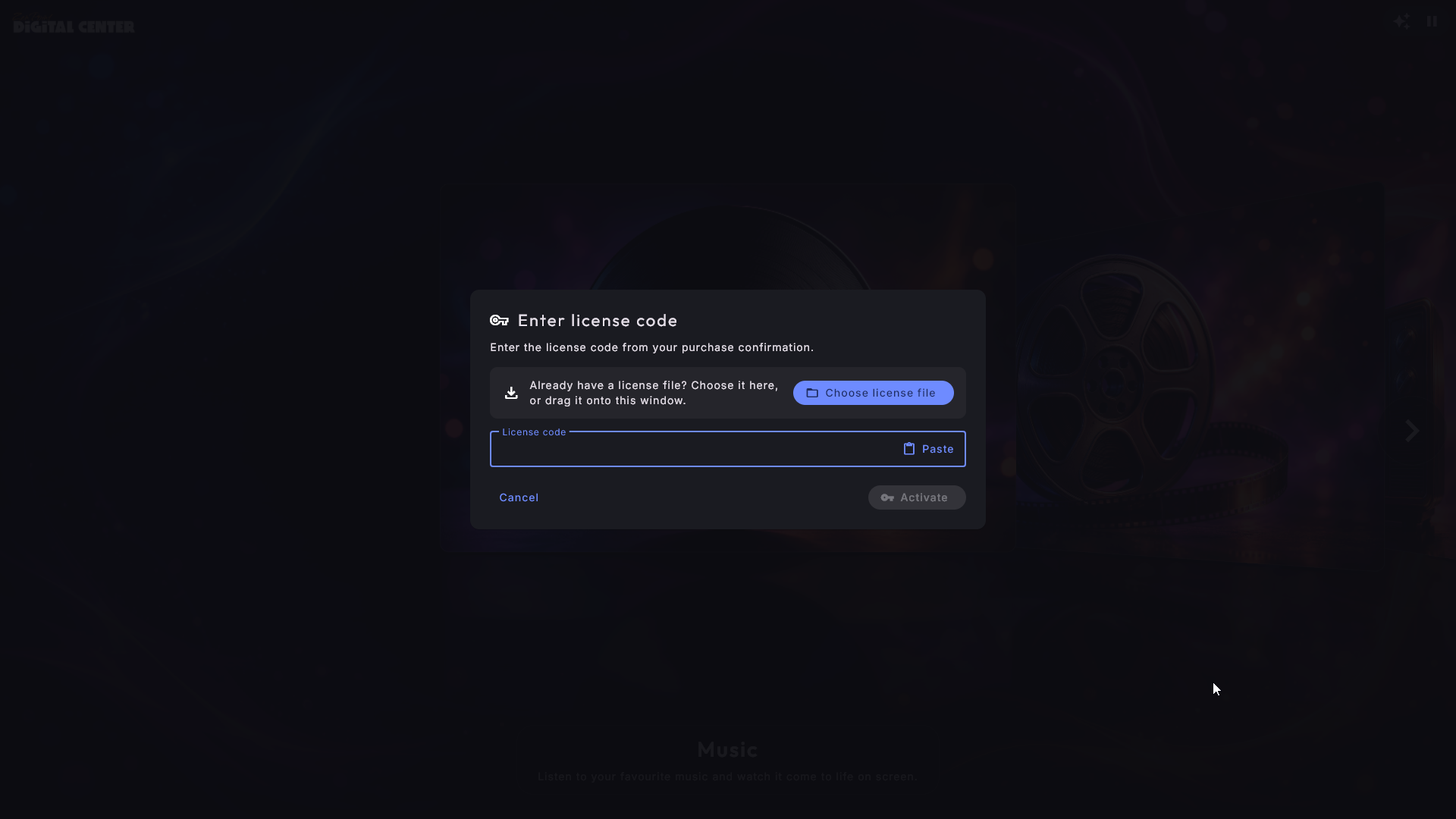
Wenn Sie nur einen Lizenzcode und keine Datei erhalten haben, verwenden Sie stattdessen die Schaltfläche Lizenzcode eingeben auf dem Aktivierungsbildschirm. Tippen oder fügen Sie den Code ein, und drücken Sie die Schaltfläche Aktivieren unter dem Feld. Die Schaltfläche ist immer da, sodass es genauso gut mit einer Maus an einem Bildschirm ohne Touch funktioniert. Auch hier muss der Computer online sein.
Drei Ausgaben: Room, Home und Professional
Digital Center gibt es in drei Ausgaben. Unter Verwaltung → Über sehen Sie, welche auf einem Gerät läuft.
- Home enthält alle Center, alle Skins und Effekte der Startseite, die Telefon-Fernbedienung, zusätzliche Bildschirme, ZenPoint Media Manager und Party Mode.
- Professional enthält alles aus Home, dazu Credit Mode, Ihr eigenes Logo und Ihre eigene Marke sowie Statistiken.
- Room ist für einen zusätzlichen Bildschirm in einem Zuhause gedacht, in dem schon Digital Center läuft, etwa in der Küche, im Schlafzimmer oder im Kinderzimmer.
Ein Room-Bildschirm hat keine eigenen Ordner für Musik, Filme, Videos oder Karaoke. Stattdessen spielt er, was ein anderes Digital Center im selben Netzwerk mit ihm teilt, und dieses Gerät muss Home oder Professional nutzen. Musik, Film, Musikvideos und Karaoke funktionieren ganz wie gewohnt, mit der Bibliothek des anderen Geräts, während Radio, YouTube, Wetter, Uhr, Fotos und Fotobox für sich allein funktionieren. Skins, Effekte der Startseite, der Bildschirmschoner, zusätzliche Bildschirme und die Telefon-Fernbedienung sind alle dabei. Nicht in Room enthalten sind eigene Bibliotheksordner, die Arcade, externe Programme, ZenPoint Media Manager, das Teilen der eigenen Bibliotheken, Party Mode und die Funktionen von Professional.
- 1
Vom Hauptgerät aus teilen
Öffnen Sie auf dem Gerät mit Ihren Medien Verwaltung → Freigabe, wählen Sie Mit allen meinen Bildschirmen teilen und drücken Sie Teilen und Code anzeigen.
- 2
Auf dem Room-Bildschirm hinzufügen
Öffnen Sie auf dem Room-Bildschirm Verwaltung → Andere Geräte, drücken Sie Gerät hinzufügen und geben Sie den Code ein. Die Einzelheiten finden Sie unter Ihre Mediatheken.
Ihre Lizenz bleibt unverändert
Haben Sie bereits eine Lizenz, ändert sich für Sie nichts. Sie behält alle Funktionen, die sie heute hat.
Zu einer anderen Lizenz wechseln
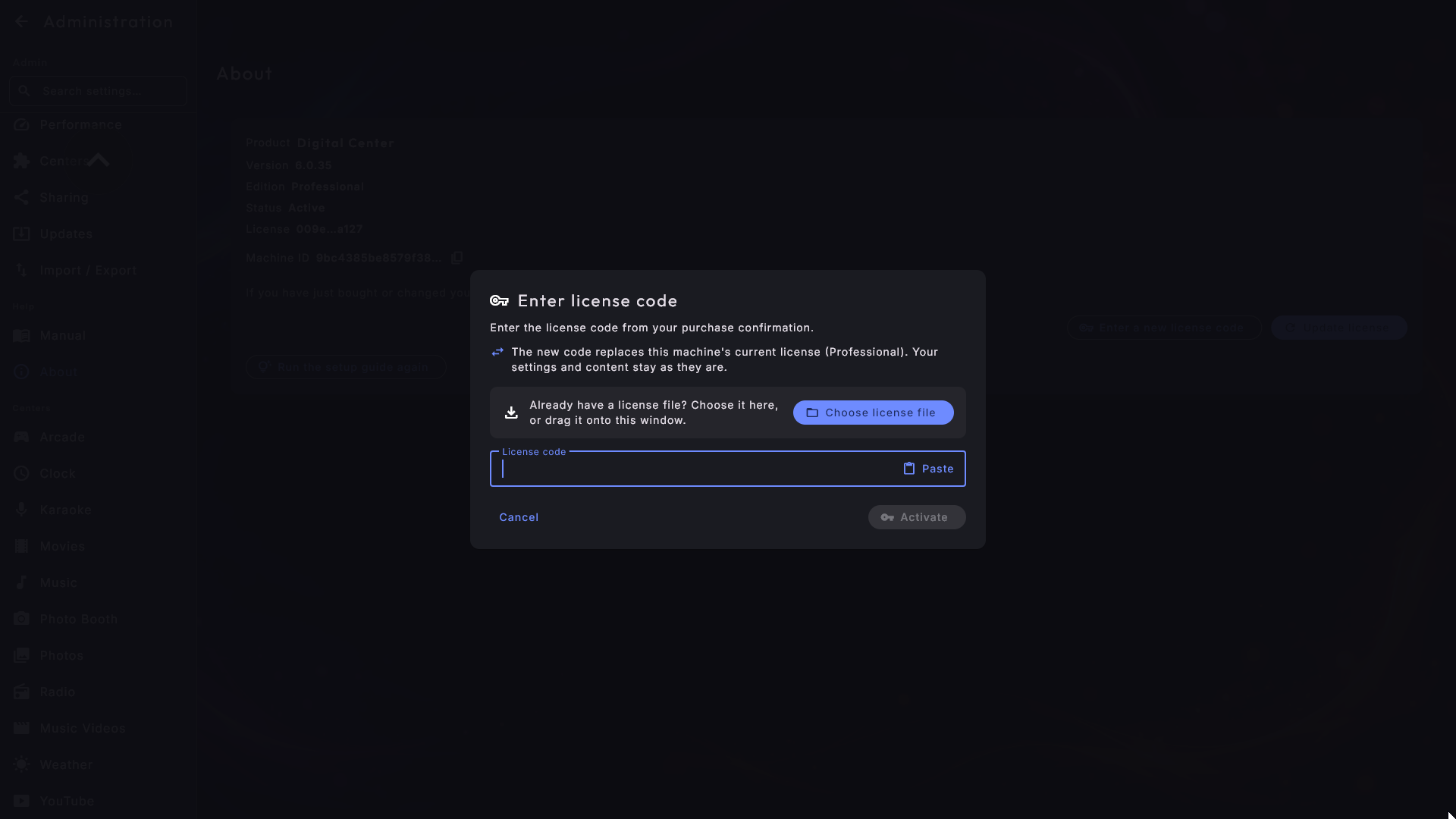
Haben Sie für ein Gerät eine andere Lizenz gekauft - zum Beispiel Home für einen Bildschirm, auf dem Room läuft, oder Professional statt Home? Öffnen Sie Verwaltung → Über und drücken Sie Neuen Lizenzcode eingeben. Sie bekommen dasselbe Fenster wie beim ersten Aktivieren einer Lizenz: Tippen oder fügen Sie den Code ein (oder wählen Sie die Lizenzdatei) und drücken Sie Aktivieren. Das Fenster sagt Ihnen, dass der neue Code die aktuelle Lizenz des Geräts ersetzt, und welche Ausgabe es jetzt hat. Ihre Einstellungen und Inhalte bleiben, wie sie sind.
Sobald der Code angenommen ist, schließt sich das Fenster, und die Seite sagt, welche Ausgabe das Gerät nun nutzt. Die Startseite und die Center ändern sich sofort; das Menü der Verwaltung folgt, sobald Sie die Verwaltung schließen und wieder öffnen. Geben Sie die Lizenz ein, die das Gerät bereits hat, passiert nichts - die Seite sagt einfach, dass sich nichts geändert hat. Kann der Code nicht verwendet werden, wird der Grund im Fenster angezeigt, sodass Sie ihn korrigieren und es erneut versuchen können. Die Schaltfläche ist auch da, während das Gerät in der Testphase läuft.
7 Tage kostenlos testen
Ein brandneuer Computer kann Digital Center 7 Tage lang kostenlos ohne gekaufte Lizenz nutzen. Die Testphase beginnt ganz von selbst, sobald der Computer zum ersten Mal online ist - Sie müssen nichts tun, um sie in Gang zu setzen.
Oben am Bildschirm steht dezent, wie viele Tage Ihnen noch bleiben. Tippen Sie auf diesen Hinweis, um erklärt zu bekommen, dass Sie in einer Testphase sind und wie Sie eine Lizenz kaufen. Er zeigt außerdem einen Code, den Sie mit dem Handy scannen können, um den Shop zu öffnen, sowie eine Adresse als Link.

Unterwegs kaufen - ohne Warten
Wenn Sie eine Lizenz kaufen, während die Testphase noch läuft, können Sie sie sofort über die Schaltfläche Lizenzcode eingeben im Testfenster aktivieren. So müssen Sie nicht abwarten, bis die 7 Tage abgelaufen sind.
Die Testphase lässt sich nur einmal nutzen
Ist der Computer beim allerersten Start offline, kann die Testphase nicht beginnen; Sie werden stattdessen aufgefordert, sich mit dem Internet zu verbinden oder eine Lizenz zu aktivieren. Und sobald die 7 Tage vorbei sind, ist eine echte Lizenz erforderlich, um fortzufahren - die Testphase lässt sich auf demselben Computer nicht erneut starten.
Wenn die Lizenz erneuert werden muss
Ein aktivierter Computer erneuert seine Lizenz leise im Hintergrund, sodass Sie normalerweise nie etwas davon merken. Dafür ist allerdings nötig, dass der Computer von Zeit zu Zeit das Internet erreichen kann.
- „Verbinde dich mit dem Internet, um die Lizenz zu erneuern": Wenn der Computer eine Weile das Internet nicht erreichen kann und die Lizenz demnächst abläuft, wird oben eine freundliche Erinnerung angezeigt. Sobald der Computer wieder online ist, regelt er den Rest von selbst.
- „Lizenz abgelaufen" / „Lizenz erforderlich": Gelingt die Erneuerung überhaupt nicht rechtzeitig oder fehlt dem Computer eine gültige Lizenz, wird ein Bildschirm angezeigt, der Sie bittet, sich mit dem Internet zu verbinden oder eine Lizenz zu aktivieren. Der Bildschirm verschwindet von selbst, sobald die Lizenz wieder in Ordnung ist. Ist der Computer gerade wieder online, drücken Sie auf diesem Bildschirm Lizenz aktualisieren: Die Lizenz wird sofort geholt, statt bis zum nächsten Tag zu warten.
- „Die Uhr dieses Geräts geht falsch": Die Lizenz wird nach der eigenen Uhr des Computers beurteilt. Geht die Uhr falsch - zum Beispiel weil der Computer nach einem Stromausfall Jahre zurück aufgewacht ist -, kann eine völlig gültige Lizenz aufhören zu funktionieren. Der Bildschirm sagt das dann klar: Stellen Sie Datum und Uhrzeit in Windows ein, und die Lizenz funktioniert wieder.
- „Die Lizenz konnte nicht erneuert werden": Erreicht der Computer zwar das Internet, wird die Erneuerung aber abgelehnt - zum Beispiel weil das Abonnement ausgelaufen ist oder die Lizenz deaktiviert wurde -, erscheint oben eine Erinnerung. Unter Verwaltung → Über steht dann, was passiert ist und was Sie tun können (das Abonnement auf zenpoint.org verlängern oder den ZenPoint-Support kontaktieren), zusammen mit dem Datum, bis zu dem die Lizenz noch funktioniert.
Ein guter Tipp für feste Installationen
Wenn der Computer irgendwo ohne dauerhaftes Netzwerk steht - zum Beispiel in einer Partylocation - geben Sie ihm in regelmäßigen Abständen Zugang zum Internet. Dann erneuert er sich rechtzeitig, und Sie vermeiden Erinnerungen mitten in einer Party.
Auf einen neuen Computer umziehen
Ihre Lizenz läuft auf jeweils einem Computer. Wenn Sie den Rechner wechseln - ein neuer PC, eine frische Windows-Installation oder eine getauschte Festplatte - geben Sie die Lizenz zuerst selbst vom alten Computer frei und aktivieren sie dann auf dem neuen. Das machen Sie über Ihr Konto auf der Website, nicht am Kiosk.
- 1
Bei Ihrem Konto anmelden
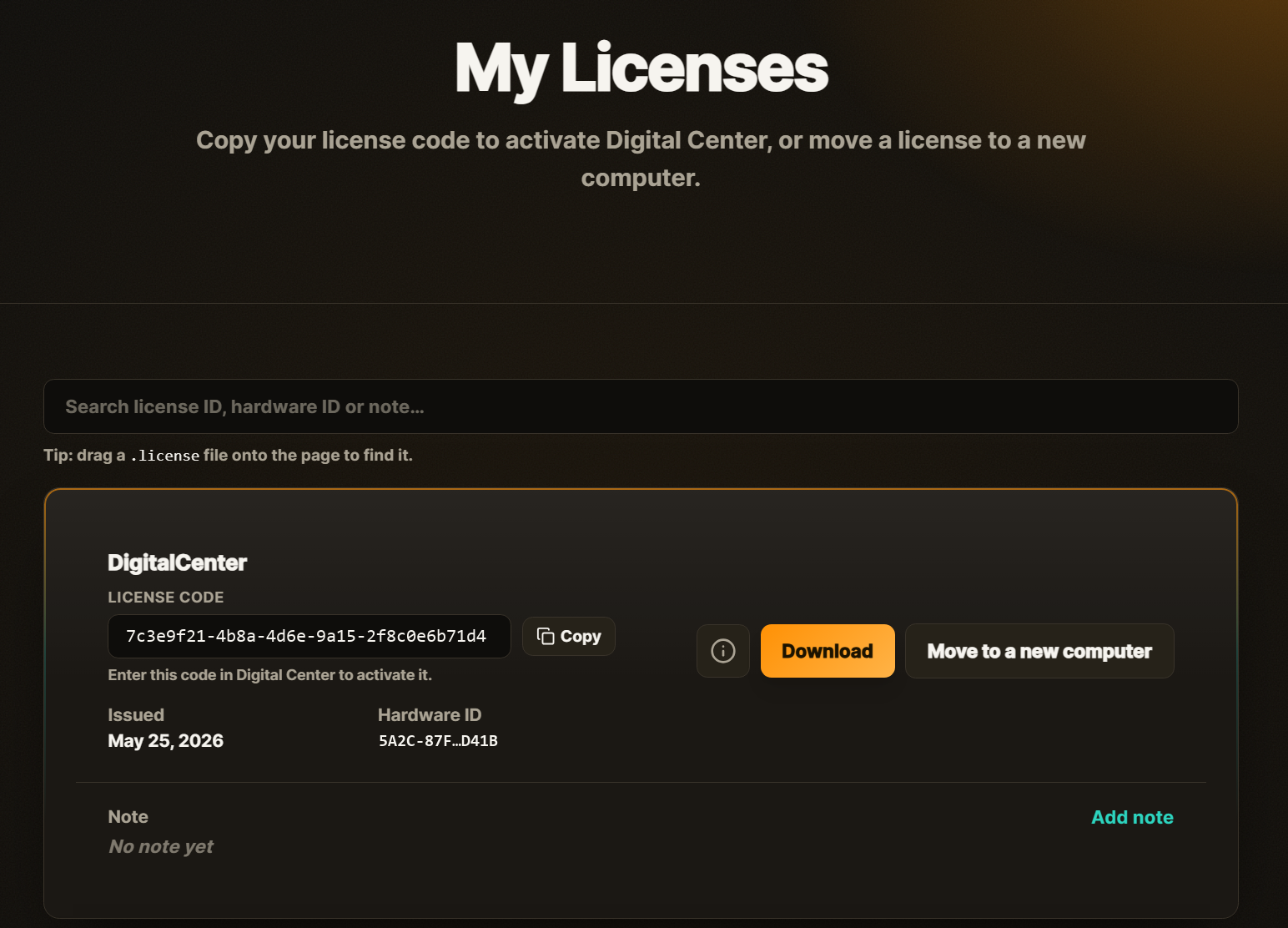
Gehen Sie zu zenpoint.org, melden Sie sich an und öffnen Sie Meine Lizenzen. Jede Lizenz, die Ihnen gehört, steht mit ihrem Lizenzcode in der Liste.
- 2
Bei der richtigen Lizenz auf Verschieben drücken
Suchen Sie die Lizenz, die Sie umziehen möchten, drücken Sie Verschieben und bestätigen Sie. Die Lizenz lässt den alten Computer los und ist bereit, erneut aktiviert zu werden. Nicht sicher, welche Zeile welche ist? Ziehen Sie Ihre alte Lizenzdatei auf die Seite, und sie findet die passende für Sie.
- 3
Den neuen Computer aktivieren
Installieren Sie Digital Center auf dem neuen Rechner und aktivieren Sie es genau wie beim ersten Mal - mit derselben Lizenzdatei oder demselben Lizenzcode (siehe die Abschnitte oben). Es bindet sich an den neuen Computer, und schon sind Sie startklar.
Ziehen Sie sie um, bevor Sie sie anderswo aktivieren
Eine Lizenz, die auf einem Computer läuft, lässt sich nicht einfach auf einem anderen starten. Taucht dieselbe Lizenz auf einem zweiten Computer auf, ohne zuvor umgezogen worden zu sein, kann das System sie automatisch sperren - der Schutz, der verhindert, dass eine Lizenz auf viele Computer kopiert wird. Ziehen Sie sie also immer über Meine Lizenzen um, bevor Sie sie anderswo aktivieren. Wurde eine Lizenz erst einmal gesperrt, kann Verschieben sie nicht mehr freigeben - wenden Sie sich an denjenigen, der Ihr Digital Center eingerichtet hat, dann kann sie für Sie wieder entsperrt werden. Siehe Wartung & Fehlerbehebung.
ZenPoint Media Manager folgt derselben Lizenz
Das Verwaltungsprogramm ZenPoint Media Manager teilt sich seine Lizenz mit Digital Center. Es lässt sich daher nur öffnen, wenn die Lizenz in Ordnung ist.
- Ist die Lizenz abgelaufen oder noch nicht aktiviert, zeigt ZenPoint Media Manager eine entsprechende Meldung und kann nicht fortfahren. Bringen Sie die Lizenz in Digital Center in Ordnung und drücken Sie dann Erneut versuchen.
- Kann das Programm Digital Center überhaupt nicht erreichen - etwa weil es nicht läuft - bittet es Sie, zuerst Digital Center zu starten.
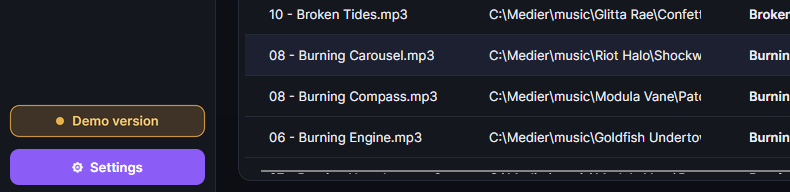
- Wenn Sie in einer Testphase sind, zeigt ZenPoint Media Manager zusätzlich ein kleines „Demoversion"-Abzeichen, sodass Sie es jederzeit erkennen.
Starten und Beenden
Sobald die Lizenz vorhanden ist, ist der alltägliche Gebrauch unkompliziert.
- Starten: Öffnen Sie Digital Center über die Verknüpfung. Das Programm öffnet sich im Vollbild und beginnt mit einem kurzen Intro-Video auf allen aktiven Bildschirmen. Wenn das Video endet, erscheint die Startseite.
- Zwischen Vollbild und Fenster wechseln: Drücken Sie F12. Im Fenstermodus wird Digital Center zu einem gewöhnlichen Programmfenster, das Sie verschieben und in der Größe ändern können. Drücken Sie erneut F12, um zum Vollbild zurückzukehren. Ist der Computer gesperrt (Party Mode ist eingeschaltet oder eine bezahlte Playlist läuft), fragt F12 zuerst nach dem Admin-Passwort, damit ein Gast mit Tastatur nicht auf den Desktop gelangt. Für die Rückkehr ins Vollbild ist nie ein Passwort nötig.
- Beenden: Schließen Sie das Programm wie jedes andere. Sie können außerdem in den Einstellungen zwei zusätzliche Wege aktivieren: das Beenden mit Esc von der Startseite aus und eine Beenden-Schaltfläche auf der Startseite für Administratoren. Beim Beenden werden laufende Musik, Karaoke und Spiele automatisch gestoppt, und Sie sehen kurz eine Meldung, dass das Programm beendet wird.
Prüfen, wie es dem Computer geht
Wenn Digital Center sich träge anfühlt, können Sie Ctrl + D drücken, um ein kleines Infofenster in der Ecke einzublenden. Ganz oben zeigt es die Version, die Sie einsetzen, und darunter, wie flüssig das Bild läuft und wie viel der Computerressourcen gerade in Gebrauch ist. Die Version wird automatisch mitgeschickt, wenn Sie das Protokoll an den Support senden, sodass niemand danach fragen muss. Drücken Sie dasselbe Tastenkürzel erneut, um das Fenster zu schließen - es stört den Betrieb nicht.
Deinstallieren
Wenn Sie Digital Center deinstallieren, werden Sie gefragt, ob Sie auch Ihre Einstellungen löschen möchten. Antworten Sie Nein (die Standardantwort), bleiben Ihre Einstellungen, Playlists, Statistiken und die Lizenzaktivierung auf dem Computer, sodass alles wie vorher ist, wenn Sie Digital Center erneut installieren. Antworten Sie Ja, werden sie gelöscht, und die Lizenz muss auf diesem Computer erneut aktiviert werden. Ihre eigenen Musik-, Film- und Fotoordner werden nie gelöscht, ebenso wenig die Bilder der Fotobox, Ihre Favoriten und Ihre Spiele.
Mit installiertem Programm und vorhandener Lizenz sind Sie bereit, Digital Center zu Ihrem eigenen zu machen. Das sehen wir uns im nächsten Kapitel an, in dem Sie Sprache, Aussehen und das Center wählen, mit dem das Programm öffnen soll.