Kapitel 14
Partyspiele
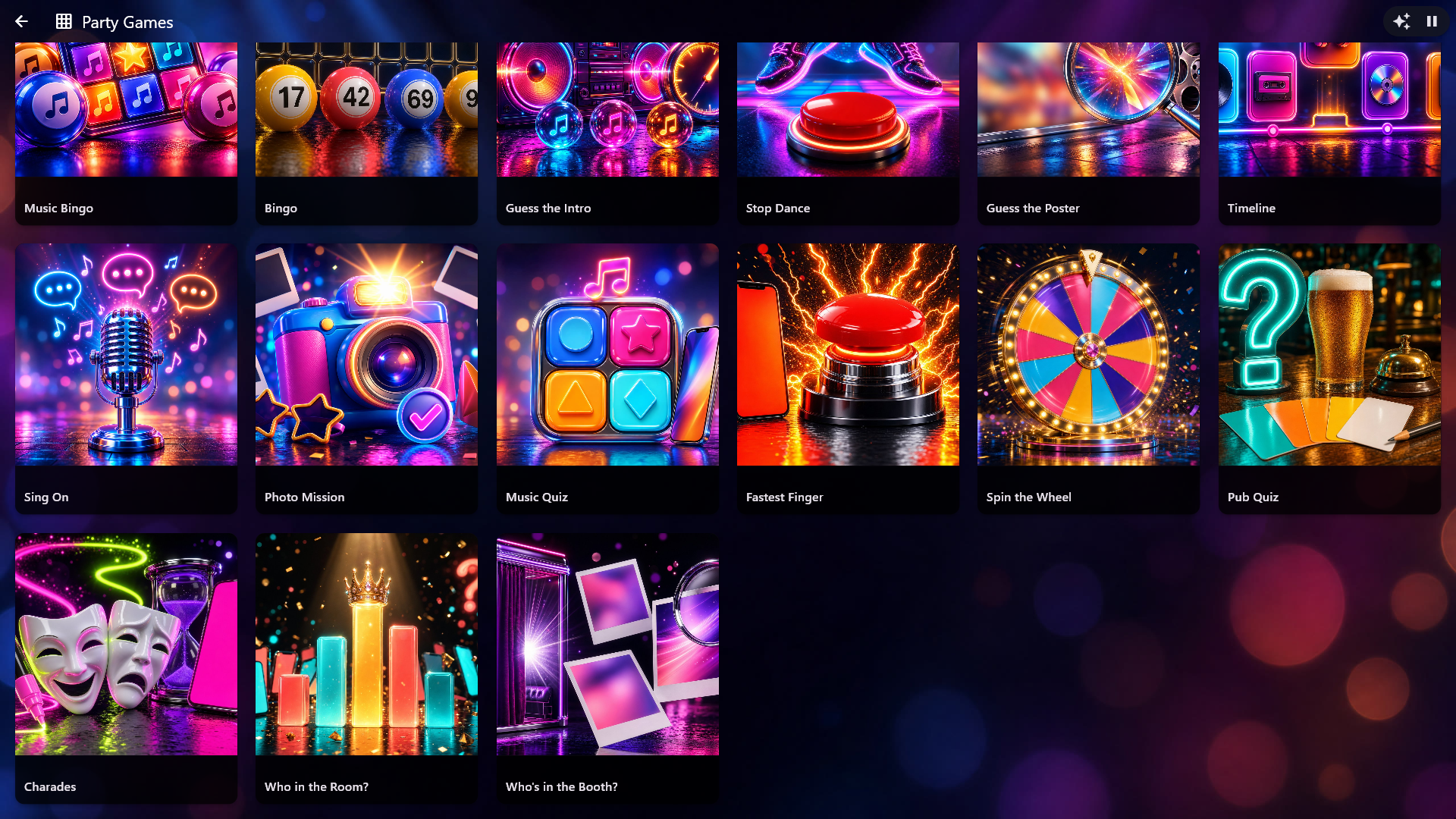
Partyspiele sind Spiele für die Party, gespielt mit Ihrer eigenen Musik, mit Ihnen als Spielleiter: Musik-Bingo, Bingo (mit den Zahlen 1-90), Intro erraten, Stopptanz, Errate das Plakat, Zeitstrahl, Sing weiter, Fotomission, Musikquiz, Kneipenquiz (Ihre eigenen Fragen, keine Musik), Schnellster Finger, Glücksrad, Begriffe raten (Begriffe vorspielen, zeichnen oder beschreiben), Wer im Raum? und Wer ist in der Fotobox? (die eigenen Fotobox-Bilder des Abends). Das Center gehört zu den Ausgaben Home und Professional. Partyspiele hat einen festen eigenen Look mit eigenen Bildern und sieht daher gleich aus, welchen Skin Sie auch verwenden.
Ihr Logo folgt denselben Schaltern wie im übrigen Digital Center (Verwaltung → Marke & Logo): Auf dem großen Bildschirm steht es dezent oben neben den Schaltflächen in der oberen rechten Ecke, wenn Logo bei Wiedergabe eingeschaltet ist, und auf dem Bildschirmschoner und den zusätzlichen Bildschirmen steht es in der Ecke, wenn Logo auf dem Bildschirmschoner eingeschaltet ist.
Öffnen Sie Partyspiele auf der Startseite. Es gibt ein Cover für jede Art von Spiel, und die Seite kann mit denselben Effekten gezeigt werden wie die anderen Cover-Seiten. Tippen Sie auf ein Cover, und das Spiel bekommt eine eigene Seite mit einem großen Bild, einer kurzen Beschreibung und der Schaltfläche Neues Spiel. Tippen Sie auf Neues Spiel, und die Spiele, die Sie erstellt haben, stehen als Liste auf dem Bild des Spiels, jedes mit seinem Stand (bereit, läuft oder beendet). Gäste können schauen, aber nur der Spielleiter kann ein Spiel starten, und Zurück führt einen Schritt zurück. Wenn es unten heißt "Öffnen Sie Partyspiele → Intro erraten und tippen Sie auf das Spiel", bedeutet das: Tippen Sie auf das Cover des Spiels, tippen Sie auf Neues Spiel, und tippen Sie auf das Spiel, das Sie erstellt haben.
Ein Spiel nach dem anderen. Es kann immer nur ein Spiel gleichzeitig laufen. Solange ein Spiel läuft, öffnet Partyspiele direkt dieses Spiel, und ein Tippen auf sein Cover tut dasselbe. Wählen Sie ein anderes Spiel, sagt der Bildschirm, welches Spiel läuft, und Sie können damit weitermachen oder es beenden und fortfahren. Drücken Sie mitten in einem Spiel auf Zurück, werden Sie gefragt, was Sie möchten: Zum Hauptmenü lässt das Spiel weiterlaufen, sodass Sie zurückkommen und weitermachen können, und wenn Sie das Spiel beenden, sehen Sie wieder alle Spiele.
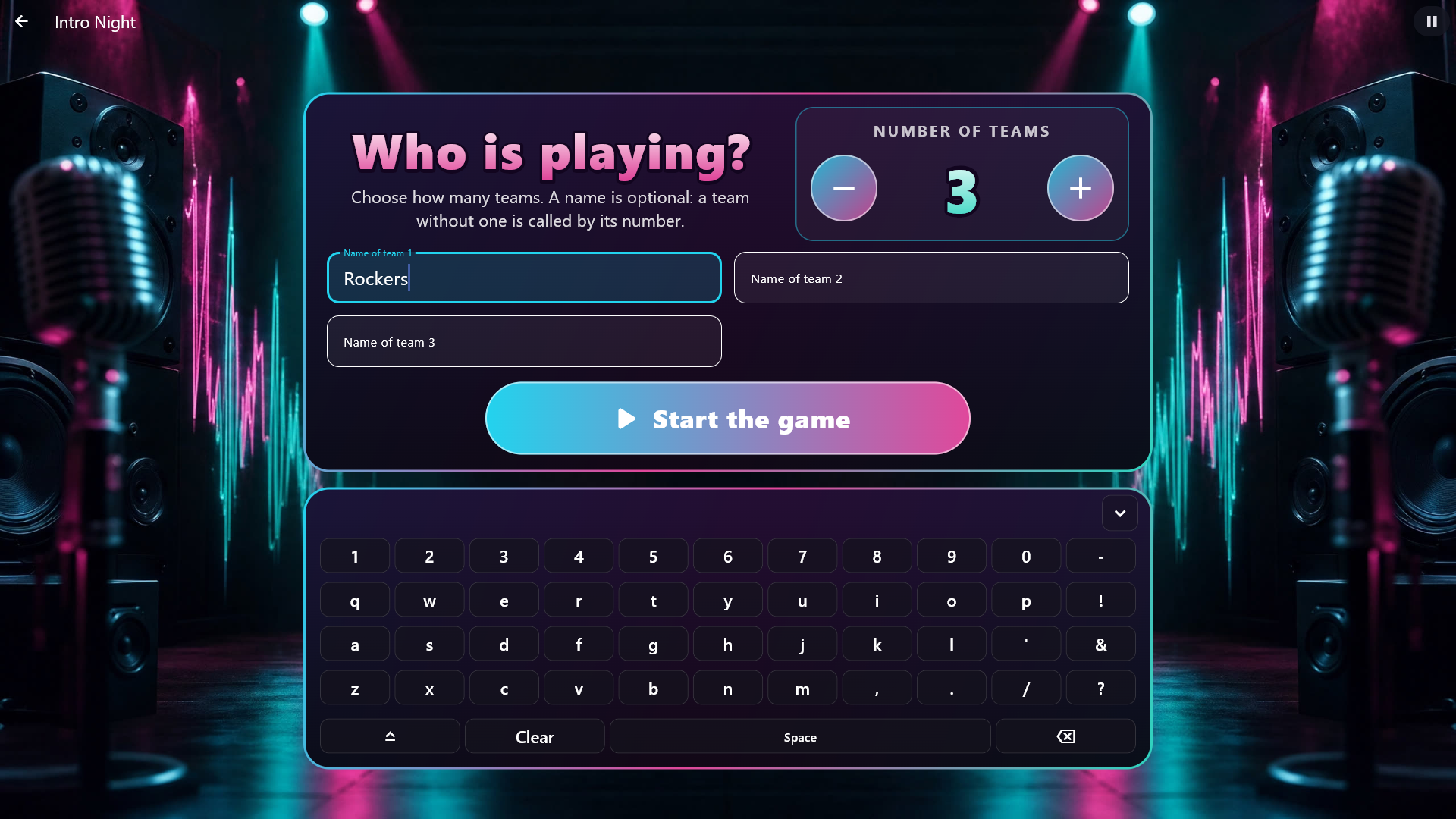
Die Teams werden beim Start eines Spiels gewählt, nicht in der Verwaltung. Tippen Sie auf ein Spiel mit Teams (alle Partyspiele außer Musik-Bingo, Bingo, Stopptanz, Glücksrad und Wer im Raum?), erscheint ein Bildschirm: Wer spielt? Wählen Sie die Anzahl der Teams mit den großen − und +, und geben Sie den Teams auf Wunsch einen Namen; ein Team ohne Namen heißt einfach nach seiner Nummer. Spiel starten steht direkt unter den Namen. Ist die Bildschirmtastatur eingeschaltet, steht sie in einem eigenen Feld unter den Teams: Tippen Sie auf ein Namensfeld und schreiben Sie. Das Feld, in das die Tastatur schreibt, leuchtet in der Farbe des Spiels, und Spiel starten und die Tastatur sind immer zu sehen, auch bei vielen Teams. Der Bildschirm merkt sich die Teams des Abends, sodass das nächste Spiel dieselben vorschlägt, und mit denselben Leuten genügt ein Tippen auf Spiel starten. Noch einmal spielen fragt nicht: Es sind dieselben Teams. Hat ein Spiel keine Songs für so viele Teams (zum Beispiel in Zeitstrahl, wo jedes Team das Ziel erreichen können muss), können Sie nicht mehr wählen, und der Bildschirm sagt, für wie viele das Spiel Songs hat. Ein vom Handy aus gestartetes Spiel spielt mit den zuletzt gewählten Teams.
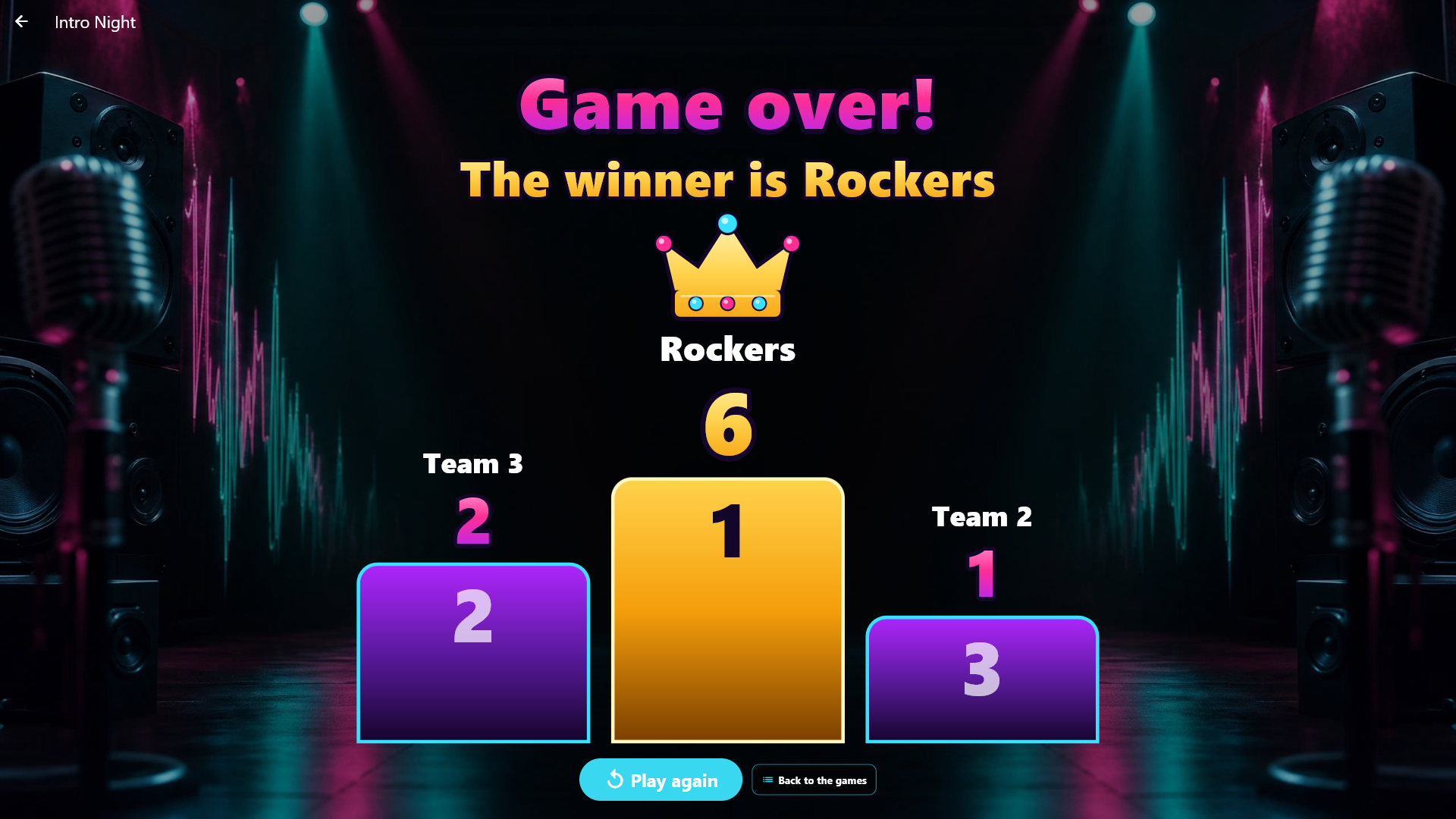
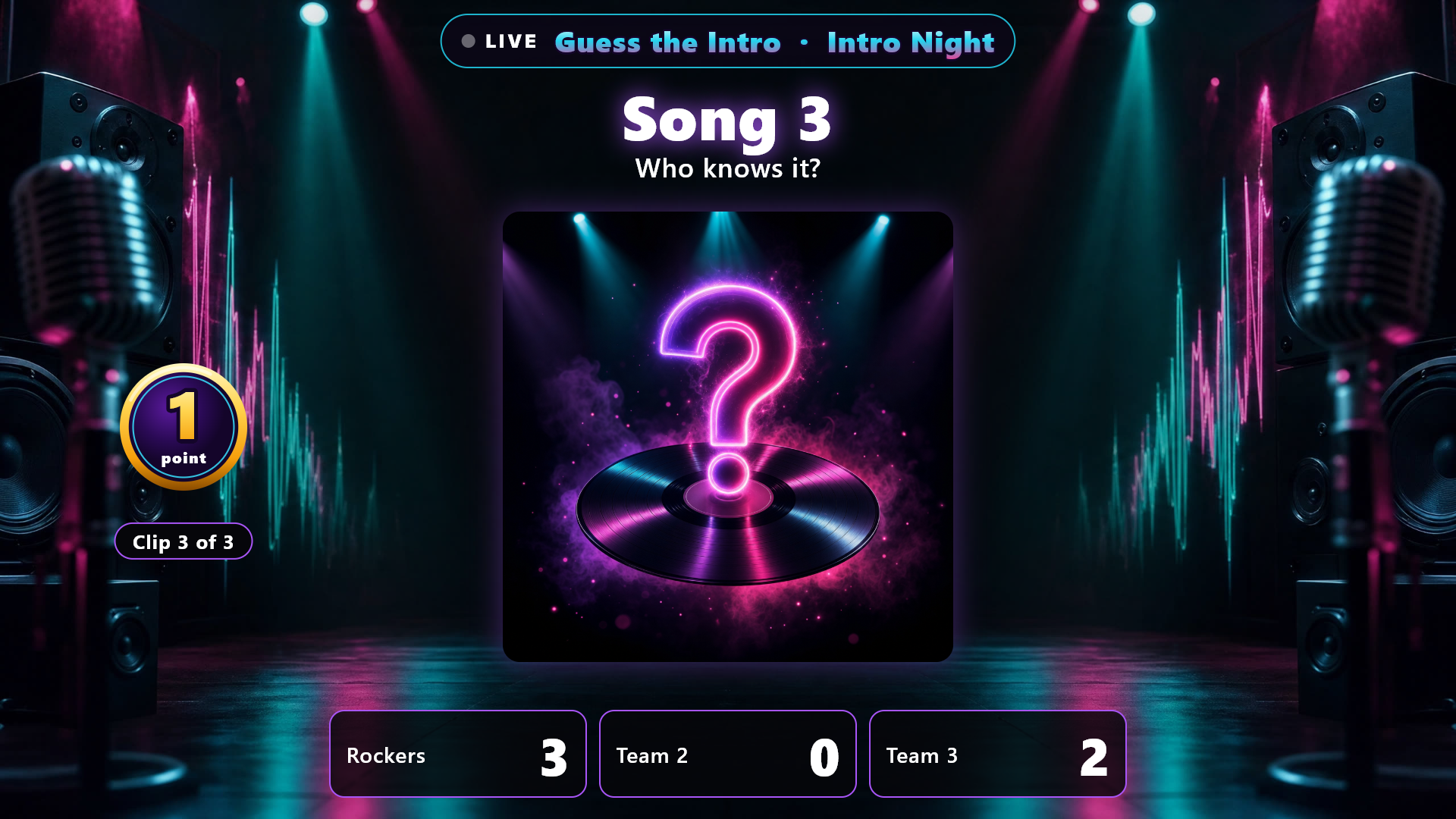
Eine Spielshow. Die Spiele mit Punkten (Intro erraten, Errate das Plakat, Wer ist in der Fotobox?, Zeitstrahl, Sing weiter, Musikquiz und Kneipenquiz) laufen als Spielshow: Die Teams stehen in großen Feldern mit ihren Punkten am unteren Rand des Bildschirms. Bekommt ein Team Punkte, zählt die Zahl hoch, und das Feld leuchtet kurz golden auf; nehmen Sie Punkte zurück, zählt sie leise herunter. Tippen Sie auf Lied zeigen, und das Cover dreht sich um und zeigt den Song. Ihre Schaltflächen als Spielleiter treten zurück, wenn Sie sie nicht benutzen, und leuchten wieder auf, sobald Sie den Bildschirm berühren. Endet das Spiel, füllt das Finale den Bildschirm: "Spiel vorbei!" und der Sieger in großen leuchtenden Buchstaben, und die Teams auf einem großen Podest mit dem Sieger ganz oben unter einer Krone und Konfetti. Bei einem Unentschieden teilen sich die Teams die oberste Stufe, und ganz ohne Punkte wird einfach die Punktetafel gezeigt.
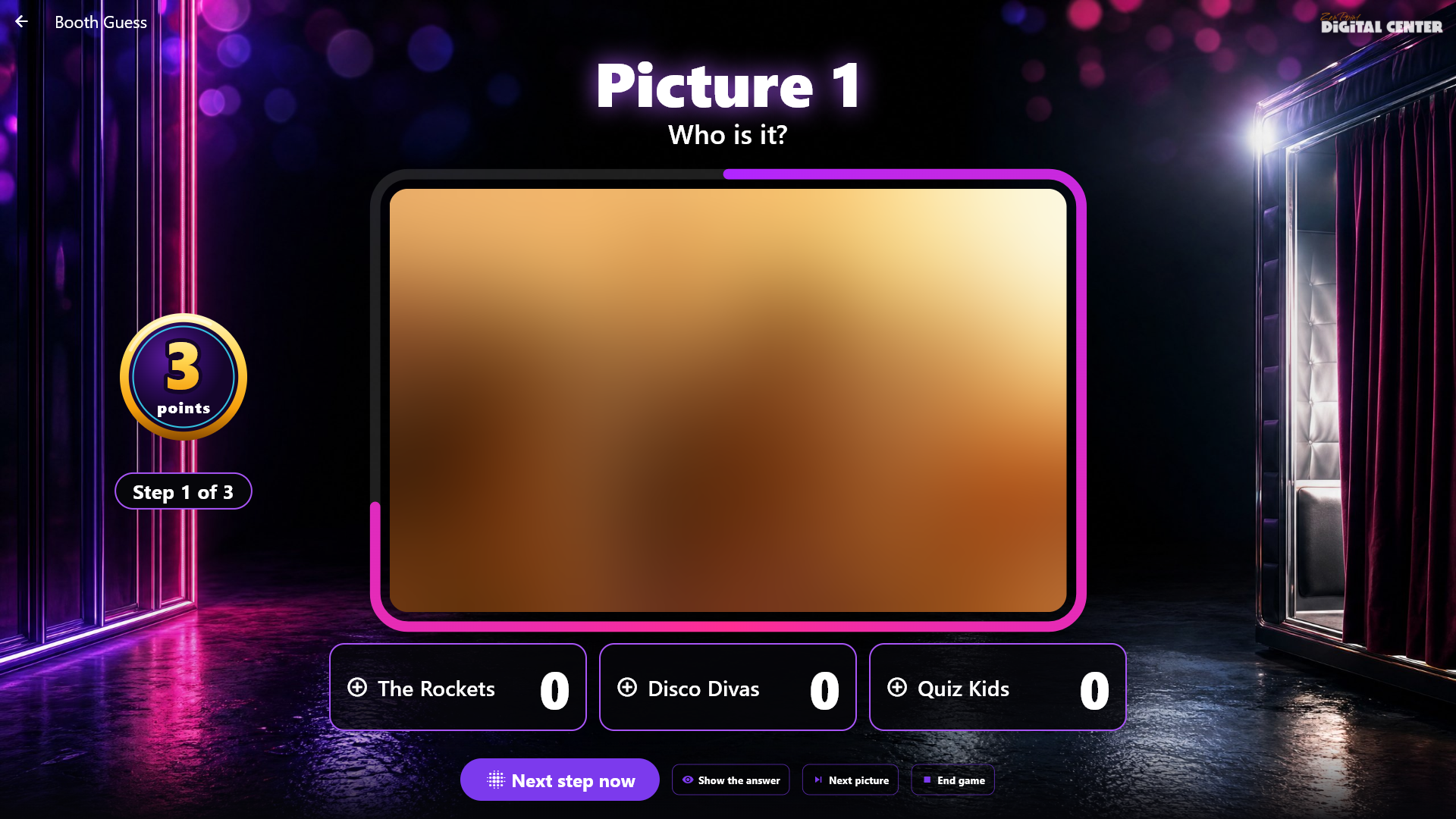
Der ganze Raum kann mitverfolgen. Solange ein Spiel läuft, zeigen der Bildschirmschoner und die zusätzlichen Bildschirme, die auf Was gerade läuft stehen, das Spiel selbst: die Punkte der Teams, was der Song wert ist, das Bingo-Ziel, die Zeitstrahlen, die Quizfrage und so weiter, mit einem leuchtenden Live-Band oben und denselben Effekten wie auf dem großen Bildschirm (Punkte, die hochzählen, Konfetti, das Podest). Was nur der Spielleiter zeigen darf, etwa das scharfe Cover in Errate das Plakat, wird nur auf dem Hauptbildschirm gezeigt. Der Song in Intro erraten und der Text in Sing weiter erreichen die zusätzlichen Bildschirme in dem Moment, in dem Sie auf Lied zeigen oder Text zeigen tippen. Auch die Handy-Fernsteuerung der Gäste folgt mit: Solange der Bildschirm auf der ersten Seite von Partyspiele steht, zeigt das Handy deren Bild und "Wähle ein Spiel auf dem Bildschirm.", und gehen Sie in ein Spiel, zeigt das Handy das Bild und den Namen dieses Spiels, genau wie bei Arcade.
Musik während des Spiels. Die Spiele, die keine eigene Musik spielen (Errate das Plakat, Wer ist in der Fotobox?, Fotomission, Schnellster Finger, Glücksrad, Kneipenquiz, Begriffe raten und Wer im Raum?), haben jeweils eine Wahl unter Verwaltung → Partyspiele → das Spiel → Während der Wiedergabe → Musik während des Spiels: Musik so laufen lassen, wie sie ist, Musik leiser stellen (ein Schieberegler wählt, wie laut sie während des Spiels spielt, standardmäßig 20 %) oder Musik pausieren (sie läuft weiter, wenn das Spiel endet oder wenn Sie das Spiel verlassen). Neue Spiele beginnen damit, die Musik auf 20 % leiser zu stellen; Spiele, die Sie früher erstellt haben, lassen die Musik spielen wie immer. Ihre eigene Lautstärke wird nie verändert, und die Soundeffekte des Spiels werden nicht leiser gestellt.
Tickende Uhr. Errate das Plakat, Wer ist in der Fotobox?, Begriffe raten und Kneipenquiz spielen ohne Musik gegen eine Uhr. Ist Tickende Uhr unter Während der Wiedergabe eingeschaltet, tickt eine Uhr, wenn das letzte Viertel der Zeit übrig ist, in den letzten Sekunden schneller und lauter. Die Uhr stoppt sofort, wenn die Antwort gezeigt wird, ein Team Punkte bekommt, die Zeit um ist oder das Spiel pausiert wird. Sie ist nur auf dem Hauptbildschirm zu hören und nur, wenn Soundeffekte eingeschaltet ist. Sie ist eingeschaltet, auch in Spielen, die Sie früher erstellt haben, bis Sie sie selbst ausschalten; einmal ausgeschaltet, bleibt sie aus.
Ein Spiel erstellen
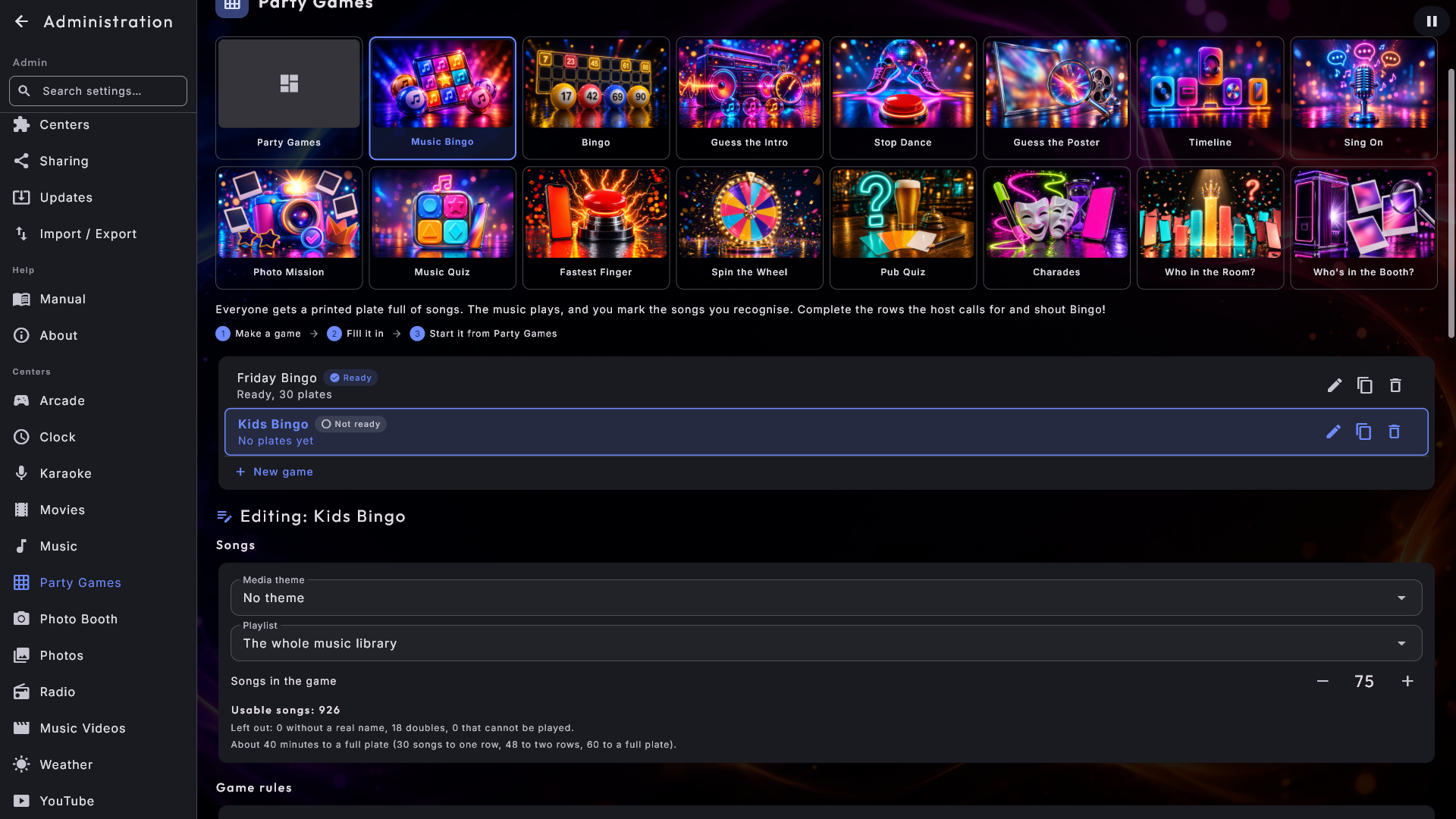
Sie bereiten die Spiele vorher unter Verwaltung → Partyspiele vor. Oben wählen Sie ein Bild für jede Art von Spiel, und jede Seite ist gleich aufgebaut: Ihre Spiele, jedes als Bereit oder Nicht bereit markiert, und das Spiel, an dem Sie arbeiten, hervorgehoben. Sie können Spiele erstellen, umbenennen, kopieren und löschen. Unter der Liste folgen die Blöcke in fester Reihenfolge: Songs, Spielregeln, Bereit zum Spielen?, Karten drucken (nur die beiden Bingo-Spiele), Während der Wiedergabe und Telefon des Spielleiters. Nur die Bingo-Spiele haben eine Schaltfläche unter Bereit zum Spielen? (Bingokarten erstellen); jedes andere Spiel wird von selbst als Bereit markiert, sobald es genug zum Spielen hat, und wenn nicht, sagt die Seite, was fehlt. Ein neues oder kopiertes Spiel wird sofort das, an dem Sie arbeiten. Die Seite öffnet mit dem ersten Bild, Partyspiele, auf dem Sie die Soundeffekte, den Effekt auf der ersten Seite von Partyspiele und das Handy des Spielleiters wählen. Tippen Sie bei einem Spiel ohne Inhalt auf Zur Verwaltung, landen Sie direkt auf der Seite dieses Spiels.
Die Songs werden gezogen, wenn das Spiel startet. In Intro erraten, Stopptanz, Errate das Plakat, Zeitstrahl, Sing weiter und Musikquiz wählen Sie nur, was das Spiel verwenden darf (Thema, Playlist, Anzahl). Die Songs selbst (oder Cover) werden in dem Moment zufällig gezogen, in dem das Spiel gestartet wird, sowohl wenn Sie es auf dem Bildschirm starten als auch von Ihrem Handy als Spielleiter, und jedes Mal neu, wenn es als neues Spiel gestartet wird. So kommen neue Songs in der Bibliothek von selbst mit, und kein Abend gleicht dem anderen. Tippen Sie direkt nach einem Spiel auf Noch einmal spielen, behalten Sie dieselben Songs. Wird die Bibliothek noch eingelesen (zum Beispiel direkt nach dem Start), wartet das Spiel: Der Bildschirm sagt, dass Sie es gleich noch einmal versuchen sollen, sodass nie aus einer halben Liste gezogen wird. Gibt es zu wenige Songs, sagt der Bildschirm, warum, und das Spiel startet nicht.
Spiele auf der Seite Partyspiele. Auf dem ersten Bild, Partyspiele, finden Sie außerdem Spiele auf der Seite Partyspiele: eine Kachel für jedes Spiel, und eine eingeschaltete Kachel bedeutet, dass das Spiel ein Cover auf der ersten Seite von Partyspiele hat. Schalten Sie die Spiele aus, die Sie nicht nutzen, sodass die Gäste nur die sehen, die Sie zeigen möchten. Ein ausgeblendetes Spiel steht grau in der Bilderreihe oben und kann nicht gewählt werden, bis Sie es wieder einschalten. Ein Spiel, das bereits läuft, kann immer fortgesetzt werden, auch wenn es ausgeblendet ist. Blenden Sie alle Spiele aus, sagt die erste Seite von Partyspiele einfach, dass sie ausgeblendet sind und wo man sie wieder einblendet.
Viele auf einmal hinzufügen. In Kneipenquiz, Fotomission, Glücksrad,
Begriffe raten und Wer im Raum? steht die Schaltfläche Viele auf einmal
hinzufügen neben der Schaltfläche, die einen nach dem anderen hinzufügt. Tippen oder
fügen Sie die Liste in das Feld ein, einen pro Zeile; leere Zeilen werden übersprungen.
Im Kneipenquiz kommt jede Frage so auf eine Zeile:
Frage | *richtige Antwort | falsche Antwort | falsche Antwort, mit 2-4 Antworten und
einem Stern vor der richtigen. Soll eine KI (etwa ChatGPT) die Liste schreiben, tippen
Sie auf KI-Anweisung kopieren: Eine fertige Anweisung in Ihrer Sprache liegt nun in
der Zwischenablage, mit den Grenzen des Spiels für Länge und Anzahl. Fügen Sie sie in
die KI ein, schreiben Sie Ihr Thema und fügen Sie die Antwort in das Feld ein. Ist es
einfacher, die Antwort auf einem USB-Stick zu übertragen, speichern Sie sie als
Textdatei und tippen Sie auf Aus einer Datei laden. Im Kneipenquiz können Sie auch
eine Tabelle laden, gespeichert als CSV-Datei oder als Text aus Excel: eine Frage pro
Zeile, zuerst die Frage und dann die Antworten. Setzen Sie einen Stern vor die richtige
Antwort, oder lassen Sie ihn weg: Gibt es in der ganzen Datei keine Sterne, zählt die
erste Antwort in jeder Zeile als die richtige, und das wird beim Prüfen der Liste
deutlich gesagt. Eine erste Zeile mit Überschriften (etwa "Frage") wird übersprungen.
Tippen Sie auf Liste prüfen: Sie sehen, wie viele bereit sind, welche Zeilen übersprungen werden und warum (mit der Zeilennummer), und für wie viele kein Platz war, wenn die Liste zu lang würde. Wählen Sie dann Zur Liste hinzufügen (was Sie schon haben, bleibt) oder Liste ersetzen (was Sie selbst geschrieben haben, wird entfernt; unsere eigenen Vorschläge bleiben), und tippen Sie auf die Schaltfläche unten. Ersetzen fragt vorher. Nichts wird gespeichert, bevor Sie tippen. Zeilen, die schon auf der Liste stehen, kommen nicht doppelt mit, und eine zu lange Zeile wird gekürzt, genau wie wenn Sie sie selbst tippen.
Soundeffekte sind von Anfang an eingeschaltet: ein Trommelwirbel, wenn Bingo gerufen wird, eine Fanfare und Applaus bei einem echten Bingo, ein Summer bei einem falschen, eine Fanfare, wenn ein Team Punkte bekommt, und der Game-over-Sound bei einer falschen Antwort. Beim Glücksrad spielt ein Trommelwirbel, während sich das Rad dreht, und eine Fanfare, wenn es landet. Die Musik stoppt nie für einen Soundeffekt. Schalten Sie sie für alle Spiele mit Soundeffekte auf dem ersten Bild, Partyspiele, aus.
Musik-Bingo
Jeder bekommt eine gedruckte Karte voller Songs. Die Musik spielt, und die Gäste streichen die Songs durch, die sie erkennen.
- 1
Das Spiel erstellen
Wählen Sie unter Verwaltung → Partyspiele Musik-Bingo, tippen Sie auf Neues Spiel und geben Sie ihm einen Namen.
- 2
Die Songs wählen
Verwenden Sie die ganze Musikbibliothek, ein Medien-Thema und/oder eine Playlist. Wählen Sie, was Die Felder zeigen, und wie viele Songs im Spiel es gibt (standardmäßig 75); das Spiel zieht so viele zufällig. Gibt es weniger brauchbare Songs, werden alle verwendet, und die Seite sagt es.
- 3
Die Karten wählen
Wählen Sie Songs pro Karte: 9, 12, 15, 18 oder 21 (immer 3 Reihen), und die Anzahl der Bingokarten. Die Seite zeigt laufend, wie viele Songs verwendet werden können und ungefähr wie lange das Spiel dauert. Songs ohne richtigen Namen und Doppelte werden von selbst weggelassen. Wird die Musikbibliothek noch eingelesen, sagt die Seite es, und die Zahl steigt von selbst.
- 4
Die Karten erstellen
Tippen Sie auf Bingokarten erstellen.
Die Felder zeigen kann Songtitel und Interpret (der Standard für neue Spiele), Songtitel oder Interpret sein. Keine zwei Felder in einem Spiel sagen je dasselbe: Bei Interpreten ist jeder Interpret einmal dabei; bei Titeln jeder Titel einmal; bei beiden ist derselbe Song auf zwei Alben einmal dabei, während zwei Interpreten mit demselben Titel beide vorkommen dürfen. Welcher von mehreren Songs mitkommt, wird bei jedem Erstellen der Karten zufällig gewählt.
Die Karten sind festgelegt, sobald sie erstellt sind: Sie können genau dieselben Karten noch einmal drucken, auch nach einem Neustart. Den Namen, den Titel auf der Karte, das Aussehen, die Karten pro Seite und die Sekunden dürfen Sie danach ändern, ohne dass sich die Karten ändern. Ändern Sie etwas, das die Karten formt, sagt die Seite, dass sie veraltet sind; sie gelten weiter, bis Sie auf Neue Karten erstellen tippen, was immer zuerst fragt, denn bereits gedruckte Karten sind dann nicht mehr gültig.
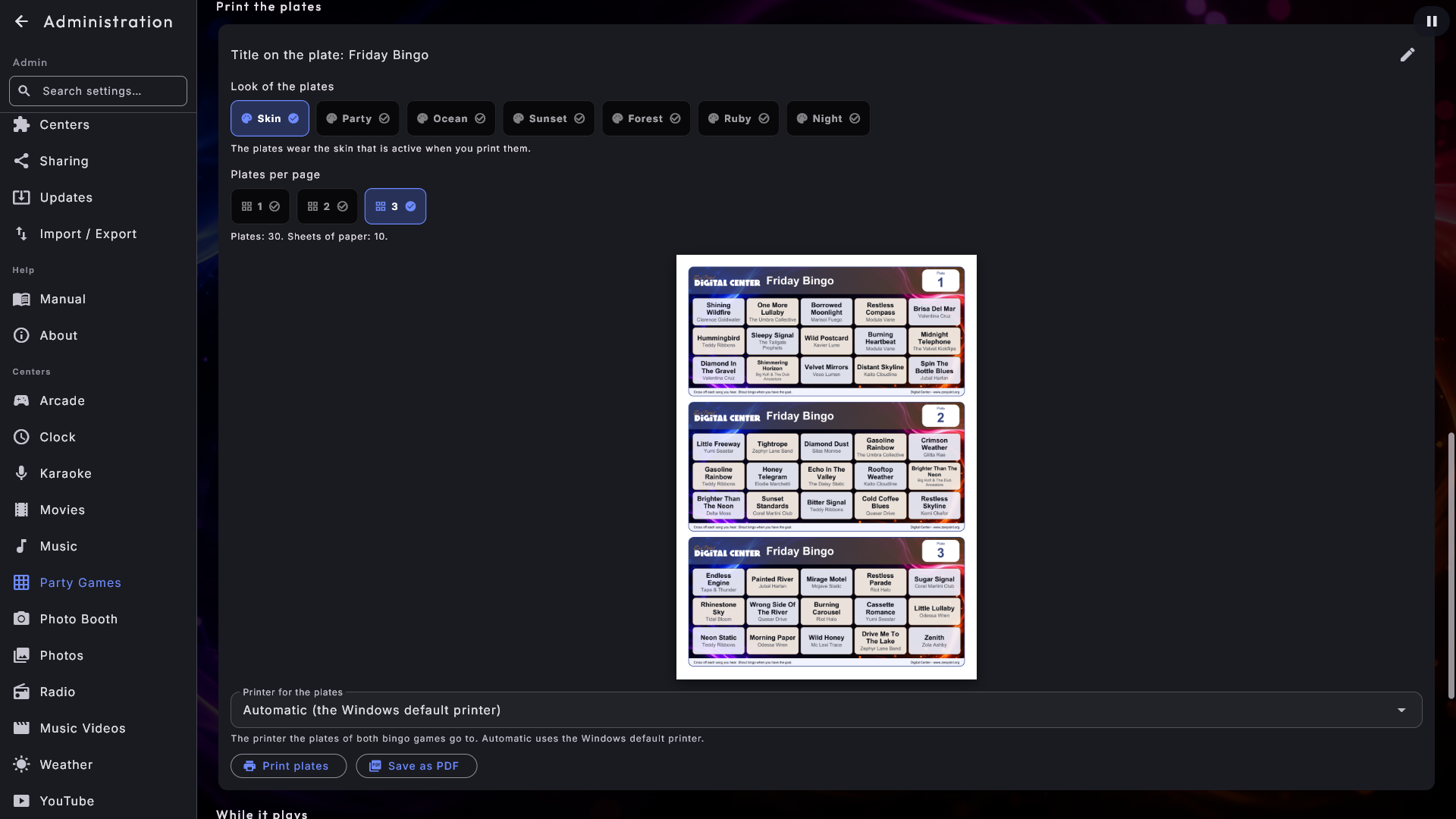
Unter Karten drucken wählen Sie den Titel auf der Karte und ein Aussehen, und Sie sehen eine echte Karte. Skin ist der Standard für neue Spiele: Die Karte bekommt das Hintergrundbild und die Farben des aktiven Skins, die Felder bleiben hell, damit die Gäste darauf schreiben können, und es zählt der Skin, der beim Drucken aktiv ist. Hat der Skin nur ein Video, verwendet die Karte die Farben des Skins. Die sechs anderen Aussehen sind feste Farben. Das Zeichen auf der Karte folgt Marke & Logo. Die Felder sind alle gleich groß, und lange Titel werden kleiner, damit sie passen. Bei Songtitel und Interpret steht der Titel groß oben und der Interpret kleiner und heller darunter.
Karten pro Seite kann 1, 2 oder 3 (der Standard) sein. Je weniger Karten auf einer Seite, desto größer die Karte: Felder, Bänder und Text wachsen, sodass das Papier ausgefüllt wird und die Titel leichter zu lesen sind. Mit 1 Karte pro Seite wird das Blatt quer gedruckt. Die Zeile darunter sagt, wie viele Blätter Papier die Karten brauchen. Es betrifft nur das Drucken, Sie können es also jederzeit ändern, ohne neue Karten zu erstellen. Die Vorschau zeigt das ganze Blatt, wie es aus dem Drucker kommt: Ihre echten Karten, sobald sie erstellt sind, sonst ein Beispiel mit Songs aus dem Spiel.
Wählen Sie über den Schaltflächen unter Drucker für die Bingokarten, auf welchen Drucker die Karten gehen; die Wahl gilt sowohl für Musik-Bingo als auch für Bingo mit Zahlen. Automatisch verwendet den Windows-Standarddrucker (ein "Drucker", der nur in eine Datei speichert, wird nie verwendet). Tippen Sie auf Bingokarten drucken, oder auf Als PDF speichern und wählen Sie einen Ordner. Sind die Karten gesendet, sagt die Seite, an welchen Drucker sie gingen. Kommt nichts heraus, sehen Sie in die Druckerwarteschlange in Windows, oder speichern Sie die Karten als PDF und drucken Sie diese. Gedruckt wird nur hier in der Verwaltung.
Wie lange jeder Song spielt (standardmäßig 40 Sekunden) und wie weit im Song er beginnt (standardmäßig 30 Sekunden), wählen Sie pro Spiel unter Während der Wiedergabe. Am selben Ort finden Sie drei Wahlmöglichkeiten, die nur für Musik-Bingo gelten und die Karten nie verändern:
- Lied von selbst zeigen: Aus (der Standard, Sie zeigen das Lied selbst), Wenn die Zeit des Lieds um ist oder Nach einigen Sekunden (5-60, standardmäßig 15, gezählt ab dem Start des Lieds). Das Lied wird genau so gezeigt wie beim Tippen auf Lied zeigen, nur auf dem großen Bildschirm, und Sie können es weiterhin früher zeigen. Nach Weiterspielen lassen! wird das Lied gezeigt, wenn es tatsächlich endet. Ist die Zeit des Lieds kürzer als die gewählten Sekunden, wird es gezeigt, wenn die Zeit um ist.
- Pause zwischen den Liedern: 0-30 Sekunden (standardmäßig 4). Bei 0 beginnt das nächste Lied sofort.
- Einblenden und Ausblenden: 0-5 Sekunden (standardmäßig 0, keine Blende). Das Lied steigt aus der Stille auf und blendet so aus, dass es genau dann weg ist, wenn seine Zeit um ist. Wird Bingo gerufen, während es ausblendet, geht es einfach weiter nach unten.
Starten. Öffnen Sie Partyspiele → Musik-Bingo und tippen Sie auf das Spiel. Geben Sie mit den großen Schaltflächen − und + bei Ab Karte und Bis Karte an, welche Karten Sie ausgeteilt haben: Nur diese Karten können gewinnen. Halten Sie einen Finger auf einer Schaltfläche, läuft die Zahl, und die Leiste darunter zeigt, welche Karten im Spiel sind. Tippen Sie auf die große Schaltfläche Spiel starten. Ist die Musik zu einigen Songs der Karten nicht mehr in der Musikbibliothek (verschoben, gelöscht oder umbenannt, oder das Gerät, auf dem sie lag, ist nicht erreichbar), sagt der Bildschirm, welche Songs es sind, und Sie entscheiden, ob es weitergeht: Diese Songs werden dann nicht gespielt, und Sie bitten die Gäste, sie gleich durchzustreichen. Fehlt die Hälfte der Songs oder mehr, schlägt der Bildschirm außerdem vor, zuerst neue Karten zu erstellen. Gibt es keinen der Songs der Karten mehr (zum Beispiel weil die Musikbibliothek ersetzt wurde), kann das Spiel nicht starten: Der Bildschirm sagt es und bittet Sie, zuerst neue Karten zu erstellen, und es gibt keine Schaltfläche zum Weitermachen. Das Handy des Spielleiters bekommt dieselbe Antwort, wenn das Spiel von dort gestartet wird. In den anderen Song-Spielen sagt der Bildschirm dasselbe, und die Songs werden übersprungen, wenn Sie weitermachen.
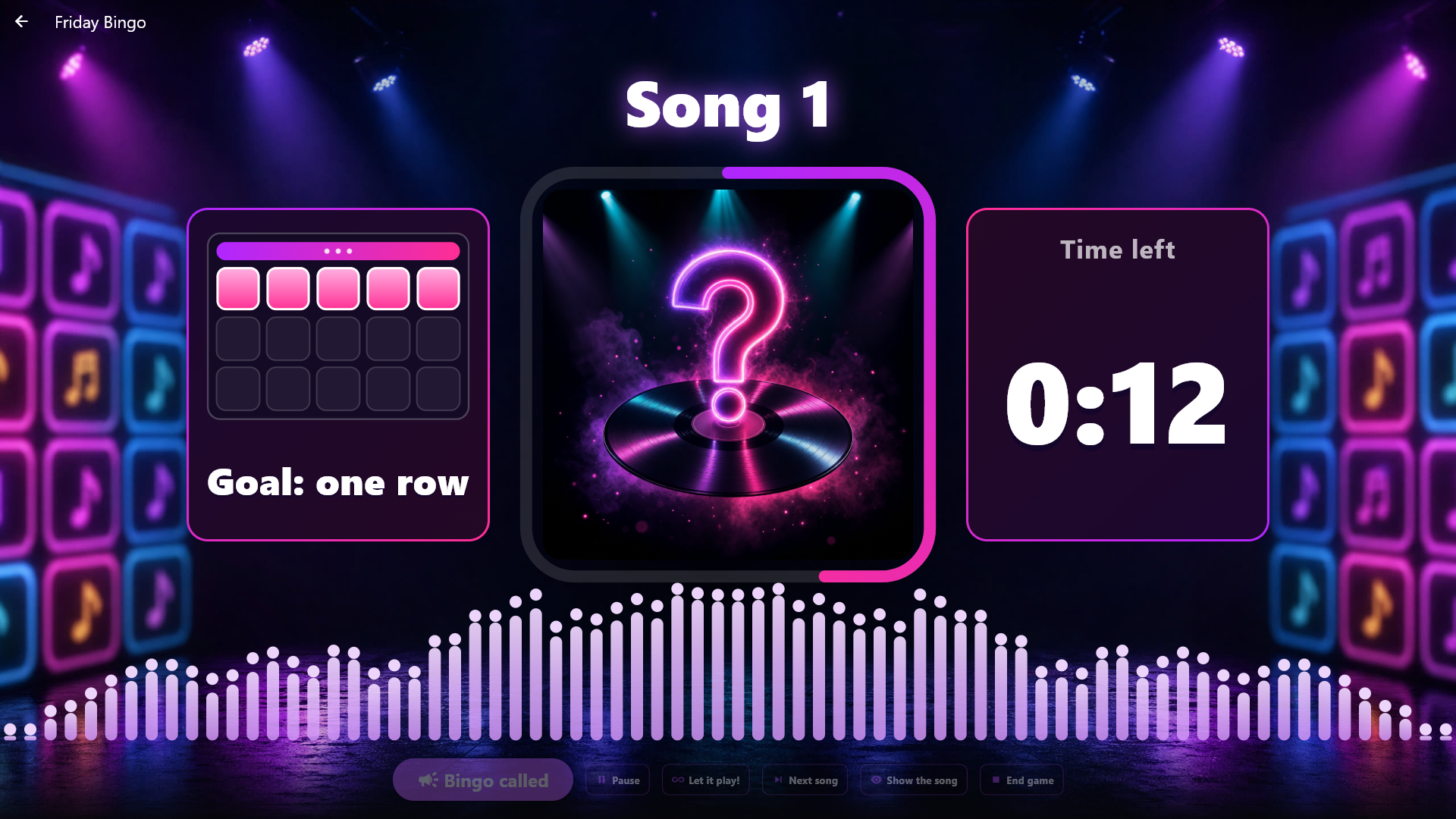
Während des Spiels. Der Bildschirm ist eine Bühne mit einem Mystery-Cover in der Mitte. Jeder neue Song rollt als leuchtende Bingokugel mit der Nummer des Songs herein, die landet und zum Cover wird. Ein leuchtender Ring um das Cover läuft mit der verbleibenden Zeit des Songs leer, und in den letzten fünf Sekunden leuchtet er rot. Auf der einen Seite steht eine kleine leuchtende Bingokarte mit so vielen Feldern wie die Karten der Gäste: Die Reihen, die für das Ziel der Runde zählen, leuchten auf (eine Reihe, zwei Reihen oder die volle Karte), mit dem Ziel in großen Buchstaben darunter. Auf der anderen Seite steht die verbleibende Zeit. Unten tanzt Ihr Visualizer frei auf dem Boden. Der Bildschirm sagt "Song 23", aber nie den Namen des Songs, auch nicht auf zusätzlichen Bildschirmen, dem Bildschirmschoner, dem Handy oder den Mediensteuerungen von Windows. Die einzige Ausnahme ist, wenn Sie selbst auf Lied zeigen tippen: Das Cover dreht sich um wie eine Karte und zeigt Titel, Interpret und Cover auf dem Hauptbildschirm, bis der nächste Song beginnt. Ein Song zählt, sobald er begonnen hat. Erreicht eine Karte das Ziel, sagt der Bildschirm, dass es Bingo im Raum gibt.
Hat der Raum Spaß an einem Song, tippen Sie auf Weiterspielen lassen!: Der Countdown stoppt, der Bildschirm sagt "Zugabe!", und der Song spielt, bis Sie auf Nächster Song tippen oder bis er endet. Danach geht das Spiel weiter wie immer.
Geht das Spiel zu langsam oder zu schnell, können Sie ändern, wie lange jeder Song spielt, während das Spiel läuft oder pausiert ist: Tippen Sie auf Langsamer (5 Sekunden länger) oder Schneller (5 Sekunden kürzer) in der Leiste unten auf dem Bildschirm oder am Spielleiter-Pult auf dem Handy. Neben den Schaltflächen steht, wie lange jeder Song jetzt spielt. Der Song, der gerade läuft, spielt so zu Ende, wie er war, und die neue Länge gilt ab dem nächsten Song. Songs können zwischen 15 und 90 Sekunden spielen; an der Grenze ist die Schaltfläche grau. Die Pause zwischen den Songs ändert sich nicht, und die Karten bleiben gleich. Die neue Länge wird im Spiel gespeichert, sodass Sie sie auch unter Während der Wiedergabe in der Verwaltung sehen.
Ruft ein Gast Bingo, tippen Sie auf Bingo gerufen. Die Musik wird leiser, das Licht wird gedämpft, Scheinwerfer schwenken über die Bühne, und ein großes "BINGO?" schlägt im Takt des Trommelwirbels, während Sie die Nummer der Karte eingeben und die Antwort bekommen: ja oder nein, und welche Felder gespielt wurden. Ein echtes Bingo bricht in ein goldenes "BINGO!" mit Konfetti aus; bei einem falschen wackelt der Bildschirm, während das Wort rot wird und sich zusammenfaltet. Eine Nummer, die nicht ausgeteilt wurde, bewirkt auf der Bühne nichts. Verwendet der Kiosk leichte Grafik, sind die Bewegungen einfacher und ohne Scheinwerfer und Konfetti. Stimmt es, geht das Spiel zum nächsten Ziel weiter: eine Reihe, zwei Reihen, volle Karte. Stimmt es nicht, wird die Musik wieder lauter, und das Spiel geht dort weiter, wo es stand.
Ist das Spiel vorbei oder tippen Sie auf Spiel beenden, wählen Sie Noch einmal spielen (dieselben Karten, eine neue Reihenfolge, alles andere beginnt von vorn) oder Zurück zu den Spielen. Ein beendetes Spiel bleibt in der Liste, und wählen Sie es später wieder, beginnt es von vorn. Verlassen Sie den Bildschirm mitten in einem Spiel, wird das Spiel pausiert, und Sie machen später über Partyspiele → Musik-Bingo weiter.
Spielleiter auf dem Handy sein
Sie können jedes Spiel vom Handy aus leiten, statt am Bildschirm zu stehen. Die Handy-Fernsteuerung muss eingeschaltet sein. Soll jemand anderes der Spielleiter sein, etwa ein gebuchter DJ, müssen Sie das Admin-Passwort nicht weitergeben: Auf dem ersten Bild, Partyspiele, unter Verwaltung → Partyspiele steht ein Spielleiter-Code für alle Partyspiele, mit einem Bild zum Scannen. Scannen Sie es mit dem Handy, und das Spielleiter-Pult ist bereit. Der Code kann auch im Spielleiter-Bereich eingegeben werden, den Sie über den Link in der Handy-Fernsteuerung finden, sobald ein Spiel bereit ist. Möchte der Spielleiter lieber einen Computer verwenden, tippen Sie auf Link kopieren und fügen den Link in einen Browser im selben Netzwerk ein. Der Link enthält den Spielleiter-Code, geben Sie ihn also nur dem Spielleiter. Der Code öffnet nie die Verwaltung. Neuer Code stoppt den alten sofort, auch mitten in einem Spiel. Das Admin-Passwort funktioniert am Pult weiterhin.
Das Handy folgt immer dem Spiel, auf dem der Bildschirm steht: Wählen Sie auf dem Bildschirm ein anderes Spiel, wechselt das Spielleiter-Pult mit. Das ist auch das Spiel, das Sie vom Handy aus starten oder noch einmal spielen können. Ist kein Spiel auf dem Bildschirm, sagt das Handy Kein Spiel gestartet, und dasselbe geschieht, wenn ein Spiel vorbei ist und der Bildschirm es verlässt. Sie können den ganzen Abend vom Handy aus leiten: Geben Sie an, welche Karten ausgeteilt sind, und tippen Sie auf Spiel starten. Das Handy sagt Ihnen, ob etwas, das gerade läuft, stoppt, ob einige Songs nicht abgespielt werden können, oder ob der Bildschirm gerade nicht starten kann (zum Beispiel weil die Verwaltung geöffnet ist). Der Bildschirm geht dann von selbst zum Spiel, was er auch gerade gezeigt hat.
Das Pult ist für einen Daumen in einem dunklen Raum gemacht, und das ganze Spiel wird von einem Bildschirm aus geleitet, ohne zu scrollen. Es trägt die eigenen Farben des Spiels, mit einer leuchtenden Uhr, die in den letzten fünf Sekunden rot wird, Punktemünzen und einer Farbe für jedes Team. In Musik-Bingo sehen Sie die Nummer des Songs, das Ziel der Runde, die verbleibende Zeit und die Nummern der Karten, die das Ziel bereits erreicht haben, sodass Sie einen Sieger bemerken, den niemand gerufen hat. Darunter sitzen Pause / Weiter, Nächster Song, Weiterspielen lassen!, Lied auf dem Bildschirm zeigen, Gespielte Songs und Spiel beenden, solange das Spiel läuft auch Langsamer und Schneller, die Soundeffekte, und unten die große Schaltfläche BINGO!. Eine graue Schaltfläche kann gerade nicht verwendet werden. Tippen Sie auf eine Karte, um zu sehen, wie weit sie ist. Gespielte Songs zeigt den Song, der gerade läuft, bei welchem Song jede Karte das Ziel erreicht hat, und die bisher gespielten Songs; dort finden Sie auch Pult verlassen. Gäste mit der Handy-Fernsteuerung sehen nichts davon.
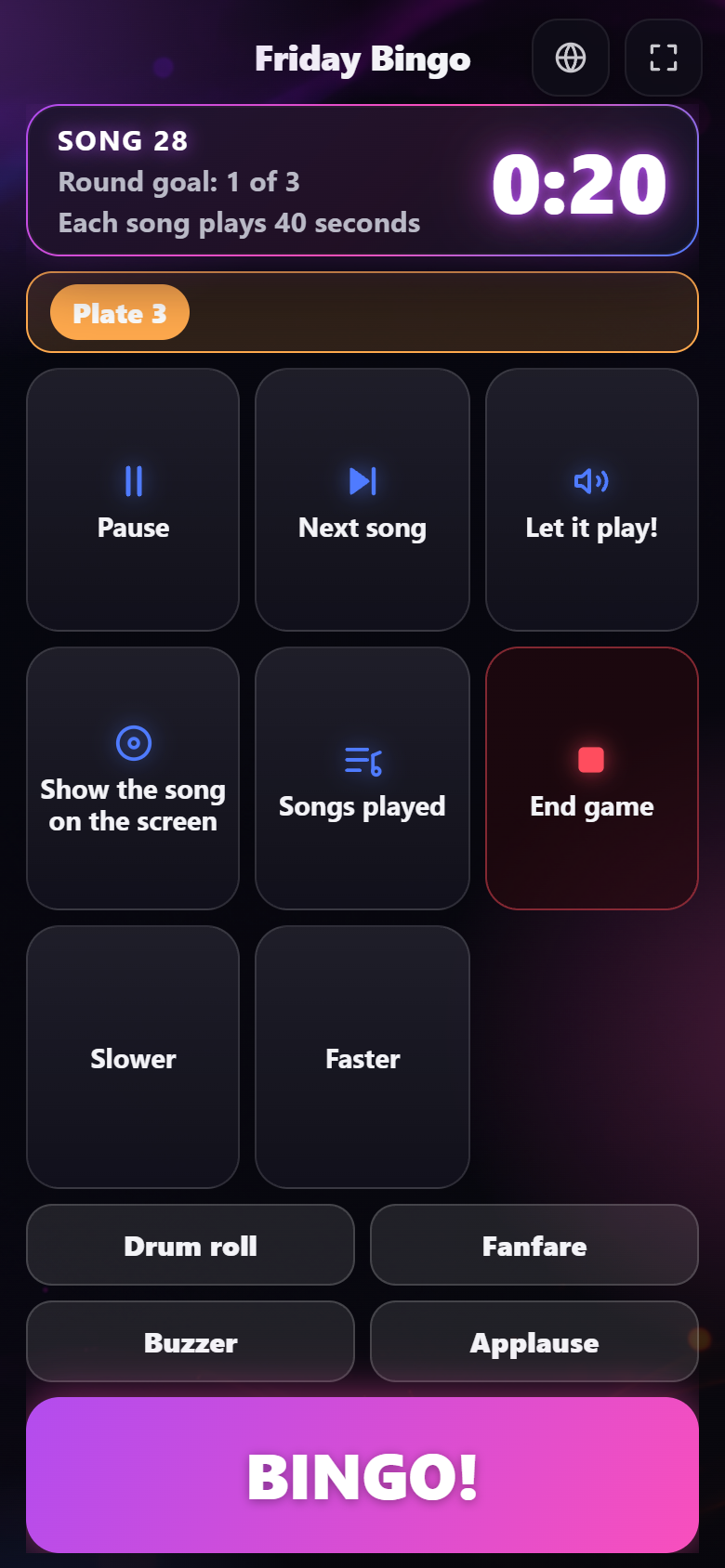
Es gibt immer nur einen Spielleiter auf einmal. Das erste Handy, das das Pult öffnet, sitzt daran, ob es mit dem Spielleiter-Code oder dem Admin-Passwort hereinkam. Einem anderen Handy wird gesagt, dass schon ein anderer Spielleiter das Spiel steuert; es sieht nichts vom Spiel und kommt von selbst hinein, sobald das Pult frei ist: wenn der Spielleiter auf Pult verlassen tippt, oder 15 Sekunden, nachdem das Handy aufgehört hat zu antworten. Lädt der Spielleiter die Seite neu, kommt das Handy direkt wieder hinein. Ist ein Spielleiter verbunden, steht das unter Verwaltung → Partyspiele, und Entfernen nimmt das Handy sofort vom Pult, zum Beispiel wenn es verloren gegangen ist. Neuer Code nimmt auch das Handy vom Pult, das den Spielleiter-Code verwendet. Die eigenen Schaltflächen des Bildschirms gehören nicht zum Pult und funktionieren immer.
Bingo (die Zahlen 1-90)
Klassisches Bingo mit 90 Kugeln: Der Spielleiter zieht die Zahlen, und die Gäste streichen sie auf ihren Karten durch. Wählen Sie unter Verwaltung → Partyspiele oben Bingo und erstellen Sie ein Spiel mit einem Namen. Wählen Sie, mit welchen Karten Sie spielen:
- Digital Center erstellt die Scheine: Wählen Sie die Anzahl der Karten und tippen Sie auf Bingokarten erstellen. Jede Karte hat 3 Reihen und 9 Spalten mit 15 Zahlen, 5 Zahlen in jeder Reihe, und die Zahlen stehen in ihrer eigenen Spalte (1-9, 10-19 und so weiter bis 80-90). Keine zwei Karten sind gleich. Die Karten werden genauso gedruckt oder als PDF gespeichert wie die von Musik-Bingo, mit denselben Looks und Karten pro Seite, und die Zahlen stehen groß und fett, sodass sie das Feld füllen und leicht zu lesen sind. Der Kiosk kann eine Karte prüfen, wenn Bingo gerufen wird.
- Wir nutzen unsere eigenen Scheine: Es werden keine Karten erstellt oder gedruckt, und das Spiel ist sofort bereit. Ruft jemand Bingo, prüfen Sie die Karte selbst anhand der Tafel und tippen auf Ja, Bingo! oder Noch nicht.
Unter Während der Wiedergabe können Sie Zahlen automatisch ziehen einschalten: Eine neue Zahl kommt dann von selbst nach der Anzahl Sekunden, die Sie wählen, und Sie können trotzdem jederzeit selbst eine ziehen. Die erste Zahl kommt direkt, nachdem der Ansager "Eyes down" gesagt hat, und nach einer Pause direkt, nachdem er gesagt hat, dass das Spiel weitergeht (ohne Ansager nach ein paar Sekunden), sodass Sie nicht ein ganzes Intervall warten, wenn das Spiel beginnt oder weitergeht. Ist Farbe je Zehnergruppe eingeschaltet (standardmäßig aus), bekommen jede Kugel und jede Lampe auf der Tafel die Farbe ihrer Gruppe: 1-9, 10-19 und so weiter bis 80-90, eine Farbe für jede Spalte auf den Karten, sodass die Gäste schnell sehen, wo auf der Karte sie suchen müssen. Die Zahl steht immer da, sodass niemand darauf angewiesen ist, die Farben zu sehen, und die zusätzlichen Bildschirme zeigen dieselben Farben. Die gedruckten Karten bekommen dieselben Farben: Über jeder Spalte steht ein schmaler farbiger Streifen, in dem die Zahlen der Spalte stehen, sodass es auch funktioniert, wenn die Karten schwarz-weiß gedruckt werden. Ist Musik weiterlaufen lassen aus (der Standard), wird Musik, die gerade läuft, pausiert, wenn das Spiel beginnt, und kommt zurück, wenn das Spiel endet oder Sie den Bildschirm verlassen. Schalten Sie es ein, spielt die Musik während des Spiels leise in der Lautstärke weiter, die Sie wählen, und danach ist sie wieder bei ihrer eigenen Lautstärke. Ihre eigene Lautstärkeeinstellung wird nie verändert.
Der Ansager. Unter Während der Wiedergabe wählen Sie außerdem den Ansager: Aus, Nur Zahlen oder Mit Spitznamen (der Standard für neue Spiele). Mit eingeschaltetem Ansager ruft eine Stimme jede neue Zahl aus, sobald die Kugel gelandet ist, zum Beispiel "Two little ducks... twenty-two!". Die Stimme sagt auch "Eyes down", wenn das Spiel beginnt, wenn Sie pausieren und weitermachen, welches Ziel gewonnen ist, wenn Sie ein Bingo bestätigen, und dass das Spiel vorbei ist. Werden die Zahlen automatisch schneller als alle 8 Sekunden gezogen, sagt sie nur die Zahl, damit Zeit bleibt, sie auszusprechen. Der Ansager spricht die Sprache des Kiosks, wenn diese Stimme auf dem Gerät ist, sonst Englisch; die Karte Sprache des Ansagers unter der Wahl sagt, welche Sprache die Stimme spricht.
Weitere Sprachen finden Sie in derselben Karte: Sie zeigt die Sprachen, die Sie herunterladen können, mit dem Namen und der Größe der Stimme. Tippen Sie neben einer Sprache auf Holen; sobald sie heruntergeladen ist, spricht der Ansager sie sofort, wenn es die Sprache des Kiosks ist. Erscheint eine neue Version einer Sprache, steht dort Aktualisieren, und Entfernen nimmt die Sprache wieder vom Gerät (Sie können sie jederzeit erneut holen). Die Schaltflächen werden nur gezeigt, wenn der Kiosk nicht gesperrt ist. Es braucht das Internet und eine aktive Lizenz; fehlt eines davon, sagt die Karte es. Der Ansager spielt nur auf dem Kiosk selbst, nie auf den zusätzlichen Bildschirmen, und ein Kiosk, dessen Ton ganz heruntergedreht ist, bleibt stumm.
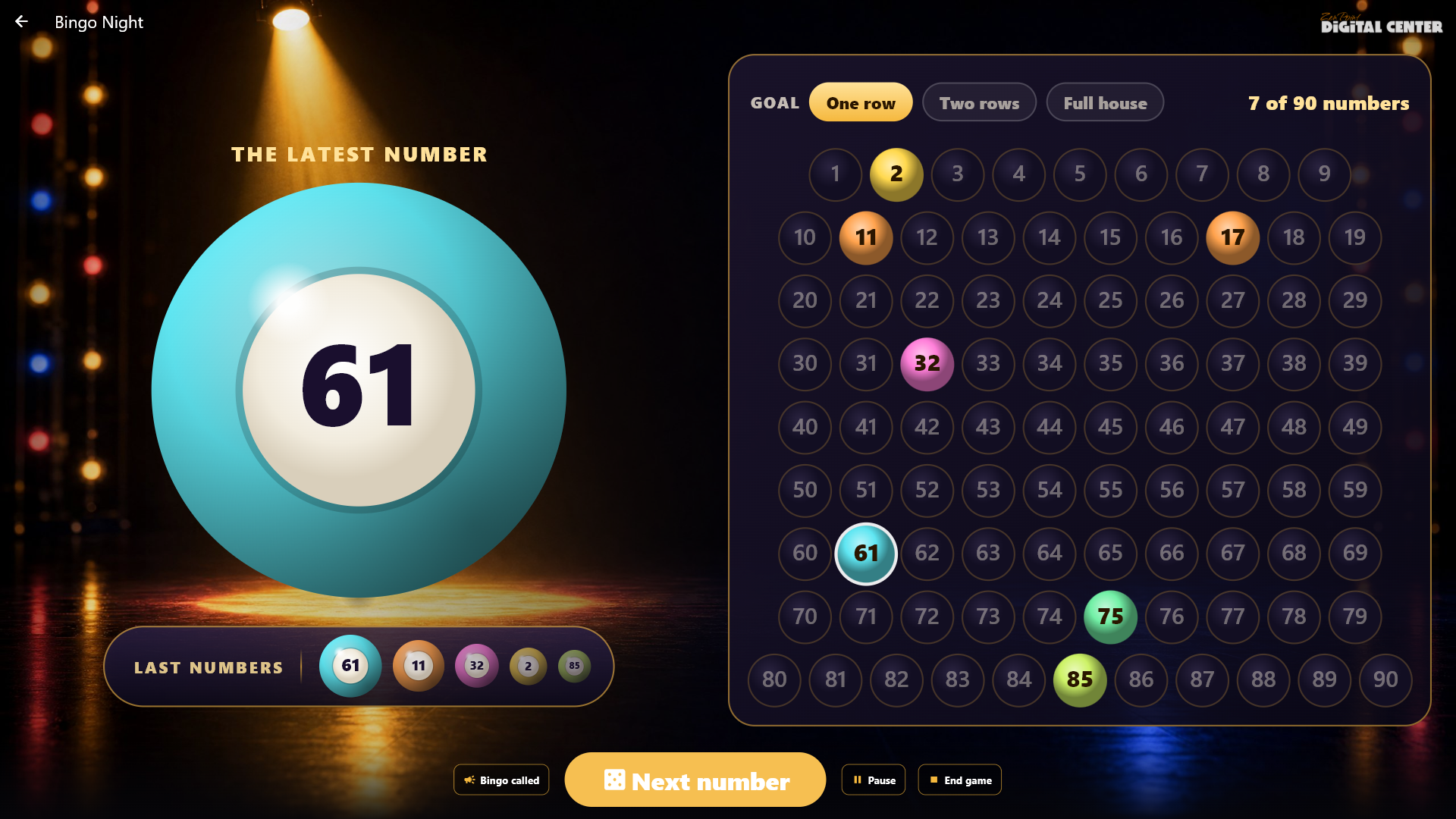
Spielen. Öffnen Sie Partyspiele → Bingo und tippen Sie auf das Spiel. Spielen Sie mit gedruckten Karten, wählen Sie, welche Karten ausgeteilt wurden; tippen Sie dann auf Spiel starten. Tippen Sie für jede neue Zahl auf Nächste Zahl. Mitten auf der Bühne schwebt eine leuchtende goldene Trommel voller Kugeln, und rechts steht eine Tafel mit allen 90 Zahlen als Lampen. Die zuletzt gezogene Zahl liegt als große Kugel direkt vor der Trommel und verdeckt sie. Ziehen Sie eine Zahl, zoomt die alte Kugel in die Trommel, die Trommel dreht sich, die Kugeln wirbeln, und die neue Kugel kommt heraus und wächst, bis sie die Trommel wieder verdeckt. Ein Lichtstreif fliegt zur Lampe der Zahl auf der Tafel, die korallenrot aufleuchtet, während die vorher gezogenen Zahlen golden glühen. Unter der Kugel stehen die letzten fünf Zahlen in einer kleinen Glaskapsel, die neueste am größten. Oben auf der Tafel stehen das Ziel der Runde (eine Reihe, zwei Reihen und schließlich die volle Karte) und wie viele Zahlen gezogen wurden. Spielen Sie mit den Karten von Digital Center und fehlt zwei oder mehr Karten nur noch eine Zahl, steht das in der Kapsel unter der Kugel, zum Beispiel "4 Karten fehlt nur noch eine Zahl!". Zwischen zwei Zahlen steht alles still, und mit leichter Grafik wird die Zahl sofort ohne Animation gezeigt. Ruft ein Gast Bingo, tippen Sie auf Bingo gerufen: Mit gedruckten Karten geben Sie die Nummer der Karte ein, und der Kiosk antwortet; mit Ihren eigenen Karten antworten Sie selbst. Der Bildschirmschoner und die zusätzlichen Bildschirme zeigen die Tafel und die Bingokugel, sodass der ganze Raum mitverfolgen kann.
Werden die Zahlen automatisch gezogen, stehen Langsamer und Schneller in der Leiste des Spielleiters neben einer Zeile, die sagt, wie oft eine Zahl kommt: Jedes Tippen macht die Pause zwischen den Zahlen 2 Sekunden länger oder kürzer (zwischen 5 und 120 Sekunden), auch während das Spiel pausiert ist. Das neue Tempo gilt ab der nächsten Zahl und wird ab der zuletzt gezogenen Zahl gezählt, sodass ein Tippen nie sofort eine Zahl zieht. Das Tempo wird im Spiel gespeichert und steht daher beim nächsten Mal auch in der Einrichtung. An der Grenze ist die Schaltfläche grau. Sie können das Spiel auch vom Handy aus leiten, mit demselben Spielleiter-Code wie die anderen Partyspiele: Die große Schaltfläche zieht die nächste Zahl, und Langsamer und Schneller sind auch da.
Intro erraten
Die Teams erraten einen Song an seinen ersten Sekunden. Wählen Sie unter Verwaltung → Partyspiele oben Intro erraten und erstellen Sie ein Spiel mit einem Namen. Wählen Sie ein Thema und/oder eine Playlist und wie viele Songs das Spiel haben soll. Die Songs werden gezogen, wenn Sie das Spiel starten, und jedes Mal neu, wenn es gestartet wird, sodass neue Songs in der Bibliothek von selbst mitkommen. Die Seite sagt, ob das Spiel Bereit ist und wie viele Songs es verwenden kann.
Öffnen Sie Partyspiele → Intro erraten und tippen Sie auf das Spiel. Jeder Song spielt von Anfang an in drei immer längeren Ausschnitten: 2, 5 und 10 Sekunden. Was der Song gerade wert ist, steht als große Münze da (3 Punkte vor dem ersten Ausschnitt). Während ein Ausschnitt spielt, pulsiert das Cover, Schallwellen breiten sich von ihm aus, und eine dünne Linie darunter läuft leer; endet der Ausschnitt, blitzt das Cover kurz auf, sodass alle wissen, dass jetzt geraten wird. Der nächste Ausschnitt dreht die Münze auf ihren neuen Wert herunter. Die Teams rufen die Antwort, und Sie tippen auf das Feld des Teams, das richtig lag: 3 Punkte beim ersten Ausschnitt, 2 beim zweiten und 1 beim dritten, und die Münze fliegt in das Feld des Teams. Das falsche Team angetippt? Tippen Sie auf das richtige, oder tippen Sie noch einmal auf dasselbe Team, um die Punkte zurückzunehmen. Geben Sie einem Team Punkte, wird der Song von selbst gezeigt und bleibt, bis Sie auf Nächster Song tippen. Errät ihn niemand, zeigt ihn Lied zeigen. Nach dem letzten Song zeigt die Punktetafel den Sieger, und bei einem Unentschieden sind beide Teams Sieger.
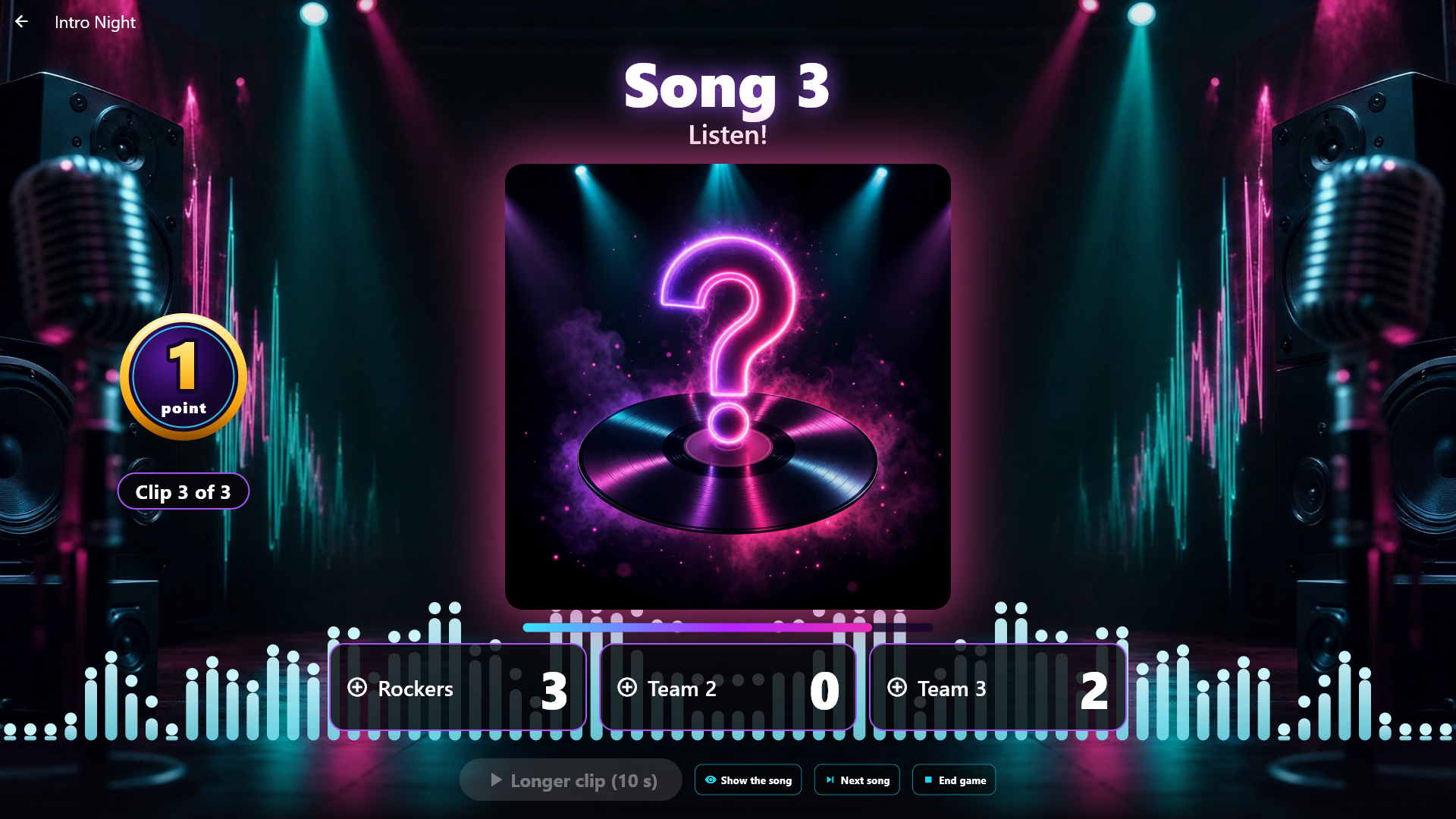
Eine falsche Antwort kann einen Punkt kosten. Unter Während der Wiedergabe können Sie für jedes Spiel Eine falsche Antwort kostet einen Punkt einschalten. Dann fragt der Bildschirm Richtig oder Falsch, wenn Sie auf ein Team tippen. Falsch kostet das Team 1 Punkt (nie unter 0), der Song bleibt verborgen, und das Team setzt für den Rest des Songs aus, sodass die anderen weiter raten können. Es gilt auch, nachdem ein anderes Team die Punkte bekommen hat: Tippen Sie auf ein anderes Team, und Richtig verschiebt die Punkte, während Falsch dieses Team einen Punkt kostet und die Punkte bleiben, wo sie sind. Ein Tippen auf das Team, das die Punkte hat, nimmt sie zurück. Dasselbe gilt für Errate das Plakat und für Ihr Handy als Spielleiter.
Teams buzzern mit dem Handy. Unter Während der Wiedergabe können Sie in Intro erraten, Errate das Plakat und Wer ist in der Fotobox? Teams buzzern mit dem Handy einschalten. Der Bildschirm zeigt dann einen QR-Code und einen kurzen Code für jedes Team, bis alle Teams dabei sind (und erneut, wenn Sie auf Team-Codes tippen). Jedes Team scannt seinen Code mit einem Handy, und das Handy wird zu einem großen Buzzer in der Farbe des Teams, genau wie bei Schnellster Finger. Die Handy-Fernsteuerung muss eingeschaltet sein. Die Buzzer öffnen sich, sobald ein Ausschnitt gespielt hat oder das Bild erschienen ist. Das erste Team, das drückt, gewinnt: In diesem Moment stoppt der Ausschnitt, oder das Bild und die Uhr bleiben stehen, und der Name des Teams trifft den Bildschirm mit einem Trommelwirbel. Der Song oder das Bild ist weiterhin so viel wert wie in dem Moment, in dem das Team gedrückt hat. Wählen Sie Richtig oder Falsch (auf dem Bildschirm oder auf Ihrem Handy als Spielleiter). Richtig gibt dem Team die Punkte, genau als hätten Sie selbst auf das Team getippt. Falsch lässt das Team für den Rest des Songs oder Bildes aussetzen (es kostet nur dann einen Punkt, wenn auch Eine falsche Antwort kostet einen Punkt eingeschaltet ist), die Buzzer öffnen sich wieder für die anderen, und in Errate das Plakat laufen das Bild und die Uhr dort weiter, wo sie stehen geblieben sind; in Intro erraten spielen Sie wie bisher den nächsten Ausschnitt. Sie können weiterhin selbst auf ein Team tippen, sodass ein Team ohne Handy nie außen vor bleibt.
Stopptanz
Die Musik spielt, und in einem zufälligen Moment stoppt sie: Der Bildschirm zeigt ein großes STOPP!, und alle müssen erstarren. Wählen Sie unter Verwaltung → Partyspiele oben Stopptanz und erstellen Sie ein Spiel. Wählen Sie die Songs, die Kürzeste Zeit zwischen Stopps und die Längste Zeit zwischen Stopps (standardmäßig 15 bis 40 Sekunden) und die Länge eines Stopps (standardmäßig 5 Sekunden). Schalten Sie Nach jedem Stopp auf den Spielleiter warten ein, wenn die Musik erst wieder beginnen soll, wenn Sie es sagen. Die Songs werden gezogen, wenn Sie das Spiel starten, und jedes Mal neu, wenn es gestartet wird, sodass neue Songs in der Bibliothek von selbst mitkommen. Die Seite sagt, ob das Spiel Bereit ist und wie viele Songs es verwenden kann.
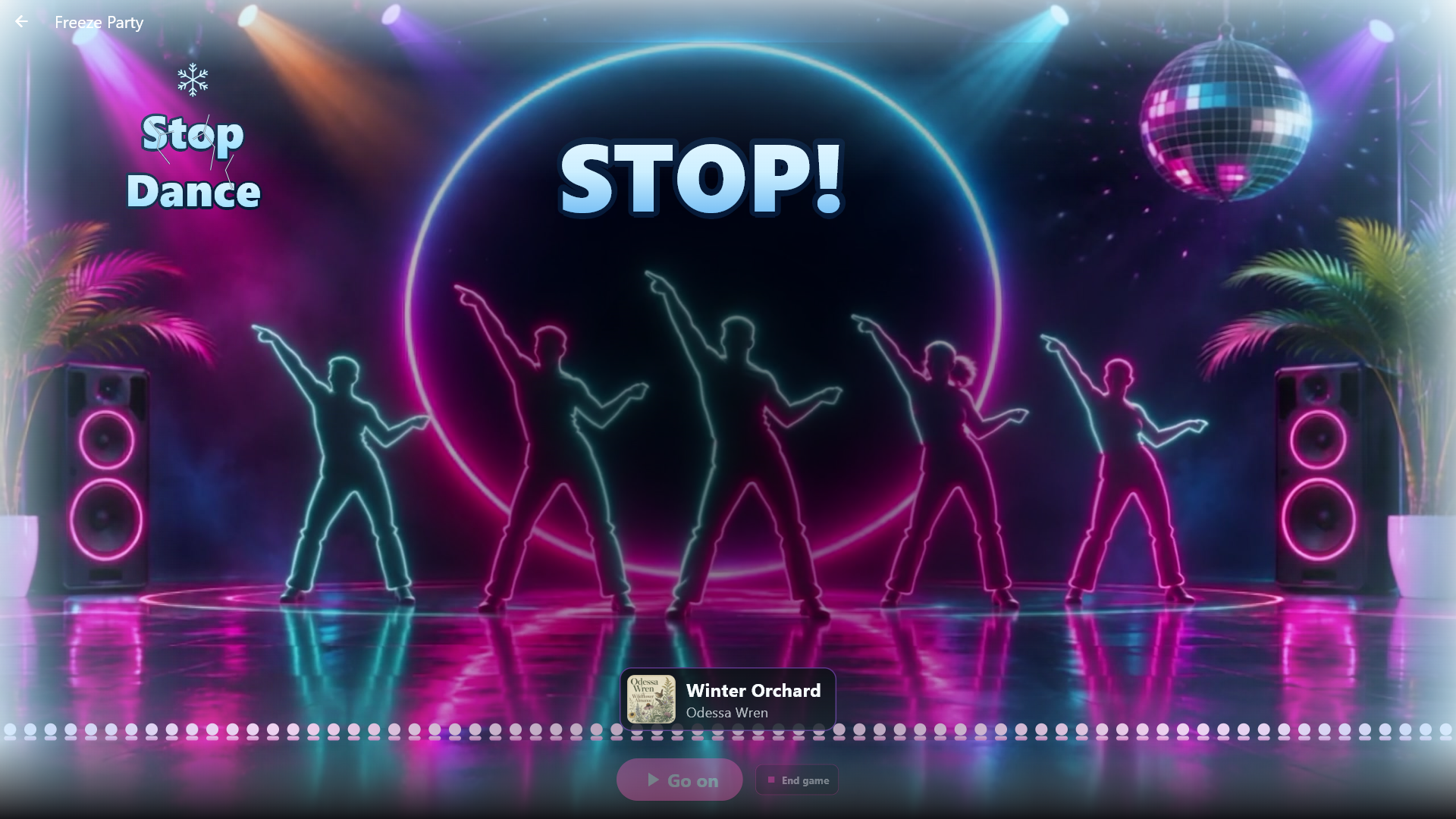
Öffnen Sie Partyspiele → Stopptanz und tippen Sie auf das Spiel. Wie in jedem Spiel beginnt die Musik erst, wenn Sie sie starten. Sie können die Musik selbst stoppen, weitermachen, zum nächsten Song gehen und das Spiel beenden. Es gibt keine Punkte, und die Songs laufen im Kreis, bis Sie das Spiel beenden. Auf dem Bildschirm tanzt eine Menge Neon-Tänzer zur Musik. Bevor die Musik beginnt, steht das Logo des Spiels groß in der Mitte; spielt die Musik, gleitet das Logo nach oben, und ein riesiges TANZT! füllt die Mitte. Stoppt die Musik, erstarrt die ganze Bühne: STOPP! wird zu Eis, und Frost kriecht von den Rändern des Bildschirms herein, bis die Musik zurückkommt. Der Song ist hier kein Geheimnis, daher stehen sein Cover und sein Name in einem kleinen Streifen über Ihren Schaltflächen. Ein Countdown bis zum nächsten Stopp wird nicht gezeigt. Auf einem schwachen Computer, mit leichter Grafik oder mit ausgeschalteten Live-Hintergründen ist die Bühne ein Standbild.
Errate das Plakat
Die Teams erraten einen Film oder ein Album an einem Cover, das völlig verschwommen beginnt und schärfer wird. Das Spiel verwendet keinen eigenen Ton; was mit Musik geschieht, die gerade läuft, entscheiden Sie (siehe Musik während des Spiels oben). Wählen Sie unter Verwaltung → Partyspiele oben Errate das Plakat und erstellen Sie ein Spiel. Sie können ein Medien-Thema wählen, damit das Spiel nur die Filme und Alben verwendet, die das Thema durchlässt, und Woher die Cover kommen (Die Filmbibliothek, Musikalben oder Beide). Die Liste zeigt die Themen, die zu Ihrer Wahl passen, und deckt ein Thema nur Filme oder nur Musik ab, bleibt die andere Art aus dem Spiel (das steht direkt unter dem Feld). Wählen Sie, wie viele Cover das Spiel haben soll und wie lange es dauert, bis das Cover fast scharf ist (15-60 Sekunden, standardmäßig 30). Die Cover werden gezogen, wenn Sie das Spiel starten, und jedes Mal neu, wenn es gestartet wird. Die Seite sagt, ob das Spiel Bereit ist und wie viele Cover es verwenden kann. Nur Filme und Alben mit einem echten Cover und einem echten Namen kommen mit, jeder Name einmal. Ein Film, der nur ein Bild aus dem Film selbst hat, kommt nicht mit, und ein Film von einem anderen Computer auch nicht.
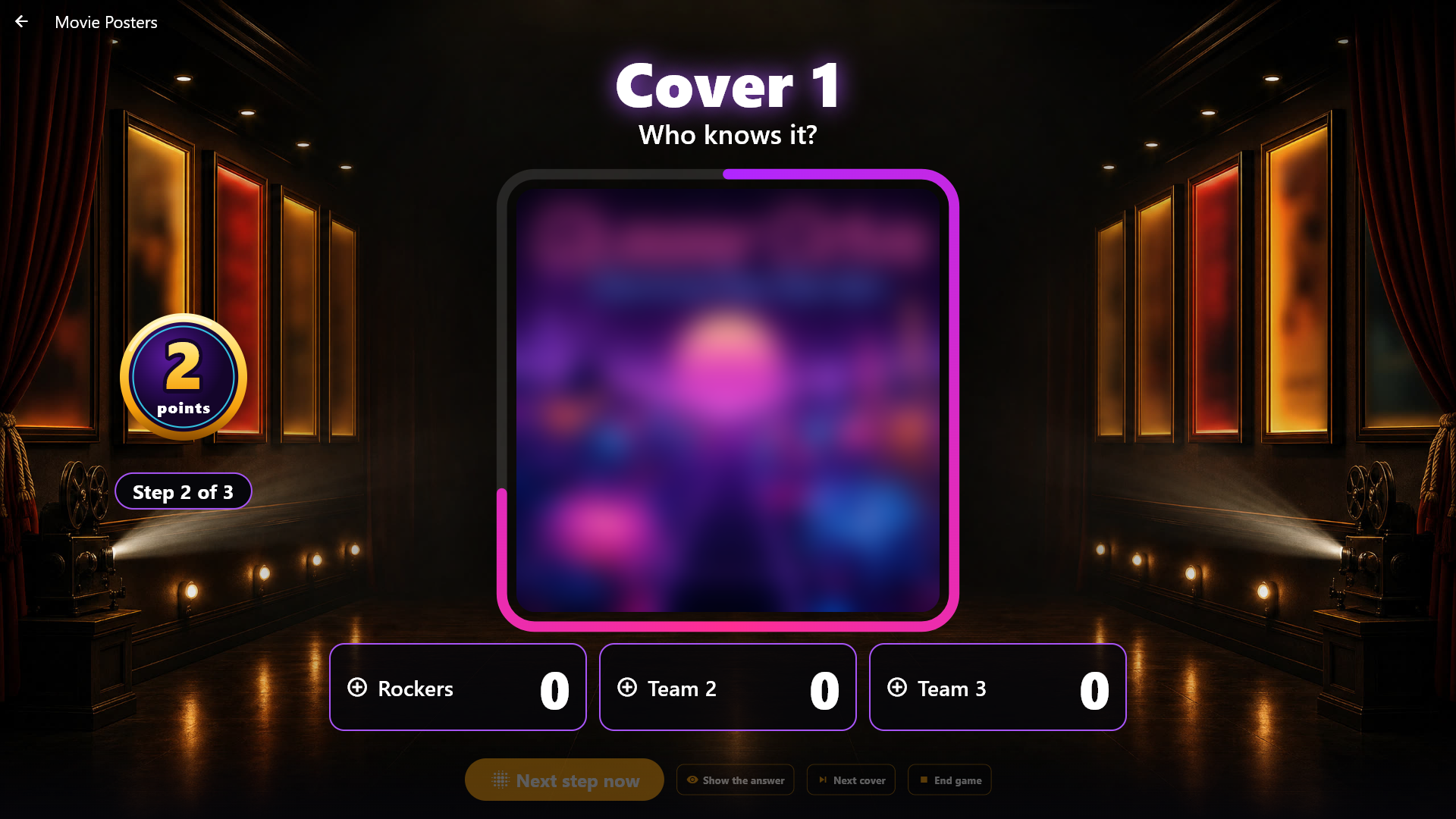
Öffnen Sie Partyspiele → Errate das Plakat, tippen Sie auf das Spiel und tippen Sie auf Cover zeigen. Das Cover wird in drei Stufen von selbst schärfer, und Sie können die nächste Stufe auch sofort selbst nehmen. Ein leuchtender Ring um das Cover läuft mit der Zeit der Stufe leer, sodass alle sehen, wann es schärfer wird; in der letzten Stufe wird der Ring in den letzten Sekunden rot. Die Teams rufen, und Sie vergeben die Punkte: 3 in der ersten Stufe, 2 in der zweiten und 1 in der dritten, gezeigt als Münze, die sich bei jeder Stufe herunterdreht und in das Feld des Teams fliegt, wenn Sie die Punkte vergeben. Ein neues Tippen verschiebt die Punkte, und dasselbe Tippen nimmt sie zurück. Geben Sie einem Team Punkte, werden das scharfe Cover und der Name von selbst gezeigt und bleiben, bis Sie auf Nächstes Cover tippen. Errät es niemand, zeigt Antwort zeigen sie.
Läuft die Zeit in der letzten Stufe ab, ohne dass ein Team Punkte bekommen hat, zeigt der Bildschirm das scharfe Cover und den Namen von selbst, der Game-over-Sound spielt, und ein großes rotes "Die Zeit ist um!" trifft den Bildschirm. Dann ist es zu spät, für dieses Cover Punkte zu vergeben: Die Team-Schaltflächen werden grau, auch auf Ihrem Handy. Punkte, die Sie schon vergeben haben, zählen wie zuvor. Verlassen Sie die Show mitten in einem Cover, wartet die Zeit, bis Sie zurückkommen. Nach dem letzten Cover wird die Punktetafel gezeigt. Während das Spiel läuft, zeigen die zusätzlichen Bildschirme das verschwommene Cover und denselben Ring darum, aber nie das scharfe Cover oder den Namen.
Zeitstrahl
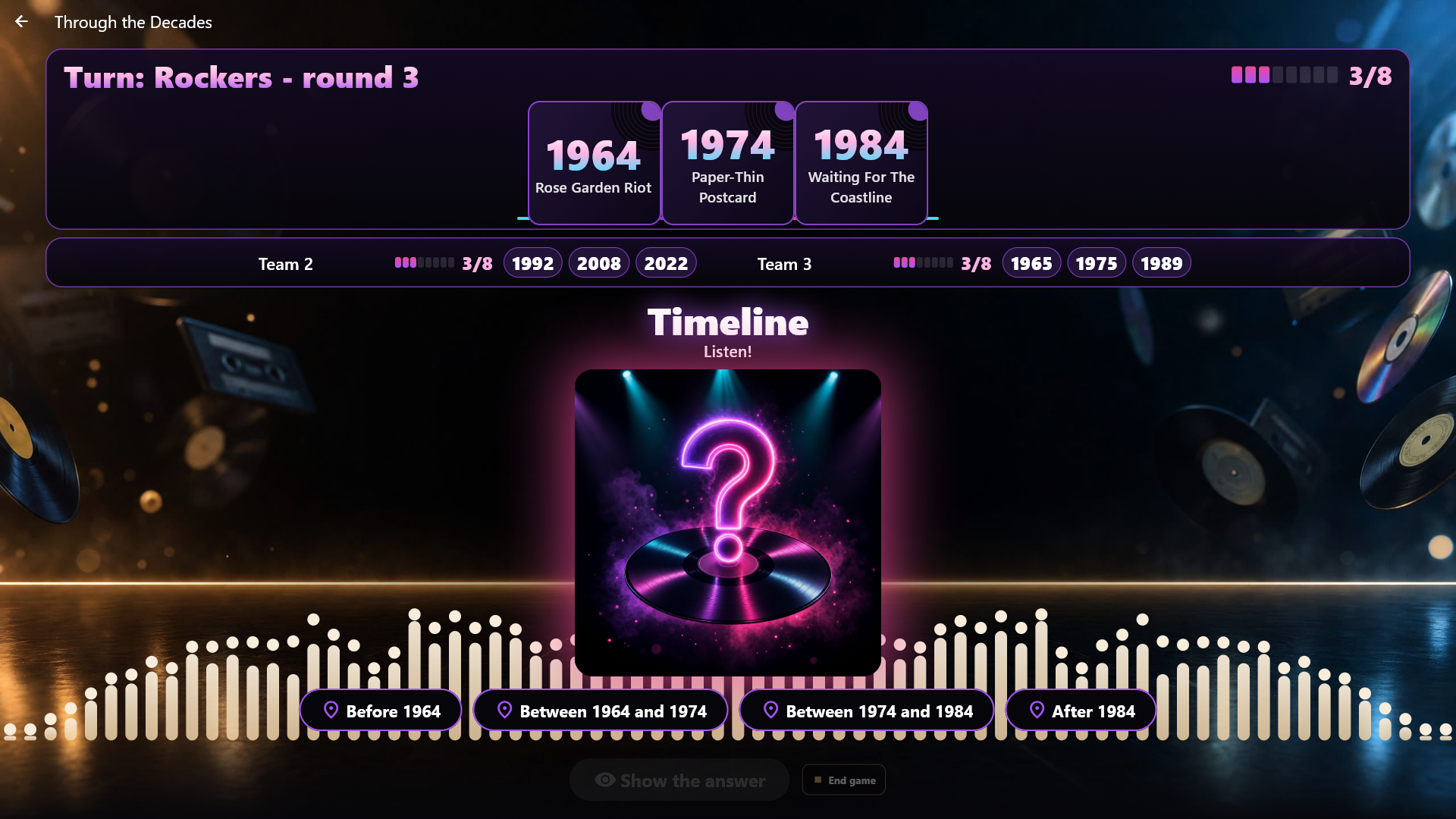
Jedes Team baut seine eigene Reihe von Songs in der Reihenfolge der Jahre. Wählen Sie unter Verwaltung → Partyspiele oben Zeitstrahl und erstellen Sie ein Spiel. Wählen Sie ein Thema und/oder eine Playlist, aus wie vielen Songs das Spiel ziehen darf, die Karten zum Sieg (5 bis 15, standardmäßig 8), wie viele Sekunden jeder Song spielt (standardmäßig 30), und ob Sie Etwas später im Song beginnen möchten, damit die ersten Töne ihn nicht verraten. Die Songs werden gezogen, wenn Sie das Spiel starten, und jedes Mal neu, wenn es gestartet wird, sodass neue Songs in der Bibliothek von selbst mitkommen. Die Seite sagt, ob das Spiel Bereit ist und wie viele Songs es verwenden kann.
Das Spiel verwendet das Jahr auf den Songs. Hat ein Song sein ursprüngliches Erscheinungsjahr in der Datei (wie es zum Beispiel MusicBrainz Picard schreibt), wird dieses Jahr verwendet, sodass ein Song von 1974 auf einer Kompilation von 2014 als 1974 zählt; sonst wird das normale Jahr des Songs verwendet. Musik zeigt und sortiert weiterhin nach dem normalen Jahr. Unter dem Spiel in der Verwaltung steht, wie viele der Songs, aus denen das Spiel zieht, ihr ursprüngliches Erscheinungsjahr haben, zum Beispiel "12 von 99 Songs haben ihr ursprüngliches Erscheinungsjahr". Hat es weniger als die Hälfte, sagt eine Zeile außerdem, dass Sie es in ZenPoint Media Manager hinzufügen können, denn ohne es wird das normale Jahr des Songs verwendet, oft das Jahr einer Wiederveröffentlichung (siehe ZenPoint Media Manager). Songs ohne brauchbares Jahr werden weggelassen, und die Seite sagt, wie viele. Es muss genug Songs geben, damit jedes Team das Ziel erreichen kann, und Songs aus mindestens fünf verschiedenen Jahren; sonst sagt die Seite es, und das Spiel ist Nicht bereit.
Öffnen Sie Partyspiele → Zeitstrahl und tippen Sie auf das Spiel. Jedes Team beginnt mit einer aufgedeckten Karte mit einem Jahr. Ist ein Team an der Reihe, tippen Sie auf Song abspielen. Das Team sagt, wohin der Song in seiner Reihe gehört, und Sie tippen auf den Platz, zum Beispiel Zwischen 1975 und 1990. Der Platz kann geändert und der Song noch einmal gespielt werden, bis Sie auf Antwort zeigen tippen. Steht der Song am richtigen Platz, bleibt die Karte in der Reihe; wenn nicht, ist die Karte weg und der Song verbraucht. Ein Song mit demselben Jahr wie die Karte daneben ist auf beiden Seiten richtig. Tippen Sie auf Nächstes Team.
Die Teams können die Songs auch von ihren eigenen Handys aus platzieren, wie im Musikquiz. Vor dem ersten Song zeigt der Bildschirm einen QR-Code und einen kurzen Code für jedes Team. Jedes Team scannt seinen Code mit einem Handy, und beim Team erscheint ein Häkchen. Das Handy zeigt die eigene Kartenreihe des Teams und wer an der Reihe ist. Ist das Team an der Reihe und der Song gespielt, steht eine große Schaltfläche zwischen den Karten, zum Beispiel Zwischen 1975 und 1990, und das Team tippt dorthin, wo der Song hingehört. Der Platz erscheint sofort auf dem Bildschirm und kann geändert werden. Ist sich das Team sicher, tippt es auf Das ist unsere Antwort: Die Antwort wird sofort auf dem Bildschirm gezeigt, und das Handy zeigt, ob sie richtig war, und das Jahr des Songs, aber nie den Namen des Songs, bevor der Bildschirm die Antwort gezeigt hat. Sie können auch selbst auf Antwort zeigen tippen, und Sie können den Song für ein Team ohne Handy platzieren. Vor einem Song können Sie die Team-Codes noch einmal zeigen. Gäste, die schon in der Handy-Fernsteuerung sind, können auch Beim Spiel eures Teams mitmachen wählen und den Code eingeben.
Wird die Antwort gezeigt, wird der Song ausgeblendet, damit die Fanfare oder der Game-over-Sound den Bildschirm für sich hat. Der Bildschirm zählt 5 Sekunden herunter ("Nächstes Team in 3"), und dann geht das Spiel von selbst zum nächsten Team und spielt den Song, sodass Sie nicht tippen müssen. Nach dem letzten Zug geht es zum Finale. Tippen Sie selbst auf Nächstes Team, Pause oder Beenden, hat das immer Vorrang. Öffnen Sie die Show erneut bei einer Antwort, die schon gezeigt ist, passiert nichts von selbst.
Erreicht ein Team das Ziel, wird die Runde zu Ende gespielt, sodass jedes Team gleich viele Züge hatte. Teams mit derselben Anzahl Karten am Ende teilen sich den Sieg. Gehen die Songs aus, endet das Spiel, und die meisten Karten gewinnen.
Sing weiter
Ein Karaoke-Song spielt mit dem Text auf dem Bildschirm. An einer gewählten Stelle stoppt die Musik, der Text verschwindet, und das Team singt ohne Hilfe weiter. Wählen Sie unter Verwaltung → Partyspiele oben Sing weiter und erstellen Sie ein Spiel. Wählen Sie ein Thema und/oder eine Playlist aus Karaoke, wie viele Songs das Spiel haben soll (standardmäßig 12), und Was das Team singt: Eine ganze Zeile, Eine Anzahl Wörter oder Eine Anzahl Sekunden. Die Songs werden gezogen, wenn Sie das Spiel starten, und jedes Mal neu, wenn es gestartet wird. Beim Start liest der Kiosk den Text von einigen Songs auf einmal, um die mit einer guten Stelle zum Stoppen zu finden, und der Bildschirm sagt währenddessen, dass das Spiel vorbereitet wird. Das kann bei einer großen Bibliothek einen Moment dauern.
Nur Songs mit zeitlich abgestimmtem Text können verwendet werden. Songs, deren Text Teil des Bildes ist (CDG-Songs und Karaoke-Videos), werden weggelassen, weil ihr Text nicht verborgen werden kann. Ebenso Songs ohne Text und, wenn die Songs gezogen werden, Songs ohne gute Stelle zum Stoppen. Die Seite sagt, wie viele weggelassen wurden und warum, und gibt es zu wenige Songs für die Teams, ist das Spiel Nicht bereit.
Öffnen Sie Partyspiele → Sing weiter und tippen Sie auf das Spiel. Ist ein Team an der Reihe, tippen Sie auf Song abspielen. Die Musik beginnt kurz vor dem Stopp und stoppt von selbst, und der Bildschirm sagt Sing weiter!. Hat das Team gesungen, tippen Sie auf Text zeigen: Der richtige Text erscheint, und die Musik geht kurz weiter, damit alle es hören können. Tippen Sie dann auf Ja, ein Punkt oder Kein Punkt und danach auf Nächstes Team. Sie können es sich bis zum nächsten Team noch anders überlegen. Es sind immer Sie, der urteilt: Nichts hört dem Gesang zu, und es gibt keine Wertung für das Singen selbst. Jedes Team bekommt gleich viele Songs, und die meisten Punkte gewinnen; Teams mit denselben Punkten teilen sich den Sieg. Der Titel des Songs und sein eigenes Cover stehen auf dem Bildschirm, aber der Text nach dem Stopp wird nirgends gezeigt, bis Sie auf Text zeigen tippen; auf Ihrem Handy als Spielleiter sehen Sie ihn die ganze Zeit.
Fotomission
Die Teams bekommen eine Liste von Missionen und machen für jede Mission ein Bild in der Fotobox. Sie können das Spiel verwenden, wenn die Fotobox eingeschaltet ist und der Computer eine Kamera hat; fehlt etwas, sagt das Spiel es.
Wählen Sie unter Verwaltung → Partyspiele oben Fotomission und erstellen Sie ein Spiel mit einem Namen. Das Spiel bringt 20 fertige Missionen mit, zum Beispiel "Alle mit den Armen in der Luft" und "Der Älteste und der Jüngste zusammen". Sie können sie einzeln ausschalten und eigene schreiben, und Sie wählen, wie viele Missionen das Spiel haben soll. Das Spiel ist bereit, sobald es mindestens eine Mission hat: Jede Änderung, die Sie machen, wird gespeichert, und das Spiel ist sofort bereit, ohne eine Schaltfläche, an die man denken muss.
Öffnen Sie Partyspiele → Fotomission und tippen Sie auf das Spiel. Was mit Musik geschieht, die gerade läuft, entscheiden Sie (siehe Musik während des Spiels oben). Der Bildschirm zeigt die Missionen als Karten mit einer Zeichnung dessen, was zu tun ist, und einer großen Kamera-Schaltfläche. Ein Team tippt oben auf sein eigenes Feld und dann auf eine Mission. Die Karte zeigt, ob das Bild auf Sie wartet, angenommen ist oder neu gemacht werden soll. Die Fotobox öffnet mit der Mission als großer Überschrift und macht ein einziges Bild, ohne Rahmen, ohne Wahl von Layout, Motiv, Filter oder Dekorationen und ohne die Reihe der anderen Bilder der Party. Ist das Bild gemacht, sieht das Team es zuerst und wählt Behalten oder Neu aufnehmen. Neu aufnehmen gibt die Kamera zurück, ohne etwas zu speichern; Behalten gibt das Bild ab, der Bildschirm geht direkt zurück zum Spiel, und die Mission bekommt ein großes Häkchen. Geht das Team vom Bild weg, ohne zu tippen, schließt die Fotobox von selbst, und es wird nichts abgegeben. Das Team kann das Bild auch später neu machen: Das neueste zählt.
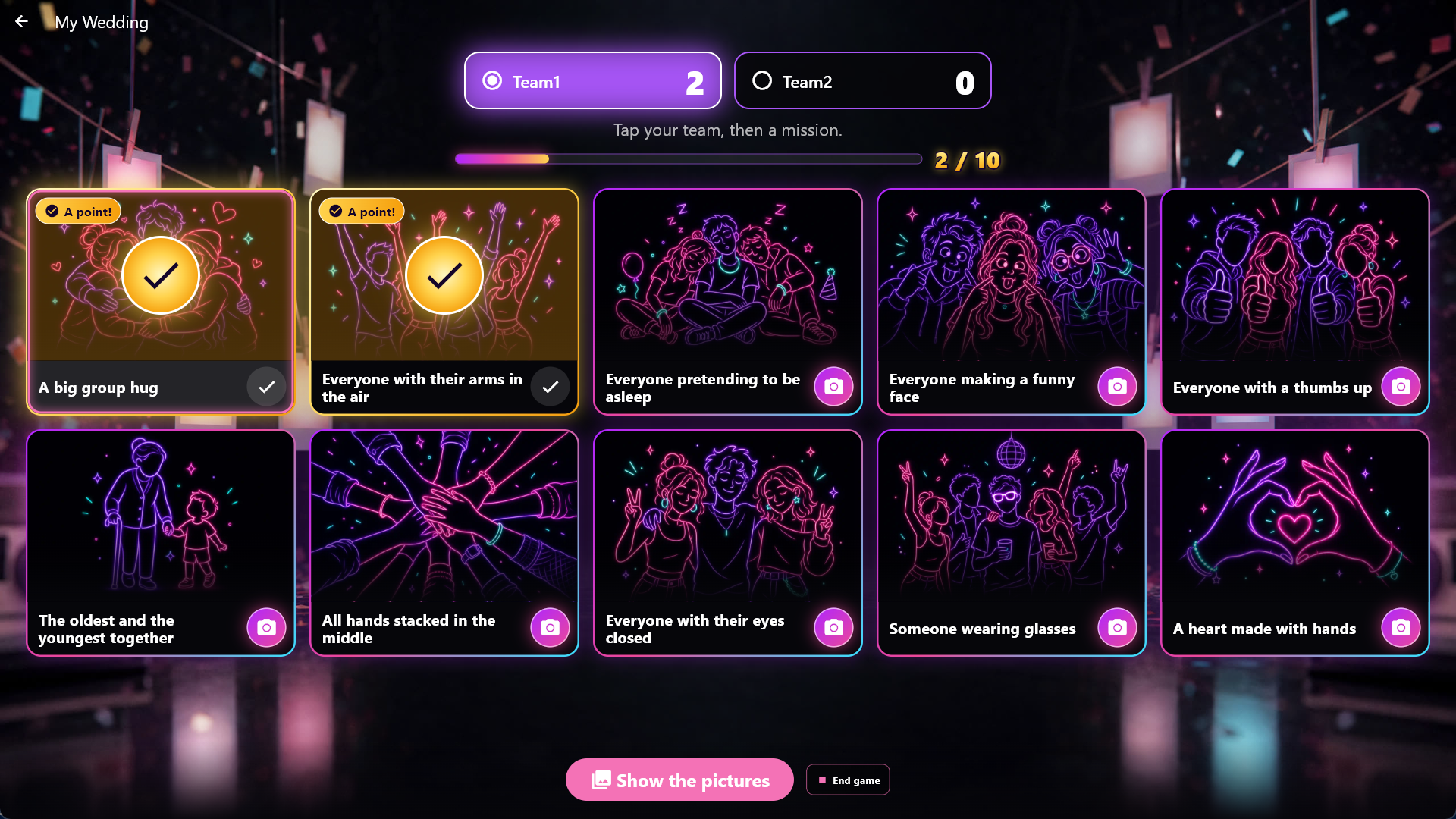
Sie vergeben die Punkte Bild für Bild, auf dem Bildschirm oder auf Ihrem Handy, wo Sie das Bild auch sehen können. Geben Sie dem Team seinen Punkt, oder tippen Sie auf Noch einmal, um dem Team die Mission zurückzugeben. Sie können es sich anders überlegen, solange das Spiel läuft.
Die Bilder erscheinen nie von selbst. Tippen Sie auf Bilder zeigen, und sie laufen als Diashow auf dem Hauptbildschirm mit dem Namen des Teams und der Mission; Zurück nimmt sie wieder weg. Bis Sie sie gezeigt haben, sind sie weder in der eigenen Reihe der Fotobox noch auf den zusätzlichen Bildschirmen oder auf dem Handy. Sie finden sie trotzdem unter Verwaltung → Fotobox, und sie liegen in Ihrem normalen Aufnahme-Ordner. Bilder, zu denen Sie Noch einmal gesagt haben, kommen erst in die Fotobox zurück, wenn Sie das Spiel löschen. Löschen Sie ein Bild, ist die Mission wieder offen, und ihr Punkt geht.
Musikquiz
Ein Song spielt, und vier Antworten stehen auf dem Bildschirm. Die Teams antworten so schnell sie können auf ihren eigenen Handys. Eine richtige Antwort gibt einen Punkt, und die schnellste richtige Antwort gibt einen weiteren.
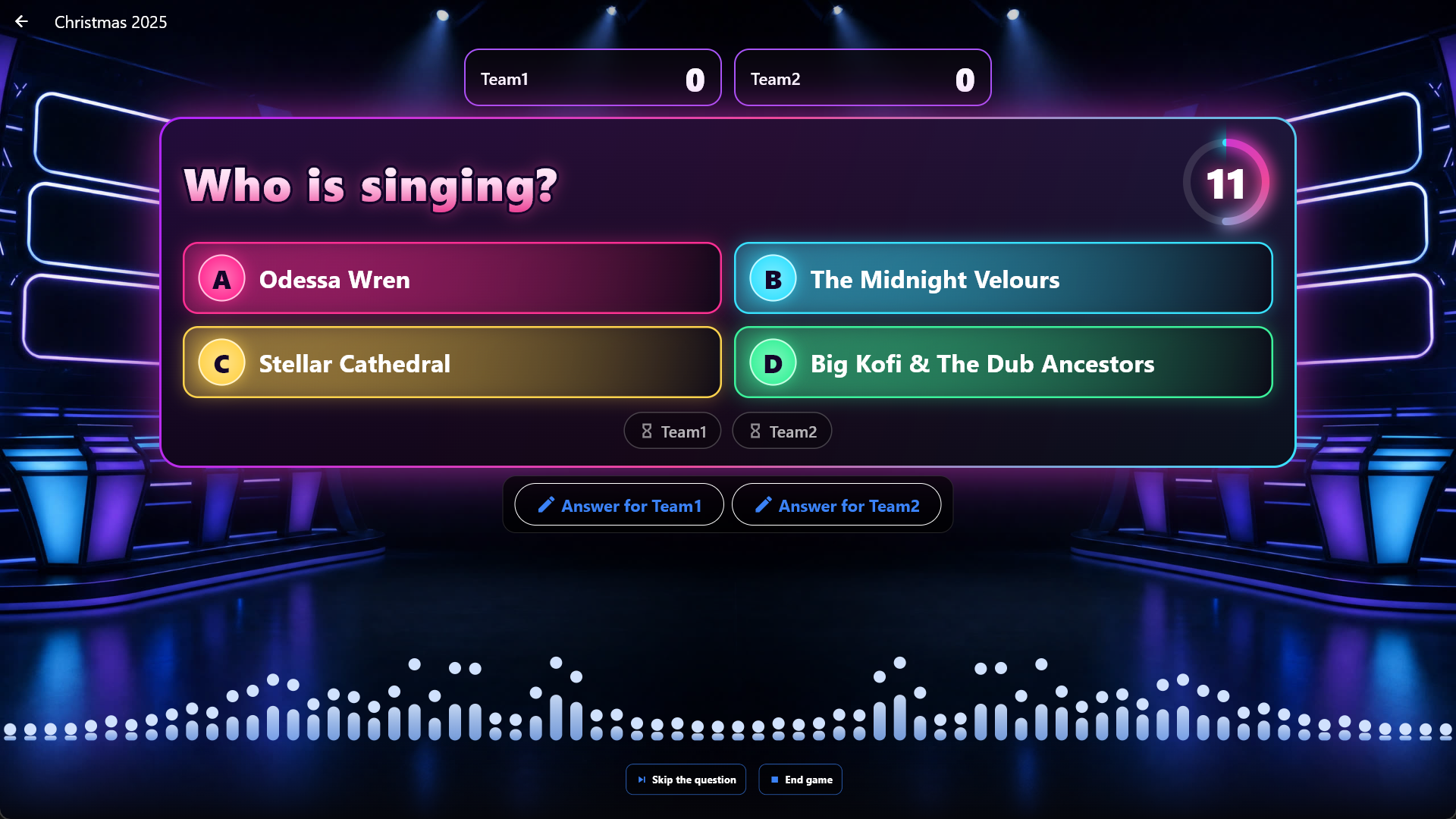
Wählen Sie unter Verwaltung → Partyspiele oben Musikquiz und erstellen Sie ein Spiel mit einem Namen. Wählen Sie ein Thema oder eine Playlist, wie viele Fragen das Spiel haben soll (standardmäßig 15) und die Sekunden zum Antworten (standardmäßig 20). Sie wählen auch, was gefragt wird: Wer singt?, Wie heißt der Song? oder beides. Die falschen Antworten kommen aus denselben Songs. Gibt es zu wenige verschiedene Interpreten oder Titel, sagt die Seite es, und das Spiel ist Nicht bereit. Die Fragen und Antworten werden gezogen, wenn Sie das Spiel starten, und jedes Mal neu, wenn es gestartet wird.
Öffnen Sie Partyspiele → Musikquiz und tippen Sie auf das Spiel. Der Bildschirm zeigt einen QR-Code und einen kurzen Code für jedes Team. Jedes Team scannt seinen Code mit einem Handy, und beim Team erscheint ein Häkchen. Die Handy-Fernsteuerung muss eingeschaltet sein; sonst antworten Sie selbst für die Teams. Gäste, die schon in der Handy-Fernsteuerung sind, können auch Beim Spiel eures Teams mitmachen wählen und den Code eingeben.
Tippen Sie auf Frage abspielen. Der Song spielt, und die Zeit zählt auf dem Bildschirm und auf den Handys herunter. Jedes Team antwortet einmal, und die Antwort kann nicht geändert werden. Haben alle geantwortet oder ist die Zeit um, zeigt der Bildschirm die richtige Antwort und wer sie hatte, und die Punktetafel wird aktualisiert. Im selben Moment wird der Song ausgeblendet, damit die Fanfare oder der Game-over-Sound zu hören ist. Tippen Sie auf Nächste Frage, um weiterzumachen. Frage überspringen geht ohne Punkte weiter, und zwischen zwei Fragen können Sie die Team-Codes noch einmal zeigen. Verliert ein Team sein Handy, kann ein neues Handy den Code nach einem Moment scannen. Für ein Team ohne Handy antworten Sie selbst: Tippen Sie auf dem Bildschirm auf Antwort für das Team, oder wählen Sie das Team auf Ihrem Handy, und tippen Sie auf die Antwort. Nach der letzten Frage zeigen der Bildschirm und die Handys den Sieger, und Teams mit denselben Punkten teilen sich den Sieg.
Schnellster Finger
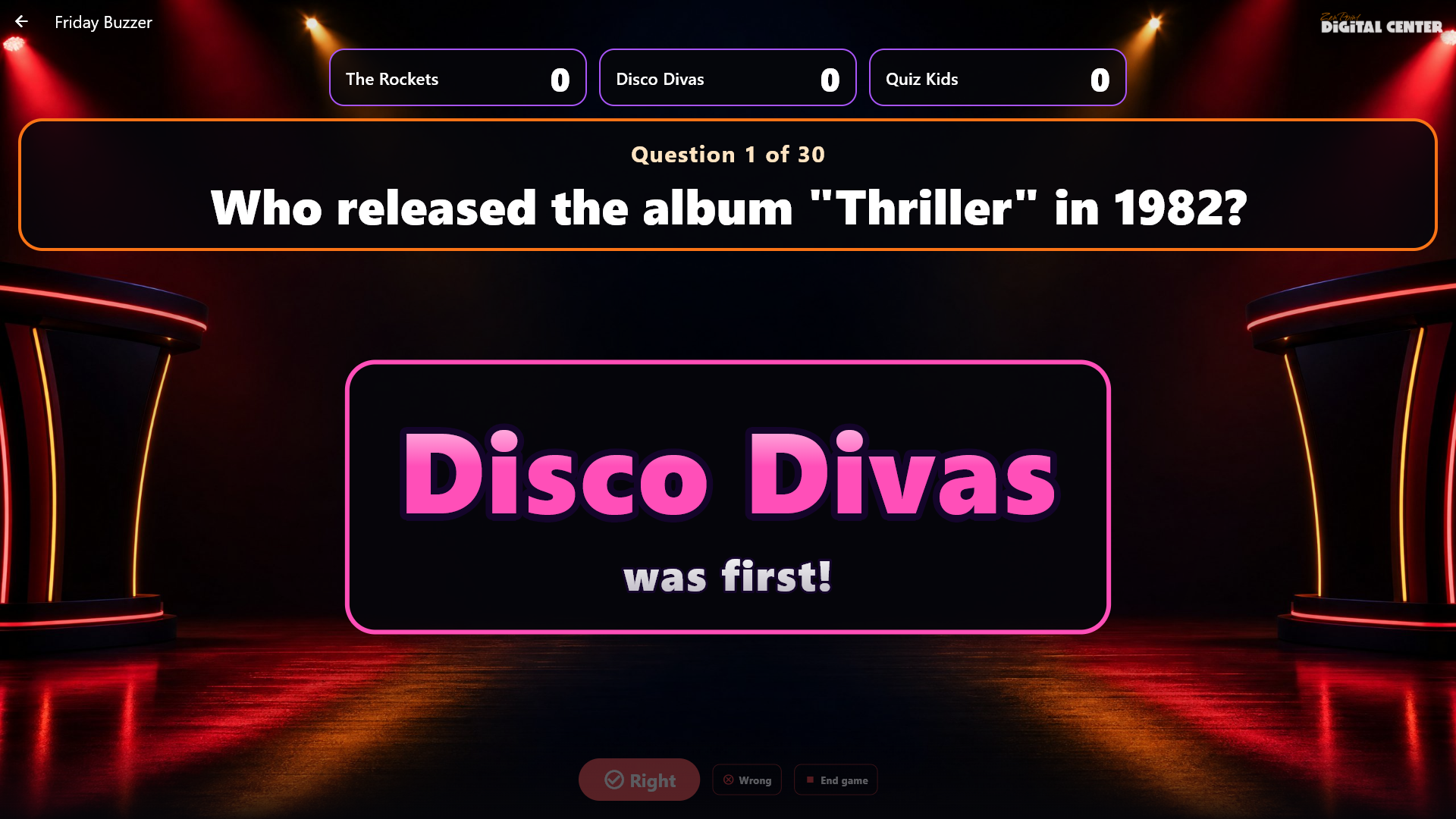
Ein Spiel ohne Musik und ohne Bibliothek: Sie stellen die Fragen selbst laut (Ihre eigenen oder aus einem Quizspiel oder einem Buch), oder Sie lassen den Bildschirm sie aus einem Kneipenquiz oder Ihrer eigenen Liste zeigen, und das Handy jedes Teams wird zu einem großen Buzzer. Das Team, das zuerst drückt, darf antworten. So kann das Spiel gespielt werden, auch wenn keine Musik und keine Filme auf dem Gerät sind.
Wählen Sie unter Verwaltung → Partyspiele oben Schnellster Finger und erstellen Sie ein Spiel mit einem Namen. Das Spiel ist sofort bereit.
Fragen auf dem Bildschirm (optional). Im Block Fragen wählen Sie Woher kommen die Fragen?. Ich stelle sie selbst laut ist der Standard, und dann wird keine Frage auf dem Bildschirm gezeigt. Aus einem Kneipenquiz verwendet die Fragen aus einem Ihrer Kneipenquiz-Spiele (die fertigen Quizze eingeschlossen); verwendet werden nur die Frage und die richtige Antwort, die falschen Antworten werden übersprungen. Meine eigene Liste lässt Sie Ihre eigenen Fragen schreiben, jede mit einer Antwort (die Frage höchstens 200 Zeichen, die Antwort höchstens 80, bis zu 100 Fragen). Mit Reihenfolge der Fragen mischen kommen sie in zufälliger Reihenfolge. Das Spiel nimmt eine Kopie der Fragen, wenn Sie speichern, und erneut, wenn ein neues Spiel beginnt, sodass es Ihrem Kneipenquiz folgt, wie es jetzt ist. Löschen Sie das Kneipenquiz, behält das Spiel die Fragen, die es schon hat. Das Spiel hat so viele Fragen wie die Liste, und nach der letzten gibt Nächste Frage das Endergebnis.
Die Frage steht groß auf dem großen Bildschirm und den zusätzlichen Bildschirmen, und die Handys der Teams zeigen sie auch. Nur Sie sehen die Antwort, am Spielleiter-Pult auf Ihrem Handy, sodass Sie Richtig oder Falsch beurteilen können. Der große Bildschirm zeigt die Antwort nie, bevor die Frage entschieden ist: Hat ein Team richtig geantwortet oder sind alle Teams draußen, erscheint die Antwort auf dem Bildschirm und auf den Handys der Teams. Ohne Ihr Handy als Spielleiter-Pult müssen Sie die Antwort selbst wissen oder warten, bis sie gezeigt wird.
Öffnen Sie Partyspiele → Schnellster Finger und tippen Sie auf das Spiel. Wählen Sie die Teams und tippen Sie auf Spiel starten. Der Bildschirm zeigt einen QR-Code und einen kurzen Code für jedes Team, bis alle Teams dabei sind. Jedes Team scannt seinen Code mit einem Handy, und das Handy wird zu einer großen runden Schaltfläche in der eigenen Farbe des Teams. Die Handy-Fernsteuerung muss eingeschaltet sein.
Stellen Sie eine Frage. Die Buzzer sind offen, und das Team, das zuerst drückt, gewinnt den Zug: Es zählt die Reihenfolge, in der das Drücken bei Digital Center ankommt, nicht die eigenen Uhren der Handys. Der Name des Teams trifft den Bildschirm in der Farbe des Teams, und ein Trommelwirbel spielt. Das Team antwortet, und Sie tippen auf Richtig oder Falsch. Richtig gibt dem Team einen Punkt (mit einer Fanfare), und die Frage ist vorbei. Falsch kostet keine Punkte, aber das Team setzt für den Rest der Frage aus (mit dem Game-over-Sound), und die Buzzer öffnen sich wieder für die anderen. Sind alle Teams draußen, ist die Frage ohne Punkte vorbei. Ist die Frage entschieden, verschwinden Richtig und Falsch, und Nächste Frage erscheint. Tippen Sie auf Nächste Frage, wann Sie möchten, auch wenn niemand geantwortet hat. Bis mindestens das Handy eines Teams dabei ist, ist Nächste Frage grau, und eine Zeile über der Schaltfläche sagt es, sodass das Spiel den Teams nicht davonläuft; haben die Teams keine Handys, tippen Sie auf das Team, das zuerst war, und sobald Sie geurteilt haben, können Sie weitermachen. Mit ausgeschalteten Handys ist die Schaltfläche nie grau. Die Handys zeigen immer, ob die Buzzer offen sind, ob das Team zuerst war, wer zuerst war oder ob das Team draußen ist.
Hat ein Team kein Handy, heben sie die Hand, und Sie tippen auf das Feld des Teams auf dem Bildschirm, während die Buzzer offen sind. Sie können das Spiel auch vom Spielleiter-Pult auf Ihrem Handy aus leiten: Es zeigt, wer zuerst war, und hat die Schaltflächen Richtig, Falsch und Nächste Frage. Das Spiel endet, wenn Sie auf Spiel beenden tippen, und dann stehen die Teams auf dem Podest. Mit leichter Grafik wird dasselbe gezeigt, nur ohne Blitze und Bewegung.
Glücksrad
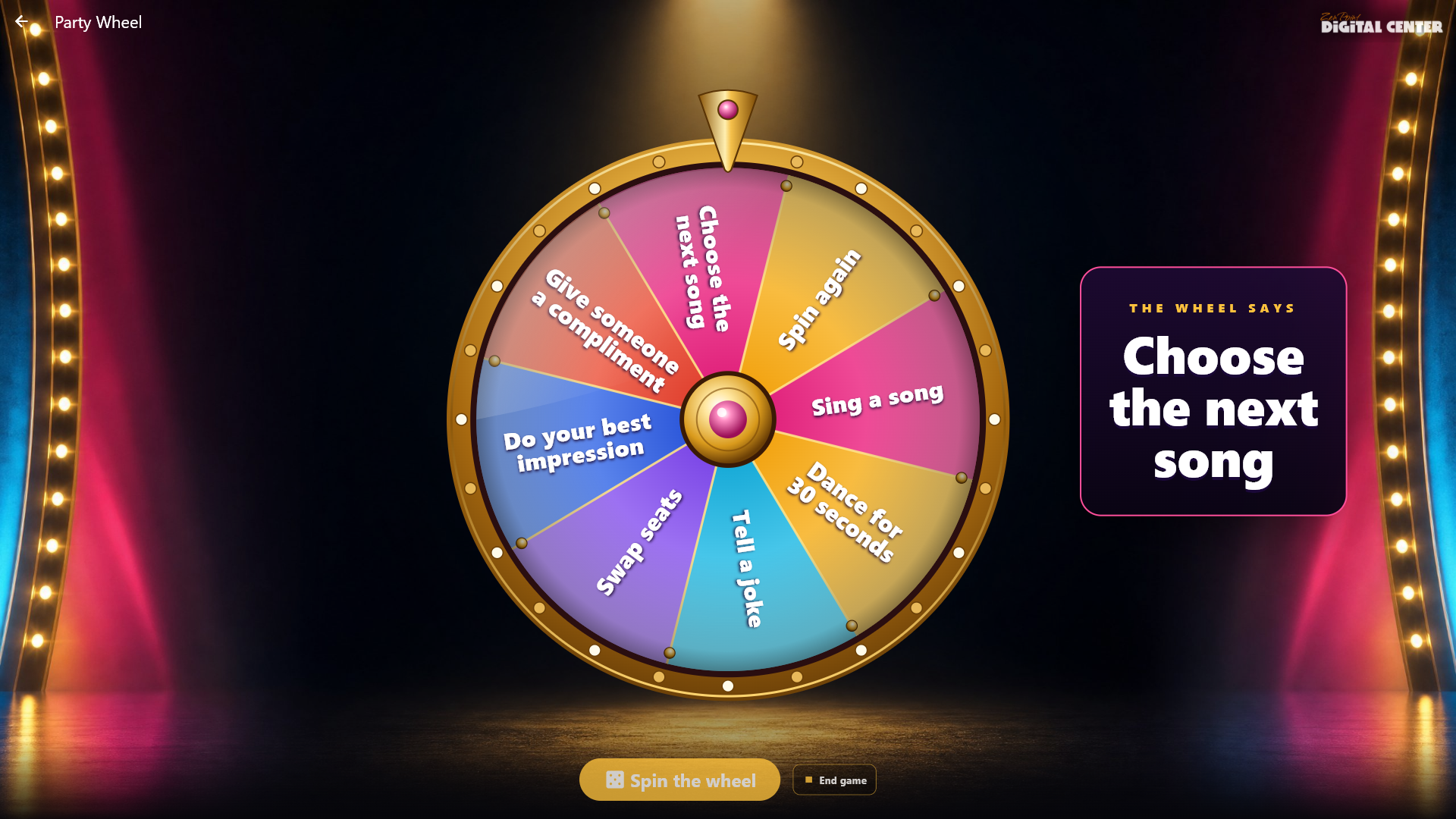
Ein großes Rad voller Ihrer eigenen Aufgaben, etwa "Sing ein Lied", "Tanz 30 Sekunden" oder "Tauscht die Plätze". Das Spiel verwendet weder Musik noch Songs und kann daher ohne Musikbibliothek gespielt werden; was mit Musik geschieht, die gerade läuft, entscheiden Sie (siehe Musik während des Spiels oben). Es eignet sich auch gut als "Pfänderrad" neben den anderen Spielen. Es gibt keine Teams und keine Punkte.
Wählen Sie unter Verwaltung → Partyspiele oben Glücksrad und erstellen Sie ein Spiel mit einem Namen. Das Rad beginnt mit unseren 8 Feldern, die Sie einzeln ausschalten können, und Sie können eigene schreiben (jeweils höchstens 60 Zeichen). Ein Rad muss mindestens 2 und höchstens 24 Felder haben. Unter Während der Wiedergabe können Sie Ein Feld entfernen, sobald es getroffen wurde einschalten: Das Feld, auf dem das Rad landet, verlässt das Rad dann beim nächsten Drehen, sodass jedes nur einmal drankommt. Das Rad ist bereit, sobald es mindestens 2 Felder hat, und ändern Sie die Felder, ist es sofort mit den neuen bereit. Mit zu wenigen Feldern steht Nicht bereit da und was fehlt.
Öffnen Sie Partyspiele → Glücksrad und tippen Sie auf das Spiel. Tippen Sie auf Rad drehen. Das Rad dreht sich unter einem Trommelwirbel, wird langsamer und landet mit einer Fanfare und Konfetti, und der Bildschirm zeigt in großen Buchstaben, was das Rad sagt. Die Schaltfläche ruht, während sich das Rad dreht. Es ist immer Digital Center, das entscheidet, wo das Rad landet, sodass der Bildschirm, das Handy des Spielleiters und die zusätzlichen Bildschirme dasselbe zeigen. Der Bildschirmschoner und die zusätzlichen Bildschirme, die auf Was gerade läuft stehen, zeigen das Rad und sein Drehen, sodass der ganze Raum mitverfolgen kann. Sie können das Rad auch vom Spielleiter-Pult auf dem Handy aus drehen, mit demselben Spielleiter-Code wie die anderen Partyspiele; das Handy zeigt das Feld, sobald das Rad stehen geblieben ist. Sind alle Felder getroffen, sagt der Bildschirm es, und Sie beenden das Spiel oder spielen es noch einmal. Mit leichter Grafik dreht sich das Rad kurz und ohne Lichter und Konfetti.
Kneipenquiz
Ein Quiz mit Ihren eigenen Fragen. Sie brauchen keine Musikbibliothek: Sie schreiben die Fragen selbst, und jede Frage hat zwei bis vier Antworten. Die Teams antworten auf ihren eigenen Handys, genau wie im Musikquiz, und die Punkte sind dieselben: ein Punkt für die richtige Antwort und einer mehr für die schnellste richtige Antwort.
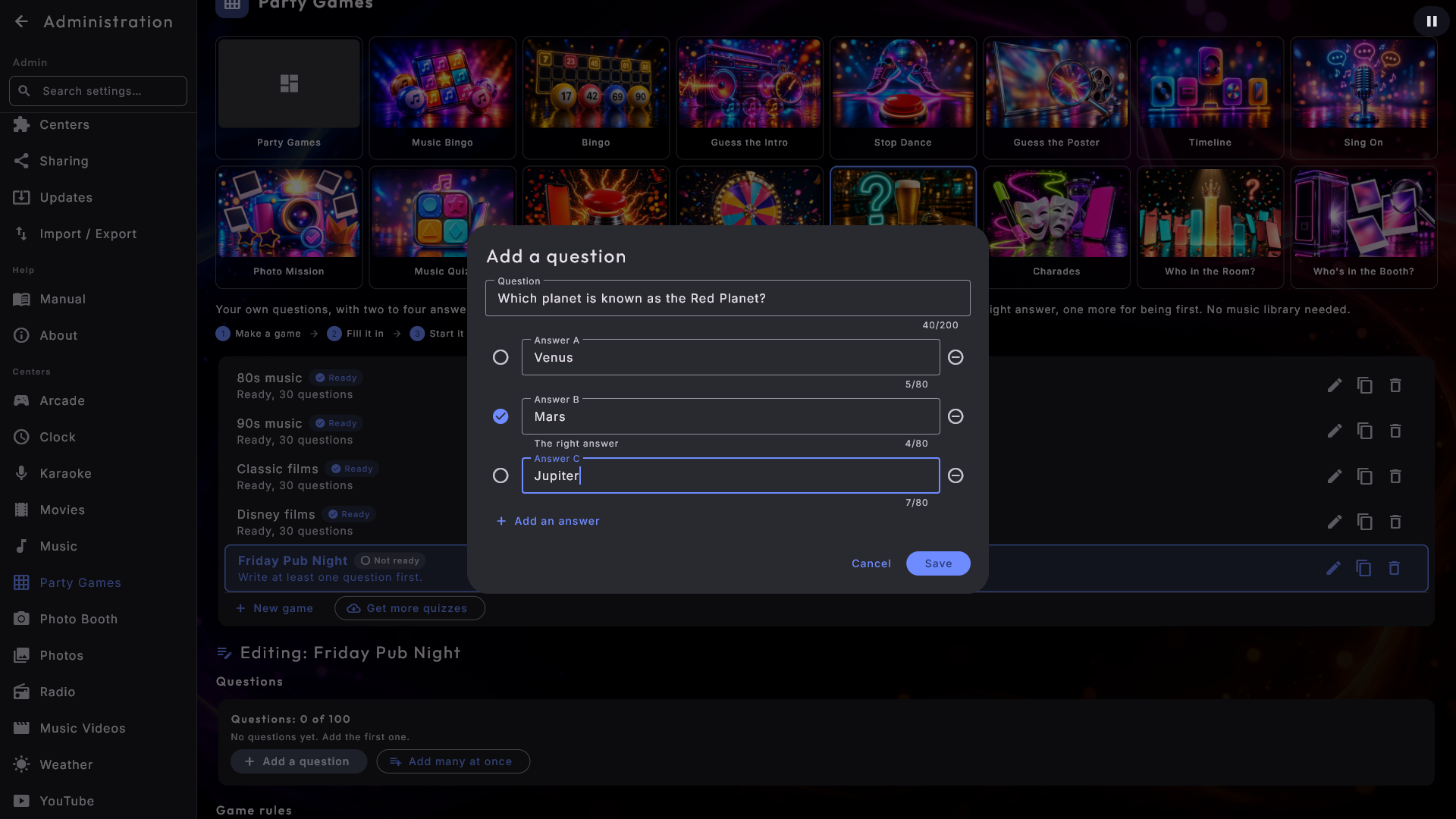
Wählen Sie unter Verwaltung → Partyspiele oben Kneipenquiz und erstellen Sie ein Spiel mit einem Namen. Tippen Sie auf Frage hinzufügen. Schreiben Sie die Frage, schreiben Sie die Antworten (Sie beginnen mit zwei und können mit Antwort hinzufügen bis zu vier hinzufügen), und tippen Sie auf den Kreis neben der richtigen Antwort. Speichern kann erst angetippt werden, wenn die Frage vollständig ist: Unter den Feldern steht, was fehlt, zum Beispiel "Zwei Antworten sind gleich.". Eine Frage kann bis zu 200 Zeichen lang sein und eine Antwort bis zu 80, und ein Spiel kann bis zu 100 Fragen haben. In der Liste können Sie eine Frage bearbeiten, löschen und mit den Pfeilen nach oben oder unten verschieben.
Unter Spielregeln wählen Sie, ob die Fragen in der Reihenfolge kommen, in der Sie sie geschrieben haben (der Standard), oder gemischt, mit Reihenfolge der Fragen mischen, und ob die Antworten gemischt werden, damit die richtige nicht immer am selben Platz steht, mit Reihenfolge der Antworten mischen (standardmäßig ein). Unter Während der Wiedergabe wählen Sie, wie viele Sekunden die Teams zum Antworten haben (standardmäßig 30, von 10 bis 120). Das Spiel ist bereit, sobald es mindestens eine Frage hat: Alles, was Sie schreiben, ändern oder mit Viele auf einmal hinzufügen eintragen, wird gespeichert, und das Spiel ist sofort bereit. Ohne Fragen steht Nicht bereit da und was fehlt.
Fertige Quizze. Wenn Sie Kneipenquiz zum ersten Mal öffnen, warten vier fertige Quizze als Spiele in Ihrer Sprache: Disney-Filme, Musik der 80er, Musik der 90er und Filmklassiker, jedes mit 30 Fragen. Sie gehören Ihnen: Sie können sie wie Ihre eigenen Spiele ändern, kopieren und löschen, und ein Quiz, das Sie löschen, kommt nicht zurück. Solange Sie eines davon nicht geändert haben, folgt es der Sprache des Kiosks: Ändern Sie die Sprache, ändert sich auch das Quiz, wenn Sie Partyspiele das nächste Mal öffnen. Kommt mit einem Update eine neue Ausgabe eines fertigen Quiz, bekommt ein Quiz, das Sie nicht geändert haben, sie auch, zum Beispiel mehr Fragen. Ändern Sie den Namen oder eine Frage, gehört das Quiz Ihnen und bleibt in der Sprache, die es hat. Sie bekommen sie auch, wenn Sie schon eigene Kneipenquiz-Spiele erstellt haben, und sie behalten ihren eigenen Namen. Kommen mit einer neuen Version weitere fertige Quizze, werden sie hinzugefügt, wenn Sie Kneipenquiz das nächste Mal öffnen.
Weitere Quizze holen. Tippen Sie neben Neues Spiel auf Weitere Quizze holen (nur wenn der Kiosk nicht gesperrt ist). Sie sehen die Quizze, die wir in Ihrer Sprache anbieten, mit der Anzahl ihrer Fragen. Tippen Sie auf Holen: Das Quiz wird ein neues Spiel, das sofort bereit ist. Schon geholt bedeutet, dass Sie es schon haben, und Neue Ausgabe bedeutet, dass wir eine neuere Ausgabe gemacht haben; holen Sie es erneut, wird es ein neues Spiel daneben, während das Spiel, das Sie schon haben, in Ruhe gelassen wird. Die Bibliothek braucht eine Internetverbindung und eine aktivierte Lizenz.
Öffnen Sie Partyspiele → Kneipenquiz und tippen Sie auf das Spiel. Die Teams scannen ihre Codes wie im Musikquiz. Tippen Sie auf Frage zeigen: Die Frage und die Antworten erscheinen auf dem Bildschirm und auf den Handys der Teams, und die Zeit beginnt herunterzuzählen. Es wird kein Song gespielt; was mit Musik geschieht, die gerade läuft, entscheiden Sie (siehe Musik während des Spiels oben). Der Rest funktioniert wie im Musikquiz: Haben alle geantwortet oder ist die Zeit um, zeigt der Bildschirm die richtige Antwort, und Nächste Frage zeigt die nächste.
Begriffe raten
Ein Spiel ohne Musik und ohne Bibliothek: Die Teams sind abwechselnd an der Reihe, und ist ein Team dran, stellt ein Spieler Begriffe pantomimisch dar, zeichnet oder beschreibt sie, während der Rest des Teams so viele Begriffe wie möglich errät, bevor die Zeit abläuft. So kann das Spiel gespielt werden, auch wenn keine Musik auf dem Gerät ist; was mit Musik geschieht, die gerade läuft, entscheiden Sie (siehe Musik während des Spiels oben).
Wählen Sie unter Verwaltung → Partyspiele oben Begriffe raten und erstellen Sie ein Spiel mit einem Namen. Das Spiel hat unsere 60 Startbegriffe (Alltagsdinge, die sich leicht vorspielen, zeichnen oder beschreiben lassen und der Sprache des Bildschirms folgen), die Sie mit einem Schalter ausschalten können, und Sie können eigene Begriffe schreiben (jeweils höchstens 40 Zeichen und bis zu 200). Ein Spiel muss mindestens 10 Begriffe haben. Unter Spielregeln wählen Sie So werden die Begriffe gespielt: Pantomime (keine Wörter, keine Geräusche), Zeichnen (auf Papier, ohne Buchstaben und Zahlen) oder Beschreiben (ohne das Wort zu sagen). Sie wählen auch die Sekunden pro Runde (30-120, standardmäßig 60), die Runden pro Team (1-5, standardmäßig 2) und ob Sie Überspringen begrenzen möchten (standardmäßig gibt es keine Grenze). Das Spiel ist bereit, sobald es mindestens 10 Begriffe hat, und ändern Sie die Begriffe, ist es sofort mit den neuen bereit. Mit zu wenigen Begriffen steht Nicht bereit da und was fehlt.
Öffnen Sie Partyspiele → Begriffe raten und tippen Sie auf das Spiel. Wählen Sie die Teams und tippen Sie auf Spiel starten. Der Bildschirm zeigt einen QR-Code und einen kurzen Code für jedes Team, bis alle Teams dabei sind. Jedes Team scannt seinen Code mit einem Handy. Die Handy-Fernsteuerung muss eingeschaltet sein.
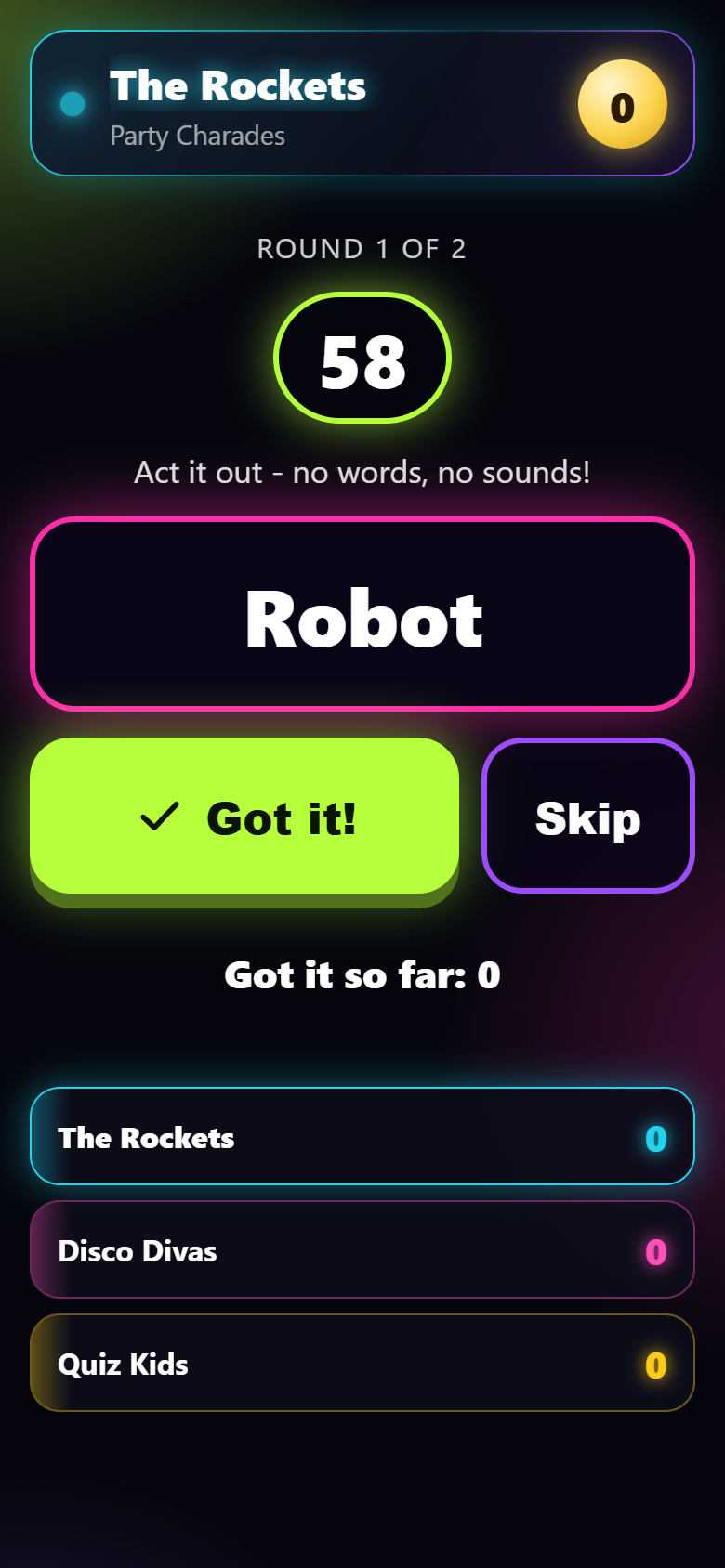
Der Bildschirm zeigt, welches Team an der Reihe ist. Ein Spieler aus dem Team nimmt das Handy des Teams und tippt auf Start (oder Sie tippen auf Runde starten). Jetzt zählt die Zeit in einem großen Ring auf dem Bildschirm herunter, und nur das Handy des Spielers zeigt den Begriff: groß, mit den Schaltflächen Erraten! und Überspringen unter dem Daumen. Errät das Team den Begriff, tippt der Spieler auf Erraten!: Das Team bekommt einen Punkt, und der nächste Begriff kommt sofort. Überspringen gibt einen neuen Begriff ohne Punkt. Die Handys der anderen Teams zeigen nur, wer spielt, und der Bildschirm zeigt den Begriff nie, solange die Runde läuft: nur das Team, die Zeit und wie viele Begriffe das Team erraten hat, was bei jedem Begriff aufspringt. In den letzten fünf Sekunden wird der Ring rot. Ist die Zeit um, trifft "Die Zeit ist um!" den Bildschirm, und die Begriffe der Runde werden gezeigt (erraten und nicht erraten). Die Runde endet mit Applaus, aber hat das Team nichts erraten oder mehr Begriffe übersprungen als erraten, spielt stattdessen der Game-over-Sound. Tippen Sie auf Nächstes Team.
Jeder Begriff wird in einem Spiel nur einmal verwendet. Jedes Team bekommt gleich viele Runden, und nach der letzten Runde stehen die Teams mit einer Fanfare und Applaus auf dem Podest. Gehen die Begriffe aus, endet das Spiel nach der laufenden Runde. Hat ein Team kein Handy, zeigt das Spielleiter-Pult auf Ihrem Handy dem Spieler den Begriff, und Sie tippen dort auf Erraten! und Überspringen. Mit leichter Grafik wird dasselbe gezeigt, nur ohne Blitze und Bewegung.
Wer im Raum?
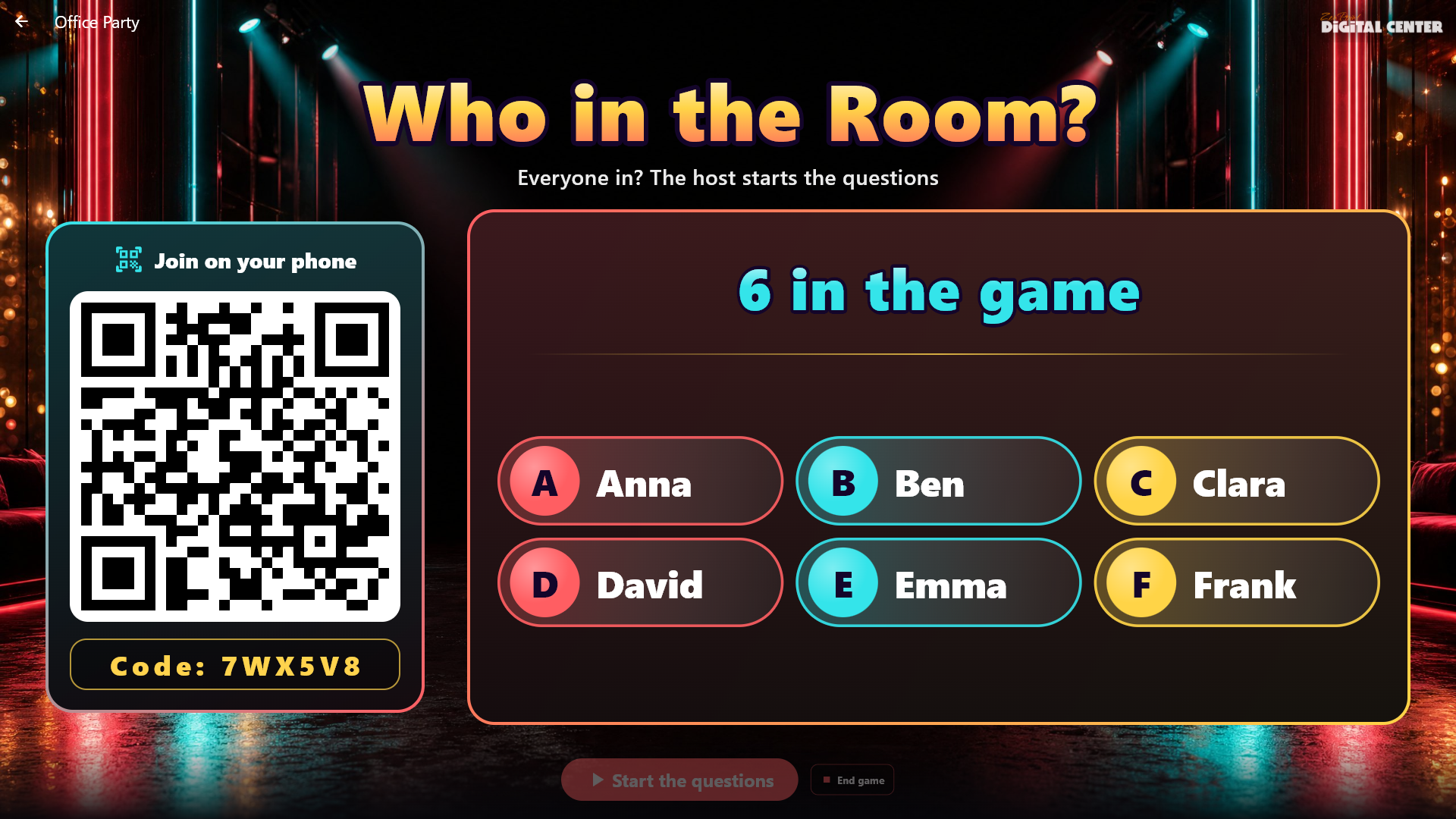
Wer im Raum würde eine Zombie-Apokalypse überleben? Jeder Gast stimmt auf seinem eigenen Handy für den Gast, zu dem eine Frage am besten passt, und der große Bildschirm enthüllt die Antwort mit einer Krone. Es gibt keine Teams und keine Punkte, und Sie brauchen keine Musikbibliothek; was mit Musik geschieht, die gerade läuft, entscheiden Sie (siehe Musik während des Spiels oben). Die Handy-Fernsteuerung muss eingeschaltet sein, denn die Gäste machen mit ihren eigenen Handys mit.
Wählen Sie unter Verwaltung → Partyspiele oben Wer im Raum? und erstellen Sie ein Spiel mit einem Namen. Das Spiel hat 40 fertige, freundliche Fragen in der Sprache des Bildschirms, die Sie mit Unsere Startfragen ausschalten können, und Sie können mit Frage hinzufügen eigene schreiben (jeweils bis zu 120 Zeichen, höchstens 100); sie werden genau so gezeigt, wie Sie sie schreiben. Unter Spielregeln wählen Sie, ob die Reihenfolge der Fragen gemischt wird (standardmäßig ein) und ob Gäste dürfen für sich selbst stimmen (standardmäßig aus). Unter Während der Wiedergabe wählen Sie, wie lange abgestimmt werden kann (10-60 Sekunden, standardmäßig 20). Das Spiel ist sofort bereit; Sie müssen auf keine Schaltfläche tippen, um es zu erstellen.
Öffnen Sie Partyspiele → Wer im Raum? und tippen Sie auf das Spiel. Der Bildschirm zeigt einen großen QR-Code und einen kurzen Code. Die Gäste scannen den Code, geben ihren Vornamen ein und sind dabei; die Namen springen auf dem Bildschirm auf. Zwei Gäste können nicht denselben Namen haben: Das Handy bittet um einen anderen. Sind mindestens 3 Gäste dabei, tippen Sie auf Fragen starten. Die Frage steht groß auf dem Bildschirm, und das Handy jedes Gastes zeigt die Namen der anderen Gäste. Jeder Gast tippt auf einen Namen; die Stimme kann nicht geändert werden. Der Bildschirm zeigt die Zeit und wie viele abgestimmt haben, aber nie, wer für wen gestimmt hat: Die Stimmen sind geheim, auch vor Ihnen. Haben alle abgestimmt oder ist die Zeit um, steigen die Namen als leuchtende Balken mit ihren Stimmen auf, und der Sieger landet groß mit einer Krone, Konfetti und einer Fanfare; bei einem Unentschieden teilen sie sich die Krone. Tippen Sie auf Nächste Frage. Beenden Sie das Spiel oder gehen die Fragen aus, zeigt der Bildschirm Die Titel des Abends: jede Frage und zu wem sie am besten gepasst hat. Ein Gast, der das Spiel mit Spiel verlassen verlässt, behält die schon abgegebene Stimme. Der Bildschirmschoner und die zusätzlichen Bildschirme, die auf Was gerade läuft stehen, zeigen dasselbe wie der große Bildschirm, auch den QR-Code, während die Gäste beitreten. Vom Spielleiter-Pult auf dem Handy aus können Sie starten, zur nächsten Frage gehen und das Spiel beenden, und das Pult zeigt, wie viele abgestimmt haben. Mit leichter Grafik wird alles ohne Lichter, aufsteigende Balken und Konfetti gezeigt.
Wer ist in der Fotobox?
Die eigenen Bilder des Abends aus der Fotobox erscheinen eines nach dem anderen, zuerst sehr verschwommen und nah auf einen Teil des Bildes gezoomt, dann etwas klarer und weiter, und schließlich das ganze Bild, noch etwas verschwommen. Die Teams rufen, wer auf dem Bild ist: Je früher sie richtig liegen, desto mehr Punkte (3, 2 oder 1). Das Spiel verwendet keinen eigenen Ton; was mit Musik geschieht, die gerade läuft, entscheiden Sie (siehe Musik während des Spiels oben). Die Fotobox muss eingeschaltet sein, aber beim Spielen wird keine Kamera verwendet: Die Bilder wurden früher am Abend gemacht.
Wählen Sie unter Verwaltung → Partyspiele oben Wer ist in der Fotobox? und erstellen Sie ein Spiel mit einem Namen. Unter Spielregeln wählen Sie, wie viele Bilder im Spiel es gibt (standardmäßig 10, von 5 bis 30). Unter Während der Wiedergabe wählen Sie, wie lange es dauert, bis das Bild fast scharf ist (standardmäßig 30 Sekunden, von 15 bis 60), und ob eine falsche Antwort einen Punkt kostet. Das Spiel ist bereit, sobald die Fotobox eingeschaltet ist; in der Verwaltung gibt es nichts zu ziehen.
Die Bilder werden erst gezogen, wenn Sie das Spiel starten, sodass alle Bilder, die im Laufe des Abends gemacht wurden, mitkommen. Es sind nur die eigenen Bilder des Abends (von 6 Uhr morgens bis 6 Uhr am nächsten Morgen, sodass Bilder von vor Mitternacht weiterhin zählen), nie die Beispielbilder der Fotobox, nie bewegte Bilder und nie Bilder, die eine Fotomission noch zurückhält. Collagen und Streifen werden so verwendet, wie sie sind. Gibt es weniger Bilder, als Sie gewählt haben, verwendet das Spiel alle und sagt es. Mit weniger als 3 kann das Spiel noch nicht starten, und der Bildschirm sagt es.
Öffnen Sie Partyspiele → Wer ist in der Fotobox? und tippen Sie auf das Spiel. Wählen Sie die Teams und tippen Sie auf Spiel starten. Tippen Sie auf Bild zeigen: Der erste, am stärksten verschwommene Teil erscheint, und ein Ring um das Bild zählt die Zeit bis zur nächsten Stufe herunter (der Ring steht auch auf den zusätzlichen Bildschirmen). Geben Sie die Punkte dem Team, das richtig geraten hat, indem Sie auf das Team tippen; dann erscheint das scharfe Bild, und der Raum sieht, wer es war. Antwort zeigen zeigt das scharfe Bild, ohne Punkte zu vergeben, und Nächstes Bild geht weiter. Läuft die Zeit in der letzten Stufe ab, ohne dass jemand Punkte bekommen hat, sagt der Bildschirm Die Zeit ist um! und zeigt das Bild. Ein Bild, das inzwischen gelöscht wurde, wird übersprungen. Am Spielleiter-Pult auf dem Handy sehen Sie das Bild sofort (nur Sie), sodass Sie wissen, wer es ist, und die Punkte von dort vergeben können. Der Bildschirmschoner und die zusätzlichen Bildschirme zeigen nur die verschwommenen Stufen und das scharfe Bild nach Antwort zeigen; die Bilder werden nie mit den Handys der Gäste geteilt.