
Kapitel 3
Erste Schritte: Einrichtung beim ersten Mal
Mit installiertem Digital Center und vorhandener Lizenz ist es Zeit, das System zu Ihrem eigenen zu machen. Dieses Kapitel begleitet einen brandneuen Administrator durch den allerersten Start, Schritt für Schritt: das Programm starten, der Einrichtungsassistent, zwischen Vollbild und Fenster wechseln, Ihre Sprache wählen, ein Aussehen aussuchen, festlegen, welches Center beim Start öffnet, und Digital Center automatisch mit Windows starten lassen. Erledigen Sie diese Schritte der Reihe nach, und Sie haben am Ende ein System, das genau so öffnet, wie Sie es möchten.
Wo diese Einstellungen zu finden sind
Fast alles in diesem Kapitel finden Sie unter Verwaltung - dem Einstellungsbereich, den Sie über die Kachel Einrichtung auf der Startseite erreichen. Einen vollständigen Rundgang durch dieses Menü finden Sie unter Einstellungen & Verwaltung.
Das Programm starten
Öffnen Sie Digital Center über die Verknüpfung. Es öffnet sich im Vollbild und beginnt mit einem kurzen Intro-Video auf jedem aktiven Bildschirm. Wenn das Video endet, erscheint die Startseite mit den verfügbaren Centern, die als Kacheln angeordnet sind.

Der Einrichtungsassistent
Wenn Digital Center nach einer frischen Installation zum ersten Mal startet, hilft Ihnen ein kurzer Einrichtungsassistent bei den wichtigsten Dingen. Er erscheint nur dieses eine Mal, und nichts darin ist Pflicht: Jeder Schritt hat eine Schaltfläche Überspringen, und auf der ersten Seite können Sie Ganzen Assistenten überspringen drücken. Auch Esc überspringt. Alles, was Sie im Assistenten wählen, lässt sich später unter Verwaltung ändern.
Der Assistent erscheint erst, wenn der Bildschirm bereit ist - nach einer eventuellen Lizenzaktivierung und sobald die Verbindung steht - und nur, wenn der Bildschirm nicht gesperrt ist. Haben Sie bis dahin schon selbst Einstellungen geändert, hält er sich von selbst zurück.
Einige Schritte fallen automatisch weg, wenn sie nicht zu Ihrem Gerät passen:
- 1
Willkommen und Sprache
Die Sprache ist bereits anhand der Windows-Sprache des Computers gewählt. Tippen Sie auf eine andere Flagge, um sie zu ändern.
- 2
Deine Medienordner
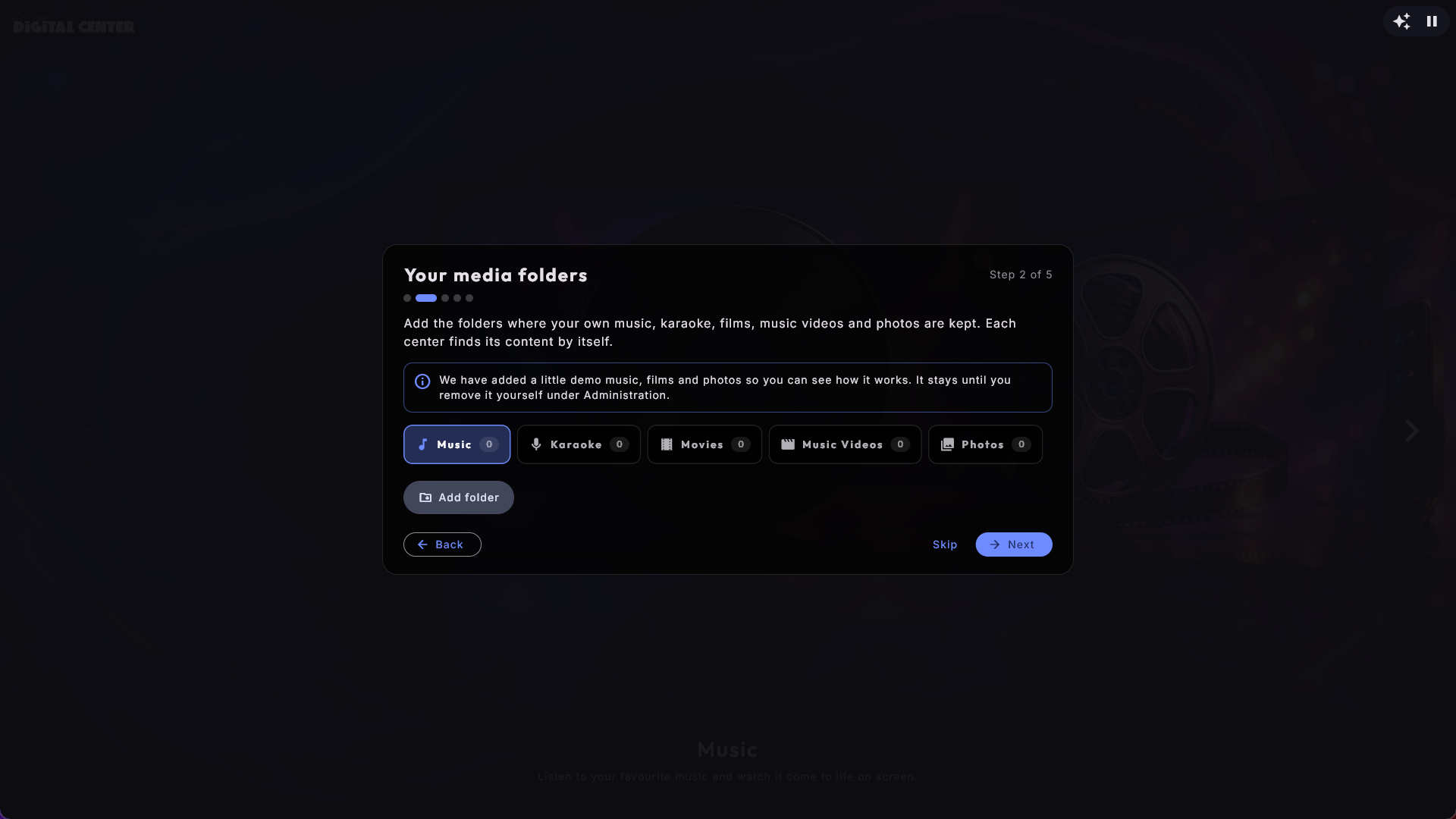
Ein Reiter pro Center - Musik, Karaoke, Film, Musikvideos und Fotos. Die Zahl auf jedem Reiter zeigt, wie viele Ordner das Center hat, sodass Sie sofort sehen, welche noch einen brauchen. Tippen Sie auf einen Reiter, um seine Ordner zu sehen, und drücken Sie Ordner hinzufügen. Jeder Ordner wird mit seinem Namen und darunter dem vollständigen Pfad angezeigt. Die Demo-Ordner stehen bereits auf der Liste und sind mit Demo markiert; Ihre eigenen Ordner haben eine Löschen-Schaltfläche. Ihre eigenen Ordner kommen zu den Demo-Ordnern hinzu - sie ersetzen sie nicht, und die Demo-Ordner lassen sich im Assistenten nicht entfernen. (Auf einem Bildschirm, der alles von einem anderen Gerät bezieht, gibt es diesen Schritt nicht.)
- 3
Andere Geräte
Nur wenn der Assistent in Ihrem Netzwerk andere Digital Center-Geräte findet, die Sie noch nicht hinzugefügt haben. Solange er noch sucht, steht dort Suche nach anderen Geräten im Netzwerk..., und Geräte erscheinen, sobald sie antworten, jedes mit Namen und Adresse in einer Zeile. Drücken Sie Hinzufügen neben dem Gerät, von dem Sie holen möchten, gehen Sie zu diesem Gerät, drücken Sie dort Mit allen meinen Bildschirmen teilen und geben Sie den angezeigten Code ein. Seine Musik, Filme, Videos und Karaoke erscheinen dann auch hier. Werden keine Geräte gefunden, verschwindet der Schritt, und stehen Sie gerade darauf, geht der Assistent von selbst weiter. Sie können das auch später unter Verwaltung → Andere Geräte erledigen.
- 4
Spiele
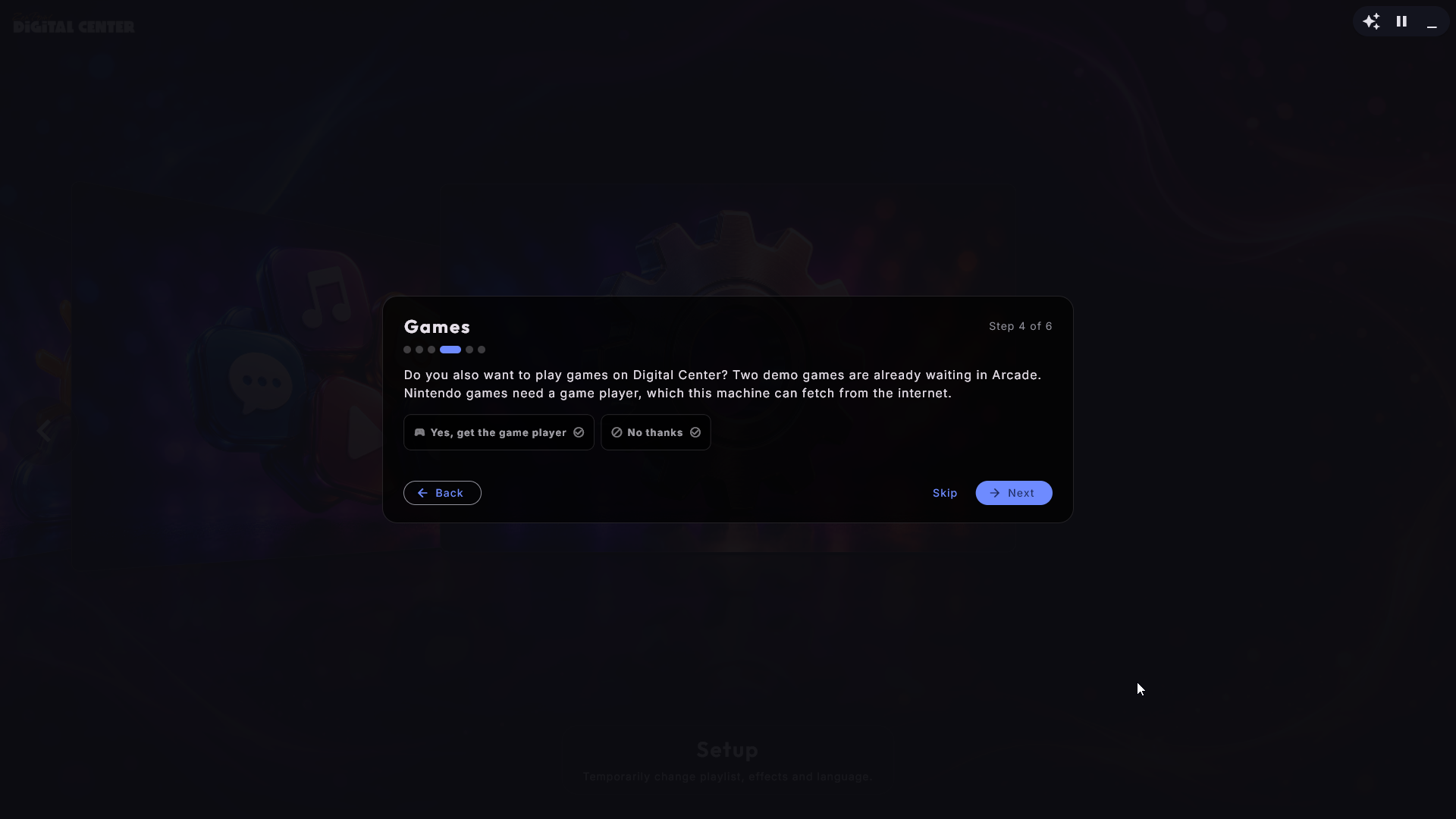
Nur wenn Ihre Ausgabe Arcade enthält: Der Assistent fragt, ob Sie auf Digital Center auch Spiele spielen möchten. Zwei kleine Demospiele, Star Blaster und Glowbug, warten bereits in Arcade. Nintendo-Spiele (wie diese beiden) brauchen einen Spieleplayer für Nintendo-Spiele, der nicht Teil von Digital Center selbst ist. Drücken Sie Ja, Spieleplayer holen, und das Gerät lädt ihn im Hintergrund aus dem Internet, während Sie mit dem Assistenten weitermachen. Sagen Sie Nein (oder ist das Gerät nicht online), können Sie ihn später unter Verwaltung → Arcade holen.
- 5
Bildschirme
Nur wenn das Gerät mehr als einen Bildschirm hat: Wählen Sie den Hauptbildschirm und was die anderen Bildschirme zeigen, und drücken Sie Anwenden - genau wie auf der Seite Bildschirme in der Verwaltung.
- 6
Handy-Fernbedienung
Schalten Sie sie ein oder aus, und probieren Sie sie gleich aus, indem Sie den Code mit einem Handy im selben WLAN scannen.
- 7
Du bist startklar
Drücken Sie Fertig, und Sie landen auf der Startseite.
Später erneut ausführen
Sie können den Assistenten jederzeit unter Verwaltung → Über mit der Schaltfläche Einrichtungsassistent erneut starten zurückholen.
Neu in Digital Center
Kommt etwas Neues hinzu, von dem Sie profitieren können, zeigt der Assistent es einmal - auch wenn Sie Digital Center schon lange haben oder den Assistenten bereits gesehen haben. Er öffnet sich dann von selbst unter der Überschrift Neu in Digital Center und zeigt nur die Neuheiten, nicht den Rest des Assistenten. Im Moment sind das Spiele: Enthält Ihre Ausgabe Arcade und hat das Gerät den Spieleplayer für Nintendo-Spiele noch nicht, fragt er, ob Sie ihn holen möchten. Drücken Sie Ja, Spieleplayer holen oder Nein danke - danach fragt er nie wieder (auch Esc zählt als Nein danke). Ist der Bildschirm gesperrt (Party Mode oder eine kostenpflichtige Playlist), wartet er, bis Sie ihn entsperren, sodass Ihre Gäste ihn nie sehen.
Vollbild oder Fenster
Digital Center füllt normalerweise den gesamten Bildschirm ohne Fensterrahmen - genau das, was Sie für einen Kiosk wollen. Während Sie alles einrichten, kann es allerdings praktisch sein, in einem gewöhnlichen Fenster zu arbeiten.
- Drücken Sie F12, um zwischen Vollbild und einem normalen Fenster zu wechseln.
- Im Fenstermodus verhält sich Digital Center wie jedes andere Programm: Es ist nicht mehr immer im Vordergrund, verdeckt Ihre zusätzlichen Bildschirme nicht mehr, und Sie können es frei verschieben und in der Größe ändern.
- Drücken Sie erneut F12, um zum Vollbild zurückzukehren - alles wird wieder so hergestellt, wie es war. Im Fenstermodus gibt es außerdem eine Bildschirm-Schaltfläche Zurück zum Vollbild, sodass Sie auch ohne Tastatur mit einem Klick oder Tipp zurückkehren können.
Ein verlässlicher Weg zurück ins Vollbild
F12 funktioniert immer, selbst wenn gerade ein Dialog geöffnet ist, und ist damit Ihr zuverlässiger Weg, jederzeit zur Kiosk-Vollbildansicht zurückzukehren. Auf einem gesperrten Gerät (Party Mode ist eingeschaltet oder eine bezahlte Playlist läuft) fragt es zuerst nach dem Admin-Passwort, bevor das Fenster freigegeben wird, damit ein Gast mit Tastatur nicht auf den Desktop gelangt. Für die Rückkehr ins Vollbild ist nie ein Passwort nötig.
Ihre Sprache wählen
Legen Sie zuerst die Sprache für alle Menüs und Dialoge fest, damit alles Weitere, was Sie tun, in der Sprache angezeigt wird, mit der Sie sich wohlfühlen.
- 1
Die Spracheinstellungen öffnen
Öffnen Sie Verwaltung über die Kachel Einrichtung und gehen Sie dann zu Sprache.
- 2
Eine Sprache auswählen
Die Sprachen werden als Liste angezeigt, jede mit ihrer eigenen Flagge davor. Tippen Sie auf eine Sprache, um sie auszuwählen - das gesamte System stellt sofort um. Zur Auswahl stehen Dänisch, Englisch, Deutsch, Schwedisch, Norwegisch, Finnisch, Griechisch, Spanisch, Italienisch, Französisch, Niederländisch, Polnisch, Portugiesisch, Slowenisch, Türkisch und Tschechisch.

Eine vorübergehende Sprache für einen Gast
Ein Gast kann über die Kachel Einrichtung auf der Startseite auch eine Sprache nur für seine Sitzung wählen. Diese vorübergehende Auswahl wird beim nächsten Neustart des Systems auf Ihre gespeicherte Sprache zurückgesetzt - die Einstellung, die Sie hier vornehmen, bleibt also die Standardsprache.
Ein Aussehen aussuchen
Das gesamte Aussehen des Systems - Farben, Hintergrund, Logo und Schriften - wird von einem Look gesteuert. Eines auszuwählen ist der schnellste Weg, Digital Center einen eigenen Charakter zu geben.
- 1
Die Aussehen-Einstellungen öffnen
Gehen Sie in Verwaltung zu Aussehen.
- 2
Einen Look auswählen
Wählen Sie einen Look aus der Liste. Die Änderung wird sofort wirksam - die neuen Farben und der neue Hintergrund fließen auf einen Schlag durch jedes Center und jede Seite. Das System wird mit dem Standard-Aussehen ausgeliefert, sofort einsatzbereit.
- 3
Weitere Looks holen (optional)
Unter der Liste finden Sie „Weitere Looks holen", einen Bereich mit zusätzlichen Looks, die Sie kostenlos hinzufügen können. Jeder wird mit einer kleinen Vorschau und einer Schaltfläche Holen angezeigt. Tippen Sie darauf, und der Look wird heruntergeladen und installiert sich selbst - er erscheint dann in der Liste oben, bereit zur Auswahl.

Machen Sie es zu Ihrer eigenen Marke
Ein Aussehen kann Ihr eigenes Logo, Ihren eigenen Hintergrund und sogar Ihre eigenen Kachelbilder für die Startseite tragen, sodass das System wie Ihr Produkt aussieht. Sie können selbst eines direkt am Bildschirm bauen, mit Eigenen Look erstellen unter der Look-Liste. Viel mehr zu Aussehen finden Sie unter Aussehen, Sprache und Effekte.
Sie können das System auch direkt auf Ihre eigene Logodatei ausrichten, gleich welches Aussehen Sie verwenden: Unter Verwaltung → Marke & Logo finden Sie Ihr eigenes Logo. Es wird dann überall dort verwendet, wo das Logo erscheint - auf der Startseite, im Startbildschirm, im Bildschirmschoner, in der Ecke während der Wiedergabe und auf allen zusätzlichen Bildschirmen. Entscheidend ist, wo die Auswahl aufbewahrt wird: Sie liegt in Ihren Einstellungen und übersteht damit eine Aktualisierung und wandert mit einer Sicherungskopie mit. Eine Datei, die Sie stattdessen in den Programmordner legen, wird beim nächsten Update überschrieben. Lassen Sie das Feld leer, wird das Logo des Aussehens verwendet - oder das von Digital Center, falls das Aussehen keines hat.
Wählen, welches Center beim Start öffnet
Standardmäßig öffnet Digital Center auf der Startseite. Wenn es in Ihrer Location hauptsächlich um eine Sache geht - etwa Musik - können Sie das System bei jedem Start direkt in dieses Center springen lassen.
- 1
Die Seite Start öffnen
Gehen Sie in Verwaltung zu Start.
- 2
Ein Start-Center wählen
Wählen Sie unter Was zuerst geöffnet wird bei Im Center starten das Center, in dem das System öffnen soll - zum Beispiel Musik. Wählen Sie Startseite, um stattdessen auf der normalen Startseite zu starten.
Nur aktive Center sind wählbar
Sie können nur aus den Centern wählen, die eingeschaltet sind. Ist ein Center auf der Seite Center ausgeschaltet, erscheint es nicht in der Start-Liste. Mehr zum Ein- und Ausblenden von Centern finden Sie unter Einstellungen & Verwaltung.
Die Musik von selbst starten lassen
Eine Jukebox, die an der Wand eingeschaltet wurde, kam hoch und stand dann still, bis jemand den Bildschirm berührte. Das muss nicht mehr sein. Digital Center kann die gewählte Playlist eines Bereichs von selbst starten, sodass schon Musik im Raum ist, bevor der erste Gast kommt.
- 1
Die Starteinstellung öffnen
Gehen Sie in der Verwaltung zu Start.
- 2
Den Bereich wählen, der starten soll
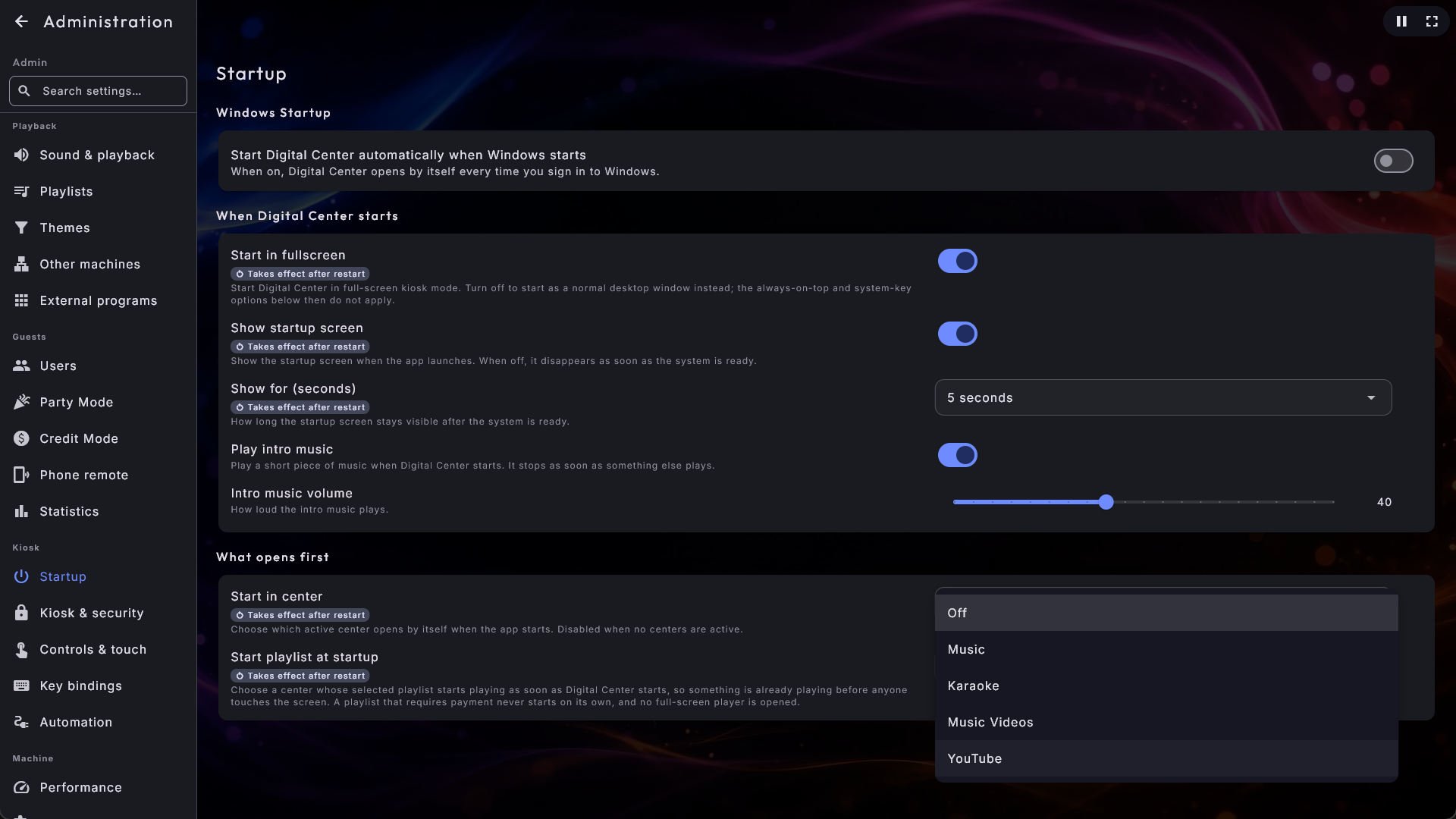
Wählen Sie unter Playlist beim Start abspielen Musik, Karaoke, Musikvideos oder YouTube. Aus (die Voreinstellung) lässt das Gerät wie bisher still.
Was es tut und was nicht
Es startet die gewählte Playlist des Bereichs, folgt also dem, was Sie dort eingestellt haben. Filme stehen bewusst nicht zur Wahl: Ein Film, der von selbst startet, belegt den Raum für zwei Stunden. Es öffnet sich auch kein Vollbild-Player, das Gerät spielt einfach und zeigt seine Startseite. Und eine Playlist, die Bezahlung verlangt, startet nie von selbst, damit die Warteschlange eines zahlenden Gastes nicht am nächsten Morgen in einem leeren Raum abgespielt wird.
Es passt zum Startbereich
Das ist etwas anderes als Im Center starten weiter oben, das entscheidet, wo der Kiosk öffnet. Nutzen Sie beides zusammen, und eine Karaokebar kommt in Karaoke hoch, mit der Liste des Abends bereits am Laufen.
Automatisch mit Windows starten
Für einen Kiosk, der einfach bereit sein soll, sobald der Computer eingeschaltet wird, lassen Sie Digital Center von selbst starten, wenn Windows startet.
- 1
Die Seite Start öffnen
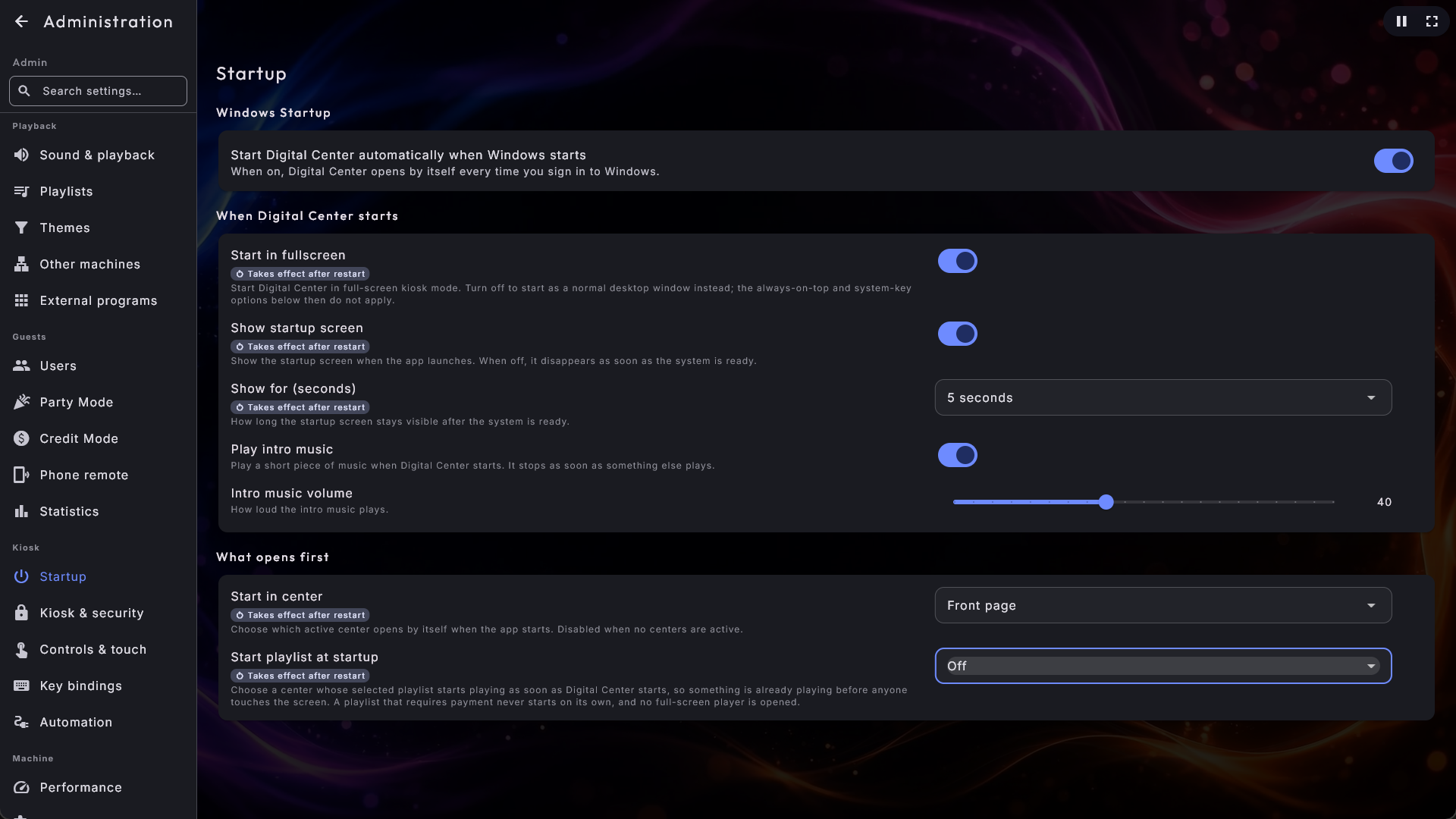
Gehen Sie in Verwaltung zu Start. Windows-Start ist der erste Abschnitt auf der Seite.
- 2
Sie einschalten
Schalten Sie Digital Center automatisch beim Start von Windows öffnen ein. Von nun an öffnet sich das Programm von selbst, jedes Mal, wenn Sie sich bei Windows anmelden. Schalten Sie es wieder aus, wann immer Sie das Programm lieber von Hand starten möchten.
Nur auf einem installierten System
Diese Option ist nur auf einem ordnungsgemäß installierten Digital Center verfügbar. Wenn Sie sie nicht sehen, wurde das System nicht auf dem üblichen Weg installiert - installieren Sie es zuerst, und die Einstellung erscheint.
Sie sind eingerichtet
Damit ist der erste Start erledigt. Digital Center spricht jetzt Ihre Sprache, trägt das von Ihnen gewählte Aussehen, öffnet dort, wo Sie es möchten, und kann von selbst mit dem Computer starten. Der natürliche nächste Schritt ist, das System auf Ihre eigenen Medien auszurichten - Ihre Musik, Filme, Fotos und mehr -, was wir unter Ihre Mediatheken behandeln.