
Kapitel 6
Einstellungen & Verwaltung
Alles, was Sie an Digital Center einstellen können, wohnt an einem Ort: dem Menü Verwaltung. Dieses Kapitel ist Ihre Karte durch dieses Menü - wie Sie es öffnen, wie Sie schnell eine Einstellung finden, wie Sie eine Änderung rückgängig machen, und ein Rundgang durch die Bereiche, mit denen ein Administrator am meisten arbeitet. Es ist ein Nachschlagekapitel, überfliegen Sie also ruhig bis zu dem Abschnitt, den Sie brauchen.
Nur für Administratoren
Das Menü Verwaltung ist Administratoren vorbehalten. Ist der Party Mode eingeschaltet, bekommt ein Gast es nie zu sehen - nur jemand, der als Administrator angemeldet ist, kann es öffnen. Der Rest dieses Kapitels setzt voraus, dass Sie als Administrator angemeldet sind.
Das Menü Verwaltung öffnen
- 1
Einrichtung auf der Startseite öffnen
Öffnen Sie auf der Startseite die Kachel Einrichtung. Hier sammeln sich die nur für Administratoren bestimmten Optionen.
- 2
Verwaltung wählen
Wählen Sie Verwaltung. Das vollständige Einstellungsmenü öffnet sich, mit einer Liste von Bereichen an der linken Seite und der ausgewählten Seite rechts.
Sich zurechtfinden
Das Menü links ist eine lange Liste, aufgeteilt durch Gruppenüberschriften, sodass verwandte Seiten beieinander sitzen. Die Gruppen kommen immer in derselben Reihenfolge:
| Gruppe | Seiten |
|---|---|
| Bildschirm & Aussehen | Aussehen, Effekte, Marke & Logo, Bildschirmschoner, Bildschirme, Sprache |
| Wiedergabe | Ton & Wiedergabe, Playlists, Themen, Andere Geräte, Externe Programme |
| Gäste | Benutzer, Party Mode, Kreditmodus, Fernsteuerung per Handy, Statistik |
| Kiosk | Start, Kiosk & Sicherheit, Bedienung & Touch, Tastenbelegung, Automatisierung |
| Gerät | Leistung, Center, Freigabe, Updates, Import / Export |
| Hilfe | Handbuch, Über |
| Center | Eine Seite für jedes Center - Musik, Karaoke, Film, Fotobox und so weiter |
Sie klicken direkt auf die Seite, die Sie öffnen möchten. Die Einstellungen selbst und ihre Werte haben sich nicht geändert; sie sitzen einfach dort, wo Sie sie suchen würden.
Die Einstellungen durchsuchen
Ganz oben im Menü befindet sich ein Suchfeld. Tippen Sie ein Wort - zum Beispiel Ton, Party, Bildschirm oder Sprache - und das Menü grenzt sich auf genau die passenden Seiten ein. Die Suche betrachtet sowohl den Namen einer Seite als auch eine Reihe verwandter Wörter, sodass Sie auf der richtigen Seite landen, selbst wenn Sie ihren genauen Titel nicht kennen.
Unter den Seiten listet die Suche außerdem Einzelne Einstellungen: jede Einstellung, deren Name oder Beschreibung zu Ihrer Eingabe passt - zum Beispiel Lautstärke oder Übergang -, jeweils mit der Seite, auf der sie steht. Tippen Sie eine an, und diese Seite öffnet sich, scrollt zu der Einstellung und hebt sie einen Moment lang hervor. Die Suche achtet nicht auf Akzente, und sie zeigt nur Einstellungen, die Sie auf den Seiten tatsächlich sehen können. Leeren Sie das Feld (oder drücken Sie das kleine Kreuz), um wieder das ganze Menü zu sehen.
Blätterpfeile
Sowohl das Menü als auch die Einstellungsseite selbst tragen dieselben großen Pfeile nach oben und unten wie der Rest von Digital Center. Jedes Tippen bewegt einen ganzen Bildschirm weiter, mit etwas Überlappung, damit Sie die Stelle nicht verlieren. Das ist besonders auf einem Touchscreen nützlich, wo ein Wischen leicht als Tippen gelesen wird und Sie auf dem Weg nach unten plötzlich, sagen wir, einen Look auswählen. Ein Pfeil erscheint nur, wenn es in dieser Richtung mehr zu sehen gibt. Um sie hier zu entfernen, während Gäste ihre behalten, schalten Sie Listenpfeile in der Verwaltung unter Bedienung & Touch aus; das Ausschalten von Listenpfeile entfernt sie überall.
Wenn etwas nicht funktioniert
Schlägt das Speichern, das Nachschlagen eines Orts oder das Öffnen eines Ordners fehl, bekommen Sie eine kurze Meldung in einfacher Sprache - zum Beispiel „Konnte nicht gespeichert werden. Es kam keine Antwort. Bitte versuche es gleich noch einmal." Die Meldung sagt immer, was nicht funktioniert hat, und, wenn es sicher bekannt ist, warum und was Sie dagegen tun können. Sie zeigt nie einen technischen Fehlertext; die Einzelheiten werden im Protokoll des Systems aufbewahrt.
Sie wissen immer, in welchem Center Sie sind
Wenn eine Seite zu einem bestimmten Center gehört, erscheint oben eine deutliche Überschrift mit dem Symbol und Namen dieses Centers - zum Beispiel Musik. Das gilt sowohl für die eigenen Einstellungen eines Centers als auch für die Seiten Playlists und Themen, wo jeder Reiter seine eigene Überschrift trägt, sodass Sie nie im Zweifel sind, ob Sie Musik-, Musikvideo-, Karaoke- oder Filmlisten bearbeiten.
Ordner innerhalb der App auswählen
Mehrere Center müssen wissen, wo Ihre Dateien liegen (Musik, Filme, Fotos und so weiter). Wenn Sie einen Ordner hinzufügen, öffnet sich ein Ordnerauswähler innerhalb der App, in dem Sie Ihre Laufwerke und Ordner durchstöbern können. Der eigene Ordner-Dialog von Windows wird bewusst nicht verwendet, weil er sich hinter dem Vollbildfenster verstecken würde.
Die „Geändert"-Markierung und das Zurücksetzen
Jede Einstellung hat einen Standardwert. In dem Moment, in dem Sie eine ändern, erhält sie eine kleine „Geändert"-Markierung, sodass Sie stets sehen, was Sie gegenüber den Werkseinstellungen angepasst haben.
- Ein Feld zurücksetzen: Neben einem geänderten Feld befindet sich ein Zurücksetzen-Symbol, das genau dieses eine Feld auf seinen Standardwert zurücksetzt.
- Alles zurücksetzen: Oben in der Verwaltung befindet sich eine Schaltfläche „Alle auf Standard zurücksetzen", die alle Ihre Änderungen auf einmal entfernt und das gesamte System in den Auslieferungszustand zurückversetzt.
Playlists und Bildschirme setzen sich eigenständig zurück
Playlists und die Bildschirm-Einrichtung werden Abschnitt für Abschnitt zurückgesetzt, jeder mit seiner eigenen Zurücksetzen-Schaltfläche, statt über die globale Schaltfläche „Alle zurücksetzen".
Einstellungen, die erst nach einem Neustart wirken
Ein paar Einstellungen werden nur verwendet, wenn Digital Center startet: Im Vollbild starten, Startbildschirm anzeigen und Anzeigen für (Sekunden), Playlist beim Start abspielen und Im Center starten - alle auf der Seite Start versammelt. Sie tragen die Markierung Wirkt nach Neustart. Ändern Sie eine davon, erscheint oben in der Verwaltung eine Meldung mit einer Schaltfläche Jetzt neu starten: Digital Center schließt sich und startet von selbst neu, und was gerade läuft, hält kurz an. Stellen Sie die Einstellung zurück, verschwindet die Meldung wieder. Jede andere Einstellung wirkt sofort oder wenn Sie die Verwaltung schließen.
Die allgemeinen Einstellungen, Seite für Seite
Die Einstellungen, die für das ganze System gelten, sind auf zehn Menüpunkte verteilt, von denen jeder eine Art von Sache enthält, sodass Sie direkt zu dem gehen können, was Sie ändern möchten, statt an allem anderen vorbeizuscrollen.
| Menüpunkt | Gruppe | Was Sie dort einstellen |
|---|---|---|
| Marke & Logo | Bildschirm & Aussehen | Ihr Logo oder Ihren Namen und wo das Logo gezeigt wird. |
| Aussehen | Bildschirm & Aussehen | Den Look und den bewegten Hintergrund dahinter. |
| Bildschirmschoner | Bildschirm & Aussehen | Wann der Bildschirmschoner startet und was er zeigt. |
| Ton & Wiedergabe | Wiedergabe | Die Lautstärke, den Wechsel zwischen Songs, den Klang, die Warteschlange und was die Mediensteuerelemente von Windows zeigen. |
| Fernsteuerung per Handy | Gäste | Die Handy-Fernsteuerung ein oder aus und die Adresse, zu der Handys geschickt werden. |
| Start | Kiosk | Windows-Start, was geschieht, während Digital Center startet, und was zuerst geöffnet wird. |
| Kiosk & Sicherheit | Kiosk | Immer im Vordergrund, Beenden, die Systemtasten-Sperre, das Admin-Passwort und das Ausblenden in den Infobereich. |
| Bedienung & Touch | Kiosk | Maus, Bildschirmtastatur, Tastaturnavigation, Tipp-Verhalten und die Größe der Oberfläche. |
| Automatisierung | Kiosk | Befehle, mit denen Ihre eigene Technik reagiert, wenn etwas läuft oder die Fotobox ein Bild aufnimmt. |
| Leistung | Gerät | Den Grafikmodus, scharfe Karussellbilder und ob der Bildschirm eingeschaltet bleibt. |

Nichts ist außer Reichweite gerückt
Das sind zehn Türen zu denselben Einstellungen - eine Einstellung, die Sie vorher kannten, ist weiterhin da, mit demselben Wert, nur dort abgelegt, wo Sie sie suchen würden. Das Suchfeld oben im Menü findet nach wie vor jede Einstellung, ganz gleich, auf welcher Seite sie wohnt.
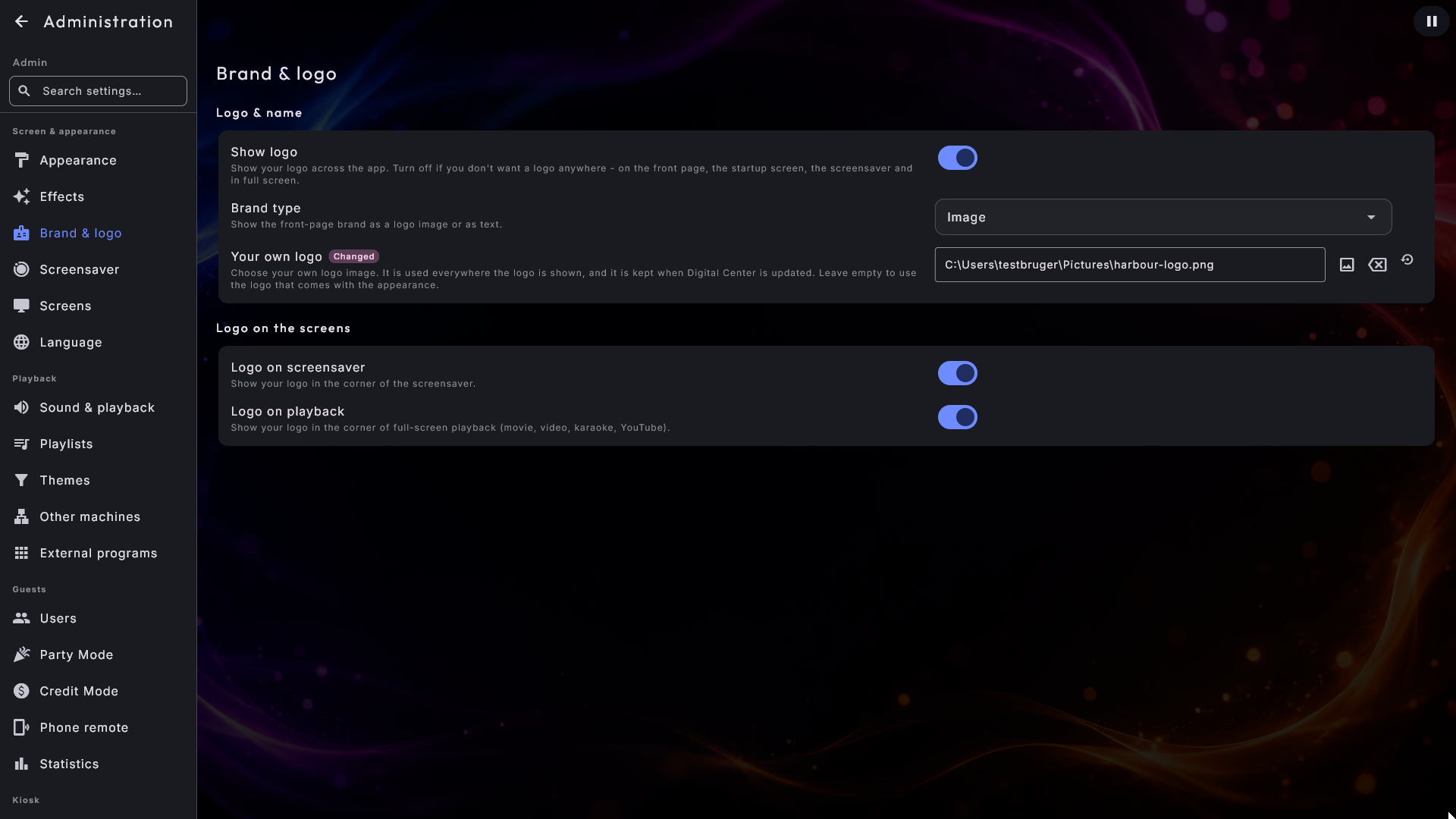
Marke & Logo
Diese Seite gehört zur Professional-Edition. Sie hat zwei Abschnitte: Logo & Name und Logo auf den Bildschirmen.
- Logo anzeigen - schaltet den gesamten Marken-/Logo-Bereich ein oder aus. Mit ausgeschalteter Option erscheint weder Ihr Logo noch Ihr Name irgendwo - nicht auf der Startseite, dem Startbildschirm-Ladefenster, dem Bildschirmschoner oder im Vollbild. Eingeschaltet (Standard) funktioniert alles wie gewohnt, und Sie können das Logo mit den beiden Schaltern weiter unten trotzdem nur auf dem Bildschirmschoner oder bei der Wiedergabe ausblenden. Standard: ein.
- Markentyp - wählen Sie, ob die Marke als Bild oder als Text erscheint. Wählen Sie Text, wird das Feld Anzeigename zum angezeigten Text (automatisch passend zu Ihrem gewählten Aussehen eingefärbt). Wählen Sie Bild, wird Ihr Logo gezeigt. Standard: Bild.
- Anzeigename - der Name, der auf der Startseite angezeigt wird, wenn der Markentyp auf Text steht. (Das Feld erscheint nur, wenn der Markentyp Text ist.) Standard: „Digital Center".
- Ihr eigenes Logo - wählen Sie Ihre eigene Logodatei. Sie wird überall dort verwendet, wo das Logo angezeigt wird: auf der Startseite, im Startbildschirm-Ladefenster, im Bildschirmschoner, in der Ecke während der Wiedergabe und auf den zusätzlichen Bildschirmen. Entscheidend ist, wo sie aufbewahrt wird: Die Auswahl liegt bei Ihren Einstellungen, übersteht damit eine Aktualisierung und wandert mit Ihrer Sicherungskopie mit. Eine Datei, die Sie stattdessen in den Programmordner legen, wird beim nächsten Update überschrieben. Lassen Sie das Feld leer, um das Logo Ihres gewählten Aussehens zu verwenden - oder das von Digital Center. Nur sichtbar, wenn der Markentyp Bild ist. Das Feld merkt sich, wo die Datei liegt; verschieben oder löschen Sie sie, kommt also das Standardlogo zurück. Standard: leer.
- Logo auf dem Bildschirmschoner - Ihr Logo auf dem Bildschirmschoner ein- oder ausblenden. Standard: angezeigt.
- Logo bei Wiedergabe - Ihr Logo in der Ecke ein- oder ausblenden, wenn etwas im Vollbild läuft (Filme, Video, Karaoke und Online-Video). Standard: angezeigt.
Aussehen: der Hintergrund
Auf der Seite Aussehen wählen Sie den Look (siehe Aussehen, Sprache und Effekte). Unter den Looks steht Hintergrund mit den beiden Einstellungen für einen bewegten Hintergrund:
- Lebendige Hintergründe - bewegte (Video-)Hintergründe hinter der App zulassen. Ausschalten, wenn Sie als Hintergrund immer ein Standbild möchten. Steht Grafikmodus auf Leicht, wird auf dieser Maschine kein Videohintergrund abgespielt, ganz gleich, was der Schalter sagt, und eine kurze Zeile unter dem Schalter sagt Ihnen das. Der Schalter kann eingeschaltet bleiben: Ihre Wahl bleibt erhalten und wirkt wieder, wenn Sie auf Voll wechseln oder die Einrichtung auf eine stärkere Maschine umziehen. Standard: ein.
- Hintergrund-Loop - nur sichtbar, wenn Lebendige Hintergründe an ist und Grafikmodus nicht auf Leicht steht. Wählt, wie sich das Hintergrundvideo wiederholt: Keine (es beginnt einfach von vorn) oder Fade-Loop (der Hintergrund blendet kurz vor dem Neustart sanft in sich selbst über, sodass ein Video, das keine nahtlose Schleife ist, an der Nahtstelle nicht ruckelt). Standard: Fade-Loop.
Bildschirmschoner
Diese Seite enthält zwei Abschnitte: Wann er startet und Was er zeigt. Die ganze Geschichte des Bildschirmschoners steht unter Bildschirme & Bildschirmschoner - hier in Kürze.
Wann er startet
- Bildschirmschoner - den Bildschirmschoner ein- oder ausschalten.
- Bildschirmschoner-Verzögerung - wie lange der Bildschirm unbenutzt bleibt, bevor der Bildschirmschoner von selbst startet: 15 Sekunden, 30 Sekunden oder 1, 2, 3, 5 oder 10 Minuten. Die beiden kurzen sind für eine Maschine da, die fast sofort zeigen soll, was läuft. Nur sichtbar, wenn der Bildschirmschoner an ist. Standard: 2 Minuten.
- Bei Inaktivität zur ersten Seite zurück - nach einer Weile ohne Nutzung kann die App von selbst zur ersten Seite des Centers zurückkehren, das gerade geöffnet ist - wenn ein Gast sie also tief drinnen gelassen hat, etwa Musik → Suche, landet sie wieder auf der ersten Seite von Musik. Ist nichts geöffnet, geht sie zur Startseite und lässt alles frisch für den nächsten Gast. Die Verwaltung ist ausgenommen - während Sie das System einrichten, werden Sie nie mittendrin zur Startseite geschickt. Siehe Bildschirme & Bildschirmschoner. Standard: ein.
Was er zeigt
- Wenn nichts läuft - worauf der Hauptbildschirm ruht, während die Jukebox still ist: die Uhr (der Standard), Albumcover, Fotos, Bilder der Fotobox, das Wetter oder Ihr eigenes Bild oder Video, das Sie gleich darunter mit Bild- oder Videodatei wählen.
- Uhrformat im Bildschirmschoner - wenn nichts läuft, zeigt der Bildschirmschoner eine große Uhr; wählen Sie 24-Stunden (Standard, z. B. 14:32) oder 12-Stunden mit AM/PM (z. B. 2:32 PM).
- Visualisierung im Bildschirmschoner - welche Klangvisualisierung hinter dem Cover auf dem Bildschirmschoner tanzt, während Musik läuft. Standard (Balken am unteren Rand) ist der klassische Look; die anderen acht Stile - Strahlen, Kreis-Equalizer, Wellenringe, Welle, Morphing-Blase, Equalizer-Balken, Mittellinie und Gespreizte Mittellinie - füllen stattdessen den ganzen Bildschirm hinter dem Cover. Es sind dieselben Stile, die Sie einem zusätzlichen Bildschirm geben können. Nur sichtbar, wenn der Bildschirmschoner an ist.
- Sanfte Bewegung im Bildschirmschoner - lässt die Uhr und die Karte mit dem laufenden Titel ganz langsam über den Bildschirm wandern, sodass sich ein stehendes Bild nie in das Panel einbrennen kann. Sie ist von Anfang an aus, da die meisten Kiosk-Panels den Schutz nicht brauchen; schalten Sie sie ein, wenn Ihres ihn braucht. Standard: aus.
- Einladung im Bildschirmschoner - eine ruhige Zeile am unteren Rand des Bildschirmschoners, die Gästen sagt, wie sie Musik auswählen: Aus, Bildschirm berühren (nur auf dem Hauptbildschirm, da sich die zusätzlichen Bildschirme nicht berühren lassen), Code mit dem Handy scannen (ein kleiner Code, der die eingeschaltete Fernsteuerung per Handy braucht) oder Beides. Siehe Bildschirme & Bildschirmschoner. Standard: Aus.
- Gästenamen bei Musikvideos - während ein Musikvideo oder YouTube läuft, zeigt der Bildschirmschoner, wer es sich gewünscht hat, und unten eine ruhige Zeile mit den nächsten Titeln, die sich Gäste vom Handy aus gewünscht haben. Filme und Karaoke sind nie betroffen. Es braucht Zeigen, wer sich den Titel gewünscht hat auf der Seite Ton & Wiedergabe. Siehe Bildschirme & Bildschirmschoner. Standard: aus.
Das Logo auf dem Bildschirmschoner wird unter Marke & Logo ein- und ausgeschaltet.
Ton & Wiedergabe
Die Seite hat fünf kurze Abschnitte: Lautstärke, Zwischen den Songs, Klang, Warteschlange und Windows.
- Standardlautstärke - eine gemeinsame Lautstärke (0–100) für allen Ton: Musik, Video, Karaoke, Filme, Online-Video, Radio und Spiele. Stellen Sie sie einmal mit einem Schieberegler ein, und sie gilt in der gesamten App. Standard: 80.
- Einheitliche Musiklautstärke - regelt laute Musik ein wenig herunter, sodass Songs auf einem gleichmäßigeren Pegel spielen und nicht von Titel zu Titel auf und ab springen. Sie regelt laute Songs nur herunter (nie hoch, sodass der Ton niemals verzerren kann) und ändert nie Ihre Musikdateien. Nur Musik. Jeder Song wird in ZenPoint Media Manager gemessen; Songs, die nicht gemessen wurden, spielen genau wie zuvor. Beim ersten Mal holt Media Manager ein kleines Audiowerkzeug - es fragt Sie zuerst, und es braucht nur einen Klick (Installieren und messen), oder Sie installieren es vorher in Media Manager unter Einstellungen → Musik. Standard: ein.
- Sanfter Übergang zwischen Titeln - lässt jeden Titel in den nächsten gleiten: Der nächste Titel beginnt leise, während der aktuelle in seinen letzten Sekunden ausklingt, sodass keine Lücke entsteht. Schalten Sie es aus, und jeder Titel spielt ganz bis zum Ende, bevor der nächste beginnt. Standard: ein.
- Länge der Überblendung (Sekunden) - wie viele Sekunden zwei Titel übereinander spielen, wenn einer in den nächsten gleitet, eingestellt mit einem Schieberegler von 1 bis 12 Sekunden. Ein sehr kurzer Titel bekommt nie eine Überblendung, die länger ist als ein Drittel von ihm. Springen Sie in Musik selbst zu einem anderen Titel (weiter, zurück oder Jetzt abspielen), kommt der neue Titel sofort, während der alte noch sanft ausklingt - über die von Ihnen gewählte Länge, aber nie länger als 4 Sekunden. In den anderen Centern bleibt ein Wechsel, den Sie selbst auslösen, kurz. Karaoke, Filme und Videos wechseln ohne Überlappung. Nur sichtbar, wenn Sanfter Übergang zwischen Titeln an ist. Standard: 4.
- Nahtlose Albumtitel - kommen zwei Titel hintereinander vom selben Album und folgen dort aufeinander (Titel 4, gefolgt von Titel 5), beginnt der nächste ohne Überblendung, sodass eine Suite oder eine Live-Aufnahme nie mittendrin überblendet wird. Nur Musik; fehlt bei einem der Titel die Titelnummer, wechseln sie mit der gewöhnlichen Überblendung. Nur sichtbar, wenn Sanfter Übergang zwischen Titeln an ist - ist er aus, ist ohnehin jeder Wechsel ohne Überblendung. Standard: ein.
- Klang - formt den Ton passend zum Raum, ohne dass Sie etwas über Ton wissen müssen. Wählen Sie Normal (der Ton wird überhaupt nicht verändert), Mehr Bass, Mehr Klarheit, Stimmen nach vorne, Kleine Lautsprecher oder Eigene Einstellung. Was Sie auch wählen, der Ton kann nie verzerren: Hebt eine Wahl etwas an, regelt Digital Center das Ganze ein wenig herunter, sodass die lautesten Stellen nie lauter werden als zuvor. Der Klang gilt für Musik, Filme, Videos, Karaoke und Radio; Spiele haben ihren eigenen Ton und sind nicht betroffen. Er verträgt sich gut mit Einheitliche Musiklautstärke, was etwas ganz anderes ist (es entscheidet, wie laut, nicht wie es klingt). Sie hören die Änderung sofort, während Sie in der Verwaltung sind - auch mitten in einem Song -, sodass Sie den Klang nach Gehör einstellen können, statt zu raten. Standard: Normal.
- Bass, Mitten und Höhen - drei Schieberegler von -10 bis +10, mit denen Sie den Klang selbst bestimmen. Sie werden nur angezeigt, wenn Klang auf Eigene Einstellung steht; stehen alle drei auf 0, wird der Ton nicht verändert. Sie hören jede Änderung in dem Moment, in dem Sie den Schieberegler loslassen. Wählen Sie wieder eine der fertigen Möglichkeiten, bleiben Ihre Schieberegler für das nächste Mal erhalten. Standard: 0.
- Reihenfolge für Als Nächstes - entscheidet, was passiert, wenn Als Nächstes mehrmals hintereinander verwendet wird. Mit Neueste zuerst kommt der neueste Titel ganz nach vorn, direkt nach dem, der gerade läuft: Wählen Sie A, dann B, dann C, und sie spielen als C, B, A. Mit Wer zuerst kommt, mahlt zuerst reiht sich jeder neue Titel hinter den bereits gewählten ein, sodass A, B und C in der Reihenfolge spielen, in der Sie sie gewählt haben. So oder so bleiben die Titel vor dem Rest der Playlist; nur ihre Reihenfolge untereinander ist verschieden. Wer zuerst kommt, mahlt zuerst ist praktisch, wenn Sie ein paar Wünsche der Gäste auf einmal sammeln. Es gilt für Musik, Filme, Musikvideos und Karaoke, und auch, wenn ein Gast das Handy benutzt. Standard: Neueste zuerst.
- Zeigen, wer sich den Titel gewünscht hat - hat ein Gast seinen Namen auf dem Handy eingegeben, tragen seine Titel den Namen (zum Beispiel „Gewünscht von Anna") in der Warteschlange und auf dem Bildschirmschoner. Schalten Sie es aus, wenn Sie die Namen der Gäste nicht auf diesem Bildschirm haben möchten - die Handys der Gäste zeigen sie weiterhin. Standard: ein.
- Hinzugefügte Titel bestätigen - zeigt eine kurze Meldung, wenn ein Titel in die Warteschlange gekommen ist, zum Beispiel „Titel" ist in der Warteschlange · Nr. 8 von 8. Schalten Sie es aus, wenn Sie die Meldungen nicht möchten. Kam nur ein Teil der hinzugefügten Titel in die Warteschlange, wird das trotzdem gesagt. Standard: ein.
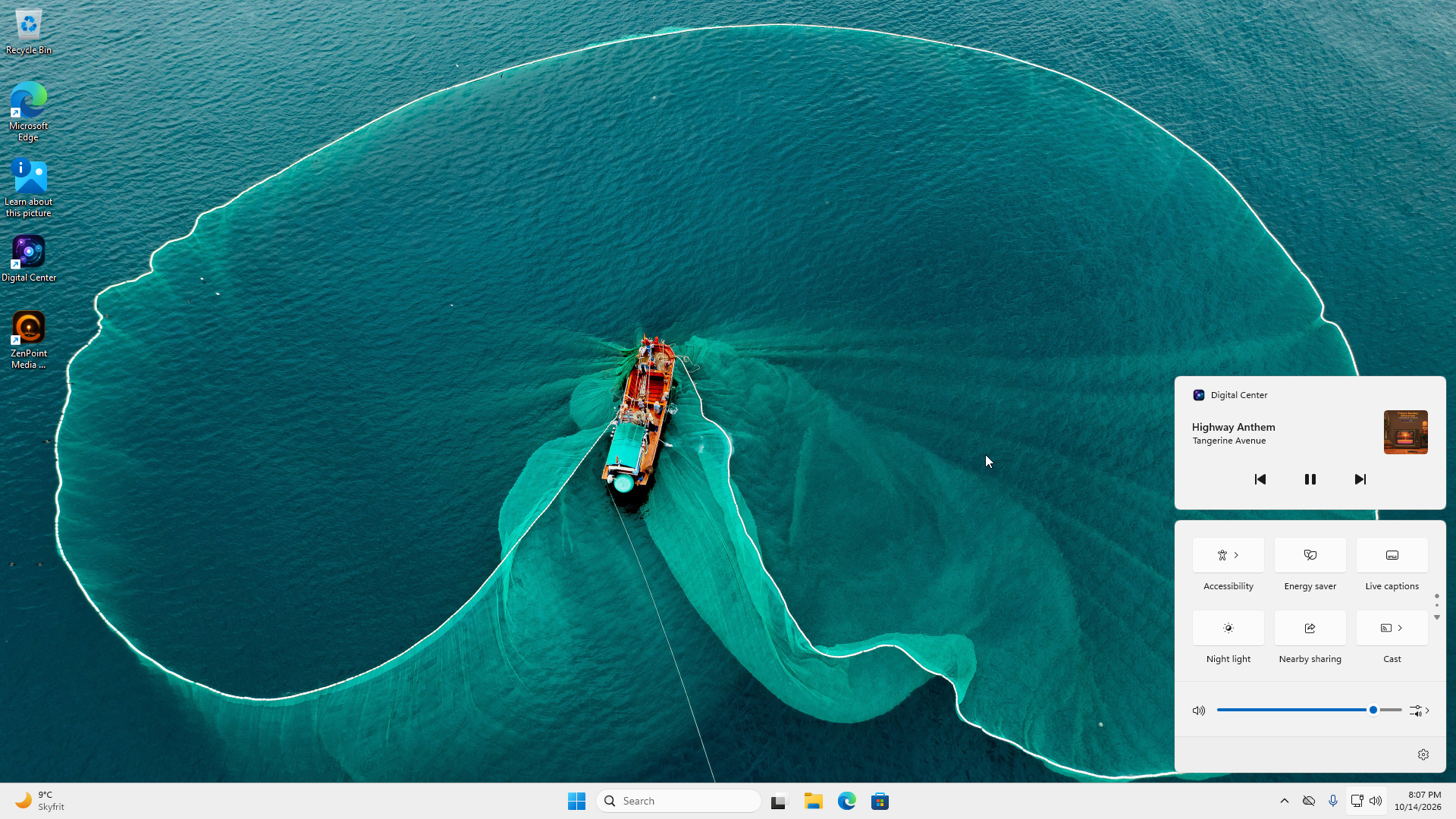
- Wiedergabe in den Mediensteuerelementen von Windows anzeigen - im Abschnitt Windows. Digital Center sagt Windows, was läuft: Titel, Interpret und Cover erscheinen in dem kleinen Feld, das beim Drücken der Lautstärke- oder Medientasten auftaucht, in den Schnelleinstellungen und auf dem Sperrbildschirm. Von dort können Sie abspielen, pausieren, vor- und zurückspringen und stoppen - auch während Digital Center im Infobereich ausgeblendet ist oder hinter einem anderen Programm liegt. Die Tasten folgen denselben Regeln wie die Tasten auf der Startseite, sodass ein Gast nicht mehr überspringen oder stoppen kann als sonst. Schalten Sie es aus, wenn Titel nicht auf dem Sperrbildschirm zu sehen sein sollen. Standard: ein.
Eine Lautstärke für alles
Es gibt keine separate Lautstärke pro Center. Standardlautstärke ist der einzige Hauptpegel für das gesamte System, sodass ein Höher- oder Leiserdrehen Musik, Video, Spiele - alles auf einmal betrifft.
Fernsteuerung per Handy
Diese Seite in der Gruppe Gäste enthält Zugriff vom Handy:
- Fernsteuerung per Handy - Ihre Gäste die Jukebox von ihrem eigenen Handy aus steuern lassen, indem sie einen Code scannen. Ausschalten, um die Handy-Steuerung vollständig zu blockieren - dann funktioniert der Code nicht mehr, und niemand kann die Musik vom Handy aus lenken. Standard: ein. Die vollständige Einrichtung wird unter Fernsteuerung per Handy behandelt.
- Fernbedienung auf der Startseite anzeigen - direkt darunter, solange die Fernsteuerung per Handy an ist: Der Code der Handy-Fernsteuerung bekommt eine eigene Kachel auf der Startseite, sodass Gäste ihn scannen können, ohne zuerst die Einrichtung zu öffnen. Standard: aus.
- Adresse für Telefone - die Adresse, zu der Handys geschickt werden, wenn sie hier einen Code scannen. Lassen Sie sie leer, wird die Adresse automatisch gefunden, was bei fast jeder Einrichtung richtig ist. Füllen Sie sie nur aus, wenn die Codes an eine Stelle zeigen, die Handys nicht erreichen können. Standard: leer.
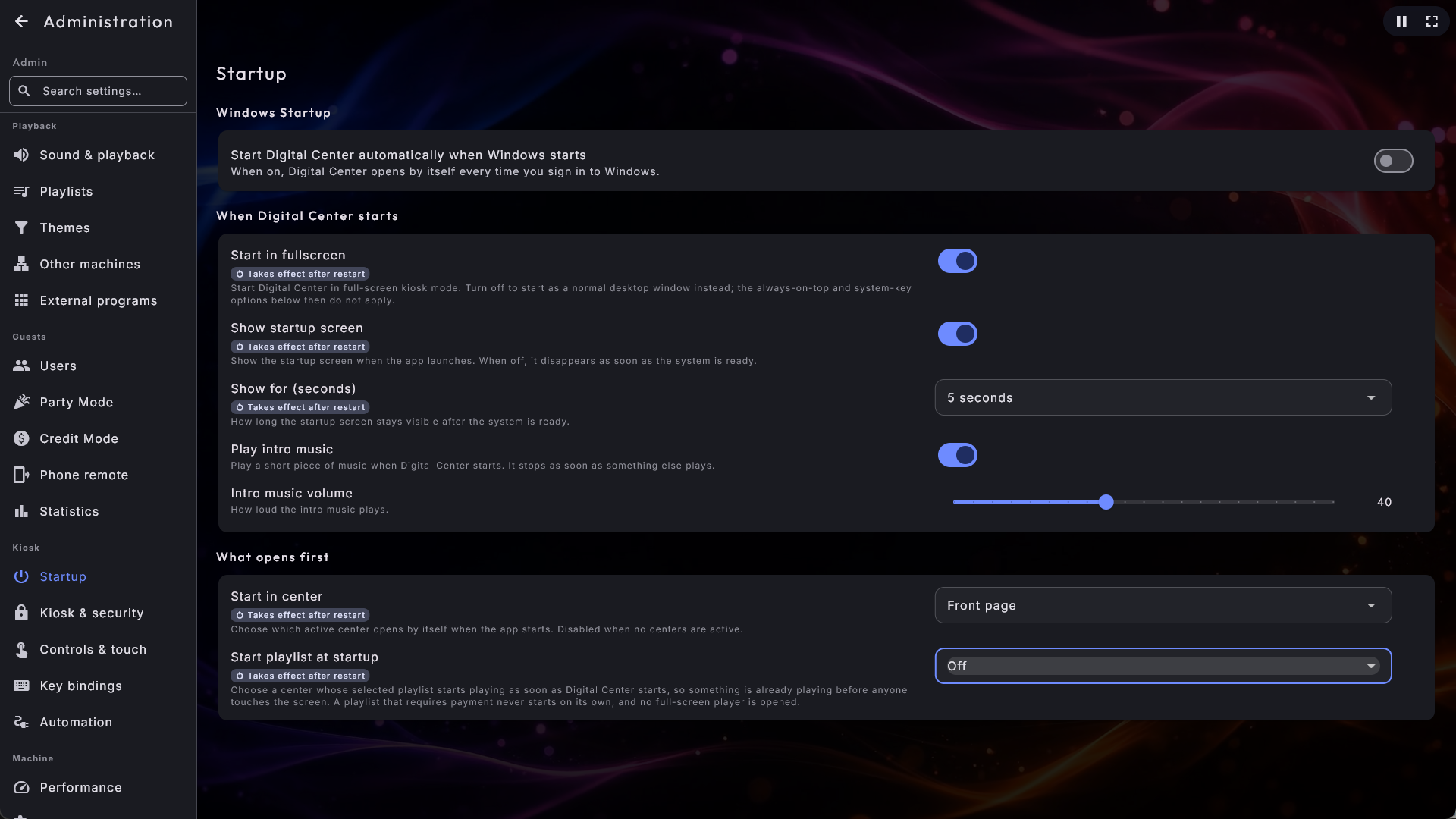
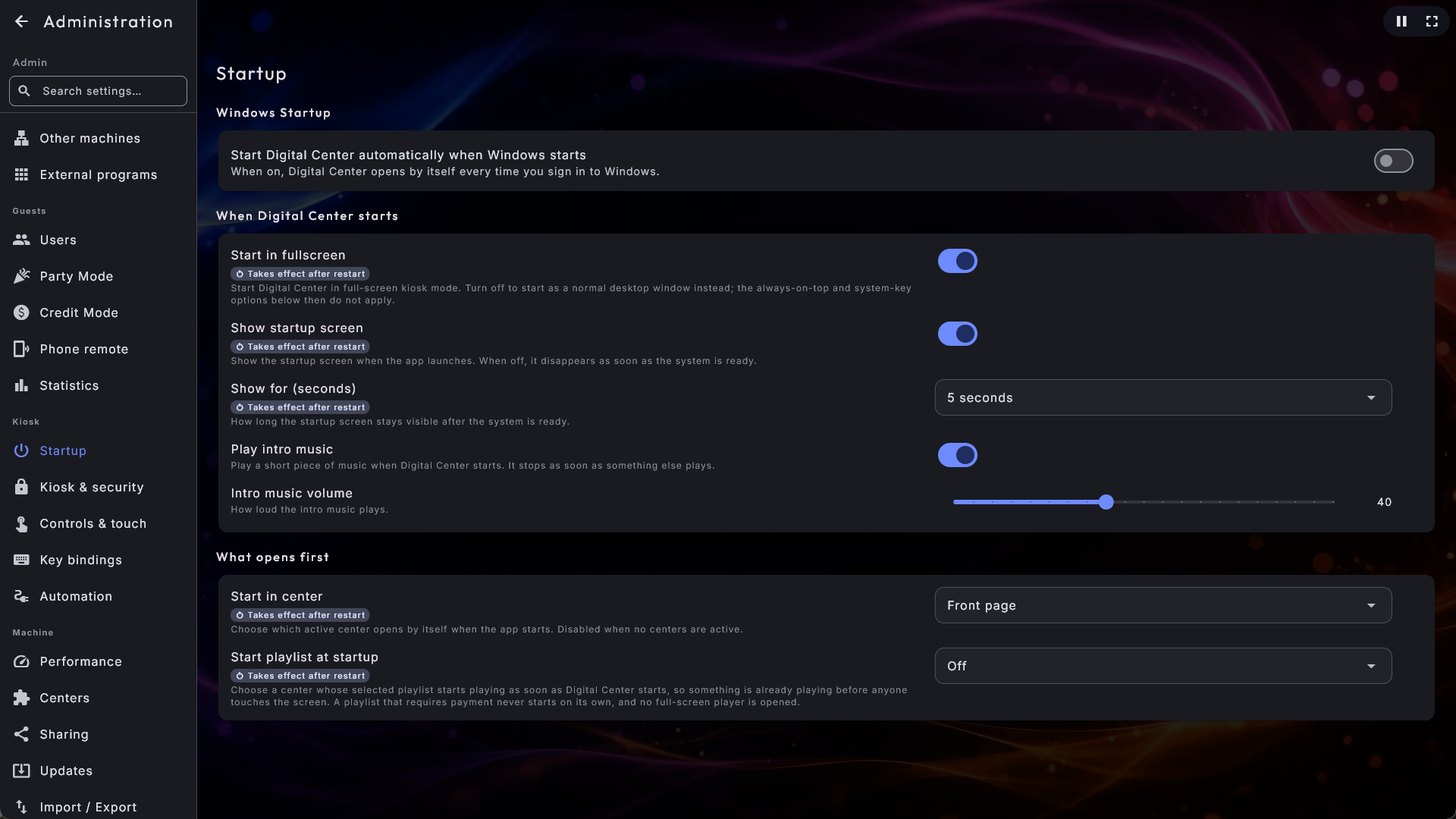
Start
Alles, was nur geschieht, wenn Digital Center startet, ist auf dieser Seite in der Gruppe Kiosk versammelt.
Windows-Start
- Digital Center automatisch beim Start von Windows öffnen - Digital Center von selbst öffnen lassen, jedes Mal, wenn Sie sich bei Windows anmelden - ideal für einen Kiosk, der bereit sein soll, sobald der Computer eingeschaltet wird. Diese Option ist nur auf einer installierten Kopie verfügbar. Standard: aus.
Wenn Digital Center startet
- Im Vollbild starten - ob Digital Center im Vollbild (Kioskmodus) oder als gewöhnliches Fenster öffnet, das Sie bewegen und in der Größe ändern können. Aus öffnet es als Fenster (derselbe Zustand wie F12); Immer im Vordergrund und Systemtasten deaktivieren auf der Seite Kiosk & Sicherheit tun dann nichts. Sie können mit F12 jederzeit ins Vollbild gelangen. Standard: ein.
- Startbildschirm anzeigen - den Logo-/Willkommensbildschirm zeigen, während Digital Center startet. Ausschalten, wenn er lieber verschwinden soll, sobald das System bereit ist. Standard: ein.
- Anzeigen für (Sekunden) - wie lange der Startbildschirm bleibt, nachdem das System bereit ist: 2, 3, 5 oder 10 Sekunden. Nur sichtbar, wenn der Startbildschirm an ist. Standard: 5 Sekunden.
- Intromusik abspielen - ein kurzes Willkommensstück, wenn Digital Center startet, das Erste, was ein Gast hört. Es spielt leise und wiederholt sich, solange sonst nichts läuft, und pausiert von selbst in dem Moment, in dem etwas zu spielen beginnt. Ausschalten, wenn Sie lieber in Stille starten. Solange die Intromusik spielt und der Kiosk nicht gesperrt ist, sitzt oben rechts eine Pause-Schaltfläche. Tippen Sie darauf, bleibt die Musik pausiert, bis Sie an derselben Stelle auf die Wiedergabe-Schaltfläche tippen (oder Digital Center neu startet), und spielt dann dort weiter, wo sie aufgehört hat. Standard: ein.
- Lautstärke der Intromusik - wie laut dieses Willkommensstück spielt, auf einem Schieberegler von 0–100. Sie ist unabhängig von der Hauptlautstärke, sodass das Intro leiser sein kann als alles andere. Nur sichtbar, wenn Intromusik abspielen an ist. Standard: 40.
Was zuerst geöffnet wird
- Playlist beim Start abspielen - wählen Sie ein Center, dessen gewählte Playlist zu spielen beginnt, sobald Digital Center startet, sodass die Maschine schon spielt, wenn Sie sie morgens einschalten: Musik, Karaoke, Musikvideos oder YouTube, oder Aus. Film lässt sich nicht wählen, denn ein Film, der von selbst startet, würde den Raum stundenlang belegen. Eine Playlist, die Bezahlung verlangt, startet nie von selbst, und es wird kein Vollbild-Player geöffnet. Standard: Aus.
- Im Center starten - die App gleich beim Start direkt in einem bestimmten Center öffnen lassen - zum Beispiel Musik. Wählen Sie Startseite, um auf der normalen Startseite zu starten. Sie können nur aus den Centern wählen, die unter Center eingeschaltet sind; ist keines eingeschaltet, lässt sich die Wahl nicht verwenden. Standard: Startseite.
Kiosk & Sicherheit
Die Seite enthält die Kiosk-Sperre:
- Immer im Vordergrund - hält Digital Center über allen anderen Programmen, sodass es von keinem anderen Fenster verdeckt werden kann. Gilt auch für die zusätzlichen Bildschirme. Standard: ein.
- Mit Esc beenden - lässt die Taste Esc Digital Center schließen. Eingeschaltet funktioniert Esc im ganzen Programm und fragt zuerst, ob Sie beenden möchten. Ist ein Fenster oder Dialog geöffnet, schließt Esc stattdessen zuerst dieses. Während eines Arcade-Spiels kehrt Esc immer zum Arcade-Menü zurück, statt zu beenden. Ist der Kiosk mit Party Mode gesperrt, beendet Esc nur, wenn Gäste beenden dürfen (Party Mode → Gäste dürfen beenden), genau wie die Beenden-Kachel; sonst bewirkt Esc auf der Startseite nichts. Auf einem entsperrten Kiosk beginnt die Frage auf Beenden (oder Herunterfahren), sodass Sie das Programm mit Esc und dann Enter schließen. Ist der Kiosk gesperrt oder wird er mit einem Gamecontroller gesteuert (Kiosk mit einem Gamecontroller steuern), beginnt sie auf Abbrechen, sodass zwei Drücke auf dem Controller das Programm nie von selbst schließen. Die Schaltfläche mit dem deutlichen Rahmen darum ist immer die, die Enter drückt. Standard: aus.
- Beenden auf der Startseite zeigen - eine Beenden-Schaltfläche oben auf der Startseite anzeigen, sodass das Programm ohne Tastatur geschlossen werden kann. Nur sichtbar, wenn der Party Mode aus ist oder Sie als Administrator angemeldet sind. Standard: aus.
- Systemtasten deaktivieren - blockiert die Windows-Tastenkürzel, mit denen ein Gast sonst den Kiosk verlassen könnte: die Windows-Taste, Alt+Tab, Alt+Esc, Strg+Esc und Alt+F4. Der Wechsel in den Fenstermodus mit F12 aktiviert die Tasten wieder, bis Sie zum Kiosk zurückkehren. Standard: aus.
- Admin-Passwort für die Verwaltung verlangen - vor dem Öffnen der Verwaltung oder des ZenPoint Media Manager über die Einrichtung-Kachel nach dem Admin-Passwort fragen, auch wenn der Kiosk nicht im Party Mode gesperrt ist. Es verwendet dasselbe Admin-Passwort wie Party Mode und Kreditmodus, sodass ein Rechner, den Sie für sich behalten, seine Einstellungen weiterhin hinter einem Passwort halten kann. Ausschalten, um die Verwaltung offen zu lassen. Standard: aus.
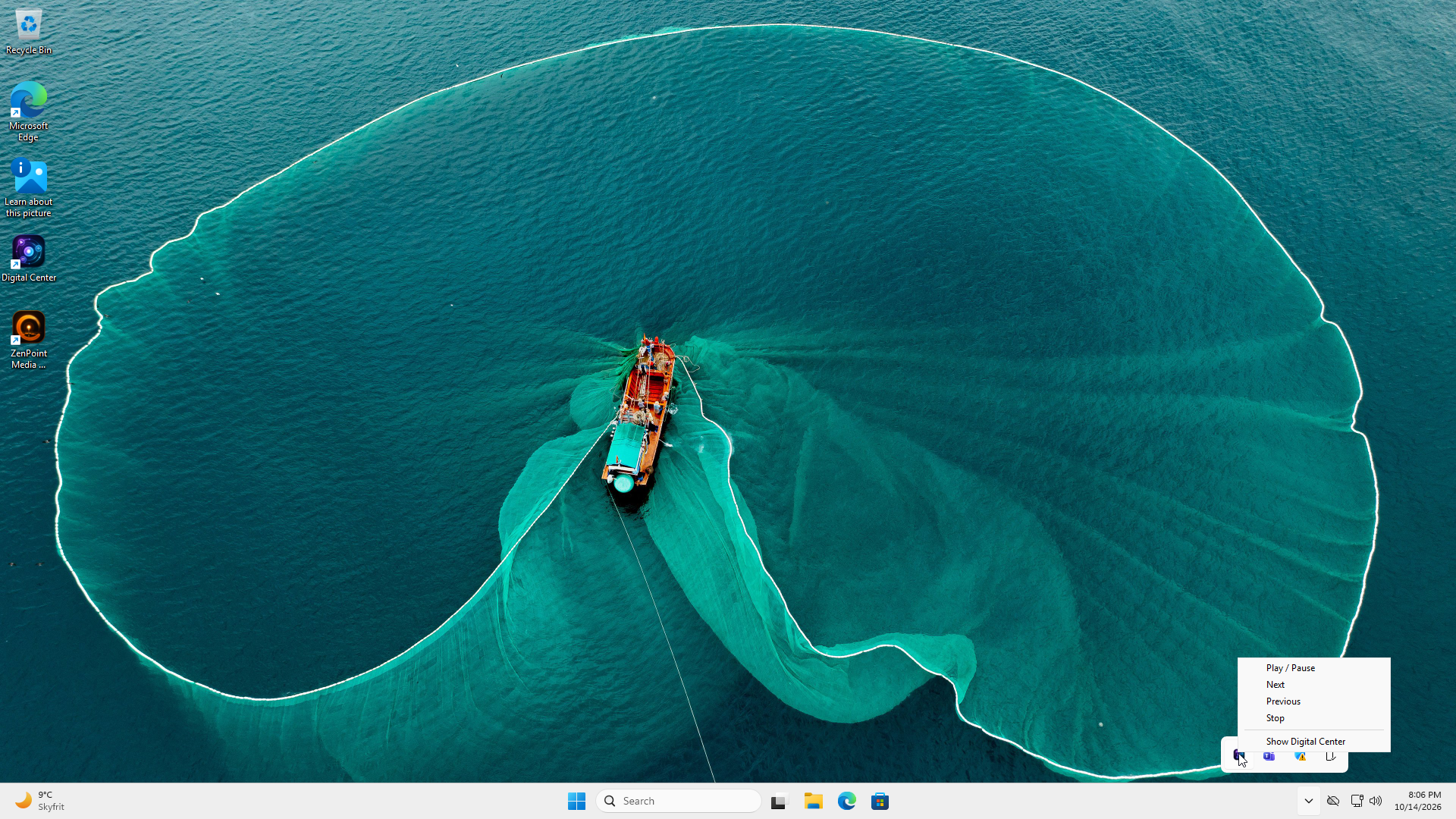
- Schaltfläche zum Ausblenden von Digital Center in den Infobereich anzeigen - fügt in der Reihe oben rechts eine Schaltfläche (einen kleinen Strich) hinzu, die Digital Center beiseitelegt, während die Musik weiterspielt - praktisch, wenn der PC auch für etwas anderes genutzt wird, etwa Ihre Hausautomation. Solange Digital Center ausgeblendet ist, sitzt sein Symbol im Infobereich bei der Uhr: Ein Rechtsklick darauf bietet Wiedergabe / Pause, Weiter, Zurück, Stopp und Digital Center anzeigen, und ein Doppelklick holt Digital Center im Vollbild zurück. Die Schaltfläche wird nur gezeigt, wenn der Kiosk nicht gesperrt ist (weder Party Mode noch Credit Mode), und nur im Vollbild - in einem Fenster (F12) verwenden Sie die eigene Minimieren-Schaltfläche des Fensters. Wird der Kiosk gesperrt, während Digital Center ausgeblendet ist, kommt es von selbst zurück. Der Bildschirmschoner startet nicht, solange Digital Center ausgeblendet ist. Standard: aus.
Ist Im Vollbild starten ausgeschaltet, sagt eine Zeile auf dieser Seite, dass das Halten des Fensters im Vordergrund und das Sperren der Systemtasten nur im Vollbild wirken, mit einer Schaltfläche Zu Start, die Sie zu dem Schalter bringt.
Strg+Alt+Entf kann nicht blockiert werden
Windows lässt kein Programm jemals Ctrl + Alt + Del blockieren. Alles andere in der obigen Liste wird gesperrt, aber diese eine Kombination bleibt immer verfügbar.
Bedienung & Touch
- Touchscreen (Maus ausblenden) - blendet den Mauszeiger im ganzen Programm aus, ideal auf reinen Touchscreens. Der Zeiger ist immer sichtbar, während Sie in der Verwaltung sind, damit Sie die Einstellungen bedienen können; er blendet sich wieder aus, wenn Sie sie verlassen. Sie können ihn auch im laufenden Betrieb mit dem Tastenkürzel Maus ein- / ausblenden ein- oder ausblenden (siehe Tastenbelegung) - dieser Umschalter wird nicht gespeichert und wird beim nächsten Start zurückgesetzt. Standard: aus.
- Bildschirmtastatur - entscheidet, wann eine Tastatur auf dem Bildschirm erscheint, damit Sie durch Tippen schreiben können. Es gibt sie, weil sich die eigene Touch-Tastatur von Windows im Vollbild hinter Digital Center versteckt. Automatisch (der Standard) zeigt sie nur auf einer Maschine, die wirklich einen Touchscreen hat; Immer an zeigt sie überall; Aus zeigt sie nie, was Sie auf einer Maschine mit richtiger Tastatur wollen. Eine physische Tastatur funktioniert in jedem Fall weiter. Neben den Buchstaben hat die Tastatur die alltäglichen Zeichen - ! ' & , . / ?, sodass sich Namen wie „AC/DC" oder „Guns N' Roses" so tippen lassen, wie sie geschrieben werden. Standard: Automatisch.
- Bildschirmtastatur in den Admin-Feldern - diese Tastatur auch in den Feldern innerhalb der Verwaltung anzeigen (ein Ordnerpfad, ein Playlist-Name, ein Passwort und so weiter). Die Seite verschiebt sich nach oben, sodass das Feld, in das Sie tippen, nie verdeckt wird. Wirkt nur, wenn die Einstellung darüber eine Tastatur anzeigt. Standard: aus.
- Tastaturnavigation - Digital Center mit der Tastatur steuern: Pfeiltasten zum Bewegen zwischen Elementen, Enter oder Leertaste zum Auswählen, Tab zum Wechseln des Bereichs, Rücktaste zum Zurückgehen und Pos1/Ende zum Springen zum ersten/letzten Element. Ausschalten, wenn Sie die Tastatur nicht verwenden möchten, dann wird auch kein Rahmen um das ausgewählte Element gezeichnet. Standard: ein.
- Kiosk mit einem Gamecontroller steuern - lässt einen Gamecontroller den ganzen Kiosk steuern, nicht nur die Spiele in der Arcade, für einen Automaten ohne Tastatur, Maus oder Touchscreen. Der Controller tut genau das, was die Tastatur tut: Das Steuerkreuz oder der Stick sind die Pfeiltasten (halten Sie ihn, läuft es weiter), die Feuertaste (die untere runde Taste) oder Start ist Enter, die rechte runde Taste, Select oder Ihre eigene Zurück-Taste ist Esc, und die Schultertasten blättern eine Seite um. Ist auf dem Bildschirm nichts ausgewählt, wählt der erste Druck nur etwas aus. In einem Textfeld bewegt der Controller eine Markierung über die Tasten der Bildschirmtastatur, und die Feuertaste drückt die markierte Taste. Steht die Bildschirmtastatur auf Automatisch, werden die Tasten auch ohne Touchscreen gezeigt, solange diese Einstellung an ist; um in der Verwaltung zu tippen, muss außerdem Bildschirmtastatur in den Admin-Feldern an sein. Während ein Spiel läuft, gehört der Controller dem Spiel. Die Tasten folgen dem, was Sie unter Verwaltung → Arcade → Gamecontroller gewählt haben, wo Sie auch Ihre eigene Zurück-Taste wählen. Der Controller wirkt nur, solange Digital Center das Fenster im Vordergrund ist: Ist es minimiert, etwa hinter ZenPoint Media Manager oder einem externen Programm, tut er nichts. Die Einstellung wird nur gezeigt, wenn Tastaturnavigation an ist, und sie wirkt sofort. Standard: aus.
- Listenpfeile - zwei große Pfeile in den Listen anzeigen, sodass Sie durch die Cover vor- und zurückblättern können. Jeder Pfeil erscheint nur, wenn es in diese Richtung mehr zu scrollen gibt. Praktisch auf einem Touchscreen, wo das Wischen umständlich sein kann. Die Pfeile werden auch in der Verwaltung angezeigt, sowohl im Menü als auch auf der Einstellungsseite (siehe Blätterpfeile). Schalten Sie es aus, um die Pfeile überall auszublenden. Standard: ein.
- Listenpfeile in der Verwaltung - entscheidet, ob die großen Pfeile auch auf den Verwaltungs- und Einstellungsseiten angezeigt werden. Schalten Sie es aus, wenn Sie hier lieber selbst scrollen, die Gäste ihre Pfeile in den Centern aber behalten sollen. Es wirkt nur, solange Listenpfeile an ist. Standard: ein.
- Schaltflächen-Effekt - ein kleines „Drücken und Zurückfedern", das abgespielt wird, wenn eine Schaltfläche oder Kachel angetippt wird: Sie sinkt ein wenig ein und federt zurück. Wählen Sie Kein (keine Bewegung), Klein oder Groß. Es ist rein kosmetisch und ändert nie, was die Schaltfläche tut. Standard: Klein.
- Beim ersten Tippen öffnen - in den Ansichten, in denen die Cover gleiten (Karussell, Cover Flow, Rad, Fächer), bringt das erste Tippen auf ein außermittiges Cover es normalerweise in die Mitte, und das nächste Tippen öffnet es. Schalten Sie dies ein, um es stattdessen beim ersten Tippen zu öffnen (es gleitet weiterhin in die Mitte). Lassen Sie es aus, wenn Gäste dazu neigen, Dinge versehentlich zu öffnen. Gewöhnliche Raster- und Listenansichten öffnen immer beim ersten Tippen. Standard: aus.
- Zurück-Taste auch unten - auf den Album-, Interpreten-, Genre- und Jahresseiten in Musik, Film, Musikvideos und Karaoke wird die Zurück-Schaltfläche auch unten links gezeigt, direkt über der Warteschlange, wo ohnehin schon ein Finger ist. Die Schaltfläche sagt, wohin Sie zurückkehren (zum Beispiel Alben oder Interpreten). Die Schaltfläche oben links ist immer da. Standard: aus.
- Größe der Oberfläche - macht die gesamte Oberfläche größer, sodass Text, Schaltflächen und Cover aus der Ferne leichter zu lesen und zu treffen sind. Wählen Sie Normal, Groß, Extra groß oder Riesig (etwa anderthalbmal so groß wie Normal, für einen Bildschirm, den man quer durch den Raum liest); das Layout bleibt gleich, es wird nur größer angezeigt, mit weniger Elementen gleichzeitig auf dem Bildschirm. Wird sofort wirksam. Standard: Normal.
Sperren Sie den Kiosk, bevor Gäste den Controller nehmen
Auf einem entsperrten Kiosk kann ein Gamecontroller auch die Verwaltung erreichen. Sperren Sie den Kiosk mit Party Mode, bevor Gäste ihn benutzen.
Die Tastatur aus dem Weg klappen
Wo immer die Bildschirmtastatur erscheint, trägt sie eine kleine Klapp-Schaltfläche - am rechten Rand des Suchfelds in den Medien-Centern und in der oberen Ecke des Tastaturfeldes überall sonst. Tippen Sie darauf, und die Tasten klappen weg, während das Feld, in das Sie tippen, stehen bleibt, sodass Sie die Liste sehen, die Sie durchsuchen. Tippen Sie erneut, um die Tasten zurückzuholen.
Automatisierung
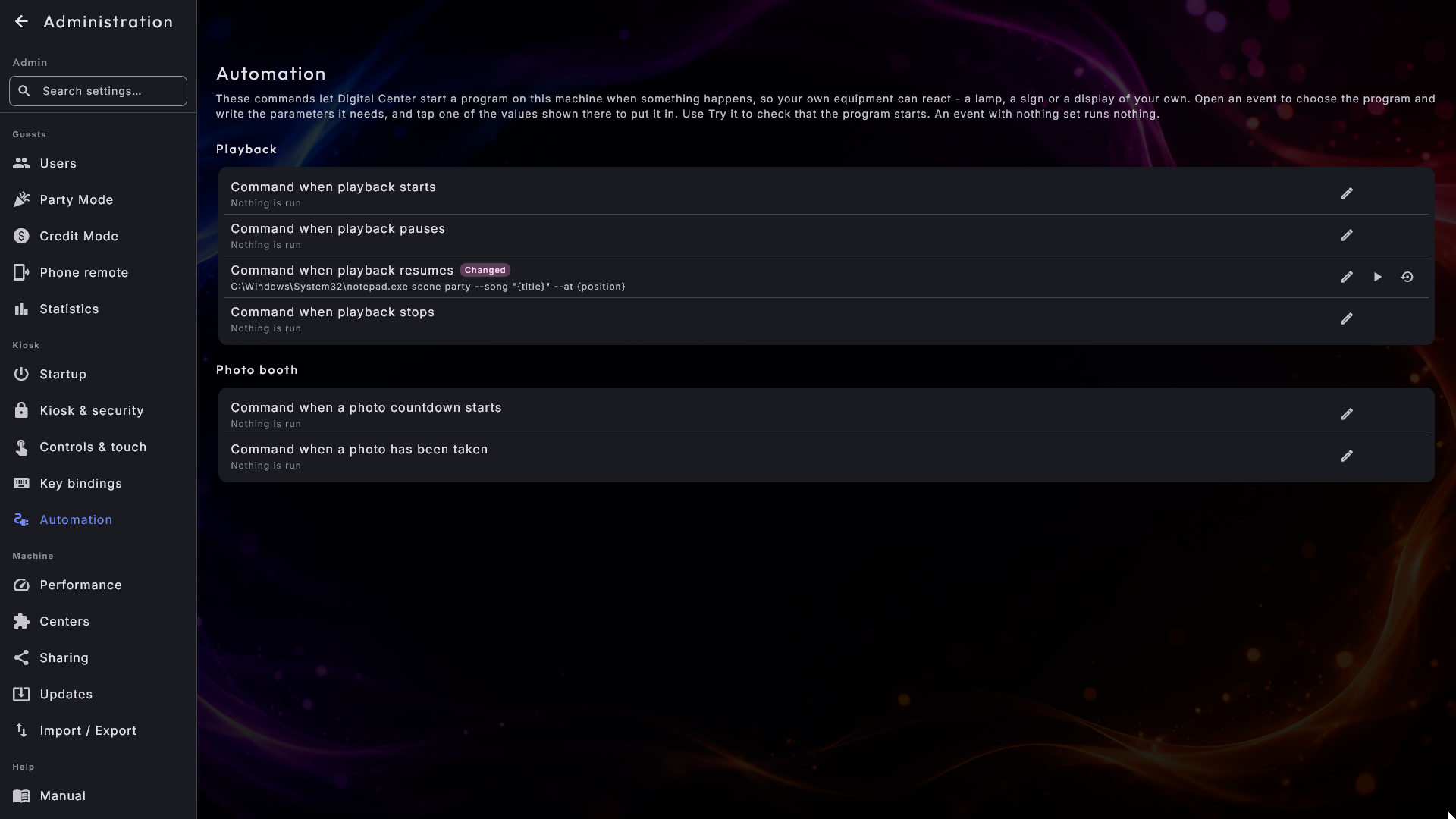
Automatisierung ist ein eigener Menüpunkt in der Gruppe Kiosk. Er enthält die Befehle, mit denen Digital Center auf diesem Gerät ein Programm starten kann, wenn etwas passiert, sodass Ihre eigene Technik reagieren kann: eine Lampe, ein Schild oder ein Display neben dem Gerät.
Die Seite ist eine Liste von Ereignissen in zwei Gruppen, Wiedergabe und Fotobox. Jede Zeile zeigt den Namen des Ereignisses und direkt darunter den Befehl, den es ausführt, oder Es wird nichts ausgeführt, wenn Sie dafür noch nichts eingerichtet haben. So sehen Sie die ganze Einrichtung auf einen Blick. Ein Ereignis ohne Eintrag führt nichts aus, und so fangen sie alle an.
Ein Ereignis einrichten
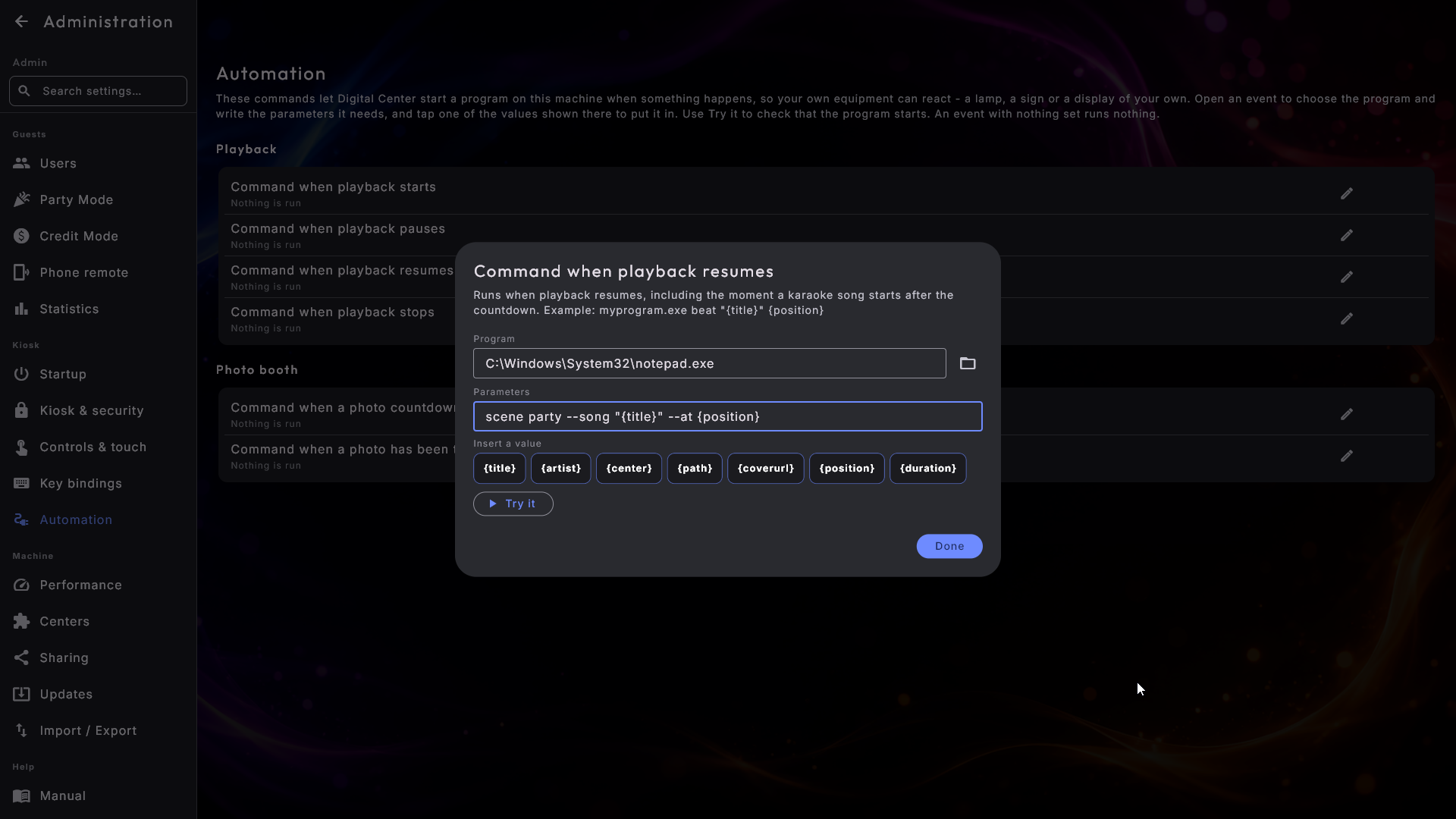
Tippen Sie auf eine Zeile oder auf den Stift ganz rechts, um sie zu öffnen. Oben im Fenster steht, wann genau dieses Ereignis eintritt, und darunter richten Sie den Befehl in zwei Feldern ein:
- Programm - drücken Sie Programm wählen, um das Programm mit einer
Dateiauswahl auszusuchen, sodass Sie den Pfad nicht von Hand eintippen müssen. Sie
können ihn auch selbst eintippen, zum Beispiel den Namen eines Programms, das der
Computer bereits kennt. Es kann ein gewöhnliches Programm sein oder eine kleine
eigene
.bat-Datei. Lässt sich das Programm gerade nicht finden, sagt eine ruhige Zeile unter dem Feld das; der Wert bleibt erhalten, denn das Programm kann auf einem Laufwerk liegen, das im Moment nicht da ist. - Parameter - unter dem Feld gibt es eine kleine Schaltfläche für jeden Wert,
den dieses Ereignis weitergeben kann, etwa
{title}oder{position}. Tippen Sie auf eine, und der Wert wird dort eingesetzt, wo der Cursor steht, mit Anführungszeichen darum, wenn er Leerzeichen enthalten kann. Wenn der Befehl läuft, wird{title}durch den Titel des Songs ersetzt,{position}dadurch, wie weit der Titel gekommen ist, und so weiter. Sie können die Werte auch weiterhin von Hand eintippen, wenn Ihnen das lieber ist.
Ganz unten steht Ausprobieren. Damit wird der Befehl einmal mit deutlichen Beispielwerten ausgeführt („Example Song" und dergleichen), und Sie erfahren, ob das Programm gestartet ist oder warum nicht: dass es nicht gefunden wurde, dass Digital Center es nicht starten durfte oder dass die Datei gar kein Programm ist. So wissen Sie, dass die Einrichtung funktioniert, ohne zuerst einen Song zu starten und zu raten. Schließen Sie das Fenster mit Fertig; was Sie geschrieben haben, wird gespeichert, wie alles andere in der Verwaltung.
Hat ein Ereignis einen Befehl, sitzt auch ein kleines Abspiel-Symbol auf seiner Zeile, sodass Sie jedes Ereignis ausprobieren können, ohne sie eins nach dem anderen zu öffnen. Ein Ereignis, das Sie geändert haben, trägt die Markierung Geändert und eine Schaltfläche, die es zurücksetzt, genau wie jede andere Einstellung.
Vier der Ereignisse folgen der Wiedergabe:
- Befehl beim Start der Wiedergabe - läuft jedes Mal, wenn etwas zu spielen
beginnt. Er kann
{title},{artist},{path}(die laufende Datei, bei Radio zum Beispiel leer),{coverurl}(die Adresse des Coverbilds),{center}(siehe unten) sowie{position}und{duration}weitergeben: wie weit der Titel gekommen ist und wie lang er ist, beides in Millisekunden. - Befehl beim Stopp der Wiedergabe - läuft, sobald nichts mehr spielt, sodass das Schild wieder auf eine „frei"-Meldung zurückgehen kann. Er gibt nichts weiter, weil es keinen Titel gibt, von dem er erzählen könnte.
- Befehl beim Pausieren der Wiedergabe - läuft, wenn die Wiedergabe pausiert wird, sodass eine Lichtshow dunkel werden kann. Er gibt dieselben Werte weiter wie der Startbefehl.
- Befehl beim Fortsetzen der Wiedergabe - läuft, wenn die Wiedergabe wieder weitergeht, auch in dem Moment, in dem ein Karaoke-Song nach seinem Countdown beginnt, sodass ein Licht den ersten Beat treffen kann, und wenn die Musik nach dem Applaus zurückkommt, der auf einen Karaoke-Song folgt. Er gibt dieselben Werte weiter wie der Pausenbefehl.
Ein schnelles Pausieren und Weiterspielen direkt hintereinander ergibt nur das Letzte, damit Ihr Licht nicht flackert. Ein Pausieren oder Fortsetzen erreicht Ihr Programm nie, bevor es erfahren hat, dass der Titel begonnen hat.
Es kann die Musik nie stören
Der Befehl wird still im Hintergrund gestartet, und es wird nie auf ihn gewartet. Schlägt er fehl oder fehlt das Programm, auf das er zeigt, läuft die Wiedergabe genau wie gewohnt weiter.
Dieselbe Seite trägt auch die beiden Befehle, die die Fotobox ausführen kann, damit Ihr eigenes Licht der Kamera folgen kann:
- Befehl beim Start eines Foto-Countdowns läuft, wenn der Countdown für ein Bild beginnt, ein paar Sekunden vor dem Auslöser, sodass eine Lampe rechtzeitig an ist und der Gast sich im Licht sehen kann.
- Befehl, wenn ein Foto aufgenommen wurde läuft, sobald genau dieses Bild aufgenommen ist, damit die Lampe wieder ausgehen kann.
Sie bilden ein Paar pro Bild, eine Serie von vier ergibt also vier Paare, und
Bewegung ergibt genau eines. Neben {center} können Sie darin {index}, {total},
{layout} und {countdown} verwenden. Ist der erste Befehl gelaufen, läuft auch der
zweite immer, selbst wenn der Gast weggeht oder die Kamera unterwegs aussetzt.
Welcher Bereich es war
{center} wird mit einem kurzen, festen Wort gefüllt (music, movie, video,
karaoke, radio, youtube oder photobooth), und es ist bewusst in jeder Sprache
dasselbe Wort, damit ein eigenes Skript nicht an dem Tag aufhört zu funktionieren, an
dem der Kiosk die Sprache wechselt.
Leistung
Diese Seite in der Gruppe Gerät hat zwei Abschnitte: Grafik und Bildschirm & Energie.
- Grafikmodus - wie viel grafischen Aufwand das System in das steckt, was Sie sehen. Auto (der Standard) schaut sich die Grafik der Maschine an und wählt für Sie; Voll nutzt immer die vollen Effekte; Leicht nutzt immer die leichtere Fassung, bei der lebendige Hintergründe weggelassen, die Coverbilder in etwas geringerer Auflösung gezeigt werden und die leeren Flächen um ein Musikvideo das weichgezeichnete Cover statt eines Visualizers zeigen. Die Effekte der Startseite sind in allen drei Modi gleich: Wählen Sie Würfel, bekommen Sie Würfel. Wählen Sie Leicht, wenn das Bild auf einer bescheidenen Maschine ruckelt. Standard: Auto.
- Scharfe Karussellbilder - die Bilder von Karussell und Cover Flow in höherer Qualität anzeigen. Ausschalten für flüssigere Bewegung auf langsameren Computern.
- Bildschirm eingeschaltet lassen - verhindert, dass der Bildschirm sich abschaltet oder dimmt und der Computer in den Ruhezustand geht, während Digital Center läuft. Praktisch für einen Kiosk, der immer an bleiben soll. Standard: ein.
Freigabe und die anderen Geräte
Zwei Menüpunkte kümmern sich um die Bildschirme im Haus, die sich gegenseitig Medien leihen. Sie stellen gegensätzliche Fragen und sind darum getrennt:
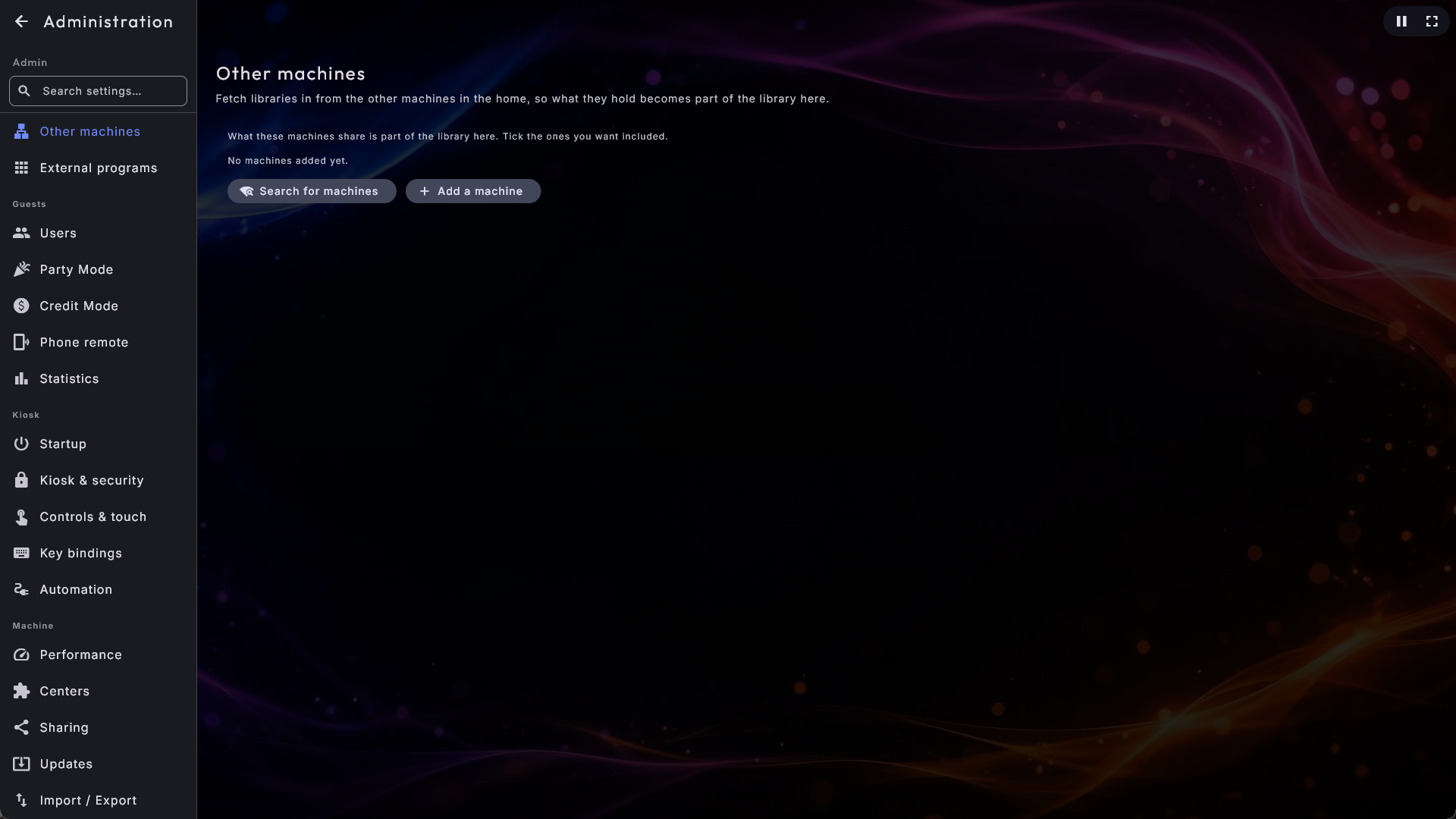
- Freigabe (in der Gruppe Gerät) ist wer darf bei mir holen: der Schalter, der die Bibliotheken dieses Geräts überhaupt verleiht, der Name, unter dem die anderen Bildschirme es sehen, die vier Schalter für Musik, Filme, Videos und Karaoke, die Personen, die sich verbinden dürfen, und die Bildschirme, die derzeit Zugang haben. Die Seite ist in drei Karten aufgeteilt - dieses Gerät, die Personen mit Zugang und das Hereinlassen eines Bildschirms - und zeigt die Adresse, mit der sich andere Bildschirme verbinden. Der schnellste Weg zu Hause ist Mit allen meinen Bildschirmen teilen: Ein Druck auf Teilen und Code anzeigen schaltet die Freigabe ein und zeigt einen sechsstelligen Code, den Sie auf dem anderen Bildschirm eingeben. Auf derselben Seite steht Handys an den anderen Bildschirmen hierher wechseln lassen, das Sie immer sehen und benutzen können, auch auf einem Gerät, das nichts verleiht.
- Andere Geräte (in der Gruppe Wiedergabe) ist wo hole ich: die Liste der Geräte, von denen dieser Bildschirm leiht, jedes mit einem Kästchen, das entscheidet, ob das Geliehene Teil der Bibliothek hier ist. Gerät hinzufügen fragt nach der Adresse des anderen Geräts und einem sechsstelligen Code, der dort angezeigt wird, oder nach Benutzername und Passwort, wenn Ihnen das lieber ist.
Die ganze Geschichte, mit den Schritten der Reihe nach, steht in Ihre Mediatheken.
Sprache
Die Seite Sprache hat eine einzige Einstellung: die in allen Menüs und Dialogen verwendete Sprache. Wählen Sie aus der Liste der verfügbaren Sprachen, und die gesamte Oberfläche stellt auf einmal um. Aussehen und Sprache werden zusammen ausführlicher unter Aussehen, Sprache & Effekte behandelt.
Aussehen
Das Aussehen der App - Farben, Hintergrund, Logo und Schriften - wird von Looks gesteuert, die auf der Seite Aussehen gewählt werden. Weil dies ein eigenes Kapitel hat, finden Sie die Details, einschließlich wie man weitere Looks holt, unter Aussehen, Sprache & Effekte.
Playlists
Playlists werden auf der Seite Playlists in der Gruppe Wiedergabe erstellt und eingerichtet, mit einem Reiter für jedes Center - zum Beispiel Musik-Playlists und Musikvideo-Playlists. Wie Gäste sie benutzen, steht unter Digital Center bedienen; ein paar Dinge auf dieser Seite sollten Sie hier kennen.
Die Einstellungen einer Playlist, in fester Reihenfolge
Wählen Sie eine Liste, steht ihr Name in einer festen Überschrift über ihren Einstellungen (Bearbeitung: gefolgt vom Namen), sodass Sie immer wissen, welche Liste Sie ändern, auch weit unten auf der Seite. Darunter sind die Einstellungen in Blöcke aufgeteilt, immer in derselben Reihenfolge:
- Grundlegendes - die Standard-Playlist, der Name, das Thema und Temporär.
- Wiedergabe und Warteschlange - Zufällige Reihenfolge, Wiederholen, Immer spielend (mit seiner Ersatzquelle) und Hochstimmen von Songs erlauben. Das Hochstimmen steht hier statt bei den Gästen, weil es auf der Handy-Fernsteuerung funktioniert, ob der Party Mode an ist oder nicht.
- Mehrere Center in einer Warteschlange - der Schalter Gemischte Playlist und, wenn er an ist, was die gemeinsame Warteschlange enthalten darf und ihr Thema.
- Gäste (Party Mode) - was Gäste während einer Party tun dürfen, in zwei Gruppen: Während der Wiedergabe und In der Warteschlange. Siehe Party Mode.
- Karaoke - nur auf dem Karaoke-Reiter.
- Bezahlung - als Letztes. Siehe Kreditmodus.
Die Titel einer Playlist bearbeiten
Unter dem Namen jeder Playlist stehen drei Schaltflächen mit Symbol und Wort: die Anzahl der Titel (zum Beispiel 12 Titel), Umbenennen und Löschen. Tippen Sie auf die Titel-Schaltfläche, um ein Fenster mit allen Titeln zu öffnen, in dem Sie einen Titel nach oben oder unten ziehen, einen einzelnen Titel löschen oder alle löschen können. Die Änderungen werden sofort gespeichert. Bei einer Playlist, die Bezahlung verlangt, ist die Schaltfläche gesperrt: Ihre Titel sind die Warteschlange, für die die Gäste bezahlt haben, deshalb entfernen oder verschieben Sie sie stattdessen in der eigenen Warteschlange des Centers. Eine Zeile unter dem Namen der Liste sagt das, und die Zahl auf der Schaltfläche zeigt weiterhin, wie viele bezahlte Titel warten. Dasselbe gilt für eine temporäre Playlist, die nie Titel speichert.
Eine Playlist aus einer m3u-Datei importieren
Führen Sie Ihre Playlists bereits als .m3u- oder .m3u8-Dateien aus einem anderen
Programm, können Sie sie direkt übernehmen, statt sie Titel für Titel neu aufzubauen.
- 1
Den richtigen Reiter öffnen
Öffnen Sie Playlists und wählen Sie den Reiter für das Center, zu dem die Liste gehört: Musik, Karaoke, Musikvideos oder Film.
- 2
Die Datei wählen
Drücken Sie unten, neben Playlist erstellen, auf Playlist importieren und wählen Sie Ihre Datei. Die Auswahl zeigt nur
.m3u- und.m3u8-Dateien und sagt das oben auch. - 3
Das Ergebnis prüfen
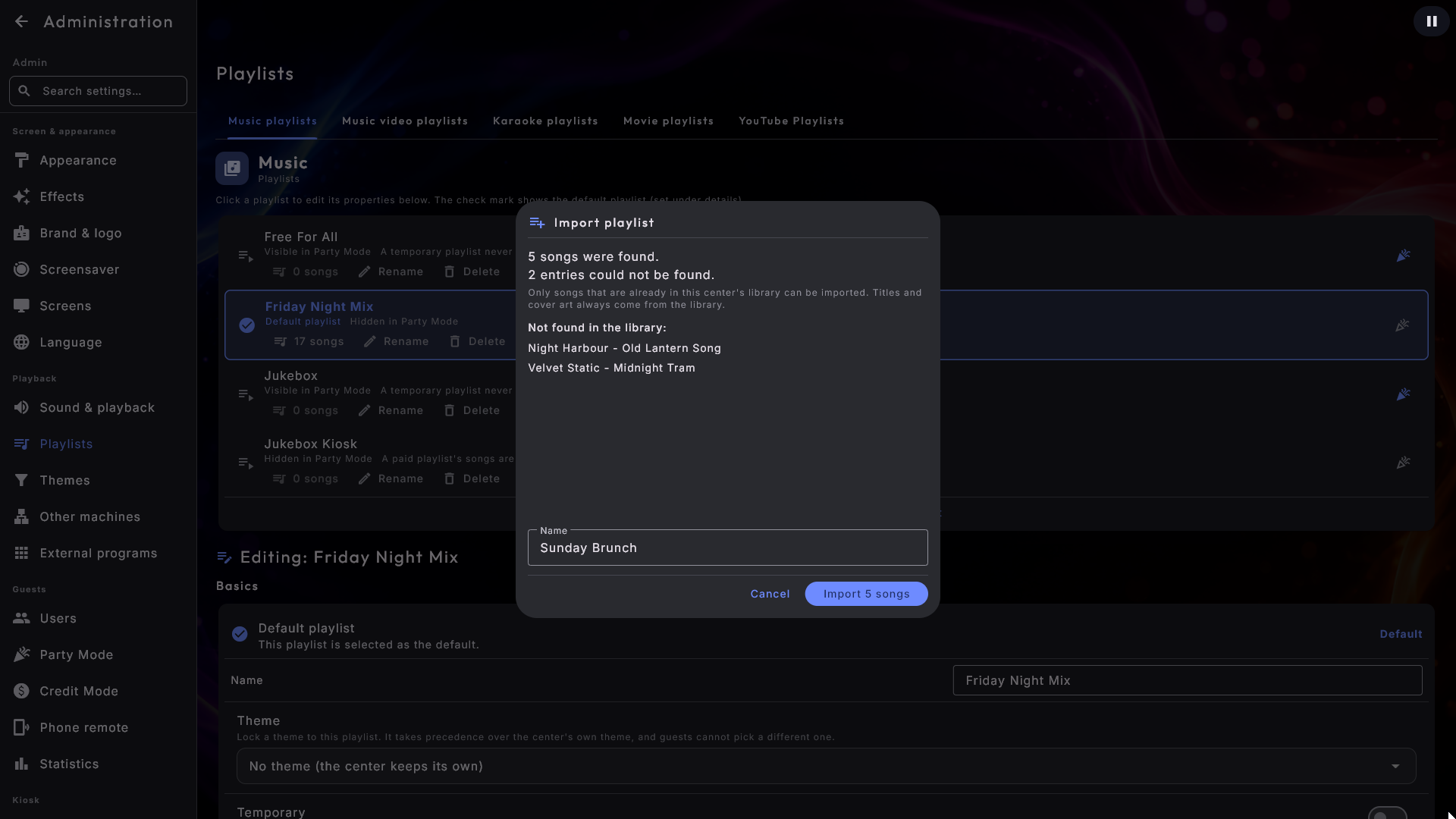
Digital Center sucht jeden Eintrag der Datei in der eigenen Bibliothek des Centers und zeigt Ihnen das Ergebnis, bevor etwas gespeichert wird: wie viele Titel gefunden wurden, wie viele Einträge der Datei nicht gefunden werden konnten und deren Namen. Der Name der Liste ist mit dem Namen der Datei vorausgefüllt, und Sie können ihn ändern.
- 4
Importieren
Drücken Sie Titel importieren (auf der Schaltfläche steht auch die Anzahl der Titel), und die Playlist wird gespeichert. Drücken Sie Abbrechen, und es ist gar nichts passiert.
Ein Eintrag in der Datei kann ein einzelner Titel oder ein ganzes Album sein. Eine Liste, die in einem anderen Player mit „Ordner öffnen" gespeichert wurde, enthält oft Albumordner statt Titel. Beides funktioniert: Ein Eintrag, der auf ein Album zeigt, bringt die Titel des Albums mit, in der Reihenfolge, in der Ihre eigene Bibliothek sie zeigt. Deshalb stehen die beiden Zahlen für sich, denn eine Zeile in der Datei kann leicht zu fünfzehn Titeln werden. Ein Titel oder ein Album, das zweimal in der Datei steht, wird nur einmal hinzugefügt.
Titel, die nicht in Ihrer Bibliothek sind, werden nicht übernommen, weil sie sich nicht abspielen ließen. Ein Album, von dem kein einziger Titel in der Bibliothek ist, wird in der Liste der fehlenden Einträge genannt, statt still zu verschwinden. Sehen Sie diese Liste durch, fügen Sie den fehlenden Ordner in den Einstellungen des Centers hinzu und importieren Sie dieselbe Datei erneut: Geben Sie der Liste den Namen einer Liste, die Sie schon haben, sagt das Fenster das bereits beim Tippen, und die neuen Titel werden zu dieser Liste hinzugefügt, ohne die schon vorhandenen zu wiederholen. Der Name einer Playlist, die Bezahlung verlangt, lässt sich nicht verwenden, denn ihre Titel sind die, für die Gäste bezahlt haben; das Fenster sagt das, und Sie wählen einen anderen Namen.
Titel, Künstler und Cover kommen immer aus Ihrer eigenen Bibliothek und nie aus der Datei, sodass ein importierter Titel genau wie alle Ihre anderen aussieht, und die Reihenfolge aus der Datei bleibt erhalten. Internetradio-Adressen in der Datei werden still übersprungen. Auf dem Reiter YouTube gibt es keinen Import, denn dort lässt sich eine m3u-Datei nicht verwenden.
Gastlieder starten sofort
Eine Playlist mit eingeschaltetem Immer spielend holt von selbst einen Titel, wenn die Warteschlange leerläuft, sodass die Musik nie aufhört. Normalerweise spielt dieser Titel bis zum Ende, bevor ein Titel beginnt, den ein Gast gewählt hat. Schalten Sie Gastlieder starten sofort ein (direkt unter Immer spielend), und der automatisch geholte Titel macht Platz, sobald ein Gast einen hinzufügt, wie bei einer klassischen Jukebox und mit dem sanften Übergang zwischen Titeln, den Sie ohnehin haben. Ein Titel, den jemand gewählt hat, wird nie unterbrochen: Wählt der nächste Gast etwas, während der Titel des ersten Gasts läuft, kommt es wie gewohnt in die Warteschlange. Anfangs ist es ausgeschaltet, sodass Ihre Einrichtung genau so bleibt, wie sie war, bis Sie es einschalten.
Themen
Ein Thema ist ein Filter, der über die Bibliothek eines Centers gelegt wird: Geben Sie ihm ein paar Regeln - ein Jahr, ein Genre, ein Wort im Titel - und das Center zeigt nur, was passt. Sie erstellen sie auf der Seite Themen in der Gruppe Wiedergabe.
Ein Thema kann jetzt mehrere Center auf einmal abdecken. Unter Wo das Thema gilt haken Sie die Center an, die es filtern soll, sodass ein einziges Weihnachts-Thema Musik, Videos und Karaoke bedienen kann statt drei fast gleicher Themen. Mindestens ein Haken muss bleiben. Das Thema erscheint dann auf dem Reiter jedes Centers, das es abdeckt - es ist dasselbe Thema, Sie können es also von jedem davon aus bearbeiten.
Zwei Dinge, die Sie wissen sollten, bevor Sie mehrere Center anhaken
Bei einem Film enthält das Künstlerfeld die Regie, sodass eine Regel über den Künstler, die auch für Filme gilt, etwas herausgreifen kann, womit Sie nicht gerechnet haben. Jahr, Genre, Titel, Album und Tags bedeuten in jedem Center dasselbe.
Eine Regel über das Genre sieht sich jetzt alle Genres eines Titels an,
nicht nur das erste. Das ändert, was Ihre bestehenden Themen herausgreifen: „Genre
ist nicht Punk" entfernt jetzt korrekt einen Song, der mit Rock; Punk versehen
ist.
Eine Regel kann auf den Ordner oder den Dateinamen schauen. Neben Titel, Interpret, Album, Genre, Schlagwörtern und Jahr gibt es drei Felder, die darauf schauen, wo die Datei liegt und wie sie heißt:
- Ordner - nur die Ordner, in denen die Datei liegt, sodass enthält „Weihnachten" alles in einem Weihnachtsordner erfasst, ohne eine Datei mitzuziehen, die das Wort nur im Namen trägt.
- Dateiname - nur der Name der Datei selbst, sodass endet mit „live" Ihre Live-Aufnahmen erfasst, ohne dass ein gleichnamiger Ordner mitkommt.
- Ordner oder Dateiname - beides auf einmal, wenn Sie das Wort einfach an einer der beiden Stellen erwischen wollen.
Es ist die eine Angabe, die jede Sammlung ohnehin hat, sodass ein Ordner namens Weihnachten zu einem Thema wird, ohne dass ein einziges Schlagwort geschrieben wurde. Groß- und Kleinschreibung spielen für die Regeln keine Rolle. Ein von einem anderen Gerät geliehener Eintrag hat keinen eigenen Pfad, eine Regel, die danach fragt, lässt diese also außen vor.
Eine Regel kann auf die Länge schauen. Wählen Sie das Feld Länge und schreiben Sie die Länge in Minuten und Sekunden - zum Beispiel ≤ 3:30, um nur Songs von höchstens dreieinhalb Minuten zu zeigen, oder > 10:00 für nur die langen. Eine ganze Zahl allein bedeutet Minuten, 4 ist also 4:00. Musik und Karaoke kennen ihre Länge sofort. Ein Film oder ein Video bekommt seine Länge, wenn er zum ersten Mal geöffnet oder in die Warteschlange gestellt wird, und von da an gilt die Regel auch für ihn. Was seine Länge noch nicht kennt, wird von einer Längenregel nie ausgeblendet, sodass dieselbe Regel gefahrlos mehrere Center abdecken kann, ohne dass eine ganze Bibliothek verschwindet. Die Telefon-Fernbedienung folgt derselben Regel.
Ein Thema kann sein eigenes Aussehen mitbringen. Unter den Regeln sitzen Aussehen und Effekt. Geben Sie einem Weihnachtsthema ein weihnachtliches Aussehen, und der ganze Kiosk zieht sich um, solange das Thema aktiv ist; die Darstellung der Cover-Raster kann auf dieselbe Weise mitziehen. Beides ist geliehen, solange das Thema gilt, wird nie über Ihre eigene Wahl gespeichert, und wählen Sie hier in der Verwaltung selbst ein Aussehen oder einen Effekt, wird die Leihgabe zurückgenommen. Ein Look, der auf dem Gerät nicht installiert ist, oder ein Effekt, den die Version nicht kennt, wird still in Ruhe gelassen, und die Wahl bleibt für später gespeichert.
Ein Thema kann entscheiden, was die zusätzlichen Bildschirme zeigen. Hat das Gerät zusätzliche Bildschirme (gewählt unter Bildschirme), hat ein Thema auch einen Teil Bildschirme, sodass ein Weihnachtsthema ein Weihnachtsvideo, ein Bild oder ein YouTube-Video mit knisterndem Kaminfeuer auf Bildschirm 2 legen kann, solange es aktiv ist. Es gibt eine Zeile pro zusätzlichem Bildschirm. Sie beginnt auf Allgemeine Einstellung verwenden, und dann zeigt der Bildschirm genau das, was Sie unter Bildschirme gewählt haben; andernfalls wählen Sie aus denselben Möglichkeiten wie auf der Seite Bildschirme. Ein paar Dinge sind gut zu wissen:
- Die Wahl des Themas für einen Bildschirm zählt als Ganzes: Wählen Sie "Ihr eigenes Bild oder Video", wird die eigene Datei oder das eigene Video des Themas verwendet, nie Ihre alltägliche Datei damit vermischt.
- Wird das Thema ausgeschaltet, kehrt der Bildschirm sofort zu dem zurück, was Sie unter Bildschirme gewählt haben. Ein Thema ändert dort nie Ihre eigenen Einstellungen, entscheidet nie, welche Bildschirme verwendet werden, und rührt den Hauptbildschirm nie an.
- Sie können die Bildschirme jederzeit zurücknehmen: Drücken Sie Anwenden auf der Seite Bildschirme, während ein Thema entscheidet, und Ihre Wahl gewinnt. Solange ein Thema einen Bildschirm bestimmt, nennt eine Zeile unter diesem Bildschirm auf der Seite Bildschirme das Thema.
- Ein Bildschirm, für den das Thema eine Wahl hat, der aber nicht angeschlossen ist, wird einfach übersprungen; die Wahl bleibt im Thema und wirkt wieder, wenn der Bildschirm zurück ist.
- Haben zwei Center je ein Thema mit eigener Bildschirm-Wahl, gilt das zuletzt gewählte - genau wie beim Aussehen.
Ein Standardthema (der Stern neben einem Thema) mit einer Bildschirm-Wahl hat die Bildschirme bereits eingerichtet, wenn der Kiosk eingeschaltet wird.
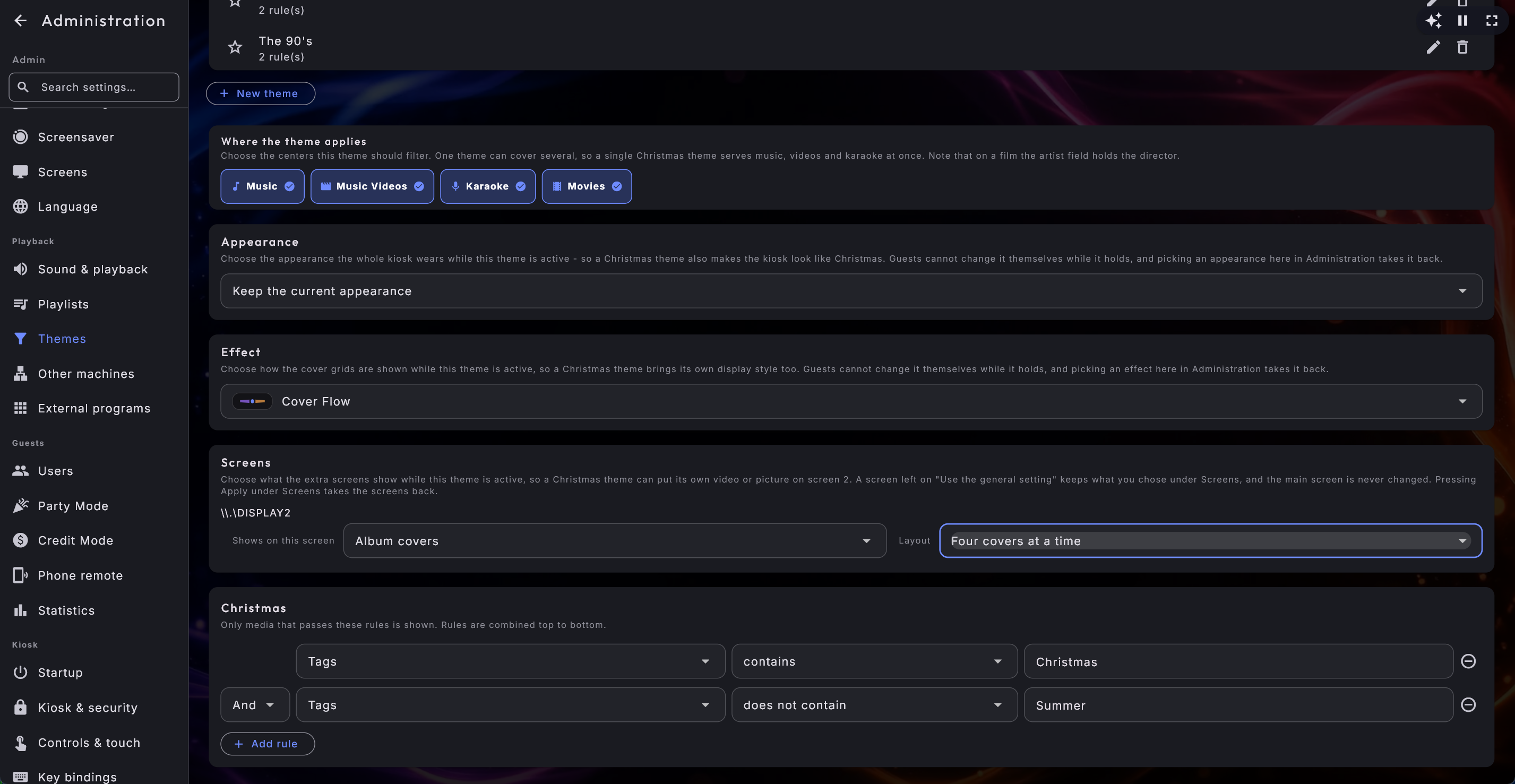
Jede Playlist kann ein Thema tragen. Auf einer Playlist finden Sie Thema, das ein Thema an genau diese Liste bindet. Es gewinnt gegen das eigene Thema des Bereichs, und Gäste können währenddessen kein anderes wählen, sodass die Liste des Abends ihren eigenen Filter und ihr eigenes Aussehen mitbringen kann. Lassen Sie es auf Kein Thema (der Bereich behält sein eigenes), ist alles wie zuvor.
Center
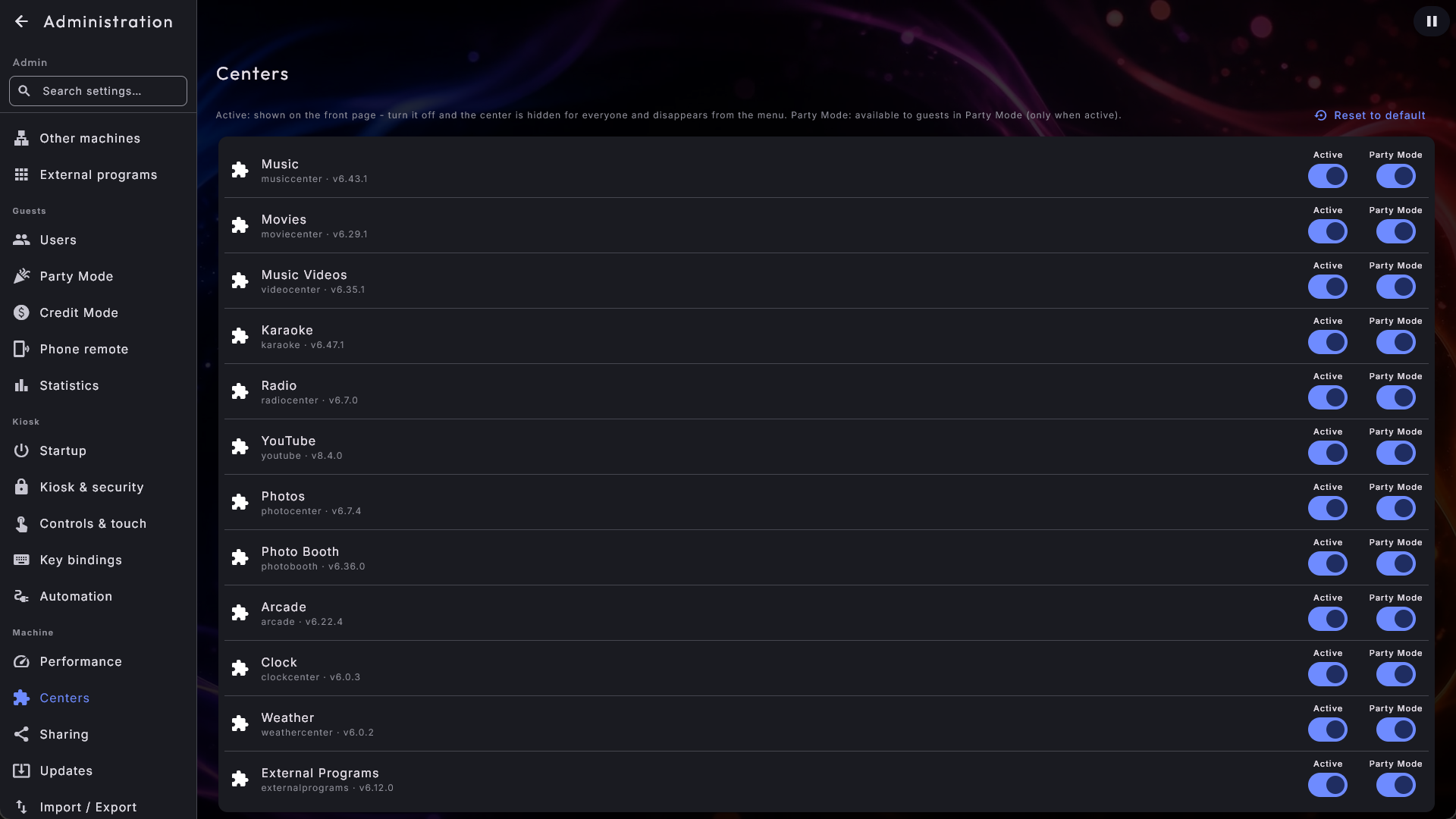
Die Seite Center in der Gruppe Gerät entscheidet, welche Center überhaupt auf der Startseite erscheinen und was Gäste benutzen dürfen. Jedes Center sitzt in seiner eigenen Zeile mit zwei Schaltern:
- Aktiv - schalten Sie es aus, und das Center verschwindet für alle (auch für Sie als Administrator) von der Startseite und aus dem Menü links hier in der Verwaltung. Schalten Sie es wieder ein, und es kehrt an beiden Stellen zurück.
- Party Mode - wählen Sie, ob das Center Gästen zur Verfügung steht, während der Party Mode aktiv ist. Ausgeschaltet können Gäste es weder sehen noch öffnen, Sie als Administrator aber schon. Ist Aktiv aus, wird der Party-Mode-Schalter automatisch ausgeschaltet und kann nicht geändert werden.
Welches Center die App beim Start öffnet, wählen Sie mit Im Center starten auf der Seite Start (siehe Start). Sie können nur aus den Centern wählen, die hier eingeschaltet sind.
Neue Center erscheinen von selbst
Jedes neue Center, das später hinzukommt, ist von Anfang an eingeschaltet und im Party Mode verfügbar, sodass Sie es nicht von Hand aktivieren müssen. Sie können die ganze Seite mit der Schaltfläche oben jederzeit in ihren Standardzustand zurückversetzen.
Ein paar Extras für die Startseite
Mit Fernbedienung auf der Startseite anzeigen auf der Seite Fernsteuerung per Handy bekommt der QR-Code der Handy-Fernsteuerung eine eigene Kachel, sodass Gäste ihn scannen können, ohne zuerst die Einrichtung zu öffnen. Ihre externen Programme haben eigene Schalter auf der Seite Externe Programme: Auf der Startseite anzeigen legt jedes Programm auf eine eigene Kachel (statt einer gemeinsamen Kachel), sodass ein Tippen das Programm direkt startet, und Symbol zum Ausfüllen zoomen lässt das Symbol des Programms die Kachel ausfüllen.
Tastenbelegung
Auf der Seite Tastenbelegung entscheiden Sie, welche Taste was tut. Für jede Aktion wird die aktuelle Taste als Schaltfläche angezeigt. Drücken Sie die Schaltfläche, dann die Taste, die Sie verwenden möchten, und die Aktion wird ihr zugewiesen. Zwei Aktionen können sich nicht dieselbe Taste teilen. Die Standard-Tastenkürzel sind:
- Bildschirmschoner starten - zeigt den Bildschirmschoner sofort (Standard S).
- Fenster- / Vollbildmodus - wechselt zwischen Vollbild und einem gewöhnlichen Fenster (Standard F12).
- Maus ein- / ausblenden - blendet den Mauszeiger sofort aus oder ein, für
Touchscreens (Standard M). Dieser Umschalter wird nicht gespeichert
- er ist nur vorübergehend, während das Programm läuft.
- Diagnose-Overlay - zeigt oder verbirgt das kleine Infofenster zur Leistung des Computers (Standard Ctrl + D). Sie können beim Drücken einer Taste Strg gedrückt halten, um eine Aktion an eine Strg-Kombination zu binden.
Sie können ein einzelnes Tastenkürzel jederzeit mit der Zurücksetzen-Schaltfläche daneben auf den Standard zurücksetzen. Die Taste Esc ist reserviert und kann nicht gewählt werden.
Buchstaben-Tastenkürzel pausieren beim Tippen
Die Tastenkürzel Bildschirmschoner starten und Maus ein- / ausblenden lösen nicht aus, während Sie in einem Textfeld tippen (etwa einem Suchfeld) oder in der Verwaltung sind, sodass Sie dort alle Buchstaben frei verwenden können. Fenster- / Vollbildmodus (F12) funktioniert immer - es ist ein Notausgang. Auf einem gesperrten Gerät (Party Mode an oder eine bezahlte Playlist läuft) fragt es zuerst nach dem Admin-Passwort, bevor das Fenster freigegeben wird, damit ein Gast mit Tastatur nicht auf den Desktop gelangt. Für die Rückkehr ins Vollbild ist nie ein Passwort nötig.
Handbuch
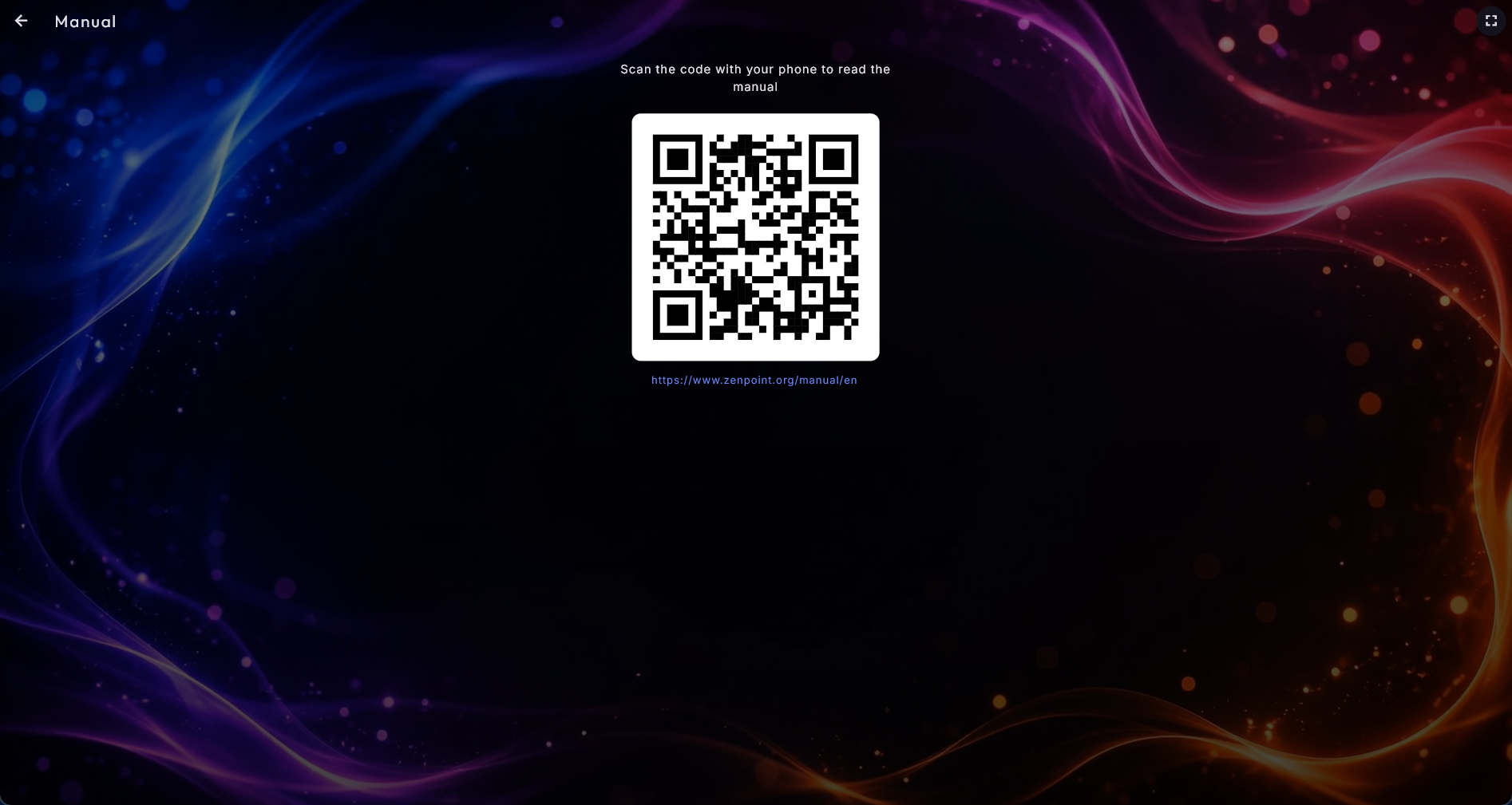
Die Seite Handbuch ist der schnellste Weg, diese Anleitung zu lesen, ohne den großen Bildschirm zu belegen. Sie zeigt einen großen quadratischen Code samt der darunter ausgeschriebenen Adresse. Scannen Sie den Code mit einem Handy, und dieses Online-Handbuch öffnet sich auf dem Handy - in derselben Sprache, die Sie für das System gewählt haben - sodass Sie auf dem Handy lesen können, während der Bildschirm ganz normal weiterläuft. Möchten Sie sie lieber selbst eintippen? Die Adresse unter dem Code ist genau dafür da.
Statistik
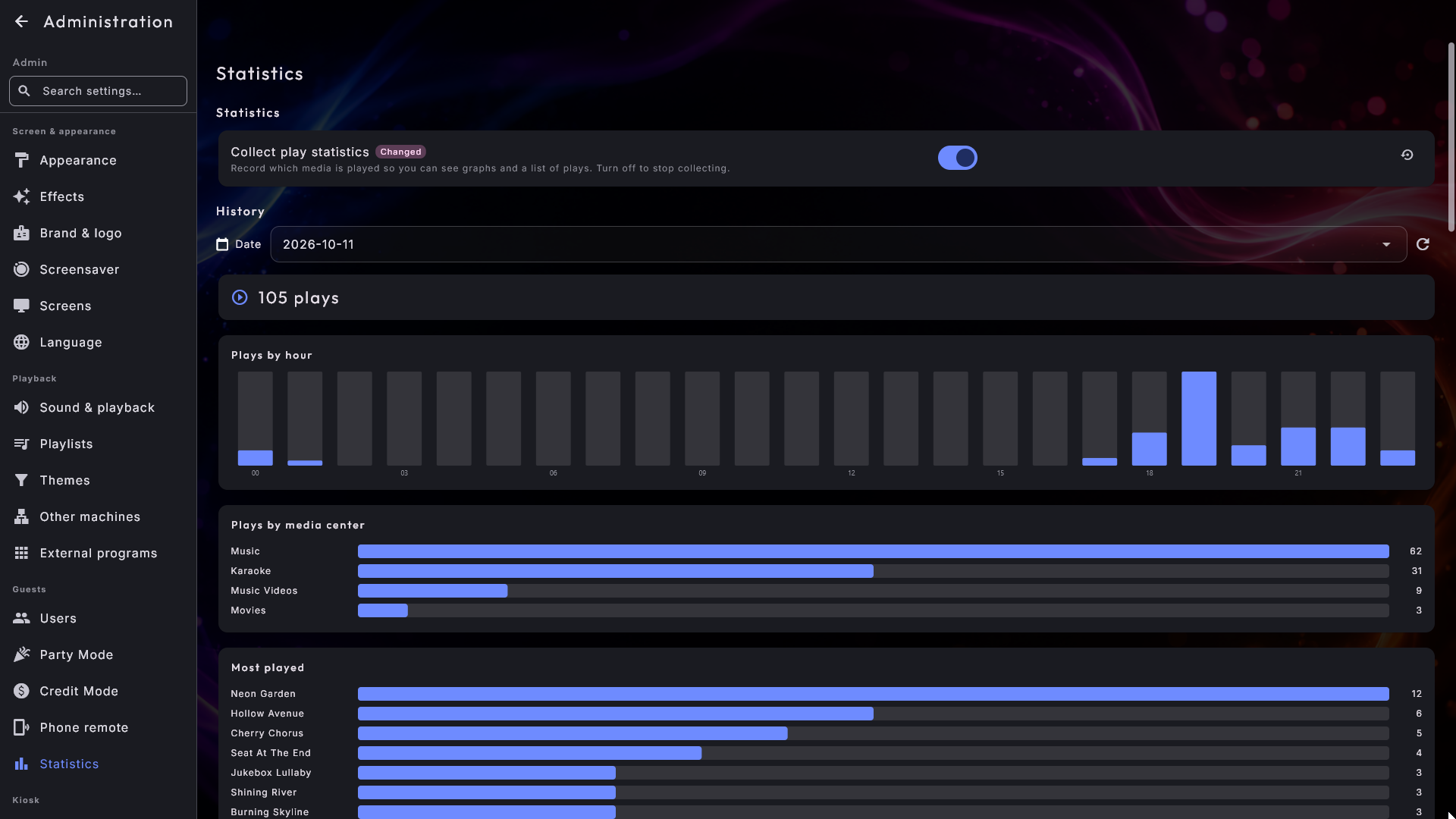
Die Seite Statistik lässt Sie verfolgen, was abgespielt wird. Oben ist ein Schalter, Wiedergabestatistik erfassen:
- Aus (Standard) - das System speichert nichts.
- Ein - jedes Mal, wenn ein Musikstück, ein Video, ein Karaoke-Song oder ein Film zu spielen beginnt, wird es in einem Verlauf aufgezeichnet.
Mit eingeschalteter Statistik zeigt dieselbe Seite den Verlauf für einen gewählten Tag: die Gesamtzahl der Wiedergaben, eine Grafik der Wiedergaben pro Stunde, eine Aufschlüsselung pro Mediencenter, die am häufigsten gespielten Titel und eine vollständige Liste mit Uhrzeit, Titel, Künstler, Center und Playlist, aus der jeder stammt. Statistiken werden nur gesammelt, während der Schalter an ist, aber frühere Tage bleiben ansehbar, selbst wenn Sie die Erfassung später wieder ausschalten.
Einstellungen pro Center
Über die systemweiten Seiten oben hinaus hat jedes Center seine eigenen Einstellungen unter der Gruppe Center - allen voran die Ordner, in denen seine Dateien liegen.
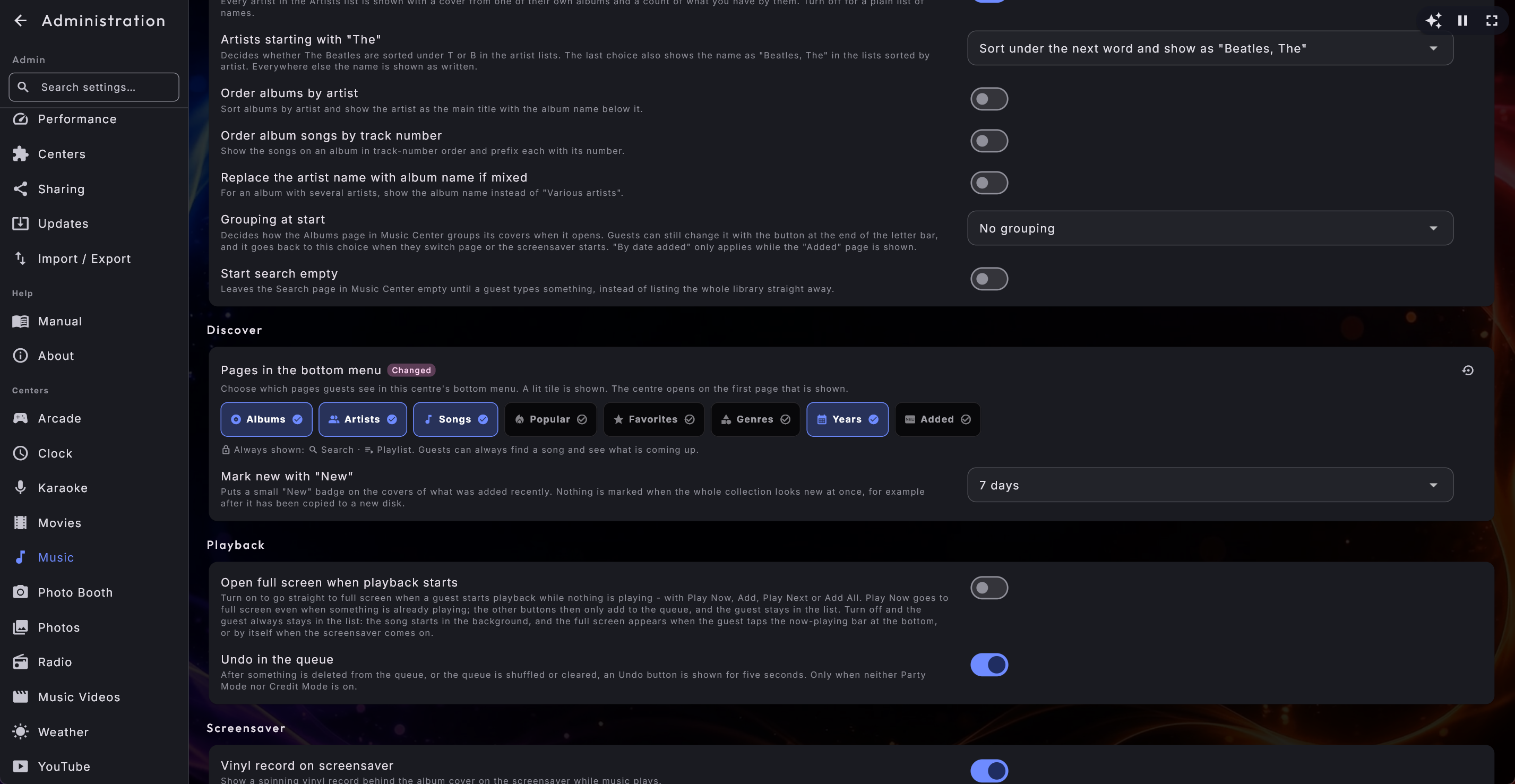
Musik, Film, Musikvideos und Karaoke sind nach derselben Vorlage aufgebaut, sodass Sie eine Einstellung in allen vier an derselben Stelle finden (ein Center lässt einfach die Abschnitte weg, die es nicht hat): Bibliothek (Ordner, Namen aufräumen, Großbuchstaben) · Ansicht & Sortierung (Interpreten-Cover, "The" vor Interpretennamen, Albumreihenfolge, Gruppierung beim Start, leere Suchseite) · Entdecken (die Seiten im unteren Menü, das "Neu"-Abzeichen und die Schaltflächen im Titelfenster) · Wiedergabe (Vollbild beim Abspielen, Rückgängig in der Warteschlange, Filme fortsetzen, Anpassen des Videos, die Ränder um das Video, Karaoke-Grafik) · Bildschirmschoner · Liedtexte · Aus dem Internet (Cover und Filmdetails) · und bei Karaoke ganz zum Schluss Auf der Bühne (Countdown, Applaus, Bildschirm in Pausen leeren, Begleitgesang in eigener Farbe, Tonart und Tempo) und Aufnahme (die Songs aufnehmen und dem Sänger mitgeben). YouTube folgt derselben Vorlage mit Ansicht & Sortierung, Wiedergabe, Bildschirmschoner und als Letztes Anmeldung.
Die Seite Fotobox ist danach aufgeteilt, was Sie entscheiden müssen: Kamera · Ablauf für Gäste (die beiden Countdowns, Freigeben vor dem Speichern, die Zeit für den Bildschirmschoner, frühere Bilder) · Start-Aussehen (Layout, Motiv, Filter und Hintergrundfarbe) · Gäste-Schaltflächen · Branding · Teilen · Drucken · Wo Bilder gespeichert werden.
Die wichtigsten Einstellungen:
| Center | Die wichtigsten Dinge zum Einrichten |
|---|---|
| Musik | Musikordner (wo Ihre Musik liegt), wie Namen aufgeräumt werden, Details in der Interpretenliste, Interpreten, die mit "The" beginnen, Gruppierung beim Start, die Seiten im unteren Menü, das "Neu"-Abzeichen, die Schaltflächen im Titelfenster, Rückgängig in der Warteschlange, Songtexte auf dem Bildschirmschoner und automatische Cover. |
| Film | Filmordner, Gruppierung beim Start, die Seiten im unteren Menü, das "Neu"-Abzeichen, die Schaltflächen im Filmfenster, das Füllen der leeren Flächen um das Bild, Rückgängig in der Warteschlange und automatische Filmdetails. |
| Musikvideos | Ordner mit Musikvideos, Details in der Interpretenliste, Interpreten, die mit "The" beginnen, Gruppierung beim Start, Videos nach Interpret ordnen, die Seiten im unteren Menü, das "Neu"-Abzeichen, die Schaltflächen im Videofenster, das Füllen der leeren Flächen um das Bild, Rückgängig in der Warteschlange und automatische Cover. |
| Karaoke | Ordner mit Karaoke-Titeln, Karaoke-Videos, Begleitspuren ohne Original, Countdown vor dem Song, Applaus, den Bildschirm bei Pausen leeren, Tonart und Tempo, Begleitgesang in eigener Farbe, Details in der Interpretenliste, Interpreten, die mit "The" beginnen, Gruppierung beim Start, Songs nach Interpret ordnen, automatische Songtexte, Rückgängig in der Warteschlange, die Seiten im unteren Menü, das "Neu"-Abzeichen, die Schaltflächen im Titelfenster und die Aufnahme der Songs, damit der Sänger sie mit nach Hause nehmen kann. |
| Arcade | Spielordner (einer oder mehrere), "Favoriten" anzeigen, Namensbereinigung, Speichern, wo das Spiel war, das Anpassen des Spiels an den Bildschirm, ein Rahmen um das Spiel, Cover und Rahmen aus dem Internet, Spielsteuerung (die Tasten und die Gamecontroller-Tasten für jede Spieltaste wählen, und die Joystick-Richtung). |
| Fotobox | Alles rund um die Box: Ordner für Bilder, Countdown, das Layout, das Motiv und der Filter, mit denen sie startet (Ihre eigenen Collagen-Vorlagen eingeschlossen), Spiegeln, Frühere Bilder zeigen, Gäste-Schaltflächen, Branding, Drucken, Teilen, die Kamera und Aufgenommene Bilder (Tag für Tag, als ZIP gespeichert, ein einzelnes Bild gelöscht). Sie hat ein eigenes Kapitel - siehe Fotobox. |
| Fotos | Fotoordner, Diashow (Sekunden pro Bild, Übergang, sanfte Bewegung, Zufallsreihenfolge), Teilen per Code. |
| Radio | Standardland, Anzahl der Ergebnisse, tote Sender ausblenden. |
| Wetter | Ort dieses Bildschirms (Ort dieses Bildschirms wählen, oder Das ist hier / Nicht hier neben einem gespeicherten Ort - dieser Ort wird in Wetter zuerst gezeigt), Gespeicherte Standorte, Temperatureinheit, Windeinheit, Anzahl der Vorhersagetage. |
| Uhr | Zeitformat (12/24 Stunden), Sekunden anzeigen, gleichmäßig gleitender Sekundenzeiger. |
| YouTube | Videoqualität (Auto, bis zu 4K oder eine feste Stufe), ein Schieberegler, wie viele Videos jede Quelle auf der Seite Videos zeigt (Videos pro Quelle), Rückgängig in der Warteschlange und ein Anmelde-Import, damit Videos abgespielt werden, ohne dass man bestätigen muss, kein Roboter zu sein. |
Das System auf Ihre Medienordner auszurichten, wird Schritt für Schritt unter Ihre Mediatheken behandelt.
Vollbild öffnen, wenn die Wiedergabe startet
Musik, Musikvideos, Film, Karaoke und YouTube tragen alle denselben Schalter, Vollbild öffnen, wenn die Wiedergabe startet. Schalten Sie ihn ein, geht der Bildschirm direkt ins Vollbild, wenn ein Gast Jetzt abspielen antippt - und auch, wenn der Gast Hinzufügen, Als Nächstes oder Alle hinzufügen antippt, während nichts läuft, sodass der Titel sofort startet. Läuft schon etwas, fügen die letzten drei einfach zur Warteschlange hinzu, und der Gast bleibt in der Liste, um den nächsten auszuwählen. Schalten Sie ihn aus, bleibt der Gast immer in der Liste: Der Titel startet im Hintergrund, und das Vollbild kommt erst, wenn der Gast die Player-Leiste unten antippt - oder von selbst, wenn der Bildschirmschoner startet.
Die Handy-Fernsteuerung und eine Playlist, die beim Start von selbst beginnt, springen nie ins Vollbild, und ebenso wenig eine Playlist, bei der Vollbild erlauben ausgeschaltet ist. Die beiden manuellen Wege ins Vollbild (die Player-Leiste und Vollbild in dem Fenster, das sich beim Antippen des Laufenden öffnet) funktionieren immer, ganz gleich, was der Schalter sagt.
Nur in Karaoke eingeschaltet
Die Standardeinstellung ist in Musik, Musikvideos, Film und YouTube aus und nur in Karaoke ein - im Vollbild steht der Liedtext, sodass ein Sänger die Worte sofort sieht. Ein Schalter pro Center ändert das.
Rückgängig in der Warteschlange
Musik, Musikvideos, Film, Karaoke und YouTube tragen je Rückgängig in der Warteschlange (standardmäßig ein). Direkt nachdem ein Titel aus der Warteschlange gelöscht oder die Warteschlange gemischt oder geleert wurde, wird fünf Sekunden lang eine Schaltfläche Rückgängig gezeigt; ein Tippen stellt die Warteschlange genau so wieder her, wie sie war. Sie erscheint nur, wenn weder Party Mode noch Kreditmodus an ist. Schalten Sie es aus, wenn Sie die Schaltfläche nicht möchten.
Die Bibliothek neu von der Festplatte einlesen
Haben Sie Titel, Interpreten oder andere Angaben mit einem anderen Programm geändert, und die Änderung zeigt sich im Center nicht - nicht einmal nach einem Neustart? Dann können Musik, Karaoke, Film und Musikvideos alle ihre Dateien neu einlesen.
- 1
Die Einstellungen des Centers öffnen
Öffnen Sie in der Verwaltung die Seite des Centers unter Center.
- 2
Das Einlesen starten
Unter den Ordnern steht Bibliothek neu einlesen. Drücken Sie Neu von der Festplatte einlesen.
- 3
Bestätigen
Bestätigen Sie mit Neu einlesen.
Bei einer großen Bibliothek kann das lange dauern, aber das Center lässt sich währenddessen ganz normal benutzen, und die Liste verschwindet unterwegs nicht - die Änderungen tauchen auf, wenn das Einlesen fertig ist. Sie können es in der Anzeige oben rechts verfolgen. Karaoke liest dabei auch das Wort-Timing der Liedtexte neu ein. Ein erneuter Druck auf die Schaltfläche, während die Bibliothek eingelesen wird, bewirkt nichts Neues, denn es läuft bereits. Die Schaltfläche gibt es in der Ausgabe Room nicht, wo der Bildschirm keine eigenen Bibliotheksordner hat.
Die Suchseite auf den ersten Buchstaben warten lassen
Musik, Filme, Musikvideos und Karaoke haben je einen Schalter namens Suche leer starten. Aus (die Voreinstellung) zeigt die Suchseite die ganze Bibliothek, bis jemand tippt, so wie es immer war. An ruht die Seite stattdessen auf einem ruhigen Zum Suchen tippen und füllt sich erst, wenn die erste Taste gedrückt wird. Bei einer großen Sammlung ist das schneller und ruhiger anzusehen, und der Zähler bleibt schlicht leer, statt eine leere Seite zu hinterlassen. Es gilt für jeden Suchreiter im Bereich.
Wie das Bild den Bildschirm ausfüllt
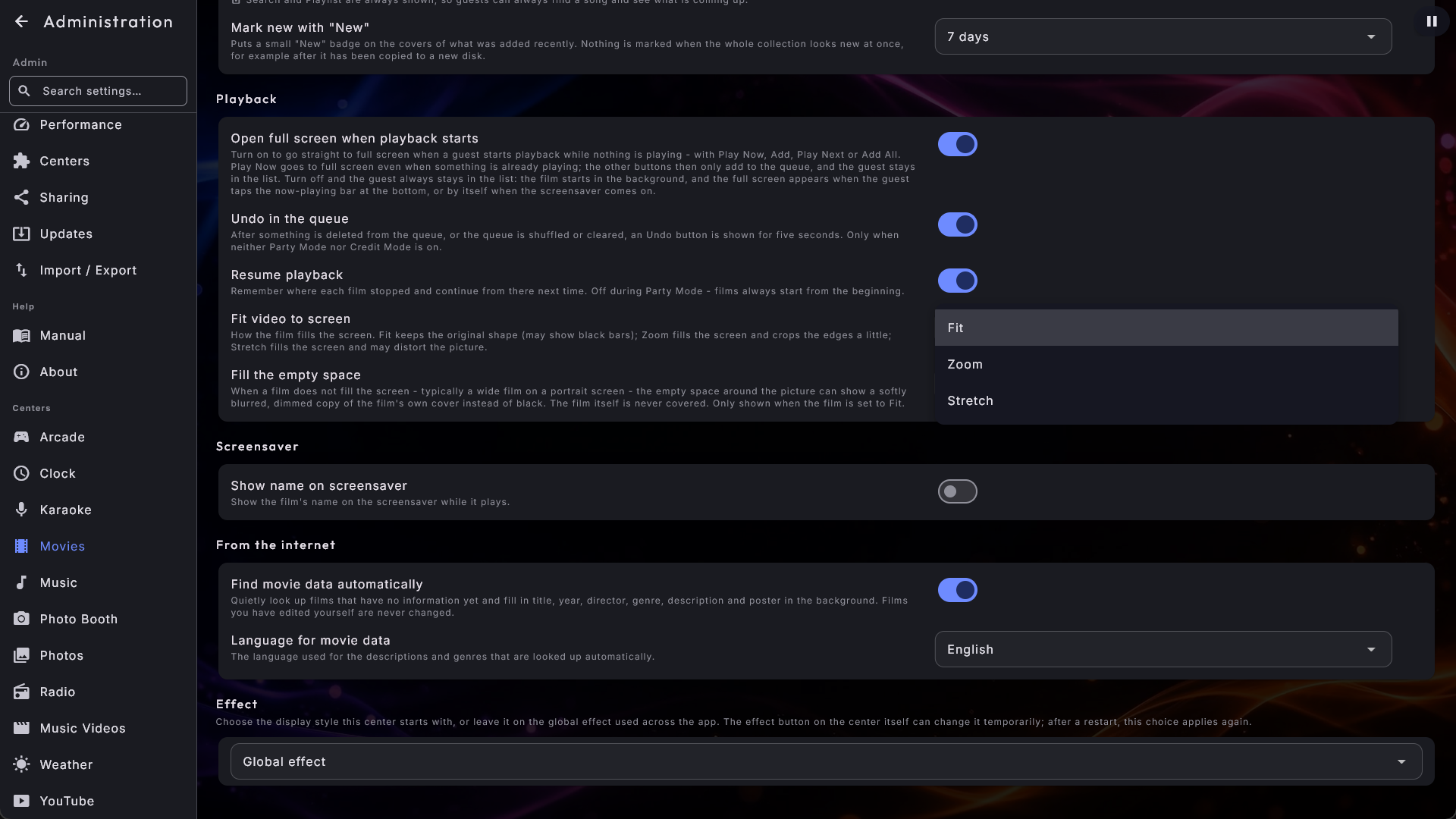
Für Film, Musikvideos und YouTube können Sie wählen, wie das Bild den Bildschirm ausfüllt: Anpassen (Standard) behält das ursprüngliche Format bei, sodass ein altes 4:3-Video schwarze Balken zeigen kann; Zoom füllt den Bildschirm und beschneidet die Ränder ein wenig; Strecken füllt den Bildschirm und kann das Bild leicht verzerren. Die Wahl gilt sowohl bei der Vollbildwiedergabe als auch auf dem Bildschirmschoner. Arcade hat unter seinen Einstellungen seine eigene Zwei-Wege-Variante davon (Anpassen oder Strecken).
Leere Flächen füllen
Füllt ein Bild den Bildschirm nicht aus - typischerweise ein breiter Film oder ein Musikvideo auf einem Hochformat-Bildschirm oder ein alter 4:3-Film auf einem breiten Bildschirm -, können Film und Musikvideos die leeren Flächen darum füllen, statt sie schwarz zu lassen, während das Bild selbst unberührt in der Mitte bleibt. Die Einstellung heißt Leere Flächen füllen:
- Film kann ein Weichgezeichnetes Cover zeigen (der Standard) - eine weich verschwommene, gedimmte Kopie des eigenen Covers des Films - oder Keine (schwarz). Ein Film ohne Cover behält schwarze Ränder.
- Musikvideos füllt die Flächen standardmäßig mit Equalizer-Balken - einem gedimmten Visualizer, der sich über und unter dem Bild mit der Musik bewegt. Sie können stattdessen einen der anderen Visualizer-Stile aus dem Bildschirmschoner wählen, Weichgezeichnetes Cover oder Keine (schwarz). Steht der Grafikmodus auf Leicht, werden die Visualizer-Stile als weichgezeichnetes Cover gezeigt, und eine Zeile unter der Einstellung sagt das; Keine (schwarz) ist in jedem Modus schwarz.
Die Wahl wird nur angezeigt, wenn das Bild auf Anpassen steht (bei Zoom und Strecken gibt es keine leeren Flächen), und sie gilt sowohl im Vollbild als auch auf dem Bildschirmschoner, einschließlich zusätzlicher Bildschirme, die zeigen, was läuft.
Titel und Namen aufräumen
Musik, Film, Musikvideos und Karaoke bieten jeweils zwei Namensoptionen, die von Anfang an eingeschaltet sind. Automatische Namensbereinigung entfernt Text in Klammern (sodass aus „Song (Live)" „Song" wird), und Automatische Großschreibung gibt Titeln einen Großbuchstaben (sodass aus „ABBA" „Abba" wird). Schalten Sie eine oder beide aus, um die Namen Ihrer Dateien genau so zu behalten, wie sie sind. Beide werden sofort wirksam - kein Neustart oder erneutes Einlesen nötig.
Anzeigeoptionen für Musik
Über die beiden Namensoptionen hinaus kann Musik auch Alben nach Interpret sortieren (sodass die Alben eines Interpreten beieinander stehen, mit dem Interpreten über dem Albumnamen; eine weitere Option, Jahr im Album-Untertitel anzeigen, setzt das Jahr vor den Albumnamen und sortiert die Alben des Interpreten mit dem ältesten zuerst), Albumsongs nach Titelnummer sortieren (mit der Titelnummer davor, z. B. „1. Titel"), den Interpretennamen bei gemischten Alben durch den Albumnamen ersetzen (statt „Verschiedene Interpreten") und eine sich drehende Schallplatte auf dem Bildschirmschoner zeigen, während Musik läuft.
Details in der Interpretenliste anzeigen (standardmäßig ein) teilen sich Musik, Musikvideos und Karaoke. Jeder Interpret in der Interpreten-Liste führt dann mit einem Cover aus dem eigenen Material dieses Interpreten und trägt unter dem Namen, wie viel Sie von ihm haben - zum Beispiel „8 Alben · 96 Titel". Die Anzahl der Alben wird nur angezeigt, wenn es mehr als eines ist, denn ein einzelnes Album sagt nichts Neues, und die Zeilen werden nicht höher als bei der reinen Namensliste. Ein Interpret mit einem eigenen Bild in seinem Ordner wird mit diesem Bild gezeigt, auch auf seiner Karte im Raster (wohin Sie es legen, steht unter Digital Center bedienen). Schalten Sie es aus, wenn Sie lieber nur die Namen möchten. Filme haben es nicht, weil Filme nicht nach Interpret gruppiert werden.
Videos nach Interpret ordnen (Musikvideos) und Songs nach Interpret ordnen (Karaoke) im Abschnitt Ansicht & Sortierung behalten eine Karte pro Video bzw. Song, ordnen sie aber nach Interpret und dann nach Titel, mit dem Interpreten unter jedem Titel. Sie gelten, solange die Cover nicht gruppiert sind. Standard: aus.
Interpreten, die mit "The" beginnen teilen sich ebenfalls Musik, Musikvideos und Karaoke. Es entscheidet, ob The Beatles in den Interpretenlisten unter T oder unter B einsortiert werden, mit drei Wahlmöglichkeiten: Unter T einsortieren (wie geschrieben), Unter dem nächsten Wort einsortieren (der Name wird so angezeigt, wie er geschrieben ist) oder Unter dem nächsten Wort einsortieren und als "Beatles, The" anzeigen (der Standard), das den Namen in den nach Interpret sortierten Listen so zeigt, wie es ein Plattenladen tut. Überall sonst - während der Titel läuft, in der Warteschlange, in der Suche - wird der Name so angezeigt, wie er geschrieben ist. Nur das englische "The" wird übersprungen, sodass Namen wie "Them" unter T bleiben. Bei Karaoke gilt die Wahl auch für die Interpretenliste auf dem Handy.
Gruppierung beim Start (Musik, Musikvideos, Film und Karaoke, jeweils für sich) entscheidet, wie die Cover-Seite des Centers beim Öffnen gruppiert ist: Keine Gruppierung (der Standard), Nach Interpret, Nach Genre, Nach Jahrzehnt oder Nach Hinzufügedatum. Eine Musikvideosammlung, die auf Nach Interpret steht, öffnet mit einer Karte pro Interpret statt einer Karte pro Video. Gäste können es trotzdem mit der Schaltfläche am Ende der Buchstabenleiste ändern, und die Seite kehrt zu Ihrer Wahl zurück, wenn sie das Center verlassen, die Seite wechseln oder der Bildschirmschoner startet. Film kann nicht Nach Interpret starten, da Filme keinen Interpreten haben, und Nach Hinzufügedatum gilt nur, solange die Seite Hinzugefügt gezeigt wird (siehe Seiten im unteren Menü).
Seiten im unteren Menü
In Musik, Musikvideos, Film und Karaoke entscheiden Sie, welche Seiten die Gäste im unteren Menü des Centers sehen. Unter Seiten im unteren Menü, im Abschnitt Entdecken der Einstellungen des Centers, gibt es eine Kachel für jede Seite, in derselben Reihenfolge wie im Menü - zum Beispiel Alben, Interpreten, Titel, Beliebt, Favoriten, Genres, Jahre und Hinzugefügt. Eine leuchtende Kachel ist eine Seite, die die Gäste sehen; tippen Sie darauf, um die Seite auszublenden, und erneut, um sie wieder zu zeigen. Suchen und Playlist haben keine Kachel, weil sie sich nicht ausblenden lassen: Sie werden in der Zeile Immer angezeigt: unter den Kacheln genannt, sodass Gäste immer einen Titel finden und sehen können, was als Nächstes kommt.
- Das Center öffnet auf der ersten Seite, die gezeigt wird. Blenden Sie zum Beispiel Alben aus, öffnet Musik auf Interpreten.
- Blenden Sie alles außer Suchen und Playlist aus, öffnet das Center direkt auf der Suche, sodass der Gast sofort auf das Suchfeld trifft - praktisch bei einer sehr großen Sammlung, in der Suchen leichter ist als Stöbern.
- Blenden Sie Genres oder Jahre aus, verschwinden sie auch aus Anzeigen nach auf den Handys der Gäste.
- Ausgeblendet gilt für alle, auch wenn Sie als Administrator angemeldet sind. Eine Seite holen Sie zurück, indem Sie ihre Kachel wieder aufleuchten lassen.
- Blenden Sie Interpreten, Genres oder Jahre aus, verschwindet auch die passende Schaltfläche unter Mehr finden aus dem Titelfenster, sodass ein Gast keine Seite erreichen kann, die Sie ausgeblendet haben.
Drei der Seiten sind gut zu kennen:
- Beliebt (standardmäßig gezeigt) hat Zuletzt gespielt und Am häufigsten gespielt - in Karaoke heißt die zweite Am meisten gesungen. Die Historie dahinter wird immer geführt, ob die Seite gezeigt wird oder nicht, und sie ist für jedes Center getrennt. Film hat mit Absicht keine Seite Beliebt, denn ein Film wird meist einmal gesehen.
- Favoriten (standardmäßig gezeigt) ist eine Seite mit der eigenen Auswahl des Hauses und einem Stern im Titelfenster, der einen Titel als Favorit markiert. Der Stern lässt sich nur setzen oder entfernen, solange der Kiosk entsperrt oder ein Administrator angemeldet ist, sodass Gäste die Liste sehen und abspielen, aber nicht ändern können. Das Ausblenden der Seite blendet auch den Stern aus.
- Hinzugefügt (standardmäßig ausgeblendet) gruppiert alles danach, wann es in die Bibliothek kam, das Neueste zuerst - die Monate des laufenden Jahres, dann eine Karte pro früherem Jahr. Praktisch, wenn Sie Gästen zeigen möchten, was neu ist.
Das "Neu"-Abzeichen
Was Sie kürzlich hinzugefügt haben, bekommt ein kleines Abzeichen mit einem Funkeln und dem Wort Neu in der oberen linken Ecke seines Covers - auf dem Album in Musik und auf dem Film, dem Video oder dem Titel in den anderen drei Centern (und auf einer Gruppe, etwa einem Interpreten, wenn etwas darin neu ist). Unter Neues mit "Neu" markieren im Abschnitt Entdecken wählen Sie, wie lange das Abzeichen bleibt: Aus, 3 Tage, 7 Tage (der Standard), 14 Tage oder 30 Tage. Jedes Center wird für sich eingestellt. Sieht die ganze Sammlung plötzlich auf einmal neu aus - weil Sie sie auf eine neue Festplatte kopiert haben, sodass jede Datei das heutige Datum bekam -, zeigt das Center keine Abzeichen, denn das ist ein Umzug und keine Neuheit. Die Abzeichen kommen von selbst zurück, sobald die umgezogenen Dateien älter sind als der gewählte Zeitraum.
Unter Aussehen des "Neu"-Hinweises (direkt darunter, und nur solange das Abzeichen eingeschaltet ist) wählen Sie, wie das Abzeichen aussieht: Kleiner Hinweis (der Standard - die kleine Pille in der Ecke) oder Band über dem Cover - ein deutliches Band über die ganze Breite oben auf dem Cover mit den Worten Neu dazu, das aus der Entfernung stärker auffällt. Das Band nimmt die Farbe Ihres Skins an und richtet sich nach der Größe des Covers, sodass es auf kleinen wie großen Covern lesbar ist. Was als neu gilt, ist bei beiden gleich.
Hinzufügedatum anzeigen (direkt darunter, standardmäßig aus) zeigt das Datum, an dem ein Song, ein Film oder ein Video in die Bibliothek kam, als ruhige Zeile in dem Fenster, das sich beim Antippen öffnet - zum Beispiel Hinzugefügt am 30. September 2026. Auf der Seite eines Albums (und auf der eines Interpreten, eines Genres oder eines Zeitraums) steht das Datum des neuesten Zugangs unter dem Titel. Das Datum wird in der Sprache geschrieben, die der Bildschirm zeigt. Ein Titel ohne bekanntes Datum, etwa ein Song von einem anderen Gerät, bekommt keine Zeile. Der Schalter ist von der Seite Hinzugefügt getrennt, und jedes Center wird für sich eingestellt.
Die Schaltflächen im Titelfenster
Unter Seiten im unteren Menü gibt es zwei Schalter, die entscheiden, was das Titelfenster (das Fenster, das sich öffnet, wenn man auf einen Titel, ein Video oder einen Film tippt) außer Hinzufügen, Jetzt abspielen und Als Nächstes zeigt:
- "Mehr finden" anzeigen (alle vier Center): ausgeschaltet verschwinden die Schaltflächen Interpret, Genre und Jahr unter Mehr finden und mit ihnen die Zeile Mehr finden:.
- "Ähnliche hinzufügen" anzeigen (Musik, Musikvideos und Karaoke): ausgeschaltet verschwindet die Schaltfläche Ähnliche hinzufügen. Das gilt für alle, auch wenn Sie als Administrator angemeldet sind. Eingeschaltet entscheidet weiterhin die Playlist, ob Gäste im Party Mode oder an einer bezahlten Jukebox sie nutzen dürfen (Ähnliche hinzufügen erlauben).
Beide sind standardmäßig eingeschaltet, sodass das Fenster aussieht wie immer. Möchten Sie nur Hinzufügen, Jetzt abspielen und Als Nächstes, schalten Sie beide aus. Die Schalter gelten für den Bildschirm; die Schaltfläche Ähnliche hinzufügen auf den Handys der Gäste folgt weiterhin der Regel der Playlist.
Siehe Digital Center bedienen dazu, wie die Seiten im Betrieb aussehen.
Songtext zum Mitsingen auf dem Musik-Bildschirmschoner
Unter Musik entscheiden Sie, ob der Bildschirmschoner den Songtext des laufenden Titels zeigt, mitrollend im Takt der Musik.
- Songtext im Bildschirmschoner (standardmäßig ein) schaltet das Ganze ein oder aus.
- Ordner mit Ihren eigenen Songtexten - zeigen Sie Music Center die Ordner, in
denen Sie eigene Textdateien bereits aufbewahren; Ihr Karaoke-Ordner ist der
naheliegende. Sie werden immer nur gelesen, niemals geändert. Das ist die
Antwort auf die klassische Beschwerde, dass ein abgerufener Text auf eine andere
Veröffentlichung des Songs getimt ist: Stattdessen wird Ihre eigene, von Hand
getimte Datei verwendet. Das System sucht nach genau zwei Namen - dem eigenen Namen
der Musikdatei oder Interpret - Titel - und rät nie bei einer Datei, die nur
ähnlich aussieht. Der einzige Unterschied, den es verzeiht, ist die Schreibweise
der Satzzeichen: ein typografischer und ein gerader Apostroph (Don’t und Don't),
typografische und gerade Anführungszeichen und die verschiedenen Arten von Strichen
gelten als gleich, aber nur, wenn genau eine Datei passt. Ihr Textordner darf auch
wie Ihr Musikordner aufgebaut sein: Für einen Song in
Musik\ABBAsucht das System zuerst inABBAin Ihrem Textordner und dann ganz oben darin, sodass Ihre Karaoke-Texte in den Ordnern bleiben können, die sie schon haben. Eine Textdatei neben dem Song gewinnt weiterhin; dann Ihre Ordner; und erst danach wird etwas online abgerufen. Musik zeigt den Text Zeile für Zeile, sodass eine Wort für Wort für Karaoke getimte Datei in beiden Centern funktioniert. Nur sichtbar, wenn Songtext im Bildschirmschoner an ist. - Songtexte online abrufen (standardmäßig ein) lässt das System die Worte für einen Song finden, der keine hat. Eine Textdatei, die Sie selbst neben den Song gelegt haben, gewinnt immer und wird nie angerührt.
- Gefundene Songtexte neben dem Titel speichern (standardmäßig aus) schreibt das Gefundene außerdem als Datei neben Ihre Musik, sodass sie Ihnen gehört und bearbeitet werden kann. Eine Datei, die Sie bereits haben, wird nie überschrieben.
- Anzeigen, woher der Songtext stammt (standardmäßig aus) setzt ein kleines, dezentes Etikett direkt über den Text im Vollbild-Player, solange der Kiosk entsperrt ist: Ihre Songtexte (eine Datei neben dem Song oder in Ihren Textordnern), Online abgerufen, Online abgerufen, beim Song gespeichert oder Online abgerufen, in Ihrem Textordner gespeichert. Ein Song von einem anderen Gerät bekommt kein Etikett, ebenso wenig einer, dessen Quelle sich nicht sicher bestimmen lässt. Gäste an einem gesperrten Kiosk sehen es nie, und der Bildschirmschoner zeigt es nicht. Texte, die Sie selbst in ZenPoint Media Manager korrigieren und speichern, zählen von da an als Ihre eigenen.
Antwortet der Songtext-Dienst nicht (keine Internetverbindung oder "zu viele Anfragen"), pausiert das Abrufen eine Weile und versucht es dann von selbst erneut.
Cover, die von selbst gefüllt werden
Musik, Musikvideos und Film können still im Hintergrund selbst nachholen, was fehlt:
- Musik und Musikvideos schlagen ein Cover für ein Album oder ein Musikvideo nach, das keines hat. Das Bild wird getrennt aufbewahrt und nie in Ihre Dateien geschrieben, und ein Album, das bereits ein eigenes Cover hat, bleibt unberührt. Beide sind standardmäßig ein und lassen sich im Abschnitt Aus dem Internet des Centers ausschalten.
- Film geht weiter und füllt fehlende Titel, Jahre, Regisseure, Genres, Beschreibungen und Poster aus dem Dateinamen - und rührt nie einen Film an, den Sie selbst bearbeitet haben. Sie können dies abschalten und die Sprache für Filmdaten unter den Film-Einstellungen wählen.
Weitere Karaoke-Optionen
Unter Karaoke kann ein Administrator außerdem:
- Countdown vor dem Lied (Aus, 3 oder 5 Sekunden), damit der Sänger einen Moment hat, sich bereit zu machen. Standard: 3 Sekunden.
- Applaus nach jedem Lied (standardmäßig ein) - eine kurze Feier-Karte mit dem Namen des Sängers und Konfetti, wenn ein Lied ganz durchgesungen wurde. Es gibt keine Punktzahl und keine Bewertung; es ist reiner Applaus.
- Bildschirm bei Instrumentalpausen leeren (standardmäßig ein) - während einer langen instrumentalen Strecke wird der Text leer, statt die letzte Zeile hängen zu lassen. Schalten Sie es aus, und jede Zeile bleibt stehen, bis die nächste kommt.
- Begleitgesang in eigener Farbe anzeigen (standardmäßig ein) - viele Liedtexte setzen den Teil, den ein Chor oder eine zweite Stimme neben dem Leadsänger singt, in Klammern, etwa (ooh ooh). Diese Wörter werden in einer eigenen Farbe gezeichnet, sodass der Sänger auf einen Blick sieht, welche Wörter nicht seine sind. Es funktioniert mit den Texten, die Sie bereits haben - an Ihren Dateien muss nichts geändert werden - und ein Song, dessen Text nichts markiert, sieht genau aus wie zuvor.
- Fehlende Liedtexte automatisch holen (standardmäßig aus) - schlägt still die Worte für Karaoke-Songs nach, die keine haben, einen Song nach dem anderen. Es überschreibt nie Texte, die Sie bereits haben, und erstellt nie das Wort-für-Wort-Timing. Löschen Sie Texte, die Digital Center geholt hat, versteht es das als "nein danke" und holt sie nicht wieder von selbst; um sie zurückzubekommen, verwenden Sie Text finden in ZenPoint Media Manager.
- Ändern von Tonart und Tempo erlauben (standardmäßig ein) und Auch im Party-/Credit-Modus erlauben (standardmäßig aus) - siehe Digital Center bedienen dazu, was der Sänger damit machen kann.
- Grafik an Bildschirm anpassen - Anpassen (die ursprüngliche Form, mit schwarzen Rändern an den Seiten) oder Strecken (füllt den Bildschirm). Das betrifft nur die bildbasierte Karaoke-Grafik, nicht den gewöhnlichen Liedtext.
Aufnahme
Der letzte Abschnitt auf der Karaoke-Seite, Aufnahme, lässt Digital Center jeden Song aufnehmen, während er gesungen wird, sodass der Sänger ihn auf seinem Handy mit nach Hause nehmen kann. Was der Sänger und die Gäste sehen, steht unter Digital Center bedienen. Die Aufnahme braucht Home oder Professional.
- Lieder aufnehmen - der Hauptschalter. Die Einstellungen darunter werden nur gezeigt, solange er eingeschaltet ist. Standard: aus.
- Wie ist der Raum eingerichtet? - Mischpult an diesem Gerät (der Aufnahmeausgang des Mischpults steckt im Gerät, trägt also bereits Stimme und Musik) oder Mikrofon an diesem Gerät (das Mikrofon wird zusammen mit dem aufgenommen, was das Gerät selbst abspielt, sodass Tonart und Tempo, Karaoke-Videos und Songs von einem anderen Gerät von selbst mitkommen). Mit einem Mikrofon wird die Stimme aufgenommen, aber nicht im Raum abgespielt, die Sänger brauchen also weiterhin ein Mischpult, einen Verstärker oder ein Audio-Interface, um sich selbst zu hören. Schalten Sie für das Mikrofon nicht Windows' eigenes Dieses Gerät als Wiedergabequelle verwenden ein, sonst landet die Stimme doppelt in der Aufnahme.
- Aufnehmen von - der Toneingang an diesem Gerät. Es wird nichts aufgenommen, bevor sowohl die Einrichtung als auch der Eingang gewählt sind. Ein Mikrofon oder Mischpult, das angeschlossen wird, während Digital Center läuft, steht beim nächsten Öffnen der Verwaltung in der Liste.
- Eingangspegel in der Aufnahme und Musikpegel in der Aufnahme - wie laut der Eingang in der Aufnahme ist (100 % nimmt ihn so auf, wie er hereinkommt), und mit einem Mikrofon, wie laut die Musik daneben ist, damit die Stimme nicht untergeht. Sie ändern nur die Aufnahme, nie, wie laut der Raum spielt, oder Windows' eigene Toneinstellungen. Jede gespeicherte Aufnahme bekommt von selbst eine gleichmäßige Lautstärke, ohne zu verzerren, sodass die Pegel vor allem bestimmen, wie viel Raum die Stimme neben der Musik einnimmt. Standard: 100 %.
- Aufnahmen speichern in - der Ordner, in den die Aufnahmen kommen, ein Ordner pro Abend. Lassen Sie ihn leer, um sie im eigenen Ordner von Digital Center zu behalten. Standard: leer.
- Zuerst die singende Person fragen - nach dem Song wird der Sänger gefragt, ob er ihn mitnehmen möchte; antwortet niemand, wird die Aufnahme gelöscht. Schalten Sie es aus, wird jeder fertige Song behalten und sein Code sofort gezeigt. Standard: ein.
- Die Lieder des Abends wieder abspielen, wenn es ruhig wird - hat eine Weile niemand einen Song eingereiht, werden die Aufnahmen des Abends mit dem Namen des Sängers noch einmal gespielt. Verwendet werden nur Songs, deren Sänger zweimal Ja gesagt hat, und nie mit einer kostenpflichtigen Playlist. Standard: aus.
- Ruhezeit, bevor Lieder wieder gespielt werden - 30 Sekunden, 1, 2 oder 5 Minuten. Nur sichtbar, solange der Schalter darüber eingeschaltet ist. Standard: 1 Minute.
- Aufnahmen am Ende des Abends löschen - Aufnahmen früherer Abende werden gelöscht, wenn Digital Center startet und vor dem ersten Song eines neuen Abends. Nur Dateien, die Digital Center selbst erstellt hat, werden angerührt. Ein Abend endet um 6 Uhr morgens, nicht um Mitternacht. Standard: aus.
Unter den Einstellungen zeigt Aufnahme testen den Pegel des Eingangs (mit einem Mikrofon auch den der Musik), so wie er nach Ihren Einstellungen ist. Wird der Balken rot, ist es zu laut, und die Aufnahme wird verzerren. Drücken Sie Probeaufnahme: Zehn Sekunden werden aufgenommen und sofort wieder abgespielt, während die Zeile unter der Schaltfläche herunterzählt, sodass Sie hören, dass es richtig klingt, bevor der Abend beginnt. An derselben Stelle steht, ob der gewählte Eingang gerade angeschlossen ist.
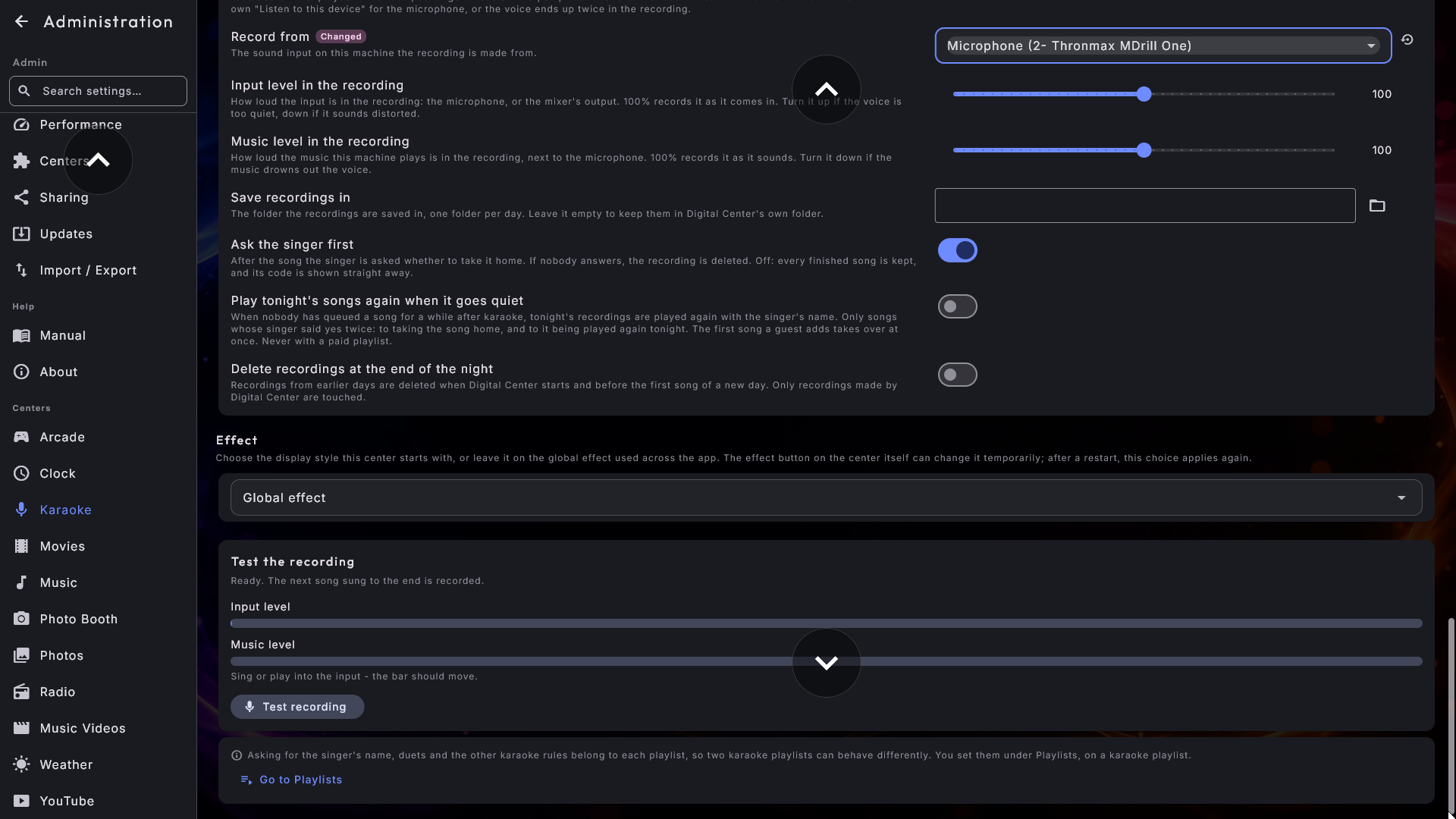
Weitere Arcade-Optionen
Unter Arcade stehen die Einstellungen fürs Spielen im Abschnitt Während ein Spiel läuft. Ist Speichern, wo das Spiel war eingeschaltet, kann ein Administrator außerdem Gespeichertes Spiel automatisch löschen wählen (Nie, Beim Neustart oder nach einem Tag, einer Woche oder einem Monat). Sie können auch die Musik während eines Spiels weiterlaufen lassen (sodass der Ton des Spiels über der Musik zu hören ist, mit einer separaten Lautstärke für das Spiel) und wählen, wie das Spiel an den Bildschirm angepasst wird (Anpassen oder Strecken). Der Ordner mit den Spielmaschinen-Programmen enthält die Programme, die die alten Spielmaschinen zum Laufen bringen. Welche Spielmaschinen Sie spielen können, wählen Sie in ZenPoint Media Manager, und ihre Programme werden erst heruntergeladen, wenn Sie danach fragen, sodass eine frische Installation schlank bleibt.
Zwei weitere Optionen machen aus der Maschine einen Ein-Spiel-Automaten:
- Direkt in ein Spiel starten - wählen Sie ein Spiel aus Ihrer Bibliothek, und Digital Center geht beim Start direkt hinein (kombinieren Sie es mit Im Center starten → Arcade). Lassen Sie es auf Spieleliste anzeigen für das normale Verhalten. Wird das Spiel später verschoben oder entfernt, erscheint einfach die gewöhnliche Liste.
- Was Esc in einem Spiel bewirkt - nur sichtbar, sobald ein Startspiel gewählt ist: Zur Spieleliste gehen (wie gewohnt) oder Spiel neu starten, damit ein Automat immer frisch beginnt. Die Zurück-Schaltfläche auf dem Bildschirm verlässt das Spiel in beiden Fällen.
Leere Ränder füllen (standardmäßig ein) füllt den Platz um ein Spiel, das nicht den ganzen Bildschirm bedeckt, mit ruhiger Grafik - dem eigenen Cover des Spiels oder einem Marquee-Bild, das Sie neben die Spieldatei legen - statt mit schlichtem Schwarz, so wie ein echter Automat ein beleuchtetes Schild hat. Die Grafik ist bewusst gedimmt und atmet sehr langsam, sodass sie sich nie in den Bildschirm einbrennen kann. Nur sichtbar, wenn das Spiel auf Anpassen steht.
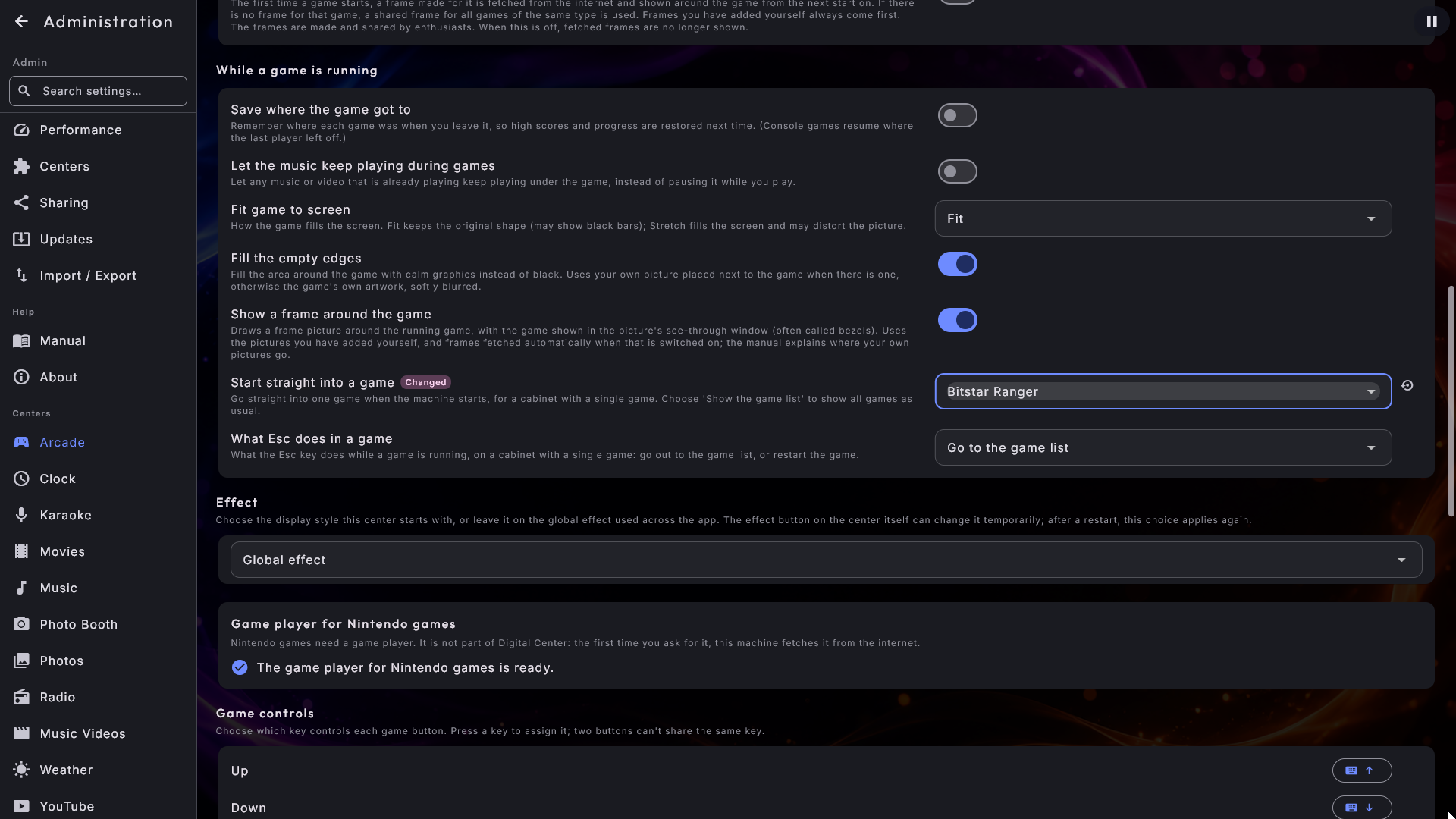
Ein paar weitere Schalter entscheiden, was die Gäste sehen und was für sie geholt wird:
- "Favoriten" anzeigen (standardmäßig ein) - die Seite Favoriten im unteren Menü der Arcade, mit den Spielen, die das Haus für ein Event mit einem Stern markiert hat. Ausgeschaltet verschwindet die Seite aus dem Menü.
- Automatische Namensbereinigung (standardmäßig ein) - lässt die Klammern am Ende von Spielnamen in der Liste weg, sodass aus "Pac-Man (USA) (Namco)" einfach "Pac-Man" wird. Ausgeschaltet werden die Namen genau wie bisher gezeigt.
- Rahmen um das Spiel anzeigen (standardmäßig ein) - zeichnet Ihre eigenen Rahmenbilder (Bezels) um das laufende Spiel. Ohne Rahmenbilder passiert nichts, und er wird nur gezeigt, wenn das Spiel auf Anpassen steht.
- Unter Aus dem Internet: Titelbilder automatisch finden (standardmäßig ein) holt die Vorderseite der Schachtel für ein Spiel ohne Cover, und ein Bild aus dem Spiel selbst für einen zusätzlichen Bildschirm, der Arcade-Spiel zeigt; Rahmen automatisch holen (standardmäßig aus) holt einen Rahmen, wenn ein Spiel zum ersten Mal gestartet wird. Es wird nur gezeigt, solange Rahmen um das Spiel anzeigen eingeschaltet ist und das Spiel auf Anpassen steht.
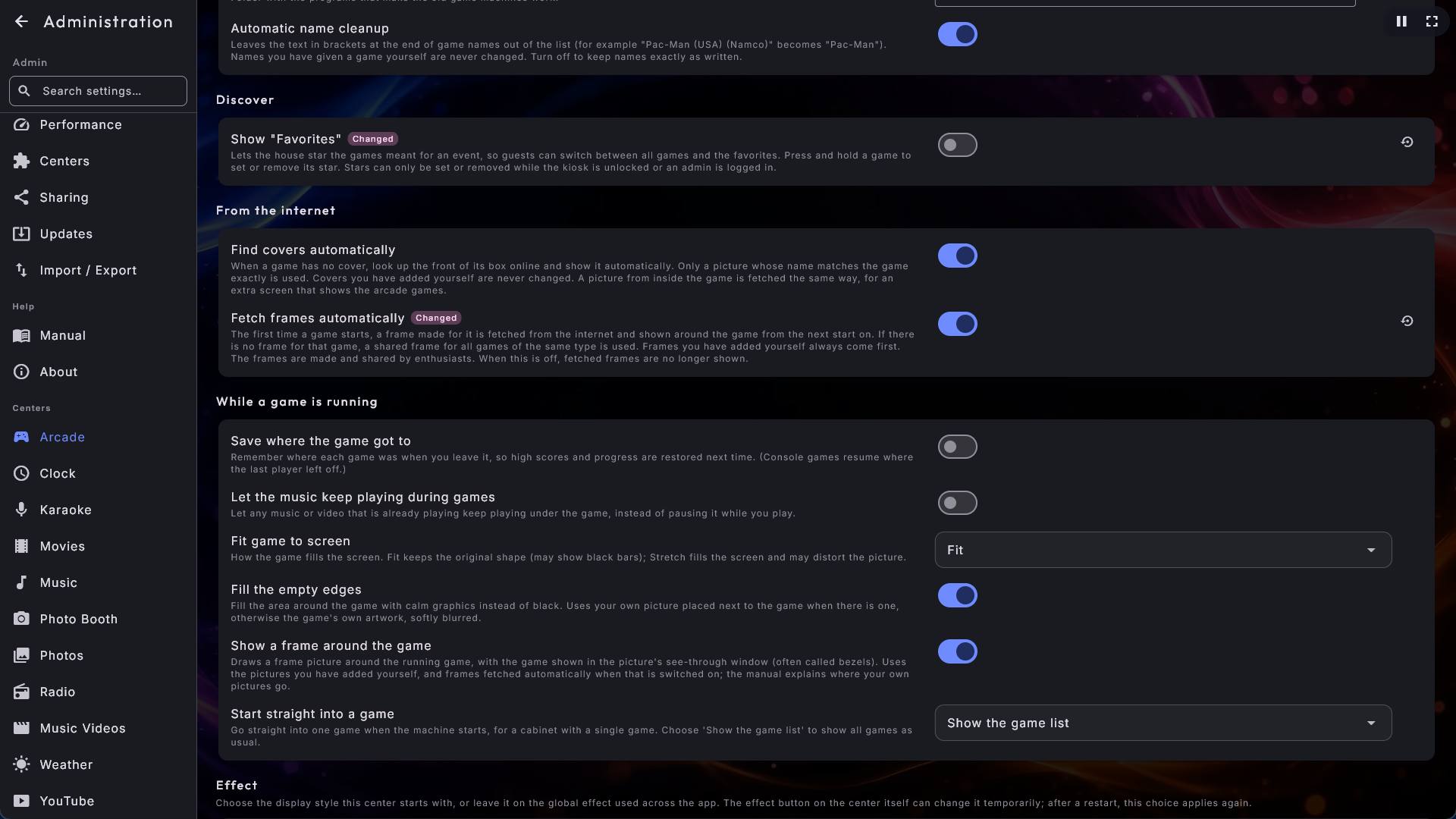
Unter Spielsteuerung wählen Sie, welche Tastaturtaste jede Spieltaste auslöst, und unter Gamecontroller, welche Taste an einem Gamecontroller jede auslöst und in welche Richtung der Joystick gedreht ist. Wie das Schritt für Schritt geht und wohin Ihre eigenen Rahmenbilder kommen, steht in Digital Center bedienen unter Arcade.
Fotobox
Die Box hat genug Eigenes - Layouts, Motive, Deko, Collagen-Vorlagen, Branding, Drucken und Teilen -, dass sie ein eigenes Kapitel bekommen hat. Auf ihrer Seite wählen Sie Bild-Layout, Motiv und Filter, mit denen die Box startet (Ihre eigenen Collagen-Vorlagen stehen in der Layout-Liste), wie viele frühere Bilder die Gäste mit Frühere Bilder zeigen sehen (Nur heute als Standard, Nur diese Sitzung oder Alle), und unter Aufgenommene Bilder können Sie die Bilder Tag für Tag durchsehen, einen ganzen Tag als ZIP-Datei speichern oder ein einzelnes Bild löschen. Siehe Fotobox für jede Einstellung auf ihrer Seite und dafür, wie ein Gast sie benutzt.
Gäste-Einstellungen haben ihre eigenen Kapitel
Party Mode, Kreditmodus und die Handy-Fernsteuerung sitzen jeweils unter der Gruppe Gäste, sind aber umfangreich genug, um eigene Kapitel zu verdienen. Siehe Party Mode für die vollständige Einrichtung, einschließlich der drei Rollen und der Sperre, die einen Kiosk unter Kontrolle hält.