
Kapitel 8
Credit Mode
Der Kreditmodus verwandelt Digital Center in eine münzbetriebene Jukebox: Gäste zahlen, damit ein Song gespielt wird, und die Maschine führt streng Buch darüber, was bezahlt wurde. Er baut direkt auf Party Mode auf - falls Sie dieses Kapitel also noch nicht gelesen haben, beginnen Sie dort, denn der Kreditmodus übernimmt dessen Sperre und dessen Rollen von Gast und Administrator.
Die Kurzfassung
Sie markieren eine Playlist als kostenpflichtig. Sie zu wählen sperrt die Maschine in ein Bezahl-zum-Spielen-Terminal, in dem Gäste nur Guthaben ausgeben können, um Songs in die Warteschlange zu stellen. Guthaben kommt entweder von einem Münzprüfer, der an eine Schaltfläche oder einen Tastendruck angeschlossen ist, oder von einem Kartenterminal oder Gerät für mobiles Bezahlen über eine offene Zahlungsverbindung. Sie - der Administrator - fügen Songs immer kostenlos hinzu.
Bezahlung pro Playlist
Ob eine Playlist Geld kostet, wird pro Playlist entschieden, sodass Sie freie und kostenpflichtige Listen auf derselben Maschine mischen können.
- 1
Die Playlist öffnen
Gehen Sie zu Verwaltung → Playlists und wählen Sie die Liste, die Sie ändern möchten. Die gerade bearbeitete Liste ist deutlich hervorgehoben, und ein kleines Symbol neben jeder Liste zeigt, ob sie im Party Mode sichtbar ist.
- 2
Kostenpflichtig einschalten
In den Einstellungen der Liste ist Bezahlung der letzte Block. Schalten Sie Kostenpflichtig für die Listen ein, die Geld kosten sollen. Listen, bei denen es aus ist, bleiben genau wie zuvor kostenlos zu befüllen.
Eine kostenpflichtige Liste sperrt sich selbst
Eine kostenpflichtige Liste spielt strikt in der Reihenfolge, in der bezahlt wurde, sodass die Einstellungen, die keinen Sinn ergäben, automatisch aus- und gesperrt werden: Zufallswiedergabe, Wiederholen, Temporär, Hochstimmen von Songs erlauben, Im Party Mode verfügbar und alle übrigen Gastberechtigungen (Pause, Lautstärke, Spulen, Löschen und so weiter). Zwei Ausnahmen entscheiden Sie weiterhin selbst, und der Text unter Bezahlung nennt sie. Vollbild erlauben ändert nichts an der Warteschlange und ist daher das, was ein zahlender Gast sonst noch tun darf. Auch Ähnliche hinzufügen erlauben liegt bei Ihnen: Der Gast zahlt für jeden Song, der dabei hinzukommt, ein Guthaben, die einzige Frage ist also, ob ein Gast mit einem Tippen bis zu 10 Guthaben ausgeben darf. Bei einer YouTube-Playlist gilt dasselbe für Gästen die Suche erlauben: Der Gast sucht den Song, für den er bezahlen möchte, und jeder Song aus der Suche kostet wie jeder andere ein Guthaben. Ist einer davon trotzdem grau, steht der Grund direkt darunter. Es gibt außerdem keine Begrenzung, wie viele Songs hinzugefügt werden können - mit genug Guthaben kann ein Gast weiter in die Warteschlange stellen.
Sie werden vorher gefragt
Die Einstellungen, die ausgeschaltet werden, kommen nicht von selbst zurück, wenn Sie Kostenpflichtig später wieder ausschalten. Ist also eine davon an, wenn Sie die Bezahlung einschalten, zeigt Digital Center zuerst ein Fenster, das genau nennt, welche ausgeschaltet werden. Wählen Sie Bezahlung einschalten, um fortzufahren; Abbrechen (oder das Schließen des Fensters) lässt alles, wie es war. Ist keine davon an, schaltet sich der Schalter einfach wie bisher ein.
Kostenpflichtige Listen sind nur für den Administrator
Ein Gast kann eine kostenpflichtige Liste weder sehen noch wählen. Sobald eine in Gebrauch ist, sperrt sich die Maschine genau so, wie sie es im Party Mode tut - mit einem Unterschied: nur Sie als Administrator können sie wieder entsperren. Das Party-Passwort wird hier nicht angenommen, denn ein Münzautomat hat keine Gäste mit freiem Zugang. Ein Gast kann Musik wählen, indem er dafür zahlt, und sein Guthaben sehen, braucht aber Ihr Administrator-Passwort, um herauszukommen.
Ihre Party-Mode-Einstellung wird nie angerührt. Die Sperre kommt von der Liste, nicht vom Schalter, und verschwindet daher von selbst, sobald eine freie Liste übernimmt (die Einzelheiten stehen gleich darunter). Sie können den Party Mode jederzeit ein- und ausschalten, genau wie immer - auch während eine kostenpflichtige Liste gewählt ist. Und weil Sie als Administrator angemeldet sind, erscheint oben die Schaltfläche Abmelden; ein Druck darauf bringt Sie direkt in das Center, zu dem die Liste gehört.
Die Sperre folgt der kostenpflichtigen Liste, nicht der ganzen Maschine
Verlassen Sie als Administrator das kostenpflichtige Center und gehen zur Startseite, hält die Sperre weiterhin. Gehen Sie weiter in ein anderes Center, in dem die gewählte Liste kostenlos ist, löst sich die Sperre von selbst, sodass dieses Center frei benutzt werden kann. Laufen aber noch bezahlte Songs, hält die Sperre, bis sie zu Ende gespielt sind (oder etwas anderes die Wiedergabe übernimmt) - bis dahin kann kein Gast sie stoppen, überspringen oder ersetzen, auch nicht aus dem kostenlosen Center. Im Song-Fenster ist Hinzufügen dann grau, mit einer Zeile, die sagt, dass die bezahlten Songs noch laufen und Sie wieder hinzufügen können, sobald sie zu Ende sind. Gehen Sie zurück ins kostenpflichtige Center, sperrt sich die Maschine wieder.
Im Center starten auf das kostenpflichtige Center richten
Unter Verwaltung → Start wählen Sie bei Im Center starten, wo die Maschine startet, wenn sie eingeschaltet wird. Zeigt das nicht auf das Center, zu dem die kostenpflichtige Liste gehört, startet die Maschine auf der Startseite - und solange die Startseite zu sehen ist, ist sie noch nicht gesperrt. Gäste können dann Songs pausieren, überspringen und löschen, für die andere bezahlt haben. Die Bezahlung greift erst, wenn das Center geöffnet wird, denn dort wird die kostenpflichtige Liste tatsächlich in Gebrauch genommen.
Sie müssen das nicht selbst bemerken: Passen die beiden nicht zusammen, sagt die Seite Kreditmodus es Ihnen und bietet eine Schaltfläche an, die das richtige Center sofort einstellt.
Die gemeinsame Guthaben-Brieftasche
Die Maschine hat eine gemeinsame Brieftasche - ein einziges Guthaben, ganz gleich, welche kostenpflichtige Liste spielt. Sie verwalten es unter Verwaltung → Kreditmodus, das einen eigenen Menüeintrag hat.
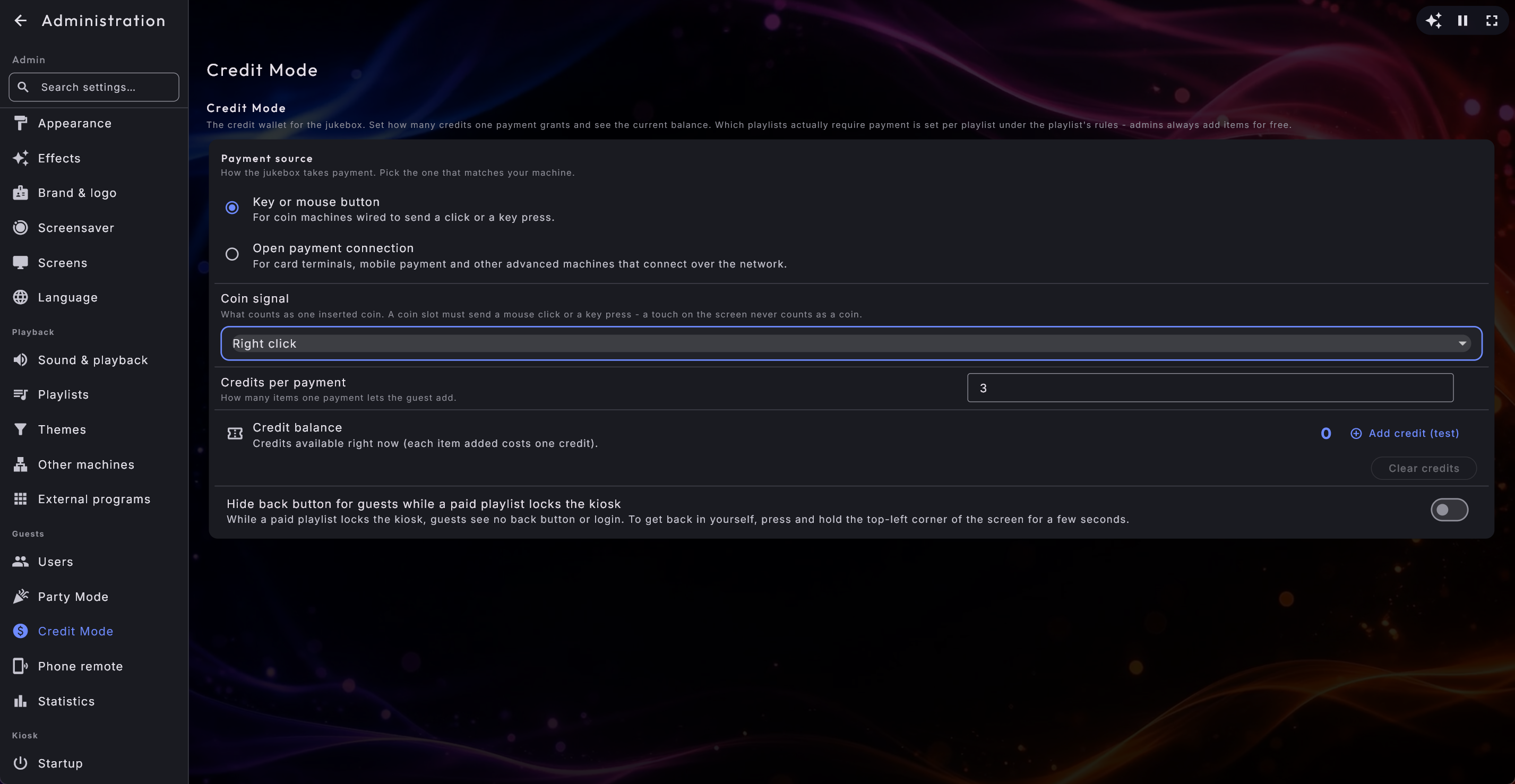
- Guthaben pro Zahlung - wie viele Songs eine Zahlung jedes Mal wert ist, wenn das Zahlungsgerät eine Transaktion registriert. Standardmäßig ist eine Zahlung drei Songs wert; stellen Sie sie zum Beispiel auf 1, und eine Zahlung kauft einen Song.
- Guthaben - der aktuelle Guthabenstand. Als Administrator können Sie mit der Schaltfläche Guthaben hinzufügen (Test) daneben ein Test-Guthaben hinzufügen oder den Stand mit Guthaben zurücksetzen löschen. Beim Zurücksetzen geht Guthaben verloren, für das Gäste bereits bezahlt haben, daher werden Sie vorher um eine Bestätigung gebeten.
Wenn eine Playlist eine Zahlung erfordert:
- Es kostet ein Guthaben, einen Song hinzuzufügen. Ist kein Guthaben mehr übrig, können keine weiteren Songs in die Warteschlange gestellt werden, bis jemand erneut zahlt.
- Die Liste läuft als reines Zahlungsterminal: Ein Gast kann nur zahlen, damit ein Song gespielt wird. Jedes andere Bedienelement ist gesperrt - keine Pause, keine Lautstärke, kein Löschen, Springen, Zufallswiedergabe, Alle hinzufügen, Jetzt abspielen oder Als Nächstes.
- Ein Gast kann nicht zur Startseite zurückkehren; dafür ist das Administrator-Passwort nötig. Das Party-Passwort reicht hier nicht - nur ein Administrator kann die Liste verlassen.
- Bezahlte Songs überstehen einen Neustart. Die Warteschlange wird laufend gespeichert, sodass die Maschine bei einem Stromausfall oder Neustart wieder als gesperrtes Zahlungsterminal hochfährt und dort weitermacht, wo sie aufgehört hat - niemand verliert die Songs, für die er bezahlt hat.
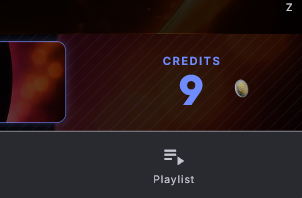
- Ein großer Guthabenzähler ersetzt auf dem Bildschirm die üblichen Wiedergabe-Bedienelemente und zeigt, wie viel Guthaben übrig ist (und eine Erinnerung zu zahlen, wenn es null erreicht). Jede Zahlung lässt kurz einen kleinen Beleg über den Zähler laufen.
- Das Guthaben begleitet den Gast überallhin. Neben der Songliste wird es auch in der Player-Leiste auf der Startseite, im Musik-Player und im Bildschirmschoner angezeigt, sodass ein Gast überall sehen kann, wie viele Songs noch übrig sind, ganz gleich, wo er gerade steht. Zusätzliche Bildschirme zeigen es nicht - dort steht niemand, und der Münzeinwurf sitzt an der Hauptmaschine. Als Administrator sehen Sie es überhaupt nie; Sie haben Ihre gewohnten Bedienelemente.
- Niemand muss angemeldet sein, um zu zahlen, und das Guthaben ist gemeinsam: jeder kann es ausgeben, bis es aufgebraucht ist, und der Stand bleibt über Neustarts hinweg erhalten.
- Als Administrator können Sie immer Songs kostenlos hinzufügen - Sie brauchen nie Guthaben.
- Die Songs der Liste sind die bezahlte Warteschlange, deshalb können sie unter Verwaltung → Playlists nicht geändert werden (die Song-Schaltfläche mit dem Notensymbol ist dort gesperrt). Um einen Song zu entfernen oder zu verschieben, tun Sie das in der Warteschlange im Center selbst.
Guthaben wird nie für etwas ausgegeben, das nicht laufen kann
Das Guthaben wurde bisher in dem Moment abgezogen, in dem der Gast drückte, während sich erst beim Aufrufen zeigte, ob der Eintrag überhaupt abgespielt werden konnte, vielleicht zwanzig Minuten später, mit dem Gast zurück an seinem Tisch. Der Titel wurde übersprungen, die Münze war weg, und niemand konnte sehen, warum.
Digital Center schaut jetzt nach, bevor es das Guthaben nimmt. Ist die Datei verschwunden oder das Gerät, das sie verleiht, nicht erreichbar, bekommt der Gast eine ruhige Meldung, dass genau dieser Eintrag nicht abgespielt werden kann und dass das Guthaben nicht verbraucht wurde. Es gibt keine Rückerstattung und keine Reservierung: Die Münze wird schlicht nicht genommen.
Kann die Prüfung nicht in einem Augenblick abgeschlossen werden, etwa in einem langsamen Netzwerk, wird der Eintrag durchgelassen und wie bisher eingereiht. Einen Titel hereinzulassen, der sich als nicht abspielbar erweist, ist ein kleinerer Ärger, als einen abzulehnen, der einwandfrei gelaufen wäre.
Der Guthabenstand bleibt sichtbar, während etwas läuft
Der Guthabenzähler behält seinen Platz ganz rechts in der Leiste, auch wenn etwas läuft und die Steuertasten erscheinen. Vorher nahmen die Tasten den Platz, sodass der Stand, für den ein Gast gerade bezahlt hatte, ausgerechnet dann verschwand, während die Jukebox lief.
Eine Zahlungsquelle wählen
Unter Verwaltung → Kreditmodus wählen Sie außerdem die Zahlungsquelle - wie die Jukebox Zahlungen entgegennimmt. Sie wählen eine von zweien.
Option 1 - Eingabesignal (eine Taste oder ein Tastendruck)
Das passt zu einem Münzprüfer, der so verdrahtet ist, dass er jedes Mal, wenn er eine Münze annimmt, einen Klick oder Tastendruck sendet - zum Beispiel über ein einfaches Relais. Sie wählen, was als eine Zahlung zählt:
- 1
Das Eingabesignal auswählen
Setzen Sie die Zahlungsquelle auf Taste oder Maustaste.
- 2
Das Signal wählen
Wählen Sie, ob eine Münze bei einem Rechtsklick, einem Mittelklick (Mausrad) oder einer Taste registriert wird. Wenn Sie eine Taste wählen, drücken Sie genau die Taste, die Ihr Münzprüfer sendet, damit die Maschine sie erkennen lernt.
- 3
Es testen
Lösen Sie den Münzprüfer (oder die gewählte Taste) einmal aus. Jede registrierte Zahlung fügt Ihr Guthaben pro Zahlung zum Stand hinzu - beobachten Sie, wie der Zähler steigt, um zu bestätigen, dass alles richtig verdrahtet ist.
Zählt nur, wenn es zählt
Ein Münzsignal fügt nur dann Guthaben hinzu, wenn mindestens eine Playlist eine Zahlung erfordert. Die übrige Zeit wird das Signal ignoriert, sodass Sie den Prüfer angeschlossen lassen können, ohne dass er den normalen Betrieb stört.
Option 2 - Offene Zahlungsverbindung (Karte oder mobil)
Das passt zu einem Kartenterminal, einem Gerät für mobiles Bezahlen oder einer anderen fortgeschritteneren Zahlungsmaschine. Statt eines physischen Klicks meldet das Gerät jede Zahlung über das Netzwerk an die Maschine.
- 1
Die offene Verbindung auswählen
Setzen Sie die Zahlungsquelle auf Offene Zahlungsverbindung. Der Bildschirm zeigt dann eine Adresse und einen Schlüssel.
- 2
Sie an Ihr Zahlungsgerät geben
Geben Sie die Adresse und den Schlüssel an Ihre Zahlungsmaschine. Wenn sie eine Zahlung annimmt, meldet sie diese an jene Adresse, und dem Gast wird Guthaben gutgeschrieben.
- 3
Bei Bedarf den Schlüssel wechseln
Soll ein Schlüssel widerrufen werden, erzeugen Sie einen neuen Schlüssel - der alte funktioniert sofort nicht mehr. Wenn ein Techniker Ihr Zahlungsgerät anschließen muss, findet er die Technische Einrichtung (für Ihren Installateur) im selben Feld eingeklappt (zum Öffnen anklicken).
Die Verbindung ist gegen Zahlungen geschützt, die doppelt gesendet werden oder zu groß sind. Eine einzelne Zahlung kann nur eine begrenzte Menge Guthaben geben, und es gibt eine Obergrenze dafür, wie viel Guthaben innerhalb einer Minute ankommen kann. Sendet Ihr Zahlungsgerät mit jeder Zahlung eine eindeutige Kennung und die Uhrzeit, wie es die technische Einrichtung beschreibt, wird eine doppelt ankommende Zahlung nur einmal gezählt und eine alte abgelehnt. Eine abgelehnte Zahlung wird im Protokoll der Maschine vermerkt, sodass ein Techniker sehen kann, warum eine Zahlung nicht durchgekommen ist.
Der Kreditmodus hat seine eigene Zurück-Schaltfläche-Einstellung
Das Ausblenden der Zurück-Schaltfläche für Gäste gibt es an zwei Stellen, eine für jede Art, wie die Maschine gesperrt werden kann, und die beiden Schalter sind nach der Sperre benannt, zu der sie gehören: Zurück-Schaltfläche für Gäste ausblenden, solange Party Mode den Kiosk sperrt auf der Seite Party Mode gilt, wenn Sie den Party Mode selbst eingeschaltet haben, und Zurück-Schaltfläche für Gäste ausblenden, solange eine bezahlte Playlist den Kiosk sperrt unter Verwaltung → Kreditmodus gilt, solange eine kostenpflichtige Liste in Gebrauch ist. Sie folgen einander nicht, sodass Sie den Pfeil an Ihrem Münzautomaten ausblenden können, ohne dass er auch bei Ihrer nächsten Party verschwindet. Sind beide Sperren aktiv, zählt die Einstellung der Bezahlung. Der verborgene Weg zurück ist derselbe wie in Party Mode beschrieben: Halten Sie die obere linke Ecke des Bildschirms einige Sekunden gedrückt.
Eine Quelle wählen und dabei bleiben
Es ist immer nur eine Zahlungsquelle aktiv. Entscheiden Sie im Voraus, ob Ihre Location einen Münzprüfer oder ein Karten-/Mobilterminal verwendet, richten Sie jene ein und testen Sie sie mit einer echten Zahlung, bevor Sie für Gäste öffnen.
Kreditmodus und Party Mode arbeiten Hand in Hand: Party Mode sperrt die Maschine ab, und der Kreditmodus entscheidet, was ein Gast zum Spielen zahlen muss. Zusammen lassen sie Sie eine selbstlaufende Bezahl-zum-Spielen-Jukebox einrichten, die selbst über einen Stromausfall hinweg auf sich aufpasst.