
Kapitel 12
Digital Center bedienen
Sobald Digital Center installiert und so eingerichtet ist, wie Sie es möchten, besteht die tägliche Aufgabe einfach darin, es zu betreiben - und Ihren Gästen zu helfen, das Beste daraus herauszuholen. Dieses Kapitel ist der praktische Bedienleitfaden: wie Sie sich auf der Startseite zurechtfinden, wie Playlists und Warteschlangen funktionieren und ein kurzer, praxisnaher Rundgang durch jedes Center. Die tiefere Konfiguration wohnt in den anderen Kapiteln; hier konzentrieren wir uns darauf, was Sie tatsächlich vor dem Bildschirm tun.
Drei Arten der Bedienung
Digital Center lässt sich mit einer Maus, per Touch auf einem Touchscreen oder mit der Tastatur (Pfeiltasten zum Bewegen, Enter zum Auswählen) bedienen. Die Spiele in Arcade werden ebenfalls mit der Tastatur gesteuert, oder mit einem Gamecontroller, mit dem sich auch die Spieleliste der Arcade durchblättern lässt (siehe Arcade). Alles Folgende funktioniert gleich, egal welche Sie verwenden. Mit der Tastatur oder einem Controller bekommt das, worauf Sie gerade stehen - eine Kachel, der Zurück-Pfeil, eine Schaltfläche in der Pille oben rechts, das untere Menü, die Buchstabenleiste, eine Schaltfläche in einem Fenster -, einen deutlichen farbigen Rahmen mit einem weichen Schein, sodass Sie immer sehen, wo Sie sind. Ein Tippen mit dem Finger oder ein Mausklick nimmt den Rahmen wieder weg.
Sich auf der Startseite zurechtfinden
Die Startseite zeigt jedes verfügbare Center als Kachel mit einem Bild und einem Titel. Die Kacheln sind in alphabetischer Reihenfolge angeordnet, mit Programme (externe Programme) gegen Ende und der Einrichtung-Kachel ganz zuletzt.
- Ein Center öffnen: Klicken oder tippen Sie seine Kachel.
- Tastaturnavigation: Verwenden Sie die Pfeiltasten, um die Hervorhebung zwischen den Kacheln zu bewegen, und drücken Sie Enter oder Leertaste, um das hervorgehobene Center zu öffnen. Das funktioniert in jedem Darstellungsstil - Raster, Rad, Cover Flow, Fächer und so weiter. In den Raster-Stilen bewegt jeder Pfeil eine Kachel; ein Druck über den Rand hinaus (zum Beispiel Pfeil nach unten unterhalb der untersten Reihe) setzt den Fokus in die Player-Leiste unten - drücken Sie dort Enter, um zu dem zu springen, was läuft, oder Pfeil nach oben, um zu den Kacheln zurückzukehren. Die ausgewählte Kachel erhält einen deutlichen farbigen Rahmen. In den Stilen, in denen das gewählte Cover in der Mitte sitzt (etwa das 3D-Karussell, Cover Flow, Rad und Fächer), liegt der Rahmen um das mittlere Cover - solange die Cover die Aufmerksamkeit der Tastatur haben und nicht etwa die Buchstabenleiste oder das untere Menü.
- Titelleiste mit Zurück-Pfeil: Jedes Center hat eine obere Leiste, die den Namen des Centers und einen Zurück-Pfeil in der oberen linken Ecke zeigt. Drücken Sie den Pfeil, um einen Schritt zurückzugehen - von der ersten Seite eines Centers bringt er Sie zur Startseite von Digital Center zurück. Sie müssen nicht genau den Pfeil treffen: Ein Tippen auf das Symbol oder den Namen daneben tut dasselbe. Es ist dieselbe gleichbleibende Titelleiste auf jeder Seite, und Esc oder Backspace tut dasselbe.
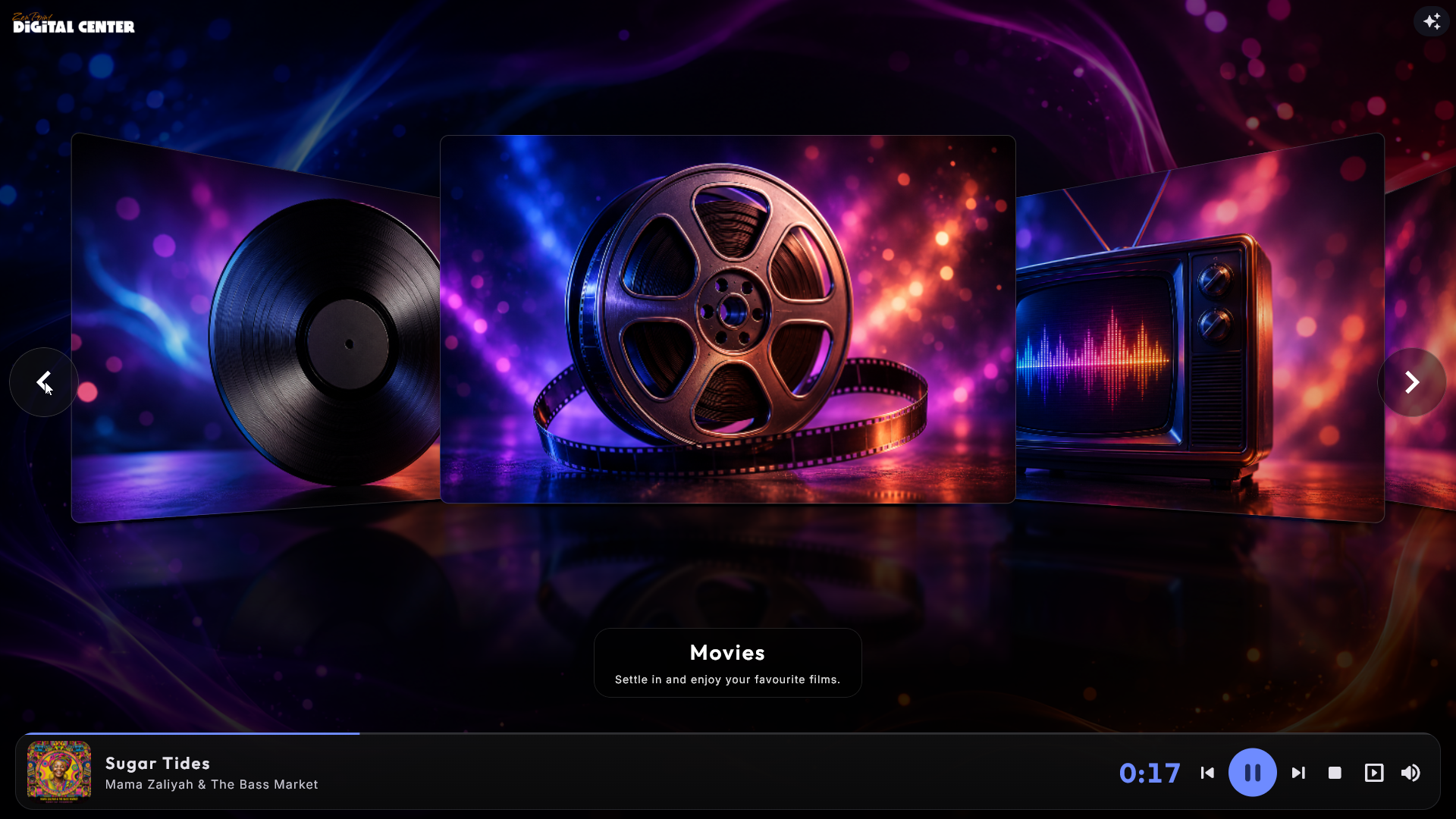
Die Player-Leiste
Wenn etwas läuft, gleitet eine breite Player-Leiste sanft am unteren Rand der Startseite herauf. Sie zeigt ein großes Bild dessen, was läuft (oder das Video selbst), den Titel und den Künstler, eine dünne Fortschrittslinie und - bei Medien mit bekannter Länge - einen großen, deutlichen Countdown (zum Beispiel 3:24), sodass Sie sehen, wie lange es noch dauert, bevor der nächste Eintrag beginnt. Live-Internetradio und andere Live-Übertragungen haben keine feste Länge und zeigen daher keinen Countdown.
Die Leiste hat außerdem große Schaltflächen für Zurück, Wiedergabe/Pause, Stopp und Weiter sowie eine Lautstärke-Schaltfläche (das Lautsprechersymbol), die dasselbe Lautstärke-Panel öffnet, das überall sonst verwendet wird - der Pegel folgt sofort und wird für das nächste Mal gemerkt (es ist eine einzige Lautstärke für alles). Die Leiste fügt sich in den Hintergrund ein, und die Kacheln der Startseite rücken automatisch nach oben, sodass nichts dahinter verborgen bleibt.
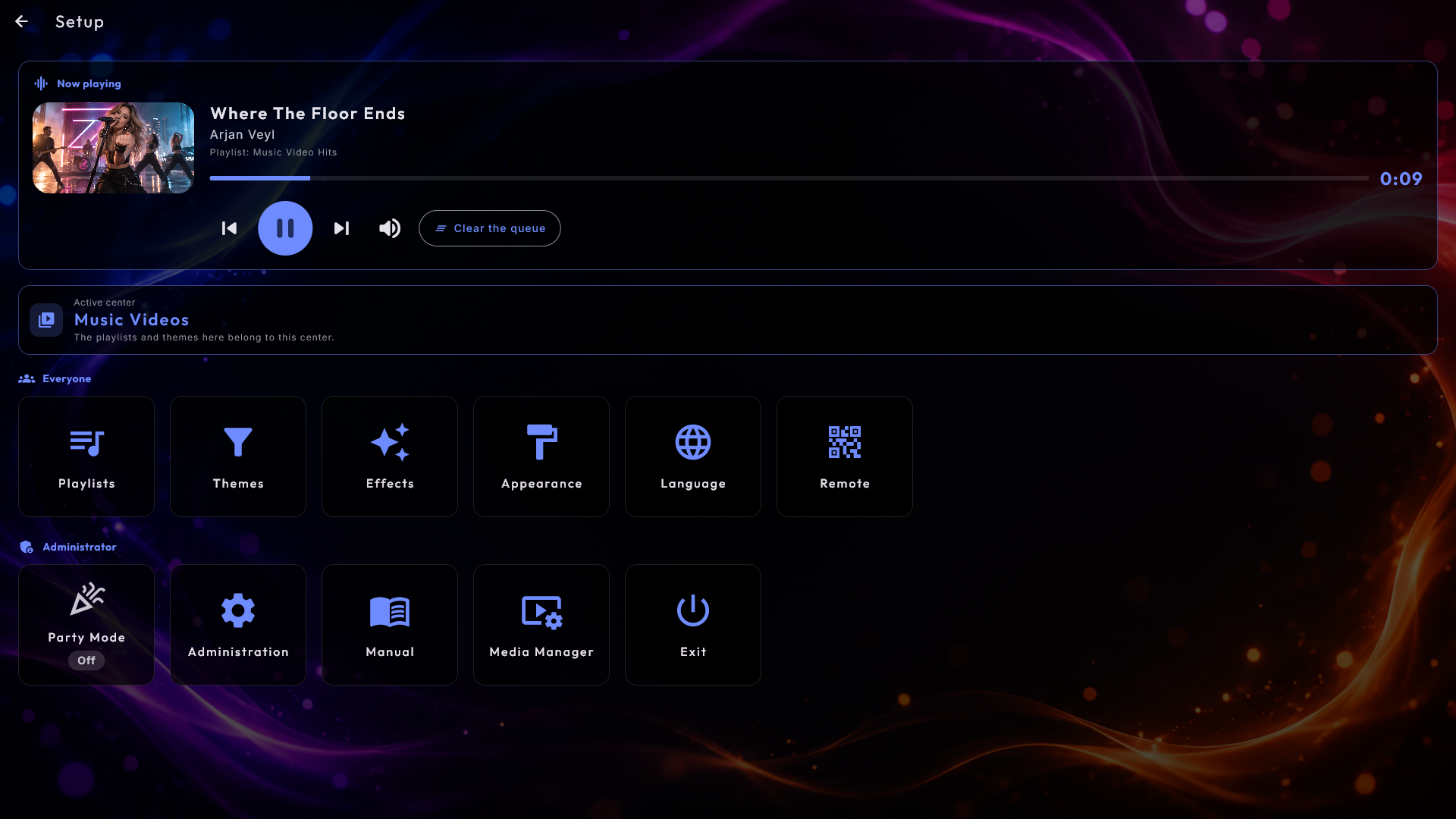
Tippen Sie auf die Leiste, um direkt zu dem zu springen, was läuft: Musik öffnet ihren eigenen Vollbild-Musikplayer - dieselbe schöne Ansicht wie der Bildschirmschoner, mit dem Cover, der Schallplatte und dem Songtext zum Mitsingen, dazu eine Steuerleiste mit Zurück, Wiedergabe/Pause, Weiter, einem Fortschrittsbalken und der Lautstärke. Ein Film, ein Video, ein Karaoke-Song oder ein Arcade-Spiel geht direkt in seinen eigenen Vollbild-Player. Wenn die Wiedergabe stoppt, gleitet die Leiste wieder herunter, und Sie erhalten wieder den ganzen Bildschirm.
Stopp auf der Leiste lässt die Playlist los. Drücken Sie auf der Startseite in der Leiste Stopp, gleitet die Leiste weg. Die Playlist geht nicht verloren: Öffnen Sie ihr Center wieder, macht sie dort weiter, wo sie war, und startet den Titel, bei dem sie angekommen war, von vorn, während die Wünsche der Gäste weiter in der Warteschlange warten. Eine kostenpflichtige Playlist wird auf diese Weise nie losgelassen: Die Leiste bleibt, und Wiedergabe startet den Titel von vorn. Stopp in einem Center oder auf den Medientasten stoppt einfach den Titel.
Die Leiste trägt außerdem eine Schaltfläche „Jetzt läuft"-Anzeige. Sie zeigt den Bildschirmschoner sofort, statt die Wartezeit abzuwarten - der schnellste Weg, das große Cover auf den Bildschirm zu bringen, wenn ein guter Song läuft, und auf einem Touchscreen ohne Tastatur der einzige. Die Schaltfläche gehört dem Eigentümer: Sie ist ausgeblendet, solange der Kiosk im Party Mode oder im Kreditmodus gesperrt ist.
Einige Schaltflächen können ausgeblendet sein
Im Party Mode können die Schaltflächen Zurück, Weiter und Stopp - und die Lautstärke-Schaltfläche - ausgeblendet sein, wenn die aktive Playlist Gästen ihre Nutzung nicht erlaubt, genau wie in den Playern und unter Jetzt läuft in der Einrichtung. Das ist Absicht - siehe Party Mode. Während das Radio spielt, kann jeder die Lautstärke immer hoch- und herunterdrehen.
Jetzt läuft in der Kachel Einrichtung
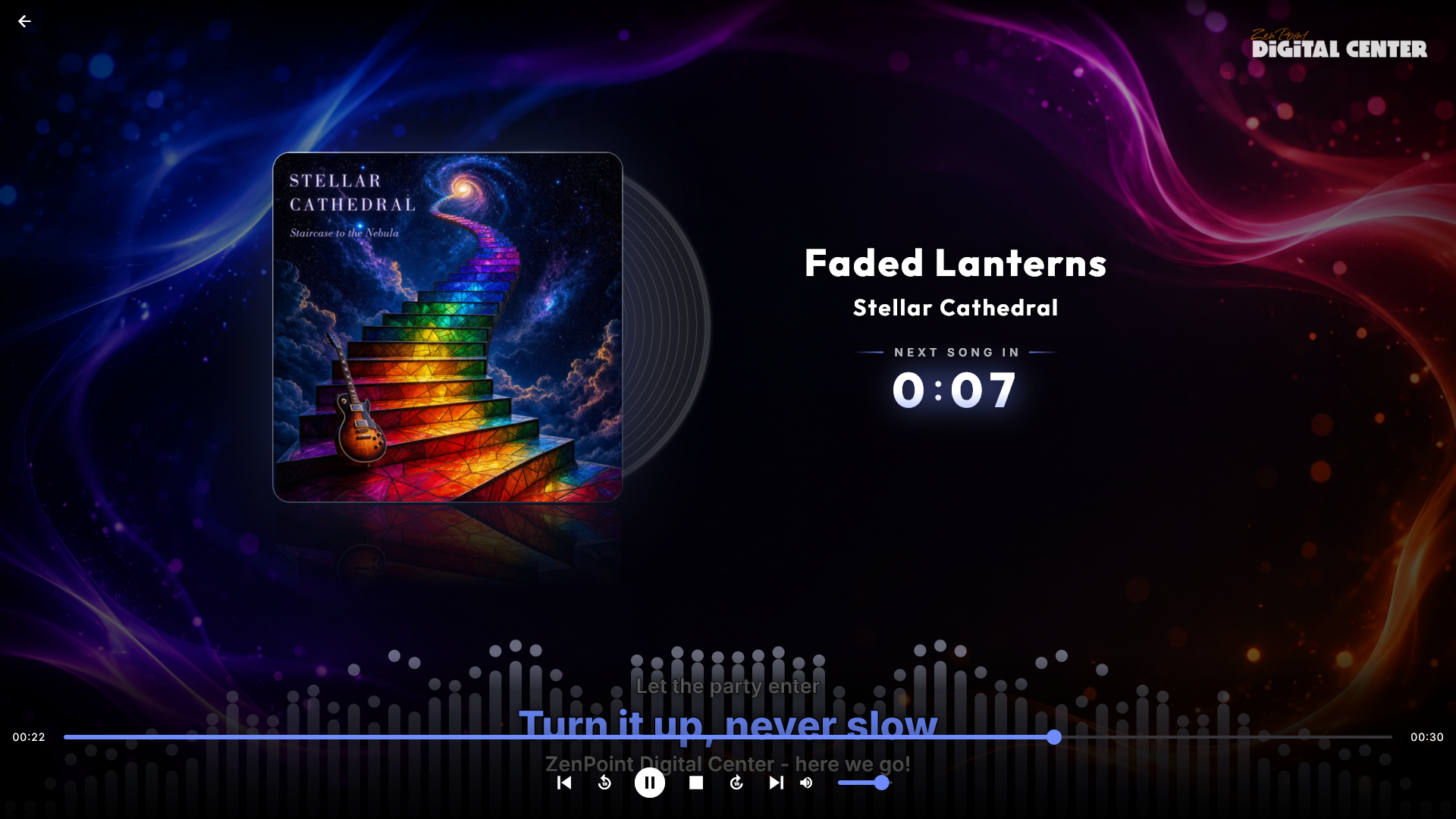
Ganz oben im Menü der Kachel Einrichtung steht ein Block Jetzt läuft. Er zeigt, was gerade läuft (Cover, Titel und Interpret - oder den Radiosender), und aus welcher Playlist es kommt. Von hier aus können Sie pausieren und wieder starten, zum vorherigen oder nächsten Eintrag springen, die Lautstärke hoch- und herunterdrehen und die Warteschlange leeren, ohne zuerst in ein Center zu gehen. Die Schaltflächen steuern immer das, was tatsächlich läuft, auch wenn das eine gemischte Playlist oder das Radio ist, und nicht das Center, das weiter unten im Menü genannt wird.
Warteschlange leeren fragt zuerst und leert nur die Warteschlange; die gespeicherte Playlist wird nicht geändert, und auf einem entsperrten Kiosk können Sie es danach ein paar Sekunden lang rückgängig machen. Eine Schaltfläche, die ein Gast nicht benutzen darf, wird nicht angezeigt. Stattdessen sagt eine kurze Zeile, warum: Entweder haben die Gäste für diese Warteschlange bezahlt, sodass nur der Gastgeber pausieren, überspringen oder leeren kann, oder die Schaltfläche ist für diese Playlist ausgeschaltet, und ein Gast, der sich mit dem Party-Passwort anmeldet, bekommt sie zurück. Läuft nichts, sagt der Block das und nennt, wo Sie die Musik starten.
Eine Steuerleiste in allen Vollbild-Playern
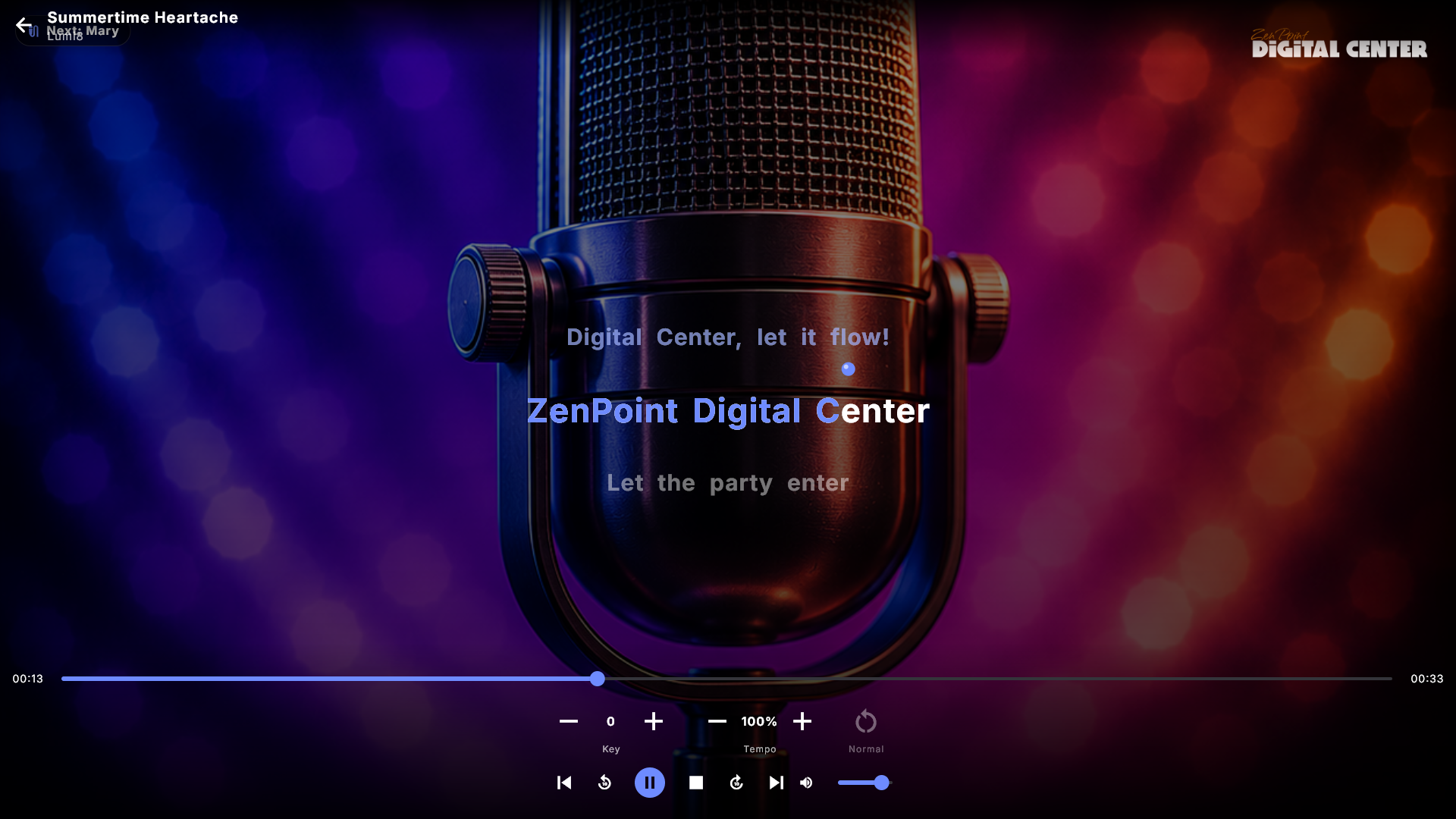
Musik, Film, Video, Online-Video und Karaoke zeigen im Vollbild jetzt dieselbe Steuerleiste am unteren Rand, mit den Tasten in derselben Reihenfolge und an derselben Stelle: zurück, 10 Sekunden rückwärts, Wiedergabe/Pause, Stopp, 10 Sekunden vorwärts, weiter und Lautstärke. Wiedergabe/Pause sitzt darum immer in der Mitte des Bildschirms und auf derselben Höhe, egal welcher Bereich spielt, sodass Sie sie mit dem Finger treffen, ohne hinzusehen.
Stopp hält die Wiedergabe an und bringt Sie direkt zurück ins Center, sodass Sie nicht ganz hinaus zur Startseite müssen, um einen Film (oder einen Song) zu stoppen. Drücken Sie danach Wiedergabe in der Leiste des Centers, beginnt ein gestoppter Song wieder von vorn. Ein Film mit eingeschaltetem Wiedergabe fortsetzen macht stattdessen dort weiter, wo Sie ihn gestoppt haben: Solange er gestoppt ist, zeigt seine Karte in der Leiste (und die Liste auf der Seite Playlist) diese Stelle als gespielte Zeit, und die Player-Leiste auf der Startseite sagt zum Beispiel Weiter bei 47:12. Ein gestoppter Song zeigt 00:00, weil er von vorn beginnt. Die Karte antippen und Jetzt abspielen wählen tut dasselbe. Solange nichts läuft, zeigt die Leiste weder zurück noch Vollbild. Dürfen Gäste nicht stoppen (Party Mode oder eine kostenpflichtige Playlist), ist die Stopp-Taste nicht da.
Eine Taste, die die Playlist dem Gast nicht erlaubt, wird schlicht nicht gezeichnet, und ihr Platz bleibt leer, statt die übrigen zu verschieben. Alles, was zu einer bestimmten Medienart gehört, bekommt seine eigene Reihe direkt darüber: Tonart und Tempo bei Karaoke, und beim Film Von vorn, Tonspur und Untertitel.
Karaoke hat dieselben Tasten wie die anderen Player. Der Sprung um zehn Sekunden, die Lautstärke und zurück/weiter funktionieren dort genau wie anderswo, und die Party-Regeln entscheiden wie überall sonst, wer sie bekommt.
Der Fortschrittsbalken springt, wenn Sie loslassen. In Musik und Karaoke bewegt das Ziehen am Fortschrittsbalken nur den Knopf und die Zeit, die zeigen, wo Ihr Finger ist; die Musik (und bei Karaoke der Liedtext oder die Grafik mit ihr) springt dorthin, wenn Sie loslassen. Ein einfaches Tippen auf den Balken funktioniert auch. Während Sie im Musikplayer ziehen, zeigt auch der große Countdown die Zeit, die an der Position Ihres Fingers noch übrig wäre.
Mit der Tastatur oder einem Gamecontroller. Ist die Tastaturnavigation eingeschaltet, lässt sich jede Taste erreichen. Pfeil nach unten, Tab oder Enter holt die Bedienelemente mit ausgewähltem Wiedergabe/Pause hervor, und Pfeil nach oben geht zum Zurück-Pfeil oben. Links und rechts bewegen sich entlang einer Reihe, oben und unten zwischen den Reihen (dem Fortschrittsbalken, den Tasten, dem Zurück-Pfeil), und Tab (oder Page Up / Page Down, die Schultertasten des Controllers) geht weiter zum nächsten Bereich, etwa Tonspur und Untertitel rechts. Auf dem Fortschrittsbalken spulen links und rechts. Über die Lautstärke gehen die Pfeile hinweg wie über jede andere Taste; um sie zu drehen, drücken Sie darauf Enter (oder Leertaste oder die Auswahltaste des Controllers) - der Rahmen wird kräftiger, und links und rechts drehen nun die Lautstärke. Enter, Leertaste oder Esc beenden das (Esc schließt den Player nicht), und oben, unten oder Tab gehen weiter wie zuvor. Auf jeder anderen Taste drückt Enter oder Leertaste sie. Die Bedienelemente bleiben auf dem Bildschirm, solange eines davon ausgewählt ist. Bis Sie eine Taste wählen, gelten die üblichen Kurzbefehle (Leertaste zum Pausieren, links und rechts zum Spulen). Oben und unten bewegen immer die Auswahl - auch in Karaoke, wo die Tonart über ihre eigenen Tasten geändert wird.
Die Vollbildtaste folgt dem, was läuft
Die Taste, die den Bildschirm füllt, schaut jetzt darauf, was tatsächlich läuft, statt auf den Bereich, in dem Sie gerade stehen. In einer gemischten Jukebox macht das einen Unterschied: Drücken Sie sie, während ein Karaoke-Titel läuft, bekommen Sie die Karaoke-Bühne, auch wenn Sie gerade in der Musik geblättert haben.
Aus demselben Grund schließt sich ein Vollbild-Player nicht mehr, wenn die Warteschlange zu einer anderen Medienart weitergeht. Er wechselt stattdessen zum richtigen Player, sodass eine gemischte Warteschlange den ganzen Abend laufen kann, ohne Sie je auf eine Startseite zurückzuwerfen.
Mit der Tastatur durch ein Center
Jede Seite in einem Center besteht aus Bereichen: der Liste oder den Covern, der Buchstabenleiste, der Warteschlange und den Player-Tasten unten, der Menüleiste und der Reihe ganz oben. Tab geht zum nächsten Bereich und Shift+Tab zurück, aber das brauchen Sie selten. Ein Pfeil quer zu einer Liste bringt Sie zu dem Bereich, der in dieser Richtung auf dem Bildschirm liegt - Pfeil nach unten aus einer Reihe von Covern landet auf der Buchstabenleiste darunter. Ein Pfeil entlang einer Liste verlässt sie am ersten oder letzten Element. Das funktioniert in jedem Darstellungsstil: In einer stehenden Liste geht Pfeil nach oben vom ersten Element zum Bereich darüber und nach unten vom letzten zum Bereich darunter; in einer liegenden Reihe gehen links vom ersten Element und rechts vom letzten zum Bereich daneben, oder, wenn dort nichts ist, geht links nach oben und rechts nach unten. Ein Raster mit mehreren Reihen verlassen Sie mit nach unten aus der untersten Reihe, nach oben aus der obersten Reihe, links vom ersten Platz einer Reihe oder rechts vom letzten. Gibt es in dieser Richtung keinen Bereich, bleibt der Fokus einfach, wo er ist.
- Der obere Bildschirmrand ist auch ein Bereich. Pfeil nach oben vom oberen Rand der Seite geht zum Zurück-Pfeil oben links oder zu den Schaltflächen oben rechts (etwa der Effektauswahl und der Pausentaste der Intro-Musik) - je nachdem, was über Ihnen liegt. Links und rechts bewegen sich zwischen den Schaltflächen und halten an den Enden an, Enter drückt, und Pfeil nach unten geht zurück in die Seite. Dasselbe gilt in Einrichtung und ihren Seiten.
- Die Buchstabenleiste. Nach dem letzten Buchstaben kommt die Gruppierungsschaltfläche am Ende der Leiste; Enter ändert die Gruppierung. Gehen Sie über sie hinaus weiter (oder zurück über den ersten Buchstaben), verlassen Sie die Leiste. Kommen Sie aus einem anderen Bereich, landen Sie immer auf einem Buchstaben, nie auf der Schaltfläche.
- Die Menüleiste. Links und rechts halten am ersten und letzten Punkt an, und kommen Sie aus einem anderen Bereich, stehen Sie immer auf der Seite, auf der Sie sind.
- Seiten für Album, Interpret, Genre und Jahrzehnt. Pfeil nach oben vom ersten Song geht zu Alle hinzufügen und noch einmal nach oben zur Zurück-Schaltfläche oben (rechts erreicht die Schaltflächen oben rechts). Pfeil nach unten vom letzten Song geht zur unteren Zurück-Schaltfläche, wenn sie eingeschaltet ist, und weiter zur Warteschlange. Links von einem Song geht nach oben, rechts zur Buchstabenleiste oder nach unten. Auf Alle hinzufügen bringt Sie jeder Pfeil weiter: oben und links nach oben, unten zu den Songs, und rechts zur Buchstabenleiste daneben oder nach unten zu den Songs.
- Schaltflächen unter einer Liste. Auf Beliebt sind Zuletzt gespielt und Am häufigsten gespielt eine eigene Reihe: Links und rechts wechseln zwischen ihnen, Enter wählt, und nach unten geht weiter zur Warteschlange und zum Menü. Ist die Liste leer, beginnen Sie auf dieser Reihe. Alle hinzufügen auf Favoriten ist eine eigene Schaltfläche: Oben und links gehen zur Liste, unten und rechts weiter in Richtung Warteschlange.
- Die Warteschlange und die Player-Tasten sind eine Reihe. Rechts von der letzten Karte in der Warteschlange geht direkt zur ersten Player-Taste (die leeren Plätze werden übersprungen), und links von dieser Taste zurück zur letzten Karte. Links von der ersten Karte geht nach oben, und rechts von der letzten Taste nach unten zum Menü. Dasselbe gilt für die Seiten für Album, Interpret, Genre und Jahrzehnt und für YouTube. In Radio gehen links und rechts von den Enden der Tasten nach oben und unten.
- Suchen mit den Pfeilen. Auf Suche geht Pfeil nach unten vom Suchfeld zur Bildschirmtastatur, wo ein Rahmen die Taste zeigt, auf der Sie stehen: Die Pfeile bewegen ihn, Enter (oder Leertaste) drückt die Taste, und Backspace löscht. Sie landen auf der Taste, die dem Ort am nächsten ist, von dem Sie kamen - der obersten Reihe vom Feld aus, der untersten Reihe vom Menü darunter aus. Nach oben aus der obersten Reihe geht zurück zum Feld, nach oben vom Feld zu den Ergebnissen, und nach unten aus der untersten Reihe zum Menü. Im Feld bewegen links und rechts wie immer den Cursor im Text; steht der Cursor ganz rechts, geht rechts zur Schaltfläche, die umschaltet, worin gesucht wird. Es funktioniert genauso bei der Suche in Arcade, Radio und YouTube und in den Fenstern mit eigener Tastatur (etwa der Lizenzaktivierung und der Anmeldung). Die Bildschirmtastatur ist nur da, wenn sie eingeschaltet ist (zum Beispiel an einem Touchscreen); ohne sie geht Pfeil nach unten vom Feld direkt weiter.
Playlists und Warteschlangen
Eine Playlist ist eine Warteschlange von Einträgen, die nacheinander abgespielt werden. Jedes Mediencenter hat seine eigene Art von Playlist, und sie werden vollständig getrennt gehalten - eine Musikliste enthält nur Musik, eine Musikvideoliste nur Musikvideos und so weiter.
Aus jeder Blätter- oder Suchansicht bauen Sie die Warteschlange mit denselben Schaltflächen:
- Jetzt abspielen - diesen Eintrag sofort starten.
- Als Nächstes - ihn direkt nach dem aktuellen Eintrag einreihen. Was passiert, wenn Sie es mehrmals hintereinander verwenden (der neueste zuerst oder wer zuerst kommt, mahlt zuerst), legen Sie unter Reihenfolge für Als Nächstes in Einstellungen & Verwaltung fest.
- Alle hinzufügen - alles in der aktuellen Ansicht zur Warteschlange hinzufügen.
- Ähnliche hinzufügen - in Musik, Musikvideos und Karaoke bis zu zehn Titel, die dem gewählten ähneln, auf einmal in die Warteschlange legen (siehe Musik).
- Auf der Playlist-Seite sitzen oben zwei weitere Schaltflächen: Zufallswiedergabe mischt die Reihenfolge der Warteschlange, und Alle löschen leert sie.
Sie erfahren immer, wenn etwas in die Warteschlange kommt. Drücken Sie im Titelfenster Hinzufügen oder Als Nächstes, während etwas läuft, zeigt eine kurze Meldung, wo der Titel steht, zum Beispiel "Thriller" ist in der Warteschlange · Nr. 7 von 23 oder "Thriller" spielt als Nächstes. Bei Karaoke steht der Name des Sängers dabei. Alle hinzufügen sagt, wie viele mitgekommen sind - In die Warteschlange gelegt: 14 oder In die Warteschlange gelegt: 8 von 14, wenn nicht alle hinzugefügt werden konnten, etwa weil einige schon eingereiht waren oder die Warteschlange voll war. Startet der Druck die Musik selbst, ist die Musik die Meldung. Es funktioniert in Musik, Musikvideos, Film, Karaoke und YouTube auf dieselbe Weise. Möchten Sie die Meldungen lieber nicht, schalten Sie Hinzugefügte Titel bestätigen unter Verwaltung → Ton & Wiedergabe aus; eine Meldung, dass nur ein Teil der Titel hinzugefügt werden konnte, wird trotzdem gezeigt.
Sein Platz in der Warteschlange. Öffnen Sie einen Titel, der in der Warteschlange wartet, sagt eine ruhige Zeile, dass er eingereiht ist, welche Nummer er hat und wie lange es dauert, bis er läuft, zum Beispiel In der Warteschlange · Nr. 7 von 23 · spielt in 21:40. Beim gerade laufenden Titel steht Läuft gerade mit der bisher gespielten Zeit. Nummer 1 ist der Titel, der als Nächstes läuft; der gerade laufende zählt nicht mit. Ein Titel, der nicht in der Warteschlange ist, zeigt keine Wartezeit. Auf der Playlist-Seite steht die Nummer außerdem links neben jedem Titel.
Ob das Starten von etwas auch den Bildschirm füllt, ist eine Einstellung pro Center und heißt Vollbild öffnen, wenn die Wiedergabe startet. Ist sie eingeschaltet, geht der Bildschirm ins Vollbild, wenn ein Gast Jetzt abspielen drückt - und auch, wenn ein Gast Hinzufügen, Als Nächstes oder Alle hinzufügen drückt, während nichts läuft, sodass der Eintrag sofort startet. Läuft schon etwas, reihen diese drei den Eintrag einfach ein, und der Gast bleibt in der Liste. Ist der Schalter aus, bleibt der Gast immer in der Liste, der Eintrag startet im Hintergrund, und das Bild erscheint, wenn jemand die Player-Leiste antippt, oder von selbst, wenn der Bildschirmschoner kommt. Ab Werk ist sie nur bei Karaoke eingeschaltet, damit der Sänger den Liedtext sofort sieht. Die Handy-Fernsteuerung und eine Playlist, die beim Start von selbst beginnt, gehen nie ins Vollbild, und ebenso wenig eine Playlist, bei der Vollbild erlauben ausgeschaltet ist. Die manuellen Wege hinein funktionieren immer, ganz gleich, was die Einstellung sagt: die Vollbild-Schaltfläche auf der Player-Leiste und Vollbild im Titelfenster des gerade laufenden Eintrags. Siehe Einstellungen & Verwaltung.
Die Playlists selbst werden im Verwaltungsbereich erstellt, umbenannt und konfiguriert; siehe Einstellungen & Verwaltung und Ihre Medien-Einrichtung in Ihre Mediatheken für das Gesamtbild.
Immer-spielend-Reserve
Eine Playlist kann so eingestellt werden, dass sie weiterspielt - wenn die Warteschlange leerläuft, zieht sie automatisch einen neuen Eintrag herein, sodass die Musik nie aufhört. Sie können eine Reservequelle wählen, etwa die ganze Bibliothek oder ein bestimmtes Genre, Jahr, Jahrzehnt, einen Künstler oder eine Reserve-Playlist. Wenn eine Datei in der Warteschlange verschwunden ist oder sich nicht abspielen lässt, springt die Liste einfach zum nächsten Eintrag und zeigt eine kurze Meldung - sie hört nie auf. Mit eingeschaltetem Gastlieder starten sofort übernimmt ein Titel, den ein Gast wählt, sofort vom automatisch geholten, statt zu warten, bis dieser zu Ende ist.
Zufallswiedergabe ist zufällig, aber klug. Derselbe Interpret läuft nicht zweimal hintereinander, wenn es sich irgendwie vermeiden lässt, sodass die Jukebox nie klingt, als hinge sie bei einer Band fest. Dasselbe gilt für eine Playlist mit Zufällige Reihenfolge, wenn sie startet und jedes Mal, wenn sie eine neue Runde beginnt. Eine Liste mit nur einem Interpreten wird einfach gemischt.
Aus der Warteschlange löschen, und Rückgängig
Wenn Sie selbst an der Maschine stehen (nicht als Gast im Party Mode oder an einer Kredit-Jukebox), sind die Warteschlange und Ihre gespeicherte Playlist dasselbe, sodass das Entfernen eines Titels aus der Warteschlange ihn auch aus der Liste entfernt, die Sie aufgebaut haben. Um Missgeschicke zu vermeiden, fragt Löschen bei einem Titel, was Sie meinen: Nur aus der Warteschlange (der Titel wird jetzt übersprungen, bleibt aber in der gespeicherten Liste) oder Aus der Playlist. Alle löschen fragt dasselbe für die ganze Warteschlange: Warteschlange leeren oder Playlist leeren. Keine der beiden Wahlen rührt die Dateien auf dem Computer an.
Direkt nachdem Sie einen Titel gelöscht, die Warteschlange gemischt oder sie geleert haben, bleibt fünf Sekunden lang eine Schaltfläche Rückgängig am unteren Rand des Bildschirms stehen. Ein Tippen stellt die Warteschlange genau so wieder her, wie sie war - auch die gespeicherte Playlist -, und der laufende Titel spielt dort weiter, wo er war. Die Schaltfläche erscheint nur, wenn Sie selbst an der Maschine stehen: nie im Party Mode und nie an einer Kredit-Jukebox. Hat sich die Warteschlange inzwischen geändert, zum Beispiel weil ein Gast einen Titel hinzugefügt hat, lässt es sich nicht rückgängig machen, und Sie erfahren es. Jedes Center (Musik, Musikvideos, Film, Karaoke und YouTube) hat in der Verwaltung eine Einstellung Rückgängig in der Warteschlange, falls Sie es lieber nicht möchten.
Einen Titel hochstimmen
Erlaubt eine Playlist es (Hochstimmen von Songs erlauben in den Details der Playlist unter Verwaltung → Playlists), kann ein Gast einen wartenden Titel in der Warteschlange nach oben stimmen. Tippen Sie auf dem großen Bildschirm einen wartenden Titel in der Warteschlange an: Das Titelfenster hat eine Schaltfläche Hochstimmen. Der Kiosk zählt als eine Stimme pro Titel, genau wie ein Handy, sodass ein Titel selbst dann, wenn viele Gäste sich den Bildschirm teilen, nicht durch immer neues Drücken ganz nach vorne geschoben werden kann. Nach einem Druck zeigt die Schaltfläche Abgestimmt zusammen mit der Zahl der Stimmen. Ein Titel mit mehr Stimmen als der vor ihm rückt pro Stimme einen Platz nach vorne, aber nie vor den laufenden Titel oder einen Titel, den jemand als Nächstes abspielen wollte. Für den laufenden Titel kann nicht gestimmt werden, und eine kostenpflichtige Playlist hat gar keine Schaltfläche - dort haben die Gäste für ihren Platz bezahlt. Die Zahl der Stimmen steht auch neben dem Titel auf der Playlist-Seite. Gäste können auch von ihren Handys aus abstimmen; siehe Fernsteuerung per Telefon.
Überblenden zwischen Titeln
Wenn die Musik von einem Titel zum nächsten wechselt, gehen die beiden ineinander über: Der nächste Titel beginnt leise, während der aktuelle in seinen letzten Sekunden ausklingt. Sie schalten das mit Sanfter Übergang zwischen Titeln ein und aus und wählen die Länge mit Länge der Überblendung (Sekunden) unter Verwaltung → Ton & Wiedergabe. Springen Sie in Musik selbst zu einem anderen Titel, kommt der neue Titel sofort, während der alte darunter noch sanft ausklingt - über die von Ihnen gewählte Länge, aber nie länger als 4 Sekunden. In den anderen Centern bleibt ein Wechsel, den Sie selbst auslösen, kurz. Spulen Sie selbst in die letzten Sekunden eines Titels, spielt er bis zum Ende, bevor der nächste beginnt. Zwei Titel, die auf demselben Album aufeinander folgen (Titel 4, dann Titel 5), wechseln ohne Überblendung, sodass eine Suite oder eine Live-Aufnahme nie mittendrin überblendet wird - das schalten Sie mit Nahtlose Albumtitel an derselben Stelle. Karaoke, Filme und Videos wechseln ohne Überlappung.
Eine gemischte Jukebox: mehrere Center in einer Warteschlange
Eine Musik-Playlist kann als gemischt markiert werden. Eine gemischte Liste ist eine gemeinsame Warteschlange, die Einträge aus mehreren Centern nebeneinander halten darf - genau das, was Sie für Hintergrundunterhaltung wollen, bei der es niemanden stört, ob der nächste Eintrag ein Lied oder ein Video ist.
Sie wählen, was sie enthalten darf. Schalten Sie Gemischte Playlist ein, und eine Liste mit Kästchen erscheint: Was die gemeinsame Warteschlange enthalten darf - Musik, Musikvideos, YouTube, Karaoke und Filme. Die ersten drei sind von Anfang an angehakt, sodass sich eine Jukebox, die Sie bereits nutzen, genau wie zuvor verhält, und die letzten beiden schalten Sie selbst ein. Karaoke ist perfekt für eine Familienfeier, bei der die Gäste zwischen den Liedern singen, und falsch für ein Café, in dem die Musik einfach laufen soll; Filme sind ebenso eine Entscheidung, denn ein Film belegt die gemeinsame Warteschlange für ein paar Stunden. Ein Film in einer gemischten Warteschlange beginnt immer von vorn, denn wer ihn eingereiht hat, meinte "leg den auf" und nicht "mach da weiter, wo ich aufgehört habe". Mindestens ein Haken bleibt immer.
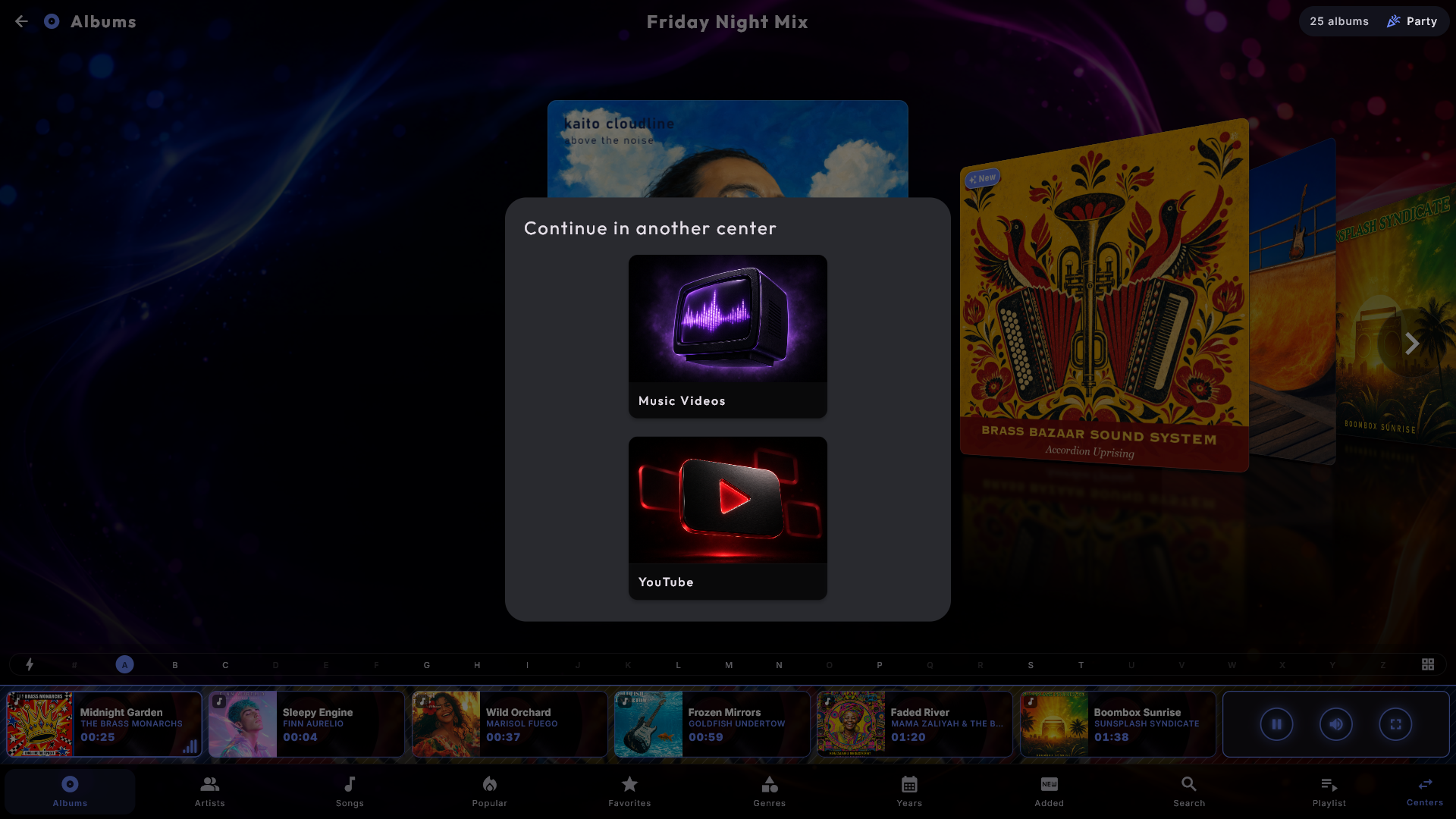
Solange eine gemischte Liste die aktive ist, ist sie zugleich die gewählte Playlist in jedem angehakten Center, sodass Gäste in das Center gehen können, das ihnen lieber ist, und von dort in dieselbe Warteschlange hinzufügen. Damit das leichtfällt, erscheint im unteren Menü dieser Center eine Sprung-Schaltfläche namens Center, solange der Kiosk gesperrt ist: Sie bringt Gäste direkt in ein anderes der gemischten Center, ohne den Umweg über die Startseite. Ist nur ein weiteres Center eingeschaltet, springt die Schaltfläche direkt dorthin; bei mehreren bietet sie eine kleine Auswahl.
Sie sehen, was jeder Eintrag in der Warteschlange ist. Solange eine gemischte Jukebox läuft, trägt jede Karte in der Warteschlangenleiste unten ein kleines Symbol in der Ecke ihres Bildes: eine Note für Musik, ein Mikrofon für Karaoke, eine Filmklappe für Video und einen Bildschirm für YouTube. Tippen Sie die Karte an, und der Name des Centers steht oben im Aufklappfenster; gehört der Eintrag zu einem anderen Center als dem, in dem Sie stehen, bekommen Sie zusätzlich eine Schaltfläche In ... öffnen, die Sie direkt dorthin bringt.
Sie markieren eine Playlist unter Verwaltung → Playlists als gemischt. Alles Weitere funktioniert wie gewohnt: die Warteschlange, die Party-Regeln und die Kreditkosten sind dieselben, ganz gleich, aus welchem Center ein Gast hinzufügt. Haben Sie Karaoke mitgenommen, taucht der Karaoke-Abschnitt weiter unten auf derselben Playlist-Seite auf - der Name des Sängers, der Bereitschaftsbildschirm und der automatische Start - genau wie auf einer gewöhnlichen Karaoke-Liste.
Themen (Filter)
Ein Thema ist ein benannter Filter, der über die Bibliothek eines Centers gelegt wird - zum Beispiel „Kinder" oder „Weihnachten". Sie wählen ein Thema für das Center, in dem Sie sind, über die Einrichtung-Kachel auf der Startseite (unter Themen). Die Bibliothek wird sofort gefiltert, und Alle schaltet den Filter wieder aus. Wenn ein Thema aktiv ist, bleibt jede neue Warteschlange innerhalb davon, sodass nie etwas außerhalb des Themas hereingezogen wird.
Wenn Sie ein Thema während eine Playlist spielt wählen oder aufheben, öffnet sich diese Liste erneut und beginnt mit dem angewandten neuen Thema von vorn beim ersten Eintrag. Die Listen anderer Center passen sich still im Hintergrund an, und eine kostenpflichtige Guthaben-Warteschlange wird nie angerührt. Titel, die die Gäste eingereiht haben und die noch warten, kommen mit: Sie spielen direkt nach dem ersten Eintrag der Liste, sofern sie zum neuen Thema passen.
Ein kurzer Rundgang durch jedes Center
Sie sehen nur die Center, die auf Ihrem System installiert sind. Hier ist in Kürze, wie jedes im Alltag verwendet wird. Zum Einrichten siehe Ihre Mediatheken und Einstellungen & Verwaltung.
Musik
Spielt Ihre eigene Musiksammlung mit einer lebendigen Klangvisualisierung. Durchstöbern über Alben, Interpreten, Genres, Jahre oder Suche. Auf der Suchseite können Sie die Bildschirmtastatur verwenden oder einfach auf einer physischen Tastatur zu tippen beginnen - der Text landet direkt im Suchfeld. Eine kleine Schaltfläche neben dem Suchfeld wechselt, worauf die Suche zielt (alles, Alben, Interpreten oder Titel).
Die Suche übersieht Satzzeichen. Die Bildschirmtastatur hat die gewöhnlichen Satzzeichen-Tasten (' / ! & - . , ?), sodass Sie "Guns N' Roses", "AC/DC" oder "Wham!" genau so tippen können, wie der Name geschrieben wird - aber Sie brauchen sie nicht: acdc findet AC/DC, guns n roses findet Guns N' Roses und wham findet Wham!, so wie auch Akzente übersehen werden (beyonce findet Beyoncé).
Tippen Sie einen Song an, um das Titelfenster zu öffnen, oder verwenden Sie Jetzt abspielen, Als Nächstes, Alle hinzufügen und Zufallswiedergabe, um eine Playlist aufzubauen. Neue Musik, die Sie in Ihre Ordner legen, erscheint von selbst - kein Neustart nötig.
Das Titelfenster. Das eigene Cover des Titels liegt als weiche, verschwommene Farbe hinter dem Fenster, sodass Titel und Schaltflächen scharf davor stehen. Oben sehen Sie das Cover, den Titel mit dem Stern direkt dahinter (er macht den Titel zu einem Favoriten), den Interpreten und eine ruhige Zeile mit Genre · Jahr · Länge - dazu die Warteschlangen-Zeile, wenn der Titel in der Warteschlange wartet. Darunter kommen die Schaltflächen paarweise. Bei einem Titel, der nicht in der Warteschlange ist, kommen Hinzufügen (die eine hervorgehobene Schaltfläche) und Ähnliche hinzufügen zuerst, da beide etwas in die Warteschlange legen, gefolgt von Jetzt abspielen und Als Nächstes, die das Laufende berühren. Bei einem Titel, der schon in der Warteschlange ist, gibt es kein Hinzufügen, und die Schaltflächen beginnen mit Jetzt abspielen. Unter einer Trennlinie bietet Mehr finden: Interpret, Genre und Jahr, jeweils eine Liste aller Titel mit demselben Interpreten, Genre oder Erscheinungsjahr. Zuletzt kommen die beiden ruhigen Schaltflächen Löschen (nur bei einem Titel in der Warteschlange) und Schließen, mit gutem Abstand, damit Sie nicht die falsche treffen. Sie können auch mit Esc oder mit einem Tippen außerhalb des Fensters schließen. Ein Administrator kann Mehr finden und Ähnliche hinzufügen aus dem Fenster nehmen, sodass es nur Hinzufügen, Jetzt abspielen und Als Nächstes anbietet (siehe Einstellungen & Verwaltung).
Mit der Tastatur ist die Hauptschaltfläche ausgewählt, sobald sich das Fenster öffnet, sodass Enter das Naheliegende tut: Hinzufügen bei einem Titel, der nicht in der Warteschlange ist, sonst die erste Schaltfläche, die Sie benutzen dürfen. Löschen wird nie von selbst ausgewählt, sodass Enter nie versehentlich einen Titel entfernen kann. Tab geht weiter durch die Schaltflächen, dann Mehr finden, den Stern und zuletzt Löschen und Schließen.
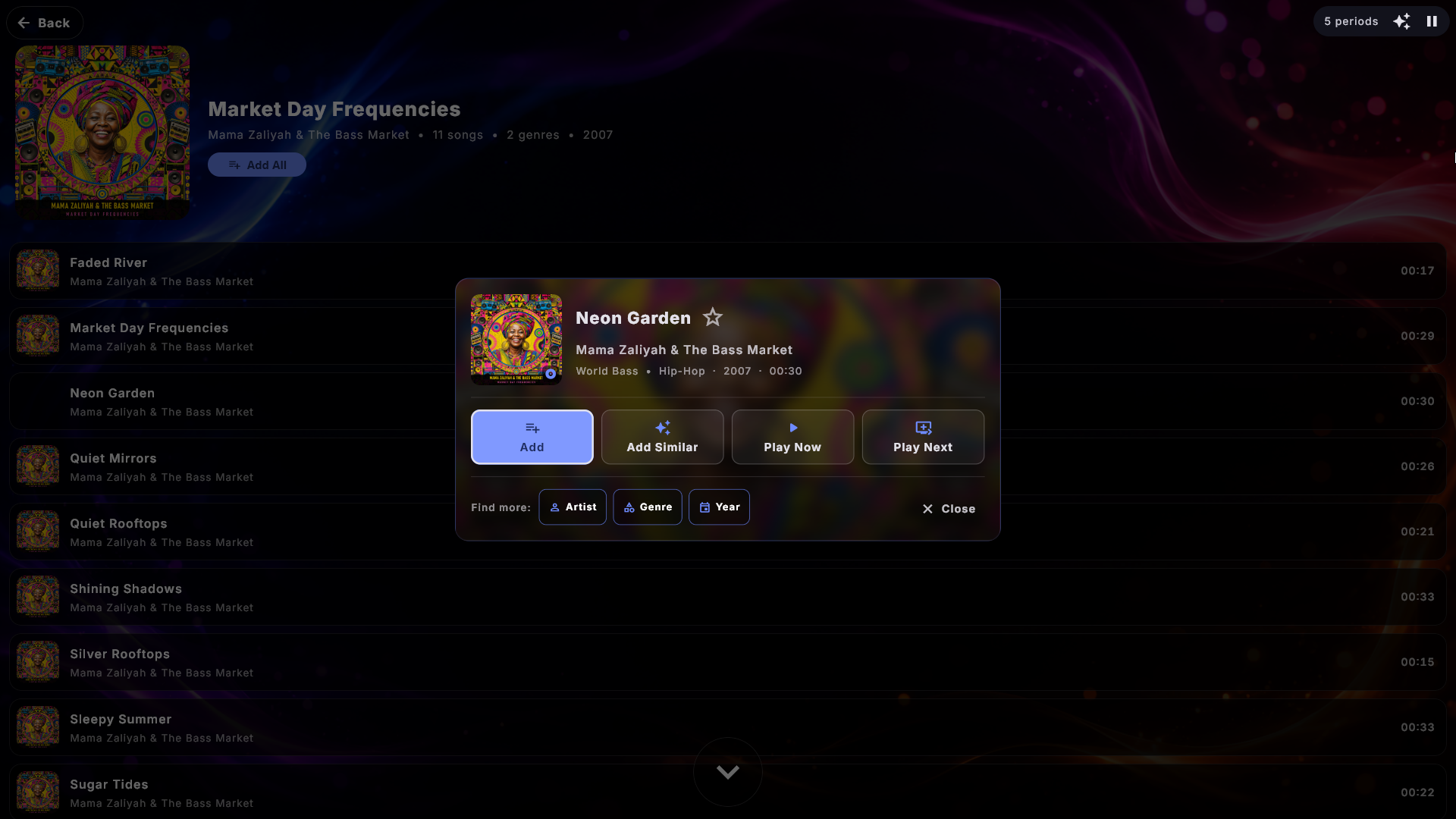
Ähnliche hinzufügen. Ähnliche hinzufügen im Titelfenster legt bis zu zehn Titel, die dem gewählten ähneln, auf einmal in die Warteschlange - zuerst Titel desselben Genres, dann aus demselben Jahrzehnt. Die Titel werden verteilt: keiner vom selben Album wie der gewählte Titel und höchstens zwei pro Interpret, sodass es nie zum Rest des Albums wird. Nur wenn es nicht genug andere Titel gibt, füllt es mit weiteren vom selben Interpreten auf und zuletzt vom selben Album. Die Titel kommen ans Ende der Warteschlange, und das Laufende spielt weiter. Der Titel selbst, Titel, die schon in der Warteschlange sind, und kürzlich gespielte Titel werden übersprungen. Danach sagt eine kurze Meldung, wie viele mitgekommen sind (zum Beispiel 8 von 10 ähnlichen Titeln in die Warteschlange gelegt), oder dass keine gefunden wurden. Im Party Mode oder an einer Kredit-Jukebox gelten für jeden Titel die üblichen Regeln, und an einer kostenpflichtigen Jukebox steht der Preis (1 Guthaben pro Titel) in einer kleinen Zeile unter dem Namen der Schaltfläche. Die Schaltfläche gibt es in Musik, Musikvideos und Karaoke - nicht in Film oder YouTube. Ein Gast im Party Mode oder an einer kostenpflichtigen Jukebox sieht sie nur, wenn bei der Playlist Ähnliche hinzufügen erlauben eingeschaltet ist.
Mehr als ein Genre. Ein Song - oder ein Film - kann mit mehreren Genres auf einmal versehen sein. Das Titelfenster zeigt in der Zeile unter dem Interpreten alle davon, durch einen Punkt getrennt, zum Beispiel Pop • Rock • Weihnachten, statt nur das erste. Drücken Sie Genre unter Mehr finden, fragt das Fenster bei mehr als einem, welches Sie sehen möchten (Genre wählen); bei einem einzigen Genre öffnet die Schaltfläche es direkt. Auf der Genres-Seite erscheint ein Song unter jedem Genre, das er trägt.
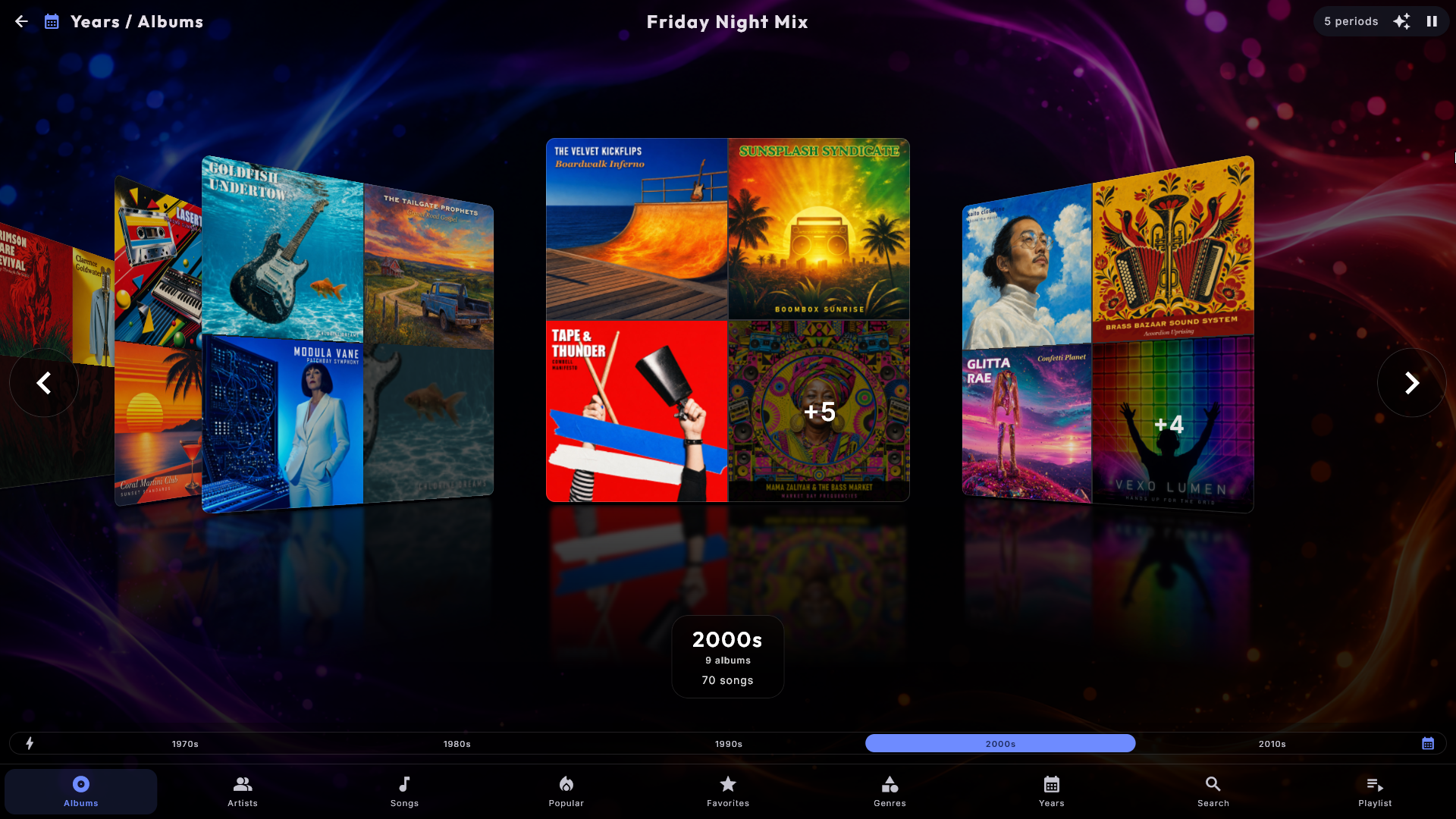
Gruppieren Sie die Ansicht, wie Sie möchten. Auf der Alben-Seite sitzt eine kleine Schaltfläche am Ende der Alphabetleiste. Jeder Druck ändert, wie die Alben gruppiert werden: eine Karte pro Album (die normale Ansicht), dann nach Interpret, nach Genre oder nach Jahrzehnt. Eine gruppierte Karte zeigt eine Collage aus bis zu vier Covern der Gruppe, und ein Tippen öffnet diesen Interpreten, dieses Genre oder dieses Jahrzehnt. Eine Karte zeigt jedes Bild nur einmal: Teilen sich mehrere Einträge genau dasselbe Bild, steht es dort einmal, und teilen es alle, füllt es die ganze Karte. Das kleine "+3" in der Ecke zählt nur die Einträge, deren Bild Sie auf der Karte nicht sehen. Die Songs-Seite hat ihre eigene Schaltfläche, die die Liste auf die gleiche Weise umsortiert, ohne etwas zusammenzufassen. Was ein Gast mit der Schaltfläche wählt, ist immer vorübergehend: Die Seite kehrt zu ihrer Start-Gruppierung zurück, wenn Sie das Center verlassen, den Abschnitt wechseln oder der Bildschirmschoner startet.
Wählen Sie, wie die Seite startet. In den Einstellungen des Centers in der Verwaltung (Musik, Musikvideos, Film und Karaoke werden getrennt eingestellt) lässt Gruppierung beim Start die Cover-Seite immer schon gruppiert öffnen, zum Beispiel Nach Interpret - eine Musikvideosammlung startet dann mit einer Karte pro Interpret statt einer pro Video. Gäste können mit der Schaltfläche trotzdem weiterschalten, und die Seite kehrt in den drei oben genannten Fällen zu Ihrer Wahl zurück. Film kann nicht nach Interpret starten (Filme haben keinen Interpreten), und Nach Hinzufügedatum funktioniert nur, wenn die Seite Hinzugefügt des Centers eingeschaltet ist. Der Standard ist Keine Gruppierung.
Ein Bild und eine Anzahl für jeden Interpreten. Jede Zeile in Interpreten führt mit einem Cover aus einem der eigenen Alben dieses Interpreten, sodass die Liste etwas zum Wiedererkennen ist statt einer langen Spalte von Namen, und unter dem Namen steht, wie viel Sie haben - zum Beispiel 8 Alben · 96 Titel. Die Anzahl der Alben wird nur angezeigt, wenn es mehr als eines ist, denn ein einzelnes Album sagt nichts Neues. Die Zeilen werden dadurch nicht höher, sodass die Liste genau so viel Platz einnimmt wie zuvor. Karaoke und Musikvideos haben jeweils ihre eigene Interpretenliste; dort ist es meist nur die Anzahl der Titel, weil diese Dateien selten ein Album tragen. Ein Administrator kann es für die reine Namensliste ausschalten.
Geben Sie einem Interpreten ein eigenes Bild. Legen Sie ein Bild namens artist.jpg in den Ordner des Interpreten - zum Beispiel "Music\Adele\artist.jpg", neben die Albumordner "2015 25" und "2021 30". Dieses Bild steht dann an drei Stellen für den Interpreten: auf seiner Karte, wenn die Alben nach Interpret gruppiert sind (ein Bild statt der kleinen Albumcover), in der Liste Interpreten und oben auf der eigenen Seite des Interpreten. Das Bild darf auch .jpeg, .png oder .webp sein.
- Ein folder.jpg im Ordner des Interpreten (dem, der die Albumordner enthält) wird ebenfalls als Bild des Interpreten verwendet, aber artist.jpg gewinnt, wenn beide da sind. Ein folder.jpg in einem Albumordner bleibt das Cover dieses Albums.
- Ein Bild direkt im Musikordner selbst (dem, den Sie in der Verwaltung gewählt haben) wird nie als Bild eines Interpreten verwendet, und ein Bild eines Interpreten wird nie als Cover eines Albums verwendet.
- Liegen die Titel eines Interpreten in mehreren Ordnern mit jeweils einem Bild, wird das Bild gezeigt, zu dem die meisten seiner Titel gehören.
- Digital Center holt nie Interpretenbilder aus dem Internet: Das Bild kommt immer nur aus Ihren eigenen Dateien. Ändern Sie das Bild, erscheint das neue, nachdem die Bibliothek das nächste Mal gelesen wurde.
Das Bild wird gezeigt, solange Details in der Interpretenliste anzeigen eingeschaltet ist. In Karaoke funktioniert es genauso; für Musikvideos siehe Musikvideos.
"The" zählt in der Reihenfolge nicht. The Rolling Stones stehen unter R und The Beatles unter B - in der Liste und auf der Buchstabenleiste -, denn dort suchen die Leute. In den nach Interpret sortierten Listen wird der Name so angezeigt, wie es ein Plattenladen tun würde, "Beatles, The", damit The Beatles zwischen den B nicht fehl am Platz wirken; dasselbe gilt, wenn Alben nach Interpret sortiert und Seiten nach Interpret gruppiert werden. Überall sonst - während der Titel läuft, in der Warteschlange, in der Suche und auf der eigenen Seite des Interpreten - steht der Name genau so, wie er geschrieben ist, und die Suche findet ihn wie zuvor. Nur das englische "The" wird übersprungen, sodass Namen wie "Theatre of Tragedy", "Them" und "The The" unter T bleiben. Unter Interpreten, die mit "The" beginnen in den Einstellungen des Centers wählen Sie zwischen Unter T einsortieren (wie geschrieben), Unter dem nächsten Wort einsortieren und Unter dem nächsten Wort einsortieren und als "Beatles, The" anzeigen (der Standard). Karaoke und Musikvideos haben jeweils ihre eigene Einstellung dafür.
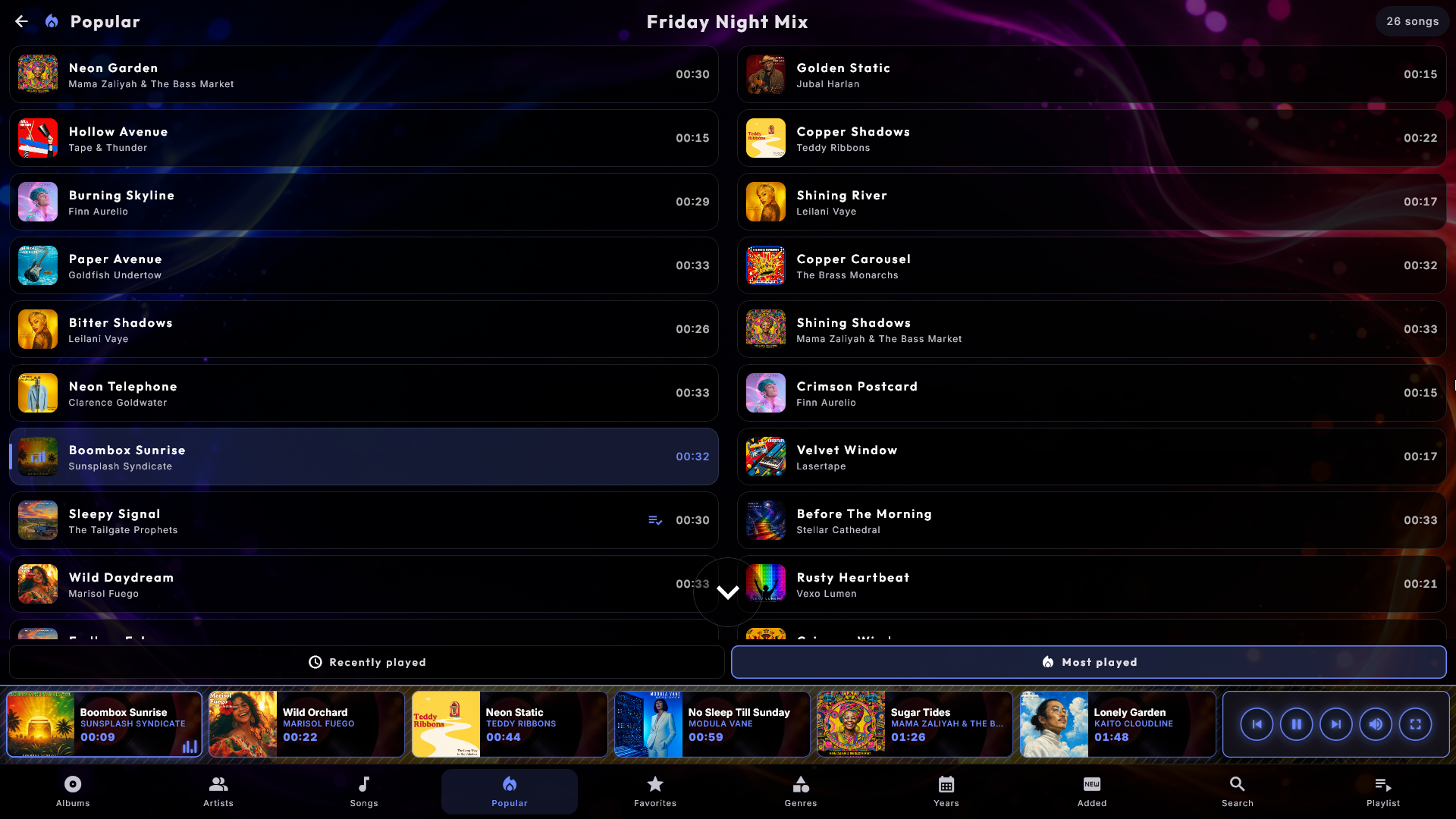
Beliebt - was der Raum tatsächlich spielt. Das untere Menü kann eine Ansicht Beliebt mit zwei Reitern tragen: Zuletzt gespielt und Am häufigsten gespielt. Beide entstehen aus dem, was auf dieser Maschine wirklich gespielt wurde, und sind damit eine wirklich nützliche Abkürzung für einen Gast, der „eines von denen, die alle mögen" möchte, ohne zu stöbern. Musik, Musikvideos und Karaoke führen jeweils ihre eigene Liste - in Karaoke heißt der zweite Reiter Am meisten gesungen. Titel, die die Immer-spielend-Reserve von selbst hereinholt, zählen nicht mit, sodass die Liste ein Bild dessen bleibt, was Menschen gewählt haben. Ein Administrator kann die Ansicht in den Einstellungen des Centers ausblenden; die Historie wird ohnehin geführt.
Favoriten - die eigene Auswahl des Hauses. Neben Beliebt finden Sie Favoriten. Öffnen Sie einen Titel und tippen Sie oben im Fenster neben dem Titel auf den Stern, und der Titel kommt ganz oben auf die Seite Favoriten. Der Stern leuchtet gelb, solange der Titel ein Favorit ist; tippen Sie erneut darauf, um ihn von der Liste zu nehmen. Der Stern ist nur da, wenn der Kiosk entsperrt ist (oder ein Administrator angemeldet ist), sodass Gäste im Party Mode und im Kreditmodus die Liste sehen und abspielen, aber nicht ändern können. Alle hinzufügen legt die ganze Liste in die Warteschlange. Ein Titel, der gerade nicht in der Bibliothek ist (zum Beispiel weil ein Laufwerk oder ein anderer Bildschirm ausgeschaltet ist), wird nicht angezeigt, bleibt aber auf der Liste und taucht von selbst wieder auf; auch Titel von einem anderen Bildschirm können einen Stern haben. Musikvideos, Karaoke und Film haben jeweils ihre eigene Seite Favoriten. Um die Seite (und den Stern) auszublenden, schalten Sie ihre Kachel unter Seiten im unteren Menü in den Einstellungen des Centers aus.
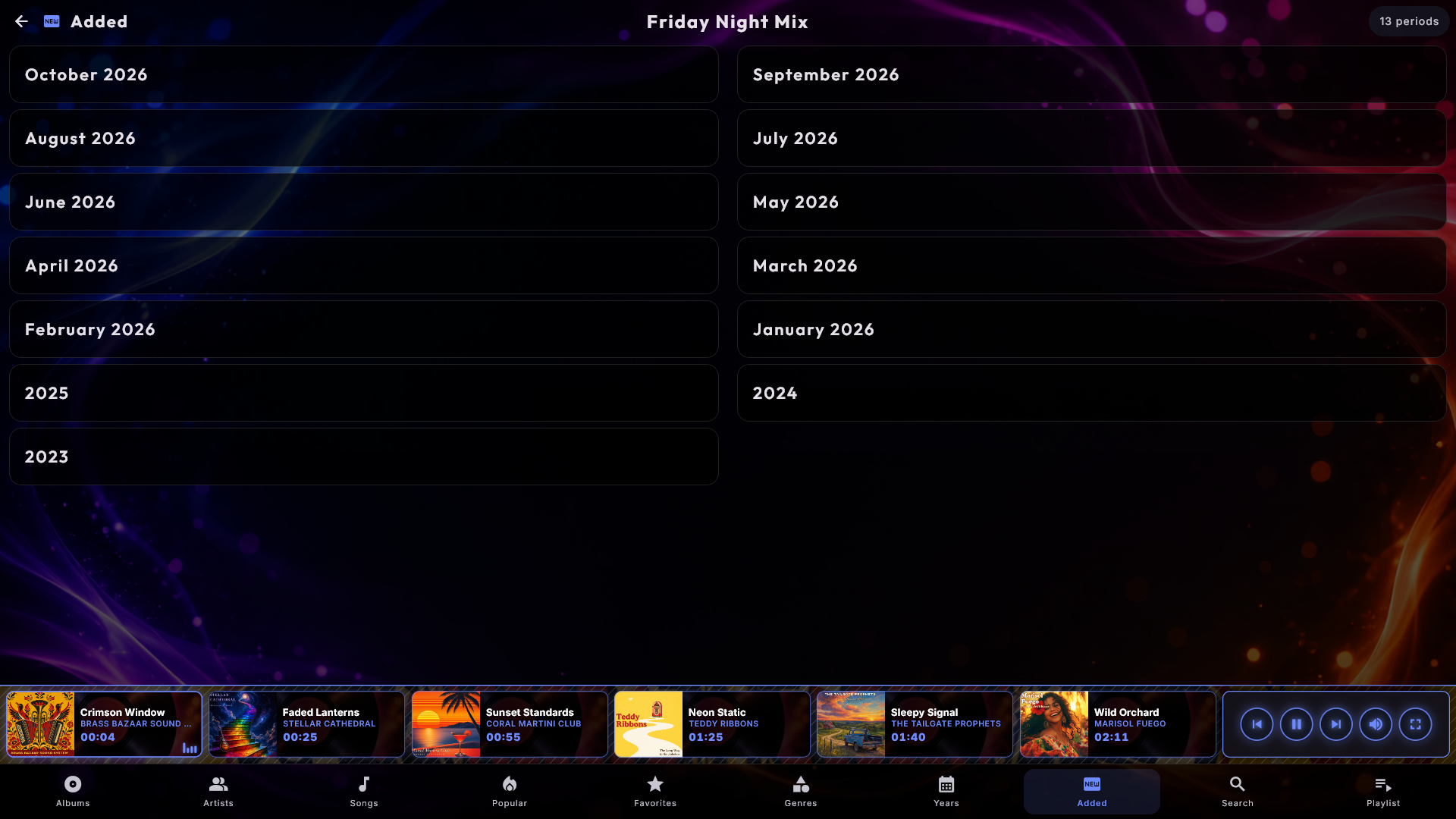
Hinzugefügt - was neu in der Bibliothek ist. Eine zweite optionale Ansicht, Hinzugefügt, gruppiert alles danach, wann es in die Bibliothek kam, das Neueste zuerst: eine Karte pro Monat des laufenden Jahres, dann eine Karte pro früherem Jahr, und alles mit unbekanntem Datum ganz zum Schluss. Es ist der schnellste Weg, Gästen zu zeigen, was Sie zuletzt hineingelegt haben. Verfügbar in Musik, Musikvideos, Film und Karaoke, und von einem Administrator mit ihrer Kachel unter Seiten im unteren Menü in den Einstellungen des Centers einzuschalten. Auf dieselbe Weise entscheidet ein Administrator, welche der übrigen Seiten Gäste sehen; Suchen und Playlist sind immer da.
Ein "Neu"-Abzeichen auf dem, was gerade angekommen ist. Was Sie kürzlich hinzugefügt haben, bekommt ein kleines Abzeichen mit einem Funkeln und dem Wort Neu in der oberen linken Ecke seines Covers - auf dem Album in Musik und auf dem Film, dem Video oder dem Titel in Film, Musikvideos und Karaoke (und auf einer Gruppe, etwa einem Interpreten, wenn etwas darin neu ist). Standardmäßig bleibt das Abzeichen 7 Tage; ein Administrator kann für jedes Center 3, 7, 14 oder 30 Tage wählen oder es ausschalten (siehe Einstellungen & Verwaltung). Sieht die ganze Sammlung plötzlich auf einmal neu aus - zum Beispiel nachdem sie auf eine neue Festplatte kopiert wurde -, werden keine Abzeichen gezeigt, denn das ist ein Umzug und keine Neuheit. Statt des kleinen Abzeichens kann der Administrator ein Band über dem Cover wählen: ein deutliches Band über die ganze Breite oben auf dem Cover, in der Farbe Ihres Skins, mit den Worten Neu dazu, das man quer durch den Raum leichter entdeckt.
Wann kam es dazu? Ein Administrator kann außerdem für jedes Center Hinzufügedatum anzeigen einschalten. Das Datum, an dem ein Song, ein Film oder ein Video in die Bibliothek kam, erscheint dann als ruhige Zeile in seinem Fenster, zum Beispiel Hinzugefügt am 30. September 2026, und auf der Seite eines Albums, eines Interpreten, eines Genres oder eines Zeitraums steht das Datum des neuesten Zugangs unter dem Titel.
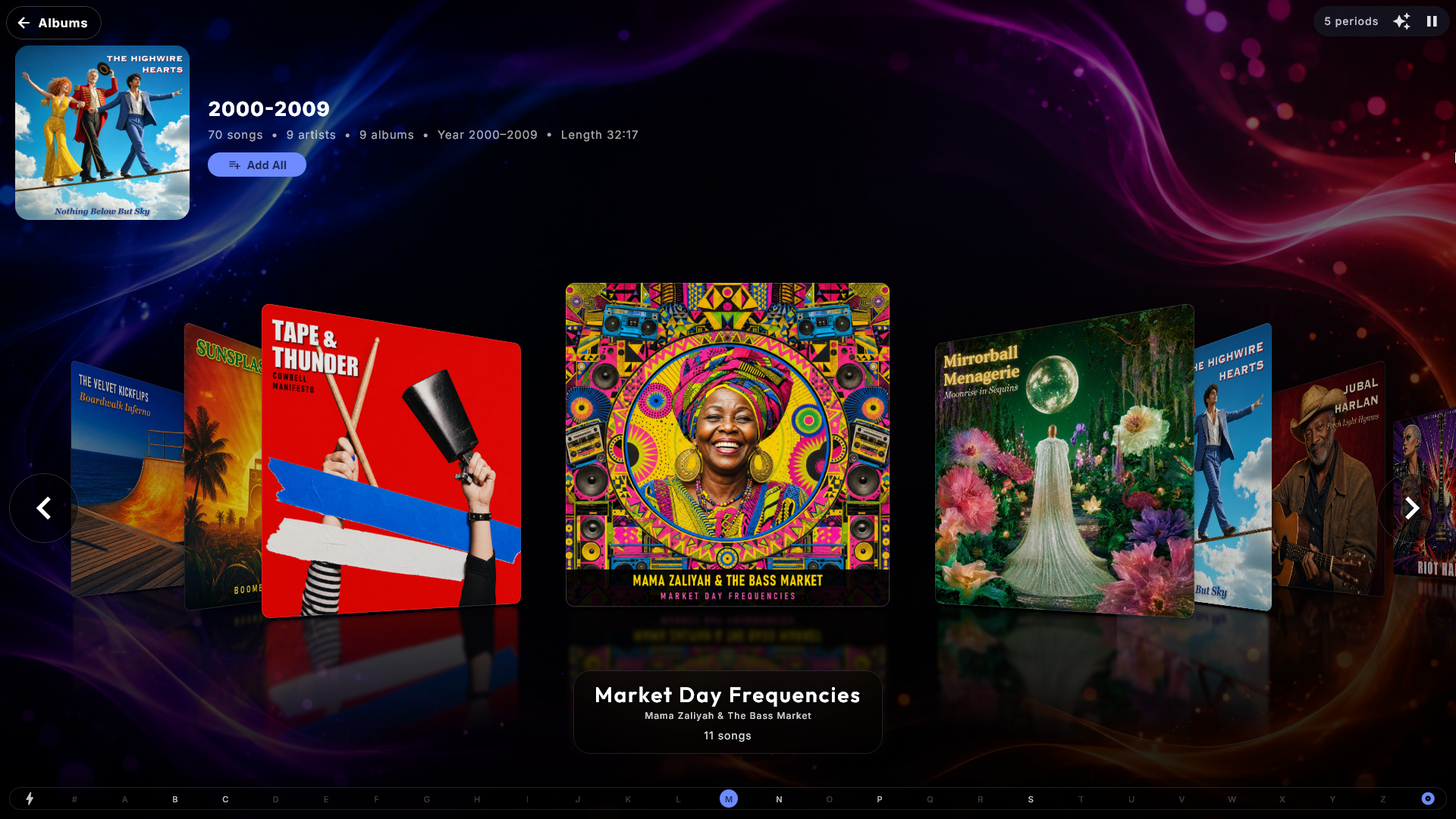
Titel oder Alben innerhalb einer Gruppe. Öffnen Sie einen Interpreten, ein Genre, ein Jahrzehnt oder Hinzugefügt, und eine Taste am Ende der Buchstabenleiste schaltet diese Seite zwischen Titel und Alben um. Auf einer Interpretenseite bekommen Sie seine Alben als Cover statt einer langen Titelliste, und das ist der schnellere Weg, wenn jemand dreißig Platten desselben Namens hat. Die Wahl folgt Ihnen von Gruppe zu Gruppe, solange Sie im Bereich bleiben, und beginnt beim nächsten Mal wieder bei Titel. Film und Musikvideos haben eine ähnliche Schaltfläche, die eine Gruppenseite auf Poster und Cover umschaltet; siehe unten.
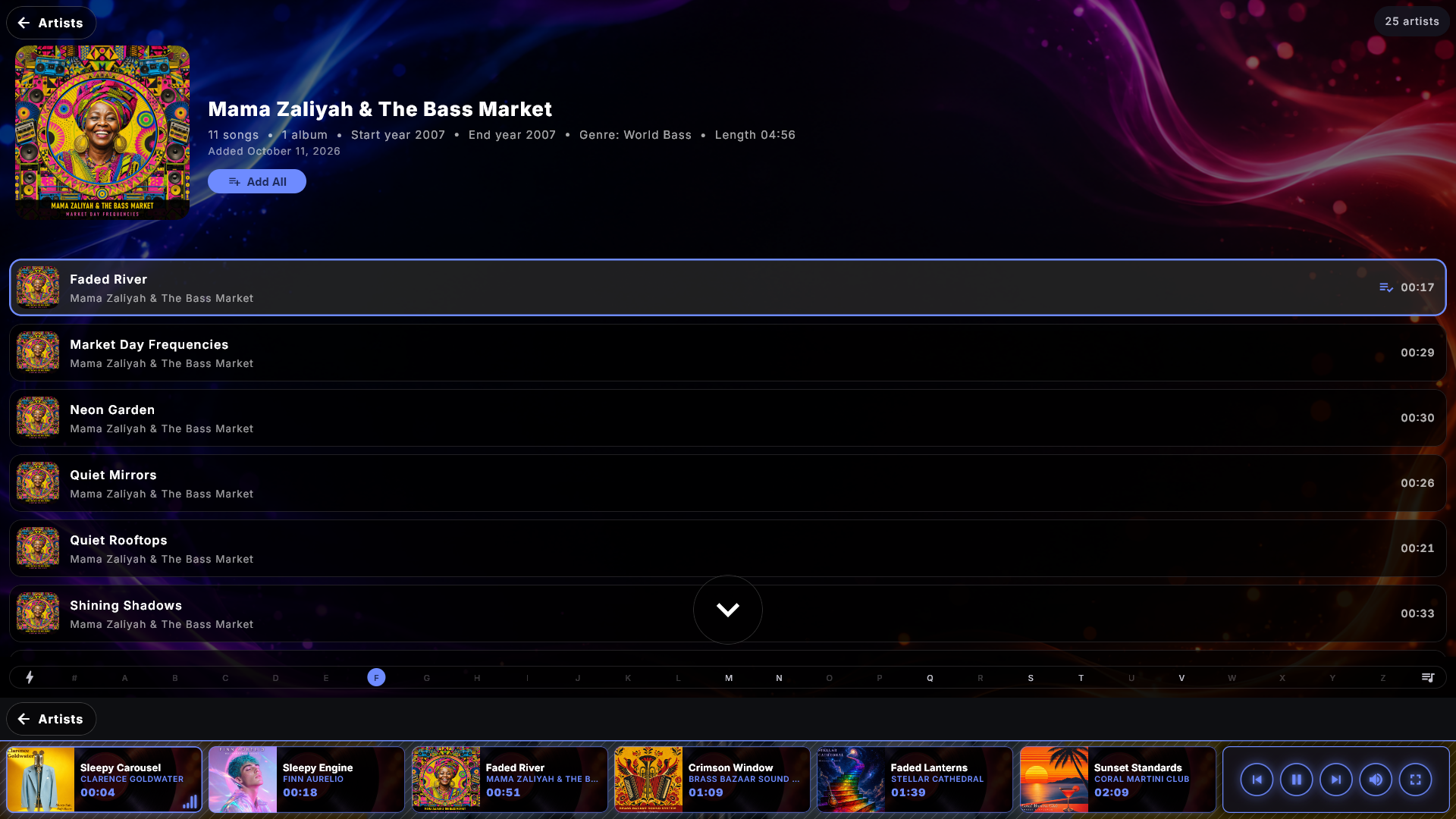
Der Weg zurück von einer Album-, Interpreten-, Genre- oder Jahresseite. Oben links auf der Seite sitzt eine Schaltfläche mit einem Pfeil und einem Wort, das sagt, wohin Sie zurückkehren, zum Beispiel Alben, Interpreten, Genres oder Suche - die Seite im unteren Menü, von der Sie kamen (in Film, Musikvideos und Karaoke kann dort Filme, Videos oder Titel stehen). Haben Sie die Seite von woanders geöffnet, etwa von einer anderen Albumseite oder aus der Warteschlange, steht dort einfach Zurück. Dieselbe Schaltfläche kann auch unten links gezeigt werden, direkt über der Warteschlange, wo ohnehin schon ein Finger ist, sodass Gäste den Weg zurück nie suchen müssen. Die untere ist standardmäßig aus und wird unter Verwaltung → Bedienung & Touch → Zurück-Taste auch unten eingeschaltet; die obere ist immer da. Die Schaltflächen bleiben, wenn der Zurück-Pfeil im Party Mode oder Kreditmodus vor Gästen verborgen ist, denn sie führen nur innerhalb des Centers herum.
Die Suchseite kann auf den ersten Buchstaben warten. Ab Werk zeigt die Suchseite die ganze Bibliothek, bis Sie tippen, und das ist bei einer großen Sammlung viel zu sehen. Ein Administrator kann den Bereich stattdessen so einstellen, dass die Suche leer startet: Die Seite ruht dann auf einem ruhigen Zum Suchen tippen, bis ein Gast die erste Taste drückt, und ein Zurücklöschen auf ein leeres Feld kehrt dorthin zurück. Es gibt sie in Musik, Filmen, Musikvideos und Karaoke und sie gilt für alle Suchreiter.
Karaoke
Singen Sie zu Ihren Karaoke-Songs mit, mit dem gleichen Bibliotheks- und
Playlist-Erlebnis wie bei Musik. Karaoke öffnet sich bei Titel - eine Kachel
pro Song, wie bei Filmen und Musikvideos; tippen Sie eine Kachel an, um die Aktionen des
Songs zu öffnen. Sie können auch nach Interpreten durchstöbern (eine Liste der
Interpreten - tippen Sie einen an, um die Songs dieses Interpreten zu sehen) oder
per Suche. Das Menü am unteren Rand steht in der Reihenfolge Titel, Interpreten,
Suche und Playlist. Tippen Sie einen Song an, um ihn
abzuspielen. Ein Tippen auf die laufende Karte unten öffnet ein kleines
Pop-up mit den Aktionen des Songs; um den Bildschirm zu füllen, verwenden Sie
die Schaltfläche Vollbild. Bei Songs mit detailliertem
Wort-Timing erhalten Sie den klassischen hüpfenden Ball; sonst leuchtet die
aktuelle Zeile auf. Hat ein Song eine Pausenmarkierung für eine instrumentale
Pause, wird der Liedtext für die Dauer der Pause leer - statt die vorherige Zeile
auf dem Bildschirm zu lassen - und kehrt für die nächste Zeile zurück. Hat ein Song
eine Instrumentalversion, drücken Sie während der Vollbildwiedergabe die Taste
o (oder die Mikrofon-Schaltfläche), um zwischen dem Originalgesang und dem
Instrumental zu wechseln.
Karaoke-Videos. Viele Karaoke-Songs gibt es auch als Videodatei, in der der Text bereits Teil des Bildes ist. Legen Sie sie wie Ihre anderen Songs in Ihren Karaoke-Ordner, und schalten Sie Karaoke-Videos einbeziehen unter Verwaltung → Karaoke ein (es ist aus, bis Sie es einschalten). Die Videos erscheinen dann als gewöhnliche Songs, und im Vollbild sieht der Sänger das Video selbst mit seinem Text - auch auf dem Bildschirmschoner und auf Ihren zusätzlichen Bildschirmen.
- Derselbe Song zweimal: Liegt derselbe Song auch als Audiodatei (oder ZIP-Datei) mit demselben Namen im selben Ordner, wird nur die Audiodatei gezeigt und das Video ausgeblendet.
- Was ein Video nicht kann: Tonart und Tempo lassen sich nicht ändern, und es gibt keinen Wechsel zwischen Original und Instrumental, darum werden diese Schaltflächen nicht gezeigt, während ein Video läuft.
- Name und Cover: Ein Video ohne eigenes Bild bekommt ein Bild vom Anfang des Videos als Cover. Titel, Interpret, Genre und Cover werden in ZenPoint Media Manager auf dem Karaoke-Reiter bearbeitet; die Videodatei selbst wird nie verändert.
Begleitspuren ohne Original. Liegt eine Begleitspur (ein Song ohne den Leadgesang) in Ihrem Karaoke-Ordner ohne eine Originalaufnahme daneben, kann Karaoke sie als Song zeigen. Schalten Sie Begleitspuren ohne Original anzeigen unter Verwaltung → Karaoke im Abschnitt Bibliothek ein (es ist aus, bis Sie es einschalten). Die Songs erscheinen nach ein paar Sekunden, ohne Neustart.
- Das Original aus Ihrer Musik: Digital Center sucht das Original in den Ordnern von Musik, im Ordner mit demselben Namen wie im Karaoke-Ordner (Karaoke > ABBA sucht in Musik > ABBA), und mit demselben Dateinamen. Wird es gefunden und ist es so lang wie die Begleitspur (höchstens zwei Sekunden Unterschied), übernimmt der Song dessen Titel, Interpret und Cover, und Sie können zwischen Original und Begleitspur wechseln. Eine andere Länge, etwa eine Live-Version, wird nicht verwendet. Das Original wird nie verändert. Liegt Ihre Musik auf einem Netzlaufwerk, das ausgeschaltet ist, behalten die Songs ihre Namen und Cover, bis das Laufwerk zurück ist.
- Ohne Original: Der Song spielt nur mit der Begleitspur und dem Text, und es gibt keine Schaltfläche, um zu einem Original zu wechseln. Die Namen kommen aus der Begleitspur selbst. Fehlen ihr Titel, Interpret oder Album, werden die eigenen Angaben der Textdatei verwendet und sonst der Dateiname: "Interpret - Album - Titel" oder "Interpret - Titel" (ein Disc-Code vorne, etwa "SC8125-03 - ", und ein "Karaoke Version" am Ende werden übersprungen).
- Auf einem anderen Bildschirm: Ein Bildschirm, der Karaoke von diesem Gerät leiht, bekommt die Namen und das Cover des Originals nur, wenn die Person auch die Musik sehen darf.
Songs nach Interpret ordnen. Auf der Seite Titel sind die Songs normalerweise nach Titel geordnet. Schalten Sie Songs nach Interpret ordnen in den Karaoke-Einstellungen ein (Abschnitt Ansicht & Sortierung), und sie werden stattdessen nach Interpret und dann nach Titel geordnet - weiterhin eine Karte pro Song, mit dem Interpreten unter dem Titel, und die Buchstabenleiste springt zum Anfangsbuchstaben des Interpreten. Wählt ein Gast mit der Schaltfläche eine Gruppierung, gilt allein die Gruppierung, solange sie gewählt ist. Standardmäßig ist es aus.
Jetzt abspielen öffnet den Titel im Vollbild mit dem Liedtext, und ebenso das Einreihen des ersten Titels in eine leere Warteschlange, sodass er sofort startet. Neben Jetzt abspielen, Als Nächstes, Alle hinzufügen und Zufallswiedergabe bietet das Titelfenster Ähnliche hinzufügen (bis zu zehn Titel, die dem gewählten ähneln - siehe Musik). Nach Beliebt hat das untere Menü Favoriten, die eigenen Titel des Hauses: Öffnen Sie einen Titel und tippen Sie auf den Stern, genau wie in Musik. Der Stern ist nur auf einem entsperrten Kiosk da, und die Kachel Favoriten unter Seiten im unteren Menü in den Karaoke-Einstellungen blendet die Seite aus. Im Vollbild bewegt das Ziehen am Fortschrittsbalken den Titel - und den Liedtext oder die Grafik mit ihm - erst, wenn Sie loslassen.
Begleitgesang in eigener Farbe. Viele Liedtexte setzen den Teil, den ein Chor oder eine zweite Stimme neben dem Leadsänger singt, in Klammern - (ooh ooh). Diese Wörter werden in einer eigenen Farbe angezeigt, sodass der Sänger auf einen Blick sieht, welche Wörter nicht seine sind. Es funktioniert mit den Liedtexten, die Sie bereits haben; an den Dateien ist nichts zu ändern. Es setzt allerdings voraus, dass der Liedtext es markiert, was nicht alle tun - ein Song ohne die Markierung sieht genau aus wie zuvor. Ein Administrator kann es ausschalten.
Ändern Sie Tonart und Tempo im laufenden Betrieb. Während ein Karaoke-Song im
Vollbild läuft, können Sie die Tonart (Tonhöhe) mit den Tasten [-] und [+]
bei Tonart um je einen Halbton anheben oder senken - bis zu sechs Halbtöne in jede
Richtung, praktisch, wenn ein Song für den Sänger zu hoch oder zu tief liegt - und ihn
mit + und - ohne Änderung der Tonhöhe schneller oder langsamer machen.
R (oder 0) setzt beides wieder auf normal. Die Tasten sitzen am unteren
Rand des Players, direkt über der Steuerleiste: zwei Gruppen aus [-] und [+]
(Tonart und Tempo, mit dem aktuellen Wert dazwischen) und eine Taste
Normal. Bedienen Sie sie mit dem Finger, oder erreichen Sie sie mit den
Pfeiltasten oder einem Controller und drücken Sie Enter. Die Pfeiltasten nach oben und
unten ändern die Tonart nicht selbst - sie bewegen die Auswahl, genau wie in den
anderen Playern. Ein kurzer Hinweis auf dem Bildschirm zeigt, wo Sie stehen („Tonart
+2", „Tempo 105 %" oder „Normal"); die Änderung betrifft nur diese Wiedergabe und wird
beim nächsten Song zurückgesetzt.
Tonart und Tempo können Ihnen vorbehalten sein
Ein Administrator entscheidet, ob es diese Bedienelemente überhaupt gibt und ob Gäste sie bekommen, solange der Kiosk im Party Mode gesperrt ist. Standardmäßig darf sie jeder benutzen, solange der Kiosk offen ist, ein gesperrter Gast dagegen nicht. Siehe Einstellungen & Verwaltung.
Ein Moment zum Bereitmachen. Standardmäßig läuft vor dem Start des Songs ein kurzer Countdown: Der Player hält den Song am Anfang fest und zählt auf dem Bildschirm 3 - 2 - 1, damit der Sänger das Mikrofon hochbekommt. Ein Administrator kann ihn auf 5 Sekunden stellen oder ausschalten.
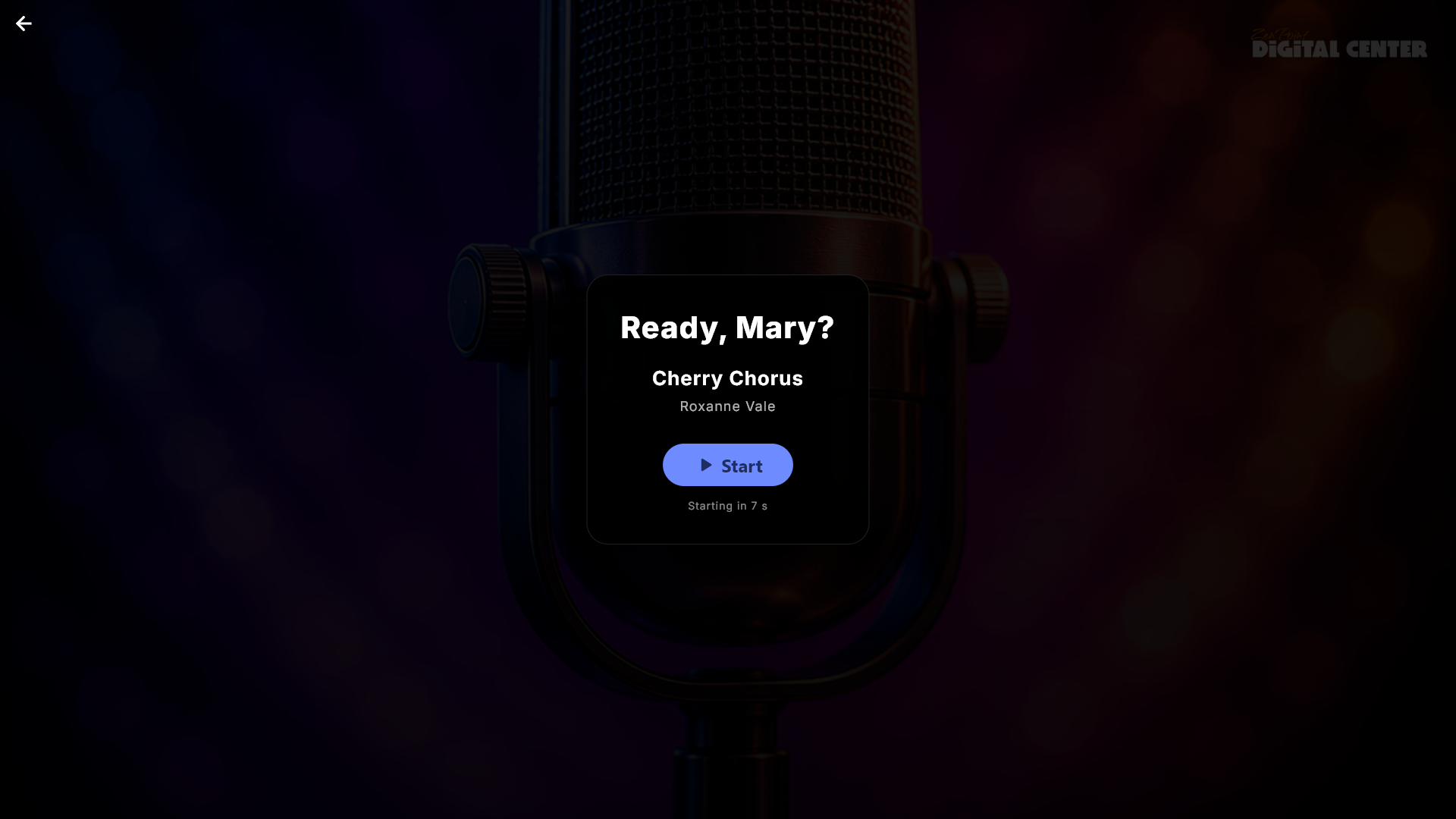
Wer an der Reihe ist. Verlangt die Playlist es, wird jeder, der einen Karaoke-Song einreiht, zuerst nach einem Namen gefragt - am großen Bildschirm oder auf dem eigenen Handy. Die Namen tauchen dann dort auf, wo sie nützlich sind: an den Einträgen der Warteschlange, als Hinweis Nächster: Mia im Player und als Banner Singt jetzt / Nächster auf dem Bildschirmschoner und auf allen zusätzlichen Bildschirmen. Bevor der Song beginnt, kündigt ein Bereitschaftsbildschirm den Sänger an und lässt ihn Start drücken, wenn er so weit ist. Während gewartet wird, läuft die Originalaufnahme leise darunter, damit der Sänger die Melodie kommen hört. Damit die Warteschlange in Bewegung bleibt, startet der Song nach einer Weile von selbst, wenn niemand etwas drückt - ein Administrator wählt, wie lange, oder schaltet die Start-Schaltfläche ganz ab, sodass der Song nach einer kurzen Ankündigung einfach beginnt.
Jeder Sänger behält seinen eigenen Platz. Ist bei der Playlist Denselben Titel für einen anderen Sänger zulassen eingeschaltet, darf derselbe Titel für mehrere Sänger in der Warteschlange warten. Drückt ein neuer Sänger Jetzt abspielen oder Als Nächstes bei einem Titel, den schon jemand anderes in der Warteschlange hat, bekommt der neue Sänger einen eigenen Platz: Der Platz des anderen Sängers wird nie weggenommen, und der Titel, der gerade gesungen wird, wird von einem Als Nächstes nicht abgeschnitten. Drückt derselbe Sänger noch einmal, wird der Titel verschoben, statt zweimal eingereiht zu werden. Löschen in der Warteschlange entfernt genau den Platz, den Sie angetippt haben - nie den Platz eines anderen Sängers -, auch wenn es von einem Handy aus geschieht. Öffnet ein neuer Sänger den Titel aus der Bibliothek (Suche, Titel, Interpreten), bietet sein Fenster Hinzufügen an, obwohl der Titel schon in der Warteschlange steht, und Hinzufügen, Jetzt abspielen und Als Nächstes fragen alle nach dem Namen. Hat der angegebene Name den Titel bereits in der Warteschlange, kommt er nicht zweimal hinein, und der Bildschirm sagt, dass der Titel für diesen Sänger schon in der Warteschlange steht.
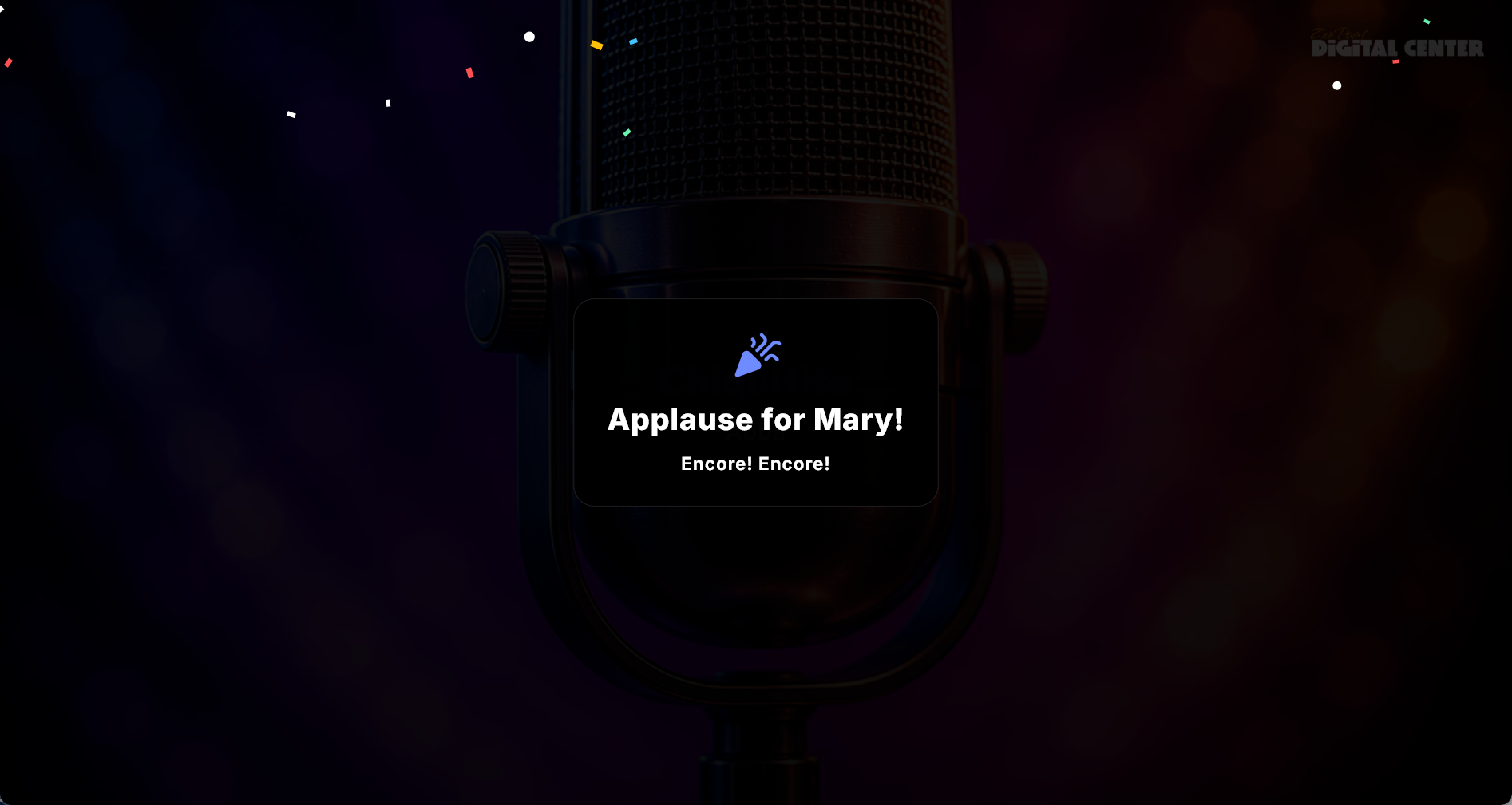
Eine Runde Applaus. Wird ein Song ganz bis zum Ende gesungen, erscheint eine kurze Feier-Karte mit dem Namen des Sängers, einer fröhlichen Zeile und Konfetti. Es ist eine Feier, kein Urteil: Es gibt keine Punktzahl, keine Sterne und keine Bewertung dessen, wie Sie gesungen haben. Sie erscheint auch auf dem Bildschirmschoner und auf allen zusätzlichen Bildschirmen, sodass der ganze Raum mitfeiert, und sie verschwindet von selbst (oder wenn jemand tippt). Ein Administrator kann sie ausschalten.
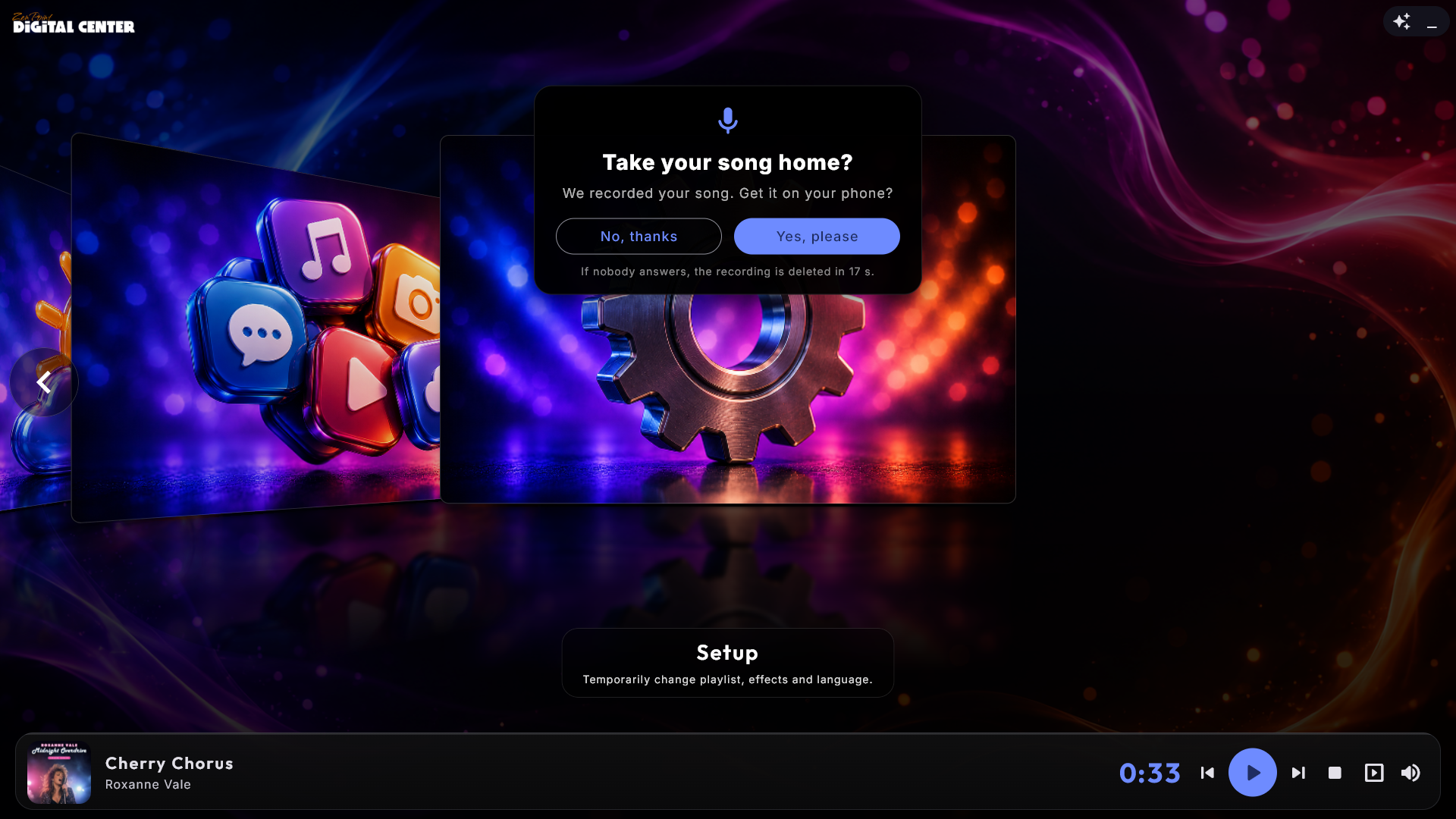
Den Song aufnehmen und dem Sänger mitgeben. Digital Center kann jeden Karaoke-Song aufnehmen, während er gesungen wird, sodass der Sänger seinen Auftritt auf dem eigenen Handy mit nach Hause nehmen kann. Das ist aus, bis Sie es einschalten: Schalten Sie unter Verwaltung → Karaoke im Abschnitt Aufnahme die Option Lieder aufnehmen ein und beantworten Sie Wie ist der Raum eingerichtet?
- Mischpult an diesem Gerät: Der Aufnahmeausgang des Mischpults geht in das Gerät, trägt also bereits Stimme und Musik. Wählen Sie den Eingang, an dem das Mischpult angeschlossen ist.
- Mikrofon an diesem Gerät: Digital Center nimmt das Mikrofon und das auf, was das Gerät selbst abspielt, und fügt beides zu einer Datei zusammen - so kommen Tonart und Tempo, Karaoke-Videos und Songs von einem anderen Gerät von selbst mit. Die Stimme wird aufgenommen, aber nicht im Raum abgespielt, die Sänger brauchen also weiterhin ein Mischpult, einen Verstärker oder ein Audio-Interface, um sich selbst zu hören. Schalten Sie für das Mikrofon nicht Windows' eigenes Dieses Gerät als Wiedergabequelle verwenden ein, sonst landet die Stimme doppelt in der Aufnahme.
Wählen Sie dann bei Aufnehmen von den Eingang. Es wird nichts aufgenommen, bevor beides gewählt ist. Ein Mikrofon oder Mischpult, das Sie anschließen, während Digital Center läuft, steht beim nächsten Öffnen der Verwaltung in der Liste. Eingangspegel in der Aufnahme regelt den Eingang lauter oder leiser (100 % nimmt ihn so auf, wie er hereinkommt), und mit einem Mikrofon im Gerät stellt Musikpegel in der Aufnahme die Musik für sich ein, damit die Stimme nicht untergeht. Das ändert nur die Aufnahme - nie, wie laut der Raum spielt, und auch nicht Windows' eigene Toneinstellungen. Sie müssen nicht den perfekten Pegel treffen: Jede gespeicherte Aufnahme bekommt von selbst eine gleichmäßige Lautstärke, ganz wie gewöhnliche Musik auf einem Handy, ohne Verzerrung, sodass die Pegel vor allem bestimmen, wie viel Raum die Stimme neben der Musik bekommt. Eine fast stille Aufnahme wird nur ein wenig angehoben, damit sie nicht zu Rauschen wird. Unter den Einstellungen sehen Sie den Tonpegel (mit einem Mikrofon auch den der Musik); wird der Balken rot, ist es zu laut, und die Aufnahme wird verzerren. Drücken Sie Probeaufnahme, um zehn Sekunden aufzunehmen und sie sofort wieder abgespielt zu hören, während die Zeile unter der Schaltfläche herunterzählt - ein schneller Test, bevor der Abend beginnt.
Nur ein Song, der bis zum Ende gesungen wird und mindestens 20 Sekunden dauert, wird behalten; ein übersprungener Song wird gelöscht. Nach dem Song fragt eine kleine Karte den Sänger Willst du dein Lied mitnehmen?. Ja, gerne zeigt einen QR-Code, den der Sänger scannt, um eine Seite mit dem Song zu bekommen, auf der er ihn abspielen und herunterladen kann. Das Handy muss im selben WLAN wie der Bildschirm sein; Internet ist nicht nötig. Nein, danke löscht die Aufnahme sofort - und antwortet niemand innerhalb von 20 Sekunden, wird sie ebenfalls gelöscht. Die Karte hält den nächsten Song nie auf. Ist Zuerst die singende Person fragen ausgeschaltet, wird jeder fertige Song behalten und der QR-Code sofort gezeigt. Hat der Sänger den Song von seinem Handy aus hinzugefügt, liegt die Aufnahme auch auf diesem Handy unter Meine Titel mit Anhören und Herunterladen; die Handys anderer Gäste können sie nicht sehen.
Die Aufnahmen werden in einem Ordner pro Abend aufbewahrt, in dem Ordner, den Sie bei Aufnahmen speichern in wählen (leer bedeutet den eigenen Ordner von Digital Center), benannt nach dem Sänger und dem Song. Auf einer Windows-Ausgabe, die keine mp3-Dateien erstellen kann, wird eine Aufnahme stattdessen als WAV-Datei gespeichert und funktioniert genauso. Mit Aufnahmen am Ende des Abends löschen werden Aufnahmen früherer Abende gelöscht, wenn Digital Center startet und vor dem ersten Song eines neuen Abends - nur die Dateien, die Digital Center selbst erstellt hat. Der Abend endet um 6 Uhr morgens, nicht um Mitternacht, sodass eine Party, die über Mitternacht hinausgeht, ihre Aufnahmen behält (und die QR-Codes der Gäste weiter funktionieren). Ist der gewählte Eingang nicht angeschlossen, wenn ein Song startet, wird nichts aufgenommen, und die Seite in der Verwaltung sagt es. Die Aufnahme braucht Home oder Professional.
Die Lieder des Abends noch einmal spielen. Mit Die Lieder des Abends wieder abspielen, wenn es ruhig wird können die Aufnahmen des Abends die Stille füllen, wenn das Singen vorbei ist. Hat niemand während der Ruhezeit, bevor Lieder wieder gespielt werden (30 Sekunden bis 5 Minuten) einen Song eingereiht, spielt der Bildschirm die Aufnahmen des Abends eine nach der anderen in zufälliger Reihenfolge, jede höchstens einmal, bevor wieder jemand singt, mit dem Titel des Songs, dem Namen des Sängers und einem kleinen Anstoß: Heute Abend gesungen von Anna - kannst du es besser?. Sind alle gespielt, warten sie, bis jemand singt oder eine neue Aufnahme bereit ist. Verwendet werden nur Songs, deren Sänger zweimal Ja gesagt hat: Ja zum Mitnehmen des Songs und Ja zu einer weiteren kurzen Frage gleich danach, Dürfen wir es heute Abend noch einmal spielen? (keine Antwort zählt als Nein, und der QR-Code folgt wie gewohnt). Ist Zuerst die singende Person fragen ausgeschaltet, wird nur die zweite Frage gestellt. Eine Aufnahme von heute Abend, die gelöscht wurde, kommt nie zurück, und der erste Song, den ein Gast hinzufügt - am Bildschirm oder vom Handy -, übernimmt sofort.
Die Wiederholungen kommen nie in eine Playlist, zählen nicht in der Statistik oder bei Am meisten gesungen, werden auf den Handys der Gäste nicht gezeigt und werden nie mit einer kostenpflichtigen Playlist gespielt - und auch nicht, solange die Verwaltung offen ist, damit sie keine Probeaufnahme unterbrechen. Ist das Karaoke-Center offen, erscheint die Wiederholung unten mit ihrem Titel, dem Hinweis Wird wieder gespielt, dem Namen des Sängers und einer Schaltfläche Stopp (wie Stopp auf der Startseite; wo das nicht erlaubt ist, ist die Schaltfläche nicht da). Drückt ein Gast Stopp, warten die Wiederholungen, bis wieder jemand gesungen hat.
Filme
Sehen Sie Ihre Filme, gezeigt als Cover-Wand mit einem Blätter-Effekt. Tippen Sie einen Film an, um ihn in die Warteschlange zu stellen oder abzuspielen; das Filmfenster zeigt auch die Handlung/Beschreibung, falls vorhanden. Durchstöbern über Filme, Genres oder Jahre oder suchen Sie nach einem bestimmten Film. Während der Wiedergabe können Sie Tonspur und Untertitel wählen, ±10 Sekunden springen und pausieren. Hat ein Film keine Untertitelspuren zur Auswahl, sagt das Untertitelmenü das, statt ein Aus und ein Automatisch anzubieten, die nichts tun - manche Filme tragen den Text als festen Teil des Bildes selbst, und der lässt sich weder ein- noch ausschalten. Ist Wiedergabe fortsetzen eingeschaltet (Administrator), startet jeder Film dort, wo Sie ihn zuletzt verlassen haben, mit einer für die erste Minute angebotenen Schaltfläche Von vorn. Filme können außerdem im Hintergrund ihre eigenen Angaben ausfüllen: Das System ergänzt für jeden Film, dem sie noch fehlen, Titel, Jahr, Regie, Genre, Beschreibung und Poster aus dem Dateinamen und rührt einen Film, den Sie selbst bearbeitet haben, nie an. Sie können dies abschalten und die Sprache für den abgerufenen Text unter den Film-Einstellungen wählen. Auf der Filme-Cover-Seite gruppiert dieselbe Gruppierungsschaltfläche wie bei Musik die Filme nach Genre oder Jahrzehnt. Ist Vollbild öffnen, wenn die Wiedergabe startet eingeschaltet, öffnet sich ein Film im Vollbild, wenn er gestartet wird.
Poster aus Kodi und ähnlichen Programmen. Ein Bild neben dem Film namens poster.jpg (oder zum Beispiel Die Hard-poster.jpg) wird sofort zum Poster des Films. Ein Bild mit genau demselben Namen wie der Film gewinnt immer, und nach dem Poster kommen cover, album, folder und front. Dasselbe gilt für Musikvideos.
Angaben aus Kodi-NFO-Dateien. Film liest auch die NFO-Dateien, die Kodi und MediaElch anlegen (movie.nfo oder eine mit dem eigenen Namen des Films, etwa Die Hard.nfo), für Titel, Jahr, Handlung, Genres und Regie. Eine mit dem Namen des Films gilt immer; movie.nfo nur, wenn der Ordner einen einzigen Film enthält. Ihre eigenen Korrekturen in ZenPoint Media Manager gewinnen, und die automatische Suche ändert nie, was in der NFO-Datei steht.
Trailer sind keine Filme. Eine Datei, deren Name auf -trailer oder -sample endet (etwa Die Hard-trailer.mp4 neben Die Hard.mkv), und die Dateien in einem Ordner namens Trailers, Sample oder Samples werden aus der Bibliothek herausgelassen, sodass sie nie als eigene Filme auftauchen.
Trailer ansehen. Hat ein Film seinen eigenen Trailer neben sich liegen (Die Hard-trailer.mp4 im selben Ordner wie Die Hard.mkv), hat das Fenster des Films eine Schaltfläche Trailer ansehen. Der Trailer läuft im Vollbild und kommt nie in die Warteschlange, zählt nicht in der Statistik und ändert nicht, wie weit Sie im Film gekommen sind. Endet er, oder drücken Sie zurück, Stopp oder Esc, sind Sie wieder im Fenster des Films. Läuft bereits etwas, werden Sie zuerst gefragt, ob es stoppen darf. Im Party Mode erscheint die Schaltfläche nur, wenn nichts läuft, und an einer kostenpflichtigen Jukebox (Credit Mode) sehen Gäste sie gar nicht. Es funktioniert auch für Filme auf einem anderen Gerät.
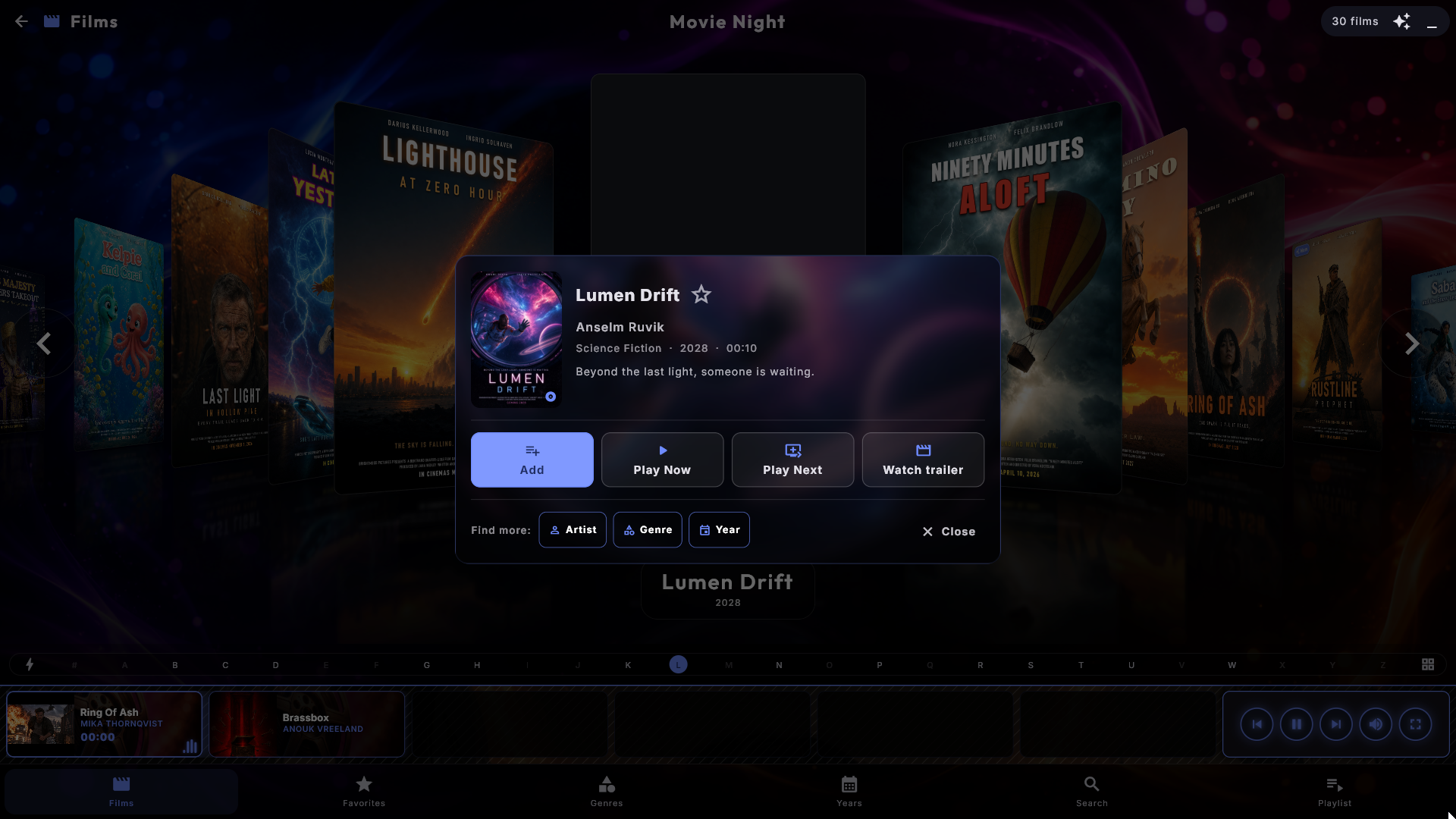
Favoriten. Nach Film hat das untere Menü Favoriten, die eigenen Filme der Familie. Öffnen Sie einen Film und tippen Sie auf den Stern; der Stern ist nur auf einem entsperrten Kiosk da. Film hat keine Seite Beliebt (einen Film sieht man meist einmal), aber eigene Favoriten. Die Kachel Favoriten unter Seiten im unteren Menü in den Film-Einstellungen blendet die Seite aus.
Ein Genre oder ein Jahrzehnt als Poster. Öffnen Sie ein Genre, ein Jahrzehnt oder einen Zeitraum aus Hinzugefügt, bekommen Sie die Filme als Liste. Eine Schaltfläche am Ende der Buchstabenleiste schaltet stattdessen auf Poster um - dieselbe Posterwand wie auf der Seite Film, mit dem Blätter-Effekt, den Sie gewählt haben. Ein Tippen auf ein Poster öffnet das Fenster des Films, genau wie auf der Filmseite, und die Buchstabenleiste springt in beiden Ansichten nach dem Titel des Films. Drücken Sie die Schaltfläche erneut, um zur Liste zurückzukehren. Die Wahl folgt Ihnen von Gruppe zu Gruppe und geht zur Liste zurück, wenn Sie das Center verlassen oder der Bildschirmschoner startet.
Leere Flächen füllen. Ein breiter Film auf einem Hochformat-Bildschirm lässt große leere Flächen über und unter dem Bild (und ein alter 4:3-Film auf einem breiten Bildschirm lässt sie an den Seiten). Standardmäßig zeigen sie ein Weichgezeichnetes Cover - eine weich verschwommene, gedimmte Kopie des eigenen Covers des Films - statt Schwarz, während der Film selbst unberührt in der Mitte bleibt. Möchten Sie lieber Schwarz, wählen Sie Keine (schwarz) bei Leere Flächen füllen in den Film-Einstellungen. Die Wahl erscheint nur, wenn der Film auf Anpassen steht (bei Zoom und Strecken gibt es keine leeren Flächen), und sie gilt im Vollbild und auf dem Bildschirmschoner, auch auf zusätzlichen Bildschirmen, die zeigen, was läuft. Ein Film ohne Cover behält schwarze Flächen.
Musikvideos
Spielt Ihre Musikvideos mit der gleichen reichhaltigen Bibliothek wie Musik. Durchstöbern über Videos, Interpreten, Genres, Jahre oder Suche - Videos kommt zuerst und zeigt jedes Video als Cover-Galerie; mit Nach Interpret bei Gruppierung beim Start in den Musikvideo-Einstellungen öffnet es stattdessen mit einer Karte pro Interpret. Tippen Sie ein Video an, um es abzuspielen oder einer Playlist hinzuzufügen, oder verwenden Sie Ähnliche hinzufügen und Mehr finden: Interpret / Genre / Jahr im Titelfenster, genau wie in Musik. Ist Vollbild öffnen, wenn die Wiedergabe startet eingeschaltet, öffnet sich ein Video im Vollbild, wenn es startet - auch wenn Sie das erste Video in eine leere Warteschlange legen. Das laufende Video erscheint als erste Karte in der Player-Leiste, als kleine Live-Miniatur laufend. Titel, Interpreten, Cover und andere Angaben werden in ZenPoint Media Manager bearbeitet. Dieselbe Gruppierungsschaltfläche wie bei Musik sitzt auf der Videos-Cover-Seite und gruppiert die Videos nach Interpret, Genre oder Jahrzehnt. Musikvideo-Playlists werden getrennt von Musik-Playlists gehalten: Eine Musikvideoliste enthält nur Musikvideos.
Wie ein Video zu seinem Interpreten kommt. Digital Center sucht den Interpreten zuerst in den eigenen Angaben des Videos (die Sie zum Beispiel in ZenPoint Media Manager setzen können). Gibt es dort keinen, verwendet es den Dateinamen, wenn er als Interpret - Titel geschrieben ist (zum Beispiel "Queen - Bohemian Rhapsody.mp4"). Und sagt auch der nichts, verwendet es den Namen des Ordners, in dem das Video liegt - legen Sie also einen Ordner pro Interpret an, werden die Videos von selbst unter dem richtigen Interpreten gesammelt. Ein Video, das direkt im Musikvideo-Ordner liegt, den Sie in den Einstellungen gewählt haben, bekommt keinen Interpreten vom Ordner und steht unter Unbekannter Interpret.
Videos nach Interpret ordnen. Um eine Karte pro Video zu behalten, sie aber nach Interpret statt nach Titel zu ordnen, schalten Sie Videos nach Interpret ordnen in den Musikvideo-Einstellungen ein (Abschnitt Ansicht & Sortierung). Die Videos werden dann nach Interpret und dann nach Titel geordnet, der Interpret steht unter jedem Titel, und die Buchstabenleiste springt zum Anfangsbuchstaben des Interpreten - genau wie Alben in Musik nach Interpret geordnet werden können. Wählt ein Gast mit der Schaltfläche eine Gruppierung, gilt allein die Gruppierung, solange sie gewählt ist. Interpreten, die mit "The" beginnen, folgen Ihrer Wahl bei Interpreten, die mit "The" beginnen. Standardmäßig ist es aus.
Geben Sie einem Interpreten ein eigenes Bild. Liegen Ihre Videos in einem Ordner pro Interpret (zum Beispiel "Music Videos\Adele"), legen Sie ein Bild namens artist.jpg in diesen Ordner. Es steht dann für den Interpreten auf seiner Karte, in der Liste Interpreten und oben auf seiner eigenen Seite, solange Details in der Interpretenliste anzeigen eingeschaltet ist. Das Bild darf auch .jpeg, .png oder .webp sein. In Musikvideos gibt nur artist.jpg einem Interpreten ein Bild: Ein folder.jpg neben einem Video bleibt wie bisher das Cover dieses Videos. Ein Bild direkt im Musikvideo-Ordner selbst (dem, den Sie in der Verwaltung gewählt haben) wird nie als Bild eines Interpreten verwendet.
Ein Interpret, ein Genre oder ein Jahrzehnt als Cover. Öffnen Sie einen Interpreten, ein Genre, ein Jahrzehnt oder einen Zeitraum aus Hinzugefügt, bekommen Sie die Videos als Liste. Eine Schaltfläche am Ende der Buchstabenleiste schaltet stattdessen auf Cover um - dieselbe Cover-Galerie wie auf der Seite Videos. Ein Tippen auf ein Cover öffnet das Fenster des Videos, und die Buchstabenleiste springt in beiden Ansichten nach dem Titel des Videos. Die Wahl folgt Ihnen von Gruppe zu Gruppe und geht zur Liste zurück, wenn Sie das Center verlassen oder der Bildschirmschoner startet.
Beliebt und Favoriten. Nach Interpreten kommt Beliebt, genau wie in Musik, mit einer eigenen Liste, und danach Favoriten, die eigenen Videos des Hauses: Öffnen Sie ein Video und tippen Sie auf den Stern (nur auf einem entsperrten Kiosk). Die Kachel Favoriten unter Seiten im unteren Menü in den Musikvideo-Einstellungen blendet die Seite aus.
Leere Flächen füllen. Ein Musikvideo auf einem Hochformat-Bildschirm lässt große leere Flächen über und unter dem Bild. Standardmäßig werden sie mit Equalizer-Balken gefüllt - einem gedimmten Visualizer, der sich über und unter dem Bild mit der Musik bewegt, während das Video selbst unberührt in der Mitte bleibt. Bei Leere Flächen füllen in den Musikvideo-Einstellungen können Sie stattdessen einen der anderen Visualizer-Stile aus dem Bildschirmschoner wählen, Weichgezeichnetes Cover (eine weich verschwommene, gedimmte Kopie des Covers des Videos, wie bei Filmen) oder Keine (schwarz). Die Wahl erscheint nur, wenn das Video auf Anpassen steht, und sie gilt im Vollbild und auf dem Bildschirmschoner, auch auf zusätzlichen Bildschirmen, die zeigen, was läuft. Steht der Grafikmodus auf Leicht, werden die Visualizer-Stile stattdessen als weichgezeichnetes Cover gezeigt, damit die Flächen nicht schwarz werden, nur weil die Maschine bescheiden ist - das steht unter der Einstellung. Keine (schwarz) ist in jedem Modus schwarz.
Arcade
Spielen Sie Retro-Arcade-Spiele, gezeigt mit Coverbildern wie Alben, mit den gleichen Blätter-Stilen. Tippen Sie ein Spiel an, um es zu starten; jede laufende Musik pausiert automatisch und wird fortgesetzt, wenn Sie es verlassen. Während des Spielens können Sie das Spiel speichern (F5) und das gespeicherte Spiel laden (F8), die Lautstärke anpassen und ins Vollbild gehen. Um ein Spiel ohne Tastatur zu verlassen, bewegen Sie die Maus oder berühren Sie den Bildschirm - eine Zurück-Schaltfläche erscheint für einige Sekunden oben links (oder drücken Sie Esc). Highscores und Fortschritt werden zwischen den Sitzungen gemerkt. Haben Sie noch keine Spiele eingelegt, zeigt Arcade eine kurze Anleitung, wie Sie Spiele hinzufügen, statt einer leeren Seite.
Zwei Spiele für den Anfang. Eine neue Installation hat bereits zwei Spiele in der Arcade - unsere eigenen Star Blaster und Glowbug, jedes mit Cover und Rahmen. Beide sind Nintendo-Spiele, und Nintendo-Spiele brauchen den Spieleplayer für Nintendo-Spiele, der nicht Teil von Digital Center selbst ist: Das Gerät lädt ihn beim ersten Mal, wenn Sie danach fragen, aus dem Internet. Sie können im Einrichtungsassistenten danach fragen, unter Verwaltung → Arcade (die Karte Spieleplayer für Nintendo-Spiele mit Spieleplayer holen) oder direkt in der Arcade - tippen Sie ein Nintendo-Spiel an, bevor der Player da ist, und die Arcade zeigt eine ruhige Meldung mit derselben Schaltfläche. Sie können weitermachen, während er geladen wird; ist er bereit, startet das Spiel sofort, ohne Neustart. Schlägt es fehl (zum Beispiel ohne Internetverbindung), sagt die Meldung, warum, und die Schaltfläche heißt Erneut versuchen. Auf einem gesperrten Kiosk sehen Gäste nur einen kurzen Hinweis, dass das Spiel gerade nicht gestartet werden kann.
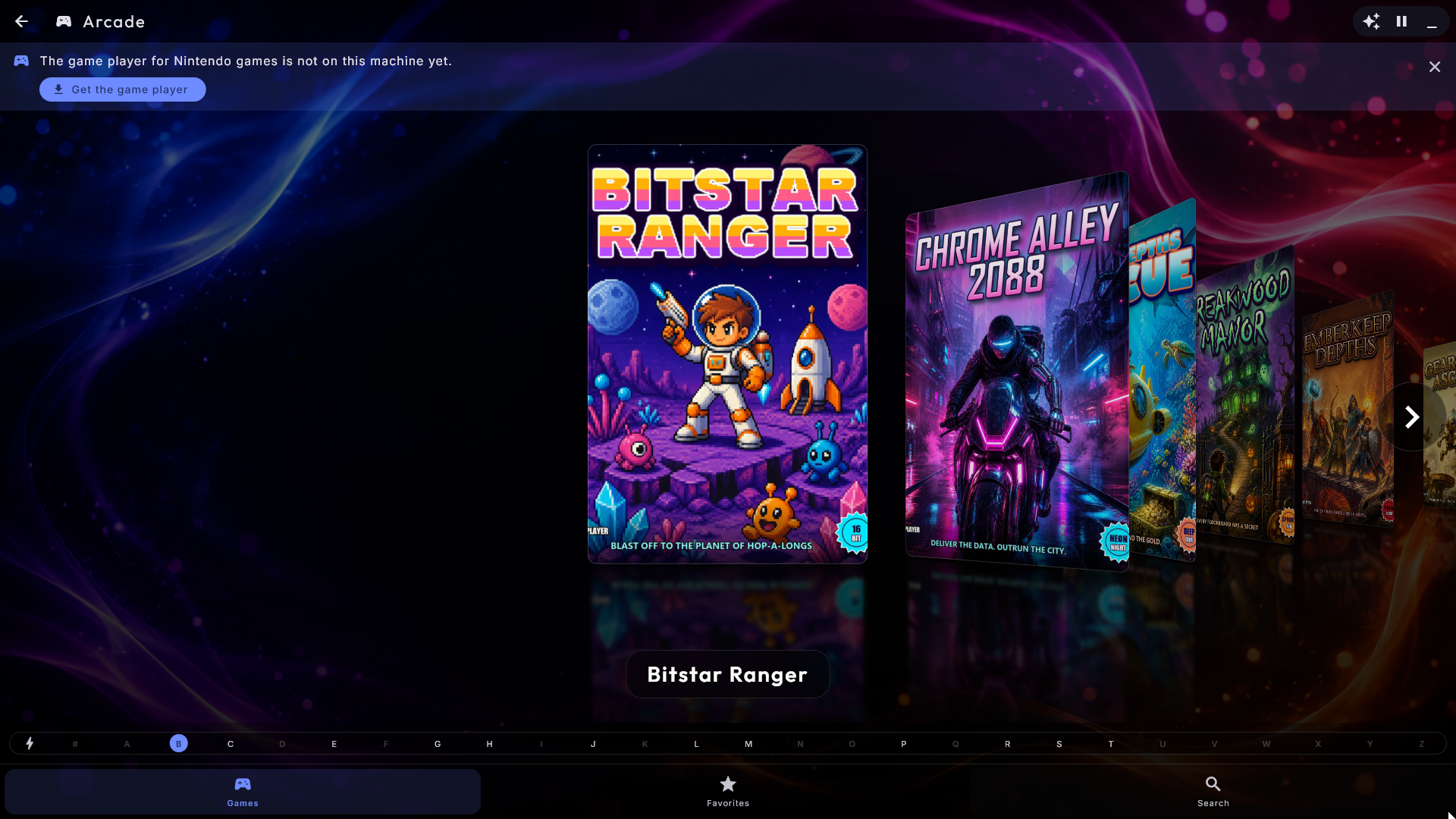
Das Menü am unteren Rand. Wie in Musik hat die Arcade ein Menü am unteren Rand mit Spiele, Favoriten und Suche. Spiele zeigt immer alle Spiele. Der Wechsel zwischen den Seiten fragt nie nach einem Passwort, und der Zurück-Pfeil oben verlässt die Arcade von jeder davon, genau wie in Musik.
Die A-Z-Leiste. Neben den Spielen steht dieselbe Buchstabenleiste wie in Musik - am Rand entlang, wenn der Bildschirm hochkant steht, am unteren Rand, wenn er liegt. Tippen Sie auf einen Buchstaben, um direkt zu den ersten Spielen mit diesem Buchstaben zu springen, oder ziehen Sie den Finger über die Leiste, um schnell durch die ganze Liste zu gehen - praktisch bei mehreren tausend Spielen. Spiele, deren Name mit einer Zahl oder einem Zeichen beginnt, stehen unter #, ganz vorn in der Liste. Die Leiste funktioniert mit jedem Blätter-Stil und auch mit der Tastatur.
Favoriten für ein Event. Bei vielen Spielen können Sie die für eine Party oder ein Event mit einem Stern markieren. Halten Sie den Finger auf einem Spiel (oder klicken Sie es mit der rechten Maustaste an), und eine kleine Karte mit dem Namen des Spiels öffnet sich: Tippen Sie auf Zu Favoriten hinzufügen (oder Aus Favoriten entfernen). Ein gewöhnliches Tippen startet das Spiel weiterhin sofort. Unter Favoriten sehen die Gäste die markierten Spiele mit demselben Blätter-Stil und derselben Buchstabenleiste; gibt es noch keine, sagt die Seite, wie man einen Stern setzt. Es ist eine Abkürzung, keine Einschränkung: Spiele zeigt immer alle Spiele. Sterne lassen sich nur setzen und entfernen, solange der Kiosk entsperrt ist (oder ein Administrator angemeldet ist); auf einem gesperrten Kiosk bewirkt ein langes Drücken nichts. Die Favoriten sind in Ihrer Sicherung enthalten, und ein Administrator kann die Seite mit "Favoriten" anzeigen in den Arcade-Einstellungen entfernen.
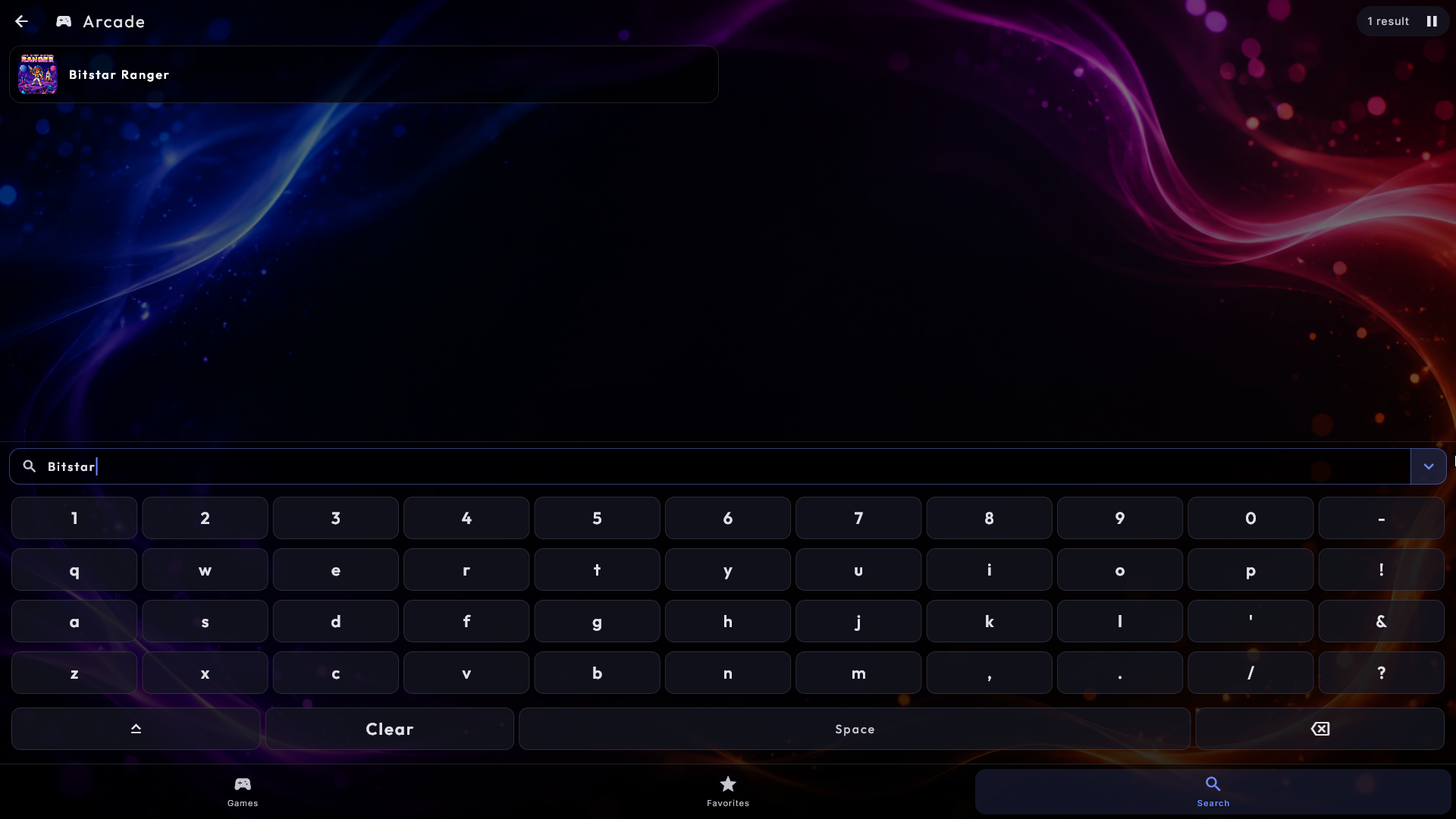
Nach einem Spiel suchen. Tippen Sie im unteren Menü auf Suche, und ein Suchfeld und die Bildschirmtastatur erscheinen. Tippen Sie zum Beispiel gala, und die Liste zeigt sofort nur die Spiele, deren Name das enthält (Galaga, Galaxian ...). Großbuchstaben, Akzente und Zeichen wie Bindestriche und Apostrophe spielen keine Rolle, und tippen Sie mehrere Wörter, müssen alle im Namen stehen. Durchsucht werden alle Spiele, auch die, die keine Favoriten sind, und die Treffer werden als Liste gezeigt - genau wie die Suche in Musik, Film und Musikvideos - mit dem Cover und dem Namen des Spiels in jeder Zeile. Tippen Sie ein Spiel an, um es zu starten, oder halten Sie den Finger darauf (oder klicken Sie mit der rechten Maustaste) für die Favoritenkarte. Mit einer echten Tastatur können Sie einfach darauf tippen. Auch Gäste dürfen suchen, auch wenn der Kiosk gesperrt ist, und die Suche beginnt bei jedem Öffnen von vorn.
Saubere Spielnamen. Spieldateien tragen oft einen Schwanz aus Kennzeichen in
Klammern, etwa Pac-Man (USA) (Namco) oder 1200-in-1 (J) [p1]. Die Liste zeigt
einfach Pac-Man und 1200-in-1: Nur die Klammern am Ende des Namens werden
entfernt, und die Dateien werden nie verändert. Sehen dann zwei Spiele für dieselbe
Maschine gleich aus, wird unter dem Namen gezeigt, was sie unterscheidet, zum Beispiel
Japan und USA. Auf welcher Maschine ein Spiel läuft, wird den Gästen sonst nie
gezeigt - nur wenn zwei Spiele auf verschiedenen Maschinen denselben Namen haben
(Tetris für das NES und für den Game Boy, etwa), steht die Maschine unter dem Namen,
zum Beispiel NES und GB. Die Suche findet ein Spiel sowohl über den kurzen als
auch über den vollen Namen. Ein Name, den Sie einem Spiel selbst gegeben haben, wird
immer genau so gezeigt, wie Sie ihn geschrieben haben, und ein Administrator kann die
Bereinigung mit Automatische Namensbereinigung in den Arcade-Einstellungen
abschalten.
Automatisch gefundene Cover. Hat ein Spiel kein Cover, holt Digital Center die Vorderseite der Spielschachtel aus dem Internet und zeigt sie - aber nur, wenn der Name des Bildes genau zum Spiel passt (dem Namen der Spieldatei, oder bei Arcade-Spielen dem echten Titel des Spiels). Kein Cover ist besser als ein falsches. Es geschieht still im Hintergrund, darum kann es einen Moment dauern, bis ein Cover erscheint. Ihr eigenes Bild neben der Spieldatei gewinnt immer, und in Ihre Spielordner wird nie etwas gelegt. Es lässt sich mit Titelbilder automatisch finden in den Arcade-Einstellungen unter Aus dem Internet abschalten.
Die Spiele sind sofort bereit. Die Spieleliste ist schon da, wenn Sie Arcade öffnen, auch direkt nachdem der Kiosk gestartet ist, und während Arcade die Spielordner durchsieht, sagt es das und füllt die Liste von selbst auf. Legen Sie ein neues Spiel oder ein neues Bild in einen Spielordner, oder ändern Sie Ordner mit den Spielmaschinen-Programmen in den Arcade-Einstellungen, und es taucht ein paar Sekunden später von selbst auf - ohne Neustart.
Arcade ist nicht nur für Münz-Automaten: Digital Center spielt auch Spiele von einer langen Reihe klassischer Spielkonsolen - darunter NES, SNES, Game Boy/Color/Advance, Nintendo 64 und DS, Mega Drive, Master System, Game Gear, PlayStation und PSP, mehrere Atari-Maschinen, PC Engine, Neo Geo Pocket, WonderSwan und Sega Saturn. Legen Sie die Spiele in einen Ihrer Spielordner, und das System findet selbst heraus, zu welcher Maschine jedes einzelne gehört.
Ein paar Maschinen brauchen etwas Extra. Disc-basierte Spiele (Mega CD, PC Engine CD, Saturn, Dreamcast) sehen über die Maschinen hinweg gleich aus, legen Sie sie deshalb in einen Ordner, der nach der Maschine benannt ist (zum Beispiel „Sega Saturn" oder „Mega CD"), um sie zur richtigen zu lenken. Manche Maschinen brauchen außerdem ihre eigene Startdatei, die Sie selbst beisteuern, und einige sind anspruchsvoll für den Computer. Kann ein Spiel nicht starten, sagt Digital Center Ihnen, warum - entweder wurde die Spielmaschine, zu der es gehört, noch nicht geholt (welche Spielmaschinen installiert werden, wählen Sie in ZenPoint Media Manager), oder das Spiel braucht eine Startdatei oder mehr Grafikleistung, als der eingebaute Player geben kann.
Nicht jedes Spiel füllt einen modernen Breitbildschirm. Statt schwarze Balken stehen zu lassen, füllt Digital Center die leeren Ränder mit ruhiger Grafik - dem eigenen Cover des Spiels oder einem Marquee-Bild, das Sie neben die Spieldatei gelegt haben - so, wie ein echter Automat ein beleuchtetes Schild über dem Bildschirm hat. Sie ist bewusst gedimmt und atmet sehr langsam, sodass sie den Blick nie vom Spiel wegzieht und sich nie in den Bildschirm einbrennen kann. Ein Administrator kann sie abschalten.
Ist die Maschine als Ein-Spiel-Automat gebaut, kann ein Administrator Digital Center beim Start direkt in ein bestimmtes Spiel gehen lassen und wählen, ob Esc das Spiel verlässt oder es einfach neu startet - praktisch, wenn der Automat für den nächsten Spieler immer eine frische Runde beginnen soll. Wird in diesem Moment der Bildschirmschoner gezeigt, wartet das Spiel: Die erste Berührung weckt den Bildschirm, und dann startet das Spiel. Ein Spiel läuft nie versteckt hinter dem Bildschirmschoner.
Ein Rahmen um das Spiel. Sie können ein eigenes Rahmenbild um das Spiel legen, damit es wie der Bildschirm in einem echten Arcade-Automaten aussieht. Solche Bilder heißen oft Bezels, und es gibt online viele fertige Sammlungen, die Sie sich selbst holen können. Ein Rahmenbild ist ein PNG-Bild (meist breit, zum Beispiel 1920 x 1080) mit einem durchsichtigen Fenster, in dem das Spiel sitzt. Digital Center findet das Fenster anhand des Bildes selbst - Sie müssen nie Maße eingeben. Legen Sie die Bilder an eine dieser Stellen (die erste, die passt, wird verwendet):
- Neben das Spiel, mit dem Namen des Spiels plus
.bezel- fürPac-Man.zipheißt das BildPac-Man.bezel.png. - In einen Ordner namens
bezels, direkt in einem Ihrer Spielordner, mit demselben Namen wie die Spieldatei - zum Beispielbezels\Pac-Man.png. So können Sie eine ganze Sammlung auf einmal hinzufügen. - Ein Rahmen für alle Spiele derselben Maschine, im selben Ordner
bezels, nach der Maschine benannt - zum Beispielbezels\arcade.pngfür Arcade-Spiele,bezels\snes.pngfür das Super Nintendo,bezels\nes.pngfür das NES undbezels\megadrive.pngfür das Mega Drive.
Ein hochkant stehender Bildschirm (etwa ein Arcade-Automat mit senkrechtem
Bildschirm) kann zu jedem der drei einen zusätzlichen Rahmen im Hochformat haben:
Pac-Man.bezel-vertical.png neben dem Spiel und dieselben Namen wie oben in einem
Ordner namens bezels-vertical, zum Beispiel bezels-vertical\Pac-Man.png und
bezels-vertical\arcade.png. Digital Center wählt selbst den Rahmen, der den
Bildschirm füllt: Ein hochkant stehender Bildschirm bekommt den Hochformat-Rahmen, ein
liegender den breiten. Ein Rahmen für das Spiel kommt immer vor einem gemeinsamen
Rahmen für die Maschine: Haben Sie nur einen breiten Rahmen für das Spiel und einen
Hochformat-Rahmen für die Maschine, bekommt das Spiel seinen eigenen Rahmen innerhalb
des Bildschirms. Füllt kein Rahmen den Bildschirm, wird der erste verwendet, der
hineinpasst.
Der Rahmen erscheint von selbst, wenn das Spiel das nächste Mal startet. Ein Bild ohne durchsichtiges Fenster wird nie als Rahmen verwendet. Hat der Rahmen fast dieselbe Form wie der Bildschirm, füllt er den ganzen Bildschirm. Das Fenster des Spiels wird dabei nie vom Bildschirmrand abgeschnitten: Ist der Bildschirm etwas breiter als der Rahmen, wird der Rahmen gerade so weit verkleinert, dass das ganze Fenster zu sehen ist, was an den Seiten einen schmalen schwarzen Rand lassen kann. Ist seine Form ganz anders - ein breiter Rahmen auf einem 4:3-Bildschirm, auf einem hochkant stehenden Bildschirm, oder während Digital Center in einem Fenster läuft -, wird der ganze Rahmen mit Schwarz drumherum auf dem Bildschirm gezeigt, und das Spiel sitzt weiterhin in seinem Fenster. Passt ein Rahmen nicht zum Spiel (ein Rahmen für hochkant stehende Spiele um ein liegendes Spiel, oder ein viel zu kleines Fenster), wird der nächste in der Liste oben versucht; passt keiner, wird das Spiel wie bisher ohne Rahmen gezeigt. Mit Digital Center kommen keine Rahmen mit. Rahmen um das Spiel anzeigen in den Arcade-Einstellungen ist standardmäßig ein (ohne Rahmenbilder passiert nichts), und Rahmen werden nur gezeigt, wenn Spiel an Bildschirm anpassen auf Anpassen steht.
Rahmen automatisch holen. Unter Aus dem Internet in den Arcade-Einstellungen kann
ein Administrator Rahmen automatisch holen einschalten. Digital Center holt dann
einen Rahmen aus dem Internet, wenn ein Spiel zum ersten Mal gestartet wird - nur einen
Rahmen, dessen Name genau zur Spieldatei passt (bei Arcade-Spielen dem kurzen Namen, etwa
pacman.zip), und sonst einen gemeinsamen Rahmen für die Maschine. Der Rahmen gleitet
an seinen Platz, während das Spiel läuft, sobald er angekommen ist (meist nach ein paar
Sekunden). Ein Rahmen, der für das Spiel selbst gemacht ist, kommt immer vor einem
gemeinsamen Rahmen für die Maschine, ob Sie ihn selbst hinzugefügt haben oder er geholt
wurde: zuerst Ihr eigener Rahmen für das Spiel, dann der geholte Rahmen für das Spiel,
dann Ihr eigener Rahmen für die Maschine und zuletzt der geholte Rahmen für die Maschine.
Haben Sie selbst einen Rahmen für das Spiel, wird nichts geholt. Die Rahmen werden von
Enthusiasten gemacht und geteilt, darum ist der Schalter standardmäßig aus;
schalten Sie ihn wieder aus, werden geholte Rahmen nicht mehr verwendet.
Ist ein Spiel unvollständig (eine seiner Dateien fehlt), kann es zwar mit einem normalen Bild, aber falschem oder sehr lautem Ton starten. Digital Center erkennt das und zeigt eine ruhige Meldung über dem Spiel - „Dieses Spiel ist nicht vollständig" - mit Trotzdem spielen oder Anderes Spiel wählen. Es hält das Spiel nie für Sie an. Mit einem Gamecontroller läuft das Spiel unter der Meldung weiter: Nach einem Moment schließt ein neuer Druck auf eine Spieltaste sie (Trotzdem spielen), und wenn Sie Start und Back/Select (oder Ihre eigene Zurück-Taste) eine Sekunde lang halten, wählen Sie ein anderes Spiel. Ein gewöhnlicher Druck auf eine Spieltaste kann Sie nie aus dem Spiel werfen.
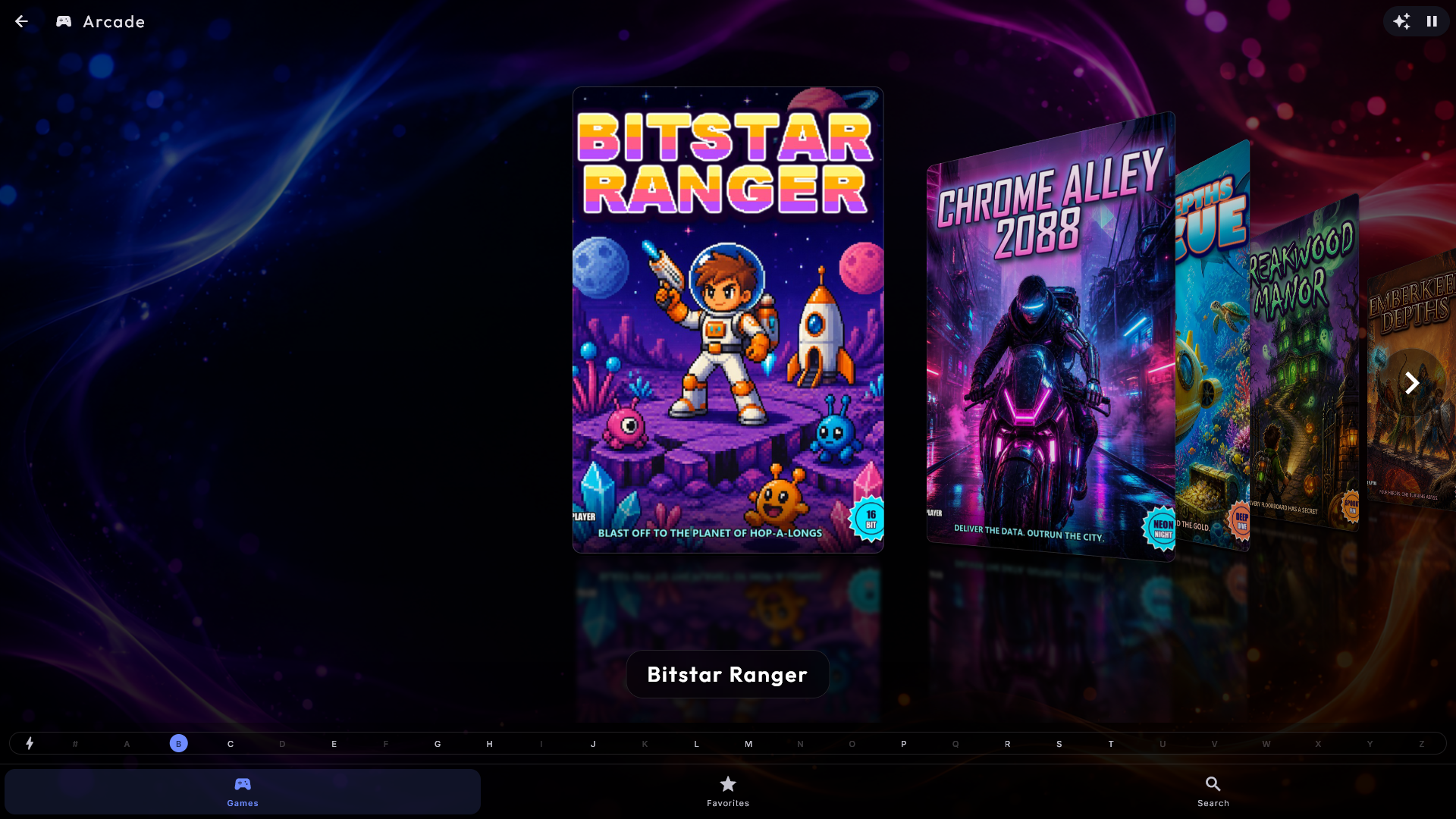
Die Standardsteuerung auf der Tastatur sind die Pfeiltasten plus eine Zurück-Schaltfläche.
Mit einem Gamecontroller spielen. Ein gewöhnlicher Gamecontroller für den Computer funktioniert ebenfalls, während ein Spiel läuft - ein Controller im Xbox-Stil, ein USB-Controller derselben Art oder ein einfaches, günstiges USB-Gamepad (zum Beispiel ein Pad im SNES- oder PlayStation-Stil). Sind sowohl ein Controller im Xbox-Stil als auch ein gewöhnliches USB-Gamepad angeschlossen, wird der im Xbox-Stil verwendet. Stecken Sie ihn ein, vor oder während des Spiels, und kurz wird Controller verbunden angezeigt. Ab Werk sind die Tasten so belegt:
- Das Steuerkreuz oder der linke Stick bewegt (der Stick muss ein gutes Stück gedrückt werden, damit ein abgenutzter Stick nicht von selbst lenkt).
- Die vier runden Tasten sind die Tasten des Spiels, angeordnet wie an den alten Arcade-Automaten: unten ist B, rechts ist A, links ist Y und oben ist X.
- Die Schultertasten (und die Trigger dahinter) sind L und R.
- Start ist Start, und Back (bei manchen Controllern View oder Select) ist Select - in einem Arcade-Spiel meist "Münze einwerfen".
- Halten Sie Start und Back/Select eine Sekunde lang zusammen gedrückt, um dasselbe wie mit Esc zu tun: zurück zur Spieleliste, oder das Spiel neu starten, wenn Was Esc in einem Spiel bewirkt so eingestellt ist.
Der Controller funktioniert in der Arcade, und im ganzen Kiosk, wenn Kiosk mit einem Gamecontroller steuern eingeschaltet ist (siehe Einstellungen & Verwaltung, Bedienung & Touch). Er ist für einen Spieler. Die Tastatur funktioniert gleichzeitig weiter. Wird der Controller mitten im Spiel abgezogen, werden alle seine Tasten losgelassen, sodass nichts hängen bleibt. Wird ein Controller im Xbox-Stil angeschlossen, während ein gewöhnliches USB-Gamepad benutzt wird, übernimmt der Xbox-Controller nach ein paar Sekunden, aber nie mitten im Spiel: Der Controller, mit dem gespielt wird, bleibt, bis das Spiel endet.
Das Spiel mit dem Controller finden. Der Controller kann auch durch die Spieleliste blättern, sodass ein Gast weder Tastatur noch Bildschirm braucht, um ein Spiel zu wählen:
- Das Steuerkreuz oder der linke Stick bewegt die Auswahl; halten Sie ihn, läuft sie weiter, wie eine gedrückt gehaltene Pfeiltaste.
- L und R springen eine Seite zurück oder vor.
- Die untere runde Taste (B des Spiels - in einem Arcade-Spiel die Feuertaste) oder Start startet das gewählte Spiel.
- Die rechte runde Taste (A des Spiels) oder Back/Select geht zurück, genau wie Esc; auf einem gesperrten Kiosk wird wie immer nach dem Passwort gefragt.
Die Tasten folgen dem, was ein Administrator unter Gamecontroller gewählt hat (und der Joystick-Richtung). Nur ein neuer Druck zählt: Eine Taste, die noch aus dem Spiel gedrückt gehalten wird, bewirkt nichts, bis sie losgelassen wird. Zeigt der Bildschirm den Bildschirmschoner, weckt ihn der erste Druck nur. Sobald ein Spiel startet, gehört der Controller dem Spiel, und der Druck, der es gestartet hat, zählt im Spiel nicht.
Die Tasten selbst wählen
Die Tastaturtasten und die Controllertasten lassen sich beide unter Verwaltung → Arcade umlegen. Tippen Sie unter Spielsteuerung auf die Taste einer Spieltaste und drücken Sie die Taste, die Sie stattdessen möchten - zwei Spieltasten können sich keine Taste teilen. Verbinden Sie unter Gamecontroller den Controller (die Seite sagt dann, dass er verbunden ist und welche Art es ist), tippen Sie auf der Seite auf eine Spieltaste und drücken Sie die Taste am Controller, die es werden soll. Passiert innerhalb von 10 Sekunden nichts, schließt sich das Fenster von selbst, und nichts wird geändert; Abbrechen hört sofort auf. Wählen Sie eine Taste, die schon eine andere Spieltaste verwendet, tauschen die beiden die Plätze, sodass keine Spieltaste verloren gehen kann. Die Richtungen (das Steuerkreuz und der linke Stick) lassen sich nicht auf andere Tasten umlegen, aber sie lassen sich drehen (siehe unten). Ein Controller im Xbox-Stil und ein gewöhnliches USB-Gamepad merken sich jeweils ihre eigene Wahl, und Controllertasten zurücksetzen stellt sie wieder her. Das Halten von Start + Back/Select folgt den Tasten, die Sie für Start und Select gewählt haben.
Gewöhnliche USB-Gamepads haben keinen gemeinsamen Standard für ihre Tasten, und bei manchen Modellen (zum Beispiel vielen Pads im PlayStation-Stil und Logitech-Controllern im D-Modus) kommen die vier runden Tasten um eine Vierteldrehung verschoben an. Gedrehte Belegung verwenden behebt das auf einen Schlag, oder Sie wählen die Tasten eine nach der anderen.
Sitzt der Joystick in einem Spieltisch oder auf einem Panel, das um eine Vierteldrehung gedreht ist, läuft das Spiel in die falsche Richtung (zum Beispiel nach links, wenn Sie nach oben drücken). Wählen Sie unter Joystick-Richtung Normal, Eine Vierteldrehung nach links gedreht, Eine Vierteldrehung nach rechts gedreht oder Kopfüber: Verbinden Sie den Controller, drücken Sie den Joystick nach oben, und wählen Sie die Möglichkeit, bei der die Zeile darunter Das Spiel erhält: Hoch sagt. Die Wahl gilt für den Joystick und das Steuerkreuz, auch für Diagonalen, und die Tastatur wird nicht verändert. Jede Art von Controller merkt sich ihre eigene Richtung, und Controllertasten zurücksetzen stellt auch die Richtung wieder auf Normal.
Sind Start und Back/Select an einem Automaten schwer zu erreichen, wählen Sie eine Taste, die zurückgeht. Tippen Sie unter Zurück-Taste auf die Taste neben Zurück / Spiel verlassen und drücken Sie die Taste am Controller, die Sie verwenden möchten. Im Kiosk geht ein Druck zurück; in einem Spiel halten Sie sie eine Sekunde lang, um dasselbe wie mit Esc zu tun, sodass ein versehentlicher Druck den Spieler nie hinauswirft. Start und Back/Select zu halten funktioniert weiterhin. Die Zurück-Taste kann nicht zugleich eine Spieltaste sein: Drücken Sie eine, die schon eine Spieltaste verwendet, sagt das Fenster welche, sodass Sie eine andere drücken können. Die Zurücksetzen-Schaltfläche neben der Zeile entfernt die Zurück-Taste wieder, und jede Art von Controller merkt sich ihre eigene.
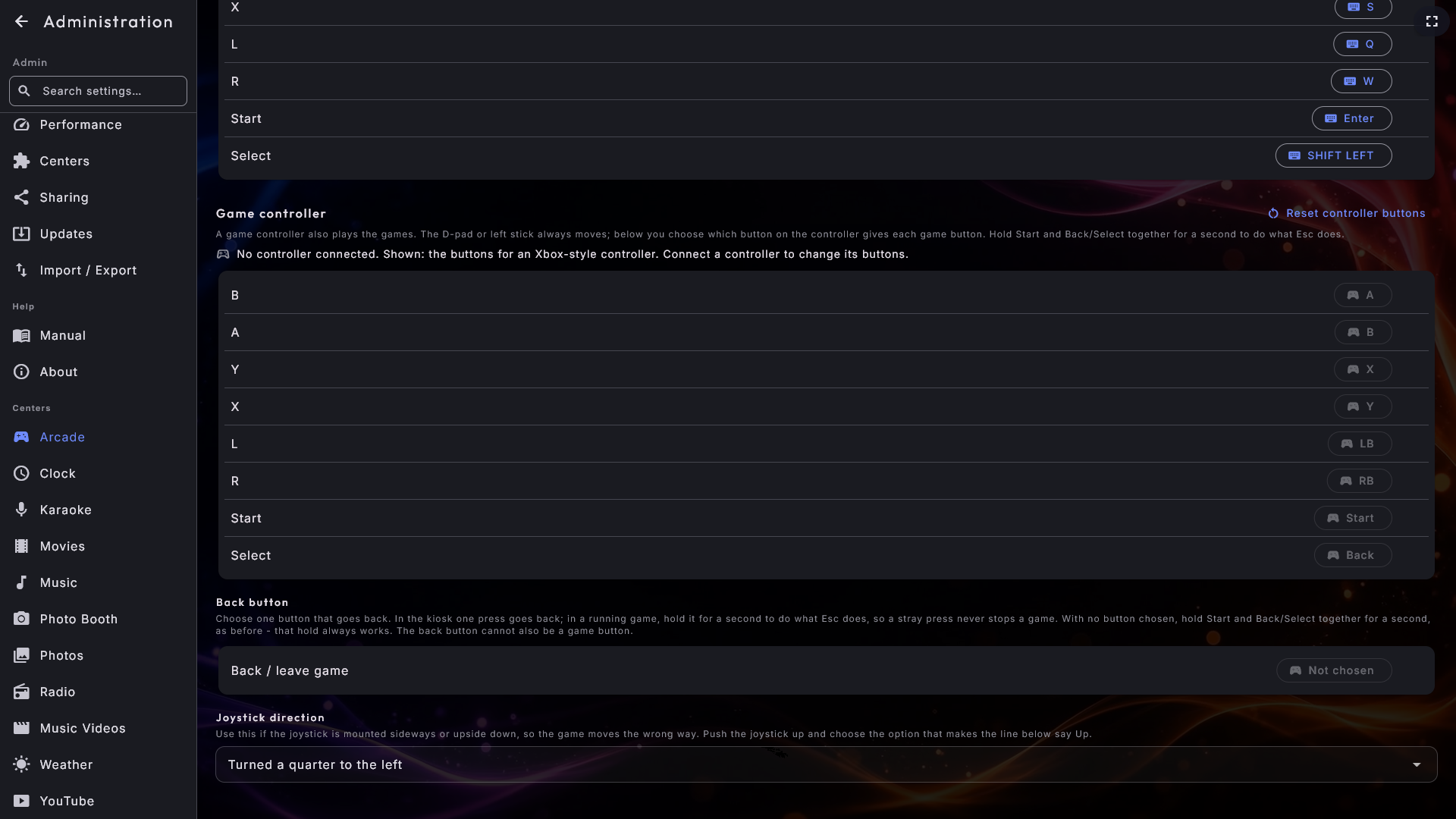
Fotobox
Nehmen Sie lustige Bilder mit einer Webcam auf, ganz wie eine echte Party-Fotobox. Alles, was ein Gast braucht, sitzt in einer Bedienleiste neben der Kamera - auf einem breiten Bildschirm an der rechten Seite, auf einem hohen unten entlang. Sie enthält eine Live-Vorschau des fertigen Bildes, die Auswahlmöglichkeiten, die der Administrator eingeschaltet gelassen hat (Layout, Motiv, Filter und Deko), sowie die Schaltfläche Aufnehmen, die sich nie ausblenden lässt. Die Box zählt herunter, nimmt so viele Bilder auf, wie das Layout braucht, und setzt das fertige Bild mit dem Veranstaltungstitel und dem Logo des Besitzers zusammen.
Danach lässt sich das Bild drucken, und ein Code kann gescannt werden, um es über das lokale Netzwerk auf ein Handy zu holen - ein Bild nach dem anderen oder die Bilder des ganzen Abends auf einmal aus der Galerie unten. Ab Werk zeigt diese Galerie nur die Bilder von heute, sodass die Gäste einer Feier nie die Fotos der vorherigen Feier sehen. Die Box selbst kann nichts löschen: Die Bilder werden auf der Seite Fotobox in der Verwaltung durchgesehen, einzeln gelöscht oder Tag für Tag als ZIP-Datei gespeichert.

Das vollständige Fotobox-Kapitel
Layouts und Bewegung, Ihre eigenen Motive, Deko und Collagen-Vorlagen, das Branding auf dem fertigen Bild, Drucken und Teilen sowie die Liste der aufgenommenen Bilder Tag für Tag werden alle in Fotobox behandelt.
Fotos
Durchstöbern Sie Ihre Bilder und zeigen Sie sie als Diashow. Wechseln Sie zwischen zwei Reitern oben: Ordner (Ordner für Ordner durchstöbern) und Ereignisse (Ihre Bilder automatisch nach ihrem Aufnahmezeitpunkt gruppiert). Jeder Ordner wird mit den ersten Bildern darin auf der Karte gezeigt, bis zu vier auf einmal, sodass Sie sehen, was ein Ordner enthält, bevor Sie ihn öffnen. Videoclips in Ihren Ordnern werden ebenfalls gezeigt, mit einem Standbild aus dem Clip selbst und einem kleinen Wiedergabe-Symbol darüber, sodass Sie sehen, was der Clip zeigt; lässt sich kein Bild erstellen, wird stattdessen ein Filmsymbol gezeigt. Dasselbe gilt, wenn ein Gast die Bilder auf einem Handy durchstöbert. Tippen Sie einen Clip an, um ihn im Vollbild abzuspielen. Die Diashow zoomt und schwenkt jedes Bild sanft und blendet weich zwischen ihnen über. Drücken Sie Diashow starten (oder tippen Sie ein Bild an), pausieren Sie oder gehen Sie vor und zurück, und doppeltippen Sie ein Bild, um hineinzuzoomen. Mit der Tastatur oder einem Controller zeigen links und rechts das vorige und nächste Bild, und Leertaste pausiert. Nach unten (oder Tab oder Enter) geht zu den Schaltflächen unten und nach oben zu den Schaltflächen oben (Schließen, alle holen, Teilen und das Menü rechts); die Pfeile bewegen sich zwischen ihnen, und Enter drückt. Die Schaltflächen bleiben auf dem Bildschirm, solange eine davon ausgewählt ist. Ein QR-Code schließt sich mit Enter oder Esc, und Sie stehen wieder auf der Schaltfläche, die ihn geöffnet hat. Die Teilen-Schaltfläche zeigt ein Bild groß mit einem QR-Code, um es von einem Handy im selben Netzwerk anzusehen oder zu holen. Lassen Sie das Foto-Center eine Weile unberührt, startet es von selbst eine Diashow aller Ihrer Bilder - wie ein Bildschirmschoner aus Ihren eigenen Fotos; der gewöhnliche Bildschirmschoner bleibt fern, während Sie in Fotos sind. Berühren Sie den Bildschirm, um zurückzukehren.
Radio
Hören Sie Internetradio aus aller Welt. Ein Menü am unteren Rand lässt Sie Sender nach Sprache, Ort, den Kategorien Musik / Podcasts / Sport / Talk, Ihrem Verlauf, per Suche oder in Ihren Favoriten finden. Alle Listen sind alphabetisch mit einer A–Z-Leiste am rechten Rand. Tippen Sie einen Sender an, um zuzuhören, und tippen Sie auf den Stern, um ihn als Favorit zu speichern. Geben Sie unter Suche den Namen des Senders ein und drücken Sie die Suchschaltfläche mit der Lupe rechts im Suchfeld (oder Enter), um die Ergebnisse zu holen - die Schaltfläche ist auch an einem Gerät ohne Touchscreen da, wo die Bildschirmtastatur nicht gezeigt wird.
Der Player am unteren Rand sieht aus wie die Leiste in Musik, Film, Musikvideos und Karaoke, nutzt aber die ganze Breite für den Sender, da Radio keine Warteschlange hat. Rechts sitzen dieselben runden Schaltflächen wie dort: Wiedergabe/Pause, Stopp und der Lautsprecher, der dasselbe Lautstärkefenster öffnet wie in den anderen Centern. Wiedergabe und Stopp erscheinen erst, wenn ein Sender gewählt ist.
Haben Sie unter Ort ein Land oder unter Sprache eine Sprache gewählt, sitzt oben links eine Schaltfläche mit einem Pfeil und dem Namen der Seite, zu der Sie zurückkehren (zum Beispiel Ort) - dieselbe Schaltfläche wie auf den Album- und Interpretenseiten in Musik -, mit dem Namen des Landes oder der Sprache direkt daneben. Sie ersetzt den eigenen Zurück-Pfeil von Radio oben, sodass es nur einen Weg zurück gibt: Er führt zur Liste der Länder oder Sprachen, nicht aus Radio hinaus. Esc tut dasselbe. Erst wenn Sie wieder auf der Liste sind, verlässt der Pfeil oben links (und Esc) Radio.
Den Titel sehen, nicht nur den Sender. Viele Sender schicken den Namen dessen mit, was sie gerade spielen. Digital Center liest ihn und zeigt Titel und Interpret auf der großen Zeile, darunter Interpret · Sender, sodass der Sender nie verschwindet. Können wir den Titel sicher zuordnen, übernimmt sein Albumcover das Senderlogo, solange er läuft, und das Logo ist zurück, sobald der Titel endet.
Ein Sender, der nichts schickt, sieht genauso aus wie immer, und ein Cover erscheint nur, wenn der Titel zweifelsfrei gefunden wurde: Ein falsches Cover wäre schlimmer als gar keines. Der Titelname erreicht auch die Handy-Fernsteuerung.
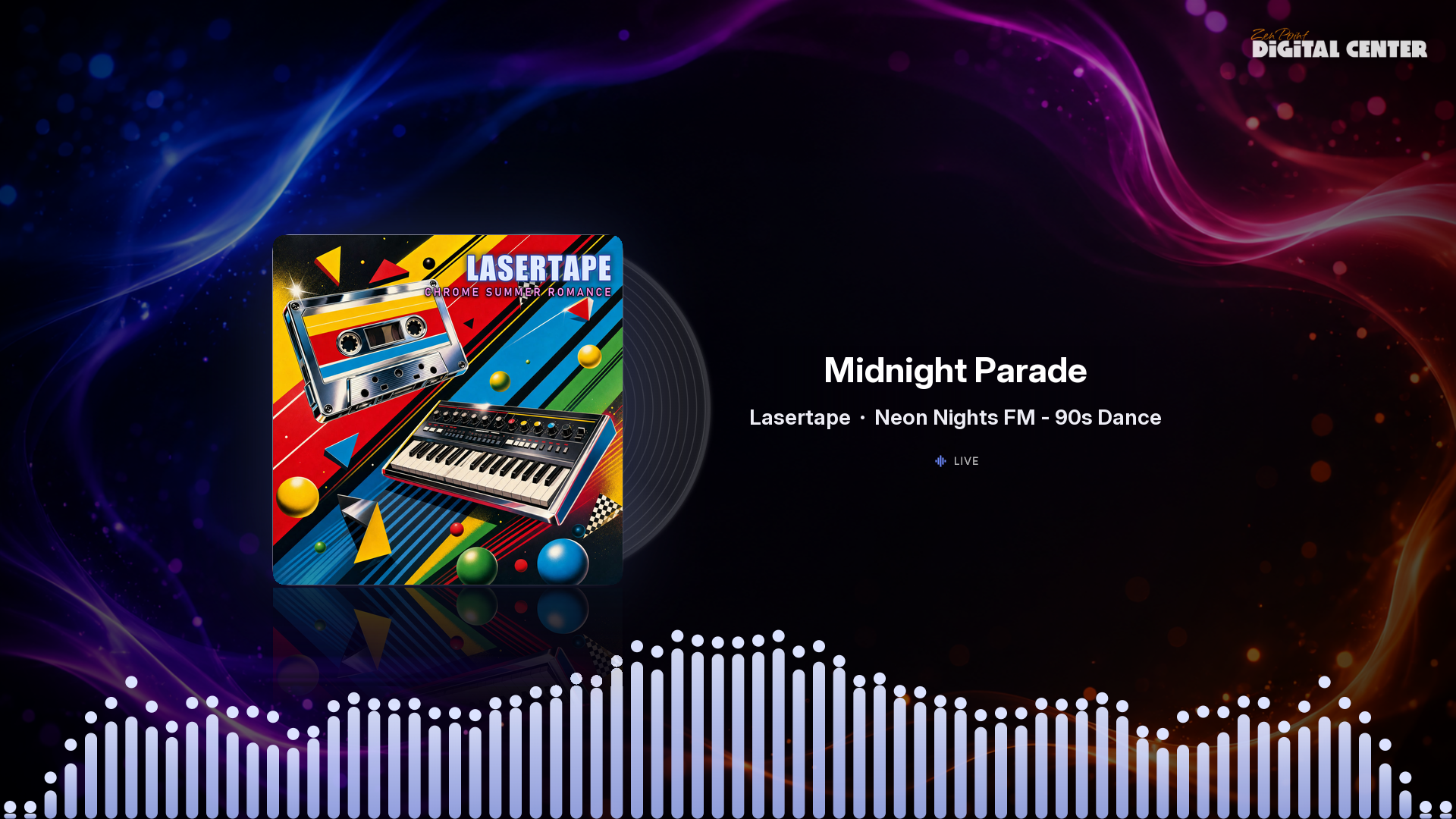
Wetter
Sehen Sie das Wetter für heute und die kommenden Tage mit lebendigen Animationen. Wechseln Sie zwischen den gespeicherten Standorten, um deren Wetter zu sehen - Temperatur, „gefühlt", Wind und Luftfeuchtigkeit. Die Einheit des Windes (etwa km/h oder m/s) wird in der Sprache geschrieben, die der Bildschirm zeigt. Die Standorte werden vom Administrator unter Verwaltung → Wetter gewählt.
Ort dieses Bildschirms. Der Ort, an dem der Bildschirm steht, kommt immer zuerst, markiert mit Ort dieses Bildschirms. Ist das Gerät online, wählt Wetter ihn einmal von selbst, anhand der Zeitzone des Bildschirms - aber nur, wenn die Stadt eindeutig ist (zum Beispiel Berlin bei deutscher Zeit). Sonst wird nichts gewählt, und Sie wählen. Wurde der Ort so gewählt und ist der Bildschirm nicht gesperrt, sagt eine kleine Zeile Aus der Zeitzone des Bildschirms gewählt: ... mit Ort ändern und Behalten. Ist kein Ort gewählt, fragt ein entsperrter Bildschirm in Ruhe Wo steht dieser Bildschirm?: Drücken Sie Ort wählen, und die Suche ist bereits mit einer Stadt aus der Zeitzone ausgefüllt - tippen Sie die richtige an. Nicht jetzt blendet die Frage für den Rest der Sitzung aus. Gäste sehen weder die Zeile noch die Frage. Unter Verwaltung → Wetter können Sie auch Ort dieses Bildschirms wählen drücken, oder Das ist hier / Nicht hier neben einem gespeicherten Ort. Ihre eigene Wahl - auch Nicht hier - bleibt immer bestehen; Wetter wählt danach nie wieder von selbst.
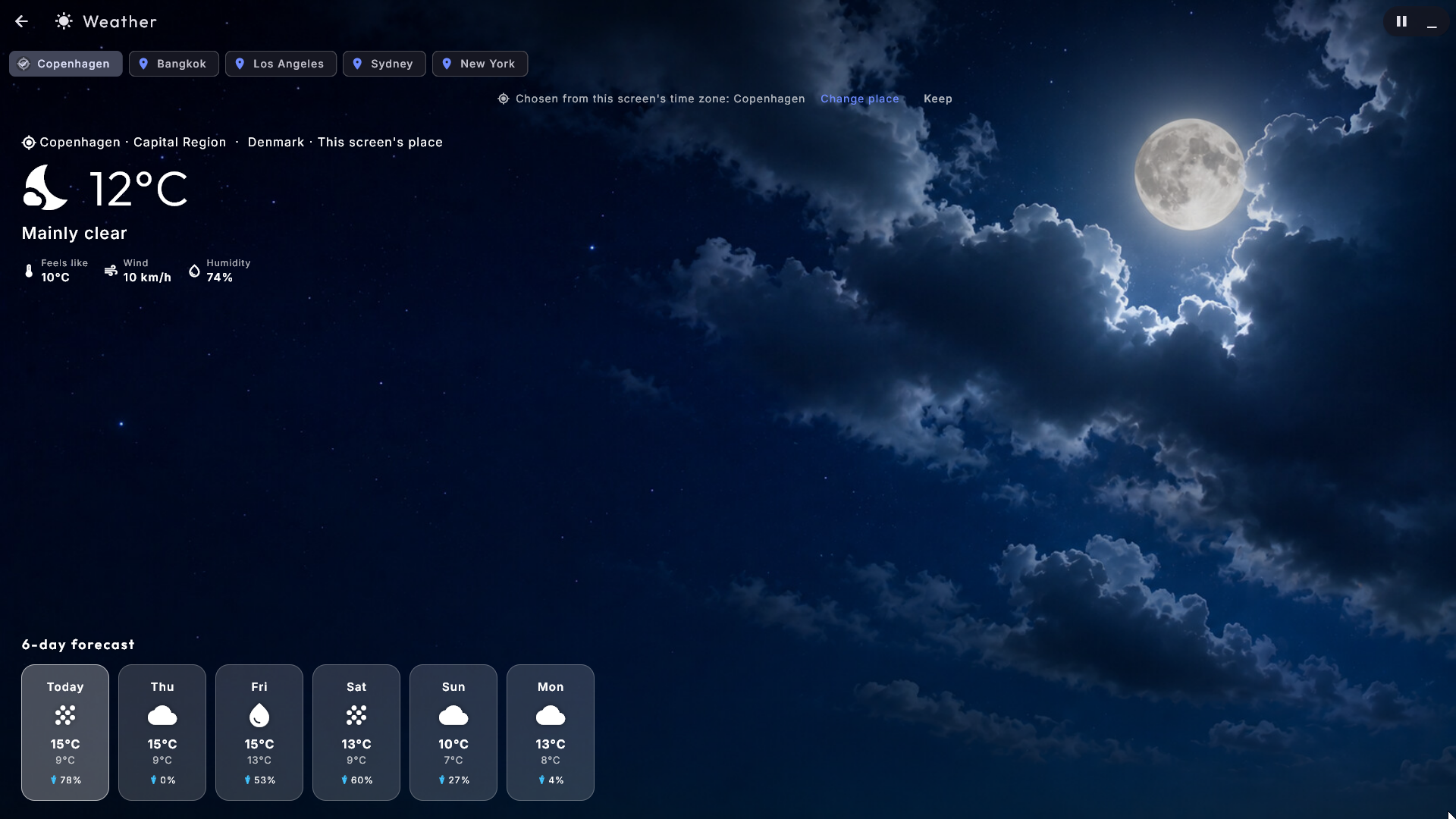
Uhr
Sehen Sie die Zeit als große animierte Analoguhr und behalten Sie die Zeit anderswo auf der Welt im Blick. Tippen Sie eine Weltuhr an, um sie als große Uhr anzuzeigen. Eine Weltuhr ist immer eine Stadt mit ihrer eigenen Zeitzone: Ein ganzes Land mit mehreren Zeitzonen (etwa die USA) lässt sich nicht wählen, weil es keine einheitliche Zeit hat. Hatte Ihr Gerät die alten Startorte "USA" und "Australia", sind sie von selbst zu Los Angeles und Sydney geworden. Die Weltuhren und die 12-/24-Stunden-Anzeige werden vom Administrator unter Verwaltung → Uhr gewählt.
YouTube
Funktioniert genau wie Filme. Ein unteres Menü bietet Videos, Suche und Playlist, mit als Coverbilder gezeigten Videos. Videos zeigt Clips aus den vertrauenswürdigen Quellen, die der Administrator gewählt hat; um nur ein Thema zu sehen (etwa „Kinder" oder „Musik"), wählen Sie es unter Einrichtung → Themen. Tippen Sie ein Video an, um es jetzt abzuspielen, als Nächstes abzuspielen oder zur Warteschlange hinzuzufügen - es spielt im gemeinsamen Player und kann ins Vollbild gebracht werden. Während die Wiedergabe von selbst weiterläuft, zieht sie weitere Videos aus den Quellen des gewählten Themas herein. Ob Party-Gäste Suchen verwenden dürfen, wird bei jeder YouTube-Playlist festgelegt; siehe Party Mode.
Wenn YouTube fragt „sind Sie ein Roboter"
Wenn Videos nicht mehr abgespielt werden und YouTube anfängt zu verlangen, dass Sie bestätigen, kein Roboter zu sein, kann der Administrator Digital Center unter Verwaltung → YouTube eine Anmeldung geben. Wenn Firefox installiert ist, ist der einfachste Weg ein Klick: Drücken Sie YouTube in Firefox öffnen, melden Sie sich an und drücken Sie dann Login aus Firefox importieren. Wenn Sie einen anderen Browser verwenden, können Sie Digital Center stattdessen auf eine gespeicherte Anmeldedatei verweisen. Siehe Wartung & Fehlerbehebung.
Externe Programme
Starten Sie Ihre eigenen Programme direkt aus Digital Center - eine Tabelle, einen Browser, ein Spiel oder einen kleinen Befehl, den Sie oft verwenden. Sie werden mit Coverbildern gezeigt, mit den gleichen Blätter-Stilen. Tippen Sie ein Programm an, um es zu starten; öffnet es ein normales Fenster, tritt Digital Center zur Seite, während Sie es verwenden, und kehrt automatisch zurück, wenn Sie es schließen. Haben Sie Digital Center selbst zu einem gewöhnlichen Fenster gemacht (F12), bleibt es danach ein Fenster, und der Bildschirmschoner wird ferngehalten, solange das Programm läuft. Dasselbe gilt für Media Manager in der Kachel Einrichtung. Sind ein Programm von hier und Media Manager beide geöffnet, wartet der Bildschirmschoner (und die Rückkehr zur Startseite), bis beide geschlossen sind. Sie richten die Programme unter Verwaltung → Externe Programme ein. Dieses Center erscheint nur dann auf der Startseite, wenn es Programme zu zeigen gibt, und nur für Administratoren bestimmte Programme sind ausgeblendet, während der Party Mode an ist.
Wie ein Party-Gast es anders erlebt
Wenn der Party Mode an ist, bedient ein Gast dieselben Bildschirme, aber mit Grenzen, die Sie gewählt haben. Je nach den Regeln der aktiven Playlist kann ein Gast womöglich nicht springen, pausieren, die Lautstärke ändern oder Einträge aus der Warteschlange entfernen - und die entsprechenden Schaltflächen sind einfach ausgeblendet. Nur für Administratoren bestimmte Kacheln und Center (und der Verwaltungsbereich) erscheinen für Gäste überhaupt nicht. Kostet eine Playlist Guthaben, kann ein Gast nur hinten in die Warteschlange einreihen gegen Guthaben, während ein Administrator ausgenommen ist.
Gäste können die Jukebox auch von ihrem eigenen Handy im selben WLAN bedienen, mit genau denselben Regeln wie am großen Bildschirm. Das Gesamtbild zu Rollen, Regeln und wie sich Gäste anmelden, finden Sie unter Party Mode.
Als Eigentümer wieder hineinkommen
Wenn Sie den Zurück-Pfeil für gesperrte Gäste ausgeblendet haben, kommen Sie mit einem versteckten langen Druck (etwa 2,5 Sekunden) in der oberen linken Ecke des Bildschirms wieder hinein. Das Öffnen des Verwaltungsbereichs verlangt immer das Admin-Passwort, während der Party Mode an ist.