
Kapitel 4
Ihre Medienbibliotheken
Digital Center spielt Ihre Inhalte ab - Ihre Musik, Ihre Filme, Ihre Karaoke-Songs, Ihre Fotos und Ihre Spiele. Damit das funktioniert, muss das System wissen, wo auf dem Computer (oder in Ihrem Netzwerk) diese Dateien liegen. Dieses Kapitel zeigt Ihnen, wie Sie jedes Center auf die richtigen Ordner ausrichten, sodass alles, was Ihnen gehört, automatisch auf dem großen Bildschirm auftaucht.
Die Kurzfassung
Öffnen Sie Verwaltung, wählen Sie das gewünschte Center (zum Beispiel Musik) und fügen Sie den Ordner oder die Ordner hinzu, in denen Ihre Dateien liegen. Mehr ist es nicht - das Center durchsucht die Ordner und füllt sich selbst mit Ihren Inhalten.
Wie Ihre Inhalte auf den Bildschirm gelangen
Jedes Center führt seine eigene Liste von Ordnern, aus denen es liest. Sie kopieren Ihre Dateien nicht in Digital Center hinein; Sie sagen ihm nur, wo sie bereits liegen. Derselbe Ordner kann Tausende von Einträgen enthalten, und Sie können ein Center auf mehrere Ordner gleichzeitig ausrichten - praktisch, wenn Ihre Sammlung über mehr als einen Ort verteilt ist.
Wenn ein Center mindestens einen Ordner hat, geht es alles darin durch - einschließlich etwaiger Unterordner - und baut eine ordentliche, durchstöberbare Bibliothek mit Coverbildern, Titeln und allem Übrigen auf. Sie müssen nie etwas von Hand importieren.
Wo Sie es einrichten
Ordner richten Sie im Verwaltungsbereich ein:
- 1
Verwaltung öffnen
Öffnen Sie auf der Startseite die Kachel Einrichtung und wählen Sie Verwaltung (für einen Administrator sichtbar). Siehe Einstellungen / Verwaltung für den vollständigen Rundgang durch diesen Bereich.
- 2
Das Center wählen
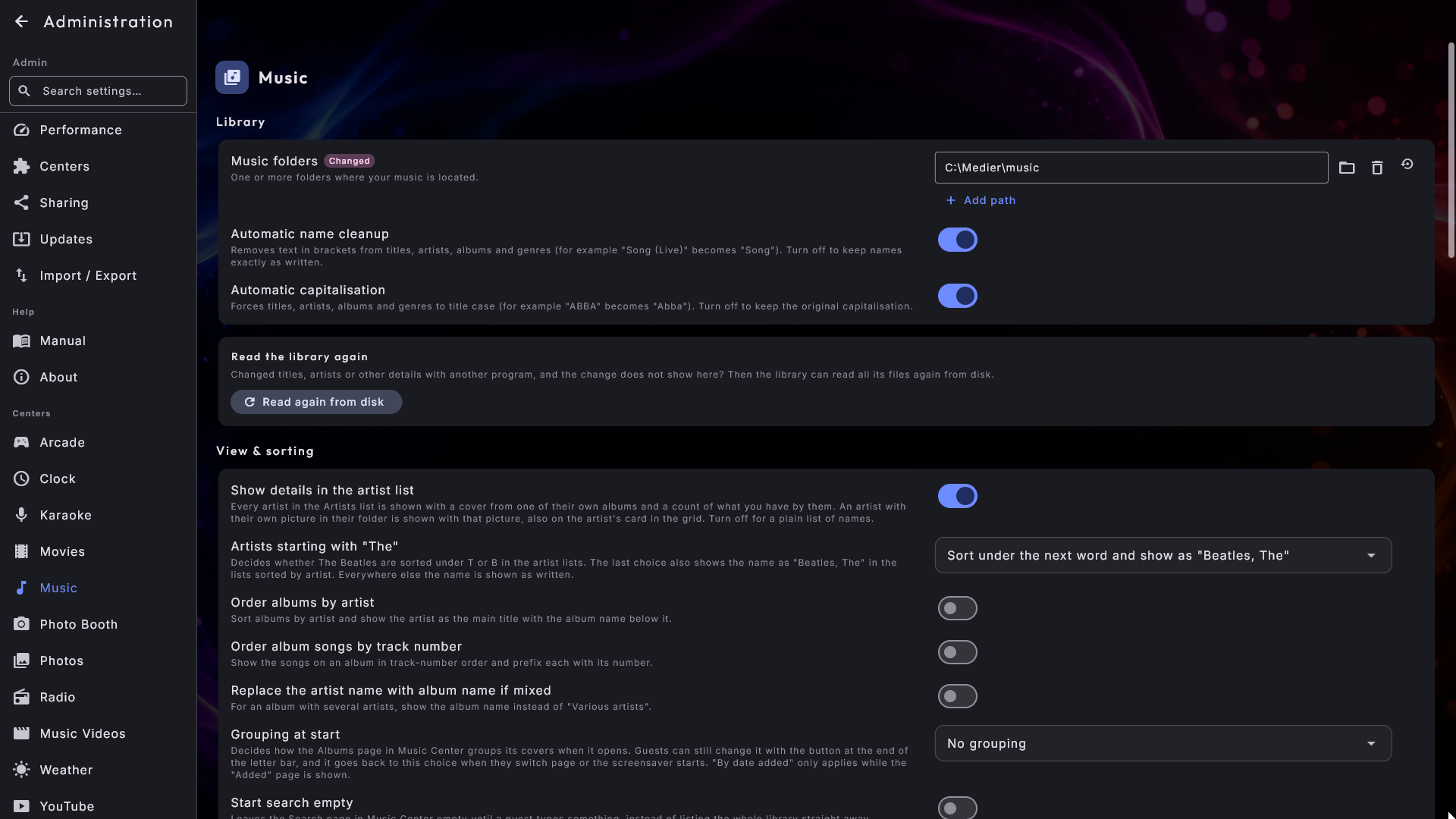
Wählen Sie im Menü links das Center, dessen Inhalte Sie verwalten möchten - zum Beispiel Musik, Film, Musikvideos, Karaoke, Fotos oder Arcade.
- 3
Ihre Ordner hinzufügen
Suchen Sie die Ordnerliste (etwa Musikordner) und fügen Sie einen oder mehrere Ordner hinzu. Ein Ordnerauswähler öffnet sich innerhalb der App, sodass Sie Ihre Laufwerke und Ordner direkt dort auf dem Bildschirm durchstöbern können - auch im Vollbildmodus und sogar ohne Maus.
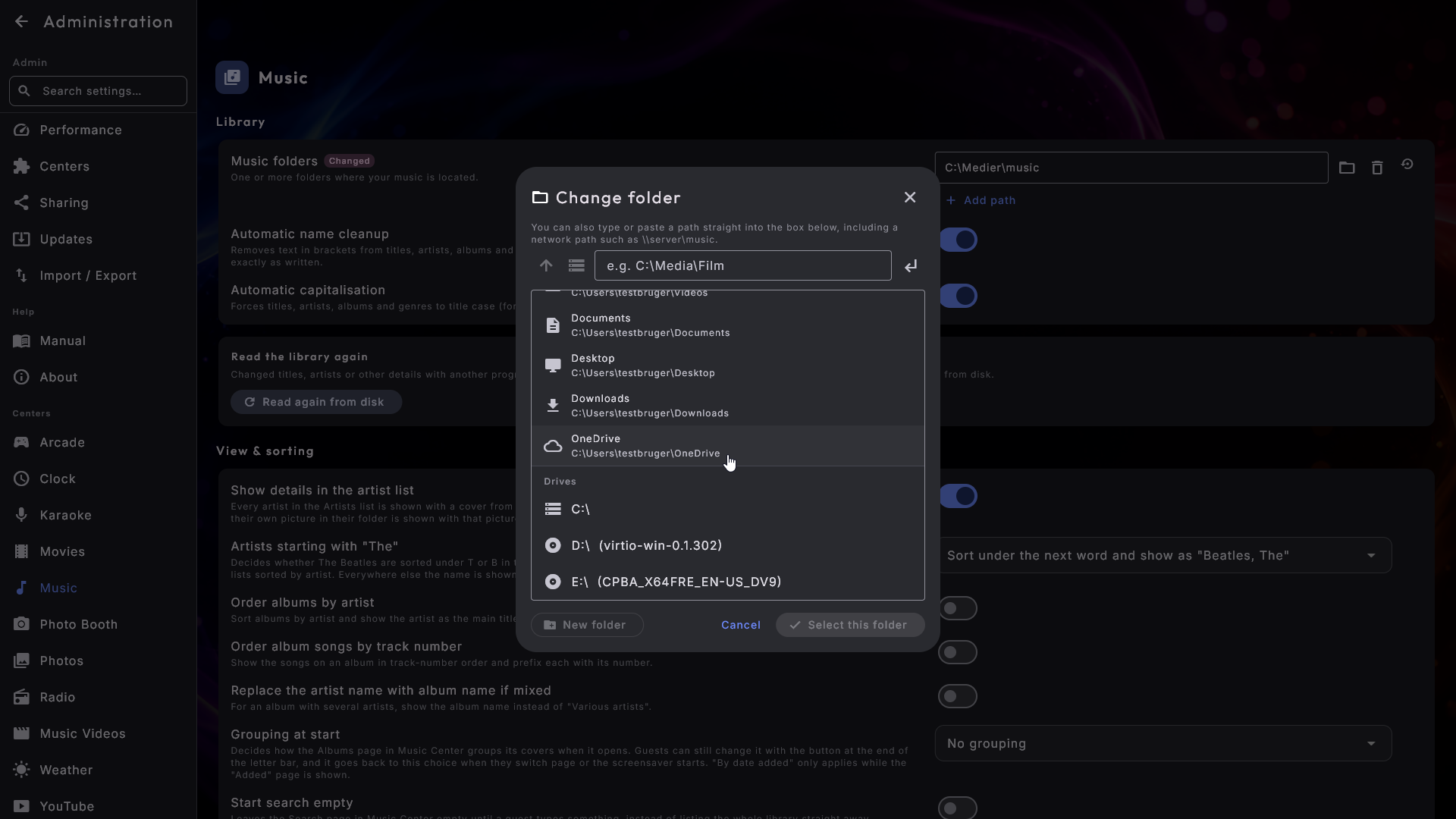
Ihre eigenen Ordner stehen ganz oben
Der Ordnerauswähler listet jedes Laufwerk der Maschine auf - die eingebaute Festplatte, einen USB-Stick, ein Netzlaufwerk - und darüber stellt er Verknüpfungen zu den Ordnern, die Sie am ehesten brauchen: Musik, Bilder, Videos, Dokumente, Desktop, Downloads und OneDrive, falls Sie es nutzen. Ordner, die OneDrive für Sie verwaltet, werden genauso angezeigt wie alle anderen - eine Sammlung, die in OneDrive liegt, lässt sich also genauso leicht hinzufügen wie eine auf der Festplatte. Außerdem gibt es ein einfaches Adressfeld, und das ist der Weg zu einem Netzwerkordner, der keinen eigenen Laufwerksbuchstaben hat.
Unten links finden Sie die Schaltfläche Neuer Ordner, die einen Ordner innerhalb des Ordners anlegt, in dem Sie gerade stehen. Geben Sie einen Namen ein, drücken Sie Erstellen, und der neue Ordner öffnet sich bereit zur Auswahl - praktisch, wenn eine Sicherung einen neuen Platz braucht. Wenn der Name nicht taugt, erfahren Sie das sofort und nicht erst hinterher.
Dieselben Verknüpfungen und dieselbe Laufwerksliste erscheinen jetzt auch im Fenster Datei auswählen - jenem, das Sie für Ihr eigenes Logo, ein Bild für einen zusätzlichen Bildschirm oder ein externes Programm verwenden - und nicht nur dann, wenn Sie einen Ordner auswählen.
Fügen Sie so viele Ordner hinzu, wie Sie möchten
Eine Ordnerliste kann mehrere Einträge enthalten. Bewahren Sie Ihre Rock-Sammlung in einem Ordner und Ihren Jazz in einem anderen auf? Fügen Sie beide hinzu - das Center verschmilzt sie zu einer einzigen Bibliothek. Sie können einen Ordner jederzeit wieder entfernen, ohne die Dateien selbst anzurühren.
Was jedes Center liest
Hier sehen Sie, welche Art von Inhalt jedes Center erwartet, wenn Sie es darauf ausrichten.
| Center | Worauf ausrichten |
|---|---|
| Musik | Die Ordner, die Ihre Musik enthalten. |
| Film | Die Ordner, die Ihre Filme enthalten. |
| Musikvideos | Die Ordner, die Ihre Musikvideos enthalten. |
| Karaoke | Die Ordner, die Ihre Karaoke-Songs enthalten. |
| Fotos | Die Ordner, die Ihre Bilder enthalten. |
| Arcade | Die Ordner, die Ihre Spiele enthalten. |
Die Fotobox hat ebenfalls einen Ordner - doch das ist der Ort, an dem die von ihr aufgenommenen Bilder gespeichert werden, und keine Bibliothek, die Sie mitbringen.
Gezippte Karaoke-Songs werden so gefunden, wie sie sind
Viele Karaoke-Songs werden als eine einzige Zip-Datei verkauft und weitergegeben,
die den Song und seine Grafik zusammen enthält (zum Beispiel
Interpret - Song.zip). Legen Sie sie einfach so, wie sie sind, in Ihren
Karaoke-Ordner: Digital Center findet sie und spielt sie direkt aus der Zip-Datei ab,
samt Grafik, ohne dass Sie etwas entpacken, und Ihre Zip-Datei wird nie verändert.
Liegt derselbe Song auch entpackt im selben Ordner, wird er nur einmal angezeigt. Ein
gezippter Song lässt sich nicht bearbeiten (Name, Cover, Liedtext oder das Entfernen
des Leadgesangs); wenn Sie das möchten, entpacken Sie den Song zuerst.
Karaoke-Videos sind dabei, wenn Sie es sagen
Karaoke-Songs, die als Videodatei kommen, mit dem Text bereits im Bild, können ebenfalls in Ihrem Karaoke-Ordner liegen. Sie bleiben außen vor, bis Sie Karaoke-Videos einbeziehen unter Verwaltung → Karaoke (Abschnitt Bibliothek) einschalten; danach erscheinen sie nach ein paar Sekunden als gewöhnliche Songs, ohne Neustart. Liegt derselbe Song auch als Audiodatei mit demselben Namen im selben Ordner, wird nur die Audiodatei gezeigt. Was ein Karaoke-Video kann und was nicht, steht unter Digital Center bedienen.
Noch nichts hinzugefügt?
Sie starten nicht mit leeren Centern. Eine frische Installation ist mit ein wenig Demo-Medien für mehrere der Center vorbestückt - Musik, Karaoke, Filme, Musikvideos und Fotos -, sodass es beim Erkunden immer etwas zu zeigen gibt. Sie sind nie im Weg und bleiben, bis Sie sie entfernen; fügen Sie einfach Ihre eigenen Ordner hinzu, um Ihre echte Sammlung einzubringen.
Dateien auf einem Netzlaufwerk
Ihre Inhalte müssen nicht auf demselben Computer liegen. Wenn Ihre Filme oder Ihre Musik auf einem freigegebenen Netzlaufwerk liegen - eine gängige Konstellation, wenn ein großes Laufwerk das ganze Haus oder die ganze Location versorgt - können Sie ein Center direkt darauf ausrichten, genau wie auf einen lokalen Ordner.
Netzlaufwerke können langsamer sein
Das Lesen von einem Netzlaufwerk dauert ein wenig länger als das Lesen von der eigenen Festplatte des Computers, daher kann der erste Scan einer großen Sammlung eine Weile dauern. Das ist normal. Das Center öffnet sofort und zeigt, was es schon kennt, während es meldet, dass die Bibliothek gelesen wird, und der Rest kommt nach und nach hinzu. Wird der Kiosk mitten im ersten Scan geschlossen, bleibt das bisher Gelesene erhalten, sodass es beim nächsten Mal nicht von vorn beginnt. Sobald die Bibliothek aufgebaut ist, bleibt das Durchstöbern flüssig, und das System achtet sorgfältig darauf, ein langsames Laufwerk niemals die Wiedergabe stören zu lassen.
Freigabe zwischen Bildschirmen
Läuft Digital Center auf mehr als einem Bildschirm im Haus, einer im Wohnzimmer, einer in der Küche, einer in der Werkstatt, braucht nicht mehr jeder seine eigene Kopie Ihrer Sammlung. Ein Gerät kann die Medien halten und sie den anderen leihen, und was es verleiht, wird Teil ihrer Bibliotheken. Das gilt für Musik, Filme, Musikvideos und Karaoke-Titel.
Die Kurzfassung
Öffnen Sie auf dem Gerät mit den Medien Verwaltung → Freigabe und drücken Sie unter Mit allen meinen Bildschirmen teilen auf Teilen und Code anzeigen. Öffnen Sie dann auf dem anderen Bildschirm Verwaltung → Andere Geräte, drücken Sie Nach Geräten suchen, wählen Sie das erste Gerät und geben Sie den sechsstelligen Code ein. Seine Medien tauchen dort in den Bibliotheken auf.
Das Gerät, das verleiht
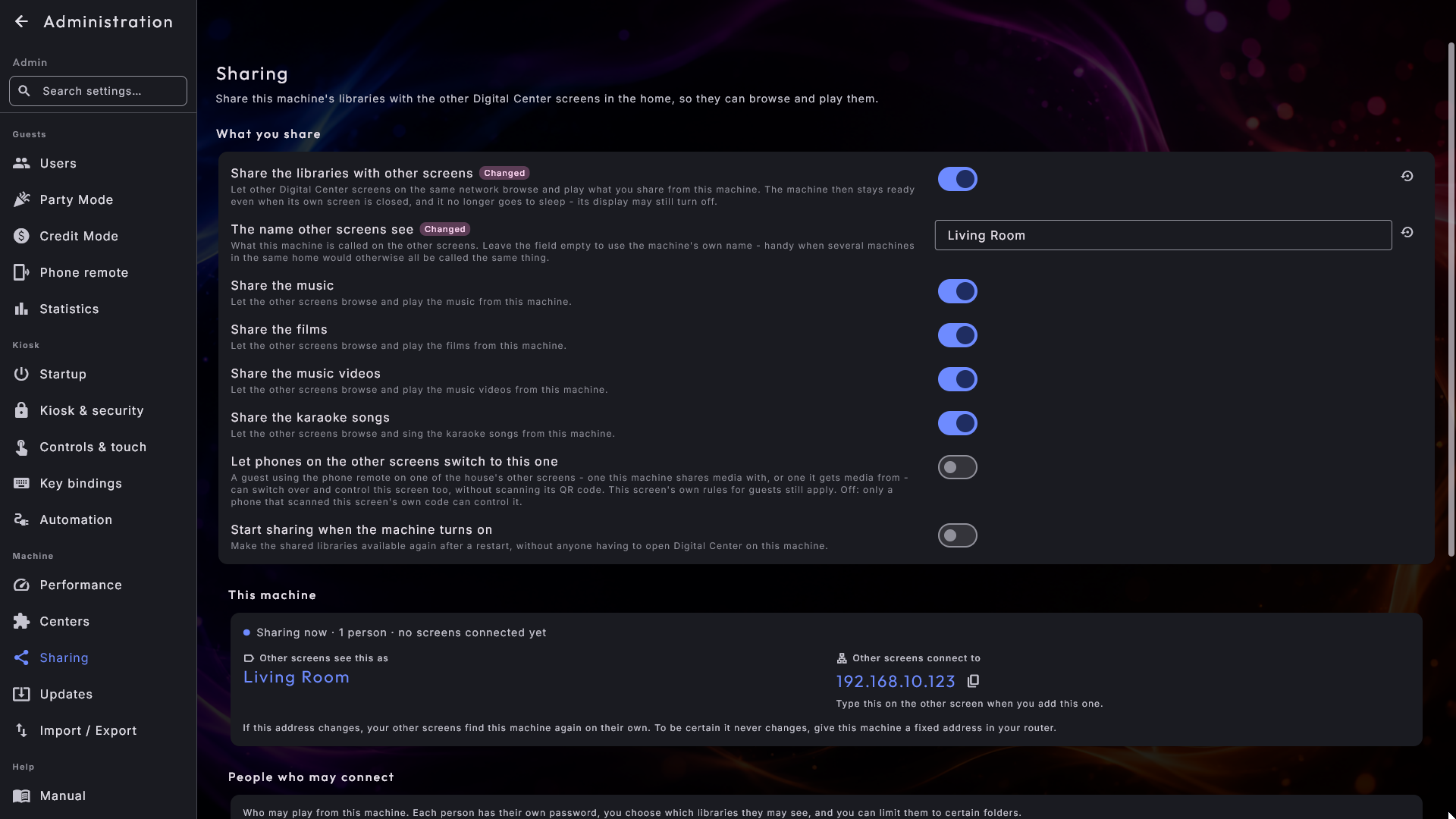
Alles auf der verleihenden Seite steht unter Verwaltung → Freigabe. Die Seite ist in drei Karten aufgeteilt, sodass Sie sofort sehen, wie die Dinge stehen: Dieses Gerät (wie das Gerät auf den anderen Bildschirmen heißt und welche Adresse sie brauchen), Personen mit Zugang (wer von hier abspielen darf) und Einen Bildschirm hereinlassen (die zwei Wege, einem neuen Bildschirm Zugang zu geben, und die Liste der Bildschirme, die ihn schon haben). Oben auf der ersten Karte sagt eine Zeile, ob das Gerät gerade teilt, wie viele Personen eingerichtet sind und wie viele Bildschirme verbunden sind.
Der schnellste Weg zu Hause: Mit allen meinen Bildschirmen teilen
Unter Einen Bildschirm hereinlassen finden Sie Mit allen meinen Bildschirmen teilen. Solange die Freigabe ausgeschaltet ist, ist das das Einzige, was die Seite zeigt, denn genau das richtet es für Sie ein. Ein Druck auf Teilen und Code anzeigen schaltet die Freigabe ein, legt eine Person namens Zuhause mit Zugang zu allem an, was das Gerät teilt, und zeigt sofort einen sechsstelligen Code. Gehen Sie auf jedem Ihrer anderen Bildschirme zu Andere Geräte, drücken Sie Nach Geräten suchen, wählen Sie dieses Gerät und geben Sie den Code ein. Ein Code lässt einen Bildschirm hinein, für den nächsten Bildschirm drücken Sie also Neuer Code. Drücken Sie die Schaltfläche später erneut, wird dieselbe Person verwendet - es werden keine weiteren angelegt. Zuhause hat kein Passwort, das Sie sich merken müssen; der Weg hinein ist der Code.
Wenn Sie es lieber selbst einrichten, sind das die Teile der Seite:
- 1
Freigabe einschalten
Schalten Sie Bibliotheken mit anderen Bildschirmen teilen ein. Vorher verlässt nicht ein einziger Titel das Gerät, ein Gerät, das Sie nicht eingerichtet haben, teilt also gar nichts. Ist die Freigabe an, bleibt das Gerät außerdem bereit, auch wenn sein eigener Bildschirm geschlossen ist, und geht nicht mehr in den Ruhezustand, damit die anderen Bildschirme es weiterhin erreichen. Der Bildschirm selbst darf sich trotzdem ausschalten.
- 2
Dem Gerät einen Namen geben
Der Name, den andere Bildschirme sehen ist, wie das Gerät auf den anderen Bildschirmen heißt. Lassen Sie das Feld leer, wird der eigene Name des Geräts verwendet. Geben Sie ihm den Namen des Raums, in dem es steht, dann steht auf den anderen Bildschirmen Wohnzimmer und Küche statt dreimal derselbe Produktname.
- 3
Wählen, was es teilt
Vier Schalter entscheiden, was verliehen wird: Musik teilen, Filme teilen, Musikvideos teilen und Karaoke-Titel teilen. Alle vier sind an, denn geschützt werden Sie durch den Schalter darüber; schalten Sie hier ab, was die anderen Bildschirme nichts angeht.
- 4
Mit dem Gerät starten lassen
Freigabe beim Einschalten des Geräts starten macht die geteilten Bibliotheken nach einem Neustart wieder verfügbar, ohne dass jemand hingehen und Digital Center auf diesem Gerät öffnen muss.
Die Adresse, die die anderen Bildschirme brauchen, steht auf der Karte Dieses Gerät neben dem Namen des Geräts, mit einer Schaltfläche daneben, die sie kopiert, sodass Sie die Zahlen nicht von Hand abschreiben müssen. Darunter sagt die Seite, dass Ihre anderen Bildschirme das Gerät von selbst wiederfinden, wenn sich die Adresse ändert. Um sicher zu sein, dass sie sich nie ändert, geben Sie dem Gerät in Ihrem Router eine feste Adresse.
Wer davon abspielen darf
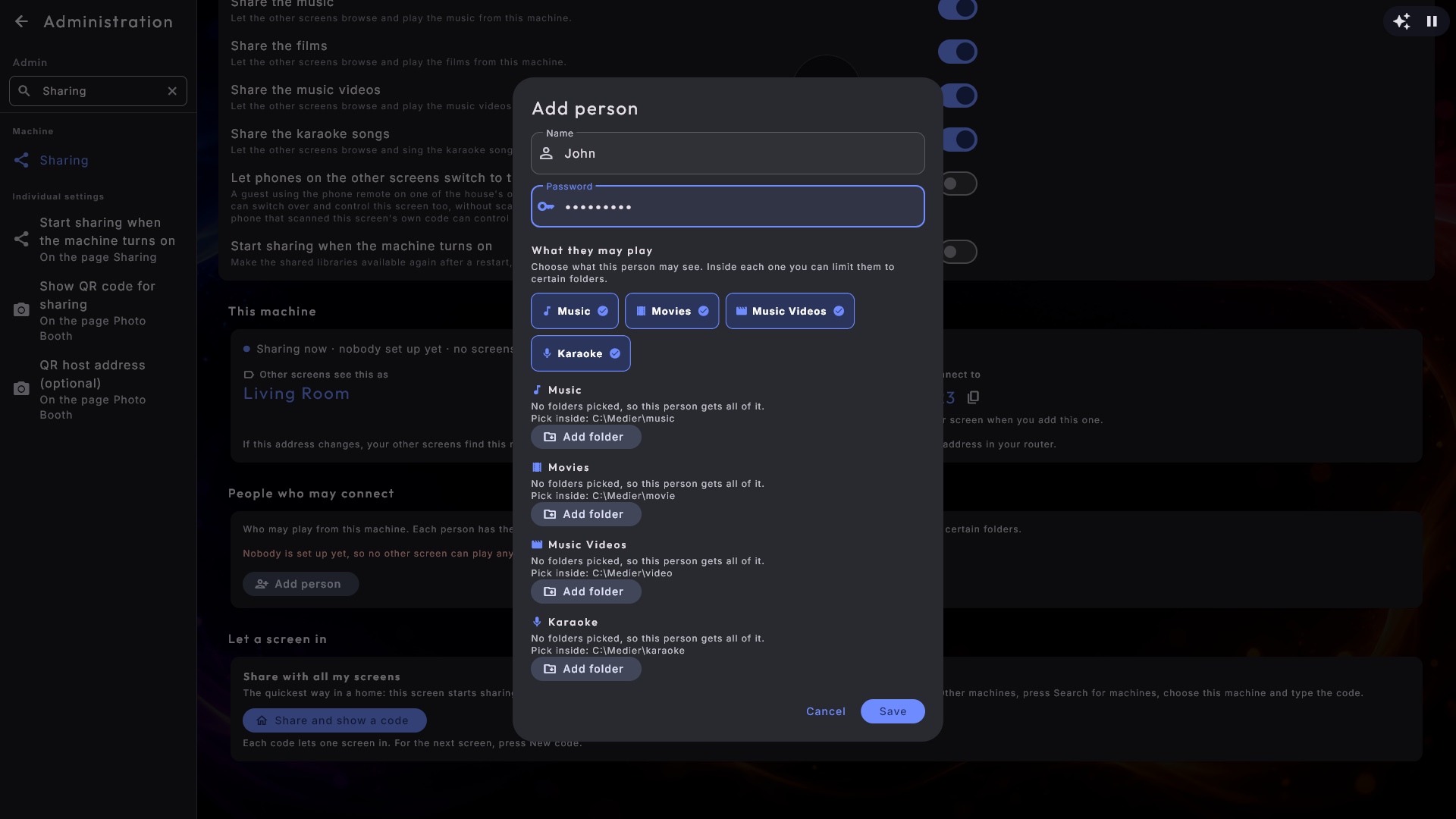
Niemand erreicht das Gerät, bevor Sie eine Person angelegt haben. Unter Personen mit Zugang legen Sie einen Eintrag pro Person oder pro Raum an, mit:
- Eigenem Namen und eigenem Passwort. Zwei Kinder können je einen bekommen, sodass Sie später eines aussperren können, ohne dem anderen etwas kaputt zu machen.
- Was sie abspielen dürfen. Haken Sie die Bibliotheken an, die diese Person bekommt: Musik, Filme, Musikvideos, Karaoke. Eine neue Person startet mit allem, was das Gerät teilt, Sie schalten also ab, was sie nicht haben soll, statt zu suchen, was sie haben soll.
- Ordner, wenn Sie es enger fassen wollen. Innerhalb jeder Bibliothek können Sie auf bestimmte Ordner zeigen, dann wird nur angeboten, was dort liegt. Wählen Sie gar keinen Ordner, bekommt die Person die ganze Bibliothek.
Unter jedem Namen sagt eine kurze Zeile, was diese Person abspielen darf. Hat sie alles, steht dort einfach Alle 4 Bibliotheken; ist etwas eingeschränkt, steht dort stattdessen genau was und wie viel, denn das ist es, was man bemerken sollte.
Einen Bildschirm mit einem Code hereinlassen
Einen Bildschirm mit einem Code verbinden ist der einfachste Weg, einen neuen Bildschirm hereinzulassen. Wählen Sie, als welche Person der Bildschirm hereingelassen wird (gibt es nur eine, ist sie bereits gewählt), und drücken Sie Code anzeigen. Sechs große Ziffern erscheinen, mit einem Countdown und der Adresse als Text. Gehen Sie zum anderen Bildschirm, wählen Sie Andere Geräte → Gerät hinzufügen, geben Sie die Adresse und die sechs Ziffern ein und drücken Sie Hinzufügen. Der Code gilt fünf Minuten und nur einmal: Sobald ein Bildschirm ihn benutzt hat, ist er verbraucht, und dieser Bildschirm erscheint unter Bildschirme mit Zugang mit der gewählten Person. Neuer Code erzeugt einen neuen und macht den alten ungültig, auch wenn er noch nicht benutzt wurde. Stehen die beiden Geräte weit auseinander, schreiben Sie Adresse und Code auf oder fotografieren Sie den Bildschirm mit Ihrem Handy. Die Karte erscheint erst, wenn mindestens eine Person eingerichtet ist, denn ein Code lässt einen Bildschirm immer als eine bestimmte Person herein.
Den Zugang von einem einzelnen Bildschirm zurücknehmen
Unter Bildschirme mit Zugang sehen Sie jeden Bildschirm, der hereingelassen wurde, unter dem Namen, den er selbst angegeben hat, mit der Person, als die er hereingelassen wurde, und wann das geschah - so können Sie einen alten Bildschirm von einem unterscheiden, der heute dazugekommen ist. Entfernen Sie einen, wird nur dieser eine ausgesperrt; die übrigen Bildschirme der Person laufen unberührt weiter. Ändern Sie dagegen das Passwort einer Person oder entfernen Sie die Person, werden alle ihre Bildschirme auf einmal ausgesperrt, und genau das ist die Geste, die Sie wollen, wenn jemand gar nicht mehr hereingelassen werden soll.
Handys zwischen den Bildschirmen des Hauses wechseln lassen
Handys an den anderen Bildschirmen hierher wechseln lassen erlaubt einem Gast, der die Handy-Fernbedienung an einem der anderen Bildschirme des Hauses benutzt, hierher zu wechseln und auch diesen Bildschirm zu steuern, ohne dessen QR-Code zu scannen. Das gilt sowohl für die Bildschirme, die Medien von hier holen, als auch für den Bildschirm, von dem dieses Gerät holt, und die eigenen Regeln dieses Bildschirms für Gäste (Party Mode, Bezahlung) gelten weiterhin. Anfangs ist es aus: In einer Bar soll der Gast am Tresen nicht das Büro steuern können. Dieser eine Schalter ist immer sichtbar und benutzbar, auch auf einem Bildschirm, der nichts teilt - Sie müssen die Freigabe also nicht in beide Richtungen einrichten, um in beide Richtungen zu wechseln. Schalten Sie ihn für jeden Bildschirm ein, zu dem ein Handy wechseln können soll; der Bildschirm erscheint innerhalb einer Minute in der Liste des Handys. Ist die Handy-Fernbedienung auf diesem Bildschirm ausgeschaltet, sagt ein Hinweis unter dem Schalter das, mit einer Schaltfläche, die Sie dorthin bringt, wo Sie sie einschalten.
Der Bildschirm, der leiht
Öffnen Sie auf dem Bildschirm, der leihen soll, Verwaltung → Andere Geräte.
- 1
Das Gerät hinzufügen
Drücken Sie Gerät hinzufügen. Das Formular hat zwei Felder: die Adresse des anderen Geräts (sie steht auf dem anderen Bildschirm unter Freigabe) und einen sechsstelligen Code, den Sie auf dem anderen Bildschirm mit Code anzeigen (oder Teilen und Code anzeigen) bekommen. Sind beide im selben Netzwerk, können Sie stattdessen Nach Geräten suchen drücken: Die Adresse trägt sich selbst ein, und Sie stehen bereit im Code-Feld. Nichts wird versucht, bevor Sie Hinzufügen drücken. Passt die Adresse nicht oder hat der Code nicht sechs Ziffern, wird Ihnen das neben dem Feld gesagt, und der Rest Ihrer Eingabe bleibt stehen. Passt der Code nicht oder ist er abgelaufen, bekommen Sie eine ruhige Meldung, auf dem anderen Gerät um einen neuen Code zu bitten - gespeichert wird nichts, bevor der Code angenommen wurde.
- 2
Oder Name und Passwort verwenden
Möchten Sie lieber einen Benutzernamen und ein Passwort verwenden, die Sie drüben eingerichtet haben? Drücken Sie Stattdessen Benutzername und Passwort verwenden, und die beiden Felder klappen im selben Formular auf. Stattdessen einen Code verwenden klappt sie wieder ein.
- 3
Die anhaken, die dabei sein sollen
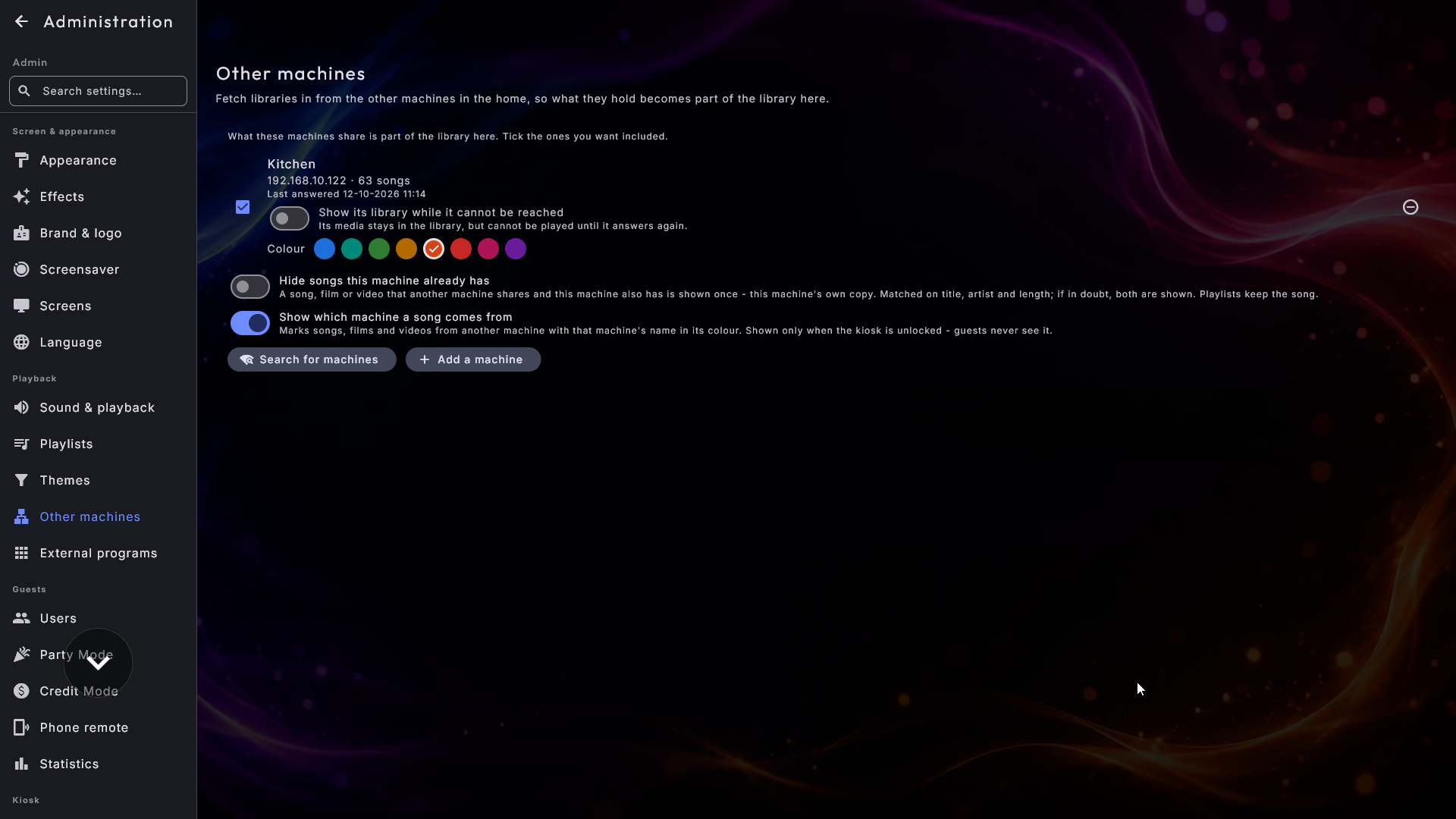
Jedes hinzugefügte Gerät hat ein Kästchen. Angehakt ist das, was es verleiht, Teil der Bibliothek hier; ohne Haken bleibt es außen vor, ohne vergessen zu sein. Die Zeile sagt auch, wie viel jedes Gerät beisteuert, zum Beispiel 4.210 Titel · 96 Filme, und wann es zuletzt geantwortet hat, auch während es nicht antwortet. Hat ein Gerät mehr als drei Tage nicht geantwortet, sagt eine ruhige Zeile Hat seit … nicht geantwortet mit dem Datum; kommt es nicht zurück, nehmen Sie den Haken heraus oder entfernen Sie es.
Ein Gerät, das umzieht, wird wiedergefunden
Bekommt das andere Gerät eine neue Adresse im Netzwerk - das kann ein Router tun, zum Beispiel nach einem Stromausfall -, sucht dieser Bildschirm von selbst danach, sobald es eine Weile still war. Findet er das Gerät an einer neuen Stelle, muss das Gerät zuerst beweisen, dass es wirklich dasselbe ist, bevor ihm irgendetwas gesendet wird; dann wird die Adresse von selbst umgestellt und die Medien kommen zurück, ohne dass Sie das Gerät neu hinzufügen müssen. Ein anderes Gerät, das bloß behauptet, dasselbe zu sein, wird nicht hereingelassen.
Zwei Schalter für alle Geräte. Unter der Liste sitzen zwei Schalter. Beide sind aus, bis Sie sie einschalten:
- Songs ausblenden, die dieses Gerät schon hat. Haben dieses Gerät und ein anderes denselben Song, stünde er sonst zweimal in der Liste. Mit eingeschaltetem Schalter wird er einmal gezeigt, als eigene Kopie dieses Geräts, sodass er auch spielt, wenn das andere Gerät ausgeschaltet ist. Dasselbe gilt für Filme, Musikvideos und Karaoke-Titel. Zwei Songs gelten als derselbe, wenn Titel und Interpret (bei Musik und Karaoke auch das Album) übereinstimmen, einschließlich allem in Klammern, und die Länge fast gleich ist; bei Filmen werden Titel und Jahr verglichen. Im Zweifel werden beide gezeigt. Eine Playlist verliert den Song nie: Zeigt sie auf die Kopie des anderen Geräts, spielt stattdessen die Kopie hier.
- Zeigen, von welchem Gerät ein Song kommt. Setzt ein kleines Etikett mit dem Namen des Geräts auf Songs, Filme und Videos von einem anderen Gerät, auf Covern und in den Titellisten. Ein Album bekommt das Etikett nur, wenn alle seine Songs vom selben Gerät kommen. Das Etikett erscheint nur, solange der Kiosk entsperrt ist, Gäste sehen es also nie. Mit eingeschaltetem Schalter können Sie unter dem Namen jedes Geräts eine Farbe wählen; sonst bekommt jedes Gerät eine eigene Farbe.
Es ist schlicht eine Bibliothek
Sobald ein Gerät angehakt ist, gibt es nichts mehr zu lernen. Das geliehene Material wird direkt in Ihre eigene Bibliothek gemischt: Es sortiert sich zwischen Ihre eigenen Titel, es taucht in der Suche auf, in den Gruppierungen, auf der A-Z-Leiste, in Beliebt und Hinzugefügt, und es kann wie alles andere in Playlists. Gäste werden nie gefragt, woher etwas kommt, und es gibt keine Quelle zu wählen. Ein Titel ist ein Titel.
Neue Dateien kommen in Sekunden an. Legen Sie neue Musik, Filme, Musikvideos oder Karaoke-Titel auf das Gerät, das teilt, erscheinen sie innerhalb weniger Sekunden auf den anderen Bildschirmen, ohne Neustart. Ist das andere Gerät damit beschäftigt, Albumcover für eine große Bibliothek zu holen, kommen die neuen Cover etwa einmal pro Minute mit.
Always Playing reicht ebenfalls über alles hinweg. Eine Playlist, die weiterspielen soll, kann ihren nächsten Titel aus der gesamten gemeinsamen Sammlung holen, sodass ein kleines Gerät mit fast nichts auf der eigenen Platte trotzdem den ganzen Abend spielen kann.
Wenn das andere Gerät ausgeschaltet ist
Ein Gerät, das nicht mehr antwortet, ist kein Fehler. Nach etwa einer halben Minute verlässt das, was es verleiht, leise die Bibliothek, sodass niemandem ein Titel angeboten wird, der nicht abgespielt werden kann, und solche Einträge fallen aus der laufenden Warteschlange. In dem Moment, in dem das Gerät wieder antwortet, ist seine ganze Bibliothek in einem Schritt zurück. Die Verwaltung ist der einzige Ort, der sagt, dass ein Gerät weg ist, die Gäste am Bildschirm sehen also nie etwas kaputtgehen.
Der Bildschirm merkt sich das über einen Neustart hinweg: Ein Gerät, das beim letzten Lauf des Bildschirms weg war, ist von Anfang an nicht dabei, kommt aber dazu, sobald es antwortet. Inzwischen horcht der Bildschirm weiter danach, sodass ein Gerät, das nach dem Bildschirm eingeschaltet wird, nach etwa einer Minute zurück ist, und das Öffnen von Andere Geräte versucht es sofort erneut.
Unter jedem Gerät steht Seine Bibliothek anzeigen, solange es nicht erreichbar ist. Schalten Sie es ein, bleibt das, was das Gerät verleiht, in den Listen, während es ausgeschaltet ist - praktisch für ein Gerät, das nachts schläft. Seine Songs und Filme lassen sich wieder abspielen, sobald es antwortet.
Karaoke bringt alles mit
Ein geliehener Karaoke-Titel ist nicht nur eine Tondatei. Sein Text, seine Grafik
auf dem Bildschirm und beide Aufnahmen kommen mit, sodass der Bereitschaftsbildschirm,
der springende Ball und die Taste o, die zwischen Originalgesang und Playback
wechselt, genauso funktionieren wie bei einem eigenen Titel.
Neue Dateien erscheinen von selbst
Sie müssen nichts neu starten, wenn Ihre Sammlung wächst. Legen Sie neue Songs, Filme oder Videos in einen Ordner, den ein Center bereits beobachtet, und sie tauchen von selbst auf - oft, während Sie noch auf den Bildschirm schauen. Die Bibliothek hält sich im Hintergrund selbst auf dem neuesten Stand.
Wenn der Inhalt auf einem Netzlaufwerk liegt, geben Sie ihm ein bis zwei Minuten; die neuen Einträge treffen kurz darauf ein.
Die Details in ZenPoint Media Manager verfeinern
Ein Center auf die richtigen Ordner auszurichten, reicht aus, um mit dem Abspielen zu beginnen. Wenn Sie Titel aufräumen, schönere Coverbilder wählen, fehlende Informationen nachschlagen oder Karaoke-Songs vorbereiten möchten, tun Sie das im Begleitprogramm ZenPoint Media Manager - siehe ZenPoint Media Manager.
Mit Ihren Ordnern an ihrem Platz ist jedes Center mit Ihren eigenen Inhalten gefüllt und einsatzbereit. Als Nächstes sehen wir uns an, wie Sie diese Inhalte zum Glänzen bringen.