
Kapitel 11
Erscheinungsbild, Sprache & Effekte
Digital Center ist Ihres, um es zu branden und anzupassen. Sie können ändern, wie das gesamte System aussieht, die Sprache für alle umstellen und den visuellen Stil der Cover-Wände wählen - alles, ohne Ihre Medien anzurühren. Dieses Kapitel führt durch Aussehen, Sprache und Effekte.
Aussehen (Looks)
Ein Look steuert das gesamte Aussehen des Systems von einem Ort aus - sowohl die Farben als auch den Hintergrund hinter dem Bild. Sie wählen einen Look unter Verwaltung → Aussehen, und die Änderung geschieht sofort: Die Farben ziehen sich durch das gesamte System, sodass sich jedes Center und jede Seite passend kleidet.
Sie können einen Look über Einrichtung → Aussehen auf der Startseite auch vorübergehend für eine einzelne Sitzung wählen. Diese Wahl wird beim Neustart des Systems auf Ihren gespeicherten Look zurückgesetzt.
Das System wird von Anfang an mit dem Standard-Aussehen ausgeliefert. Weitere Looks - zum Beispiel ein kühles Blau, ein Grün, ein warmes Orange-Rot und ein dunkles Blauviolett - können kostenlos hinzugefügt werden, woraufhin sie im Look-Auswähler neben dem Standard erscheinen.

Weitere Looks holen
Unter der Look-Liste in Verwaltung → Aussehen gibt es einen Bereich Weitere Looks holen mit zusätzlichen Looks, die Sie hinzufügen können. Jeder wird mit einem kleinen Vorschaubild und einer Schaltfläche Holen angezeigt. Drücken Sie die Schaltfläche, und der Look wird geholt und fügt sich von selbst hinzu - er erscheint sofort in der Liste oben, bereit zur Auswahl. Looks, die Sie bereits haben, werden in der Hol-Liste nicht angezeigt. Gibt es gerade nichts zu holen (oder besteht keine Verbindung), bleibt der Bereich einfach leer - das ist völlig in Ordnung. Sie zahlen nie dafür, einen Look hinzuzufügen.
Machen Sie es zu Ihrer eigenen Marke
Ein Look kann Ihre eigenen Farben, Ihren Hintergrund, Ihre Kachelbilder für die Startseite und sogar Ihr eigenes Logo anstelle des Namens Digital Center tragen - sodass das System wie Ihr Produkt aussieht. Am einfachsten bauen Sie ihn direkt am Bildschirm mit Eigenen Look erstellen (siehe unten). Ein Look kann auch als kleiner Ordner mit Bildern und einer Einstellungsdatei auf dem Computer entstehen; Änderungen werden live übernommen, ohne Neustart. Wenn Sie einen maßgeschneiderten Look für Ihre Location wünschen, kann Ihr Lieferant helfen.
Eigenen Look erstellen
Unter der Look-Liste in Verwaltung → Aussehen gibt es in jeder Ausgabe die Schaltfläche Eigenen Look erstellen. Sie bauen den ganzen Look am Bildschirm, mit einem lebendigen Bild des Ergebnisses neben allem, was Sie auswählen.
- 1
Wählen Sie, womit Sie beginnen
Tippen Sie auf Eigenen Look erstellen und wählen Sie Neu beginnen (ein neuer Look, der mit den Farben beginnt, die gerade auf dem Bildschirm sind) oder Mit einem Ihrer Looks beginnen - tippen Sie auf einen beliebigen Look in der Liste, den Standard-Look eingeschlossen. Es wird eine Kopie des ganzen Looks angelegt und nach ihm benannt, mit angehängtem "Kopie" (zum Beispiel "Sommer Kopie"); der gewählte Look selbst wird nie verändert.
- 2
Bauen Sie ihn im Editor
Der Editor öffnet sich auf einer eigenen Vollbildseite. Arbeiten Sie sich durch die fünf Reiter und sehen Sie zu, wie die beiden kleinen Bilder jeder Änderung folgen.
- 3
Probieren Sie ihn aus
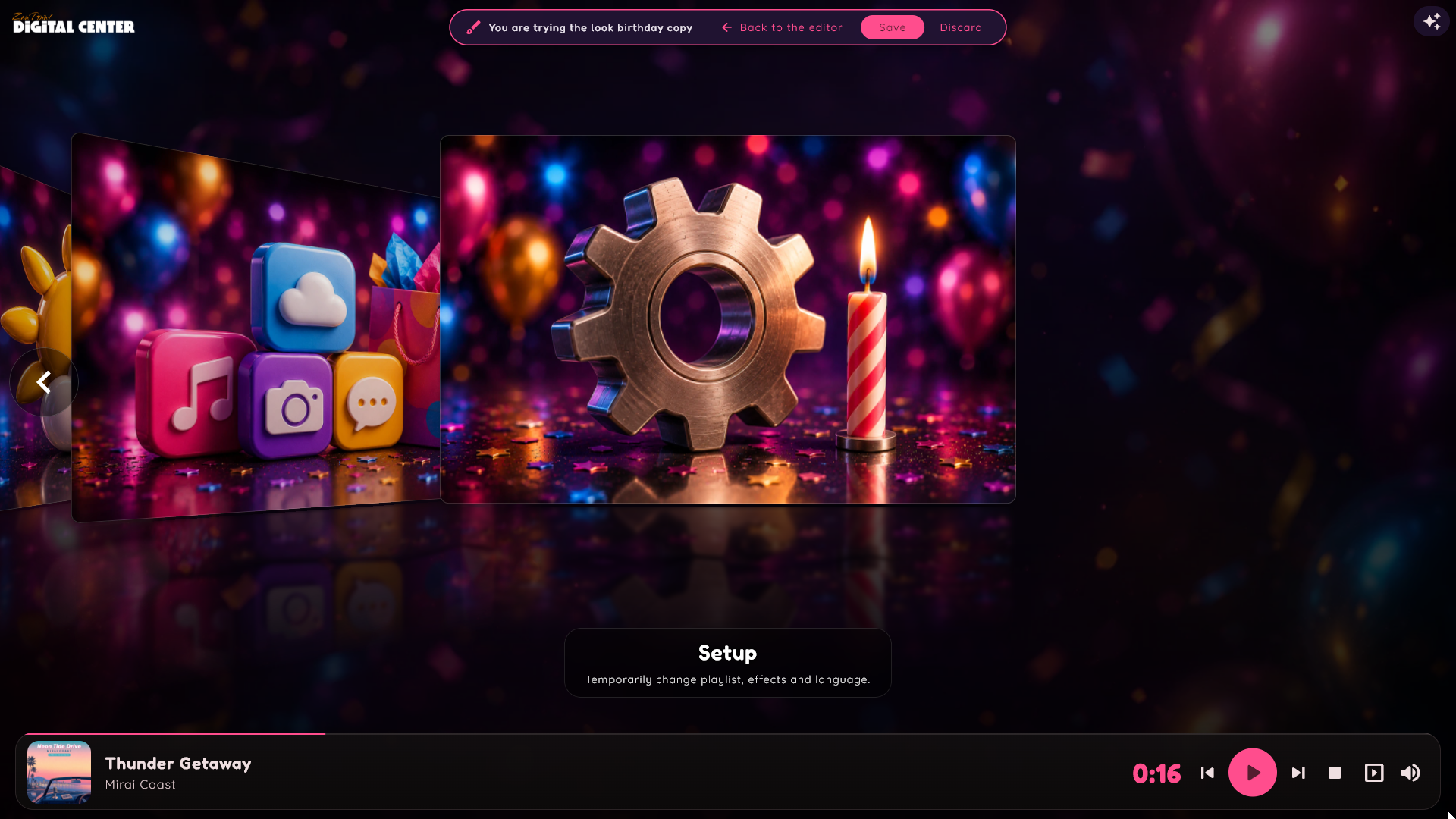
Tippen Sie auf Ausprobieren, um den Look auf dem ganzen Bildschirm zu sehen, mit Animationen und dem Pausenbildschirm.
- 4
Speichern
Tippen Sie auf Speichern. Der Look erscheint in der Liste und wird sofort verwendet.
In der obersten Zeile des Editors stehen immer Aussehen (zurück zur Liste), der Name des Looks und die Schaltflächen Ausprobieren, Speichern und Verwerfen - Sie müssen nie scrollen, um sie zu finden. Links (auf einem Hochformat-Bildschirm oben) sind zwei Bilder des Ergebnisses, eines im Querformat und eines im Hochformat, jeweils mit dem Namen des Bildschirms darüber. Sie bleiben stehen, während Sie arbeiten, und Ihr Logo (oder unseres) sitzt immer in ihrer oberen linken Ecke. Rechts (auf einem Hochformat-Bildschirm unten) stehen Ihre Auswahlmöglichkeiten, verteilt auf fünf Reiter: Grundlagen, Schrift, Kacheln, Cover und Ton.
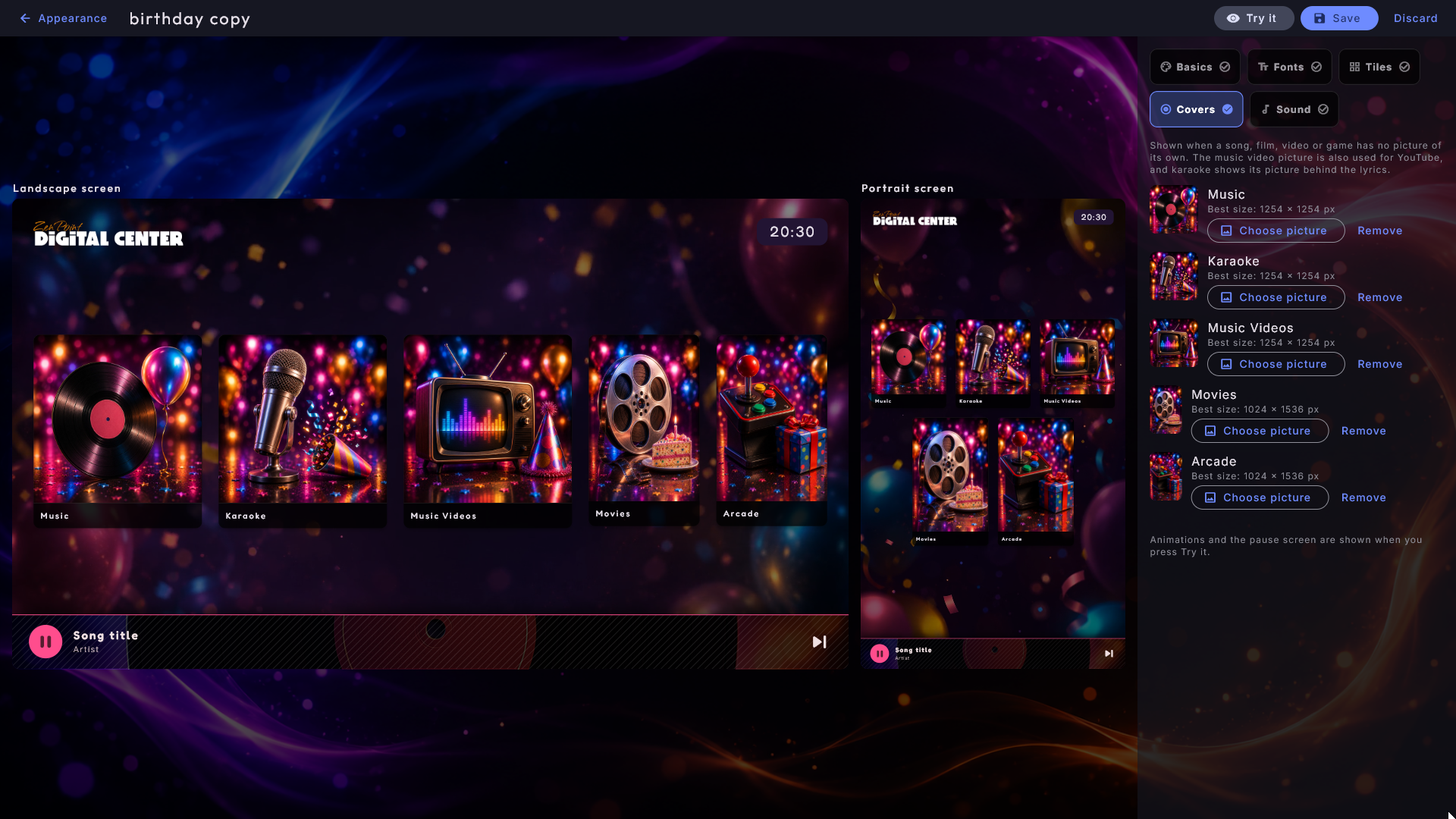
Die Bilder zeigen normalerweise eine Seite aus einem Center wie Musik: oben nur das Logo und die Uhr, damit Ihr Hintergrund frei zu sehen ist, und unten die Buchstabenleiste, die Playlist-Leiste mit den Warteschlangenkarten und Schaltflächen sowie das Menü. Die Warteschlangenkarten mischen Cover für Musik, Karaoke, Musikvideos und Filme (Ihre eigenen, wenn Sie welche gewählt haben, sonst die Standardcover), und ein Filmcover wird vollständig gezeigt. Auf dem Reiter Kacheln zeigen die Bilder stattdessen die Startseite mit ihren Kacheln, und auf dem Reiter Cover eine Seite mit den fünf Covern.
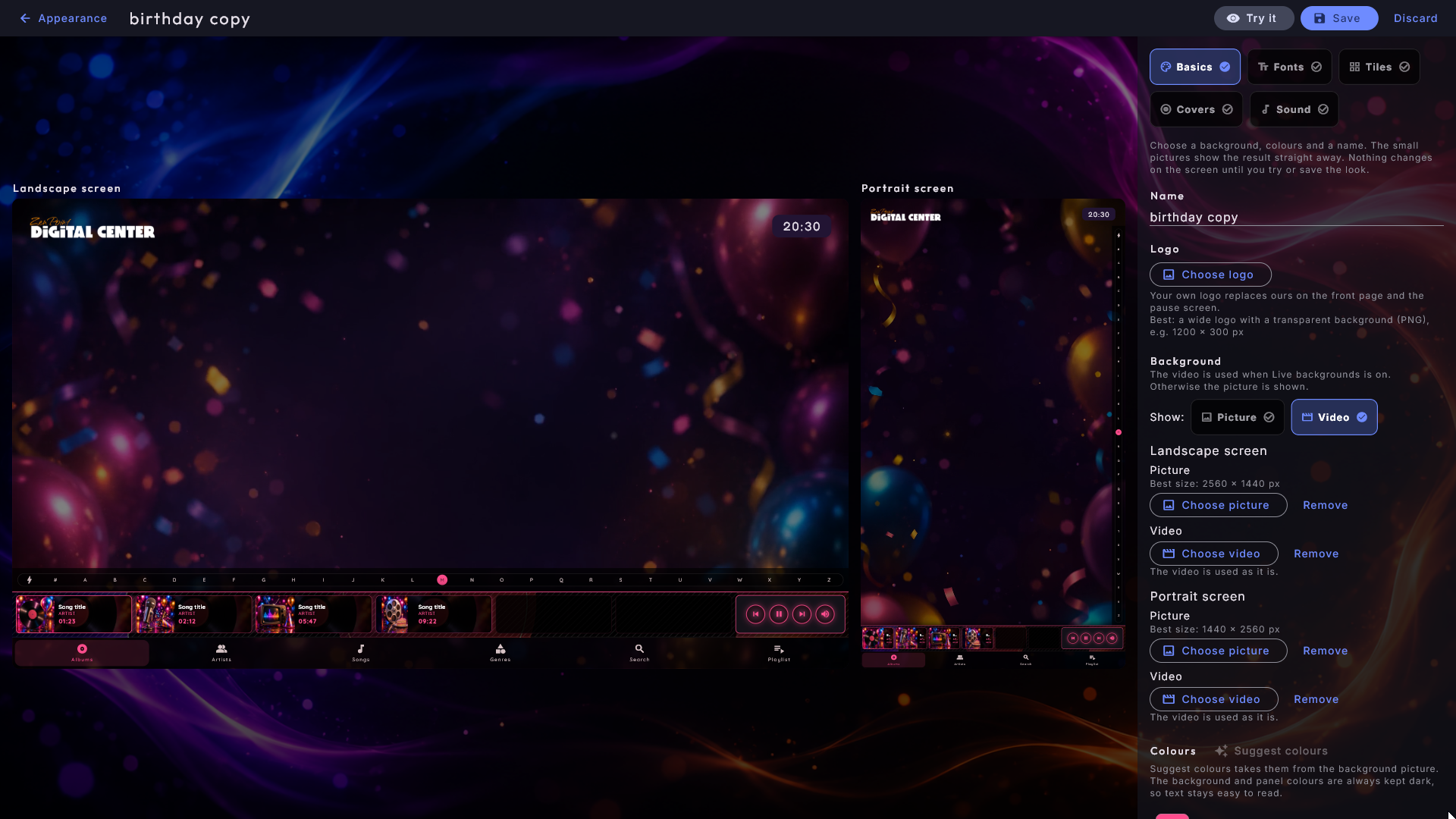
Grundlagen
- Name - der Name, den der Look in der Liste bekommt.
- Logo - steht direkt unter dem Namen, nur in Professional. Unter der Schaltfläche steht, was am besten funktioniert: ein breites Logo mit transparentem Hintergrund (PNG), zum Beispiel 1200 × 300 px. Das Logo wird nie beschnitten. In den anderen Ausgaben gibt es nur die Überschrift und eine Zeile, dass ein eigenes Logo Professional erfordert, und der Look zeigt unser Logo. Haben Sie mit einer Kopie eines Looks mit Logo begonnen, bleibt das Logo im Look, aber die anderen Ausgaben zeigen trotzdem unseres.
- Hintergrund - Querformat und Hochformat haben jeweils zwei Plätze: ein Bild und ein Video, jedes mit eigener Schaltfläche und eigenem Entfernen, sodass die Wahl des einen das andere nie berührt. Das Video wird verwendet, wenn Lebendige Hintergründe eingeschaltet ist; sonst wird das Bild gezeigt (auch auf einem schwachen Computer). Hat ein Bildschirm nur ein Video, sagt Ihnen der Editor, dass er die Hintergrundfarbe zeigt, wenn Lebendige Hintergründe ausgeschaltet ist - wählen Sie also auch ein Bild. Hat der Look ein Video, schaltet Zeigen: Bild | Video unter der Überschrift die beiden Bilder des Ergebnisses um; mit Video läuft das Video darin ohne Ton. Ein Bild wird auf die Form des Bildschirms zugeschnitten: Ziehen Sie den Rahmen, zoomen Sie und tippen Sie auf Diesen Ausschnitt verwenden. Mit Ausschnitt anpassen können Sie den Rahmen später erneut verschieben. Ein Bild wird nie größer gemacht, als es ist - ist es klein, sagt der Editor, dass es auf einem großen Bildschirm unscharf aussehen kann. Ein Video wird so verwendet, wie es ist; ist es sehr groß, sagt der Editor, dass der Bildschirm langsamer starten kann. Unter jeder Zeile steht die beste Größe für das Bild (2560 × 1440 px für Querformat, 1440 × 2560 px für Hochformat); ein größeres Bild wird einfach verkleinert.
- Farben - fünf Farben, jede mit einer Zeile, die sagt, was sie färbt (zum Beispiel "Tasten, die Wiedergabetaste und Auswahlen" oder "Flächen, Fenster und Menüs"). Der Editor beginnt mit den Farben des Looks, den Sie gerade verwenden. Wenn Sie zum ersten Mal ein Hintergrundbild wählen, schlägt er alle Farben aus dem Bild vor, und Farben vorschlagen tut es erneut.
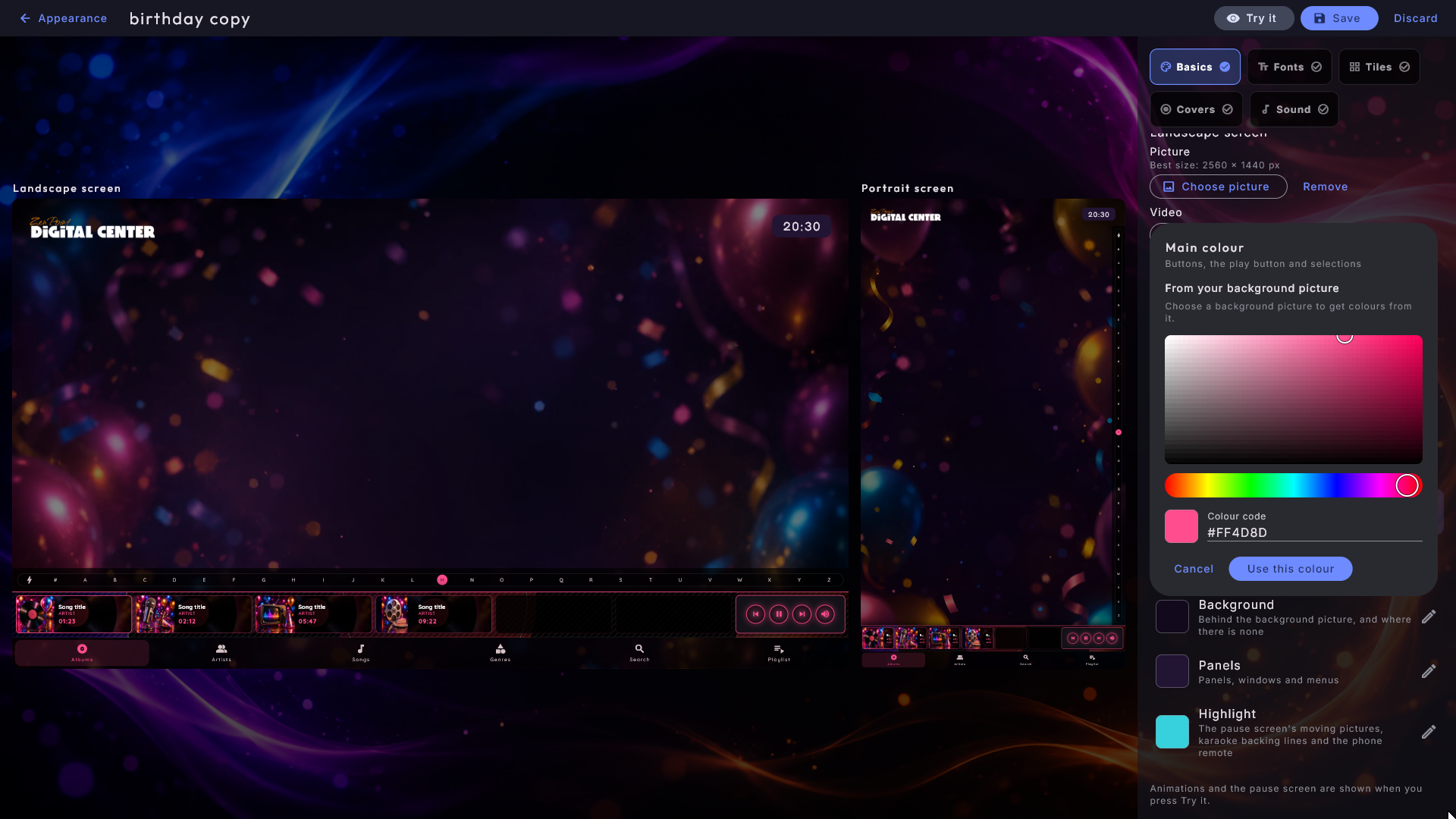
Tippen Sie auf eine Farbe, um sie zu ändern. Oben stehen Vorschläge aus Ihrem
Hintergrundbild, dann ein Farbfeld und eine Farbtonleiste, auf die Sie tippen oder in
denen Sie ziehen, und unten ein Farbcode (wie #2A6FDB) für den Fall, dass Sie
Ihre Markenfarbe kennen. Während Sie wählen, nehmen die beiden Bilder die Farbe sofort
an, sodass Sie sie überall sehen, wo sie verwendet wird. Wählen Sie Zweitfarbe
oder Hervorhebung, wechseln die Bilder so lange zum Pausenbildschirm - ein
stehendes Bewegungsbild und eine Karaoke-Zeile mit einem Hintergrundgesang in
Klammern -, denn dort zeigen sich diese beiden Farben; sie wechseln zurück, wenn die
Auswahl geschlossen wird. Diese Farbe verwenden behält die Farbe, Abbrechen
lässt sie. Für den Hintergrund und die Flächen bietet die Auswahl nur Farben an, die
dunkel genug für weiße Schrift sind; ein zu heller Farbcode wird etwas dunkler
gemacht, und die Auswahl sagt es.
Schrift
Wählen Sie Ihre eigene Schrift für Überschriften und für Text (.ttf- oder .otf-Dateien). Die Bilder zeigen sie sofort. Fehlen der Schrift die dänischen Buchstaben æ, ø oder å, nennt der Editor die fehlenden Buchstaben - sie werden dann in einer anderen Schrift gezeigt. Sie sind dafür verantwortlich, die Rechte an der Schrift zu haben.
Kacheln
Ein Bild pro Center auf diesem Computer, dazu Einrichtung. Das Bild wird genauso wie der Hintergrund auf die breite Form der Kachel zugeschnitten, und Entfernen gibt dem Center sein eigenes Bild zurück. Unter dem Namen steht die beste Größe (1600 × 1000 px).
Cover
Die fünf Standardbilder, die gezeigt werden, wenn ein Song, ein Film, ein Video oder ein Spiel kein eigenes hat: Musik, Karaoke, Musikvideos (auch für YouTube verwendet), Filme und Arcade. Filme und Arcade werden hochkant zugeschnitten, die anderen quadratisch. Unter jedem Namen steht die beste Größe (1254 × 1254 px für die quadratischen, 1024 × 1536 px für Filme und Arcade), und das kleine Bild in der Zeile hat dieselbe Form. Die Seite mit den fünf Covern zeigt jedes in seiner eigenen Form und vollständig, sodass nichts abgeschnitten wird.
Ton
Wählen Sie Ihre eigene Intro-Musik. Anhören spielt sie ab; währenddessen pausiert die Musik, die bereits läuft, und sie kommt zurück, wenn Sie auf Stopp tippen, wenn die Melodie endet oder wenn Sie den Editor verlassen.
Ausprobieren, speichern und verwerfen
Gehen Sie zurück zu Aussehen, und alles, was Sie gemacht haben, bleibt im Entwurf erhalten - die Schaltfläche heißt nun Ihren Look weiter bearbeiten. Um Animationen und den Pausenbildschirm zu sehen, tippen Sie auf Ausprobieren: Die Verwaltung schließt sich, und der ganze Bildschirm kleidet sich in den neuen Look. Oben steht "Sie probieren den Look ... aus" mit Zurück zum Editor (Sie landen wieder im Editor, mit allem erhalten), Speichern und Verwerfen.
Der Entwurf wird nie von selbst gespeichert. Er verschwindet, wenn Sie ihn verwerfen, wenn der Kiosk gesperrt wird (Party Mode, Credit Mode oder automatische Abmeldung) und wenn Digital Center neu gestartet wird. Verwerfen fragt nur dann zuerst, wenn Sie etwas geändert haben. Gibt es bereits einen Look mit demselben Namen, fragt Speichern zuerst; antworten Sie mit Ja, ersetzen die Teile, die Sie im Editor gewählt haben, die darin vorhandenen, die Teile, die Sie entfernt haben, werden herausgenommen, und alles andere in diesem Look bleibt.
Hintergrundvideo und Loop
Ein Look kann ein Standbild oder einen bewegten Hintergrund verwenden. Ist es ein Video, läuft der Hintergrund sanft hinter allem. Ein Look kann einen unterschiedlichen Hintergrund für Quer- und Hochformat vorgeben, sodass das System automatisch den passenden zur Bildschirmausrichtung wählt und in dem Moment wechselt, in dem der Bildschirm gedreht wird. Sie können auch festlegen, wie schnell ein bewegter Hintergrund spielt - von einer ruhigen Zeitlupe bis zu einem flotten Tempo - und ob er sich mit einer weichen Blende zwischen den Wiederholungen nahtlos wiederholt.
Ob bewegte Hintergründe überhaupt abgespielt werden, entscheiden Sie selbst: Unter Verwaltung → Aussehen finden Sie unterhalb der Looks den Abschnitt Hintergrund mit Lebendige Hintergründe und Hintergrund-Loop (siehe Einstellungen & Verwaltung).
Intromusik
Ein Look kann auch seine eigene Intromusik tragen - ein kurzes Willkommensstück, das beim Start abgespielt wird, das Erste, was ein Gast hört. Bringt ein Look sein eigenes Stück mit, tritt es an die Stelle des Standardstücks, und es wechselt automatisch in dem Moment, in dem Sie den Look ändern, sodass der Klang immer zum Look passt. Ob die Intromusik überhaupt abgespielt wird und wie laut, wird zentral unter Verwaltung → Start gesteuert (siehe Einstellungen & Verwaltung); ein Look wählt nur, welches Stück verwendet wird, wenn sie an ist.
Solange die Intromusik spielt und der Kiosk nicht gesperrt ist, sitzt eine Pause-Schaltfläche in der Schaltflächen-Pille oben rechts. Tippen Sie darauf, um die Musik anzuhalten. Sie bleibt dann für den Rest der Sitzung pausiert, bis Sie an derselben Stelle auf die Wiedergabe-Schaltfläche tippen (oder Digital Center neu gestartet wird), und spielt dort weiter, wo sie aufgehört hat.
Sprache
Unter Verwaltung → Sprache wählen Sie die Sprache für das gesamte System. Die Sprachen werden als Liste angezeigt, jede mit ihrer Landesflagge davor - tippen Sie einfach auf eine Sprache, um sie auszuwählen. Sie können zwischen Dänisch, Englisch, Deutsch, Schwedisch, Norwegisch, Finnisch, Griechisch, Spanisch, Italienisch, Französisch, Niederländisch, Polnisch, Portugiesisch, Slowenisch, Türkisch und Tschechisch wählen - sechzehn insgesamt.
Sie können die Sprache über die Kachel Einrichtung auf der Startseite auch vorübergehend für eine einzelne Sitzung ändern - sie wird beim Neustart der App auf die gespeicherte Sprache zurückgesetzt.

Effekte der Startseite
Die Cover-und-Kachel-Wand kann auf 20 verschiedene Arten gezeigt werden - und derselbe Effekt wird sowohl auf der Startseite als auch auf jeder Seite verwendet (die Medien-Center, Arcade, Programme). Sie wählen ihn unter Einrichtung → Effekte (vorübergehend, wird beim Neustart zurückgesetzt) oder dauerhaft mit Effekt (gesamte App) unter Verwaltung → Effekte.
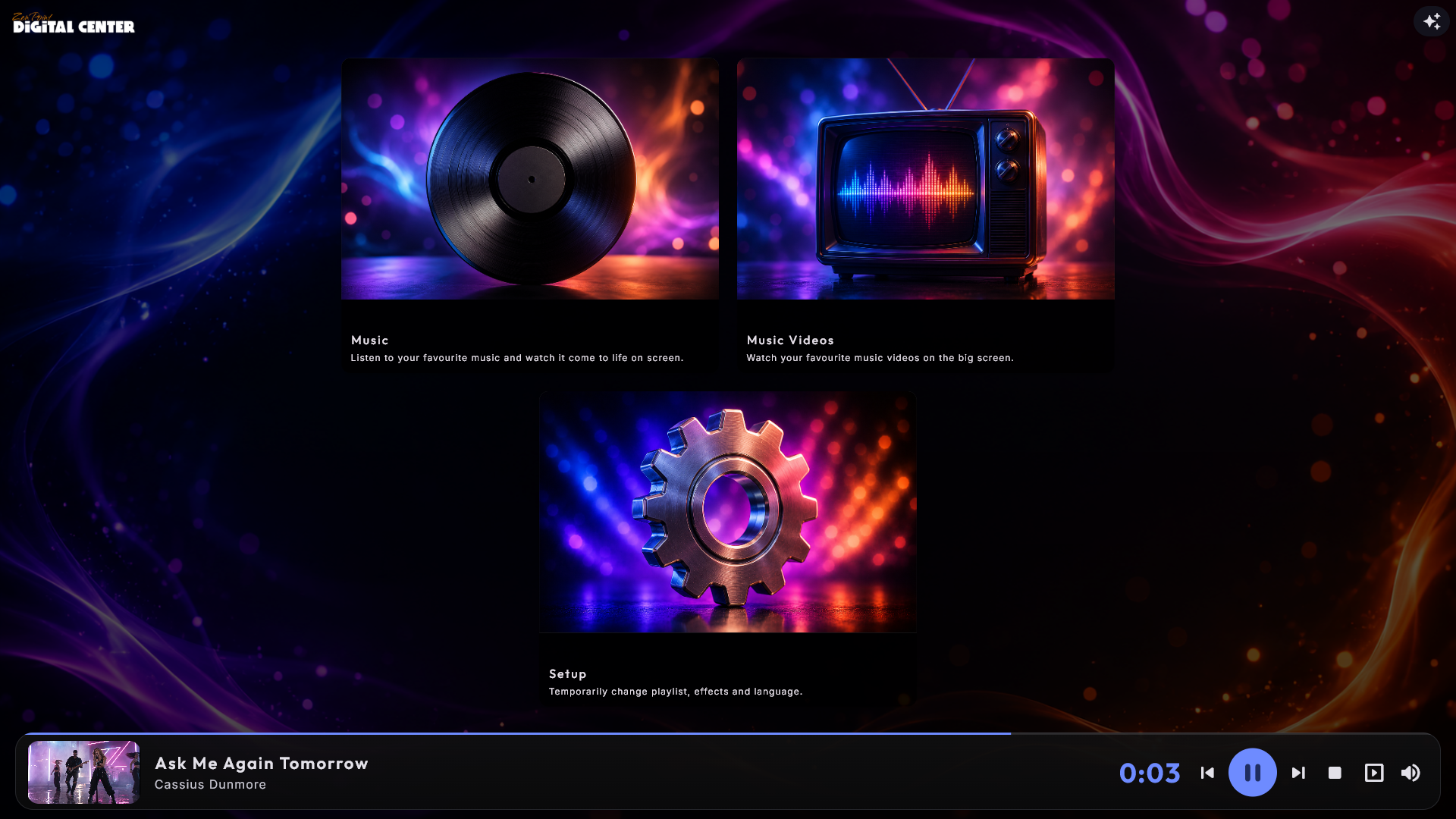
Sie können den Effekt auch genau dort ändern, wo Sie gerade stehen. Solange der Kiosk nicht gesperrt ist - weder im Party Mode noch im Kreditmodus - trägt jede Cover-Seite, die Startseite eingeschlossen, eine kleine Funkel-Schaltfläche in der Schaltflächen-Pille oben rechts. Tippen Sie darauf, wählen Sie einen Effekt, und er gilt nur für diese Seite, sodass jede Seite ihr eigenes Aussehen haben kann. Die Wahl ist vorübergehend und wird beim Neustart des Systems zurückgesetzt. Die Schaltfläche hält sich zurück, solange ein Vollbild-Player geöffnet ist.
Ein Effekt kann also von vier Stellen kommen. Das System verwendet die erste, die etwas dazu zu sagen hat, von der stärksten abwärts:
- Die Funkel-Schaltfläche auf der Seite - ein vorübergehender Effekt für genau diese eine Seite.
- Ein gespeicherter Effekt für diese Seite in der Verwaltung - ein Center mit einem eigenen Effekt oder der eigene Effekt der Startseite - siehe den Kasten unten.
- Einrichtung → Effekte - ein vorübergehender Effekt für das gesamte System, nur für diese Sitzung.
- Verwaltung → Effekte - Ihr gespeicherter Effekt, der überall dort verwendet wird, wo nichts von dem darüber etwas anderes gesagt hat.
Beide vorübergehenden Wahlen werden beim Neustart des Systems zurückgesetzt, und wenn Sie in der Verwaltung einen neuen gespeicherten Effekt wählen, werden sie sofort gelöscht.
Ein gespeicherter Effekt - mit Ausnahmen pro Center
Jedes einzelne Cover-Seiten-Center - Musik, Musikvideos, Karaoke, Filme, YouTube, Arcade und Externe Programme - kann auf seiner eigenen Seite in der Verwaltung seinen eigenen Effekt erhalten. Dort finden Sie ein Dropdown-Menü Effekt, das auf Globaler Effekt steht; wählen Sie stattdessen einen bestimmten Effekt, startet dieses Center immer damit. Belassen Sie es auf Globaler Effekt, folgt das Center einfach dem, was Sie unter Effekte festlegen.
Die Startseite kann auf dieselbe Weise einen eigenen Effekt behalten. Unter Verwaltung → Effekte gibt es unter dem Effekt für die gesamte App ein Feld Startseite. Auch es steht anfangs auf Globaler Effekt; wählen Sie einen Effekt, startet die Startseite damit, während jede andere Seite den Effekt für die gesamte App behält.
Ein gespeicherter Effekt ist der Ausgangspunkt der Seite, keine Sperre. Die Seite startet damit, auch nach einem Neustart, und weder Einrichtung → Effekte noch ein Thema kann ihn verschieben. Die Funkel-Schaltfläche ist trotzdem da (wenn der Kiosk nicht gesperrt ist), sodass Sie auf dieser Seite eine Weile einen anderen Effekt ausprobieren können; nach dem nächsten Neustart ist wieder der gespeicherte Effekt da, und wählen Sie den gespeicherten Effekt im Funkel-Menü, kehrt die Seite sofort zu ihm zurück. Ändern Sie den gespeicherten Effekt in der Verwaltung, zeigt sich die Änderung sofort - auch auf einer Seite, auf der die Funkel-Schaltfläche benutzt wurde.
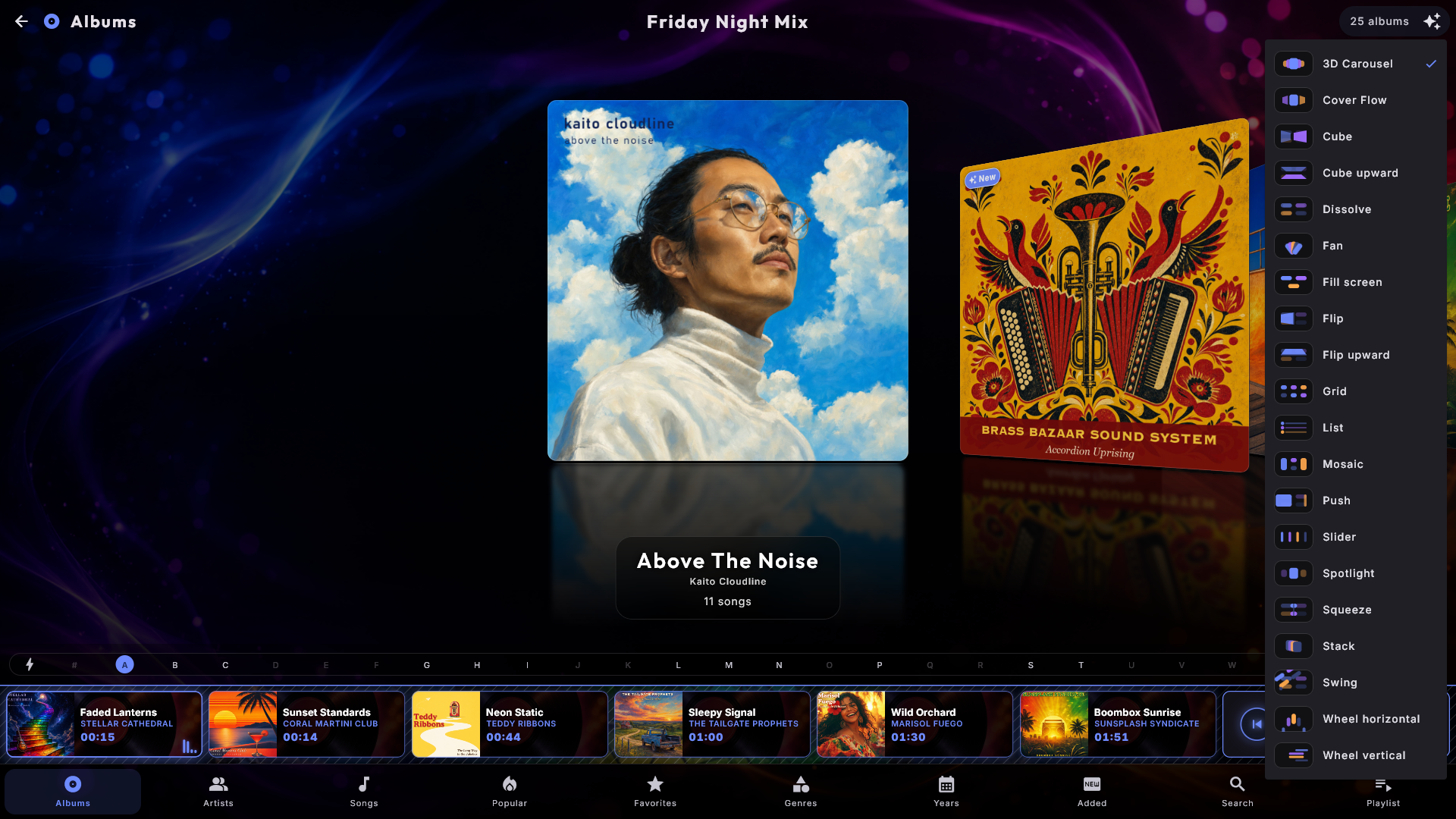
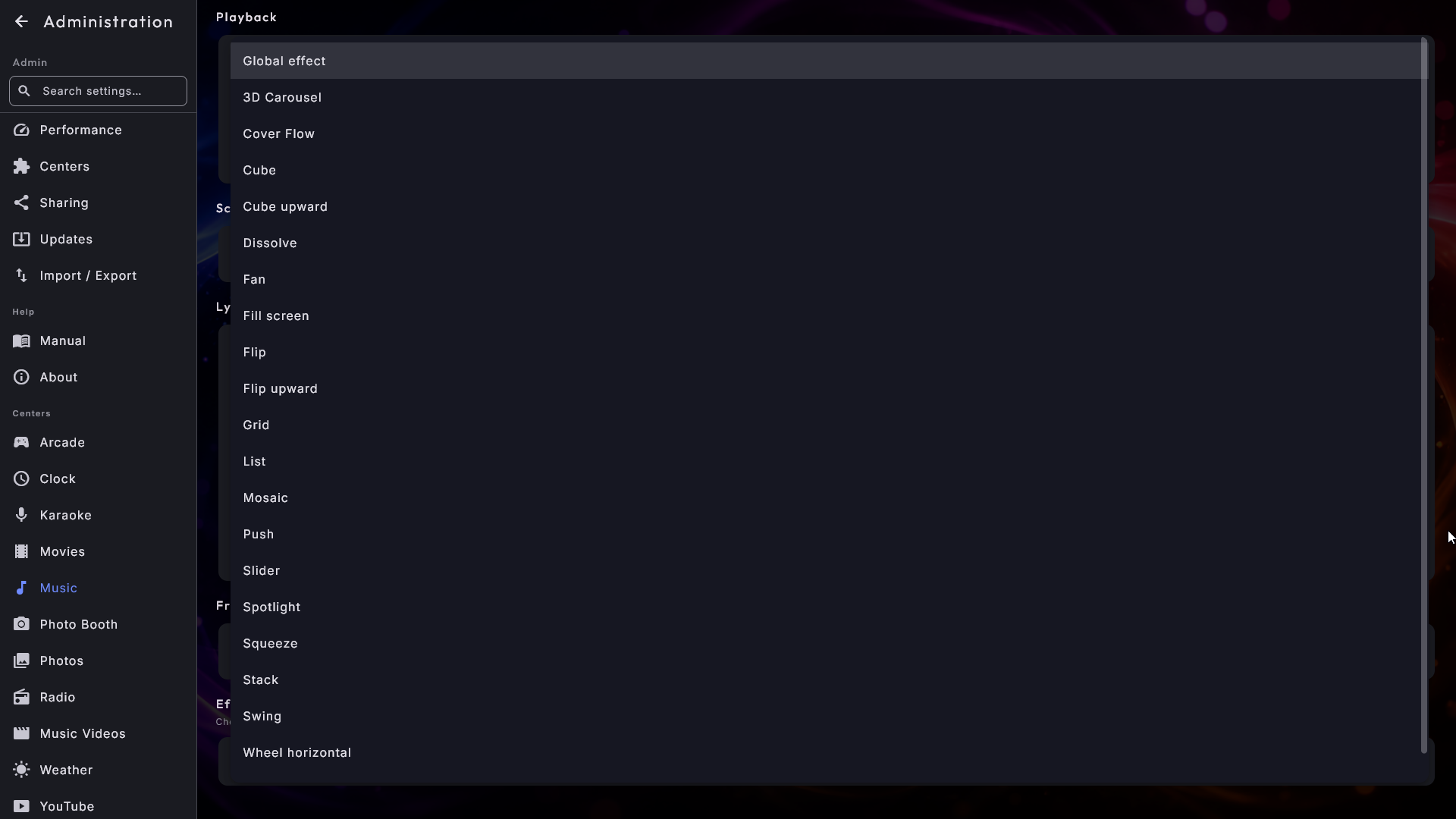
Sowohl in Einrichtung → Effekte als auch in Verwaltung → Effekte wird neben dem Namen jedes Effekts ein kleines Vorschaubild gezeigt, sodass Sie sehen können, wie er aussieht, bevor Sie ihn wählen - Sie müssen die Namen nicht kennen.
| Effekt | Wie er aussieht |
|---|---|
| Raster | Ein ruhiges, leicht lesbares Raster. |
| Bildschirm füllen | Dasselbe Raster, aber die Kacheln füllen den Bildschirm - je weniger es sind, desto größer werden sie. |
| 3D-Karussell | Die Kacheln drehen sich in einem 3D-Ring. |
| Cover Flow | Kacheln gleiten vorbei wie Albumcover. |
| Schieberegler | Kacheln gleiten horizontal. |
| Vertikales Rad | Kacheln auf einem vertikalen Rad. |
| Horizontales Rad | Kacheln auf einem horizontalen Rad. |
| Stapel | Kacheln übereinandergestapelt. |
| Mosaik | Ein Mosaikmuster aus Kacheln. |
| Fächer | Kacheln fächern sich auf wie ein Fächer. |
| Spotlight | Die ausgewählte Kachel wird hervorgehoben. |
| Liste | Eine einfache vertikale Liste. |
| Blättern | Eine ganze Kachelseite blättert um wie ein Blatt in einem Buch. |
| Blättern nach oben | Dasselbe Blatt, quer in der Mitte angeschlagen, sodass die Seite nach oben kippt. |
| Schieben | Die Seite gleitet zur einen Seite hinaus, während die nächste daneben hereingleitet. |
| Würfel | Die beiden Seiten drehen als zwei Flächen eines seitwärts rollenden Kastens vorbei. |
| Würfel nach oben | Derselbe Kasten, nur nach oben statt zur Seite gerollt. |
| Zusammenklappen | Die Seite klappt zu einer Linie in der Mitte zusammen, und die nächste klappt daraus auf. |
| Überblenden | Die Seite blendet aus, während die nächste einblendet. |
| Schwenk | Die Seite schwenkt um ihre untere linke Ecke zur Seite. |
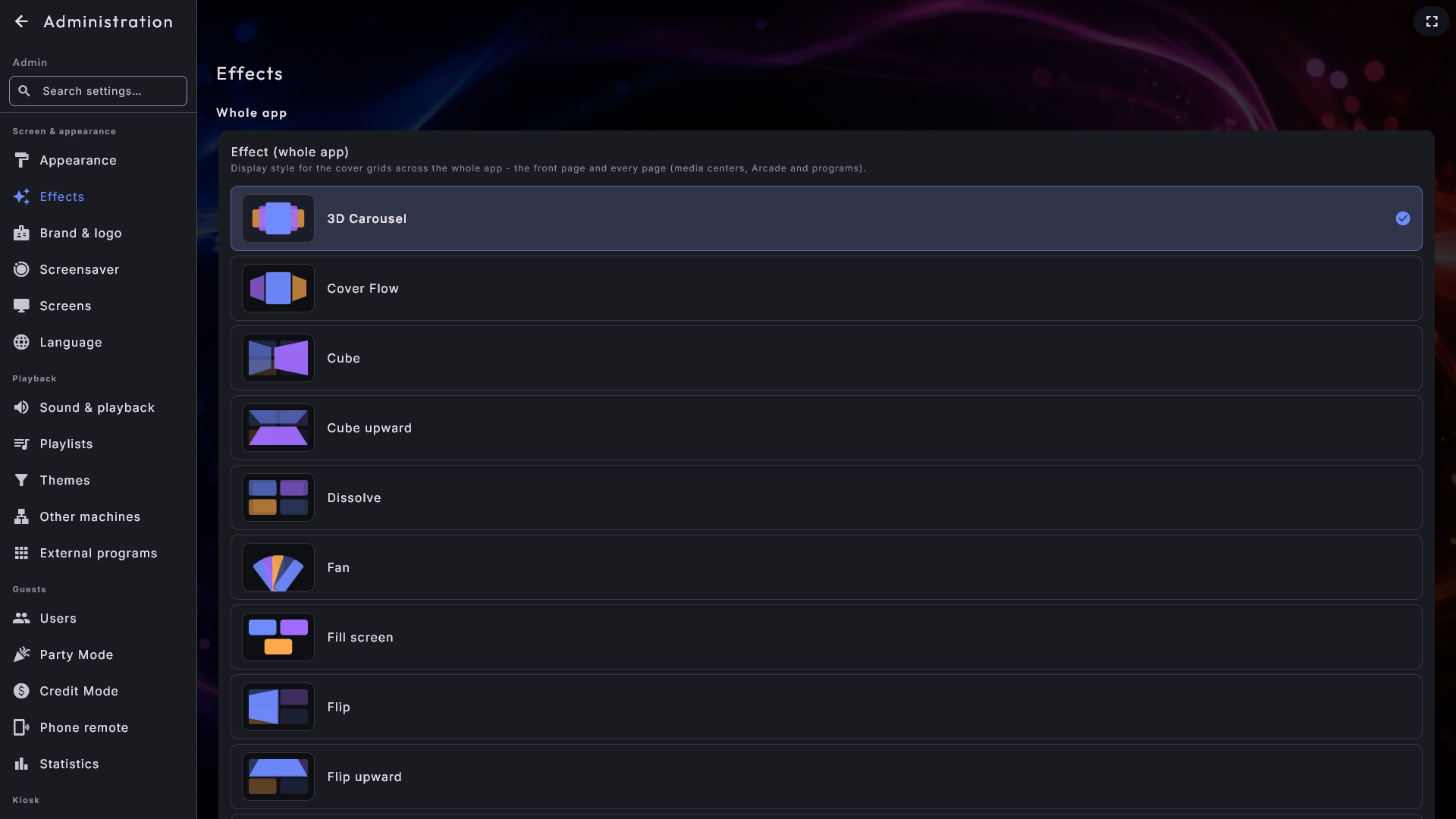
Jeder Effekt passt sich automatisch der Form des Bildschirms an. Steht der Bildschirm im Hochformat, legen sich die Effekte ordentlich entlang des hohen Bildschirms statt quer darüber - Sie müssen nichts wählen. Die Bildschirmausrichtung wird bei der Installation des Systems festgelegt.
Wenn sich der Bildschirm träge anfühlt
Auf einem weniger leistungsstarken Computer kann sich ein aufwendiger Effekt schwer anfühlen. Passiert das, wählen Sie einen einfacheren Effekt wie Raster für das flüssigste Erlebnis.
Fotos. Das Center Fotos verwendet die Effekte ebenfalls, aber nur dort, wo Sie tatsächlich etwas auswählen: bei den Ordnern auf der Registerkarte Ordner und bei den Karten auf der Registerkarte Ereignisse. Die Bilder in einem Ordner werden weiterhin als gewöhnliches Raster gezeigt - ein Ordner kann viele tausend Bilder enthalten, und Sie müssen sie auf einen Blick erfassen können. Enthält ein Ordner sowohl Unterordner als auch lose Bilder, werden die Ordner oben und die Bilder darunter gezeigt.
Bildschirm füllen: große Kacheln, wenn es nur wenige gibt
Bildschirm füllen ist dasselbe ruhige Raster wie Raster, aber die Kacheln bekommen den Platz, der tatsächlich da ist: Je weniger Kacheln, desto größer werden sie. Sind nur drei Center eingeschaltet, stehen sie als drei große Schaltflächen in der Mitte des Bildschirms statt als drei kleine in der oberen Ecke, und eine kürzere letzte Reihe wird zentriert, sodass sie nicht an einer Seite klebt. Nichts scrollt, weil alles auf einmal auf dem Bildschirm ist. Der Effekt ist für eine Einrichtung mit nur wenigen Centern gedacht, bei der Schaltflächen, die sich leicht mit dem Finger treffen lassen, wichtiger sind als alles andere.
Wenn Musik startet und die Player-Leiste unten hereingleitet, schrumpfen die Kacheln ein wenig, bleiben aber, wo sie sind, sodass dieselbe Stelle weiterhin dasselbe Center öffnet. Gibt es so viele Kacheln, dass sie nicht wachsen können, kehrt der Effekt von selbst zum gewöhnlichen scrollenden Raster zurück, sodass eine Musikbibliothek mit Tausenden Alben genauso aussieht wie immer. Sie müssen nichts tun und auf nichts achten.
Große Schaltflächen nur auf der Startseite
Möchten Sie große Schaltflächen auf der Startseite, aber das gewöhnliche Raster in Ihren Medien-Centern? Stellen Sie unter Verwaltung → Effekte das Feld Startseite auf Bildschirm füllen. Das gilt nur für die Startseite und bleibt nach einem Neustart erhalten. Wollen Sie es nur ausprobieren, wählen Sie den Effekt stattdessen mit der Funkel-Schaltfläche auf der Startseite; diese Wahl ist beim nächsten Neustart wieder weg.
Die acht seitenweisen Übergänge
Die letzten acht in der Tabelle - Blättern, Blättern nach oben, Schieben, Würfel, Würfel nach oben, Zusammenklappen, Überblenden und Schwenk - sind alle dieselbe Art von Ansicht: Eine feste Anzahl Kacheln füllt den Bildschirm, und nichts scrollt. Stattdessen blättern Sie. Wischen Sie, tippen Sie auf die großen Pfeile oder verwenden Sie die Pfeiltasten, und die ganze Seite wird durch die nächste ersetzt. Alle acht werden auf genau dieselbe Weise bedient; nur das Aussehen des Wechsels ist unterschiedlich:
- Blättern - die Seite dreht sich um die Mitte des Bildschirms, wie das Umblättern eines Blattes in einem Buch.
- Blättern nach oben - dasselbe Blatt, aber quer in der Mitte angeschlagen, sodass die Seite nach oben kippt, wie ein Blatt in einem Wandkalender. Vorwärts hebt sich die alte Seite nach oben über den oberen Rand hinaus, während die nächste von unten heraufkommt.
- Schieben - die beiden Seiten liegen Kante an Kante und wandern zusammen als ein Band hinüber, sodass die eine immer ankommt, während die andere geht. Keine Tiefe, kein Drehen.
- Würfel - die beiden Seiten drehen vorbei wie zwei Flächen eines Kastens, der seitwärts gerollt wird. Beide sind den größten Teil der Rollbewegung zu sehen und treffen sich an der Kante zwischen ihnen.
- Würfel nach oben - derselbe Kasten, nur nach oben statt zur Seite gerollt.
- Zusammenklappen - die Seite wird zu einer dünnen Linie in der Mitte des Bildschirms zusammengeklappt, und die nächste klappt aus derselben Linie auf.
- Überblenden - die Seite blendet sanft aus, während die nächste einblendet. Der ruhigste von allen.
- Schwenk - die Seite schwenkt um ihre untere linke Ecke zur Seite, wie ein Schild, das an einem einzigen Nagel hängt: Das freie Ende hebt sich nach oben über den oberen Rand hinaus, während die nächste Seite still dahinter liegt und zum Vorschein kommt. Zurück schwenkt die vorige Seite an derselben Ecke wieder herein, über die, auf der Sie gerade stehen.
Sie blättern so, wie sich die Seite bewegt. Bei den sechs, bei denen die Seite seitwärts wandert, sitzen die großen Pfeile am linken und rechten Rand, und Sie wischen seitwärts. Bei Blättern nach oben und Würfel nach oben sitzen sie oben und unten, und Sie wischen nach oben, um weiterzukommen, genau so, wie die Seite wandert.
Die Pfeiltasten folgen derselben Richtung: Jede Seite ist ein eigenes Raster, und Sie blättern mit den Tasten, die in die Richtung zeigen, in die die Seite wandert. Bei den sechs seitwärts laufenden bewegen Nach oben und Nach unten eine ganze Reihe innerhalb der Seite und wechseln nie die Seite - Nach unten aus der untersten Reihe bringt Sie weiter zum Bereich darunter (etwa der Buchstabenleiste), und Nach oben aus der obersten Reihe führt nach oben. Links und Rechts bewegen eine Kachel nach der anderen; gehen Sie über das Ende einer Reihe hinaus, blättert die Seite um, und Sie landen in derselben Reihe auf der neuen Seite (Rechts: deren erste Kachel, Links: deren letzte). Bei Blättern nach oben und Würfel nach oben ist es umgekehrt: Nach unten aus der untersten Reihe blättert die Seite um, und Sie landen in derselben Spalte oben auf der nächsten Seite (Nach oben aus der obersten Reihe geht zurück zur untersten Reihe der vorigen Seite). Nur auf der letzten Seite bringt Sie Nach unten weiter zum Bereich darunter, und auf der ersten Seite führt Nach oben nach oben. Links und Rechts bewegen eine Kachel entlang der Reihe und bringen Sie über ihr Ende hinaus zum Bereich daneben - oder, wenn dort nichts ist, Links zum Bereich darüber und Rechts zum Bereich darunter.
Vorwärts und zurück bewegen sich in entgegengesetzte Richtungen - außer Zusammenklappen und Überblenden, die in beide Richtungen gleich aussehen; dort sind es die ankommenden Kacheln, die Ihnen sagen, in welche Richtung Sie gegangen sind. Die Buchstabenleiste funktioniert genau wie bei den anderen Effekten: Sie springt einfach zu der Seite, auf der ein Buchstabe liegt.
Jeder Effekt tut genau das, was sein Name sagt, auf jeder Maschine. Wählen Sie Würfel, rollen die Seiten wie ein Kasten, ganz gleich, worauf Grafikmodus steht (siehe Einstellungen & Verwaltung). Wirkt ein Effekt auf Ihrer Maschine ungleichmäßig, wählen Sie einfach einen anderen: Schieben, Zusammenklappen, Überblenden und Schwenk sind die leichtesten.
Diese drei Entscheidungen - Aussehen, Sprache und Effekte - sind das Herzstück, um Digital Center zu Ihrem eigenen zu machen. Für die allerersten Entscheidungen bei der Einrichtung des Systems siehe Erste Schritte; für das vollständige Verwaltungsmenü siehe Einstellungen & Verwaltung.