
Kapitel 14
Wartung & Fehlerbehebung
Ein Digital-Center-Computer ist dafür gebaut, lange Zeit unbeaufsichtigt zu laufen, aber ein wenig regelmäßige Pflege hält ihn gesund: aktuell bleiben, sauber starten, wenn der Computer eingeschaltet wird, und wissen, wo man nachschaut, wenn sich etwas seltsam anfühlt. Dieses Kapitel behandelt die alltägliche Betriebsseite - Updates, der Start mit Windows, das Prüfen, wie es dem Computer geht, die Wiedergabestatistik und eine praktische Liste von Lösungen für die Probleme, denen Sie am ehesten begegnen.
Software-Updates
Wenn Digital Center online ist, prüft es von selbst - beim Start und einmal täglich -, ob eine neuere Version verfügbar ist. Ein Update kann auf einer von drei Stufen eintreffen, je nachdem, wie wichtig es ist.
- Erzwungen. Bei einem kritischen Update erscheint eine nicht schließbare Vollbildmeldung, und das Update installiert sich sofort. Das sieht jeder, und es gibt nichts zu entscheiden - das Programm aktualisiert sich selbst und startet neu.
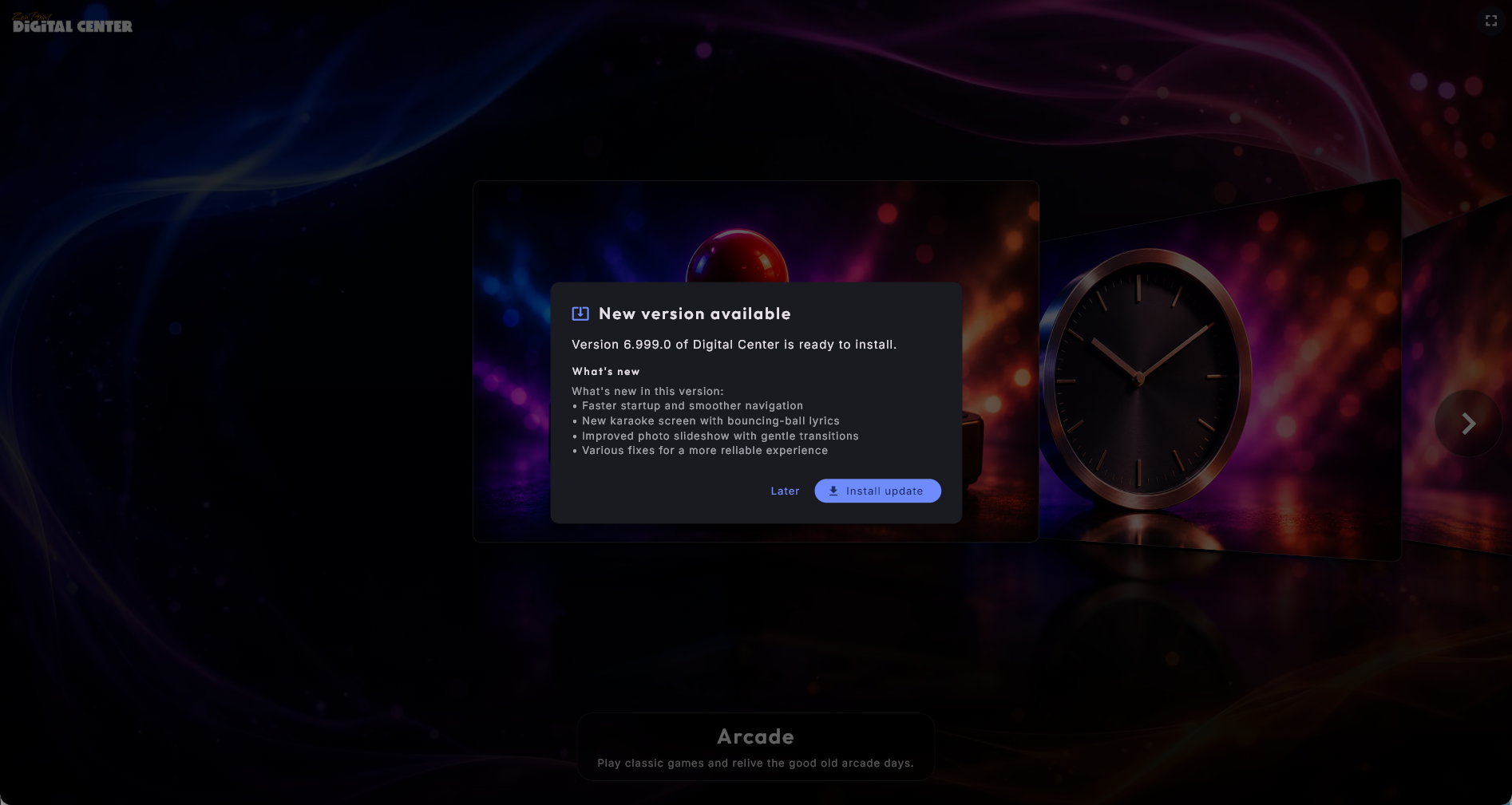
- Normal. Bei einem gewöhnlichen Update wird nur der Administrator benachrichtigt. Sie sehen eine Meldung, dass eine neue Version bereit ist, mit einer Zusammenfassung ihres Inhalts und zwei Schaltflächen: Update installieren lädt und installiert es sofort und startet neu, wenn es fertig ist; Später verwirft die Meldung, sodass sie ein andermal wiederkommt. Gewöhnliche Gäste sehen das nie.
- Still. Bei einem Update mit niedriger Priorität gibt es überhaupt keine Meldung. Es wartet einfach still, bis Sie es unter Verwaltung → Updates selbst installieren.
Verfolgen Sie den Download - und verlieren Sie nie Ihren Platz
Während ein Update heruntergeladen wird, können Sie verfolgen, wie weit es gekommen ist - die geladenen Megabyte und ein Fortschrittsbalken. Bricht die Verbindung mitten im Download ab, macht er beim nächsten Mal dort weiter, wo er aufgehört hat, statt den ganzen Download von vorn zu beginnen, sodass selbst ein großes Update über eine unzuverlässige Verbindung durchkommt.
Wenn das Gerät vor dem Installieren anhält
Unmittelbar bevor die neue Version installiert wird, macht das Programm eine letzte Sicherheitsprüfung. Schlägt sie fehl, wird nichts installiert, und das Gerät läuft mit der Version weiter, die es bereits hat - nichts geht verloren. Es versucht es nicht von selbst immer wieder: Bei einem erzwungenen Update zeigt es in Ruhe Das Update wartet mit einer Schaltfläche Erneut versuchen, und Verwaltung → Updates erklärt in klaren Worten, was passiert ist, mit derselben Schaltfläche. Erscheint eine neuere Version, verschwindet der Wartezustand von selbst.
Die Updates-Seite
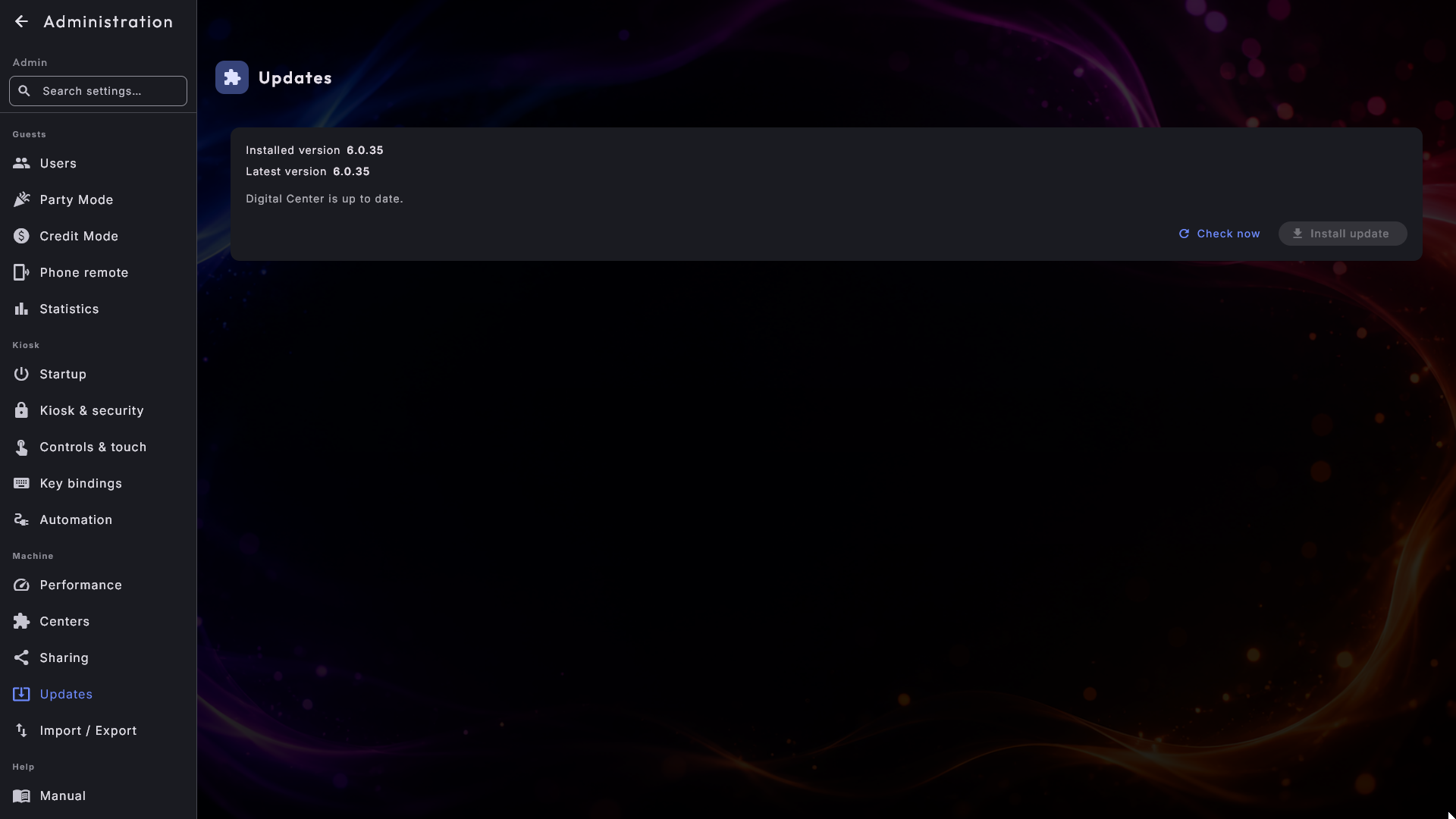
Unter Verwaltung → Updates können Sie jederzeit selbst nach Updates suchen und sie installieren, ohne auf eine Benachrichtigung zu warten. Die Seite zeigt die installierte Version und, wenn eine verfügbar ist, die neueste Version zusammen mit ihren Neuigkeiten. Zwei Schaltflächen steuern das: Jetzt prüfen sucht nach einer neueren Version, und Update installieren lädt und installiert sie - das Programm startet von selbst neu, wenn es fertig ist.
Sie können die Seite verlassen, während heruntergeladen wird. Drücken Sie Update installieren und gehen Sie woanders hin, dann läuft der Download im Hintergrund weiter; kommen Sie zurück, ist der Fortschrittsbalken wieder da. Sobald das Update heruntergeladen ist, ist Update installieren bereit - drücken Sie darauf, und es wird sofort installiert, ohne erneut geladen zu werden. Jetzt prüfen lässt sich immer drücken. Ein heruntergeladenes Update wird auch gemerkt, wenn das Programm zwischendurch neu startet.
Updates behalten Ihre Einrichtung
Ein Update rührt nie Ihre eigenen Einstellungen, Playlists oder Medien an - es ersetzt nur das Programm selbst. Nach dem Neustart ist alles genau so, wie Sie es verlassen haben.
Eine Version nach der anderen, in Ihrer Sprache
War ein Gerät eine Weile ausgeschaltet, kann es mehrere Versionen zurückliegen. Die Meldung listet dann jede Version einzeln auf, die neueste oben, und Sie klappen die auf, die Sie lesen möchten, statt eines langen Textblocks mit darin vergrabenen Versionsnummern. Jeder Satz Hinweise wird in Ihrer eigenen Sprache gezeigt, die Hinweise scrollen selbst, wenn sie lang sind, und Später und Update installieren bleiben unten, wo Sie sie erreichen.
Ein beschädigter Download wird erkannt, bevor er benutzt wird
Ein Download kann beschädigt ankommen, ohne dass etwas falsch aussieht. Die Datei wird jetzt gemessen und gegen die Veröffentlichung selbst geprüft, bevor sie überhaupt benutzt wird. Passt sie nicht, wird sie gelöscht, und Sie erfahren klar, dass das Update beschädigt angekommen ist, sodass ein erneuter Druck auf die Taste einen sauberen Download startet, statt etwas Kaputtes zu installieren.
Ihre Einrichtung sichern und übertragen
Unter Verwaltung → Import / Export können Sie Ihre gesamte Einrichtung in einer einzigen Datei speichern - und sie später wieder laden, auch auf einem anderen Rechner. Es ist der schnellste Weg, eine Sicherungskopie zu behalten oder einen zweiten Rechner genau wie den ersten einzurichten, ohne alle Einstellungen erneut vorzunehmen.
- Einrichtung exportieren schreibt eine Datei mit Ihren Einstellungen, Playlists, Themen, gespeicherten Standorten und Favoriten, Ihrem Wiedergabeverlauf (die Listen Beliebt, Zuletzt gespielt und Am häufigsten gespielt sowie das, was in Radio und YouTube gehört wurde), Ihren Favoriten aus Musik, Musikvideos, Karaoke, Film und Arcade, Ihren gespeicherten Spielständen in Arcade (auch den Highscores), externen Programmen und dem aktuellen Aussehen. Ihre Lizenz und Ihre Mediendateien sind nicht enthalten - nur die Einrichtung. Auch die Spiele selbst kommen nicht mit, nur wie weit Sie darin gekommen sind.
- Einrichtung importieren ersetzt die Einrichtung auf diesem Rechner durch den Inhalt einer zuvor exportierten Datei. Sie werden zuerst um Bestätigung gebeten, denn die aktuelle Einrichtung wird ersetzt und kann nicht zurückgeholt werden - exportieren Sie diesen Rechner also zuerst, wenn Sie behalten möchten, was auf ihm ist. Ist der Import fertig, muss Digital Center neu starten, bevor die wiederhergestellte Einrichtung greift: Drücken Sie auf der Seite Jetzt neu starten, und es schließt sich und startet für Sie neu. (Auf einem Rechner, auf dem Digital Center nicht auf die übliche Weise installiert ist, sagt Ihnen eine Zeile, dass Sie es selbst schließen und wieder starten sollen.)
Die Bilder der Fotobox kommen nur mit, wenn Sie es wünschen
Die Fotobox-Bilder der Gäste können viel Platz einnehmen, deshalb werden sie nur mitgenommen, wenn Sie direkt über der Export-Schaltfläche Bilder der Fotobox einschließen anhaken. Der Haken ist jedes Mal aus, wenn Sie die Seite öffnen. Haken Sie ihn an, wenn die Bilder auch auf einen neuen Rechner sollen - und rechnen Sie damit, dass die Datei groß wird und der Export eine Weile dauert. Beim Import werden die Bilder in den Ordner der Fotobox zurückgelegt; Bilder, die schon auf dem Rechner sind, bleiben liegen.
Eine Sicherungskopie ist kein Lizenzumzug
Import / Export nimmt Ihre Einrichtung mit, nicht Ihre Lizenz. Die Lizenz selbst auf einen anderen Computer umzuziehen, ist ein separater Schritt, den Sie auf der Website erledigen - siehe Auf einen neuen Computer umziehen in Installation, Lizenz & Aktivierung.
Automatische Sicherung
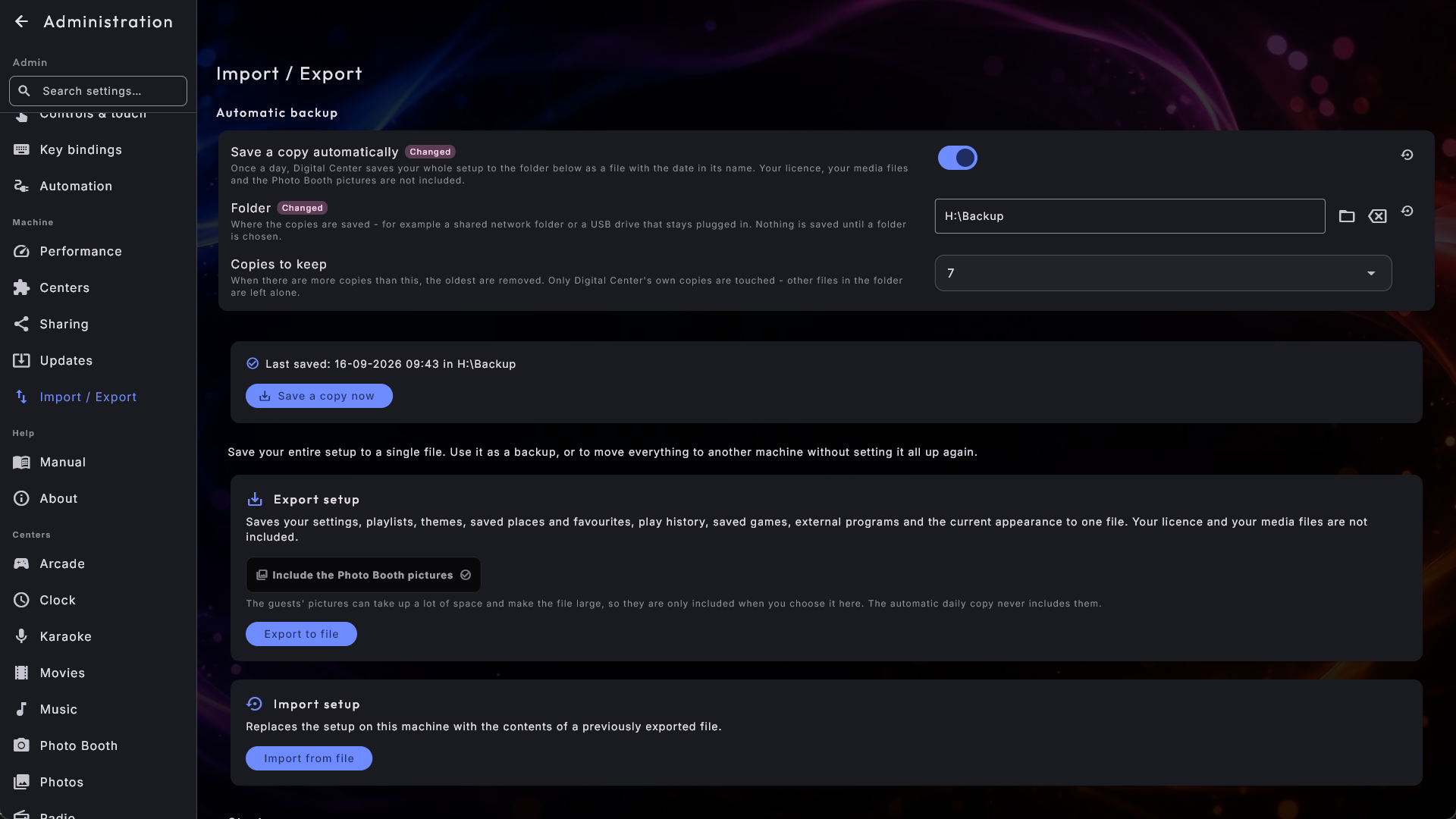
Oben auf der Seite, unter Automatische Sicherung, können Sie Digital Center von selbst eine Kopie Ihrer ganzen Einrichtung speichern lassen - einmal am Tag, ohne dass Sie daran denken müssen. Es ist dieselbe Datei, die In Datei exportieren erstellt, nur automatisch gespeichert:
- 1
Einschalten
Schalten Sie Automatisch eine Kopie speichern ein.
- 2
Einen Ordner wählen
Wählen Sie mit der Schaltfläche neben dem Feld einen Ordner - zum Beispiel einen freigegebenen Ordner im Netzwerk oder ein USB-Laufwerk, das im Rechner stecken bleibt. Es wird nichts gespeichert, bevor ein Ordner gewählt ist.
- 3
Wählen, wie viele aufbewahrt werden
Wählen Sie, wie viele Aufzubewahrende Kopien es sein sollen (3, 7, 14 oder 30). Sind es mehr, werden die ältesten automatisch entfernt. Digital Center rührt nur seine eigenen Kopien an - andere Dateien im Ordner, auch solche, die Sie selbst exportiert haben, bleiben unberührt.
Jede Kopie trägt Datum und Uhrzeit im Namen, sodass Sie immer sehen, von wann sie ist. War der Rechner ausgeschaltet, wird die nächste Kopie erst gespeichert, wenn seit der letzten ein Tag vergangen ist, sodass Sie nicht bei jedem Einschalten eine neue Kopie bekommen.
Unter den Feldern sagt Ihnen eine Zeile, wie es läuft:
- Zuletzt gespeichert: mit Datum, Uhrzeit und Ordner - alles ist, wie es sein soll.
- Noch nicht gespeichert - der Ordner ist gewählt, aber die erste Kopie wurde noch nicht erstellt.
- Speichern nicht möglich: Der Ordner ist nicht erreichbar - meist weil das Netzlaufwerk ausgeschaltet oder das USB-Laufwerk abgezogen ist. Digital Center versucht es von selbst erneut; Sie müssen nur dafür sorgen, dass der Ordner wieder da ist.
Ist der Schalter aus, während noch ein Ordner gewählt ist, sagt die Zeile auch das: Eine Kopie wird dann nur gespeichert, wenn Sie selbst Jetzt eine Kopie speichern drücken. Diese Schaltfläche können Sie immer verwenden, wenn ein Ordner gewählt ist - zum Beispiel kurz bevor Sie größere Änderungen vornehmen.
Was die automatische Kopie auslässt
Die automatische Kopie enthält dasselbe wie ein Export und lässt dasselbe aus: Ihre Lizenz und Ihre Mediendateien sind nicht enthalten. Auch die Bilder der Fotobox sind nie in der automatischen Kopie - Sie können sie nur mit einem Export mitnehmen.
Neu anfangen
Unten auf der Seite können Sie den Rechner in den Zustand direkt nach der Installation zurückversetzen. Es gibt zwei Schaltflächen, und sie tun nicht dasselbe:
- Einstellungen zurücksetzen - für den Fall, dass die Einrichtung durcheinander geraten ist oder Sie einfach neu beginnen möchten. Alle Einstellungen, Playlists und Themen, die Sie selbst angelegt haben, werden entfernt, und der Rechner startet wie damals, als er neu war: Die Demo-Musik und die Playlists, die mit Digital Center kommen, sind wieder da, und die Sprache folgt dem Computer. Ihre Favoriten, Ihr Verlauf, Ihre gespeicherten Spielstände und die Bilder der Fotobox bleiben - nur die Einrichtung wird zurückgesetzt.
- Alles zurücksetzen - für den Fall, dass der Rechner an einen neuen Ort oder zu einem neuen Kunden geht. Alles oben Genannte und dazu das, was die Gäste hinterlassen haben: Favoriten, Verlauf, gespeicherte Orte, gespeicherte Spielstände in Arcade, die Bilder der Fotobox, die hinzugefügten externen Programme und die Statistik. Diese Schaltfläche wird nur auf einem ordnungsgemäß installierten Digital Center angeboten.
Zuerst wird immer eine Kopie gespeichert. Drücken Sie eine der beiden Schaltflächen, werden Sie zuerst gefragt, wo die Kopie gespeichert werden soll - zum Beispiel auf einem USB-Stick - und dann, ob Sie sicher sind. Was verschwinden wird, steht in der Frage, sodass Sie sehen, wozu Sie Ja sagen. Es wird überhaupt nichts entfernt, bevor die Kopie gespeichert ist: Lässt sich die Kopie nicht speichern, wird nichts zurückgesetzt. Danach wird der Pfad zur Kopie auf dem Bildschirm angezeigt - bewahren Sie ihn auf, denn er ist der Weg zurück. Überlegen Sie es sich anders, holen Sie sie mit Aus Datei importieren direkt darüber zurück.
Alles zurücksetzen erstellt eine große Kopie
Bei Alles zurücksetzen kommen die Bilder der Fotobox in die Kopie - das müssen sie, denn sie werden gelöscht. Rechnen Sie damit, dass die Datei groß wird und die Kopie eine Weile dauert.
Nie angerührt:
- Ihre Lizenz. Der Rechner muss danach nicht erneut aktiviert werden.
- Ihre Mediendateien - Musik, Filme, Videos, Karaoke-Titel, Fotos, Spiele und die Spielmaschinen, die Sie heruntergeladen haben. Ein Zurücksetzen rührt Ihre Sammlung nie an.
- Die Motive, Deko und Collagen-Vorlagen der Fotobox, die mit Digital Center kommen.
Ist das Zurücksetzen fertig, muss Digital Center neu starten. Drücken Sie auf der Seite Jetzt neu starten, und es schließt sich und startet für Sie neu. (Auf einem Rechner, auf dem Digital Center nicht auf die übliche Weise installiert ist, sagt Ihnen eine Zeile, dass Sie es selbst schließen und wieder starten sollen.) Beim nächsten Start ist es wie beim allerersten Mal - Sie werden auch wieder durch den Einrichtungsassistenten geführt.
Neben der Schaltfläche steht die Quittung für das Zurücksetzen, und die Seite scrollt von selbst zu ihr hinunter, damit Sie sie nicht übersehen. Lesen Sie sie: Sie sagt, wo die Kopie Ihrer alten Einrichtung gespeichert wurde, und diese Kopie ist der einzige Weg zurück.
Der Start mit Windows
Auf einem Kiosk, der einfach bereit sein soll, sobald der Computer eingeschaltet wird, lassen Sie Digital Center von selbst starten, wenn Sie sich bei Windows anmelden.
- 1
Die Einstellung öffnen
Gehen Sie zu Verwaltung → Start und finden Sie Digital Center automatisch beim Start von Windows öffnen im Abschnitt Windows-Start ganz oben.
- 2
Sie einschalten
Schalten Sie sie ein. Von nun an öffnet sich Digital Center von selbst, jedes Mal, wenn Sie sich bei Windows anmelden. Schalten Sie sie wieder aus, um das Programm manuell zu starten.
Nur auf einer installierten Kopie
Diese Option ist auf einem ordnungsgemäß installierten Digital Center verfügbar. Sie ist standardmäßig ausgeschaltet.
Prüfen, wie es dem Computer geht
Falls sich Digital Center einmal träge anfühlt, können Sie ein kleines Infofenster aufrufen, das Ihnen in schlichten Zahlen sagt, wie der Computer gerade zurechtkommt.
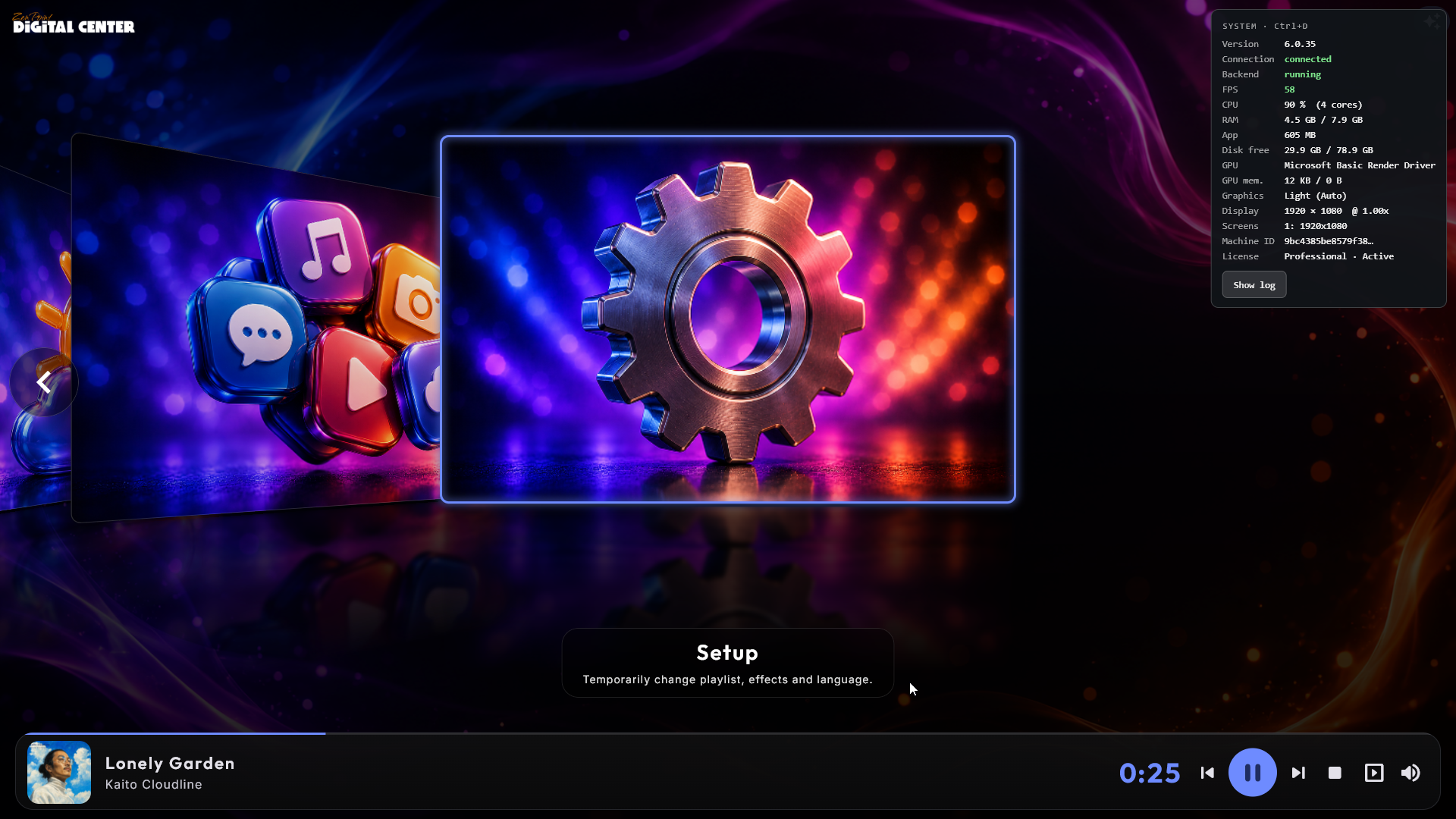
Drücken Sie Ctrl + D, um das Fenster in einer Ecke des Bildschirms anzuzeigen. Es zeigt:
- Welche Version von Digital Center läuft. Sie steht ganz oben, noch vor allen Zahlen, sodass Sie - oder wer Ihnen hilft - auf einen Blick sehen können, welche Ausgabe Sie einsetzen. Sie wandert außerdem automatisch mit dem Protokoll mit (siehe unten), sodass niemand danach fragen muss.
- Ob das Programm seinen eigenen Hintergrunddienst erreichen kann und ob dieser Dienst überhaupt läuft - was „er läuft nicht" von „er läuft, ist aber nicht erreichbar" unterscheidet.
- Wie flüssig das Bild läuft (Bilder pro Sekunde).
- Wie viel des Prozessors in Gebrauch ist.
- Wie viel Speicher in Gebrauch ist und wie viel davon Digital Center selbst verwendet.
- Wie viel Festplattenplatz frei ist.
- Die verwendete Grafik und wie viel Grafikspeicher belegt ist.
- Der Bildschirm, auf den das Programm zeichnet.
Drücken Sie erneut Ctrl + D, um es zu schließen. Das Fenster steht nicht im Weg - Sie können bei geöffnetem Fenster wie gewohnt klicken und tippen. Wenn die Zahlen nahe an ihrem Limit laufen, ist das ein deutlicher Hinweis darauf, dass dem Computer die Ressourcen für das fehlen, was Sie ihm abverlangen. Sie können dieses Tastenkürzel unter Verwaltung → Tastenbelegung auf eine andere Taste legen.
Das Protokoll mit zwei Tipps an den Support senden
Das Fenster trägt eine Schaltfläche Protokoll anzeigen. Sie sammelt das heutige Protokoll in einem Feld, das Sie auf dem Bildschirm lesen können, mit einer Schaltfläche Kopieren daneben - sodass Sie das Ganze in eine E-Mail einfügen können, ohne nach Dateien suchen zu müssen. Die Kopie beginnt mit derselben Momentaufnahme, die das Fenster zeigt (Version, Verbindung, Hintergrunddienst, Prozessor, Speicher, Grafik und Bildschirm), sodass der Support das gratis mitbekommt. Das Protokoll wird direkt von der Festplatte gelesen, was bedeutet, dass Protokoll anzeigen auch auf einem Rechner funktioniert, auf dem der Hintergrunddienst nicht läuft - genau dann, wenn Sie es am nötigsten brauchen.
Über dieses Gerät
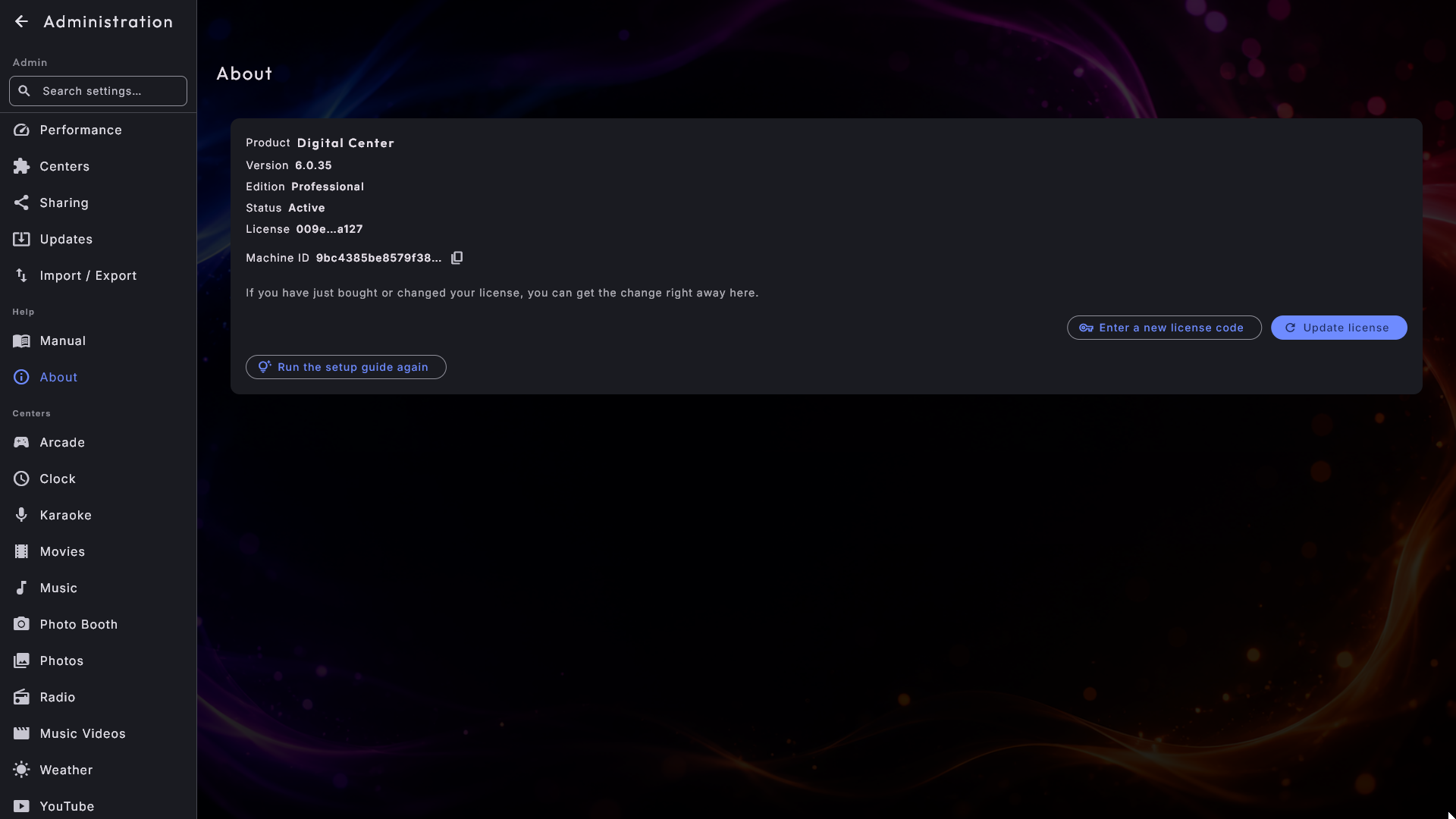
Verwaltung → Über beantwortet auf einer kurzen Seite die Fragen, die der Support Ihnen stellen wird:
- Produkt und Version - was auf diesem Gerät läuft.
- Ausgabe und Status - für welche Ausgabe die Lizenz gilt (Room, Home oder Professional) und ob sie aktiv ist, eine Demoversion oder etwas, das nicht bestätigt werden konnte.
- Lizenz - auf welcher Ihrer Lizenzen dieses Gerät läuft, gekürzt auf die ersten und letzten Zeichen. Das reicht, um Ihre eigenen Lizenzen auseinanderzuhalten, und ist kurz genug, dass ein Foto des Bildschirms nichts verrät.
- Geräte-ID - die eigene Kennung des Geräts. Bei mehreren Geräten sagt sie dem Support, von welchem ein Protokoll stammt. Eine kleine Kopiertaste legt den vollständigen Wert in die Zwischenablage, auch wenn der Bildschirm eine gekürzte Fassung zeigt.
Die Seite trägt außerdem Lizenz aktualisieren. Haben Sie gerade eine Lizenz gekauft oder sind eine Ausgabe aufgestiegen, drücken Sie darauf, und die Änderung greift sofort, statt auf die nächtliche Prüfung zu warten. Schließen Sie die Verwaltung danach und öffnen Sie sie wieder, damit etwaige neue Menüpunkte erscheinen.
Haben Sie für das Gerät eine andere Lizenz gekauft - etwa Home für einen Bildschirm, auf dem Room läuft, oder Professional statt Home? Drücken Sie Neuen Lizenzcode eingeben. Sie bekommen dasselbe Fenster wie beim ersten Aktivieren einer Lizenz: Tippen oder fügen Sie den Code ein (oder wählen Sie die Lizenzdatei) und drücken Sie Aktivieren. Das Fenster sagt, dass der neue Code die aktuelle Lizenz ersetzt, und welche Ausgabe das Gerät jetzt hat. Ihre Einstellungen und Inhalte bleiben, wie sie sind. Wird der Code angenommen, sagt die Seite, welche Ausgabe das Gerät nun nutzt; die Startseite und die Center ändern sich sofort, während das Menü der Verwaltung beim nächsten Öffnen folgt. Die Lizenz einzugeben, die das Gerät bereits hat, ändert nichts, und kann ein Code nicht verwendet werden, sagt das Fenster, warum. Die Schaltfläche ist auch während einer Demo da. Siehe auch Installation, Lizenz & Aktivierung.
Erreicht der Rechner zwar das Internet, wird die Erneuerung aber abgelehnt - zum Beispiel weil das Abonnement ausgelaufen ist oder die Lizenz deaktiviert wurde -, sagt die Seite, was passiert ist und was Sie tun können (das Abonnement auf zenpoint.org verlängern oder den ZenPoint-Support kontaktieren). Direkt darunter zeigt sie das Datum, bis zu dem die Lizenz noch funktioniert, und kurz vor diesem Datum erscheint außerdem oben auf dem Bildschirm eine kleine Erinnerung. Geht die Uhr des Rechners falsch, sagt die Seite auch das: Stellen Sie Datum und Uhrzeit in Windows ein, und die Lizenz funktioniert wieder.
Mit Einrichtungsassistent erneut starten kommt der kurze Einrichtungsassistent vom allerersten Start zurück, sodass Sie ihn noch einmal durchgehen können.
Die Geräte-ID steht auch auf dem Sperrbildschirm
Dieselbe Geräte-ID steht unten in der Meldung, die Sie bekommen, falls die Lizenz das Gerät je sperrt. Die Verwaltung lässt sich dann nicht öffnen, ohne sie gäbe es also keine Möglichkeit, uns zu sagen, welches Gerät feststeckt.
Wiedergabestatistik
Wenn Sie verfolgen möchten, was abgespielt wird, können Sie die Wiedergabestatistik unter Verwaltung → Statistik einschalten. Sie ist standardmäßig aus, und es wird nichts gespeichert, bis Sie sie einschalten.
Sobald sie an ist, wird jedes Mal, wenn ein Musikstück, ein Video, ein Karaoke-Song oder ein Film zu spielen beginnt, in einem Verlauf aufgezeichnet. Auf derselben Seite können Sie dann für jeden gewählten Tag einsehen:
- Die Anzahl der Wiedergaben an diesem Tag.
- Wiedergaben pro Stunde - eine Grafik, wann die geschäftigsten Zeiten waren.
- Wiedergaben pro Mediencenter - wie viele aus Musik, Video, Karaoke und Film kamen.
- Am häufigsten gespielt - die Titel, die am häufigsten gespielt wurden.
- Alle Wiedergaben - eine vollständige Liste mit Uhrzeit, Titel, Künstler, Center und Playlist zu jeder.
Vergangene Tage bleiben erhalten
Statistiken werden nur gesammelt, während der Schalter an ist, aber frühere Tage bleiben zum Nachsehen verfügbar, selbst wenn Sie die Erfassung später wieder ausschalten.
Fehlerbehebung
Hier sind die Probleme, auf die Sie am ehesten stoßen, und was dagegen zu tun ist.
Cover oder Bilder laden nicht
Prüfen Sie, ob Sie in den Einstellungen dieses Centers die richtigen Ordner hinzugefügt haben. Jedes Center erkennt neue, geänderte und entfernte Dateien von selbst und hält die Bibliothek aktuell - Sie müssen nichts tun. Liegen die Medien auf einem Netzlaufwerk, kann es ein paar Minuten dauern, bis Änderungen erscheinen.
Die Bibliothek erscheint beim ersten Mal langsam
Wenn ein Center zum ersten Mal eine große Bibliothek öffnet, geht es alle Dateien durch. Währenddessen zeigt das Center einen Fortschrittsbalken mit der Anzahl der bereits verarbeiteten Dateien („N / M") - warten Sie einfach, bis er fertig ist. Danach wird die Bibliothek gemerkt und erscheint beim nächsten Mal sofort; nur neue oder geänderte Dateien werden erneut angesehen. Das funktioniert in Musik, Musikvideos, Karaoke, Film und Arcade auf dieselbe Weise.
Eine kurze Meldung sagt, dass gerade etwas nicht funktioniert
Kann ein Radiosender, ein Spiel, die Kamera der Fotobox, das Wetter oder ein anderes Center nicht tun, worum Sie bitten, zeigt Digital Center eine kurze, ruhige Meldung darüber, was passiert ist - zum Beispiel, dass der Sender gerade nicht antwortet oder dass etwas nicht mehr gefunden wird. Versuchen Sie es gleich noch einmal oder wählen Sie etwas anderes. Die technische Erklärung wird still im Hintergrund aufbewahrt, sodass der Support sie sehen kann, wenn Sie sich an uns wenden.
Der Kiosk hat sich von selbst geschlossen und ist wiedergekommen
Schließt sich Digital Center je unerwartet, startet es von selbst neu, sodass der Bildschirm nicht leer bleibt. Schlägt es direkt nach dem Start immer wieder fehl, kommt es für diese Sitzung in einem abgesicherten Modus zurück: Die Cover-Seiten verwenden den schlichten Effekt Raster, es laufen keine Videohintergründe, und die Grafik läuft im leichteren Modus. Ihre eigenen Einstellungen werden nicht geändert - der nächste gewöhnliche Start (zum Beispiel beim nächsten Einschalten des Rechners) ist wieder normal. Solange der abgesicherte Modus an ist, zeigt das Feld Ctrl + D ihn in einer eigenen Zeile. Passiert es mehr als einmal, schicken Sie das Protokoll an den Support (siehe Prüfen, wie es dem Computer geht oben).
Die App fühlt sich träge an
Drücken Sie Ctrl + D, um zu sehen, ob dem Computer die Ressourcen fehlen (siehe Prüfen, wie es dem Computer geht oben). Stellen Sie dann unter Verwaltung → Leistung den Grafikmodus auf Leicht: Lebendige Hintergründe werden weggelassen und die Coverbilder in etwas geringerer Auflösung gezeigt, was auf einer bescheidenen Maschine meist genügt. Die Effekte der Startseite bleiben, wie sie sind, Sie können also außerdem Scharfe Karussellbilder auf derselben Seite ausschalten oder einen leichteren Startbildschirm-Effekt wie Raster, Schieben oder Überblenden wählen, um die Startseite zu entlasten.
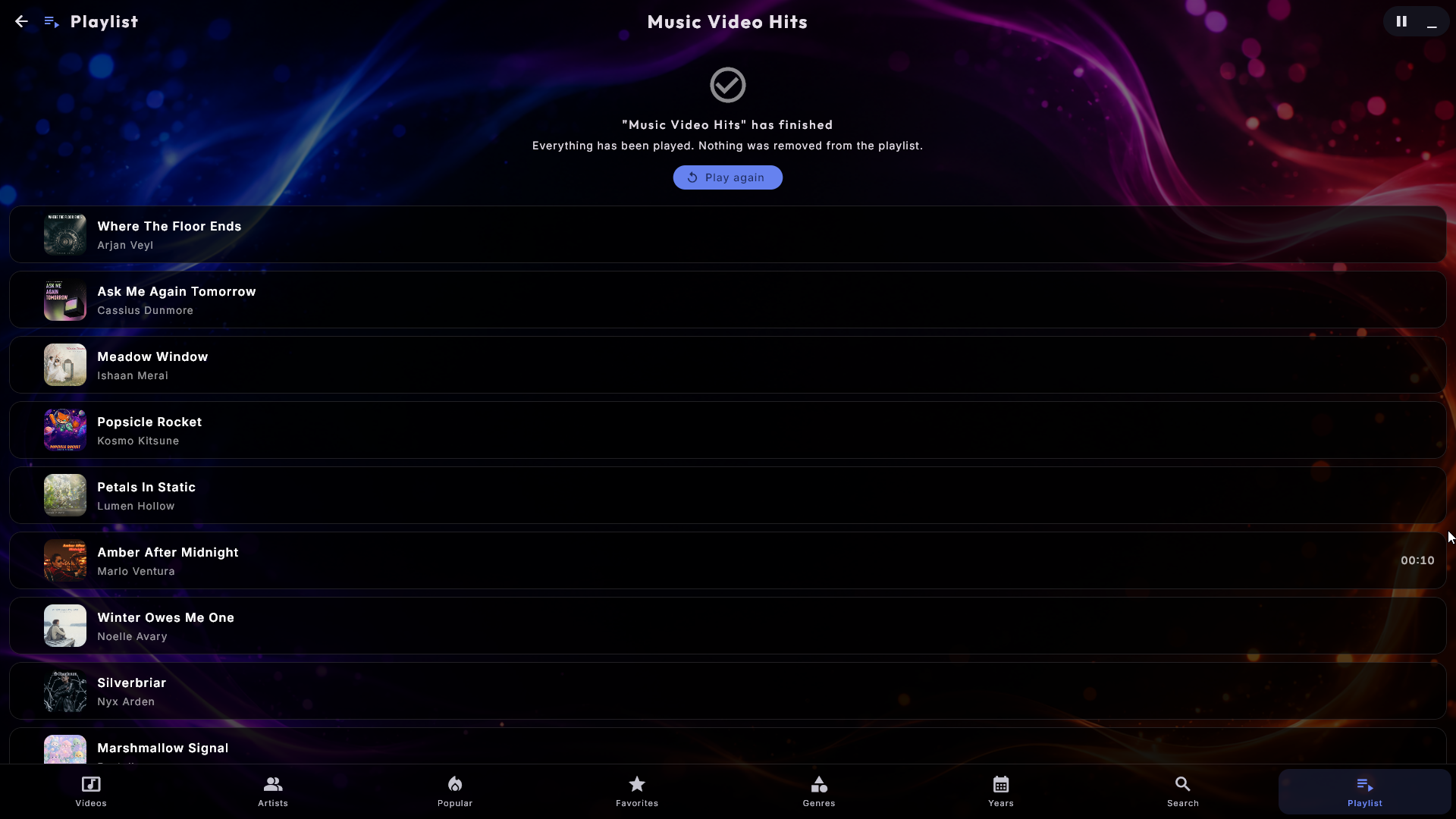
Die Playlist ist zu Ende gespielt - sind die Titel weg?
Nein. Hat eine Playlist ohne Wiederholen ihren letzten Titel gespielt, sagt die Seite Playlist im Center, dass die Playlist zu Ende gespielt ist, und alle gespeicherten Titel stehen weiterhin darunter. Drücken Sie Erneut abspielen, um die Playlist wieder ab dem ersten Titel zu starten. Gästen im Party Mode wird die Schaltfläche nicht gezeigt, wenn die Playlist ihnen nicht erlaubt, die Wiedergabe zu starten, und auf einer kostenpflichtigen Playlist nie. Sagt die Seite stattdessen, dass die Playlist leer ist, hat sie wirklich keine Titel.
Die Musik hört auf, wenn die Warteschlange leer ist
Schalten Sie Immer spielend für Ihre Playlist unter Verwaltung → Playlists ein und wählen Sie eine Ersatzquelle.
Gäste warten zu lange auf ihren Titel
Mit eingeschaltetem Immer spielend spielt der automatisch geholte Titel normalerweise bis zum Ende, bevor die Wahl des Gasts beginnt. Schalten Sie Gastlieder starten sofort unter Verwaltung → Playlists ein, und der Titel des Gasts übernimmt sofort.
Ein Film spielt Ton ab, zeigt aber kein Bild
Ganz selten spielt ein Film seinen Ton ab, während der Bildschirm schwarz bleibt. Digital Center bemerkt das, lässt den Film weiterlaufen und zeigt statt eines schwarzen Bildes eine ruhige Meldung an, damit Sie wissen: Es liegt an der Datei und nicht an der Maschine. Probieren Sie einen anderen Film: Läuft dieser einwandfrei, ist die erste Datei eine, die Windows nicht anzeigen kann - sie in einem gewöhnlichen Format neu zu speichern löst das Problem.
YouTube fragt „sind Sie ein Roboter"
Wenn YouTube anfängt zu verlangen, dass Sie bestätigen, kein Roboter zu sein, und Videos sich nicht abspielen lassen, geben Sie Digital Center eine Anmeldung. Wenn Firefox installiert ist, ist es ein Klick:
- 1
YouTube in Firefox öffnen
Gehen Sie zu Verwaltung → YouTube und drücken Sie YouTube in Firefox öffnen.
- 2
Anmelden
Melden Sie sich im sich öffnenden Firefox-Fenster bei YouTube an.
- 3
Die Anmeldung importieren
Kehren Sie zu Digital Center zurück und drücken Sie Login aus Firefox importieren. Das ist alles - die Anmeldung ist nun vorhanden.
Einen anderen Browser verwenden
Wenn Sie Firefox nicht verwenden, können Sie sich trotzdem anmelden - verweisen Sie Digital Center statt des Ein-Klick-Firefox-Ablaufs auf eine gespeicherte Anmeldedatei aus Ihrem Browser.
Verwenden Sie ein separates Konto
Bevorzugen Sie ein separates Konto (nicht Ihr privates), da in seltenen Fällen ein auf diese Weise automatisch verwendetes Konto gesperrt werden kann. Eine Anmeldung hält auch nicht ewig - wenn sich Videos eines Tages wieder nicht abspielen lassen, importieren Sie die Anmeldung einfach noch einmal.
Lizenz- oder Erneuerungshinweise
Ein aktivierter Computer erneuert seine Lizenz still im Hintergrund, solange er ab und zu das Internet erreichen kann.
- „Verbinde dich mit dem Internet, um die Lizenz zu erneuern": oben erscheint eine sanfte Erinnerung, wenn der Computer eine Weile offline war und die Lizenz zur Erneuerung ansteht. Sobald er wieder online ist, regelt sich das von selbst.
- „Lizenz abgelaufen" / „Lizenz erforderlich": wenn die Erneuerung nicht rechtzeitig gelingt oder der Computer keine gültige Lizenz hat, bittet ein Bildschirm Sie, sich mit dem Internet zu verbinden oder eine Lizenz zu aktivieren. Er verschwindet von selbst, sobald die Lizenz wieder in Ordnung ist. Ist der Computer gerade wieder online, drücken Sie auf diesem Bildschirm Lizenz aktualisieren, um die Lizenz sofort zu holen.
- „Die Uhr dieses Geräts geht falsch": Die Lizenz wird nach der eigenen Uhr des Computers beurteilt, eine falsche Uhr kann also eine völlig gültige Lizenz stoppen. Stellen Sie Datum und Uhrzeit in Windows ein, und die Lizenz funktioniert wieder.
- „Die Lizenz konnte nicht erneuert werden": Der Computer hat das Internet erreicht, aber die Erneuerung wurde abgelehnt. Verwaltung → Über sagt Ihnen, warum und was zu tun ist.
Geben Sie einem Computer an einem festen Ort ohne stetiges Netzwerk - zum Beispiel einer Partylocation - von Zeit zu Zeit Internetzugang, damit er rechtzeitig erneuern kann. Alle Einzelheiten finden Sie unter Installation, Lizenz & Aktivierung.
Die Lizenz funktioniert nicht mehr, nachdem sie auf einem anderen Rechner eingerichtet wurde
Eine Lizenz läuft auf jeweils einem Computer. Wird dieselbe Lizenz auf einem zweiten Rechner aktiviert, ohne zuvor umgezogen worden zu sein, kann das System sie automatisch sperren - der Schutz, der verhindert, dass eine Lizenz auf viele Computer kopiert wird. Der Rechner verhält sich dann, als hätte er keine gültige Lizenz.
Ist eine Lizenz erst einmal gesperrt, können Sie sie nicht selbst freigeben: Verschieben in Meine Lizenzen funktioniert bei ihr nicht mehr. Wenden Sie sich an denjenigen, der Ihr Digital Center eingerichtet hat - eine gesperrte Lizenz kann immer für Sie entsperrt werden, und danach aktivieren Sie wie gewohnt den Computer, der sie behalten soll, mit Ihrer Lizenzdatei oder Ihrem Lizenzcode. Damit es beim nächsten Mal nicht wieder passiert, ziehen Sie die Lizenz immer zuerst um: Die vollständige Vorgehensweise finden Sie unter Auf einen neuen Computer umziehen in Installation, Lizenz & Aktivierung.
Ein Bildschirm „Keine Verbindung" erscheint
Wenn die App einmal kurz den Kontakt zu ihrem eigenen Hintergrunddienst verliert, pausiert sie und zeigt eine Vollbildmeldung Keine Verbindung. Es gibt nichts zu tun - sie verschwindet automatisch in dem Moment, in dem die Verbindung wieder besteht, und macht genau dort weiter, wo sie war. Es geht nichts verloren.
Die Bildschirme-Seite zeigt keinen Hauptbildschirm angehakt
Windows kennt jeden Monitor an einer eigenen Kennung, und diese Kennung ändert sich, wenn Sie einen Monitor tauschen, das Kabel an einen anderen Anschluss stecken, einen neuen Grafiktreiber installieren - oder einen Bildschirm beim Hochfahren des Rechners einfach ausgeschaltet lassen. Der zuvor gespeicherte Hauptbildschirm ist dann nicht mehr zu finden, und auf der Seite ist nichts angehakt.
Die Seite fängt sich nun von selbst auf: Sie hakt den primären Bildschirm des Systems an oder den ersten angeschlossenen, sodass es immer einen Hauptbildschirm gibt und Digital Center normal weiterläuft. Sie müssen nur noch Anwenden drücken, um die neue Wahl zu speichern.
Der Bildschirmschoner kommt ständig (oder nie)
Nach einer Zeit ohne Eingabe (standardmäßig 2 Minuten) startet ein
Vollbild-Bildschirmschoner und zeigt, was läuft. Berühren Sie den Bildschirm,
bewegen Sie die Maus, scrollen Sie oder drücken Sie eine Taste, um ihn zu beenden;
drücken Sie s, um ihn sofort zu starten. Während Sie ein Arcade-Spiel spielen,
erscheint der Bildschirmschoner nie, sodass ein Spiel nie unterbrochen wird. Sie
können den Bildschirmschoner unter Verwaltung → Bildschirmschoner ganz
ausschalten oder die Verzögerung ändern. Siehe auch Einstellungen & Verwaltung.
Aus einem Spiel oder aus dem Kioskmodus herauskommen
- Ein Spiel verlassen: drücken Sie Esc, oder bewegen Sie die Maus/berühren Sie den Bildschirm, um die Zurück-Schaltfläche in der oberen linken Ecke einzublenden.
- Zwischen Vollbild und Fenster wechseln: drücken Sie F12. Im Fenstermodus verhält sich Digital Center wie ein gewöhnliches Programmfenster, das Sie verschieben und in der Größe ändern können; drücken Sie erneut F12, um zum Vollbild zurückzukehren. Der Fenstermodus zeigt außerdem eine Bildschirm-Schaltfläche Zurück zum Vollbild, sodass Sie auch ohne Tastatur mit einem Klick oder Tipp zurückkehren können. F12 ist Ihr Notausgang - es funktioniert sogar, wenn ein Dialog geöffnet ist. Auf einem gesperrten Rechner (Party Mode oder eine laufende bezahlte Playlist) fragt es zuerst nach dem Admin-Passwort.
Ich kann die Einstellungen nicht öffnen (das Zahnrad ist weg)
Wahrscheinlich ist der Party Mode an. Melden Sie sich mit dem Admin-Passwort an, um Zugang zu erhalten. Siehe Party Mode.
Eingebaute Auswähler und Dialoge scheinen sich zu verstecken
Das System läuft im Vollbild im Vordergrund, sodass alle Fenster innerhalb der App gehalten werden. Verwenden Sie immer die eingebauten Auswähler - es tauchen keine separaten Windows-Fenster auf.
Immer noch fest?
Für alles, was hier nicht behandelt wird, wenden Sie sich an denjenigen, der Ihr Digital Center eingerichtet hat.