
Kapitel 7
Party Mode
Party Mode verwandelt Digital Center in eine abgesicherte „Jukebox", die Sie bedenkenlos Gästen überlassen können. Es ist die Funktion, zu der Sie greifen, wann immer das System Ihre eigenen Hände verlässt - wenn Sie es für eine Party vermieten, in eine Bar oder ein Wartezimmer stellen oder einfach möchten, dass Gäste die Musik und die Spiele genießen, ohne in Ihre Einstellungen wandern zu können. Mit eingeschaltetem Party Mode bleiben die Startseite und die Center offen und einladend, während die Verwaltung sicher hinter einem Passwort verwahrt ist.
Wozu Party Mode da ist
Stellen Sie sich Party Mode als den Unterschied zwischen Ihrem Gerät und einem Gerät vor, das Sie verleihen. Aus haben Sie überall die volle Kontrolle. Ein wird das System zu einem Gäste-Gerät: Leute können Musik abspielen und in die Warteschlange stellen, aber nur Sie - mit Ihrem Passwort - können ändern, wie das alles funktioniert.
Die drei Rollen
Während der Party Mode an ist, fällt jeder, der das System nutzt, in eine von drei Rollen. Diese drei zu verstehen, ist der Schlüssel zu allem anderen in diesem Kapitel.
Gesperrt (kein Zugang)
Der Ausgangspunkt, wenn niemand angemeldet ist. Ein gesperrter Gast kann sich nicht frei bewegen - ein Center zu verlassen, um zur Startseite zurückzukehren, verlangt ein Passwort. Das ist der sichere Standard, auf den das System nach einer Ruhephase zurückfällt.
Party-Benutzer (Gast)
Ein Party-Benutzer ist ein angemeldeter Gast: jemand, der das Party-Passwort eingegeben hat, aber nicht das Administrator-Passwort. Das ist die Rolle, in der Sie die meisten Ihrer Gäste haben möchten. Ein Party-Benutzer kann die Startseite nutzen und die Center öffnen - Musik abspielen, Karaoke wählen, Fotos durchstöbern, ein Spiel starten - aber kann nicht die Verwaltung öffnen oder Einstellungen ändern. Er bekommt das volle Unterhaltungserlebnis, ohne die Bedienelemente, die Ihre Einrichtung stören könnten.
Warum der Begriff wichtig ist
„Party-Benutzer" ist nicht einfach ein Gast, der am Bildschirm steht - es ist eine bestimmte angemeldete Rolle mit eigenem Passwort. Wann immer dieses Handbuch Party-Regeln, Gästelimits oder das erwähnt, was ein Gast „darf", spricht es von dieser Rolle. Sie von einem gesperrten Gast (niemand angemeldet) und einem Administrator (Ihnen) zu unterscheiden, ist das, was Sie genau bestimmen lässt, wie viel Freiheit Ihre Gäste erhalten.
Administrator
Das sind Sie. Der Administrator hat vollen Zugang, einschließlich der Verwaltung und jedes Centers. Das Administrator-Passwort entsperrt sowohl die Verwaltung als auch dient als Hauptschlüssel zur Startseite. Wenn der Party Mode ausgeschaltet ist, werden Sie immer als Administrator behandelt - die Unterscheidung zwischen Gast und Admin existiert nur, während der Party Mode an ist.
Party Mode ein- und ausschalten
Die Einrichtung braucht zwei Stationen in der Verwaltung. Die Passwörter haben einen eigenen Menüpunkt, Benutzer, denn sie sind gemeinsam: Sowohl der Party Mode als auch eine kostenpflichtige Playlist sperren die Maschine, und beide lassen denselben Administrator wieder herein.
- 1
Die Passwörter unter Benutzer festlegen
Gehen Sie zu Verwaltung → Benutzer und vergeben Sie ein Administrator-Passwort (für Sie) und ein Party-Passwort (für Ihre Gäste). Das Party-Passwort ist das, das Sie auf einer Party herausgeben; das Administrator-Passwort gehört Ihnen allein. Auf derselben Seite steht die Automatische Abmeldung - wie lange das System untätig sein darf, bevor es die aktuelle Person von selbst abmeldet und in den gesperrten Zustand zurückkehrt, sodass der Kiosk nicht weit offen bleibt, nachdem ein Gast weggegangen ist.
- 2
Party Mode einschalten
Gehen Sie zu Verwaltung → Party Mode und schalten Sie Party Mode ein. Das System unterscheidet nun zwischen Gästen und Ihnen. Alles Weitere auf dieser Seite - das Ausblenden der Zurück-Schaltfläche und der Bereich Herunterfahren - wird weiter unten beschrieben.
- 3
Wählen, was Gäste dürfen
Der Party Mode sperrt nur das Gerät. Was Gäste dürfen, wird bei jeder Playlist gewählt, und welche Center sie sehen, auf der Seite Center. Das sagt auch die Seite Party Mode, mit je einer Schaltfläche: Was Gäste dürfen, pro Playlist bringt Sie zu Playlists, und Welche Center Gäste sehen bringt Sie zu Center.
Die Passwörter werden geschützt gespeichert
Beide Passwörter werden in geschützter Form gespeichert, sodass sie sich weder aus
dem Gerät noch aus einer Sicherung wieder auslesen lassen - nicht einmal von Ihnen.
Deshalb zeigen die Felder nie das aktuelle Passwort: Geben Sie ein neues ein, um
es zu ändern, und lassen Sie das Feld leer, um das bisherige zu behalten. Die
Zurücksetzen-Schaltfläche neben einem Feld stellt das Standardpasswort einer frischen
Installation wieder her (admin123 für den Administrator, user123 für Gäste).
Legen Sie Ihre eigenen Passwörter immer auf etwas fest, das nur Sie kennen, bevor Sie
das Gerät übergeben.
Von der Startseite aus ein- und ausschalten
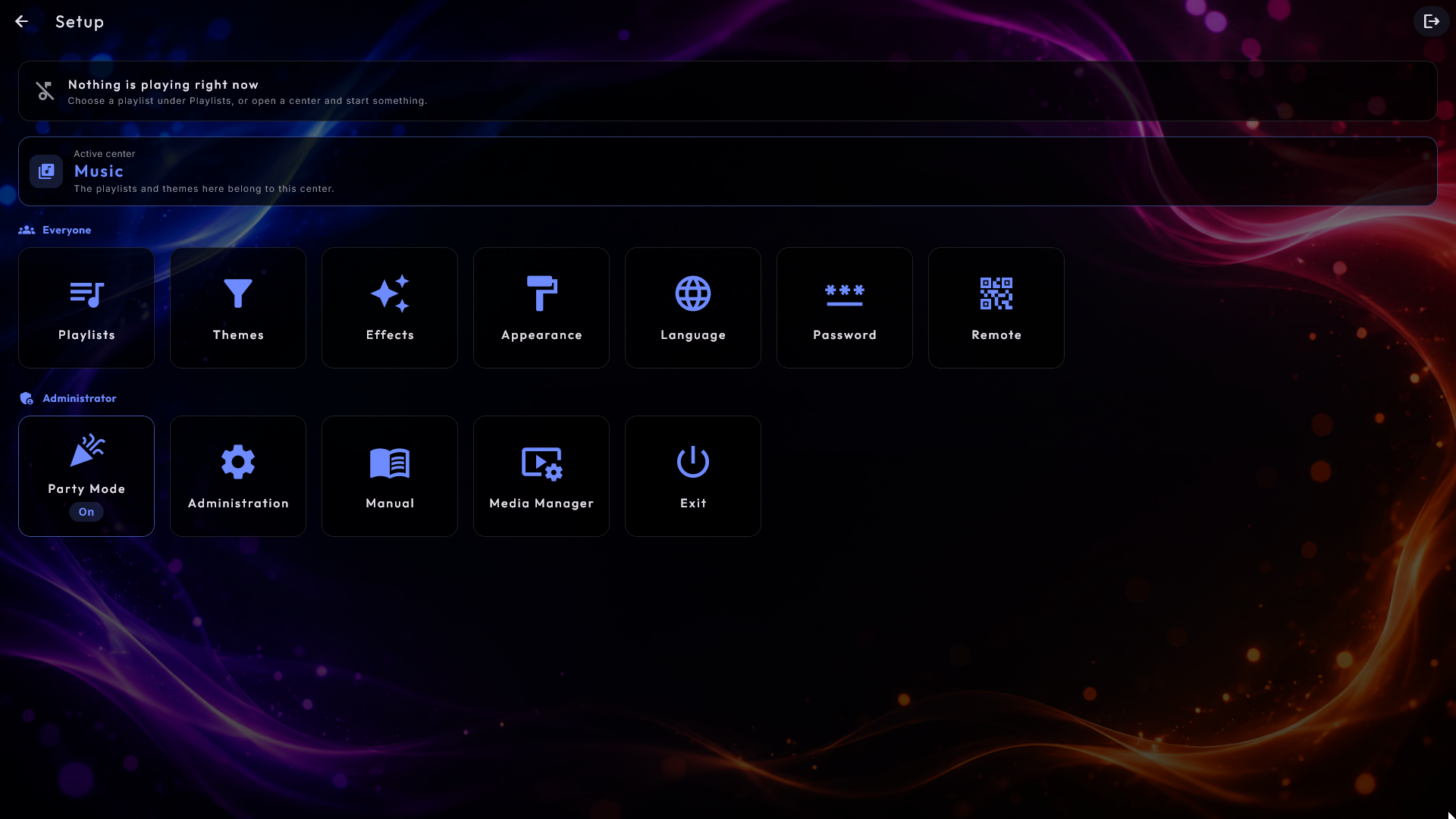
Sobald die Passwörter festgelegt sind, müssen Sie nicht den ganzen Weg in die Verwaltung gehen, um Party Mode umzuschalten. Als Administrator finden Sie unter Einrichtung auf der Startseite eine schnelle Kachel Party Mode, die ihn ein- und ausschaltet und seinen aktuellen Zustand auf einen Blick zeigt.
Was ein Gast sieht und tut
Während der Party Mode an ist, ändern sich für alle am Bildschirm ein paar Dinge:
- Die Rückkehr zur Startseite aus einem Center heraus verlangt das Party-Passwort; das Administrator-Passwort funktioniert ebenfalls und öffnet zusätzlich die Verwaltung.
- Das Anmeldefenster hat immer eine Schaltfläche Anmelden neben Abbrechen, sodass Sie sich auch mit der Maus an einem Gerät ohne Touchscreen anmelden können (Enter funktioniert weiterhin). Die Schaltfläche lässt sich erst drücken, wenn etwas ins Feld eingegeben wurde.
- Wenn jemand angemeldet ist, erscheint oben rechts auf jeder Seite eine Schaltfläche Abmelden, sodass er sich von überall abmelden kann.
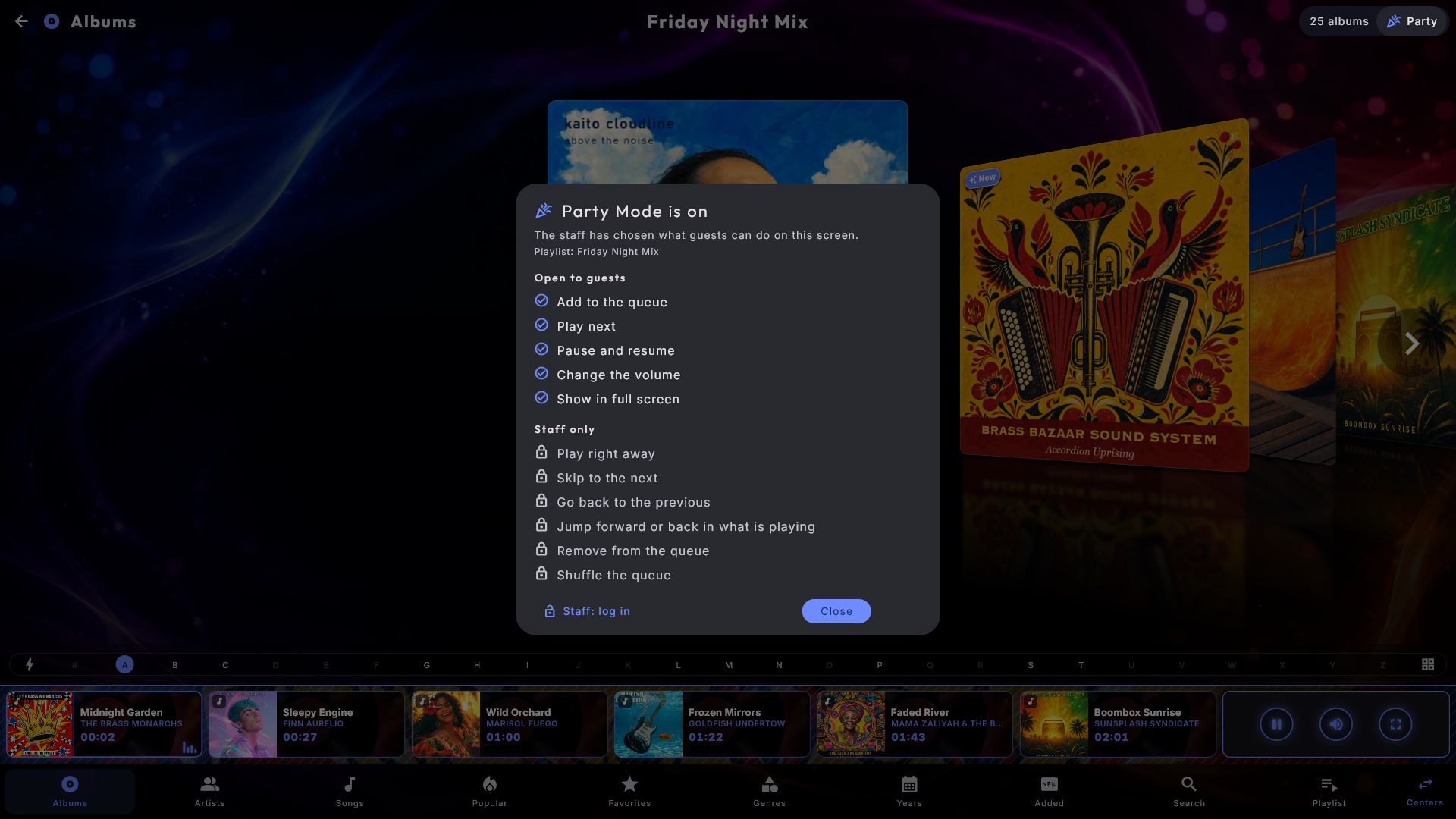
- Ist niemand angemeldet, sitzt an derselben Stelle stattdessen ein kleines Schild Party, damit Gäste sehen, dass das Gerät im Party Mode läuft. Ein Gast, der darauf tippt, bekommt eine ruhige Karte mit dem Namen der verwendeten Playlist, was Für Gäste freigegeben ist (zum Beispiel das Hinzufügen zur Warteschlange und wie viele Lieder gleichzeitig in der Warteschlange warten können) und was Nur für das Personal ist (zum Beispiel Pause und Überspringen). Die Karte folgt genau den Regeln, die Sie für die Playlist festgelegt haben. Ganz unten steht Personal: anmelden, das das gewohnte Anmeldefeld öffnet - Sie bleiben auf der Seite, auf der Sie sind, nur mit allen Schaltflächen. (Bei einer kostenpflichtigen Playlist wird das Schild nicht angezeigt; dort ist der Guthabenzähler das Zeichen des Geräts.)
- Sie werden vor der automatischen Abmeldung gewarnt. In den letzten 15 Sekunden (höchstens der halben Zeit, wenn die automatische Abmeldung sehr kurz ist) zählt eine kleine Karte oben rechts herunter, mit einer Schaltfläche Angemeldet bleiben. Ein Tippen auf die Schaltfläche - oder irgendwo auf die Karte oder den Bildschirm, oder ein Tastendruck - hält Sie angemeldet. Werden Sie abgemeldet, sagt eine kurze Meldung es Ihnen danach.
- F12, das den Kiosk zu einem gewöhnlichen Fenster macht, fragt zuerst nach dem Administrator-Passwort, solange das Gerät gesperrt ist, damit ein Gast mit Tastatur nicht auf den Desktop gelangt. Die Rückkehr ins Vollbild fragt nie.
- Das Abmelden - ob absichtlich oder automatisch nach einer Ruhephase - bringt die Person zurück zum zuletzt besuchten Center, selbst wenn sie zuerst zur Startseite gegangen war. (Ein Besuch der Einrichtung zählt nicht mit, sodass sie trotzdem wieder im richtigen Center landet.)
- Während der Party Mode an ist, zeigt die Startseite unter Einrichtung auch eine Kachel Passwort, die jeder nutzen kann, um das Party-Passwort einzugeben - ein freundlicher Weg für einen Gast, sich anzumelden, ohne dass Sie es für ihn tun müssen.
Party-Regeln pro Playlist
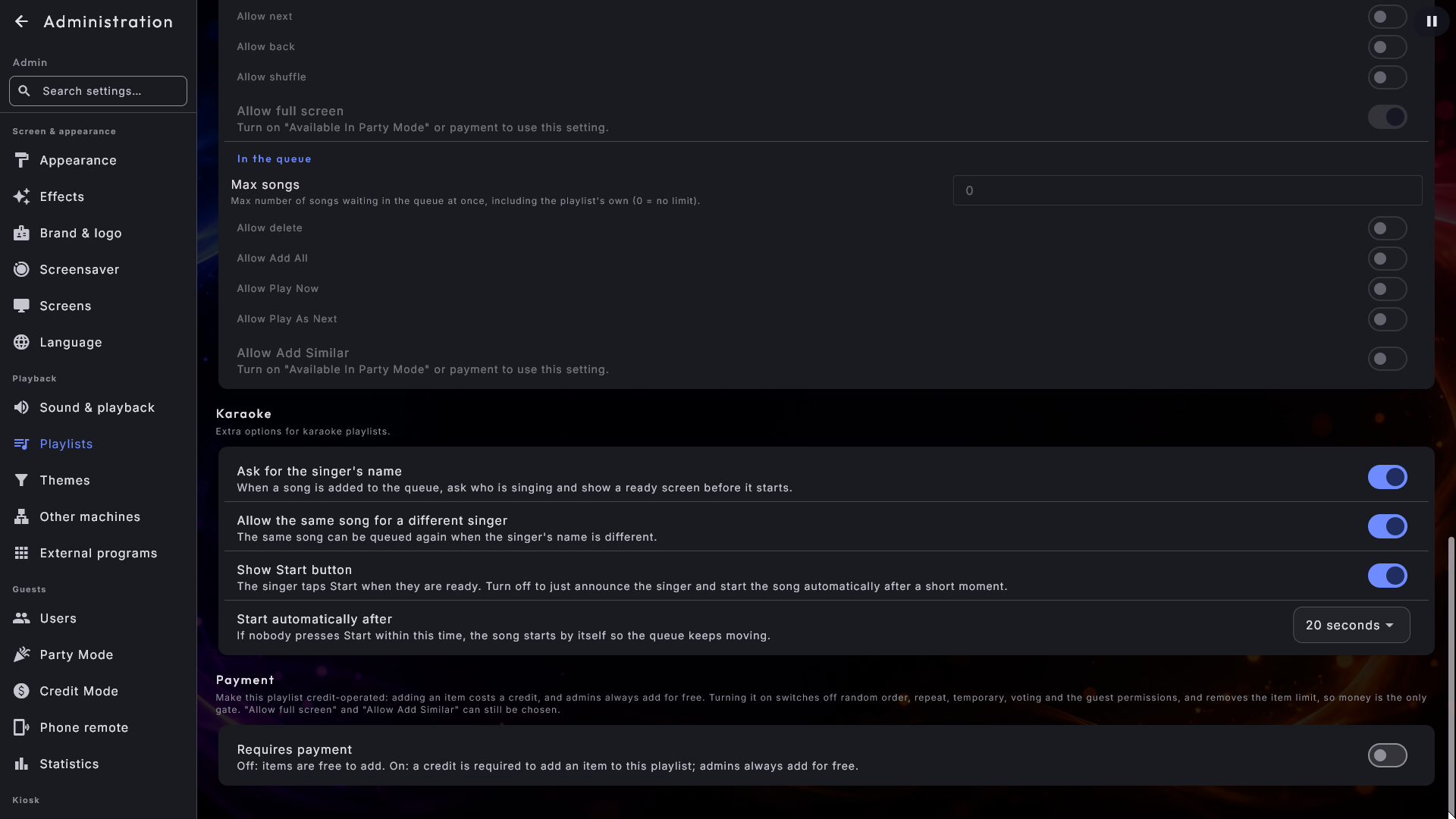
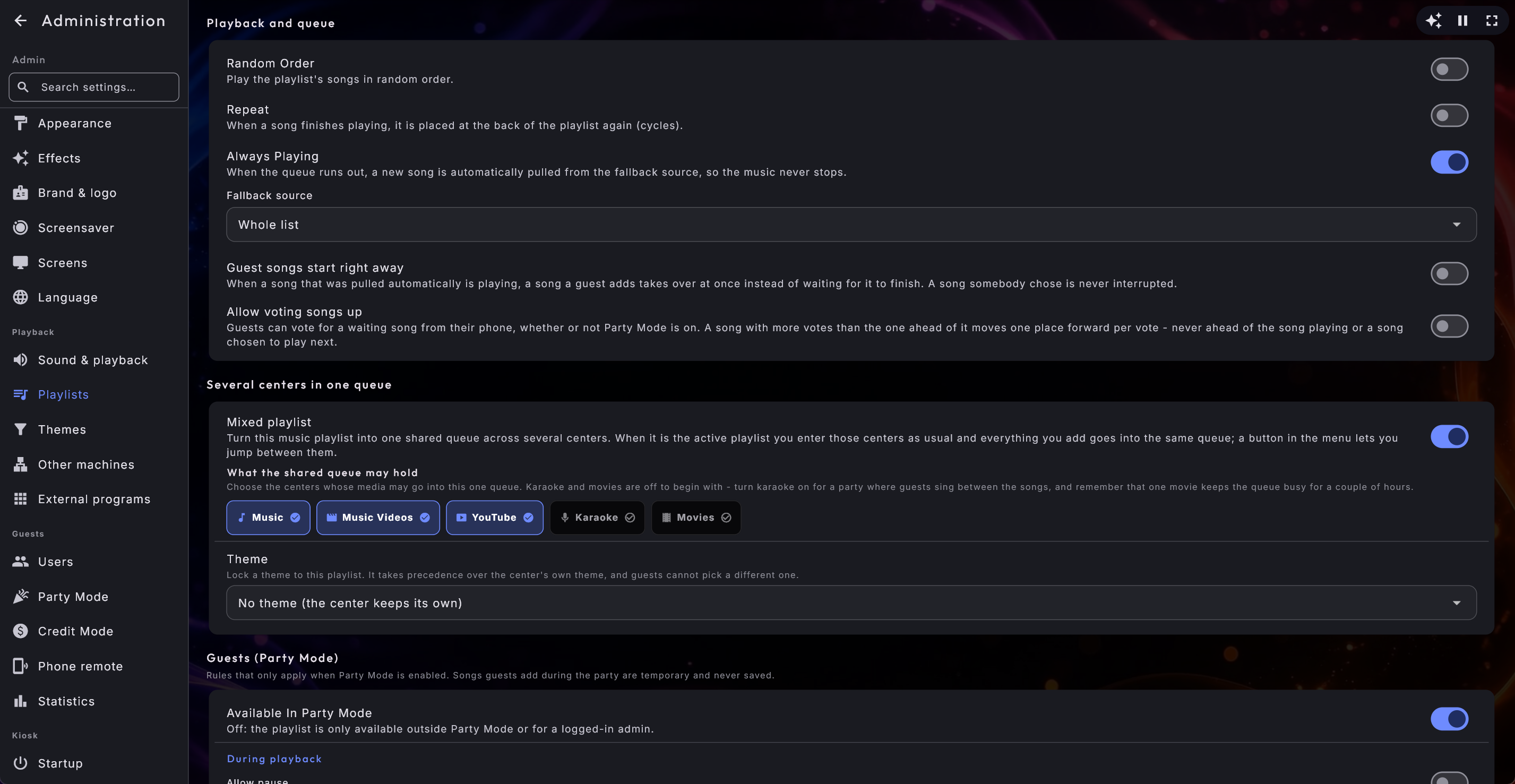
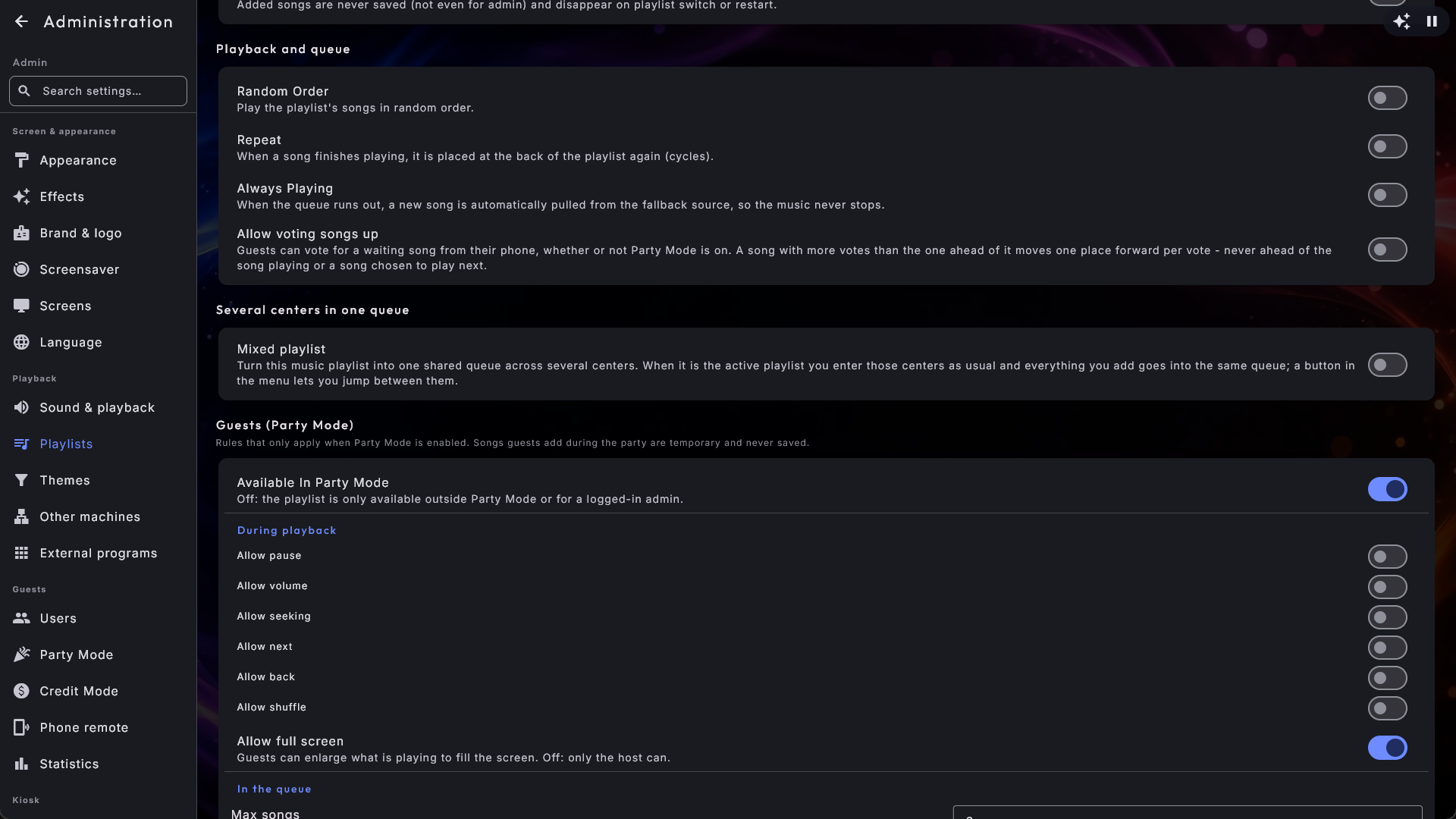
Sie müssen nicht jedem Gast auf jeder Playlist dieselbe Freiheit geben. Wählen Sie unter Verwaltung → Playlists eine Liste, und die Party-Regeln stehen im Block Gäste (Party Mode), dem vierten der Blöcke, in die die Einstellungen der Playlist aufgeteilt sind (siehe Einstellungen & Verwaltung). Im Party Mode verfügbar steht ganz oben im Block. Ist die Liste für Gäste nicht verfügbar oder kostet sie Geld, steht der Grund direkt darunter. Danach kommen die Berechtigungen der Gäste in zwei Gruppen:
- Während der Wiedergabe: Pause, Lautstärke, Spulen, Weiter, Zurück, Zufallswiedergabe und Vollbild.
- In der Warteschlange: Max. Lieder, Löschen, Alle hinzufügen, Jetzt abspielen, Als Nächstes, Ähnliche hinzufügen und - nur bei YouTube - ob Gäste suchen dürfen.
Für jede Playlist entscheiden Sie also genau, was ein Party-Benutzer während der Veranstaltung tun darf:
- Erlauben oder blockieren Sie Pause, Lautstärke, Spulen (Vor-/Zurückspringen), Löschen, Weiter, Zurück, Zufallswiedergabe, Alle hinzufügen, Jetzt abspielen und Als Nächstes. Diese Regeln gelten auch in den Vollbild-Playern für Filme, Musikvideos, Karaoke und YouTube: Ein Gast kann nur pausieren, die Lautstärke ändern oder vor- und zurückspringen, wenn die Playlist es erlaubt. Spulen erlauben steuert speziell, ob im Player ein Fortschrittsbalken erscheint.
- Ähnliche hinzufügen erlauben entscheidet, ob Gäste im Lied-Fenster die Schaltfläche bekommen, die mit einem Tippen bis zu 10 ähnliche Lieder in die Warteschlange stellt. Sie sitzt in der Gruppe In der Warteschlange und ist anfangs aus, denn ein einziges Tippen kann das ganze Liederlimit auf einmal aufbrauchen.
- Legen Sie Max. Lieder fest - wie viele Lieder gleichzeitig in der Warteschlange warten dürfen. Das Limit zählt die ganze Warteschlange, egal wer die Lieder ausgewählt hat: Die eigenen gespeicherten Lieder der Playlist zählen genauso wie die, die Gäste hinzufügen. Es ist kein Kontingent pro Gast, und nur Sie als Administrator sind ausgenommen. Bei einem Limit von 10 kann ein Gast wieder hinzufügen, sobald weniger als 10 Lieder warten. Ist das Limit erreicht, ist Hinzufügen im Lied-Fenster grau, und direkt darunter kann der Gast lesen, wie groß das Limit ist und wie viele Lieder gerade in der Warteschlange stehen. (Steht das Lied bereits in der Warteschlange, steht stattdessen das dort.)
- Markieren Sie eine Playlist als temporär (unter Grundlegendes; die vom Gast hinzugefügten Lieder werden nie gespeichert und werden beim Neustart gelöscht) oder steuern Sie, ob sie überhaupt im Party Mode verfügbar ist.
- Bei YouTube-Playlists können Sie optional Gästen die Suche erlauben nach eigenen Videos. Ein Gast kann nur suchen, wenn der Schalter an ist und die Liste die Gäste tatsächlich erreichen kann - also wenn sie im Party Mode verfügbar oder kostenpflichtig ist. Auf einer Liste, die keins von beidem ist, kann ein Party-Gast nicht suchen, auch wenn der Schalter noch an steht (er ist dann in der Verwaltung grau). Als Administrator oder an einem entsperrten Kiosk können Sie immer suchen.
Digital Center fragt, bevor Berechtigungen verschwinden
Wenn Sie Im Party Mode verfügbar ausschalten, werden auch Max. Lieder und alle Gastberechtigungen ausgeschaltet (und bei YouTube, ob Gäste suchen dürfen) - und sie kommen nicht von selbst zurück, wenn Sie es wieder einschalten. Ist gerade eine davon an, zeigt Digital Center zuerst ein Fenster, das genau nennt, welche, mit ihren eigenen Namen (und Max. Lieder mit seiner Zahl). Abbrechen ist die erste Wahl, und das Schließen des Fensters ohne Antwort ändert nichts. Ist keine davon an, schaltet sich der Schalter einfach wie bisher aus.
Achten Sie auf ein Limit, an dem Gäste nie vorbeikommen
Weil die eigenen Lieder der Playlist mitzählen, ist eine Liste mit 198 gespeicherten Liedern und einem Limit von 10 voll, sobald sie startet - und mit eingeschaltetem Wiederholen füllt sich die Warteschlange bei jeder neuen Runde wieder auf, sodass Gäste nie einen Platz bekommen. Setzen Sie ein solches Limit, sagt Digital Center es Ihnen sofort unter dem Feld und nennt, was Sie tun können: das Limit über die Zahl der gespeicherten Lieder anheben, Wiederholen ausschalten oder Lieder aus der Playlist nehmen.
Hochstimmen von Songs erlauben steht im Block Wiedergabe und Warteschlange statt bei den Gästen, weil es unabhängig davon funktioniert, ob der Party Mode an ist. Ist es an, können Gäste ein wartendes Lied von ihrem Handy aus nach vorne stimmen, und am Gerät selbst hat das Lied-Fenster eines wartenden Lieds eine Schaltfläche Hochstimmen. Das Gerät zählt als eine Stimme pro Lied, genau wie ein Handy, sodass eine Gruppe, die sich den Bildschirm teilt, ein Lied nicht durch immer neues Tippen nach vorne schieben kann. Nach einem Tippen zeigt die Schaltfläche Abgestimmt mit der Zahl der Stimmen, und die Zahl steht auch neben dem Lied auf der Seite Playlist. Ein Lied rückt pro Stimme einen Platz nach vorne, aber nie vor das laufende Lied oder ein Lied, das jemand als Nächstes abspielen wollte. Auf einer kostenpflichtigen Playlist gibt es gar keine Abstimmung - dort haben die Gäste für ihren Platz bezahlt. Die Stimmen werden vergessen, wenn das Programm neu startet.
Vollbild erlauben, als Letztes in der Gruppe Während der Wiedergabe, entscheidet, ob Gäste das Laufende auf Bildschirmgröße vergrößern dürfen. Es ist die einzige dieser Regeln, die von Anfang an an ist, denn Vollbild wurde immer angeboten, an einem Kiosk, den Sie bereits betreiben, ändert sich also nichts, sofern Sie sie nicht ausschalten. Schalten Sie sie aus, schließen sich alle drei Wege auf einmal: die Taste in der Leiste mit dem Laufenden, Vollbild im eigenen Fenster des Eintrags und der automatische Sprung nach Jetzt abspielen. Ein Administrator darf immer ins Vollbild.
Thema bindet ein Thema an diese Playlist. Es gewinnt gegen das eigene Thema des Bereichs, Gäste können währenddessen kein anderes wählen, und das Thema kann ein Aussehen und eine Darstellung mitbringen, sodass die Liste des Abends mit ihrem eigenen Filter und ihrem eigenen Look kommt. Lassen Sie es auf Kein Thema (der Bereich behält sein eigenes), und alles ist genau wie zuvor.
Zusätzliche Regeln für eine Karaoke-Playlist
Eine Karaoke-Liste hat ein paar eigene Regeln, alle auf derselben Playlist-Seite:
- Nach dem Namen des Sängers fragen - jeder, der einen Titel einreiht, wird gefragt, wer singt, sowohl am Bildschirm als auch auf dem Handy. Der Name begleitet den Titel dann durch die Warteschlange, in den Player und auf den Bildschirmschoner, sodass der Raum immer weiß, wer an der Reihe ist. Zwei, die gemeinsam singen, schreiben einfach beide Namen in das eine Feld.
- Denselben Titel für einen anderen Sänger zulassen - ist das eingeschaltet, kann derselbe Titel mehrfach eingereiht werden, solange der Name ein anderer ist; ist es ausgeschaltet, gilt die Regel: eine Kopie pro Titel.
- Start-Schaltfläche anzeigen und Automatisch starten nach - der Bereitschaftsbildschirm, der den Sänger ankündigt, kann auf einen Druck auf Start warten, nach einer gewählten Anzahl Sekunden von selbst beginnen (standardmäßig 20) oder die Schaltfläche ganz überspringen und nach einer kurzen Ankündigung starten. Nie zu wählen bedeutet, dass die Warteschlange wartet, bis jemand Start drückt - die eine Einstellung, die eine Party zum Stillstand bringen kann.
Eine gemischte Playlist für Hintergrundunterhaltung
Eine Musik-Playlist kann auch als gemischte Jukebox markiert werden. Eine gemischte Liste hält mehrere Medienarten in einer gemeinsamen Warteschlange, und solange sie die aktive Liste ist, ist sie zugleich die gewählte Playlist in jedem Center, das sie umfasst - Gäste können also aus dem Center hinzufügen, das ihnen gefällt, und alles landet in derselben Warteschlange. Alle oben genannten Party-Regeln funktionieren genau wie gewohnt. Siehe Digital Center bedienen dazu, wie Gäste zwischen diesen Centern wechseln.
Schalten Sie Gemischte Playlist ein, und eine kurze Liste erscheint: Was die gemeinsame Warteschlange enthalten darf. Haken Sie die Bereiche an, aus denen Gäste einreihen dürfen: Musik, Musikvideos, YouTube, Karaoke und Filme. Die ersten drei sind von Anfang an angehakt, sodass sich eine Jukebox, die Sie bereits nutzen, genau wie zuvor verhält, und die letzten beiden schalten Sie selbst ein. Karaoke passt zu einer Familienfeier, bei der die Gäste zwischen den Liedern singen, und nicht zu einem Café, in dem die Musik einfach laufen soll; Filme verdienen ebenso viel Überlegung, denn ein Film belegt die gemeinsame Warteschlange für ein paar Stunden. Mindestens ein Haken muss immer bleiben, der letzte lässt sich also nicht entfernen.
Haben Sie Karaoke aufgenommen, erscheinen die oben beschriebenen Karaoke-Regeln auch weiter unten auf dieser Playlist - Name des Sängers, Bereitschaftsbildschirm und automatischer Start - genau wie auf einer gewöhnlichen Karaoke-Liste. Lassen Sie sie ausgeschaltet, wenn die Karaoke-Titel einfach wie die übrige Musik durchlaufen sollen.
Unter den Haken sitzt Thema. Wählen Sie hier ein Thema, und es gilt in jedem Center, das die Jukebox umfasst - so können Sie ein einziges Weihnachtsthema über die Party legen, statt eines pro Center. Bleibt die Voreinstellung Kein Thema (der Bereich behält sein eigenes) stehen, gilt in jedem Center weiterhin dessen eigenes Thema. Deckt das Thema eines der Center der Jukebox nicht ab, steht das in Rot unter der Auswahl, sodass Sie dieses Center im Thema selbst anhaken können. YouTube hat eigene Themen und wird nie von einem Medien-Thema gefiltert.
Gäste-Ergänzungen sind immer temporär
Lieder, die ein Gast während einer Party hinzufügt, werden nie dauerhaft gespeichert - sie werden beim Neustart des Systems gelöscht. Als Administrator, oder wenn der Party Mode aus ist, behalten Sie unabhängig von diesen Regeln pro Playlist immer die volle Kontrolle.
Die Lieder einer Playlist bearbeiten
Unter dem Namen jeder Playlist in der Verwaltung stehen drei Schaltflächen mit Symbol und Wort: die Anzahl der Lieder (zum Beispiel 12 Titel), Umbenennen und Löschen. Drücken Sie die Lied-Schaltfläche, um eine Liste der Lieder zu öffnen, die die Playlist gespeichert hat. Hier können Sie die Reihenfolge per Ziehen neu anordnen, ein einzelnes Lied löschen oder alle auf einmal löschen, und die Änderungen werden sofort gespeichert. Bei temporären Playlists ist die Schaltfläche gesperrt, da sie nie Lieder speichern, und ebenso bei einer Playlist, die Bezahlung verlangt: Ihre Lieder sind die Warteschlange, für die die Gäste bezahlt haben, also ändern Sie sie stattdessen in der eigenen Warteschlange des Centers, wo Sie als Administrator Lieder entfernen und verschieben können. Eine Zeile unter dem Namen der Playlist sagt das, und die Zahl auf der Schaltfläche zeigt weiterhin, wie viele bezahlte Lieder warten.
Die Zurück-Schaltfläche für einen gesperrten Gast ausblenden
Unter Verwaltung → Party Mode finden Sie die Einstellung Zurück-Schaltfläche für Gäste ausblenden, solange Party Mode den Kiosk sperrt. Sie ist standardmäßig aus, sodass alles wie gewohnt funktioniert.
Die Einstellung gibt es an zwei Stellen, eine für jede Art, wie die Maschine gesperrt werden kann, und die beiden Schalter haben eigene Namen, sodass Sie sehen, welchen Sie vor sich haben: dieser hier gilt, wenn Sie den Party Mode selbst eingeschaltet haben, und Zurück-Schaltfläche für Gäste ausblenden, solange eine bezahlte Playlist den Kiosk sperrt unter Verwaltung → Kreditmodus gilt, solange eine kostenpflichtige Liste in Gebrauch ist. Sie sind nicht miteinander verbunden - Sie können den Pfeil an einem Münzautomaten ausblenden, ohne dass er auch bei Ihrer nächsten Party verschwindet. Sind beide Sperren aktiv, zählt die Einstellung der Bezahlung.
Schalten Sie sie ein, und während der Party Mode an ist und niemand angemeldet ist, verschwindet der Zurück-Pfeil in der oberen linken Ecke vollständig aus jedem Center. Ein gesperrter Gast kann dann weder zurückgehen noch versehentlich auf ein Anmeldefeld stoßen - perfekt, wenn Sie das System auf ein einziges Center (etwa das Music Center) angeheftet halten und nicht möchten, dass Kunden abwandern oder von einer Passwortabfrage empfangen werden.
Ein versteckter Weg zurück für Sie
Sie kommen mit einer versteckten Geste zurück: drücken und halten Sie Ihren Finger (oder die Maus) einige Sekunden lang in der oberen linken Ecke des Bildschirms - genau dort, wo der Pfeil sonst sitzt. Das Anmeldefeld öffnet sich, und nachdem Sie Ihr Passwort eingegeben haben, kehren Sie wie gewohnt zur Startseite zurück. Ein kurzes gewöhnliches Tippen bewirkt nichts, sodass Gäste nicht versehentlich darüber stolpern. Die Geste funktioniert immer, selbst ohne Internet oder Handy in der Nähe.
Gäste beenden oder herunterfahren lassen
Unten unter Verwaltung → Party Mode befindet sich der Abschnitt Herunterfahren. Hier entscheiden Sie, was ein Gast tun darf, wenn die Party vorbei ist:
- Gäste dürfen beenden - schalten Sie dies ein, um auch für Gäste unter Einrichtung eine Kachel Beenden anzuzeigen. Ohne sie sieht nur ein Administrator Beenden.
- Beenden fährt den Computer herunter - diese Option erscheint erst, sobald Gäste dürfen beenden an ist. Eingeschaltet schaltet das Drücken von Beenden den ganzen Computer aus, statt nur Digital Center zu schließen. Praktisch, wenn Gäste den Computer nach dem Ende des Abends selbst ausschalten können sollen.
Ihr eigenes Beenden ist immer sanft
Ihr Administrator-Beenden schließt immer nur Digital Center - es fährt nie den Computer herunter. Das Herunterfahr-Verhalten gilt allein für die Gäste-Kachel Beenden.
Party Mode ist die Grundlage, um Digital Center als Gäste-Gerät zu betreiben. Um den nächsten Schritt zu gehen und für das Spielen Geld zu verlangen - die Jukebox in ein münzbetriebenes Terminal zu verwandeln - fahren Sie mit Kreditmodus fort. Für einen Rundgang durch das, was Gäste in jedem Center tatsächlich tun, siehe Digital Center bedienen.