
Kapitel 9
Fernsteuerung per Telefon
Ihre Gäste können direkt vom eigenen Handy aus mitverfolgen und mitmachen - ganz ohne etwas zu installieren. Es ist perfekt für Partys, wo Leute gern sehen, was läuft, den nächsten Song in die Warteschlange stellen oder einfach von ihrem Platz aus auf den Bildschirm schauen. Dieses Kapitel zeigt, wie Sie die Funktion einschalten, sie mit Ihren Gästen teilen und was diese tun können, sobald sie verbunden sind.
Die Kurzfassung
Stellen Sie sicher, dass der Kiosk und die Handys im selben WLAN sind, zeigen Sie den Zugangscode über die Kachel Einrichtung und lassen Sie Ihre Gäste ihn scannen. Das Handy spiegelt dann, welches Center auch immer auf dem großen Bildschirm geöffnet ist - jedes Center, nicht nur die Musik - ohne App, ohne Anmeldung, ohne Umstände.
Sie einschalten
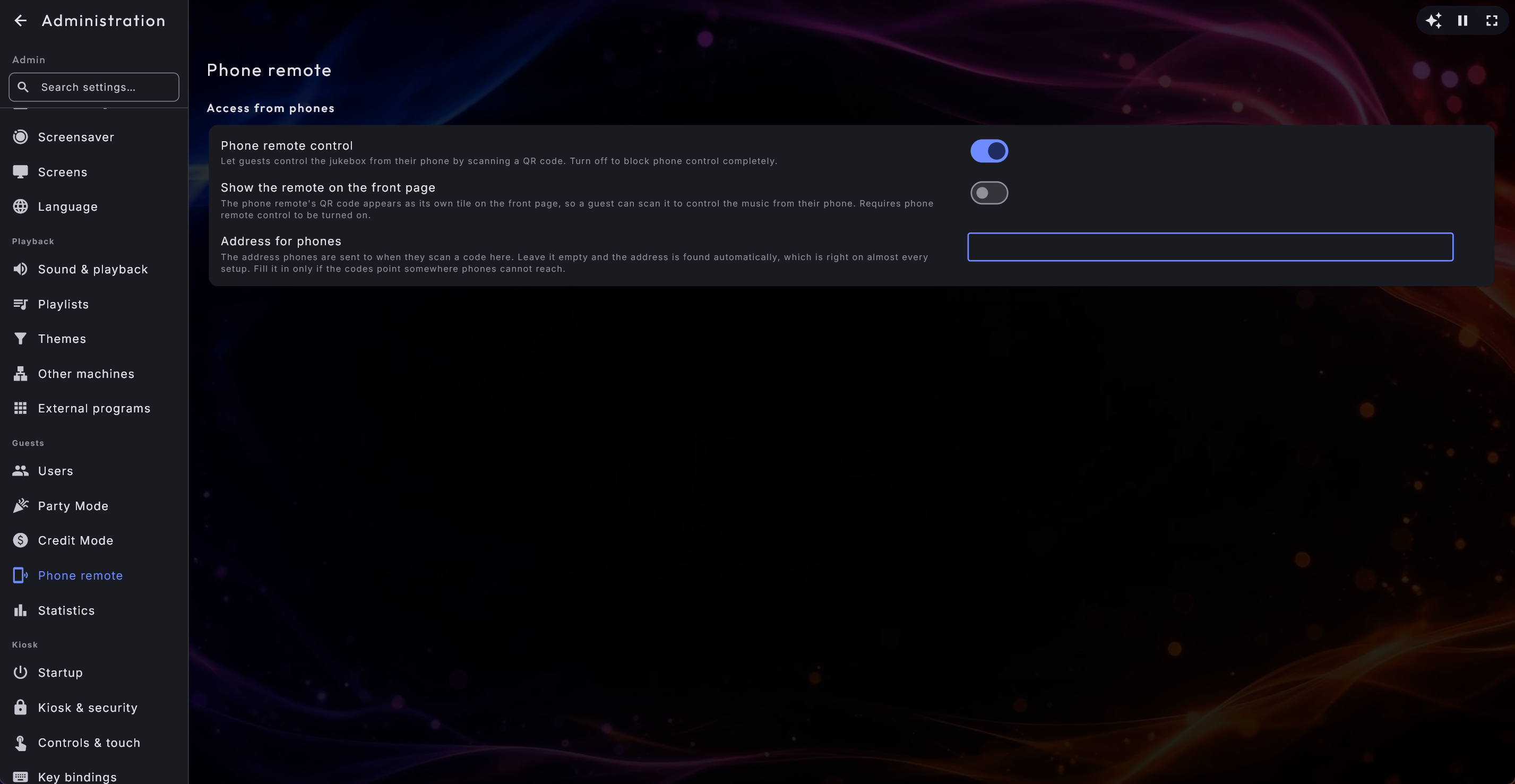
Die Fernsteuerung per Handy ist standardmäßig an, sodass Sie meist nichts tun müssen. Falls sie ausgeschaltet wurde, schalten Sie sie unter Verwaltung → Fernsteuerung per Handy → Fernsteuerung per Handy wieder ein (die Seite steht in der Gruppe Gäste).
Wenn sie aus ist, kann niemand die Jukebox vom Handy aus steuern, und die Option Fernsteuerung in der Kachel Einrichtung zeigt statt eines Codes eine kurze Meldung, die Sie einlädt, sie wieder einzuschalten. Schalten Sie sie kurz aus und wieder ein, müssen Ihre Gäste den Code nicht erneut scannen: Das Handy sagt ruhig, dass die Fernsteuerung am Bildschirm ausgeschaltet wurde, und kommt von selbst zurück, sobald sie wieder an ist.
Den Code mit Ihren Gästen teilen
Alles, was ein Gast braucht, ist ein einziger Code, der auf dem großen Bildschirm angezeigt wird.
- 1
Alle ins selbe WLAN holen
Stellen Sie sicher, dass sowohl der Kiosk als auch die Handys Ihrer Gäste mit dem selben Drahtlosnetzwerk verbunden sind. Handy und Bildschirm reden über dieses Netzwerk direkt miteinander, sodass nichts das Internet erreichen muss.
- 2
Den Code öffnen
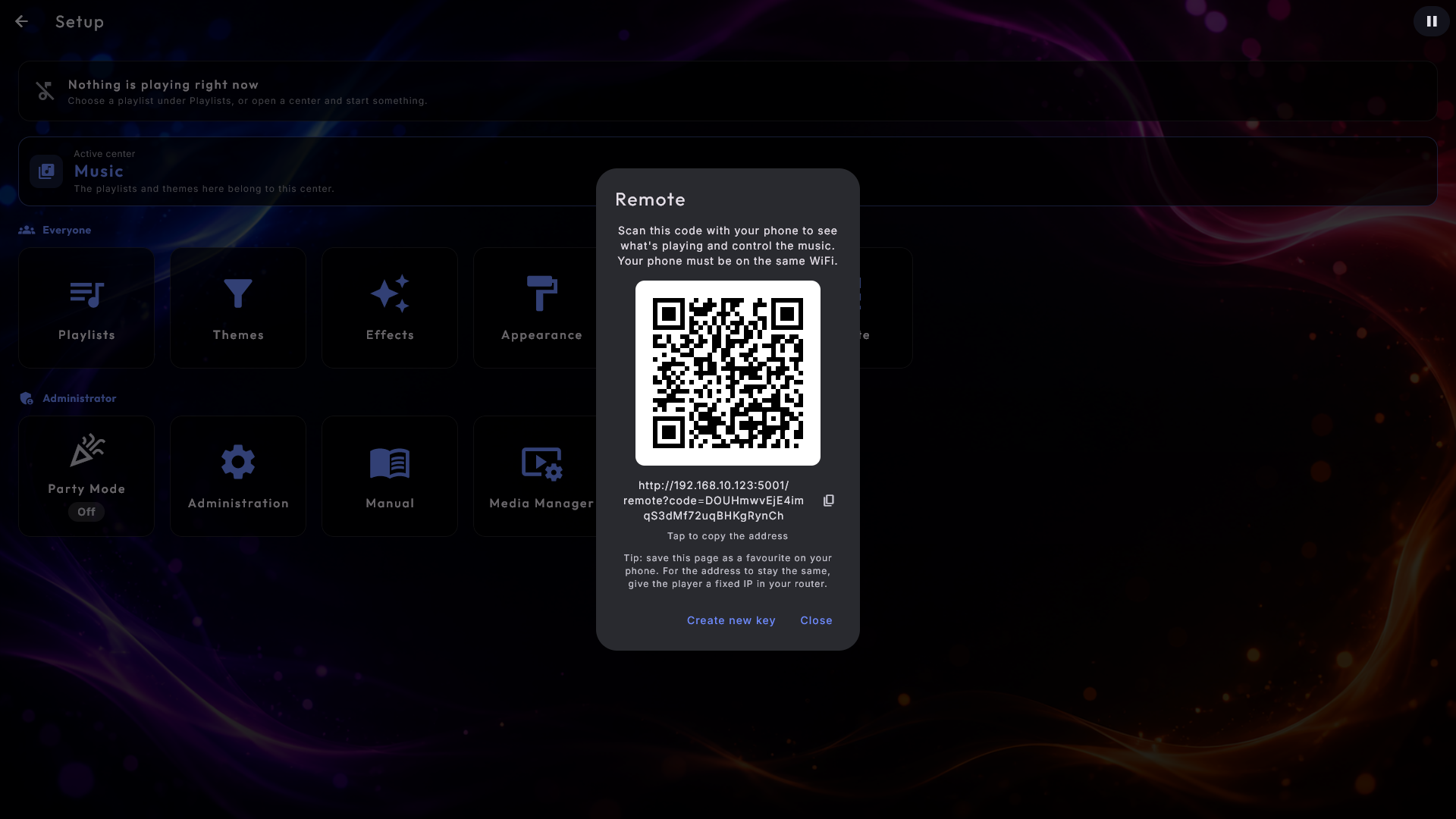
Öffnen Sie auf der Startseite die Kachel Einrichtung und wählen Sie Fernsteuerung. Ein scanbarer Code erscheint, mit einem eingebauten Zugangsschlüssel, der automatisch für Sie erzeugt wird. Der Code ist alles, was ein Gast braucht - Ihr echtes Passwort wird nie angezeigt und nie geteilt.
- 3
Den Gast ihn scannen lassen
Der Gast scannt den Code mit der Handy-Kamera oder einer Scanner-App. Das Handy öffnet direkt im Browser eine moderne Jukebox-Seite - es gibt nichts zu installieren.
Der Code direkt auf der Startseite
Mit Fernbedienung auf der Startseite anzeigen (auf der Seite Fernsteuerung per Handy in der Verwaltung) bekommt der Code eine eigene Kachel auf der Startseite, sodass Gäste ihn scannen können, ohne die Einrichtung zu öffnen. Auf einer großen Kachel steht über dem Code eine kurze Erklärung - der ganze Text, auch dass das Handy im selben WLAN sein muss. Je kleiner die Kachel, desto weniger wird gezeigt. Die Adresse selbst steht nie auf der Kachel; ein Tippen öffnet den Code in voller Größe.
Einmal scannen, dann als App speichern
Das Handy merkt sich den Zugangscode, ein Gast muss den Code also nur einmal scannen. Danach funktioniert die schlichte Adresse von allein und kann als Favorit gespeichert werden - praktisch für den Haushalt oder für ein Handy, das als dauerhafte Fernbedienung neben der Maschine liegt. Noch besser: Wählen Sie im Browser des Handys Zum Home-Bildschirm (auf einem iPhone unter der Teilen-Taste in Safari). Die Fernsteuerung bekommt dann ein eigenes, richtiges Symbol auf dem Home-Bildschirm und öffnet sich im Vollbild ohne die Adressleiste des Browsers, genau wie eine App, und sie geht direkt in die Jukebox, ohne neuen Scan. Erstellen Sie später einen neuen Schlüssel, scannt der Gast den neuen Code und speichert die App erneut. Wenn die Adresse dauerhaft funktionieren soll, geben Sie der Maschine in Ihrem Router eine feste Adresse, damit sie sich beim nächsten Einschalten nicht ändert.
Den Zugang mit einem neuen Schlüssel widerrufen
Wenn eine Party vorbei ist und Sie den Zugang beenden möchten, öffnen Sie dasselbe Fenster und wählen Neuen Schlüssel erstellen. Der Code erhält einen frischen Zugangsschlüssel, und jeder Code oder Link, den Ihre Gäste bereits gescannt haben, funktioniert sofort nicht mehr. Es ist ein sauberer Weg, den Raum auszusperren, ohne ein Passwort zu ändern.
Der Schlüssel ist nie Ihr Passwort
Der in den Code eingebaute Zugangsschlüssel ist ein eigener, zufälliger Schlüssel - nie Ihr Admin- oder Party-Passwort. Ihn zu teilen, lässt einen Gast nur auf die Jukebox-Seite; er kann nie verwendet werden, um Ihre Einstellungen zu erreichen.
Das Handy folgt dem großen Bildschirm
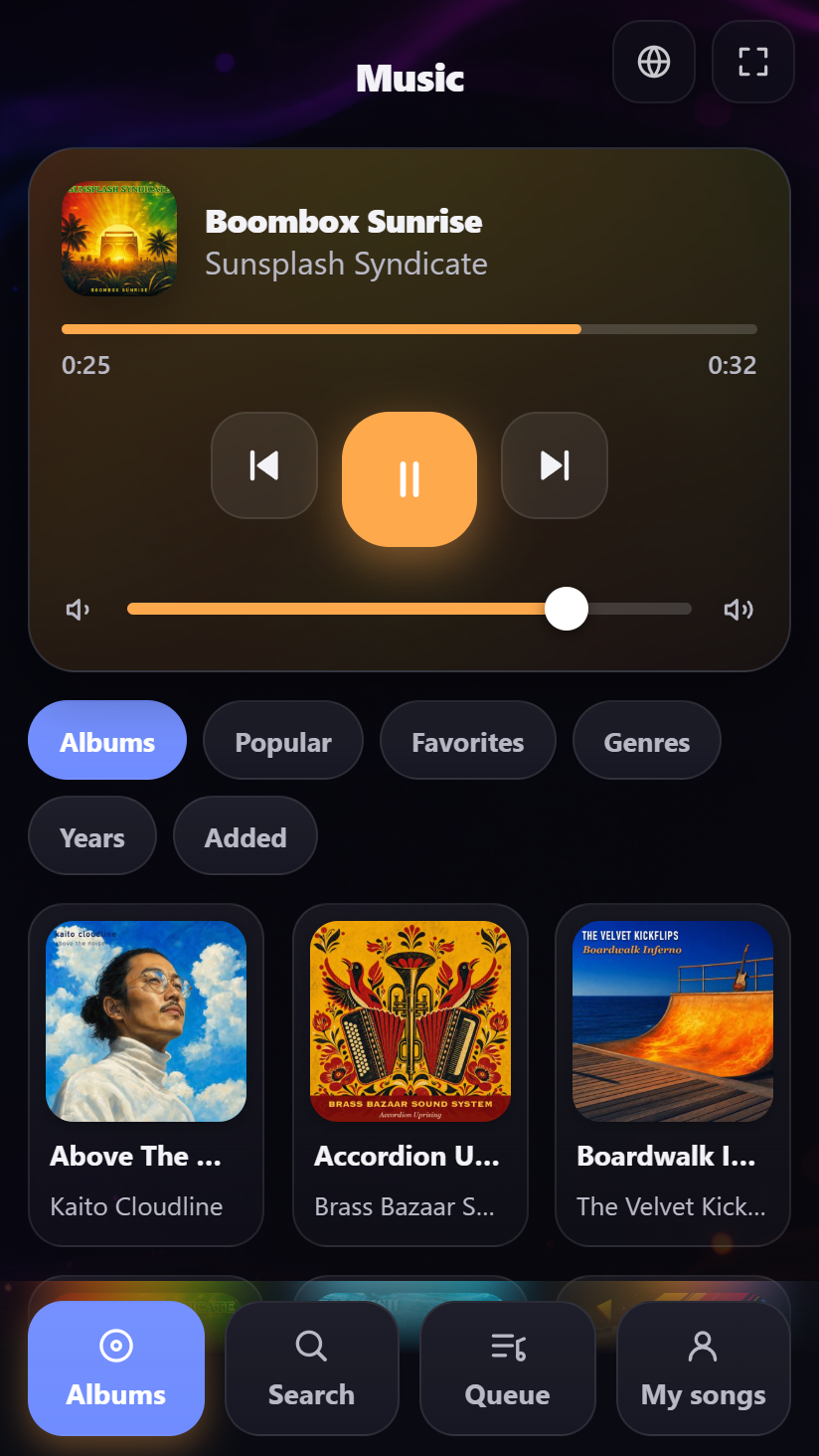
Das Handy folgt immer dem großen Bildschirm. Es zeigt genau das Center, das Sie auf dem Hauptbildschirm geöffnet haben, und nur den Inhalt dieses Centers. Gäste wählen auf dem Handy nicht selbst ein Center - diese Wahl bleibt auf dem Bildschirm.
Wenn Sie noch kein Center geöffnet haben, zeigt das Handy einen freundlichen Wartebildschirm. In dem Moment, in dem Sie ein Center öffnen, springt das Handy direkt hinein. Das funktioniert für jedes Center - nicht nur die mit einer Playlist. Was das Handy anbietet, hängt davon ab, welches Center geöffnet ist: Musik, Musikvideos, Karaoke, Film oder YouTube lassen Gäste blättern, suchen und in die Warteschlange stellen; Fotos und Fotobox lassen sie die Bilder durchstöbern; das Radio kann vom Handy aus gesteuert werden; und Arcade, Uhr und Wetter erscheinen als passende Nur-Lese-Ansicht. Wenn Sie auf dem Bildschirm zu einem anderen Center wechseln, folgt das Handy augenblicklich, selbst wenn der Gast gerade mitten in einer Suche war.
Haben Sie auf ein Center ein Thema gelegt (sagen wir, nur Musik der 80er), zeigt das Handy nur den Inhalt dieses Themas - genau dieselbe Auswahl wie der Bildschirm. Wechselt ein Gast auf dem Handy das Center (was eine gemischte Playlist erlaubt, siehe unten), gilt das Thema, das zu diesem Center gehört, sodass die Liste genau zeigt, was dort in die Warteschlange gestellt werden kann, und nicht mehr.
Das Handy trägt außerdem den gleichen Look wie der große Bildschirm - es übernimmt die Farben und den Hintergrund aus Ihrem gewählten Aussehen, sodass es sich wie Teil desselben Produkts anfühlt - und zeigt alles in der gleichen Sprache wie Digital Center. Ein Gast, der diese Sprache nicht liest, kann mit der Globus-Taste oben rechts seine eigene Sprache wählen: Die Sprachen stehen unter ihrem eigenen Namen (zum Beispiel „Deutsch", „Español"), und Dem Bildschirm folgen (der Standard) kehrt zur Sprache des Bildschirms zurück. Die Wahl gilt nur für dieses Handy - der große Bildschirm und die Handys der anderen Gäste behalten ihre Sprache. Der Text ist außerdem so gemacht, dass er sich im Halbdunkel lesen lässt: Gedämpfter Text hebt sich klar vom Hintergrund ab, auch bei einem hellen Aussehen, und der kleinste Text ist etwas größer. Wenn der große Bildschirm bei laufender Musik in seinen Bildschirmschoner gleitet, können Gäste die Jukebox trotzdem von ihren Handys aus steuern.
Es trägt außerdem Ihre eigene Marke, kein festes Lieferantenlogo. Der Titel des Browser-Reiters, der Wartebildschirm und das breite Desktop-Layout übernehmen alle den Anzeigenamen oder das Logo, das Sie für die Maschine gewählt haben, genau wie der Kiosk selbst. Haben Sie das Branding ganz abgeschaltet, wird nirgends ein Zeichen angezeigt.
Und es passt sich dem an, was der Gast in der Hand hält. Die Fernsteuerung kommt in drei Größen: Handy, Tablet und Desktop. Auf einem Tablet wird die Seite breiter, mit größeren Cover-Kacheln; auf einem Desktop teilt sie sich in zwei Spalten, mit der Navigation und der Nun-läuft-Karte in einer Leiste links und dem Inhalt rechts. Viele Besitzer lassen die Fernsteuerung auf einem iPad oder einem PC neben der Maschine offen, wo sie früher als schmale Handy-Spalte mitten auf einem leeren Bildschirm stand.
Zwischen den Bildschirmen des Hauses wechseln
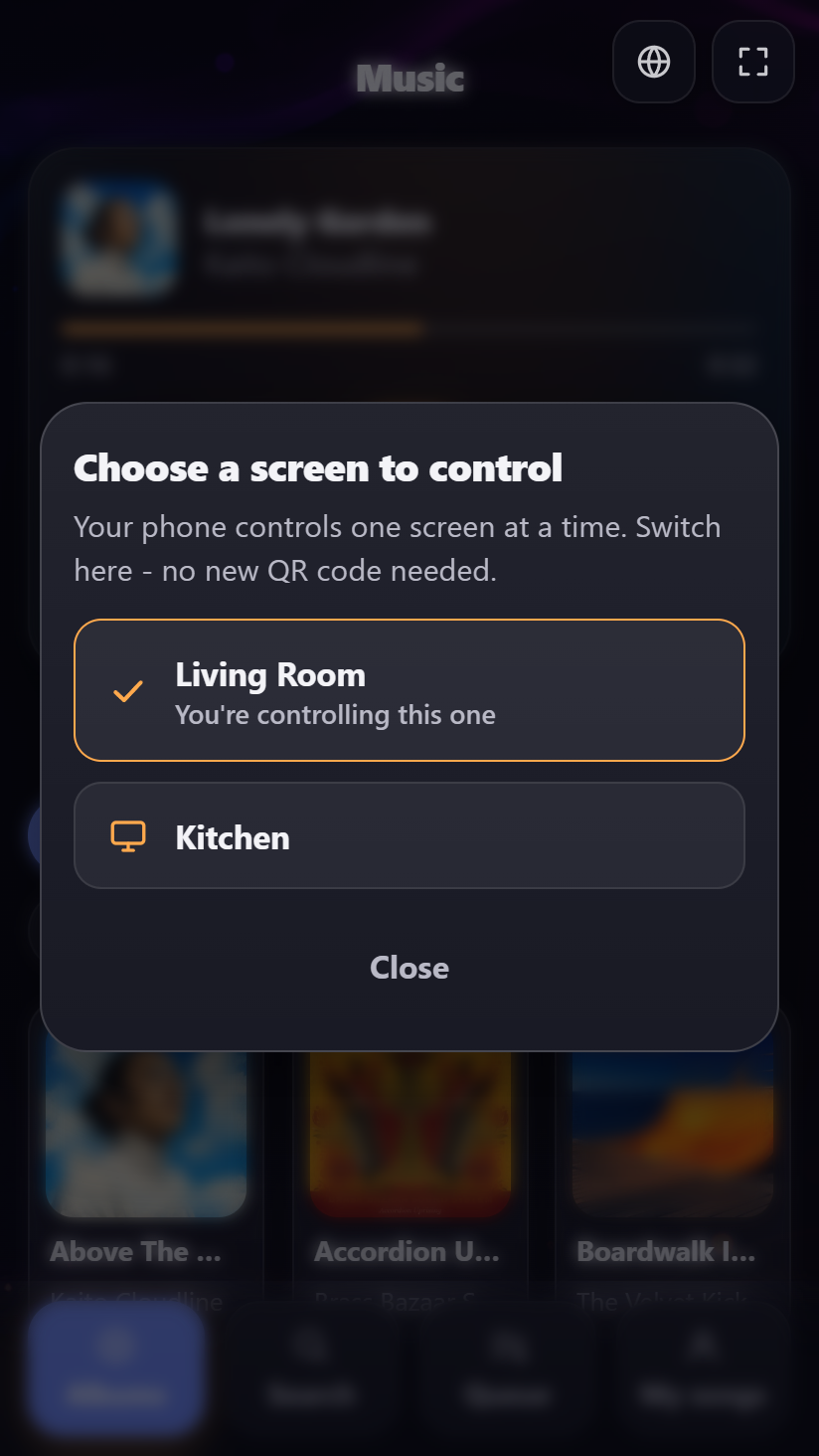
Haben Sie mehrere Digital Center-Bildschirme, bei denen einer seine Medien von einem anderen bekommt, kann ein Gast direkt vom Handy aus zu einem anderen Bildschirm wechseln - ohne hinüberzugehen und einen neuen Code zu scannen. Das funktioniert in beide Richtungen: vom Bildschirm, der die Medien bekommt, und von dem, der sie teilt. Oben auf dem Handy steht dann, welchen Bildschirm es gerade steuert (zum Beispiel Du steuerst: Wohnzimmer). Tippen Sie darauf und wählen Sie einen anderen Bildschirm aus der Liste. Ganz oben in der Liste führt Zurück zu … immer zu dem Bildschirm zurück, an dem der Gast den Code gescannt hat. Ein Bildschirm, der nicht antwortet, wird abgedunkelt mit den Worten Antwortet gerade nicht angezeigt.
Auf der Liste erscheinen nur Bildschirme, deren Besitzer Ja gesagt hat: Schalten Sie auf jedem Bildschirm, zu dem ein Handy wechseln können soll, Handys an den anderen Bildschirmen hierher wechseln lassen unter Verwaltung → Freigabe ein. Auf dem neuen Bildschirm gelten dessen eigene Regeln, genau als hätte der Gast dessen eigenen Code gescannt. Der Zugang über die Liste gilt höchstens einen Abend und endet sofort, wenn der Besitzer die Einstellung ausschaltet. Mit nur einem Bildschirm sieht der Gast keinen Unterschied.
Was Gäste tun können
Was ein Gast auf dem Handy tun kann, hängt ganz davon ab, welches Center auf dem großen Bildschirm geöffnet ist. Die Center fallen in drei Gruppen: die mit einer Playlist (wo Gäste wirklich mitmachen können), die Foto-Center (wo sie auf dem eigenen Handy stöbern) und die passiven Center (wo das Handy einfach spiegelt, was der Bildschirm zeigt).
In einem Playlist-Center - mitmachen
Wenn Sie Musik, Musikvideos, Karaoke, Film oder YouTube öffnen, wird das Handy zu einer echten Jukebox-Fernsteuerung. Ein Gast kann:
- Sehen, was gerade läuft, mit Coverbild, und die Wiedergabe steuern: Pause und Wiedergabe, vor- und zurückspringen sowie die Lautstärke hoch- und herunterdrehen. Ein Balken unter dem Titel zeigt, wie weit der Song ist, mit der gespielten Zeit und der Länge des Songs (zum Beispiel 1:23 und 3:45); er steht still, während die Musik pausiert ist. Das Radio hat keinen Balken, da ein Sender keine Länge hat.
- Den Inhalt durchstöbern. Bei Musik, Musikvideos und Karaoke erscheint der Inhalt als Galerie von Covern; das Antippen eines Albums öffnet seine eigene Seite mit den Titeln. Bei Filmen wird jeder Film für sich gezeigt - tippen Sie einen Film an, um gleich eine Aktion zu wählen. YouTube hat einen Reiter Videos, der die Clips aus Ihren vertrauenswürdigen Quellen zeigt, genau wie der große Bildschirm, plus einen Reiter Suche, wenn Sie Gästen das Suchen erlauben. Schließen Sie die Suche, während ein Gast sie benutzt, sagt das Handy ruhig, dass die Suche gerade nicht geöffnet ist, und der Reiter verschwindet.
- Das Cover antippen im Aktionsfenster, um direkt zum Album des Songs zu springen. Das Cover ist nur dort aktiv, wo die Antwort sicher ist - in einem Center, dessen Gruppen wirklich Alben sind. Karaoke gruppiert nach Interpret, daher wird es dort nicht angeboten.
- Nach Genre, Jahr, Hinzufügedatum oder Beliebtheit stöbern. Über der Galerie sitzt eine Reihe von Schaltflächen - zum Beispiel Alben, Beliebt, Genres, Jahre und Hinzugefügt - mit genau den Ansichten, die das Center auf dem großen Bildschirm hat. Tippen Sie auf ein Genre, ein Jahrzehnt (zum Beispiel „1980er") oder einen Zeitraum, um seine Songs zu sehen. Beliebt zeigt Zuletzt gespielt und Am häufigsten gespielt (bei Karaoke Am meisten gesungen). Haben Sie eine Ansicht für das Center in der Verwaltung abgeschaltet, ist auch ihre Schaltfläche nicht auf dem Handy.
- Die Favoriten abspielen. Die Songs, die Sie auf dem Bildschirm mit einem Stern markiert haben (in Musik, Musikvideos, Karaoke und Film), sind auch auf dem Handy: Tippen Sie in der Reihe der Schaltflächen auf Favoriten. Ein Gast kann sie abspielen und in die Warteschlange stellen, aber keinen Stern setzen oder entfernen - das tun Sie selbst am Bildschirm. Haben Sie die Seite Favoriten für ein Center ausgeblendet (unter Seiten im unteren Menü), ist auch die Schaltfläche nicht auf dem Handy. Ein Favorit, dessen Song gerade nicht in der Bibliothek ist (sagen wir, weil ein anderes Gerät ausgeschaltet ist), wird ausgelassen, bleibt aber auf der Liste und kommt von selbst zurück.
- Den Inhalt durchsuchen über den Suche-Reiter - nach Titel, Künstler oder Album. Das Handy sucht genau so wie der große Bildschirm: Tippen Sie mehrere Wörter in beliebiger Reihenfolge (beatles let findet „Let It Be" von The Beatles), und Akzente oder Zeichen müssen nicht stimmen - beyonce findet Beyoncé, acdc findet AC/DC und guns n roses findet Guns N' Roses. Während eine gemischte Playlist läuft, durchsucht das Handy alle ihre Center auf einmal und zeigt die Ergebnisse nach Center gruppiert.
- Ähnliche Songs hinzufügen. Erlaubt die Playlist Ähnliche hinzufügen, steht die Wahl auch im Fenster auf dem Handy: Die Jukebox findet selbst bis zu 10 Songs, die sich ähneln, und sagt danach, wie viele es in die Warteschlange geschafft haben.
- Die Warteschlange sehen und verwalten über den Warteschlange-Reiter.
- Zwischen dem Inhalt, der Suche, der Warteschlange und Meine Titel wechseln über die Leiste unten. Der erste Reiter ist nach dem benannt, was das Center enthält: Alben, Videos oder Filme.
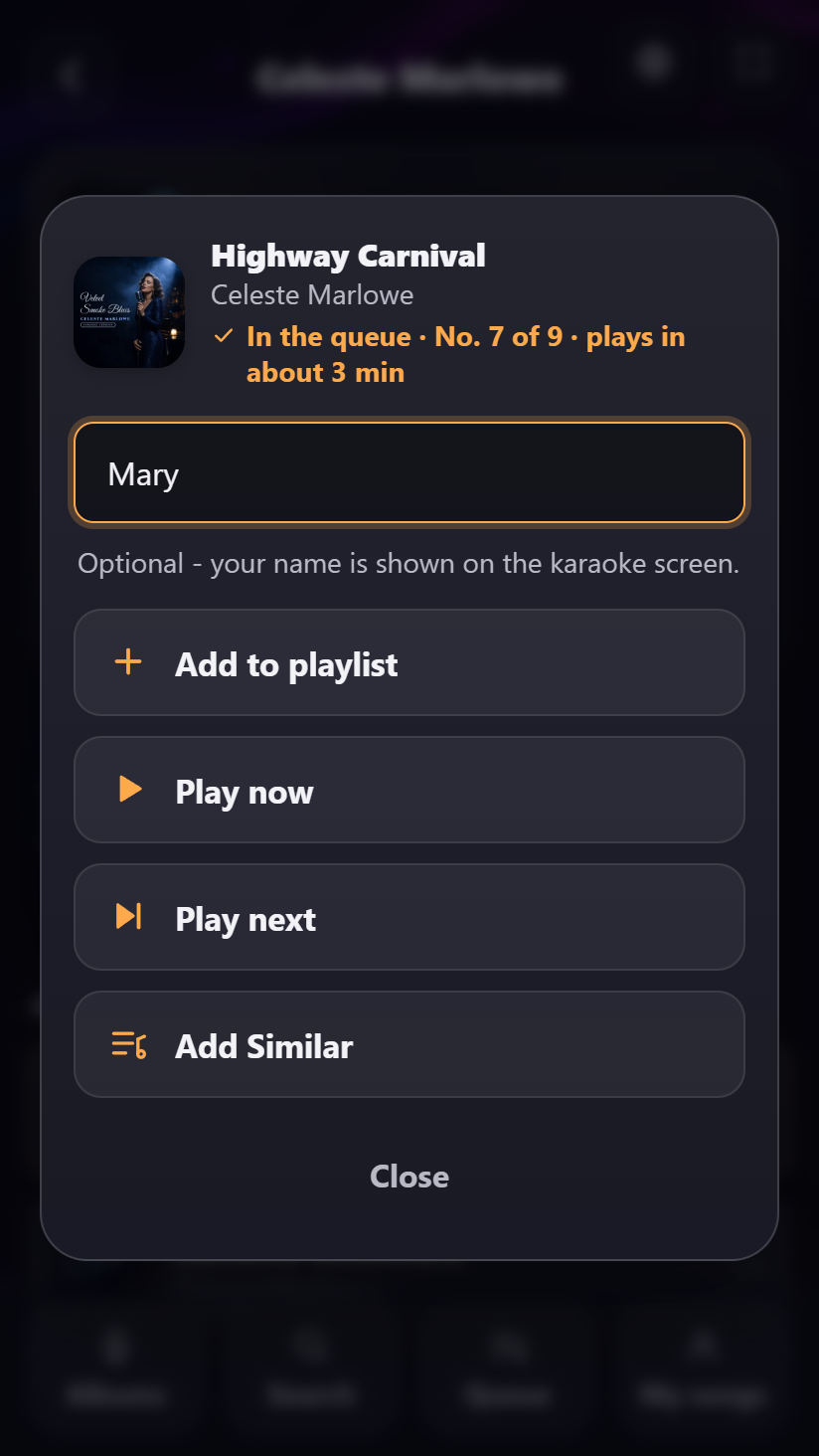
- Etwas hinzufügen oder abspielen, indem ein Titel (oder das Plus daneben) angetippt wird. In der Mitte öffnet sich ein kleines Fenster mit Zur Playlist hinzufügen, Jetzt abspielen und Als Nächstes - jede Wahl ist nur aktiv, wenn die Playlist es erlaubt.
- Sehen, welche Titel bereits in der Warteschlange sind - sie sind mit In der Warteschlange markiert, und das Fenster sagt, dass der Song bereits in der Warteschlange ist, statt Zur Playlist hinzufügen anzubieten. Karaoke ist die Ausnahme, da derselbe Song von einem anderen Sänger noch einmal gesungen werden kann.
- Einen Titel aus der Warteschlange entfernen, indem er in der Warteschlange angetippt und im sich öffnenden Fenster Löschen gewählt wird (wenn die Playlist es erlaubt).
- Seinen Namen für einen Karaoke-Song angeben. Fragt die Playlist, wer singt, erscheint auf dem Handy dasselbe Namensfeld Wer singt? wie auf dem großen Bildschirm, sodass ein Gast sich selbst einreihen kann, ohne hinüberzugehen. Das Handy merkt sich den Namen, er muss also nur einmal pro Abend eingetippt werden, und das Feld beginnt mit dem eigenen Namen des Gastes, wenn er einen angegeben hat.
- Die Warteschlange mischen mit der Schaltfläche Zufallswiedergabe oben in der Warteschlange, wenn die Playlist es erlaubt und mehr als ein Eintrag übrig ist. Die ganze Warteschlange erhält eine neue zufällige Reihenfolge, genau wie mit der Zufallswiedergabe-Schaltfläche an der Maschine selbst.
- Zwischen den Centern einer gemischten Jukebox wechseln. Läuft eine gemischte Playlist, kann ein Gast über eine kleine Leiste oben zwischen den Centern, die die Jukebox umfasst, wechseln - Musik, Musikvideos, YouTube und, wenn Sie sie gewählt haben, Karaoke und Filme - und aus allen in die eine gemeinsame Warteschlange hinzufügen.
Alle auf einmal hinzufügen. Eine Albumseite auf dem Handy - und bei Karaoke die Seite eines Interpreten - hat eine Taste Alle hinzufügen, die das Ganze als eine einzige Anfrage in die Warteschlange legt, statt einen Titel nach dem anderen anzutippen. Das Handy schickt nur den Namen des Albums oder Interpreten, und der Bildschirm findet die Songs selbst, sodass es bei einem großen Album oder einem Interpreten mit sehr vielen Songs genauso gut funktioniert. Das Handy fragt zuerst, um wie viele Titel es geht, und die Quittung danach ist ehrlich: Hat ein Party-Limit, eine leere Guthaben-Börse oder bei Karaoke der Name des Sängers nur einen Teil durchgelassen, steht dort Zur Warteschlange hinzugefügt: 8 von 14 statt eines nichtssagenden "hinzugefügt".
Das Handy sieht die ganze Bibliothek, auch die anderen Bildschirme. Leiht dieses Gerät Musik, Filme, Videos oder Karaoke von einem anderen Bildschirm im Haus, blättert der Gast auf dem Sofa in derselben gemischten Bibliothek wie die Person am Gerät, Cover und alles. Es gibt nichts einzuschalten und nichts zu wählen: Was der große Bildschirm zeigt, zeigt das Handy.
Die eigenen Songs - wann laufen sie?
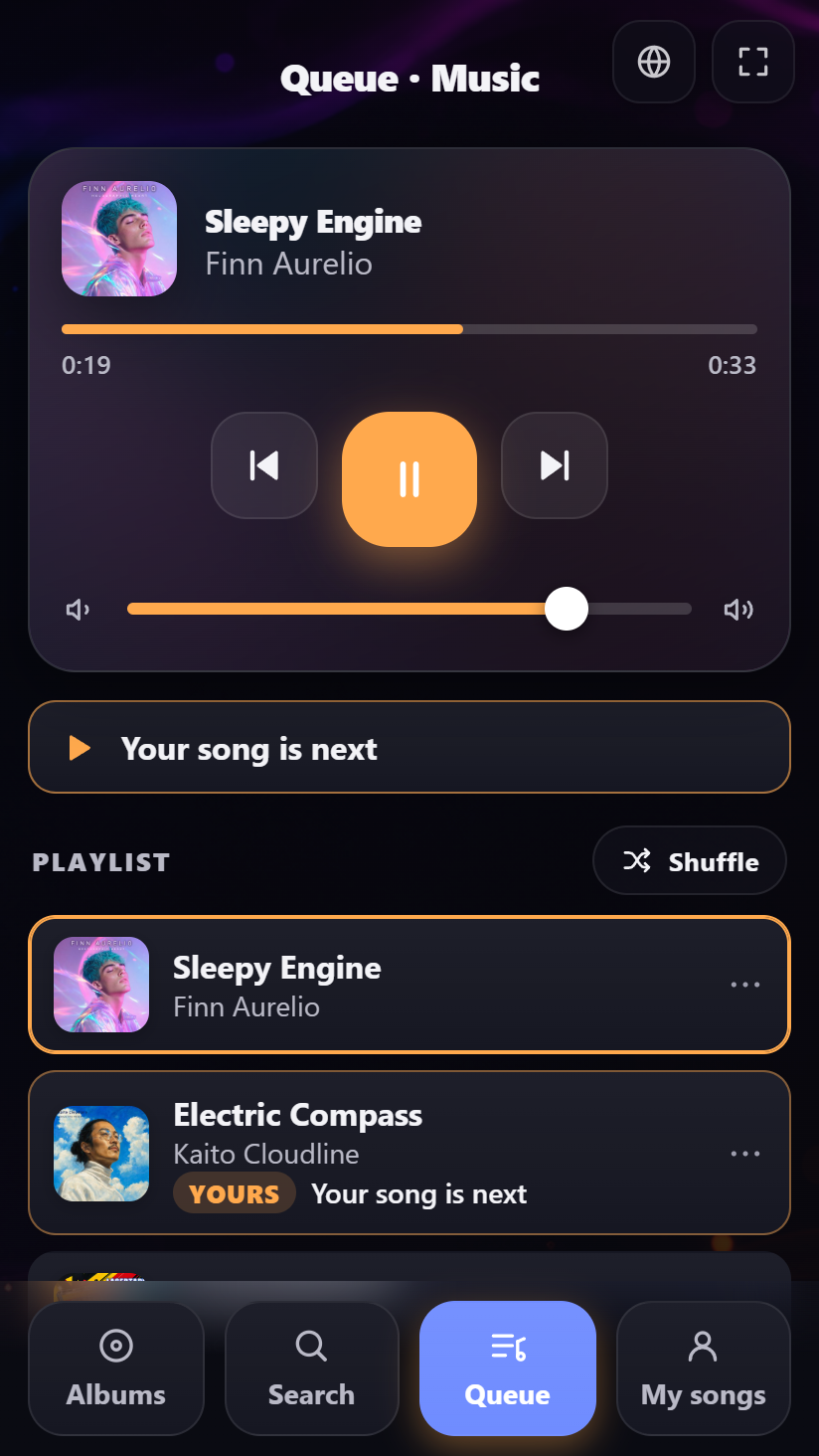
Stellt ein Gast einen Song von seinem Handy in die Warteschlange, merkt sich das Handy, dass es seiner war. Auf der Seite Warteschlange des Handys tragen diese Songs ein kleines Schild Deins und sagen, wann sie laufen: Läuft in etwa 4 Min. oder Läuft gleich, wenn es weniger als eine Minute dauert. Ist der Song als Nächstes an der Reihe, sagt ein ruhiges Band oben auf der Warteschlange-Seite Dein Song kommt als Nächstes, und wenn er beginnt: Dein Song läuft jetzt. Das Handy vibriert in beiden Momenten kurz (es macht nie ein Geräusch), sodass ein Gast das Handy weglegen kann und trotzdem Zeit hat aufzustehen. Bei Karaoke wird der Name des Sängers verwendet: Du bist als Nächste(r) dran, Anna. Die Markierungen überstehen ein Neuladen der Seite, gehören aber zu diesem Handy und diesem Abend - ein anderes Handy sieht sie nicht, und der Kiosk zeigt sie nie auf dem großen Bildschirm. Schiebt jemand den Song mit Als Nächstes oder Jetzt abspielen nach vorne, behält er seine Markierung.
„Gewünscht von Anna". Wenn ein Gast zum ersten Mal einen Song vom Handy in die Warteschlange stellt, erscheint ein kleines Feld: Dein Name (optional). Tippt der Gast seinen Namen ein, wird Gewünscht von Anna neben jedem Song angezeigt, den er einreiht - in der Warteschlangen-Leiste und der Playlist auf dem großen Bildschirm, wenn jemand den Song in der Warteschlange antippt, auf dem Bildschirmschoner, während er läuft, und auf den Handys der anderen Gäste. Das Feld kann einfach leer bleiben, dann wird der Song ohne Namen eingereiht. Der Name wird auf dem Handy gemerkt und kann unter Meine Titel geändert werden. Bei Karaoke wird stattdessen der Sänger angezeigt (wer singt, hat sich den Song gewünscht), sodass ein Song nie sowohl einen Sängernamen als auch „Gewünscht von" zeigt. Der Name gibt keine Rechte und ändert keine Regeln. Möchten Sie die Namen der Gäste nicht auf dem großen Bildschirm haben, schalten Sie Zeigen, wer sich den Titel gewünscht hat unter Verwaltung → Ton & Wiedergabe aus - die Handys zeigen sie weiterhin.
Meine Titel. Jedes Center auf dem Handy (und YouTube) hat einen Reiter Meine Titel. Er listet die Songs, die genau dieses Handy heute Abend eingereiht hat: den, der Läuft gerade, die, die In der Warteschlange warten (mit dem Zeitpunkt, zu dem sie laufen), und die, die Heute Abend gespielt wurden. Oben kann der Gast seinen Namen eintippen oder ändern. Die Liste gehört zum Handy und zum Abend: Schließt der Gast den Reiter im Browser, beginnt sie von vorn, und ein Song, der lief, während das Handy ausgeschaltet war, ist nicht dabei.
Nimmt Karaoke die Songs auf (siehe den Karaoke-Teil von Digital Center bedienen), findet ein Sänger, der den Song von seinem Handy aus eingereiht hat, die gespeicherte Aufnahme auch unter Meine Titel, in Deine Aufnahmen, mit Anhören und Herunterladen. Nur das Handy, das den Song eingereiht hat, kann sie sehen - die Handys anderer Gäste nicht.
Einen Song hochstimmen
Schalten Sie bei einer Playlist Hochstimmen von Songs erlauben ein (in den Details der Playlist unter Verwaltung → Playlists), bekommt jeder wartende Song auf der Warteschlange-Seite des Handys eine kleine Abstimm-Schaltfläche mit einem Pfeil. Ein Tippen ist eine Stimme; jedes Handy kann für denselben Song nur einmal stimmen und nicht für seinen eigenen. Die Zahl der Stimmen wird für alle am Song angezeigt - auch für Gäste, die selbst nicht abstimmen dürfen. Ein Song mit mehr Stimmen als der direkt vor ihm rückt pro Stimme einen Platz nach vorne. Er überholt nie den laufenden Song, nie einen Song, den jemand als Nächstes abspielen wollte, und auf einer kostenpflichtigen Liste bewegt sich gar nichts - dort haben die Gäste für ihren Platz bezahlt. Die Stimmen werden vergessen, wenn das Programm neu startet. Die Einstellung gilt unabhängig davon, ob der Party Mode an ist, und für jedes Handy - auch eines, das angemeldet ist: Ist sie aus, gibt es keine Abstimm-Schaltfläche. Gäste an der Maschine selbst können ebenfalls abstimmen, wie in Party Mode beschrieben.
In Fotos - die Bilder durchstöbern
Wenn Sie Fotos auf dem Bildschirm öffnen, kann jeder Gast die Fotoordner auf dem eigenen Handy durchstöbern und die einzelnen Bilder und Videoclips öffnen - tippen Sie ein Bild an, um es groß zu betrachten (wischen zum vorherigen oder nächsten), oder einen Clip, um ihn abzuspielen. Das ist ein reines Mitschau-Erlebnis auf dem Handy: Es steuert nicht die Fotoanzeige auf dem großen Bildschirm - das Handy zeigt die Medien selbst.
In der Fotobox - die Aufnahmen des Tages ansehen
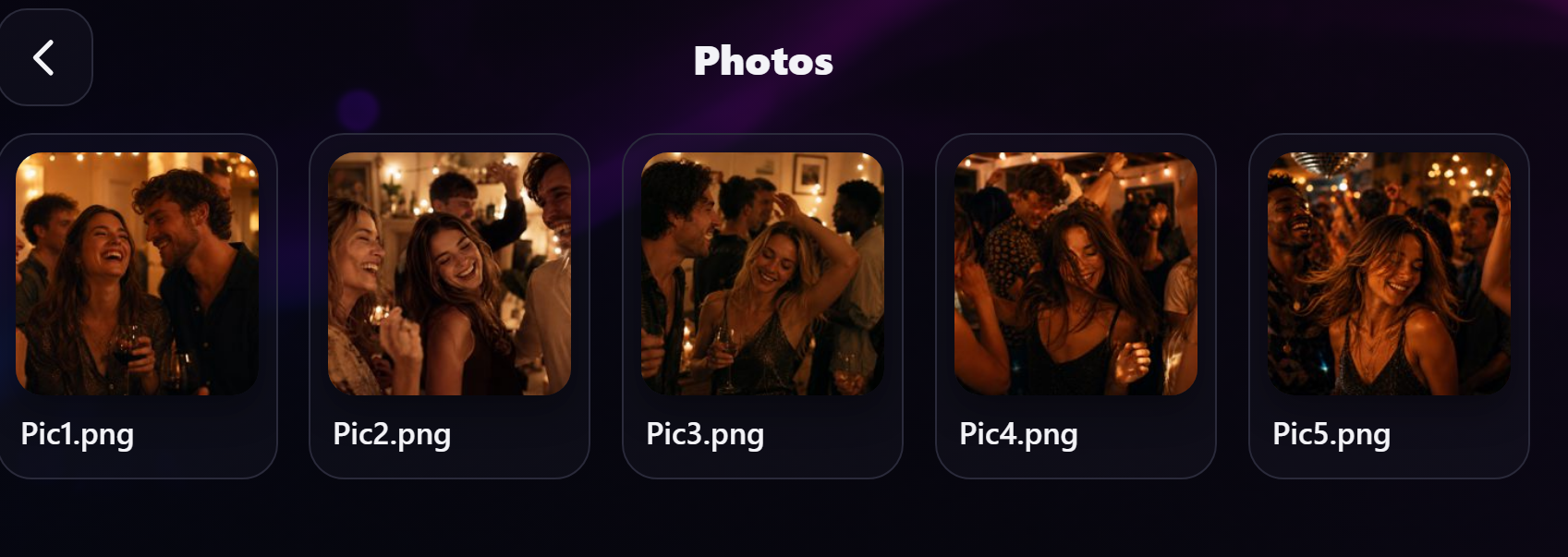
Wenn die Fotobox geöffnet ist, zeigt das Handy ein Raster der Aufnahmen des Tages. Tippen Sie ein Bild an, um es im Vollbild zu sehen. Wie bei Fotos ist das auf dem Handy nur lesend - eine praktische Möglichkeit für Gäste, die während der Veranstaltung aufgenommenen Fotos noch einmal durchzusehen.
Das Radio vom Handy aus steuern
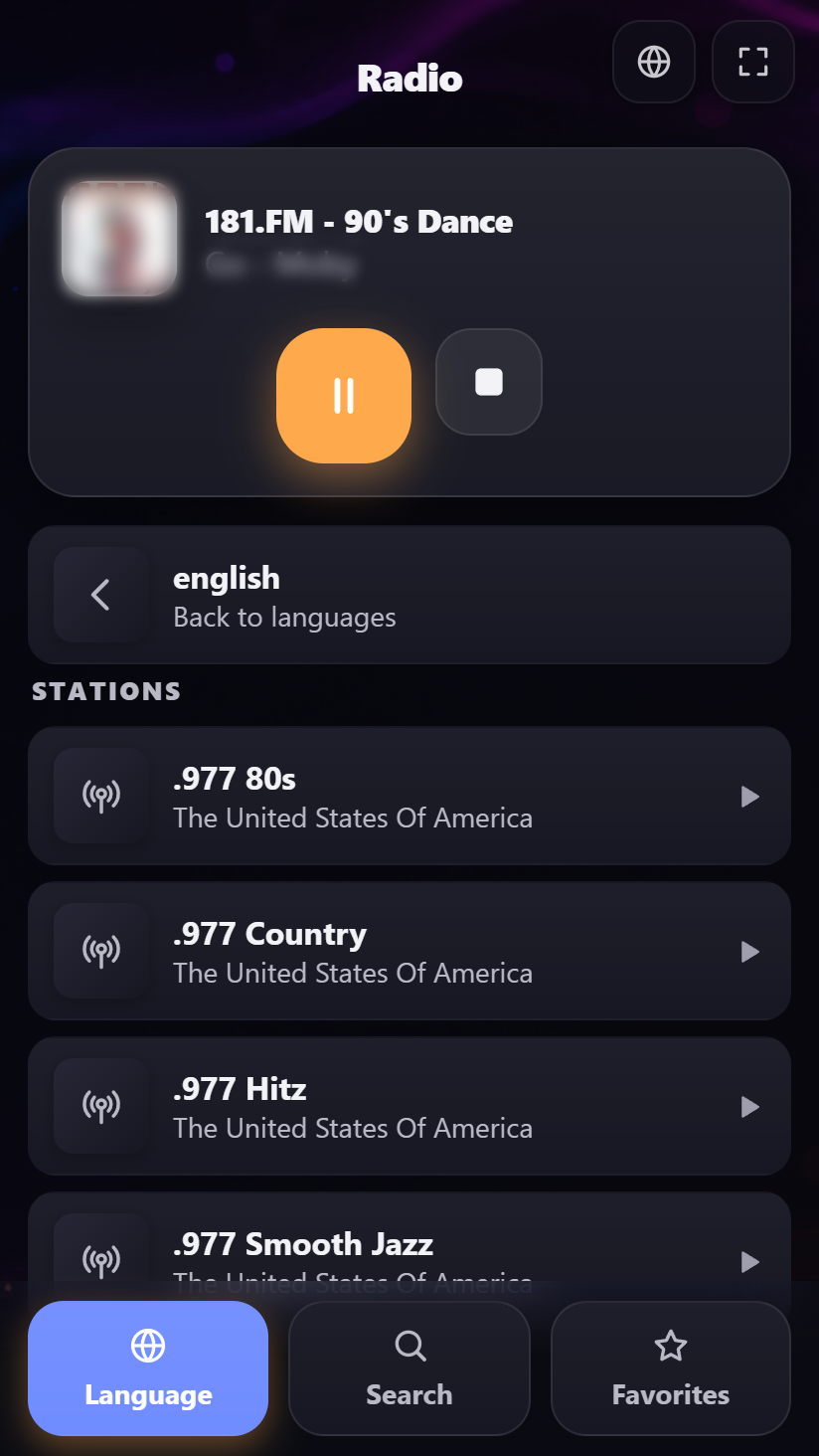
Radio Center ist das eine Nicht-Playlist-Center, das ein Gast aktiv steuern kann. Wenn das Radio geöffnet ist, zeigt die Radioseite des Handys unten drei Reiter, die das Menü auf dem Bildschirm spiegeln:
- Sprache - eine Sprache wählen, dann aus ihren Sendern auswählen.
- Suche - frei nach einem Sender per Namen suchen.
- Favoriten - Ihre gespeicherten Sender.
Der gerade laufende Sender sitzt immer ganz oben. Ein Antippen eines Senders spielt ihn sofort auf dem großen Bildschirm ab - das ist echte Steuerung, nicht nur eine Ansicht.
Arcade, Uhr und Wetter - eine passive Ansicht
Bei diesen drei Centern spiegelt das Handy einfach, was der Bildschirm zeigt, und steuert nichts:
- Arcade - das Handy zeigt das Cover des laufenden Spiels, groß, mit seinem Namen. Zwischen den Spielen zeigt es eine Wartesicht „Wähle ein Spiel auf dem Bildschirm".
- Uhr - das Handy zeichnet dieselben Ziffernblätter nach, die der Bildschirm zeigt: Ihre Ortszeit und alle gespeicherten Weltuhren.
- Wetter - das Handy zeigt dieselbe Vorhersage: das aktuelle Wetter und die Tag-für-Tag-Aussicht für Ihren gewählten Ort.
Eine Vollbild-Schaltfläche und ein verstecktes Extra
Die Fernsteuerungsseite hat oben rechts eine Vollbild-Schaltfläche - tippen Sie darauf, und die Jukebox füllt den ganzen Handy-Bildschirm ohne die Ränder des Browsers, praktisch, wenn ein Handy ein fester Controller neben der Maschine ist. Ein langer Druck auf eine Zeile in der Warteschlange lässt auch nicht länger das eigene Seitenmenü des Handy-Browsers über der Fernsteuerung aufpoppen, sodass ein Gast, der einen Moment zu lange den Finger draufhält, nie ein Menü schließen muss, um das er nicht gebeten hat. Und ein Administrator, der sich auf dem Handy anmeldet, bekommt ein Extra: Vom Kredit-Panel aus kann er den gemeinsamen Münzstand um eine Münze hoch- oder herunterregeln, sodass Sie jemandem aufladen können, ohne zum Bildschirm zu gehen. Siehe Kreditmodus.
Party- und Kreditregeln gelten auch auf dem Handy
Gäste erhalten genau dieselben Möglichkeiten, die sie im Party Mode am Bildschirm hätten. Wenn eine Playlist das Überspringen von Songs oder deren Entfernen nicht erlaubt, können Gäste das auch vom Handy aus nicht. Und wenn das Hinzufügen eines Songs Guthaben kostet, kostet es vom Handy aus dasselbe. Mit anderen Worten: Die Regeln, die Sie für eine Playlist festlegen, werden überall durchgesetzt - am Bildschirm und auf jedem Handy.
Fügt ein Gast einen Song hinzu, sagt das Handy Wird gesendet…, bis der Bildschirm ihn angenommen hat, und erst dann Zur Warteschlange hinzugefügt (oder Wird jetzt abgespielt / Wird als Nächstes abgespielt). War der Song schon da oder konnte der Bildschirm ihn gerade nicht annehmen, sagt das Handy das. Antwortet der Bildschirm gar nicht, sagt das Handy nach ein paar Sekunden: Der Bildschirm hat nicht geantwortet - versuch es noch einmal.
Kann ein Gast einen Titel gerade nicht hinzufügen, sagt das Handy, warum, statt die Schaltfläche einfach zu entfernen: Die Warteschlange ist voll, das Guthaben ist aufgebraucht, oder die bezahlten Songs laufen noch. Ist die Warteschlange voll, stehen die Zahlen dabei: „In der Warteschlange ist Platz für 10 Lieder, und gerade sind es 12 - es kann wieder hinzugefügt werden, wenn es weniger sind." So sieht der Gast sowohl, wie groß das Limit ist, als auch, wie weit es noch ist, statt sich zu fragen, ob die Jukebox kaputt ist. Die Zahl ist die ganze Warteschlange, einschließlich des gerade laufenden Songs.
Gäste können sich auch auf dem Handy anmelden
Während der Party Mode an ist, kann sich ein Gast auf seinem Handy mit dem Party-Passwort anmelden, um vollen Party-Zugang zu erhalten - dieselbe Anmeldung, die er am Bildschirm nutzen würde. Als Sicherheitsnetz wird ein Handy, das angemeldet war, nach etwa einer Minute Inaktivität automatisch abgemeldet, sodass ein herumliegendes Handy nicht angemeldet bleibt. Der Gast kann sich jederzeit wieder anmelden. Nach zu vielen Fehlversuchen sagt das Handy, wie lange man warten muss, bevor man es erneut versucht, statt „falsches Passwort". (Das Anmelden ist nur möglich, während der Party Mode an ist; ist er aus, hat ohnehin jeder vollen Zugang.)
Die Fernsteuerung braucht dasselbe WLAN
Das Handy funktioniert nur, während es im selben Drahtlosnetzwerk wie der Bildschirm ist. Gäste, die das Netzwerk verlassen - oder auf mobile Daten wechseln - verlieren die Verbindung, bis sie dem WLAN wieder beitreten. Verliert das Handy den Kontakt, zeigt es nach ein paar Sekunden oben ein ruhiges Band (Bildschirm nicht erreichbar - neuer Versuch…), und das Band verschwindet von selbst, sobald die Verbindung zurück ist. Dauert es eine Weile, wechselt das Handy zu einer Seite Verbindung verloren, statt jemanden eine Jukebox bedienen zu lassen, die es nicht erreichen kann - und verbindet sich ganz von selbst wieder, sobald das System zurück ist.
Mehr zu den Playlist-Regeln, die bestimmen, was Gäste tun dürfen, finden Sie unter Party Mode.