
Kapitel 10
Bildschirme & Bildschirmschoner
Digital Center ist dafür gebaut, den ganzen Tag laufen zu bleiben. Wenn niemand es benutzt, hält ein Bildschirmschoner den Bildschirm lebendig und markengerecht; und wenn Sie mehr als einen Bildschirm haben, können Sie genau bestimmen, was jeder Bildschirm zeigt. Dieses Kapitel behandelt beides.
Der Bildschirmschoner
Wenn der Bildschirm eine Weile nicht berührt wurde - standardmäßig zwei Minuten - startet von selbst ein Vollbild-Bildschirmschoner. Was er zeigt, hängt davon ab, was in diesem Moment geschieht.
- Musik: Ihr gewählter Hintergrund (Bild oder Video, aus Aussehen) hinter einem lebendigen Klangspektrum entlang des unteren Rands, mit dem Cover groß und gespiegelt gezeigt, zusammen mit dem Titel, dem Künstler und dem bisherigen Fortschritt des Songs. Ein Titel oder Künstlername, der zu lang ist, gleitet langsam hin und her, sodass sich der ganze Name lesen lässt.
- Filme und Video: das Bild selbst, im Vollbild, mit dem Titel unten.
- Karaoke: der Liedtext im Vollbild mit dem hüpfenden Ball (oder der Grafik auf dem Bildschirm), genau wie während der Wiedergabe.
- Nichts läuft: Ihr Logo groß in der Mitte des Bildschirms - wie auf dem Startbildschirm - mit einer großen Uhr und dem Datum knapp darunter, über Ihrem gewählten Hintergrund.
Läuft die Maschine als münzbetriebenes Terminal, trägt der Bildschirmschoner auch das Guthaben des Gastes, sodass er sehen kann, wie viele Songs noch übrig sind, ganz gleich, wo an der Maschine er steht. Die zusätzlichen Bildschirme zeigen es nicht - dort steht niemand, und der Münzeinwurf sitzt an der Hauptmaschine. Siehe Kreditmodus.
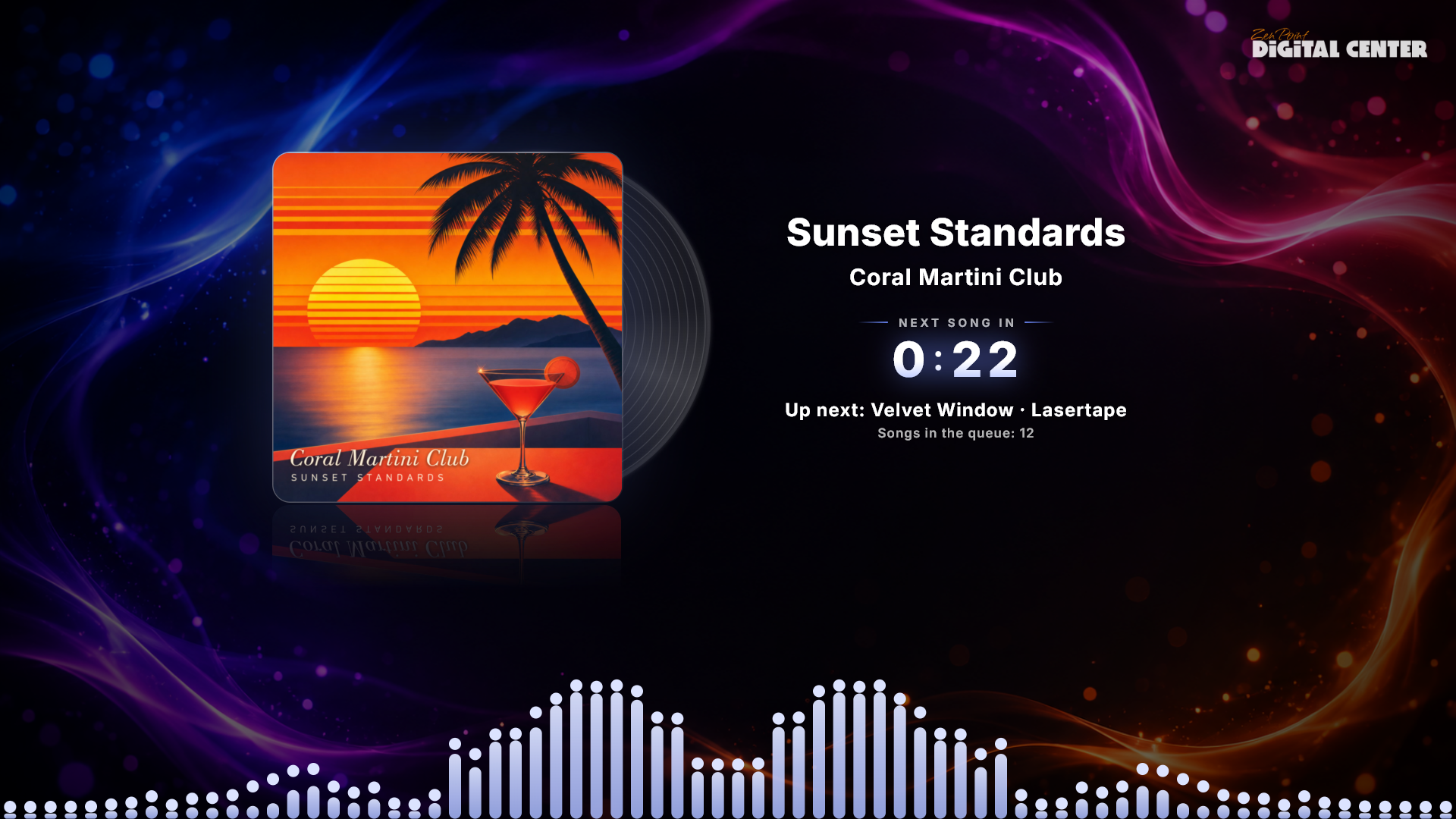
Der Musik-Bildschirmschoner im Detail
Den Musik-Bildschirmschoner werden Ihre Gäste am häufigsten sehen, deshalb lohnt es sich zu wissen, was er kann.
- Eine Schallplatte neben dem Cover. Eine klassische schwarze Schallplatte schiebt sich hinter dem Albumcover hervor und dreht sich, während die Musik läuft. Wird die Musik pausiert, gleitet sie hinter das Cover zurück, während die Drehung ausläuft - sie bleibt also nie auf halbem Weg stehen. Sie ist standardmäßig eingeschaltet und lässt sich in den Musik-Einstellungen abschalten.
- Songtext zum Mitsingen. Hat der Titel einen Text, erscheint er als breites Band am unteren Bildschirmrand: die gerade gesungene Zeile hebt sich in der eigenen Farbe des Albums ab, darüber steht die eben verklungene Zeile und darunter die kommende - immer einen Schritt weiterrollend. Das ist ein Konzert-Untertitel, kein Karaoke - es gibt keinen springenden Ball und keine Wort-Hervorhebung. Die Visualisierung wird etwas gedimmt, solange der Text auf dem Bildschirm steht, damit alles gut lesbar bleibt. All das steuern Sie in den Musik-Einstellungen; siehe Einstellungen & Verwaltung.
- Der Countdown tritt zurück. Die verbleibende Zeit des Titels ist weiterhin da, nur ganz dezent, damit sie nie mit Cover und Text konkurriert.
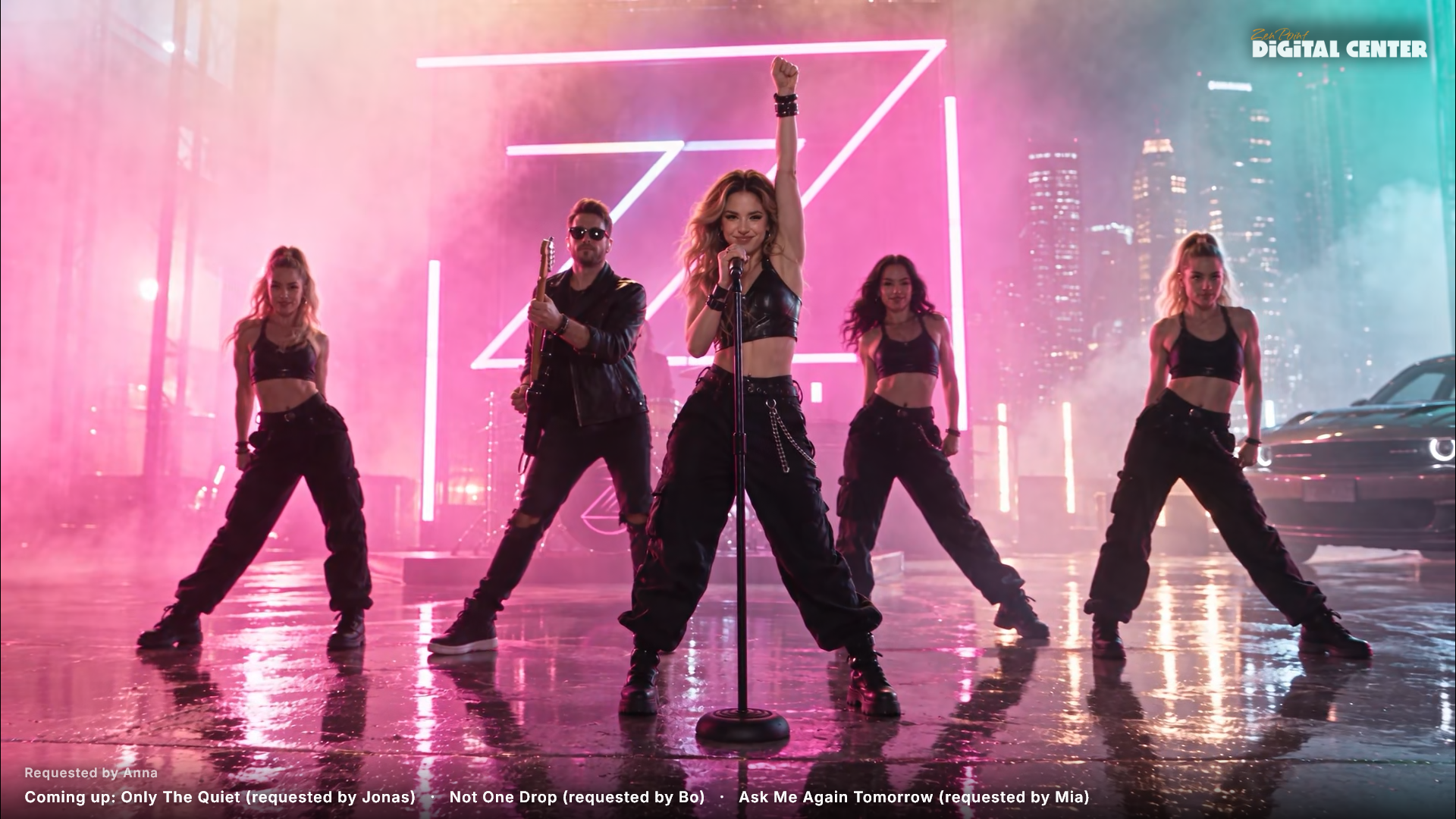
- Wer sich den Titel gewünscht hat. Hat ein Gast beim Hinzufügen des Titels auf der Handy-Fernbedienung seinen Namen eingegeben, wird Gewünscht von Anna unter dem Titel angezeigt, solange er läuft. Mit Zeigen, wer sich den Titel gewünscht hat unter Verwaltung → Ton & Wiedergabe halten Sie die Namen der Gäste vom Bildschirm fern; auf den Handys werden sie weiterhin angezeigt.
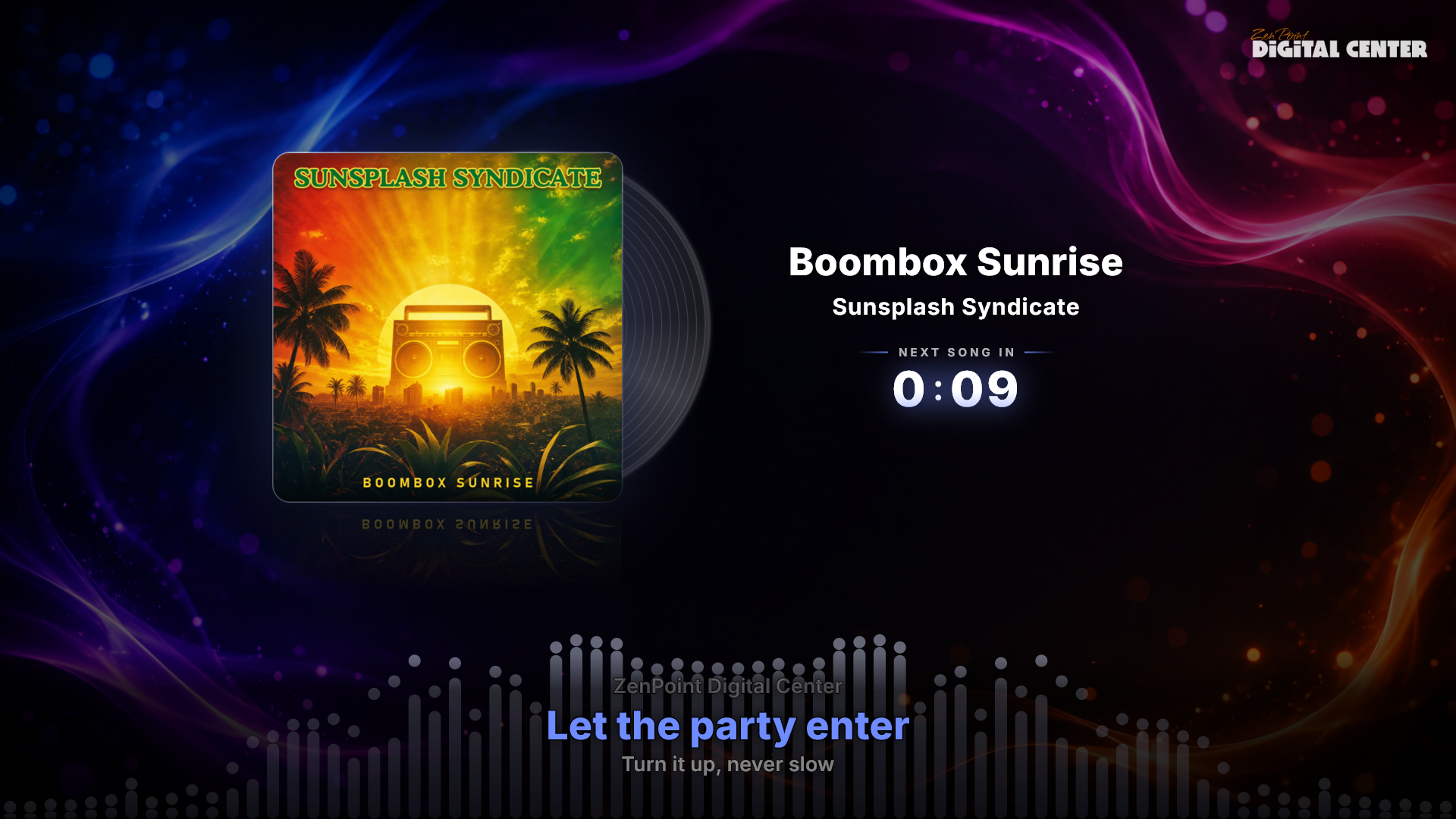
Der Bildschirmschoner als Anschlagtafel
Läuft Musik aus einer Playlist und warten weitere Titel, zeigt der Bildschirmschoner direkt unter dem Countdown auch, was als Nächstes kommt: Als Nächstes: mit Titel und Interpret sowie Titel in der Warteschlange: 5 mit der Zahl der wartenden Titel. Ist der nächste Titel Karaoke mit einem Sängernamen, wird auch der Name angezeigt. Die Zeilen erscheinen nur, wenn wirklich Titel warten - nicht beim letzten Titel und nie als Vermutung darüber, was Immer spielend danach auswählen könnte. Ihre zusätzlichen Bildschirme zeigen dieselben Zeilen. Eine Zeile, die zu lang ist, gleitet langsam hin und her, statt abgeschnitten zu werden.
Gästenamen bei Musikvideos
Mit Gästenamen bei Musikvideos unter Verwaltung → Bildschirmschoner (standardmäßig aus) zeigt der Bildschirmschoner - auch auf Ihren zusätzlichen Bildschirmen -, wer sich das laufende Musikvideo gewünscht hat (Gewünscht von Anna), und unten eine ruhige Zeile mit den nächsten Titeln, die sich Gäste vom Handy aus gewünscht haben (Gleich kommt: Titel (gewünscht von Bo)). Die Zeile gleitet nur dann entlang, wenn sie zu lang für den Bildschirm ist, und es kommen nur Titel hinein, bei denen der Gast einen Namen eingegeben hat (höchstens fünf). Das gilt für Musikvideos und YouTube - nie für Filme oder Karaoke - und nur, solange Zeigen, wer sich den Titel gewünscht hat eingeschaltet ist.
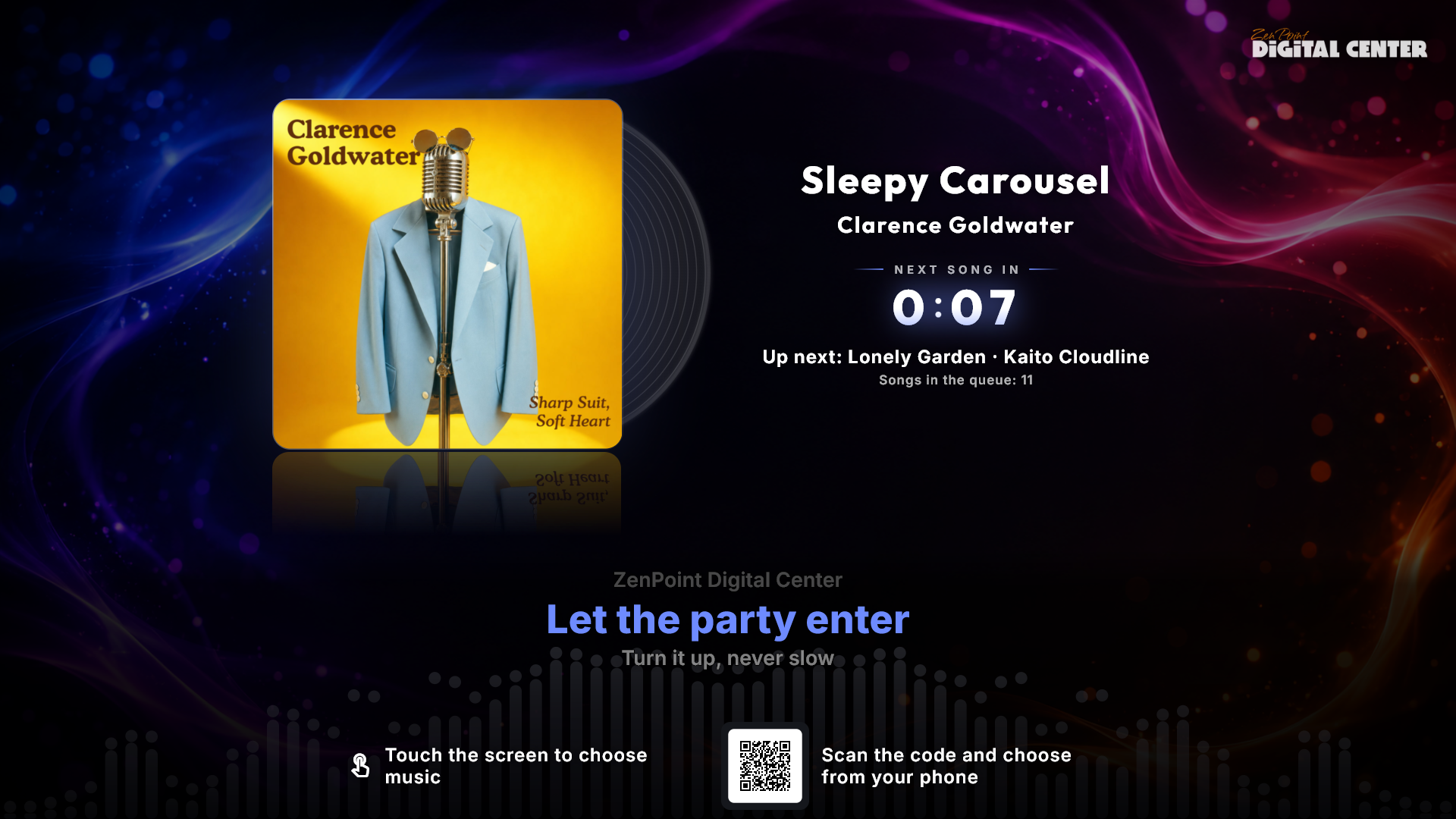
Gäste einladen, Musik auszuwählen
Der Bildschirmschoner kann Gästen auch sagen, wie sie ihre eigene Musik auflegen. Wählen Sie unter Verwaltung → Bildschirmschoner → Einladung im Bildschirmschoner:
- Aus (Standard) - keine Einladung.
- Bildschirm berühren - eine ruhige Zeile am unteren Rand: „Berühren Sie den Bildschirm, um Musik auszuwählen". Sie wird nur auf dem Hauptbildschirm gezeigt, da sich die zusätzlichen Bildschirme nicht berühren lassen.
- Code mit dem Handy scannen - ein kleiner QR-Code mit „Scannen Sie den Code und wählen Sie auf Ihrem Handy", damit Gäste Musik auf ihrem eigenen Handy auswählen können. Der Code wird nur angezeigt, solange die Fernsteuerung per Handy eingeschaltet ist (ist sie aus, sagt ein Hinweis direkt unter der Einstellung das), und er erscheint auch auf den zusätzlichen Bildschirmen.
- Beides - beide Zeilen.
Die Einladung liegt nie über einem Film, einem Musikvideo oder dem Karaoke-Text, erscheint nie in der Vollbildansicht des Musik-Players und tritt zur Seite, solange die Bereitschaftsanzeige eines Karaoke-Sängers, der Countdown oder der Applaus auf dem Bildschirm steht.
Karaoke auf dem Bildschirmschoner
Der Bildschirmschoner - und jeder zusätzliche Bildschirm - folgt dem Karaoke-Player ganz genau. Solange der Player also die Bereitschaftsanzeige für den nächsten Sänger zeigt oder 3 - 2 - 1 herunterzählt, zeigen die anderen Bildschirme exakt dieselbe Karte, statt den Text eines Titels zu rollen, der noch gar nicht begonnen hat. Und ist ein Titel zu Ende, erscheint der Applaus mit dem Namen des Sängers und dem Konfetti auf jedem Bildschirm, sodass der ganze Raum mitfeiert.
Sanfte Bewegung (und wie Sie sie einschalten)
Die Uhr und die Karte mit dem laufenden Titel können ganz langsam über den Bildschirm wandern, sodass ein tagelang eingeschalteter Bildschirm nie ein stehendes Bild an einer Stelle hält, an der es sich einbrennen könnte. Sie ist von Anfang an aus, denn die in den meisten Kiosken verwendeten Panels brauchen diesen Schutz nicht, und ein stillstehendes Bild wirkt ruhiger. Braucht Ihr Bildschirm ihn doch, schalten Sie sie unter Verwaltung → Bildschirmschoner → Sanfte Bewegung im Bildschirmschoner ein.
Die große Ruhe-Uhr
Wenn nichts läuft, zeigt der Bildschirmschoner eine große Uhr und das Datum. Er verwendet standardmäßig ein 24-Stunden-Format, aber Sie können unter Verwaltung → Bildschirmschoner → Uhrformat im Bildschirmschoner zu einer 12-Stunden-Anzeige mit AM/PM wechseln.
Den Titel pro Center anzeigen
Der Name dessen, was läuft (der Titel des Videos, Films oder Songs), wird im Bildschirmschoner für Musikvideos, Filme, Karaoke und YouTube angezeigt. Sie können dies für jedes dieser Center unter Verwaltung → (das einzelne Center) → Name im Bildschirmschoner anzeigen ein- oder ausschalten. Anfangs zeigt nur Karaoke den Namen - dort sucht ein Sänger danach; die anderen drei halten das Bild frei.
Ihr Logo erscheint außerdem dezent in der oberen Ecke des Bildschirmschoners, während etwas läuft - dieselbe Ecke wie bei der Vollbildwiedergabe, sodass es nie die Seite wechselt - und groß in der Mitte über der Uhr, wenn nichts läuft. Sie können es unter Verwaltung → Marke & Logo → Logo auf dem Bildschirmschoner ausschalten.
Was der Hauptbildschirm zeigt, wenn er ruht
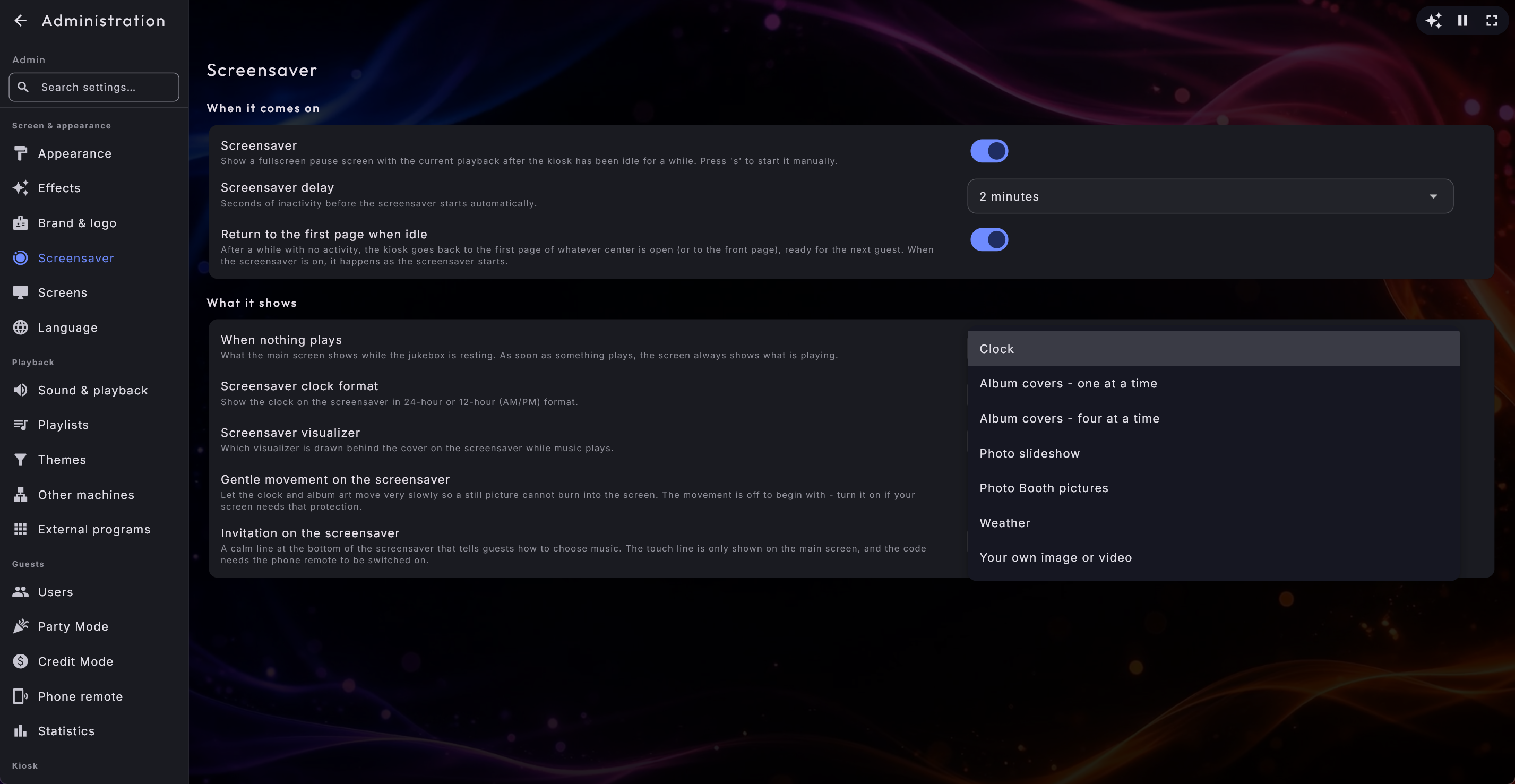
Wenn nichts läuft, ruht der Hauptbildschirm normalerweise auf Ihrem Logo, der großen Uhr und dem Datum. Für diese stillen Strecken können Sie etwas anderes wählen, unter Verwaltung → Bildschirmschoner → Wenn nichts läuft:
- Uhr (die Voreinstellung) ist genau das, was Sie immer hatten.
- Albumcover - eins nach dem anderen und Albumcover - vier gleichzeitig zeigen eine ruhige Diashow der Cover Ihrer Musikbibliothek, ob etwas läuft oder nicht.
- Foto-Diashow und Fotobox-Bilder zeigen die Bilder dieser beiden Bereiche.
- Wetter zeigt die Vorhersage für den eigenen Ort des Bildschirms (Ort dieses Bildschirms), sonst für Ihren ersten gespeicherten Ort.
- Eigenes Bild oder Video zeigt ein eigenes Bild oder ein Video in Schleife, das Sie direkt darunter mit Bild- oder Videodatei auswählen.
Sobald etwas zu spielen beginnt, zeigt der Bildschirm immer das, was läuft. Die Wahl gilt nur, solange die Jukebox ruht.
Karaoke und Guthaben kommen immer zuerst
Der Hauptbildschirm trägt drei Dinge, die die zusätzlichen Bildschirme bewusst nicht haben: die Start-Taste des Sängers, das Guthaben eines zahlenden Gastes und das Bild dessen, was läuft. Deshalb gewinnen der Bereitschaftsbildschirm, der Countdown und der Applaus immer gegen Ihr eigenes Ruhebild, und ein Sänger steht nie vor einer Diashow ohne Weg, seinen Titel zu starten.
Starten, stoppen und ausschalten
Sie beenden den Bildschirmschoner, indem Sie den Bildschirm berühren, die Maus bewegen, scrollen oder eine Taste drücken. Sie können ihn auch sofort starten, indem Sie s auf der Tastatur drücken.
Der gesamte Bildschirmschoner lässt sich ausschalten - und seine Verzögerung ändern - unter Verwaltung → Bildschirmschoner.
Arcade-Spiele werden nie unterbrochen
Während ein Arcade-Spiel läuft, erscheint der Bildschirmschoner nie, und die Taste s wird vom Spiel selbst verwendet - sodass ein Spiel nie abgeschnitten wird.
Mehr als einen Bildschirm nutzen
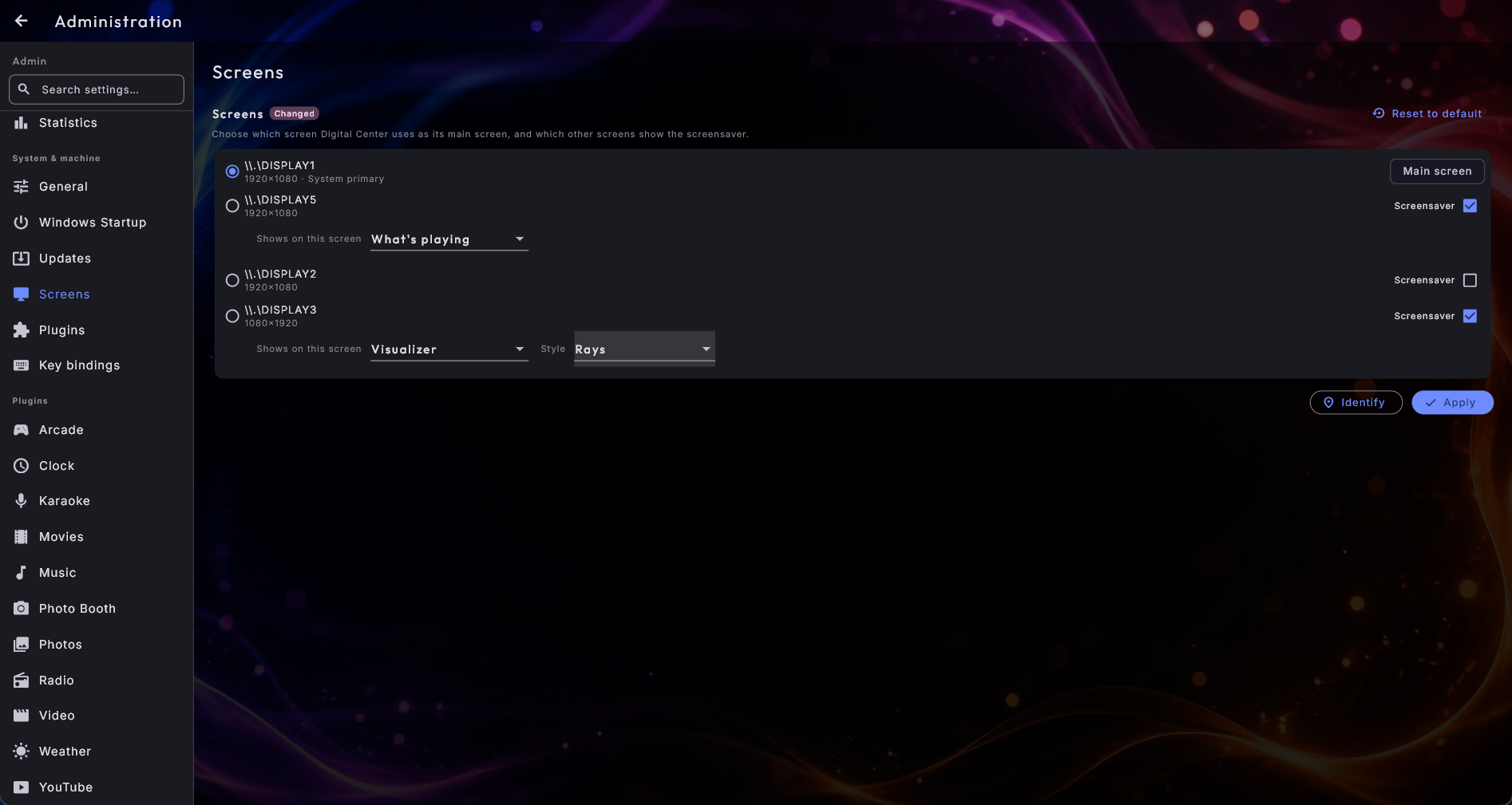
Wenn am Computer mehrere Bildschirme angeschlossen sind, kann Digital Center ein einziges Fenster über Ihren Hauptbildschirm plus alle von Ihnen gewählten zusätzlichen Bildschirme spannen. Jeder zusätzliche Bildschirm zeigt dann, was auch immer Sie für ihn ausgewählt haben. Sie richten dies unter Verwaltung → Bildschirme ein.
Wählen, was jeder zusätzliche Bildschirm zeigt
Unter Verwaltung → Bildschirme können Sie für jeden zusätzlichen Bildschirm, auf dem Sie den Bildschirmschoner aktiviert haben, genau wählen, was er zeigt:
- Was gerade läuft (Standard) - dasselbe wie der Hauptbildschirm: Musik, Filme, Video, Karaoke oder die Uhr, je nachdem, was gerade geschieht.
- Foto-Diashow - eine automatische Diashow der Bilder aus Ihrem Fotos-Center.
- Fotobox-Bilder - eine Diashow der Bilder, die Ihre Gäste in der Fotobox aufgenommen haben.
- Weltuhr - dieselbe Ansicht wie das Uhr-Center: die Ortszeit als große Uhr mit dem Datum und darunter eine Reihe von Uhren für Ihre gespeicherten Städte und Zeitzonen.
- Wetter - die Vorhersage für den eigenen Ort des Bildschirms (Ort dieses Bildschirms) in Ihrem Wetter-Center, sonst für den ersten gespeicherten Ort.
- Visualizer - eine eindrucksvolle Klangvisualisierung, die aus der Mitte des Bildschirms strahlt und mit der Musik tanzt, über Ihrem gewählten Hintergrund und in Ihren Farben. Sie ergibt eine perfekte stimmungsvolle Lichtshow auf einem freien Bildschirm bei einer Party.
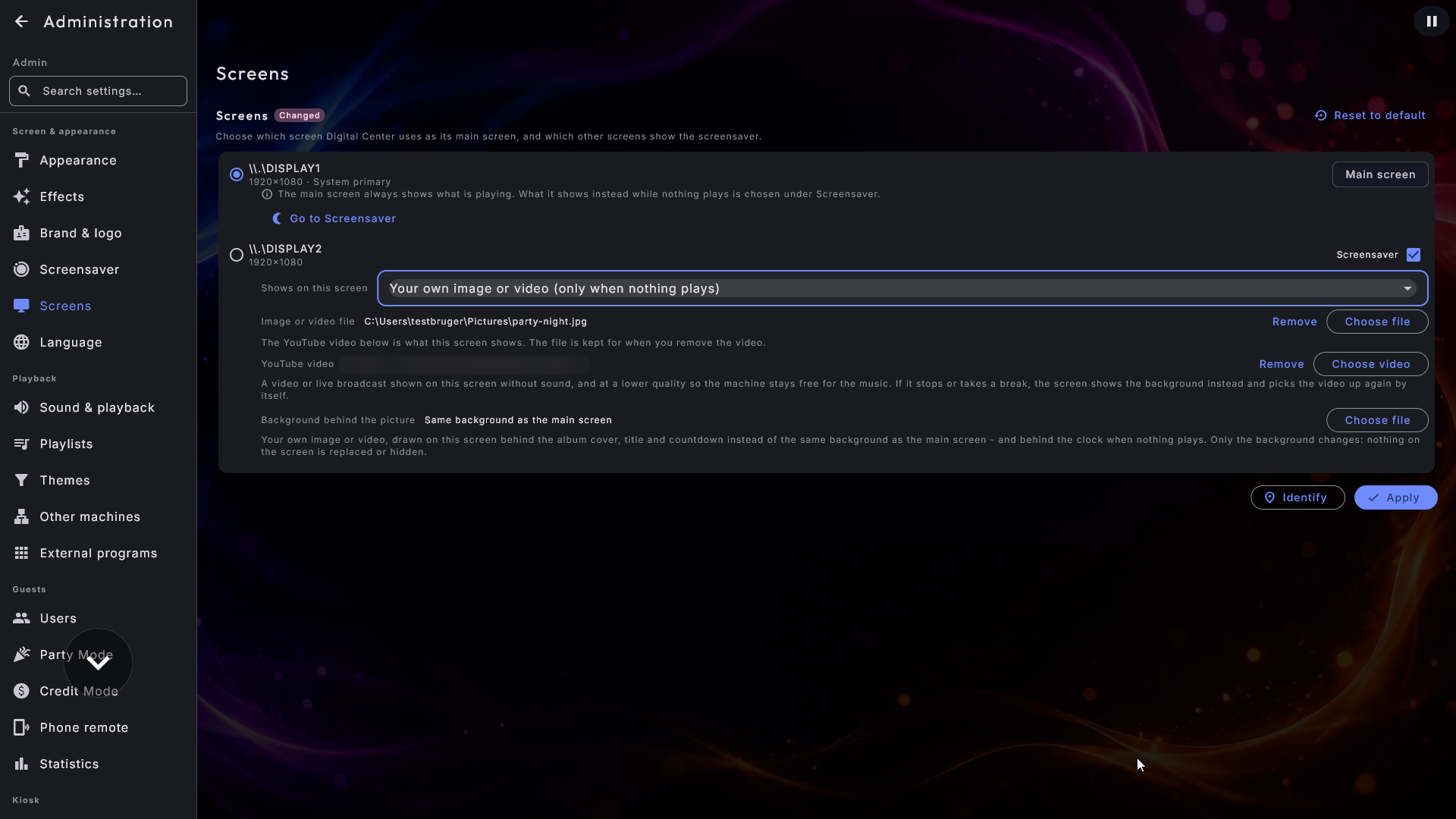
- Eigenes Bild oder Video (nur wenn nichts läuft) - Ihr eigenes Bild oder ein Video in Endlosschleife, gezeigt, solange nichts läuft. In dem Moment, in dem etwas zu spielen beginnt, wechselt der Bildschirm zu dem, was auf dem Hauptbildschirm zu sehen ist, und kehrt zu Ihrem eigenen Material zurück, sobald die Musik wieder aufhört. Der Bildschirm wartet ein paar Sekunden, bevor er zurückwechselt, sodass eine kurze Lücke zwischen zwei Songs Ihr Material nicht kurz aufblitzen und wieder verschwinden lassen kann; in die andere Richtung, hin zu dem, was läuft, geht es sofort. So wird ein freier Bildschirm zum Schild für die Location: eine Karte, ein Angebot, ein Willkommensgruß, ein Hausvideo. Wählen Sie die Datei mit der eingebauten Schaltfläche Datei wählen. Ist die Willkommensmusik eingeschaltet, läuft das Video stumm, damit die beiden nicht durcheinanderreden; ist die Willkommensmusik aus, bringt das Video seinen eigenen Ton mit.
- Eigenes Bild oder Video (immer) - genau dasselbe, aber Ihr Bild oder Video bleibt die ganze Zeit stehen, auch während Musik oder ein Video läuft. Der Bildschirm erhält ein festes eigenes Aussehen und folgt dem, was auf dem Hauptbildschirm geschieht, überhaupt nicht mehr. Das ist die Wahl, wenn Ihr Plakat, Ihre Karte oder Ihre Werbung dauerhaft auf Bildschirm 2 stehen soll, während die Jukebox auf Bildschirm 1 läuft. Hier ist ein Video immer stumm - es würde sonst über der Musik laufen; wenn Sie Ton möchten, verwenden Sie die Wahl darüber. Wechseln Sie zwischen beiden, merkt sich das System die bereits gewählte Datei.
- Arcade-Spiel - ein Mitschau-Bildschirm für einen Spielautomaten. Gedrehte und hochkant stehende Spiele werden richtig herum angezeigt, genau wie am Automaten selbst. Siehe Ein Mitschau-Bildschirm für die Arcade weiter unten.
Wenn Sie den Visualizer wählen, können Sie außerdem einen Stil für diesen bestimmten Bildschirm wählen, sodass jeder Bildschirm seinen eigenen Look haben kann:
- Strahlen - Strahlen, die sich aus der Mitte auffächern.
- Kreis-Equalizer - ein kreisförmiges Spektrum.
- Wellenringe - Ringe, die im Takt aufpoppen und sich sanft nach außen ausbreiten.
- Welle - eine fließende Welle.
- Morphende Kugel - eine weiche Form, die mit dem Klang pulsiert.
- Equalizer-Balken - ein Balkenspektrum entlang des unteren Rands.
- Mittellinie - leuchtende Balken, die von einer Mittellinie aufsteigen, mit einer Spiegelung darunter.
- Verteilte Mittellinie - dieselbe Mittellinie, symmetrisch gespiegelt, sodass die tiefen Töne in der Mitte sitzen und die hohen Töne zu beiden Rändern auffächern.
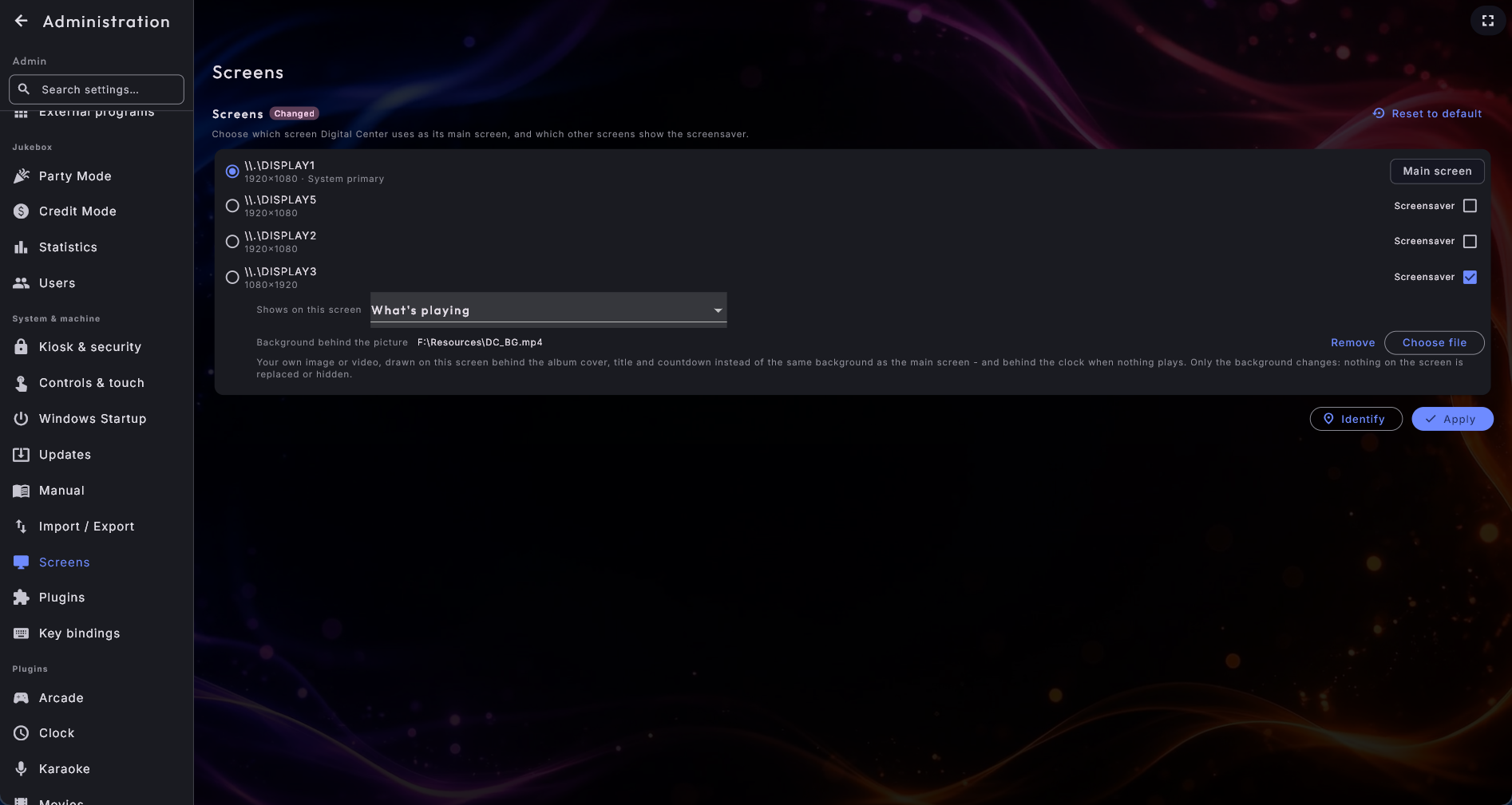
Geben Sie einem zusätzlichen Bildschirm seinen eigenen Hintergrund hinter dem Bild. Wenn ein zusätzlicher Bildschirm Was gerade läuft zeigt (oder Eigenes Bild oder Video - nur wenn nichts läuft), hat er bisher hinter dem Albumcover denselben Hintergrund wie der Hauptbildschirm verwendet. Soll er lieber einen eigenen haben, sehen Sie knapp unter der Auswahl nach einer Zeile namens Hintergrund hinter dem Bild: Drücken Sie Datei wählen und wählen Sie Ihr eigenes Bild oder Ihr eigenes Video. Dieser eine Bildschirm verwendet dann Ihren Hintergrund - sowohl hinter dem Albumcover, während etwas läuft, als auch hinter der Uhr, wenn nichts läuft. Entfernen stellt den Hintergrund des Hauptbildschirms wieder her.
Beachten Sie den Unterschied zwischen den dreien, damit Sie die richtige Wahl treffen:
- Hintergrund hinter dem Bild sitzt dahinter. Das Albumcover, der Titel, der Künstler und der Countdown bleiben genau, wo sie sind - nur der Hintergrund ändert sich.
- Eigenes Bild oder Video (nur wenn nichts läuft) ersetzt das Bild, aber nur, solange nichts läuft.
- Eigenes Bild oder Video (immer) ersetzt das Bild die ganze Zeit.
Sie können ohne Weiteres zwei davon auf demselben Bildschirm verwenden - Ihr Plakat, solange nichts läuft, und Ihren eigenen Hintergrund hinter dem Albumcover, sobald jemand Musik auflegt. Das System merkt sich beide Dateien getrennt. Ein Video, das als Hintergrund verwendet wird, ist immer stumm; es würde sonst über der Musik laufen. Und lässt sich die gewählte Datei nicht anzeigen, fällt der Bildschirm einfach wie zuvor auf den Hintergrund des Hauptbildschirms zurück.
Ein YouTube-Video statt einer Datei
Die beiden Wahlmöglichkeiten Eigenes Bild oder Video können ihr Bild genauso gut von YouTube nehmen - ein gewöhnliches Video oder eine Live-Übertragung. So bringen Sie eine Live-Straßenkamera oder ein Stimmungsvideo auf Bildschirm 2, während die Musik auf Bildschirm 1 läuft.
- 1
Die YouTube-Zeile finden
Unter Datei wählen gibt es eine Zeile namens YouTube-Video. Drücken Sie Video wählen.
- 2
Ein Video auswählen
Es öffnet sich eine Liste mit Deine Favoriten und Deine Quellen aus dem YouTube-Center. Tippen Sie auf eine Quelle, um ihre Videos zu sehen, und tippen Sie auf das gewünschte Video. Steht das Video, an das Sie denken, auf keiner der Listen, fügen Sie seine Adresse unten unter Oder einen Link einfügen ein und drücken Sie Verwenden.
- 3
Anwenden
Drücken Sie unten auf der Seite Bildschirme Anwenden, wie bei jeder anderen Änderung dort.
Ein paar Dinge sind gut zu wissen:
- Das Video läuft immer ohne Ton. Es würde sonst über der Musik laufen.
- Es läuft absichtlich in geringerer Qualität. Ein Hintergrundvideo soll der Musik und dem Hauptbildschirm keine Leistung wegnehmen. An der Qualität, die Gäste im YouTube-Center sehen, ändert das nichts.
- Der Bildschirm kümmert sich selbst. Endet die Übertragung, macht der Kanal eine Pause oder fällt das Internet aus, zeigt der Bildschirm ruhig Ihren Hintergrund an und nimmt das Video von selbst wieder auf, sobald es zurück ist. Sie müssen nichts tun, und auf dem Bildschirm erscheint keine Fehlermeldung.
- Haben Sie sowohl eine Datei als auch ein Video gewählt, wird das Video gezeigt. Eine Zeile über der Auswahl sagt das. Ihre Datei wird gemerkt und kommt zurück, wenn Sie neben dem Video Entfernen drücken - so kehren Sie auch zu Ihrer eigenen Datei zurück.
Ein Mitschau-Bildschirm für die Arcade
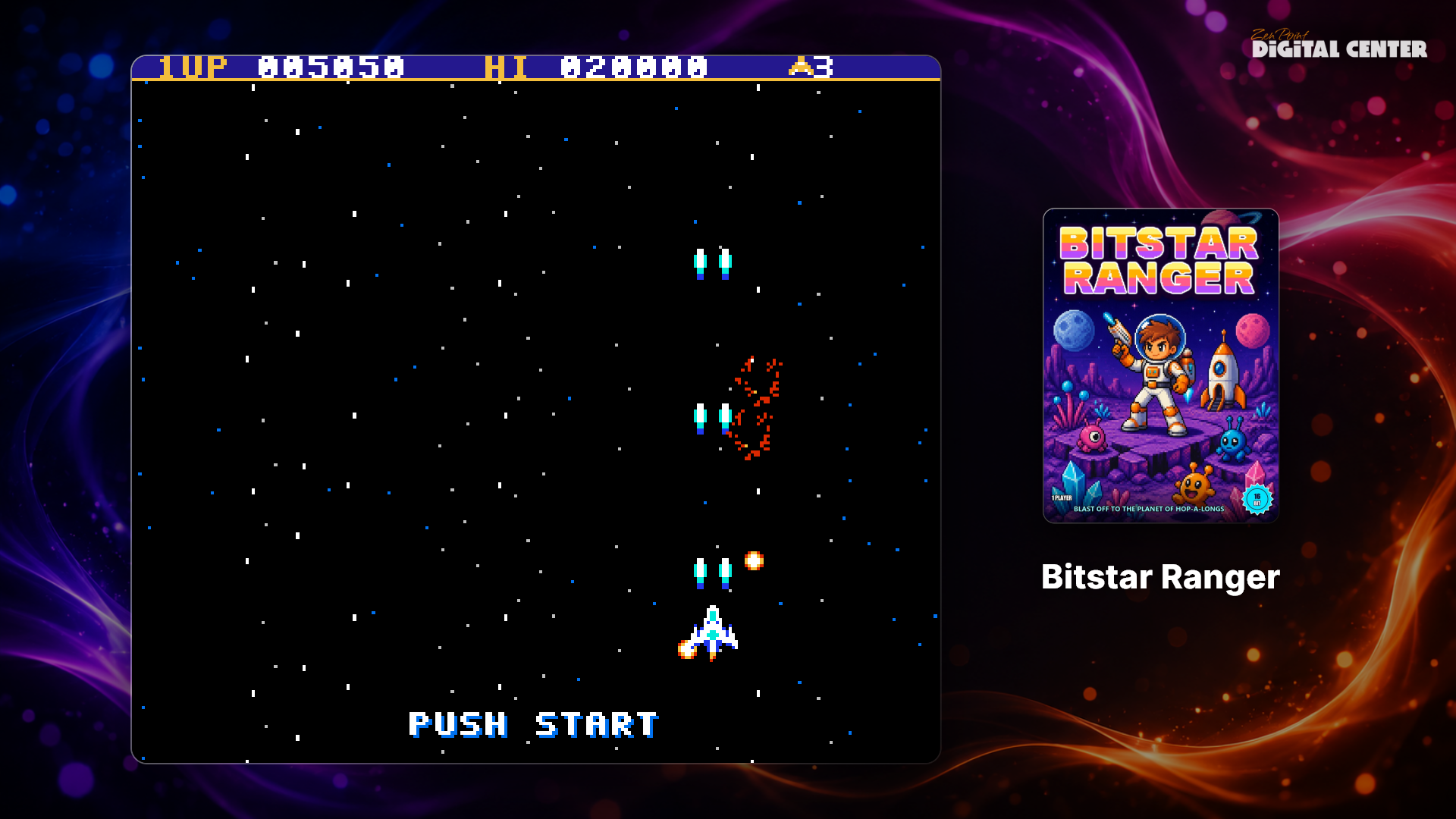
Ein zusätzlicher Bildschirm, der auf Arcade-Spiel steht, lässt die Umstehenden dem Spiel folgen.
- Während ein Spiel läuft, wird es groß gezeigt, wie ein echter Bildschirm mit weichen Ecken und einer Spiegelung auf dem "Boden" darunter, mit einem zarten Leuchten in den Farben des Covers. Daneben (auf einem hochkant stehenden Bildschirm darunter) steht eine kleine Karte mit dem Cover und dem Namen des Spiels. Ist der Name zu lang für die Zeile, gleitet er langsam hin und her. Ein laufendes Spiel wird immer gezeigt, auch wenn während des Spiels Musik weiterläuft.
- Während ein Gast in der Spieleliste stöbert, zeigt der Bildschirm das gewählte Spiel auf dieselbe Weise: ein Bild aus dem Spiel selbst auf dem Bildschirm und das Cover auf der Karte, und haben Sie ein Video des Spiels hinzugefügt, läuft es (ohne Ton, immer wieder), sobald der Gast einen Moment auf dem Spiel verweilt. Ein Spiel ohne Bild und ohne Video zeigt sein Cover. Läuft gerade ein Song oder ein Video, während der Gast stöbert, zeigt der Bildschirm stattdessen, was läuft.
- Wenn die Arcade geschlossen ist, zeigt der Bildschirm, was gerade läuft, falls etwas läuft. Andernfalls läuft ein Demo-Modus wie in einer echten Spielhalle: Alle 12 Sekunden wird ein zufälliges Spiel aus Ihrer Bibliothek, das ein Cover, ein Bild aus dem Spiel oder ein Video hat, auf dieselbe Weise gezeigt, und ein Spiel mit Video bleibt etwas länger stehen (20 Sekunden). Jedes Spiel wird einmal gezeigt, bevor eines wiederholt wird. Hat keines Ihrer Spiele ein Bild (oder gibt es keine Spiele), zeigt der Bildschirm stattdessen eine ruhige Folge von Stimmungsbildern, die ineinander übergehen. Dasselbe geschieht, wenn die Arcade geöffnet ist, aber keine Spiele zu zeigen hat.
Steht der Grafikmodus auf Leicht (unter Leistung), sind Spiegelung und Leuchten ausgeschaltet, und im Demo-Modus werden keine Videos gezeigt; alles andere sieht gleich aus.
Ihre eigenen Bilder und Videos aus dem Spiel. Sie können jedem Spiel selbst ein Bild
aus dem Spiel und ein kurzes Video geben, und Ihr eigenes Bild hat immer Vorrang vor
einem geholten. Die Namen folgen der Spieldatei - für Pac-Man.zip lauten sie:
- Neben dem Spiel: das Bild
Pac-Man.snap.png(oder.jpg,.jpeg,.webp) und das VideoPac-Man.mp4(oder.webm,.mkv). - In einem Ordner namens
snapsodervideos, direkt in einem Ihrer Spielordner, mit demselben Namen wie die Spieldatei - zum Beispielsnaps\Pac-Man.pngundvideos\Pac-Man.mp4. So können Sie eine ganze Sammlung auf einmal hinzufügen.
Liegt eine Datei an beiden Stellen, wird die neben dem Spiel verwendet. Ein Video läuft immer ohne Ton und startet erst, wenn der Gast einen Moment auf dem Spiel verweilt, damit schnelles Stöbern den Bildschirm nicht flackern lässt. Videos werden nie für Sie geholt - nur die, die Sie selbst hinzugefügt haben, werden abgespielt. Ein neues oder ersetztes Bild oder Video erscheint von selbst. Bilder aus dem Spiel können auch automatisch geholt werden, zusammen mit den Covern (Titelbilder automatisch finden in den Arcade-Einstellungen).
Kombinieren Sie Ihre Wände
Sie könnten zum Beispiel auf einem Wandbildschirm eine Foto-Diashow und auf einem anderen die Weltuhr laufen lassen. Der Hauptbildschirm - der, den Sie berühren - zeigt immer, was läuft, sodass er in dem Augenblick zur App zurückspringt, in dem jemand ihn berührt.
Wenn ein Thema entscheidet, was ein Bildschirm zeigt
Ein Thema kann eine Zeit lang entscheiden, was ein zusätzlicher Bildschirm zeigt - zum Beispiel ein Weihnachtsvideo auf Bildschirm 2, solange das Weihnachtsthema aktiv ist (siehe Einstellungen & Verwaltung unter Themen). Solange ein Thema einen Bildschirm bestimmt, sagt eine Zeile unter diesem Bildschirm auf der Seite Bildschirme, welches Thema es ist. Ihre eigene Wahl auf dieser Seite wird nie geändert: Sie gilt wieder, sobald das Thema ausgeschaltet wird, oder sofort, wenn Sie Anwenden drücken. Den Hauptbildschirm rührt ein Thema nie an.
Der Bildschirmschoner kann auf allen von Ihnen gewählten Bildschirmen gleichzeitig erscheinen, selbst wenn nichts läuft - sodass die zusätzlichen Bildschirme Inhalte über Ihrem Hintergrund anzeigen, wie der Hauptbildschirm, statt schwarz zu werden. Ihr Logo erscheint außerdem dezent in der oberen Ecke dieser zusätzlichen Stimmungsbildschirme - dieselbe Ecke wie immer - solange Logo auf dem Bildschirmschoner eingeschaltet ist.
Albumcover auf einem zusätzlichen Bildschirm
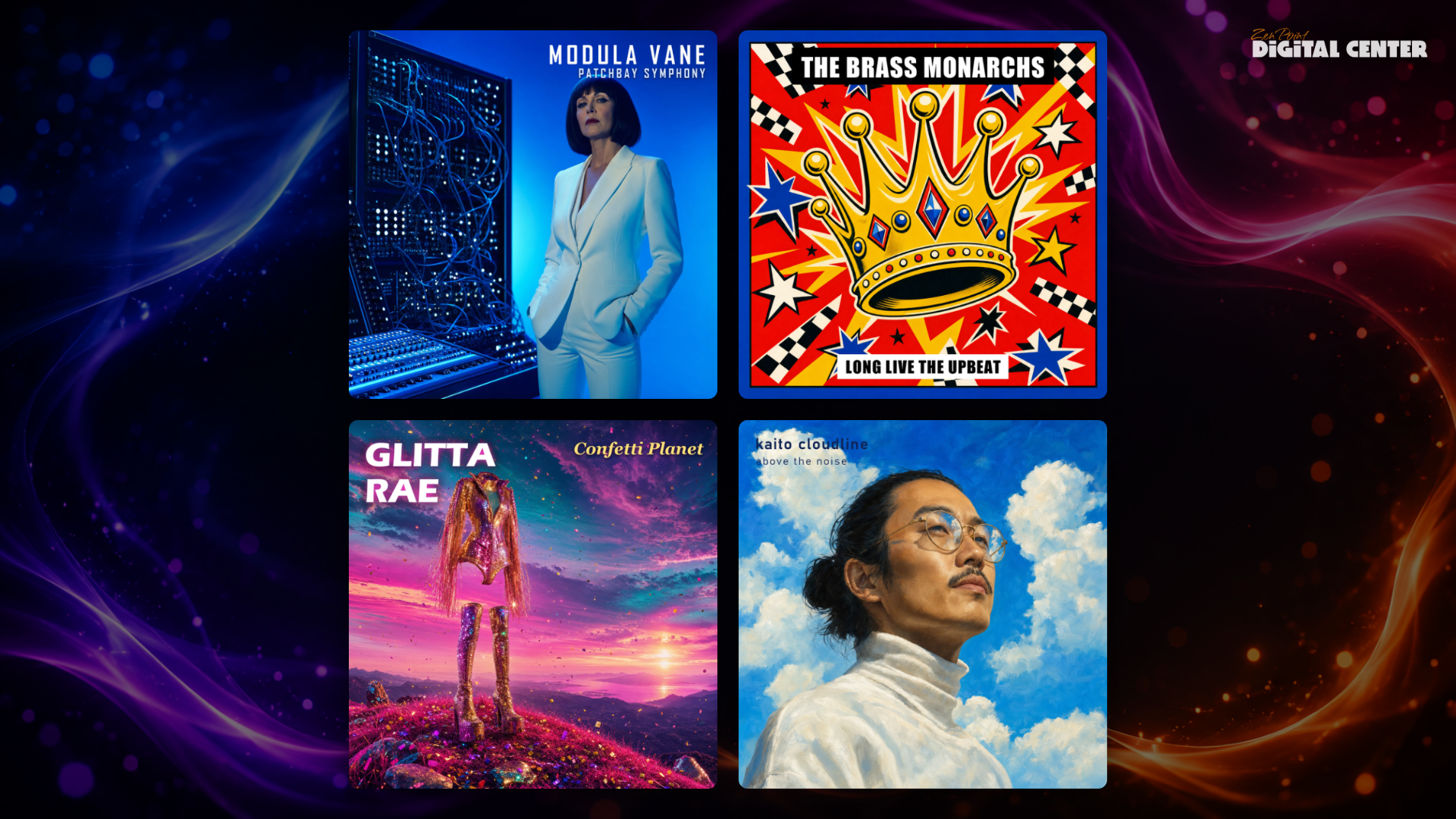
Albumcover ist eine eigene Inhaltswahl für einen zusätzlichen Bildschirm. Sie zeigt eine langsame, stille Diashow der Cover Ihrer Musikbibliothek, mit Album und Interpret als dezenter Bildunterschrift. Sie läuft, ob etwas spielt oder nicht, und nimmt keine Notiz von der Warteschlange, ist also Stimmung statt Information: eine Wand, die den ganzen Abend wie ein Plattenladen aussieht.
Unter der Wahl sitzt eine Ansicht:
- Ein Cover nach dem anderen (die Voreinstellung) ist die stille Fassung, ein großes Cover mit seiner Bildunterschrift.
- Vier Cover gleichzeitig macht eine 2x2-Wand. Nur eines der vier wechselt jeweils, reihum, sodass die Wand nie flackert, und die Wand trägt keine Bildunterschrift. Vier Texte, die getrennt wechseln, sind Unruhe statt Stimmung.
Es gibt hier keine langsam driftende Bewegung; nur die Überblendung zwischen zwei Covern bewegt sich, und genau das sorgt dafür, dass ein Bildschirm, der tagelang läuft, nichts kostet. Bei weniger als vier Alben fällt die Wand von selbst auf eines nach dem anderen zurück.
Alle zugehörigen Einstellungen - Zeitüberschreitungen, Logos, Uhrformat und Optionen pro Center - finden Sie unter Einstellungen & Verwaltung.