
Kapitel 15
Fotobås
Fotobåset gör Digital Center till ett riktigt festfotobås: en gäst ställer sig framför webbkameran, väljer hur bilden ska se ut, poserar medan båset räknar ned och går därifrån med bilden i telefonen eller i handen. Det här kapitlet tar båda sidorna av det - vad en gäst gör vid båset, och allt du som administratör ställer in på sidan Fotobås i Administration.
Kort version
Gästen väljer en layout och eventuellt ett motiv, ett färgfilter och några dekorationer, och trycker sedan på Ta. Båset räknar ned, tar så många bilder som layouten behöver och sätter ihop den färdiga bilden med din eventtitel och din logotyp på. Gästen kan skanna en kod för att få den till telefonen, eller skriva ut den. Du bestämmer hur mycket av det gästen får välja själv.
Att ta en bild
Allt en gäst behöver sitter i en enda kontrollrad bredvid kameran - längs högersidan på en bred skärm, längs nederkanten på en hög. Det lämnar själva kameran så stor som möjligt, vilket betyder mycket när flera personer försöker få plats i bilden.
Raden rymmer tre saker:
- En förhandsvisning av den färdiga bilden, som hålls uppdaterad hela tiden. Det är den riktiga varan, ihopsatt precis som den sparade bilden kommer att bli, med din eventtitel och din logotyp redan på - så att gästen kan se vad layouten, motivet, filtret och dekorationerna blir till innan något tas. Efterhand som bilderna tas ersätts de tomma platserna av de riktiga, och nästa plats markeras, så att alla ser var nästa bild hamnar.
- De fyra valen: Layout, Motiv, Filter och Dekorationer. Du kan dölja vilket som helst av dem (se nedan), och hela raden försvinner om du döljer alla fyra.
- Ta-knappen. Den heter Ta, Ta (3 bilder) eller Ta rörelse beroende på layouten, och den kan aldrig döljas eller fällas ihop.
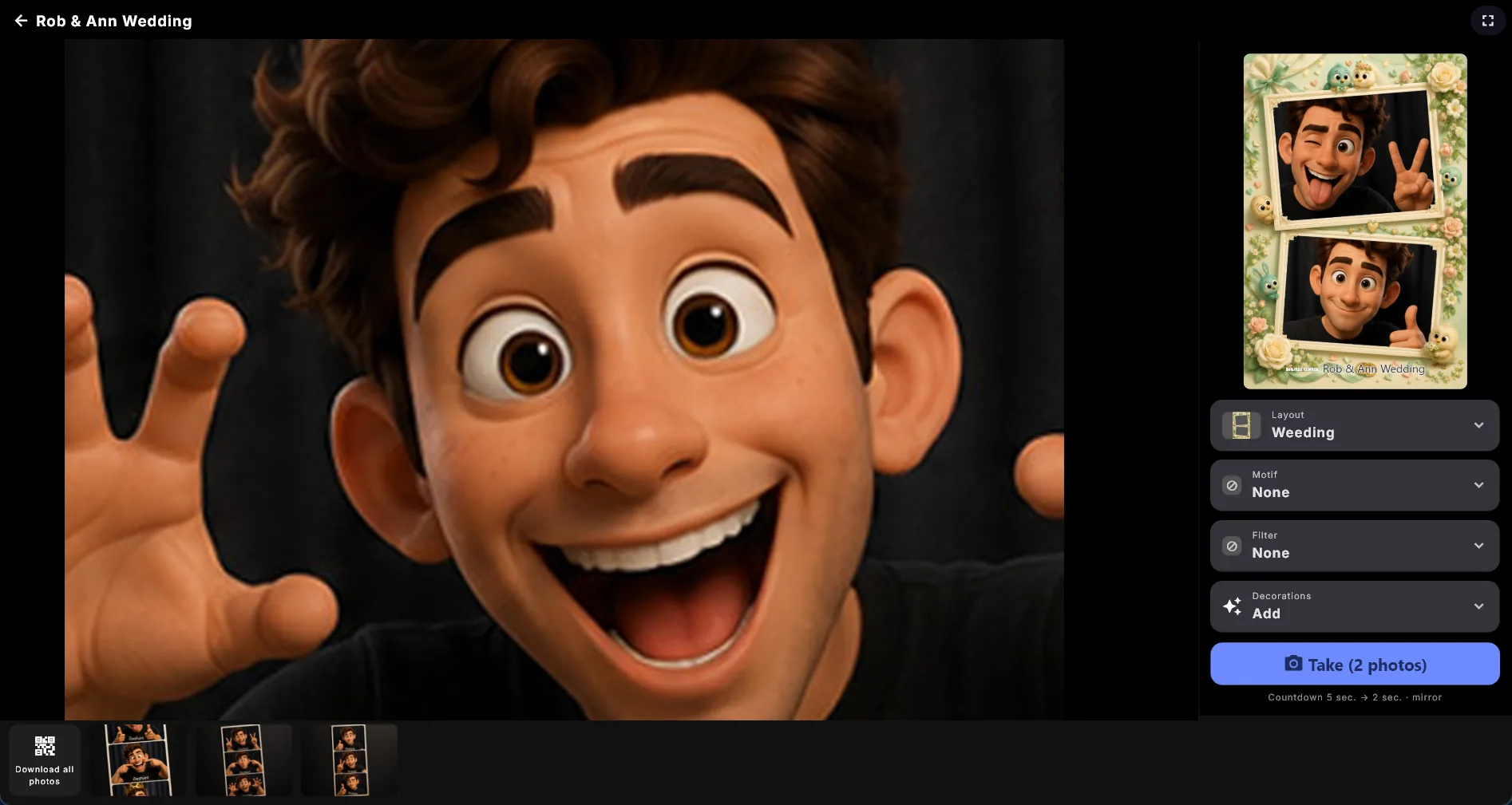
- 1
Välj hur bilden ska se ut
Tryck på Layout och välj en. Har du lagt till egna collagemallar sitter de i samma lista under de inbyggda layouterna, med sina egna namn. Lägg sedan till ett Motiv, ett Filter och de Dekorationer du vill ha.
- 2
Tryck på Ta och posera
Båset räknar ned tydligt på skärmen - fem sekunder som standard - och tar bilden. En layout som behöver flera bilder räknar ned igen mellan dem, oftast med en kortare nedräkning.
- 3
Hämta bilden
Den färdiga bilden visas med en Klar-knapp, en Skriv ut-knapp om du har tillåtit utskrift, och en kod att skanna om du har tillåtit delning. Tryck på Klar så är båset redo för nästa gäst.
Godkänn innan bilden sparas (av som standard) lägger in ett steg däremellan. Är den på visas den färdiga bilden med två stora knappar, Behåll och Ta om. Behåll sparar den som vanligt; Ta om kastar den utan att spara något och låter gästen försöka igen med samma layout, motiv, filter och dekorationer kvar. Med inställningen av sparas bilden automatiskt. Misslyckas sparandet för ett ögonblick håller båset kvar bilden och försöker igen av sig självt, så att en gästs bild inte går förlorad på grund av en kort hicka.
När fotobåset står orört
Efter en stund utan att någon använder det visar båset en välkomstskärm som bjuder in nästa gäst att ta en bild, med ett bildspel av kvällens bilder bakom. Den dyker upp i början av festen också, när inga bilder har tagits ännu, och visar då en stor kamerasymbol så att skärmen aldrig ser avstängd ut. Fördröjningen ställer du in med Lockskärm efter (sekunder), där 0 stänger av den.
Layouter
Layouten bestämmer hur många bilder som tas i rad och hur de placeras på den färdiga bilden:
| Layout | Vad du får |
|---|---|
| Enkel | En bild. |
| Sida vid sida | Två bilder bredvid varandra. |
| Remsa | Tre bilder i en klassisk fotoremsa. |
| Rutnät | Fyra bilder i ett rutnät på 2x2. |
| Polaroid | En bild med den breda vita marginalen nedtill. |
| Rörelse | En kort animation i stället för en stillbild. |
Rörelse är den som sticker ut. Den räknar ned en gång och tar sedan en snabb serie bilder medan gästen håller posen - det är ingen nedräkning mellan dem. Resultatet är en liten animation som går fram och tillbaka i en evig slinga, och den kan sparas och hämtas till en telefon med koden precis som en vanlig bild. Din spegling, rotation och ditt färgfilter följer med, och det gör även motivet, dekorationerna och din egen eventtitel och logotyp, som bakas in i varje bildruta.
Under Bildlayout i inställningarna väljer du vilken layout båset startar med (se Vad båset startar med nedan). Gästerna kan byta den själva vid båset om du inte döljer layoutknappen.
Layoutmenyn visar hur varje val ser ut
Varje post i layoutmenyn ritas upp i stället för att märkas med samma allmänna symbol: en av dina collagemallar visas som sin egen grafik, och en inbyggd layout som en liten skiss av den färdiga bilden. Den stängda layoutknappen visar den layout som är vald just nu, så att en gäst med en blick ser vad de är på väg att få.
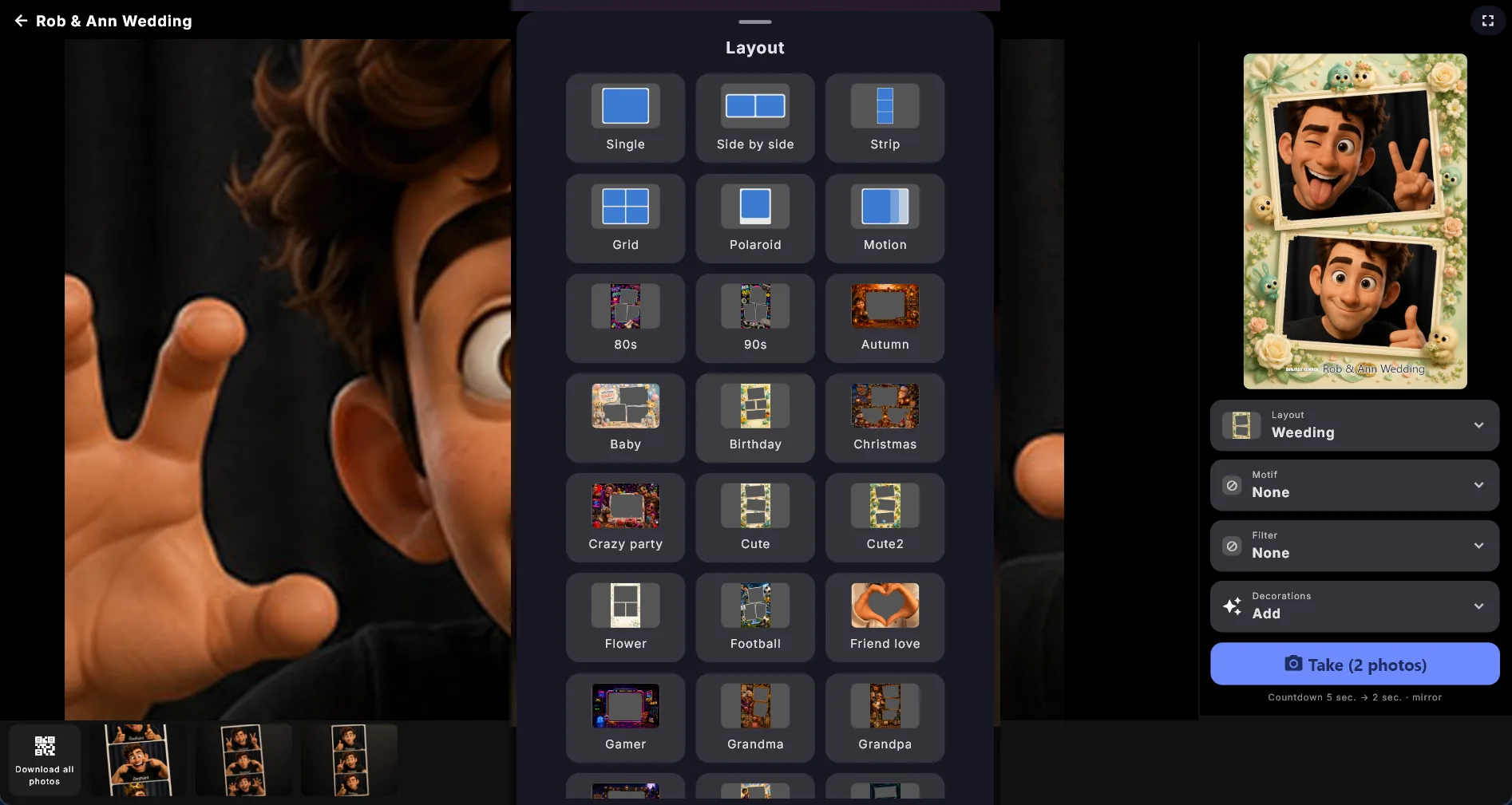
Motiv, filter och dekorationer
Motiv läggs över hela bilden: en guldram, hjärtan, stjärnor, konfetti, ballonger eller neon. Motivet visas över den levande kamerabilden medan gästen gör sig redo och bakas in i den färdiga bilden, så att det du ser är det du får.
Färgfilter ändrar stämningen i bilden: Ingen, Sepia, Svartvitt, Vintage, Polaroid, Film, Varm, Sval, Livfull eller Retro. Filtret läggs på den levande kamerabilden också, återigen för att gästen ska se resultatet innan något tas.
Dekorationer läggs ovanpå bilden en och en. Tryck på Dekorationer så öppnas en panel med lekfulla symboler (en stjärna, ett hjärta, en krona, en tårta, ett pris, en not, en sol med flera), en Textskylt där gästen skriver sina egna ord, och alla dekorationsbilder du själv har lagt till. Tryck på det du vill ha så hamnar det på bilden direkt; panelen står kvar öppen så att flera kan läggas till. Stäng panelen när du är klar.
Tryck på en dekoration på bilden för att markera den. Sedan kan den dras omkring, och små handtag dyker upp: det i nedre högra hörnet gör den större eller mindre, det överst vrider den. Båda fungerar med ett finger och med en mus, och på en pekskärm kan du fortfarande nypa och vrida med två fingrar. De två övre hörnen ändrar färgen och tar bort den. En egen bilddekoration behåller sina egna färger och har därför ingen färgknapp.
Dekorationerna hör till en gäst
Ta bort alla längst ned i panelen rensar allt på en gång; den visar hur många som försvinner och dyker bara upp när det finns något att rensa. Dekorationerna försvinner också av sig själva i samma stund gästens tur är över - när den färdiga bilden stängs, eller när båset har stått orört tillräckligt länge för att visa välkomstskärmen igen - så att nästa gäst aldrig börjar med någon annans krona på skärmen. Ta om är undantaget: det är samma gäst mitt i sin omgång, så allt de valt behålls.
Gästknappar i inställningarna bestämmer vilka av de fyra gästerna får: Visa layoutknapp, Visa motivknapp, Visa filterknapp och Visa dekorationsknapp. Alla fyra är på från början. Stäng av en så försvinner den knappen; stäng av alla så är raden borta helt, och gästerna kan bara ta bilden med den uppsättning du har valt.
Vad båset startar med
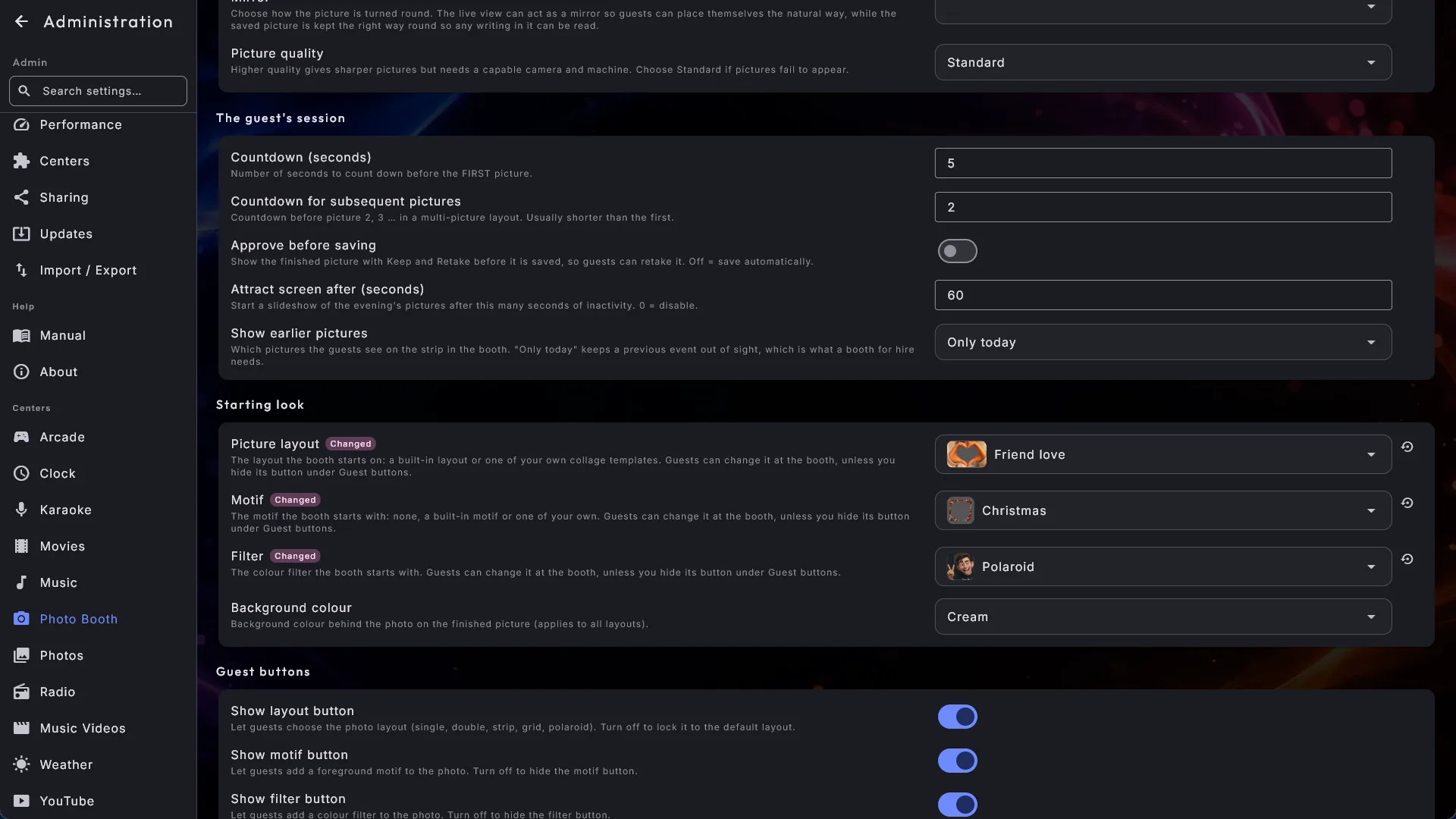
Tre inställningar avgör hur båset ser ut varje gång det öppnas:
- Bildlayout - en av de inbyggda layouterna eller en av dina egna collagemallar. Dina mallar står listade under de inbyggda, med sina egna namn.
- Motiv - inget motiv, ett av de inbyggda eller ett av dina egna.
- Filter - inget filter, eller ett av färgfiltren.
Vart och ett av de tre fälten visar en liten bild av det valda bredvid namnet. Tryck på fältet så öppnas samma väljare med stora bilder som gästerna ser vid båset, så att du kan se hur ett filter som "Film" eller "Livfull", eller din egen mall, ser ut innan du väljer. Tryck på en bild för att välja den. Från början startar båset på remsan, utan motiv och utan filter.
- Lås en hel uppsättning för en fest. Välj till exempel din bröllopsram, sepia och hjärtan som start, och stäng av de motsvarande knapparna under Gästknappar. Varje gäst får då exakt den uppsättningen hela kvällen.
- Där en knapp fortfarande visas kan gästen ändra den. En gästs val står kvar tills båset stängs och öppnas igen; då startar det på din uppsättning igen.
- Tar du bort eller byter namn på mallen eller motivet som är valt startar båset helt enkelt på remsan (eller utan motiv). Inget fel visas vid båset, men ett kort meddelande under fältet i inställningarna säger att valet inte längre går att hitta. Välj något annat så försvinner meddelandet.
Dina egna bilder i fotobåset
Du är inte begränsad till det som följer med produkten. Tre mappar under Fotobås tar emot dina egna bildfiler, och de dyker upp i gästens menyer efter de inbyggda. De inbyggda fungerar alltid vidare.
| Mapp | Vad som ska ligga i den |
|---|---|
| Motiv | Bilder som läggs över hela fotot. |
| Dekorationer | Hattar, peruker, glasögon, skyltar - allt gästen placerar på fotot. |
| Collagemallar | Ramar som bestämmer hur många bilder som tas och var de hamnar. |
Du hittar de tre mapparna på sidan Fotobås i Administration, i avsnittet Dina egna bilder. Sökvägarna visas som text med en Kopiera-knapp bredvid varje, eftersom de ligger på ett ställe som Windows normalt döljer: kopiera en, klistra in den i adressfältet i Utforskaren, så öppnas mappen. Samma avsnitt visar också var gästernas bilder sparas, under Tagna bilder (se Tagna bilder).
Några regler gäller för alla tre:
- Använd ett format som kan vara genomskinligt - PNG är det självklara, och WebP och GIF fungerar också. En JPG går inte att använda, eftersom den bär med sig en heltäckande rektangel.
- Namnet kommer från filnamnet: bindestreck och understreck blir mellanslag och
första bokstaven blir versal, så
vintage-film.pngblir "Vintage film". Namnet översätts aldrig, så du väljer orden. - En fil som inte går att läsa hoppas helt enkelt över, och båset fortsätter.
- Dina filer följer med i säkerhetskopian (Administration → Import / export), så de följer med till en ny maskin.
För ett motiv ska mitten lämnas tillräckligt genomskinlig för att ansiktet ska synas tydligt. Den behöver inte vara helt fri - en lätt slöja över hela bilden, som en klassisk filmremsa, fungerar fint. Motivet sträcks ut för att fylla bildytan, så gör det kvadratiskt så uppför det sig i varje layout och i båda riktningarna; 1024x1024 eller 2048x2048 ger ett skarpt resultat.
För en dekoration ska formen klippas ut så att allt runt omkring är genomskinligt. En kvadratisk fil på till exempel 1200x1200 fungerar bra. En dekoration sträcks aldrig ur form - den behåller alltid sina egna proportioner - och den börjar lite större än de inbyggda symbolerna, eftersom det oftast finns lite luft runt formen i filen.
Collagemallar
Med en collagemall bestämmer du exakt hur den färdiga bilden ser ut: fyra sneda bilder i en festlig ram, tre i ett hjärta, en adventsremsa. En mall bestämmer tre saker - hur många bilder som tas, var var och en hamnar och om en bild sitter lite på snedden. Gästen väljer den i Layout-listan som vilken annan layout som helst, och resten är som vanligt: räkna ned, ta en bild, räkna ned igen, nästa plats.
En mall är två filer med samma namn i mappen collages:
- Grafiken - ramen som läggs över bilderna. Använd ett format som kan vara genomskinligt och lämna ett genomskinligt hål där varje bild ska sitta. Eftersom grafiken ligger överst kan du ge hålen rundade hörn, en polaroidkant, en skugga eller vad du vill. Grafikens egen storlek bestämmer formatet på den färdiga bilden, så rita den i det format du vill skriva ut i.
- En liten följefil med samma namn, som talar om var hålen sitter. Dess ordning är den ordning bilderna tas i, och en mall får rymma mellan en och sex bilder - mer än så och gästen skulle stå och posera hela natten.
Saknas följefilen eller innehåller den ett fel dyker mallen helt enkelt inte upp i layoutlistan. Det är där du ska leta om en av dina saknas. Båset fortsätter som vanligt, och de inbyggda layouterna fungerar oavsett. En collagemall kan inte kombineras med Rörelse, eftersom en animation inte har några platser att fylla.
Fråga supporten om detaljerna
Att skriva den följefilen för hand är ett jobb för en textredigerare, och det exakta formatet är mer än den här manualen bör bära. Hör av dig så skickar vi beskrivningen och ett fungerande exempel att utgå från.
Placera din profil på collagemallarna
Din eventtitel och din logotyp kan hamna på ett collage också. De läggs bara inte i en rad under det, som de gör på de inbyggda layouterna: ett collage är exakt den storlek du ritade det i, vilket är det som gör det bra att skriva ut, och en rad fastklistrad nedtill skulle ändra det formatet. I stället talar du om var i grafiken det finns plats för dem - oftast den tomma remsan längs nederkanten som de flesta ramar har.
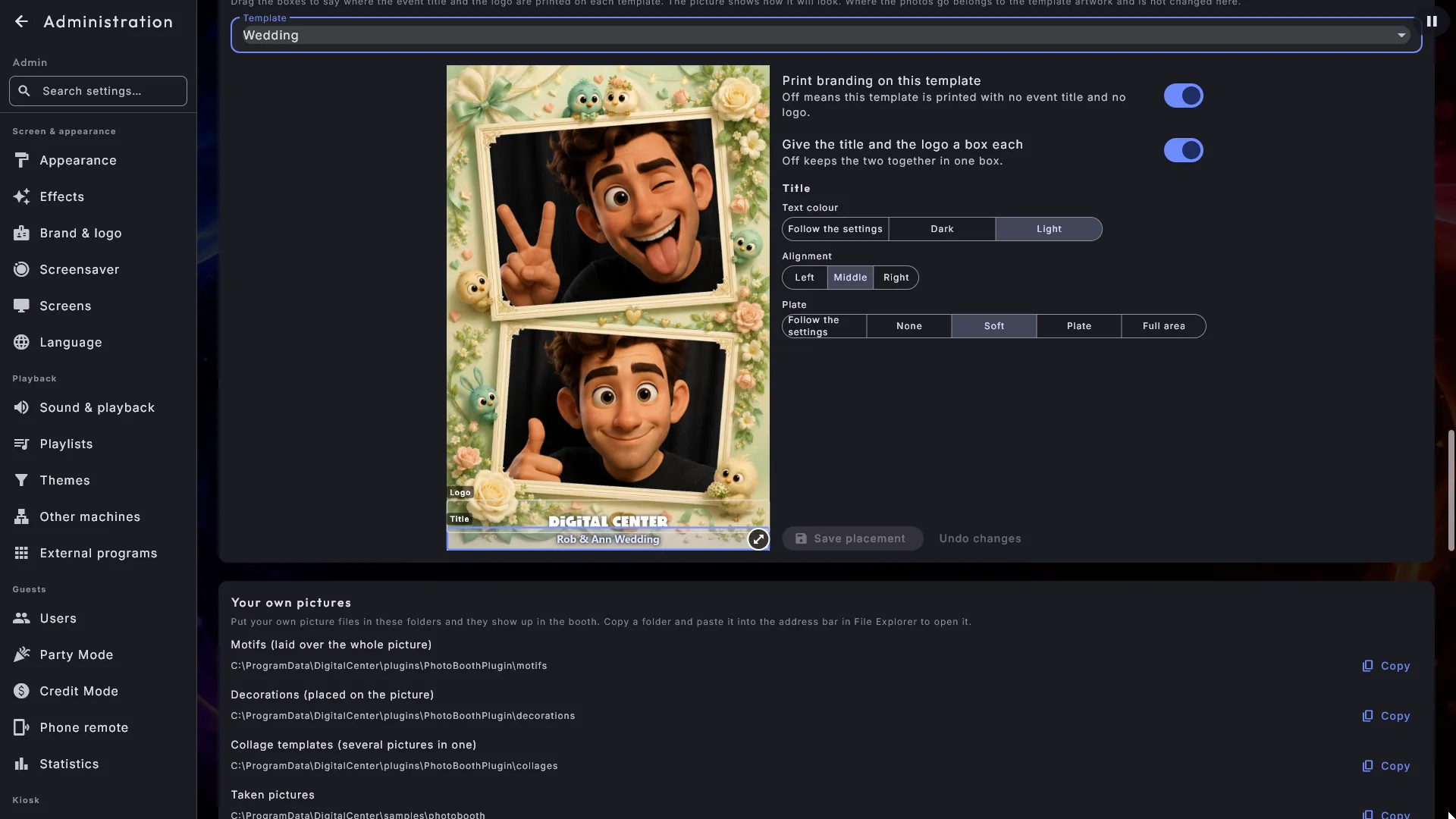
Det enkla sättet är att dra dem på plats. Gå till sidan Fotobås i Administration och leta upp Placera din profil på collagemallarna. Välj en mall i listan så ser du den färdiga bilden precis som en gäst får den, med foton, din titel och din logotyp redan på. Ovanpå det ligger en ruta du kan dra vart som helst och ändra storlek på med det runda handtaget i nedre högra hörnet. Avsluta med Spara placering.
- Inställningarna sitter bredvid mallen - i en spalt till höger, eller under om mallen är bred och det inte finns plats vid sidan - så att du kan se bilden och ändra den på samma ställe. Spara placering och Ångra ändringar ligger alltid längst ned i den spalten.
- Ge titeln och logotypen varsin ruta delar rutan i två, så att du kan hänga logotypen i ett hörn och låta titeln löpa längs nederkanten. Stäng av det igen så samlas de tillbaka i titelns ruta.
- Tryck på en ruta så kan du ställa in Textfärg (Mörk, Ljus eller Följ inställningarna), Justering (Vänster, Mitten eller Höger) och Platta för just den rutan - de två rutorna kan mycket väl sitta på helt olika delar av grafiken. Platta erbjuder samma fyra steg som varumärkesinställningarna nedan.
- Justering skjuter ut titeln och logotypen mot en sida av rutan i stället för att hålla dem i mitten. Praktiskt när rutan är bred men texten kort - en logotyp längst ut i vänsterkanten av den nedre raden, till exempel. Mitten är vad varje mall redan gör, så du märker ingen skillnad förrän du väljer något annat.
- Tryck profil på den här mallen kan stängas av helt, om just en viss mall ska skrivas ut utan titel och utan logotyp.
- Var fotona hamnar hör till mallens grafik och ändras aldrig här. Går en placering inte att använda ändras ingenting alls, och du får veta det.
Kopiera en medföljande mall innan du flyttar dess varumärke
Collagemallarna som följer med Digital Center förnyas vid varje uppdatering, så har
du flyttat varumärket på en av dem går den justeringen förlorad. Vill du behålla den
kopierar du mallen - både bilden och den lilla .json-filen med samma namn - till
ett nytt namn i mappen collages och använder din kopia. En uppdatering rör aldrig
din kopia.
Varumärket på den färdiga bilden
Avsnittet Varumärke bestämmer hur den färdiga bilden kläs med ditt eget märke.
- Använd varumärke är huvudströmbrytaren. Stäng av den så bär bilden varken logotyp eller titel - en helt ren bild - och resten av varumärkesvalen döljs.
- Logotypkälla - Egen bild låter dig peka ut din egen fil under Logotyp i sidfoten, och Appens logotyp eller namn använder det märke du redan har ställt in för systemet som helhet.
- Visa evenemangstitel, och under den själva Eventtiteln med sitt eget typsnitt, sin färg och sin fetstil, så att bilden matchar stället.
- Bakgrundsfärg för den färdiga bilden - Gräddvit, Vit, Svart, Marinblå eller Rosa - sitter bland kamerainställningarna i stället för här, eftersom en bild alltid har en bakgrund oavsett om varumärket är på eller inte. Den gäller varje layout, polaroid inräknat, så att en ljus titelfärg inte kan drunkna på en ljus bakgrund. En mörk mall är oftast bäst betjänt av Svart eller Marinblå.
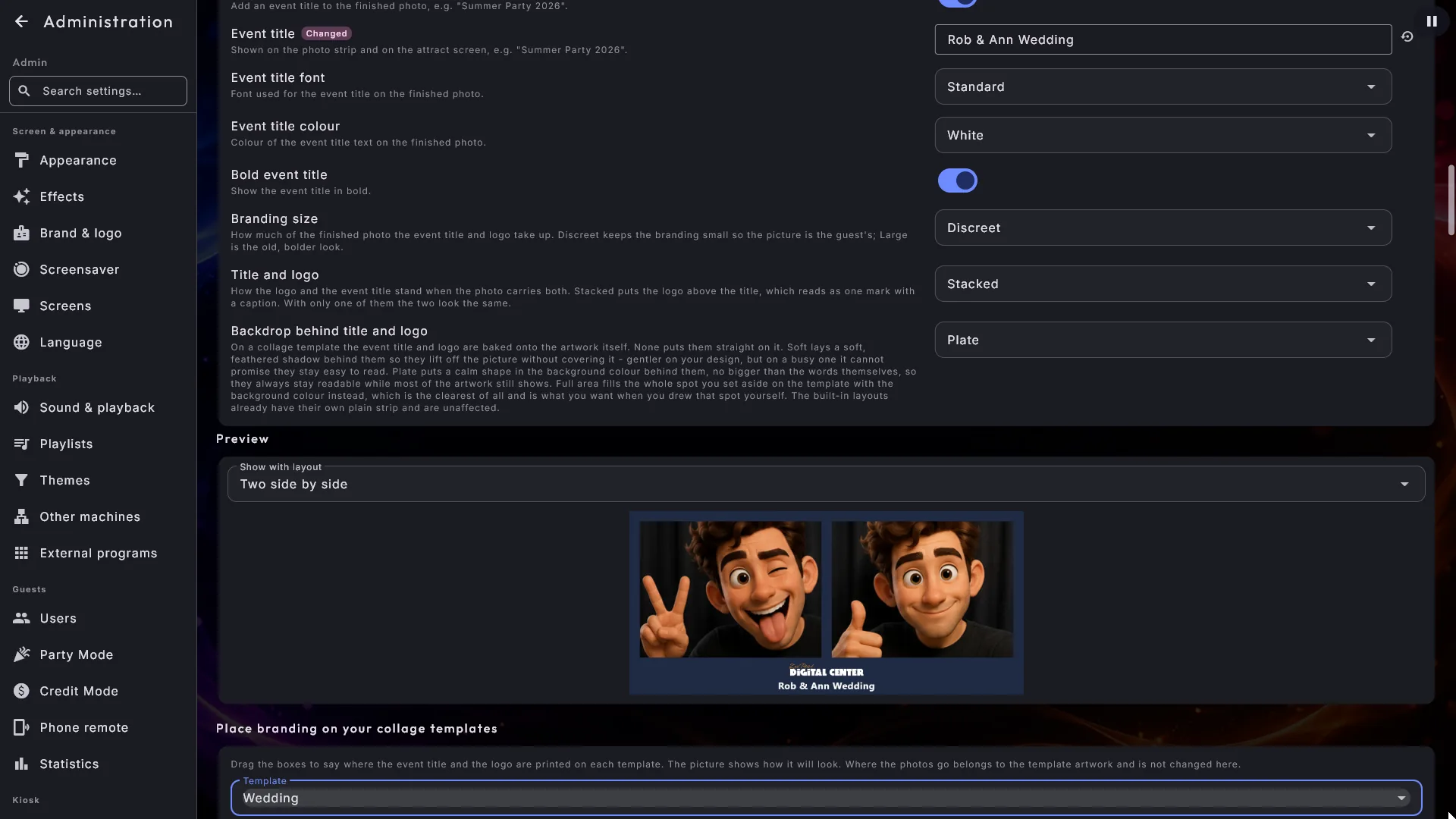
Hur mycket plats varumärket tar
Två val styr det, och de är värda att känna till eftersom båda har ändrats.
- Varumärkets storlek har tre steg - Diskret, Normal och Stor - och vart och ett justerar allt på en gång: hur hög raden nedtill på bilden är, hur stor titeln är och hur mycket plats logotypen får ta. Stor är exakt det utseende båset hade tidigare.
- Titel och logotyp bestämmer hur de två står när bilden bär båda. Staplat placerar logotypen överst med titeln under, båda centrerade, vilket läses som ett märke med en bildtext och oftast är det prydligare av de två. Sida vid sida placerar logotypen till vänster om titeln, som det var förut. Med bara en av dem - bara en titel, eller bara en logotyp - ser de två valen likadana ut, och din titel varken flyttas eller görs mindre.
Ditt fotobås trycker nu mindre varumärke än tidigare
Diskret och Staplat är de nya standardinställningarna. Har du aldrig rört de här två fälten ändrade ditt fotobås utseende med den här uppdateringen och trycker nu titeln och logotypen mindre och staplade. Ingenting går förlorat - välj Stor och Sida vid sida så har du exakt det gamla utseendet tillbaka.
Förhandsvisningen under varumärkesvalen visar hela den färdiga bilden som en gäst får den - med ersättningsbilder i fotohålen, din bakgrundsfärg, din titel och din logotyp, ritad i rätt skala - så att du kan se hur mycket av bilden varumärket faktiskt tar innan du godkänner det. Ovanför bilden låter Visa med layout dig välja vilken av de inbyggda layouterna (enkel, sida vid sida, remsa, rutnät, polaroid, rörelse) du vill se den i, så att du kan kontrollera ditt varumärke på exakt den layout ditt bås använder. Dina egna collagemallar kontrollerar du i stället under Placera din profil på collagemallarna. Polaroidlayouten behåller sin breda vita fot vilken storlek du än väljer, eftersom den hör till polaroidutseendet, men titeln och logotypen inuti den följer ditt val.
Bakgrund bakom titel och logotyp
I en collagemall bakas titeln och logotypen in i själva grafiken, och hamnar de över något rörigt - konfetti, ballonger, mat - kan de vara svåra att läsa. Bakgrund bakom titel och logotyp bestämmer hur mycket som läggs bakom dem:
- Ingen - titeln och logotypen sitter rakt på grafiken, precis som de alltid har gjort.
- Mjuk - en mjuk, uttonad skugga bakom dem, så att de lyfter från bilden utan att täcka den. Skonsam mot din grafik, men den kan inte lova att texten förblir lätt att läsa på en rörig design: en uttonad skugga har ingen fast färg att hålla texten mot. Är mallen livlig just där texten sitter väljer du något av de två följande.
- Platta (standard) - en lugn, rundad yta i din valda bakgrundsfärg bakom dem. Den är bara så stor som orden själva, så resten av ytan visar fortfarande grafiken. Den håller alltid titeln läsbar, eftersom textens färg kan väljas efter bakgrunden när bakgrunden väl är känd.
- Hela ytan - samma bakgrundsfärg, men den fyller hela den ruta du har avsatt i mallen, ända ut i hörnen. Det tydligaste av allt. Välj det när du själv har ritat den rutan under Placera din profil på collagemallarna. Har du inte rört rutorna föreslås de automatiskt som en bred remsa under det nedersta fotot, och Hela ytan lägger då en bred rad tvärs över din grafik - där är Platta oftast rätt svar.
De inbyggda layouterna har redan en egen enkel remsa nedtill och påverkas inte av den här inställningen.
En mörk logotyp på en mörk ram
Med Ingen och Mjuk följer logotypens skugga textens färg, eftersom den färgen är ditt svar på hur grafiken ser ut just där. Mörk text (standard) betyder att stället är ljust, så logotypen får den mörka skugga den alltid har haft; ljus text betyder att stället är mörkt, så logotypen får en ljus skugga som faktiskt syns. Med Platta avgör plattans egen färg som förut. Vi tittar aldrig inuti din logotypfil efter färger - vi lyssnar bara på det du har berättat om bakgrunden.
Utskrift
Avsnittet Skriv ut låter gäster skriva ut den färdiga bilden på en skrivare som är ansluten till maskinen.
- Aktivera utskrift (av som standard) lägger till en Skriv ut-knapp bredvid Klar när en bild har tagits.
- Skriv ut automatiskt skickar bilden till skrivaren av sig själv så snart den har sparats, utan att någon trycker på något.
- Antal kopior (1 till 5).
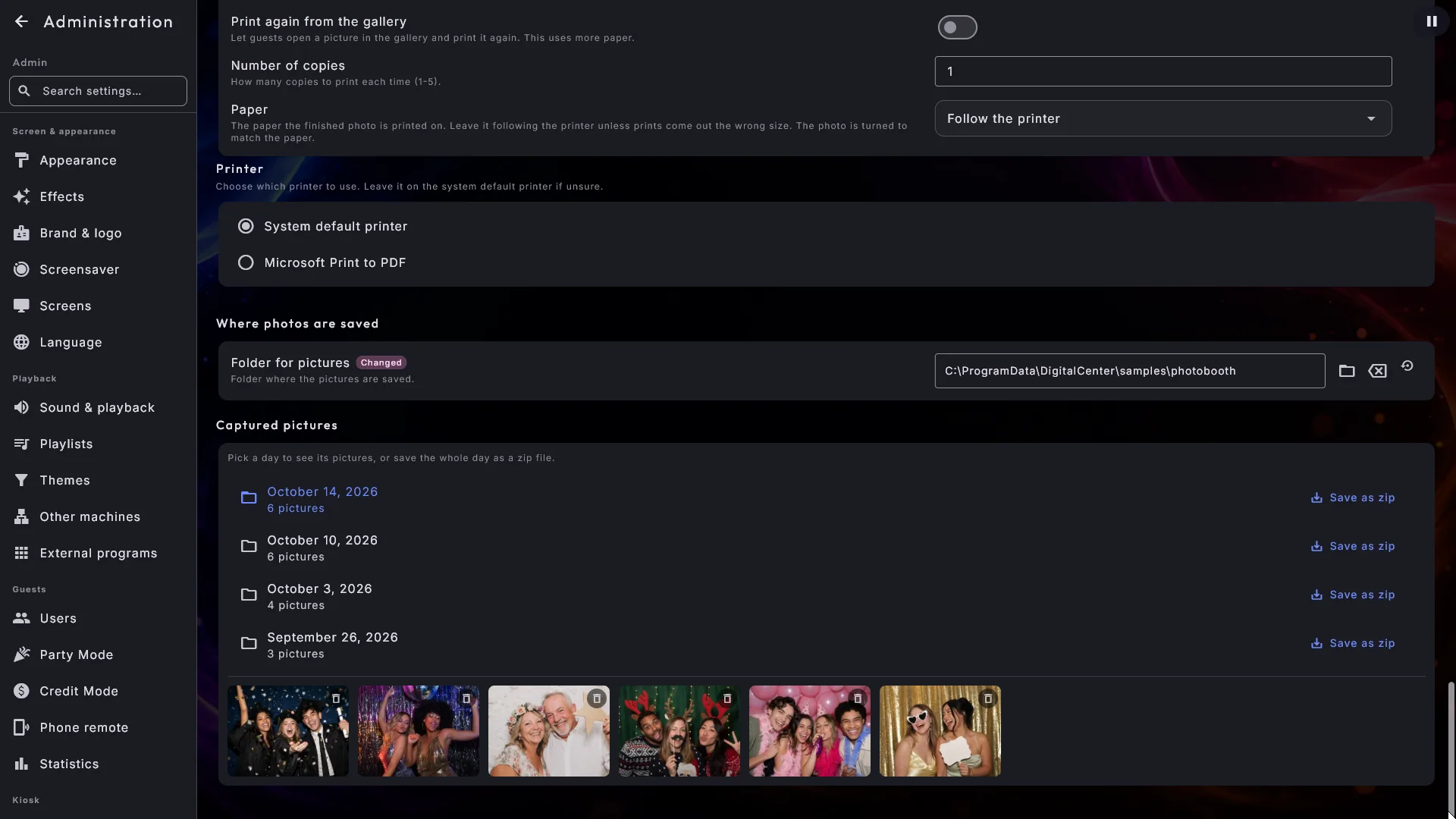
- Skrivare - välj en i listan över anslutna skrivare, eller låt den stå på systemets standardskrivare om du är osäker.
- Papper - vad bilden skrivs ut på. Följ skrivaren (standard) använder exakt det papper skrivaren själv är inställd för, vilket passar de fotoskrivare ett fotobås normalt använder, och du behöver oftast aldrig röra det. Kommer utskrifterna i fel storlek väljer du papperet själv i stället: 10x15 cm, 13x18 cm, en 5x15 cm remsa, A6 eller A4. Bilden vänds automatiskt så att den passar papperet, så att en bred bild kommer tvärs över arket och en hög upprätt, och hela bilden skrivs ut - inget beskärs bort i kanterna.
Ingen utskriftsruta dyker någonsin upp på skärmen; bilden går rakt till skrivaren. En Rörelse-bild kan inte skrivas ut, så knappen erbjuds inte för dem, och går något fel (ingen skrivare, skrivaren avstängd) får gästen helt enkelt ett lugnt meddelande medan båset fortsätter ostört.
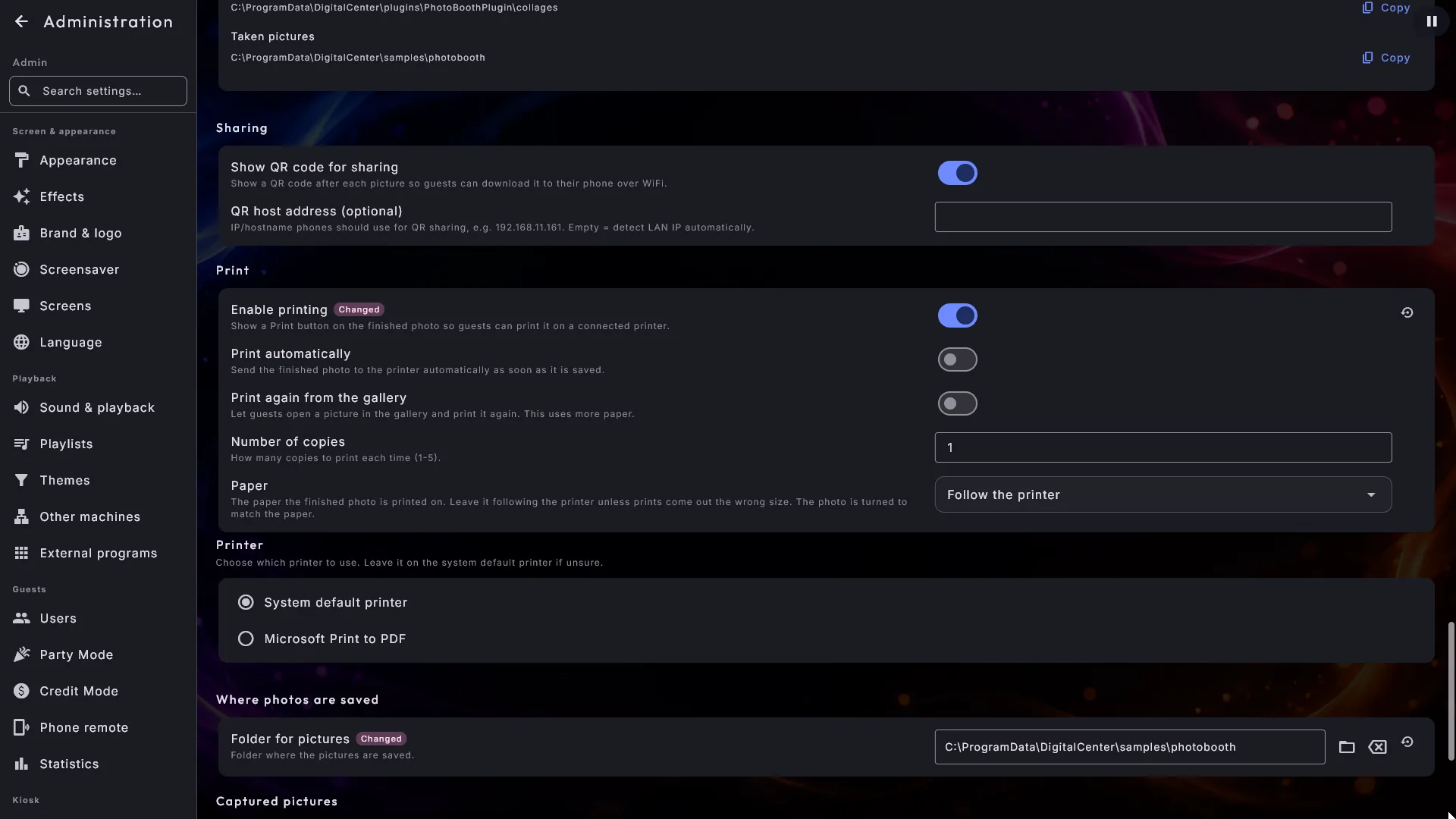
Skriv ut en bild igen. En egen brytare, Skriv ut igen från galleriet, låter en gäst öppna en bild ur galleriet längs nederkanten och skicka den till skrivaren en gång till. Det är svaret på "kan jag få en till mormor också", och den har en egen brytare just därför att den kan användas om och om igen: låt den vara avslagen så skrivs varje bild ut bara i det ögonblick den tas.
Dela bilderna
Med Visa QR-kod för delning på dyker en kod upp bredvid den färdiga bilden. En gäst skannar den med sin telefon på samma WiFi och bilden öppnas klar att spara. Det fungerar helt utan internetanslutning - bara det lokala nätverket används.
Bilderna samlas också i ett galleri längs nederkanten av båset. Tryck på en för att se den stor med sin egen kod, så att en gäst kan hämta en bild från tidigare under kvällen.
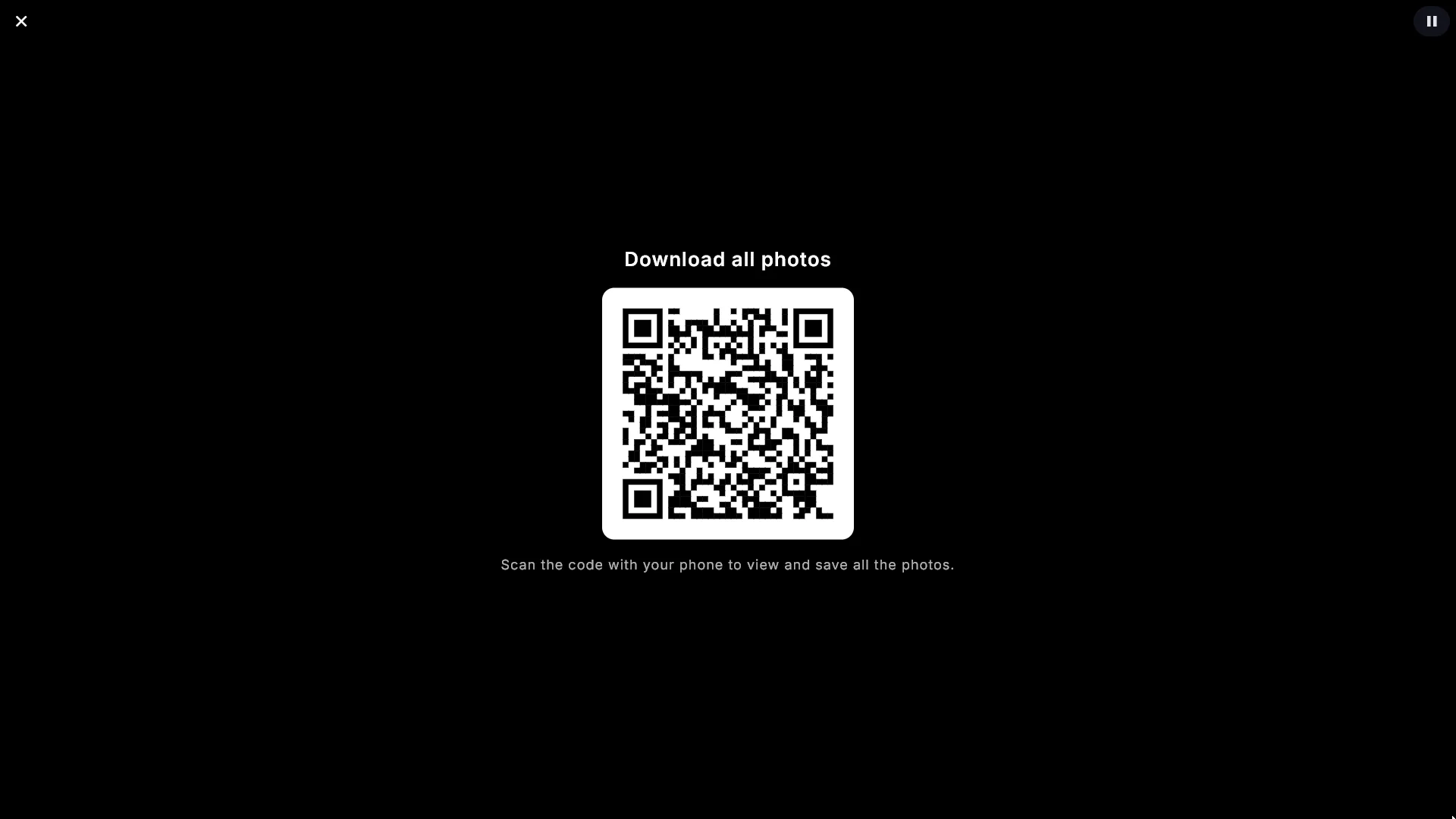
I stället för att skanna en kod per bild kan en gäst ta alltihop på en gång: Ladda ner alla bilder bredvid galleriet visar en enda stor kod, och när den skannas öppnas en enkel sida med bilderna i galleriet, var och en klar att spara. Knappen dyker bara upp när delning är på och det finns minst en bild.
Om telefonerna inte hittar maskinen kan du med QR-värdadress skriva maskinens adress i nätverket för hand. Lämnas den tom hittas den automatiskt, vilket är vad du vill i nästan alla fall.
Bara dagens bilder
Galleriet längs nederkanten av båset - och bildspelet med fotobåsbilder - visar bara dagens bilder. Så ser gästerna på en fest aldrig bilderna från festen innan, och du behöver inte tömma mappen mellan två evenemang. Det betyder mest om du hyr ut båset.
Du bestämmer hur mycket som visas med Visa tidigare bilder:
- Bara i dag (standard) - allt som har tagits i dag.
- Bara den här sessionen - bara det som har tagits sedan båset öppnades. Rätt val om du har två evenemang samma dag.
- Alla - hela mappen.
Finns det inga bilder att visa än visar båset tre exempelbilder, så att galleriet inte står tomt och ser ut som ett fel på en helt ny maskin. De kan varken delas eller skrivas ut, och de försvinner för gott så snart båset har tagit sin första riktiga bild.
Ljus som följer kameran
Står båset i ett hörn som behöver eget ljus kan Digital Center tända och släcka din egen utrustning kring varenda bild. Du ställer in de två kommandona under Administration → Automatisering, i gruppen Fotobås: öppna vart och ett av dem, välj programmet, tryck in de värden det ska skicka vidare, och använd Prova för att kontrollera att det startar. Båset kör dem som ett par: tänt när nedräkningen till en bild börjar, släckt när just den bilden är tagen.
Ljuset tänds med nedräkningen i stället för vid avtryckaren med flit. Det tar ett ögonblick att starta ett program, så en signal som skickas i själva tagningsögonblicket skulle komma för sent, medan en signal ett par sekunder före alltid hinner fram. Gästen kan dessutom se sig själv i ljuset innan bilden tas.
En serie på fyra bilder ger fyra tänd/släck-par, ett per bild, och Rörelse ger exakt
ett. Har ljuset tänts släcks det alltid igen, även om gästen går sin väg, kameran stannar
eller sessionen tar slut oväntat. Vid sidan av {center} kan kommandona använda {index}
(vilken bild i serien), {total}, {layout} (layouten eller kollagemallen) och
{countdown} (sekunderna före avtryckaren).
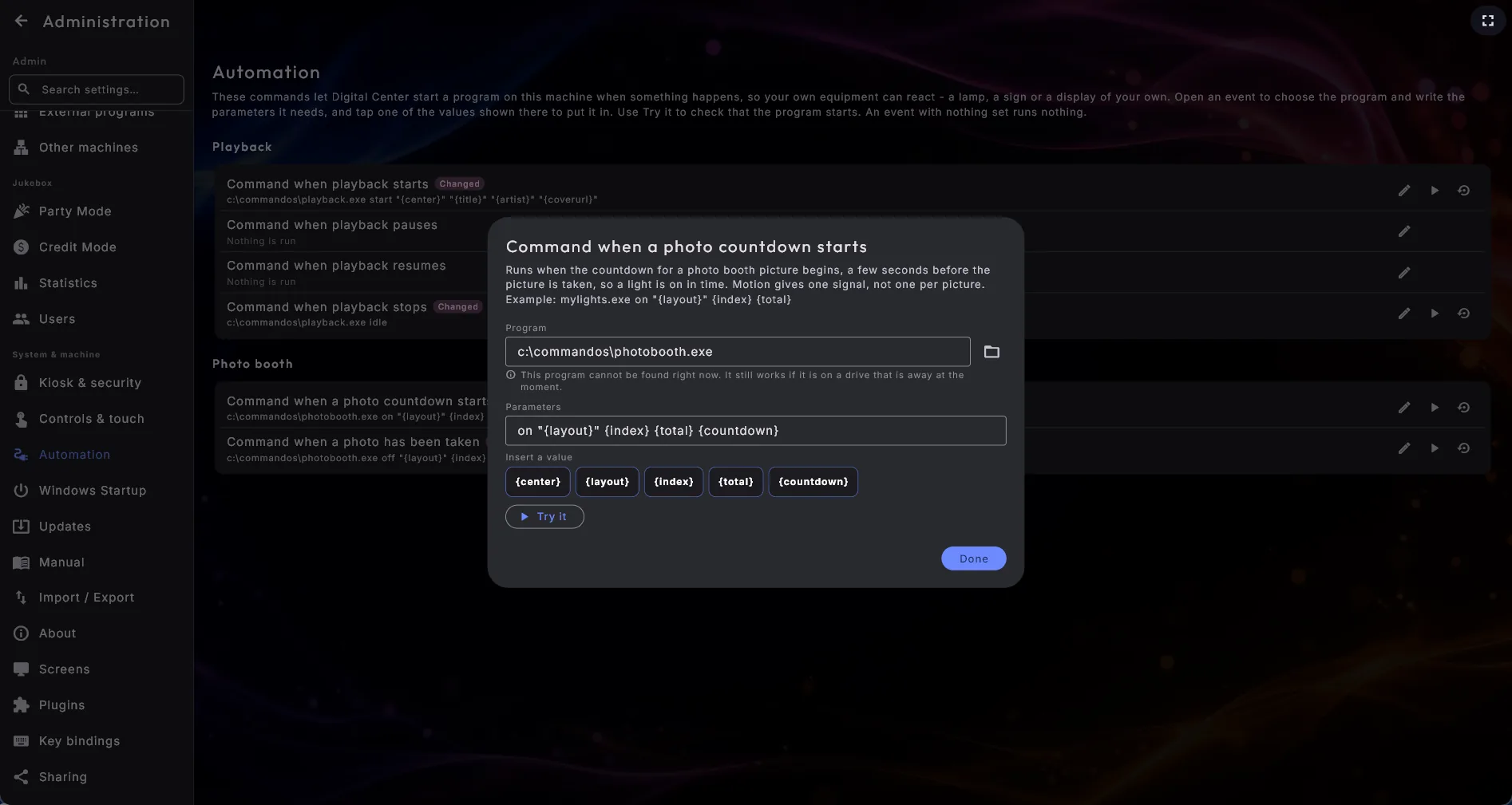
Den kan aldrig fördröja en bild
Kommandona startas tyst i bakgrunden och det väntas aldrig på dem. Om ett kommando misslyckas, eller programmet det pekar på saknas, tas bilden precis som vanligt.
Kameran och själva bilden
Resten av fotobåsets inställningar handlar om kameran och var bilderna hamnar.
- Mapp för bilder - var de färdiga bilderna sparas.
- Nedräkning (sekunder) - hur länge båset räknar ned före den första bilden, och Nedräkning för efterföljande bilder för dem som kommer efter i en layout med flera bilder. Den andra är oftast kortare.
- Bildriktning - Liggande är brett; Stående är en upprättstående bild där sidorna beskärs bort, vilket är vad du vill ha på en vertikal skärm.
- Rotera bild - Ingen, 90° höger, 180° eller 90° vänster, för en kamera som är monterad på sidan eller upp och ned.
- Spegelvänd - hur bilden vänds. Det finns tre val:
- Spegelvänd vyn och bilden (standard): både kameravyn och den sparade bilden spegelvänds, som när du tittar i en spegel.
- Spegelvänd inte: varken vyn eller bilden spegelvänds.
- Spegelvänd vyn, spara normalt: kameravyn fungerar som en spegel, så att gästerna lätt kan ställa sig på plats och träffa motivet och dekorationerna, medan den sparade bilden vänds rätt, så att eventuell text i den går att läsa. Med det här valet flyttar båset gästens dekorationer över till rätt sida av personen när bilden sparas, och en textskylt går fortfarande att läsa.
- Bildkvalitet - Standard är som förut; Hög och Maximal ger skarpare bilder men kräver en bra kamera och en kapabel maskin. Gå tillbaka till Standard om bilderna slutar dyka upp.
Riktning, rotation och spegling visar sig omedelbart i kameravyn, så att du ser exakt vad du kommer att få. Har maskinen mer än en kamera kan gästen välja vilken som ska användas vid båset. Under Kameror väljer du vilka av dem gästerna får använda; varje kamera står listad med sitt eget enkla namn.
Tagna bilder
Längst ned på fotobåsets inställningssida listar Tagna bilder de dagar båset har använts, var och en med antalet bilder som togs den dagen.
- Välj en dag så visas dess bilder som små miniatyrer. Tryck på en miniatyr så öppnas bilden stor. Den stora vyn är bara för att titta - där finns ingen kod, ingen utskrift och ingen borttagning.
- Vill du ta bort en enskild bild använder du den lilla papperskorgsikonen i hörnet av dess miniatyr. Du får en fråga först: frågan visar vilken bild det gäller och säger att det inte går att ångra, och ingenting händer om du inte aktivt säger ja. Exempelbilderna kan inte tas bort.
- Bredvid varje dag finns Spara som zip. Välj en mapp - till exempel ett USB-minne - så packas hela dagen i en enda fil med dagens datum i namnet, klar att skicka till den som hyrde båset. Du kan följa med medan det arbetar ("Sparar ... 60 av 148"). Ingenting tas någonsin bort - bilderna ligger kvar precis där de är.
- Avsnittet Dina egna bilder visar också sökvägen till Tagna bilder, med en egen Kopiera-knapp, om du hellre vill kopiera en kväll för hand.
Bilder tas bort i Administration, inte vid fotobåset
Båset kan inte självt ta bort bilder, och det finns ingen inställningsknapp inuti det - en gäst får aldrig kunna ta bort någon annans bild. Borttagning görs från miniatyrerna under Tagna bilder, en bild i taget, och du får alltid bekräfta först.