
Kapitel 6
Inställningar & administration
Allt du kan finjustera i Digital Center finns på ett och samma ställe: Administration-menyn. Det här kapitlet är din karta över den menyn - hur du öppnar den, hur du hittar en inställning snabbt, hur du ångrar en ändring och en rundtur i de områden en administratör arbetar mest med. Det är ett referenskapitel, så känn dig fri att skumma fram till avsnittet du behöver.
Endast för administratörer
Administration-menyn är reserverad för administratörer. Om Party Mode är påslaget ser en gäst den aldrig - bara någon som är inloggad som administratör kan öppna den. Resten av det här kapitlet utgår från att du är inloggad som administratör.
Öppna Administration-menyn
- 1
Öppna Konfiguration på startsidan
På startsidan öppnar du rutan Konfiguration. Det är här alternativen som bara är för administratörer samlas.
- 2
Välj Administration
Välj Administration. Hela inställningsmenyn öppnas, med en lista över områden längs vänster sida och den valda sidan till höger.
Hitta rätt i menyn
Vänstermenyn är en lång lista uppdelad av grupprubriker, så att relaterade sidor sitter tillsammans. Grupperna kommer alltid i samma ordning:
| Grupp | Sidor |
|---|---|
| Skärm & utseende | Utseende, Effekter, Varumärke & logotyp, Skärmsläckare, Skärmar, Språk |
| Uppspelning | Ljud & uppspelning, Spellistor, Teman, Andra datorer, Externa program |
| Gäster | Användare, Party Mode, Kreditläge, Fjärrstyrning från telefon, Statistik |
| Kiosk | Uppstart, Kiosk & säkerhet, Styrning & touch, Tangentgenvägar, Automatisering |
| Maskin | Prestanda, Center, Delning, Uppdateringar, Import / export |
| Hjälp | Manual, Om |
| Center | En sida för varje center - Musik, Karaoke, Film, Fotobås och så vidare |
Du klickar direkt på den sida du vill öppna. Själva inställningarna och deras värden har inte ändrats; de sitter helt enkelt där du skulle leta efter dem.
Sök bland inställningarna
Allra högst upp i menyn finns en sökruta. Skriv ett ord - till exempel ljud, party, skärm eller språk - så smalnar menyn av till bara de sidor som matchar. Sökningen tittar på både en sidas namn och en uppsättning relaterade ord, så att du kan hamna på rätt sida även när du inte vet dess exakta titel.
Under sidorna listar sökningen också Enskilda inställningar: varje inställning vars namn eller beskrivning matchar det du skrev - till exempel volym eller övergång - var och en med sidan den sitter på. Tryck på en så öppnas sidan, rullar fram till inställningen och framhäver den ett ögonblick. Sökningen bryr sig inte om accenter, och den visar bara inställningar du faktiskt kan se på sidorna. Töm rutan (eller tryck på det lilla krysset) för att se hela menyn igen.
Bläddringspilar
Både menyn och själva inställningssidan har samma stora pilar upp och ned som resten av Digital Center. Varje tryck flyttar en hel skärm, med lite överlapp så att du inte tappar bort dig. Det är särskilt praktiskt på en pekskärm, där ett svep lätt tolkas som ett tryck och du råkar välja till exempel ett skin på vägen ned genom sidan. En pil visas bara när det finns mer att se åt det hållet. Vill du ta bort dem här men låta gästerna behålla sina slår du av Pilar i administrationen under Styrning & touch; slår du av Pilar i listor försvinner de överallt.
När något inte fungerar
Misslyckas det att spara, slå upp en plats eller öppna en mapp får du ett kort meddelande på vanlig svenska - till exempel "Kunde inte spara. Inget svar kom. Försök igen om en stund." Meddelandet säger alltid vad som inte fungerade och, när det är känt med säkerhet, varför och vad du kan göra åt det. Det visar aldrig en teknisk feltext; detaljerna sparas i systemets logg.
Du vet alltid vilket center du är i
När en sida hör till ett särskilt center visas en tydlig rubrik med det centrets ikon och namn högst upp - till exempel Musik. Det gäller både ett centers egna inställningar och sidorna Spellistor och Teman, där varje flik bär sin egen rubrik, så att du aldrig är i tvivel om huruvida du redigerar musik-, musikvideo-, karaoke- eller filmlistor.
Välja mappar inuti appen
Flera center behöver veta var dina filer finns (musik, filmer, foton och så vidare). När du lägger till en mapp öppnas en mappväljare inuti appen, där du kan bläddra bland dina enheter och mappar. Windows egen mappdialog används medvetet inte, eftersom den skulle gömma sig bakom helskärmsfönstret.
"Ändrad"-markeringen och att återställa
Varje inställning har ett standardvärde. I samma stund du ändrar en får den en liten "Ändrad"-markering, så att du alltid kan se vad du har justerat jämfört med fabriksinställningarna.
- Återställ ett fält: bredvid ett ändrat fält finns en återställningsikon som sätter tillbaka just det fältet till sitt standardvärde.
- Återställ allt: högst upp i Administration finns en knapp "Nollställ alla till standard" som tar bort alla dina ändringar på en gång och återför hela systemet till hur det levererades.
Spellistor och skärmar återställs för sig
Spellistor och skärmuppsättningen återställs sektion för sektion, var och en med sin egen återställningsknapp, snarare än med den globala "Nollställ alla"-knappen.
Inställningar som gäller efter en omstart
Några inställningar används bara när Digital Center startar: Starta i helskärm, Visa startskärm och Visa i (sekunder), Starta spellista vid uppstart och Starta i center - alla samlade på sidan Uppstart. De bär märkningen Gäller efter omstart. När du ändrar en av dem dyker ett meddelande upp högst upp i Administration med en knapp Starta om nu: Digital Center stängs och startar igen av sig självt, och det som spelas stannar ett ögonblick. Sätt tillbaka inställningen så försvinner meddelandet igen. Alla andra inställningar fungerar direkt, eller när du stänger Administration.
De allmänna inställningarna, sida för sida
Inställningarna som gäller hela systemet är fördelade på tio menyval, som vart och ett rymmer en sorts sak, så att du kan gå rakt till det du vill ändra i stället för att scrolla förbi allt annat.
| Menyval | Grupp | Vad du ställer in där |
|---|---|---|
| Varumärke & logotyp | Skärm & utseende | Din logotyp eller ditt namn, och var logotypen visas. |
| Utseende | Skärm & utseende | Skinnet, och den rörliga bakgrunden bakom det. |
| Skärmsläckare | Skärm & utseende | När skärmsläckaren startar, och vad den visar. |
| Ljud & uppspelning | Uppspelning | Volymen, bytet mellan låtarna, klangen, kön och det Windows mediekontroller visar. |
| Fjärrstyrning från telefon | Gäster | Fjärrstyrning från telefon på eller av, och adressen telefonerna skickas till. |
| Uppstart | Kiosk | Windows-start, vad som händer medan Digital Center startar, och vad som öppnas först. |
| Kiosk & säkerhet | Kiosk | Alltid överst, avsluta, låset på systemtangenterna, admin-lösenordet och att dölja i meddelandefältet. |
| Styrning & touch | Kiosk | Mus, skärmtangentbord, tangentbordsnavigering, tryckbeteende och gränssnittets storlek. |
| Automatisering | Kiosk | Kommandon som låter din egen utrustning reagera när något spelas, eller när fotobåset tar en bild. |
| Prestanda | Maskin | Grafikläget, skarpa karusellbilder och att hålla skärmen på. |

Ingenting har hamnat utom räckhåll
Det här är tio dörrar in till samma inställningar - en inställning du kände till förut finns kvar, med samma värde, den är bara placerad där du skulle leta efter den. Sökrutan högst upp i menyn hittar fortfarande varje inställning, vilken sida den än bor på.
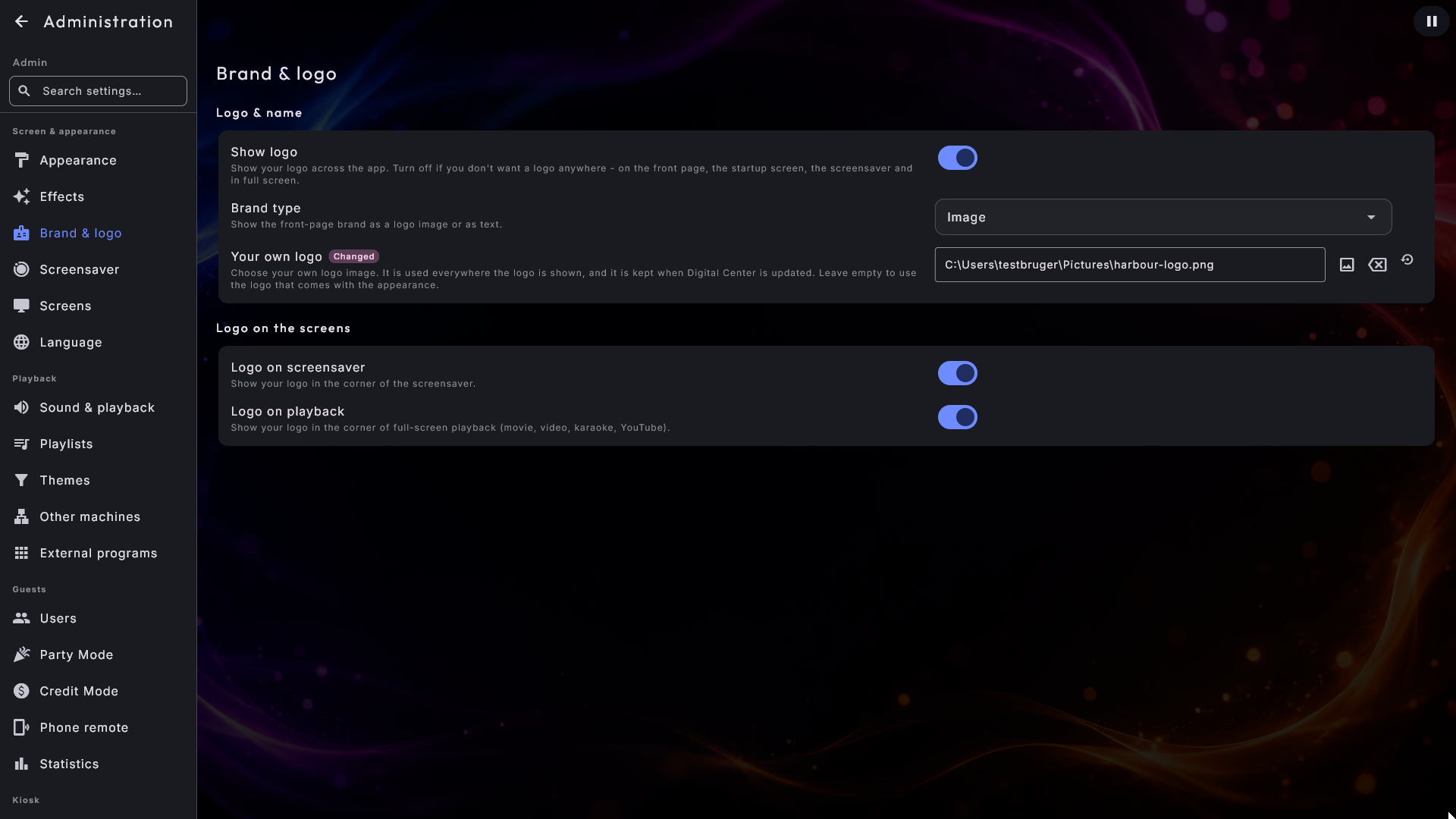
Varumärke & logotyp
Den här sidan ingår i utgåvan Professional. Den har två sektioner: Logotyp & namn och Logotyp på skärmarna.
- Visa logotyp - slår på eller av hela varumärkes-/logotypområdet. Med den av visas varken din logotyp eller ditt namn någonstans - inte på startsidan, i startbilden, på skärmsläckaren eller i helskärm. På (standard) fungerar allt som vanligt, och du kan fortfarande dölja logotypen på bara skärmsläckaren eller uppspelningen med de två knapparna längre ned. Standard: på.
- Varumärkestyp - välj om varumärket visas som en bild eller som text. Välj text så blir fältet Visningsnamn den text som visas (färgad automatiskt för att matcha ditt valda utseende). Välj bild så visas din logotyp. Standard: bild.
- Visningsnamn - namnet som visas på startsidan när Varumärkestyp är satt till text. (Fältet visas bara när Varumärkestyp är text.) Standard: "Digital Center".
- Din egen logotyp - välj din egen logotypfil. Den används överallt där logotypen visas: på startsidan, i startbilden, på skärmsläckaren, i hörnet under uppspelning och på de extra skärmarna. Det viktiga är var den sparas: valet ligger i dina inställningar, så det överlever en uppdatering och följer med i din säkerhetskopia. En fil du i stället lägger i programmappen raderas nästa gång du uppdaterar. Lämna fältet tomt för att använda logotypen som följer med ditt valda utseende, eller Digital Centers egen. Visas bara när Varumärkestyp är bild. Fältet minns var filen ligger, så om du flyttar eller tar bort den kommer standardlogotypen tillbaka. Standard: tomt.
- Logotyp på skärmsläckare - visa eller dölj din logotyp på skärmsläckaren. Standard: visas.
- Logotyp vid uppspelning - visa eller dölj din logotyp i hörnet när något spelas i helskärm (filmer, video, karaoke och onlinevideo). Standard: visas.
Utseende: bakgrunden
På sidan Utseende väljer du skinnet (se Utseende, språk & effekter). Under skinnen sitter Bakgrund, med de två inställningarna för en rörlig bakgrund:
- Levande bakgrunder - tillåt rörliga (video)bakgrunder bakom appen. Slå av om du alltid vill ha en stillbild som bakgrund. När Grafikläge står på Lätt spelas ingen videobakgrund upp på den här maskinen, vad brytaren än säger, och en kort rad under brytaren talar om det. Brytaren kan gärna stå kvar på: ditt val sparas och fungerar igen om du byter till Full, eller flyttar uppsättningen till en kraftfullare maskin. Standard: på.
- Bakgrundsloop - visas bara när Levande bakgrunder är på och Grafikläge inte är Lätt. Väljer hur bakgrundsvideon upprepas: Ingen (den börjar helt enkelt om) eller Fade-loop (bakgrunden tonar mjukt in i sig själv precis innan omstart, så att en video som inte är en sömlös slinga inte hackar vid skarven). Standard: Fade-loop.
Skärmsläckare
Den här sidan rymmer två sektioner: När den startar och Vad den visar. Hela historien om skärmsläckaren finns i Skärmar & skärmsläckare - här i korthet.
När den startar
- Skärmsläckare - slå på eller av skärmsläckaren.
- Skärmsläckarfördröjning - hur länge skärmen står oanvänd innan skärmsläckaren startar av sig själv: 15 sekunder, 30 sekunder, eller 1, 2, 3, 5 eller 10 minuter. De två korta finns där för en maskin som ska visa upp det som spelas nästan med en gång. Visas bara när skärmsläckaren är på. Standard: 2 minuter.
- Tillbaka till första sidan vid inaktivitet - efter en stund utan användning kan appen återgå av sig själv till första sidan i det center som är öppet - så om en gäst lämnade den djupt inne, säg Musik → Sök, hamnar den tillbaka på första sidan i Musik. Med inget öppet går den till startsidan och lämnar allt fräscht för nästa gäst. Administration är undantagen - medan du ställer in systemet blir du aldrig utslängd till startsidan mitt i det. Se Skärmar & skärmsläckare. Standard: på.
Vad den visar
- När inget spelas - det huvudskärmen vilar på medan jukeboxen är tyst: klockan (standard), skivomslag, foton, fotobåsbilder, vädret eller din egen bild eller video, som du väljer med Bild- eller videofil precis nedanför.
- Klockformat på skärmsläckaren - när inget spelas visar skärmsläckaren en stor klocka; välj 24-timmars (standard, t.ex. 14:32) eller 12-timmars med AM/PM (t.ex. 2:32 PM).
- Visualisering på skärmsläckaren - vilken ljudvisualisering som dansar bakom omslaget på skärmsläckaren medan musik spelas. Standard (staplar längs nederkanten) är det klassiska utseendet; de åtta övriga stilarna - Strålar, Cirkel-equalizer, Vågringar, Våg, Morfande klot, Equalizer-staplar, Mittlinje och Spridd mittlinje - fyller i stället hela skärmen bakom omslaget. Det är samma stilar som du kan ge en extra skärm. Visas bara när skärmsläckaren är på.
- Mjuk rörelse på skärmsläckaren - låter klockan och kortet med det som spelas driva mycket långsamt över skärmen, så att en stillbild aldrig kan bränna fast i panelen. Den är avslagen från början, då de flesta kioskpaneler inte behöver skyddet; slå på den om din behöver det. Standard: av.
- Inbjudan på skärmsläckaren - en lugn rad längst ned på skärmsläckaren som talar om för gästerna hur de väljer musik: Av, Tryck på skärmen (bara på huvudskärmen, eftersom de extra skärmarna inte går att röra vid), Skanna koden med telefonen (en liten kod, som kräver att Fjärrstyrning från telefon är påslagen) eller Båda. Se Skärmar & skärmsläckare. Standard: Av.
- Gästernas namn på musikvideor - medan en musikvideo eller YouTube spelas visar skärmsläckaren vem som önskade den, och en lugn rad längs nederkanten med nästa låtar som gästerna önskade från sina telefoner. Film och karaoke omfattas aldrig. Det kräver Visa vem som önskade låten på sidan Ljud & uppspelning. Se Skärmar & skärmsläckare. Standard: av.
Logotypen på skärmsläckaren slås på och av under Varumärke & logotyp.
Ljud & uppspelning
Sidan har fem korta sektioner: Volym, Mellan låtarna, Klang, Kön och Windows.
- Standardvolym - en delad volym (0–100) för allt ljud: musik, video, karaoke, filmer, onlinevideo, radio och spel. Ställ in den en gång med ett reglage så gäller den i hela appen. Standard: 80.
- Jämn musikvolym - sänker hög musik lite så att låtar spelas på en jämnare nivå och inte hoppar upp och ned från spår till spår. Den sänker bara höga låtar (aldrig upp, så att ljudet aldrig kan förvrängas) och ändrar aldrig dina musikfiler. Endast musik. Varje låt mäts i ZenPoint Media Manager; låtar som inte har mätts spelas precis som förut. Första gången hämtar Media Manager ett litet ljudverktyg - den frågar dig först, och det tar ett klick (Installera och mät), eller så kan du installera det i förväg i Media Manager under Inställningar → Musik. Standard: på.
- Mjuk övergång mellan spår - låter varje låt glida över i nästa: nästa låt startar mjukt medan den nuvarande tonar ut under sina sista sekunder, så att det inte finns någon lucka. Slå av den så spelas varje spår ända till slutet innan nästa börjar. Standard: på.
- Övergångens längd (sekunder) - hur många sekunder två låtar spelas ovanpå varandra när den ena glider över i nästa, inställt med ett reglage från 1 till 12 sekunder. En mycket kort låt får aldrig en övergång som är längre än en tredjedel av den. När du själv hoppar till en annan låt i Musik (nästa, föregående eller Spela nu) kommer den nya låten direkt, medan den gamla fortfarande tonar ut mjukt - under den längd du har valt, men aldrig mer än 4 sekunder. I de andra centren hålls ett byte du själv gör kort. Karaoke, filmer och videor byter utan överlappning. Visas bara när Mjuk övergång mellan spår är på. Standard: 4.
- Sömlösa albumspår - när två låtar i rad kommer från samma album och följer på varandra där (spår 4 följt av spår 5) startar nästa utan övergång, så att en svit eller en liveinspelning aldrig tonas ut mitt i. Endast musik; saknas spårnumret på en av låtarna byter de med den vanliga övergången. Visas bara när Mjuk övergång mellan spår är på - med den avslagen sker varje byte ändå utan övergång. Standard: på.
- Klang - formar ljudet efter rummet, utan att du behöver kunna något om ljud. Välj Normal (ljudet rörs inte alls), Mer bas, Mer klarhet, Röster framåt, Små högtalare eller Egen inställning. Vad du än väljer kan ljudet aldrig förvrängas: när ett val lyfter något sänker Digital Center helheten en aning, så att de starkaste partierna aldrig blir starkare än förut. Klangen gäller musik, filmer, videor, karaoke och radio; spel har sitt eget ljud och påverkas inte. Den fungerar fint tillsammans med Jämn musikvolym, som är något helt annat (den avgör hur högt, inte hur det låter). Du hör ändringen direkt medan du är i Administration - även mitt i en låt - så att du kan ställa in klangen med öronen i stället för att gissa. Standard: Normal.
- Bas, Mellanregister och Diskant - tre reglage från -10 till +10, där du själv bestämmer klangen. De visas bara när Klang står på Egen inställning; med alla tre på 0 rörs ljudet inte. Du hör varje ändring i samma stund du släpper reglaget. Väljer du ett av de färdiga valen igen sparas dina reglage till nästa gång. Standard: 0.
- Ordning för Spela nästa - avgör vad som händer när Spela nästa används flera gånger i rad. Med Nyaste först hamnar den nyaste låten först, direkt efter den som spelas nu: väljer du A, sedan B och sedan C spelas de som C, B, A. Med Först till kvarn hamnar varje ny låt sist bland dem som redan har valts, så att A, B och C spelas i den ordning du valde dem. Hur du än väljer ligger låtarna kvar före resten av spellistan; det är bara deras inbördes ordning som skiljer sig. Först till kvarn är praktiskt när du samlar in några önskemål från gästerna åt gången. Det gäller Musik, Filmer, Musikvideor och Karaoke, och även när en gäst använder telefonen. Standard: Nyaste först.
- Visa vem som önskade låten - när en gäst har skrivit sitt namn på telefonen bär gästens låtar namnet (till exempel "Önskad av Anna") i kön och på skärmsläckaren. Slå av den om du inte vill ha gästernas namn på den här skärmen - gästernas telefoner visar dem fortfarande. Standard: på.
- Bekräfta låtar som läggs i kön - visar ett kort meddelande när en låt har hamnat i kön, till exempel "Låt" står i kön · Nr 8 av 8. Slå av den om du inte vill ha meddelandena. Om bara några av låtarna du lade till kom in i kön sägs det ändå. Standard: på.
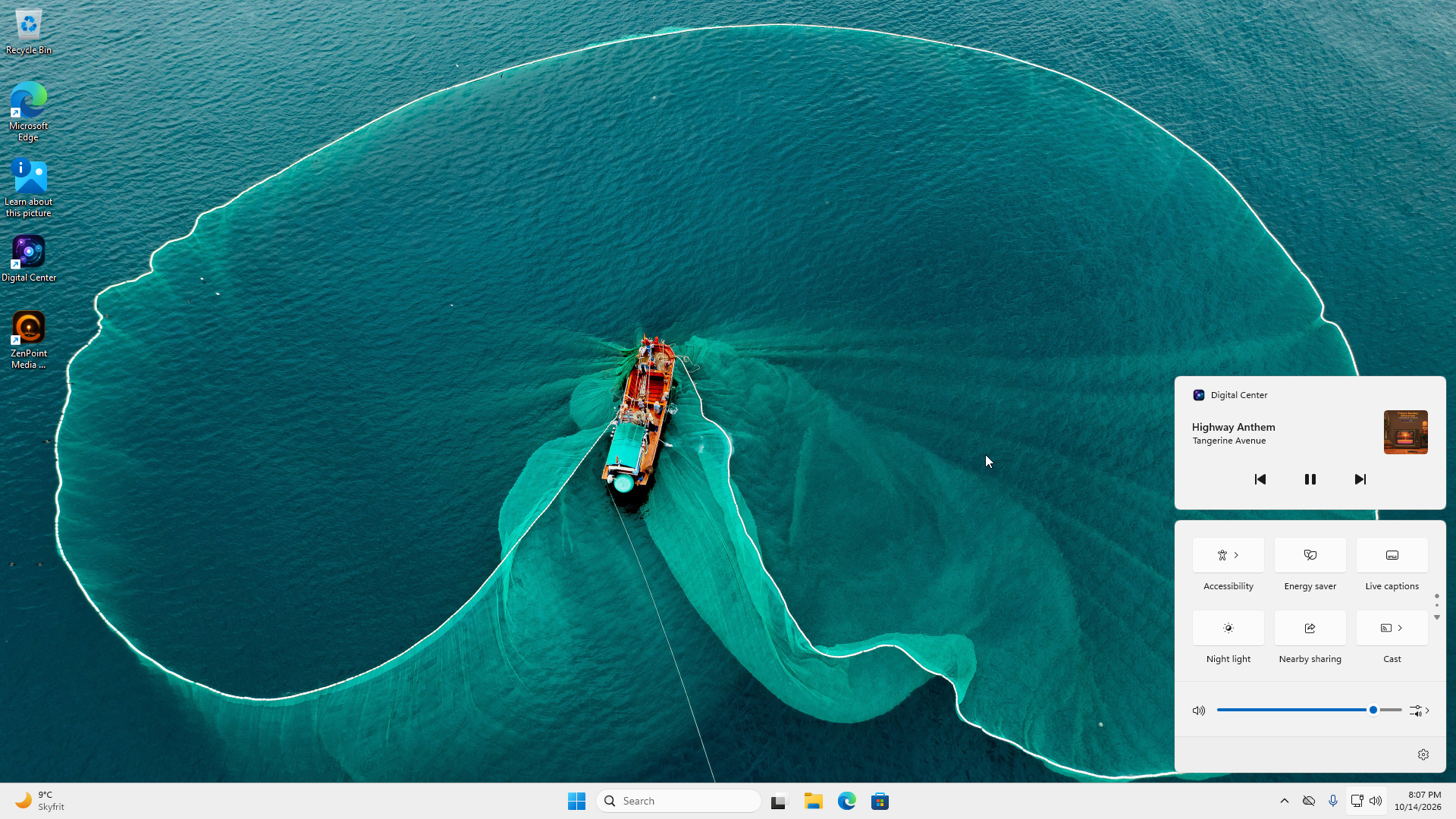
- Visa vad som spelas i Windows mediekontroller - i sektionen Windows. Digital Center berättar för Windows vad som spelas: titel, artist och omslag visas i den lilla rutan som dyker upp när du trycker på volym- eller medietangenterna, i Snabbinställningar och på låsskärmen. Därifrån kan du spela, pausa, hoppa bakåt och framåt och stoppa - även medan Digital Center är dolt i meddelandefältet eller ligger bakom ett annat program. Knapparna följer samma regler som knapparna på startsidan, så en gäst kan inte hoppa över eller stoppa mer än vanligt. Slå av den om titlar inte ska synas på låsskärmen. Standard: på.
En volym för allt
Det finns ingen separat volym per center. Standardvolym är den enda huvudnivån för hela systemet, så att skruva upp eller ned den påverkar musik, video, spel - allt på en gång.
Fjärrstyrning från telefon
Den här sidan, i gruppen Gäster, rymmer Åtkomst från telefoner:
- Fjärrstyrning från telefon - låt dina gäster styra jukeboxen från sin egen telefon genom att skanna en kod. Slå av för att helt blockera telefonstyrning - då fungerar koden inte längre och ingen kan styra musiken från en telefon. Standard: på. Hela uppsättningen tas upp i Fjärrstyrning från telefon.
- Visa fjärrkontrollen på startsidan - precis nedanför, medan fjärrstyrning från telefon är på: fjärrkontrollens kod får en egen ruta på startsidan, så att gäster kan skanna den utan att först öppna Konfiguration. Standard: av.
- Adress för telefoner - adressen telefonerna skickas till när de skannar en kod här. Lämna fältet tomt så hittas adressen automatiskt, vilket är rätt i nästan varje uppsättning. Fyll bara i det om koderna pekar någonstans dit telefonerna inte når. Standard: tomt.
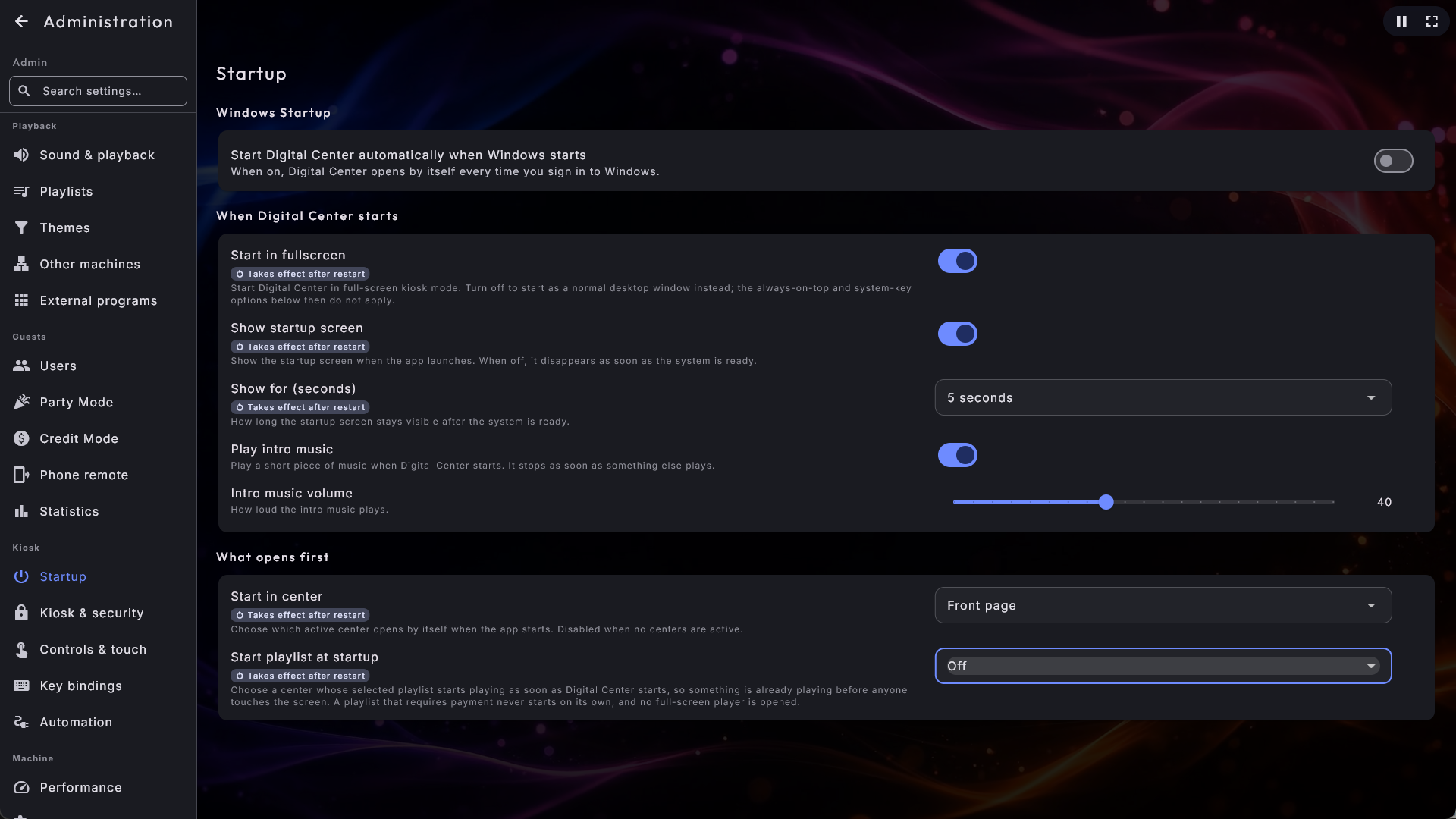
Uppstart
Allt som bara händer när Digital Center startar är samlat på den här sidan, i gruppen Kiosk.
Windows-start
- Starta Digital Center automatiskt när Windows startar - få Digital Center att öppnas av sig självt varje gång du loggar in i Windows - perfekt för en kiosk som ska vara redo i samma stund maskinen slås på. Det här alternativet är bara tillgängligt på en installerad kopia. Standard: av.
När Digital Center startar
- Starta i helskärm - om Digital Center öppnas i helskärm (kioskläge) eller som ett vanligt fönster du kan flytta och ändra storlek på. Av öppnar det i fönsterläge (samma läge som F12); Alltid överst och Inaktivera systemtangenter på sidan Kiosk & säkerhet gör då ingenting. Du kan alltid nå helskärm med F12. Standard: på.
- Visa startskärm - visa logotyp-/välkomstskärmen medan Digital Center startar. Slå av om du hellre vill att den försvinner så snart systemet är klart. Standard: på.
- Visa i (sekunder) - hur länge startskärmen står kvar efter att systemet är klart: 2, 3, 5 eller 10 sekunder. Visas bara när startskärmen är på. Standard: 5 sekunder.
- Spela intromusik - en kort välkomstmelodi när Digital Center startar, det första en gäst hör. Den spelas tyst och loopar medan inget annat pågår och pausar av sig själv i samma stund något börjar spelas. Slå av om du hellre vill börja i tystnad. Medan intromusiken spelas och kiosken inte är låst sitter en pausknapp i det övre högra hörnet. Tryck på den så förblir musiken pausad tills du trycker på spela-knappen på samma ställe (eller Digital Center startar igen), och fortsätter då där den slutade. Standard: på.
- Volym för intromusik - hur högt den välkomstmelodin spelas, på ett reglage 0–100. Den är oberoende av huvudvolymen, så intromusiken kan ligga lägre än allt annat. Visas bara när Spela intromusik är på. Standard: 40.
Vad som öppnas först
- Starta spellista vid uppstart - välj ett center vars valda spellista börjar spelas så snart Digital Center startar, så att maskinen redan spelar när du slår på den på morgonen: Musik, Karaoke, Musikvideor eller YouTube, eller Av. Film kan inte väljas, eftersom en film som startade av sig själv skulle ta över lokalen i timmar. En spellista som kräver betalning startar aldrig av sig själv, och ingen helskärmsspelare öppnas. Standard: Av.
- Starta i center - få appen att öppnas rakt in i ett särskilt center så snart den startar - till exempel Musik. Välj Startsidan för att starta på den vanliga startsidan. Du kan bara välja bland de center som är påslagna under Center; är inget påslaget kan valet inte användas. Standard: Startsidan.
Kiosk & säkerhet
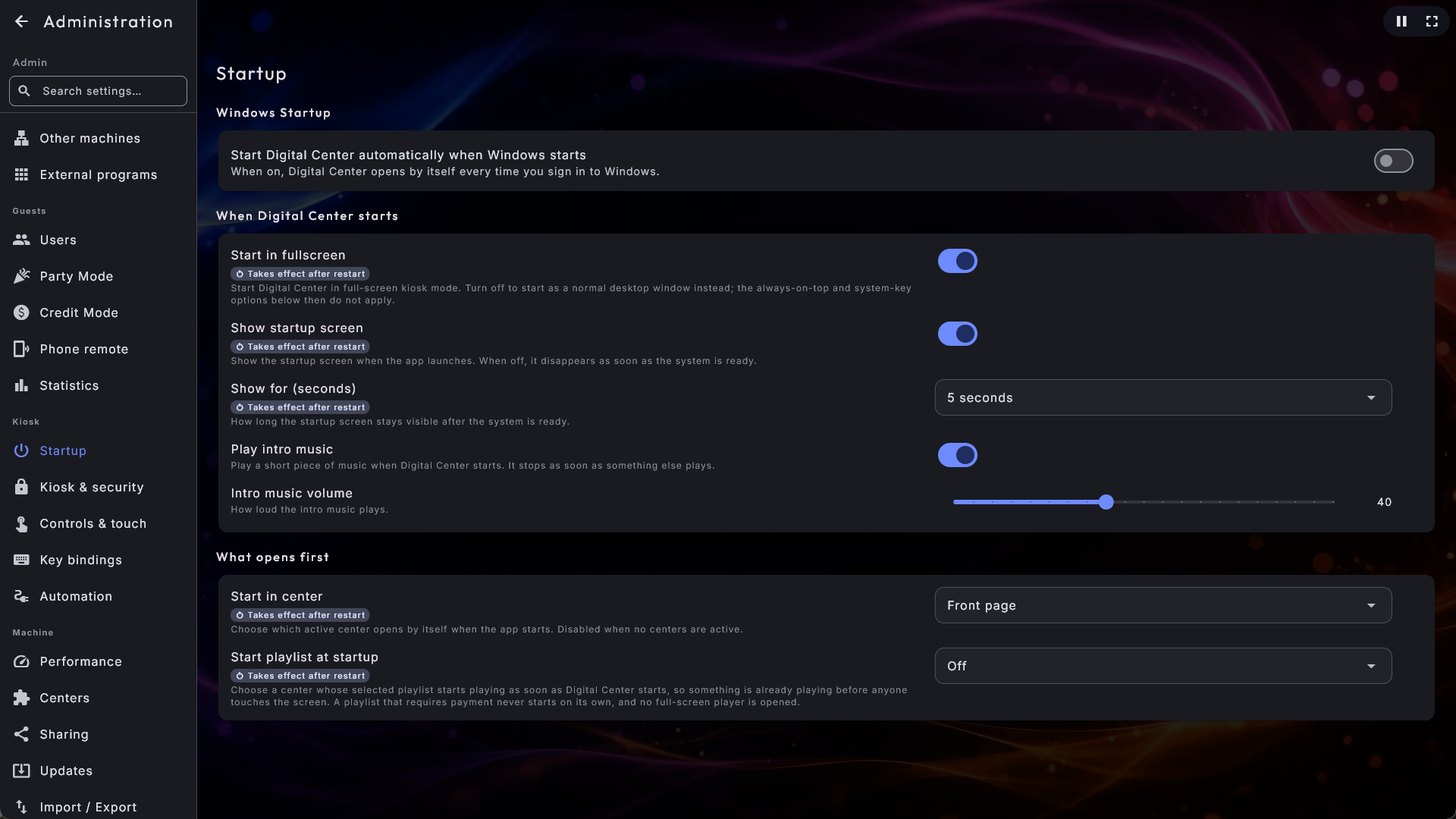
Sidan rymmer Kiosklås:
- Alltid överst - håll Digital Center ovanför alla andra program så att det inte kan täckas av ett annat fönster. Gäller de extra skärmarna också. Standard: på.
- Avsluta med Esc - låt Esc-tangenten stänga Digital Center. När den är på fungerar Esc i hela programmet och frågar först om du vill avsluta. Om ett fönster eller en dialog är öppen stänger Esc det först i stället. Under ett arkadspel återgår Esc alltid till arkadmenyn i stället för att avsluta. Är kiosken låst med Party Mode avslutar Esc bara när gäster får avsluta (Party Mode → Gäster får avsluta), precis som Avsluta-rutan; annars gör Esc på startsidan ingenting. På en olåst kiosk börjar frågan på Avsluta (eller Stäng av), så att du stänger programmet med Esc och sedan Enter. När kiosken är låst, eller styrs med en spelkontroll (Styr kiosken med en spelkontroll), börjar den på Avbryt, så att två tryck på kontrollen aldrig stänger den av sig själva. Knappen med den tydliga ramen runt är alltid den Enter trycker på. Standard: av.
- Visa Avsluta på startsidan - visa en avsluta-knapp högst upp på startsidan så att programmet kan stängas utan tangentbord. Visas bara när Party Mode är avstängt eller du är inloggad som administratör. Standard: av.
- Inaktivera systemtangenter - blockerar de Windows-genvägar en gäst annars kan använda för att ta sig ur kiosken: Windows-tangenten, Alt+Tab, Alt+Esc, Ctrl+Esc och Alt+F4. Att växla till fönsterläge med F12 återaktiverar tangenterna tills du återgår till kiosk. Standard: av.
- Kräv admin-lösenord för Administration - be om admin-lösenordet innan Administration eller ZenPoint Media Manager öppnas från Konfiguration-rutan, även när kiosken inte är låst i Party Mode. Den använder samma admin-lösenord som Party Mode och Credit Mode, så en maskin du behåller för dig själv kan fortfarande hålla sina inställningar bakom ett lösenord. Slå av för att lämna Administration öppen. Standard: av.
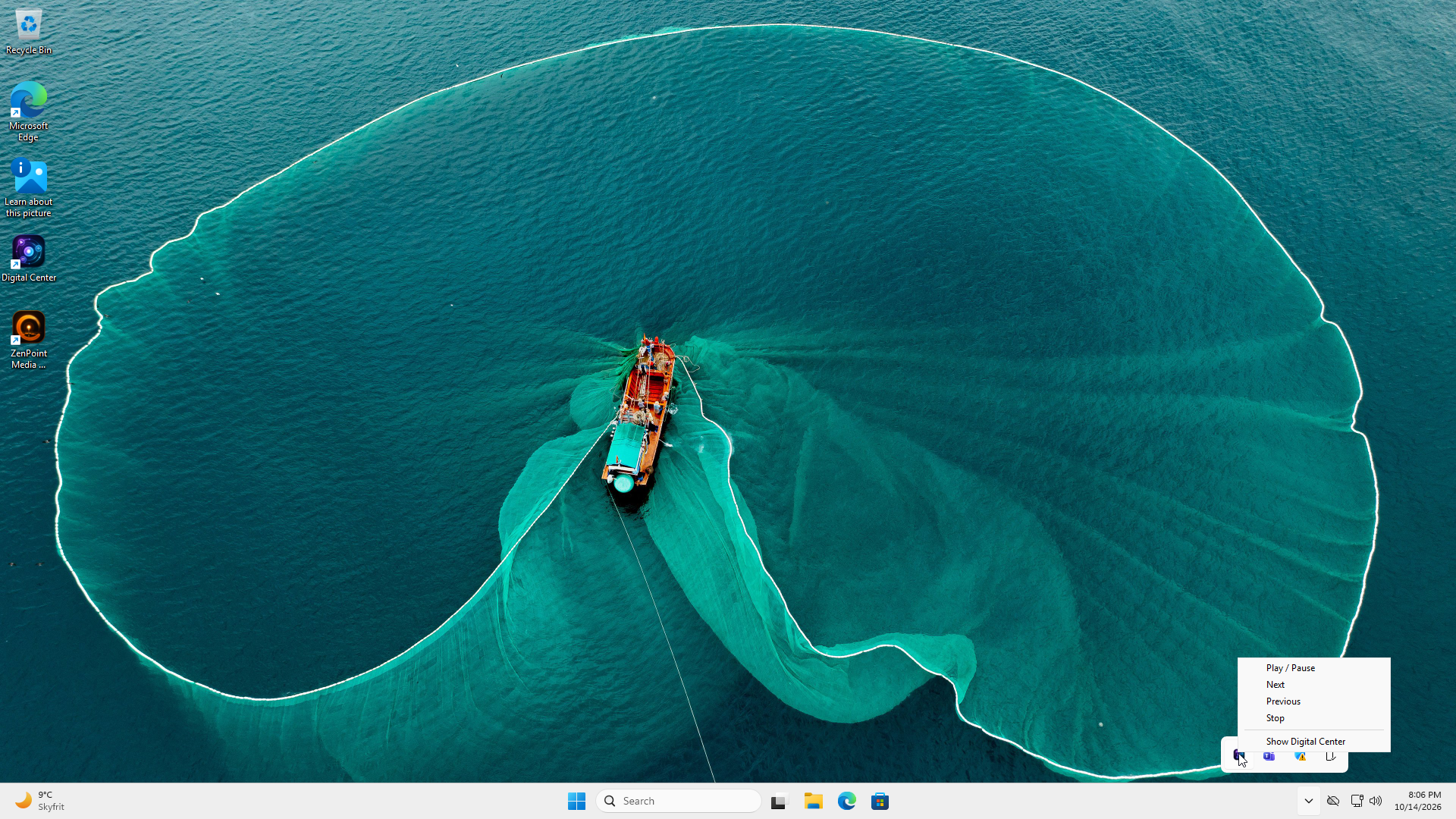
- Visa en knapp som döljer Digital Center i meddelandefältet - lägger till en knapp (ett litet streck) i raden uppe till höger som stoppar undan Digital Center medan musiken fortsätter att spela - praktiskt om datorn också används till något annat, som din hemautomation. Medan Digital Center är dolt sitter dess ikon i meddelandefältet vid klockan: högerklicka på den för Spela / Paus, Nästa, Föregående, Stopp och Visa Digital Center, och ett dubbelklick tar tillbaka Digital Center i helskärm. Knappen visas bara när kiosken inte är låst (varken Party Mode eller Credit Mode), och bara i helskärm - i ett fönster (F12) använder du fönstrets egen minimera-knapp. Låses kiosken medan Digital Center är dolt kommer det tillbaka av sig självt. Skärmsläckaren startar inte medan Digital Center är dolt. Standard: av.
Är Starta i helskärm avslagen står det en rad på den här sidan om att hålla fönstret överst och blockera systemtangenterna bara fungerar i helskärm, med en knapp Gå till Uppstart som tar dig till brytaren.
Ctrl+Alt+Del kan inte blockeras
Windows låter aldrig något program blockera Ctrl + Alt + Del. Allt annat i listan ovan är låst, men just den kombinationen är alltid tillgänglig.
Styrning & touch
- Pekskärm (dölj mus) - döljer muspekaren i hela programmet, perfekt på rena pekskärmar. Pekaren är alltid synlig medan du är inne i Administration så att du kan sköta inställningarna; den döljs igen när du lämnar. Du kan också visa eller dölja den i farten med genvägen Visa / dölj mus (se Tangentgenvägar) - den växlingen sparas inte och återställs vid nästa start. Standard: av.
- Skärmtangentbord - avgör när ett tangentbord visas på skärmen så att du kan skriva genom att trycka. Det finns eftersom Windows eget pektangentbord gömmer sig bakom Digital Center i helskärm. Automatiskt (standard) visar det bara på en maskin som faktiskt har en pekskärm; Alltid på visar det överallt; Av visar det aldrig, vilket är vad du vill ha på en maskin med ett riktigt tangentbord. Ett fysiskt tangentbord fungerar alltid oavsett. Bredvid bokstäverna har tangentbordet de vardagliga tecknen - ! ' & , . / ?, så att namn som "AC/DC" eller "Guns N' Roses" kan skrivas som de stavas. Standard: Automatiskt.
- Skärmtangentbord på admin-fält - visa det tangentbordet även på fälten inuti Administration (en mappsökväg, ett spellistenamn, ett lösenord och så vidare). Sidan flyttas upp så att fältet du skriver i aldrig döljs. Gör bara något när inställningen ovan visar ett tangentbord. Standard: av.
- Tangentbordsnavigering - styr Digital Center med tangentbordet: piltangenter för att flytta mellan objekt, Enter eller mellanslag för att välja, Tab för att byta område, Backsteg för att gå tillbaka och Home/End för att hoppa till första/sista objektet. Slå av om du inte vill använda tangentbordet - då ritas heller ingen ram runt det valda objektet. Standard: på.
- Styr kiosken med en spelkontroll - låter en spelkontroll styra hela kiosken, inte bara spelen i Arcade, för ett arkadskåp utan tangentbord, mus eller pekskärm. Kontrollen gör precis samma sak som tangentbordet: styrkorset eller spaken är piltangenterna (håll den så fortsätter den), skjutknappen (den nedersta runda knappen) eller Start är Enter, den högra runda knappen, Select eller din egen tillbaka-knapp är Esc, och axelknapparna bläddrar en sida. Är inget valt på skärmen väljer det första trycket bara något. I ett textfält flyttar kontrollen en markör över skärmtangentbordets tangenter, och skjutknappen trycker på den markerade tangenten. Står skärmtangentbordet på Automatiskt visas tangenterna även utan pekskärm medan den här inställningen är på; för att skriva i Administration måste Skärmtangentbord på admin-fält också vara på. Medan ett spel körs tillhör kontrollen spelet. Knapparna följer det du har valt under Administration → Arcade → Spelkontroll, där du också väljer din egen tillbaka-knapp. Kontrollen gör bara något medan Digital Center är fönstret längst fram: medan det är minimerat, till exempel bakom ZenPoint Media Manager eller ett externt program, gör den ingenting. Inställningen visas bara när Tangentbordsnavigering är på, och den gäller direkt. Standard: av.
- Pilar i listor - visa två stora pilar i listorna så att du kan trycka för att bläddra fram och tillbaka genom omslagen. Varje pil visas bara när det finns mer att bläddra åt det hållet. Praktiskt på en pekskärm där svepning kan vara besvärligt. Pilarna visas också i Administration, både i menyn och på inställningssidan (se Bläddringspilar). Slå av den för att dölja pilarna överallt. Standard: på.
- Pilar i administrationen - avgör om de stora pilarna också visas på administrations- och inställningssidorna. Slå av den om du hellre vill scrolla själv här men vill att gästerna ska behålla sina pilar i centren. Den har bara effekt medan Pilar i listor är på. Standard: på.
- Knappeffekt - en liten "tryckstuds" som spelas när en knapp eller en ruta trycks: den sjunker in en aning och fjädrar tillbaka. Välj Ingen (ingen rörelse), Liten eller Stor. Den är rent kosmetisk och ändrar aldrig vad knappen gör. Standard: Liten.
- Öppna vid första tryck - i de vyer där omslagen glider (karusell, cover flow, hjul, solfjäder) hämtar det första trycket på ett omslag utanför mitten det normalt in till mitten, och nästa tryck öppnar det. Slå på detta för att i stället öppna det vid första trycket (det glider fortfarande in till mitten). Låt den vara av om gäster tenderar att öppna saker av misstag. Vanliga rutnäts- och listvyer öppnar alltid vid första trycket. Standard: av.
- Tillbaka-knapp även längst ned - på album-, artist-, genre- och årssidorna i Musik, Film, Musikvideor och Karaoke visas tillbaka-knappen även längst ned till vänster, precis ovanför kön, där fingret redan är. Knappen säger vart du kommer tillbaka (till exempel Album eller Artister). Den uppe till vänster finns alltid där. Standard: av.
- Gränssnittets storlek - gör hela gränssnittet större så att text, knappar och omslag är lättare att läsa och träffa på avstånd. Välj Normal, Stor, Extra stor eller Jättestor (ungefär en och en halv gång så stor som Normal, för en skärm som läses från andra sidan rummet); layouten är densamma, den visas bara större, med färre saker på skärmen åt gången. Slår igenom omedelbart. Standard: Normal.
Lås kiosken innan gästerna får kontrollen
På en olåst kiosk kan en spelkontroll också nå Administration. Lås kiosken med Party Mode innan gästerna använder den.
Fäll undan tangentbordet
Var än skärmtangentbordet visas bär det en liten fäll ihop-knapp - i högerkanten av sökfältet i mediacentren, och i tangentbordspanelens övre hörn överallt annars. Tryck på den så fälls tangenterna undan medan fältet du skriver i står kvar, så att du kan se listan du söker i. Tryck igen för att ta fram tangenterna.
Automatisering
Automatisering är ett eget menyval i gruppen Kiosk. Det rymmer de kommandon som låter Digital Center starta ett program på den här datorn när något händer, så att din egen utrustning kan reagera: en lampa, en skylt eller en display bredvid datorn.
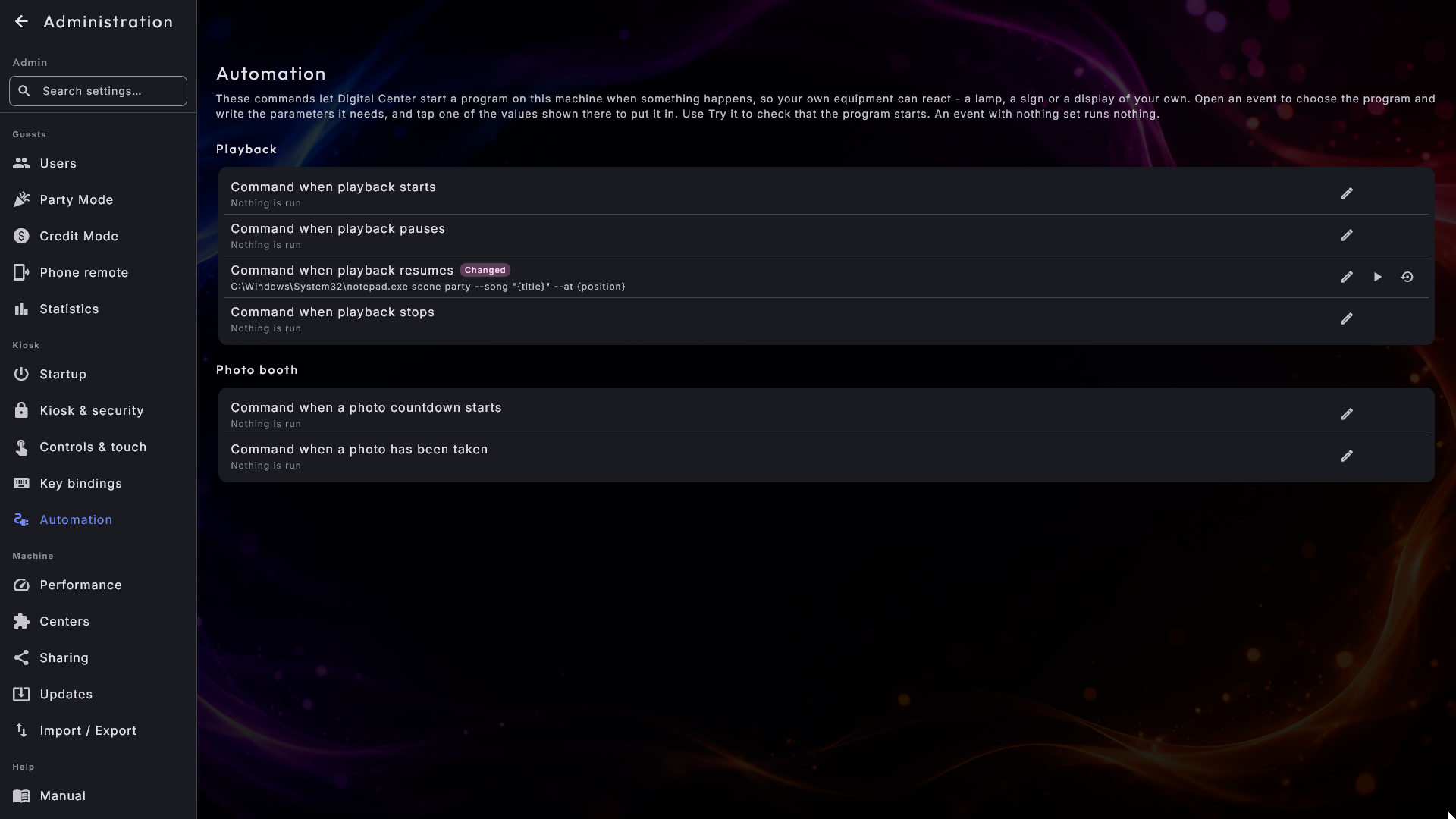
Sidan är en lista över händelser i två grupper, Uppspelning och Fotobås. Varje rad visar händelsens namn och, precis under, kommandot den kör - eller Ingenting körs om du inte har ställt in något för den ännu - så att du ser hela uppsättningen med en blick. En händelse utan något ifyllt kör ingenting, och det är så de alla börjar.
Ställa in en händelse
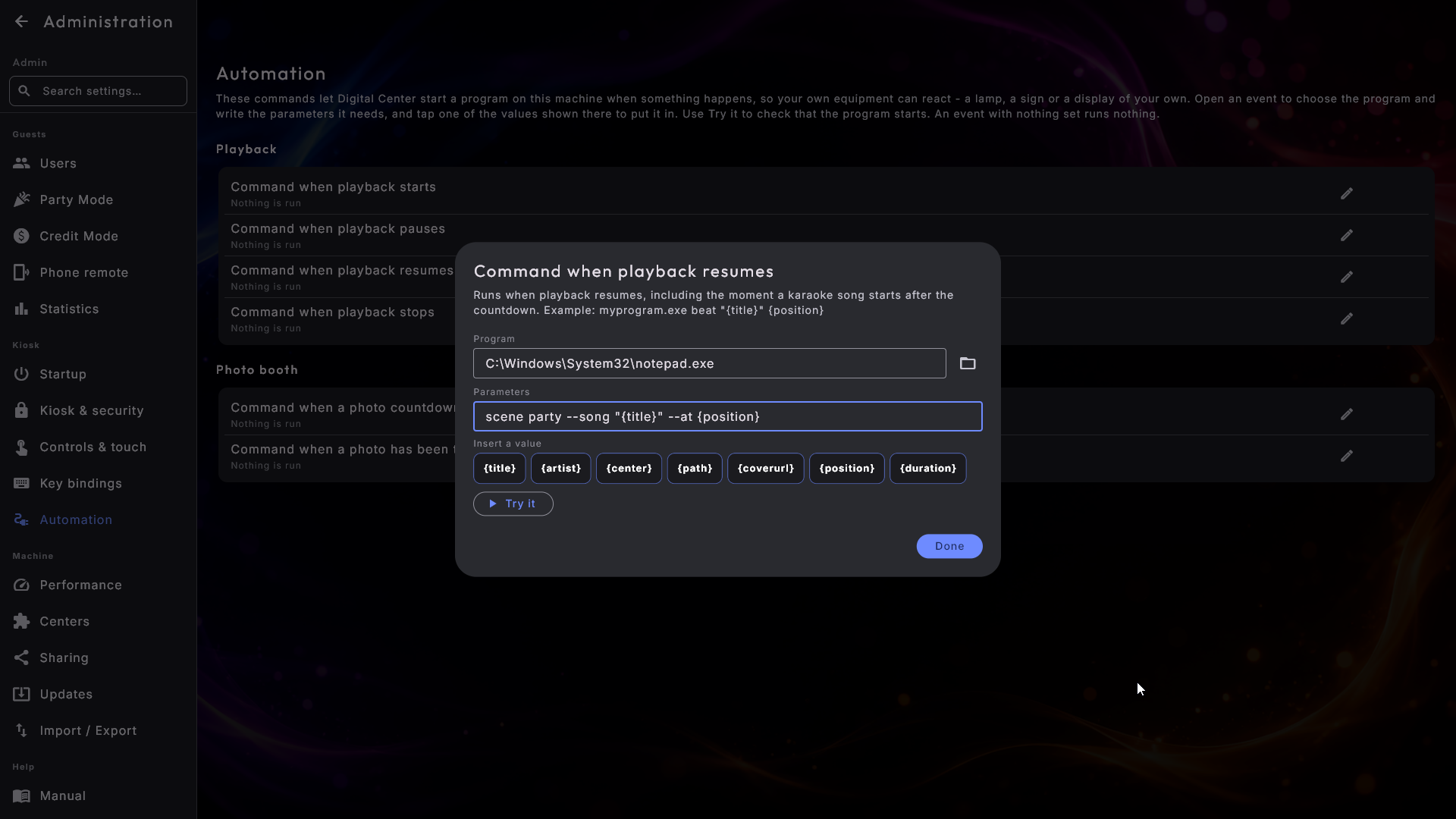
Tryck på en rad - eller på pennan längst till höger - för att öppna den. Högst upp i fönstret står det exakt när den händelsen inträffar, och nedanför ställer du in kommandot i två fält:
- Program - tryck på Välj program för att välja programmet med en filväljare, så
att du slipper skriva sökvägen för hand. Du kan också skriva det själv, till exempel
namnet på ett program som datorn redan känner till. Det kan vara ett vanligt program
eller en liten
.bat-fil du har gjort själv. Om programmet inte kan hittas just nu står det en lugn rad under fältet; värdet behålls, eftersom programmet kan ligga på en enhet som inte är ansluten för tillfället. - Parametrar - under fältet finns en liten knapp för varje värde händelsen kan
skicka vidare, som
{title}eller{position}. Tryck på en så sätts den in där markören står, med citattecken runt om värdet kan innehålla mellanslag. När kommandot körs ersätts{title}av låtens titel,{position}av hur långt spåret har kommit och så vidare. Du kan fortfarande skriva dem för hand om du hellre vill.
Längst ned finns Prova. Den kör kommandot en gång med tydliga exempelvärden ("Example Song" och liknande) och talar om ifall programmet startade - eller varför det inte gick: att det inte hittades, att Digital Center inte fick starta det, eller att filen inte är ett program alls. På så vis vet du att uppsättningen fungerar utan att först starta en låt och gissa. Stäng fönstret med Klar; det du skrev sparas, precis som allt annat i Administration.
När en händelse har fått ett kommando sitter det också en liten uppspelningsikon på dess rad, så att du kan prova alla händelser utan att öppna dem en i taget. En händelse du har ändrat bär markeringen Ändrad och en knapp som återställer den, precis som vilken annan inställning som helst.
Fyra av händelserna följer uppspelningen:
- Kommando när uppspelning startar - körs varje gång något börjar spelas. Det kan
skicka vidare
{title},{artist},{path}(filen som spelas - tom för till exempel radio),{coverurl}(adressen till omslagsbilden),{center}(se nedan) samt{position}och{duration}- hur långt spåret har kommit och hur långt det är, båda i millisekunder. - Kommando när uppspelning stoppar - körs när ingenting spelas längre, så att skylten kan gå tillbaka till ett "ledigt"-meddelande. Det skickar ingenting vidare, eftersom det inte finns något spår att berätta om.
- Kommando när uppspelning pausas - körs när uppspelningen pausas, så att en ljusshow kan släckas ned. Det skickar vidare samma värden som startkommandot.
- Kommando när uppspelning återupptas - körs när uppspelningen fortsätter igen, även i det ögonblick en karaokelåt startar efter sin nedräkning, så att ett ljus kan träffa första slaget, och när musiken kommer tillbaka efter applåden som följer på en karaokelåt. Det skickar vidare samma värden som pauskommandot.
En snabb paus och uppspelning direkt efter varandra ger bara den sista, så att dina lampor inte flimrar. En paus eller ett återupptagande når aldrig ditt program innan det har fått veta att låten har startat.
Det kan aldrig störa musiken
Kommandot startas stillsamt i bakgrunden och väntas aldrig på. Om det misslyckas, eller om programmet det pekar på saknas, fortsätter uppspelningen precis som vanligt.
Samma sida rymmer också de två kommandon Fotobåset kan köra, så att ditt eget ljus kan följa kameran:
- Kommando när en fotonedräkning startar körs när nedräkningen till en bild börjar, ett par sekunder före avtryckaren, så att en lampa är tänd i tid och gästen kan se sig själv i ljuset.
- Kommando när en bild har tagits körs när just den bilden är tagen, så att lampan kan släckas igen.
De är ett par per bild, så en serie på fyra ger fyra par, och Rörelse ger exakt ett.
Vid sidan av {center} kan du använda {index}, {total}, {layout} och {countdown}
i dem. Har det första kommandot körts körs alltid även det andra, även om gästen går sin
väg eller kameran sviktar på vägen.
Vilket center det var
{center} fylls i med ett kort, fast ord (music, movie, video, karaoke,
radio, youtube eller photobooth), och det är medvetet samma ord på alla språk, så
att ett eget skript inte slutar fungera den dag kiosken byter språk.
Prestanda
Den här sidan, i gruppen Maskin, har två sektioner: Grafik och Skärm & ström.
- Grafikläge - hur mycket grafisk kraft systemet lägger på det du ser. Auto (standard) tittar på maskinens grafik och väljer åt dig; Full använder alltid de fulla effekterna; Lätt använder alltid den lättare versionen, där levande bakgrunder utelämnas, omslagsbilderna visas i något lägre upplösning och de tomma ytorna runt en musikvideo visar det suddiga omslaget i stället för en visualisering. Startsidans effekter är desamma i alla tre lägena: väljer du Kub får du Kub. Välj Lätt om bilden hackar på en blygsam maskin. Standard: Auto.
- Skarpa karusellbilder - visa bilderna i karusellen och cover flow i högre kvalitet. Slå av för mjukare rörelse på svagare maskiner.
- Håll skärmen på - hindrar skärmen från att slockna eller dämpas, och maskinen från att gå i viloläge, medan Digital Center körs. Praktiskt för en kiosk som ska vara på hela tiden. Standard: på.
Delning och de andra datorerna
Två menyval tar hand om de skärmar i huset som lånar medier av varandra. De ställer var sin motsatta fråga, så de hålls isär:
- Delning (i gruppen Maskin) är vem får hämta hos mig: brytaren som över huvud taget lånar ut den här datorns bibliotek, namnet de andra skärmarna ser den under, de fyra brytarna för musik, filmer, videor och karaoke, personerna som får ansluta och de skärmar som just nu har åtkomst. Sidan är uppdelad i tre kort - den här datorn, personerna med åtkomst och att släppa in en skärm - och visar den adress andra skärmar ansluter till. Det snabbaste sättet i ett hem är Dela med alla mina skärmar: ett tryck på Dela och visa en kod slår på delningen och visar en sexsiffrig kod som du skriver in på den andra skärmen. Samma sida rymmer Låt telefoner på de andra skärmarna byta till den här, som du alltid kan se och använda, även på en dator som inte lånar ut något.
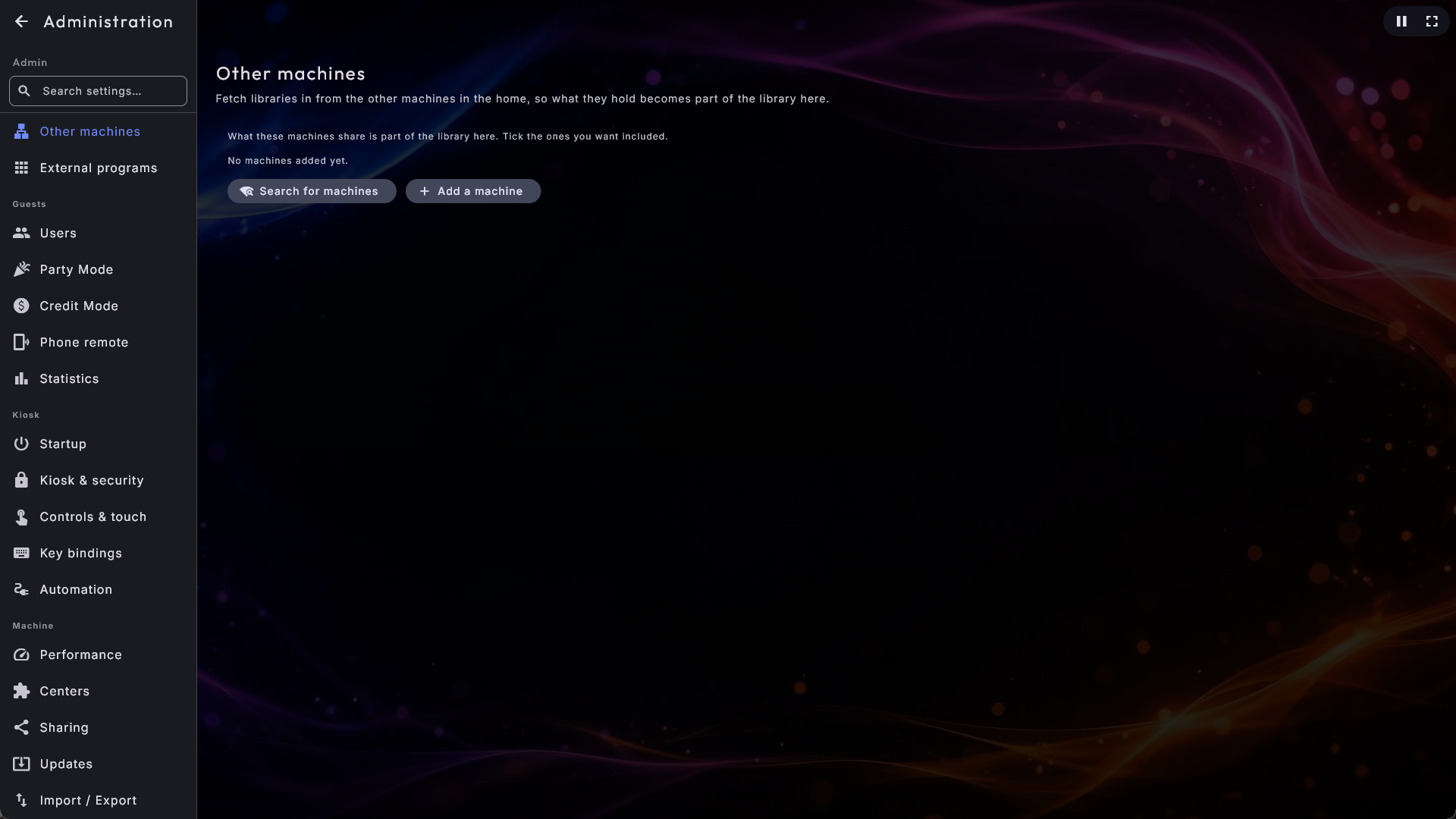
- Andra datorer (i gruppen Uppspelning) är var hämtar jag ifrån: listan över de datorer den här skärmen lånar av, var och en med en kryssruta som avgör om det den lånar ut är en del av biblioteket här. Lägg till en dator ber om den andra datorns adress och en sexsiffrig kod som visas på den, eller ett användarnamn och ett lösenord om du hellre vill det.
Hela historien, med stegen i ordning, står i Dina mediebibliotek.
Språk
Sidan Språk har en enda inställning: språket som används i menyer och dialoger. Välj från listan över tillgängliga språk så byter hela gränssnittet på en gång. Utseende och språk får tillsammans en fylligare genomgång i Utseende, språk & effekter.
Utseende
Appens utseende - färger, bakgrund, logotyp och teckensnitt - styrs av skins, som väljs på sidan Utseende. Eftersom det är ett ämne för sig finns detaljerna, inklusive hur du hämtar fler utseenden, i Utseende, språk & effekter.
Spellistor
Spellistor skapas och ställs in på sidan Spellistor i gruppen Uppspelning, med en flik för varje center - till exempel Musik-spellistor och Musikvideo-spellistor. Hur gästerna använder dem beskrivs i Använda Digital Center; några saker på den här sidan är värda att känna till här.
En spellistas inställningar, i fast ordning
Välj en lista, så står dess namn i en fast rubrik ovanför inställningarna (Redigerar: följt av namnet), så att du alltid vet vilken lista du ändrar, även långt ned på sidan. Under den är inställningarna uppdelade i block, alltid i samma ordning:
- Grundläggande - standardspellistan, namnet, temat och Tillfällig.
- Uppspelning och kö - Slumpmässig ordning, Upprepa, Spelar alltid (med sin reservkälla) och Tillåt att rösta upp låtar. Röstningen sitter här i stället för hos gästerna, eftersom den fungerar på telefonens fjärrkontroll oavsett om Party Mode är på eller inte.
- Flera center i en kö - brytaren Blandad spellista och, när den är på, vad den delade kön får rymma och dess tema.
- Gäster (Party Mode) - vad gästerna får göra under en fest, i två grupper: Under uppspelningen och I kön. Se Party Mode.
- Karaoke - bara på karaokefliken.
- Betalning - sist. Se Kreditläge.
Redigera en spellistas låtar
Under varje spellistas namn finns tre knappar med både en symbol och ett ord: antalet låtar (till exempel 12 låtar), Byt namn och Ta bort. Tryck på låtknappen för att öppna ett fönster med alla låtar, där du kan dra en låt uppåt eller nedåt, ta bort en enskild låt eller ta bort alla. Ändringarna sparas direkt. För en spellista som kräver betalning är knappen låst: dess låtar är kön som gästerna har betalat för, så dem tar du bort eller flyttar i centrets egen kö i stället. En rad under listans namn säger det, och siffran på knappen visar fortfarande hur många betalda låtar som väntar. Detsamma gäller en tillfällig spellista, som aldrig sparar låtar.
Importera en spellista från en m3u-fil
Har du redan dina spellistor som .m3u- eller .m3u8-filer från ett annat program kan
du ta in dem direkt i stället för att bygga upp dem igen en låt i taget.
- 1
Öppna rätt flik
Öppna Spellistor och välj fliken för det center listan hör till: Musik, Karaoke, Musikvideor eller Film.
- 2
Välj filen
Längst ned, bredvid Skapa spellista, trycker du på Importera spellista och väljer din fil. Väljaren visar bara
.m3u- och.m3u8-filer och talar om det högst upp. - 3
Kontrollera resultatet
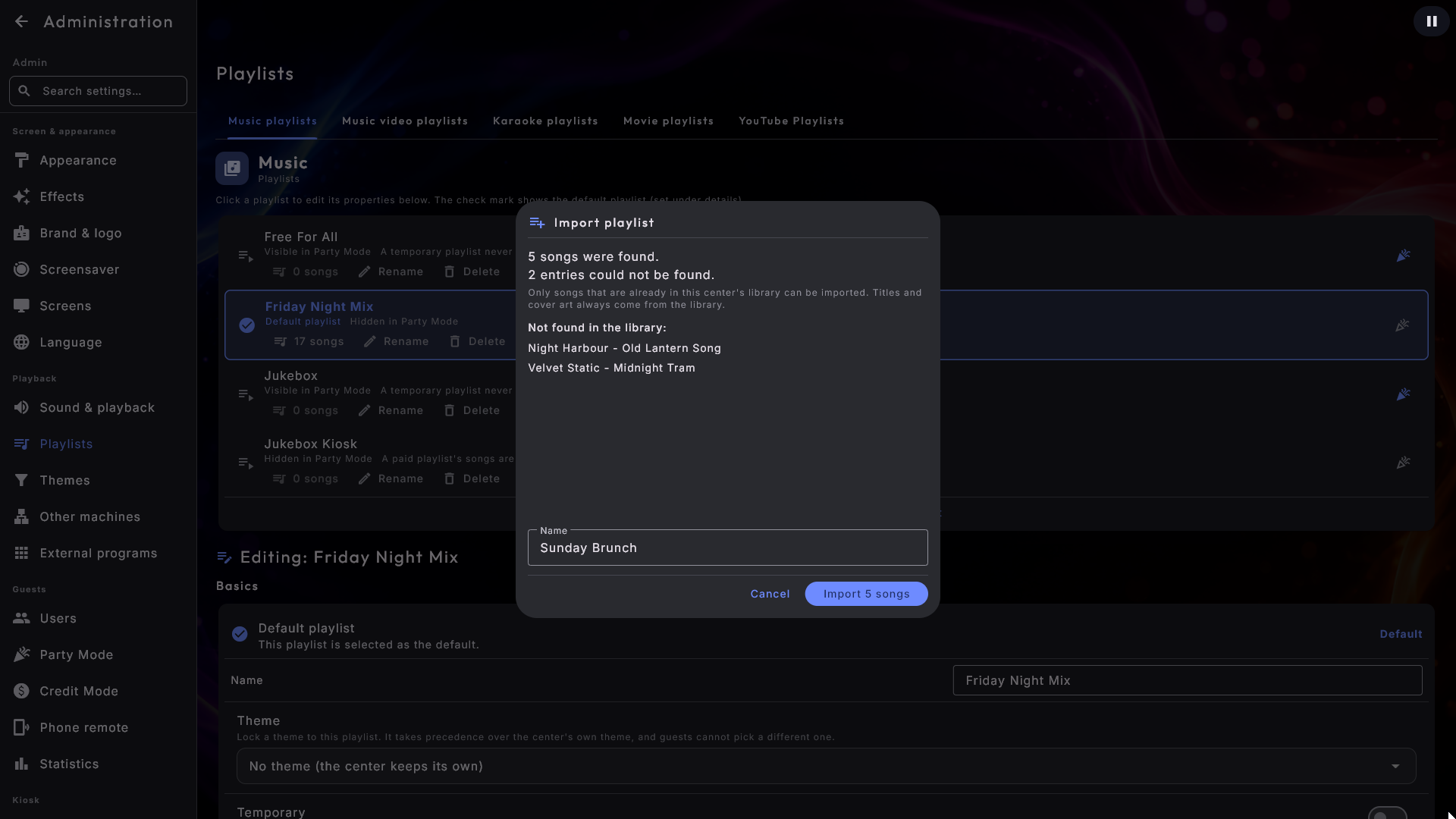
Digital Center slår upp varje post i filen i centrets eget bibliotek och visar dig resultatet innan något sparas: hur många låtar som hittades, hur många av filens poster som inte kunde hittas, och deras namn. Listans namn är ifyllt med filens eget namn, och du kan ändra det.
- 4
Importera
Tryck på Importera (knappen talar om hur många låtar), så sparas spellistan. Trycker du på Avbryt har ingenting hänt alls.
En post i filen kan vara en enskild låt eller ett helt album - en lista som sparats med "Öppna mapp" i en annan spelare innehåller ofta albummappar i stället för låtar. Båda fungerar: en post som pekar på ett album tar med albumets låtar, i den ordning ditt eget bibliotek visar dem. Därför står de två talen var för sig - en rad i filen kan lätt bli femton låtar. En låt eller ett album som står två gånger i filen läggs bara in en gång.
Låtar som inte finns i ditt bibliotek tas inte med, eftersom de inte skulle gå att spela. Ett album där ingen av låtarna finns i biblioteket nämns i listan över saknade poster i stället för att tyst försvinna. Gå igenom den listan, lägg till mappen som saknas under centrets inställningar och importera samma fil igen: ger du listan namnet på en du redan har säger fönstret det medan du skriver, och de nya låtarna läggs till i den listan utan att upprepa dem som redan finns där. Namnet på en spellista som kräver betalning kan inte användas, eftersom dess låtar är de som gästerna har betalat för; fönstret säger det, och du väljer ett annat namn.
Titlar, artister och omslag kommer alltid från ditt eget bibliotek och aldrig från filen, så en importerad låt ser ut precis som alla dina andra, och ordningen från filen behålls. Adresser till internetradio i filen hoppas tyst över. Det finns ingen import på fliken YouTube, där en m3u-fil inte kan användas.
Gästens låt startar direkt
En spellista med Spelar alltid påslaget hämtar själv en låt när kön tar slut, så att musiken aldrig stannar. Normalt spelas den låten klart innan en låt som en gäst har valt börjar. Slå på Gästens låt startar direkt - precis under Spelar alltid - så kliver den automatiskt hämtade låten åt sidan i samma stund som en gäst lägger till en, som på en klassisk jukebox, med den mjuka övergång mellan spår du redan har. En låt som någon har valt avbryts aldrig: väljer nästa gäst något medan den första gästens låt spelas hamnar den i kön som vanligt. Den är avslagen från början, så din uppsättning är precis som förut tills du slår på den.
Teman
Ett tema är ett filter som läggs över ett centers bibliotek: ge det några regler - ett år, en genre, ett ord i titeln - så visar centret bara det som matchar. Du bygger dem på sidan Teman i gruppen Uppspelning.
Ett tema kan nu täcka flera center på en gång. Under Var temat gäller kryssar du för de center det ska filtrera, så att ett enda Jul-tema kan betjäna musik, videor och karaoke i stället för tre nästan identiska teman. Minst ett kryss måste stå kvar. Temat dyker sedan upp på fliken i varje center det täcker - det är samma tema, så du kan redigera det från vilket som helst av dem.
Två saker att veta innan du kryssar för flera center
På en film rymmer artistfältet regissören, så en regel om artisten som också gäller filmer kan plocka ut något du inte hade väntat dig. År, genre, titel, album och taggar betyder samma sak i varje center.
En regel om genre tittar nu på alla en låts genrer, inte bara den första.
Det ändrar vad dina befintliga teman plockar ut: "genre är inte Punk" tar nu
korrekt bort en låt som är taggad Rock; Punk.
En regel kan titta på mappen eller filnamnet. Vid sidan av titel, artist, album, genre, taggar och år finns tre fält som tittar på var filen ligger och vad den heter:
- Mapp - bara mapparna filen ligger i, så att innehåller "Jul" tar med allt i en julmapp utan att dra in en fil som bara har ordet i sitt namn.
- Filnamn - bara själva filens namn, så att slutar med "live" fångar dina liveinspelningar utan att en mapp med samma namn följer med.
- Mapp eller filnamn - båda på en gång, när du bara vill fånga ordet på det ena eller det andra stället.
Det är den enda uppgift varje samling redan har, så en mapp som heter Jul blir ett tema utan att en enda tagg har skrivits. Reglerna bryr sig inte om stora och små bokstäver. En post som lånats från en annan dator har ingen egen sökväg, så en regel som frågar efter en lämnar dem utanför.
En regel kan titta på längden. Välj fältet Längd och skriv längden i minuter och sekunder - till exempel ≤ 3:30 för att bara visa låtar på högst tre och en halv minut, eller > 10:00 för bara de långa. Ett heltal ensamt betyder minuter, så 4 är 4:00. Musik och karaoke känner till sin längd direkt. En film eller en video får sin längd första gången den öppnas eller köas, och från och med då gäller regeln även för den. Det vars längd ännu inte är känd döljs aldrig av en längdregel, så samma regel kan tryggt täcka flera center utan att ett helt bibliotek försvinner. Telefonfjärrstyrningen följer samma regel.
Ett tema kan ta med sig sitt eget utseende. Under reglerna sitter Utseende och Effekt. Ge ett jultema ett julaktigt utseende, så byter hela kiosken kläder medan temat är aktivt; omslagsrutnätens visning kan följa med på samma sätt. Båda är lånade så länge temat gäller, sparas aldrig över ditt eget val, och väljer du själv ett utseende eller en effekt här i Administration tas lånet tillbaka. Ett skin som inte är installerat på den datorn, eller en effekt versionen inte känner till, lämnas tyst i fred, och valet sparas till senare.
Ett tema kan bestämma vad de extra skärmarna visar. Har datorn extra skärmar (valda under Skärmar) har ett tema också en del som heter Skärmar, så att ett jultema kan lägga en julvideo, en bild eller en YouTube-video med en sprakande brasa på skärm 2 medan det är aktivt. Det finns en rad per extra skärm. Den börjar på Använd den allmänna inställningen, och då visar skärmen precis det du valt under Skärmar; annars väljer du bland samma val som på sidan Skärmar. Några saker är värda att veta:
- Temats val för en skärm gäller som en helhet: väljer du "din egen bild eller video" används temats egen fil eller video, aldrig din vardagliga fil blandad med den.
- När temat stängs av går skärmen direkt tillbaka till det du valt under Skärmar. Ett tema ändrar aldrig dina egna inställningar där, bestämmer aldrig vilka skärmar som används och rör aldrig huvudskärmen.
- Du kan alltid ta tillbaka skärmarna: tryck på Tillämpa på sidan Skärmar medan ett tema bestämmer, så vinner ditt val. Medan ett tema bestämmer över en skärm står det en rad under den skärmen på sidan Skärmar som namnger temat.
- En skärm som temat har ett val för men som inte är ansluten hoppas helt enkelt över; valet sparas i temat och fungerar igen när skärmen är tillbaka.
- Har två center var sitt tema med eget skärmval gäller det som valdes sist - precis som för utseendet.
Ett standardtema (stjärnan bredvid ett tema) med ett skärmval har redan skärmarna inställda när kiosken slås på.
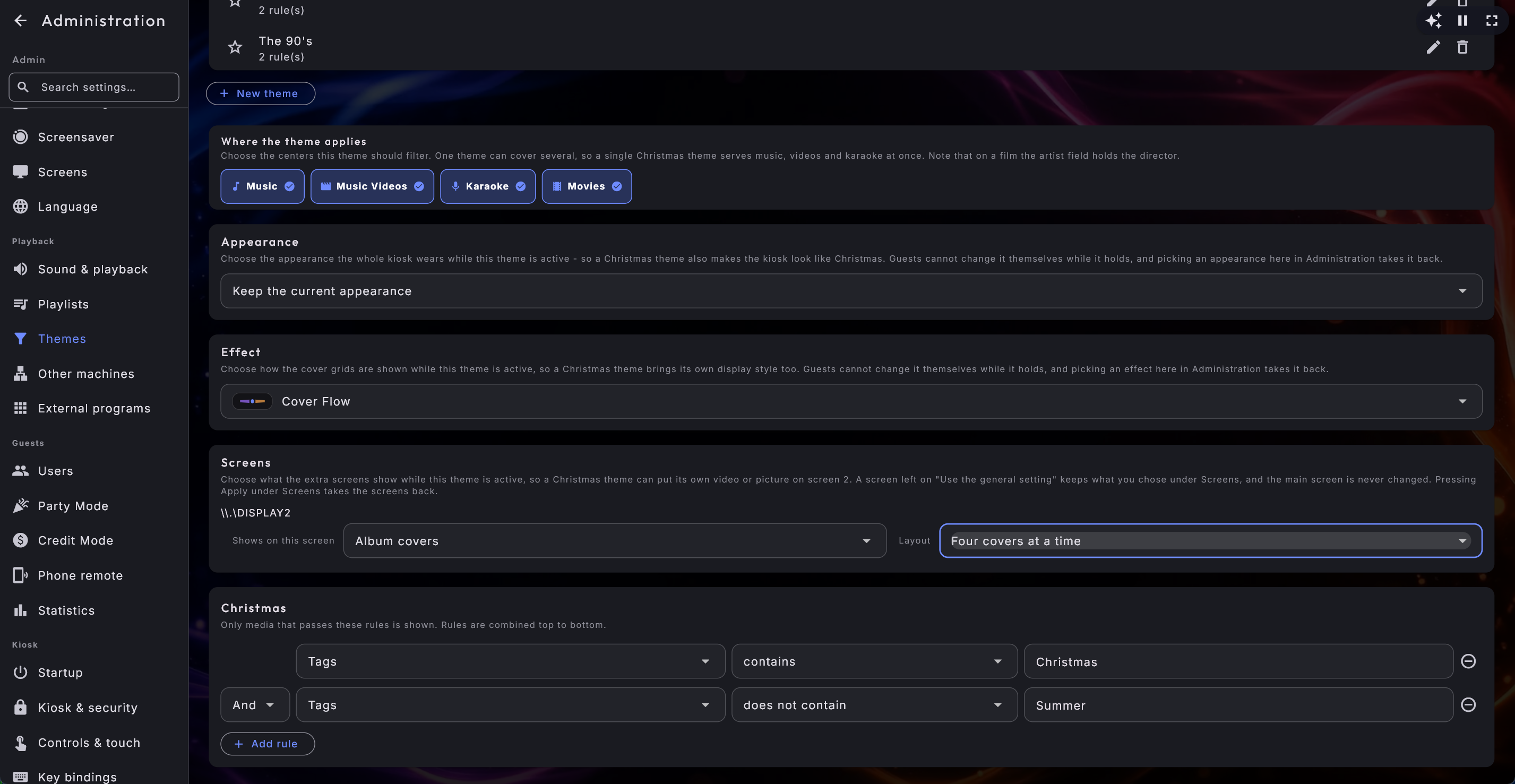
Vilken spellista som helst kan bära ett tema. På en spellista hittar du Tema, som låser ett tema till just den listan. Det vinner över centrets eget tema, och gästerna kan inte välja ett annat medan den spelas, så kvällens lista kan ta med sig sitt eget filter och sitt eget utseende. Låt det stå på Inget tema (centret behåller sitt eget) så är allt som förut.
Center
Sidan Center, i gruppen Maskin, avgör vilka center som visas på startsidan över huvud taget, och vad gäster får använda. Varje center sitter på sin egen rad med två knappar:
- Aktiv - slå av den så försvinner centret från startsidan för alla (inklusive dig som administratör) och från menyn till vänster här i Administration. Slå på den igen så återkommer det på båda ställena.
- Party Mode - välj om centret är tillgängligt för gäster medan Party Mode är aktivt. Med den av kan gäster inte se eller öppna det, men du som administratör kan fortfarande. När Aktiv är av slås Party Mode-knappen av automatiskt och kan inte ändras.
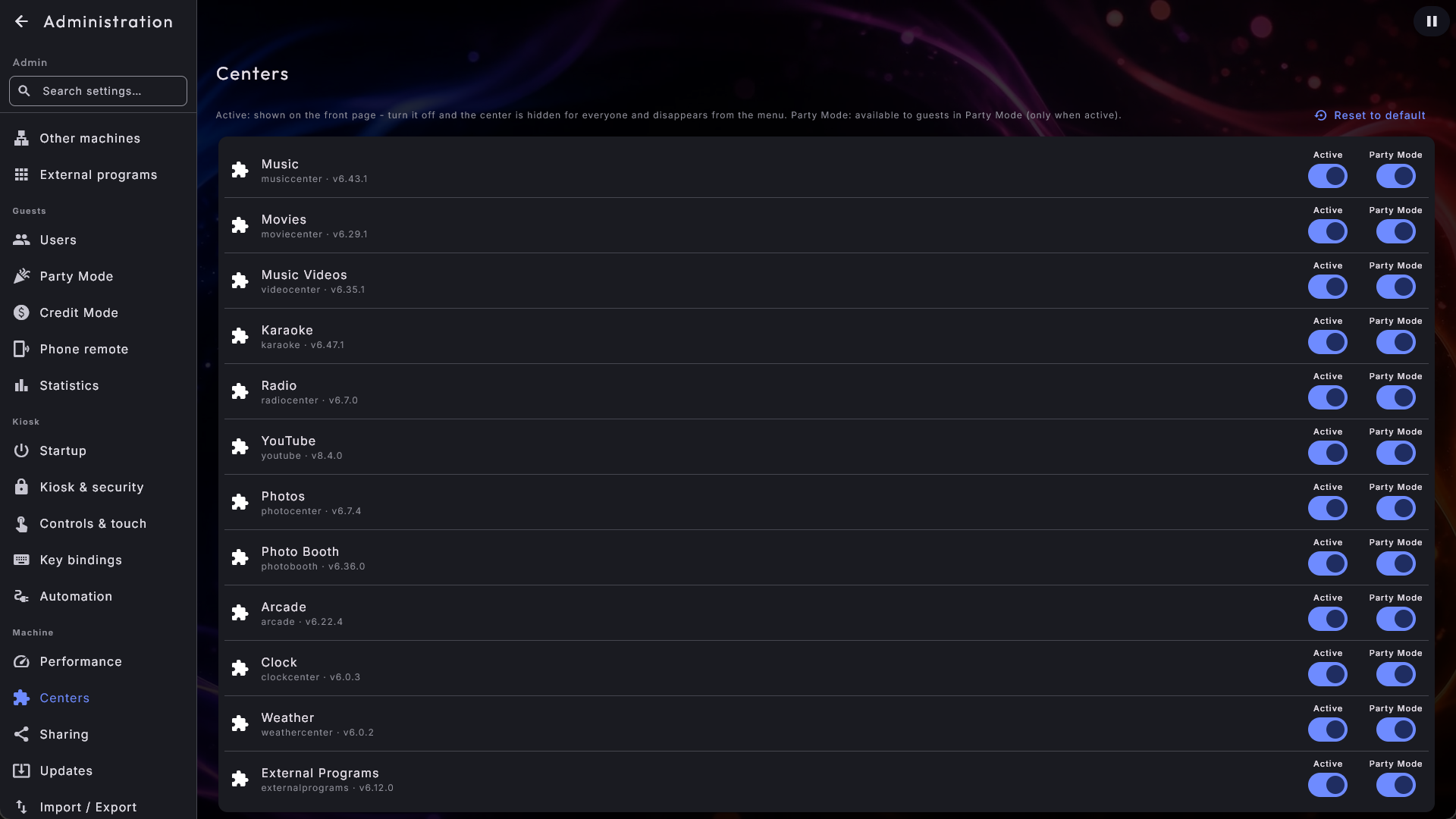
Vilket center appen öppnas i när den startar väljer du med Starta i center på sidan Uppstart (se Uppstart). Du kan bara välja bland de center som är påslagna här.
Nya center dyker upp av sig själva
Varje nytt center som kommer senare börjar påslaget och tillgängligt i Party Mode, så att du inte behöver aktivera det för hand. Du kan alltid återställa hela sidan till sitt standardläge med knappen högst upp.
Ett par extra saker till startsidan
Visa fjärrkontrollen på startsidan, på sidan Fjärrstyrning från telefon, lägger telefonens fjärrstyrnings-QR-kod som sin egen ruta, så att gäster kan skanna den utan att först öppna Konfiguration. Dina externa program har egna reglage på sidan Externa program: Visa på startsidan lägger varje program på sin egen ruta (i stället för en samlad ruta), så att ett tryck startar programmet direkt, och Zooma ikonen för att fylla låter programmets ikon fylla rutan.
Tangentgenvägar
På sidan Tangentgenvägar bestämmer du vilken tangent som gör vad. För varje åtgärd visas den aktuella tangenten som en knapp. Tryck på knappen, tryck sedan på tangenten du vill använda, så binds åtgärden till den. Två åtgärder kan inte dela samma tangent. Standardgenvägarna är:
- Starta skärmsläckare - visar skärmsläckaren direkt (standard S).
- Fönster / helskärm - växlar mellan helskärm och ett vanligt fönster (standard F12).
- Visa / dölj mus - döljer eller visar muspekaren direkt, för pekskärmar (standard M). Den växlingen sparas inte - den är bara tillfällig medan programmet körs.
- Diagnostiköverlägg - visar eller döljer den lilla informationspanelen om datorns prestanda (standard Ctrl + D). Du kan hålla Ctrl medan du trycker på en tangent för att binda en åtgärd till en Ctrl-kombination.
Du kan alltid sätta tillbaka en enskild genväg till standard med återställningsknappen bredvid den. Esc-tangenten är reserverad och kan inte väljas.
Bokstavsgenvägar pausar medan du skriver
Genvägarna Starta skärmsläckare och Visa / dölj mus utlöses inte medan du skriver i ett textfält (till exempel en sökruta) eller inuti Administration, så att du kan använda alla bokstäver fritt där. Fönster / helskärm (F12) fungerar alltid - det är en nödutgång. På en låst maskin (Party Mode på, eller en betald spellista som körs) frågar den först efter admin-lösenordet innan fönstret släpps, så att en gäst med ett tangentbord inte kan nå skrivbordet. Att gå tillbaka till helskärm kräver aldrig något lösenord.
Manual
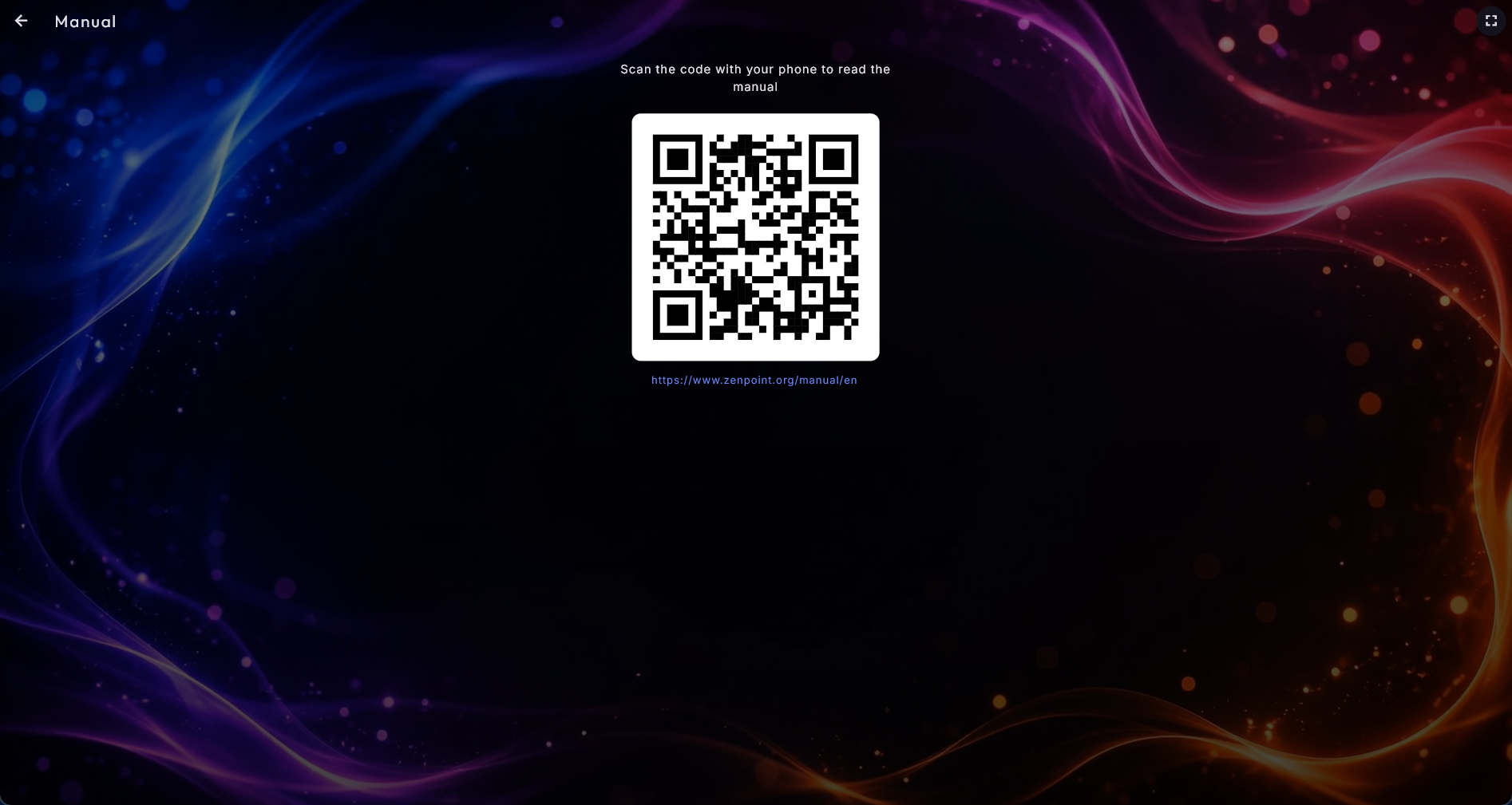
Sidan Manual är det snabbaste sättet att läsa den här guiden utan att uppta storbilden. Den visar en stor fyrkantig kod tillsammans med adressen utskriven under. Skanna koden med en telefon så öppnas den här onlinemanualen på telefonen - på samma språk som du har valt för systemet - så att du kan läsa på telefonen medan skärmen fortsätter som vanligt. Föredrar du att skriva in den själv? Adressen under koden finns där för precis det.
Statistik
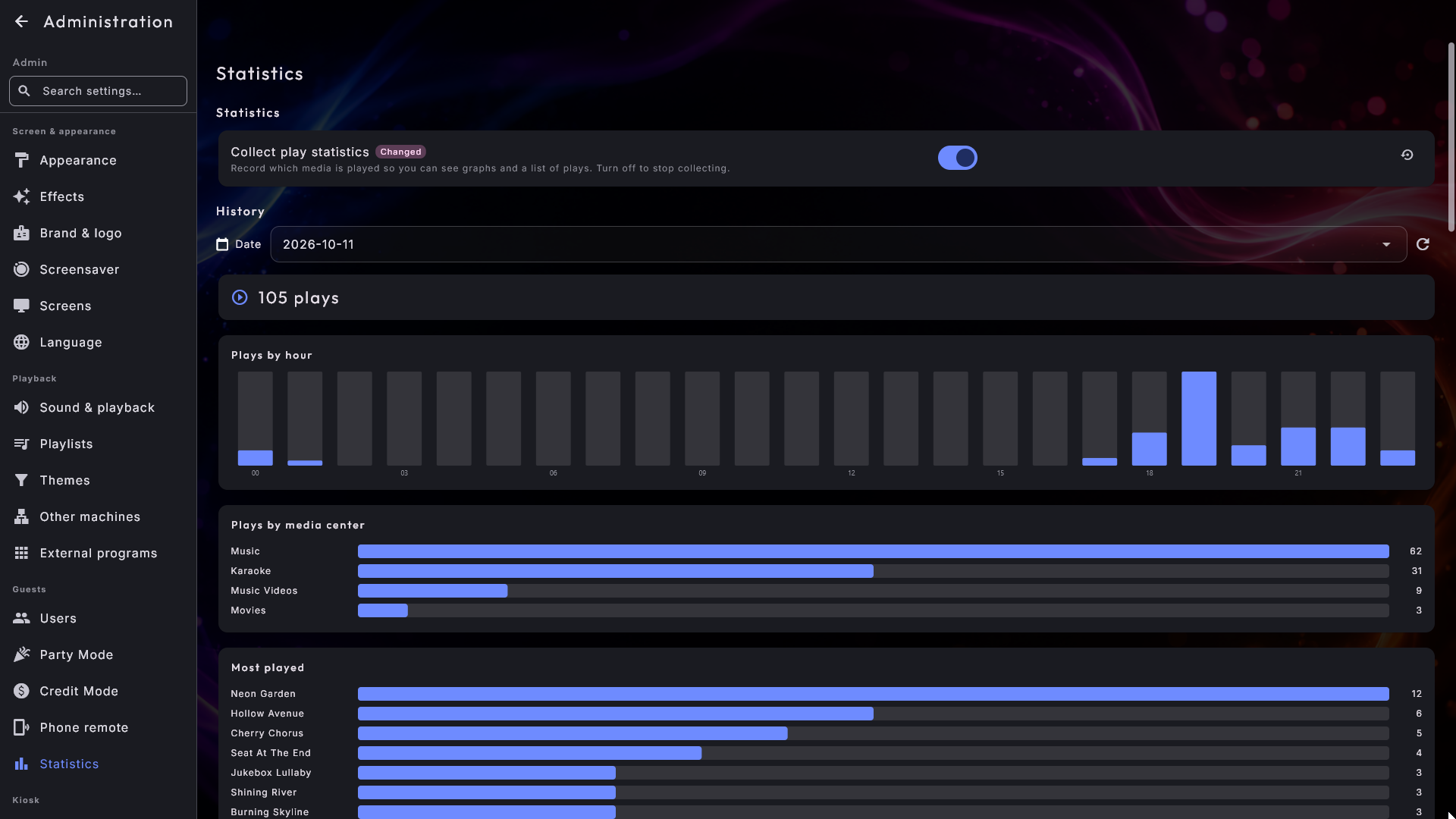
Sidan Statistik låter dig följa vad som spelas. Högst upp finns en knapp, Samla in uppspelningsstatistik:
- Av (standard) - systemet lagrar ingenting.
- På - varje gång ett musikstycke, en video, en karaokelåt eller en film börjar spelas registreras det i en historik.
Med statistik på visar samma sida historiken för en vald dag: det totala antalet uppspelningar, en graf över uppspelningar per timme, en uppdelning per mediacenter, de mest spelade titlarna och en fullständig lista med tidpunkt, titel, artist, center och spellista var och en kom från. Statistik samlas bara in medan knappen är på, men tidigare dagar går fortfarande att visa även om du senare slår av insamlingen igen.
Inställningar per center
Utöver de systemomfattande sidorna ovan har varje center sina egna inställningar under gruppen Center - framför allt mapparna där dess filer finns.
Musik, Film, Musikvideor och Karaoke bygger på samma mall, så att du hittar en inställning på samma ställe i alla fyra (ett center utelämnar helt enkelt de sektioner det inte har): Bibliotek (mappar, namnrensning, versaler) · Visning & sortering (artistomslag, "The" framför artistnamn, albumordning, gruppering vid start, tom söksida) · Upptäck (sidorna i bottenmenyn, märket "Ny" och knapparna i låtfönstret) · Uppspelning (helskärm vid uppspelning, ångra i kön, återuppta filmer, anpassa videon, kanterna runt videon, karaokegrafik) · Skärmsläckare · Låttexter · Från internet (omslag och filmuppgifter) · och för Karaoke, allra sist, På scenen (nedräkning, applåder, rensa skärmen i pauser, körsång i egen färg, tonart och tempo) och Inspelning (spela in låtarna och ge dem till sångaren). YouTube följer samma mall med Visning & sortering, Uppspelning, Skärmsläckare och, sist, Inloggning.
Sidan Fotobås är uppdelad efter vad du ska bestämma: Kamera · Gästens förlopp (de två nedräkningarna, godkänna före sparande, skärmsläckartiden, tidigare bilder) · Startutseende (layout, motiv, filter och bakgrundsfärg) · Gästknappar · Varumärke · Delning · Skriv ut · Var bilderna sparas.
De viktigaste inställningarna:
| Center | De viktiga sakerna att ställa in |
|---|---|
| Musik | Musikmappar (där din musik finns), hur namn städas upp, detaljer i artistlistan, artister som börjar med "The", gruppering vid start, sidorna i bottenmenyn, märket "Ny", knapparna i låtfönstret, ångra i kön, sångtext på skärmsläckaren och automatiska omslag. |
| Film | Filmmappar, gruppering vid start, sidorna i bottenmenyn, märket "Ny", knapparna i filmfönstret, att fylla de tomma ytorna runt bilden, ångra i kön och automatiska filmuppgifter. |
| Musikvideor | Mappar med musikvideor, detaljer i artistlistan, artister som börjar med "The", gruppering vid start, ordna videor efter artist, sidorna i bottenmenyn, märket "Ny", knapparna i videofönstret, att fylla de tomma ytorna runt bilden, ångra i kön samt automatiska omslag. |
| Karaoke | Mappar med karaokelåtar, karaokevideor, kompspår utan original, nedräkning före låten, applåder, rensa skärmen vid pauser, tonart och tempo, körsång i egen färg, detaljer i artistlistan, artister som börjar med "The", gruppering vid start, ordna låtar efter artist, automatiska sångtexter, ångra i kön, sidorna i bottenmenyn, märket "Ny", knapparna i låtfönstret samt inspelning av låtarna så att sångaren kan ta dem med hem. |
| Arcade | Spelmappar (en eller flera), Visa "Favoriter", namnrensning, Spara var spelet kom till, anpassa spelet till skärmen, en ram runt spelet, omslag och ramar från internet, spelkontroller (välj tangenterna och spelkontrollens knappar för varje spelknapp, och joystickens riktning). |
| Fotobås | Allt om båset: mappen för bilder, nedräkning, den layout, det motiv och det filter det startar med (dina egna collagemallar inräknade), Spegelvänd, Visa tidigare bilder, gästknappar, varumärke, utskrift, delning, kameran och Tagna bilder (dag för dag, sparade som zip, en enskild bild borttagen). Det har ett eget kapitel - se Fotobås. |
| Foton | Fotomappar, bildspel (sekunder per bild, övergång, mjuk rörelse, blanda), dela via kod. |
| Radio | Standardland, antal resultat, dölj döda stationer. |
| Väder | Skärmens plats (Välj skärmens plats, eller Det är här / Inte här bredvid en sparad plats - den platsen visas först i Väder), Sparade platser, temperaturenhet, vindenhet, antal prognosdagar. |
| Klocka | Tidsformat (12/24-timmars), visa sekunder, jämnt glidande sekundvisare. |
| YouTube | Videokvalitet (Auto, upp till 4K, eller ett fast steg), ett reglage för hur många videor varje källa visar på sidan Videor (Videor per källa), ångra i kön, och en inloggningsimport så att videor spelas utan att du ombes bekräfta att du inte är en robot. |
Att peka systemet mot dina mediemappar tas upp steg för steg i Dina mediebibliotek.
Öppna helskärm när uppspelningen startar
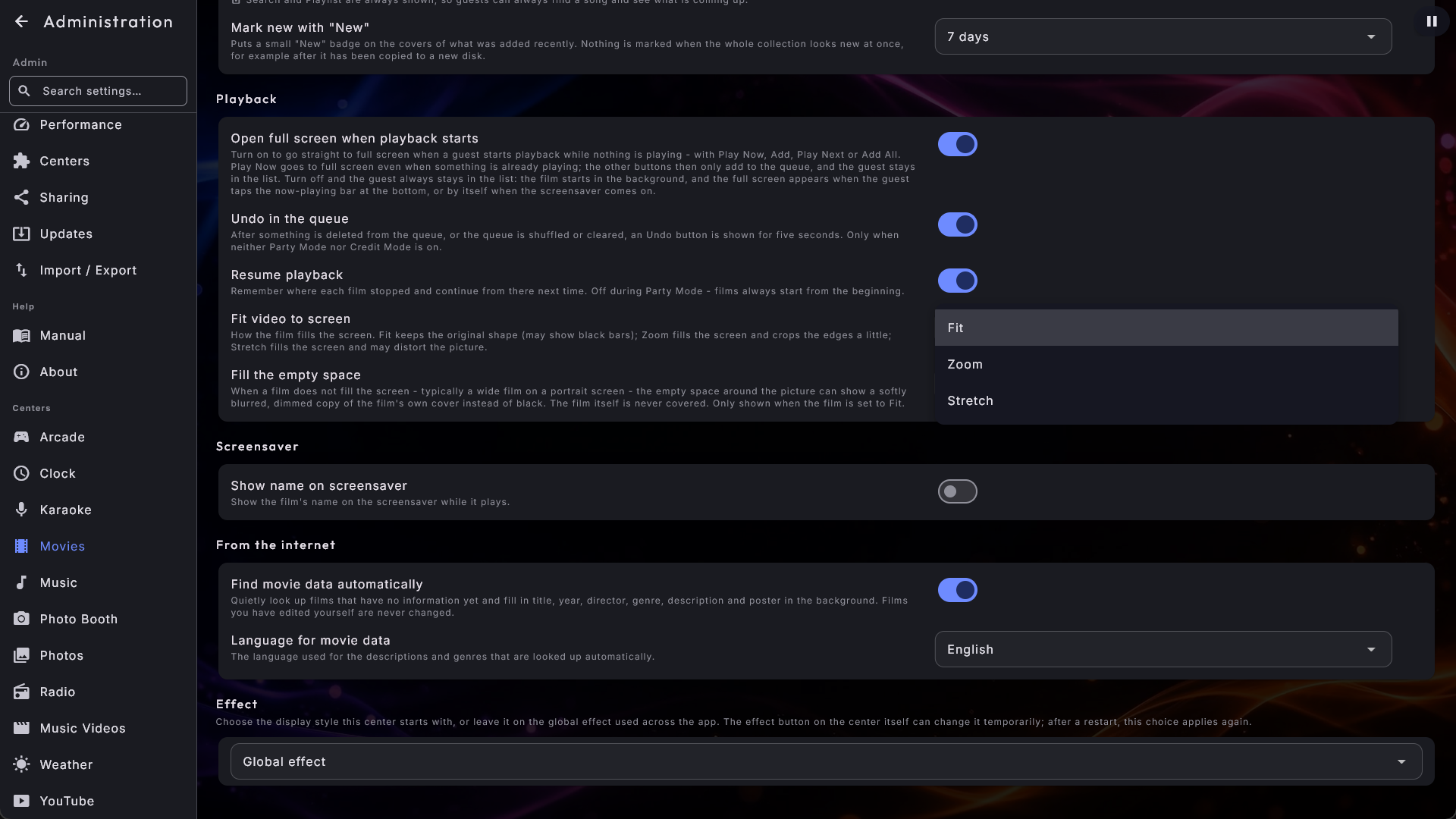
Musik, Musikvideor, Film, Karaoke och YouTube har alla samma knapp, Öppna helskärm när uppspelningen startar. Slå på den så går skärmen direkt till helskärm när en gäst trycker på Spela nu - och även när gästen trycker på Lägg till, Spela nästa eller Lägg till alla medan inget spelas, så att spåret startar direkt. Spelas det redan något lägger de tre sista helt enkelt till i kön och gästen stannar i listan för att välja nästa. Slå av den så stannar gästen alltid i listan: spåret startar i bakgrunden, och helskärmsbilden kommer först när gästen trycker på raden med det som spelas längst ned - eller av sig själv när skärmsläckaren tänds.
Telefonens fjärrkontroll och en spellista som startar av sig själv vid uppstart hoppar aldrig till helskärm, och inte heller en spellista där Tillåt helskärm är avslaget. De två manuella vägarna till helskärm (raden med det som spelas, och Helskärm i fönstret som öppnas när du trycker på det som spelas) fungerar alltid, vad knappen än säger.
På bara i Karaoke
Standardinställningen är av i Musik, Musikvideor, Film och YouTube, och på i Karaoke ensamt - helskärm är där sångtexten står, så en sångare ser orden direkt. En knapp per center ändrar det.
Ångra i kön
Musik, Musikvideor, Film, Karaoke och YouTube har var sin Ångra i kön (på som standard). Direkt efter att en låt har tagits bort ur kön, eller kön har blandats eller rensats, visas en Ångra-knapp i fem sekunder; ett tryck sätter tillbaka kön precis som den var. Den visas bara när varken Party Mode eller Credit Mode är på. Slå av den om du inte vill ha knappen.
Läs in biblioteket igen från disken
Har du ändrat titlar, artister eller andra uppgifter med ett annat program, och ändringen syns inte i centret - inte ens efter en omstart? Då kan Musik, Karaoke, Film och Musikvideor läsa in alla sina filer igen.
- 1
Öppna centrets inställningar
Öppna centrets sida under Center i Administration.
- 2
Starta inläsningen
Under mapparna finns Läs in biblioteket igen. Tryck på Läs in igen från disken.
- 3
Bekräfta
Bekräfta med Läs in igen.
I ett stort bibliotek kan det ta lång tid, men centret kan användas som vanligt under tiden, och listan försvinner inte på vägen - ändringarna dyker upp när inläsningen är klar. Du kan följa den i indikatorn uppe till höger. Karaoke läser också in ordtajmningen i sångtexterna igen. Trycker du på knappen igen medan biblioteket läses in händer inget nytt, eftersom det redan pågår. Knappen finns inte i utgåvan Room, där skärmen inte har några egna biblioteksmappar.
Låt söksidan vänta på första bokstaven
Musik, Filmer, Musikvideor och Karaoke har var sin brytare som heter Starta sökningen tom. Avslagen (standard) visar söksidan hela biblioteket tills någon skriver, så som det alltid har fungerat. Påslagen vilar sidan i stället på ett lugnt Skriv för att söka och fylls först när första tangenten trycks. I en stor samling är det både snabbare och lugnare att titta på, och räknaren står helt enkelt tom i stället för att lämna en tom sida. Den gäller alla sökflikar i centret.
Hur bilden fyller skärmen
För Film, Musikvideor och YouTube kan du välja hur bilden fyller skärmen: Anpassa (standard) behåller det ursprungliga formatet, så en gammal 4:3-video kan få svarta kanter; Zooma fyller skärmen och beskär kanterna en aning; Sträck fyller skärmen och kan förvränga bilden lite. Valet gäller både vid helskärmsuppspelning och på skärmsläckaren. Arcade har sin egen tvåvägsversion av detta (Anpassa eller Sträck) under sina inställningar.
Fyll de tomma ytorna
När en bild inte fyller skärmen - oftast en bred film eller en musikvideo på en stående skärm, eller en gammal 4:3-film på en bred skärm - kan Film och Musikvideor fylla de tomma ytorna runt den i stället för att lämna dem svarta, medan själva bilden står orörd i mitten. Inställningen heter Fyll de tomma ytorna:
- Film kan visa Suddigt omslag (standard) - en mjukt suddig, nedtonad kopia av filmens eget omslag - eller Ingen (svart). En film utan omslag behåller svarta kanter.
- Musikvideor fyller ytorna med Equalizer-staplar som standard - en nedtonad visualisering som rör sig med musiken ovanför och under bilden. Du kan i stället välja en av skärmsläckarens andra visualiseringsstilar, Suddigt omslag eller Ingen (svart). När Grafikläge är inställt på Lätt visas visualiseringsstilarna som det suddiga omslaget, och en rad under inställningen säger det; Ingen (svart) är svart i alla lägen.
Valet visas bara när bilden är inställd på Anpassa (med Zooma och Sträck finns det inga tomma ytor), och det gäller både i helskärm och på skärmsläckaren, även på extra skärmar som visar det som spelas.
Städa upp titlar och namn
Musik, Film, Musikvideor och Karaoke har vart och ett två namnval som är påslagna från start. Automatisk namnrensning tar bort text inom parentes (så att "Song (Live)" blir "Song"), och Automatisk versalisering ger titlar en stor begynnelsebokstav (så att "ABBA" blir "Abba"). Slå av det ena eller båda för att behålla dina filers namn precis som de är. Båda slår igenom omedelbart - ingen omstart eller ny genomsökning behövs.
Visningsval för musik
Utöver de två namnvalen kan Musik också ordna album efter artist (så att en artists album står samlade, med artisten visad över albumnamnet; ett ytterligare val sätter året framför albumnamnet och ordnar artistens album med de äldsta först), ordna albumlåtar efter spårnummer (med spårnumret framför, t.ex. "1. Titel"), ersätta artistnamnet med albumnamnet på blandade album (i stället för "Diverse artister") och visa en roterande vinylskiva på skärmsläckaren medan musik spelas.
Visa detaljer i artistlistan (på som standard) delas av Musik, Musikvideor och Karaoke. Varje artist i listan Artister leds då av ett omslag hämtat från artistens eget material, och bär under namnet hur mycket du har av dem - till exempel "8 album · 96 låtar". Antalet album visas bara när det är fler än ett, eftersom ett enda album inte säger något nytt, och raderna blir inte högre än den rena namnlistan. En artist med en egen bild i sin mapp visas med den bilden, även på artistens kort i rutnätet (se Använda Digital Center för var den ska ligga). Slå av den om du hellre vill ha bara namnen. Film har den inte, eftersom filmer inte grupperas efter artist.
Ordna videor efter artist (Musikvideor) och Ordna låtar efter artist (Karaoke), i sektionen Visning & sortering, behåller ett kort per video eller låt men ordnar dem efter artist och sedan titel, med artisten under varje titel. De gäller medan omslagen inte är grupperade. Standard: av.
Artister som börjar med "The" delas också av Musik, Musikvideor och Karaoke. Den avgör om The Beatles sorteras under T eller B i artistlistorna, med tre val: Sortera under T (som skrivet), Sortera under nästa ord (namnet visas som det skrivs) eller Sortera under nästa ord och visa som "Beatles, The" (standard), som visar namnet som en skivbutik gör i listorna som sorteras efter artist. Överallt annars - medan låten spelas, i kön, i sökningen - visas namnet som det skrivs. Bara det engelska "The" hoppas över, så namn som "Them" står kvar under T. I Karaoke gäller valet också artistlistan på telefonen.
Gruppering vid start (Musik, Musikvideor, Film och Karaoke, var för sig) avgör hur centrets omslagssida är grupperad när den öppnas: Ingen gruppering (standard), Efter artist, Efter genre, Efter årtionde eller Efter tillagt datum. En samling musikvideor inställd på Efter artist öppnas med ett kort per artist i stället för ett kort per video. Gästerna kan fortfarande ändra det med knappen i änden av bokstavslisten, och sidan går tillbaka till ditt val när de lämnar centret, byter sida eller skärmsläckaren startar. Film kan inte starta Efter artist, eftersom filmer inte har någon artist, och Efter tillagt datum gäller bara medan sidan Tillagt visas (se Sidor i bottenmenyn).
Sidor i bottenmenyn
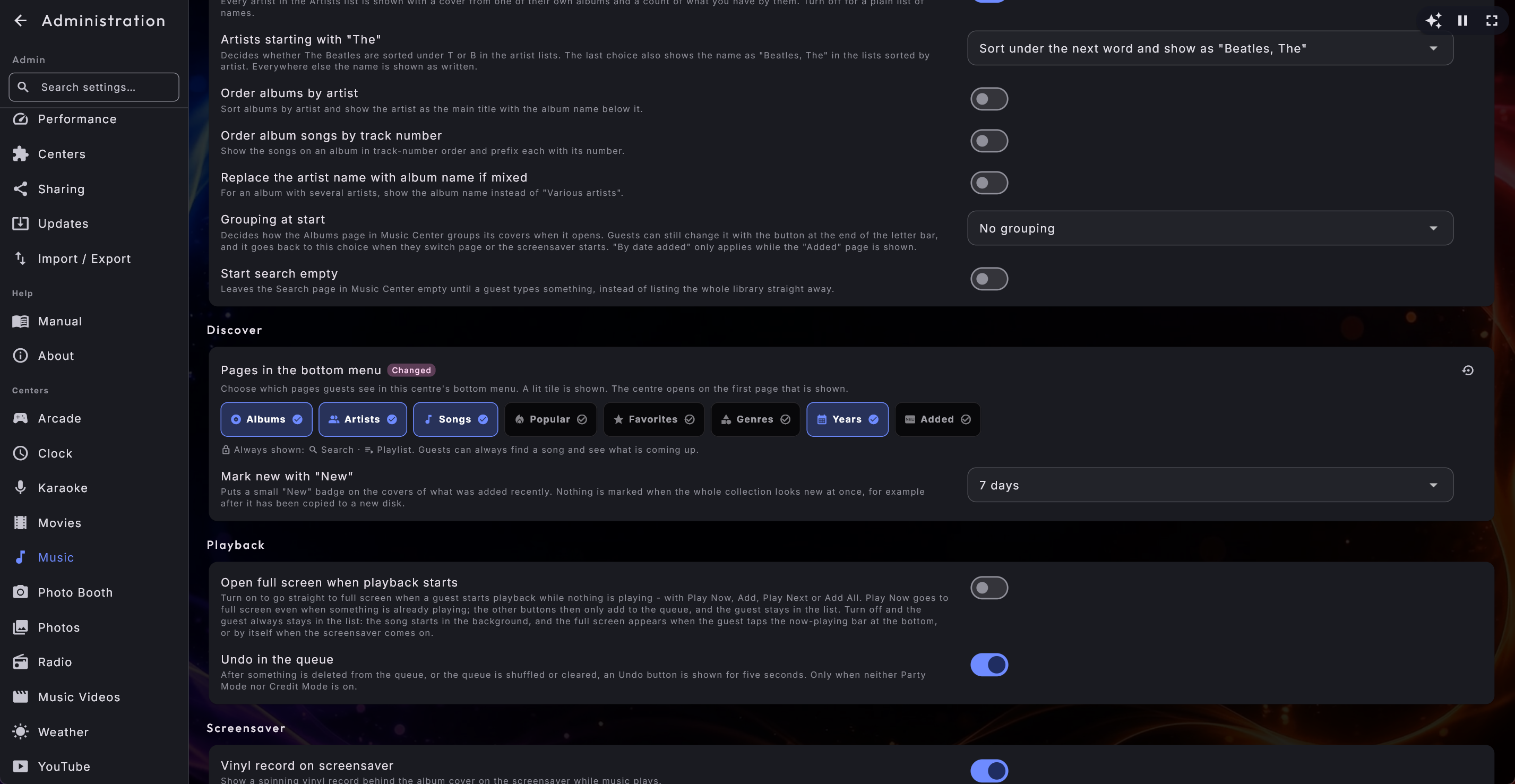
I Musik, Musikvideor, Film och Karaoke bestämmer du vilka sidor gästerna ser i centrets bottenmeny. Under Sidor i bottenmenyn, i sektionen Upptäck i centrets inställningar, finns en ruta för varje sida, i samma ordning som i menyn - till exempel Album, Artister, Låtar, Populärt, Favoriter, Genrer, År och Tillagt. En tänd ruta är en sida som gästerna ser; tryck på den för att dölja sidan, och tryck igen för att visa den. Sök och Spellista har ingen ruta, eftersom de inte kan döljas: de nämns på raden Visas alltid: under rutorna, så att gästerna alltid kan hitta en låt och se vad som kommer härnäst.
- Centret öppnas på den första sidan som visas. Döljer du till exempel Album öppnas Musik på Artister.
- Döljer du allt utom Sök och Spellista öppnas centret direkt på sökningen, så att gästen möter sökfältet på en gång - praktiskt med en mycket stor samling, där det är lättare att söka än att bläddra.
- Döljer du Genrer eller År försvinner de också från Visa efter på gästernas telefoner.
- Dold gäller alla, även när du är inloggad som administratör. Du får tillbaka en sida genom att tända dess ruta igen.
- Döljer du Artister, Genrer eller År försvinner även motsvarande knapp under Hitta mer från låtfönstret, så att en gäst inte kan nå en sida du har dolt.
Tre av sidorna är värda att känna till:
- Populärt (visas som standard) har Senast spelat och Mest spelat - i Karaoke heter den andra Mest sjungna. Historiken bakom den sparas alltid, oavsett om sidan visas eller inte, och den är separat för varje center. Film har medvetet ingen Populärt-sida, eftersom en film oftast ses en gång.
- Favoriter (visas som standard) är en sida med husets egna val, och en stjärna i låtfönstret som markerar en låt som favorit. Stjärnan kan bara sättas eller tas bort medan kiosken är olåst eller en administratör är inloggad, så gästerna kan se och spela listan men inte ändra den. Döljer du sidan döljs stjärnan också.
- Tillagt (dold som standard) grupperar allt efter när det kom in i biblioteket, nyast först - månaderna i det innevarande året, sedan ett kort per tidigare år. Praktiskt när du vill visa gästerna vad som är nytt.
Märket "Ny"
Det du har lagt till nyligen får ett litet märke med ett gnistrande tecken och ordet Ny i det övre vänstra hörnet av omslaget - på albumet i Musik, och på filmen, videon eller låten i de tre andra centren (och på en grupp, till exempel en artist, när något i den är nytt). Under Markera nytt med "Ny" i sektionen Upptäck väljer du hur länge märket står kvar: Av, 3 dagar, 7 dagar (standard), 14 dagar eller 30 dagar. Varje center ställs in för sig. Ser hela samlingen plötsligt ny ut på en gång - för att du kopierade den till en ny disk, så att varje fil fick dagens datum - visar centret inga märken, eftersom det är en flytt och inte nyheter. Märkena kommer tillbaka av sig själva när de flyttade filerna är äldre än den valda perioden.
Under Utseende på "Ny"-märket (strax nedanför, och bara medan märket är påslaget) väljer du hur märket ser ut: Litet märke (standard - den lilla etiketten i hörnet) eller Band över omslaget - ett tydligt band i full bredd över omslagets överkant med orden Nyss tillagd, som syns bättre på avstånd. Bandet får ditt skins färg och följer omslagets storlek, så att det går att läsa på både små och stora omslag. Vad som räknas som nytt är detsamma för båda utseendena.
Visa när det lades till (strax nedanför, av som standard) visar datumet då en låt, en film eller en video kom in i biblioteket som en dämpad rad i fönstret som öppnas när du trycker på den - till exempel Tillagd 30 september 2026. På ett albums sida (och på en artists, en genres eller en periods sida) står datumet för det senast tillkomna under titeln. Datumet skrivs på det språk skärmen visar. En titel utan känt datum, som en låt från en annan dator, får ingen rad. Reglaget är skilt från sidan Tillagt, och varje center ställs in för sig.
Knapparna i låtfönstret
Under Sidor i bottenmenyn finns två brytare som avgör vad låtfönstret (fönstret som öppnas när man trycker på en låt, en video eller en film) visar utöver Lägg till, Spela nu och Spela nästa:
- Visa "Hitta mer" (alla fyra centren): avslagen försvinner knapparna Artist, Genre och År under Hitta mer, och raden Hitta mer: med dem.
- Visa "Lägg till liknande" (Musik, Musikvideor och Karaoke): avslagen försvinner knappen Lägg till liknande. Det gäller alla, även när du är inloggad som administratör. Påslagen avgör spellistan fortfarande om gäster i Party Mode eller vid en betald jukebox får använda den (Tillåt Lägg till liknande).
Båda är på som standard, så fönstret ser ut som det alltid har gjort. Vill du bara ha Lägg till, Spela nu och Spela nästa slår du av båda. Brytarna gäller skärmen; knappen Lägg till liknande på gästernas telefoner följer fortfarande spellistans regel.
Se Använda Digital Center för hur sidorna ser ut i bruk.
Sjung-med-sångtext på musikens skärmsläckare
Under Musik bestämmer du om skärmsläckaren ska visa sångtexten till låten som spelas, rullande i takt med musiken.
- Sångtext på skärmsläckaren (på som standard) slår på eller av det hela.
- Mappar med dina egna sångtexter - peka Musik-centret mot de mappar där du redan
har egna sångtextfiler, din karaokemapp är det självklara valet. De läses bara,
de ändras aldrig. Det är svaret på den klassiska invändningen att en hämtad sångtext
är tajmad mot en annan utgåva av låten: din egen handtajmade fil används i stället.
Systemet letar efter exakt två namn - musikfilens eget namn, eller Artist - Titel -
och gissar aldrig på en fil som bara ser ut att likna. Den enda skillnad den
förlåter är hur skiljetecknen är skrivna: en böjd och en rak apostrof (Don’t och
Don't), böjda och raka citattecken och de olika sorternas bindestreck räknas som
samma, men bara när exakt en fil passar. Din textmapp kan också vara uppbyggd som din
musikmapp: för en låt i
Musik\ABBAletar systemet först iABBAinne i din textmapp och sedan högst upp i den, så att dina karaoketexter kan ligga kvar i de mappar de redan ligger i. En sångtextfil som ligger bredvid låten vinner fortfarande; sedan dina mappar; och först därefter hämtas något online. Musik visar sångtexten rad för rad, så en fil som är tajmad ord för ord för karaoke fungerar i båda centren. Visas bara när Sångtext på skärmsläckaren är på. - Hämta sångtexter online (på som standard) låter systemet hitta orden till en låt som saknar dem. En sångtextfil du själv har lagt bredvid låten vinner alltid och rörs aldrig.
- Spara hämtade sångtexter bredvid låten (av som standard) skriver också det den hittade som en fil bredvid din musik, så att den blir din att behålla och redigera. Den skriver aldrig över en fil du redan har.
- Visa var sångtexten kommer ifrån (av som standard) sätter en liten, diskret etikett strax ovanför sångtexten i helskärmsspelaren medan kiosken är olåst: Dina sångtexter (en fil bredvid låten eller i dina textmappar), Hämtad online, Hämtad online, sparad vid låten eller Hämtad online, sparad i din textmapp. En låt från en annan dator får ingen etikett, och det får inte heller en låt vars källa inte kan avgöras säkert. Gäster på en låst kiosk ser den aldrig, och skärmsläckaren visar den inte. Sångtexter du själv rättar och sparar i ZenPoint Media Manager räknas som dina egna från och med då.
Svarar inte sångtexttjänsten (ingen internetanslutning, eller "för många förfrågningar") pausar hämtningen en stund och försöker sedan igen av sig själv.
Omslag som fylls i automatiskt
Musik, Musikvideor och Film kan hämta det som saknas på egen hand, stillsamt i bakgrunden:
- Musik och Musikvideor slår upp ett omslag till ett album eller en musikvideo som saknar det. Bilden sparas för sig och skrivs aldrig in i dina filer, och ett album som redan har ett eget omslag lämnas i fred. Båda är på som standard och kan slås av i centrets sektion Från internet.
- Film går längre och fyller i saknade titlar, år, regissörer, genrer, beskrivningar och affischer utifrån filnamnet - och rör aldrig en film du själv har redigerat. Du kan slå av det, och välja språk för den hämtade texten, under Film-inställningarna.
Fler karaokeval
Under Karaoke kan en administratör också:
- Nedräkning före låten (Av, 3 eller 5 sekunder), så att sångaren får ett ögonblick på sig att göra sig redo. Standard: 3 sekunder.
- Applåder efter varje låt (på som standard) - ett kort festkort med sångarens namn och konfetti när en låt sjungs hela vägen igenom. Det finns ingen poäng och ingen betygsättning; det är helt enkelt en applåd.
- Rensa skärmen vid instrumentala pauser (på som standard) - under en lång instrumental sträcka blir sångtexten tom i stället för att lämna den sista raden hängande. Slå av den så står varje rad kvar på skärmen tills nästa kommer.
- Visa körsång i egen färg (på som standard) - många sångtexter sätter den del som en kör eller en andra röst sjunger vid sidan av försångaren inom parentes, som (ooh ooh). De orden ritas i en egen färg, så att sångaren med en blick kan se vilka ord som inte är deras. Det fungerar på sångtexterna du redan har - inget i dina filer behöver ändras - och en låt vars sångtext inte markerar något ser ut precis som förut.
- Hämta saknade sångtexter automatiskt (av som standard) - slår stillsamt upp orden till karaokelåtar som saknar dem, en låt i taget. Den skriver aldrig över sångtexter du redan har, och den skapar aldrig tajmningen ord för ord. Raderar du en sångtext som Digital Center har hämtat tar den det som ett "nej tack" och hämtar den inte igen av sig själv; vill du ha tillbaka den använder du Hitta text i ZenPoint Media Manager.
- Tillåt ändring av tonart och tempo (på som standard) och Tillåt det även i party-/credit-läge (av som standard) - se Använda Digital Center för vad sångaren kan göra med dem.
- Anpassa grafiken till skärmen - Anpassa (det ursprungliga formatet, med svarta kanter i sidorna) eller Sträck (fyller skärmen). Det här gäller bara den bildbaserade karaokegrafiken, inte vanlig sångtext.
Inspelning
Det sista avsnittet på Karaoke-sidan, Inspelning, låter Digital Center spela in varje låt medan den sjungs, så att sångaren kan ta med den hem i sin telefon. Vad sångaren och gästerna ser beskrivs i Använda Digital Center. Inspelning kräver Home eller Professional.
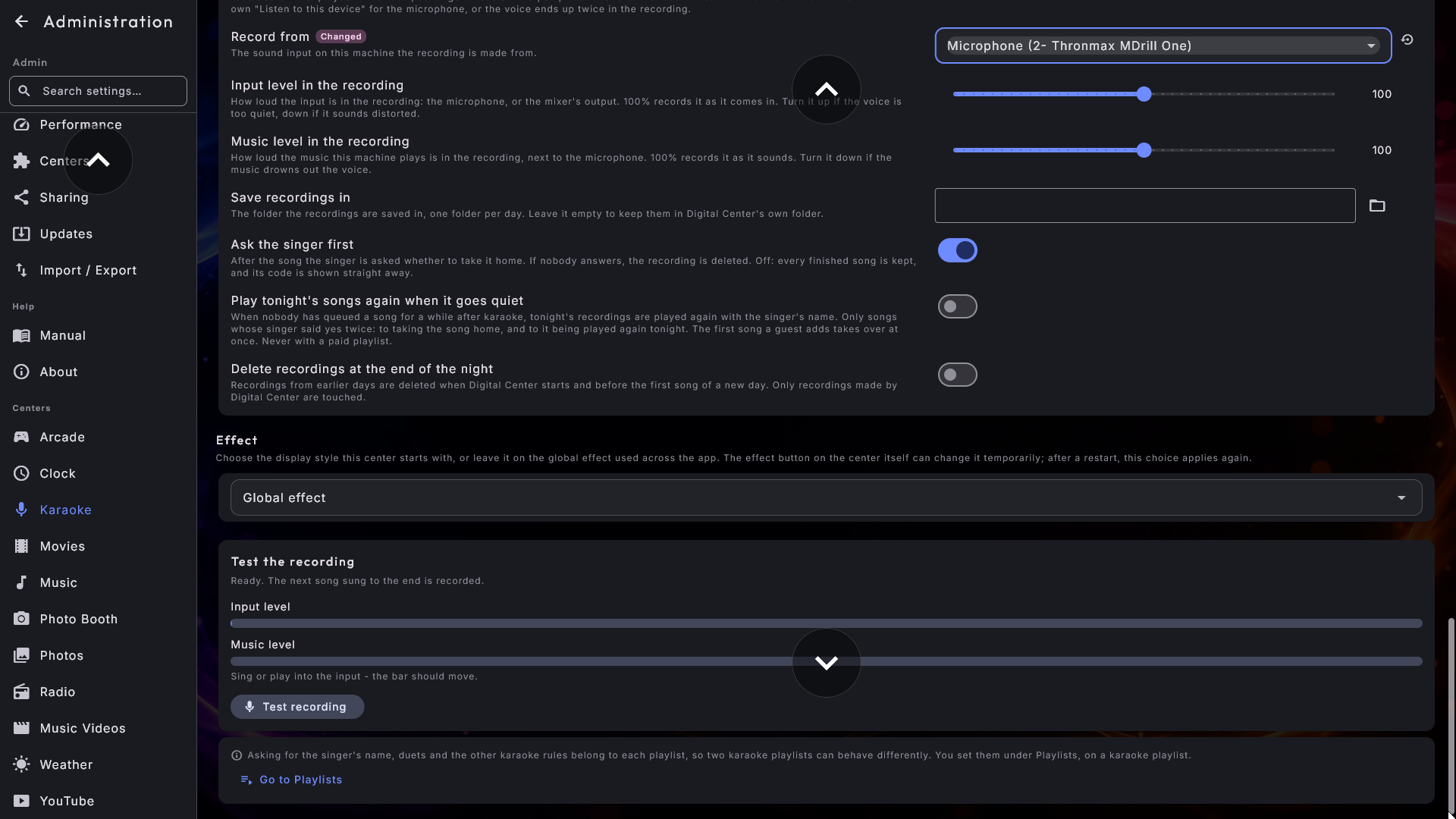
- Spela in låtarna - huvudbrytaren. Inställningarna nedan visas bara medan den är på. Standard: av.
- Hur är rummet uppsatt? - Mixer ansluten till den här maskinen (mixerns inspelningsutgång sitter i maskinen, så den bär redan både röst och musik) eller Mikrofon ansluten till den här maskinen (mikrofonen spelas in tillsammans med det maskinen själv spelar, så tonart och tempo, karaokevideor och låtar från en annan maskin kommer med av sig själva). Med en mikrofon spelas rösten in men spelas inte upp i rummet, så sångarna behöver fortfarande en mixer, förstärkare eller ett ljudkort för att höra sig själva. Slå inte på Windows egen Lyssna på den här enheten för mikrofonen, annars hamnar rösten två gånger i inspelningen.
- Spela in från - ljudingången på den här maskinen. Inget spelas in förrän både uppsättningen och ingången är valda. En mikrofon eller mixer som ansluts medan Digital Center körs finns i listan nästa gång du öppnar Administration.
- Ingångens nivå i inspelningen och Musikens nivå i inspelningen - hur högt ingången är i inspelningen (100 % spelar in den som den kommer in), och, med en mikrofon, hur hög musiken är bredvid, så att rösten inte dränks. De ändrar bara inspelningen, aldrig hur högt rummet spelar eller Windows egna ljudinställningar. Varje sparad inspelning får en jämn ljudstyrka av sig själv, utan att förvrängas, så nivåerna avgör mest hur mycket plats rösten tar bredvid musiken. Standard: 100 %.
- Spara inspelningar i - mappen inspelningarna hamnar i, en mapp per kväll. Lämna den tom för att behålla dem i Digital Centers egen mapp. Standard: tom.
- Fråga sångaren först - efter låten tillfrågas sångaren om den ska med hem; svarar ingen raderas inspelningen. Slå av den så sparas varje färdig låt, och dess kod visas direkt. Standard: på.
- Spela kvällens låtar igen när det blir tyst - när ingen har köat en låt på en stund spelas kvällens inspelningar igen med sångarens namn. Bara låtar vars sångare sa ja två gånger används, och aldrig med en betald spellista. Standard: av.
- Tyst tid innan låtarna spelas igen - 30 sekunder, 1, 2 eller 5 minuter. Visas bara medan brytaren ovanför är på. Standard: 1 minut.
- Radera inspelningar när kvällen är slut - inspelningar från tidigare kvällar raderas när Digital Center startar och före den första låten en ny kväll. Bara filer Digital Center själv har gjort berörs. En kväll slutar klockan 6 på morgonen, inte vid midnatt. Standard: av.
Under inställningarna visar Testa inspelningen ingångens nivå (med en mikrofon också musikens) som den blir efter dina val. Blir stapeln röd är det för högt, och inspelningen blir förvrängd. Tryck på Testinspelning: tio sekunder spelas in och spelas upp direkt, medan raden under knappen räknar ned, så att du kan höra att det låter rätt innan kvällen börjar. Samma ställe säger om den valda ingången är ansluten just nu.
Fler Arcade-val
Under Arcade sitter inställningarna för att spela i avsnittet Medan ett spel körs. Med Spara var spelet kom till påslaget kan en administratör också välja Radera det sparade spelet automatiskt (Aldrig, Vid omstart eller efter en dag, en vecka eller en månad). Du kan också låta musiken fortsätta spela under ett spel (så att spelets ljud hörs ovanpå musiken, med en separat volym för spelet), och välja hur spelet fyller skärmen (Anpassa eller Sträck). Mapp med spelmaskinsprogrammen rymmer de program som får de gamla spelmaskinerna att fungera. Vilka spelmaskiner du kan spela väljer du i ZenPoint Media Manager, och deras program hämtas först när du ber om dem, så att en ny installation förblir lätt.
Två andra val gör maskinen till ett enspelskabinett:
- Starta direkt i ett spel - välj ett spel ur ditt bibliotek så går Digital Center rakt in i det när det startar (kombinera det med Starta i center → Arcade). Låt den stå på Visa spellistan för det normala beteendet. Om spelet senare flyttas eller tas bort dyker den vanliga listan helt enkelt upp i stället.
- Vad Esc gör i ett spel - visas bara när ett startspel är valt: Gå till spellistan (som vanligt) eller Starta om spelet, så att ett kabinett alltid börjar på nytt. Bakåtknappen på skärmen lämnar alltid spelet oavsett.
Fyll de tomma kanterna (på som standard) fyller ytan runt ett spel som inte täcker hela skärmen med stillsam grafik - spelets eget omslag, eller en marquee-bild du lägger bredvid spelfilen - i stället för rent svart, på samma sätt som ett riktigt kabinett har en upplyst skylt. Grafiken är medvetet dämpad och andas mycket långsamt så att den aldrig kan bränna fast i skärmen. Visas bara när spelet är satt till Anpassa.
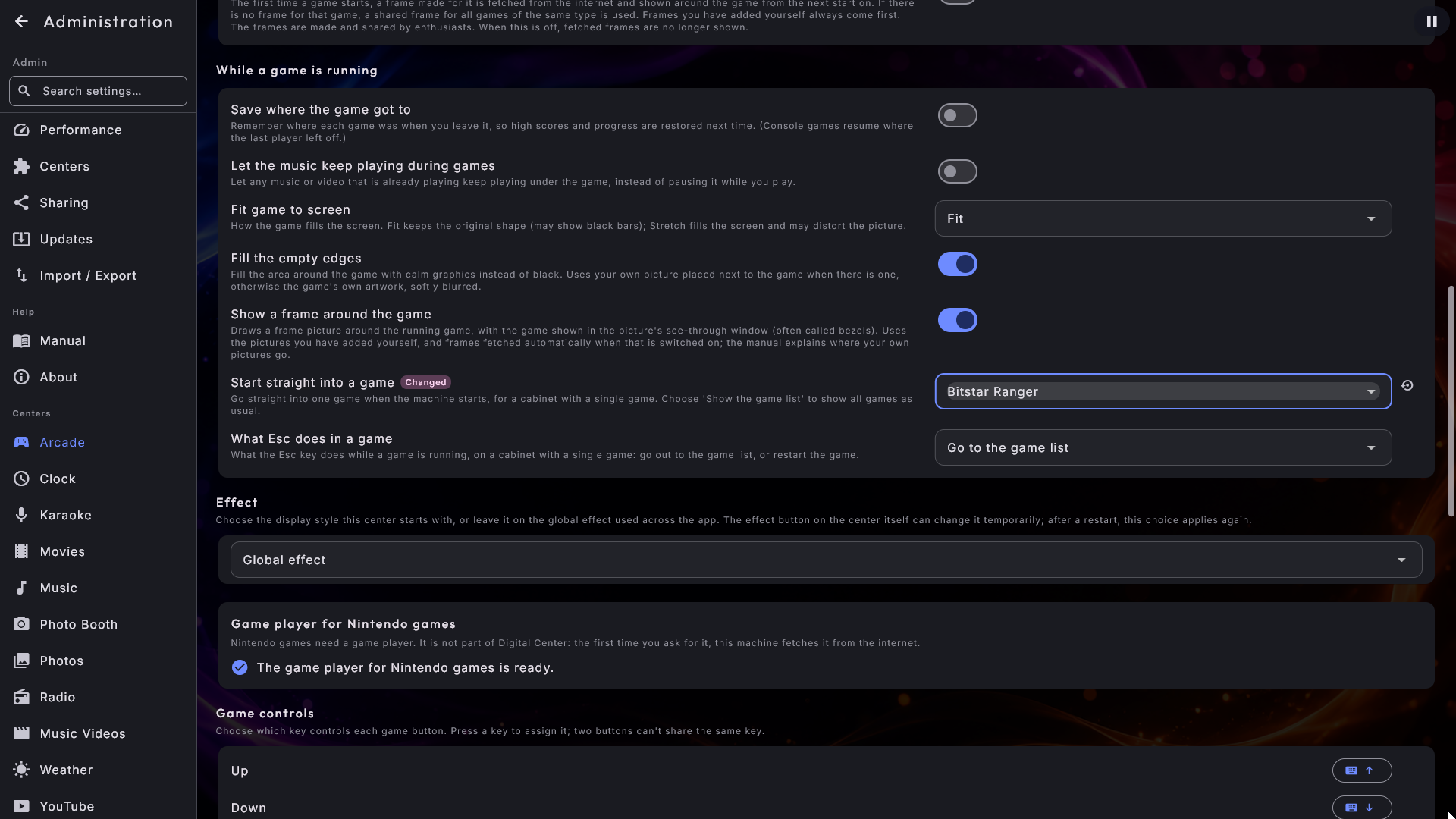
Några brytare till avgör vad gästerna ser och vad som hämtas åt dem:
- Visa "Favoriter" (på som standard) - sidan Favoriter i Arcades bottenmeny, med de spel huset har stjärnmärkt för ett evenemang. Avslagen försvinner sidan från menyn.
- Automatisk namnrensning (på som standard) - utelämnar parenteserna i slutet av spelnamnen i listan, så att "Pac-Man (USA) (Namco)" blir "Pac-Man". Avslagen visas namnen precis som förut.
- Visa en ram runt spelet (på som standard) - ritar dina egna rambilder (bezels) runt spelet som körs. Utan rambilder händer ingenting, och den visas bara när spelet är inställt på Anpassa.
- Under Från internet: Hitta omslag automatiskt (på som standard) hämtar framsidan av kartongen till ett spel utan omslag, och en bild från själva spelet till en extra skärm som visar Arkadspel; Hämta ramar automatiskt (av som standard) hämtar en ram första gången ett spel startas. Den visas bara medan Visa en ram runt spelet är på och spelet är inställt på Anpassa.
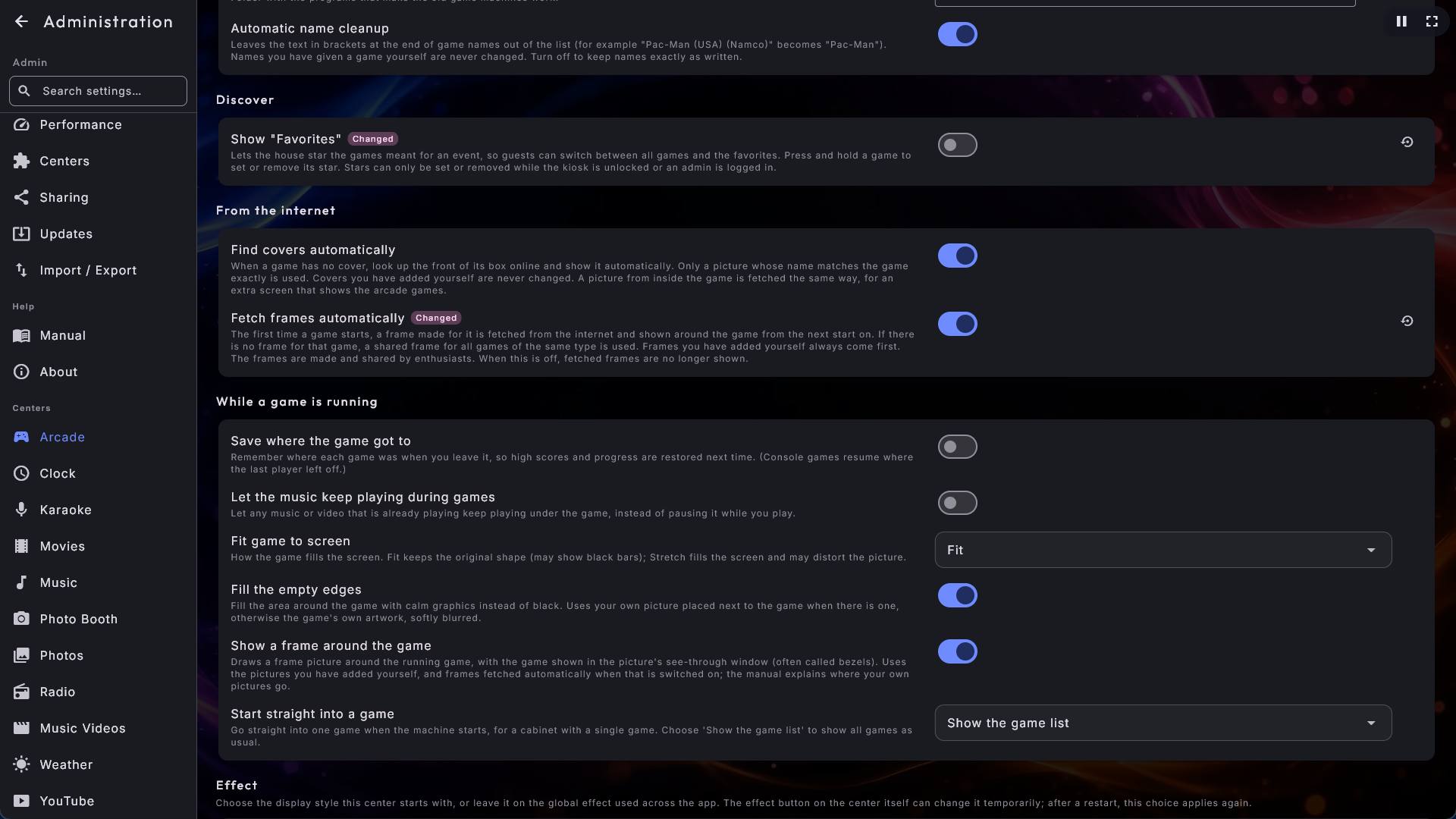
Under Spelkontroller väljer du vilken tangent på tangentbordet som ger varje spelknapp, och under Spelkontroll vilken knapp på en spelkontroll som ger var och en, och åt vilket håll joysticken är vriden. Hur det går till, steg för steg, och var dina egna rambilder ska ligga, står i Använda Digital Center under Arcade.
Fotobås
Båset har tillräckligt eget - layouter, motiv, dekorationer, collagemallar, varumärke, utskrift och delning - för att det ska ha ett eget kapitel. På dess sida väljer du den Bildlayout, det Motiv och det Filter båset startar med (dina egna collagemallar finns i layoutlistan), hur många tidigare bilder gästerna ser med Visa tidigare bilder (Bara i dag som standard, Bara den här sessionen eller Alla), och under Tagna bilder kan du gå igenom bilderna dag för dag, spara en hel dag som en zip-fil eller ta bort en enskild bild. Se Fotobås för varje inställning på dess sida, och för hur en gäst använder det.
Gästinställningarna har egna kapitel
Party Mode, Credit Mode och telefonfjärrstyrningen sitter var för sig under gruppen Gäster men är stora nog att förtjäna egna kapitel. Se Party Mode för hela uppsättningen, inklusive de tre rollerna och låset som håller en kiosk under kontroll.