
Kapitel 10
Skärmar & skärmsläckare
Digital Center är byggt för att lämnas igång hela dagen. När ingen använder det håller en skärmsläckare skärmen levande och i din stil; och om du har mer än en skärm kan du bestämma exakt vad varje skärm visar. Det här kapitlet täcker båda.
Skärmsläckaren
När skärmen inte har rörts på ett tag - två minuter som standard - startar en skärmsläckare i helskärm av sig själv. Vad den visar beror på vad som händer i det ögonblicket.
- Musik: din valda bakgrund (bild eller video, från Utseende) bakom ett levande ljudspektrum längs botten, med omslaget visat stort och spegelvänt, tillsammans med titeln, artisten och hur långt låten har spelats. En titel eller ett artistnamn som är för långt för att få plats glider långsamt fram och tillbaka, så att hela namnet går att läsa.
- Filmer och video: själva bilden, i helskärm, med titeln längst ned.
- Karaoke: texten i helskärm med den studsande bollen (eller grafiken på skärmen) precis som under uppspelning.
- Inget spelas: din logotyp stor mitt på skärmen - som på startskärmen - med en stor klocka och datumet strax under, över din valda bakgrund.
Om maskinen körs som en myntautomat bär skärmsläckaren också gästens kreditsaldo, så att de kan se hur många låtar som är kvar oavsett var vid maskinen de står. De extra skärmarna visar det inte - ingen står vid dem, och myntinkastet sitter på huvudmaskinen. Se Credit Mode.
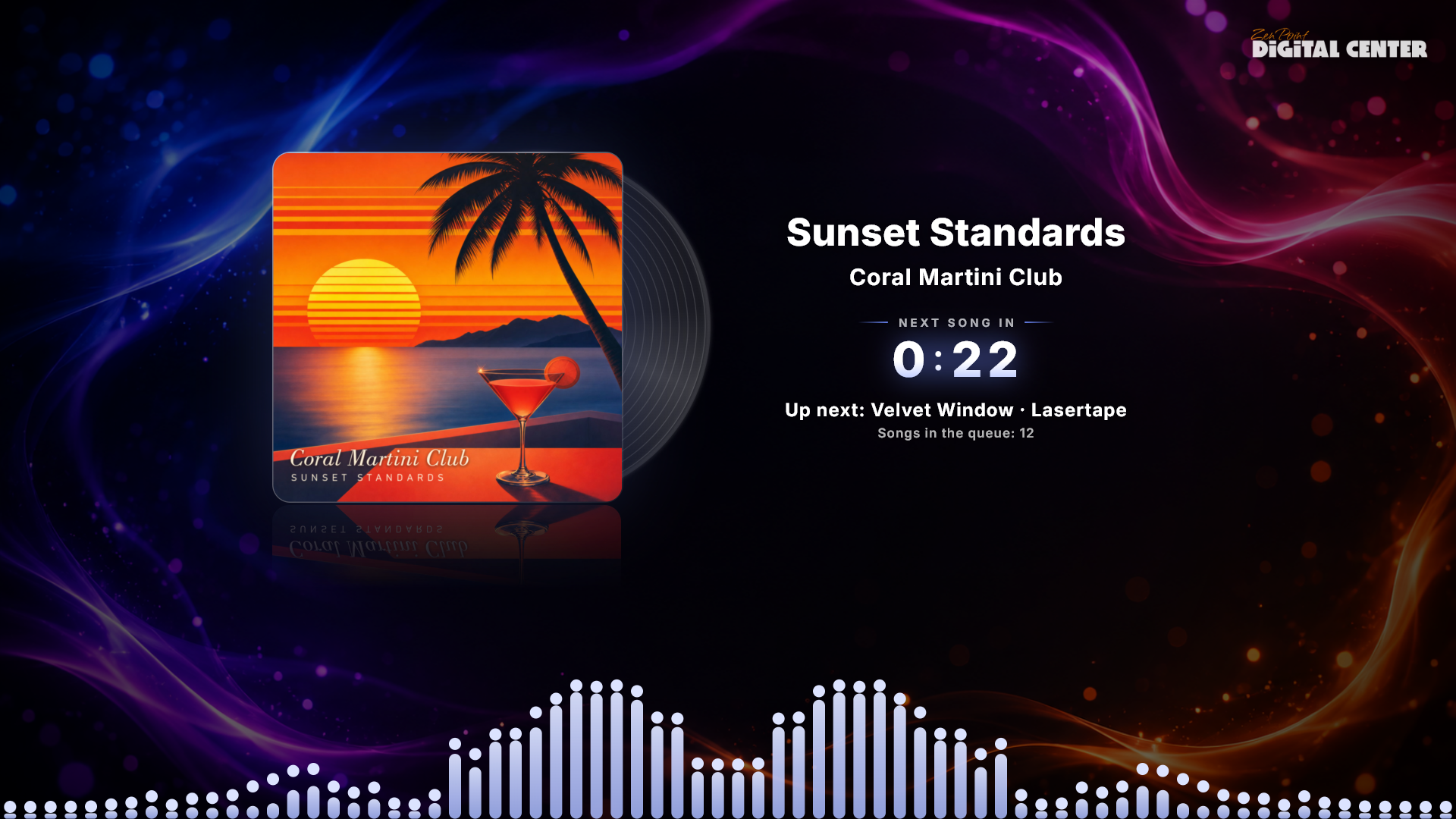
Musikskärmsläckaren i detalj
Musikskärmsläckaren är den dina gäster kommer att titta mest på, så det är värt att veta vad den kan.
- En skiva bredvid omslaget. En klassisk svart skiva glider ut bakom albumomslaget och snurrar medan musiken spelas. När musiken pausas glider den in igen bakom omslaget medan snurrandet ebbar ut, så den fryser aldrig halvvägs ute. Den är påslagen som standard och kan stängas av under Musik-inställningarna.
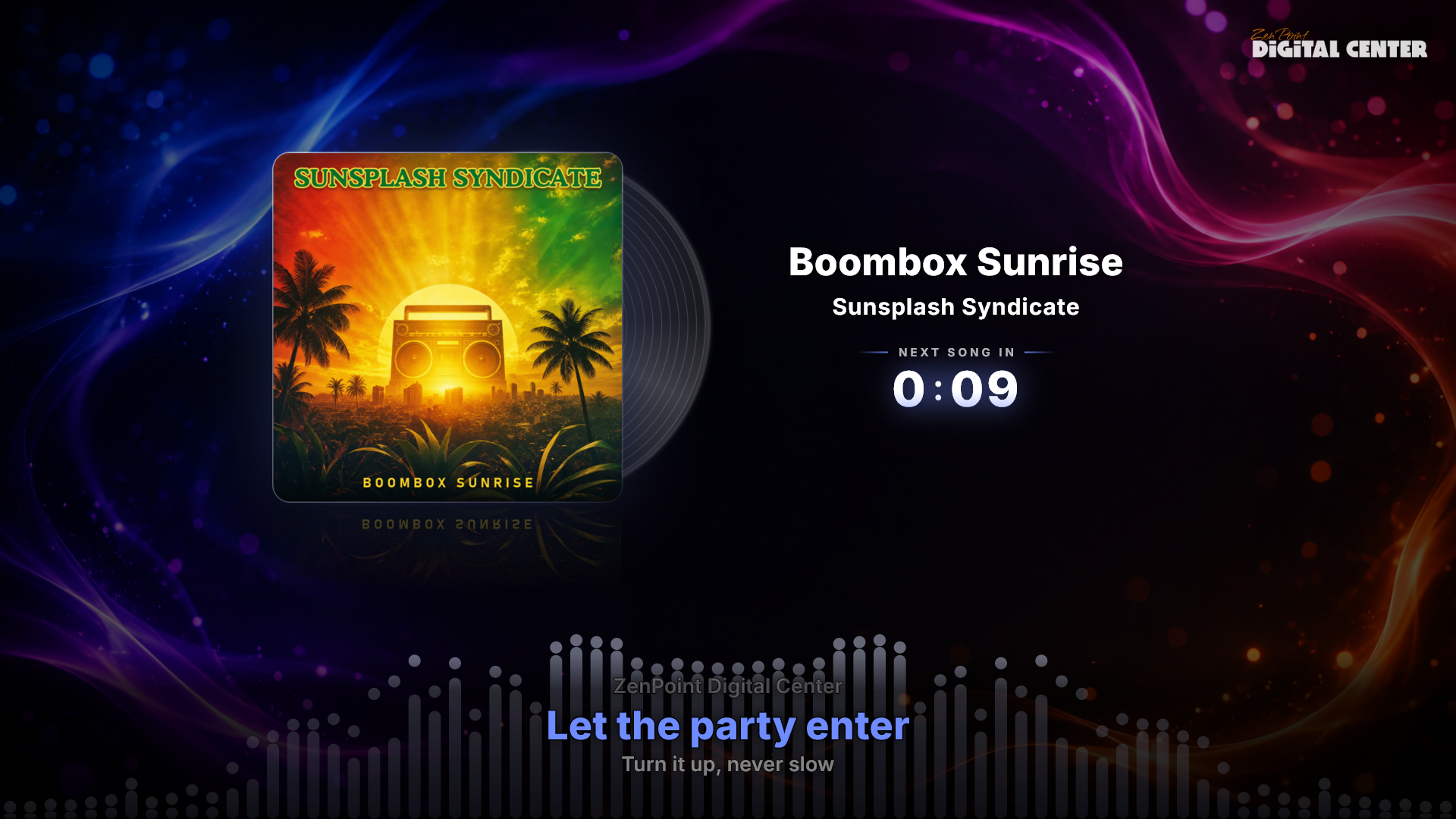
- Sjung-med-text. Har låten en text visas den som ett brett band längs skärmens nederkant: raden som sjungs framhävs i albumets egen färg, med raden som just passerat ovanför och den som kommer under, rullande ett steg i taget. Det är en konserttextremsa, inte karaoke - ingen studsande boll och ingen ord-markering. Visualiseringen dämpas lite medan texten är på skärmen så att allt förblir lätt att läsa. Du styr allt detta under Musik-inställningarna; se Inställningar och administration.
- Nedräkningen träder tillbaka. Tiden som är kvar av låten finns fortfarande där, bara diskret, så att den aldrig konkurrerar med omslaget och texten.
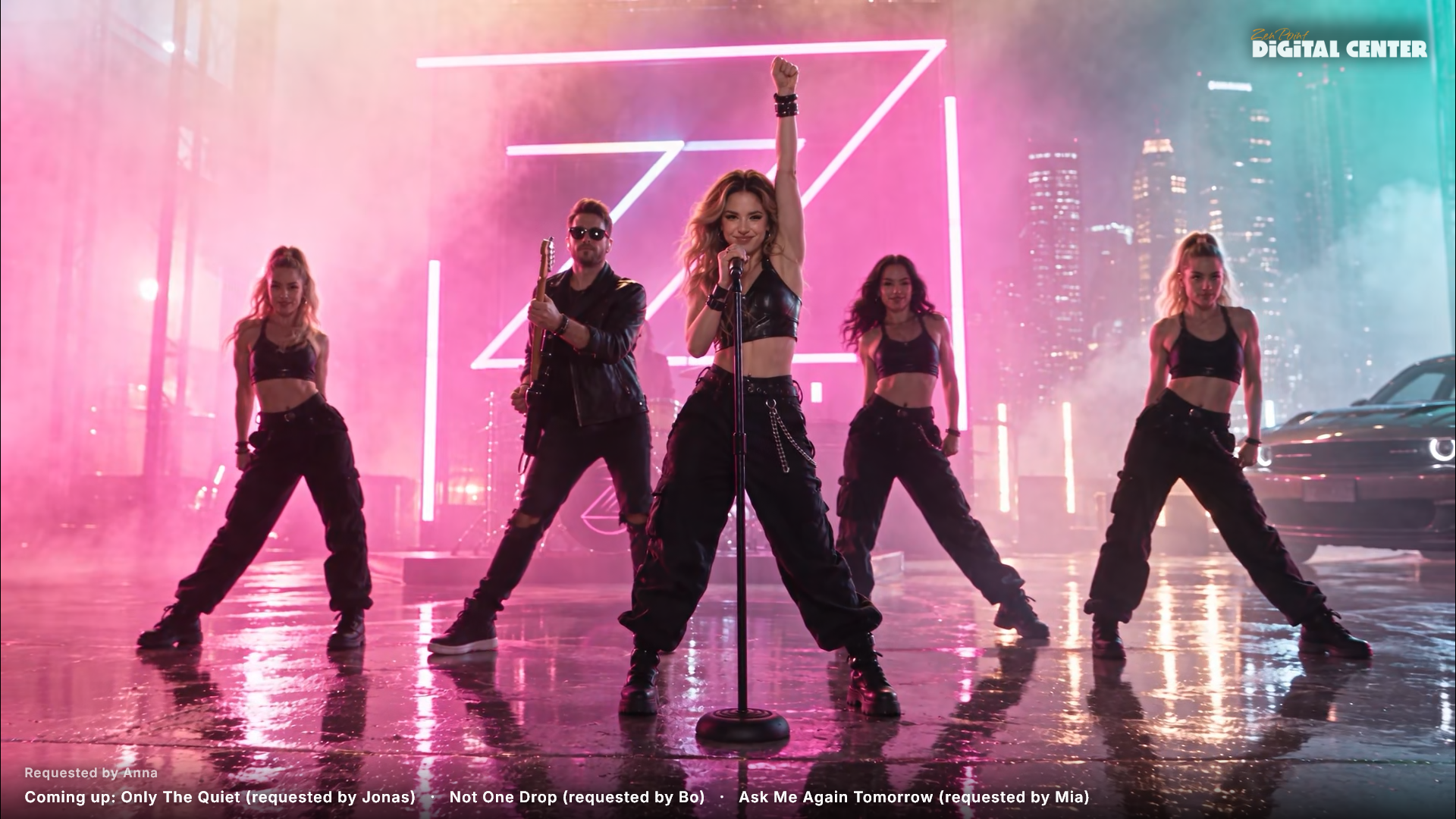
- Vem som önskade låten. Om en gäst skrev in sitt namn på telefonens fjärrkontroll när låten lades till visas Önskad av Anna under låten medan den spelas. Du kan hålla gästernas namn borta från skärmen med Visa vem som önskade låten under Administration → Ljud & uppspelning; telefonerna visar dem fortfarande.
Skärmsläckaren som anslagstavla
När musik från en spellista spelas och fler låtar väntar visar skärmsläckaren också vad som kommer härnäst, precis under nedräkningen: Nästa: med titeln och artisten, och Låtar i kön: 5 med antalet som väntar. Är nästa låt karaoke med ett sångarnamn visas namnet också. Raderna syns bara när det verkligen väntar låtar - inte på den sista låten, och aldrig som en gissning om vad Spelar alltid kan tänkas välja efteråt. Dina extra skärmar visar samma rader. En rad som är för lång för att få plats glider långsamt fram och tillbaka i stället för att klippas av.
Gästernas namn på musikvideor
Med Gästernas namn på musikvideor under Administration → Skärmsläckare (av som standard) visar skärmsläckaren - också på dina extra skärmar - vem som önskade musikvideon som spelas (Önskad av Anna), och en lugn rad nederst med nästa låtar som gästerna har önskat från sina telefoner (Snart: Låt (önskad av Bo)). Raden glider bara fram om den är för lång för skärmen, och bara låtar där gästen skrev in ett namn tas med (högst fem). Det gäller musikvideor och YouTube - aldrig film eller karaoke - och bara medan Visa vem som önskade låten är på.
Bjud in gästerna att välja musik
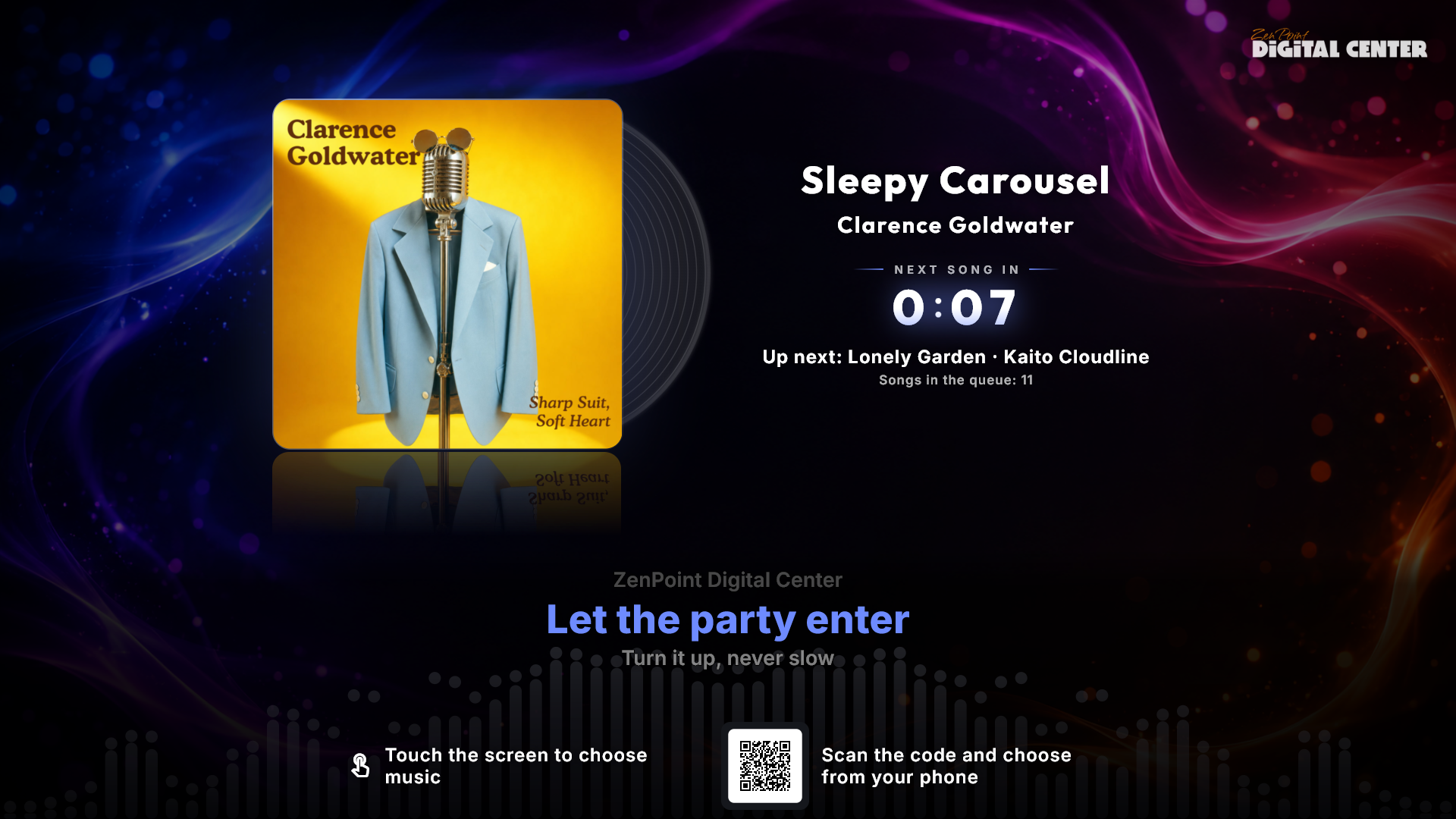
Skärmsläckaren kan också berätta för gästerna hur de får på sin egen musik. Välj under Administration → Skärmsläckare → Inbjudan på skärmsläckaren:
- Av (standard) - ingen inbjudan.
- Tryck på skärmen - en lugn rad längst ned: "Tryck på skärmen för att välja musik". Den visas bara på huvudskärmen, eftersom de extra skärmarna inte går att röra vid.
- Skanna koden med telefonen - en liten QR-kod med "Skanna koden och välj från din telefon", så att gästerna kan välja musik på sin egen telefon. Koden visas bara så länge Fjärrstyrning från telefon är påslagen (är den avslagen säger en rad strax under inställningen det), och den syns också på de extra skärmarna.
- Båda - båda raderna.
Inbjudan ligger aldrig ovanpå en film, en musikvideo eller karaoketexten, visas aldrig i musikspelarens helskärmsvy och drar sig undan medan en karaokesångares klar-skärm, nedräkningen eller applåderna visas.
Karaoke på skärmsläckaren
Skärmsläckaren - och varje extra skärm - följer karaokespelaren exakt. Så medan spelaren visar klar-skärmen för nästa sångare, eller räknar ned 3 - 2 - 1, visar de andra skärmarna precis samma kort i stället för att rulla texten till en låt som inte har börjat. Och när en låt är slut visas applåderna med sångarens namn och konfettin på varje skärm, så att hela rummet är med.
Mjuk rörelse (och hur du slår på den)
Klockan och kortet med det som spelas kan driva mycket långsamt över skärmen, så att en skärm som står på i dagar aldrig håller en stillbild på ett och samma ställe där den skulle kunna bränna fast. Den är avslagen från början, eftersom de paneler de flesta kiosker använder inte behöver det skyddet, och för att en bild som står stilla ser lugnare ut. Behöver din skärm det ändå slår du på den under Administration → Skärmsläckare → Mjuk rörelse på skärmsläckaren.
Den stora vilo-klockan
När inget spelas visar skärmsläckaren en stor klocka och datumet. Den använder ett 24-timmarsformat som standard, men du kan växla till en 12-timmarsvisning med AM/PM under Administration → Skärmsläckare → Klockformat på skärmsläckaren.
Visa titeln per center
Namnet på det som spelas (titeln på videon, filmen eller låten) visas på skärmsläckaren för Musikvideor, Film, Karaoke och YouTube. Du kan slå på eller av detta för vart och ett av dessa center under Administration → (det enskilda centret) → Visa namn på skärmsläckaren. Från början är det bara Karaoke som visar namnet - det är där en sångare letar efter det; de andra tre håller bilden ren.
Din logotyp visas också diskret i det övre hörnet av skärmsläckaren medan något spelas - samma hörn som under helskärmsuppspelning, så att den aldrig hoppar sida - och stor i mitten över klockan när inget spelas. Du kan slå av den under Administration → Varumärke & logotyp → Logotyp på skärmsläckare.
Vad huvudskärmen visar när den vilar
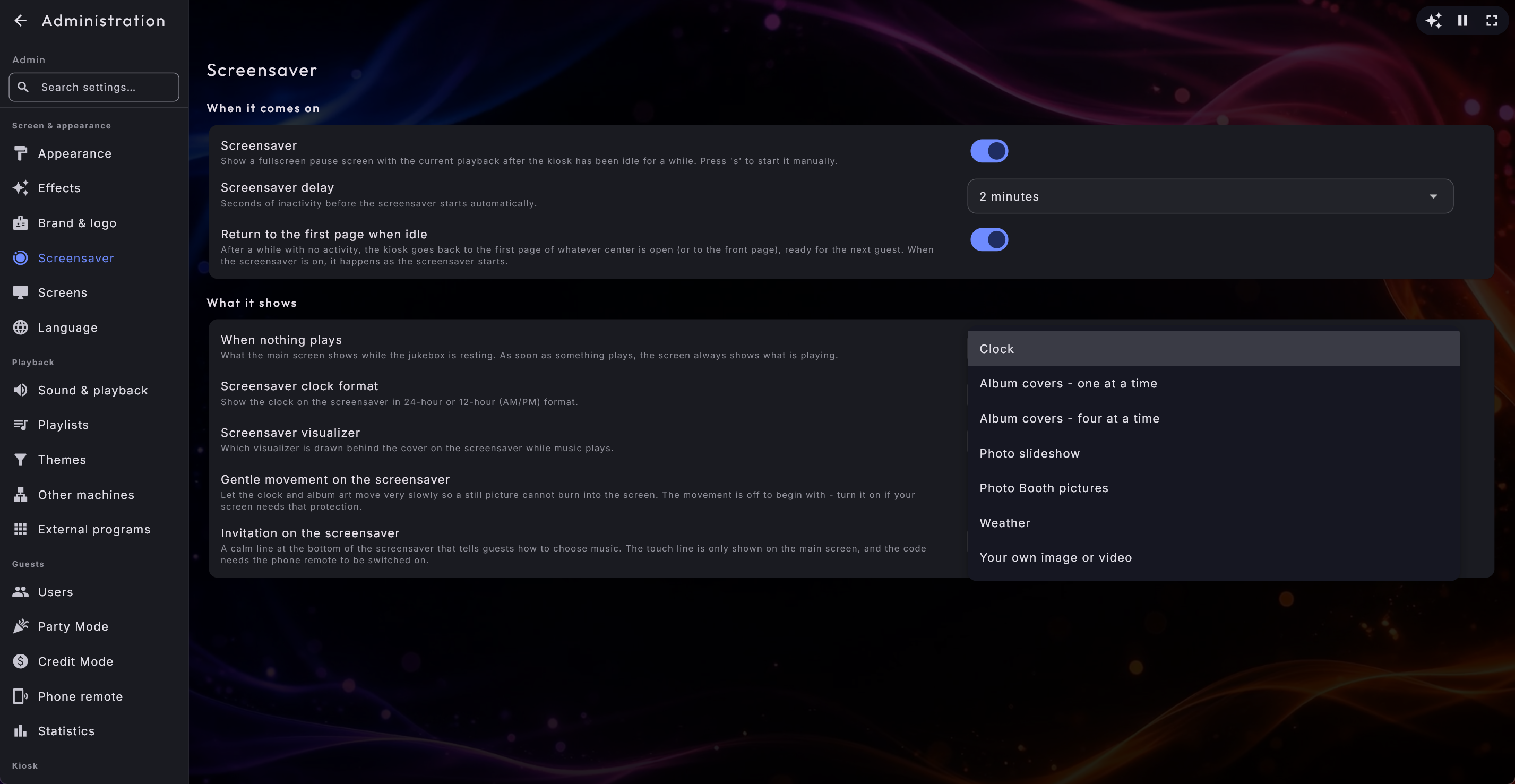
När inget spelas vilar huvudskärmen normalt på din logotyp, den stora klockan och datumet. Du kan välja något annat till de stilla stunderna under Administration → Skärmsläckare → När inget spelas:
- Klocka (standard) är precis det du alltid har haft.
- Skivomslag - ett åt gången och Skivomslag - fyra åt gången visar ett lugnt bildspel av omslagen i ditt musikbibliotek, oavsett om något spelas eller inte.
- Bildspel och Fotobåsbilder visar bilderna från de två centren.
- Väder visar prognosen för skärmens egen plats (Skärmens plats), eller annars din första sparade plats.
- Din egen bild eller video visar din egen bild eller en video som loopar, som du pekar ut med Bild- eller videofil strax under.
I samma stund något börjar spelas visar skärmen alltid det som spelas. Valet gäller bara medan jukeboxen vilar.
Karaoke och krediter kommer alltid först
Huvudskärmen bär tre saker som de extra skärmarna medvetet inte gör: sångarens Start-knapp, en betalande gästs kreditsaldo och själva bilden av det som spelas. Därför vinner redo-skärmen, nedräkningen och applåden alltid över ditt eget vilomotiv, och en sångare kan aldrig bli stående framför ett bildspel utan en väg att starta sin låt.
Starta, stoppa och slå av den
Du avfärdar skärmsläckaren genom att röra vid skärmen, flytta musen, scrolla eller trycka på en tangent. Du kan också starta den direkt genom att trycka på s på tangentbordet - eller, utan tangentbord till hands, genom att trycka på knappen Spår nu-skärm i spelarraden längst ned på startsidan.
Hela skärmsläckaren kan slås av - och dess fördröjning ändras - under Administration → Skärmsläckare. Fördröjningen går ända ned till 15 sekunder, vilket är vad du vill ha på en maskin som ska visa upp omslaget på det som spelas nästan så snart ingen rör vid den.
Arkadspel avbryts aldrig
Medan ett arkadspel körs visas skärmsläckaren aldrig, och s-tangenten används av själva spelet - så ett spel avbryts aldrig i förtid.
Använda mer än en skärm
Om datorn har flera skärmar anslutna kan Digital Center sträcka ett enda fönster över din huvudskärm plus eventuella extra skärmar du väljer. Varje extra skärm visar sedan vad du har valt för den. Du ställer in detta under Administration → Skärmar.
Välja vad varje extra skärm visar
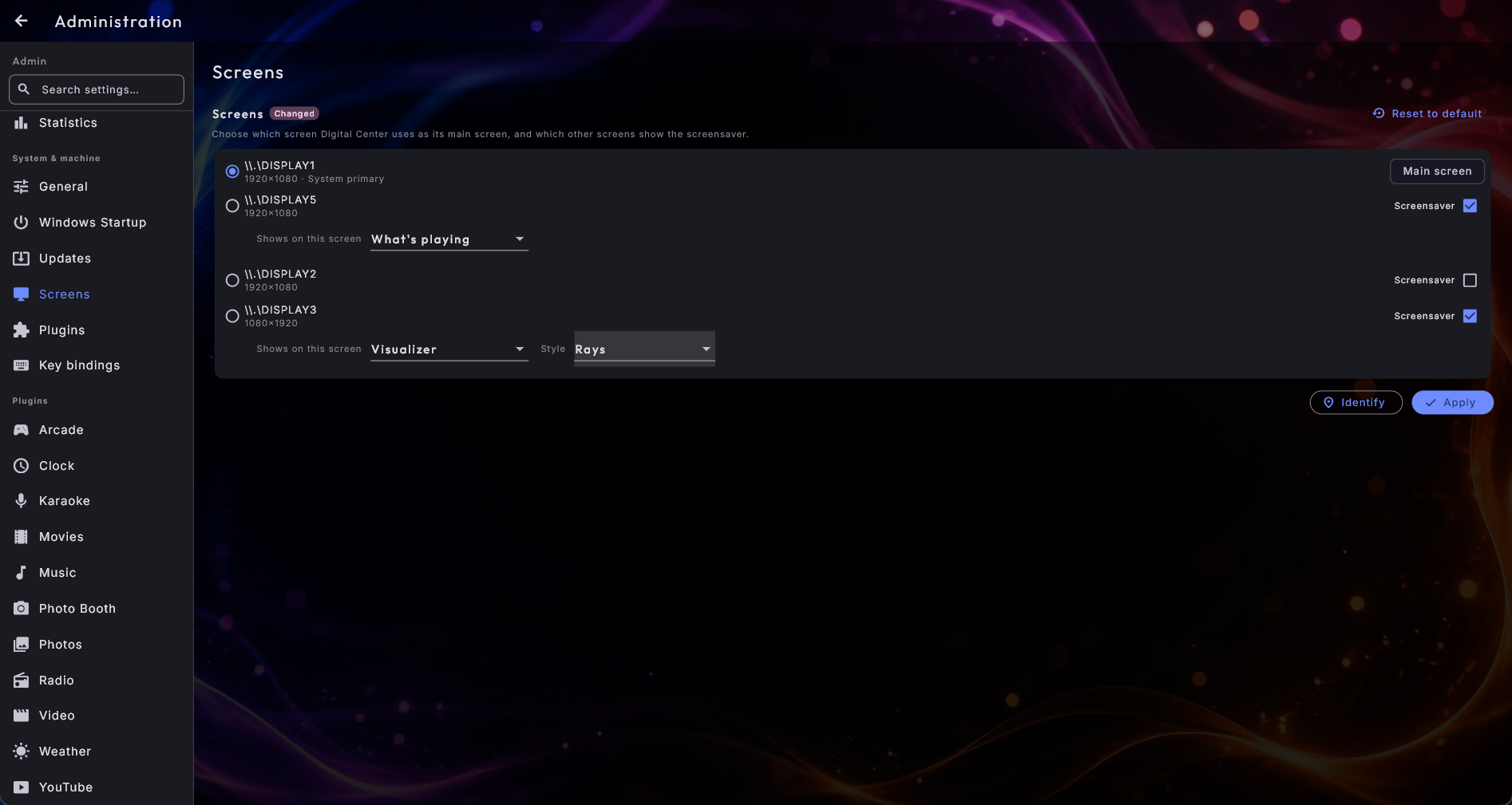
Under Administration → Skärmar kan du för varje extra skärm du har aktiverat skärmsläckaren på välja exakt vad den visar:
- Det som spelas (standard) - samma som huvudskärmen: musik, filmer, video, karaoke eller klockan, vad som än pågår.
- Bildspel - ett automatiskt bildspel av bilderna från ditt Foton-center.
- Fotobåsbilder - ett bildspel av bilderna dina gäster har tagit i Fotobåset.
- Världsklocka - samma vy som Klocka-centret: den lokala tiden som en stor klocka med datumet, och under den en rad klockor för dina sparade städer och tidszoner.
- Väder - prognosen för skärmens egen plats (Skärmens plats) i ditt Väder-center, eller annars den första sparade platsen.
- Visualizer - en slående ljudvisualisering som strålar ut från skärmens mitt och dansar med musiken, över din valda bakgrund och i dina färger. Den blir en perfekt stämningsljusshow på en extra skärm på en fest.
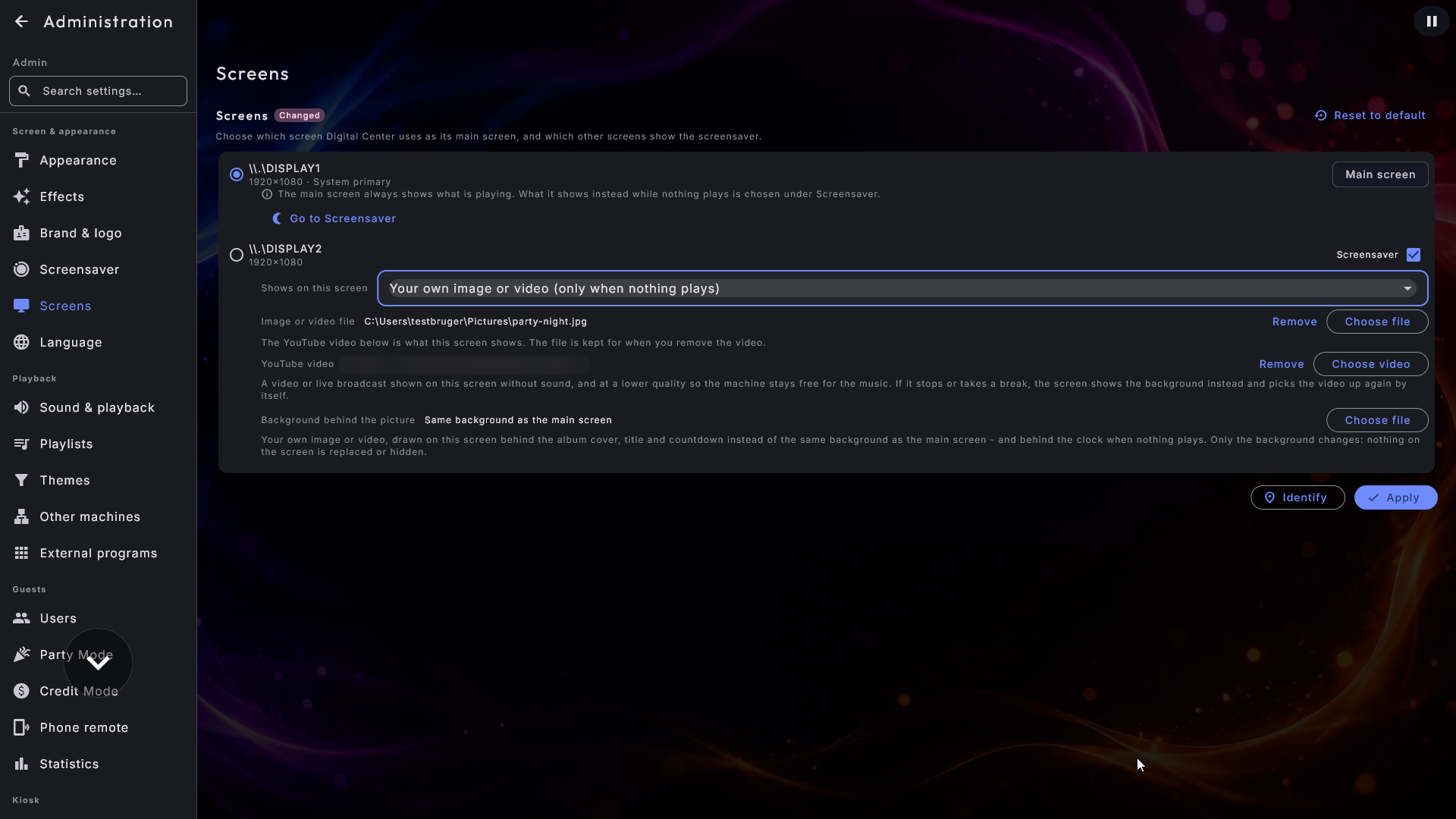
- Din egen bild eller video (bara när inget spelas) - din egen bild, eller en video som loopar, som visas när inget spelas. I samma stund något börjar spelas växlar skärmen över till det som visas på huvudskärmen, och den går tillbaka till ditt eget material när musiken tystnar igen. Skärmen väntar ett par sekunder innan den byter tillbaka, så att en kort paus mellan två låtar inte kan få ditt material att blixtra förbi; åt andra hållet, till det som spelas, sker det omedelbart. Det gör en extra skärm till en skylt för lokalen: en meny, ett erbjudande, ett välkomnande, en husvideo. Välj filen med den inbyggda knappen Välj fil. Är välkomstmusiken påslagen spelas videon utan ljud så att de två inte pratar i mun på varandra; med välkomstmusiken avstängd tar videon med sig sitt eget ljud.
- Din egen bild eller video (alltid) - exakt samma sak, men din bild eller video står kvar hela tiden, även medan musik eller en video spelas. Skärmen får ett fast eget utseende och följer inte längre alls vad som händer på huvudskärmen. Det är valet när du vill ha din affisch, din meny eller din annons stående permanent på skärm 2 medan jukeboxen kör på skärm 1. Här är en video alltid utan ljud - den skulle annars spelas ovanpå musiken; vill du ha ljud använder du valet ovanför. Växlar du mellan de två minns systemet filen du redan har valt.
- Arkadspel - en titta-med-skärm för ett spelskåp. Vridna eller stående spel visas åt rätt håll, precis som på själva skåpet. Se En titta-med-skärm för arkaden nedan.
När du väljer Visualizer kan du också välja en stil för just den skärmen, så att varje skärm kan ha sitt eget utseende:
- Strålar - strålar som fläktar ut från mitten.
- Cirkel-equalizer - ett cirkulärt spektrum.
- Vågringar - ringar som poppar upp på taktslaget och sprids mjukt utåt.
- Våg - en flödande våg.
- Morfande klot - en mjuk form som pulserar med ljudet.
- Equalizer-staplar - ett stapelspektrum längs botten.
- Mittlinje - glödande staplar som reser sig från en mittlinje med en spegling under.
- Spridd mittlinje - samma mittlinje, speglad symmetriskt så att de djupa tonerna sitter i mitten och de ljusa tonerna fläktar ut mot båda kanterna.
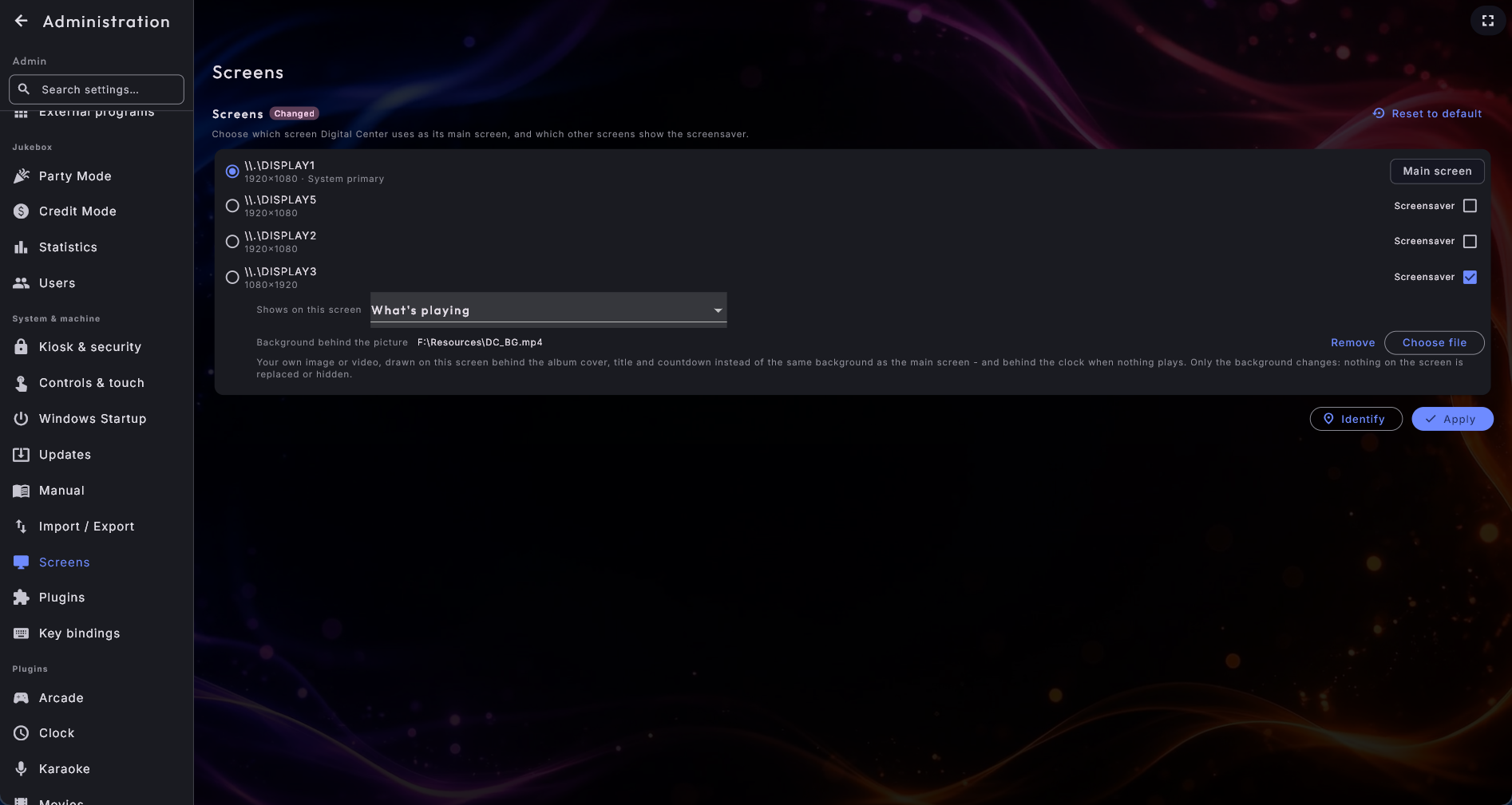
Ge en extra skärm en egen bakgrund bakom bilden. När en extra skärm visar Det som spelas (eller Din egen bild eller video - bara när inget spelas) har den hittills använt samma bakgrund som huvudskärmen bakom albumomslaget. Vill du hellre att den hade en egen, tittar du strax under valet efter en rad som heter Bakgrund bakom bilden: tryck på Välj fil och plocka din egen bild eller din egen video. Just den skärmen använder sedan din bakgrund - både bakom albumomslaget medan något spelas och bakom klockan när inget gör det. Ta bort sätter tillbaka huvudskärmens bakgrund.
Lägg märke till skillnaden mellan de tre, så att du väljer rätt:
- Bakgrund bakom bilden ligger bakom. Albumomslaget, titeln, artisten och nedräkningen står kvar exakt där de är - bara bakgrunden ändras.
- Din egen bild eller video (bara när inget spelas) ersätter bilden, men bara medan inget spelas.
- Din egen bild eller video (alltid) ersätter bilden hela tiden.
Du kan gott använda två av dem på samma skärm - din affisch medan inget spelas, och din egen bakgrund bakom albumomslaget så snart någon sätter på musik. Systemet minns båda filerna var för sig. En video som används som bakgrund är alltid utan ljud; den skulle annars spelas ovanpå musiken. Och om filen du valde inte kan visas faller skärmen helt enkelt tillbaka på huvudskärmens bakgrund som förut.
En YouTube-video i stället för en fil
De två valen Din egen bild eller video kan lika gärna hämta sin bild från YouTube - en vanlig video eller en direktsändning. Så får du en livekamera från en gata eller en stämningsvideo att rulla på skärm 2 medan musiken spelas på skärm 1.
- 1
Hitta YouTube-raden
Under Välj fil finns en rad som heter YouTube-video. Tryck på Välj video.
- 2
Välj en video
En lista öppnas med Dina favoriter och Dina källor från YouTube-centret. Tryck på en källa för att se dess videor, och tryck på den video du vill ha. Finns videon du tänker på inte på någon av listorna klistrar du in dess adress under Eller klistra in en länk längst ned och trycker på Använd.
- 3
Tillämpa
Tryck på Tillämpa längst ned på sidan Skärmar, som för alla andra ändringar där.
Några saker är bra att veta:
- Videon spelas alltid utan ljud. Den skulle annars spelas ovanpå musiken.
- Den spelas i lägre kvalitet, med avsikt. En bakgrundsvideo ska inte ta kraft från musiken eller från huvudskärmen. Den ändrar inte kvaliteten gästerna ser i YouTube-centret.
- Skärmen sköter sig själv. Tar sändningen slut, tar kanalen en paus eller försvinner internet visar skärmen lugnt din bakgrund i stället och tar upp videon igen av sig själv när den är tillbaka. Du behöver inte göra något, och inget felmeddelande visas på skärmen.
- Har du valt både en fil och en video visas videon. En rad ovanför valet säger det. Din fil finns kvar i minnet och kommer tillbaka om du trycker på Ta bort bredvid videon - vilket också är så du går tillbaka till din egen fil.
En titta-med-skärm för arkaden
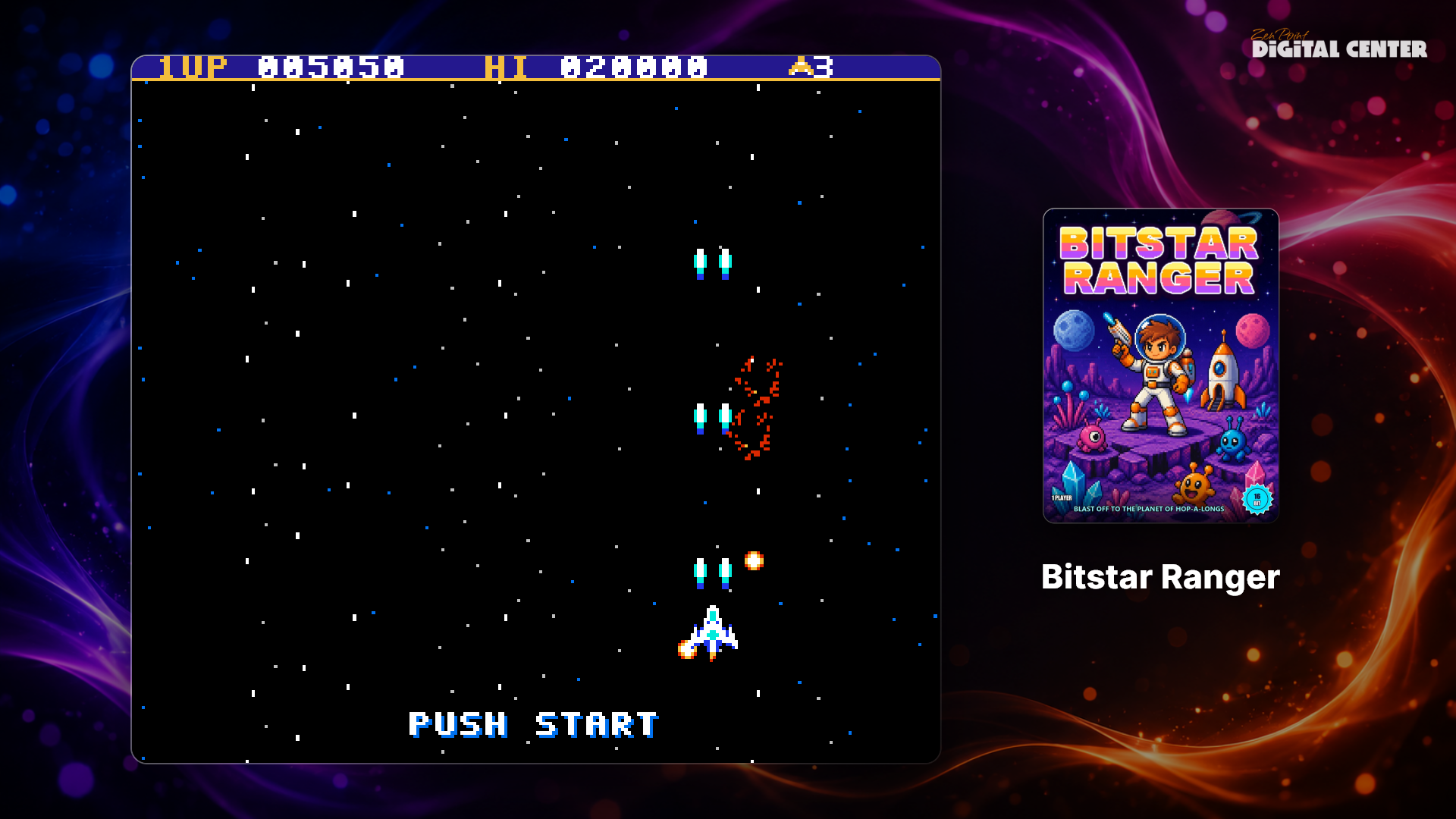
En extra skärm inställd på Arkadspel låter de som står omkring följa spelet.
- Medan ett spel körs visas spelet stort, som en riktig skärm med mjuka hörn och en spegelbild på "golvet" under sig, med ett svagt sken i omslagets färger. Bredvid (under, på en stående skärm) står ett litet kort med omslaget och spelets namn. Är namnet för långt för raden glider det långsamt fram och tillbaka. Ett spel som körs visas alltid, även när musiken fortsätter att spela under spelet.
- Medan en gäst bläddrar i spellistan visar skärmen det valda spelet på samma sätt: en bild från själva spelet på skärmen och omslaget på kortet, och har du lagt in en video av spelet spelas den (utan ljud, om och om igen) när gästen har stannat en stund på spelet. Ett spel som varken har bild eller video visar sitt omslag. Spelas det en låt eller en video medan gästen bläddrar visar skärmen i stället det som spelas.
- När Arcade är stängt visar skärmen det som spelas, om något spelas. Annars kör den ett demoläge, som i en riktig spelhall: var 12:e sekund visas ett slumpvis valt spel ur ditt bibliotek som har ett omslag, en bild från spelet eller en video, på samma sätt, och ett spel med video stannar lite längre (20 sekunder). Varje spel visas en gång innan något av dem kommer igen. Har inget av dina spel en bild (eller finns det inga spel) visar skärmen i stället en lugn rad stämningsbilder som glider över i varandra. Samma sak händer när Arcade är öppet men inte har några spel att visa.
Med Grafikläge inställt på Lätt (under Prestanda) är spegelbilden och skenet avstängda, och inga videor visas i demoläget; allt annat ser likadant ut.
Dina egna bilder och videor från spelet. Du kan själv ge varje spel en bild från
spelet och en kort video, och din egen bild vinner alltid över en hämtad. Namnen följer
spelfilen - för Pac-Man.zip är de:
- Bredvid spelet: bilden
Pac-Man.snap.png(eller.jpg,.jpeg,.webp) och videonPac-Man.mp4(eller.webm,.mkv). - I en mapp som heter
snapsellervideos, direkt i någon av dina spelmappar, med samma namn som spelfilen - till exempelsnaps\Pac-Man.pngochvideos\Pac-Man.mp4. Då kan du lägga in en hel samling på en gång.
Ligger en fil på båda ställena används den bredvid spelet. En video spelas alltid utan ljud och startar först när gästen har stannat en stund på spelet, så att snabbt bläddrande inte får skärmen att flimra. Videor hämtas aldrig åt dig - bara de du själv har lagt in spelas. En ny eller utbytt bild eller video dyker upp av sig själv. Bilder från spelet kan också hämtas automatiskt tillsammans med omslagen (Hitta omslag automatiskt i inställningarna för Arcade).
Blanda och matcha dina väggar
Du kan till exempel köra ett fotobildspel på en väggskärm och världsklockan på en annan. Huvudskärmen - den du rör vid - visar alltid det som spelas, så den hoppar tillbaka till appen i samma stund någon rör vid den.
När ett tema bestämmer vad en skärm visar
Ett tema kan under en tid bestämma vad en extra skärm visar - till exempel en julvideo på skärm 2 medan jultemat är aktivt (se Inställningar och administration under Teman). Medan ett tema bestämmer över en skärm står det på en rad under den skärmen på sidan Skärmar vilket tema det är. Ditt eget val på den här sidan ändras aldrig: det visas igen när temat slås av, eller direkt när du trycker på Tillämpa. Huvudskärmen rörs aldrig av ett tema.
Skärmsläckaren kan visas på alla skärmar du väljer samtidigt, även när inget spelas - så att de extra skärmarna visar innehåll över din bakgrund, som huvudskärmen, i stället för att bli svarta. Din logotyp visas också diskret i det övre hörnet av dessa extra stämningsskärmar - samma hörn som alltid - så länge Logotyp på skärmsläckare är påslaget.
Skivomslag på en extra skärm
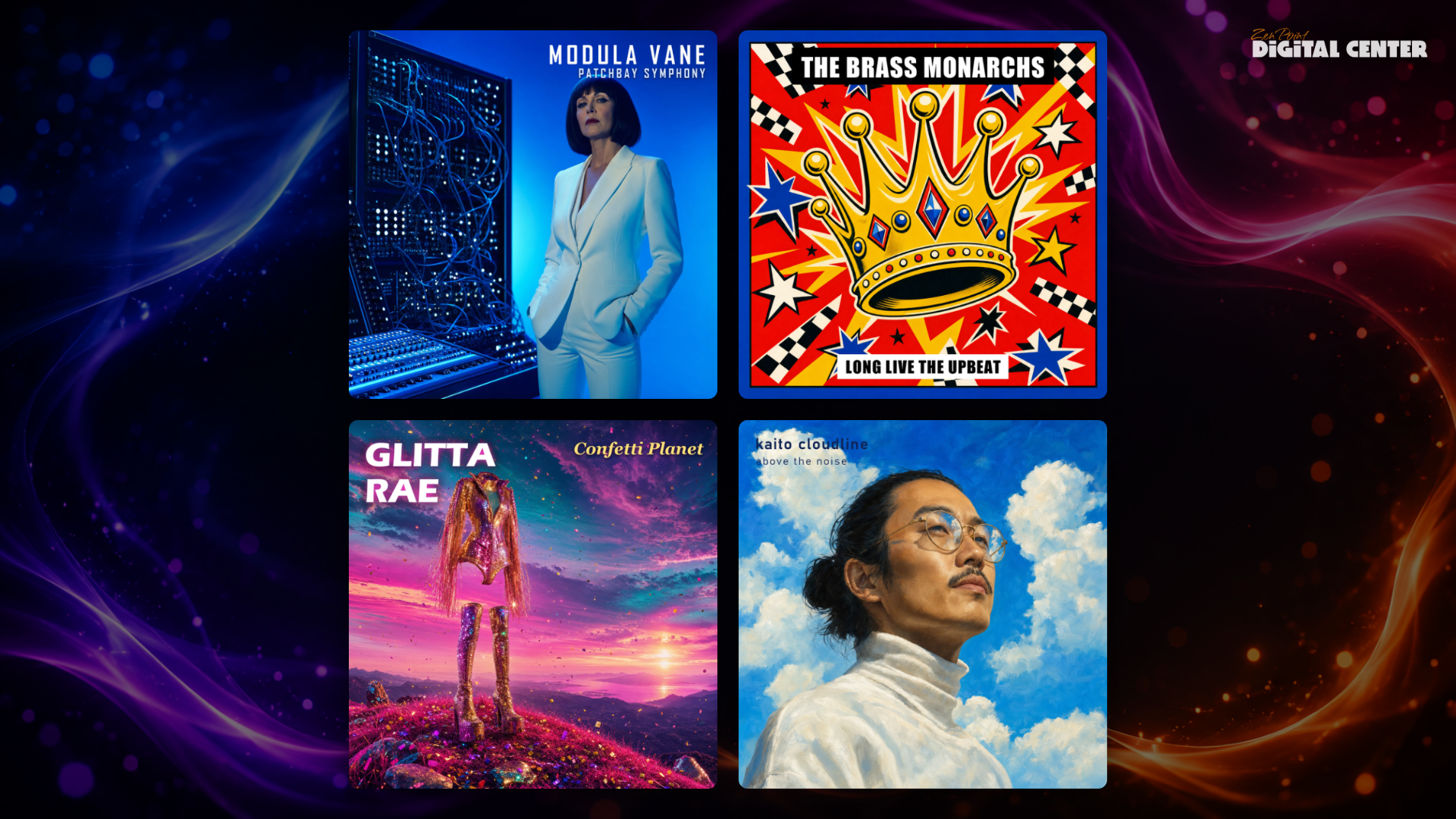
Skivomslag är ett eget innehållsval för en extra skärm. Det visar ett långsamt, stilla bildspel av omslagen i ditt musikbibliotek, med albumet och artisten som en diskret bildtext under. Det går oavsett om något spelas, och tar ingen notis om kön, så det är stämning snarare än information: en vägg som ser ut som en skivbutik hela kvällen.
Under valet sitter en Visning:
- Ett skivomslag åt gången (standard) är den stilla varianten, ett stort omslag med sin bildtext.
- Fyra skivomslag åt gången gör en 2x2-vägg. Bara ett av de fyra byts åt gången, turas om runt, så väggen blinkar aldrig, och väggen bär ingen bildtext. Fyra texter som byts var för sig är oro snarare än stämning.
Det finns ingen långsamt drivande rörelse här; bara övertoningen mellan två omslag rör sig, och det är just det som gör att en skärm som står på i dagar inte kostar något. Med färre än fyra album faller väggen av sig själv tillbaka till ett åt gången.
För alla relaterade inställningar - fördröjningar, logotyper, klockformat och alternativ per center - se Inställningar och administration.