
Kapitel 2
Installation, licens & aktivering
Det första du gör med Digital Center är att installera det och knyta din licens till maskinen. Det är snabbt gjort, och därefter startar programmet helt enkelt varje gång du slår på skärmen. Det här kapitlet guidar dig genom hela processen - från installation, via aktivering av din licens, till den vardagliga starten och avstängningen.
Vad du behöver
En Windows-dator, en internetanslutning (behövs bara medan du aktiverar) och antingen licensfilen eller licenskoden du fick när du köpte. Om du inte har köpt än kan du köra en kostnadsfri provperiod - det går vi igenom längre ned.
Installation
Digital Center installeras med en enda, kombinerad installation. Du behöver inte ställa in något längs vägen - välj bara att installera och låt den köra klart.
- 1
Starta installationen
Öppna installationsfilen du fick och följ instruktionerna på skärmen. Längs vägen visar den licensavtalet för slutanvändare, som du godkänner för att gå vidare. Avtalet är på engelska och är detsamma som du hittar på www.zenpoint.org/terms.
- 2
Vänta tills den är klar
Installationen lägger programmet på plats och skapar en genväg du kan starta det från. Vid sidan av Digital Center installeras även administrationsprogrammet ZenPoint Media Manager, som du använder för att hantera dina medier.
- 3
Starta Digital Center för första gången
Öppna programmet från genvägen. Det öppnas i helskärm och visar startskärmen med de center som är tillgängliga. En ny installation är till och med förladdad med demoinnehåll till flera av centren - musik, karaoke, film, musikvideor och foton - så att centren inte är tomma medan du utforskar; det är aldrig destruktivt och ligger kvar tills du ersätter det med ditt eget. Allra första gången hjälper en kort installationsguide dig med de viktigaste valen - se Kom igång.

Licens och aktivering
Digital Center kan ställas in så att det kräver en licens. När det är fallet måste varje maskin aktiveras första gången. Om licenskravet inte är aktiverat i din uppsättning märker du inget av det här - programmet startar bara som vanligt, och du kan hoppa fram till avsnittet Starta och stänga längst ned.
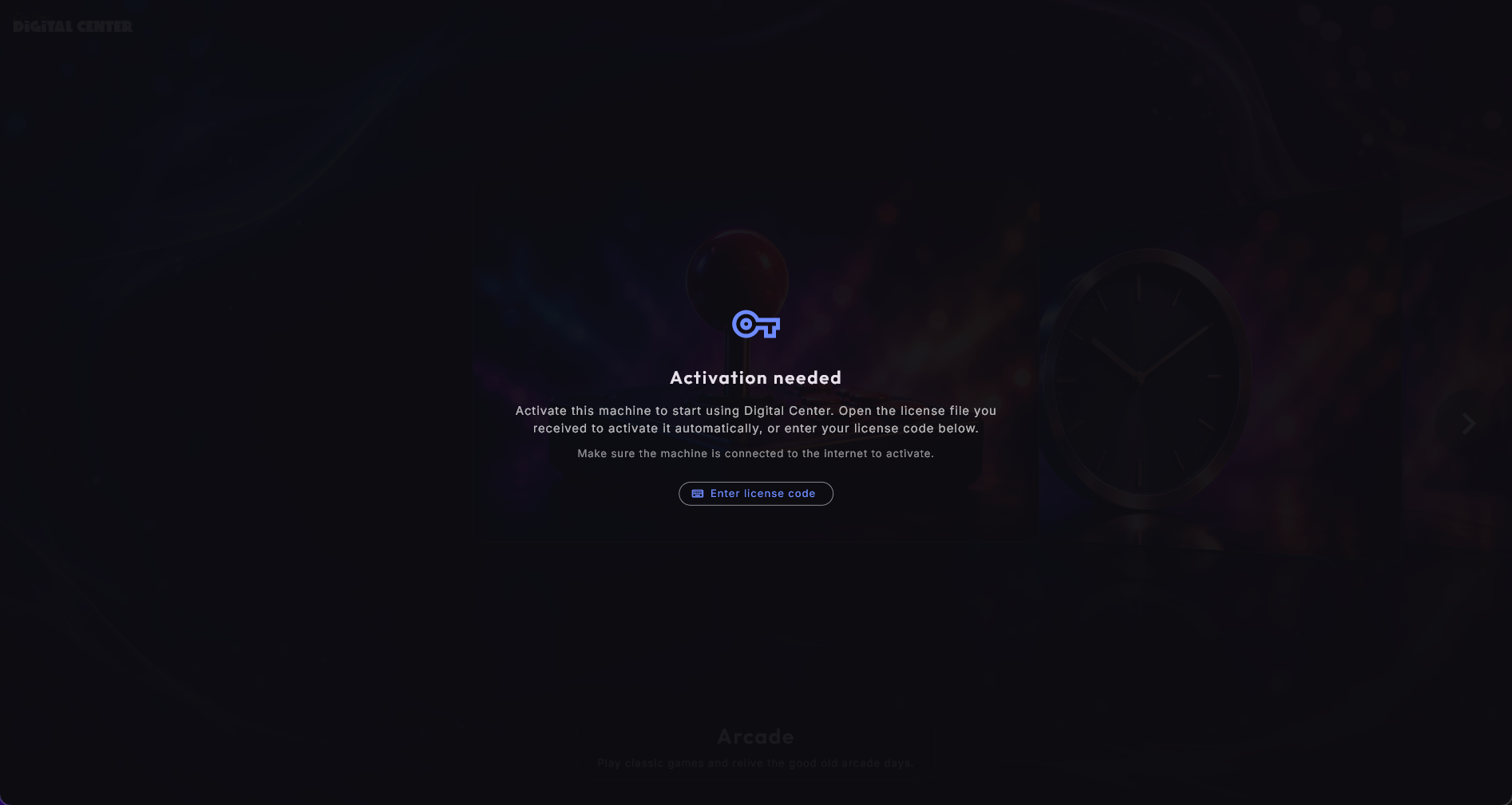
När aktivering krävs möts du av en aktiveringsskärm första gången du öppnar programmet. Härifrån finns det två lika bra vägar framåt, beroende på om du fick en licensfil eller en licenskod.
Du behöver vara online
Maskinen måste vara ansluten till internet medan den aktiveras - oavsett vilken av metoderna du väljer. Efter aktiveringen fungerar Digital Center alldeles utmärkt utan en fast anslutning.
Aktivera med din licensfil
När du köper får du en licensfil. Det är det enklaste sättet att aktivera:
- 1
Öppna filen
Dubbelklicka på licensfilen på maskinen. Den aktiverar sig själv, och du är redo.
- 2
…eller dra in den
Du kan också helt enkelt dra licensfilen till aktiveringsskärmen med musen. I samma stund som filen släpps på fönstret aktiveras maskinen.
Kommer du från en äldre version?
Om du har en licensfil från en tidigare version av Digital Center kan du tryggt använda den. Maskinen känner igen den på egen hand och flyttar över licensen till den nya versionen - du behöver inte göra något särskilt.
Aktivera med en licenskod
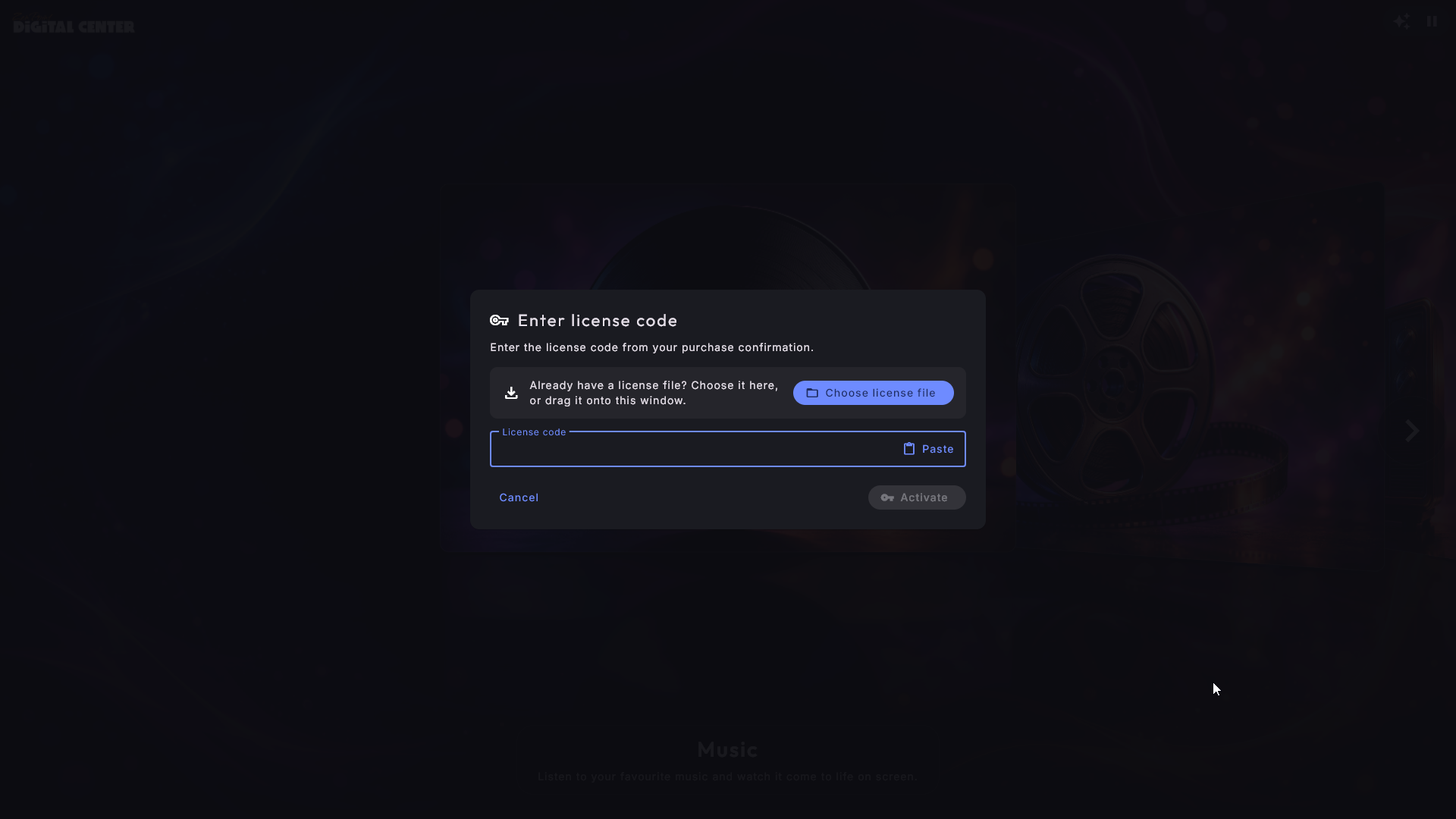
Om du bara fick en licenskod och ingen fil använder du i stället knappen Ange licenskod på aktiveringsskärmen. Skriv eller klistra in koden och tryck på knappen Aktivera under fältet. Knappen finns alltid där, så det fungerar lika bra med en mus på en skärm utan touch. Även här måste maskinen vara online.
Tre utgåvor: Room, Home och Professional
Digital Center finns i tre utgåvor. Administration → Om visar vilken en maskin kör.
- Home har alla center, alla skins och startskärmseffekter, telefonfjärrstyrningen, extra skärmar, ZenPoint Media Manager och Party Mode.
- Professional har allt i Home och dessutom Kreditläge, din egen logotyp och ditt eget varumärke samt statistik.
- Room är gjord för en extra skärm i ett hem som redan har Digital Center, till exempel i köket, sovrummet eller barnrummet.
En Room-skärm har inga egna mappar med musik, film, video eller karaoke. I stället spelar den det som ett annat Digital Center i samma nätverk delar med den, och den maskinen måste köra Home eller Professional. Musik, Film, Musikvideor och Karaoke fungerar precis som vanligt, med den andra maskinens bibliotek, medan Radio, YouTube, Väder, Klocka, Foton och Fotobås fungerar på egen hand. Skins, startskärmseffekter, skärmsläckaren, extra skärmar och telefonfjärrstyrningen ingår alla. Room har inte egna biblioteksmappar, Arcade, externa program, ZenPoint Media Manager, delning av egna bibliotek, Party Mode eller Professional-funktionerna.
- 1
Dela från huvudmaskinen
På maskinen som har dina medier öppnar du Administration → Delning, väljer Dela med alla mina skärmar och trycker på Dela och visa en kod.
- 2
Lägg till den på Room-skärmen
På Room-skärmen öppnar du Administration → Andra datorer, trycker på Lägg till en dator och skriver in koden. Se Dina mediebibliotek för detaljerna.
Din licens är oförändrad
Har du redan en licens ändras ingenting för dig. Den behåller alla funktioner den har i dag.
Byta till en annan licens
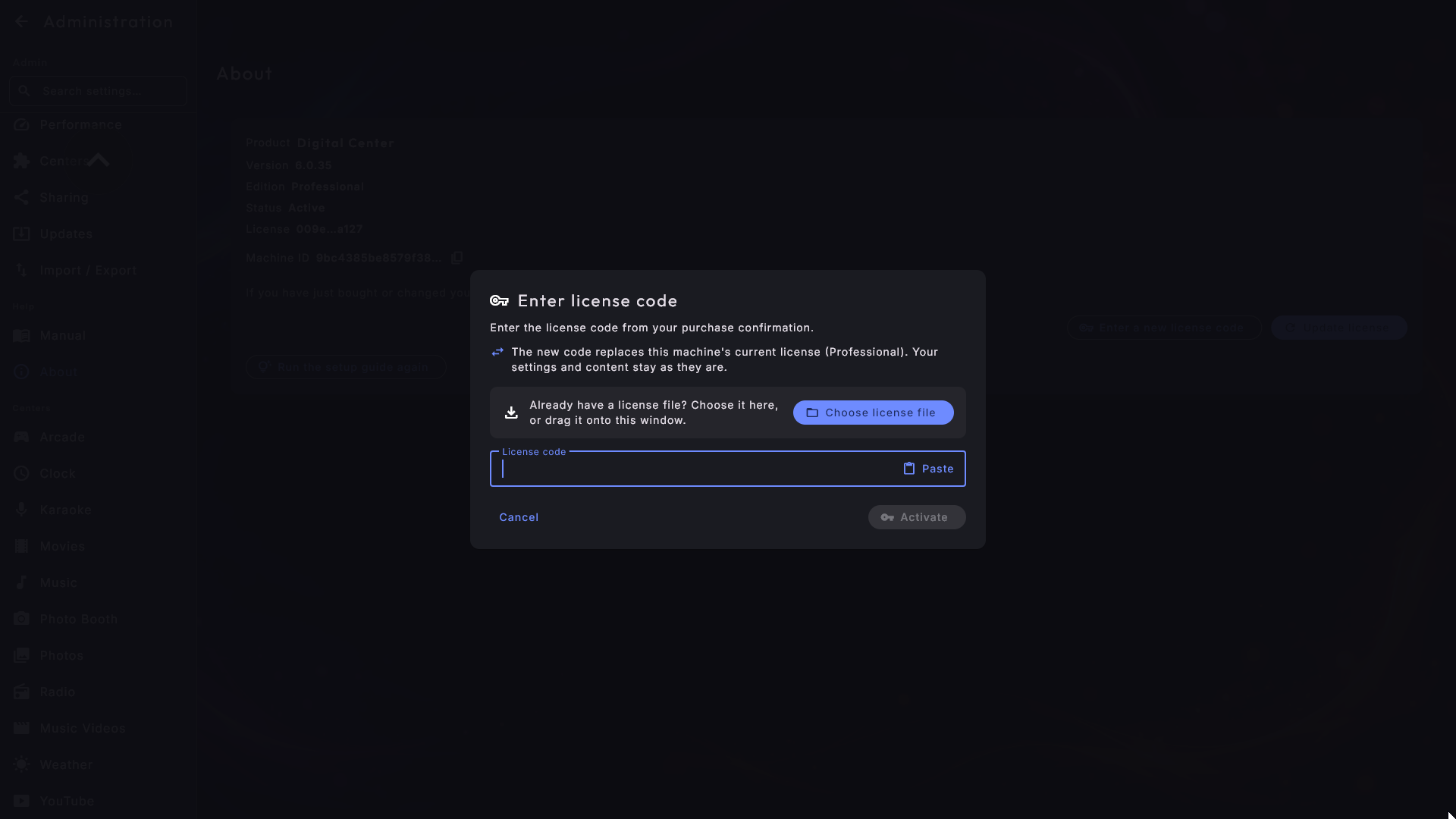
Har du köpt en annan licens till en maskin - till exempel Home till en skärm som kör Room, eller Professional i stället för Home? Öppna Administration → Om och tryck på Ange en ny licenskod. Du får samma fönster som när en licens aktiveras första gången: skriv eller klistra in koden (eller välj licensfilen) och tryck på Aktivera. Fönstret berättar att den nya koden ersätter maskinens nuvarande licens, och vilken utgåva den har nu. Dina inställningar och ditt innehåll förblir som de är.
När koden har godtagits stängs fönstret och sidan säger vilken utgåva maskinen nu kör. Startsidan och centren ändras direkt; Administration-menyn följer med när du stänger Administration och öppnar den igen. Skriver du in den licens maskinen redan har händer ingenting - sidan säger helt enkelt att inget har ändrats. Kan koden inte användas visas orsaken i fönstret, så att du kan rätta den och försöka igen. Knappen finns också medan maskinen kör på provperioden.
Prova gratis i 7 dagar
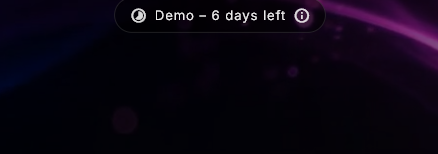
En helt ny maskin kan köra Digital Center gratis i 7 dagar utan en köpt licens. Provperioden startar helt av sig själv första gången maskinen är online - du behöver inte göra något för att sätta igång den.
Överst på skärmen står det diskret hur många dagar du har kvar. Tryck på den påminnelsen för att få förklarat att du kör på en provperiod och hur du köper en licens. Den visar också en kod du kan skanna med telefonen för att öppna butiken, samt en adress som visas som en länk.
Köp längs vägen - utan att vänta
Om du köper en licens medan provperioden fortfarande pågår kan du aktivera den direkt via knappen Ange licenskod i provperiodsfönstret. Då behöver du inte vänta på att de 7 dagarna ska ta slut.
Provperioden kan bara köras en gång
Om maskinen är offline vid den allra första starten kan provperioden inte börja; du uppmanas i stället att ansluta till internet eller aktivera en licens. Och när de 7 dagarna är slut krävs en riktig licens för att fortsätta - provperioden kan inte startas om på samma maskin.
När licensen behöver förnyas
En aktiverad maskin förnyar tyst sin licens i bakgrunden, så normalt märker du aldrig något. Det kräver dock att maskinen då och då kan nå internet.
- "Anslut till internet för att förnya licensen": Om maskinen inte kan nå internet på ett tag, och licensen snart går ut, visas en vänlig påminnelse överst. Så snart maskinen är online igen ordnar den resten på egen hand.
- "Licensen har upphört" / "Licens krävs": Om förnyelsen inte alls lyckas i tid, eller maskinen saknar en giltig licens, visas en skärm som ber dig ansluta till internet eller aktivera en licens. Skärmen försvinner av sig själv så snart licensen är i ordning igen. Har maskinen precis kommit online igen trycker du på Uppdatera licens på den skärmen: då hämtas licensen direkt i stället för att vänta till nästa dag.
- "Klockan i den här maskinen går fel": Licensen bedöms efter maskinens egen klocka. Går klockan fel - till exempel för att maskinen vaknade flera år efter efter ett strömavbrott - kan en fullt giltig licens sluta fungera. Skärmen säger det då rakt ut: ställ in datum och tid i Windows, så fungerar licensen igen.
- "Licensen kunde inte förnyas": Når maskinen internet, men förnyelsen nekas - till exempel för att abonnemanget har upphört eller licensen har inaktiverats - visas en påminnelse överst. Administration → Om förklarar då vad som har hänt och vad du gör åt det (förnya abonnemanget på zenpoint.org, eller kontakta ZenPoints support), tillsammans med datumet licensen fortsätter att fungera till.
Ett bra tips för fasta installationer
Om maskinen står någonstans utan ett fast nätverk - till exempel i en festlokal - ge den tillgång till internet med jämna mellanrum. Då förnyar den sig i god tid, och du slipper påminnelser mitt under en fest.
Flytta till en ny dator
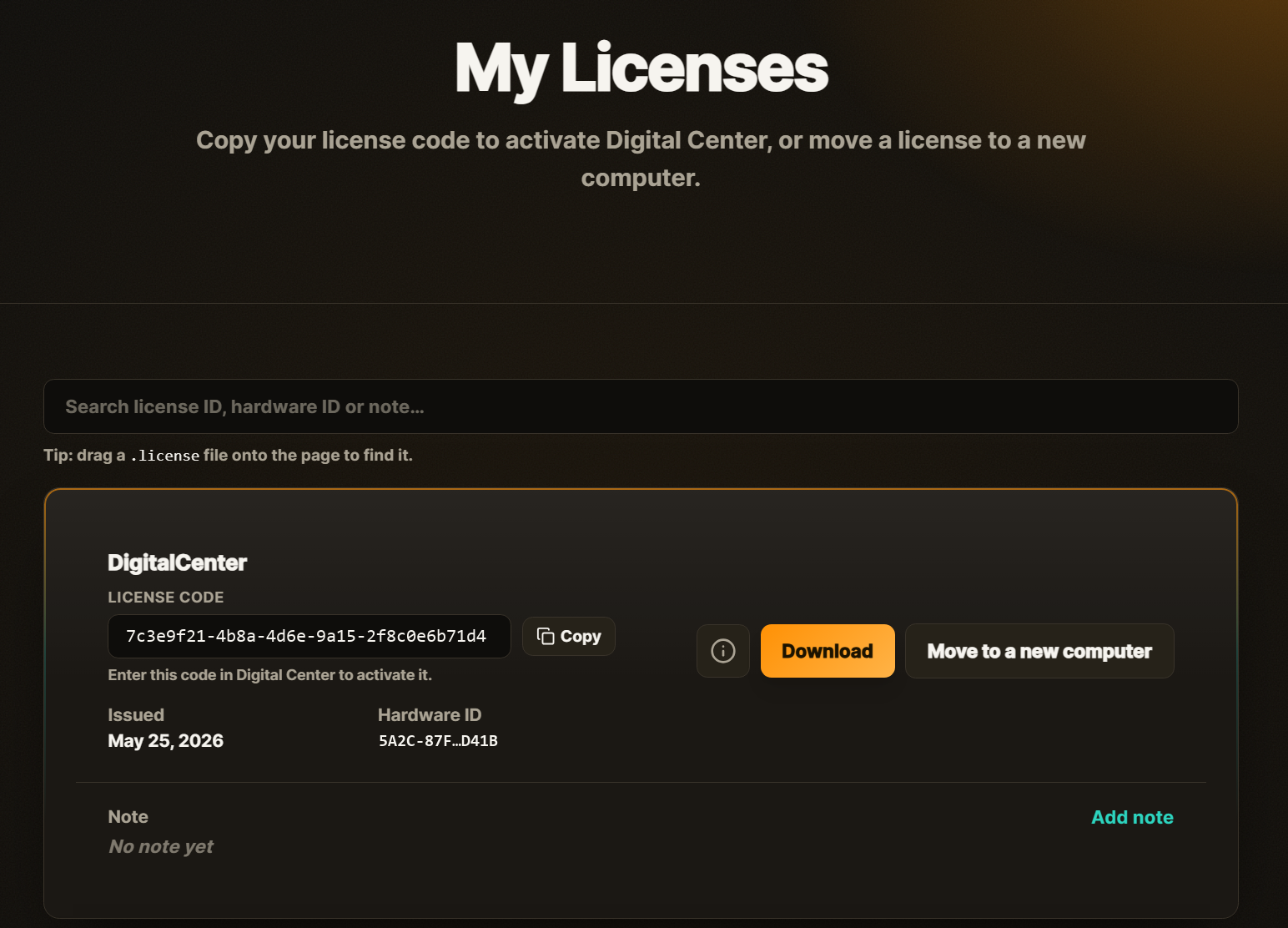
Din licens körs på en dator i taget. Byter du maskin - en ny dator, en ny Windows-installation eller en utbytt hårddisk - släpper du först själv licensen från den gamla maskinen och aktiverar den sedan på den nya. Det gör du från ditt konto på webbplatsen, inte på kiosken.
- 1
Logga in på ditt konto
Gå till zenpoint.org, logga in och öppna Mina licenser. Varje licens du äger står i listan med sin licenskod.
- 2
Tryck på Flytta vid rätt licens
Hitta licensen du vill flytta, tryck på Flytta och bekräfta. Licensen släpper den gamla maskinen och är redo att aktiveras igen. Osäker på vilken rad som är vilken? Dra din gamla licensfil till sidan, så hittar den den rätta åt dig.
- 3
Aktivera den nya datorn
Installera Digital Center på den nya maskinen och aktivera den precis som första gången - med samma licensfil eller licenskod (se avsnitten ovan). Den knyter sig till den nya maskinen, och du är igång.
Flytta den innan du aktiverar den på ett nytt ställe
En licens som körs på en maskin kan inte bara startas på en annan. Dyker samma licens upp på en andra dator utan att först ha flyttats, kan systemet spärra den automatiskt - det skydd som förhindrar att en licens kopieras över på många maskiner. Så flytta den alltid från Mina licenser innan du aktiverar den på ett nytt ställe. Har en licens väl blivit spärrad, kan Flytta inte längre släppa den - kontakta den som ställde in ditt Digital Center, så kan den låsas upp åt dig igen. Se Underhåll och felsökning.
ZenPoint Media Manager följer samma licens
Administrationsprogrammet ZenPoint Media Manager delar sin licens med Digital Center. Det kan därför bara öppnas när licensen är i ordning.
- Om licensen har upphört eller ännu inte har aktiverats visar ZenPoint Media Manager ett meddelande om det och kan inte fortsätta. Ordna licensen i Digital Center och tryck sedan på Försök igen.
- Om programmet inte alls kan nå Digital Center - till exempel om det inte körs - ber det dig starta Digital Center först.
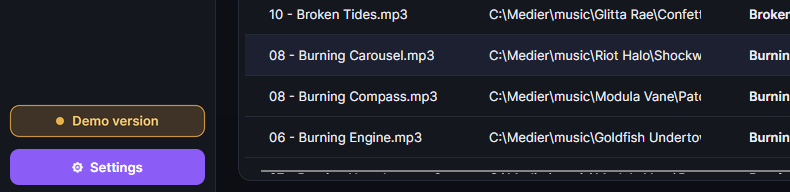
- Om du kör på en provperiod visar ZenPoint Media Manager också ett litet "Demoversion"-märke, så att du alltid kan se det.
Starta och stänga
När licensen är på plats är den vardagliga användningen enkel.
- Starta: Öppna Digital Center från genvägen. Programmet öppnas i helskärm och börjar med en kort introvideo på alla aktiva skärmar. När videon är klar visas startsidan.
- Växla mellan helskärm och fönster: Tryck på F12. I fönsterläge blir Digital Center ett vanligt programfönster som du kan flytta och ändra storlek på. Tryck på F12 igen för att återgå till helskärm. Är maskinen låst (Party Mode är på, eller en betald spellista körs) frågar F12 först efter administratörslösenordet, så att en gäst med ett tangentbord inte kan ta sig ut till skrivbordet. Att gå tillbaka till helskärm kräver aldrig något lösenord.
- Stänga: Stäng programmet som vilket annat som helst. Du kan också aktivera två extra sätt under inställningarna: stänga med Esc från startsidan, och visa en Avsluta-knapp på startsidan för administratörer. När du stänger stoppas eventuell pågående musik, karaoke och spel automatiskt, och du ser kort ett meddelande om att programmet stängs av.
Kolla hur datorn mår
Om Digital Center känns långsamt kan du trycka på Ctrl + D för att ta fram ett litet informationsfönster i hörnet. Allra överst visas den version du kör, och under den hur mjukt bilden går och hur mycket av datorns resurser som används just nu. Versionen följer automatiskt med när du skickar loggen till supporten, så ingen behöver fråga efter den. Tryck på samma genväg igen för att stänga fönstret - det stör inte driften.
Avinstallera
När du avinstallerar Digital Center får du frågan om du också vill ta bort dina inställningar. Svarar du Nej (standardsvaret) ligger dina inställningar, spellistor, statistik och licensaktiveringen kvar på maskinen, så att allt är som förut om du installerar Digital Center igen. Svarar du Ja tas de bort, och licensen måste aktiveras igen på den här datorn. Dina egna mappar med musik, film och foton tas aldrig bort, och inte heller fotobåsens bilder, dina favoriter och dina spel.
Med installationen och licensen på plats är du redo att göra Digital Center till ditt eget. Det tittar vi på i nästa kapitel, där du väljer språk, utseende och det center programmet ska öppna med.