
Kapitel 7
Party Mode
Party Mode förvandlar Digital Center till en nedlåst "jukebox" som är trygg att lämna över till gäster. Det är funktionen du tar till när systemet lämnar dina egna händer - när du hyr ut det till en fest, placerar det i en bar eller ett väntrum, eller helt enkelt vill att gäster ska njuta av musiken och spelen utan att kunna vandra in i dina inställningar. Med Party Mode på förblir startsidan och centren öppna och inbjudande, medan administrationen är tryggt undanstoppad bakom ett lösenord.
Vad Party Mode är till för
Tänk på Party Mode som skillnaden mellan din maskin och en maskin du lånar ut. Av har du full kontroll överallt. På blir systemet en gästapparat: folk kan spela och köa musik, men bara du - med ditt lösenord - kan ändra hur allt fungerar.
De tre rollerna
Medan Party Mode är på hamnar alla som använder systemet i en av tre roller. Att förstå dessa tre är nyckeln till allt annat i det här kapitlet.
Låst (ingen åtkomst)
Utgångspunkten när ingen är inloggad. En låst gäst kan inte röra sig fritt - att lämna ett center för att återgå till startsidan ber om ett lösenord. Det är det trygga standardläget systemet faller tillbaka på efter en period av inaktivitet.
Partyanvändare (gäst)
En partyanvändare är en inloggad gäst: någon som har skrivit partylösenordet men inte administratörslösenordet. Det är rollen du vill att de flesta av dina gäster ska vara i. En partyanvändare kan använda startsidan och öppna centren - spela musik, välja karaoke, bläddra bland foton, starta ett spel - men kan inte öppna Administration eller ändra några inställningar. De får hela underhållningsupplevelsen utan någon av de kontroller som skulle kunna störa din uppsättning.
Varför termen spelar roll
"Partyanvändare" är inte bara en gäst som står vid skärmen - det är en specifik inloggad roll med sitt eget lösenord. När den här manualen nämner party-regler, gästbegränsningar eller vad en gäst "får" göra är det den här rollen den talar om. Att skilja den från en låst gäst (ingen inloggad) och en administratör (du) är det som låter dig bestämma exakt hur mycket frihet dina gäster får.
Administratör
Det är du. Administratören har full åtkomst, inklusive Administration och varje center. Administratörslösenordet både låser upp Administration och fungerar som huvudnyckel till startsidan. När Party Mode är avstängt behandlas du alltid som administratör - skillnaden mellan gäst och admin finns bara medan Party Mode är på.
Slå på och av Party Mode
Att ställa in det kräver två stopp i Administration. Lösenorden har ett eget menyval, Användare, eftersom de är gemensamma: både Party Mode och en betald spellista låser maskinen, och båda släpper in samma administratör igen.
- 1
Sätt lösenorden under Användare
Gå till Administration → Användare och ge ett Admin-lösenord (för dig) och ett Party-lösenord (för dina gäster). Party-lösenordet är det du delar ut på en fest; admin-lösenordet är ditt ensamt. Samma sida rymmer Auto-utloggning - hur länge systemet får stå oanvänt innan det loggar ut den aktuella personen på egen hand och återgår till det låsta läget, så att kiosken aldrig lämnas vidöppen efter att en gäst gått därifrån.
- 2
Slå på Party Mode
Gå till Administration → Party Mode och slå på Party Mode. Systemet skiljer nu mellan gäster och dig. Allt annat på den här sidan - att dölja bakåtknappen och sektionen Stäng av - beskrivs längre ned.
- 3
Välj vad gästerna får göra
Party Mode låser bara maskinen. Vad gästerna får göra väljs på varje spellista, och vilka center de ser på sidan Center. Det säger sidan Party Mode också, med en knapp för varje: Vad gäster får göra, per spellista tar dig till Spellistor, och Vilka center gäster ser tar dig till Center.
Lösenorden sparas skyddade
Båda lösenorden sparas i skyddad form, så att de inte kan läsas ut ur maskinen eller
ur en säkerhetskopia - inte ens av dig. Därför visar fälten aldrig det nuvarande
lösenordet: skriv ett nytt för att byta, och lämna fältet tomt för att behålla
det du har. Återställningsknappen bredvid ett fält sätter tillbaka det till
standardlösenordet från en ny installation (admin123 för administratören, user123
för gäster). Sätt alltid dina egna lösenord till något bara du känner till innan du
lämnar över maskinen.
Slå på och av det från startsidan
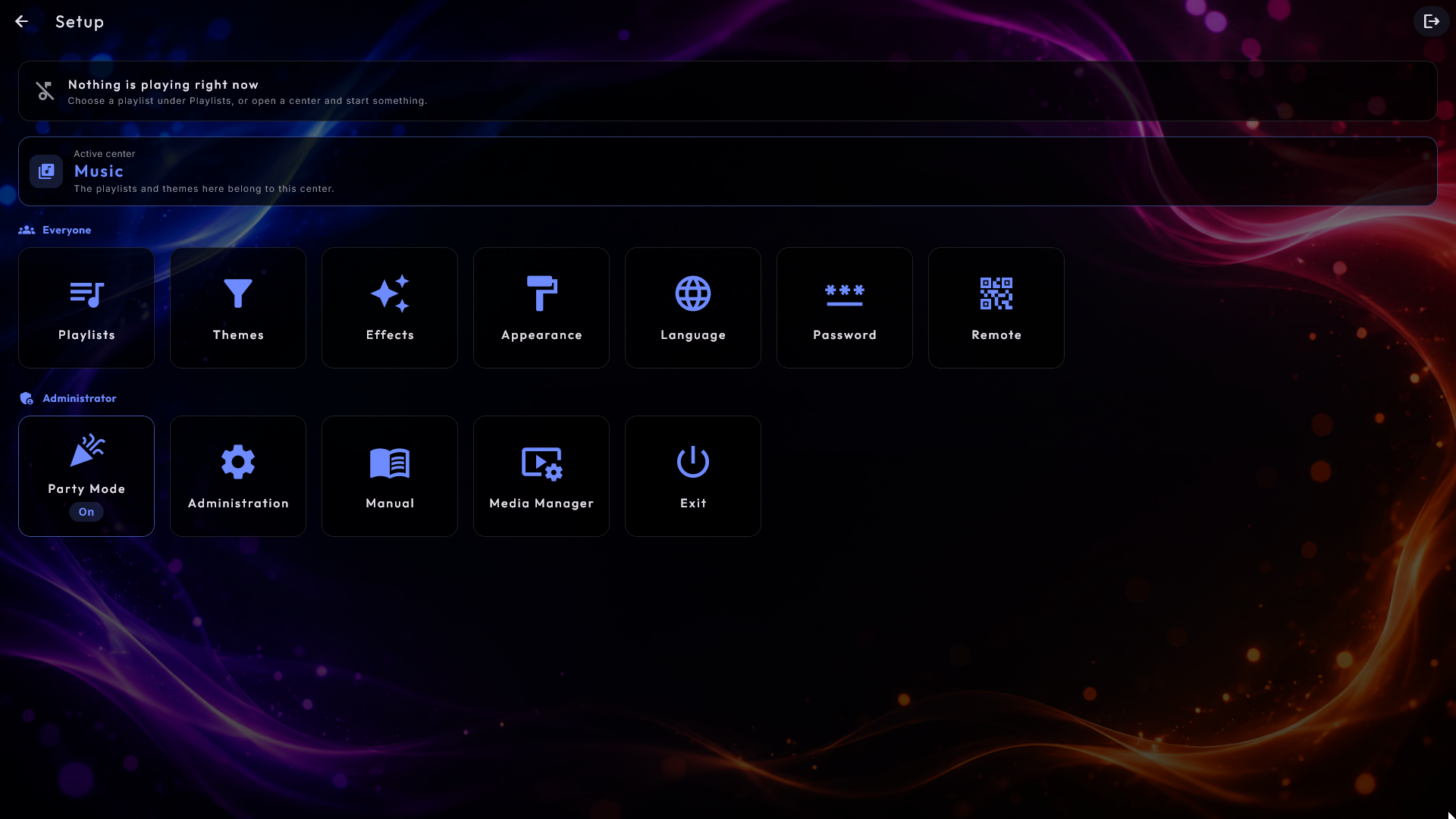
När lösenorden är satta behöver du inte gå hela vägen in i Administration för att växla Party Mode. Som administratör hittar du en snabb Party Mode-ruta under Konfiguration på startsidan som slår på och av det och visar dess aktuella läge med en blick.
Vad en gäst ser och gör
Medan Party Mode är på ändras några saker för alla vid skärmen:
- Att återgå till startsidan inifrån ett center ber om partylösenordet; administratörslösenordet fungerar också och öppnar dessutom Administration.
- Inloggningsrutan har alltid en Logga in-knapp bredvid Avbryt, så att du också kan logga in med musen på en maskin utan pekskärm (Enter fungerar fortfarande). Knappen kan bara tryckas när något har skrivits i fältet.
- När någon är inloggad visas en Logga ut-knapp i det övre högra hörnet på varje sida, så att de kan logga ut varifrån de än är.
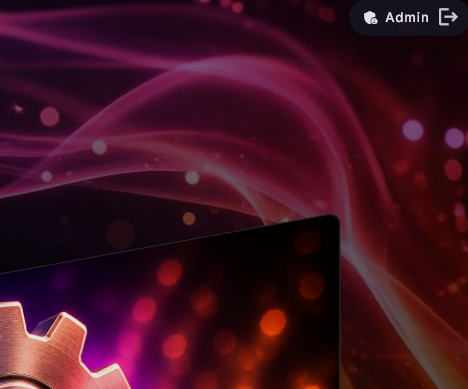
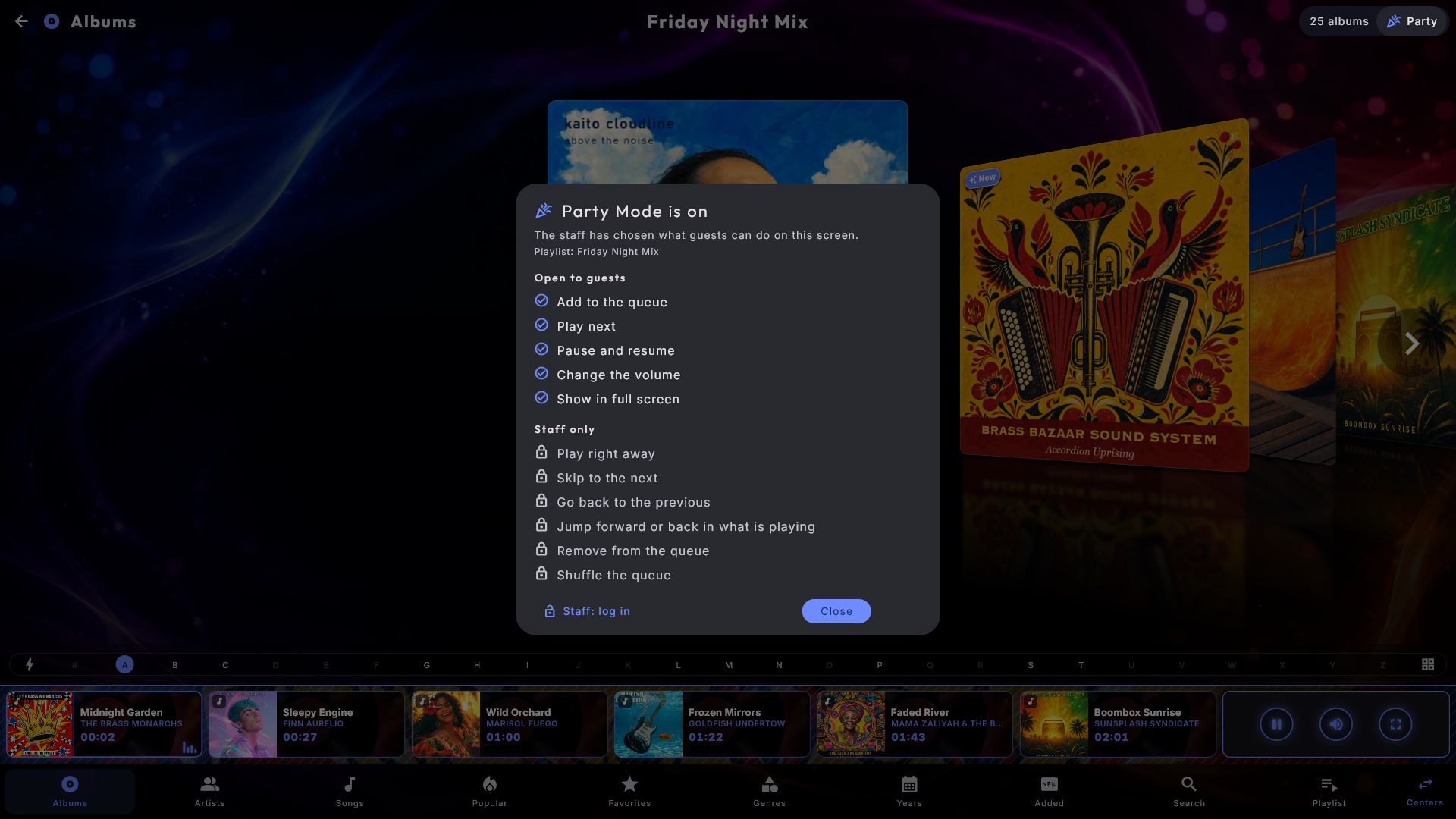
- När ingen är inloggad sitter i stället ett litet Fest-märke på samma ställe, så att gästerna kan se att maskinen körs i Party Mode. En gäst som trycker på det får ett lugnt kort med namnet på spellistan som används, vad som är Öppet för gäster (till exempel att lägga till i kön, och hur många låtar som kan vänta i kön samtidigt) och vad som är Endast personalen (till exempel paus och hoppa över). Kortet följer exakt de regler du har satt på spellistan. Längst ned finns Personal: logga in, som öppnar den vanliga inloggningsrutan - du stannar på sidan du är på, bara med alla knappar. (På en betald spellista visas inte märket; där är kreditmätaren maskinens kännetecken.)
- Du varnas innan den automatiska utloggningen. Under de sista 15 sekunderna (högst halva tiden, om den automatiska utloggningen är mycket kort) räknar ett litet kort i det övre högra hörnet ned, med en knapp Förbli inloggad. Ett tryck på knappen - eller var som helst på kortet eller skärmen, eller en tangent - håller dig inloggad. Blir du utloggad säger ett kort meddelande det efteråt.
- F12, som gör kiosken till ett vanligt fönster, frågar först efter administratörslösenordet medan maskinen är låst, så att en gäst med ett tangentbord inte kan nå skrivbordet. Att gå tillbaka till helskärm frågar aldrig.
- Att logga ut - vare sig med flit eller automatiskt efter en period av inaktivitet - skickar personen tillbaka till det senaste center de var i, även om de först hade klivit ut till startsidan. (Ett besök i Konfiguration räknas inte, så de hamnar ändå tillbaka i rätt center.)
- Medan Party Mode är på visar startsidan också en Lösenord-ruta under Konfiguration som vem som helst kan använda för att skriva partylösenordet - ett vänligt sätt för en gäst att logga in utan att behöva att du gör det åt dem.
Party-regler per spellista
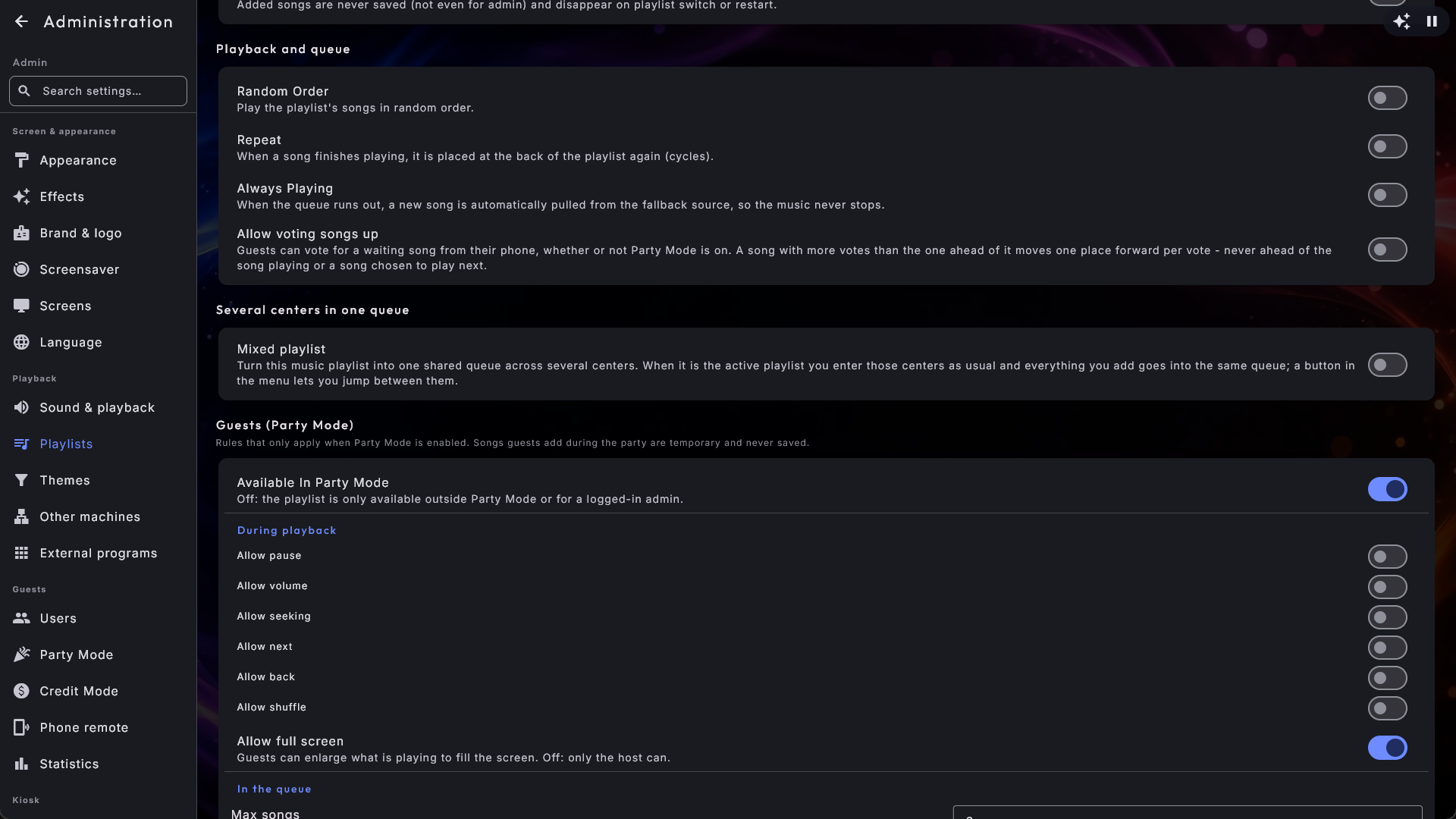
Du behöver inte ge varje gäst samma frihet på varje spellista. Välj en lista under Administration → Spellistor, så finns party-reglerna i blocket Gäster (Party Mode), det fjärde av de block som spellistans inställningar är uppdelade i (se Inställningar och administration). Tillgänglig i Party Mode står överst i blocket. Är listan inte tillgänglig för gäster, eller kostar den pengar, står skälet skrivet precis under. Därefter kommer gästernas behörigheter i två grupper:
- Under uppspelningen: paus, volym, spolning, nästa, tillbaka, blanda och helskärm.
- I kön: max låtar, ta bort, Lägg till alla, Spela nu, Spela nästa, Lägg till liknande och - bara för YouTube - om gästerna får söka.
För varje spellista bestämmer du alltså exakt vad en partyanvändare får göra under eventet:
- Tillåt eller blockera paus, volym, hoppa (spola), ta bort, nästa, föregående, blanda, Lägg till alla, Spela nu och Spela nästa. Dessa regler gäller även inuti helskärmsspelarna för filmer, musikvideor, karaoke och YouTube: en gäst kan bara pausa, ändra volymen eller hoppa fram och tillbaka om spellistan tillåter det. Tillåt spolning styr specifikt om en spolningslist visas i spelaren.
- Tillåt Lägg till liknande avgör om gästerna får knappen i låtfönstret som lägger upp till 10 liknande låtar i kön med ett tryck. Den sitter i gruppen I kön och är av från början, eftersom ett enda tryck kan använda upp hela låtgränsen på en gång.
- Sätt Max låtar - hur många låtar som får vänta i kön samtidigt. Gränsen räknar hela kön, vem som än valde låtarna: spellistans egna sparade låtar räknas precis lika mycket som de gästerna lägger till. Det är ingen kvot per gäst, och bara du som administratör är undantagen. Med en gräns på 10 kan en gäst lägga till igen när färre än 10 låtar väntar. När gränsen är nådd är Lägg till grått i låtfönstret, och strax under kan gästen läsa hur stor gränsen är och hur många låtar som står i kön just nu. (Står låten redan i kön säger det det i stället.)
- Markera en spellista som Tillfällig (under Grundläggande; en gästs tillagda låtar sparas aldrig och rensas vid omstart) eller styr om den är Tillgänglig i Party Mode över huvud taget.
- För YouTube-spellistor kan du valfritt låta gäster söka efter sina egna videor. En gäst kan bara söka när kontakten är på och listan faktiskt kan nå gästerna - alltså när den är Tillgänglig i Party Mode eller betald. På en lista som är ingetdera kan en festgäst inte söka, även om kontakten fortfarande står på (den är då grå i Administration). Som administratör, eller på en olåst kiosk, kan du alltid söka.
Digital Center frågar innan behörigheter försvinner
Att stänga av Tillgänglig i Party Mode slår också av max låtar och alla gästbehörigheterna (och, på YouTube, om gästerna får söka) - och de kommer inte tillbaka av sig själva om du slår på den igen. Är någon av dem på just nu visar Digital Center först en ruta som nämner exakt vilka, med deras egna namn (och max låtar med sitt antal). Avbryt är det första valet, och att stänga rutan utan att svara ändrar ingenting. Är ingen av dem på stängs kontakten helt enkelt av som förut.
Se upp för en gräns gästerna aldrig kan komma förbi
Eftersom spellistans egna låtar räknas är en lista med 198 sparade låtar och en gräns på 10 full i samma stund den startar - och med Upprepa påslaget fylls kön på igen vid varje ny omgång, så att gästerna aldrig får en plats. Sätter du en sådan gräns säger Digital Center det direkt under fältet och talar om vad du kan göra: höj gränsen över antalet sparade låtar, slå av Upprepa eller ta bort låtar ur spellistan.
Tillåt att rösta upp låtar sitter i blocket Uppspelning och kö i stället för hos gästerna, eftersom den fungerar oavsett om Party Mode är på eller inte. Med den påslagen kan gästerna rösta fram en väntande låt från sina telefoner, och vid själva maskinen har låtfönstret för en väntande låt en knapp Rösta upp. Maskinen räknas som en röst per låt, precis som en telefon, så en folkmassa som delar skärmen kan inte knuffa en låt längst fram genom att trycka om och om igen. Efter ett tryck står det Röstat på knappen med antalet röster, och antalet visas också bredvid låten på sidan Spellista. En låt flyttas en plats fram per röst, men aldrig förbi låten som spelas eller en låt som någon har valt att spela härnäst. På en betald spellista går det inte att rösta alls - där har gästerna betalat för sin plats. Rösterna glöms när programmet startar om.
Tillåt helskärm, sist i gruppen Under uppspelningen, avgör om gästerna får förstora det som spelas så att det fyller skärmen. Det är den enda av dessa regler som är på från början, för helskärm har alltid erbjudits, så ingenting ändras på en kiosk du redan kör om du inte slår av den. Slår du av den stängs alla tre vägarna in på en gång: knappen i raden med det som spelas, Helskärm i postens eget fönster och det automatiska hoppet efter Spela nu. En administratör får alltid gå till helskärm.
Tema låser ett tema till den här spellistan. Det vinner över centrets eget tema, gästerna kan inte välja ett annat medan listan spelas, och temat kan ta med sig ett utseende och en visning, så att kvällens lista kommer med sitt eget filter och sitt eget uttryck. Låt det stå på Inget tema (centret behåller sitt eget) så är allt precis som förut.
Extra regler för en karaokespellista
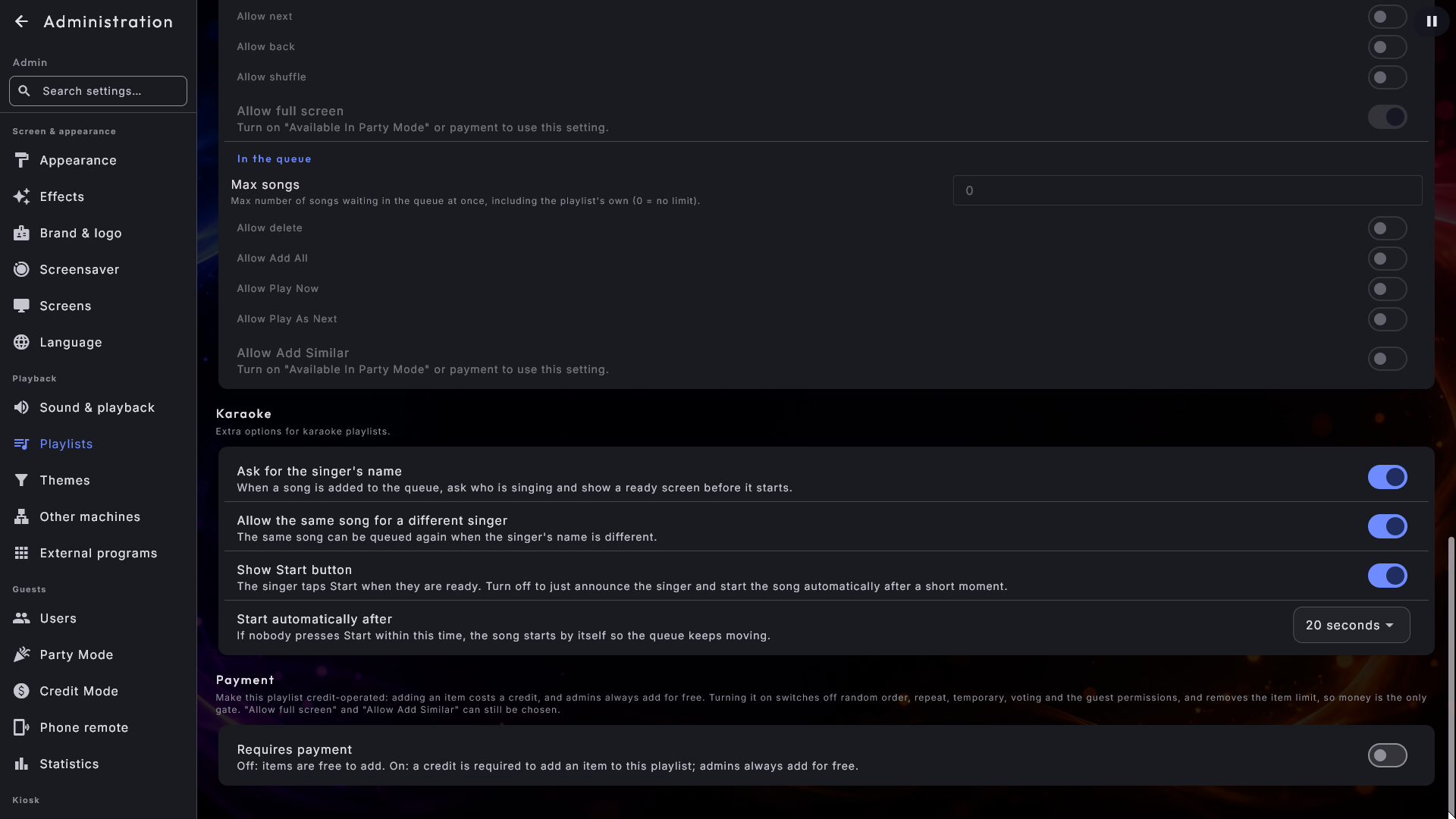
En karaokelista har några egna regler, alla satta på samma spellistsida:
- Fråga efter sångarens namn - alla som köar en låt får frågan om vem som sjunger, både vid skärmen och på en telefon. Namnet följer sedan låten genom kön, in i spelaren och ut på skärmsläckaren, så att rummet alltid vet vems tur det är. Två som sjunger tillsammans skriver helt enkelt båda namnen i det enda fältet.
- Tillåt samma låt för en annan sångare - med den på kan samma låt köas mer än en gång så länge namnet är ett annat; med den av gäller regeln en kopia per låt.
- Visa Start-knapp och Starta automatiskt efter - redo-skärmen som presenterar sångaren kan vänta på ett tryck på Start, starta av sig själv efter ett valt antal sekunder (20 som standard), eller hoppa över knappen helt och börja efter en kort presentation. Att välja Aldrig betyder att kön väntar tills någon trycker på Start, vilket är den enda inställningen som kan lämna en fest stående.
En blandad spellista för bakgrundsunderhållning
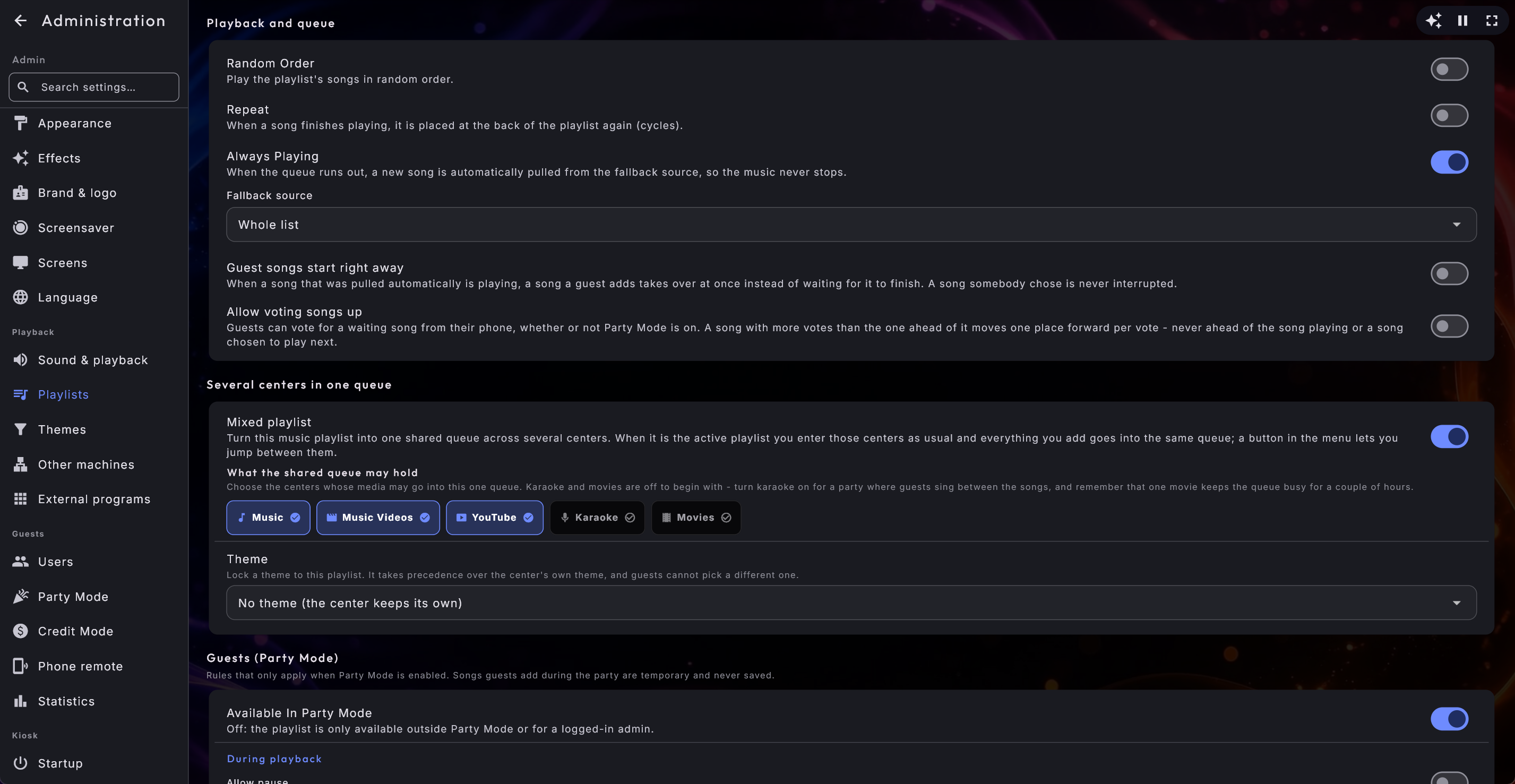
En musikspellista kan också markeras som en Blandad jukebox. En blandad lista rymmer flera sorters medier i en gemensam kö, och medan den är den aktiva listan är den den valda spellistan i varje center den täcker på en gång - så att gäster kan lägga till från vilket center de vill och allt hamnar i samma kö. Alla party-reglerna ovan fungerar precis som vanligt. Se Använda Digital Center för hur gäster rör sig mellan de centren.
Slå på Blandad spellista så dyker en kort lista upp: Vad den gemensamma kön får innehålla. Kryssa i de center gästerna får köa från: Musik, Musikvideor, YouTube, Karaoke och Filmer. De tre första är ikryssade från start, så en jukebox du redan använder beter sig precis som förut, och de två sista slår du på själv. Karaoke passar en familjefest där gästerna sjunger mellan låtarna, och inte ett kafé där musiken bara ska spela; Filmer förtjänar lika mycket eftertanke, för en film upptar den gemensamma kön ett par timmar. Minst ett kryss måste alltid vara kvar, så det sista går inte att ta bort.
Tog du med karaoke dyker karaokereglerna som beskrivs ovan upp längre ned även på den här spellistan - sångarens namn, redo-skärmen och den automatiska starten - precis som på en vanlig karaokelista. Låt dem vara avstängda om karaokelåtarna helt enkelt ska spela på som resten av musiken.
Under kryssrutorna sitter Tema. Välj ett tema här så gäller det i varje center jukeboxen rymmer, så att du kan lägga ett enda jultema på festen i stället för ett per center. Låt det stå på standardvalet Inget tema (centret behåller sitt eget), så gör varje center just det. Om temat inte täcker ett av jukeboxens center står det med rött under valet, så att du kan gå och kryssa för det centret på själva temat. YouTube har sina egna teman och filtreras aldrig av ett medietema.
Gästers tillägg är alltid tillfälliga
Låtar en gäst lägger till under en fest lagras aldrig permanent - de rensas när systemet startar om. Som administratör, eller när Party Mode är av, behåller du alltid full kontroll oavsett dessa regler per spellista.
Redigera låtarna i en spellista
Under varje spellistas namn i Administration finns tre knappar med en symbol och ett ord: antalet låtar (till exempel 12 låtar), Byt namn och Ta bort. Tryck på låtknappen för att öppna en lista över de låtar spellistan har sparat. Här kan du dra-omordna ordningen, ta bort en enskild låt eller ta bort dem alla på en gång, och ändringarna sparas omedelbart. Knappen är låst för tillfälliga spellistor, eftersom de aldrig sparar låtar, och för en spellista som kräver betalning: dess låtar är kön som gästerna har betalat för, så dem ändrar du i stället i centrets egen kö, där du som administratör kan ta bort och flytta låtar. En rad under spellistans namn säger det, och siffran på knappen visar fortfarande hur många betalda låtar som väntar.
Dölja bakåtknappen för en låst gäst
Under Administration → Party Mode hittar du inställningen Dölj bakåtknapp för gäster medan Party Mode låser kiosken. Den är av som standard, så allt fungerar som vanligt.
Inställningen finns på två ställen, ett för varje sätt maskinen kan låsas på, och de två kontakterna har egna namn, så att du kan se vilken du tittar på: den här gäller när du själv har slagit på Party Mode, och Dölj bakåtknapp för gäster medan en betald spellista låser kiosken under Administration → Kreditläge gäller medan en betald lista används. De hänger inte ihop - du kan dölja pilen på en myntautomat utan att den också försvinner på din nästa fest. Är båda låsen aktiva är det betalningsinställningen som gäller.
Slå på den, så försvinner bakåtpilen i det övre vänstra hörnet helt från varje center medan Party Mode är på och ingen är inloggad. En låst gäst kan då varken gå tillbaka eller snubbla in på en inloggningsruta - perfekt när du håller systemet fäst vid ett enda center (säg Musik) och inte vill att kunder vandrar iväg eller möts av en lösenordsförfrågan.
En dold väg tillbaka in för dig
Du kommer tillbaka in med en dold gest: tryck och håll fingret (eller musen) i skärmens övre vänstra hörn ett par sekunder - precis där pilen brukar sitta. Inloggningsrutan öppnas, och efter att du skrivit ditt lösenord återgår du till startsidan som vanligt. En kort vanlig tryckning gör ingenting, så gäster snubblar inte över den av misstag. Gesten fungerar alltid, även utan internet eller telefon i närheten.
Låta gäster avsluta eller stänga av
Längst ned på Administration → Party Mode finns sektionen Stäng av. Här bestämmer du vad en gäst får göra när festen är slut:
- Gäster får avsluta - slå på den för att visa en Avsluta-ruta under Konfiguration för gäster också. Utan den ser bara en administratör Avsluta.
- Avsluta stänger av datorn - det här alternativet visas först när Gäster får avsluta är på. Med den på stänger ett tryck på Avsluta av hela datorn i stället för att bara stänga Digital Center. Praktiskt när gäster ska kunna stänga av maskinen själva när kvällen tar slut.
Din egen Avsluta är alltid skonsam
Din administratörs-Avsluta stänger bara Digital Center - den stänger aldrig av datorn. Avstängningsbeteendet gäller enbart gästernas Avsluta-ruta.
Party Mode är grunden för att köra Digital Center som en gästapparat. För att ta nästa steg och ta betalt för spelning - förvandla jukeboxen till en myntstyrd terminal - fortsätt till Credit Mode. För en rundtur i vad gäster faktiskt gör inuti varje center, se Använda Digital Center.