
Kapitel 5
ZenPoint Media Manager: media & metadata
ZenPoint Media Manager är verkstaden där du får din samling att se ut som bäst. Digital Center spelar ditt innehåll; ZenPoint Media Manager är där du organiserar det - rättar titlar, väljer omslagsbilder, slår upp detaljer som saknas, redigerar många objekt på en gång och förbereder karaokelåtar så att folk kan sjunga med. Det installeras tillsammans med Digital Center, och det här kapitlet guidar dig genom allt det kan göra.
Två program, en samling
Du redigerar bara dina medier i ZenPoint Media Manager - det finns ingen editor gömd inuti själva Digital Center. Vad du än ändrar här dyker upp på storbild automatiskt, oftast inom ett ögonblick.
Öppna programmet
Det enklaste sättet att öppna ZenPoint Media Manager är direkt från Digital Center:
- 1
Öppna rutan Konfiguration
På startsidan öppnar du rutan Konfiguration.
- 2
Välj Media Manager
Välj Media Manager (ett val bara för administratörer). Digital Center stiger åt sidan medan programmet är öppet och kommer tillbaka av sig självt i samma stund du stänger det igen. Har du själv gjort Digital Center till ett vanligt fönster (F12) förblir det ett fönster, och skärmsläckaren hålls tillbaka medan Media Manager är öppet.
Det delar Digital Centers licens
ZenPoint Media Manager använder samma licens som Digital Center, så det öppnas bara när licensen är i ordning. Om licensen har upphört eller inte har aktiverats ännu säger programmet till och ber dig ordna det i Digital Center först och sedan trycka på Försök igen. Medan du kör på en kostnadsfri provperiod ser du ett litet Demoversion-märke i programmet. Programmet körs heller aldrig två gånger samtidigt - om det redan är öppet tar en ny begäran helt enkelt fram det befintliga fönstret.
Hitta rätt i programmet
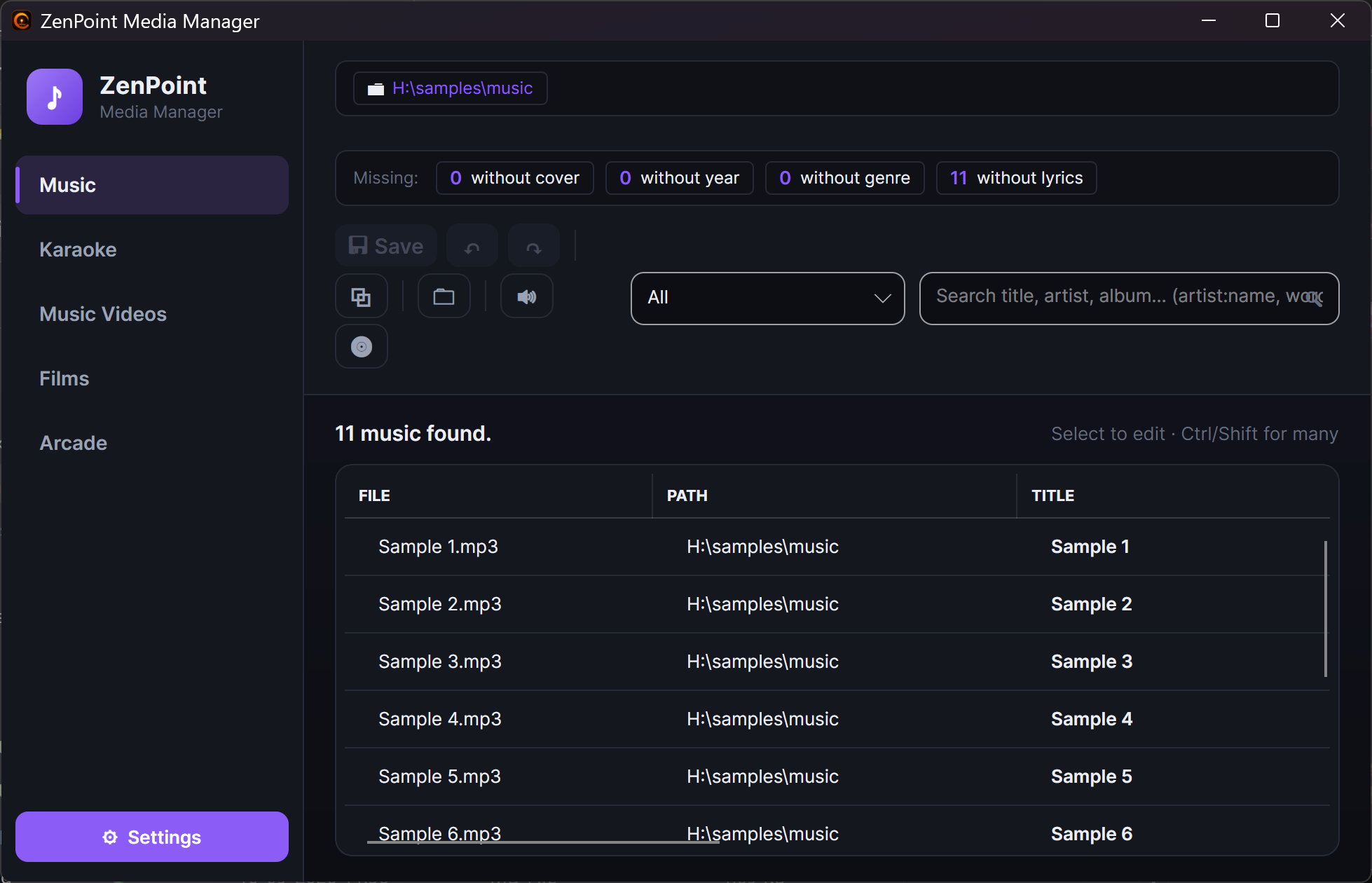
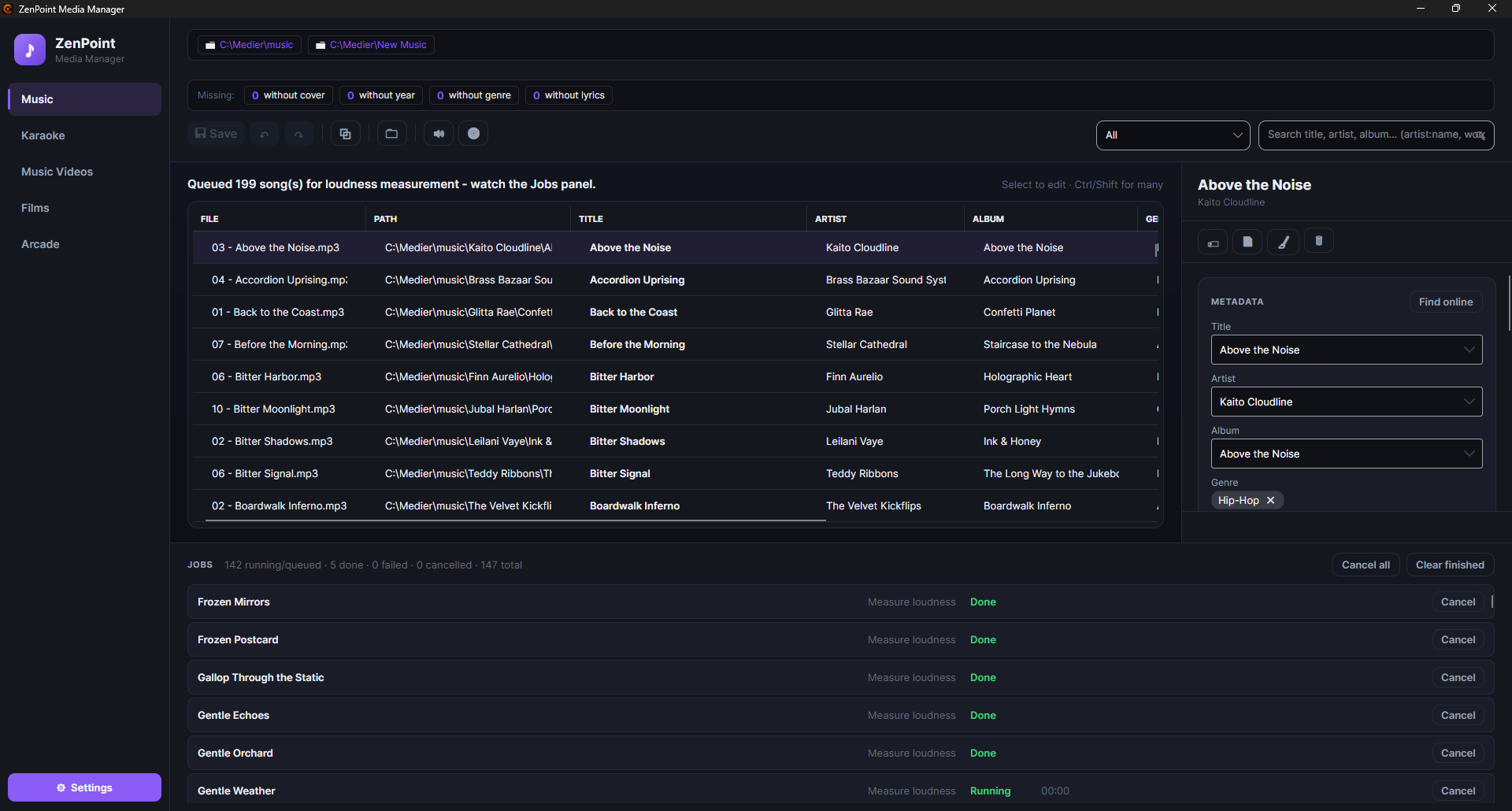
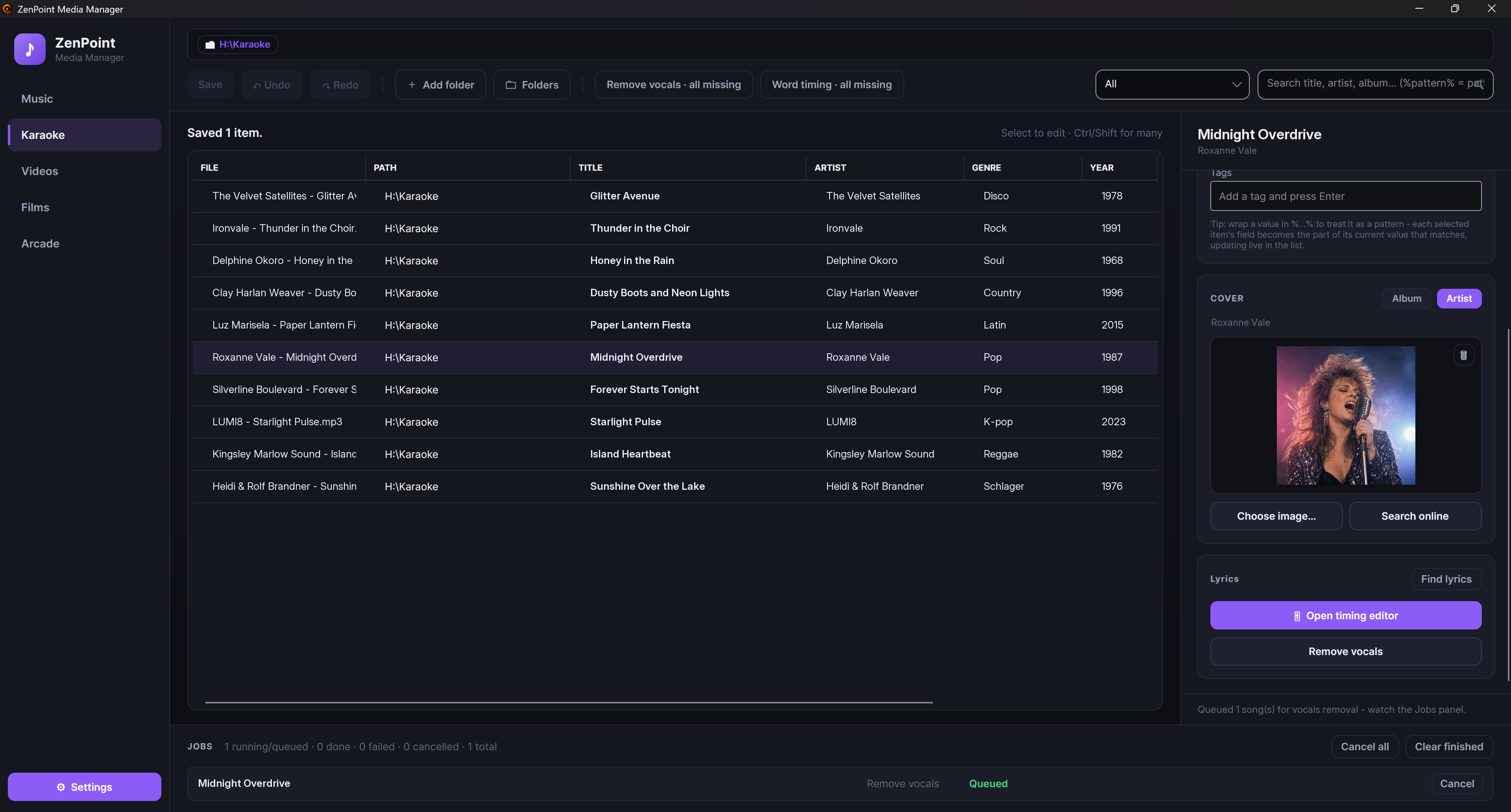
Programmet är organiserat efter medietyp. Längst upp växlar du mellan Musik, Karaoke, Musikvideor, Filmer och Arcade. Varje flik visar den sortens innehåll som en prydlig lista mitt i fönstret, med en redigeringspanel längs höger sida.
- Bibliotekslistan visar allt i dina mappar för den typen, med praktiska små markeringar som visar vilka objekt som redan har omslagsbild, text, tajmning och så vidare. Du kan sortera genom att klicka på en kolumn, bredda kolumner efter smak och markera ett eller många objekt på en gång. En liten prick bredvid en rad betyder att den har osparade ändringar. Tal inuti namn sorteras efter sitt verkliga värde, så att 01, 02 … 10, 11 hamnar i ordning i stället för att sätta "10" före "2"; vilken kolumn du än sorterar efter avgörs lika värden av filnamnet så att ordningen förblir förutsägbar.
- Redigeringspanelen till höger är där du ändrar det markerade objektets uppgifter och omslag.
- Högerklicka på ett objekt för snabba åtgärder: byt namn, ta bort, spela upp, öppna dess mapp, eller visa endast dess album, artist, genre eller år (se nedan).
Visa bara det som saknas
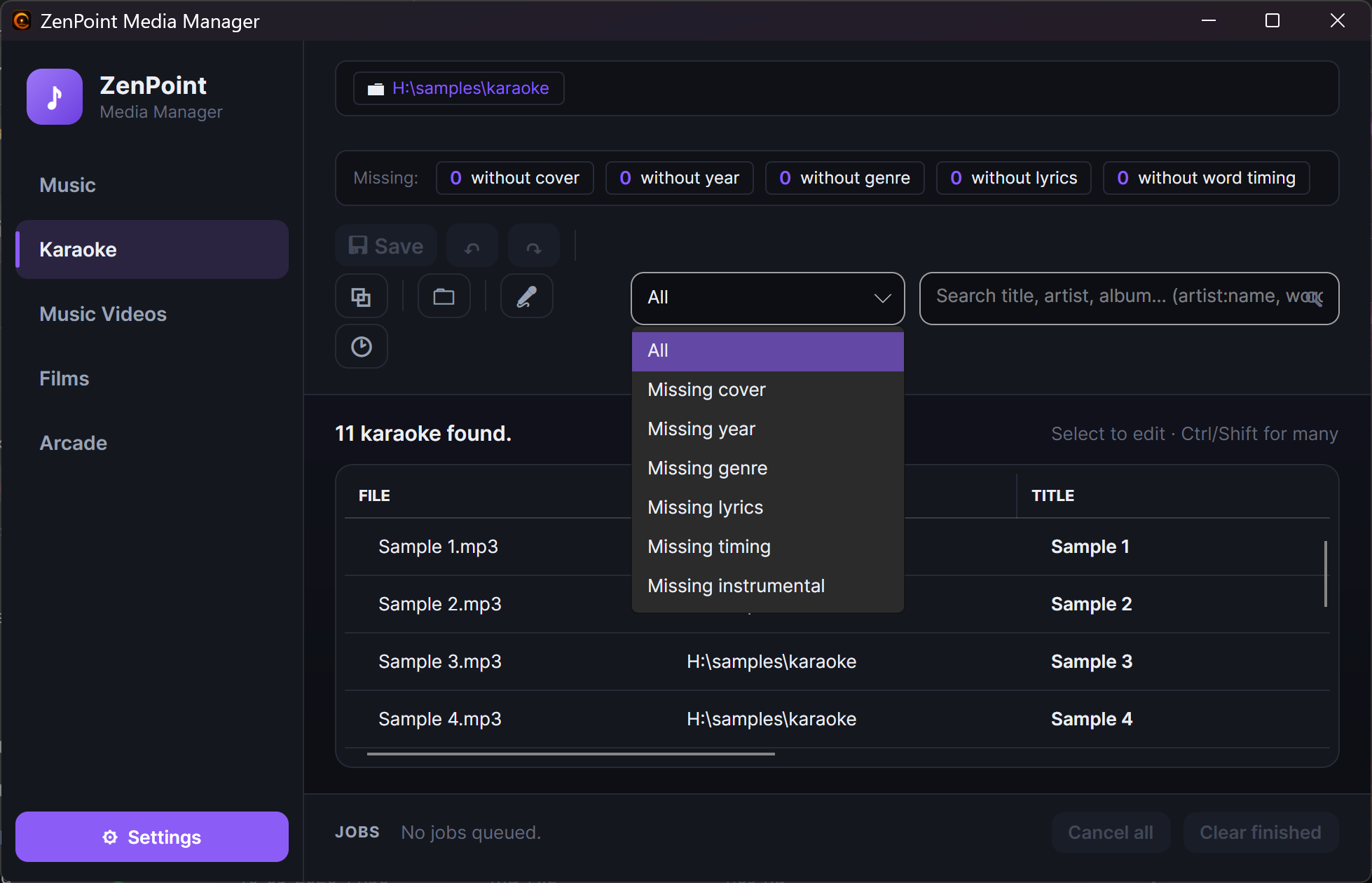
Bredvid sökrutan finns en liten rullgardin Visa endast objekt som saknar något. Välj ett alternativ för att smalna av listan till objekt som fortfarande behöver uppmärksamhet - Saknar omslag, Saknar år eller Saknar genre, och för karaoke även Saknar text, Saknar tajmning eller Saknar instrumental. (Vilka alternativ som visas beror på medietypen: karaoke-alternativen finns bara på Karaoke-fliken.) Det fungerar tillsammans med sökrutan, så att du kan leta efter objekt som saknar omslag och ett sökord samtidigt. Det återställs till Alla när du byter flik.
Se vad som saknas med en blick
Ovanför listan sitter en rad med siffror under rubriken Saknas: - till exempel 12 utan omslag · 40 utan år · 3 utan genre (på Karaoke även utan text och utan ordtiming; på Musik även utan text). Siffrorna räknar hela fliken och uppdateras när listan läses in igen eller när du sparar. Klicka på en siffra, så visar listan bara de objekten - samma sak som att välja till exempel Saknar år i rullgardinen bredvid sökrutan. Klicka på den markerade siffran igen för att se allt.
Hitta det du har två gånger
Tryck på knappen ⧉ i verktygsfältet, eller högerklicka på en rad och välj Visa
endast dubbletter. Listan visar då bara de objekt som finns mer än en gång: samma
titel och samma artist (för filmer och spel: samma titel och år) och nästan samma
längd. Dubbletterna placeras direkt efter varandra, och kolumnen GRUPP visar
vilka som hör ihop (#1, #2 …). Ett ? efter numret betyder att programmet inte
kunde mäta längden på en av filerna och bara har jämfört titel och artist - titta en
extra gång. Kolumnen SÖKVÄG visar var varje kopia ligger, så att du kan avgöra
vilken som ska bort och ta bort den på vanligt sätt (högerklick → Ta bort fil…) -
programmet tar aldrig bort något av sig självt. Statusraden talar om hur många
dubbletter det finns i hur många grupper. Filtret visas som en liten bricka högst upp;
klicka på den för att se alla objekt igen. Det försvinner också när du byter flik.
Filtrera listan efter mapp
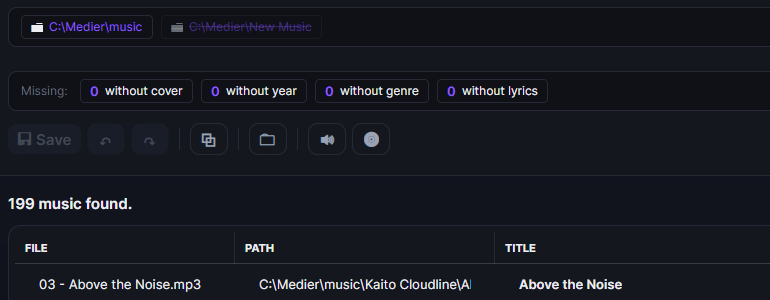
Överst i biblioteket sitter små brickor, en för var och en av dina innehållsmappar. De är av/på-filter, och de börjar alla påslagna, så att du ser allt. Klicka på en bricka för att slå av den mappen och dölja dess objekt; klicka igen för att ta tillbaka den. En avslagen mapp visas dämpad och överstruken. Slå av några för att smalna av ett stort bibliotek till bara den plats du bryr dig om - och det fungerar vid sidan av sökrutan och "saknar"-rullgardinen. Ctrl+klicka på en mappbricka i stället för att öppna den mappen direkt i Windows filhanterare.
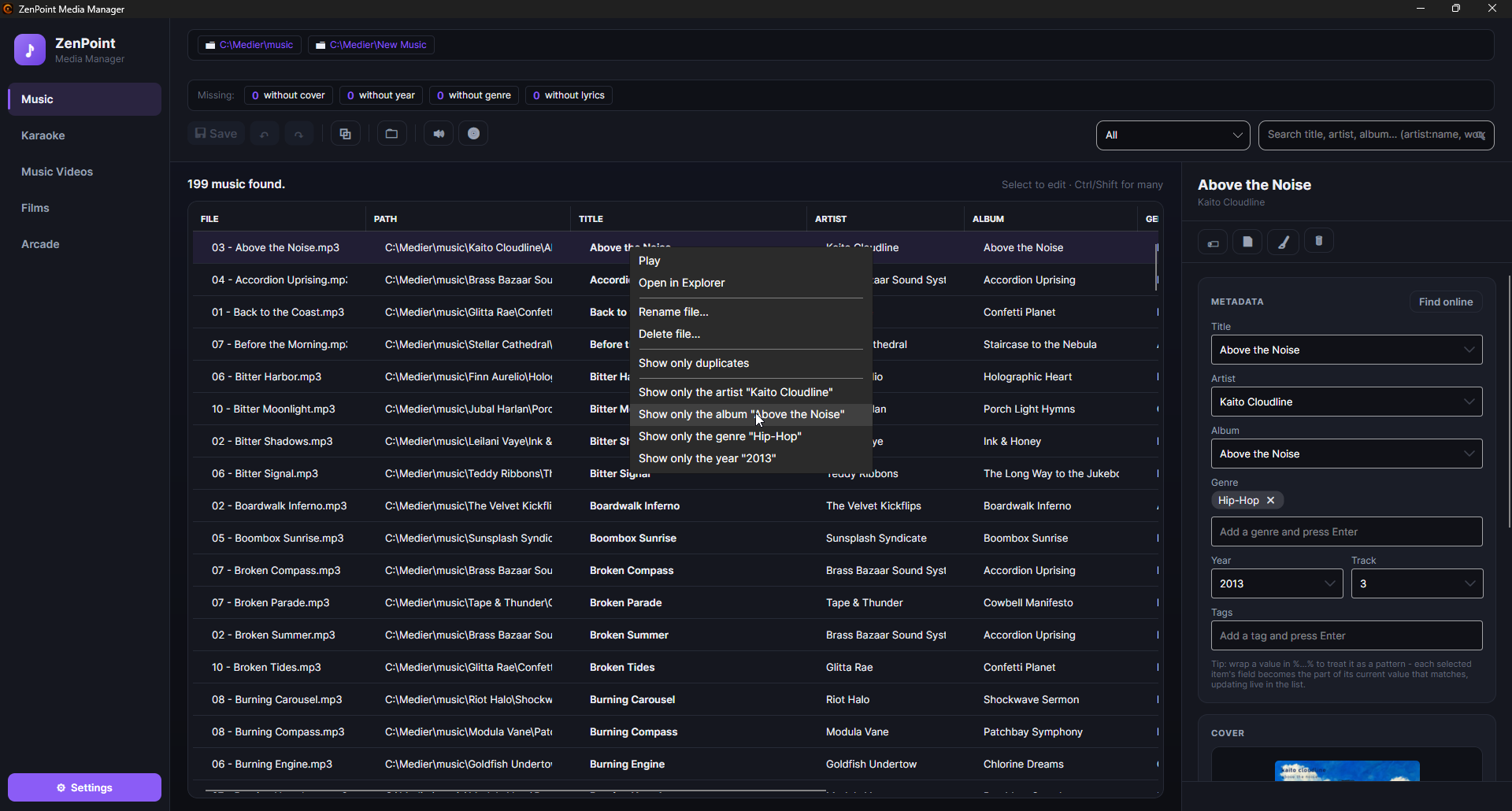
Visa endast ett album, en artist, en genre eller ett år
En sökning efter en artist kan ge tvåhundra låtar från ett dussin album i en lång lista. För att komma ned till exakt ett av dem högerklickar du på en rad och väljer Visa endast albumet …, Visa endast artisten …, Visa endast genren … eller Visa endast året … - menyn skriver in radens eget värde, så att du ser vad du är på väg att välja. På flikarna Filmer och Musikvideor erbjuds du regissören i stället för artisten, och en låt med flera genrer får en post för var och en av dem.
Det du har valt visas som en liten bricka högst upp, bredvid mappbrickorna, så att det alltid är tydligt varför listan är kort. Klicka på en bricka för att ta bort just det filtret, eller tryck på Rensa filter för att ta bort alla. Väljer du flera filter gäller de tillsammans (artisten och albumet), och de fungerar vid sidan av sökrutan, "saknar"-rullgardinen och mappbrickorna. Filtren rensas när du byter flik.
Det här är det snabba sättet att markera ett helt album med Ctrl+A och sätta något på alltihop på en gång, till exempel en tagg.
Exakt, inte ungefär
Ett filter träffar exakt det värde du valde, så albumet Gold drar aldrig med Gold Deluxe Edition, och genren Pop drar aldrig med Pop Rock. Vill du söka bredare använder du sökrutan.
Söka i biblioteket
Sökrutan förstår mer än ett enda ord, så två halvt ihågkomna bitar av en artist och en titel räcker:
| Du skriver | Du får |
|---|---|
helmig star | Rader där båda orden finns - det ena kan stå i artisten och det andra i titeln. |
"thomas helmig" | Rader där exakt den texten finns, i ett stycke. |
artist:thomas | Bara artistkolumnen genomsöks. En kolumn kan också få en hel fras: artist:"thomas helmig". |
artist:helmig genre:pop 1995 | Alla tre kraven på en gång. |
-live | Utesluter varje rad där "live" förekommer någonstans. Det fungerar också på en kolumn och en fras: -artist:thomas, -"greatest hits". |
Ett lodrätt streck mellan två ord betyder det ena eller det andra: helmig|larsen
hittar varje rad med "helmig" eller "larsen". På en kolumn gäller kolumnen båda, så
artist:helmig|larsen är "artisten är den ena eller den andra", och efter ett minus
betyder det inget av dem: -live|demo behåller bara de rader där inget av orden står.
Du kan använda en kolumns namn så som det står överst i listan, och de engelska namnen -
title, artist, album, genre, tags, year, track, director, system,
file och path - fungerar alltid, oavsett vilket språk programmet är inställt på.
Stora och små bokstäver spelar ingen roll, och taggar kan också sökas (tags:live),
fast de inte har någon egen kolumn.
Ett ord utan kolumnnamn letas efter i titel, artist, album, genre, taggar, år,
regissör och system, så ett enkelt 1999 hittar både låten som heter "1999" och allt som
gavs ut det året. Spårnummer, filnamn och mapp söks bara i när du skriver kolumnens namn
framför, som track:3 eller path:christmas - annars skulle de fylla listan med
träffar du inte bad om.
Några detaljer som är bra att känna till:
- Sätt det lodräta strecket tätt intill orden, utan mellanslag. Ett streck med mellanslag runt gör ingenting, och det kan inte binda ihop två hela krav.
- Ett minus eller ett streck inuti ett ord, eller inom citattecken, är vanlig text,
så
rock-n-rolloch"rock|roll"söks efter som de står. - Ett plus framför ett ord ignoreras helt enkelt, eftersom ett mellanslag redan betyder
"och":
+helmigär detsamma somhelmig. - Något som bara råkar innehålla ett kolon, som en mappsökväg, söks efter som vanlig text.
Håll musen över sökrutan för att se hela översikten.
Flera ord var tidigare en enda text
Sökrutan behandlade tidigare allt du skrev som en sammanhängande text, så
thomas helmig bara hittade rader där just det stod tillsammans. Vill du söka på det
sättet sätter du texten inom citattecken.
Listan håller sig själv aktuell
Precis som storbilden uppdaterar sig bibliotekslistan av sig själv när filer ändras i dina mappar. Det finns ingen "skanna om"-knapp att komma ihåg - lägg till eller ändra en fil, så dyker den upp här strax efter. Klickar du på en annan flik visas den listan direkt som du senast lämnade den, medan programmet i bakgrunden stämmer av den mot disken och tyst rättar allt som har ändrats - så en stor filmsamling på en nätverksenhet får dig inte längre att vänta. Ändringar du ännu inte har sparat överlever bytet.
Redigera uppgifter och omslagsbilder
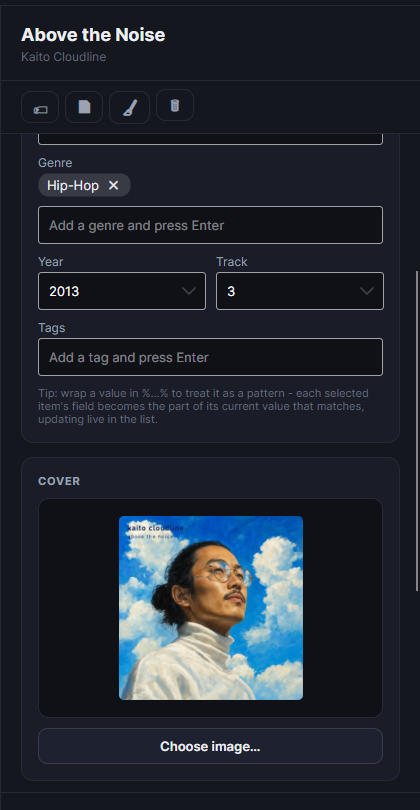
Markera ett objekt i listan, så visas dess uppgifter i panelen till höger - titel, artist, album, genre, år och så vidare. Ändra vad du vill.
Ett objekt kan bära flera genrer. Musik och karaoke visar dem så som dina filer redan lagrar dem, åtskilda av semikolon; film och video kommer från den enda kommaseparerade rad de filerna redan använder. Hur som helst redigerar du dem som små klickbara etiketter, och när du sparar skrivs hela listan tillbaka - så att ett sparande av något helt orelaterat inte längre tyst kan reducera tre genrer till en. Sök online behåller dessutom alla genrer den hittar, i stället för bara den första.
Filmer med informationsfiler från Kodi
Kommer dina filmer med de informationsfiler som Kodi och liknande program skapar (movie.nfo, eller en fil med filmens eget namn och .nfo på slutet), läser fliken Filmer dem precis som centret Film på den stora skärmen gör: titel, år, beskrivning, genrer och regissör visas från filen. En fil med filmens eget namn gäller alltid; movie.nfo gäller bara när mappen innehåller en enda film.
När du sparar behålls bara det du själv har ändrat som ditt eget. Allt annat kommer fortfarande från informationsfilen, så att en senare rättelse i den filen ändå syns. Dina egna ändringar vinner alltid över filen, och den automatiska sökningen tar aldrig över den. En Regissör du rättar här är också den som visas i Film i Digital Center.
Välja omslagsbild
Varje objekt kan ha sitt eget omslag (en affisch för en film, albumomslag för en låt). Det finns två enkla sätt att sätta ett:
- 1
Välj en bild
Använd Välj bild i omslagsområdet och plocka en bild från din dator.
- 2
…eller dra in en
Dra vilken bildfil som helst rakt på omslagsområdet. Det fungerar på varje flik och på vilket markerat objekt som helst.
Omslagsförhandsvisningen visar alltid hela bilden, aldrig ett beskuret hörn, så att du kan se exakt vad du väljer. För att ta bort ett omslag, håll muspekaren över det och klicka på den lilla papperskorgsikonen i övre hörnet.
Slå upp information online
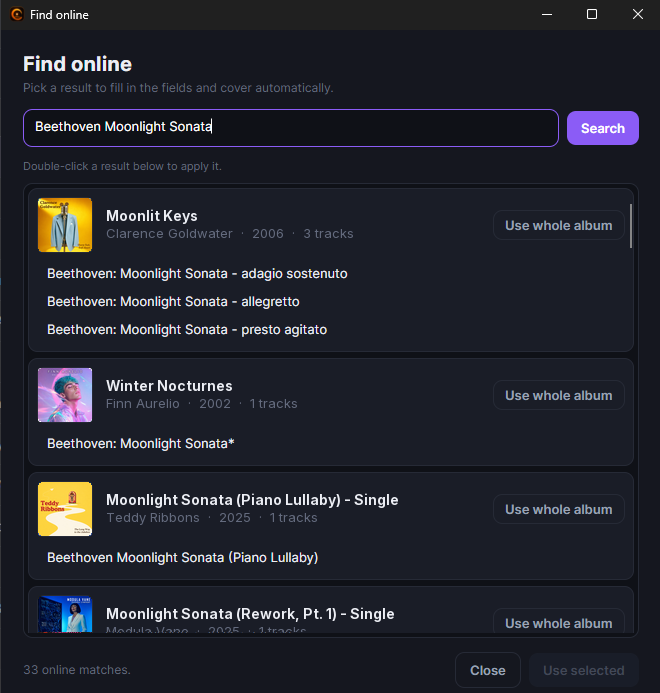
Om ett objekt saknar sina uppgifter kan du låta programmet slå upp dem åt dig. Tryck på Sök online i panelen, så öppnas ett sökfönster som direkt letar efter träffar.
- För musik grupperas resultaten efter album, vart och ett visat med sitt omslag och de låtar det innehåller. Du kan välja en enda låt för att fylla i just det objektet, eller använda Använd hela albumet för att lägga albumets omslag, namn, artist, år och genre på varje låt du har markerat på en gång - perfekt efter att du markerat ett helt albums spår.
- För filmer får du en lista med affischer att välja mellan; välj en så fylls titel, år, regissör, genre och beskrivning (plus affischen) i.
Om det inte finns någon internetanslutning eller inget hittas får du helt enkelt ett kort meddelande och kan skriva in uppgifterna för hand.
Redigera många objekt på en gång
Du rättar sällan saker ett i taget. Markera flera objekt i listan - ett helt album, en artist eller vad du vill - så redigerar panelen dem alla tillsammans.
- Ett fält som redan skiljer sig mellan de markerade objekten visar en Behåll-markering. Låt den stå på Behåll för att lämna varje objekt orört, eller skriv ett nytt värde för att sätta det på alla på en gång.
- Dina ändringar samlas ihop och skrivs först när du trycker på Spara. Fram till dess är redigerade rader märkta med en liten prick och visar sina väntande värden live, så att du kan se vad du är på väg att ändra.
- Du kan ångra och göra om dina ändringar fritt före sparande, och om du försöker stänga med osparade ändringar erbjuder programmet att spara, kasta eller avbryta.
Ångra sparningen du just gjorde
Tryckte du på Spara och insåg sedan att det var ett misstag? Ångra senaste sparning finns både i verktygsfältet och bredvid meddelandet "Sparade N objekt" - i tio minuter, eller tills du sparar igen. Den skriver tillbaka de tidigare titlarna, artisterna, åren, genrerna, taggarna, omslagen och sångtexterna exakt som de var. Efteråt blir knappen Gör om senaste sparning, om du ändå ville ha ändringen. Programmet är försiktigt: har bara en av filerna ändrats sedan sparningen (till exempel av ett annat program), eller saknas kopian av de gamla värdena, händer ingenting, och statusraden talar om varför. Att ta bort och byta namn på filer kan inte ångras här - borttagna filer ligger i papperskorgen.
Ett snabbt sätt att sätta samma omslag eller uppgift överallt
Markera alla låtar från ett album, slå upp albumet online och välj Använd hela albumet - varje spår får samma omslag och albumuppgifter i ett svep.
Taggar - dina egna nyckelord för teman
Vid sidan av de vanliga uppgifterna kan du ge objekt dina egna fria nyckelord, kallade taggar - ord som sommar, fest eller jul. Taggar är byggstenarna för de teman du ställer in i Digital Center, som låter dig skapa till exempel en "Sommar"-samling som samlar allt du taggat på det sättet. Taggar läggs till här i verkstaden, inte inuti själva Digital Center.
Både taggar och genre redigeras som små klickbara etiketter, och båda föreslår värden du redan har använt någon annanstans i biblioteket medan du skriver - så att 80s Pop, 80's Pop och 80’s Pop slutar bli tre genrer ingen menade. Skriv eller välj ett värde och tryck Enter för att lägga till det (Lägg till en tagg och tryck Enter, Lägg till en genre och tryck Enter); klicka på krysset på en etikett för att ta bort den.
Med flera objekt markerade visas ett värde som bara några av dem bär dämpat med noten Bara på några av de markerade - klicka för att lägga till på alla. Ett klick ger det till varje markerat objekt, och krysset tar bort det från alla. Två låtar som är taggade med samma värden i olika ordning räknas nu som lika, i stället för att alla etiketter försvinner.
Hålla volymen jämn genom din musik
För att låtar inte ska hoppa upp och ned i ljudstyrka från ett spår till nästa kan ZenPoint Media Manager mäta ljudstyrkan i din musik. Markera en låt (eller använd mät alla), så lyssnar programmet igenom den och noterar hur hög den känns - det ändrar aldrig dina musikfiler. Digital Center sänker sedan försiktigt de högre låtarna under uppspelning (aldrig upp, så att ljudet aldrig kan förvrängas), så länge den tillhörande inställningen är på. Låtar du inte har mätt spelas helt enkelt som förut.
Första gången behöver programmet ett litet ljudverktyg för att mäta. Trycker du på Mät ljudstyrka utan det frågar ett fönster först: tryck på Installera och mät, så hämtas verktyget och mätningen startar, allt i ett svep. Det behöver internet den enda gången, och dina musikfiler ändras aldrig. Du kan också installera det i förväg under Inställningar → Musik med Installera ljudstyrkemätning.
Importera musik från en CD
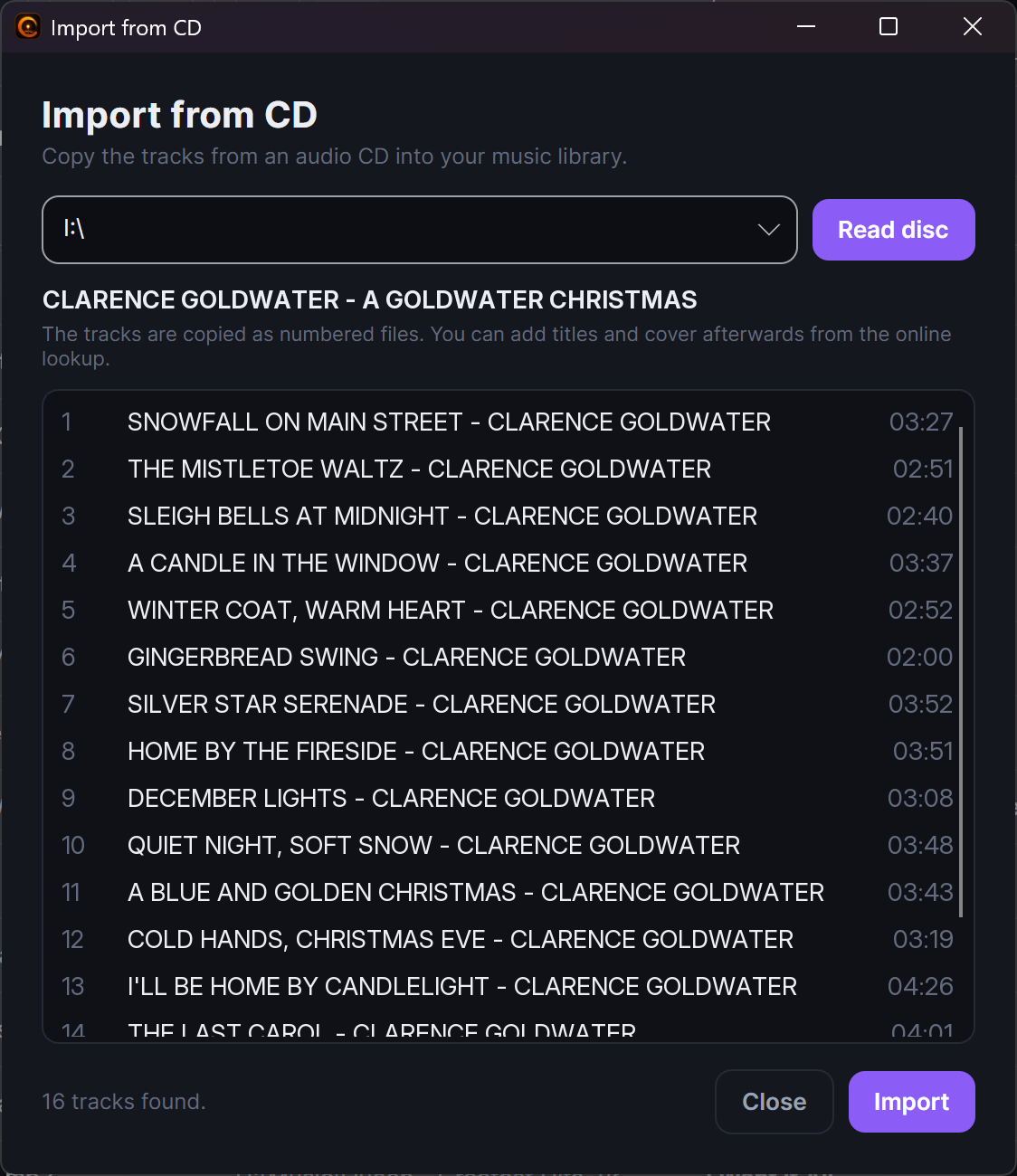
Om du fortfarande har musik på CD-skivor kan du ta in den i din samling utan att lämna programmet. På Musik-fliken trycker du på Importera från CD. Programmet läser skivan och kopierar dess spår som numrerade filer rakt in i din första musikmapp, så att de ansluter till resten av ditt bibliotek.
Spåren kommer in namngivna helt enkelt efter sitt nummer till att börja med. För att ge dem ordentliga titlar och omslagsbilder markerar du dem och använder Sök online - sedan fyller Använd hela albumet i albumets namn, artist, år, genre och omslag för varje spår på en gång (se Slå upp information online ovan).
Engångsinställning
Allra första gången du importerar från en CD behöver programmet en liten nedladdning med ett klick för att kunna läsa skivor. Du startar den från programmets Musik-inställningar, precis som ett-klicks-inställningen för karaokeverktygen. Det här gör du bara en gång.
Byta namn utifrån taggar, och läsa taggar ur filnamn
Ibland stämmer inte uppgifterna och filnamnen överens - titlarna är rätt men filerna är en enda röra, eller tvärtom. Varje mediefliks markeringsverktygsfält - Musik, Musikvideor, Filmer och Karaoke - har två knappar som fixar detta i bulk, båda arbetar på vad du än har markerat:
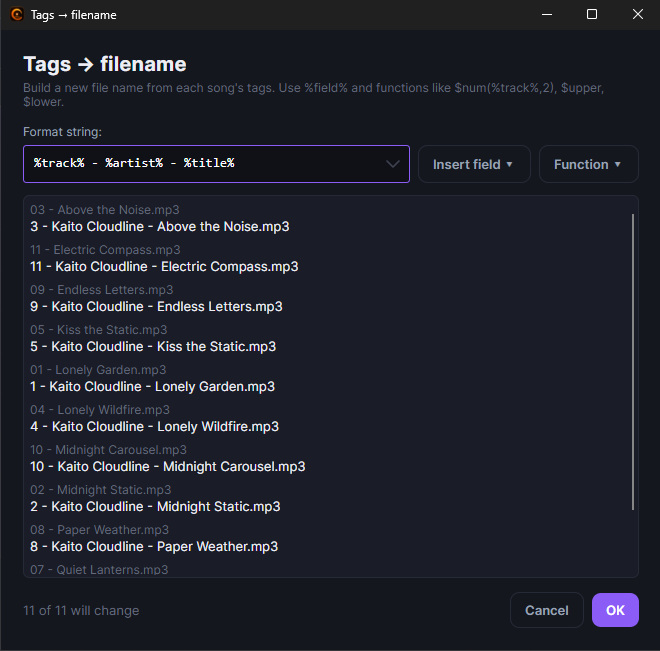
- Taggar → filnamn bygger prydliga filnamn utifrån uppgifterna. Du skriver
ett mönster med platshållare som
%track%,%title%,%artist%,%album%,%genre%och%year%, och programmet byter namn på filerna så att de stämmer. Den här byter namn direkt. - Filnamn → taggar gör tvärtom: den läser uppgifterna ut ur filnamnen med samma sorts mönster och fyller i titlar, artister och så vidare som saknas. De landar som väntande ändringar (märkta med den lilla pricken) och skrivs när du trycker på Spara, så att du kan granska och ångra dem först.
Innan något händer får du en live-förhandsvisning över alla de markerade filerna, så att du kan se exakt hur varje namn (eller varje uppgift) blir och justera mönstret tills det ser rätt ut.
Städa upp uppgifterna
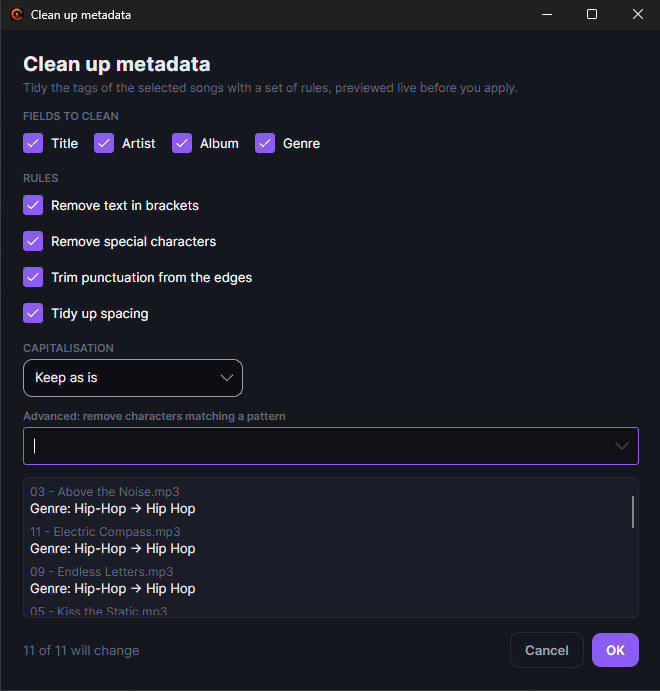
Samma markeringsverktygsfält - återigen på varje mediaflik - har en tredje knapp, Städa upp metadata (den lilla kvasten, 🧹). Den snyggar till uppgifterna för vad du än har markerat med några enkla regler, så att en hög stökiga titlar och artistnamn kommer ut prydliga i ett svep. Du väljer vilka fält som ska snyggas till - titel, artist, album, genre - och programmet:
- Trimmar extra mellanslag och lösa skiljetecken, så att dubbla mellanslag och märkliga överblivna tecken försvinner.
- Fixar versalerna som du väljer: behåll som det är, Stor Bokstav I Varje Ord, VERSALER eller gemener.
- Erbjuder ett valfritt avancerat "ta bort det här mönstret"-steg för allt annat du vill bli av med, och det kommer ihåg vad du använde förra gången så att du inte behöver skriva det igen.
Det är helt säkert
Precis som de andra bulkverktygen förbereder uppstädningen bara ändringarna som väntande redigeringar (visade med den lilla osparade pricken), så att du kan granska dem, ångra dem, och de skrivs först när du trycker på Spara. Den tömmer heller aldrig ett fält - om en regel skulle lämna en titel eller artist tom lämnar den helt enkelt kvar den som den var.
Rensa uppgifter du inte vill ha
Ibland är den snabbaste vägen framåt ett rent bord. En fjärde knapp i samma verktygsfält, Rensa alla metadata (den lilla papperskorgen, 🗑), tömmer varje redigerbart fält på allt du har markerat i ett svep - användbart när en hög filer kom in med nonsens i sig och du hellre börjar från ingenting. Precis som de andra bulkverktygen förbereder den bara ändringen, så att du kan granska den, ångra den, och den skrivs när du trycker på Spara.
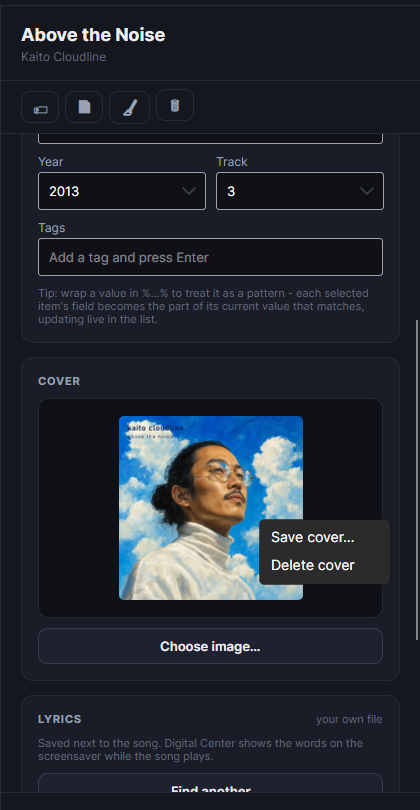
Omslaget har sitt eget Ta bort omslag i högerklicksmenyn bredvid Spara omslag. En omslagsbild som ligger vid sidan av mediefilen flyttas till Windows papperskorg i stället för att tas bort för gott, så att ett misstag alltid kan ångras; ett omslag som är lagrat inuti själva filen tas helt enkelt bort ur den.
Dina gamla uppgifter sparas, för säkerhets skull
Innan programmet skriver över uppgifterna, texten eller omslaget på en fil lägger det tyst undan den gamla versionen. Skulle något visa sig vara fel senare finns den tidigare versionen kvar. Du når den med Öppna mapp med säkerhetskopior i programmets allmänna inställningar.
Du ser exakt vad som står i filerna
Det här är en verkstad, så programmet visar uppgifterna råa - precis vad som står i dina filer, utan automatisk uppstädning eller versalisering. Det är med flit: du kan inte rätta det du inte kan se. Digital Center snyggar fortfarande till namnen på storbilden om du har bett om det; de två är oberoende av varandra.
Sångtext till din musik
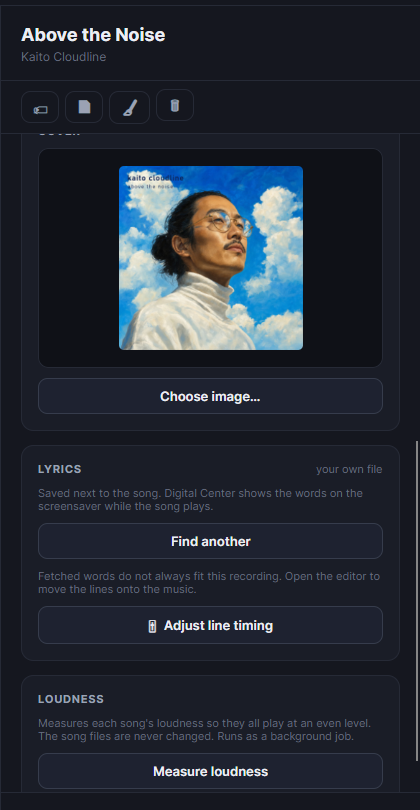
Digital Center kan visa orden till en låt på skärmsläckaren medan den spelas (se Skärmar & skärmsläckare). Det hittar de flesta av dem på egen hand, men när det väljer fel version - eller ingen alls - är det här du rättar det. På Musik-fliken har panelen ett Sångtext-kort:
- Hitta text slår upp låten och visar dig vad den hittade, så att du själv väljer rätt version.
- Hämta sångtext för alla går igenom allt du har markerat och tar bara de träffar den är säker på, och hoppar över allt tveksamt hellre än att riskera fel ord. Perfekt för ett helt album åt gången.
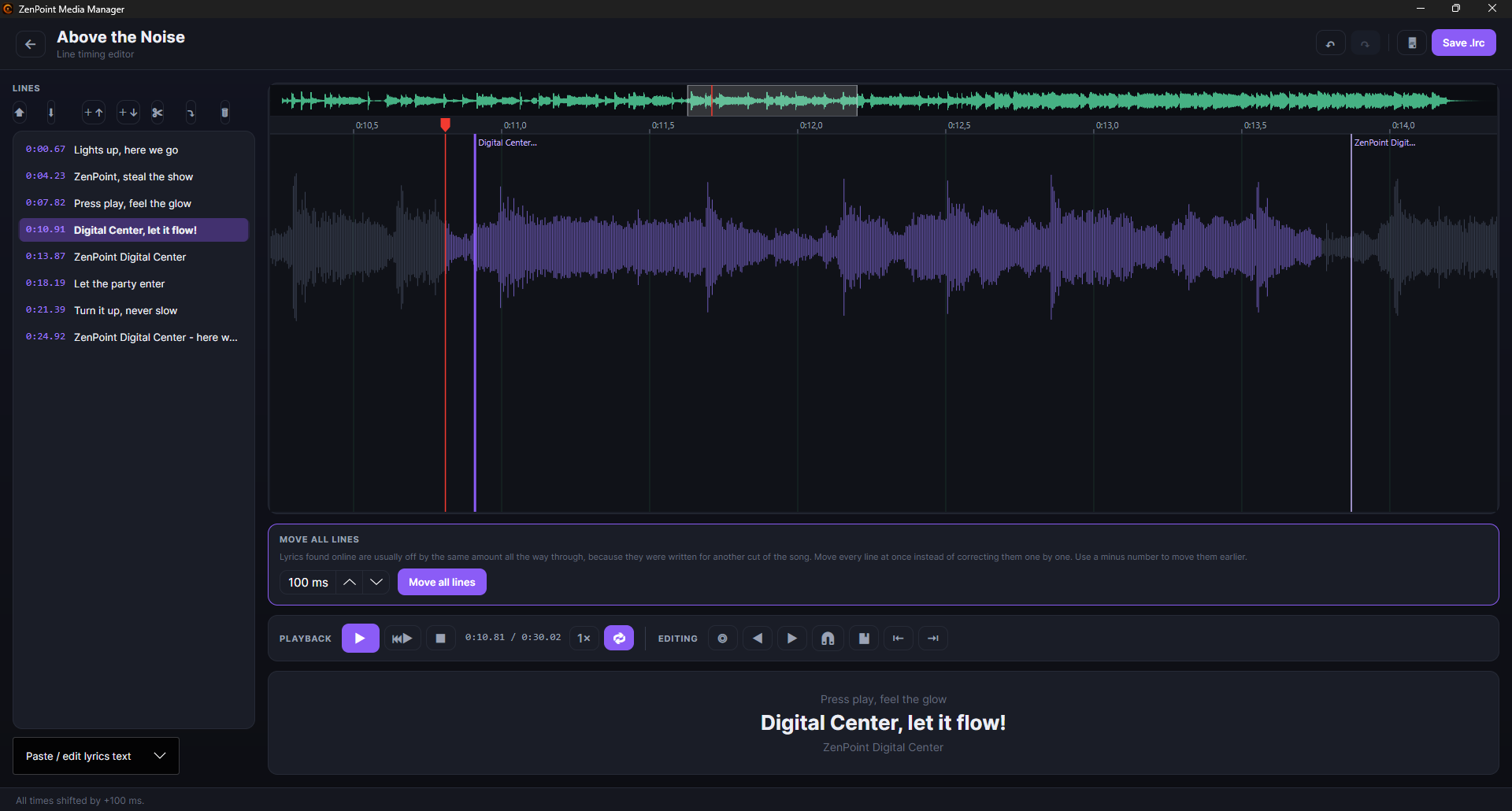
- Justera rad-tajmning öppnar tajmningseditorn i ett förenklat läge där du flyttar hela rader, vilket är allt en musikskärmsläckare behöver: vågformen, uppspelning, upprepa en rad och dra raderna på plats mot musiken. Ord-verktygen är medvetet utelämnade, för en musikskärmsläckare rullar hela rader - det finns ingenting för dem att göra. I stället sitter Flytta alla rader främst och i mitten, och det är nästan alltid det enda du behöver: text som hämtats online skrevs för en annan version av låten och ligger oftast fel med samma mängd hela vägen igenom. Ett minustal flyttar den tidigare.
Kortet berättar också var orden kommer ifrån: din egen fil vid sidan av låten, från din textmapp, hämtad av Digital Center, eller inte hittad ännu. Kommer de från din textmapp lämnas den filen orörd när du redigerar - ändringarna sparas som en kopia vid sidan av låten, och det är den kopian som används från och med då. Har en låt redan en text blir du tillfrågad innan en ny hämtas över den.
Orden landar som en väntande ändring precis som varje annan redigering och skrivs vid sidan av låten när du trycker på Spara, som en fil som sedan är din att behålla och redigera.
Förbereda karaokelåtar
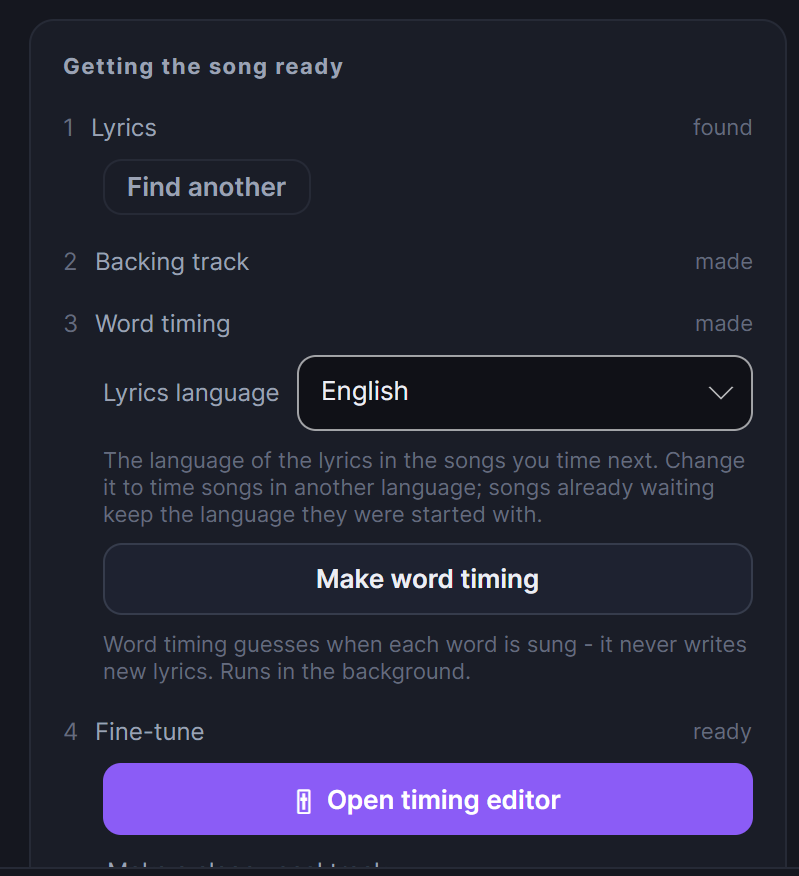
Karaoke-fliken är där du förvandlar vanliga låtar till riktiga sjung-med-spår. Arbetet följer alltid samma fyra steg, och panelen visar nu alla fyra på en gång med sitt tillstånd bredvid sig och lyfter fram precis det som står näst på tur för den låt du har markerat:
- 1
1. Sångtext
Låten behöver sina ord innan något annat kan hända. Slå upp dem online från panelen, eller skriv dem själv i editorn.
- 2
2. Bakgrundsspår
En version av låten utan huvudsångaren, så att någon annan kan sjunga den.
- 3
3. Ord-timing
Räkna ut när varje ord sjungs, vilket är det som ger den studsande bollen.
- 4
4. Finjustera
Öppna editorn och lägg de sista detaljerna till rätta för hand.
Markerar du många låtar i stället för en får du samma fyra steg med ärliga siffror bredvid sig ("47 saknas"), så att du med ett ögonkast ser vad biblioteket behöver.
Att vänta är inte detsamma som att vara förbjuden
Ordningen är en vägledning, inte en bur. Bara ord-timingen hålls faktiskt tillbaka tills låten har sin text och sitt bakgrundsspår, för utan dem skulle den antingen inte ha något att tajma eller behöva göra samma tunga arbete två gånger. Allt annat förblir tillgängligt - editorn är till exempel också där du skriver sångtext för hand.
Engångsinställning
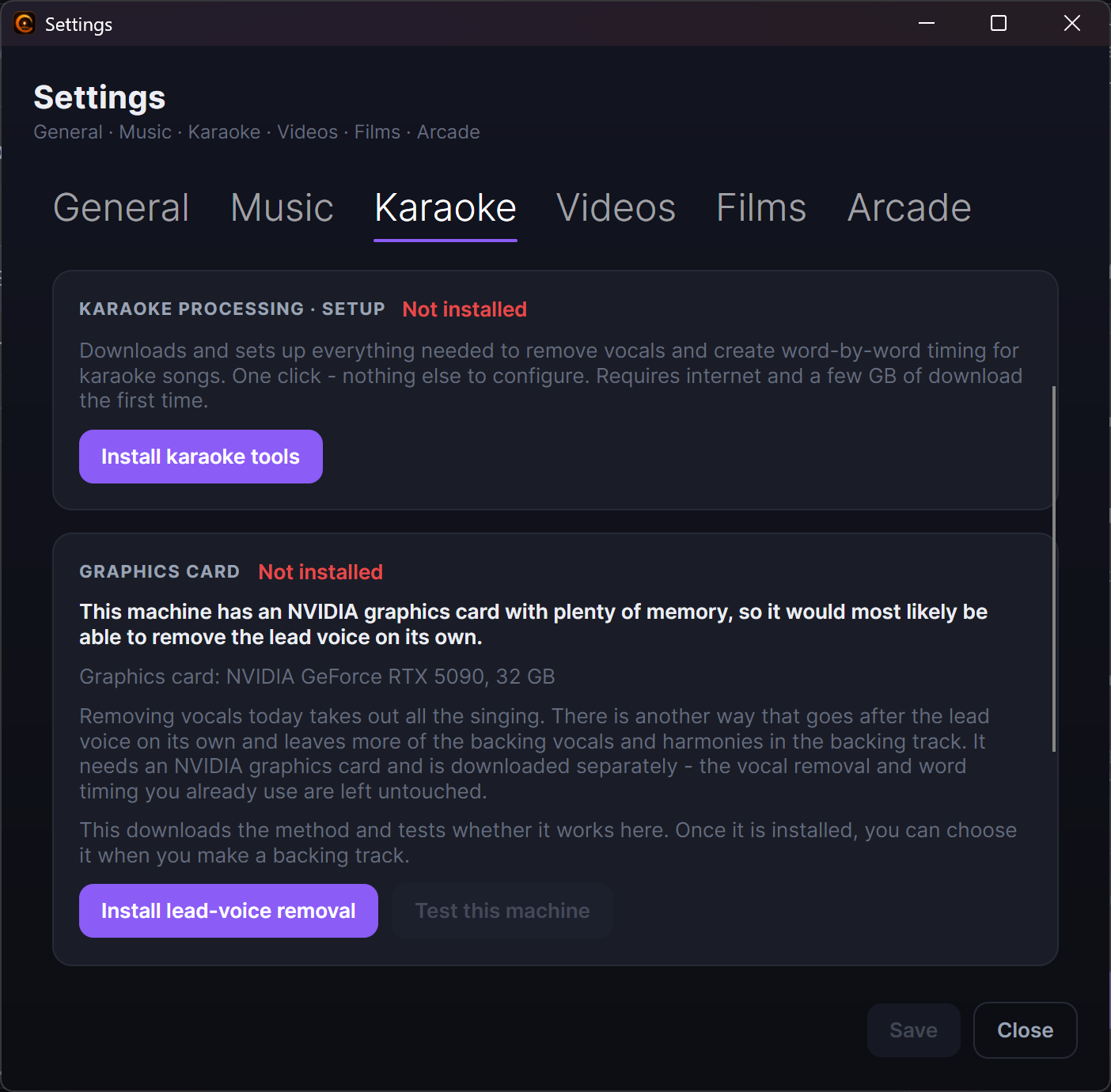
Första gången du förbereder karaokelåtar öppnar du programmets inställningar och kör ett-klicks-inställningen för karaokeverktygen. Den laddar ned och ställer in allt som behövs för att ta bort sång och skapa tajmning, med en live-fortlöpande logg så att du kan följa arbetet. Det här gör du bara en gång.
Karaokevideor på Karaoke-fliken
När Ta med karaokevideor är påslaget i Digital Center finns karaokevideorna i dina karaokemappar också på Karaoke-fliken. Titel, artist, genre och omslag redigeras precis som för en musikvideo, och själva videofilen ändras aldrig. De fyra karaokestegen erbjuds inte för en video - orden är redan en del av bilden - och det säger panelen. En video räknas aldrig som att den saknar något. Slå på inställningen i Digital Center först; fliken läser den varje gång du öppnar den.
Kompspår utan original på Karaoke-fliken
När Visa kompspår utan original är påslaget i Digital Center finns de låtarna också på Karaoke-fliken. Hittades originalet i dina musikmappar kan du skapa ord-timing: den lyssnar på originalet och sparar bara i karaokemappen. Titel och omslag redigeras då på Musik-fliken, och låten kan inte byta namn, eftersom originalet hittas på sitt filnamn. Utan original kan du hitta och spara sångtexten, men inte skapa ord-timing, och det säger panelen. Ett namn du rättar här sparas i kompspåret och gäller från och med då.
Hämta sångtext till en hel hög
Vid sidan av vanliga Hitta text finns Hämta sångtext för alla. Den går igenom varje markerad låt och godtar bara den version den är säker på passar - allt tveksamt hoppas över hellre än att riskera att ge en låt fel ord. Resultaten landar som väntande ändringar, så att du kan granska dem och ångra innan du trycker på Spara.
Skapa bakgrundsspåret
För att någon ska kunna sjunga huvudstämman behöver du en version av låten utan den ursprungliga sångaren. Välj en låt och starta Ta bort sång. Programmet skapar ett bakgrundsspår vid sidan av originalet och lämnar din fil orörd. När det är klart kan sångaren i Digital Center växla mellan originalinspelningen och bakgrundsspåret i farten medan låten spelas.
Du kan göra det en låt i taget, eller sätta igång alla låtar som fortfarande saknar ett bakgrundsspår i en batch.
Bredvid knappen sitter en Metod-väljare med två sätt att göra det på:
- Ta bort all sång - det vanliga sättet. Allt som sjungs försvinner, körer och stämmor inräknade.
- Behåll körer och stämmor - går efter huvudsångaren ensam och lämnar mer av körsången kvar i spåret, vilket många låtar låter betydligt bättre med. Det tar märkbart längre tid, eftersom låten körs igenom flera gånger, och det kräver ett NVIDIA-grafikkort. Valet gäller bara det du startar nu; det sparas aldrig som en ny standard.
Väljaren visas bara när datorn faktiskt klarar det, så ett val som tyst inte skulle göra någonting erbjuds aldrig. Misslyckas en låt med den nya metoden görs den färdig på det vanliga sättet i stället för att lämnas ogjord.
Skapa ord-för-ord-tajmning
Det är det som ger dig den klassiska studsande bollen som hoppar från ord till ord i takt med musiken. Välj en låt som redan har sin text och starta Skapa ordtajmning. Programmet lyssnar på sången och räknar ut exakt när varje ord sjungs och skriver sedan den tajmningen tillbaka in i låten.
Bredvid knappen finns en väljare för Textens språk. Att få det rätt spelar roll: fel språk ger sämre tajmning utan att någonsin rapportera ett fel. Den utgår från det språk du har ställt in i programmets inställningar, och språket fångas när jobbet läggs i kö, så att ett byte mitt i en lång hög aldrig påverkar de jobb som redan väntar.
Den behöver texten först
Ordtajmningen finjusterar text låten redan har - den skriver aldrig orden åt dig. Om en låt inte har någon text ännu, lägg till den först (du kan slå upp text online från panelen) och skapa sedan tajmningen.
Låta grafikkortet göra det tunga arbetet
De två tunga karaokejobben - att ta bort sången och att skapa ord-timingen - kan använda ett NVIDIA-grafikkort i stället för processorn, vilket på en uppmätt dator tog en låt från omkring två minuter ned till ungefär tjugo sekunder. För ett helt bibliotek är det skillnaden mellan en hel kväll och en kafferast.
Du hittar det under programmets inställningar, på Karaoke-fliken:
- En lugn panel berättar först vilket grafikkort den här datorn har, och om det ser ut som ett som kan hjälpa till. Att läsa av det installerar ingenting.
- Lägg till det snabba sättet ställer sedan in de snabbare versionerna av de två verktygen. De installeras vid sidan av dem du redan har och ersätter dem aldrig, så att en misslyckad eller avbruten installation aldrig kan kosta dig en uppsättning som fungerar i dag. Det är en stor nedladdning, så starta den när du har tid.
- Testa den här datorn ger dig ett tydligt ja eller nej efteråt, och erbjuder bara de tekniska detaljerna när något inte fungerade.
- En kontakt avgör om grafikkortet faktiskt används. Misslyckas ett jobb på grafikkortet körs det tyst en gång till på processorn, så att ett jobb kan kosta tid men aldrig går förlorat.
Finjustera tajmningen för hand
Om du vill att en låt ska bli perfekt öppnar du tajmningseditorn. Den visar låten som en vågform med orden utlagda längs den, så att du kan:
- Spela upp och upprepa raden du arbetar med, så att du hör den om och om igen medan du justerar.
- Dra i kanterna på ett ord för att få det att börja eller sluta en aning tidigare eller senare.
- Knacka med i takten, putta ord en hårsmån åt endera hållet och dela ett ord i två.
- Zooma och scrolla mjukt, med en liten översiktsremsa högst upp som visar var du är i hela låten, och släpp bokmärken för att hoppa tillbaka till kluriga ställen.
Varje ändring kan ångras, och editorn erbjuder att spara innan du stänger.
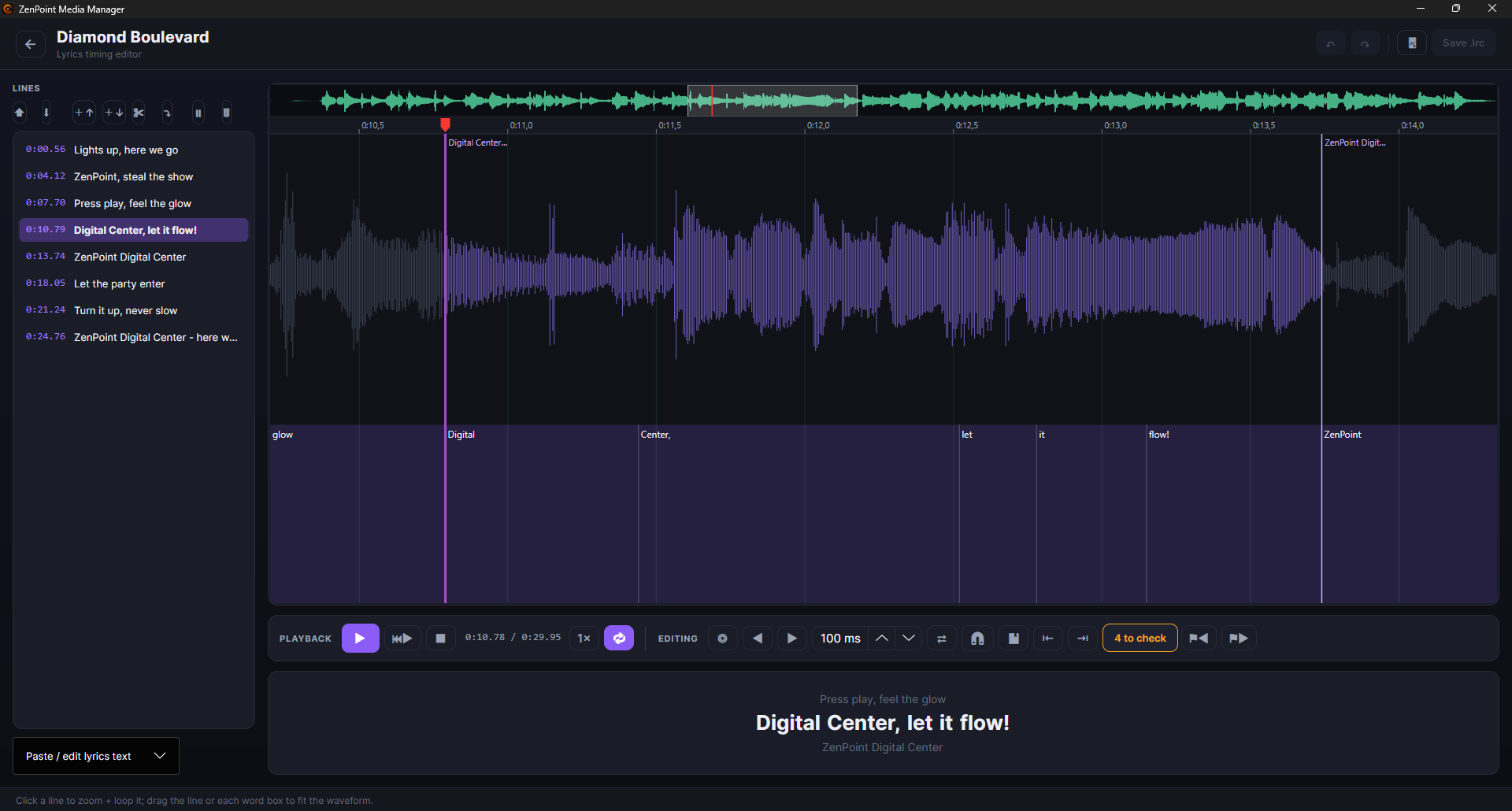
Orden den var osäker på
När programmet räknar ut tajmningen noterar det också hur säkert det var på varje enskilt ord. Öppna editorn efteråt, så är de ord den var osäker på ritade i bärnstensgult på vågformen, med en räknare och två knappar för att hoppa till föregående och nästa. I stället för att lyssna igenom hela låten går du direkt till de få ställen som kan vara fel.
Markeringarna är en checklista du bockar av medan du arbetar. Ett ord tappar sin markering i samma stund du faktiskt tajmar om det, och är ett ord redan rätt trycker du på Markera ordet som kontrollerat för att ta bort markeringen utan att ändra något. Det du har markerat kommer programmet ihåg, så att checklistan står kvar där du lämnade den nästa gång du öppnar låten. Sparar du låten för hand rensas markeringarna helt, eftersom orden då kan ha ändrats och de gamla noteringarna inte längre passar.
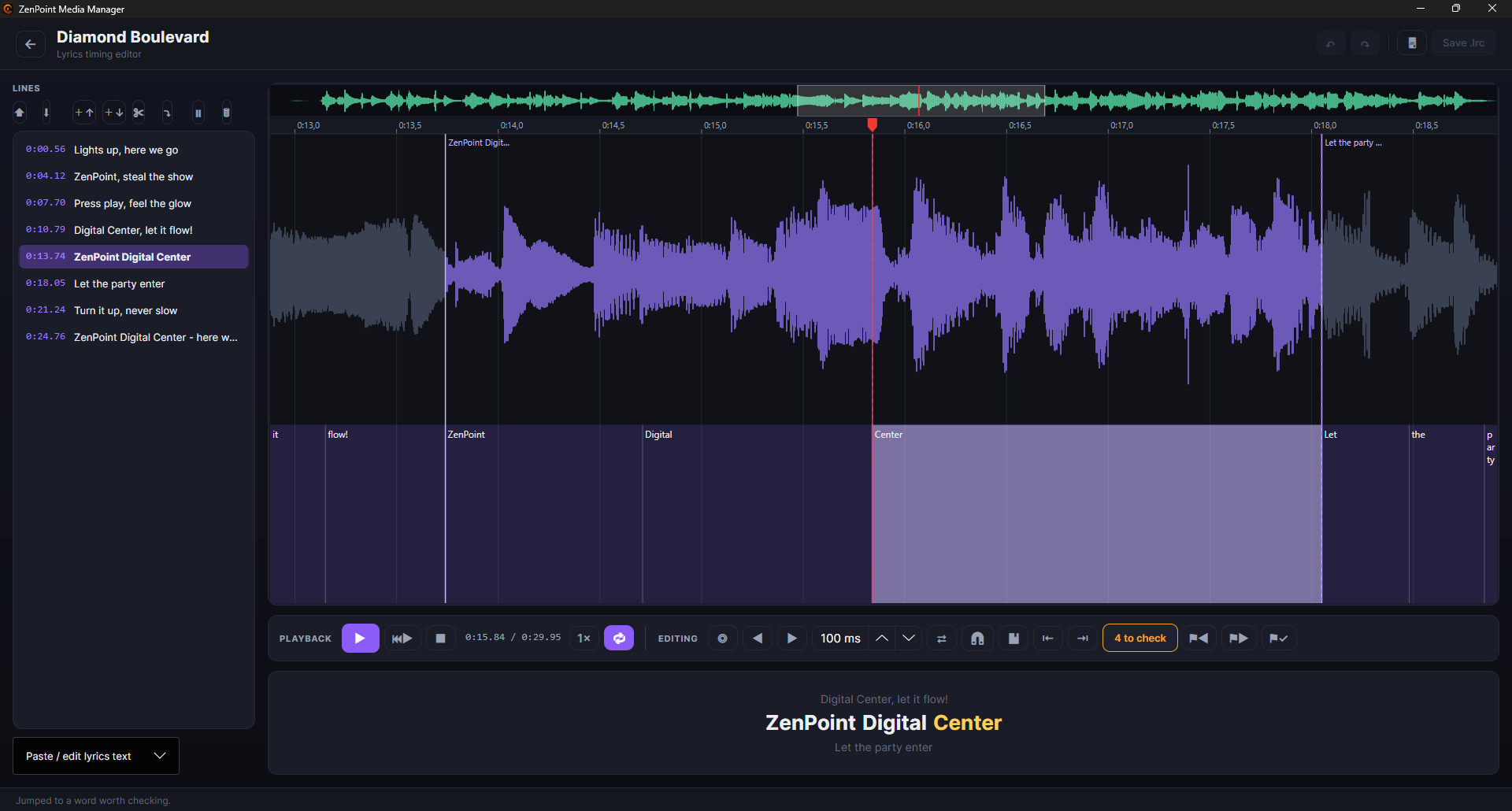
Ren text utan tajmning
Har en låt bara ren text utan någon tajmning - till exempel en text du just har hämtat online - öppnar tajmningseditorn den nu som otajmade rader som du själv kan knacka in rytmen på och spara (tidigare stod editorn tom för den sortens låtar). Och rättar du bara ett enda ord i texten bevarar Använd text all den tajmning låten redan har - bara det du faktiskt ändrade rörs, så att en liten rättelse aldrig kostar dig hela låtens tajmning.
Kontrollera innan du sparar
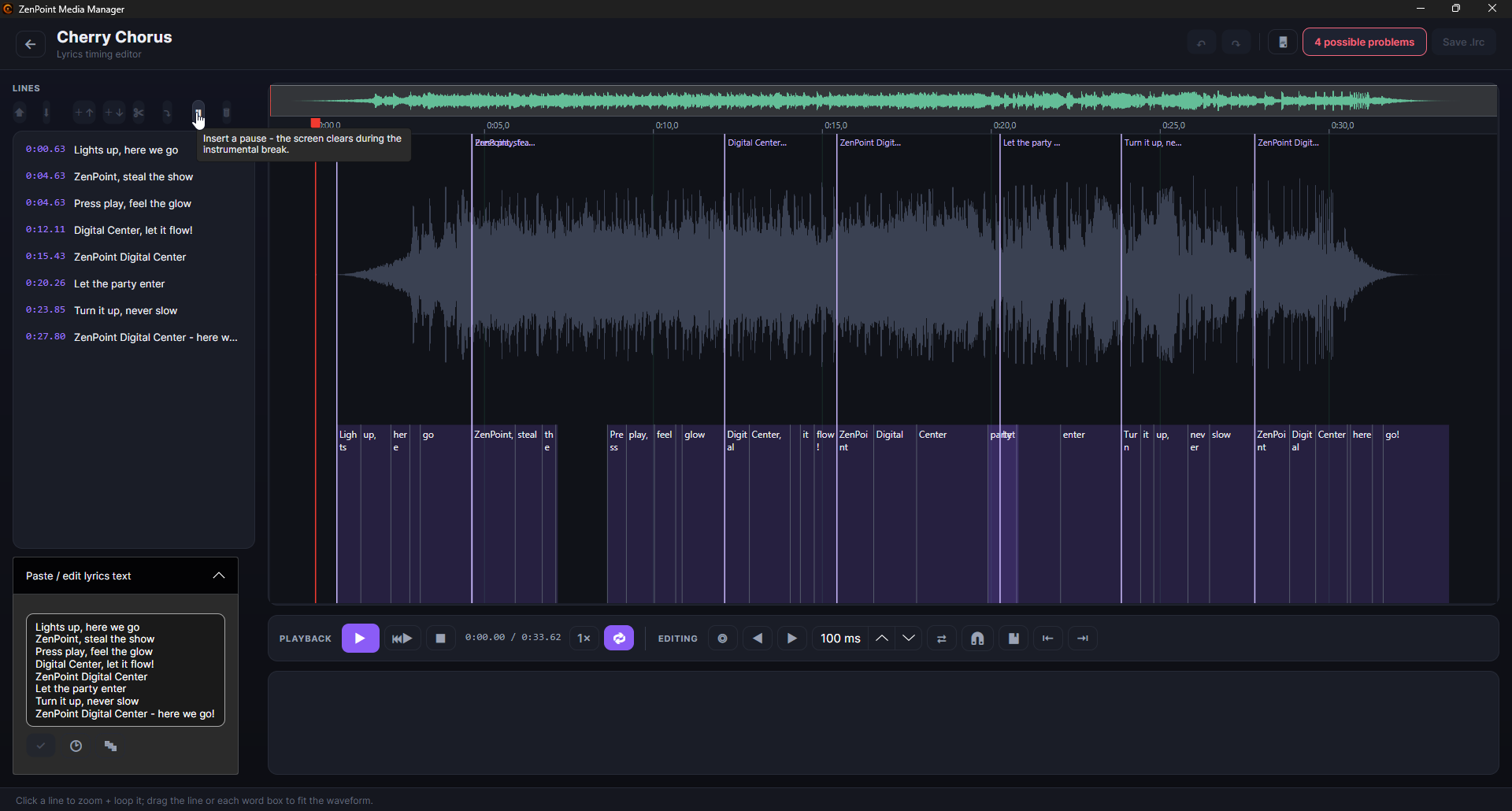
Medan du redigerar håller programmet tyst ett öga på de klassiska tajmningsmissarna - rader eller ord som hamnat i fel ordning, tomma rader, eller två saker som landar på exakt samma ögonblick. Om det upptäcker något dyker en liten N möjliga problem-markering upp i verktygsfältet; klicka på den för att se listan och hoppa till var och en. Det är bara ett råd - det står aldrig i vägen och blockerar aldrig sparande.
Tömma skärmen under instrumentala pauser
När en låt har en lång instrumental sträcka vill du oftast att storbilden ska bli blank i stället för att lämna den sista raden hängande. Sätt playheadet där pausen börjar och tryck på Infoga paus (⏸-knappen). Det släpper en blank markering in i låten, och från den punkten hålls texten på skärmen tom tills nästa riktiga rad kommer in. Pausen beter sig precis som vilken annan rad som helst - du kan flytta den, ta bort den eller ångra den - och den behålls med låten så att den fungerar likadant på storbild.
Byta namn på och ta bort filer
Du kan snygga till själva filerna härifrån också. Högerklicka på ett objekt för att byta namn på det eller ta bort det. Programmet är noga med att hålla ihop allt som hör samman - när du byter namn på eller tar bort en låt följer dess text, tajmning, omslag och instrumental med, medan mappomfattande omslagsbilder som delas av många objekt lämnas i fred. Att ta bort ber alltid om bekräftelse först.
Dina mappar
Programmets inställningar visar samma innehållsmappar som är inställda i Digital Center - musik, karaoke, musikvideor, filmer och spel - var och en på sin egen flik. Själva mapparna styr du på ett enda ställe, nämligen i Digital Center under Administration; här i ZenPoint Media Manager visas de bara till att läsa, men du kan öppna en mapp i Windows filhanterare direkt härifrån. Inställningarna rymmer dessutom ett-klicks-inställningen för karaokeverktygen, stället där du väljer och laddar ned de spelmaskiner som arkaden behöver, grafikkortsvalen ovan och en knapp Öppna mapp med säkerhetskopior som tar dig till de kopior programmet håller av uppgifter, sångtext och omslag innan det skriver över dem. För hela bilden av hur mappar fungerar, se Dina mediebibliotek.
Med din samling organiserad, namngiven och förberedd ser allt ut som bäst på storbilden - och dina karaokekvällar är redo att köra igång.