Kapitel 14
Partyspel
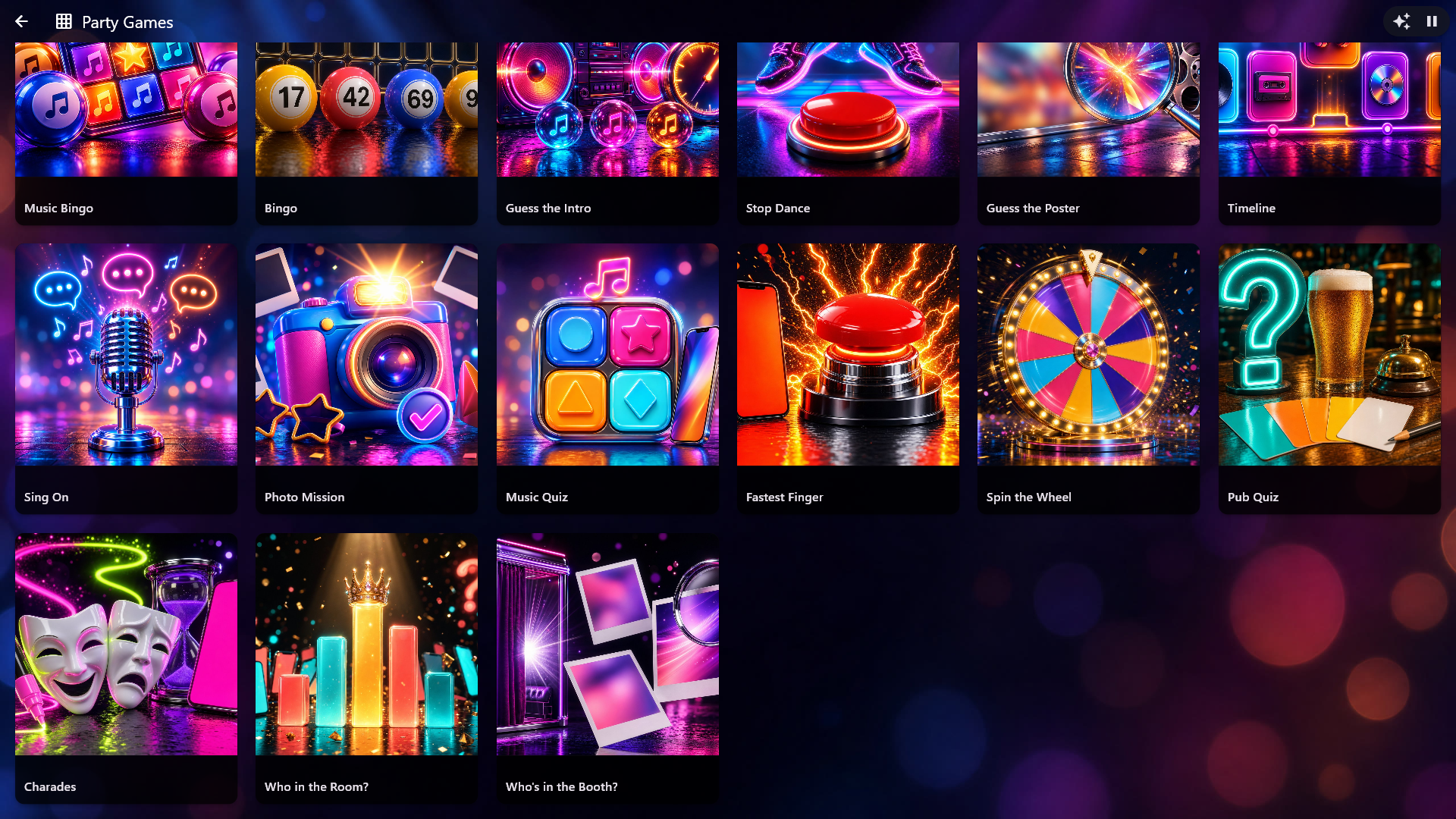
Partyspel är spel för festen, spelade på din egen musik, med dig som värd: Musikbingo, Bingo (med talen 1-90), Gissa introt, Stoppdans, Gissa affischen, Tidslinjen, Sjung vidare, Fotouppdraget, Musikquiz, Pubquiz (dina egna frågor, ingen musik), Snabbaste fingret, Lyckohjulet, Charader (mima, rita eller förklara ord), Vem i rummet? och Vem är i Fotobåset? (kvällens egna bilder från Fotobåset). Centret finns i utgåvorna Home och Professional. Partyspel har ett eget fast utseende med egna bilder, så det ser likadant ut oavsett vilket skin du använder.
Din logotyp följer samma inställningar som i resten av Digital Center (Administration → Varumärke & logotyp): på den stora skärmen står den diskret överst, bredvid knapparna i övre högra hörnet, när Logotyp vid uppspelning är påslaget, och på skärmsläckaren och de extra skärmarna står den i hörnet när Logotyp på skärmsläckare är påslaget.
Öppna Partyspel på startsidan. Här finns ett omslag för varje sorts spel, och sidan kan visas med samma effekter som de andra omslagssidorna. Tryck på ett omslag så får spelet en egen sida med en stor bild, en kort beskrivning och knappen Nytt spel. Tryck på Nytt spel så står spelen du har skapat som en lista ovanpå spelets bild, vart och ett med hur det står till (klart, pågår eller avslutat). Gäster kan titta, men bara värden kan starta ett spel, och Tillbaka tar dig ett steg tillbaka. När det nedan står "Öppna Partyspel → Gissa introt och tryck på spelet" betyder det: tryck på spelets omslag, tryck på Nytt spel och tryck på spelet du har skapat.
Ett spel i taget. Bara ett spel kan pågå åt gången. Medan ett spel pågår öppnas Partyspel direkt i det, och ett tryck på dess omslag gör samma sak. Väljer du ett annat spel säger skärmen vilket spel som pågår, och du kan fortsätta med det eller avsluta det och gå vidare. Trycker du tillbaka mitt i ett spel får du frågan vad du vill: Gå till huvudmenyn låter spelet fortsätta, så att du kan komma tillbaka och spela vidare, och avslutar du spelet visas alla spel igen.
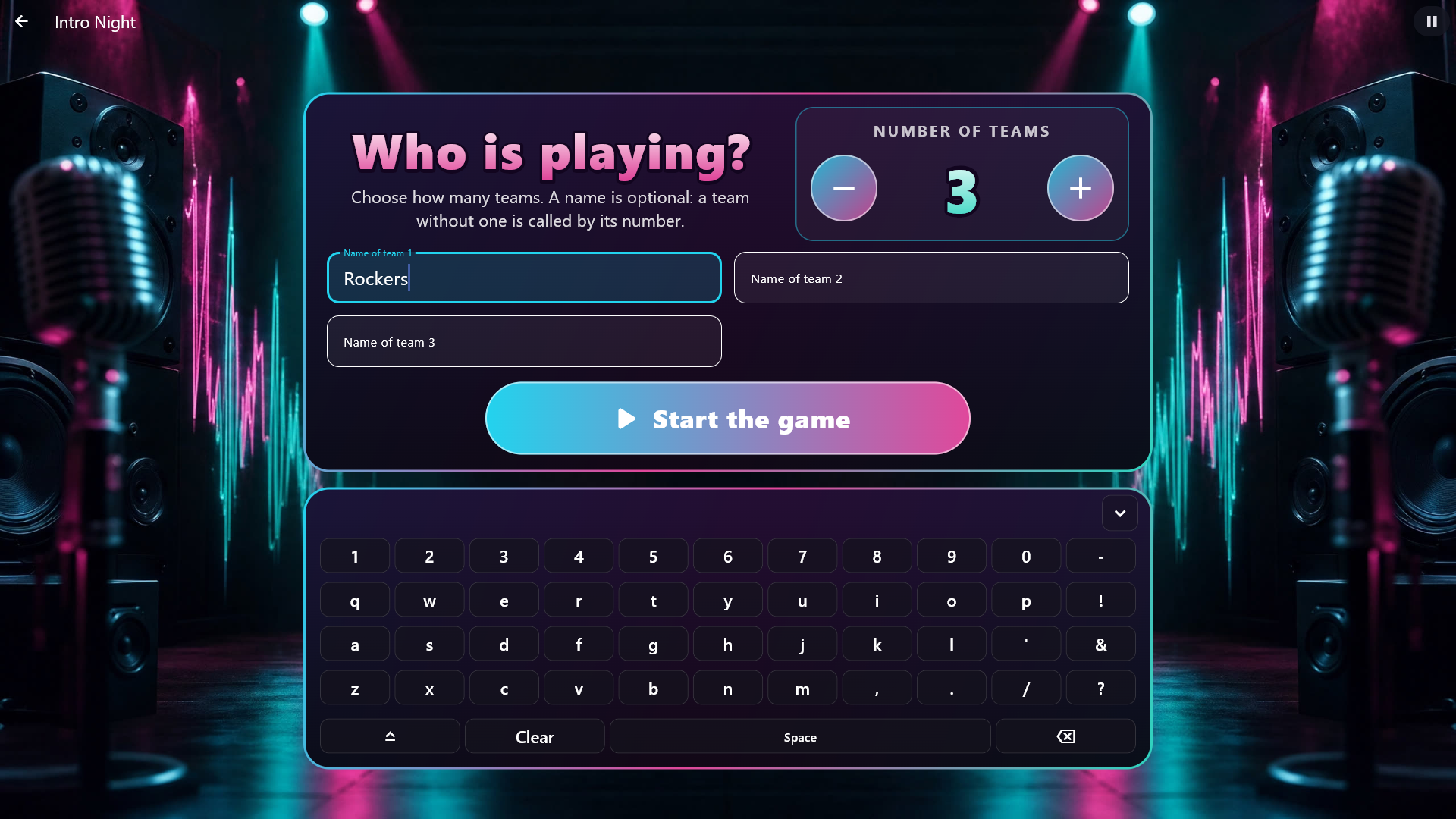
Lagen väljs när ett spel startar, inte i Administration. När du trycker på ett spel med lag (alla partyspel utom Musikbingo, Bingo, Stoppdans, Lyckohjulet och Vem i rummet?) visas en enda skärm: Vilka spelar? Välj antalet lag med de stora − och +, och ge lagen ett namn om du vill; ett lag utan namn kallas bara vid sitt nummer. Starta spelet står precis under namnen. Är skärmtangentbordet påslaget står det i en egen panel under lagen: tryck i ett namnfält och skriv. Fältet som tangentbordet skriver i lyser i spelets färg, och Starta spelet och tangentbordet syns alltid, även med många lag. Skärmen minns kvällens lag, så att nästa spel föreslår samma, och med samma personer räcker det att trycka på Starta spelet. Spela igen frågar inte: det är samma lag. Har ett spel inte låtar för så många lag (till exempel i Tidslinjen, där varje lag ska kunna nå målet) kan du inte välja fler, och skärmen säger hur många spelet har låtar för. Ett spel som startas från din telefon spelas med de lag som valdes senast.
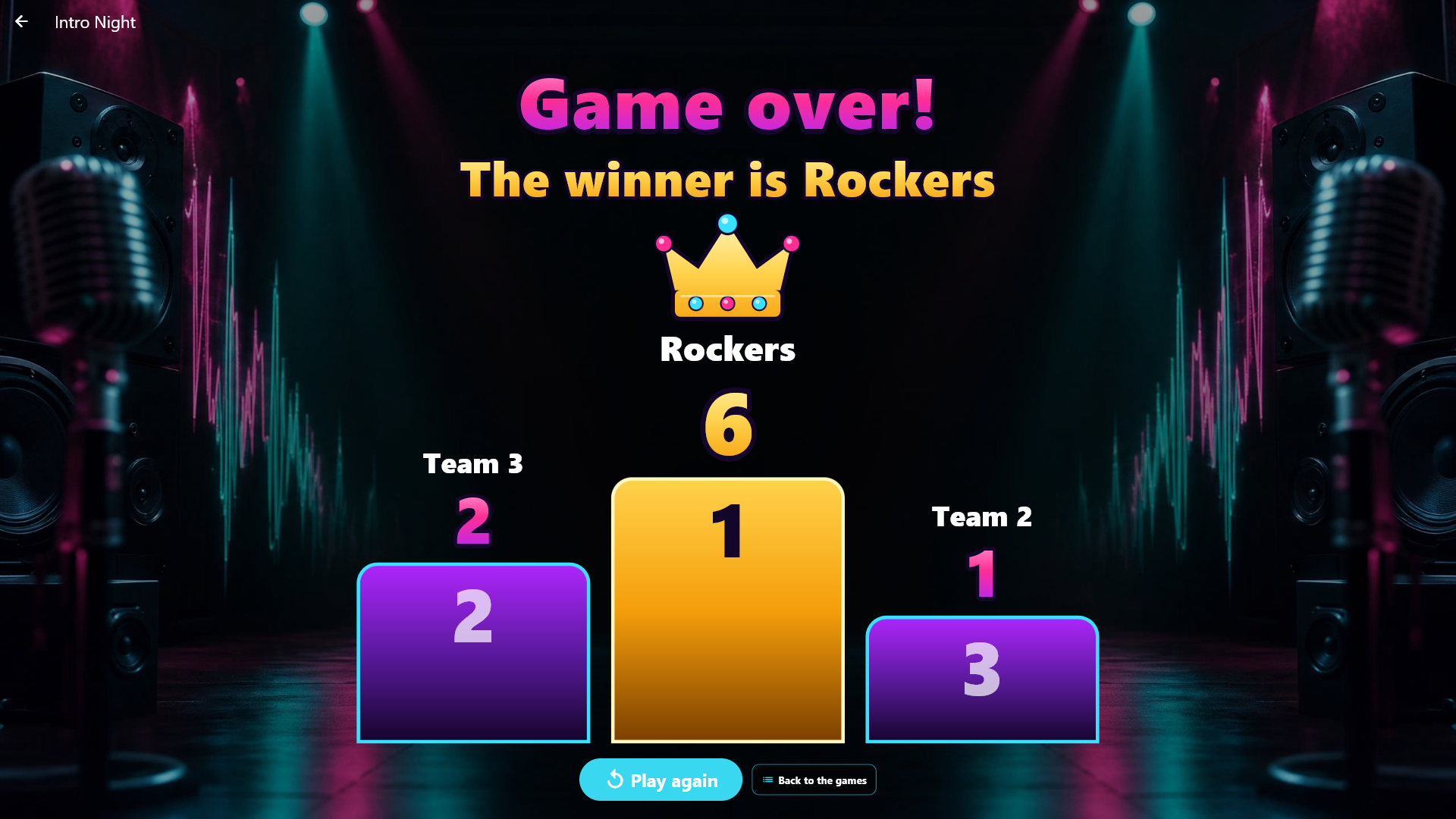
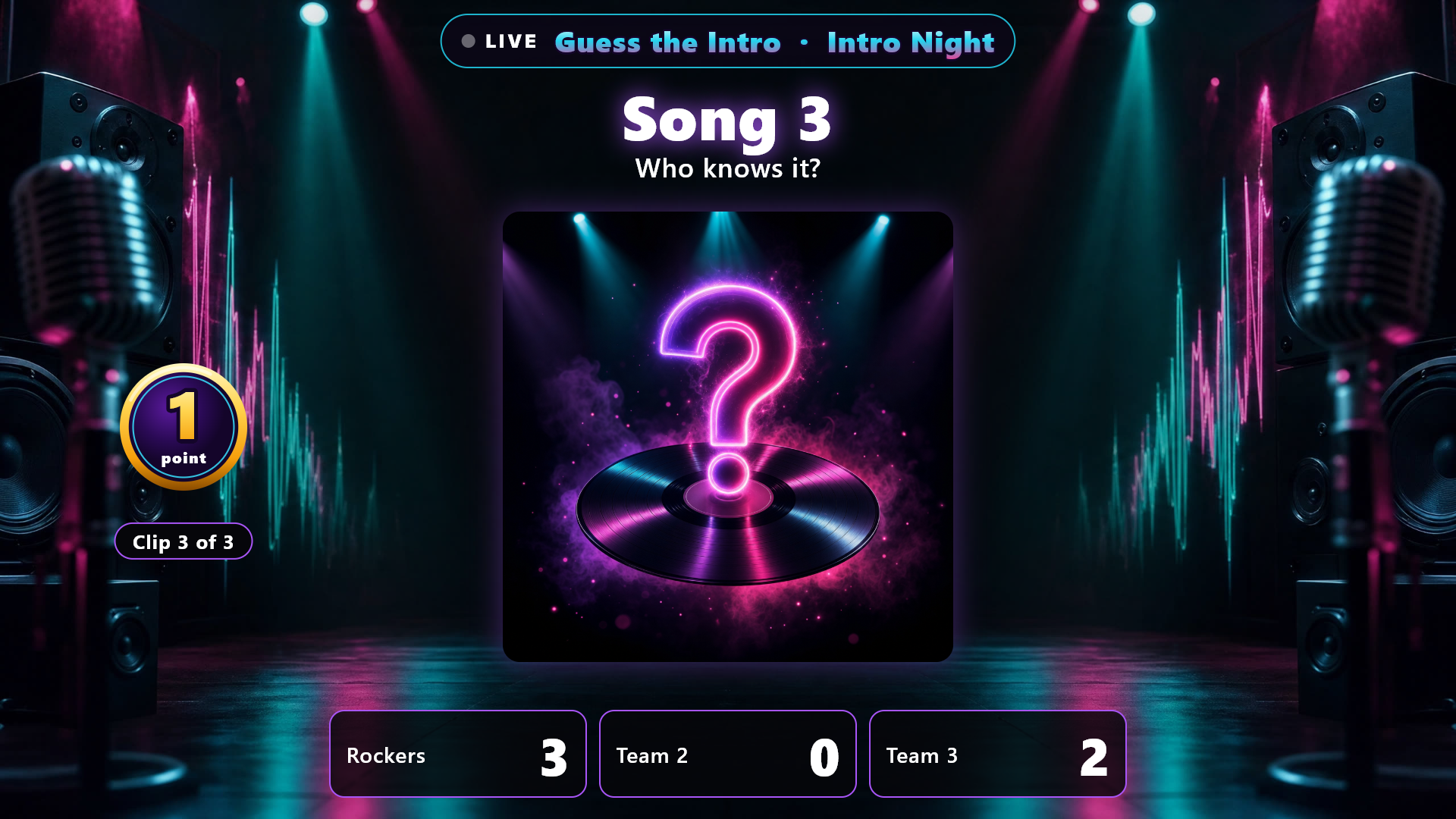
Ett gameshow. Spelen med poäng (Gissa introt, Gissa affischen, Vem är i Fotobåset?, Tidslinjen, Sjung vidare, Musikquiz och Pubquiz) körs som ett gameshow: lagen står i stora paneler med sina poäng längs skärmens nederkant. När ett lag får poäng räknas talet upp och panelen lyser kort i guld; tar du tillbaka poäng räknas det tyst ned. Tryck på Visa låten så vänds omslaget och visar låten. Dina knappar som värd tonas ned när du inte använder dem och lyser upp igen så fort du rör vid skärmen. När spelet slutar fyller finalen skärmen: "Spelet är slut!" och vinnaren med stora lysande bokstäver, och lagen på en stor prispall med vinnaren överst under en krona och konfetti. Oavgjort delar det översta steget, och har ingen fått poäng visas bara poängtavlan.
Hela rummet kan följa med. Medan ett spel pågår visar skärmsläckaren och de extra skärmar som är inställda på Det som spelas själva spelet: lagens poäng, vad låten är värd, bingomålet, tidslinjerna, quizfrågan och så vidare, med ett lysande Live-band överst och samma effekter som på den stora skärmen (poäng som räknas upp, konfetti, prispallen). Det som bara värden får visa, till exempel det skarpa omslaget i Gissa affischen, visas bara på huvudskärmen. Låten i Gissa introt och orden i Sjung vidare når de extra skärmarna i samma ögonblick som du trycker på Visa låten eller Visa orden. Gästernas telefonfjärrkontroll följer också med: när skärmen står på Partyspels första sida visar telefonen dess bild och "Välj ett spel på skärmen", och när ni går in i ett spel visar telefonen det spelets bild och namn, precis som med Arcade.
Musik under spelet. Spelen som inte spelar egen musik (Gissa affischen, Vem är i Fotobåset?, Fotouppdraget, Snabbaste fingret, Lyckohjulet, Pubquiz, Charader och Vem i rummet?) har vart och ett ett val under Administration → Partyspel → spelet → Medan den spelas → Musik under spelet: Låt musiken spela som den är, Sänk musiken (ett reglage väljer hur högt den spelas under spelet, 20 % som standard) eller Pausa musiken (den fortsätter när spelet slutar, eller när du lämnar spelet). Nya spel börjar med att sänka musiken till 20 %; spel du skapade tidigare låter musiken spela som de alltid har gjort. Din egen volym ändras aldrig, och spelets ljudeffekter sänks inte.
Tickande klocka. Gissa affischen, Vem är i Fotobåset?, Charader och Pubquiz spelas mot en klocka utan musik. Med Tickande klocka påslagen under Medan den spelas tickar en klocka när den sista fjärdedelen av tiden återstår, snabbare och högre de sista sekunderna. Klockan stannar direkt när svaret visas, ett lag får poäng, tiden är slut eller spelet pausas. Den hörs bara på huvudskärmen och bara med Ljudeffekter påslaget. Den är påslagen, även i spel du skapade tidigare, tills du själv stänger av den; när den väl är avstängd förblir den det.
Så skapar du ett spel
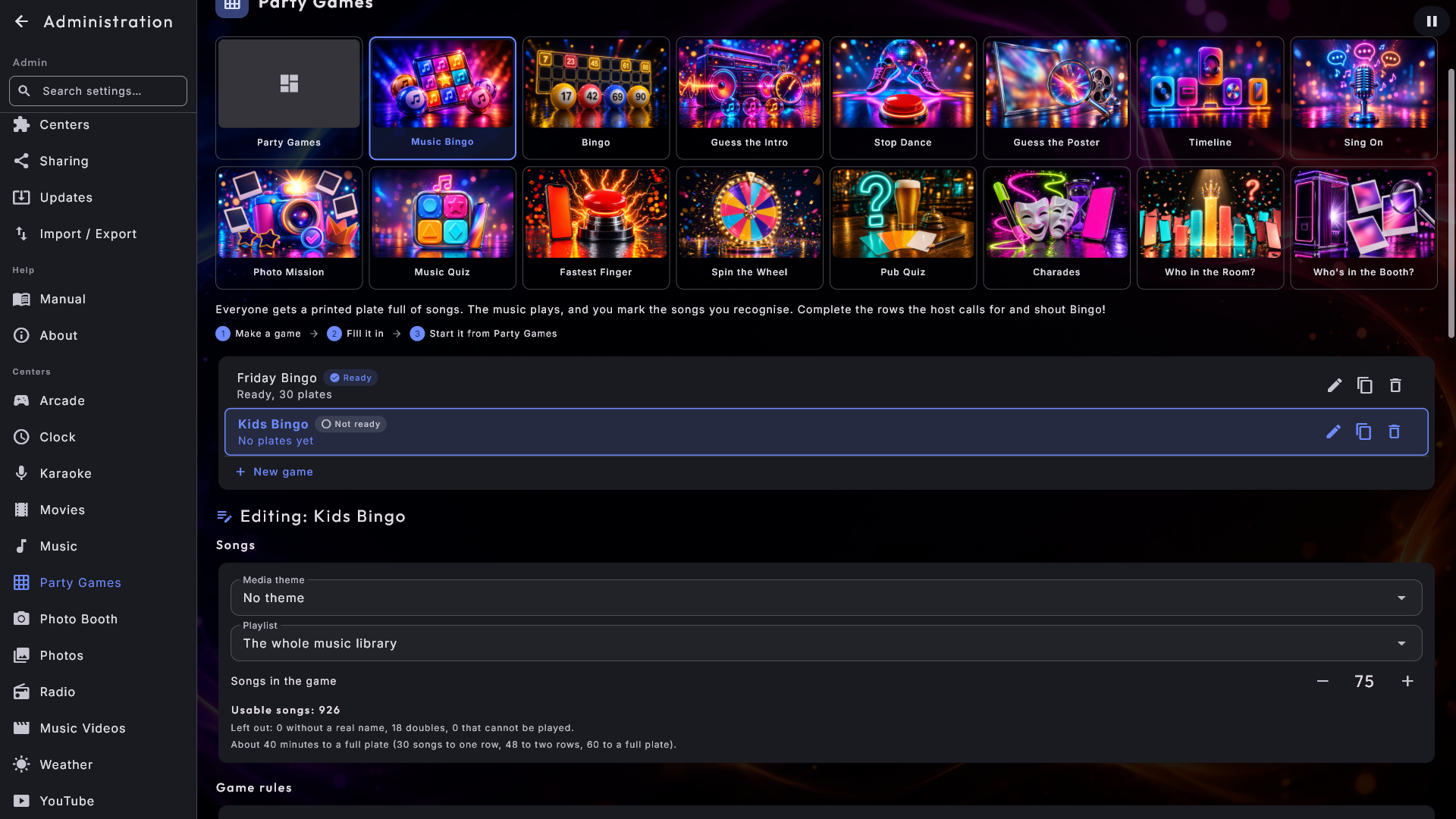
Du förbereder spelen i förväg under Administration → Partyspel. Överst väljer du en bild för varje sorts spel, och varje sida är uppbyggd på samma sätt: dina spel, vart och ett märkt Klart eller Inte klart, och spelet du arbetar med är markerat. Du kan skapa, byta namn på, kopiera och ta bort spel. Under listan följer blocken i fast ordning: Låtar, Spelregler, Redo att spela?, Skriv ut brickorna (bara de två bingospelen), Medan den spelas och Värdens telefon. Bara bingospelen har en knapp under Redo att spela? (Skapa brickor); alla andra spel märks Klart av sig självt så snart de har tillräckligt att spela med, och annars säger sidan vad som saknas. Ett nytt eller kopierat spel blir direkt det du arbetar med. Sidan öppnas på den första bilden, Partyspel, där du väljer ljudeffekterna, effekten på Partyspels första sida och värdens telefon. Trycker du på Gå till Administration från ett spel utan innehåll hamnar du direkt på det spelets sida.
Låtarna dras när spelet startar. I Gissa introt, Stoppdans, Gissa affischen, Tidslinjen, Sjung vidare och Musikquiz väljer du bara vad spelet får använda (tema, spellista, antal). Själva låtarna (eller omslagen) dras slumpvis i det ögonblick spelet startas, både när du startar det på skärmen och från din telefon som värd, och på nytt varje gång det startas som ett nytt spel. Nya låtar i biblioteket kommer alltså med av sig själva, och inga två kvällar är lika. Trycker du på Spela igen direkt efter ett spel behåller du samma låtar. Läses biblioteket fortfarande in (till exempel strax efter start) väntar spelet: skärmen säger att du ska försöka igen om en stund, så att inget någonsin dras från en halv lista. Finns det för få låtar säger skärmen varför, och spelet startar inte.
Spel på sidan Partyspel. På den första bilden, Partyspel, hittar du också Spel på sidan Partyspel: en ruta för varje spel, och en påslagen ruta betyder att spelet har ett omslag på Partyspels första sida. Stäng av de spel du inte använder, så att gästerna bara ser dem du vill visa. Ett dolt spel står grått i bildraden överst och kan inte väljas förrän du slår på det igen. Ett spel som redan pågår kan alltid fortsättas, även om det är dolt. Döljer du alla spel säger Partyspels första sida helt enkelt att de är dolda och var du visar dem igen.
Lägg till många på en gång. I Pubquiz, Fotouppdraget, Lyckohjulet,
Charader och Vem i rummet? står knappen Lägg till många på en gång bredvid
knappen som lägger till en i taget. Skriv eller klistra in listan i fältet, en per
rad; tomma rader hoppas över. I Pubquiz står varje fråga på en rad så här:
Fråga | *rätt svar | fel svar | fel svar, med 2-4 svar och en stjärna framför det
rätta. Vill du låta en AI (som ChatGPT) skriva listan trycker du på Kopiera
AI-instruktionen: en färdig instruktion på ditt språk ligger nu i urklipp, med
spelets gränser för längd och antal. Klistra in den i AI:n, skriv ditt ämne och klistra
in svaret i fältet. Är det enklare att flytta svaret på ett USB-minne sparar du det
som en textfil och trycker på Hämta från en fil. I Pubquiz kan du också hämta ett
kalkylark, sparat som en CSV-fil eller som text från Excel: en fråga per rad, frågan
först och sedan svaren. Sätt en stjärna framför det rätta svaret, eller låt bli: finns
det inga stjärnor i hela filen räknas det första svaret på varje rad som det rätta,
och det står tydligt när du kontrollerar listan. En första rad med rubriker (som
"Fråga") hoppas över.
Tryck på Kontrollera listan: du ser hur många som är klara, vilka rader som hoppas över och varför (med radnumret), och hur många det inte fanns plats för om listan skulle bli för lång. Välj sedan Lägg till i listan (det du redan har stannar kvar) eller Ersätt listan (det du själv har skrivit tas bort; våra egna förslag stannar kvar), och tryck på knappen längst ned. Ersätt frågar först. Inget sparas förrän du trycker. Rader som redan finns i listan kommer inte med två gånger, och en rad som är för lång kortas av precis som när du skriver den själv.
Ljudeffekter är påslagna från start: en trumvirvel när någon ropar bingo, fanfar och applåder för en äkta bingo, en summer för en falsk, en fanfar när ett lag får poäng och game over-ljudet vid ett fel svar. I Lyckohjulet spelas en trumvirvel medan hjulet snurrar och en fanfar när det stannar. Musiken stannar aldrig för en ljudeffekt. Slå av dem för alla spel med Ljudeffekter på den första bilden, Partyspel.
Musikbingo
Alla får en utskriven bricka full med låtar. Musiken spelas, och gästerna kryssar för de låtar de känner igen.
- 1
Skapa spelet
Under Administration → Partyspel väljer du Musikbingo, trycker på Nytt spel och ger det ett namn.
- 2
Välj låtarna
Använd hela musikbiblioteket, ett Medietema och/eller en Spellista. Välj vad Rutorna visar och hur många Låtar i spelet det är (75 som standard); spelet drar så många slumpvis. Finns det färre användbara låtar används alla, och det står på sidan.
- 3
Välj brickorna
Välj Låtar per bricka: 9, 12, 15, 18 eller 21 (alltid 3 rader), och Antal bingobrickor. Sidan visar hela tiden hur många låtar som kan användas och ungefär hur länge spelet varar. Låtar utan ett riktigt namn och dubbletter sorteras bort av sig själva. Läses musikbiblioteket fortfarande in säger sidan det, och antalet ökar av sig självt.
- 4
Skapa brickorna
Tryck på Skapa brickor.
Rutorna visar kan vara Låttitel och artist (standard för nya spel), Låttitel eller Artist. Inga två rutor i ett spel säger någonsin samma sak: med artister är varje artist med en gång, med titlar är varje titel med en gång, och med båda är samma låt på två album med en gång, medan två artister med samma titel gärna får vara med båda. Vilken av flera låtar som kommer med väljs slumpvis varje gång du skapar brickor.
Brickorna är låsta när de är skapade: du kan skriva ut exakt samma brickor igen, även efter en omstart. Du kan gärna ändra namnet, rubriken på brickan, utseendet, brickor per sida och sekunderna efteråt utan att brickorna ändras. Ändrar du något som formar brickorna säger sidan att de är inaktuella; de gäller fortfarande tills du trycker på Skapa nya brickor, som alltid frågar först, eftersom brickor du redan har skrivit ut slutar gälla.
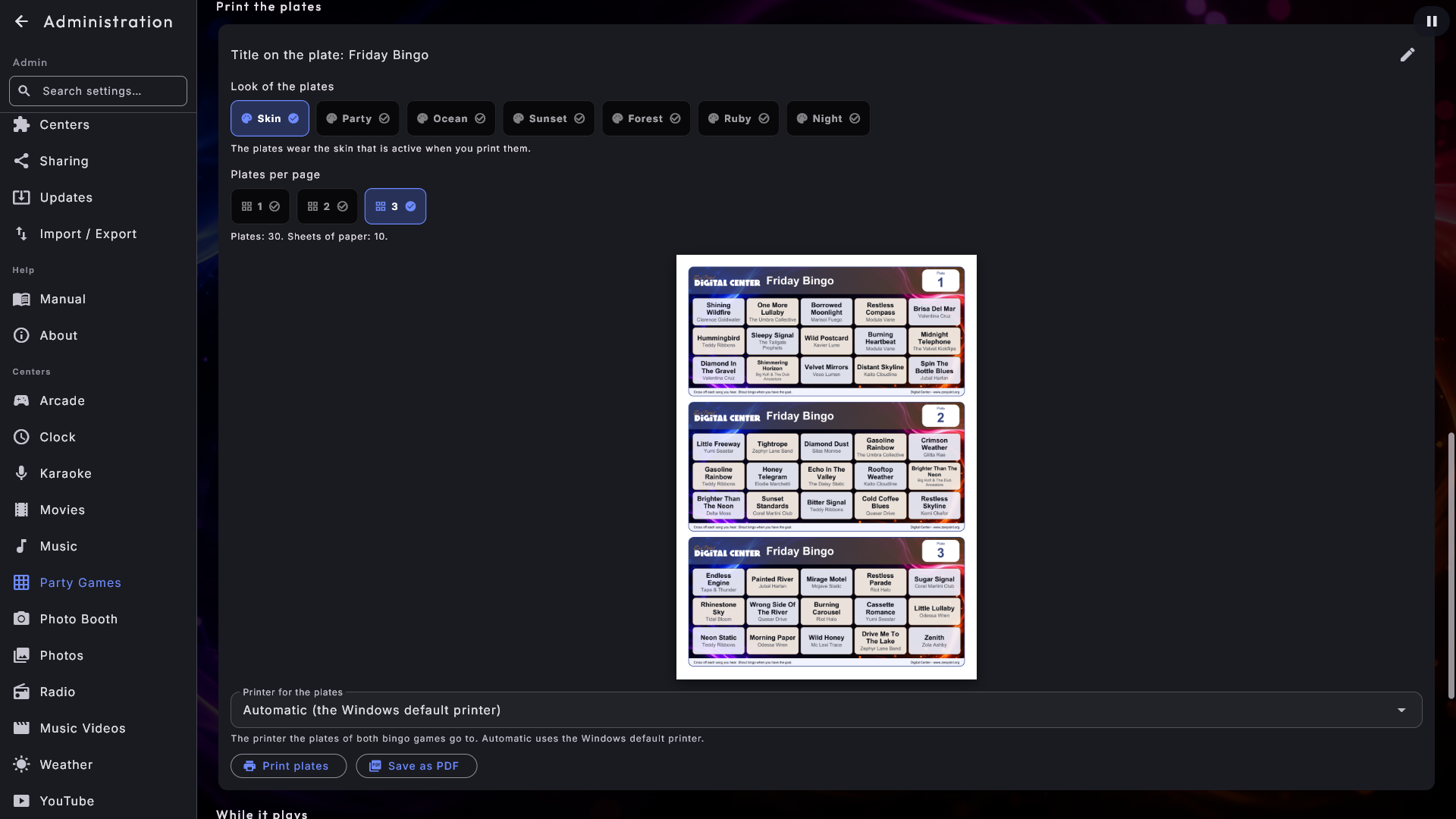
Under Skriv ut brickorna väljer du rubriken på brickan och ett utseende, och du ser en riktig bricka. Skin är standard för nya spel: brickan får det aktiva skinnets bakgrundsbild och färger, rutorna förblir ljusa så att gästerna kan skriva på dem, och det är skinnet som är aktivt när du skriver ut som gäller. Har skinnet bara en video använder brickan skinnets färger. De sex andra utseendena är fasta färger. Märket på brickan följer Varumärke & logotyp. Rutorna är lika stora, och långa titlar blir mindre så att de får plats. Med Låttitel och artist står titeln stort överst och artisten mindre och ljusare under.
Brickor per sida kan vara 1, 2 eller 3 (standard). Ju färre brickor på en sida, desto större blir brickan: rutor, band och text växer, så att papperet fylls och titlarna blir lättare att läsa. Med 1 bricka per sida skrivs arket ut liggande. Raden nedanför säger hur många pappersark brickorna tar. Det gäller bara utskriften, så du kan ändra det när som helst utan att skapa nya brickor. Förhandsvisningen visar hela arket som det kommer ut ur skrivaren: dina riktiga brickor när de är skapade, annars ett exempel med låtar från spelet.
Ovanför knapparna väljer du under Skrivare för brickorna vilken skrivare brickorna skickas till; valet gäller både Musikbingo och Bingo med tal. Automatiskt använder Windows standardskrivare (en "skrivare" som bara sparar till en fil används aldrig). Tryck på Skriv ut brickor, eller Spara som PDF och välj en mapp. När brickorna har skickats säger sidan vilken skrivare de gick till. Kommer inget ut tittar du i skrivarens kö i Windows, eller sparar brickorna som PDF och skriver ut den. Du skriver bara ut här i Administration.
Hur länge varje låt spelas (40 sekunder som standard) och hur långt in i låten den börjar (30 sekunder som standard) väljer du per spel under Medan den spelas. På samma ställe hittar du tre val som bara gäller Musikbingo och aldrig ändrar brickorna:
- Visa låten av sig själv: Av (standard, du visar låten själv), När låtens tid är slut eller Efter ett antal sekunder (5-60, 15 som standard, räknat från när låten börjar). Låten visas precis som när du trycker på Visa låten, bara på den stora skärmen, och du kan fortfarande visa den tidigare. Efter Låt den spela! visas låten när den faktiskt tar slut. Är låtens tid kortare än de valda sekunderna visas den när tiden är slut.
- Paus mellan låtarna: 0-30 sekunder (4 som standard). Vid 0 startar nästa låt direkt.
- Tona in och Tona ut: 0-5 sekunder (0 som standard, ingen toning). Låten stiger från tystnad och tonas ut så att den är borta precis när dess tid är slut. Ropas bingo medan den tonas ut fortsätter den bara nedåt.
Start. Öppna Partyspel → Musikbingo och tryck på spelet. Ange vilka brickor du har delat ut med de stora knapparna − och + vid Från bricka och Till bricka: bara de brickorna kan vinna. Håller du fingret på en knapp rullar talet, och stapeln under visar vilka brickor som är med. Tryck på den stora knappen Starta spelet. Finns musiken till några av brickornas låtar inte längre i musikbiblioteket (flyttad, raderad eller omdöpt, eller datorn den låg på kan inte nås) säger skärmen vilka låtar det är, och du väljer om du vill fortsätta: de låtarna spelas då inte, och du ber gästerna kryssa för dem direkt. Saknas hälften av låtarna eller fler föreslår skärmen också att du skapar nya brickor först. Finns ingen av brickornas låtar längre (till exempel för att musikbiblioteket har bytts ut) kan spelet inte starta: skärmen säger det och ber dig skapa nya brickor först, och det finns ingen knapp för att fortsätta. Värdens telefon får samma svar om spelet startas därifrån. I de andra låtspelen säger skärmen detsamma, och låtarna hoppas över om du fortsätter.
Under spelet. Skärmen är en scen med ett mystery-omslag i mitten. Varje ny låt rullar in som en lysande bingokula med låtens nummer, som landar och blir omslaget. En lysande ring runt omslaget töms med den tid som är kvar av låten, och de sista fem sekunderna lyser den rött. På ena sidan står en liten lysande bingobricka med lika många rutor som gästernas brickor: raderna som räknas för omgångens mål lyser upp (en rad, två rader eller full bricka), med målet med stora bokstäver under. På andra sidan står tiden som är kvar. Längst ned dansar din visualisering fritt på golvet. Skärmen säger "Låt 23", men aldrig låtens namn, inte heller på extra skärmar, skärmsläckaren, telefonen eller i Windows mediekontroller. Det enda undantaget är när du själv trycker på Visa låten: omslaget vänds som ett kort och visar titel, artist och omslag på huvudskärmen tills nästa låt börjar. En låt räknas så fort den har börjat. När en bricka når målet säger skärmen att det är bingo i rummet.
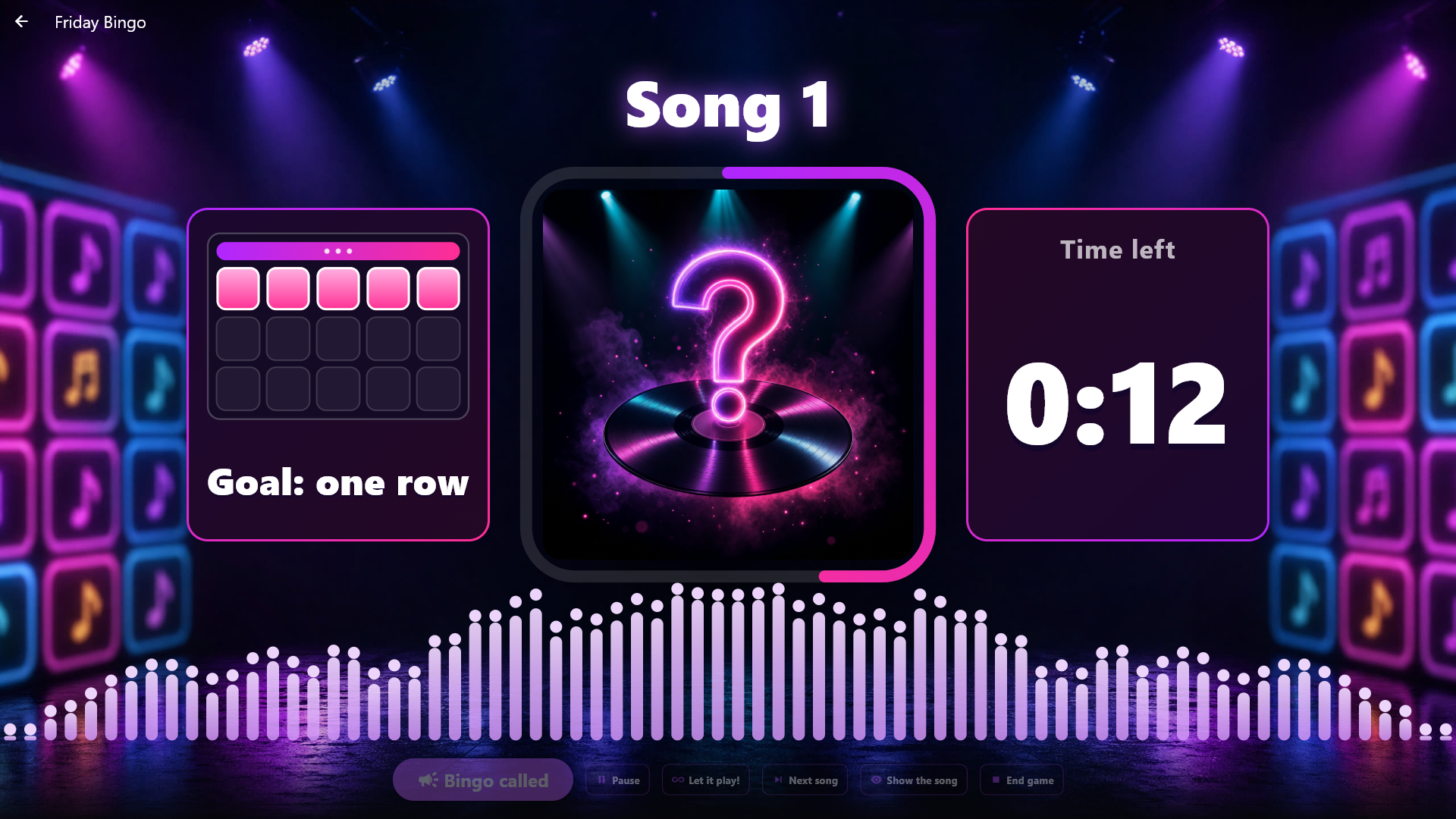
Har rummet roligt med en låt trycker du på Låt den spela!: nedräkningen stoppar, skärmen säger "Extra tur!", och låten spelas tills du trycker på Nästa låt eller tills den tar slut. Sedan fortsätter spelet som vanligt.
Går spelet för långsamt eller för fort kan du ändra hur länge varje låt spelas medan spelet pågår eller är pausat: tryck på Långsammare (5 sekunder längre) eller Snabbare (5 sekunder kortare) i fältet längst ned på skärmen eller på värdpulten på telefonen. Bredvid knapparna står det hur länge varje låt spelas nu. Låten som spelas nu spelas klart som den var, och den nya längden gäller från nästa låt. Låtar kan spelas mellan 15 och 90 sekunder; vid gränsen är knappen grå. Pausen mellan låtarna ändras inte, och brickorna förblir desamma. Den nya längden sparas i spelet, så du ser den också under Medan den spelas i Administration.
När en gäst ropar bingo trycker du på Bingo ropat. Musiken tonas ned, ljuset dämpas, strålkastare sveper över scenen, och ett stort "BINGO?" slår i takt med trumvirveln medan du skriver brickans nummer och får svaret: ja eller nej, och vilka rutor som har spelats. En äkta bingo exploderar i ett guldfärgat "BINGO!" med konfetti; en falsk får skärmen att skaka medan ordet blir rött och viks ihop. Ett nummer som inte delades ut gör ingenting på scenen. Använder kiosken lätt grafik är rörelserna enklare och utan strålkastare och konfetti. Är det rätt går spelet vidare till nästa mål: en rad, två rader, full bricka. Är det fel tonas musiken upp igen, och spelet fortsätter där det slutade.
När spelet är slut, eller du trycker på Avsluta spelet, väljer du Spela igen (samma brickor, ny ordning, allt annat börjar om) eller Tillbaka till spelen. Ett avslutat spel står kvar i listan, och när du väljer det igen senare börjar det om. Lämnar du skärmen mitt i ett spel pausas spelet, och du fortsätter senare från Partyspel → Musikbingo.
Värd på telefonen
Du kan styra alla spel från din telefon i stället för att stå vid skärmen. Telefonfjärrkontrollen måste vara påslagen. Ska någon annan vara värd, till exempel en inhyrd DJ, behöver du inte lämna ut administratörslösenordet: på den första bilden, Partyspel, under Administration → Partyspel finns en värdkod för hela Partyspel, med en bild att skanna. Skanna den med telefonen så står värdpulten klar. Koden kan också skrivas in i panelen, som du hittar via länken i fjärrkontrollen så fort ett spel är klart. Vill värden hellre använda en dator trycker du på Kopiera länk och klistrar in länken i en webbläsare på samma nätverk. Länken innehåller värdkoden, så ge den bara till värden. Koden öppnar aldrig Administration. Ny kod stoppar den gamla direkt, även mitt i ett spel. Administratörslösenordet fungerar fortfarande vid pulten.
Telefonen följer alltid spelet som skärmen är på: välj ett annat spel på skärmen så byter värdpulten med. Det är också spelet du kan starta eller spela igen från telefonen. Finns det inget spel på skärmen säger telefonen Inget spel startat, och samma sak händer när ett spel är slut och skärmen lämnar det. Du kan sköta hela kvällen från telefonen: ange vilka brickor som är utdelade och tryck på Starta spelet. Telefonen säger till om något som spelas kommer att stoppas, om några låtar inte kan spelas eller om skärmen inte kan starta just nu (till exempel för att Administration är öppen). Skärmen går då själv över till spelet, oavsett vad den visade.
Pulten är gjord för en tumme i ett mörkt rum, och hela spelet styrs från en enda skärm utan att skrolla. Den har spelets egna färger, med en lysande klocka som blir röd de sista fem sekunderna, poängmynt och en färg för varje lag. I Musikbingo ser du låtens nummer, omgångens mål, tiden som är kvar och numren på de brickor som redan har nått målet, så att du märker en vinnare som ingen har ropat. Under sitter Paus / Fortsätt, Nästa låt, Låt den spela!, Visa låten på skärmen, Spelade låtar och Avsluta spelet, medan spelet pågår också Långsammare och Snabbare, ljudeffekterna och längst ned den stora knappen BINGO!. En grå knapp kan inte användas just nu. Tryck på en bricka för att se hur långt den har kommit. Spelade låtar visar låten som spelas nu, vilken låt varje bricka nådde målet på och de låtar som har spelats hittills; där hittar du också Lämna pulten. Gäster med fjärrkontrollen ser ingenting av det.
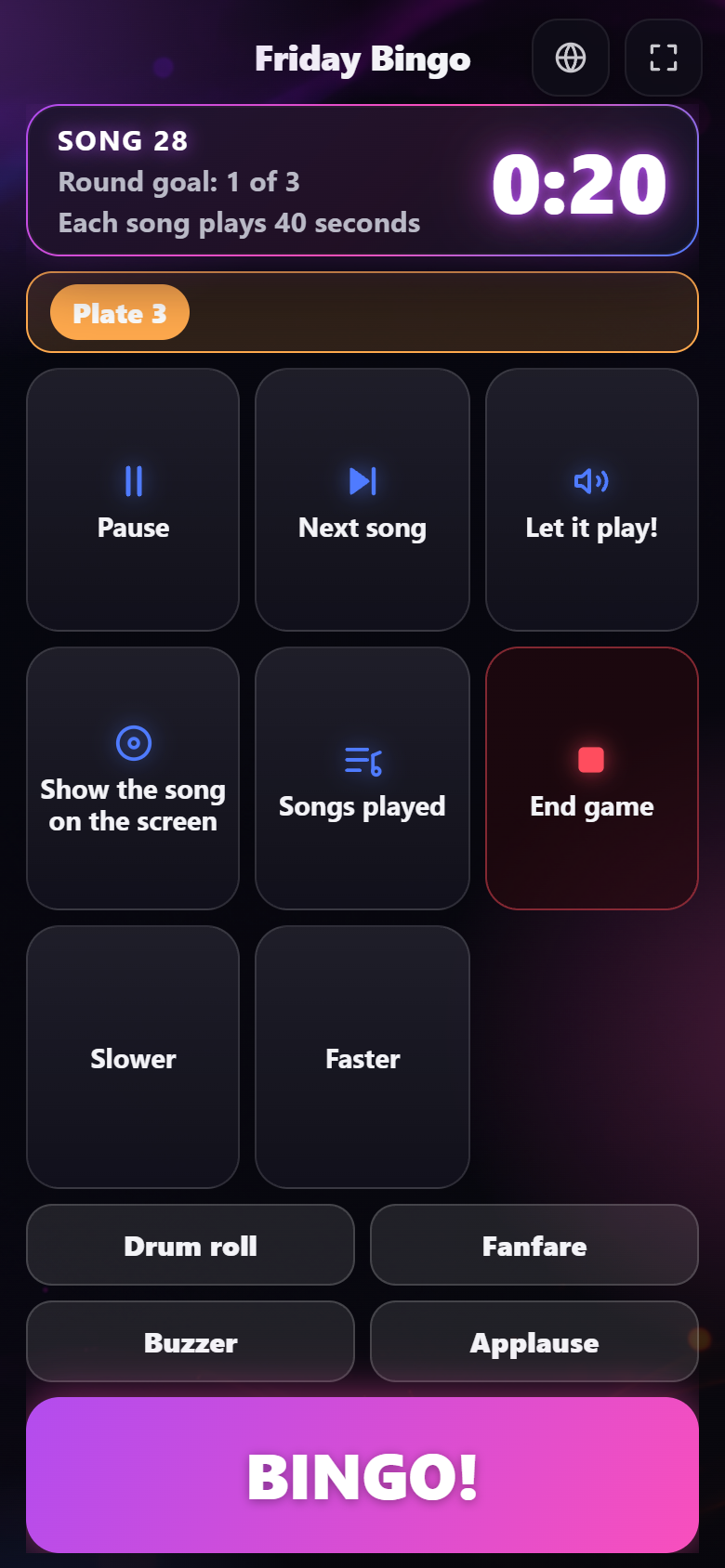
Det finns bara en arrangör åt gången. Den första telefonen som öppnar pulten sitter vid den, oavsett om den kom in med värdkoden eller administratörslösenordet. En annan telefon får veta att en annan värd redan styr spelet, ser ingenting av spelet och kommer in av sig själv så fort pulten är ledig: när värden trycker på Lämna pulten, eller 15 sekunder efter att telefonen slutade svara. Laddar värden om sidan kommer telefonen in igen direkt. När en arrangör är ansluten står det under Administration → Partyspel, och Ta bort tar bort telefonen från pulten direkt, till exempel om den har kommit bort. Ny kod tar också bort den telefon som använder värdkoden. Skärmens egna knappar är inte en del av pulten och fungerar alltid.
Bingo (talen 1-90)
Klassiskt bingo med 90 kulor: värden drar talen, och gästerna kryssar för dem på sina brickor. Under Administration → Partyspel väljer du Bingo överst och skapar ett spel med ett namn. Välj vilka brickor ni spelar med:
- Digital Center gör brickorna: välj antalet brickor och tryck på Skapa brickor. Varje bricka har 3 rader och 9 kolumner med 15 tal, 5 tal på varje rad, och talen står i sin egen kolumn (1-9, 10-19 och så vidare upp till 80-90). Inga två brickor är lika. Brickorna skrivs ut eller sparas som PDF på samma sätt som Musikbingons, med samma utseenden och brickor per sida, och talen står stort och fett så att de fyller rutan och är lätta att läsa. Kiosken kan kontrollera en bricka när någon ropar bingo.
- Vi använder våra egna brickor: inga brickor skapas eller skrivs ut, och spelet är klart direkt. När någon ropar bingo kontrollerar du själv brickan mot tavlan och trycker på Ja, bingo! eller Inte än.
Under Medan den spelas kan du slå på Dra tal automatiskt: ett nytt tal kommer då av sig självt efter det antal sekunder du väljer, och du kan fortfarande själv dra ett när som helst. Det första talet kommer direkt efter att utroparen har sagt "Eyes down", och efter en paus direkt efter att han har sagt att spelet fortsätter (utan utropare efter ett par sekunder), så att du inte väntar ett helt intervall när spelet startar eller fortsätter. Med Färg per tiogrupp påslagen (av som standard) får varje kula och varje lampa på tavlan sin grupps färg: 1-9, 10-19 och så vidare upp till 80-90, en färg för varje kolumn på brickorna, så att gästerna snabbt ser var på brickan de ska titta. Talet står alltid där, så ingen är beroende av att se färgerna, och de extra skärmarna visar samma färger. De utskrivna brickorna får samma färger: över varje kolumn står en tunn färgad rand med kolumnens tal skrivna i den, så det fungerar även när brickorna skrivs ut i svartvitt. Med Låt musiken fortsätta spela avstängd (standard) pausas musik som spelas när spelet startar och kommer tillbaka när spelet slutar eller du lämnar skärmen. Slår du på den spelar musiken vidare tyst under spelet med den volym du väljer, och efteråt är den tillbaka på sin egen volym. Din egen volyminställning ändras aldrig.
Utroparen. Under Medan den spelas väljer du också Utropare: Av, Bara siffror eller Med smeknamn (standard för nya spel). Med utroparen påslagen ropar en röst ut varje nytt tal precis när kulan har landat, till exempel "Two little ducks... twenty-two!". Rösten säger också "Eyes down" när spelet startar, när du pausar och fortsätter, vilket mål som har vunnits när du godkänner ett bingo, och att spelet är slut. Dras talen automatiskt oftare än var 8:e sekund säger den bara talet, så att det hinns med. Utroparen talar kioskens eget språk när den rösten finns på maskinen, annars engelska; kortet Utroparens språk under valet säger vilket språk rösten talar.
Fler språk finns i samma kort: det visar de språk du kan hämta, med röstens namn och storlek. Tryck på Hämta bredvid ett språk; när det är hämtat talar utroparen det direkt om det är kioskens språk. När en ny version av ett språk kommer ut står det Uppdatera, och Ta bort tar bort språket från maskinen igen (du kan alltid hämta det igen). Knapparna visas bara när kiosken inte är låst. Det kräver internet och en aktiv licens; saknas något av dem säger kortet det. Utroparen spelas bara på själva kiosken, aldrig på de extra skärmarna, och en kiosk med ljudet helt nedskruvat förblir tyst.
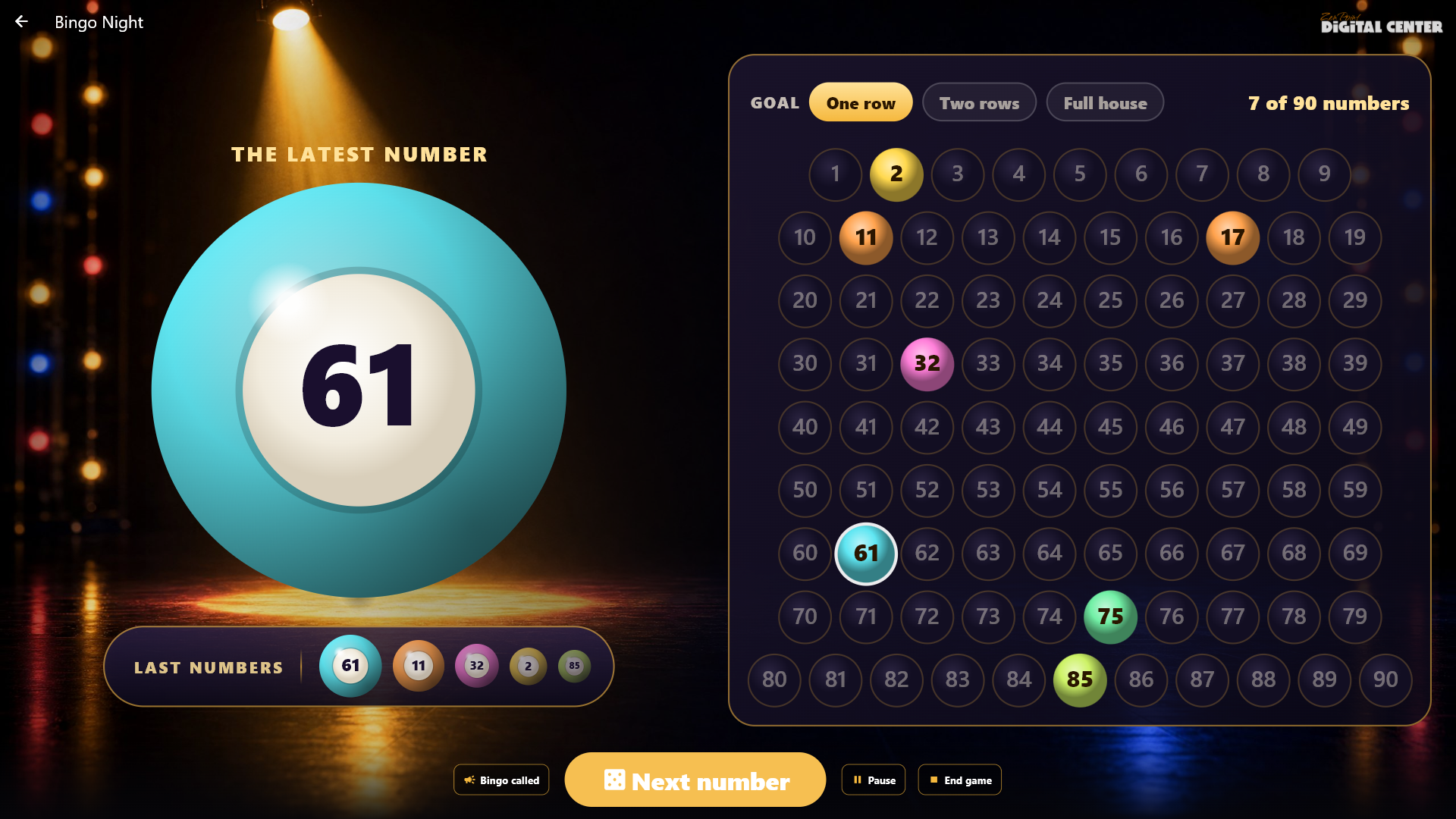
Spela. Öppna Partyspel → Bingo och tryck på spelet. Spelar ni på utskrivna brickor väljer du vilka brickor som har delats ut; tryck sedan på Starta spelet. Tryck på Nästa tal för varje nytt tal. Mitt på scenen svävar en lysande gyllene trumma full med kulor, och till höger står en tavla med alla 90 tal som lampor. Det senaste talet ligger som en stor kula precis framför trumman och täcker den. När du drar ett tal zoomar den gamla kulan in i trumman, trumman snurrar, kulorna virvlar, och den nya kulan kommer ut och växer tills den täcker trumman igen. En ljusstrimma flyger till talets lampa på tavlan, som lyser upp i korall, medan de tal som dragits tidigare lyser guld. Under kulan står de senaste fem talen i en liten glaskapsel, det nyaste störst. Överst på tavlan visas omgångens mål (en rad, två rader och till sist full bricka) och hur många tal som har dragits. Spelar ni på Digital Centers brickor och två eller fler brickor bara saknar ett tal står det i kapseln under kulan, till exempel "4 brickor saknar bara ett tal!". Mellan två tal står allt stilla, och med lätt grafik visas talet direkt utan animering. När en gäst ropar bingo trycker du på Bingo ropat: med utskrivna brickor skriver du brickans nummer och kiosken svarar; med egna brickor svarar du själv. Skärmsläckaren och de extra skärmarna visar tavlan och bingokulan, så att hela rummet kan följa med.
Dras talen automatiskt står Långsammare och Snabbare i värdens fält bredvid en rad som säger hur ofta ett tal kommer: varje tryck gör pausen mellan talen 2 sekunder längre eller kortare (mellan 5 och 120 sekunder), även medan spelet är pausat. Det nya tempot gäller från nästa tal och räknas från det senaste talet, så ett tryck drar aldrig ett tal direkt. Tempot sparas i spelet, så det står också i inställningen nästa gång. Vid gränsen är knappen grå. Du kan också styra spelet från telefonen med samma värdkod som de andra partyspelen: den stora knappen drar nästa tal, och Långsammare och Snabbare finns där också.
Gissa introt
Lagen gissar en låt utifrån de första sekunderna. Under Administration → Partyspel väljer du Gissa introt överst och skapar ett spel med ett namn. Välj ett tema och/eller en spellista och hur många låtar spelet ska ha. Låtarna dras när du startar spelet, och på nytt varje gång det startas, så att nya låtar i biblioteket kommer med av sig själva. Sidan säger om spelet är Klart och hur många låtar det kan använda.
Öppna Partyspel → Gissa introt och tryck på spelet. Varje låt spelas från början i tre allt längre klipp: 2, 5 och 10 sekunder. Vad låten är värd just nu står som ett stort mynt (3 poäng före första klippet). Medan ett klipp spelas pulserar omslaget, ljudvågor sprider sig ut från det och ett tunt streck under det töms; när klippet tar slut blinkar omslaget kort, så att alla vet att det är dags att gissa. Nästa klipp vänder myntet ned till det nya värdet. Lagen ropar svaret, och du trycker på panelen för laget som hade rätt: 3 poäng på första klippet, 2 på andra och 1 på tredje, och myntet flyger ned i lagets panel. Tryckte du på fel lag? Tryck på det rätta, eller tryck på samma lag igen för att ta tillbaka poängen. När du ger ett lag poäng visas låten av sig själv och står kvar tills du trycker på Nästa låt. Gissar ingen den visar Visa låten den. Efter sista låten visar poängtavlan vinnaren, och oavgjort gör båda lagen till vinnare.
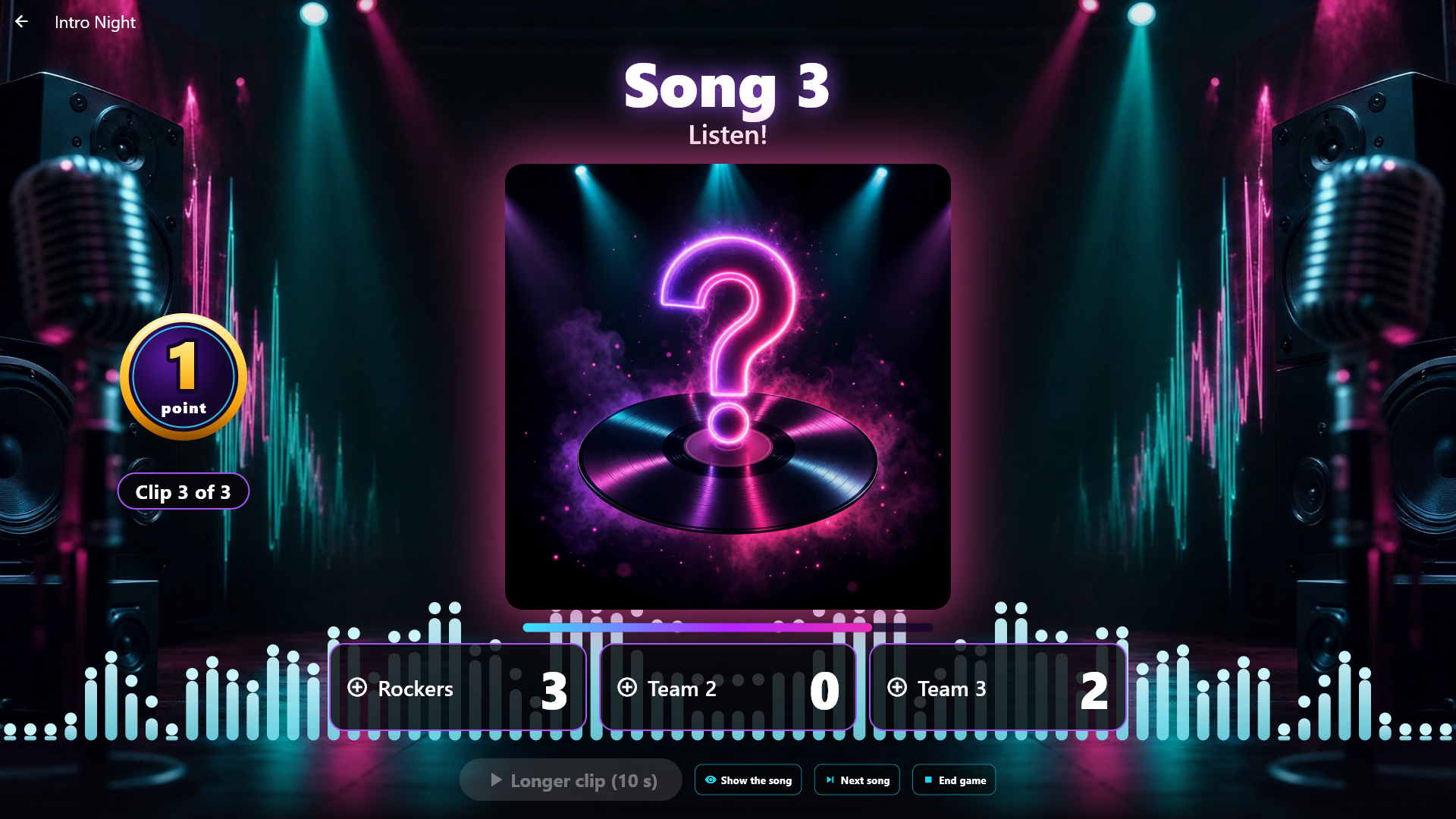
Ett fel svar kan kosta en poäng. Under Medan den spelas kan du för varje spel slå på Ett fel svar kostar en poäng. Då frågar skärmen Rätt eller Fel när du trycker på ett lag. Fel kostar laget 1 poäng (aldrig under 0), låten förblir dold, och laget är ute resten av låten, så att de andra kan fortsätta gissa. Det gäller också efter att ett annat lag har fått poängen: tryck på ett annat lag så flyttar Rätt poängen, medan Fel kostar det laget en poäng och poängen stannar där de är. Ett tryck på laget som har poängen tar tillbaka dem. Samma sak gäller Gissa affischen och din telefon som värd.
Lagen buzzar från telefonen. Under Medan den spelas kan du slå på Lagen buzzar från telefonen i Gissa introt, Gissa affischen och Vem är i Fotobåset?. Skärmen visar då en QR-kod och en kort kod för varje lag tills alla lag är med (och igen när du trycker på Lagkoder). Varje lag skannar sin kod med en telefon, och telefonen blir en stor buzzer i lagets färg, precis som i Snabbaste fingret. Telefonfjärrkontrollen måste vara påslagen. Buzzrarna öppnas när ett klipp har spelats eller bilden har kommit fram. Det första laget som trycker vinner: i det ögonblicket stannar klippet, eller bilden och klockan står stilla, och lagets namn slår ned på skärmen med en trumvirvel. Låten eller bilden är fortfarande värd det den var när laget tryckte. Välj Rätt eller Fel (på skärmen eller på din telefon som värd). Rätt ger laget poängen, precis som om du själv hade tryckt på laget. Fel skickar ut laget resten av låten eller bilden (det kostar bara en poäng om Ett fel svar kostar en poäng också är påslaget), buzzrarna öppnas igen för de andra, och i Gissa affischen fortsätter bilden och klockan där de stannade; i Gissa introt spelar du nästa klipp som förut. Du kan fortfarande trycka på ett lag själv, så att ett lag utan telefon aldrig hamnar utanför.
Stoppdans
Musiken spelas, och vid ett slumpvis ögonblick stannar den: skärmen visar ett stort STOPP!, och alla måste frysa. Under Administration → Partyspel väljer du Stoppdans överst och skapar ett spel. Välj låtarna, Kortaste tid mellan stopp och Längsta tid mellan stopp (15 till 40 sekunder som standard), och Längd på ett stopp (5 sekunder som standard). Slå på Vänta på värden efter varje stopp om musiken bara ska börja igen när du säger till. Låtarna dras när du startar spelet, och på nytt varje gång det startas, så att nya låtar i biblioteket kommer med av sig själva. Sidan säger om spelet är Klart och hur många låtar det kan använda.
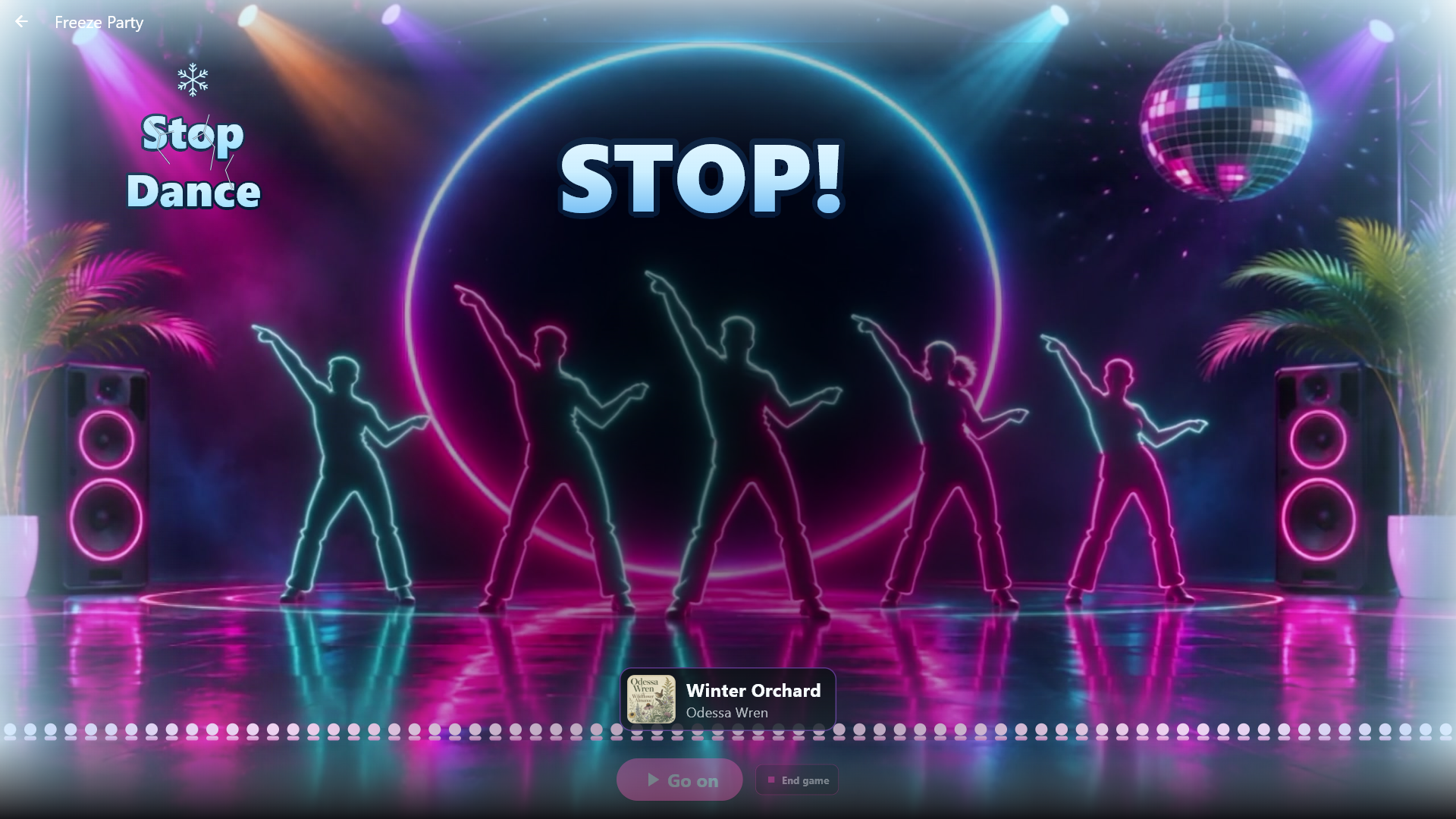
Öppna Partyspel → Stoppdans och tryck på spelet. Som i alla spel börjar musiken först när du startar den. Du kan själv stoppa musiken, fortsätta, gå till nästa låt och avsluta spelet. Det finns inga poäng, och låtarna går runt tills du avslutar spelet. På skärmen dansar ett gäng neondansare till musiken. Innan musiken startar står spelets logotyp stort i mitten; när musiken spelas glider logotypen upp till toppen och ett jättestort DANSA! fyller mitten. När musiken stannar fryser hela scenen: STOPP! blir till is och frost kryper in från skärmens kanter tills musiken kommer tillbaka. Låten är ingen hemlighet här, så dess omslag och namn står i en liten remsa ovanför dina knappar. Ingen nedräkning till nästa stopp visas. På en svag dator, i lätt grafik eller med levande bakgrunder avslagna är scenen en stillbild.
Gissa affischen
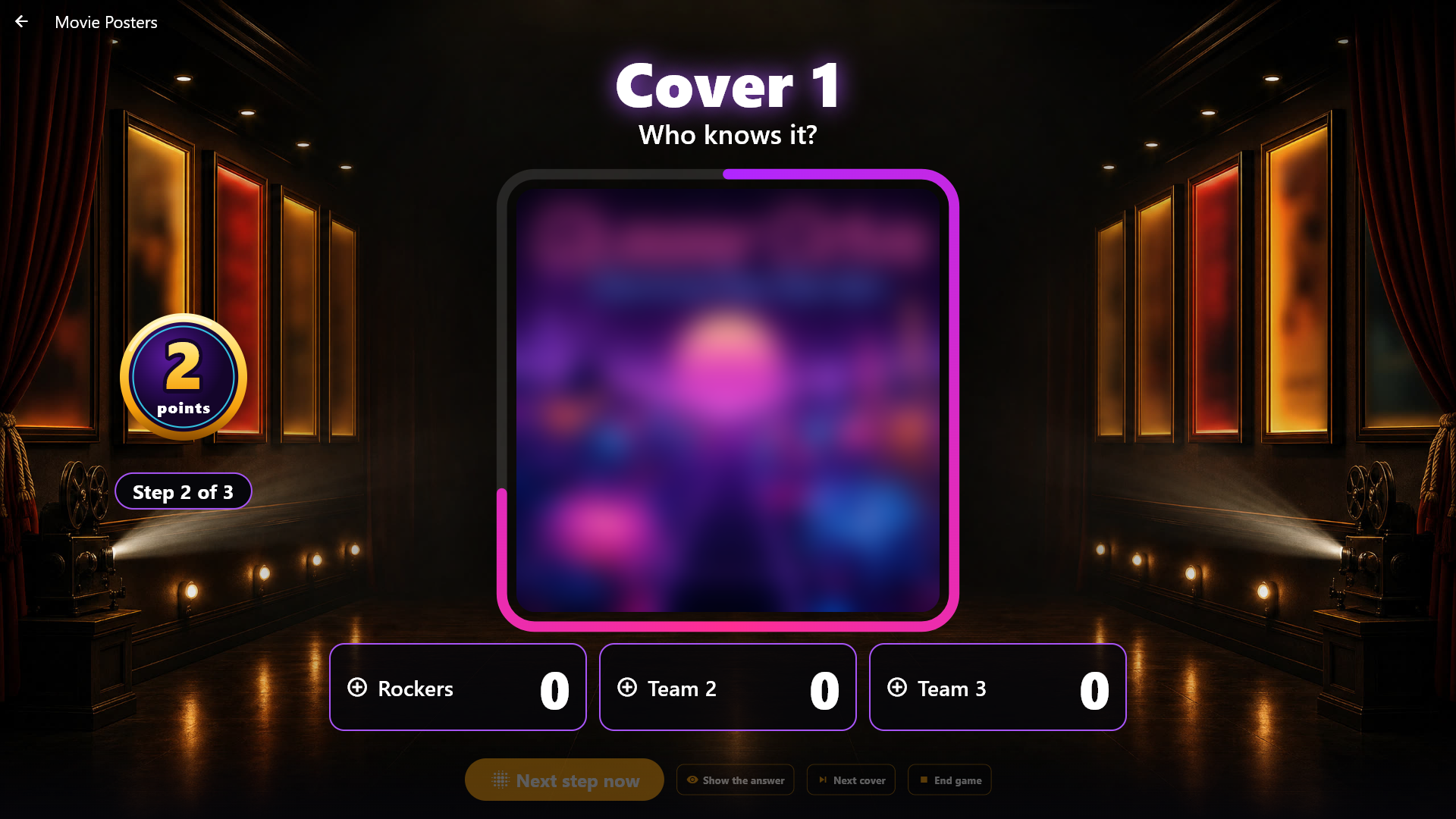
Lagen gissar en film eller ett album utifrån ett omslag som börjar helt suddigt och blir skarpare. Spelet använder inget eget ljud; vad som händer med musik som spelas väljer du själv (se Musik under spelet ovan). Under Administration → Partyspel väljer du Gissa affischen överst och skapar ett spel. Du kan välja ett Medietema, så att spelet bara använder de filmer och album som temat släpper igenom, och Var omslagen kommer ifrån (Filmbiblioteket, Musikalbum eller Båda). Listan visar de teman som gäller för det du har valt, och gäller ett tema bara filmer eller bara musik är den andra sorten inte med i spelet (det står precis under fältet). Välj hur många omslag spelet ska ha och hur lång tid det tar innan omslaget är nästan skarpt (15-60 sekunder, 30 som standard). Omslagen dras när du startar spelet, och på nytt varje gång det startas. Sidan säger om spelet är Klart och hur många omslag det kan använda. Bara filmer och album med ett riktigt omslag och ett riktigt namn kommer med, varje namn en gång. En film som bara har en bild från själva filmen kommer inte med, och inte heller en film från en annan dator.
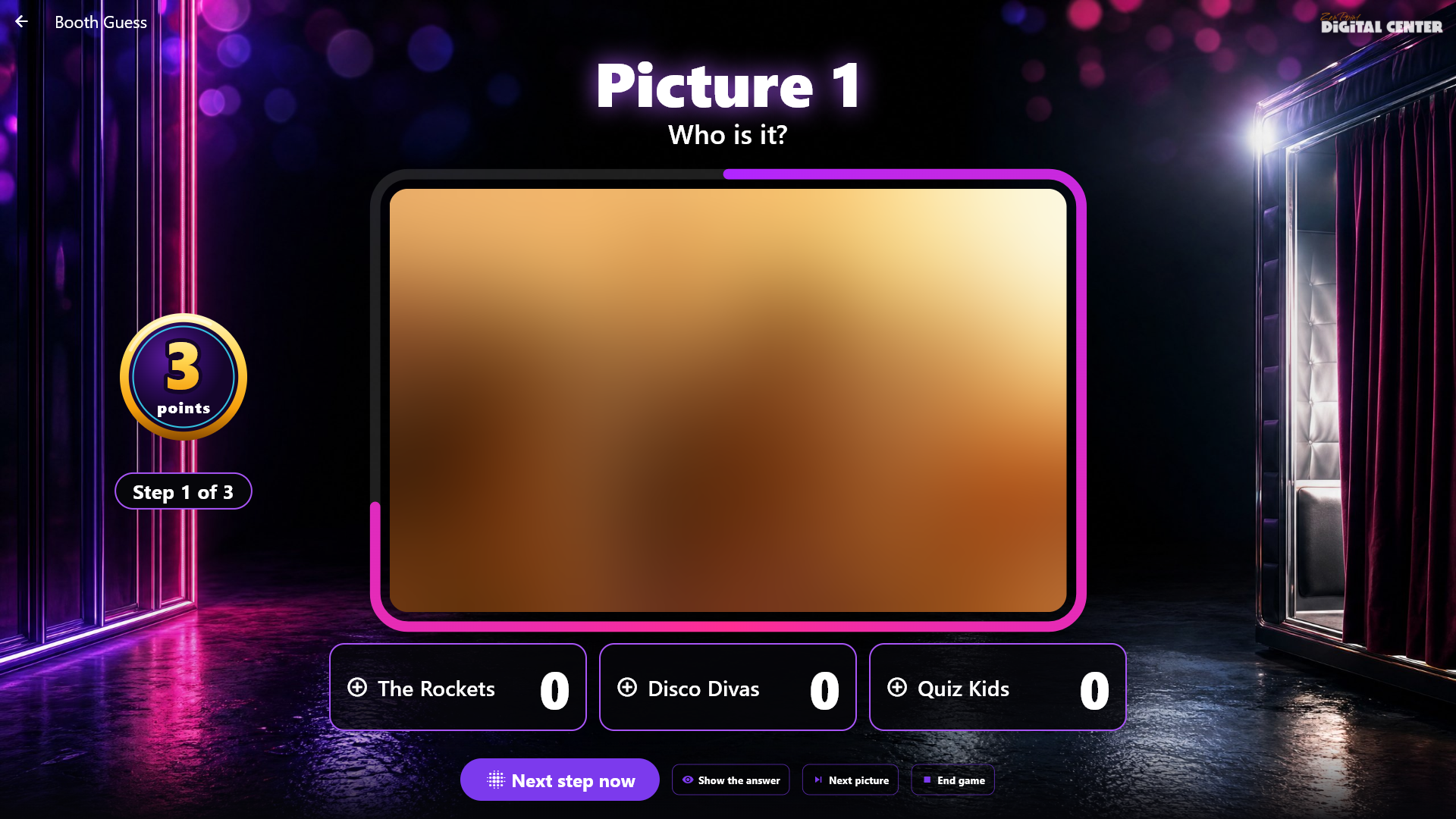
Öppna Partyspel → Gissa affischen, tryck på spelet och tryck på Visa omslaget. Omslaget blir skarpare av sig självt i tre steg, och du kan själv ta nästa steg direkt. En lysande ring runt omslaget töms med stegets tid, så att alla kan se när det blir skarpare; i sista steget blir ringen röd de sista sekunderna. Lagen ropar, och du ger poängen: 3 i första steget, 2 i andra och 1 i tredje, visat som ett mynt som vänds ned vid varje steg och flyger ned i lagets panel när du ger poängen. Ett nytt tryck flyttar poängen, och samma tryck tar tillbaka dem. När du ger ett lag poäng visas det skarpa omslaget och namnet av sig självt och står kvar tills du trycker på Nästa omslag. Gissar ingen det visar Visa svaret dem.
Tar tiden slut i sista steget utan att något lag har fått poäng visar skärmen själv det skarpa omslaget och namnet, game over-ljudet spelas och ett stort rött "Tiden är ute!" slår ned på skärmen. Då är det för sent att ge poäng för det omslaget: lagknapparna blir grå, även på din telefon. Poäng du redan har gett gäller som förut. Lämnar du showen mitt i ett omslag väntar tiden tills du kommer tillbaka. Efter sista omslaget visas poängtavlan. Medan spelet pågår visar de extra skärmarna det suddiga omslaget och samma ring runt det, men aldrig det skarpa omslaget eller namnet.
Tidslinjen
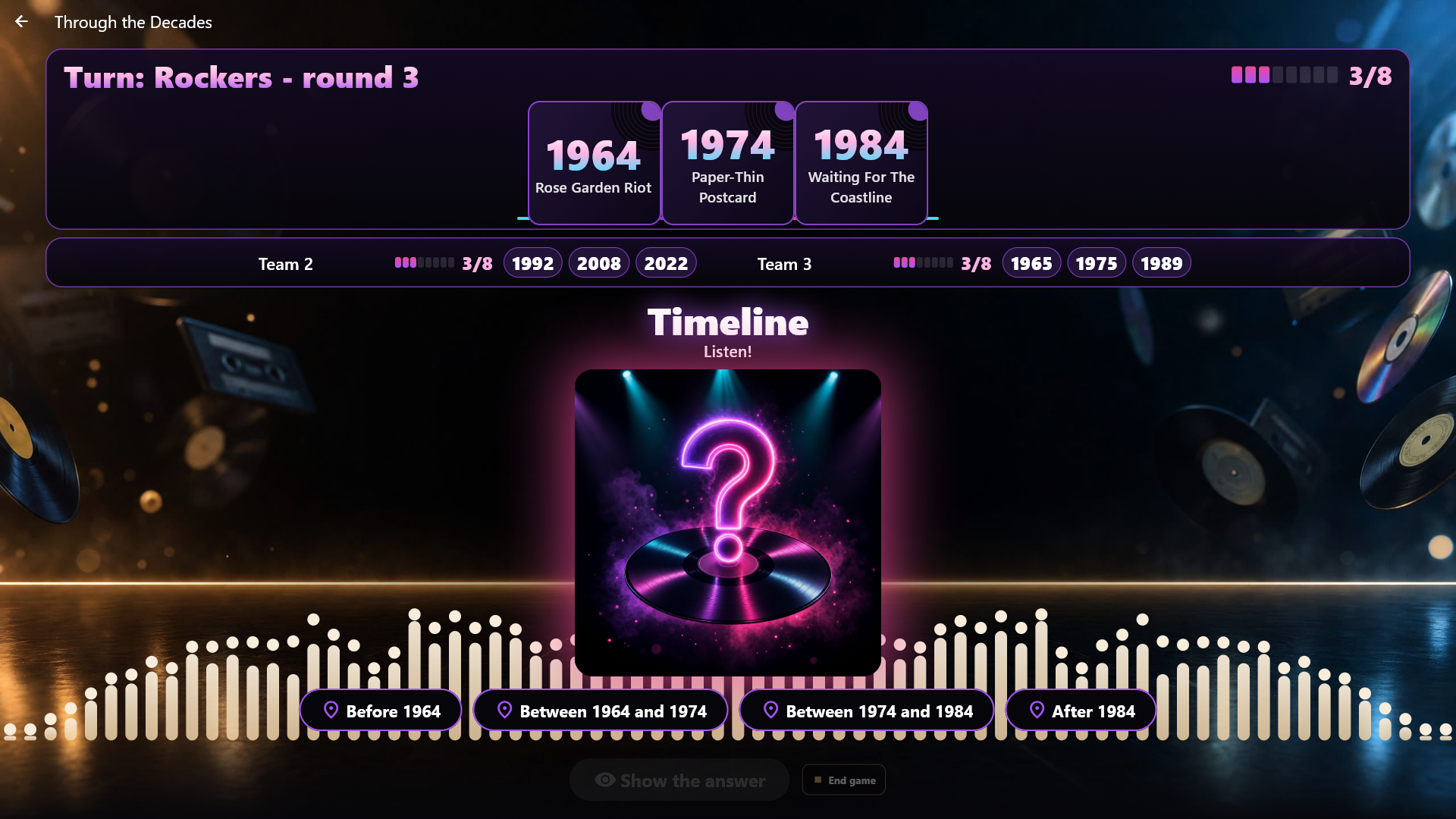
Varje lag bygger sin egen rad av låtar i årtalsordning. Under Administration → Partyspel väljer du Tidslinjen överst och skapar ett spel. Välj ett tema och/eller en spellista, hur många låtar spelet får dra från, Kort för att vinna (5 till 15, 8 som standard), hur många sekunder varje låt spelas (30 som standard) och om Börja en bit in i låten ska vara på, så att de första tonerna inte avslöjar låten. Låtarna dras när du startar spelet, och på nytt varje gång det startas, så att nya låtar i biblioteket kommer med av sig själva. Sidan säger om spelet är Klart och hur många låtar det kan använda.
Spelet använder årtalet på låtarna. Har en låt sitt ursprungliga utgivningsår i filen (som till exempel MusicBrainz Picard skriver det) är det det året som används, så att en låt från 1974 på ett samlingsalbum från 2014 räknas som 1974; annars används låtens vanliga år. Musik visar och sorterar fortfarande efter det vanliga året. Under spelet i Administration står det hur många av låtarna spelet drar från som har sitt ursprungliga utgivningsår, till exempel "12 av 99 låtar har sitt ursprungliga utgivningsår". Har färre än hälften det säger en rad också att du kan lägga till det i ZenPoint Media Manager, eftersom låtens vanliga år annars används, vilket ofta är året för en nyutgåva (se ZenPoint Media Manager). Låtar utan ett användbart årtal sorteras bort, och sidan säger hur många. Det måste finnas tillräckligt med låtar för att varje lag ska kunna nå målet, och låtar från minst fem olika år; annars säger sidan det, och spelet är Inte klart.
Öppna Partyspel → Tidslinjen och tryck på spelet. Varje lag börjar med ett vänt kort med ett årtal. När det är ett lags tur trycker du på Spela låten. Laget säger var låten hör hemma i sin rad, och du trycker på platsen, till exempel Mellan 1975 och 1990. Platsen kan ändras och låten kan spelas igen tills du trycker på Visa svaret. Står låten på rätt plats stannar kortet i raden; annars är kortet borta och låten förbrukad. En låt med samma årtal som kortet bredvid är rätt på båda sidor. Tryck på Nästa lag.
Lagen kan också placera låtarna från sina egna telefoner, som i Musikquiz. Före första låten visar skärmen en QR-kod och en kort kod för varje lag. Varje lag skannar sin kod med en telefon, och en bock visas vid laget. Telefonen visar lagets egen rad av kort och vems tur det är. När det är lagets tur och låten har spelats står det en stor knapp mellan korten, till exempel Mellan 1975 och 1990, och laget trycker där låten hör hemma. Platsen visas direkt på skärmen och kan ändras. När laget är säkert trycker det på Det är vårt svar: svaret visas direkt på skärmen, och telefonen visar om det var rätt och låtens årtal, men aldrig låtens namn innan skärmen har visat svaret. Du kan också själv trycka på Visa svaret, och du kan placera låten åt ett lag utan telefon. Före en låt kan du visa Lagkoder igen. Gäster som redan är på fjärrkontrollen kan också välja Gå med i ert lags spel och skriva in koden.
När svaret visas tonas låten ut, så att fanfaren eller game over-ljudet får skärmen för sig själv. Skärmen räknar ned 5 sekunder ("Nästa lag om 3"), och sedan går spelet själv vidare till nästa lag och spelar låten, så att du slipper trycka. Efter sista turen går det till finalen. Trycker du själv på Nästa lag, paus eller avsluta gäller alltid ditt tryck. Öppnar du showen igen på ett svar som redan visas händer ingenting av sig självt.
När ett lag når målet spelas omgången klart, så att alla lag har haft lika många turer. Lag med lika många kort till sist delar segern. Tar låtarna slut avslutas spelet, och flest kort vinner.
Sjung vidare
En karaokelåt spelas med texten på skärmen. På ett utvalt ställe stannar musiken, texten försvinner, och laget sjunger vidare utan hjälp. Under Administration → Partyspel väljer du Sjung vidare överst och skapar ett spel. Välj ett tema och/eller en spellista från karaoke, hur många låtar spelet ska ha (12 som standard) och Det laget ska sjunga: En hel rad, Ett antal ord eller Ett antal sekunder. Låtarna dras när du startar spelet, och på nytt varje gång det startas. När du startar läser kiosken texten till några låtar i taget för att hitta dem med ett bra ställe att stanna på, och skärmen säger under tiden att spelet görs klart. Det kan ta en stund på ett stort bibliotek.
Bara låtar med tidsatt text kan användas. Låtar där orden är en del av bilden (CDG-låtar och karaokevideor) sorteras bort, eftersom deras text inte kan döljas. Detsamma gäller låtar utan text och, när låtarna dras, låtar utan ett bra ställe att stanna på. Sidan säger hur många som sorterades bort och varför, och finns det för få låtar för lagen är spelet Inte klart.
Öppna Partyspel → Sjung vidare och tryck på spelet. När det är ett lags tur trycker du på Spela låten. Musiken börjar lite före stoppet och stannar av sig själv, och skärmen säger Sjung vidare!. När laget har sjungit trycker du på Visa orden: de rätta orden kommer fram, och musiken fortsätter en kort stund så att alla kan höra det. Tryck sedan på Ja, en poäng eller Ingen poäng, och därefter på Nästa lag. Du kan ändra dig fram till nästa lag. Det är alltid du som bedömer: ingenting lyssnar på sången, och det finns ingen poäng för själva sången. Alla lag får lika många låtar, och flest poäng vinner; lag med lika många poäng delar segern. Låtens titel och dess eget omslag står på skärmen, men orden efter stoppet visas ingenstans förrän du trycker på Visa orden - på din telefon som värd kan du se dem hela tiden.
Fotouppdraget
Lagen får en lista med uppdrag och tar en bild för varje uppdrag i Fotobåset. Du kan använda spelet när Fotobåset är påslaget och datorn har en kamera; saknas något av det säger spelet till.
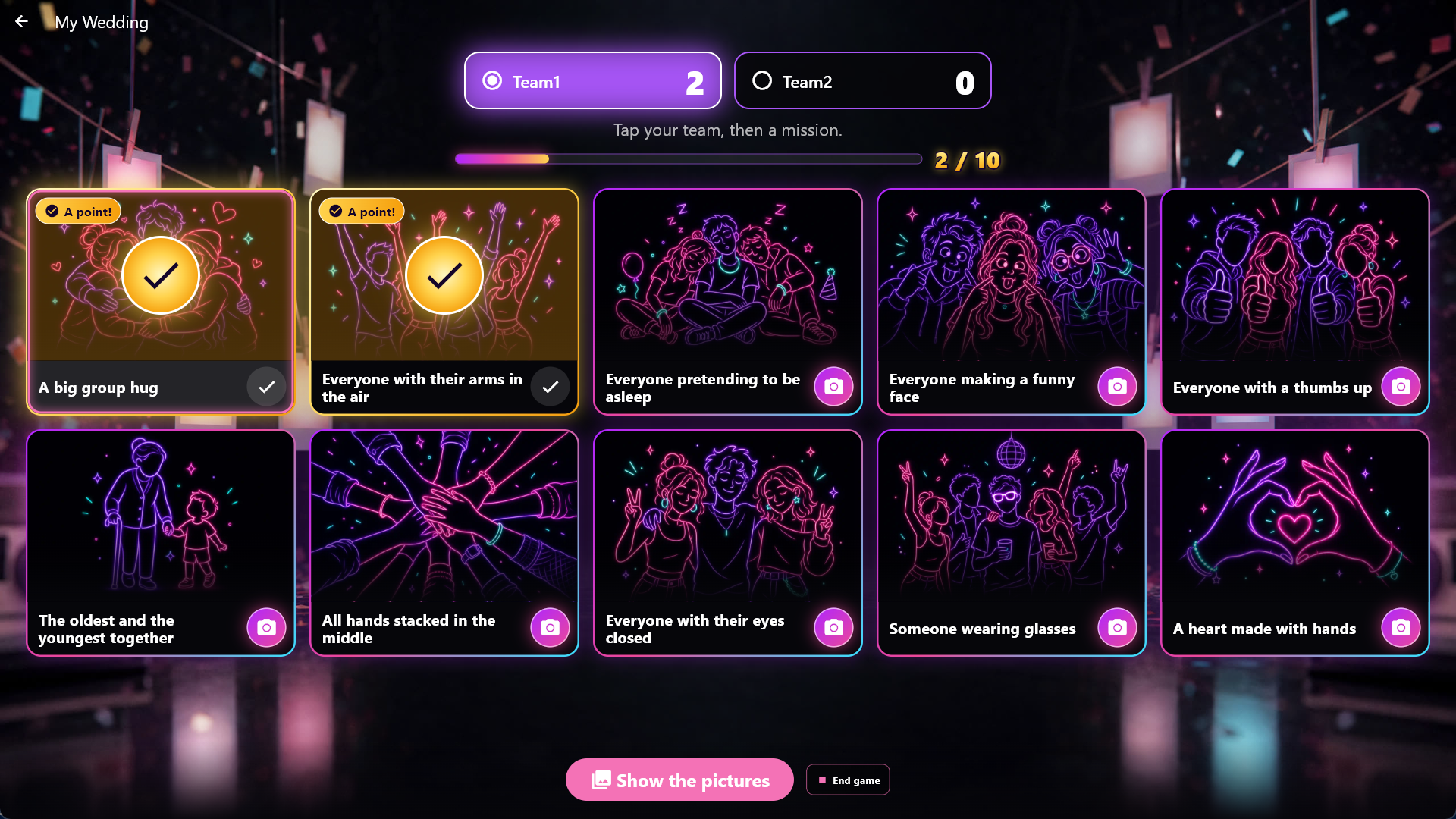
Under Administration → Partyspel väljer du Fotouppdraget överst och skapar ett spel med ett namn. Spelet har 20 färdiga uppdrag, till exempel "Alla med armarna i luften" och "Den äldsta och den yngsta tillsammans". Du kan slå av dem ett i taget och skriva egna, och du väljer hur många uppdrag spelet ska ha. Spelet är klart så snart det har minst ett uppdrag: varje ändring du gör sparas, och spelet är klart direkt, utan någon knapp att komma ihåg.
Öppna Partyspel → Fotouppdraget och tryck på spelet. Vad som händer med musik som spelas väljer du själv (se Musik under spelet ovan). Skärmen visar uppdragen som kort med en teckning av vad som ska göras och en stor kameraknapp. Ett lag trycker på sin egen panel överst och sedan på ett uppdrag. Kortet visar om bilden väntar på dig, är godkänd eller ska tas om. Fotobåset öppnas med uppdraget som stor rubrik och tar en enda bild, utan ram, utan val av layout, motiv, filter eller dekorationer och utan raden med festens andra bilder. När bilden är tagen ser laget den först och väljer Behåll eller Ta om. Ta om ger tillbaka kameran utan att spara något; Behåll lämnar in bilden, skärmen går direkt tillbaka till spelet, och uppdraget får en stor bock. Går laget ifrån bilden utan att trycka stängs båset av sig självt, och ingenting lämnas in. Laget kan också ta om bilden senare: den nyaste gäller.
Du ger poäng en bild i taget, på skärmen eller på din telefon, där du också kan se bilden. Ge laget dess poäng, eller tryck på Försök igen för att ge tillbaka uppdraget till laget. Du kan ändra dig så länge spelet pågår.
Bilderna kommer aldrig upp av sig själva. Tryck på Visa bilderna så visas de som ett bildspel på huvudskärmen med lagets namn och uppdraget; Tillbaka tar ned dem igen. Tills du har visat dem finns de varken i Fotobåsets egen rad, på de extra skärmarna eller på telefonen. Du hittar dem fortfarande under Administration → Fotobås, och de ligger i din vanliga mapp för tagna bilder. Bilder du har sagt Försök igen till kommer tillbaka till Fotobåset först när du tar bort spelet. Tar du bort en bild är uppdraget öppet igen, och dess poäng försvinner.
Musikquiz
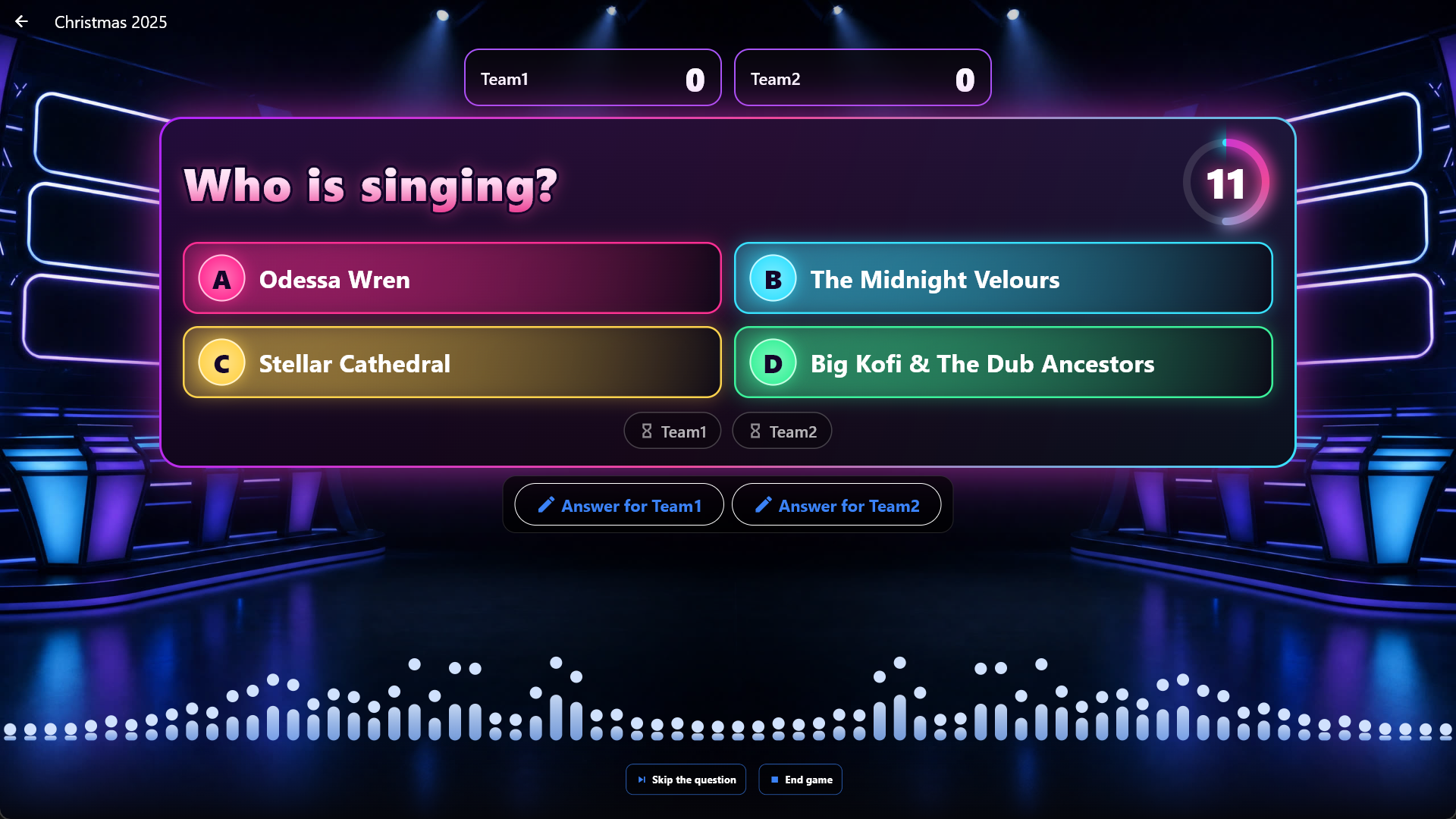
En låt spelas, och fyra svar står på skärmen. Lagen svarar på sina egna telefoner så snabbt de kan. Ett rätt svar ger en poäng, och det snabbaste rätta svaret ger en poäng till.
Under Administration → Partyspel väljer du Musikquiz överst och skapar ett spel med ett namn. Välj ett tema eller en spellista, hur många frågor spelet ska ha (15 som standard) och Sekunder att svara (20 som standard). Du väljer också vad som frågas: Vem sjunger?, Vad heter låten? eller båda. De felaktiga svaren kommer från samma låtar. Finns det för få olika artister eller titlar säger sidan det, och spelet är Inte klart. Frågorna och svaren dras när du startar spelet, och på nytt varje gång det startas.
Öppna Partyspel → Musikquiz och tryck på spelet. Skärmen visar en QR-kod och en kort kod för varje lag. Varje lag skannar sin kod med en telefon, och en bock visas vid laget. Telefonfjärrkontrollen måste vara påslagen; annars svarar du själv åt lagen. Gäster som redan är på fjärrkontrollen kan också välja Gå med i ert lags spel och skriva in koden.
Tryck på Spela frågan. Låten spelas, och tiden räknas ned på skärmen och på telefonerna. Varje lag svarar en gång, och svaret kan inte ändras. När alla har svarat, eller tiden är ute, visar skärmen det rätta svaret och vilka som hade rätt, och poängtavlan uppdateras. I samma ögonblick tonas låten ut, så att fanfaren eller game over-ljudet hörs. Tryck på Nästa fråga för att gå vidare. Hoppa över frågan går vidare utan poäng, och mellan två frågor kan du visa Lagkoder igen. Tappar ett lag sin telefon kan en ny telefon skanna koden efter en liten stund. För ett lag utan telefon svarar du själv: tryck på Svar för laget på skärmen, eller välj laget på din telefon, och tryck på svaret. Efter sista frågan visar skärmen och telefonerna vinnaren, och lag med lika många poäng delar segern.
Snabbaste fingret
Ett spel utan musik och utan bibliotek: du ställer själv frågorna högt (dina egna, eller från ett frågespel eller en bok), eller låter skärmen visa dem från ett pubquiz eller din egen lista, och varje lags telefon blir en stor buzzer. Laget som trycker först får svara. Spelet kan alltså spelas även om det inte finns någon musik eller film på maskinen.
Under Administration → Partyspel väljer du Snabbaste fingret överst och skapar ett spel med ett namn. Spelet är klart direkt.
Frågor på skärmen (valfritt). I blocket Frågor väljer du Var kommer frågorna ifrån?. Jag ställer egna frågor högt är standard, och då visas ingen fråga på skärmen. Från ett pubquiz använder frågorna från ett av dina Pubquiz-spel (de färdiga quizen inräknade); bara frågan och det rätta svaret används, och de felaktiga svaren hoppas över. Min egen lista låter dig skriva egna frågor, var och en med ett svar (frågan högst 200 tecken, svaret högst 80, upp till 100 frågor). Med Blanda ordningen på frågorna kommer de i slumpvis ordning. Spelet tar en kopia av frågorna när du sparar, och igen när ett nytt spel startar, så att det följer ditt pubquiz som det är nu. Tar du bort pubquizet behåller spelet de frågor det redan har. Spelet har lika många frågor som listan, och efter den sista ger Nästa fråga slutresultatet.
Frågan står stort på den stora skärmen och de extra skärmarna, och lagens telefoner visar den också. Bara du ser svaret, på värdpulten på din telefon, så att du kan bedöma Rätt eller Fel. Den stora skärmen visar aldrig svaret innan frågan är avgjord: när ett lag har svarat rätt, eller alla lag är ute, kommer svaret fram på skärmen och på lagens telefoner. Utan din telefon som värdpult måste du själv kunna svaret eller vänta på att det visas.
Öppna Partyspel → Snabbaste fingret och tryck på spelet. Välj lagen och tryck på Starta spelet. Skärmen visar en QR-kod och en kort kod för varje lag tills alla lag är med. Varje lag skannar sin kod med en telefon, och telefonen blir en stor rund knapp i lagets egen färg. Telefonfjärrkontrollen måste vara påslagen.
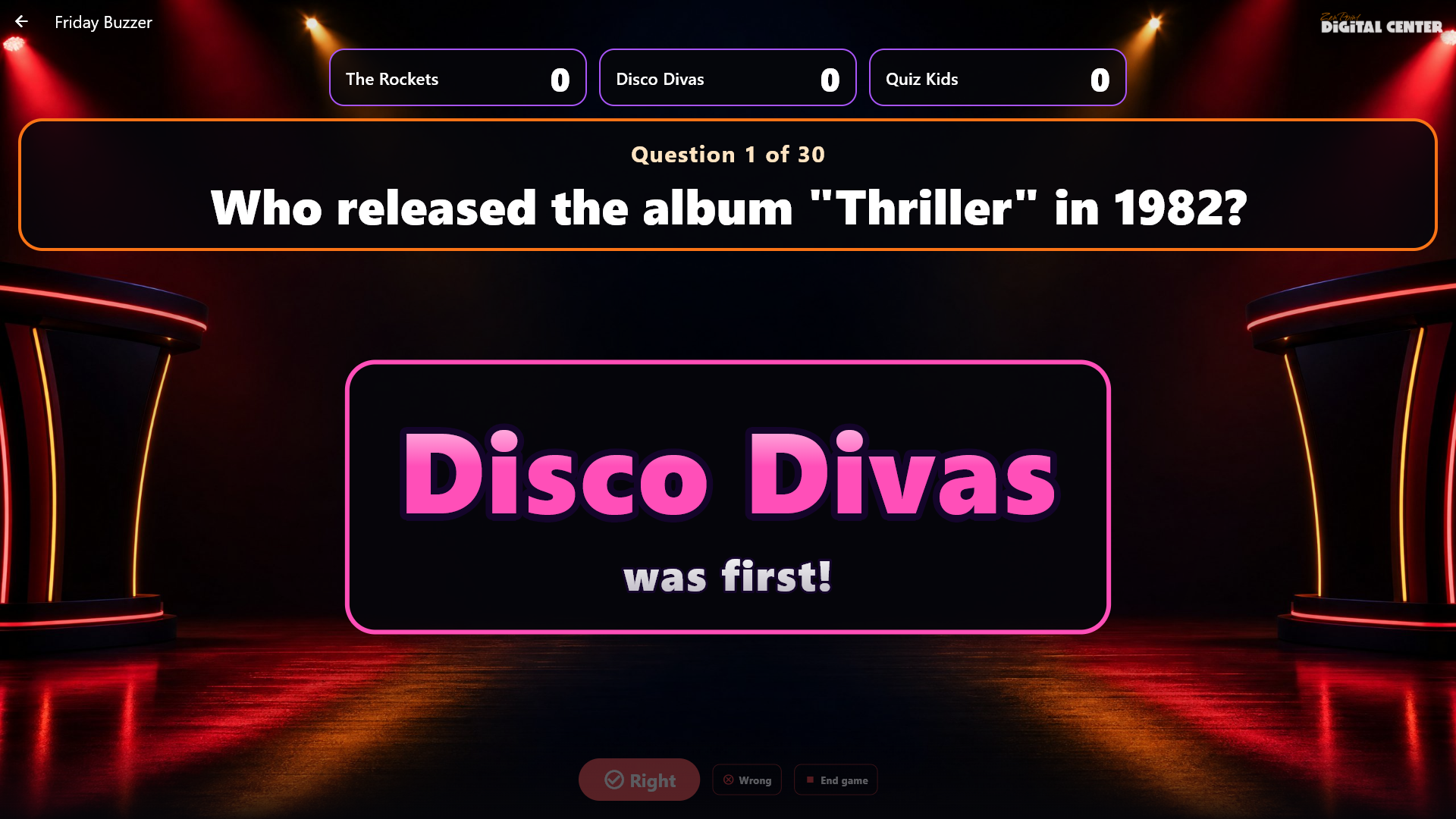
Ställ en fråga. Buzzrarna är öppna, och laget som trycker först vinner turen: det som räknas är i vilken ordning trycken når Digital Center, inte telefonernas egna klockor. Lagets namn slår ned på skärmen i lagets färg, och en trumvirvel spelas. Laget svarar, och du trycker på Rätt eller Fel. Rätt ger laget en poäng (med en fanfar), och frågan är avgjord. Fel kostar inga poäng, men laget är ute resten av frågan (med game over-ljudet), och buzzrarna öppnas igen för de andra. Är alla lag ute är frågan avgjord utan poäng. När frågan är avgjord försvinner Rätt och Fel, och Nästa fråga visas. Tryck på Nästa fråga när du vill, även om ingen har svarat. Tills minst ett lags telefon är med är Nästa fråga grå och en rad ovanför knappen säger det, så att spelet inte springer ifrån lagen; har lagen inga telefoner trycker du på laget som var först, och när du har bedömt kan du gå vidare. Med telefonerna avstängda är knappen aldrig grå. Telefonerna visar alltid om buzzrarna är öppna, om laget var först, vem som var först eller om laget är ute.
Har ett lag ingen telefon räcker de upp handen, och du trycker på lagets panel på skärmen medan buzzrarna är öppna. Du kan också styra spelet från värdpulten på din telefon: den visar vem som var först och har knapparna Rätt, Fel och Nästa fråga. Spelet slutar när du trycker på Avsluta spelet, och då står lagen på prispallen. Med lätt grafik visas detsamma, bara utan blixtar och rörelse.
Lyckohjulet
Ett stort hjul fullt av dina egna utmaningar, till exempel "Sjung en låt", "Dansa i 30 sekunder" eller "Byt plats". Spelet använder varken musik eller låtar, så det kan spelas utan musikbibliotek; vad som händer med musik som spelas väljer du själv (se Musik under spelet ovan). Det fungerar också bra som ett "straffhjul" bredvid de andra spelen. Det finns inga lag och inga poäng.
Under Administration → Partyspel väljer du Lyckohjulet överst och skapar ett spel med ett namn. Hjulet börjar med våra 8 fält, som du kan slå av ett i taget, och du kan skriva egna (högst 60 tecken vardera). Ett hjul måste ha minst 2 och högst 24 fält. Under Medan den spelas kan du slå på Ta bort ett fält när hjulet har träffat det: fältet som hjulet stannar på lämnar då hjulet vid nästa snurr, så att vart och ett bara kommer upp en gång. Hjulet är klart så snart det har minst 2 fält, och när du ändrar fälten är det klart med de nya direkt. Med för få fält står det Inte klart och vad som saknas.
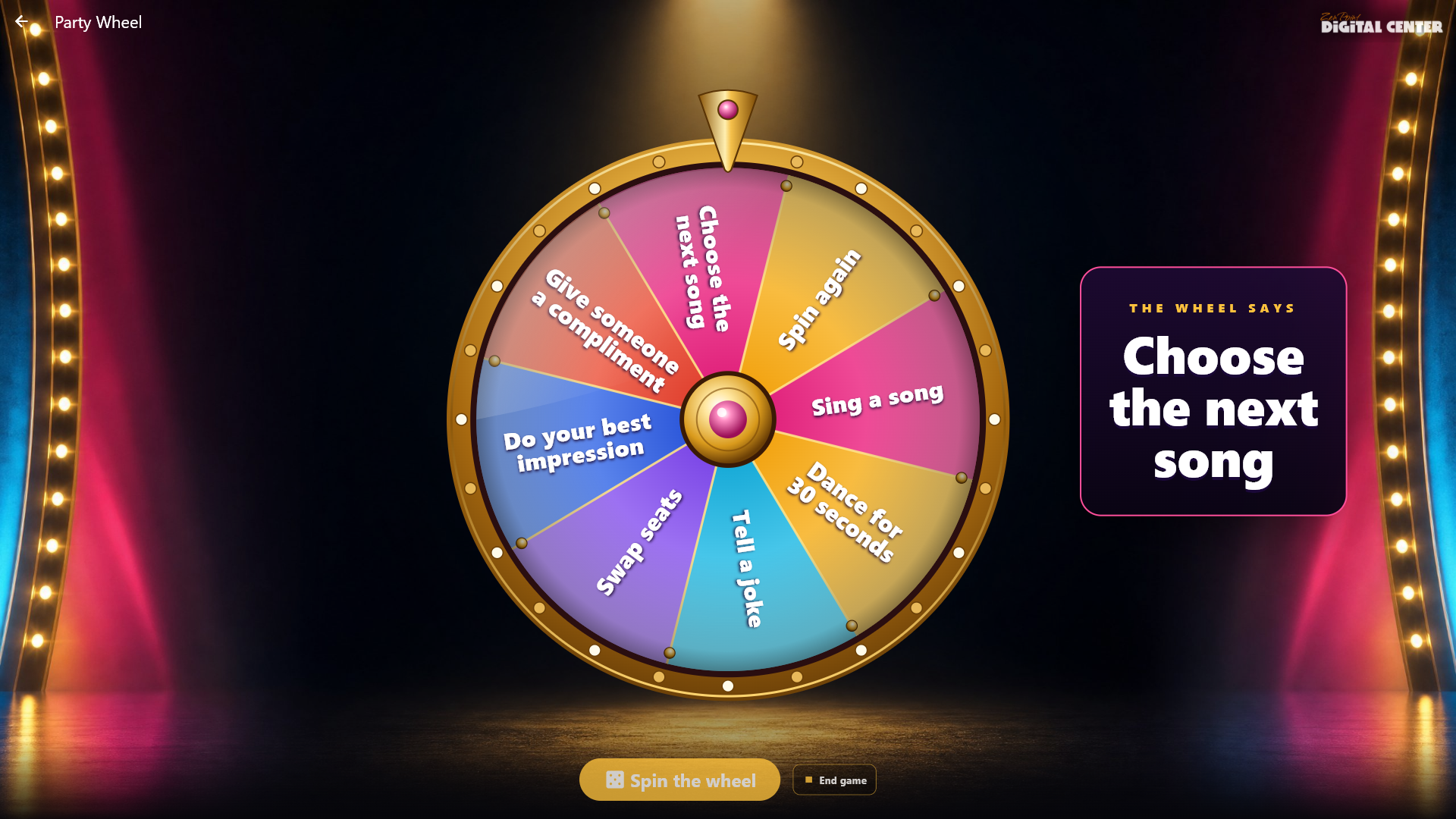
Öppna Partyspel → Lyckohjulet och tryck på spelet. Tryck på Snurra hjulet. Hjulet snurrar under en trumvirvel, saktar in och stannar med en fanfar och konfetti, och skärmen visar med stora bokstäver vad hjulet säger. Knappen vilar medan hjulet snurrar. Det är alltid Digital Center som avgör var hjulet stannar, så skärmen, värdens telefon och de extra skärmarna visar samma sak. Skärmsläckaren och de extra skärmar som är inställda på Det som spelas visar hjulet och dess snurr, så att hela rummet kan följa med. Du kan också snurra hjulet från värdpulten på telefonen med samma värdkod som de andra partyspelen; telefonen visar fältet när hjulet har stannat. När alla fält har träffats säger skärmen det, och du avslutar spelet eller spelar det igen. Med lätt grafik snurrar hjulet kort och utan lampor och konfetti.
Pubquiz
Ett quiz med dina egna frågor. Du behöver inget musikbibliotek: du skriver frågorna själv, och varje fråga har två till fyra svar. Lagen svarar på sina egna telefoner, precis som i Musikquiz, och poängen är desamma: en poäng för rätt svar och en till för det snabbaste rätta svaret.
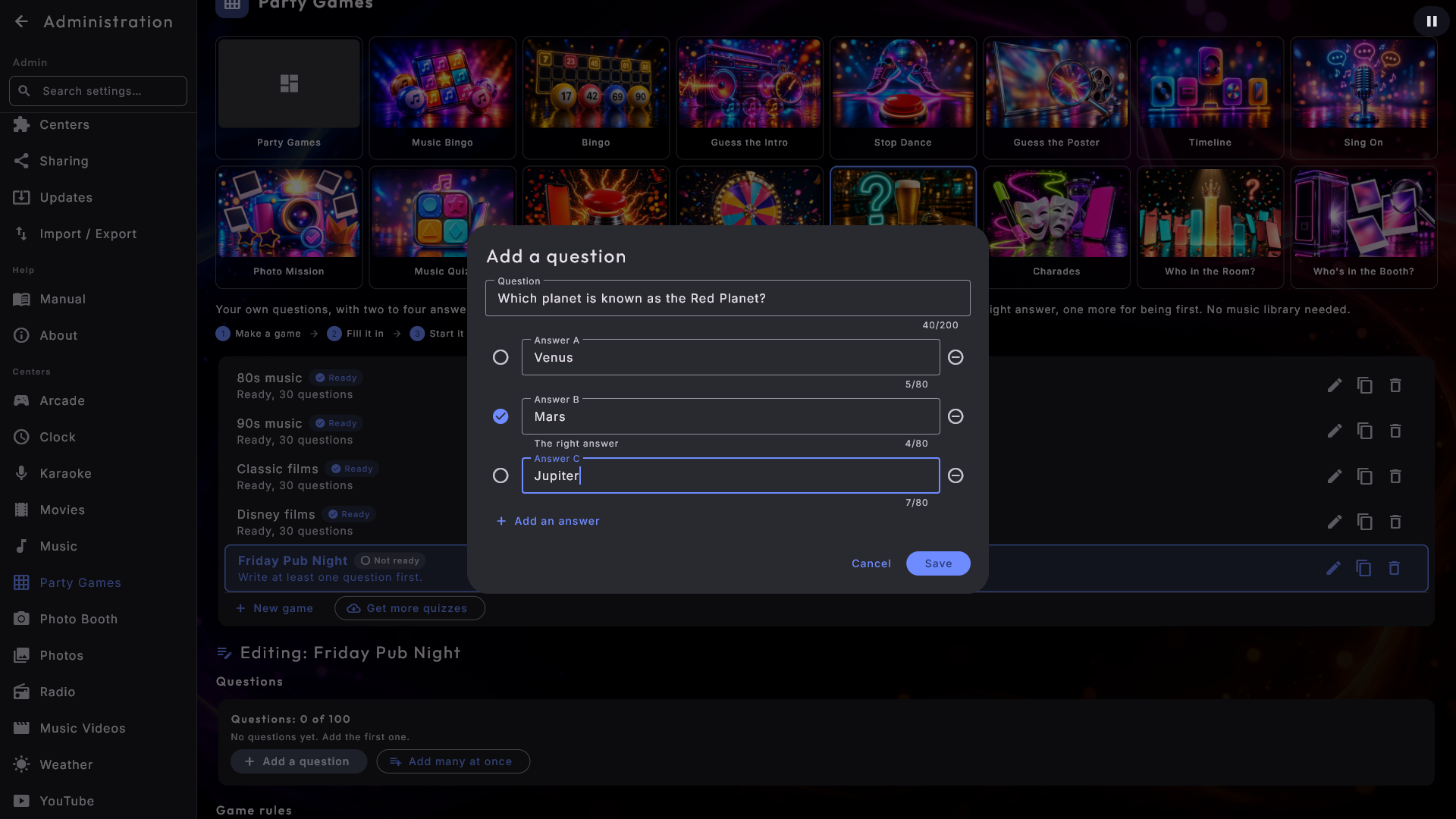
Under Administration → Partyspel väljer du Pubquiz överst och skapar ett spel med ett namn. Tryck på Lägg till en fråga. Skriv frågan, skriv svaren (du börjar med två och kan lägga till upp till fyra med Lägg till ett svar) och tryck på cirkeln bredvid det rätta svaret. Spara kan bara tryckas när frågan är komplett: under fälten står det vad som saknas, till exempel "Två svar är likadana.". En fråga kan vara upp till 200 tecken lång och ett svar upp till 80, och ett spel kan ha upp till 100 frågor. I listan kan du ändra en fråga, ta bort den och flytta den upp eller ned med pilarna.
Under Spelregler väljer du om frågorna kommer i den ordning du skrev dem (standard) eller blandade, med Blanda ordningen på frågorna, och om svaren blandas så att det rätta inte alltid står på samma plats, med Blanda ordningen på svaren (påslaget som standard). Under Medan den spelas väljer du hur många sekunder lagen har på sig att svara (30 som standard, från 10 till 120). Spelet är klart så snart det har minst en fråga: allt du skriver, ändrar eller lägger in med Lägg till många på en gång sparas, och spelet är klart direkt. Utan frågor står det Inte klart och vad som saknas.
Färdiga quiz. Första gången du öppnar Pubquiz väntar fyra färdiga quiz som spel på ditt språk: Disneyfilmer, 80-talsmusik, 90-talsmusik och Klassiska filmer, vart och ett med 30 frågor. De är dina: du kan ändra, kopiera och ta bort dem som dina egna spel, och ett quiz du tar bort kommer inte tillbaka. Så länge du inte har ändrat ett av dem följer det kioskens språk: byter du språk byter quizet också nästa gång du öppnar Partyspel. När en ny utgåva av ett färdigt quiz kommer med en uppdatering får ett quiz du inte har ändrat den också, till exempel fler frågor. Ändrar du namnet eller en fråga är quizet ditt, och det stannar på det språk det har. Du får dem även om du redan har skapat egna Pubquiz-spel, och de behåller sitt eget namn. När fler färdiga quiz kommer med en ny version läggs de till nästa gång du öppnar Pubquiz.
Hämta fler quiz. Tryck på Hämta fler quiz bredvid Nytt spel (bara när kiosken inte är låst). Du ser de quiz vi erbjuder på ditt språk, med hur många frågor de har. Tryck på Hämta: quizet blir ett nytt spel som är klart direkt. Hämtad betyder att du redan har det, och Ny utgåva betyder att vi har gjort en nyare utgåva; hämta det igen, så blir det ett nytt spel bredvid, medan spelet du redan har lämnas i fred. Biblioteket kräver en internetanslutning och en aktiverad licens.
Öppna Partyspel → Pubquiz och tryck på spelet. Lagen skannar sina koder som i Musikquiz. Tryck på Visa frågan: frågan och svaren kommer fram på skärmen och på lagens telefoner, och tiden börjar räknas ned. Ingen låt spelas; vad som händer med musik som spelas väljer du själv (se Musik under spelet ovan). Resten fungerar som i Musikquiz: när alla har svarat, eller tiden är ute, visar skärmen det rätta svaret, och Nästa fråga visar nästa.
Charader
Ett spel utan musik och utan bibliotek: lagen turas om, och på lagets tur mimar, ritar eller beskriver en spelare ord medan resten av laget gissar så många ord som möjligt innan tiden tar slut. Spelet kan alltså spelas även om det inte finns någon musik på maskinen; vad som händer med musik som spelas väljer du själv (se Musik under spelet ovan).
Under Administration → Partyspel väljer du Charader överst och skapar ett spel med ett namn. Spelet har våra 60 startord (vardagliga saker som är lätta att mima, rita eller beskriva, och som följer skärmens språk), som du kan slå av med en enda knapp, och du kan skriva egna ord (högst 40 tecken vardera och upp till 200). Ett spel måste ha minst 10 ord. Under Spelregler väljer du Så spelas orden: Mima (inga ord, inga ljud), Rita (på papper, utan bokstäver och siffror) eller Beskriv (utan att säga ordet). Du väljer också Sekunder per tur (30-120, 60 som standard), Turer per lag (1-5, 2 som standard) och om du vill Begränsa hopp (som standard finns ingen gräns). Spelet är klart så snart det har minst 10 ord, och när du ändrar orden är det klart med de nya direkt. Med för få ord står det Inte klart och vad som saknas.
Öppna Partyspel → Charader och tryck på spelet. Välj lagen och tryck på Starta spelet. Skärmen visar en QR-kod och en kort kod för varje lag tills alla lag är med. Varje lag skannar sin kod med en telefon. Telefonfjärrkontrollen måste vara påslagen.
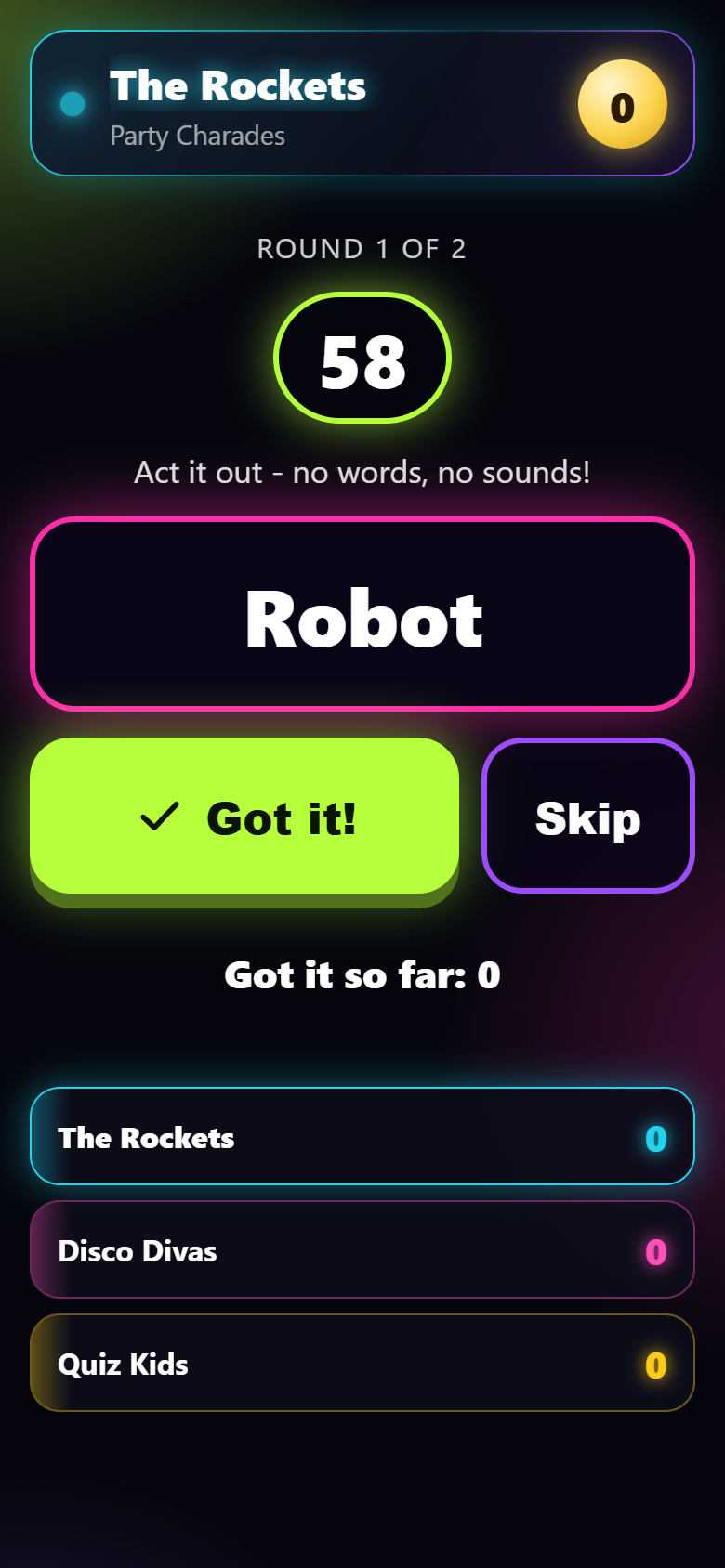
Skärmen visar vems tur det är. En spelare från laget tar lagets telefon och trycker på Start (eller så trycker du på Starta turen). Nu räknas tiden ned i en stor ring på skärmen, och bara spelarens telefon visar ordet: stort, med knapparna Rätt! och Hoppa över under tummen. När laget gissar ordet trycker spelaren på Rätt!: laget får en poäng, och nästa ord kommer direkt. Hoppa över ger ett nytt ord utan poäng. De andra lagens telefoner visar bara vem som spelar, och skärmen visar aldrig ordet medan turen pågår: bara laget, tiden och hur många ord laget har gissat, som poppar upp vid varje ord. De sista fem sekunderna blir ringen röd. När tiden är ute slår "Tiden är ute!" ned på skärmen, och turens ord visas (gissade och inte gissade). Turen slutar med applåder, men har laget inte gissat något, eller hoppat över fler ord än det gissade, spelas game over-ljudet i stället. Tryck på Nästa lag.
Varje ord används bara en gång i ett spel. Alla lag får lika många turer, och efter den sista turen står lagen på prispallen med en fanfar och applåder. Tar orden slut slutar spelet efter turen som spelas. Har ett lag ingen telefon visar värdpulten på din telefon ordet för spelaren, och du trycker på Rätt! och Hoppa över där. Med lätt grafik visas detsamma, bara utan blixtar och rörelse.
Vem i rummet?
Vem i rummet skulle överleva en zombieapokalyps? Varje gäst röstar på sin egen telefon på den gäst en fråga passar bäst, och den stora skärmen avslöjar svaret med en krona. Det finns inga lag och inga poäng, och du behöver inget musikbibliotek; vad som händer med musik som spelas väljer du själv (se Musik under spelet ovan). Telefonfjärrkontrollen måste vara påslagen, eftersom gästerna deltar på sina egna telefoner.
Under Administration → Partyspel väljer du Vem i rummet? överst och skapar ett spel med ett namn. Spelet har 40 färdiga, vänliga frågor på skärmens språk, som du kan slå av med Våra startfrågor, och du kan skriva egna med Lägg till en fråga (upp till 120 tecken vardera, högst 100); de visas precis som du skriver dem. Under Spelregler väljer du om frågornas ordning blandas (påslaget som standard) och om Gäster får rösta på sig själva (avslaget som standard). Under Medan den spelas väljer du hur lång tid det finns att rösta (10-60 sekunder, 20 som standard). Spelet är klart direkt; du behöver inte trycka på någon knapp för att göra det klart.
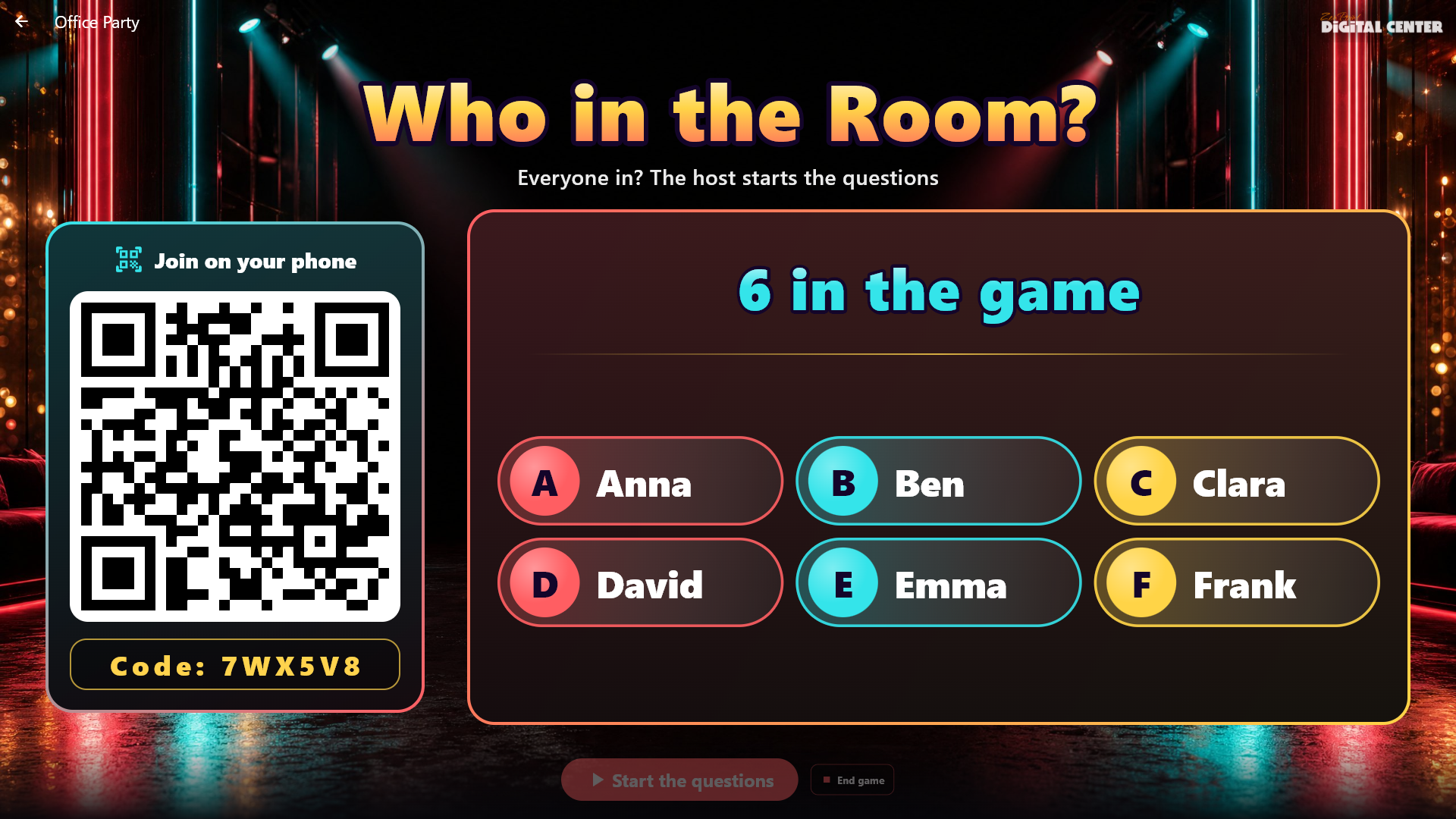
Öppna Partyspel → Vem i rummet? och tryck på spelet. Skärmen visar en stor QR-kod och en kort kod. Gästerna skannar koden, skriver sitt förnamn och är med; namnen poppar upp på skärmen. Två gäster kan inte ha samma namn: telefonen ber om ett annat. När minst 3 gäster är med trycker du på Starta frågorna. Frågan står stort på skärmen, och varje gästs telefon visar de andra gästernas namn. Varje gäst trycker på ett namn; rösten kan inte ändras. Skärmen visar tiden och hur många som har röstat, men aldrig vem som röstade på vem: rösterna är hemliga, även för dig. När alla har röstat, eller tiden är ute, klättrar namnen som lysande staplar med sina röster, och vinnaren landar stort med en krona, konfetti och en fanfar; vid oavgjort delar de på kronan. Tryck på Nästa fråga. När du avslutar spelet, eller frågorna tar slut, visar skärmen Kvällens titlar: varje fråga och vem den passade bäst. En gäst som lämnar spelet med Lämna spelet behåller rösten hen redan har gett. Skärmsläckaren och de extra skärmar som är inställda på Det som spelas visar samma sak som den stora skärmen, även QR-koden medan gästerna ansluter. Från värdpulten på telefonen kan du starta, gå till nästa fråga och avsluta spelet, och pulten visar hur många som har röstat. Med lätt grafik visas allt utan ljus, klättrande staplar och konfetti.
Vem är i Fotobåset?
Kvällens egna bilder från Fotobåset kommer fram en i taget, först mycket suddiga och inzoomade tätt på en del av bilden, sedan lite tydligare och bredare, och till sist hela bilden, fortfarande lite suddig. Lagen ropar vem som är på bilden: ju tidigare de gissar rätt, desto fler poäng (3, 2 eller 1). Spelet använder inget eget ljud; vad som händer med musik som spelas väljer du själv (se Musik under spelet ovan). Fotobåset måste vara påslaget, men ingen kamera används medan ni spelar: bilderna togs tidigare under kvällen.
Under Administration → Partyspel väljer du Vem är i Fotobåset? överst och skapar ett spel med ett namn. Under Spelregler väljer du hur många Bilder i spelet (10 som standard, från 5 till 30). Under Medan den spelas väljer du hur lång tid det tar innan bilden är nästan skarp (30 sekunder som standard, från 15 till 60), och om ett fel svar kostar en poäng. Spelet är klart så snart Fotobåset är påslaget; det finns inget att dra i Administration.
Bilderna dras först när du startar spelet, så att alla bilder som tagits under kvällen kommer med. Det är bara kvällens egna bilder (från 6 på morgonen till 6 nästa morgon, så bilder från före midnatt räknas fortfarande), aldrig Fotobåsets exempelbilder, aldrig rörliga bilder och aldrig bilder som ett Fotouppdrag fortfarande håller tillbaka. Kollage och remsor används som de är. Finns det färre bilder än du valde använder spelet dem alla och säger det. Med färre än 3 kan spelet inte starta än, och skärmen säger det.
Öppna Partyspel → Vem är i Fotobåset? och tryck på spelet. Välj lagen och tryck på Starta spelet. Tryck på Visa bilden: den första, mest suddiga delen kommer fram, och en ring runt bilden räknar ned tiden till nästa steg (ringen står också på de extra skärmarna). Ge poängen till laget som gissade rätt genom att trycka på laget; då kommer den skarpa bilden fram, och rummet kan se vem det var. Visa svaret visar den skarpa bilden utan att ge poäng, och Nästa bild går vidare. Tar tiden slut i sista steget utan att någon har fått poäng säger skärmen Tiden är ute! och visar bilden. En bild som har tagits bort under tiden hoppas över. På värdpulten på telefonen ser du bilden direkt (bara du), så att du vet vem det är och kan ge poängen därifrån. Skärmsläckaren och de extra skärmarna visar bara de suddiga stegen, och den skarpa bilden efter Visa svaret; bilderna delas aldrig med gästernas telefoner.