
Kapitel 14
Underhåll & felsökning
En Digital Center-maskin är byggd för att köra oövervakad i långa sträckor, men lite rutinvård håller den frisk: att hålla sig uppdaterad, starta rent när maskinen slås på och att veta var man ska titta när något känns fel. Det här kapitlet täcker den vardagliga driftsidan - uppdateringar, start med Windows, kontroll av hur maskinen mår, uppspelningsstatistik och en praktisk lista med lösningar på de problem du troligast möter.
Programuppdateringar
När Digital Center är online kontrollerar det på egen hand - vid start och en gång om dagen - om en nyare version finns tillgänglig. En uppdatering kan komma på en av tre nivåer, beroende på hur viktig den är.
- Tvingande. För en kritisk uppdatering visas ett helskärmsmeddelande som inte går att stänga, och uppdateringen installeras direkt. Alla ser detta, och det finns inget att bestämma - programmet uppdaterar sig självt och startar om.
- Normal. För en vanlig uppdatering meddelas bara administratören. Du ser ett meddelande om att en ny version är klar, med en sammanfattning av vad den innehåller, och två knappar: Installera uppdatering laddar ned och installerar den direkt och startar om när den är klar; Senare avfärdar meddelandet så att det kommer tillbaka en annan gång. Vanliga gäster ser aldrig detta.
- Tyst. För en lågprioriterad uppdatering finns inget meddelande alls. Den väntar helt enkelt tyst tills du själv går och installerar den under Administration → Uppdateringar.
Följ nedladdningen - och förlora aldrig din plats
Medan en uppdatering laddas ned kan du följa hur långt den har kommit - de hämtade megabyten och en förloppsindikator. Faller anslutningen mitt i nedladdningen fortsätter den där den slutade nästa gång, i stället för att börja om hela nedladdningen från början, så att även en stor uppdatering kommer igenom på en instabil anslutning.
Om maskinen stannar före installationen
Strax innan den nya versionen installeras gör programmet en sista säkerhetskontroll. Misslyckas den installeras ingenting, och maskinen fortsätter med den version den redan har - inget går förlorat. Den fortsätter inte att försöka på egen hand: vid en tvingad uppdatering visar den lugnt Uppdateringen väntar med knappen Försök igen, och Administration → Uppdateringar förklarar med enkla ord vad som hände, med samma knapp. När en nyare version kommer ut försvinner det väntande läget av sig självt.
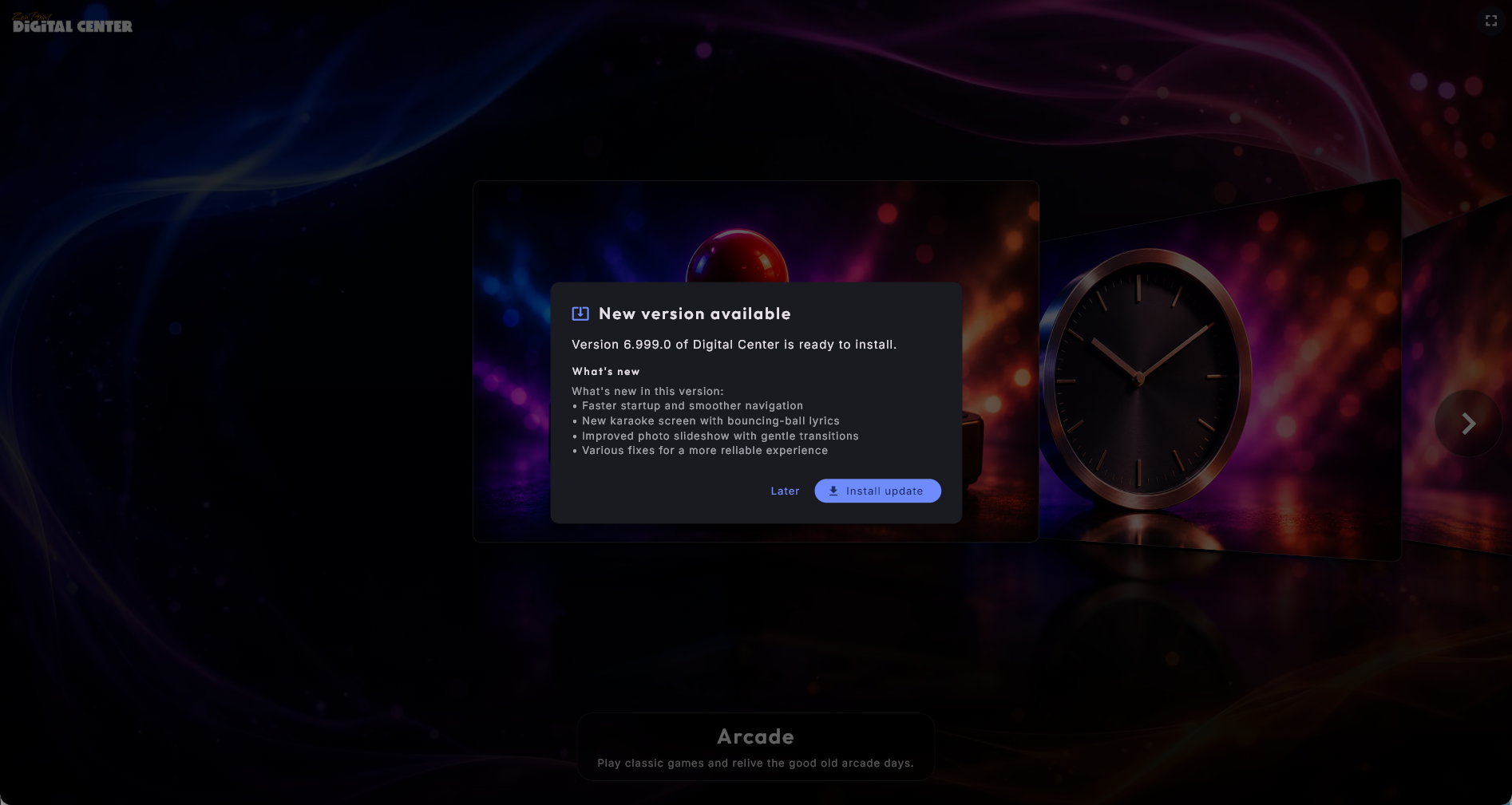
Uppdateringssidan
Under Administration → Uppdateringar kan du själv söka efter och installera uppdateringar när som helst, utan att vänta på att bli meddelad. Sidan visar den aktuella versionen och, när en finns tillgänglig, den nya versionen tillsammans med dess versionsnoteringar. Två knappar driver den: Sök nu letar efter en nyare version, och Installera uppdatering laddar ned och installerar den - programmet startar om av sig självt när det är klart.
Du kan lämna sidan medan den laddar ned. Tryck på Installera uppdatering och gå någon annanstans, så fortsätter nedladdningen i bakgrunden; kommer du tillbaka finns förloppsindikatorn där igen. När uppdateringen har laddats ned är Installera uppdatering redo - tryck på den så installeras den direkt, utan att hämtas igen. Sök nu går alltid att trycka på. En nedladdad uppdatering kommer också ihåg om programmet startar om under tiden.
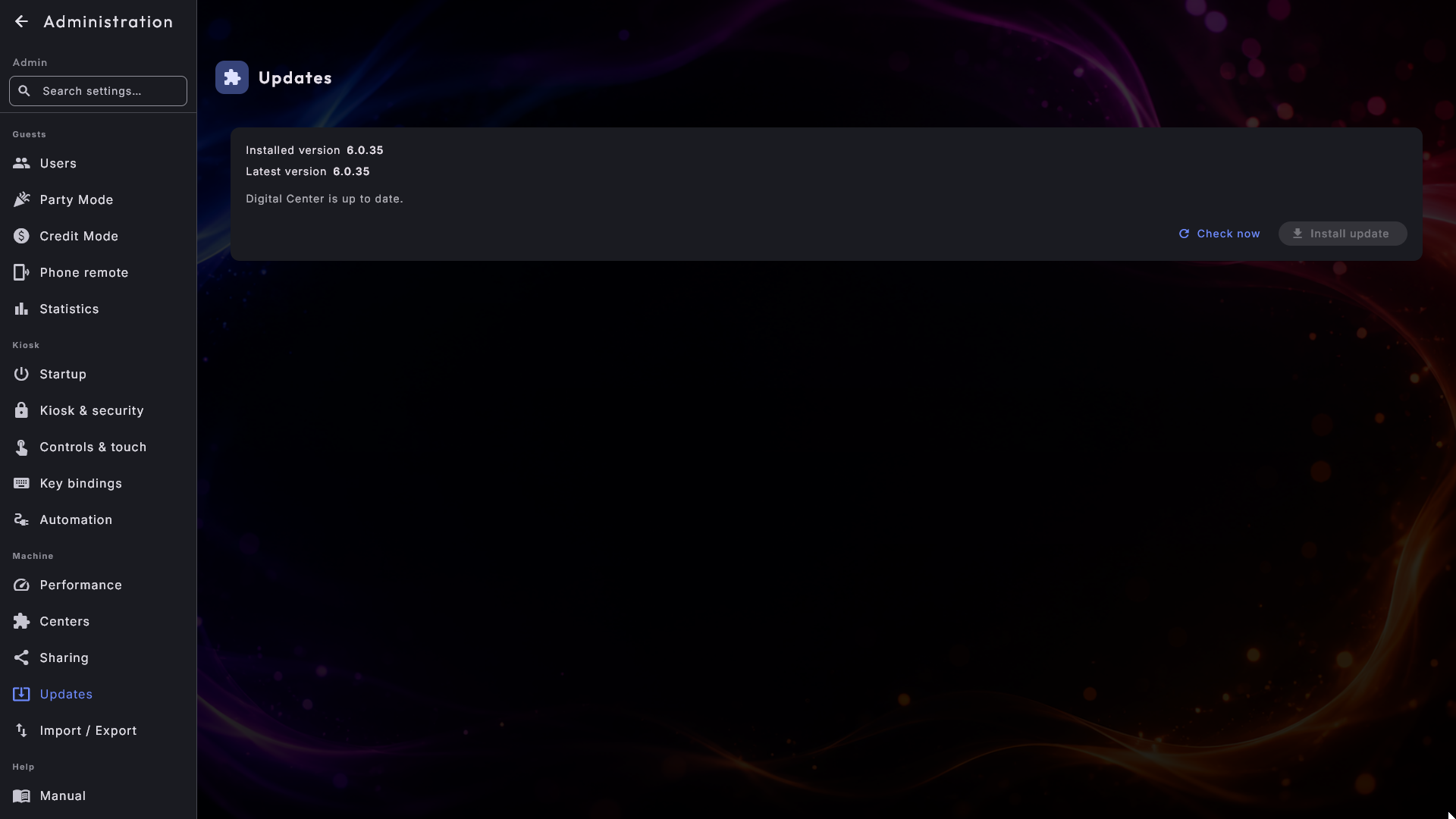
Uppdateringar behåller din uppsättning
En uppdatering rör aldrig dina egna inställningar, spellistor eller medier - den ersätter bara själva programmet. Efter att det startat om är allt exakt som du lämnade det.
En utgåva åt gången, på ditt eget språk
Har en dator varit avstängd ett tag kan den ligga flera versioner efter. Meddelandet visar då varje utgåva för sig, den nyaste överst, och du fäller ut den du vill läsa i stället för en lång textklump med versionsnumren begravda i sig. Varje uppsättning anteckningar visas på ditt eget språk, anteckningarna rullar av sig själva om de är långa, och Senare och Installera uppdatering blir kvar längst ned där du når dem.
En skadad nedladdning upptäcks innan den används
En nedladdning kan komma fram skadad utan att något ser fel ut. Filen mäts och kontrolleras nu mot själva utgåvan innan den över huvud taget används. Stämmer den inte raderas den, och du får klart besked om att uppdateringen kom fram skadad, så att ett nytt tryck på knappen startar en ren nedladdning i stället för att installera något trasigt.
Säkerhetskopiera och flytta din uppsättning
Under Administration → Import / export kan du spara hela din uppsättning i en enda fil - och läsa in den igen senare, eller på en annan maskin. Det är det snabbaste sättet att ha en säkerhetskopia, eller att sätta upp en andra maskin precis som den första utan att göra om alla inställningar.
- Exportera konfiguration skriver en fil med dina inställningar, spellistor, teman, sparade platser och favoriter, din uppspelningshistorik (listorna Populärt, Senast spelat och Mest spelat, och det som har lyssnats på i Radio och YouTube), dina Favoriter från Musik, Musikvideor, Karaoke, Film och Arcade, dina sparade spel i Arcade (även topplistorna), externa program och det nuvarande utseendet. Din licens och dina mediefiler ingår inte - bara uppsättningen. Inte heller själva spelen följer med, bara hur långt du har kommit i dem.
- Importera konfiguration ersätter uppsättningen på den här maskinen med innehållet i en fil du exporterat tidigare. Den ber dig bekräfta först, eftersom den nuvarande uppsättningen ersätts och inte går att få tillbaka - så exportera den här maskinen först om du vill behålla det som finns på den. När importen är klar måste Digital Center starta igen innan den återställda uppsättningen börjar gälla: tryck på Starta om nu på sidan, så stängs det och startar igen åt dig. (På en maskin där Digital Center inte är installerat på det vanliga sättet säger en rad att du ska stänga det och starta det igen själv.)
Fotobåsens bilder följer bara med om du ber om det
Gästernas bilder från fotobåset kan ta mycket plats, så de tas bara med när du bockar i Ta med fotobåsens bilder precis ovanför exportknappen. Bocken är ur varje gång du öppnar sidan. Bocka i den om bilderna också ska till en ny maskin - och räkna med att filen blir stor och att exporten tar en stund. Vid import läggs bilderna tillbaka i fotobåsets mapp; bilder som redan finns på maskinen får ligga kvar.
En säkerhetskopia är inte en licensflytt
Import / export tar med din uppsättning, inte din licens. Att flytta själva licensen till en annan dator är ett separat steg du gör på webbplatsen - se Flytta till en ny dator i Installation, licens och aktivering.
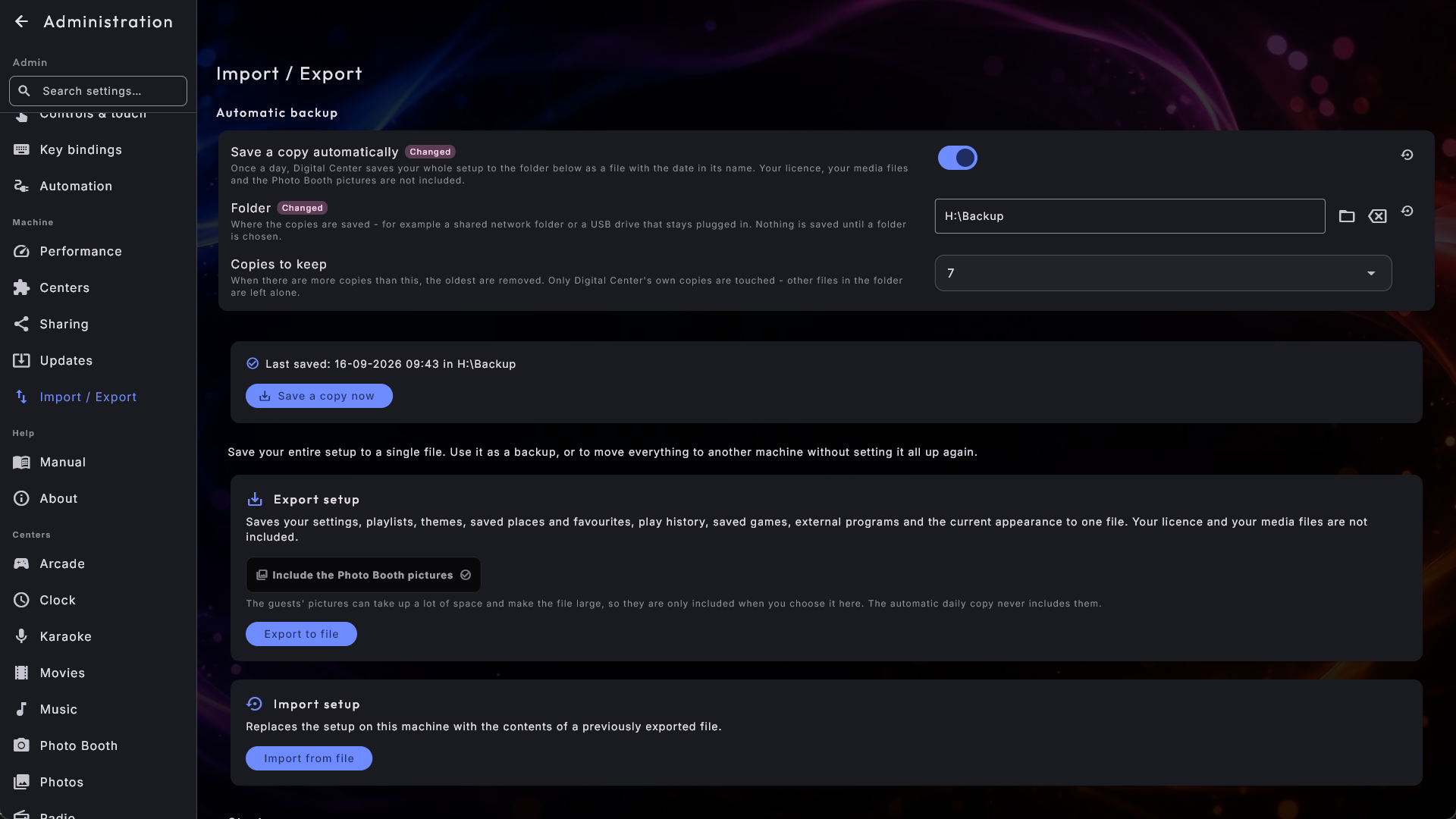
Automatisk säkerhetskopia
Överst på sidan, under Automatisk säkerhetskopia, kan du låta Digital Center spara en kopia av hela din uppsättning av sig självt - en gång om dygnet, utan att du behöver komma ihåg det. Det är samma fil som Exportera till fil gör, bara sparad automatiskt:
- 1
Slå på den
Slå på Spara en kopia automatiskt.
- 2
Välj en mapp
Välj en Mapp med knappen bredvid fältet - till exempel en delad mapp i nätverket, eller en USB-disk som får sitta kvar i maskinen. Inget sparas förrän en mapp har valts.
- 3
Välj hur många som ska behållas
Välj hur många Kopior att behålla (3, 7, 14 eller 30). Blir de fler tas de äldsta bort automatiskt. Digital Center rör bara sina egna kopior - andra filer i mappen, även sådana du själv har exporterat, lämnas orörda.
Varje kopia får datum och tid i namnet, så du kan alltid se när den är från. Har maskinen varit avstängd sparas nästa kopia först när det har gått ett dygn sedan den förra, så du får inte en ny kopia varje gång maskinen slås på.
Under fälten talar en rad om hur det går:
- Senast sparad: med datum, tid och mapp - allt är som det ska.
- Inte sparad ännu - mappen är vald, men den första kopian har inte gjorts än.
- Kunde inte spara: mappen kan inte nås - oftast för att nätverksdisken är avstängd eller USB-disken har tagits ut. Digital Center försöker igen av sig självt; du behöver bara se till att mappen finns där igen.
Är kontakten av medan en mapp fortfarande är vald säger raden det också: en kopia sparas då bara när du själv trycker på Spara en kopia nu. Den knappen kan du använda så snart en mapp är vald - till exempel precis innan du gör större ändringar.
Det här tar den automatiska kopian inte med
Den automatiska kopian innehåller samma sak som en export och utelämnar samma sak: din licens och dina mediefiler ingår inte. Fotobåsens bilder ingår aldrig heller i den automatiska kopian - dem kan du bara ta med i en export.
Börja om
Längst ned på sidan kan du sätta tillbaka maskinen som den var direkt efter installationen. Det finns två knappar, och de gör inte samma sak:
- Återställ inställningarna - för när uppsättningen har blivit rörig, eller du helt enkelt vill börja om. Alla inställningar, spellistor och teman du själv har gjort tas bort, och maskinen kommer upp som när den var ny: demomusiken och spellistorna som följer med Digital Center finns där igen, och språket följer datorn. Dina favoriter, din historik, dina sparade spel och fotobåsens bilder behålls - bara uppsättningen sätts tillbaka.
- Återställ allt - för när maskinen ska vidare till ett nytt ställe eller en ny kund. Allt ovan, och dessutom det gästerna har lämnat efter sig: favoriter, historik, sparade platser, sparade spel i Arcade, fotobåsens bilder, de externa program du har lagt till och statistiken. Den här knappen erbjuds bara på ett korrekt installerat Digital Center.
En kopia sparas alltid först. När du trycker på någon av knapparna får du först frågan var kopian ska sparas - till exempel på ett USB-minne - och sedan om du är säker. Det som försvinner nämns i frågan, så du ser vad du säger ja till. Ingenting alls tas bort förrän kopian har sparats: kan kopian inte sparas återställs ingenting. Efteråt visas sökvägen till kopian på skärmen - spara den, för den är vägen tillbaka. Ångrar du dig hämtar du tillbaka den med Importera från fil strax ovanför.
Återställ allt gör en stor kopia
Med Återställ allt hamnar fotobåsens bilder i kopian - det måste de, eftersom de raderas. Räkna med att filen blir stor och att kopian tar en stund.
Rörs aldrig:
- Din licens. Maskinen behöver inte aktiveras igen efteråt.
- Dina mediefiler - musik, filmer, videor, karaokelåtar, foton, spel och de spelmaskiner du har laddat ned. En återställning rör aldrig din samling.
- Fotobåsets motiv, dekorationer och kollagemallar som följer med Digital Center.
När återställningen är klar måste Digital Center starta igen. Tryck på Starta om nu på sidan, så stängs det och startar igen åt dig. (På en maskin där Digital Center inte är installerat på det vanliga sättet säger en rad att du ska stänga det och starta det igen själv.) Nästa gång det startar är det som allra första gången - du tas också genom installationsguiden igen.
Bredvid knappen står kvittot på återställningen, och sidan rullar ned till det av sig själv så att du inte kan missa det. Läs det: det talar om var kopian av din gamla uppsättning sparades, och den kopian är den enda vägen tillbaka.
Start med Windows
På en kiosk som helt enkelt ska vara redo i samma stund maskinen slås på, låt Digital Center starta av sig självt när du loggar in i Windows.
- 1
Öppna inställningen
Gå till Administration → Uppstart och hitta Starta Digital Center automatiskt när Windows startar i avsnittet Windows-start högst upp.
- 2
Slå på den
Slå på den. Från och med nu öppnas Digital Center av sig självt varje gång du loggar in i Windows. Slå av den igen för att starta programmet manuellt.
Bara på en installerad kopia
Det här alternativet är tillgängligt på ett korrekt installerat Digital Center. Det är avstängt som standard.
Kontrollera hur maskinen mår
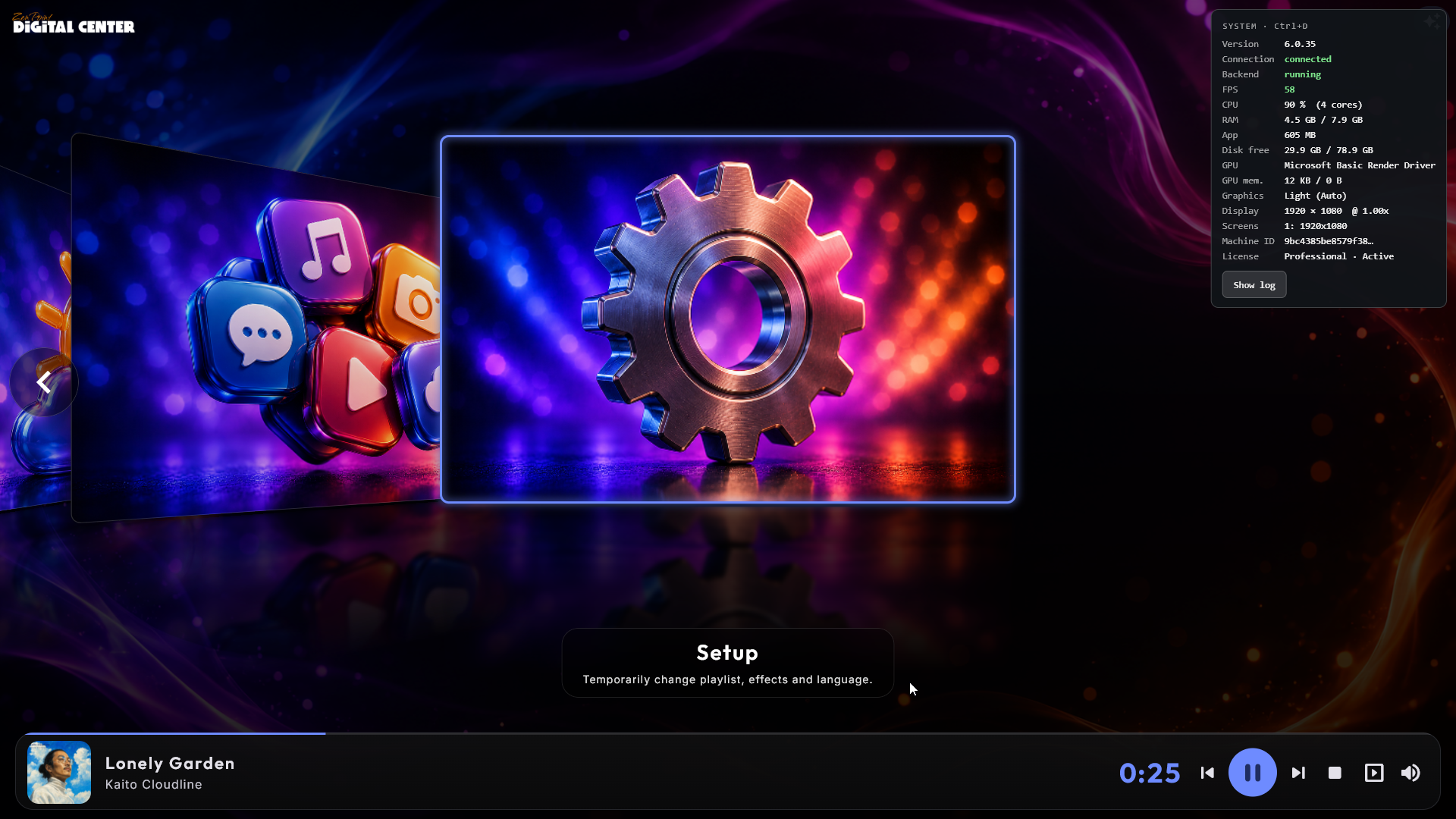
Om Digital Center någonsin känns långsamt kan du ta fram en liten informationspanel som berättar, i rena siffror, hur maskinen klarar sig just nu.
Tryck på Ctrl + D för att visa panelen i ett hörn av skärmen. Den visar:
- Vilken version av Digital Center som körs. Den ligger allra överst, före alla siffror, så att du - eller den som hjälper dig - med ett ögonkast ser vilken utgåva du har. Den följer också automatiskt med loggen (se nedan), så ingen behöver fråga.
- Om programmet kan nå sin egen bakgrundstjänst, och om den tjänsten över huvud taget körs - vilket skiljer "den körs inte" från "den körs men går inte att nå".
- Hur mjukt bilden går (bilder per sekund).
- Hur mycket av processorn som används.
- Hur mycket minne som används, och hur mycket av det Digital Center självt använder.
- Hur mycket diskutrymme som är ledigt.
- Grafiken som används, och hur mycket grafikminne som är upptaget.
- Skärmen som programmet ritar på.
Tryck på Ctrl + D igen för att stänga den. Panelen står inte i vägen - du kan klicka och trycka som vanligt medan den är öppen. Om siffrorna ligger nära sin gräns är det ett starkt tecken på att maskinen saknar resurser för det du ber den om. Du kan flytta den här genvägen till en annan tangent under Administration → Tangentgenvägar.
Skicka loggen till supporten med två tryck
Panelen har en Visa logg-knapp. Den samlar dagens logg i en ruta du kan läsa på skärmen, med en Kopiera-knapp bredvid - så att du kan klistra in alltihop i ett e-postmeddelande utan att leta efter filer. Kopian inleds med samma ögonblicksbild som panelen visar (version, anslutning, bakgrundstjänst, processor, minne, grafik och skärm), så supporten får det på köpet. Loggen läses direkt från disken, vilket betyder att Visa logg fungerar även på en maskin där bakgrundstjänsten ligger nere - precis när du behöver den som mest.
Om den här datorn
Administration → Om svarar på en kort sida på de frågor supporten kommer att ställa dig:
- Produkt och Version - vad som körs på den här datorn.
- Utgåva och Status - vilken utgåva licensen gäller (Room, Home eller Professional), och om den är aktiv, en demoversion eller något som inte kunde bekräftas.
- Licens - vilken av dina licenser datorn kör på, förkortad till de första och sista tecknen. Det räcker för att skilja dina egna licenser åt och är kort nog för att ett foto av skärmen inte ska avslöja något.
- Maskin-ID - datorns egen identifikation. Har du flera datorer är det den som talar om för supporten vilken en logg kom från. En liten kopieringsknapp lägger hela värdet på urklipp, även om skärmen visar en förkortad version.
Sidan bär dessutom Uppdatera licens. Har du just köpt en licens eller flyttat upp en utgåva trycker du på den, så slår ändringen igenom med en gång i stället för att vänta på den nattliga kontrollen. Stäng Administration och öppna den igen efteråt, så att eventuella nya menyval dyker upp.
Har du köpt en annan licens till maskinen - säg Home till en skärm som kör Room, eller Professional i stället för Home? Tryck på Ange en ny licenskod. Du får samma fönster som när en licens aktiveras första gången: skriv eller klistra in koden (eller välj licensfilen) och tryck på Aktivera. Fönstret säger att den nya koden ersätter den nuvarande licensen, och vilken utgåva maskinen har nu. Dina inställningar och ditt innehåll förblir som de är. När koden har godtagits säger sidan vilken utgåva maskinen nu kör; startsidan och centren ändras genast, medan Administration-menyn följer med nästa gång du öppnar den. Att skriva in den licens maskinen redan har ändrar ingenting, och kan en kod inte användas säger fönstret varför. Knappen finns också under en provperiod. Se även Installation, licens och aktivering.
Når maskinen internet men förnyelsen nekas - till exempel för att abonnemanget har upphört, eller licensen har inaktiverats - säger sidan vad som har hänt och vad du gör åt det (förnya abonnemanget på zenpoint.org, eller kontakta ZenPoints support). Strax under visar den datumet licensen fortsätter att fungera till, och nära det datumet visas också en liten påminnelse överst på skärmen. Går maskinens klocka fel säger sidan det också: ställ in datum och tid i Windows, så fungerar licensen igen.
Med Kör installationsguiden igen kommer den korta installationsguiden från den allra första starten tillbaka, så att du kan gå igenom den en gång till.
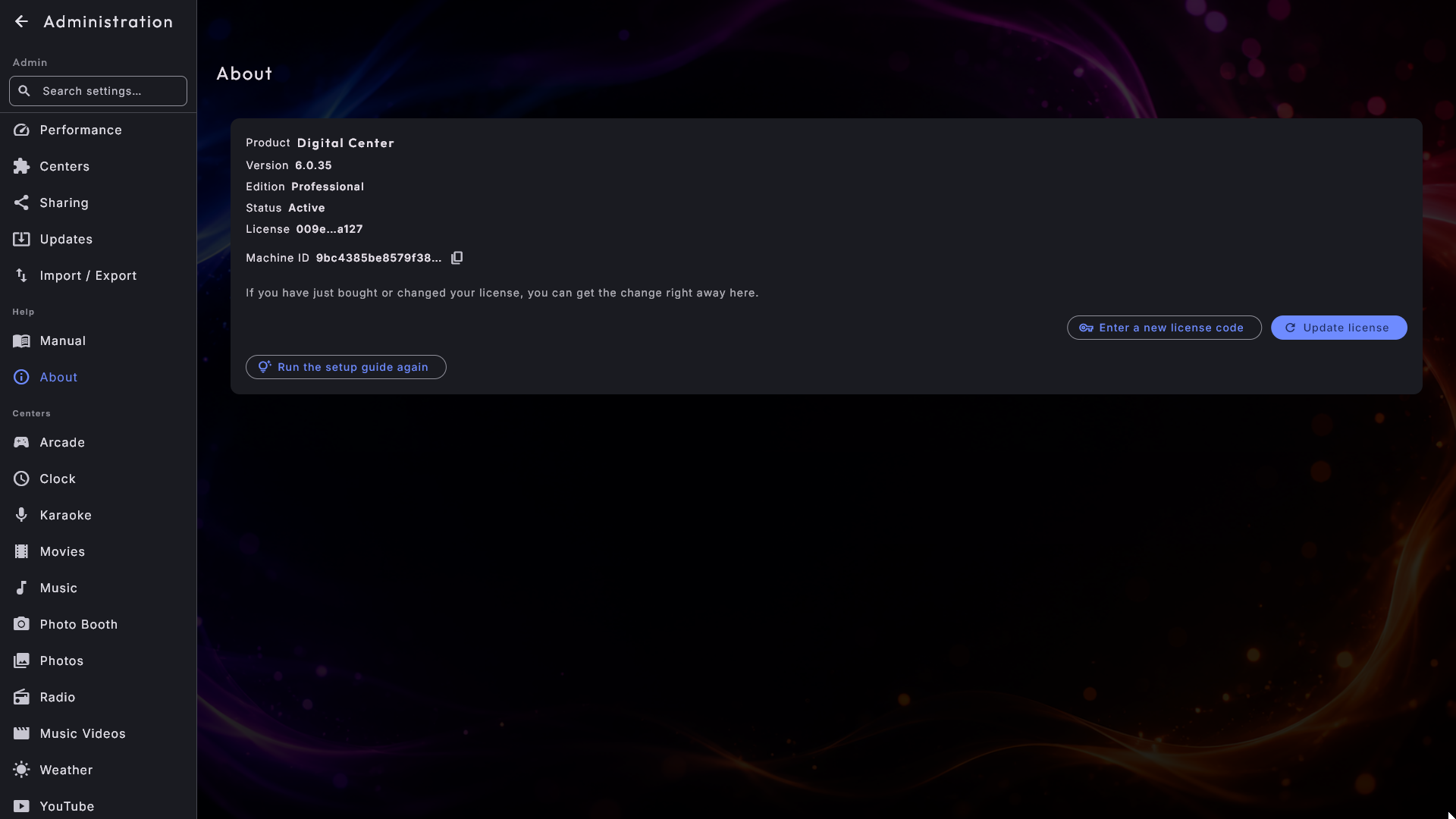
Maskin-ID står även på låsskärmen
Samma Maskin-ID visas längst ned i meddelandet du får om licensen någon gång skulle spärra datorn. Administration går inte att öppna då, så utan det skulle det inte finnas något sätt att tala om för oss vilken dator som fastnat.
Uppspelningsstatistik
Om du vill hålla reda på vad som spelas kan du slå på uppspelningsstatistik under Administration → Statistik. Den är av som standard, och ingenting lagras förrän du slår på den.
När den är på registreras varje gång ett musikstycke, en video, en karaokelåt eller en film börjar spelas i en historik. På samma sida kan du sedan granska, för vilken dag du än väljer:
- Antalet uppspelningar den dagen.
- Uppspelningar per timme - en graf över när de mest livliga tiderna var.
- Uppspelningar per mediacenter - hur många som kom från musik, video, karaoke och film.
- Mest spelade - titlarna som spelades oftast.
- Alla uppspelningar - en fullständig lista med tidpunkt, titel, artist, center och spellista för var och en.
Tidigare dagar behålls
Statistik samlas bara in medan knappen är på, men tidigare dagar förblir tillgängliga att titta tillbaka på även om du senare slår av insamlingen igen.
Felsökning
Här är de problem du troligast stöter på, och vad du gör åt dem.
Omslag eller bilder laddas inte
Kontrollera att du har lagt till rätt mappar under det centrets inställningar. Varje center upptäcker nya, ändrade och borttagna filer på egen hand och håller biblioteket uppdaterat - du behöver inte göra något. Om medierna ligger på en nätverksenhet kan det ta ett par minuter för ändringar att dyka upp.
Biblioteket är långsamt att visas första gången
Första gången ett center öppnar ett stort bibliotek går det igenom alla filer. Medan det gör det visar centret en förloppsindikator med hur många filer som bearbetats ("N / M") - vänta bara på att det ska bli klart. Efter det kommer biblioteket ihåg och dyker upp direkt nästa gång; bara nya eller ändrade filer tittas på igen. Det fungerar likadant i Musik, Musikvideor, Karaoke, Film och Arcade.
Ett kort meddelande säger att något inte fungerar just nu
Om en radiostation, ett spel, fotobåsets kamera, vädret eller ett annat center inte kan göra det du ber om visar Digital Center ett kort, lugnt meddelande om vad som har hänt - till exempel att stationen inte svarar just nu, eller att något inte längre går att hitta. Försök igen om en stund, eller välj något annat. Den tekniska förklaringen sparas i det tysta i bakgrunden, så att supporten kan se den om du kontaktar oss.
Kiosken stängdes av sig själv och kom tillbaka
Om Digital Center någon gång stängs oväntat startar det igen av sig självt, så att skärmen inte blir stående tom. Fortsätter det att misslyckas direkt efter start kommer det tillbaka i ett säkert läge för den sessionen: omslagssidorna använder den enkla effekten Rutnät, inga videobakgrunder spelas och grafiken körs i det lättare läget. Dina egna inställningar ändras inte - nästa vanliga start (till exempel nästa gång maskinen slås på) är normal igen. Medan det säkra läget är på visar panelen för Ctrl + D det på en egen rad. Händer det mer än en gång, skicka loggen till supporten (se Kontrollera hur maskinen mår ovan).
Appen känns långsam
Tryck på Ctrl + D för att se om maskinen saknar resurser (se Kontrollera hur maskinen mår ovan). Ställ sedan Grafikläge på Lätt under Administration → Prestanda: levande bakgrunder utelämnas och omslagsbilderna visas i något lägre upplösning, vilket oftast räcker på en anspråkslös maskin. Effekterna på startsidan förblir som de är, så du kan också slå av Skarpa karusellbilder på samma sida, eller välja en lättare startskärmseffekt som Rutnät, Skjut eller Tona över, för att lätta på belastningen på startsidan.
Spellistan har spelats klart - är låtarna borta?
Nej. När en spellista utan Upprepa har spelat sin sista låt säger sidan Spellista i centret att spellistan har spelats klart, och alla sparade låtar står fortfarande listade nedanför. Tryck på Spela igen för att starta spellistan om från den första låten. Knappen visas inte för gäster i Party Mode om spellistan inte låter dem starta uppspelningen, och aldrig på en spellista som kräver betalning. Säger sidan i stället att spellistan är tom, har den verkligen inga låtar.
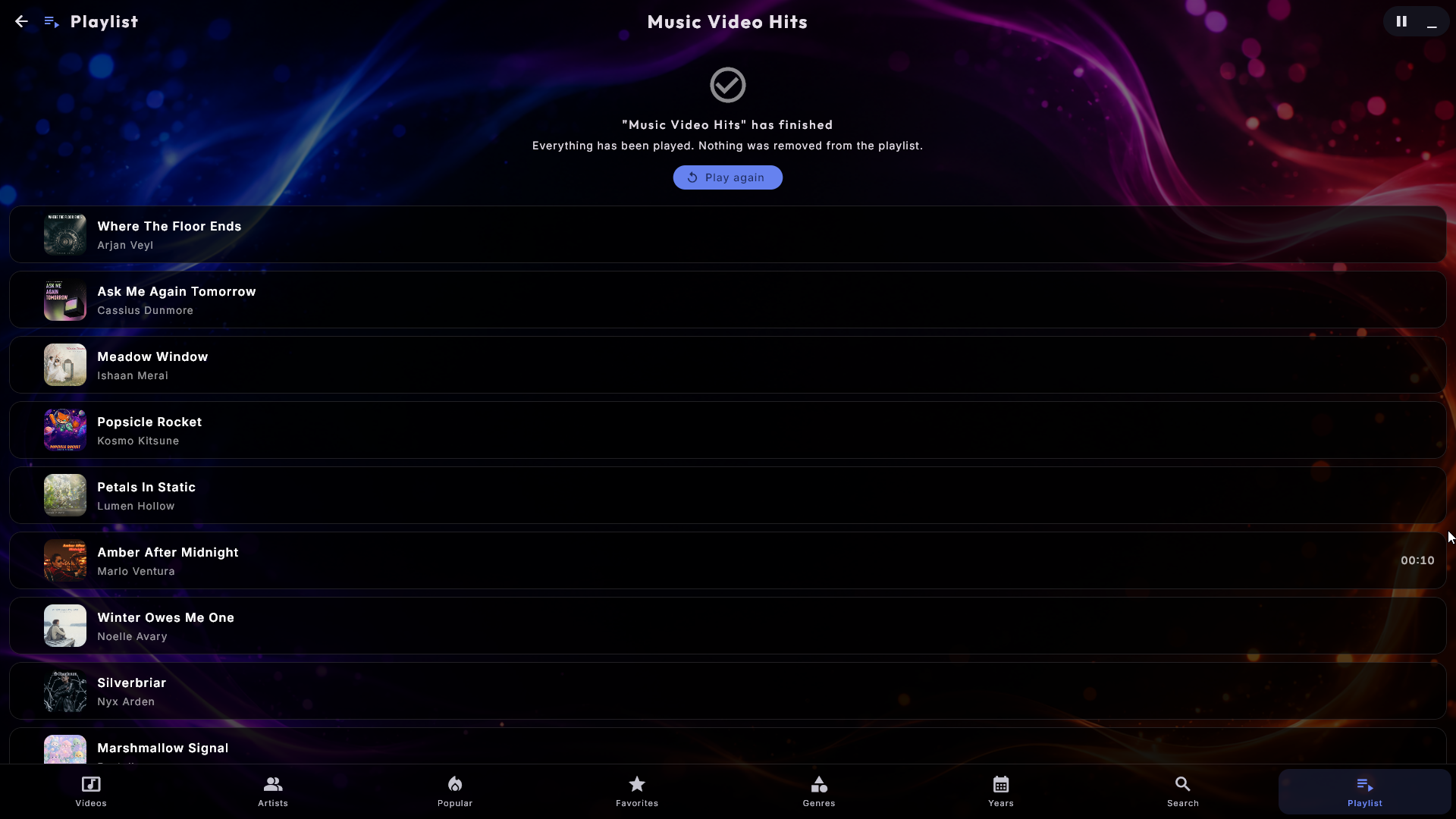
Musiken slutar när kön är tom
Slå på Spelar alltid på din spellista under Administration → Spellistor, och välj en reservkälla.
Gästerna väntar för länge på sin låt
Med Spelar alltid påslaget spelas den automatiskt hämtade låten normalt klart innan gästens val börjar. Slå på Gästens låt startar direkt under Administration → Spellistor, så tar gästens låt över direkt.
En film spelar ljud men visar ingen bild
Mycket sällan spelar en film sitt ljud medan skärmen förblir svart. Digital Center märker det, låter filmen fortsätta och lägger ett lugnt meddelande på skärmen i stället för att bara visa svart, så att du vet att det är filen och inte maskinen. Prova en annan film: går den bra är den första filen en som Windows inte kan visa, och att spara om den i ett vanligt format löser det.
YouTube frågar "är du en robot"
Om YouTube börjar be dig bekräfta att du inte är en robot och videor inte vill spelas, ge Digital Center en inloggning. När Firefox är installerat är det ett klick:
- 1
Öppna YouTube i Firefox
Gå till Administration → YouTube och tryck på Öppna YouTube i Firefox.
- 2
Logga in
Logga in på YouTube i Firefox-fönstret som öppnas.
- 3
Importera inloggningen
Återgå till Digital Center och tryck på Importera inloggning från Firefox. Det är allt - inloggningen är nu på plats.
Använda en annan webbläsare
Om du inte använder Firefox kan du fortfarande logga in - peka Digital Center mot en sparad inloggningsfil från din webbläsare i stället för ett-klicks-flödet med Firefox.
Använd ett separat konto
Föredra ett separat konto (inte ditt privata), eftersom ett konto som används automatiskt på det här sättet i sällsynta fall kan blockeras. En inloggning varar heller inte för evigt - om videor slutar spelas igen en dag, importera bara inloggningen en gång till.
Licens- eller förnyelseförfrågningar
En aktiverad maskin förnyar sin licens tyst i bakgrunden, så länge den kan nå internet då och då.
- "Anslut till internet för att förnya licensen": en vänlig påminnelse visas överst om maskinen har varit offline ett tag och licensen är på väg att förnyas. Så snart den är online igen ordnar den sig själv.
- "Licensen har upphört" / "Licens krävs": om förnyelsen inte lyckas i tid, eller maskinen inte har någon giltig licens, ber en skärm dig ansluta till internet eller aktivera en licens. Den försvinner av sig själv så snart licensen är i ordning igen. Har maskinen precis kommit online igen trycker du på Uppdatera licens på den skärmen för att hämta licensen direkt.
- "Klockan i den här maskinen går fel": licensen bedöms efter maskinens egen klocka, så en klocka som går fel kan stoppa en fullt giltig licens. Ställ in datum och tid i Windows, så fungerar licensen igen.
- "Licensen kunde inte förnyas": maskinen nådde internet, men förnyelsen nekades. Administration → Om talar om varför och vad du gör.
För en maskin på en fast plats utan stabilt nätverk - en festlokal, till exempel - ge den internetåtkomst då och då så att den kan förnyas i god tid. Fullständiga detaljer finns i Installation, licens och aktivering.
Licensen slutade fungera efter att den ställdes in på en annan maskin
En licens körs på en dator i taget. Aktiveras samma licens på en andra maskin utan att först ha flyttats, kan systemet spärra den automatiskt - det skydd som förhindrar att en licens kopieras över på många maskiner. Maskinen beter sig då som om den inte har någon giltig licens.
Har en licens väl blivit spärrad, kan du inte släppa den själv: Flytta i Mina licenser fungerar inte längre på den. Kontakta den som ställde in ditt Digital Center - en spärrad licens kan alltid låsas upp åt dig, och när den är det aktiverar du som vanligt den dator som ska behålla den med din licensfil eller -kod. För att undvika det nästa gång: flytta alltid licensen först. Hela tillvägagångssättet står under Flytta till en ny dator i Installation, licens och aktivering.
En "Ingen anslutning"-skärm visas
Om appen någonsin kort tappar kontakten med sin egen bakgrundstjänst pausar den och visar ett helskärmsmeddelande Ingen anslutning. Det finns inget att göra - det rensas automatiskt i samma stund anslutningen är tillbaka, och tar vid precis där det var. Inget går förlorat.
Skärmsidan visar ingen huvudskärm som vald
Windows känner varje bildskärm på en egen identitet, och den identiteten ändras när du byter skärm, flyttar kabeln till en annan port, installerar en ny grafikdrivrutin - eller helt enkelt låter en skärm vara avstängd medan maskinen startar. Huvudskärmen du sparade tidigare går då inte längre att hitta, och ingenting på sidan är valt.
Sidan faller nu tillbaka på egen hand: den väljer systemets primära skärm, eller den första anslutna, så att det alltid finns en huvudskärm och Digital Center fortsätter att fungera som vanligt. Allt du behöver göra är att trycka på Tillämpa för att spara det nya valet.
Skärmsläckaren kommer på hela tiden (eller aldrig)
Efter en period utan inmatning (2 minuter som standard) startar en skärmsläckare i
helskärm och visar det som spelas. Rör vid skärmen, flytta musen, scrolla eller tryck
på en tangent för att avfärda den; tryck på s för att starta den omedelbart.
Medan du spelar ett arkadspel visas skärmsläckaren aldrig, så ett spel avbryts aldrig.
Du kan slå av skärmsläckaren helt, eller ändra fördröjningen, under Administration →
Skärmsläckare. Se även Inställningar och administration.
Ta sig ur ett spel eller ur kioskläget
- Lämna ett spel: tryck på Esc, eller flytta musen/rör vid skärmen för att ta fram Tillbaka-knappen i det övre vänstra hörnet.
- Växla mellan helskärm och ett fönster: tryck på F12. I fönsterläge beter sig Digital Center som ett vanligt programfönster du kan flytta och ändra storlek på; tryck på F12 igen för att återgå till helskärm. Fönsterläget visar också en knapp på skärmen för att återgå till helskärm, så att du kan återvända med ett klick eller en tryckning även utan tangentbord. F12 är din nödutgång - den fungerar även när en dialog är öppen. På en låst maskin (Party Mode, eller en betald spellista som körs) frågar den först efter administratörslösenordet.
Jag kan inte öppna inställningarna (kugghjulet är borta)
Party Mode är förmodligen på. Logga in med admin-lösenordet för att få åtkomst. Se Party Mode.
Inbyggda väljare och dialoger verkar gömma sig
Systemet körs överst i helskärm, så alla fönster hålls inuti appen. Använd alltid de inbyggda väljarna - inga separata Windows-fönster dyker upp.
Fortfarande fast?
För allt som inte tas upp här, kontakta den som ställde in ditt Digital Center.