
Kapitel 11
Utseende, språk & effekter
Digital Center är ditt att varumärkesanpassa och skräddarsy. Du kan ändra hur hela systemet ser ut, byta språk för alla och välja den visuella stilen på omslagsväggarna - allt utan att röra dina medier. Det här kapitlet går igenom utseende, språk och effekter.
Utseende (skins)
Ett skin styr hela systemets utseende från ett ställe - både färgerna och bakgrunden bakom bilden. Du väljer ett skin under Administration → Utseende, och ändringen sker omedelbart: färgerna bärs genom hela systemet, så att varje center och sida klär sig för att matcha.
Du kan också välja ett skin tillfälligt för en enskild session via Konfiguration → Utseende på startsidan. Det valet återställs till ditt sparade skin när systemet startar om.
Systemet levereras med utseendet Standard från början. Fler utseenden - till exempel ett svalt blått, ett grönt, ett varmt orangerött och ett mörkt blåviolett - kan läggas till gratis, varefter de dyker upp i skin-väljaren vid sidan av standarden.

Hämta fler utseenden
Under skin-listan i Administration → Utseende finns en sektion Hämta fler utseenden med extra utseenden du kan lägga till. Vart och ett visas med en liten förhandsvisningsbild och en Hämta-knapp. Tryck på knappen så hämtas utseendet och läggs till av sig självt - det dyker upp i listan ovan direkt, klart att välja. Utseenden du redan har visas inte i hämta-listan. Om det inte finns något att hämta just nu (eller det inte finns någon anslutning) förblir sektionen helt enkelt tom - det är helt i sin ordning. Du betalar aldrig för att lägga till ett utseende.
Gör det till ditt eget varumärke
Ett skin kan bära dina egna färger, din bakgrund, rutbilder på startsidan och till och med din egen logotyp i stället för namnet Digital Center - så att systemet ser ut som din produkt. Enklast är att bygga det direkt på skärmen med Skapa ditt eget utseende (se nedan). Ett skin kan också göras som en liten mapp med bilder och en inställningsfil på maskinen; ändringar plockas upp live, utan omstart. Om du vill ha ett anpassat utseende gjort för ditt ställe kan din leverantör hjälpa till.
Skapa ditt eget utseende
Under skin-listan i Administration → Utseende finns knappen Skapa ditt eget utseende, i alla utgåvor. Du bygger hela skinnet på skärmen, med en levande bild av resultatet bredvid allt du väljer.
- 1
Välj var du börjar
Tryck på Skapa ditt eget utseende och välj Börja från början (ett nytt skin som börjar med färgerna som syns på skärmen nu) eller Börja från ett av dina utseenden - tryck på valfritt skin i listan, standarden inräknad. En kopia av hela skinnet görs och får dess namn med "kopia" efter (till exempel "Sommar kopia"); det skin du valde ändras aldrig.
- 2
Bygg det i redigeraren
Redigeraren öppnas på en egen helskärmssida. Gå igenom de fem flikarna och se hur de två små bilderna följer varje ändring.
- 3
Prova
Tryck på Prova för att se skinnet över hela skärmen, med animationer och pausskärmen.
- 4
Spara
Tryck på Spara. Skinnet dyker upp i listan och börjar användas direkt.
Överst i redigeraren finns alltid Utseende (tillbaka till listan), skinnets namn och knapparna Prova, Spara och Kasta - du behöver aldrig rulla för att hitta dem. Till vänster (överst på en stående skärm) finns två bilder av resultatet, en liggande och en stående, var och en med skärmens namn ovanför. De står still medan du arbetar, och din logotyp (eller vår) sitter alltid i deras övre vänstra hörn. Till höger (nederst på en stående skärm) finns dina val, fördelade på fem flikar: Grund, Typsnitt, Brickor, Omslag och Ljud.
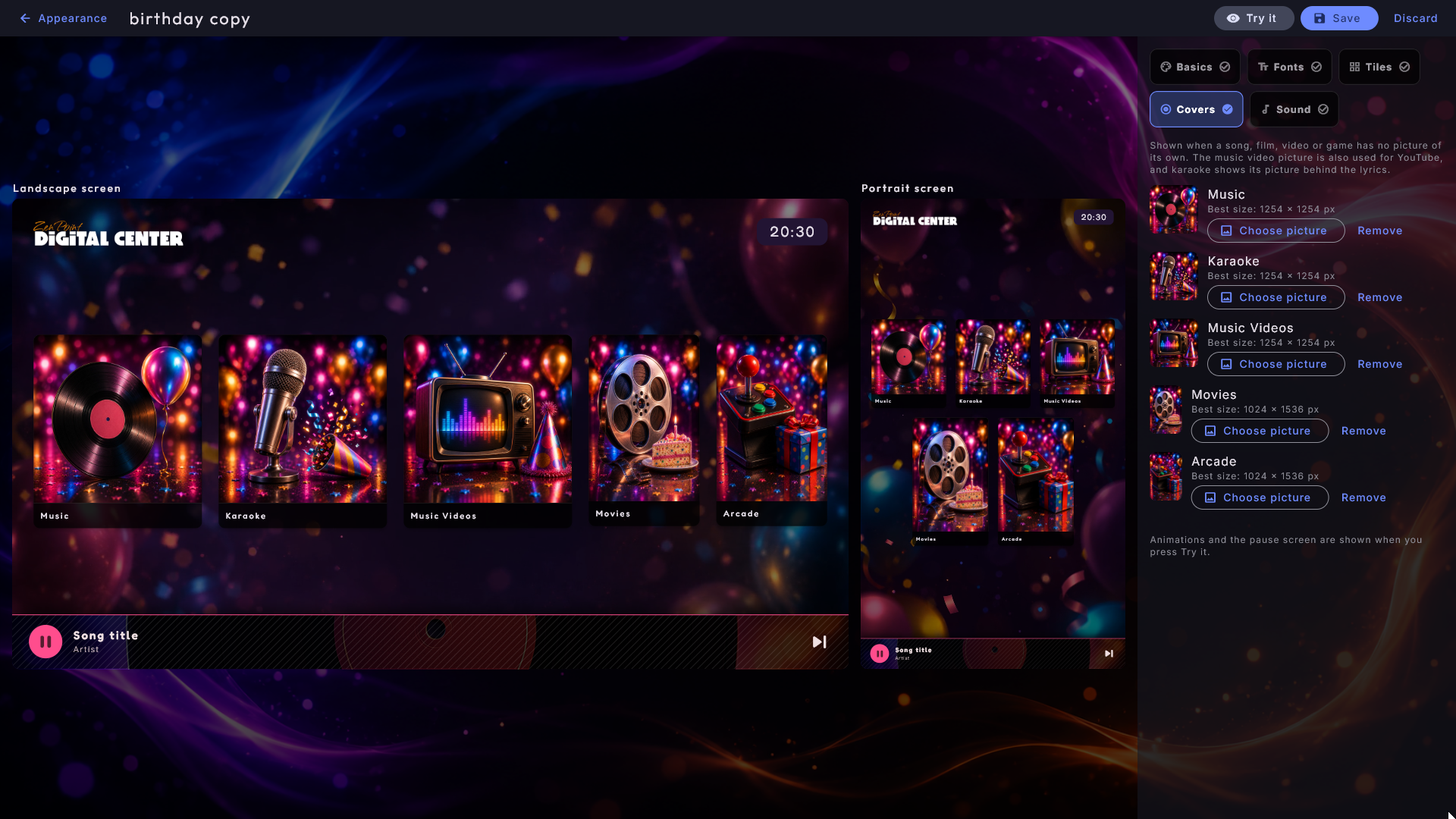
Bilderna visar normalt en sida från ett center som Musik: bara logotypen och klockan överst, så att din bakgrund syns fritt, och nederst bokstavsraden, spellistraden med kökorten och knapparna, samt menyn. Kökorten blandar omslag för musik, karaoke, musikvideor och film (dina egna om du har valt några, annars standardomslagen), och ett filmomslag visas i sin helhet. På fliken Brickor visar bilderna i stället startsidan med dess brickor, och på fliken Omslag en sida med de fem omslagen.
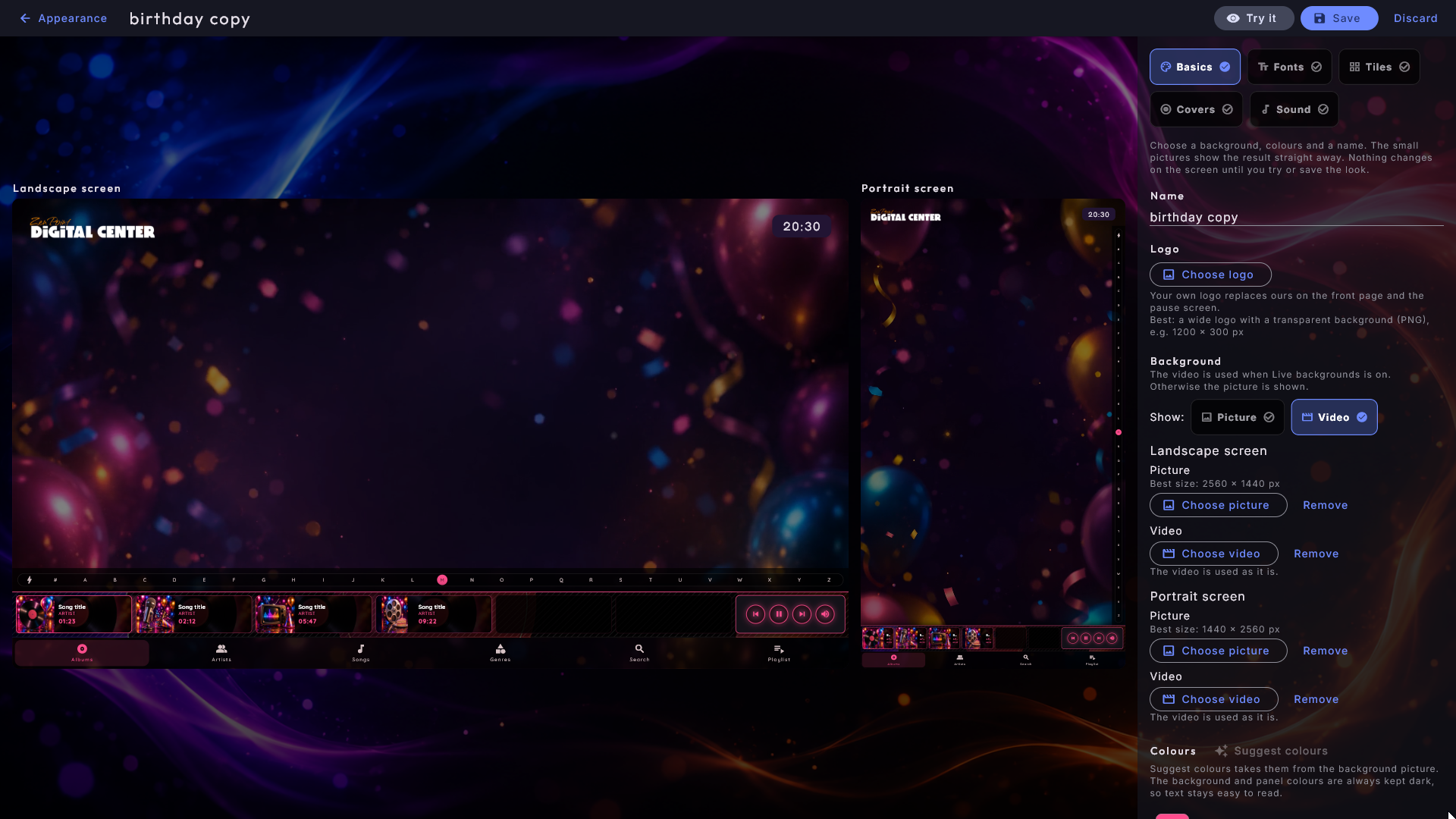
Grund
- Namn - namnet skinnet får i listan.
- Logotyp - sitter direkt under namnet, bara i Professional. Under knappen står vad som fungerar bäst: en bred logotyp med genomskinlig bakgrund (PNG), till exempel 1200 × 300 px. Logotypen beskärs aldrig. I de andra utgåvorna finns bara rubriken och en rad om att egen logotyp kräver Professional, och skinnet visar vår logotyp. Om du började från en kopia av ett skin med logotyp ligger logotypen kvar i skinnet, men de andra utgåvorna visar ändå vår.
- Bakgrund - Liggande skärm och Stående skärm har var sin plats för en Bild och en Video, med egen knapp och eget Ta bort, så att ett val aldrig rör det andra. Videon används när Levande bakgrunder är på; annars visas bilden (även på en svag maskin). Har en skärm bara en video säger redigeraren att den visar bakgrundsfärgen när Levande bakgrunder är av - så välj en bild också. När skinnet har en video växlar Visa: Bild | Video under rubriken de två bilderna av resultatet; med Video spelas videon i dem utan ljud. En bild beskärs till skärmens form: dra i ramen, zooma och tryck på Använd detta utsnitt. Med Justera utsnittet kan du flytta ramen igen senare. En bild görs aldrig större än den är - är den liten säger redigeraren att den kan se suddig ut på en stor skärm. En video används som den är; är den mycket stor säger redigeraren att skärmen kan bli långsammare att starta. Under varje rad står bästa storleken för bilden (2560 × 1440 px för en liggande skärm, 1440 × 2560 px för stående); en större bild görs helt enkelt mindre.
- Färger - fem färger, var och en med en rad om vad den färgar (till exempel "Knappar, uppspelningsknappen och markeringar" eller "Paneler, fönster och menyer"). Redigeraren börjar med färgerna i det skin du använder nu. Första gången du väljer en bakgrundsbild föreslår den alla färger utifrån bilden, och Föreslå färger gör det igen.
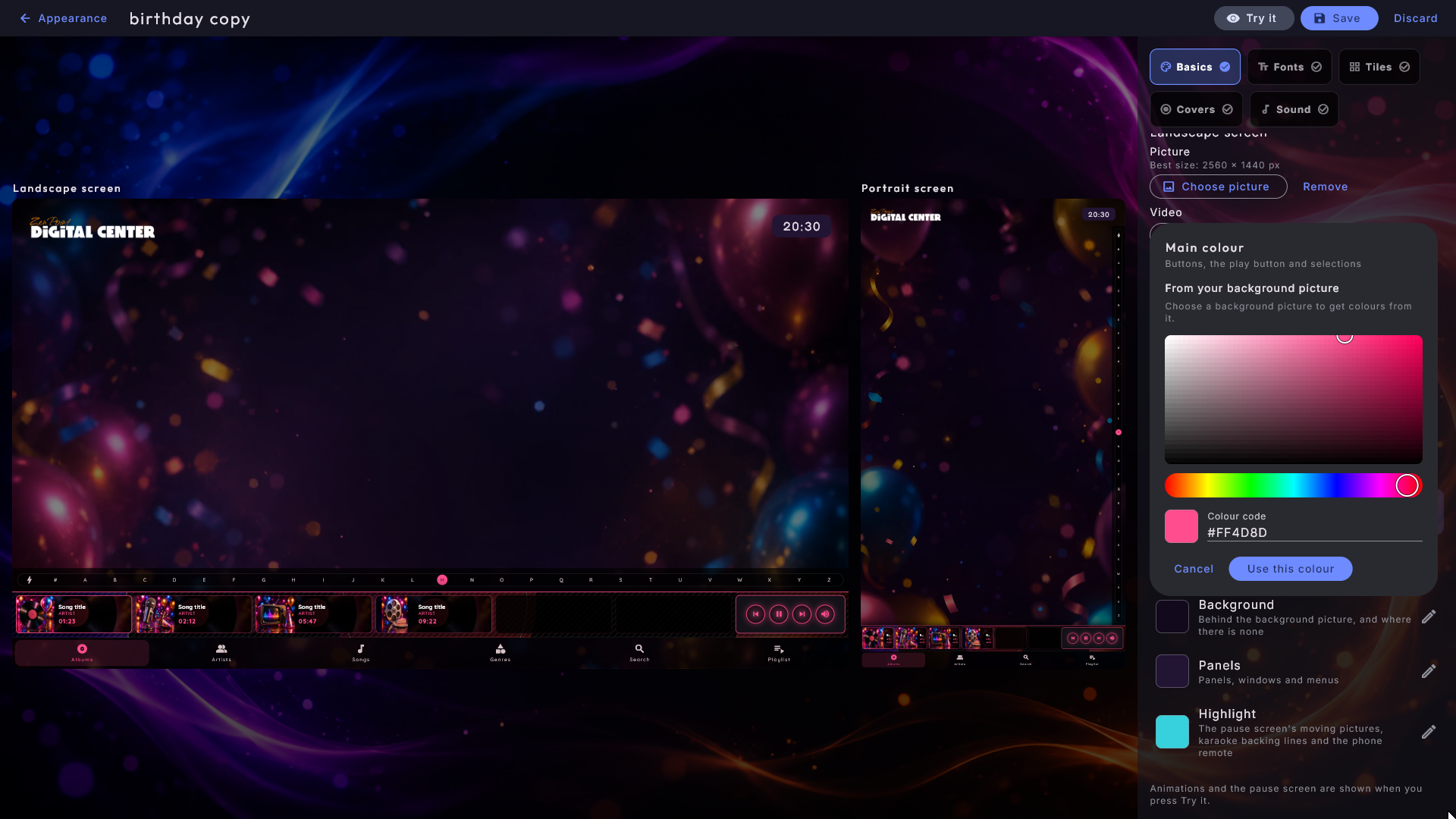
Tryck på en färg för att ändra den. Överst finns förslag från din bakgrundsbild, sedan
ett färgfält och en nyansrad som du trycker eller drar i, och nederst en Färgkod
(som #2A6FDB) för när du kan din varumärkesfärg. Medan du väljer tar de två bilderna
genast färgen, så att du ser den överallt där den används. När du väljer Andra
färg eller Markering byter bilderna under tiden till pausskärmen - en stillastående
rörlig bild och en karaokerad med en kördel inom parentes - eftersom det är där de två
färgerna syns; de byter tillbaka när väljaren stängs. Använd den här färgen behåller
färgen, Avbryt lämnar den. För bakgrund och paneler erbjuder väljaren bara färger
som är mörka nog för vit text; en färgkod som är för ljus görs lite mörkare, och
väljaren säger det.
Typsnitt
Välj ditt eget typsnitt för Rubriker och för Text (.ttf- eller .otf-filer). Bilderna visar det direkt. Saknar typsnittet de danska bokstäverna æ, ø eller å nämner redigeraren de saknade bokstäverna - de visas då med ett annat typsnitt. Du ansvarar själv för att ha rätt att använda typsnittet.
Brickor
En bild per center på den här maskinen, plus Konfiguration. Bilden beskärs till brickans breda form på samma sätt som bakgrunden, och Ta bort ger centret dess egen bild tillbaka. Under namnet står bästa storleken (1600 × 1000 px).
Omslag
De fem standardbilderna som visas när en låt, film, video eller ett spel inte har något eget: musik, karaoke, musikvideor (används också för YouTube), film och arcade. Film och arcade beskärs höga, de andra kvadratiska. Under varje namn står bästa storleken (1254 × 1254 px för de kvadratiska, 1024 × 1536 px för film och arcade), och den lilla bilden i raden har samma form. Sidan med de fem omslagen visar vart och ett i sin egen form och i sin helhet, så att inget skärs bort.
Ljud
Välj din egen intromusik. Lyssna spelar den; under tiden pausas musiken som redan spelas, och den kommer tillbaka när du trycker på Stoppa, när melodin tar slut eller när du lämnar redigeraren.
Prova, spara och kasta
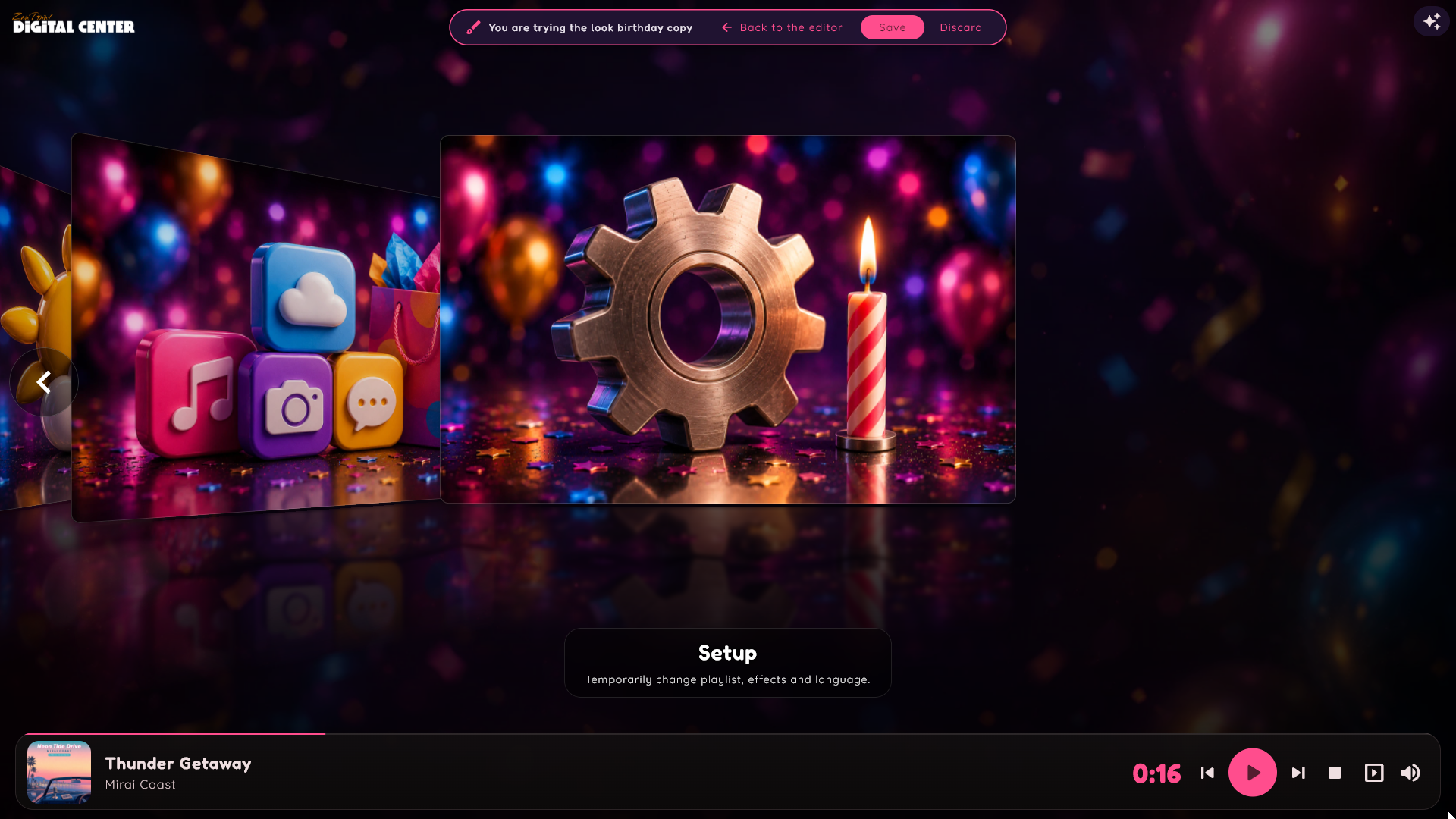
Gå tillbaka till Utseende så behålls allt du har gjort i utkastet - knappen heter nu Fortsätt med ditt utseende. För att se animationer och pausskärmen trycker du på Prova: Administration stängs och hela skärmen klär sig i det nya skinnet. Överst står "Du provar utseendet ..." med Tillbaka till redigeraren (du hamnar i redigeraren igen, med allt kvar), Spara och Kasta.
Utkastet sparas aldrig av sig självt. Det försvinner när du kastar det, när kiosken låses (Party Mode, Credit Mode eller automatisk utloggning) och när Digital Center startas om. Kasta frågar bara först om du har ändrat något. Finns det redan ett skin med samma namn frågar Spara först; svarar du ja ersätter de delar du valde i redigeraren dem i skinnet, de delar du tog bort plockas ut, och allt annat i det skinnet blir kvar.
Bakgrundsvideo och loop
Ett skin kan använda en stillbild eller en rörlig bakgrund. När det är en video spelas bakgrunden mjukt bakom allt. Ett skin kan ge en olika bakgrund för liggande och stående, så att systemet automatiskt väljer den som passar skärmens riktning och växlar i samma stund skärmen vrids. Du kan också ställa in hur snabbt en rörlig bakgrund spelas - från en lugn slow motion till ett raskt tempo - och om den loopar mjukt med en mjuk toning mellan upprepningarna.
Om rörliga bakgrunder spelas över huvud taget bestämmer du själv: under Administration → Utseende, nedanför skinnen, har avsnittet Bakgrund Levande bakgrunder och Bakgrundsloop (se Inställningar och administration).
Intromusik
Ett skin kan också bära sin egen intromusik - en kort välkomstmelodi som spelas vid start, det första en gäst hör. När ett skin har med sin egen melodi tar den platsen för standardmelodin, och den växlar automatiskt i samma stund du byter skin, så att ljudet alltid matchar utseendet. Om intromusiken spelas över huvud taget, och hur högt, styrs centralt under Administration → Uppstart (se Inställningar och administration); ett skin väljer bara vilken melodi som används när den är på.
Medan intromusiken spelas och kiosken inte är låst finns en pausknapp i knappraden uppe till höger. Tryck på den för att pausa musiken. Den förblir sedan pausad resten av sessionen, tills du trycker på spela-knappen på samma ställe (eller Digital Center startas igen), och fortsätter då där den slutade.
Språk
Under Administration → Språk väljer du språket för hela systemet. Språken visas som en lista, var och en med sin landsflagga framför - tryck bara på ett språk för att välja det. Du kan välja mellan danska, engelska, tyska, svenska, norska, finska, grekiska, spanska, italienska, franska, nederländska, polska, portugisiska, slovenska, turkiska och tjeckiska - sexton i allt.
Du kan också ändra språket tillfälligt för en enskild session via rutan Konfiguration på startsidan - det återställs till det sparade språket när appen startar om.

Effekter på startsidan
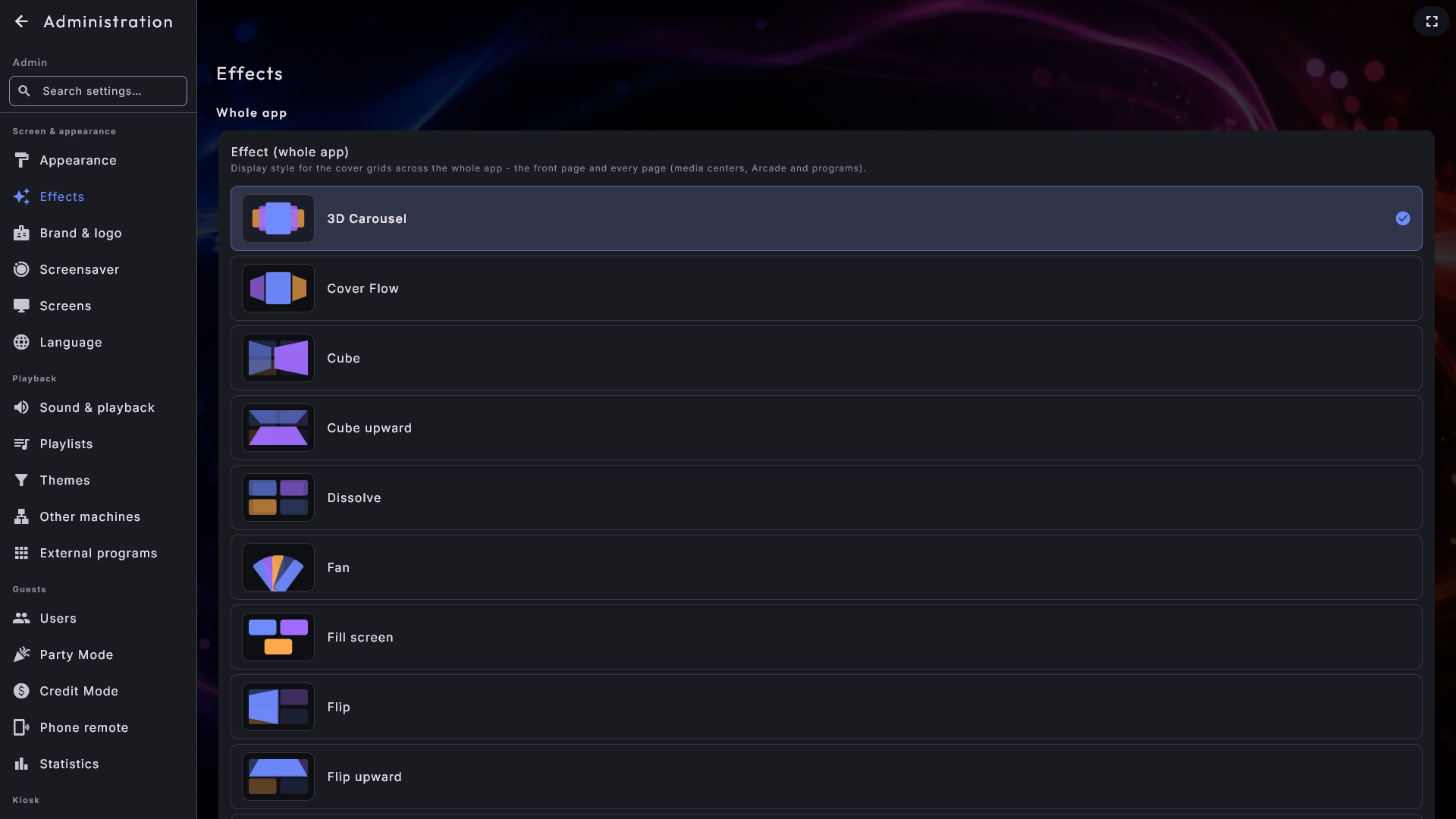
Omslags- och rutväggen kan visas på 20 olika sätt - och som standard används samma effekt både på startsidan och på varje sida (mediacentren, Arcade, Program). Du väljer den under Konfiguration → Effekter (tillfälligt, återställs vid omstart) eller permanent med Effekt (hela appen) under Administration → Effekter.
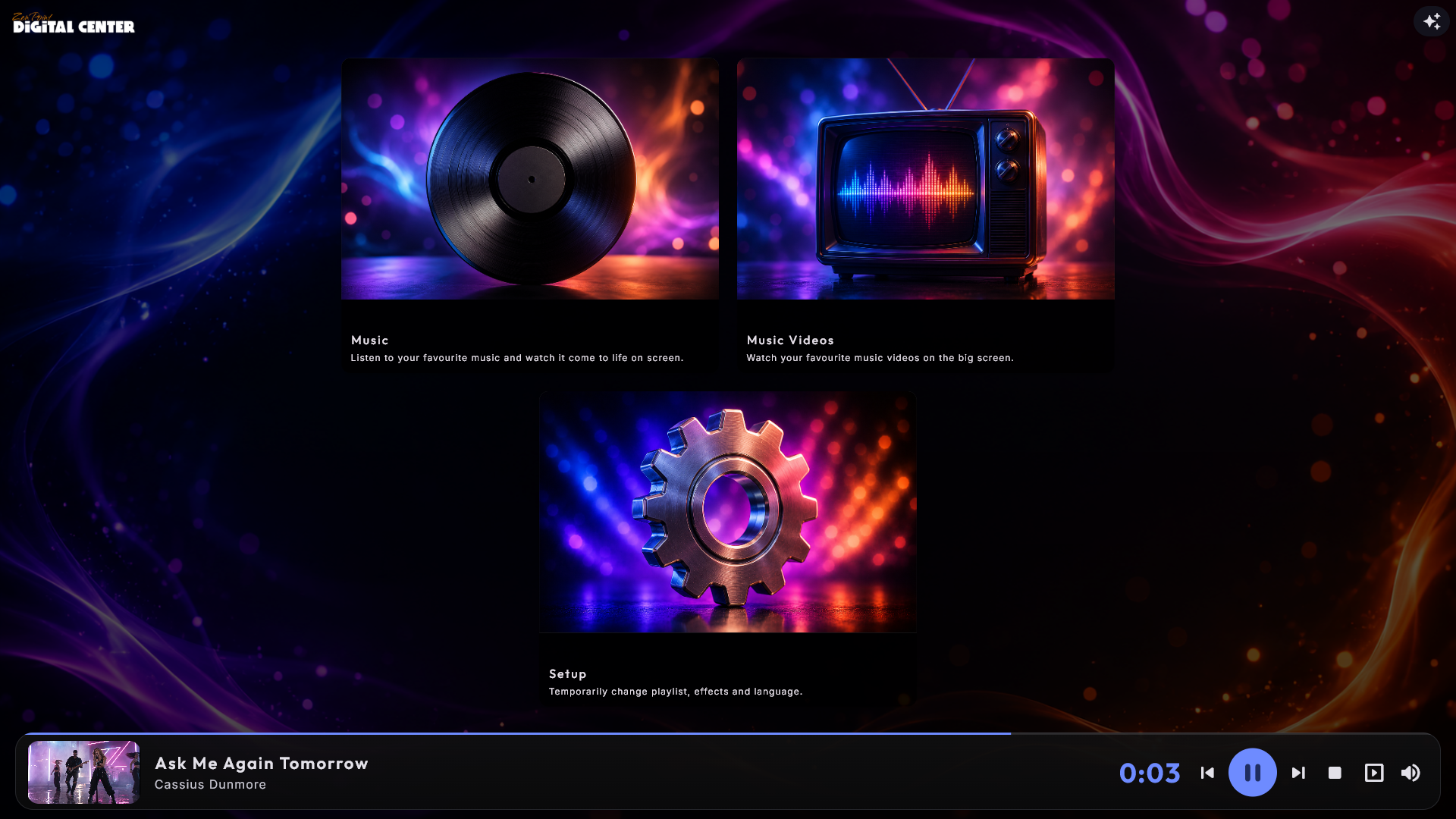
Du kan också ändra effekten precis där du står. Så länge kiosken är olåst - varken Party Mode eller Credit Mode - bär varje omslagssida, startsidan inräknad, en liten stjärnknapp i knappraden uppe till höger. Tryck på den, välj en effekt, så gäller den bara den sidan, så att varje sida kan ha sitt eget utseende. Valet är tillfälligt och återställs när systemet startar om. Knappen håller sig undan medan en helskärmsspelare är öppen.
En effekt kan alltså komma från fyra ställen. Systemet använder det första som har något att säga, från det starkaste och nedåt:
- Stjärnknappen på sidan - en tillfällig effekt för just den sidan.
- En sparad effekt för just den sidan i Administration - ett center med en egen effekt, eller startsidans egen - se rutan nedan.
- Konfiguration → Effekter - en tillfällig effekt för hela systemet, bara den här sessionen.
- Administration → Effekter - din sparade effekt, som används överallt där inget av det ovanstående har sagt något annat.
Båda de tillfälliga valen återställs när systemet startar om, och väljer du en ny sparad effekt i Administration rensas de direkt.
En sparad effekt - med undantag per center
Vilket enskilt omslagscenter som helst - Musik, Musikvideor, Karaoke, Film, YouTube, Arcade och Externa Program - kan ges sin egen effekt på det centrets egen sida i Administration. Där hittar du en Effekt-rullgardin som börjar på Global effekt; välj en särskild effekt i stället så startar centret alltid med den. Låt den stå på Global effekt så följer centret helt enkelt det du ställer in under Effekter.
Startsidan kan behålla en egen effekt på samma sätt. Under Administration → Effekter, under effekten för hela appen, finns fältet Startsidan. Det börjar också på Global effekt; välj en effekt så startar startsidan med den, medan alla andra sidor behåller effekten för hela appen.
En sparad effekt är sidans utgångsläge, inte ett lås. Sidan startar med den, även efter en omstart, och varken Konfiguration → Effekter eller ett tema kan flytta den. Stjärnknappen finns kvar (när kiosken inte är låst), så du kan prova en annan effekt på sidan en stund; efter nästa omstart är den tillbaka på den sparade effekten, och väljer du den sparade effekten i stjärnmenyn går sidan direkt tillbaka till den. Ändrar du den sparade effekten i Administration syns ändringen genast - även på en sida där stjärnknappen har använts.
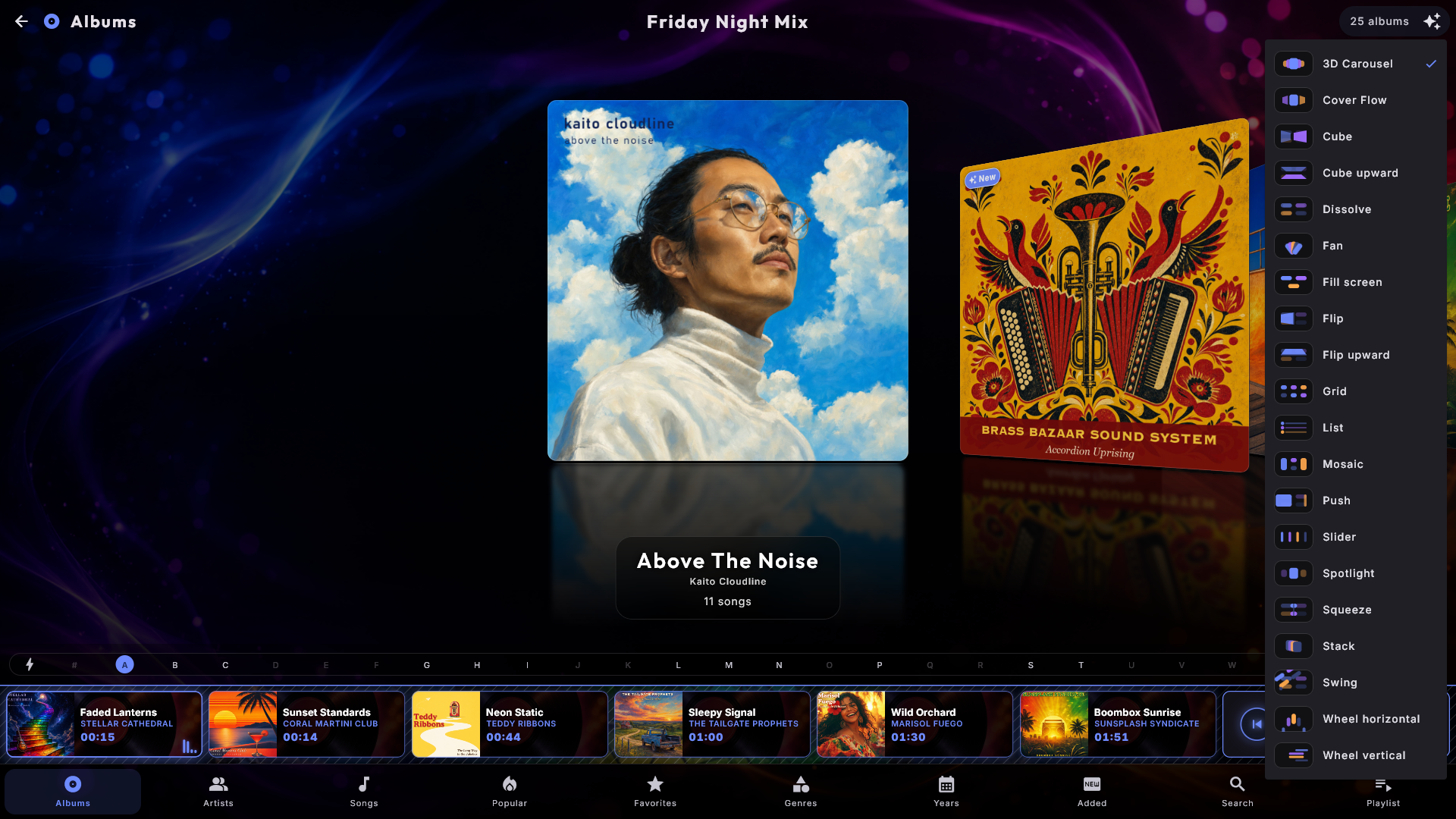
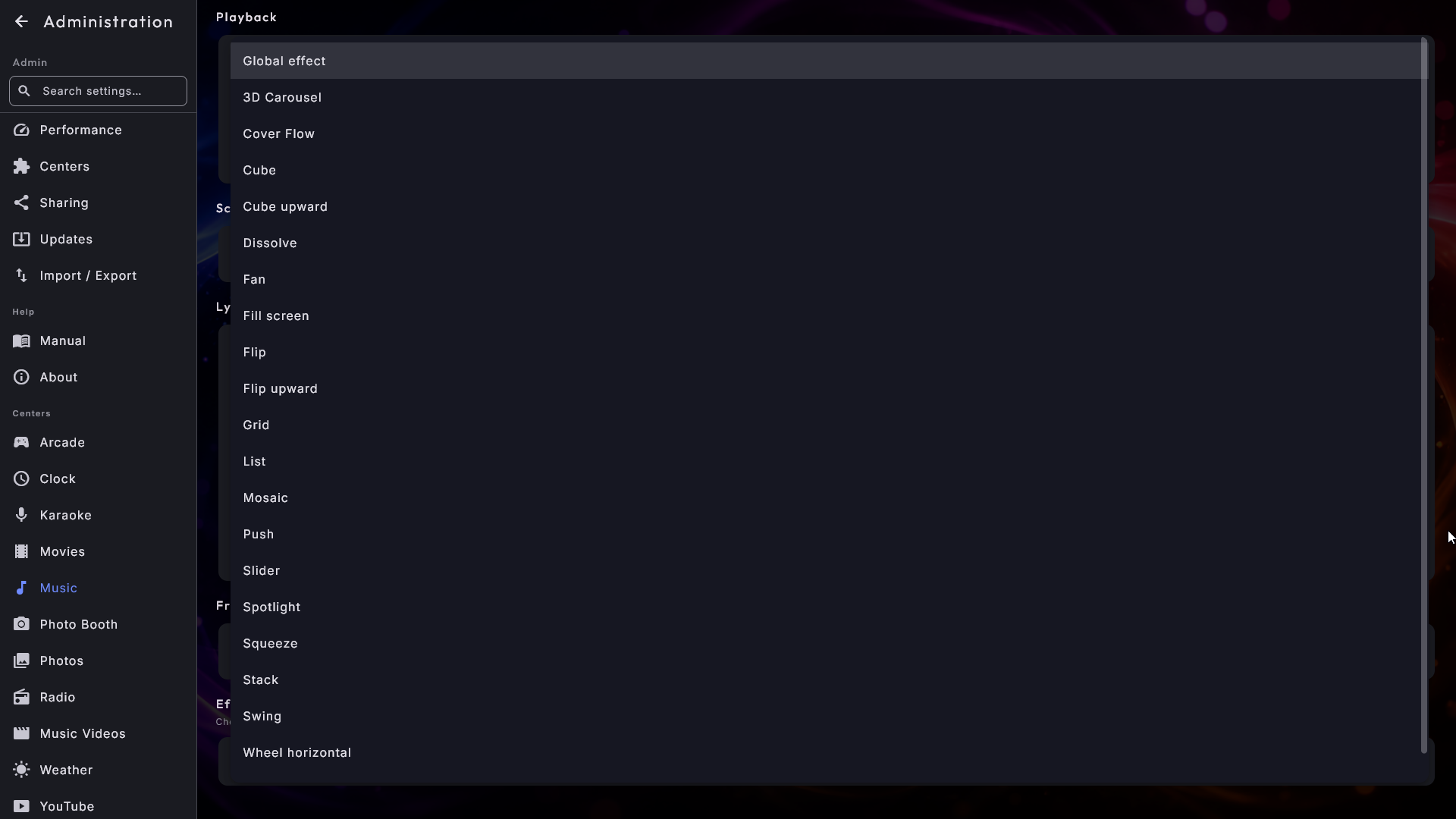
I både Konfiguration → Effekter och Administration → Effekter visas en liten förhandsvisningsbild bredvid varje effekts namn, så att du kan se hur den ser ut innan du väljer den - du behöver inte kunna namnen.
| Effekt | Hur den ser ut |
|---|---|
| Rutnät | Ett lugnt, lättläst rutnät. |
| Fyll skärmen | Samma rutnät, men rutorna fyller skärmen - ju färre de är, desto större blir de. |
| 3D-karusell | Rutorna roterar i en 3D-ring. |
| Cover Flow | Rutorna glider förbi som albumomslag. |
| Skjutreglage | Rutorna glider vågrätt. |
| Lodrätt hjul | Rutor på ett lodrätt hjul. |
| Vågrätt hjul | Rutor på ett vågrätt hjul. |
| Stapel | Rutor staplade på varandra. |
| Mosaik | Ett mosaikmönster av rutor. |
| Solfjäder | Rutor utbredda som en solfjäder. |
| Strålkastare | Den valda rutan lyfts fram. |
| Lista | En enkel lodrät lista. |
| Bläddra | En hel sida med rutor vänds som ett blad i en bok. |
| Bläddra uppåt | Samma blad, men gångjärnet går tvärs över mitten så att sidan fälls uppåt. |
| Skjut | Sidan glider ut åt ena hållet medan nästa glider in bredvid den. |
| Kub | De två sidorna vänds förbi som två sidor på en låda som rullar i sidled. |
| Kub uppåt | Samma låda, men rullad uppåt i stället för i sidled. |
| Vik ihop | Sidan viks ihop till en linje i mitten och nästa vecklas ut från den. |
| Tona över | Sidan tonar bort medan nästa tonar in. |
| Sväng | Sidan svänger undan kring sitt nedre vänstra hörn. |
Varje effekt anpassar sig automatiskt till skärmens form. Om skärmen står i stående läggs effekterna prydligt längs den höga skärmen i stället för tvärs över den - du behöver inte välja något. Skärmens riktning ställs in när systemet installeras.
Om skärmen känns långsam
På en mindre kraftfull maskin kan en livlig effekt kännas tung. Om det händer, välj en enklare effekt som Rutnät för den mjukaste upplevelsen.
Foton. Foton-centret använder också effekterna, men bara där du faktiskt väljer något: mapparna på fliken Mappar och korten på fliken Händelser. Bilderna inne i en mapp visas fortfarande som ett vanligt rutnät - en mapp kan rymma många tusen bilder, och du behöver kunna överblicka dem. Rymmer en mapp både undermappar och lösa bilder visas mapparna överst och bilderna under.
Fyll skärmen: stora rutor när det bara finns några få
Fyll skärmen är samma lugna rutnät som Rutnät, men rutorna får det utrymme som faktiskt finns: ju färre rutor, desto större blir de. Har du bara tre center påslagna står de som tre stora knappar mitt på skärmen i stället för tre små uppe i hörnet, och en kortare nedersta rad centreras så att den inte hamnar snett ute åt ena sidan. Inget rullar, eftersom allt får plats på skärmen på en gång. Effekten är gjord för en uppsättning med bara några få center, där knappar som är lätta att träffa med ett finger betyder mer än något annat.
När musiken startar och spelarlisten glider in längst ned krymper rutorna en aning, men de stannar där de är, så att samma ställe fortsätter att öppna samma center. Finns det så många rutor att de inte kan bli större går effekten av sig själv tillbaka till det vanliga rutnätet som rullar, så att ett musikbibliotek med tusentals album ser ut precis som det alltid har gjort. Du behöver varken göra något eller hålla koll på något.
Stora knappar bara på startsidan
Vill du ha stora knappar på startsidan men det vanliga rutnätet inne i dina mediacenter? Ställ Startsidan på Fyll skärmen under Administration → Effekter. Det gäller bara startsidan och står sig efter en omstart. Vill du bara prova kan du i stället välja effekten med stjärnknappen på startsidan - det valet är borta vid nästa omstart.
De åtta bläddrande övergångarna
De sista åtta i tabellen - Bläddra, Bläddra uppåt, Skjut, Kub, Kub uppåt, Vik ihop, Tona över och Sväng - är alla samma sorts vy: ett fast antal rutor fyller skärmen, och inget rullar. I stället bläddrar du. Svep, tryck på de stora pilarna eller använd piltangenterna, så ersätts hela sidan av nästa. Alla åtta används på exakt samma sätt; bara sättet bytet ser ut på skiljer sig:
- Bläddra - sidan vänds kring skärmens mitt, som när man vänder ett blad i en bok.
- Bläddra uppåt - samma blad, men med gångjärnet tvärs över mitten så att sidan fälls uppåt, som ett blad i en väggkalender. Framåt lyfts den gamla sidan upp och ut över överkanten medan nästa kommer upp underifrån.
- Skjut - de två sidorna ligger kant i kant och färdas över tillsammans som ett enda band, så att den ena alltid är på väg in medan den andra lämnar. Inget djup, ingen vändning.
- Kub - de två sidorna vänds förbi som två sidor på en låda som rullas i sidled. Båda syns under största delen av rullningen och möts längs hörnet mellan dem.
- Kub uppåt - samma låda, men rullad uppåt i stället för i sidled.
- Vik ihop - sidan viks ihop till en tunn linje mitt på skärmen, och nästa vecklas ut från samma linje.
- Tona över - sidan tonar mjukt bort medan nästa tonar in. Den lugnaste av dem.
- Sväng - sidan svänger undan kring sitt nedre vänstra hörn, som en skylt som hänger på en enda spik: den fria änden lyfts upp och ut över överkanten, medan nästa sida ligger stilla bakom och kommer fram. Bakåt svänger den föregående sidan in igen kring samma hörn, ovanpå den du står på.
Du bläddrar åt det håll sidan rör sig. I de sex där sidan går i sidled sitter de stora pilarna vid vänster och höger kant, och du sveper i sidled. I Bläddra uppåt och Kub uppåt sitter de överst och nederst, och du sveper uppåt för att gå vidare, precis åt det håll sidan färdas.
Piltangenterna följer samma riktning: varje sida är ett eget rutnät, och du bläddrar med de tangenter som pekar åt det håll sidan färdas. I de sex i sidled flyttar upp och ned en hel rad inom sidan och byter aldrig sida - ned från den nedersta raden tar dig vidare till området nedanför (som bokstavsraden), och upp från den översta raden tar dig uppåt. Vänster och höger flyttar en ruta i taget; går du förbi slutet av en rad vänds sidan, och du hamnar på samma rad på den nya sidan (höger: dess första ruta, vänster: dess sista). I Bläddra uppåt och Kub uppåt är det tvärtom: ned från den nedersta raden vänder sidan, och du hamnar i samma kolumn överst på nästa sida (upp från den översta raden går tillbaka till föregående sidas nedersta rad). Bara på den sista sidan tar ned dig vidare till området nedanför, och på den första sidan tar upp dig uppåt. Vänster och höger flyttar en ruta längs raden, och förbi dess slut tar de dig vidare till området bredvid - eller, om det inte finns något där, vänster till området ovanför och höger till området nedanför.
Framåt och bakåt rör sig åt motsatt håll - utom Vik ihop och Tona över, som ser likadana ut åt båda hållen; där är det rutorna som kommer fram som berättar vilket håll du gick. Bokstavsraden fungerar precis som på de andra effekterna: den hoppar helt enkelt till den sida en bokstav sitter på.
Varje effekt gör precis det namnet säger, på varje maskin. Välj Kub så rullar sidorna som en låda, vad Grafikläge än står på (se Inställningar och administration). Känns en effekt ojämn på just din maskin väljer du helt enkelt en annan - Skjut, Vik ihop, Tona över och Sväng är de lättaste.
Dessa tre val - utseende, språk och effekter - är kärnan i att få Digital Center att kännas som ditt eget. För de allra första valen när du ställer in systemet, se Kom igång; för hela administrationsmenyn, se Inställningar och administration.