
Kapitel 4
Dina mediebibliotek
Digital Center spelar ditt innehåll - din musik, dina filmer, dina karaokelåtar, dina foton och dina spel. För att det ska fungera behöver systemet veta var på datorn (eller i ditt nätverk) de filerna finns. Det här kapitlet visar hur du pekar varje center mot rätt mappar, så att allt du äger dyker upp automatiskt på storbild.
Den korta versionen
Öppna Administration, välj det center du vill (till exempel Musik) och lägg till mappen eller mapparna som innehåller dina filer. Det är allt som krävs - centret skannar mapparna och fyller sig självt med ditt innehåll.
Så når ditt innehåll skärmen
Varje center har sin egen lista över mappar att läsa från. Du kopierar inte in dina filer i Digital Center; du talar helt enkelt om var de redan finns. Samma mapp kan rymma tusentals objekt, och du kan peka ett center mot flera mappar samtidigt - praktiskt när din samling är spridd över mer än ett ställe.
När ett center har minst en mapp går det igenom allt inuti den - inklusive alla undermappar - och bygger ett prydligt, bläddringsbart bibliotek med omslagsbilder, titlar och resten. Du behöver aldrig importera något för hand.
Var du ställer in det
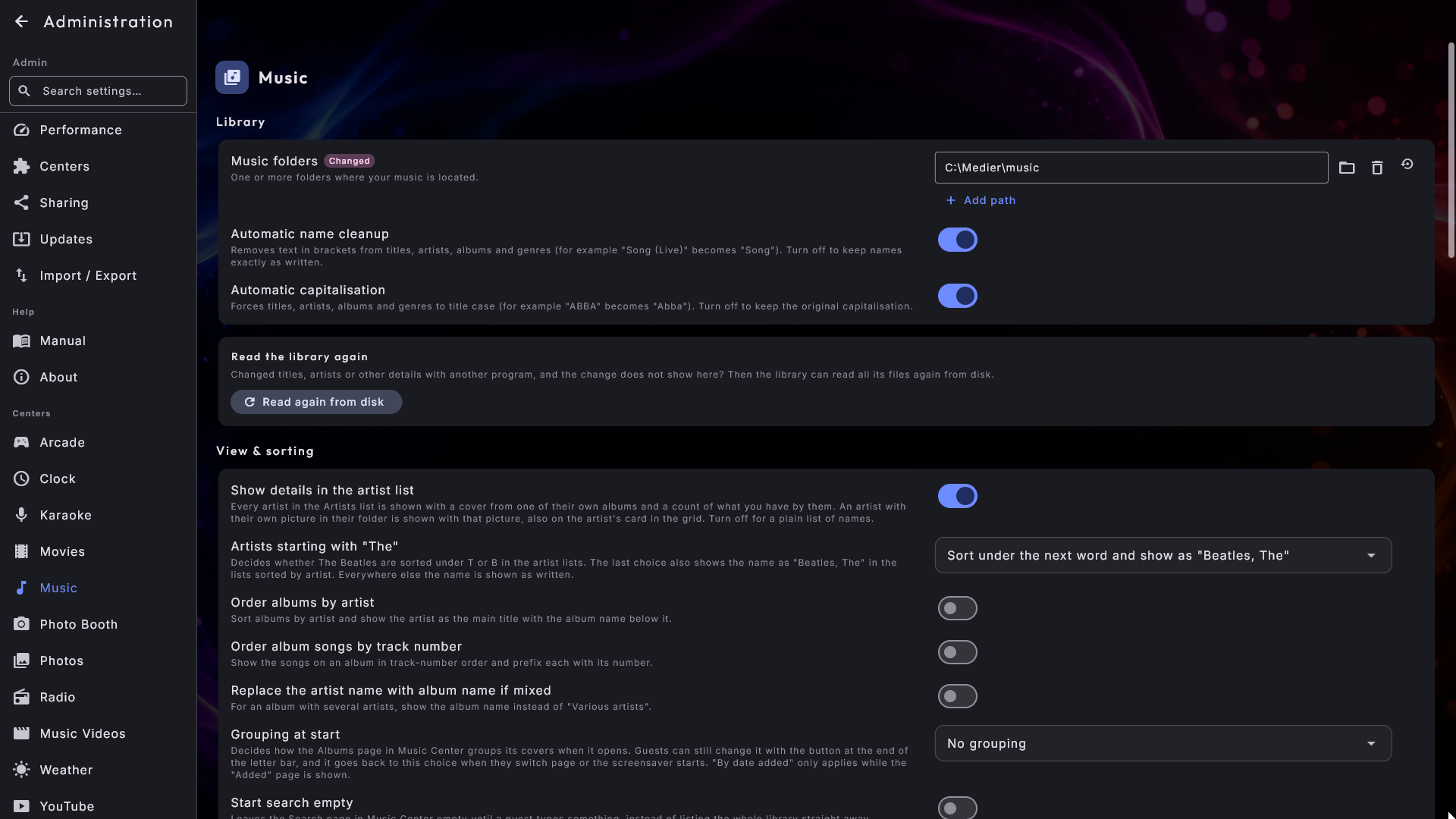
Du konfigurerar mappar från administrationsområdet:
- 1
Öppna Administration
På startsidan öppnar du rutan Konfiguration och väljer Administration (synligt för en administratör). Se Inställningar / Administration för hela rundturen i det här området.
- 2
Välj centret
I menyn till vänster väljer du det center vars innehåll du vill hantera - till exempel Musik, Film, Musikvideor, Karaoke, Foton eller Arcade.
- 3
Lägg till dina mappar
Hitta mapplistan (till exempel Musikmappar) och lägg till en eller flera mappar. En mappväljare öppnas inuti appen, så att du kan bläddra bland dina enheter och mappar direkt där på skärmen - även i helskärmsläge och även utan mus.
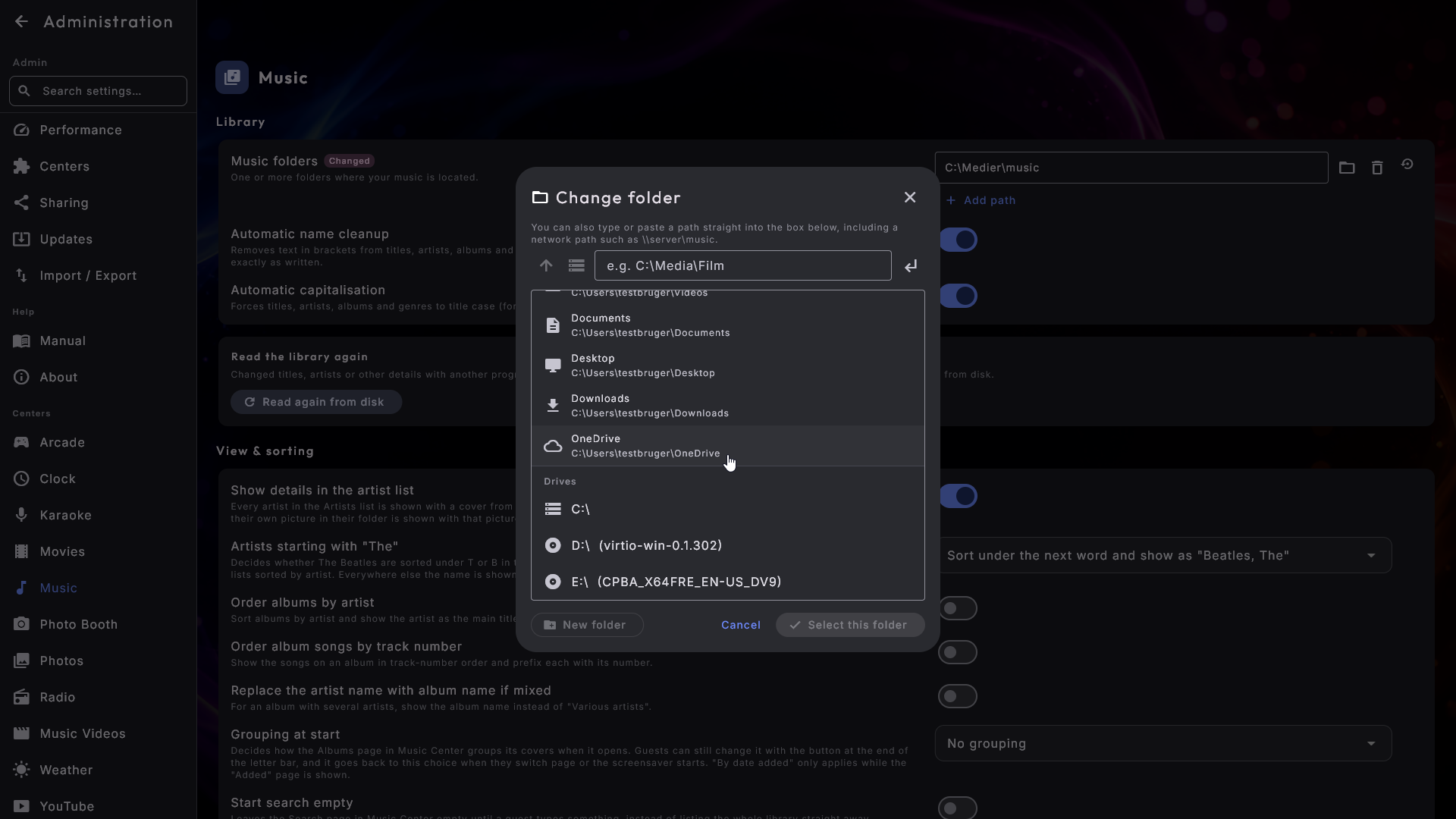
Dina egna mappar ligger allra överst
Mappväljaren listar varje enhet i maskinen - den inbyggda disken, ett USB-minne, en nätverksenhet - och ovanför dem lägger den genvägar till de mappar du troligast vill åt: Musik, Bilder, Video, Dokument, Skrivbord, Hämtade filer och OneDrive om du använder det. Mappar som OneDrive sköter åt dig visas precis som alla andra, så en samling som ligger i OneDrive är inte svårare att lägga till än en på disken. Det finns också ett vanligt adressfält, och det är vägen in till en nätverksmapp som inte har någon egen enhetsbokstav.
Längst ned till vänster finns en Ny mapp-knapp, som skapar en mapp inuti den du står i. Skriv ett namn, tryck på Skapa, så öppnas den nya mappen klar att väljas - praktiskt när en säkerhetskopia behöver en ny plats att bo på. Duger inte namnet får du veta det med en gång i stället för att upptäcka det efteråt.
Samma genvägar och samma lista över enheter dyker nu också upp i fönstret Välj fil - det du använder till din egen logotyp, en bild till en extra skärm eller ett externt program - och inte bara när du väljer en mapp.
Lägg till så många mappar du vill
En mapplista kan rymma flera poster. Har du din rocksamling i en mapp och din jazz i en annan? Lägg till båda - centret slår ihop dem till ett enda bibliotek. Du kan ta bort en mapp igen när som helst utan att röra själva filerna.
Vad varje center läser
Här är den sorts innehåll varje center förväntar sig att du pekar det mot.
| Center | Vad du pekar det mot |
|---|---|
| Musik | Mapparna som innehåller din musik. |
| Film | Mapparna som innehåller dina filmer. |
| Musikvideor | Mapparna som innehåller dina musikvideor. |
| Karaoke | Mapparna som innehåller dina karaokelåtar. |
| Foton | Mapparna som innehåller dina bilder. |
| Arcade | Mapparna som innehåller dina spel. |
Fotobåset har också en mapp - men den är platsen där bilderna det tar sparas, snarare än ett bibliotek du tar med dig.
Zippade karaokelåtar hittas som de är
Många karaokelåtar säljs och delas som en enda zip-fil som rymmer låten och dess
grafik tillsammans (till exempel Artist - Song.zip). Lägg dem bara i din
karaokemapp som de är: Digital Center hittar dem och spelar dem direkt från
zip-filen, grafik och allt, utan att du packar upp något, och din zip-fil ändras
aldrig. Ligger samma låt också uppackad i samma mapp visas den bara en gång. En
zippad låt kan inte redigeras (namn, omslag, sångtext eller att ta bort
förstasången); vill du göra det packar du upp låten först.
Karaokevideor kommer med när du säger till
Karaokelåtar som kommer som en videofil med orden redan i bilden kan också ligga i din karaokemapp. De utelämnas tills du slår på Ta med karaokevideor under Administration → Karaoke (avsnittet Bibliotek); då dyker de upp som vanliga låtar efter några sekunder, utan omstart. Ligger samma låt också som en ljudfil med samma namn i samma mapp visas bara ljudfilen. Se Använda Digital Center för vad en karaokevideo kan och inte kan.
Inget tillagt ännu?
Du börjar inte med tomma center. En ny installation är förladdad med lite demomedier till flera av centren - musik, karaoke, film, musikvideor och foton - så att det alltid finns något att visa medan du utforskar. Det är aldrig i vägen och ligger kvar tills du tar bort det; lägg helt enkelt till dina egna mappar för att ta in din riktiga samling.
Filer på en nätverksenhet
Ditt innehåll behöver inte ligga på samma dator. Om dina filmer eller din musik finns på en delad nätverksenhet - en vanlig uppsättning när en stor enhet betjänar hela huset eller lokalen - kan du peka ett center rakt mot den, precis som du skulle göra med en lokal mapp.
Nätverksenheter kan vara långsammare
Att läsa från en nätverksenhet tar lite längre tid än att läsa från datorns egen disk, så den första skanningen av en stor samling kan ta en stund. Det är normalt. Centret öppnas direkt och visar det det redan känner till medan det talar om att biblioteket läses in, och resten kommer efter hand. Stängs kiosken mitt under den första skanningen behålls det som har lästs in hittills, så att den inte börjar om från början nästa gång. När biblioteket väl är byggt förblir bläddringen mjuk, och systemet är noga med att aldrig låta en långsam enhet komma i vägen för uppspelningen.
Delning mellan skärmar
Kör Digital Center på mer än en skärm i huset, en i vardagsrummet, en i köket, en i verkstaden, behöver de inte längre var sin kopia av samlingen. En dator kan rymma medierna och låna ut dem till de andra, och det den lånar ut blir en del av deras bibliotek. Det gäller musik, filmer, musikvideor och karaokelåtar.
Den korta versionen
På datorn som har medierna öppnar du Administration → Delning och trycker på Dela och visa en kod under Dela med alla mina skärmar. På den andra skärmen öppnar du sedan Administration → Andra datorer, trycker på Sök efter datorer, väljer den första datorn och skriver in den sexsiffriga koden. Dess medier dyker upp i biblioteken där.
Datorn som lånar ut
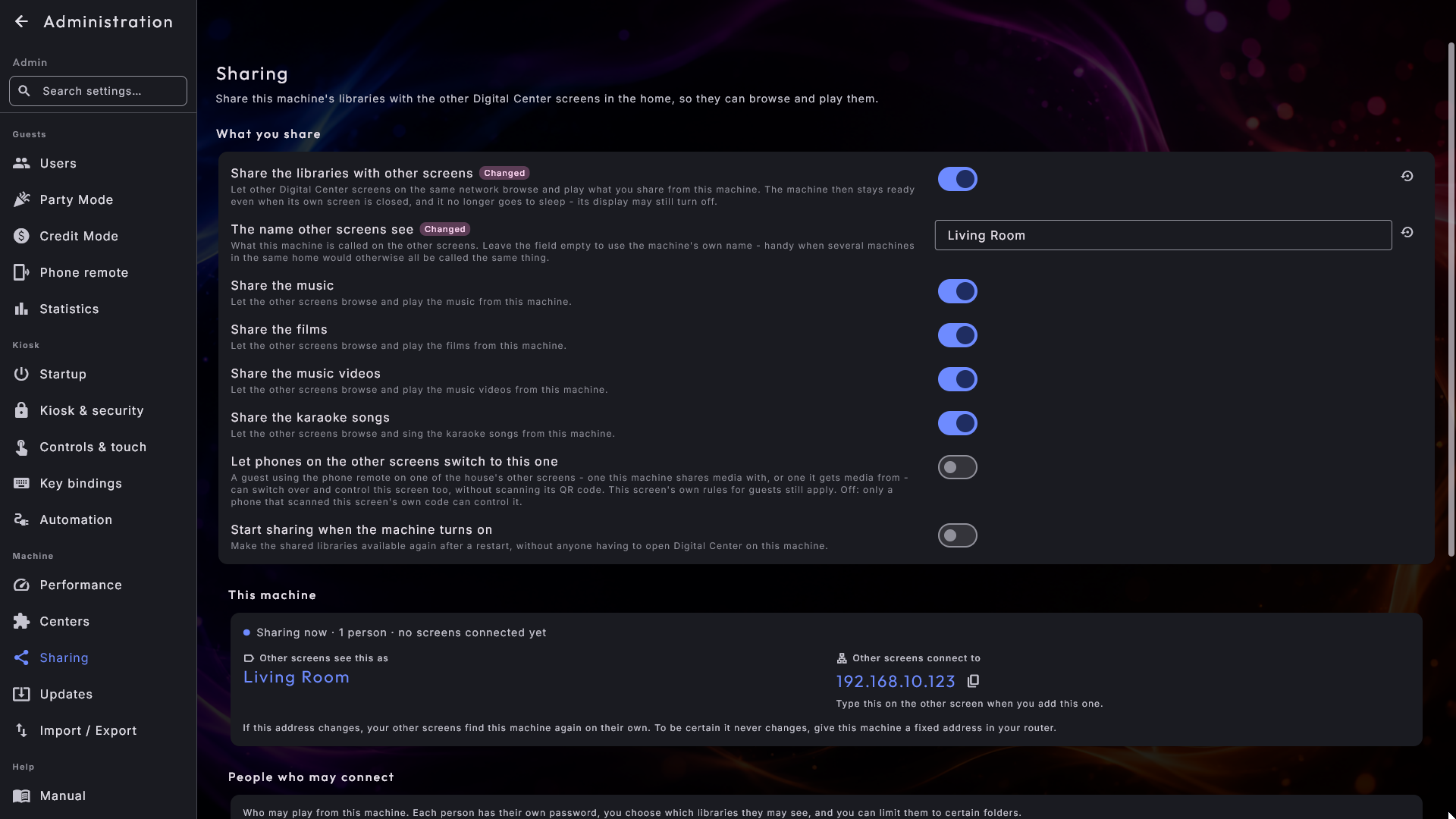
Allt på utlånarsidan finns under Administration → Delning. Sidan är uppdelad i tre kort, så att du direkt ser hur det står till: Den här datorn (vad datorn heter på de andra skärmarna, och adressen de behöver), Personer med åtkomst (vem som får spela härifrån) och Släpp in en skärm (de två sätten att ge en ny skärm åtkomst, och listan över skärmar som redan har det). Överst i det första kortet talar en rad om huruvida datorn delar just nu, hur många personer som är upplagda och hur många skärmar som är anslutna.
Det snabbaste sättet i ett hem: Dela med alla mina skärmar
Under Släpp in en skärm hittar du Dela med alla mina skärmar. Så länge delningen är avslagen är det det enda sidan visar, för det är precis det den ställer in åt dig. Ett tryck på Dela och visa en kod slår på delningen, skapar en person som heter Hemma med åtkomst till allt datorn delar, och visar en sexsiffrig kod direkt. På var och en av dina andra skärmar går du till Andra datorer, trycker på Sök efter datorer, väljer den här datorn och skriver in koden. En kod släpper in en skärm, så för nästa skärm trycker du på Ny kod. Trycker du på knappen igen senare används samma person - det skapas inga fler. Hemma har inget lösenord som du behöver komma ihåg; vägen in är koden.
Vill du hellre ställa in det själv är det här sidans delar:
- 1
Slå på delningen
Slå på Dela biblioteken med andra skärmar. Innan du gör det lämnar inte så mycket som en låt datorn, så en dator du inte har ställt in delar ingenting. När den är på håller sig datorn dessutom redo även om dess egen skärm är stängd, och går inte längre i viloläge, så att de andra skärmarna fortfarande når den. Själva skärmen får gärna släckas.
- 2
Ge datorn ett namn
Namnet som andra skärmar ser är vad datorn heter ute på de andra skärmarna. Lämna det tomt så används datorns eget namn. Ge den namnet på rummet den står i, så står det Vardagsrummet och Köket på de andra skärmarna i stället för samma produktnamn tre gånger.
- 3
Välj vad den delar
Fyra brytare avgör vad som lånas ut: Dela musiken, Dela filmerna, Dela musikvideorna och Dela karaokelåtarna. Alla fyra är på, för det är brytaren ovanför som skyddar dig; slå av här det de andra skärmarna inte har med att göra.
- 4
Låt den följa datorn
Starta delningen när datorn slås på gör biblioteken tillgängliga igen efter en omstart, utan att någon behöver gå dit och öppna Digital Center på den datorn.
Adressen som de andra skärmarna behöver visas i kortet Den här datorn bredvid datorns namn, med en knapp bredvid som kopierar den, så att du slipper läsa av siffrorna för hand. Under den talar sidan om att om adressen ändras hittar dina andra skärmar datorn igen av sig själva. Vill du vara säker på att den aldrig ändras ger du datorn en fast adress i din router.
Vem som får spela från den
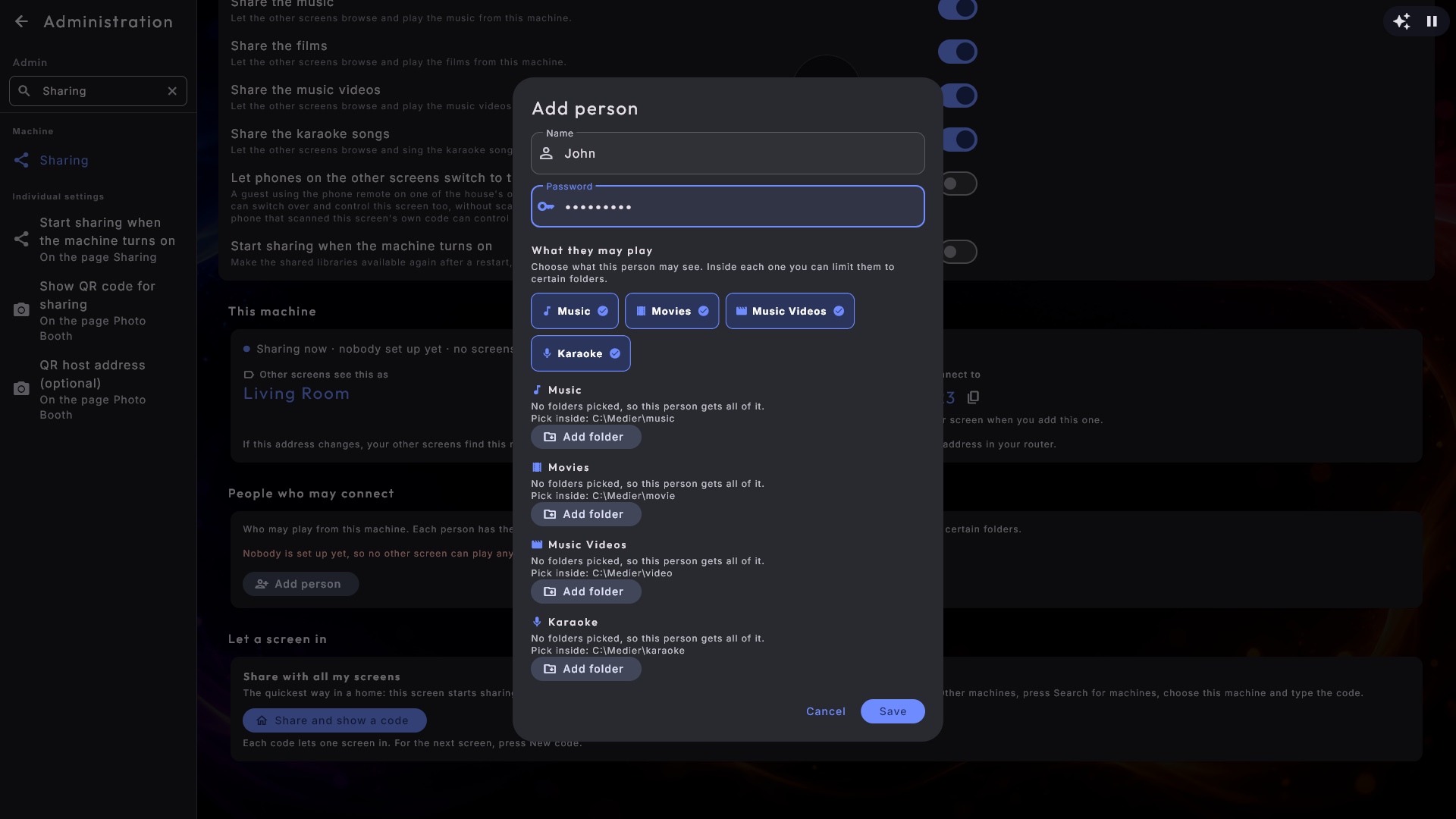
Ingen når datorn förrän du har lagt upp en person. Under Personer med åtkomst lägger du till en post per person eller per rum, med:
- Eget namn och eget lösenord. Två barn kan ha var sitt, så att du senare kan stänga ute det ena utan att förstöra något för det andra.
- Vad de får spela. Kryssa i de bibliotek personen får: musik, filmer, musikvideor, karaoke. En ny person börjar med allt som datorn delar, så du slår av det de inte ska ha i stället för att leta efter det de ska ha.
- Mappar, om du vill smalna av. Inne i varje bibliotek kan du peka ut vissa mappar, och då erbjuds bara det som ligger där. Väljer du inga mappar alls får personen hela det biblioteket.
Under varje namn säger en kort rad vad den personen får spela. Har de allt står det helt enkelt Alla 4 bibliotek; har något smalnats av säger den i stället exakt vad och hur mycket, för det är det som är värt att lägga märke till.
Släpp in en skärm med en kod
Anslut en skärm med en kod är det enklaste sättet att släppa in en ny skärm. Välj vilken person skärmen släpps in som (finns det bara en är den redan vald), och tryck på Visa en kod. Sex stora siffror visas, med en nedräkning och adressen som text. Gå till den andra skärmen, välj Andra datorer → Lägg till en dator, skriv in adressen och de sex siffrorna och tryck på Lägg till. Koden fungerar i fem minuter och bara en gång: så snart en skärm har använt den är den förbrukad, och skärmen dyker upp under Skärmar med åtkomst med den person du valde. Ny kod gör en ny och ogiltigförklarar den gamla, även om den inte har använts. Står de två datorerna långt ifrån varandra kan du skriva ned adressen och koden, eller ta en bild av skärmen med telefonen. Kortet visas först när minst en person har lagts upp, eftersom en kod alltid släpper in en skärm som en bestämd person.
Ta tillbaka åtkomsten från en enda skärm
Under Skärmar med åtkomst ser du varenda skärm som har släppts in, med det namn den själv uppgett, den person den släpptes in som och när det hände - så att du kan skilja en gammal skärm från en som kom i dag. Tar du bort en är det bara den skärmen som stängs ute; personens övriga skärmar går vidare orörda. Ändrar du däremot en persons lösenord, eller tar bort personen, stängs alla deras skärmar ute på en gång, och det är precis den gesten du vill använda när någon inte längre ska släppas in alls.
Låt telefoner byta mellan husets skärmar
Låt telefoner på de andra skärmarna byta till den här låter en gäst som använder telefonens fjärrkontroll vid en av husets andra skärmar byta över och styra den här skärmen också, utan att skanna dess QR-kod. Det fungerar både för skärmarna som hämtar medier härifrån och för skärmen den här datorn hämtar från, och den här skärmens egna regler för gäster (Party Mode, betalning) gäller fortfarande. Den är avslagen från början: i en bar ska gästen vid baren inte kunna styra kontoret. Just den här brytaren är alltid synlig och går att använda, även på en skärm som inte delar något - så du behöver inte ställa in delning åt båda hållen för att kunna byta åt båda hållen. Slå på den för varje skärm en telefon ska kunna byta till; skärmen dyker upp i telefonens lista inom en minut. Är telefonens fjärrkontroll avslagen på den här skärmen säger en rad under brytaren det, med en knapp som tar dig dit du slår på den.
Skärmen som lånar
På skärmen som ska låna öppnar du Administration → Andra datorer.
- 1
Lägg till datorn
Tryck Lägg till en dator. Formuläret har två fält: den andra datorns adress (den visas på den andra skärmen under Delning) och en sexsiffrig kod, som du får på den andra skärmen med Visa en kod (eller Dela och visa en kod). Är de två på samma nätverk kan du i stället trycka Sök efter datorer: adressen fyller i sig själv, och du står redo i kodfältet. Ingenting provas förrän du trycker på Lägg till. Passar adressen inte, eller är koden inte sex siffror, får du besked bredvid fältet och resten av det du skrev ligger kvar. Stämmer koden inte eller har den gått ut får du ett lugnt meddelande om att be om en ny kod på den andra datorn - ingenting sparas förrän koden har godkänts.
- 2
Eller använd namn och lösenord
Vill du hellre använda ett användarnamn och ett lösenord som du har lagt upp där borta? Tryck på Använd användarnamn och lösenord i stället, så fälls de två fälten ut i samma formulär. Använd en kod i stället fäller in dem igen.
- 3
Kryssa i dem du vill ha med
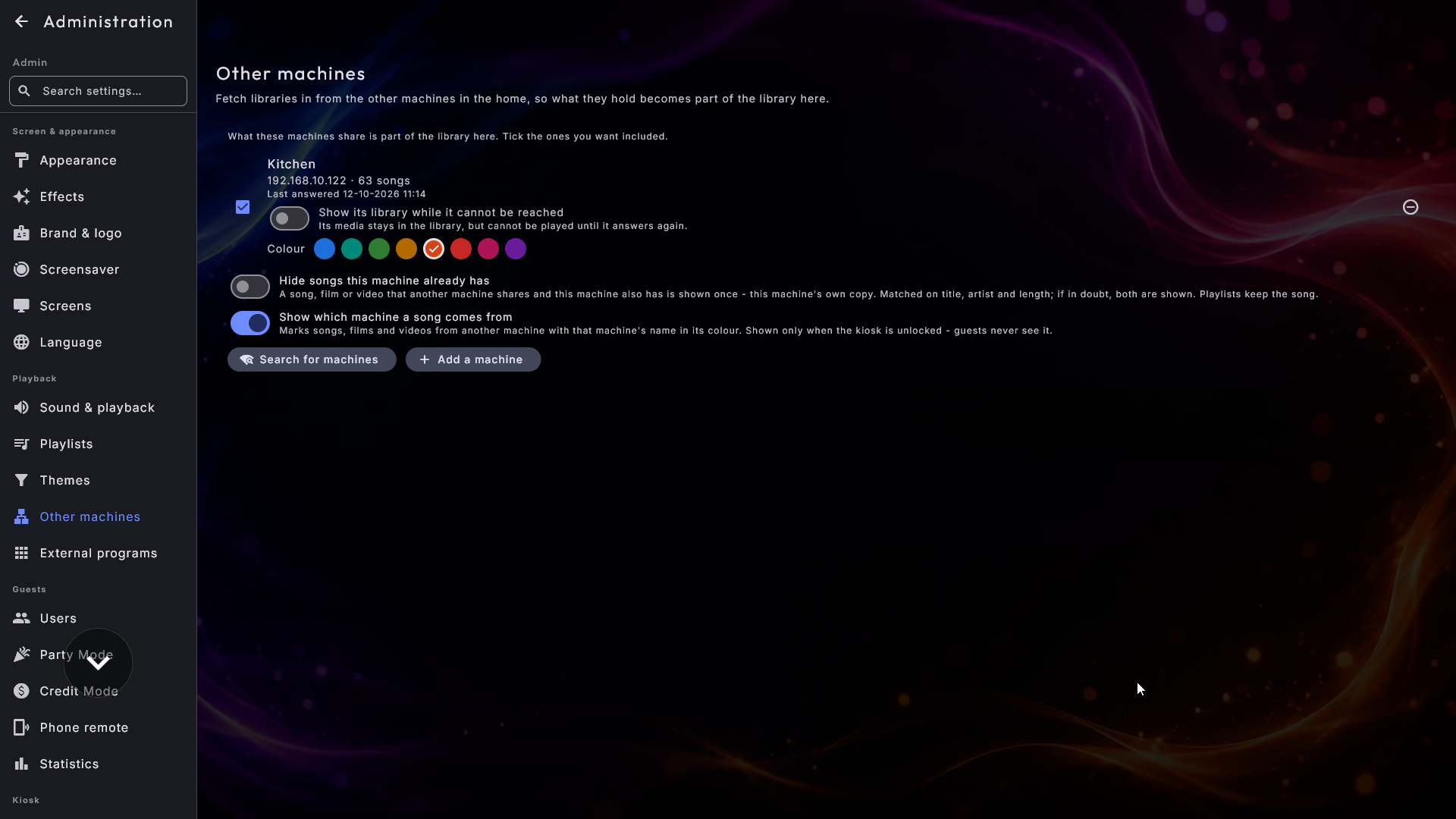
Varje dator du lagt till har en kryssruta. Ikryssad är det den lånar ut en del av biblioteket här; utan kryss står den utanför utan att vara bortglömd. Raden berättar också hur mycket varje dator bidrar med, till exempel 4 210 låtar · 96 filmer - och när den senast svarade, även medan den inte svarar. Har en dator inte svarat på mer än tre dagar står det en lugn rad Har inte svarat sedan med datumet; kommer den inte tillbaka kan du bocka av den eller ta bort den.
En dator som flyttar hittas igen
Får den andra datorn en ny adress i nätverket - det kan en router göra, till exempel efter ett strömavbrott - letar den här skärmen efter den av sig själv när den har varit tyst ett tag. När den hittar datorn på ett nytt ställe måste datorn först bevisa att den verkligen är samma dator innan något skickas till den; sedan flyttas adressen av sig själv och medierna kommer tillbaka, utan att du behöver lägga till datorn igen. En annan dator som bara påstår att den är samma släpps inte in.
Två reglage för alla datorer. Under listan sitter två reglage. Båda är avstängda tills du slår på dem:
- Dölj låtar som den här datorn redan har. Har både den här datorn och en annan samma låt skulle den annars stå där två gånger. Med reglaget påslaget visas den en gång, som den här datorns egen kopia, så att den kan spelas även när den andra datorn är avstängd. Detsamma gäller filmer, musikvideor och karaokelåtar. Två låtar räknas som samma när titel och artist (och för musik och karaoke även albumet) stämmer, inklusive det som står inom parentes, och längden är nästan densamma; för filmer jämförs titel och år. Vid tvekan visas båda. En spellista förlorar aldrig låten: pekar den på den andra datorns kopia spelas kopian här i stället.
- Visa vilken dator en låt kommer från. Sätter en liten etikett med datorns namn på låtar, filmer och videor från en annan dator, på omslag och i låtlistorna. Ett album får bara etiketten när alla dess låtar kommer från samma dator. Etiketten visas bara medan kiosken är olåst, så gästerna ser den aldrig. Med reglaget påslaget kan du välja en Färg för varje dator under dess namn; annars får varje dator en egen färg.
Det är helt enkelt ett bibliotek
När en dator väl är ikryssad finns det inget mer att lära sig. Det lånade materialet blandas rakt in i ditt eget bibliotek: det sorterar in sig bland dina egna titlar, det dyker upp i sökningen, i grupperingarna, på A-Ö-listen, i Populärt och Tillagt, och det kan läggas i spellistor precis som allt annat. Gästerna får aldrig frågan varifrån något kommer, och det finns ingen källa att välja. En låt är en låt.
Nya filer kommer fram på sekunder. Lägg ny musik, nya filmer, musikvideor eller karaokelåtar på datorn som delar, så dyker de upp på de andra skärmarna inom några sekunder, utan någon omstart. Är den andra datorn upptagen med att hämta albumomslag till ett stort bibliotek kommer de nya omslagen ungefär en gång i minuten.
Always Playing räcker också över alla. En spellista som är satt att spela vidare kan hämta sin nästa låt ur hela den samlade samlingen, så en liten dator med nästan ingenting på sin egen disk kan ändå spela hela kvällen.
När den andra datorn är avstängd
En dator som slutar svara är inte ett fel. Efter ungefär en halv minut lämnar det den lånar ut tyst biblioteket, så att ingen erbjuds en låt som inte går att spela, och sådana poster faller ur den pågående kön. I samma stund datorn svarar igen är hela dess bibliotek tillbaka i ett steg. Administration är det enda stället som säger att en dator är borta, så gästerna vid skärmen ser aldrig något gå sönder.
Skärmen kommer ihåg det över en omstart: en dator som var borta när skärmen senast kördes är inte med från början, men kommer med så snart den svarar. Under tiden fortsätter skärmen att lyssna efter den, så en dator som slås på efter skärmen är tillbaka inom ungefär en minut, och när du öppnar Andra datorer görs ett nytt försök direkt.
Under varje dator sitter Visa dess bibliotek medan den inte kan nås. Slå på det, så ligger det som datorn lånar ut kvar i listorna medan den är avstängd, vilket är praktiskt för en dator som sover på natten. Dess låtar och filmer kan spelas igen så snart den svarar.
Karaoke tar med sig allt
En lånad karaokelåt är inte bara en ljudfil. Dess sångtext, dess grafik på skärmen
och båda dess inspelningar följer med, så att redo-skärmen, den studsande bollen och
tangenten o, som växlar mellan originalsången och bakgrundsspåret, fungerar precis
som på en låt du själv har.
Nya filer dyker upp av sig själva
Du behöver inte starta om något när din samling växer. Släpp nya låtar, filmer eller videor i en mapp ett center redan bevakar, så dyker de upp av sig själva - ofta medan du fortfarande tittar på skärmen. Biblioteket håller sig självt uppdaterat i bakgrunden.
När innehållet ligger på en nätverksenhet, ge det en minut eller två; de nya objekten kommer strax därefter.
Fila på detaljerna i ZenPoint Media Manager
Att peka ett center mot rätt mappar räcker för att börja spela. När du vill rensa upp i titlar, välja snyggare omslagsbilder, slå upp information som saknas eller förbereda karaokelåtar gör du det i följeslagarprogrammet ZenPoint Media Manager - se ZenPoint Media Manager.
Med dina mappar på plats är varje center fyllt med ditt eget innehåll och redo att använda. Härnäst tittar vi på hur du får det innehållet att glänsa.