
Kapitel 12
Använda Digital Center
När Digital Center väl är installerat och inställt som du vill är det dagliga jobbet helt enkelt att köra det - och att hjälpa dina gäster få ut mesta möjliga av det. Det här kapitlet är den praktiska bruksanvisningen: hur du hittar rätt på startsidan, hur spellistor och köer fungerar, och en kort, praktisk rundtur i varje center. Djupare konfiguration finns i de andra kapitlen; här fokuserar vi på vad du faktiskt gör framför skärmen.
Tre sätt att styra
Digital Center kan styras med en mus, genom beröring på en pekskärm eller med tangentbordet (piltangenter för att flytta, Enter för att välja). Spelen i Arcade styrs också med tangentbordet, eller med en spelkontroll, som även kan bläddra i Arcades spellista (se Arcade). Allt nedan fungerar likadant oavsett vilket du använder. Med tangentbordet eller en spelkontroll får det du står på - en ruta, tillbaka-pilen, en knapp i pillret uppe till höger, bottenmenyn, bokstavsraden, en knapp i ett fönster - en tydlig färgad ram med ett mjukt sken, så att du alltid ser var du är. Ett tryck med fingret eller musen tar bort ramen igen.
Hitta rätt på startsidan
Startsidan visar varje tillgängligt center som en ruta med en bild och en titel. Rutorna är ordnade i alfabetisk ordning, med Program (externa program) nära slutet och rutan Konfiguration placerad allra sist.
- Öppna ett center: Klicka eller tryck på dess ruta.
- Tangentbordsnavigering: Använd piltangenterna för att flytta markeringen mellan rutor, och tryck på Enter eller mellanslag för att öppna det markerade centret. Det fungerar i varje visningsstil - rutnät, hjul, cover flow, solfjäder och så vidare. I rutnätsstilarna flyttar varje pil en ruta; att trycka förbi kanten (till exempel pil ned under den nedersta raden) släpper fokus ned i spelardockan längst ned - tryck på Enter där för att hoppa till det som spelas, eller pil upp för att återgå till rutorna. Den valda rutan får en tydlig färgad ram. I de stilar där det valda omslaget står i mitten (som 3D-karusellen, cover flow, hjulet och solfjädern) sitter ramen runt det mittersta omslaget - så länge omslagen har tangentbordets uppmärksamhet, och inte till exempel bokstavsraden eller bottenmenyn.
- Titelrad med en tillbaka-pil: Varje center har en topprad som visar centrets namn och en tillbaka-pil i det övre vänstra hörnet. Tryck på pilen för att gå ett steg tillbaka - från ett centers första sida tar den dig tillbaka till Digital Centers startsida. Du behöver inte träffa själva pilen: ett tryck på ikonen eller namnet bredvid gör samma sak. Det är samma enhetliga titelrad på varje sida, och Esc eller Backspace gör samma sak.
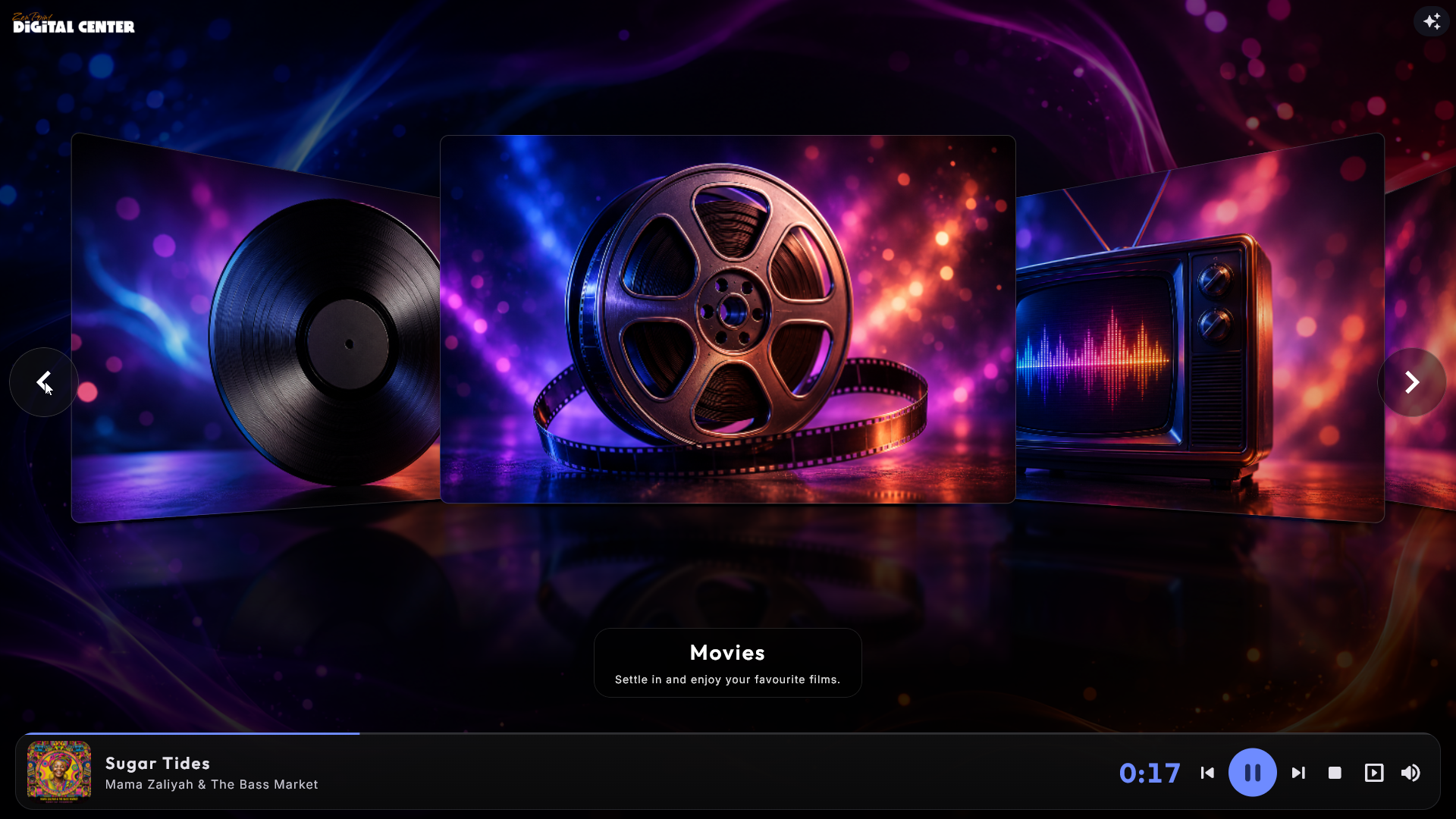
Spelardockan
När något spelas glider en bred spelarlist mjukt upp längs botten av startsidan. Den visar en stor bild av det som spelas (eller själva videon), titeln och artisten, en tunn förloppslinje och - för medier med en känd längd - en stor, tydlig nedräkning (till exempel 3:24) så att du kan se hur mycket som är kvar innan nästa objekt startar. Direktsänd internetradio och andra livesändningar har ingen fast längd och visar därför ingen nedräkning.
Dockan har också stora knappar för föregående, spela/paus, stopp och nästa, plus en volymknapp (högtalarikonen) som öppnar samma volympanel som används överallt annars - nivån följer omedelbart och kommer ihåg till nästa gång (det är en enda volym för allt). Dockan smälter in i bakgrunden och startsidans rutor flyttar upp automatiskt så att inget döljs bakom den.
Tryck på dockan för att hoppa rakt till det som spelas: musik öppnar sin egen musikspelare i helskärm - samma vackra vy som skärmsläckaren, med omslaget, vinylskivan och sångtexten att sjunga med i, plus en kontrollrad med föregående, spela/paus, nästa, en sökbar och volym. En film, en video, en karaokelåt eller ett arkadspel går direkt in i sin egen helskärmsspelare. När uppspelningen stoppar glider dockan ned igen och du får hela skärmen tillbaka.
Stopp på dockan släpper spellistan. Tryck på stopp i dockan på startsidan så glider dockan undan. Spellistan är inte förlorad: öppna dess center igen så fortsätter den där den var, och låten den hade kommit till börjar om från början, med gästernas önskningar fortfarande väntande i kön. En betald spellista släpps aldrig på det här sättet: dockan står kvar, och spela startar låten igen från början. Stopp inne i ett center, eller på medieknapparna, stoppar helt enkelt låten.
Dockan bär också en knapp som heter Spår nu-skärm. Den visar skärmsläckaren med en gång i stället för att vänta ut vilotiden - det snabbaste sättet att få upp det stora omslaget på skärmen när en bra låt kommer på, och det enda sättet att göra det på en pekskärm utan tangentbord. Knappen tillhör ägaren: den är dold medan kiosken är låst i Party Mode eller Credit Mode.
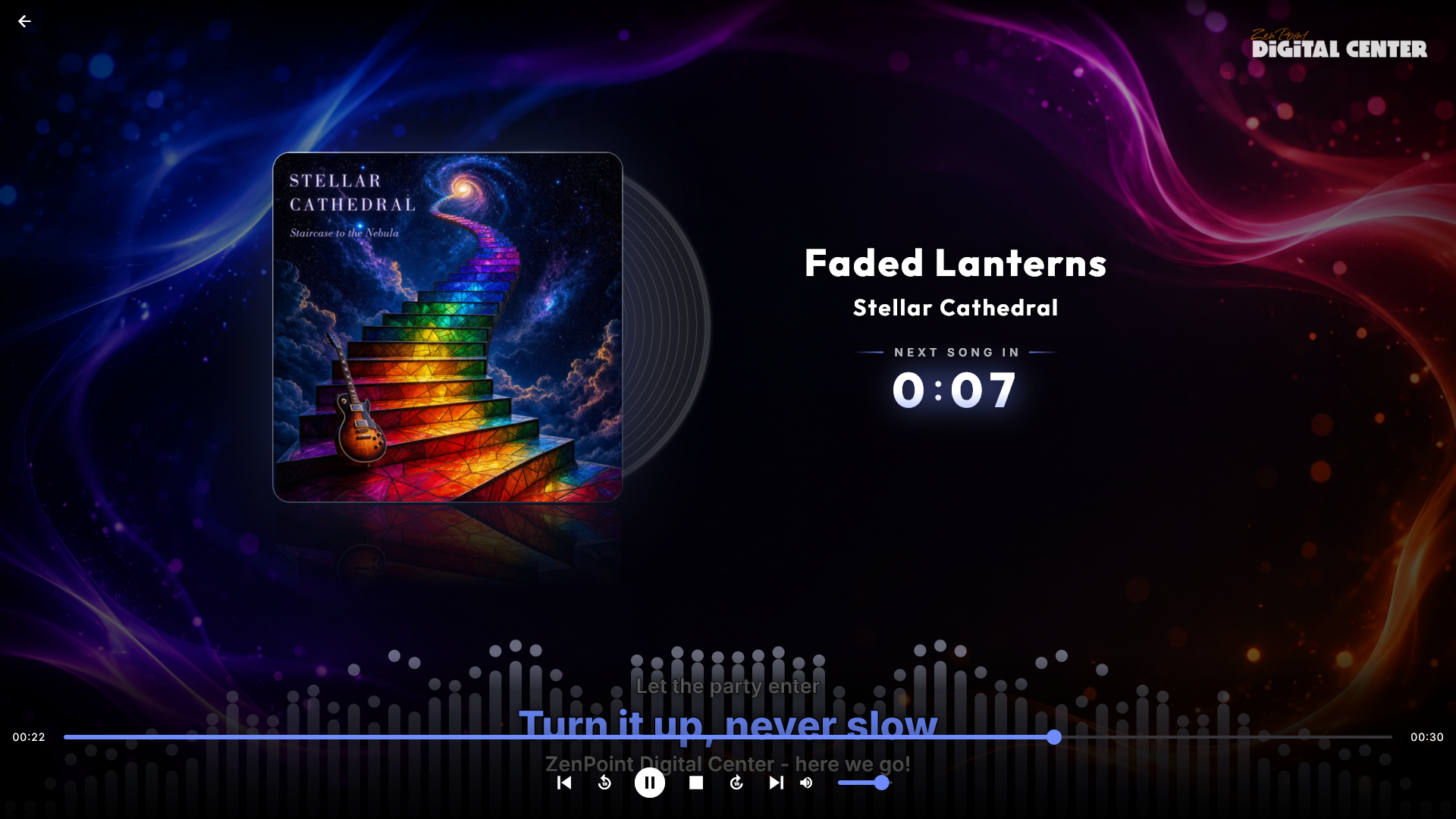
Vissa knappar kan vara dolda
I Party Mode kan knapparna föregående, nästa och stopp - och volymknappen - döljas om den aktiva spellistan inte tillåter gäster att använda dem, precis som i spelarna och under Spelas nu i Konfiguration. Det är avsiktligt - se Party Mode. Medan radion spelar kan vem som helst alltid höja och sänka volymen.
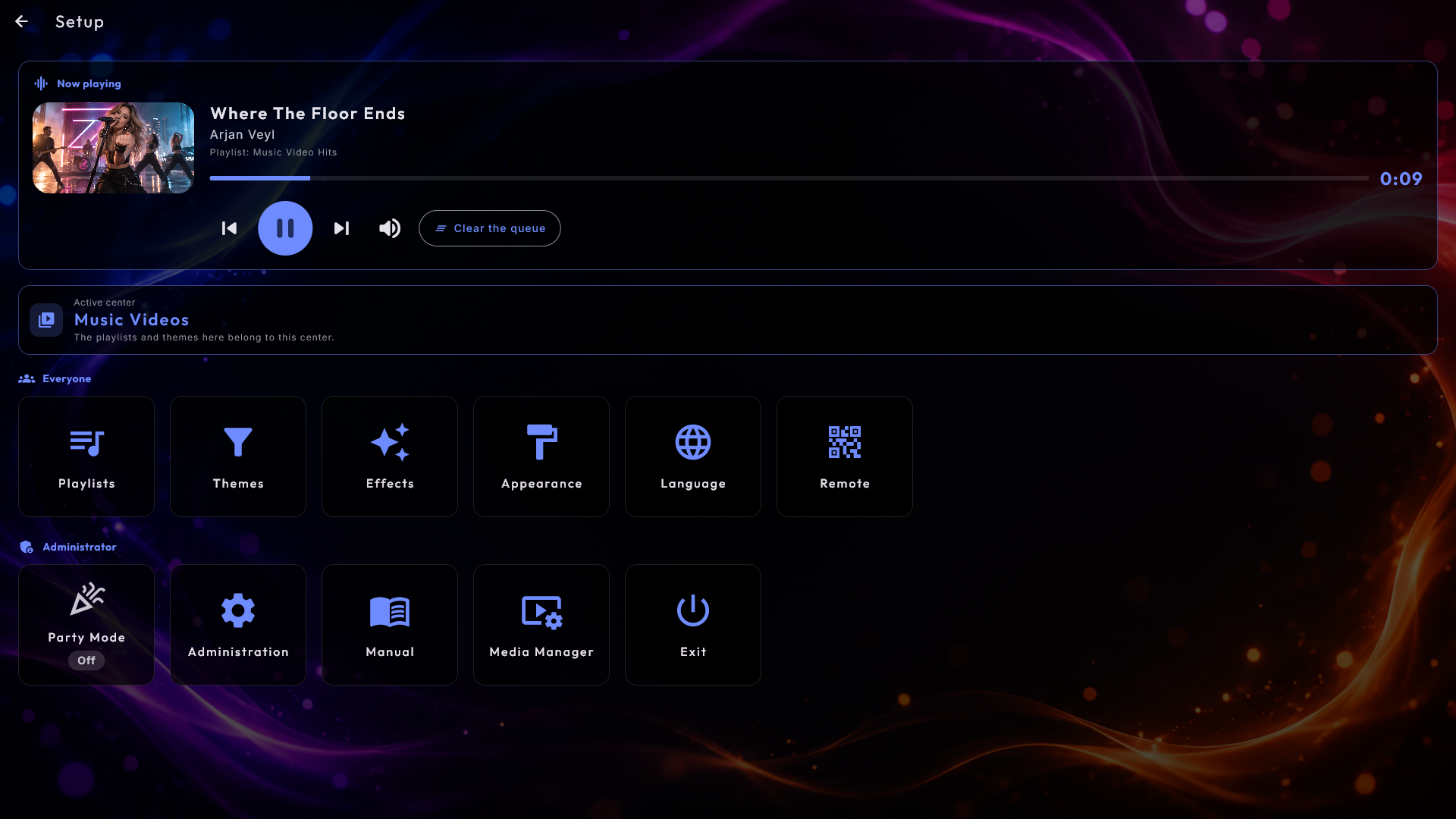
Spelas nu i rutan Konfiguration
Överst i menyn i rutan Konfiguration sitter ett block som heter Spelas nu. Det visar vad som spelas just nu (omslag, titel och artist - eller radiostationen) och vilken spellista det kommer från. Härifrån kan du pausa och starta igen, hoppa till föregående eller nästa objekt, höja och sänka volymen och rensa kön, utan att först gå in i ett center. Knapparna styr alltid det som faktiskt spelas, även när det är en blandad spellista eller radion, och inte det center som nämns längre ned i menyn.
Rensa kön frågar först och tömmer bara kön; den sparade spellistan ändras inte, och på en olåst kiosk kan du ångra det i några sekunder efteråt. En knapp som en gäst inte får använda visas inte. I stället säger en kort rad varför: antingen har gästerna betalat för den här kön, så att bara värden kan pausa, hoppa över eller rensa den, eller så är knappen avslagen för den här spellistan, och en gäst som loggar in med partylösenordet får tillbaka den. När inget spelas säger blocket det och talar om var du startar musiken.
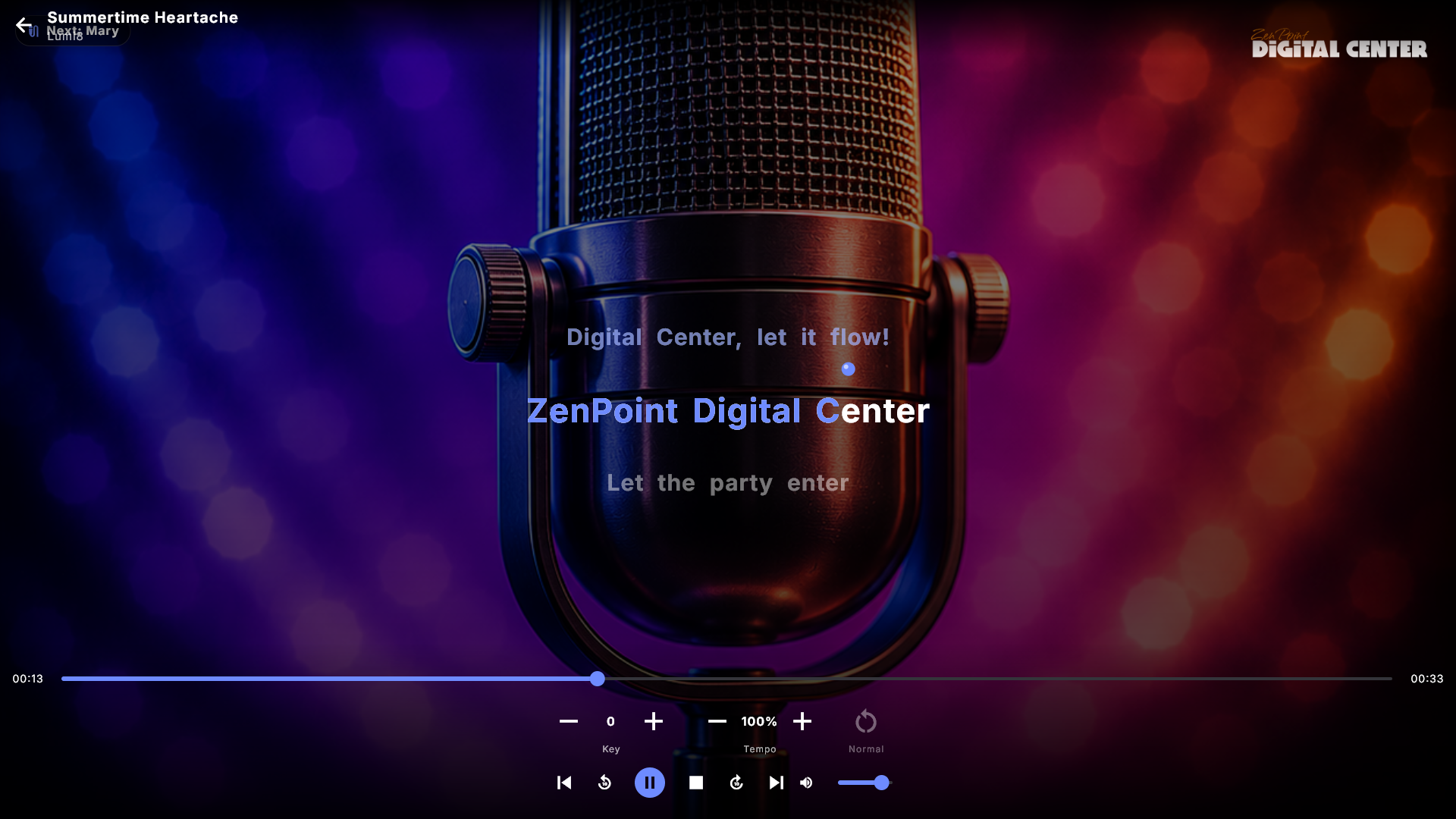
En kontrollrad i alla helskärmsspelare
Musik, film, video, onlinevideo och karaoke visar nu samma kontrollrad längs nederkanten när de fyller skärmen, med knapparna i samma ordning och på samma plats: föregående, 10 sekunder bakåt, spela/pausa, stopp, 10 sekunder framåt, nästa och volym. Spela/pausa sitter därför alltid mitt på skärmen och på samma höjd, oavsett vilket center som spelar, så du kan träffa den med ett finger utan att titta.
Stopp stoppar uppspelningen och tar dig direkt tillbaka till centret, så att du inte behöver gå hela vägen ut till startsidan för att stoppa en film (eller en låt). Trycker du sedan på spela i centrets rad börjar en stoppad låt om från början. En film med Återuppta uppspelning påslaget fortsätter i stället där du stoppade den: medan den står stoppad visar dess kort i raden (och listan på sidan Spellista) den punkten som spelad tid, och dockan på startsidan säger till exempel Fortsätter vid 47:12. En stoppad låt visar 00:00, eftersom den börjar om. Att trycka på kortet och välja Spela nu gör samma sak. Medan inget spelas visar raden varken föregående eller helskärm. Får gästerna inte stoppa (Party Mode eller en betald spellista) finns stoppknappen inte där.
En knapp som spellistan inte tillåter gästen att använda ritas helt enkelt inte, och dess plats står tom i stället för att knuffa de övriga. Allt som hör till en viss sorts media får en egen rad strax ovanför: karaokes tonart och tempo, och filmens Från början, Ljudspår och Undertexter.
Karaoke har samma knappar som de andra spelarna. Hoppet på tio sekunder, volymen och föregående/nästa fungerar där precis som på andra ställen, och partyreglerna avgör vem som får dem, som överallt annars.
Sökbaren hoppar när du släpper. I Musik och Karaoke flyttar ett drag i sökbaren bara knoppen och tiden, som visar var ditt finger är; musiken (och i karaoke texten eller grafiken med den) hoppar dit när du släpper. Ett enkelt tryck på baren fungerar också. Medan du drar i musikspelaren visar den stora nedräkningen dessutom den tid som blir kvar vid fingrets position.
Med tangentbordet eller en spelkontroll. Med tangentbordsnavigering påslagen kan varje knapp nås. Pil ned, Tab eller Enter tar fram kontrollerna med spela/pausa vald, och pil upp går till tillbaka-pilen överst. Vänster och höger flyttar längs en rad, upp och ned flyttar mellan raderna (sökbaren, knapparna, tillbaka-pilen), och Tab (eller Page Up / Page Down, kontrollens axelknappar) går vidare till nästa område, som Ljudspår och Undertexter till höger. På sökbaren spolar vänster och höger. Pilarna passerar volymen som vilken annan knapp som helst; för att skruva på den trycker du på Enter (eller Space, eller kontrollens välj-knapp) på den - ramen blir kraftigare och vänster och höger skruvar nu volymen. Enter, Space eller Esc avslutar det (Esc stänger inte spelaren), och upp, ned eller Tab går vidare som förut. På alla andra knappar trycker Enter eller Space på dem. Kontrollerna stannar kvar på skärmen medan en av dem är vald. Tills du väljer en knapp fungerar de vanliga genvägarna (Space för paus, vänster och höger för att spola). Upp och ned flyttar alltid markeringen - även i Karaoke, där tonarten ändras på sina egna knappar.
Helskärmsknappen följer det som spelas
Knappen som fyller skärmen tittar nu på vad som faktiskt spelas i stället för på det center du råkar stå i. I en blandad jukebox spelar det roll: tryck på den medan en karaokelåt spelas och du får karaokescenen, även om du stod och bläddrade i Musik.
Av samma skäl stänger en helskärmsspelare inte längre när kön går vidare till en annan sorts post. Den växlar över till rätt spelare i stället, så att en blandad kö kan gå hela kvällen utan att någonsin kasta ut dig på en startsida.
Röra sig i ett center med tangentbordet
Varje sida i ett center består av områden: listan eller omslagen, bokstavsraden, kön och spelarknapparna längst ned, menyraden och raden längs toppen. Tab flyttar till nästa område och Shift+Tab tillbaka, men du behöver det sällan. En pil tvärs över en lista tar dig till området som ligger åt det hållet på skärmen - pil ned från en rad omslag landar på bokstavsraden under den. En pil längs en lista lämnar den från det första eller sista objektet. Det fungerar i varje bläddringsstil: i en stående lista går upp från det första objektet till området ovanför och ned från det sista till området nedanför; i en liggande rad går vänster från det första objektet och höger från det sista till området bredvid, eller om det inte finns något där går vänster uppåt och höger nedåt. Ett rutnät med flera rader lämnas med ned från den nedersta raden, upp från den översta raden, vänster från den första platsen i en rad eller höger från den sista. Finns det inget område åt det hållet stannar fokus helt enkelt där det är.
- Skärmens topp är också ett område. Pil upp från toppen av sidan går till tillbaka-pilen uppe till vänster eller knapparna uppe till höger (som effektväljaren och intromusikens pausknapp) - den som står ovanför dig. Vänster och höger flyttar mellan knapparna och stannar vid ändarna, Enter trycker, och pil ned går tillbaka in på sidan. Detsamma gäller i Konfiguration och dess sidor.
- Bokstavsraden. Efter den sista bokstaven kommer grupperingsknappen i slutet av raden; Enter ändrar grupperingen. Går du vidare förbi den (eller tillbaka förbi den första bokstaven) lämnar du raden. Kommer du in från ett annat område landar du alltid på en bokstav, aldrig på knappen.
- Menyraden. Vänster och höger stannar vid det första och sista menyvalet, och kommer du in från ett annat område står du alltid på den sida du är på.
- Album-, artist-, genre- och årtiondesidor. Pil upp från den första låten går till Lägg till alla, och upp igen till tillbaka-knappen överst (höger når knapparna uppe till höger). Pil ned från den sista låten går till den nedre tillbaka-knappen, när den är påslagen, och vidare till kön. Vänster från en låt går uppåt, höger går till bokstavsraden eller nedåt. På Lägg till alla flyttar varje pil dig vidare: upp och vänster till toppen, ned till låtarna, och höger till bokstavsraden bredvid eller ned till låtarna.
- Knappar under en lista. På Populärt är Senast spelat och Mest spelat en egen rad: vänster och höger växlar mellan dem, Enter väljer, och ned går vidare till kön och menyn. Är listan tom börjar du på den raden. Lägg till alla på Favoriter är en egen knapp: upp och vänster går till listan, ned och höger vidare mot kön.
- Kön och spelarknapparna är en rad. Höger från det sista kortet i kön går direkt till den första spelarknappen (de tomma platserna hoppas över), och vänster från den knappen tillbaka till det sista kortet. Vänster från det första kortet går uppåt, och höger från den sista knappen går ned till menyn. Detsamma gäller album-, artist-, genre- och årtiondesidorna och YouTube. I Radio går vänster och höger från knapparnas ändar uppåt och nedåt.
- Sök med pilarna. På Sök går pil ned från sökfältet till skärmtangentbordet, där en ram visar vilken tangent du står på: pilarna flyttar den, Enter (eller Space) trycker på tangenten, och Backspace raderar. Du landar på den tangent som ligger närmast där du kom ifrån - den översta raden från fältet, den nedersta raden från menyn nedanför. Upp från den översta raden går tillbaka till fältet, upp från fältet går till resultaten, och ned från den nedersta raden går till menyn. I fältet flyttar vänster och höger markören i texten som vanligt; med markören längst till höger går höger till knappen som byter vad det söks i. Det fungerar likadant i sökningen i Arcade, Radio och YouTube, och i fönstren med eget tangentbord (som licensaktivering och inloggning). Skärmtangentbordet finns bara när det är påslaget (till exempel på en pekskärm); utan det går pil ned från fältet direkt vidare.
Spellistor och köer
En spellista är en kö av objekt som spelas efter varandra. Varje mediacenter har sin egen sorts spellista, och de hålls helt åtskilda - en musiklista rymmer bara musik, en musikvideolista bara musikvideor och så vidare.
Från vilken bläddrings- eller sökvy som helst bygger du kön med samma knappar:
- Spela nu - starta det här objektet omedelbart.
- Spela nästa - placera in det direkt efter det aktuella objektet. Vad som händer när du använder den flera gånger i rad - nyaste först eller först till kvarn - ställer du in under Ordning för Spela nästa i Inställningar och administration.
- Lägg till alla - lägg till allt i den aktuella vyn i kön.
- Lägg till liknande - i Musik, Musikvideor och Karaoke läggs upp till tio låtar som liknar den valda i kön på en gång (se Musik).
- På sidan Spellista sitter ytterligare två knappar högst upp på sidan: Blanda blandar ordningen på kön, och Ta bort alla tömmer den.
Du får alltid besked när något läggs i kön. Trycker du på Lägg till eller Spela nästa i låtfönstret medan något spelas visar ett kort meddelande var låten står, till exempel "Thriller" står i kön · Nr 7 av 23, eller "Thriller" spelas härnäst. I Karaoke kommer sångarens namn med. Lägg till alla säger hur många som kom med - Lagt i kön: 14, eller Lagt i kön: 8 av 14 om inte alla kunde läggas till, till exempel för att några redan stod i kön eller kön var full. När trycket själv startar musiken är musiken beskedet. Det fungerar likadant i Musik, Musikvideor, Film, Karaoke och YouTube. Vill du hellre slippa meddelandena slår du av Bekräfta låtar som läggs i kön under Administration → Ljud & uppspelning; ett meddelande om att bara några av låtarna kunde läggas till visas fortfarande.
Dess plats i kön. Öppna en låt som väntar i kön, så säger en lugn rad att den står i kön, vilket nummer den har och hur länge det är tills den spelas, till exempel I kön · Nr 7 av 23 · spelas om 21:40. För låten som spelas just nu står det Spelas nu med tiden som har spelats hittills. Nummer 1 är låten som spelas härnäst; den som spelas nu räknas inte. En låt som inte står i kön visar ingen väntetid. På sidan Spellista står numret också till vänster om varje låt.
Om det också fyller skärmen när något startas är en inställning för varje center, som heter Öppna helskärm när uppspelningen startar. Med den påslagen går skärmen till helskärm när en gäst trycker på Spela nu - och även när en gäst trycker på Lägg till, Spela nästa eller Lägg till alla medan inget spelas, så att objektet startar direkt. Spelas det redan något lägger de tre helt enkelt objektet i kön och gästen stannar kvar i listan. Med inställningen avslagen stannar gästen alltid kvar i listan, objektet startar i bakgrunden, och bilden dyker upp när någon trycker på spelarlisten, eller av sig själv när skärmsläckaren går igång. Från början är det bara Karaoke som har den påslagen, så att sångaren ser texten direkt. Telefonens fjärrkontroll och en spellista som startar av sig själv vid uppstart går aldrig till helskärm, och inte heller en spellista där Tillåt helskärm är avslaget. De manuella vägarna in fungerar alltid, vad inställningen än säger: helskärmsknappen på spelarlisten, och Helskärm i låtfönstret för det som spelas just nu. Se Inställningar och administration.
Spellistorna själva skapas, byter namn och konfigureras i administrationsområdet; se Inställningar och administration och din mediauppsättning i Dina mediebibliotek för hela bilden.
Alltid-spelande reserv
En spellista kan ställas in på att fortsätta spela - när kön tar slut hämtar den automatiskt in ett nytt objekt så att musiken aldrig stannar. Du kan välja en reservkälla, till exempel hela biblioteket eller en särskild genre, ett år, ett decennium, en artist eller en reservspellista. Om en fil i kön har försvunnit eller inte kan spelas hoppar listan helt enkelt till nästa objekt och visar ett kort meddelande - den stannar aldrig. Med Gästens låt startar direkt påslaget tar en låt som en gäst väljer över från den automatiskt hämtade direkt, i stället för att vänta tills den är klar.
Blanda är slumpmässigt, men smart. Samma artist spelas inte två gånger i rad när det över huvud taget går att undvika, så jukeboxen låter aldrig som om den har fastnat på ett band. Detsamma gäller en spellista inställd på Slumpmässig ordning när den startar och varje gång den börjar en ny omgång. En lista med bara en artist blandas helt enkelt.
Ta bort ur kön, och Ångra
När du själv står vid maskinen (inte som gäst i Party Mode eller vid en kreditjukebox) är kön och din sparade spellista samma sak, så att ta bort en låt ur kön tar också bort den ur listan du byggde. För att undvika olyckor frågar Ta bort på en låt vad du menar: Ta bort bara från kön (låten hoppas över nu men står kvar i den sparade listan) eller Ta bort från spellistan. Ta bort alla frågar detsamma för hela kön: Rensa kön eller Rensa spellistan. Inget av valen rör filerna på datorn.
Direkt efter att du har tagit bort en låt, blandat kön eller rensat den står en Ångra-knapp längst ned på skärmen i fem sekunder. Ett tryck sätter tillbaka kön precis som den var - den sparade spellistan också - och låten som spelades fortsätter där den hade kommit till. Knappen visas bara när du själv står vid maskinen: aldrig i Party Mode och aldrig vid en kreditjukebox. Har kön ändrats under tiden, till exempel för att en gäst lade till en låt, går det inte att ångra och du får besked om det. Varje center (Musik, Musikvideor, Film, Karaoke och YouTube) har en inställning Ångra i kön i Administration om du hellre vill vara utan.
Rösta upp en låt
När en spellista tillåter det (Tillåt att rösta upp låtar under spellistans detaljer i Administration → Spellistor) kan en gäst rösta en väntande låt längre fram i kön. På storbilden trycker du på en väntande låt i kön: låtfönstret har en knapp Rösta upp. Kiosken räknas som en röst per låt, precis som en telefon, så även när många gäster delar skärmen kan en låt inte knuffas hela vägen fram genom att trycka om och om igen. Efter ett tryck står det Röstat på knappen tillsammans med antalet röster. En låt med fler röster än den framför flyttas en plats fram per röst, men aldrig förbi låten som spelas eller en låt som någon har satt att spelas härnäst. Låten som spelas kan inte röstas på, och en betald spellista har ingen knapp alls - där har gästerna betalat för sin plats. Antalet röster står också bredvid låten på sidan Spellista. Gäster kan också rösta från sina telefoner; se Telefonfjärrkontroll.
Mjuk övergång mellan låtar
När musiken går från en låt till nästa glider de två ihop: nästa låt startar mjukt medan den nuvarande tonar ut under sina sista sekunder. Du slår på och av det med Mjuk övergång mellan spår och väljer längden med Övergångens längd (sekunder) under Administration → Ljud & uppspelning. När du själv hoppar till en annan låt i Musik kommer den nya låten in direkt, medan den gamla fortfarande tonar ut mjukt under den - över den längd du har valt, men aldrig mer än 4 sekunder. I de andra centren hålls ett byte du gör själv kort. Spolar du själv in i de sista sekunderna av en låt spelas den klart innan nästa börjar. Två låtar som följer på varandra på samma album (spår 4, sedan spår 5) byter utan övergång, så att en svit eller en liveinspelning aldrig får en övertoning mitt i - det styr du med Sömlösa albumspår på samma ställe. Karaoke, filmer och videor byter utan överlappning.
En blandad jukebox: flera center i en kö
En musikspellista kan märkas som blandad. En blandad lista är en enda gemensam kö som får rymma objekt från flera center sida vid sida - precis vad du vill ha till bakgrundsunderhållning där ingen bryr sig om nästa objekt är en låt eller en video.
Du väljer vad den får rymma. Slå på Blandad spellista så dyker en lista med kryssrutor upp, Vad den gemensamma kön får innehålla: Musik, Musikvideor, YouTube, Karaoke och Filmer. De tre första är ikryssade från start, så en jukebox du redan använder beter sig precis som förut, och de två sista är dina att slå på. Karaoke är perfekt för en familjefest där gästerna sjunger mellan låtarna och fel för ett kafé där musiken bara ska spela; Filmer är lika mycket ett beslut, för en film upptar den gemensamma kön ett par timmar. En film i en blandad kö börjar alltid om från början, för den som lade in den menade "sätt på den här", inte "fortsätt där jag slutade". Det finns alltid minst ett kryss.
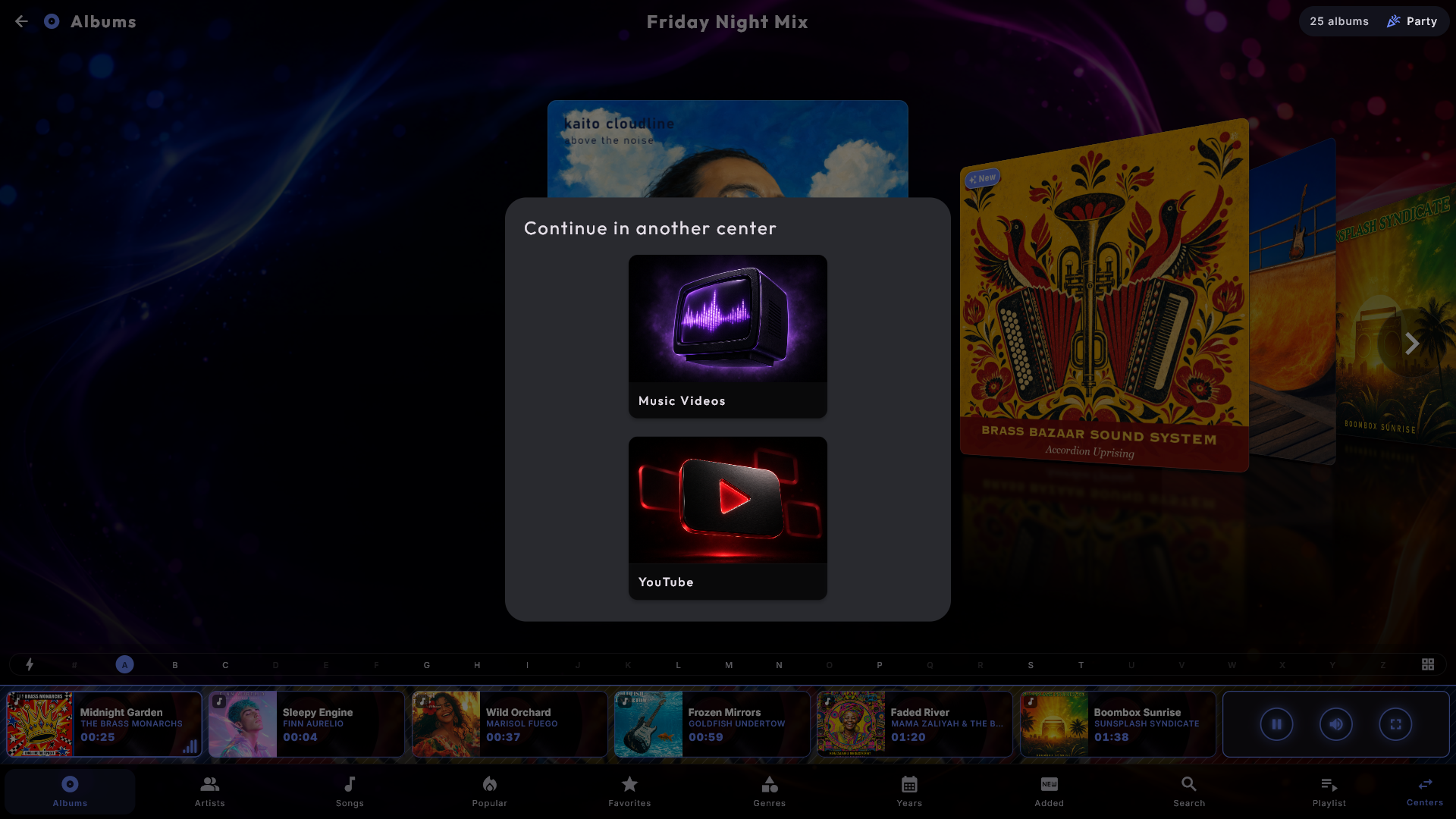
Medan en blandad lista är den aktiva är den den valda spellistan i varje center du kryssade i på en gång, så att gästerna kan gå in i vilket center de föredrar och lägga till i samma kö därifrån. För att göra det enkelt dyker en hoppknapp som heter Center upp i de centrens bottenmeny medan kiosken är låst: den tar gästerna raka vägen till ett annat av de blandade centren utan att gå ut till startsidan först. Är bara ett annat center påslaget hoppar knappen dit direkt; är det flera erbjuder den ett litet val.
Du kan se vad varje objekt i kön är. Medan en blandad jukebox körs bär varje kort i kölisten längst ned en liten symbol i hörnet av sin bild: en not för musik, en mikrofon för karaoke, en filmklappa för video och en skärm för YouTube. Tryck på kortet så visas centrets namn högst upp i popupen; hör objektet till ett annat center än det du står i får du dessutom en Öppna i ...-knapp som tar dig raka vägen dit.
Du märker en spellista som blandad under Administration → Spellistor. Allt annat fungerar som vanligt: kön, party-reglerna och kreditkostnaden är desamma oavsett vilket center en gäst lägger till från. Tog du med karaoke dyker karaokeavsnittet upp längre ned på samma spellistesida - sångarens namn, redo-skärmen och den automatiska starten - precis som på en vanlig karaokelista.
Teman (filter)
Ett tema är ett namngivet filter lagt över ett centers bibliotek - till exempel "Barn" eller "Jul". Du väljer ett tema för det center du är i från rutan Konfiguration på startsidan (under Teman). Biblioteket filtreras omedelbart, och Alla slår av filtret igen. När ett tema är aktivt håller sig varje ny kö inom det, så att inget utanför temat någonsin hämtas in.
Om du väljer eller rensar ett tema medan en spellista spelas öppnas den listan om och börjar om från det första objektet med det nya temat tillämpat. Andra centers listor justeras tyst i bakgrunden, och en betald kreditkö rörs aldrig. Låtar som gästerna har köat och som fortfarande väntar kommer med: de spelas direkt efter listans första objekt, så länge de passar det nya temat.
En snabb rundtur i varje center
Du ser bara de center som är installerade på ditt system. Här är, i korthet, hur vart och ett används till vardags. För att ställa in dem, se Dina mediebibliotek och Inställningar och administration.
Musik
Spelar din egen musiksamling med en levande ljudvisualisering. Bläddra via Album, Artister, Genrer, År eller Sök. På söksidan kan du använda tangentbordet på skärmen eller bara börja skriva på ett fysiskt tangentbord - texten hamnar direkt i sökfältet. En liten knapp bredvid sökfältet växlar vad sökningen riktar sig mot (allt, album, artister eller låtar).
Sökningen bryr sig inte om skiljetecken. Tangentbordet på skärmen har de vanliga skiljeteckentangenterna (' / ! & - . , ?), så att du kan skriva "Guns N' Roses", "AC/DC" eller "Wham!" precis som namnet skrivs - men du behöver dem inte: acdc hittar AC/DC, guns n roses hittar Guns N' Roses och wham hittar Wham!, på samma sätt som accenter ignoreras (beyonce hittar Beyoncé).
Tryck på en låt för att öppna låtfönstret, eller använd Spela nu, Spela nästa, Lägg till alla och Blanda för att bygga en spellista. Ny musik du släpper i dina mappar dyker upp av sig själv - ingen omstart behövs.
Låtfönstret. Låtens eget omslag ligger bakom fönstret som en mjuk, suddig färg, så att titeln och knapparna står skarpt ovanpå. Högst upp ser du omslaget, titeln med stjärnan direkt efter (den gör låten till en favorit), artisten och en lugn rad med genre · år · längd - plus köraden om låten väntar i kön. Under kommer knapparna i par. För en låt som inte står i kön kommer Lägg till (den enda framhävda knappen) och Lägg till liknande först, eftersom båda lägger något i kön, följda av Spela nu och Spela nästa, som rör det som spelas. För en låt som redan står i kön finns ingen Lägg till, och knapparna börjar med Spela nu. Under en skiljelinje erbjuder Hitta mer: Artist, Genre och År, var och en en lista över alla låtar med samma artist, genre eller utgivningsår. Sist kommer de två lugna knapparna Ta bort (bara för en låt i kön) och Stäng, långt ifrån varandra så att du inte träffar fel. Du kan också stänga med Esc eller genom att trycka utanför fönstret. En administratör kan ta bort Hitta mer och Lägg till liknande ur fönstret, så att det bara erbjuder Lägg till, Spela nu och Spela nästa (se Inställningar och administration).
Med tangentbordet är huvudknappen vald så snart fönstret öppnas, så att Enter gör det självklara: Lägg till för en låt som inte står i kön, annars den första knappen du får använda. Ta bort väljs aldrig av sig själv, så Enter kan aldrig ta bort en låt av misstag. Tab går vidare genom knapparna, sedan Hitta mer, stjärnan och till sist Ta bort och Stäng.
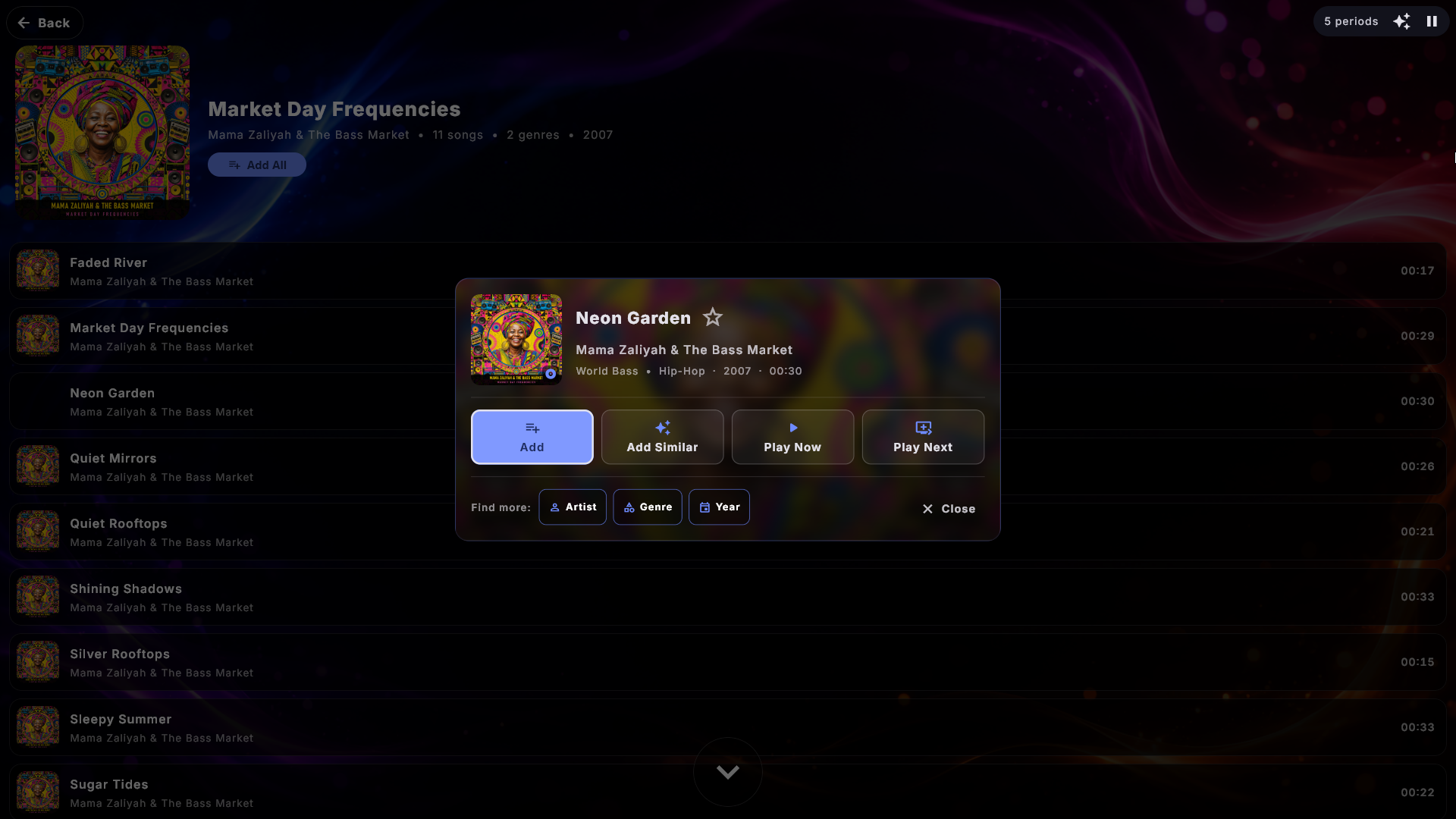
Lägg till liknande. Lägg till liknande i låtfönstret lägger upp till tio låtar som liknar den valda i kön på en gång - först och främst låtar i samma genre, sedan från samma årtionde. Låtarna sprids ut: ingen från samma album som den valda låten och högst två per artist, så att det aldrig blir resten av albumet. Bara om det inte finns tillräckligt många andra låtar fylls det på med fler av samma artist, och till sist från samma album. Låtarna hamnar längst bak i kön, och det som spelas fortsätter. Själva låten, låtar som redan står i kön och låtar som spelats nyligen hoppas över. Efteråt säger ett kort meddelande hur många som kom med (till exempel 8 av 10 liknande låtar har lagts i kön), eller att inga hittades. I Party Mode eller vid en kreditjukebox gäller de vanliga reglerna för varje låt, och vid en betald jukebox står priset (1 kredit per låt) på en liten rad under knappens namn. Knappen finns i Musik, Musikvideor och Karaoke - inte i Film eller YouTube. En gäst i Party Mode eller vid en betald jukebox ser den bara om spellistan har Tillåt Lägg till liknande påslaget.
Mer än en genre. En låt - eller en film - kan vara märkt med flera genrer på en gång. Låtfönstret visar dem alla på raden under artisten, åtskilda med en punkt, till exempel Pop • Rock • Christmas, i stället för bara den första. Tryck på Genre under Hitta mer, och finns det mer än en frågar fönstret vilken av dem du vill se (Välj genre); med en enda genre öppnar knappen den direkt. På sidan Genrer dyker en låt upp under varje genre den bär.
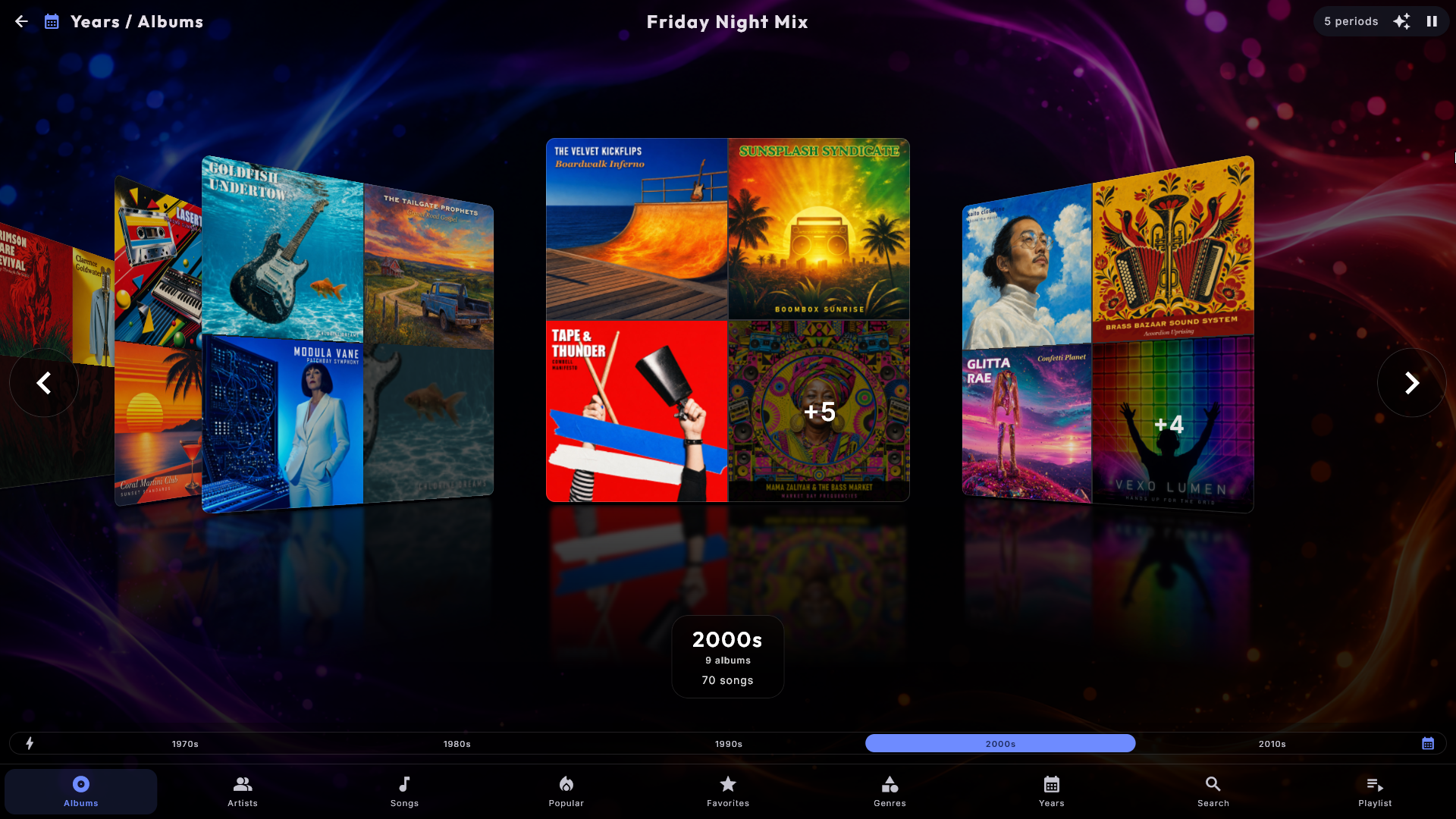
Gruppera bläddringen som du vill. På sidan Album sitter en liten knapp i änden av bokstavslisten. Varje tryck ändrar hur albumen grupperas: ett kort per album (den vanliga vyn), sedan efter artist, efter genre eller efter decennium. Ett grupperat kort visar ett collage av upp till fyra av gruppens omslag, och ett tryck öppnar den artisten, genren eller det decenniet. Ett kort visar varje bild bara en gång: delar flera av objekten exakt samma bild står den där en gång, och delar alla den fyller den hela kortet. Det lilla "+3" i hörnet räknar bara de objekt vars bild du inte ser på kortet. Sidan Låtar har sin egen knapp som ordnar om listan på samma sätt utan att slå samman något. Det en gäst väljer med knappen är alltid tillfälligt: sidan går tillbaka till sin startgruppering när du lämnar centret, byter avsnitt eller skärmsläckaren startar.
Välj hur sidan startar. Under centrets inställningar i Administration (Musik, Musikvideor, Film och Karaoke ställs in var för sig) låter Gruppering vid start omslagssidan alltid öppnas redan grupperad, till exempel Efter artist - en samling musikvideor startar då med ett kort per artist i stället för ett per video. Gäster kan fortfarande trycka sig vidare med knappen, och sidan återgår till ditt val i de tre fallen ovan. Film kan inte starta efter artist (filmer har ingen artist), och Efter tillagt datum fungerar bara när centrets sida Tillagt är påslagen. Standard är Ingen gruppering.
En bild och ett antal för varje artist. Varje rad i Artister inleds med ett omslag hämtat från ett av artistens egna album, så att listan blir något att känna igen i stället för en lång spalt med namn, och under namnet står hur mycket du har - till exempel 8 album · 96 låtar. Albumantalet visas bara när det är fler än ett, eftersom ett enda album inte säger något nytt. Raderna blir inte högre, så listan tar exakt lika mycket plats som förut. Karaoke och Musikvideor har var sin egen artistlista; där är det oftast bara antalet låtar, eftersom de filerna sällan bär ett album. En administratör kan slå av det och få den rena namnlistan.
Ge en artist en egen bild. Lägg en bild som heter artist.jpg i artistens mapp - till exempel "Musik\Adele\artist.jpg", bredvid albummapparna "2015 25" och "2021 30". Den bilden står då för artisten på tre ställen: på artistens kort när albumen är grupperade efter artist (en bild i stället för de små albumomslagen), i listan Artister och överst på artistens egen sida. Bilden kan också vara .jpeg, .png eller .webp.
- En folder.jpg i artistens mapp (den som innehåller albummapparna) används också som artistens bild, men artist.jpg vinner om båda finns där. En folder.jpg inuti en albummapp är fortfarande albumets omslag.
- En bild i själva musikmappen (den du valde i Administration) används aldrig som en artists bild, och en artists bild används aldrig som ett albums omslag.
- Ligger en artists låtar i flera mappar med var sin bild visas den bild som flest av artistens låtar hör till.
- Digital Center hämtar aldrig artistbilder från internet: bilden kommer bara från dina egna filer. Byter du bilden visas den nya efter att biblioteket har lästs in nästa gång.
Bilden visas så länge Visa detaljer i artistlistan är påslaget. Det fungerar på samma sätt i Karaoke; för Musikvideor, se Musikvideor.
"The" räknas inte i ordningen. The Rolling Stones står under R och The Beatles under B - i listan och på bokstavslisten - för det är där folk letar. I listorna som sorteras efter artist visas namnet som i en skivbutik, "Beatles, The", så att The Beatles inte ser felplacerade ut bland B:na; detsamma gäller när album sorteras efter artist och när sidor grupperas efter artist. Överallt annars - medan låten spelas, i kön, i sökningen och på artistens egen sida - står namnet precis som det skrivs, och sökningen hittar det som förut. Bara det engelska "The" hoppas över, så namn som "Theatre of Tragedy", "Them" och "The The" står kvar under T. Under Artister som börjar med "The" i centrets inställningar väljer du mellan Sortera under T (som skrivet), Sortera under nästa ord och Sortera under nästa ord och visa som "Beatles, The" (standard). Karaoke och Musikvideor har en egen likadan inställning.
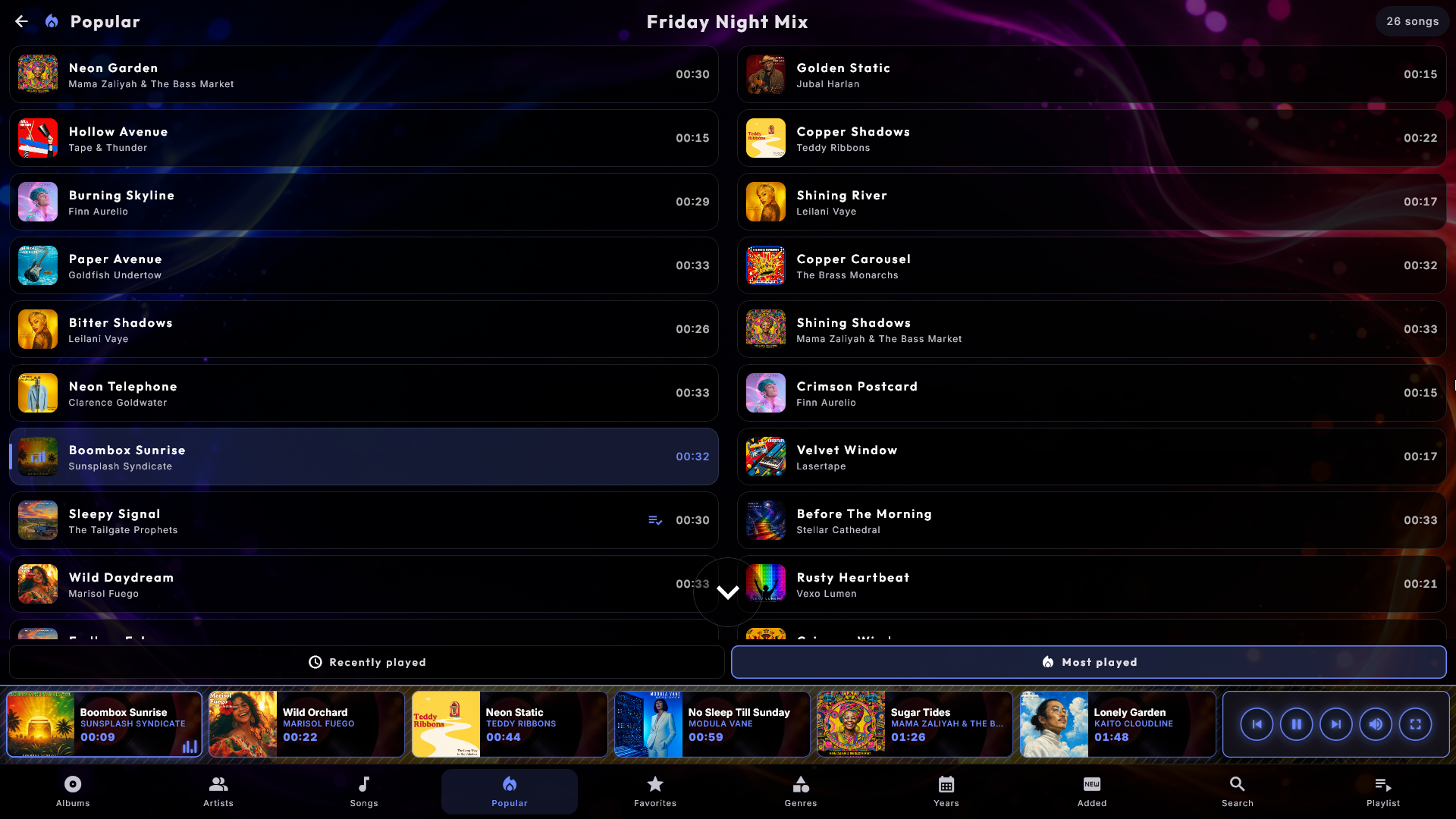
Populärt - vad rummet faktiskt spelar. Bottenmenyn kan bära en Populärt-vy med två flikar: Senast spelat och Mest spelat. Båda bygger på vad som verkligen har spelats på den här maskinen, så det är en genuint användbar genväg för en gäst som vill ha "en av dem alla gillar" utan att bläddra. Musik, Musikvideor och Karaoke har var sin egen lista - i Karaoke heter den andra fliken Mest sjungna. Låtar som den alltid-spelande reserven hämtar in av sig själv räknas inte, så listan förblir en bild av vad folk har valt. En administratör kan dölja vyn under centrets inställningar; historiken sparas hur som helst.
Favoriter - husets egna val. Bredvid Populärt hittar du Favoriter. Öppna en låt och tryck på stjärnan högst upp i fönstret, bredvid titeln, så hamnar låten överst på sidan Favoriter. Stjärnan lyser gult medan låten är en favorit; tryck på den igen för att ta bort den från listan. Stjärnan finns bara när kiosken är olåst (eller en administratör är inloggad), så gäster i Party Mode och Credit Mode kan se och spela listan men inte ändra den. Lägg till alla lägger hela listan i kön. En låt som inte finns i biblioteket just nu (till exempel för att en disk eller en annan skärm är avstängd) visas inte, men står kvar på listan och dyker upp igen av sig själv; låtar från en annan skärm kan också ha en stjärna. Musikvideor, Karaoke och Film har var sin egen sida Favoriter. För att dölja sidan (och stjärnan) släcker du dess ruta under Sidor i bottenmenyn i centrets inställningar.
Tillagt - vad som är nytt i biblioteket. En andra valfri vy, Tillagt, grupperar allt efter när det kom in i biblioteket, nyast först: ett kort per månad i det innevarande året, sedan ett kort per tidigare år, med allt av okänt datum sist. Det är det snabbaste sättet att visa gästerna vad du har lagt in på sistone. Finns i Musik, Musikvideor, Film och Karaoke, och slås på av en administratör med sin ruta under Sidor i bottenmenyn i centrets inställningar. På samma sätt bestämmer en administratör vilka av de andra sidorna gästerna ser; Sök och Spellista finns alltid där.
Ett "Ny"-märke på det som just har kommit. Det du nyligen har lagt till får ett litet märke med en gnista och ordet Ny i det övre vänstra hörnet av omslaget - på albumet i Musik, och på filmen, videon eller låten i Film, Musikvideor och Karaoke (och på en grupp, till exempel en artist, när något i den är nytt). Som standard sitter märket kvar i 7 dagar; en administratör kan välja 3, 7, 14 eller 30 dagar, eller slå av det, för varje center (se Inställningar och administration). Ser hela samlingen plötsligt ny ut på en gång - till exempel efter att den har kopierats till en ny disk - visas inga märken, eftersom det är en flytt och inte nyheter. I stället för det lilla märket kan administratören välja ett band över omslaget: ett tydligt band i full bredd över omslagets överkant, i ditt skins färg, med orden Nyss tillagd, som är lättare att upptäcka från andra sidan rummet.
När kom den? En administratör kan också slå på Visa när det lades till för varje center. Datumet då en låt, en film eller en video kom in i biblioteket står då som en dämpad rad i dess fönster, till exempel Tillagd 30 september 2026, och på sidan för ett album, en artist, en genre eller en period står datumet för det senast tillkomna under titeln.
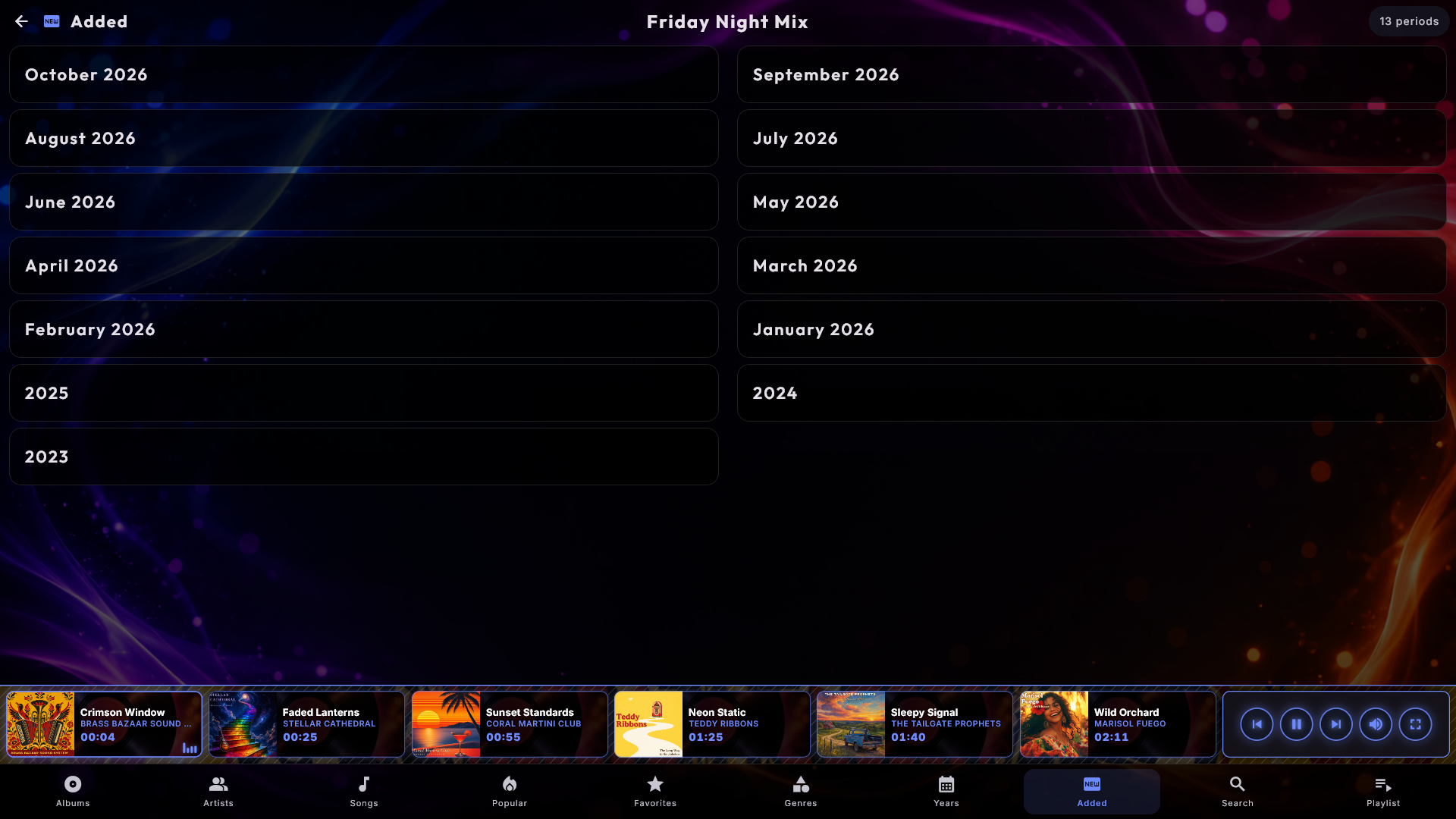
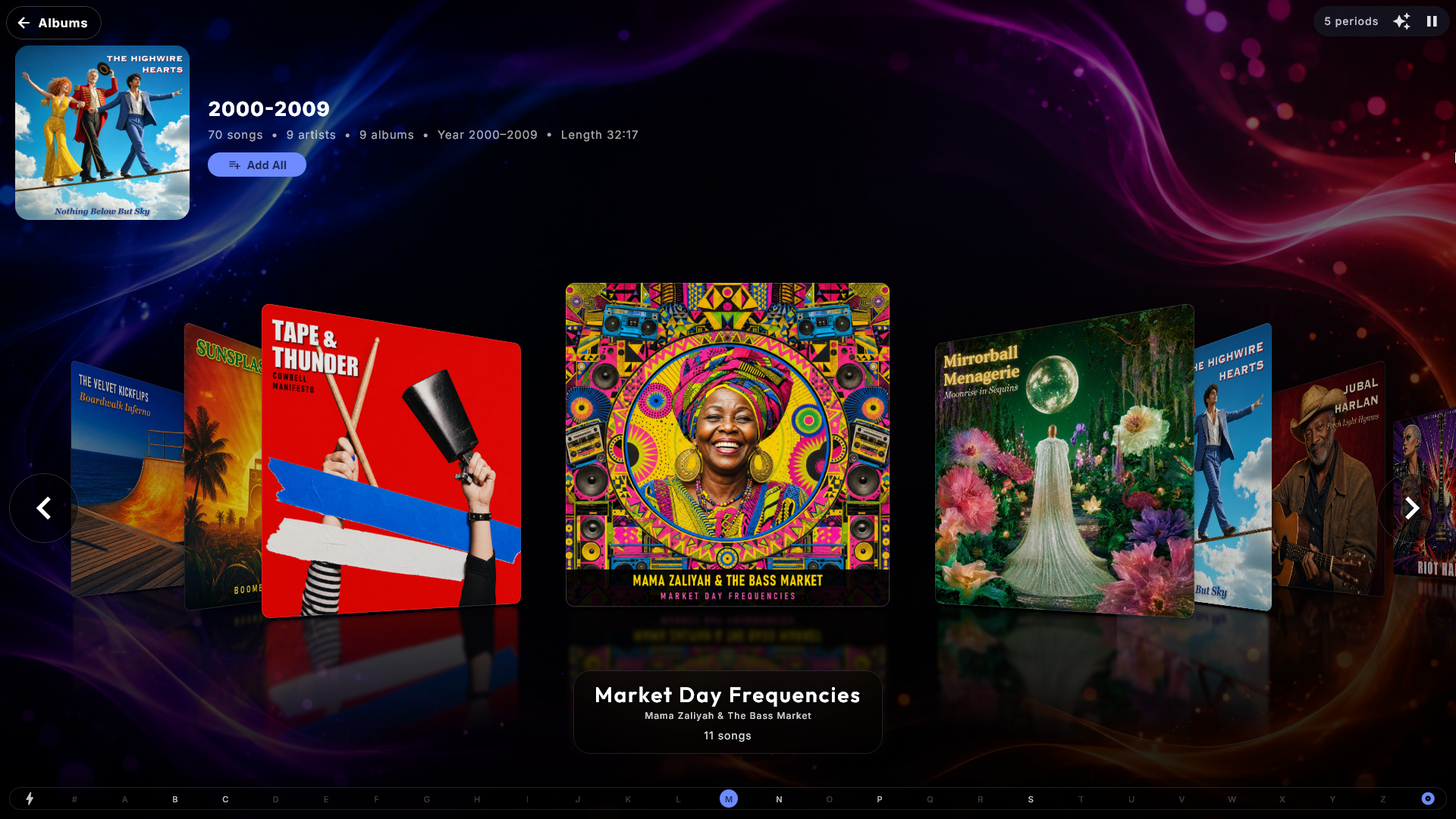
Låtar eller album inne i en grupp. Öppna en artist, en genre, ett decennium eller Tillagt, så växlar en knapp i änden av bokstavslisten den sidan mellan Låtar och Album. På en artistsida får du artistens album som omslag i stället för en lång lista med titlar, och det är den snabbare vägen in när någon har trettio skivor i samma namn. Valet följer med dig från grupp till grupp så länge du stannar i centret, och börjar på Låtar igen nästa gång. Film och Musikvideor har en liknande knapp som växlar en gruppsida till affischer och omslag; se nedan.
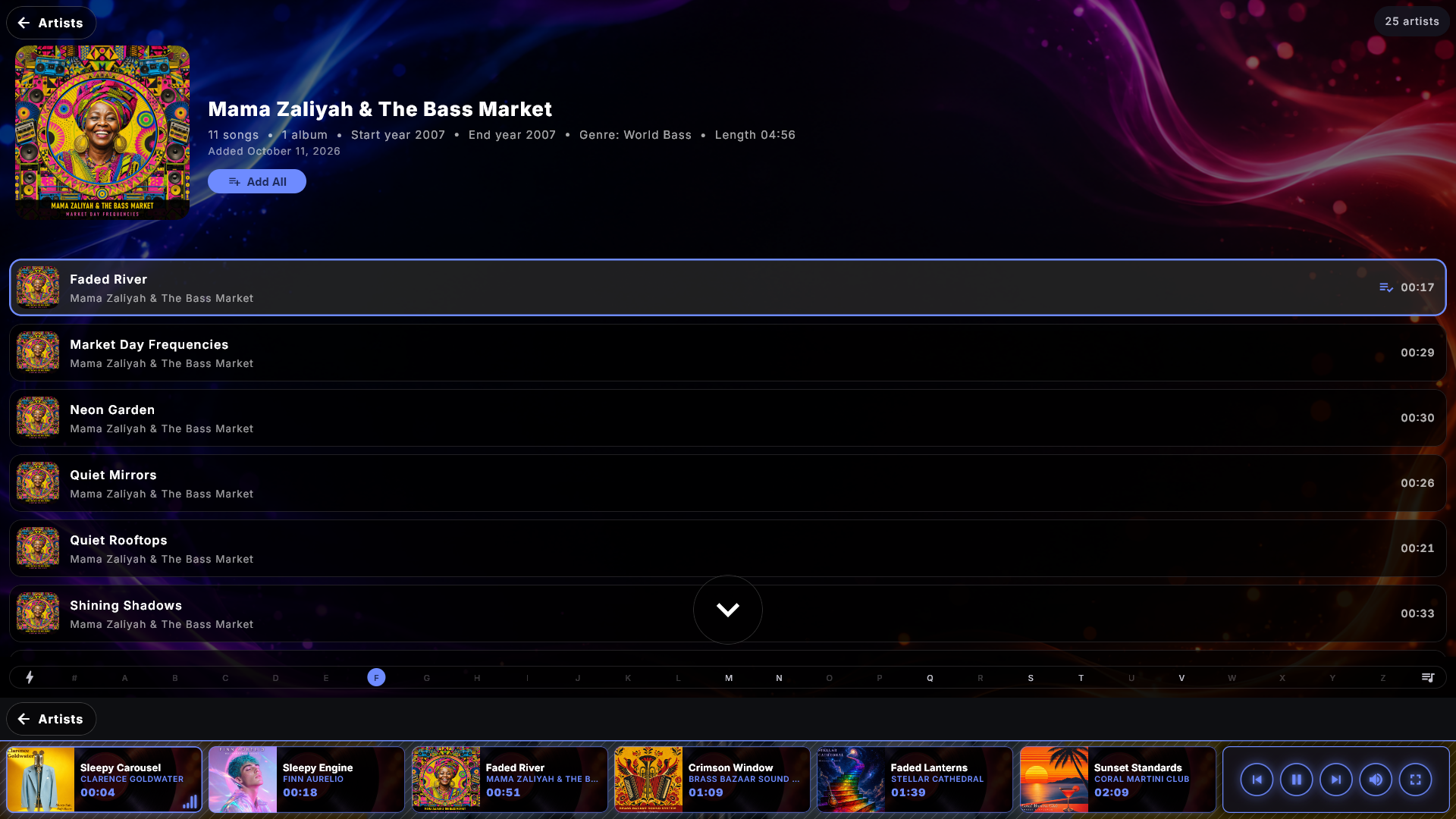
Vägen tillbaka från en album-, artist-, genre- eller årssida. Uppe till vänster på sidan sitter en knapp med en pil och ett ord som säger vart du kommer tillbaka, till exempel Album, Artister, Genrer eller Sök - den sida i bottenmenyn du kom från (i Film, Musikvideor och Karaoke kan det stå Filmer, Videor eller Låtar). Har du öppnat sidan från något annat ställe, som en annan albumsida eller kön, står det bara Tillbaka. Samma knapp kan också visas längst ned till vänster, precis ovanför kön, där fingret redan är, så att gästerna aldrig behöver leta efter vägen tillbaka. Den nedersta är av som standard och slås på under Administration → Styrning & touch → Tillbaka-knapp även längst ned; den översta finns alltid där. Knapparna finns kvar när tillbakapilen är dold för gäster i Party Mode eller Kreditläge, eftersom de bara leder runt inne i centret.
Söksidan kan vänta på första bokstaven. Ur kartongen visar söksidan hela biblioteket tills du skriver, och det är mycket att titta på i en stor samling. En administratör kan i stället ställa in centret så att sökningen startar tom: sidan vilar då på ett lugnt Skriv för att söka tills en gäst trycker på första tangenten, och en backning till ett tomt fält återvänder dit. Den finns i Musik, Filmer, Musikvideor och Karaoke och gäller alla sökflikar.
Karaoke
Sjung med till dina karaokelåtar, med samma bibliotek- och spellisteupplevelse som
Musik. Karaoke möter dig med Låtar - en ruta per låt, precis som Film och Musikvideor;
tryck på en ruta för att öppna låtens åtgärder. Du kan också bläddra via Artister
(en lista över artister - tryck på en för att se den artistens låtar) eller Sök.
Menyn längst ned står i ordningen Låtar, Artister, Sök och Spellista. Tryck på en låt
för att spela den. Att trycka på kortet som spelas längst ned öppnar en liten
popup med låtens åtgärder; för att fylla skärmen använder du knappen Helskärm.
För låtar med detaljerad ordtajmning får du den klassiska studsande bollen; annars
lyser den aktuella raden upp. Om en låt har en pausmarkering satt för ett mellanspel
blir texten blank under mellanspelets längd - i stället för att lämna den föregående
raden på skärmen - och kommer tillbaka för nästa rad. Om en låt har en instrumental
version, tryck på tangenten o (eller mikrofonknappen) under helskärmsuppspelning
för att växla mellan originalsången och det instrumentala.
Karaokevideor. Många karaokelåtar finns också som en videofil där orden redan är en del av bilden. Lägg dem i din karaokemapp som dina andra låtar och slå på Ta med karaokevideor under Administration → Karaoke (den är av tills du slår på den). Videorna dyker då upp som vanliga låtar, och i helskärm ser sångaren själva videon med dess ord - även på skärmsläckaren och på dina extra skärmar.
- Samma låt två gånger: ligger samma låt också som en ljudfil (eller en zip-fil) med samma namn i samma mapp visas bara ljudfilen, och videon döljs.
- Det en video inte kan: tonart och tempo går inte att ändra, och det finns ingen växling mellan original och instrumental, så de knapparna visas inte medan en video spelas.
- Namn och omslag: en video utan egen bild får en bild från början av videon som omslag. Titel, artist, genre och omslag redigeras i ZenPoint Media Manager på Karaoke-fliken; själva videofilen ändras aldrig.
Kompspår utan original. Ligger ett kompspår (en låt utan sångarens röst) i din karaokemapp utan en originalinspelning bredvid, kan Karaoke visa det som en låt. Slå på Visa kompspår utan original under Administration → Karaoke, i avsnittet Bibliotek (det är avstängt tills du slår på det). Låtarna dyker upp efter några sekunder, utan omstart.
- Originalet från din musik: Digital Center letar efter originalet i Musik-centrets mappar, i mappen med samma namn som i karaokemappen (Karaoke > ABBA letar i Musik > ABBA), och med samma filnamn. Hittas det, och är det lika långt som kompspåret (högst två sekunders skillnad), får låten dess titel, artist och omslag, och du kan växla mellan originalet och kompspåret. En annan längd, till exempel en liveversion, används inte. Originalet ändras aldrig. Ligger din musik på en nätverksenhet som är avstängd behåller låtarna sina namn och omslag tills enheten är tillbaka.
- Utan original: låten spelas med kompspåret och sångtexten enbart, och det finns ingen knapp för att växla till ett original. Namnen kommer från själva kompspåret. Saknar det titel, artist eller album används textfilens egna uppgifter, och annars filnamnet: "Artist - Album - Titel" eller "Artist - Titel" (en skivkod först, som "SC8125-03 - ", och ett "Karaoke Version" på slutet hoppas över).
- På en annan skärm: en skärm som lånar karaoke från den här datorn får bara originalets namn och omslag om personen också får se musiken.
Ordna låtar efter artist. På sidan Låtar står låtarna normalt efter titel. Slå på Ordna låtar efter artist i Karaoke-inställningarna (sektionen Visning & sortering), så står de i stället efter artist och sedan titel - fortfarande ett kort per låt, med artisten under titeln, och bokstavslistan hoppar till artistens första bokstav. Väljer en gäst en gruppering med knappen gäller bara grupperingen så länge den är vald. Den är av som standard.
Spela nu öppnar låten i helskärm med texten, och det gör också den första låten som läggs i en tom kö, så att den startar direkt. Förutom Spela nu, Spela nästa, Lägg till alla och Blanda erbjuder låtfönstret Lägg till liknande (upp till tio låtar som liknar den valda - se Musik). Efter Populärt har bottenmenyn Favoriter, husets egna låtar: öppna en låt och tryck på stjärnan, precis som i Musik. Stjärnan finns bara på en olåst kiosk, och rutan Favoriter under Sidor i bottenmenyn i Karaoke-inställningarna döljer sidan. I helskärm flyttar ett drag i sökbaren låten - och texten eller grafiken med den - först när du släpper.
Körsång i egen färg. Många sångtexter sätter den del som en kör eller en andra stämma sjunger vid sidan av försångaren inom parentes - (ooh ooh). De orden visas i en egen färg, så att sångaren med en blick ser vilka ord som inte är hens. Det fungerar på de sångtexter du redan har; det är inget som behöver ändras i filerna. Det förutsätter att sångtexten markerar det, vilket inte alla gör - en låt utan markeringen ser precis ut som förut. En administratör kan slå av det.
Ändra tonart och tempo i farten. Medan en karaokelåt spelas i helskärm kan du höja
eller sänka tonarten (tonhöjden) en halvton i taget med knapparna [-] och
[+] vid Tonart - upp till sex halvtoner åt vardera hållet, praktiskt när en låt
ligger för högt eller lågt för sångaren - och göra den snabbare eller långsammare
med + och - utan att ändra tonhöjden. R (eller 0) sätter tillbaka
båda till normalt. Knapparna sitter längst ned på spelaren, strax ovanför
kontrollraden: två grupper med [-] och [+] (Tonart och Tempo, med det
aktuella värdet mellan dem) och en Normal-knapp. Använd dem med fingret, eller nå
dem med piltangenterna eller en spelkontroll och tryck på Enter. Pil upp och ned ändrar
inte tonarten själva - de flyttar markeringen, precis som i de andra spelarna. En kort
notis på skärmen visar var du är ("Tonart +2", "Tempo 105 %" eller "Normal"); ändringen
påverkar bara den här uppspelningen och återställs vid nästa låt.
Tonart och tempo kan reserveras för dig
En administratör bestämmer om de här kontrollerna över huvud taget finns, och om gäster får dem medan kiosken är låst i Party Mode. Som standard kan vem som helst använda dem när kiosken är öppen, medan en låst gäst inte kan. Se Inställningar och administration.
Ett ögonblick att göra sig redo. Som standard löper en kort nedräkning innan låten startar: spelaren håller låten vid början och räknar 3 - 2 - 1 på skärmen, så att sångaren hinner få upp mikrofonen. En administratör kan sätta den till 5 sekunder eller slå av den.
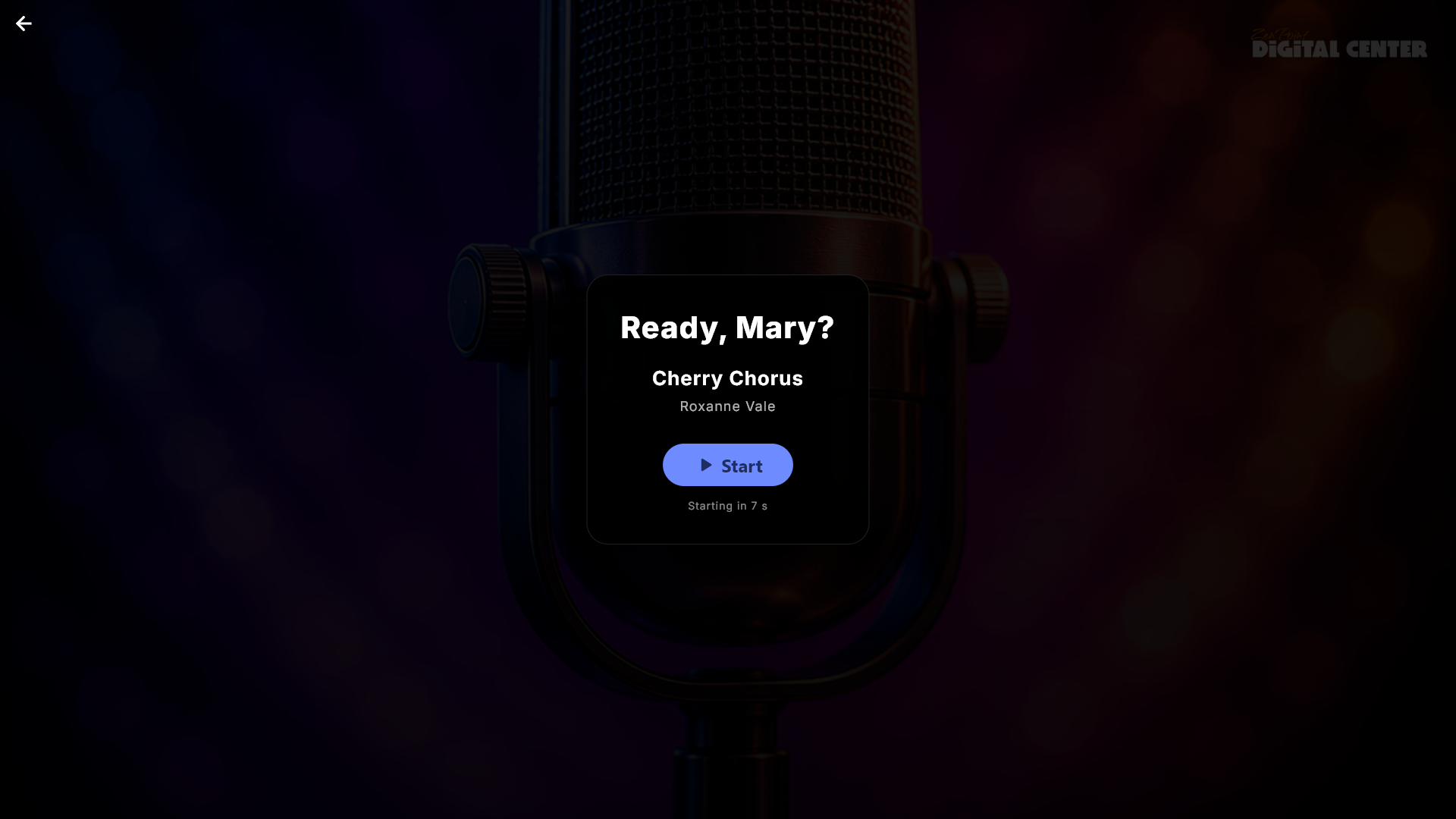
Vems tur det är. Om spellistan ber om det blir alla som köar en karaokelåt först tillfrågade om ett namn - på storbilden eller på sin egen telefon. Namnen dyker sedan upp där de gör nytta: på köposterna, som en Nästa: Mia-notis i spelaren, och som en Sjunger nu / Nästa-banderoll på skärmsläckaren och på eventuella extra skärmar. Innan låten börjar annonserar en redo-skärm sångaren och låter hen trycka på Starta när hen är klar. Medan den väntar spelas originalinspelningen sakta under, så att sångaren hör melodin komma. För att hålla kön i rörelse startar låten av sig själv efter en stund om ingen trycker på något - en administratör väljer hur länge, eller slår av Starta-knappen helt så att låten helt enkelt börjar efter en kort annonsering.
Varje sångare behåller sin egen tur. Med Tillåt samma låt för en annan sångare påslaget för spellistan får samma låt vänta i kön för flera sångare. När en ny sångare trycker på Spela nu eller Spela nästa på en låt som någon annan redan har i kön får den nya sångaren en egen plats: den andra sångarens tur tas aldrig, och låten som sjungs avbryts inte av ett Spela nästa. Trycker samma sångare igen flyttas låten i stället för att köas två gånger. Ta bort i kön tar bort exakt den plats du tryckte på - aldrig en annan sångares tur - även när det görs från en telefon. När en ny sångare öppnar låten från biblioteket (Sök, Låtar, Artister) erbjuder dess fönster Lägg till fast låten redan står i kön, och Lägg till, Spela nu och Spela nästa frågar alla efter namnet. Har det angivna namnet redan låten i kön kommer den inte in två gånger, och skärmen säger att låten redan står i kön för den sångaren.
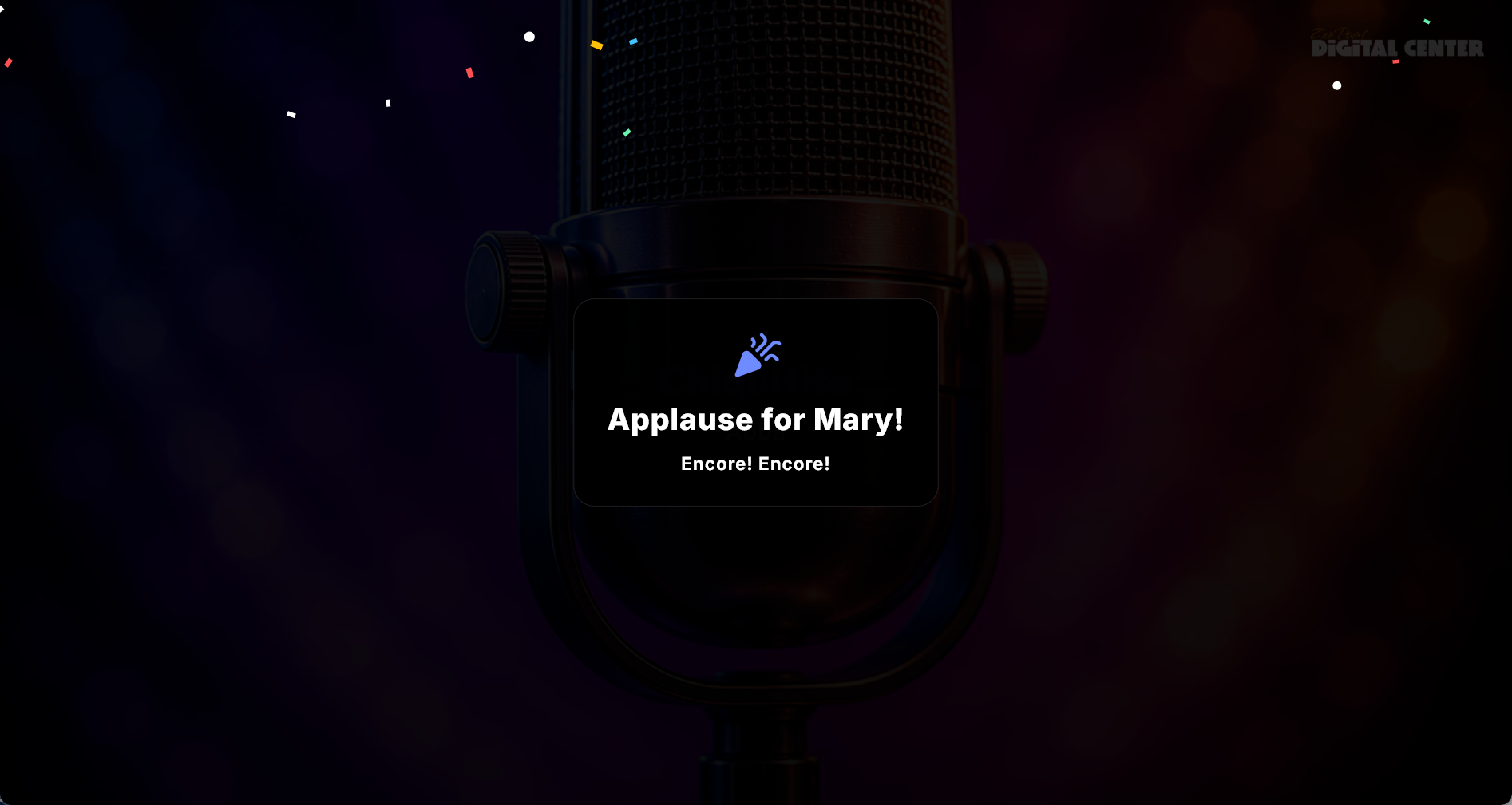
En applåd. När en låt är sjungen hela vägen till slutet dyker ett kort firandekort upp med sångarens namn, en glad rad och konfetti. Det är ett firande, inte en bedömning: det finns ingen poäng, inga stjärnor och ingen betygsättning av hur du sjöng. Det visas på skärmsläckaren och på eventuella extra skärmar också, så att hela rummet är med, och det försvinner av sig själv (eller när någon trycker). En administratör kan slå av det.
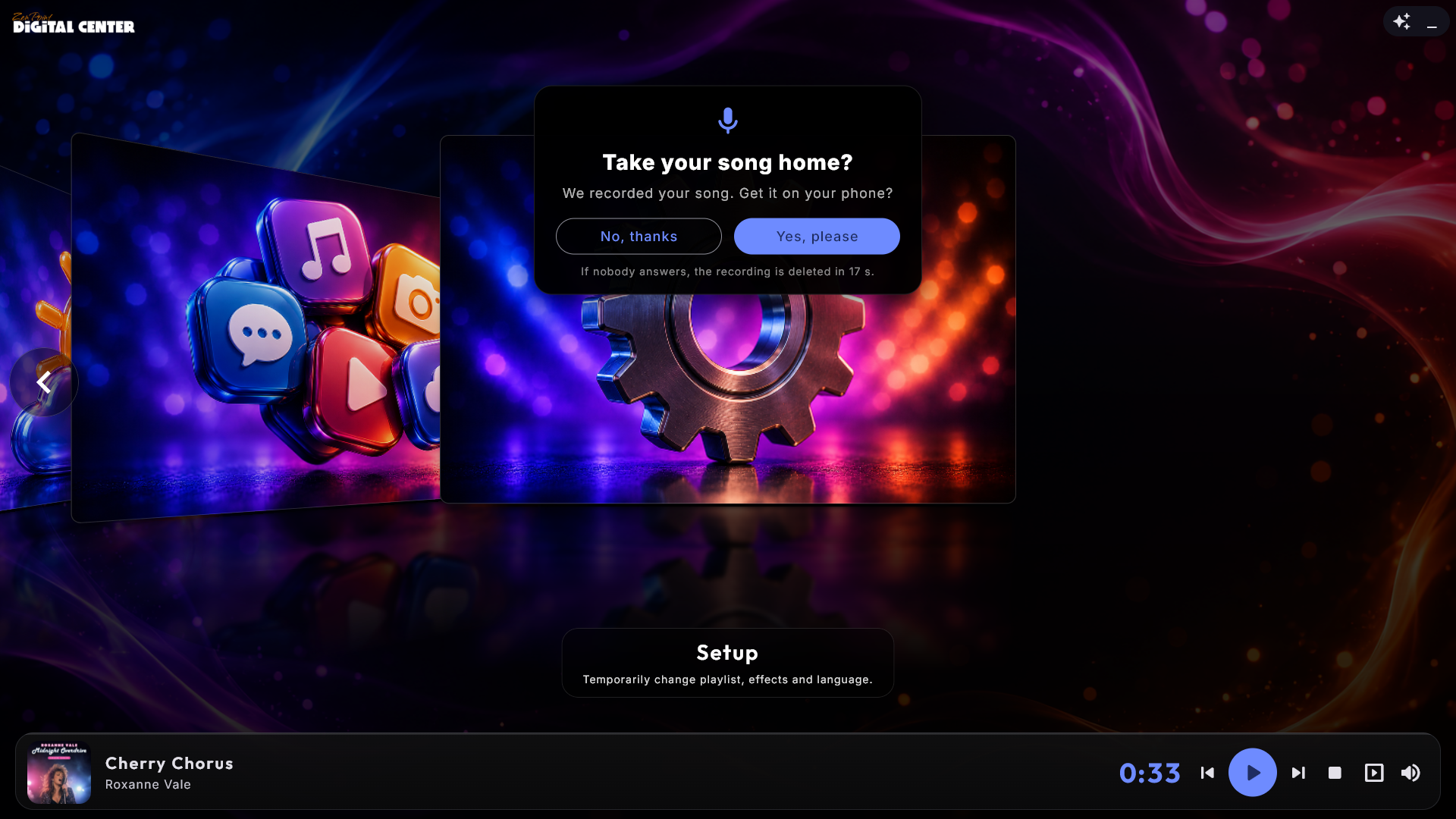
Spela in låten och ge den till sångaren. Digital Center kan spela in varje karaokelåt medan den sjungs, så att sångaren kan ta med sig framträdandet hem i sin egen telefon. Det är av tills du slår på det: under Administration → Karaoke, i avsnittet Inspelning, slår du på Spela in låtarna och anger Hur är rummet uppsatt?
- Mixer ansluten till den här maskinen: mixerns inspelningsutgång går in i maskinen, så den bär redan både röst och musik. Välj den ingång mixern sitter i.
- Mikrofon ansluten till den här maskinen: Digital Center spelar in mikrofonen och det maskinen själv spelar, och lägger ihop dem i en fil - så tonart och tempo, karaokevideor och låtar från en annan maskin kommer med av sig själva. Rösten spelas in men spelas inte upp i rummet, så sångarna behöver fortfarande en mixer, en förstärkare eller ett ljudkort för att höra sig själva. Slå inte på Windows egen Lyssna på den här enheten för mikrofonen, annars hamnar rösten två gånger i inspelningen.
Välj sedan ingången vid Spela in från. Inget spelas in förrän båda är valda. En mikrofon eller mixer som du ansluter medan Digital Center körs finns i listan nästa gång du öppnar Administration. Ingångens nivå i inspelningen höjer eller sänker ingången (100 % spelar in den som den kommer in), och med en mikrofon i maskinen ställer Musikens nivå i inspelningen in musiken för sig, så att rösten inte dränks. Det ändrar bara inspelningen - aldrig hur högt rummet spelar, och inte Windows egna ljudinställningar. Du behöver inte träffa den perfekta nivån: varje sparad inspelning får en jämn ljudstyrka av sig själv, ungefär som vanlig musik i en telefon, utan förvrängning, så nivåerna avgör främst hur mycket plats rösten får bredvid musiken. En nästan tyst inspelning höjs bara lite, så att den inte blir till brus. Under inställningarna kan du följa ljudnivån (med en mikrofon också musikens); blir stapeln röd är det för högt och inspelningen blir förvrängd. Tryck på Testinspelning för att spela in tio sekunder och höra dem spelas upp direkt medan raden under knappen räknar ned - en snabb kontroll innan kvällen börjar.
Bara en låt som sjungs hela vägen till slutet och varar minst 20 sekunder sparas; en överhoppad låt raderas. Efter låten frågar ett litet kort sångaren Vill du ta med din låt hem?. Ja tack visar en QR-kod som sångaren skannar för att få en sida med låten, där den kan spelas upp och laddas ned. Telefonen måste vara på samma WiFi som skärmen; inget internet behövs. Nej tack raderar inspelningen med en gång - och svarar ingen inom 20 sekunder raderas den också. Kortet håller aldrig upp nästa låt. Med Fråga sångaren först avslaget sparas varje färdig låt och QR-koden visas direkt. Lade sångaren till låten från sin telefon finns inspelningen också i den telefonen under Mina låtar med Lyssna och Ladda ner; andra gästers telefoner kan inte se den.
Inspelningarna sparas i en mapp per kväll, i den mapp du väljer vid Spara inspelningar i (tomt betyder Digital Centers egen mapp), med sångarens och låtens namn. På en Windows-utgåva som inte kan göra mp3-filer sparas en inspelning i stället som en WAV-fil och fungerar på samma sätt. Med Radera inspelningar när kvällen är slut raderas inspelningar från tidigare kvällar när Digital Center startar och före den första låten en ny kväll - bara de filer Digital Center själv har gjort. Kvällen slutar klockan 6 på morgonen, inte vid midnatt, så en fest som fortsätter efter midnatt behåller sina inspelningar (och gästernas QR-koder fungerar fortfarande). Är den valda ingången inte ansluten när en låt startar spelas inget in, och sidan i Administration säger det. Inspelning kräver Home eller Professional.
Spela kvällens låtar igen. Med Spela kvällens låtar igen när det blir tyst kan kvällens inspelningar fylla tystnaden när sjungandet är över. Har ingen köat en låt under Tyst tid innan låtarna spelas igen (30 sekunder till 5 minuter) spelar skärmen kvällens inspelningar en i taget i slumpmässig ordning, var och en högst en gång innan någon sjunger igen, med låtens titel, sångarens namn och en liten knuff: Sjungen i kväll av Anna - kan du sjunga den bättre?. När alla har spelats väntar de tills någon sjunger eller en ny inspelning är klar. Bara låtar vars sångare sa ja två gånger används: ja till att ta med låten hem, och ja till ytterligare en kort fråga direkt efteråt, Får vi spela den igen i kväll? (inget svar räknas som nej, och QR-koden följer som vanligt). Med Fråga sångaren först avslaget ställs bara den andra frågan. En inspelning från i kväll som har raderats kommer aldrig tillbaka, och den första låt en gäst lägger till - på skärmen eller från en telefon - tar över direkt.
Omspelningarna hamnar aldrig i en spellista, räknas inte i statistiken eller i Mest sjungna, visas inte i gästernas telefoner och spelas aldrig med en betald spellista - inte heller medan Administration är öppen, så att de inte avbryter en testinspelning. Med Karaoke-centret öppet visas omspelningen längst ned med sin titel, märket Spelas igen, sångarens namn och en Stopp-knapp (samma som Stopp på startsidan; där det inte är tillåtet finns knappen inte). När en gäst trycker på Stopp väntar omspelningarna tills någon har sjungit igen.
Film
Se dina filmer, visade som en omslagsvägg med en bläddringseffekt. Tryck på en film för att köa eller spela den; filmfönstret visar också handlingen/beskrivningen om det finns en. Bläddra via Filmer, Genrer eller År, eller sök efter en särskild film. Under uppspelning kan du välja ljudspår och undertexter, hoppa ±10 sekunder och pausa. Har en film inga undertextspår att välja mellan säger undertextmenyn det, i stället för att erbjuda ett Av och ett Automatiskt som inte gör något - vissa filmer bär texten som en fast del av själva bilden, och den kan varken slås på eller av. Om Återuppta uppspelning är påslaget (administratör) startar varje film där du senast lämnade den, med en Börja om-knapp som erbjuds den första minuten. Filmer kan också fylla i sina egna uppgifter i bakgrunden: systemet fyller i titel, år, regissör, genre, beskrivning och affisch för alla filmer som fortfarande saknar dem, utifrån filnamnet, och rör aldrig en film du själv har redigerat. Du kan slå av det, och välja språk för den hämtade texten, under Film-inställningarna. På Filmer-omslagssidan grupperar samma grupperingsknapp som i Musik filmerna efter genre eller decennium. Med Öppna helskärm när uppspelningen startar påslaget öppnas en film i helskärm när den startas.
Affischer från Kodi och liknande program. En bild bredvid filmen som heter poster.jpg (eller till exempel Die Hard-poster.jpg) blir filmens affisch direkt. En bild med exakt samma namn som filmen vinner alltid, och efter affischen kommer cover, album, folder och front. Detsamma gäller musikvideor.
Uppgifter från Kodi NFO-filer. Film läser också de NFO-filer som Kodi och MediaElch skapar (movie.nfo, eller en med filmens eget namn, som Die Hard.nfo) för titel, år, handling, genrer och regissör. En med filmens namn gäller alltid; movie.nfo bara när mappen innehåller en enda film. Dina egna rättelser i ZenPoint Media Manager vinner, och den automatiska sökningen ändrar aldrig det NFO-filen säger.
Trailers är inte filmer. En fil vars namn slutar på -trailer eller -sample (som Die Hard-trailer.mp4 bredvid Die Hard.mkv), och filerna i en mapp som heter Trailers, Sample eller Samples, lämnas utanför biblioteket, så att de aldrig dyker upp som egna filmer.
Se trailer. När en film har en egen trailer bredvid sig (Die Hard-trailer.mp4 i samma mapp som Die Hard.mkv) har filmens fönster en Se trailer-knapp. Trailern spelas i helskärm och hamnar aldrig i kön, räknas inte i statistiken och ändrar inte hur långt du har kommit i filmen. När den slutar, eller du trycker på tillbaka, stopp eller Esc, är du tillbaka i filmens fönster. Spelas något redan blir du först tillfrågad om det får stoppa. I Party Mode visas knappen bara när inget spelas, och vid en betald jukebox (Credit Mode) ser gästerna den inte alls. Det fungerar också för filmer på en annan maskin.
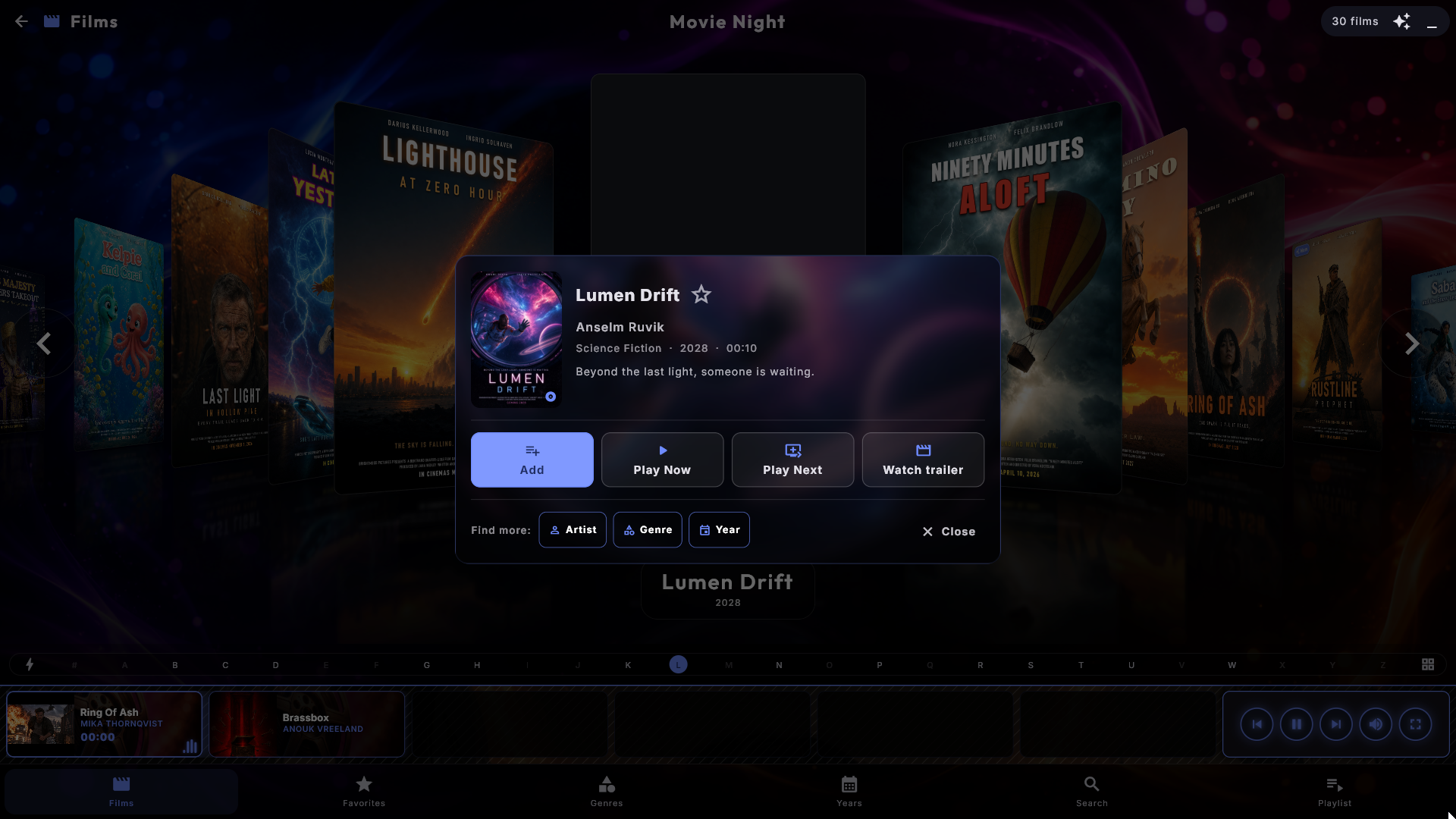
Favoriter. Efter Filmer har bottenmenyn Favoriter, familjens egna filmer. Öppna en film och tryck på stjärnan; stjärnan finns bara på en olåst kiosk. Film har ingen sida Populärt (en film ses oftast en gång), men har sina egna favoriter. Rutan Favoriter under Sidor i bottenmenyn i Film-inställningarna döljer sidan.
En genre eller ett årtionde som affischer. Öppna en genre, ett årtionde eller en period från Tillagt, så får du dess filmer som en lista. En knapp i änden av bokstavslisten växlar i stället till affischer - samma affischvägg som på sidan Filmer, med den bläddringseffekt du har valt. Ett tryck på en affisch öppnar filmens fönster, precis som på sidan Filmer, och bokstavslisten hoppar efter filmens titel i båda vyerna. Tryck på knappen igen för att gå tillbaka till listan. Valet följer med dig från grupp till grupp och går tillbaka till listan när du lämnar centret eller skärmsläckaren startar.
Fyll de tomma ytorna. En bred film på en stående skärm lämnar stora tomma ytor ovanför och under bilden (och en gammal 4:3-film på en bred skärm lämnar dem på sidorna). Som standard visar de Suddigt omslag - en mjukt suddig, nedtonad kopia av filmens eget omslag - i stället för svart, medan själva filmen står orörd i mitten. Föredrar du svart väljer du Ingen (svart) vid Fyll de tomma ytorna i Film-inställningarna. Valet visas bara när filmen är inställd på Anpassa (med Zooma och Sträck finns det inga tomma ytor), och det gäller i helskärm och på skärmsläckaren, även på extra skärmar som visar det som spelas. En film utan omslag behåller svarta ytor.
Musikvideor
Spelar dina musikvideor med samma rika bibliotek som Musik. Bläddra via Videor, Artister, Genrer, År eller Sök - Videor kommer först och visar varje video som ett omslagsgalleri; med Efter artist vid Gruppering vid start i Musikvideor-inställningarna öppnas den i stället med ett kort per artist. Tryck på en video för att spela den eller lägga den i en spellista, eller använd Lägg till liknande och Hitta mer: Artist / Genre / År i låtfönstret, precis som i Musik. Med Öppna helskärm när uppspelningen startar påslaget öppnas en video i helskärm när den startar - även när du lägger den första videon i en tom kö. Videon som spelas visas som det första kortet i spelarlisten och körs som en liten live-miniatyr. Titlar, artister, omslag och andra uppgifter redigeras i ZenPoint Media Manager. Samma grupperingsknapp som i Musik sitter på Videor-omslagssidan och grupperar videorna efter artist, genre eller decennium. Musikvideo-spellistor hålls åtskilda från musikspellistor: en musikvideolista rymmer bara musikvideor.
Så får en video sin artist. Digital Center letar först efter artisten i videons egna uppgifter (som du till exempel kan sätta i ZenPoint Media Manager). Finns det ingen använder den filnamnet när det är skrivet som Artist - Titel (till exempel "Queen - Bohemian Rhapsody.mp4"). Och säger inte heller det något använder den namnet på mappen videon ligger i - har du en mapp per artist samlas videorna alltså under rätt artist av sig själva. En video som ligger direkt i musikvideomappen du valde i inställningarna får ingen artist från mappen och listas under Okänd artist.
Ordna videor efter artist. Vill du behålla ett kort per video men ha dem ordnade efter artist i stället för efter titel slår du på Ordna videor efter artist i Musikvideo-inställningarna (sektionen Visning & sortering). Videorna står då efter artist och sedan titel, artisten står under varje titel, och bokstavslistan hoppar till artistens första bokstav - precis som album kan ordnas efter artist i Musik. Väljer en gäst en gruppering med knappen gäller bara grupperingen så länge den är vald. Artister som börjar med "The" följer ditt val under Artister som börjar med "The". Den är av som standard.
Ge en artist en egen bild. Ligger dina videor i en mapp per artist (till exempel "Musikvideor\Adele") lägger du en bild som heter artist.jpg i den mappen. Den står då för artisten på artistens kort, i listan Artister och överst på artistens egen sida, så länge Visa detaljer i artistlistan är påslaget. Bilden kan också vara .jpeg, .png eller .webp. I Musikvideor är det bara artist.jpg som ger en artist en bild: en folder.jpg bredvid en video är fortfarande den videons omslag, som förut. En bild direkt i själva musikvideomappen (den du valde i Administration) används aldrig som en artists bild.
En artist, en genre eller ett årtionde som omslag. Öppna en artist, en genre, ett årtionde eller en period från Tillagt, så får du videorna som en lista. En knapp i änden av bokstavslisten växlar i stället till omslag - samma omslagsgalleri som på sidan Videor. Ett tryck på ett omslag öppnar videons fönster, och bokstavslisten hoppar efter videons titel i båda vyerna. Valet följer med dig från grupp till grupp och går tillbaka till listan när du lämnar centret eller skärmsläckaren startar.
Populärt och Favoriter. Efter Artister kommer Populärt, precis som i Musik, med sin egen lista, och efter den Favoriter, husets egna videor: öppna en video och tryck på stjärnan (bara på en olåst kiosk). Rutan Favoriter under Sidor i bottenmenyn i Musikvideor-inställningarna döljer sidan.
Fyll de tomma ytorna. En musikvideo på en stående skärm lämnar stora tomma ytor ovanför och under bilden. Som standard fylls de med Equalizer-staplar - en nedtonad visualisering som rör sig med musiken ovanför och under bilden, medan själva videon står orörd i mitten. Vid Fyll de tomma ytorna i Musikvideor-inställningarna kan du i stället välja en av skärmsläckarens andra visualiseringsstilar, Suddigt omslag (en mjukt suddig, nedtonad kopia av videons omslag, som för filmer) eller Ingen (svart). Valet visas bara när videon är inställd på Anpassa, och det gäller i helskärm och på skärmsläckaren, även på extra skärmar som visar det som spelas. När Grafikläge är inställt på Lätt visas visualiseringsstilarna som det suddiga omslaget i stället, så att ytorna inte blir svarta bara för att maskinen är anspråkslös - det står under inställningen. Ingen (svart) är svart i alla lägen.
Arcade
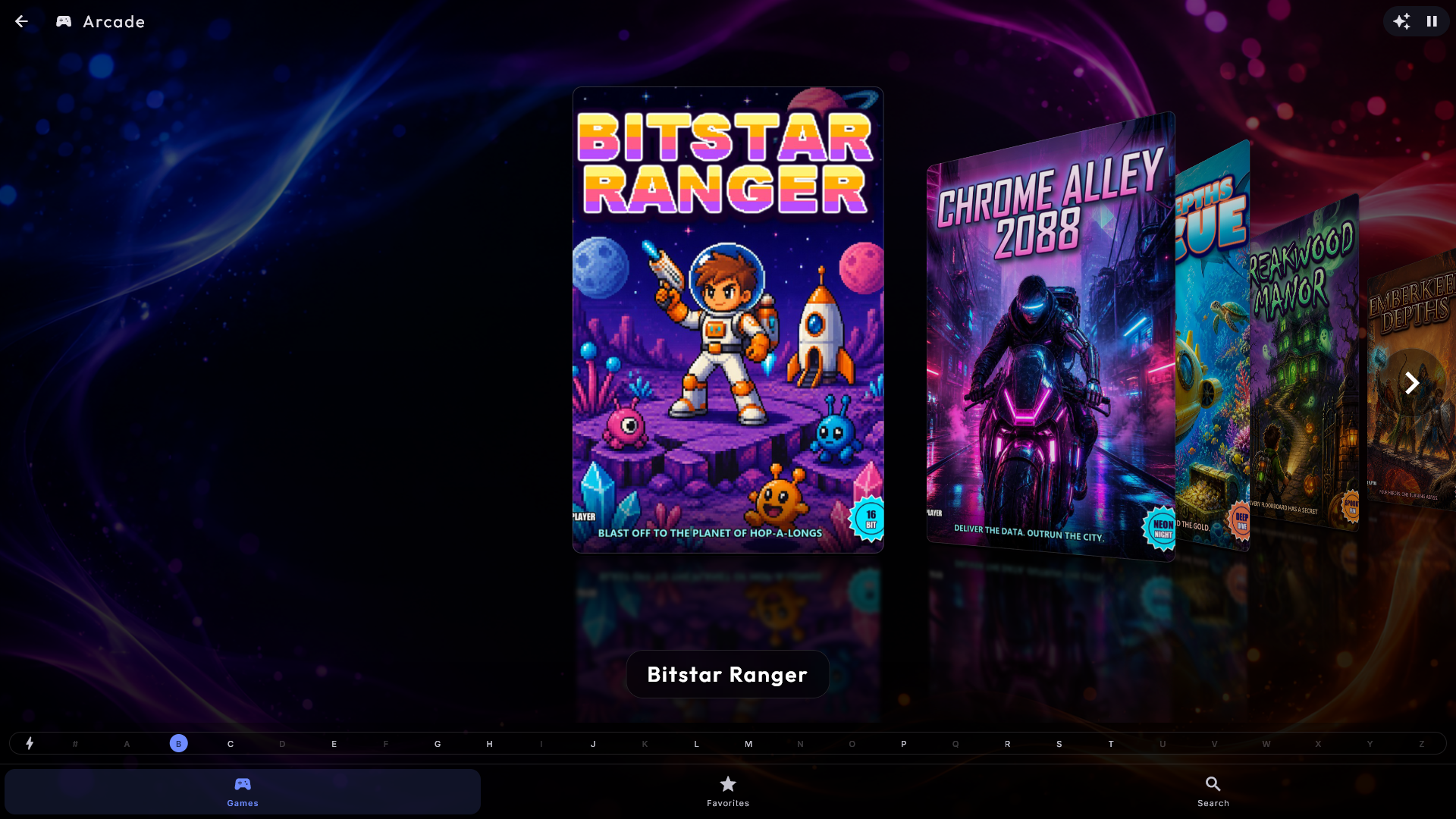
Spela retro-arkadspel, visade med omslagsbilder som album, med samma bläddringsstilar. Tryck på ett spel för att starta det; eventuell musik som spelades pausas automatiskt och återupptas när du lämnar. Under spel kan du spara spelet (F5) och läsa in det sparade spelet (F8), justera volymen och gå i helskärm. För att lämna ett spel utan tangentbord, flytta musen eller rör vid skärmen - en Tillbaka-knapp visas uppe till vänster i några sekunder (eller tryck på Esc). Topplistor och framsteg kommer ihåg mellan sessioner. Har du ännu inte lagt in några spel visar Arcade en kort vägledning i hur du lägger till spel i stället för en tom sida.
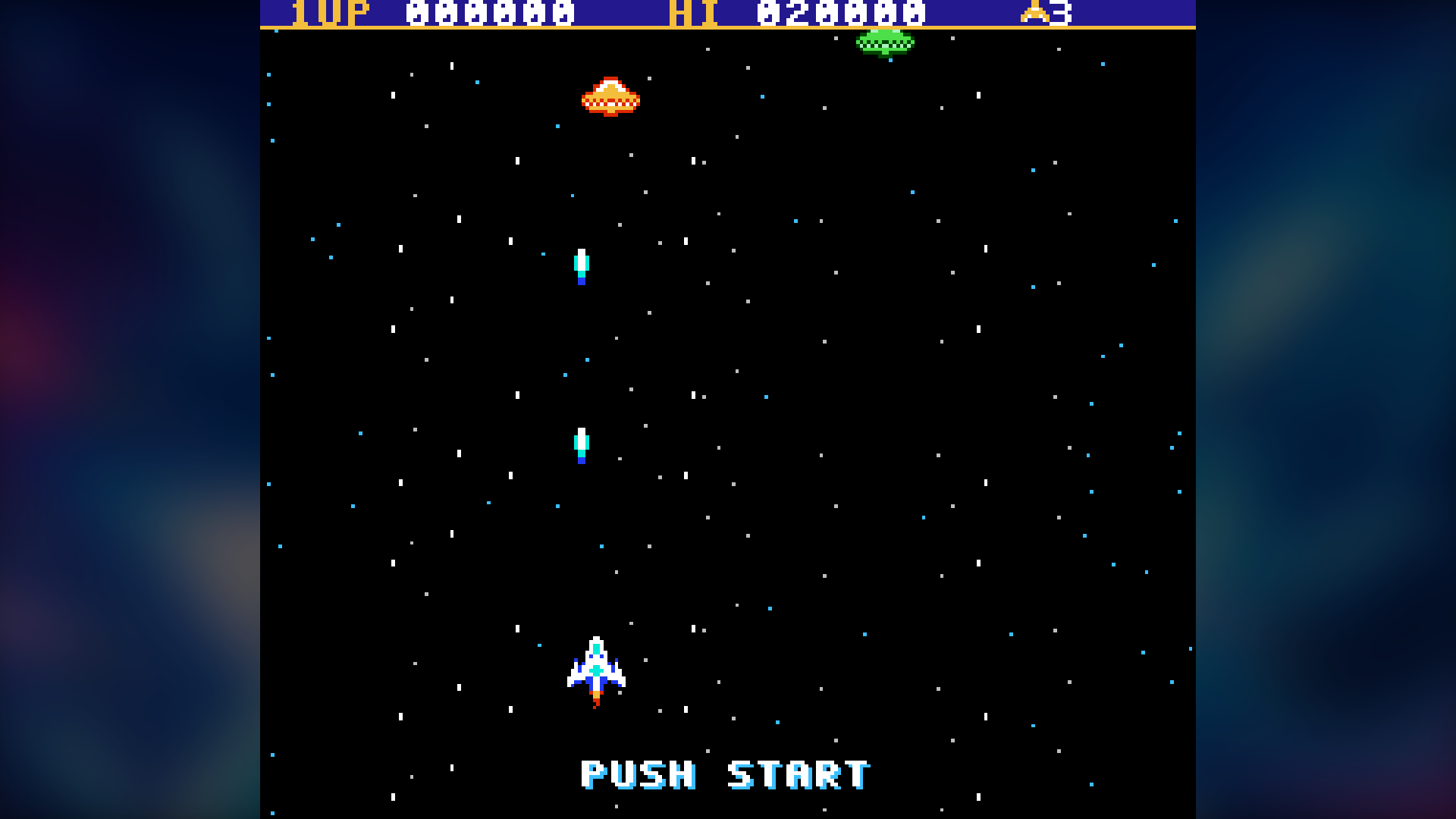
Två spel att börja med. En ny installation har redan två spel i Arcade - våra egna Star Blaster och Glowbug, vart och ett med omslag och ram. Båda är Nintendo-spel, och Nintendo-spel behöver Spelprogram för Nintendo-spel, som inte ingår i själva Digital Center: maskinen hämtar det från internet första gången du ber om det. Du kan be om det i installationsguiden, under Administration → Arcade (kortet Spelprogram för Nintendo-spel med Hämta spelprogrammet), eller direkt i Arcade - tryck på ett Nintendo-spel innan programmet finns, så visar Arcade ett lugnt meddelande med samma knapp. Du kan fortsätta medan det hämtas; när det är klart startar spelet direkt, utan omstart. Misslyckas det (till exempel utan internetanslutning) säger meddelandet varför, och knappen heter Försök igen. På en låst kiosk ser gästerna bara en kort notis om att spelet inte kan startas just nu.
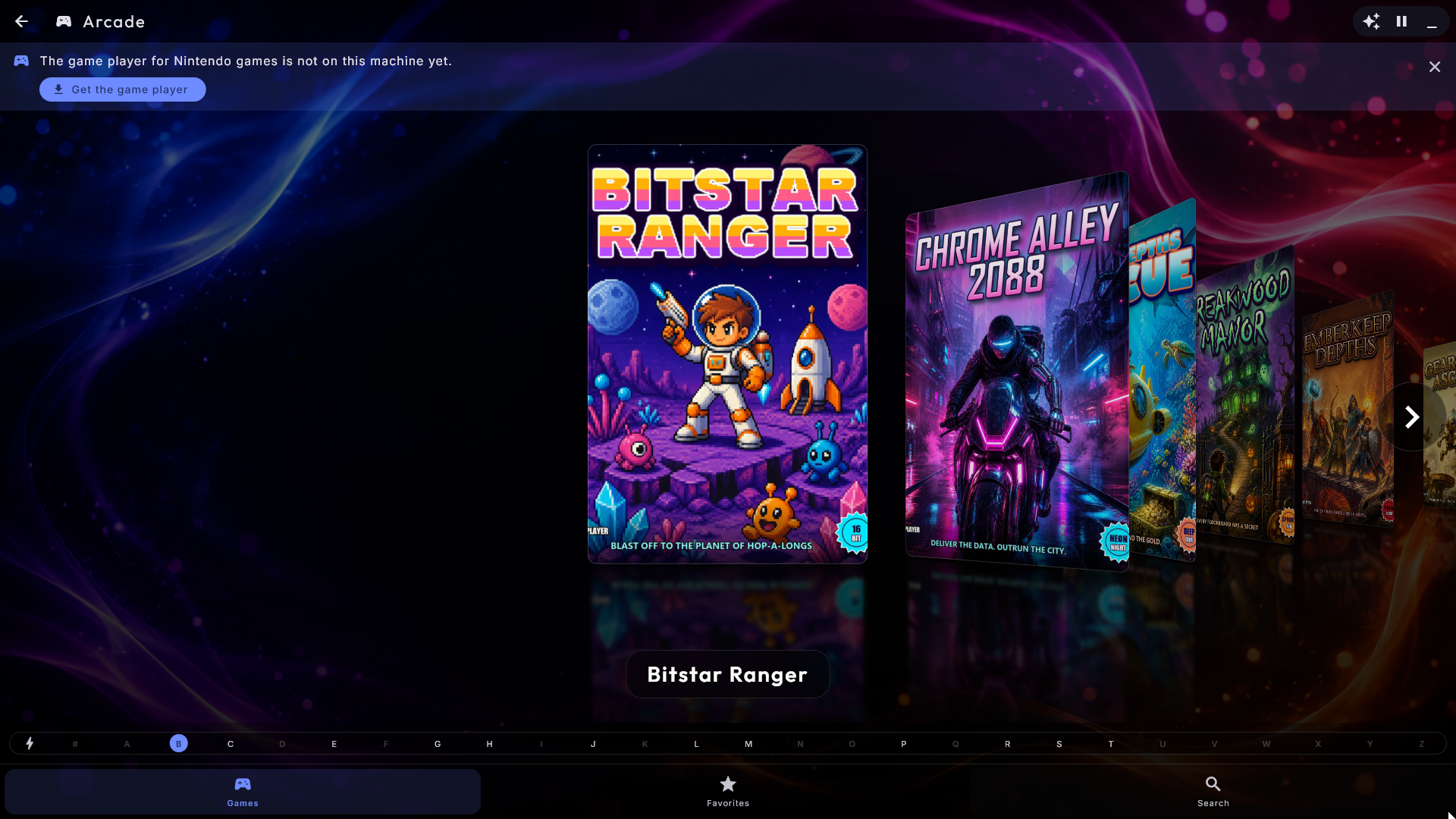
Menyn längst ned. Precis som i Musik har Arcade en meny längs nederkanten med Spel, Favoriter och Sök. Spel visar alltid alla spel. Att byta mellan sidorna frågar aldrig efter lösenord, och tillbakapilen längst upp lämnar Arcade från vilken av dem som helst, precis som i Musik.
A-Z-listen. Bredvid spelen står samma bokstavslist som i Musik - längs sidan när skärmen står upp, och längs nederkanten när den ligger ned. Tryck på en bokstav för att hoppa direkt till de första spelen med den bokstaven, eller dra fingret över listen för att snabbt röra dig genom hela listan - praktiskt med flera tusen spel. Spel vars namn börjar med en siffra eller ett tecken står under #, först i listan. Listen fungerar med alla bläddringsstilar och även med tangentbordet.
Favoriter för ett evenemang. Med många spel kan du stjärnmärka dem som ska användas till en fest eller ett evenemang. Håll fingret på ett spel (eller högerklicka på det med musen), så öppnas ett litet kort med spelets namn: tryck på Lägg till i favoriter (eller Ta bort från favoriter). Ett vanligt tryck startar fortfarande spelet direkt. Under Favoriter ser gästerna de stjärnmärkta spelen med samma bläddringsstil och samma bokstavslist; finns det inga än berättar sidan hur man sätter en stjärna. Det är en genväg, inte en begränsning: Spel visar alltid alla spel. Stjärnor kan bara sättas och tas bort medan kiosken är olåst (eller en administratör är inloggad); på en låst kiosk gör ett långt tryck ingenting. Favoriterna följer med i din säkerhetskopia, och en administratör kan ta bort sidan med Visa "Favoriter" i Arcade-inställningarna.
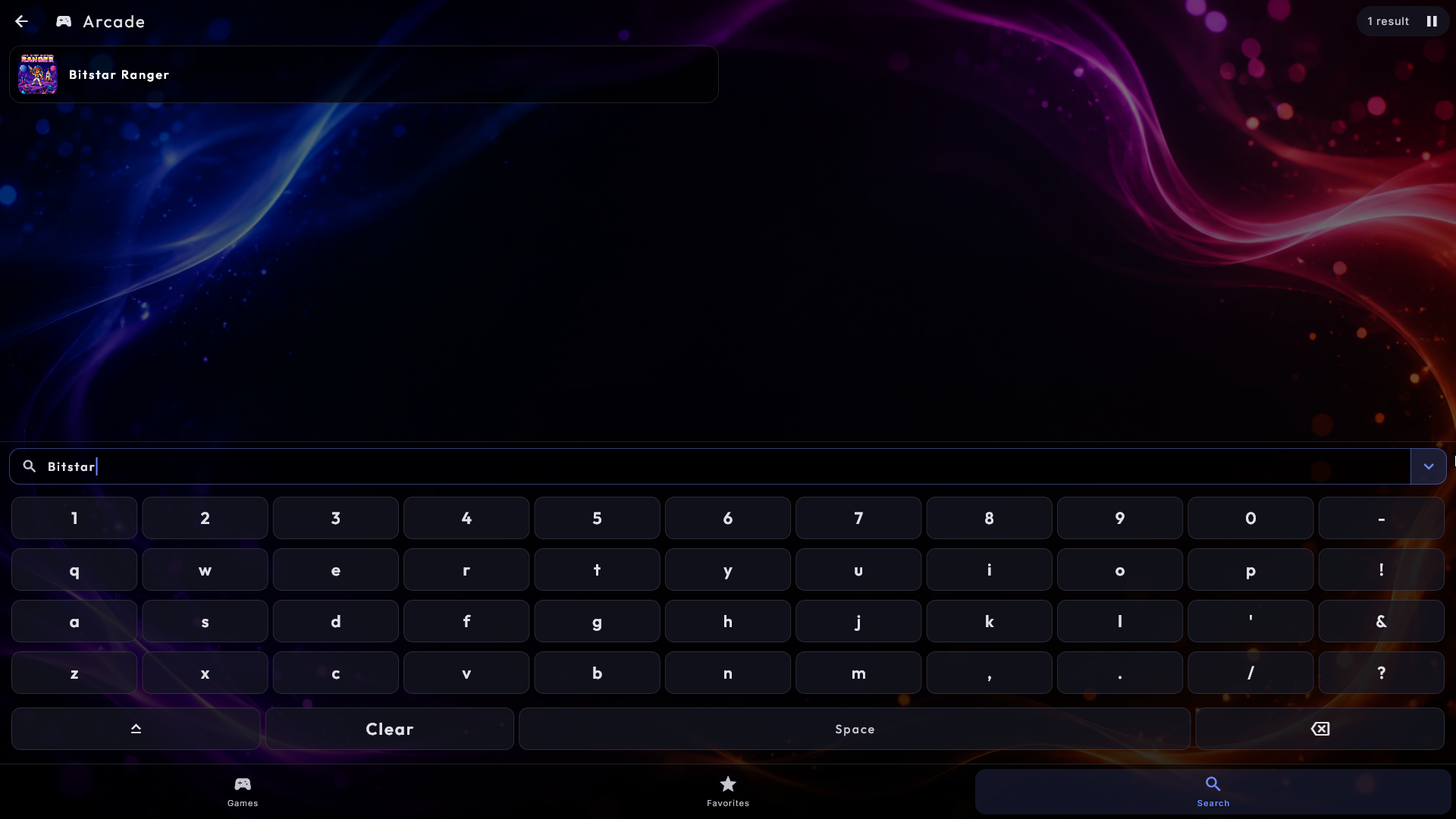
Sök efter ett spel. Tryck på Sök i bottenmenyn, så visas ett sökfält och skärmtangentbordet. Skriv till exempel gala, så visar listan direkt bara de spel vars namn innehåller det (Galaga, Galaxian ...). Versaler, accenter och tecken som bindestreck och apostrofer spelar ingen roll, och skriver du flera ord måste alla finnas i namnet. Alla spel genomsöks, även de som inte är favoriter, och träffarna visas som en lista - precis som sökningen i Musik, Film och Musikvideor - med spelets omslag och namn på varje rad. Tryck på ett spel för att starta det, eller håll fingret på det (eller högerklicka) för favoritkortet. Med ett fysiskt tangentbord kan du helt enkelt skriva på det. Gäster får också söka, även när kiosken är låst, och sökningen börjar om varje gång den öppnas.
Rena spelnamn. Spelfiler har ofta en svans av märkningar inom parentes, som
Pac-Man (USA) (Namco) eller 1200-in-1 (J) [p1]. Listan visar helt enkelt Pac-Man
och 1200-in-1: bara parenteserna i slutet av namnet tas bort, och filerna ändras
aldrig. Ser två spel till samma maskin då likadana ut visas det som skiljer dem åt under
namnet, till exempel Japan och USA. Vilken maskin ett spel körs på visas annars
aldrig för gästerna - bara när två spel har samma namn på olika maskiner (Tetris till
NES och till Game Boy, till exempel) står maskinen under namnet, till exempel NES
och GB. Sökningen hittar ett spel på både det korta och det fullständiga namnet. Ett
namn du själv har gett ett spel visas alltid exakt som du skrev det, och en
administratör kan slå av rensningen med Automatisk namnrensning i
Arcade-inställningarna.
Omslag som hittas automatiskt. Har ett spel inget omslag hämtar Digital Center framsidan av spelets kartong från internet och visar den - men bara när bildens namn stämmer exakt med spelet (spelfilens namn, eller för arkadspel spelets riktiga titel). Inget omslag är bättre än ett felaktigt. Det sker tyst i bakgrunden, så det kan dröja en stund innan ett omslag dyker upp. Din egen bild bredvid spelfilen vinner alltid, och ingenting läggs någonsin i dina spelmappar. Det kan slås av med Hitta omslag automatiskt i Arcade-inställningarna, under Från internet.
Spelen är redo direkt. Spellistan finns redan där när du öppnar Arcade, även strax efter att kiosken har startat, och medan den går igenom spelmapparna säger den det och fyller på listan av sig själv. Lägg ett nytt spel eller en ny bild i en spelmapp, eller ändra Mapp med spelmaskinsprogrammen i Arcade-inställningarna, så dyker det upp av sig självt några sekunder senare - ingen omstart behövs.
Arcade är inte bara för arkadautomater: Digital Center spelar också spel från en lång rad klassiska spelmaskiner - bland dem NES, SNES, Game Boy/Color/Advance, Nintendo 64 och DS, Mega Drive, Master System, Game Gear, PlayStation och PSP, flera Atari-maskiner, PC Engine, Neo Geo Pocket, WonderSwan och Sega Saturn. Lägg spelen i en av dina spelmappar, så räknar systemet självt ut vilken maskin vart och ett hör till.
Några få maskiner behöver lite extra. Skivbaserade spel (Mega CD, PC Engine CD, Saturn, Dreamcast) liknar varandra mellan maskiner, så lägg dem i en mapp som är namngiven efter maskinen (till exempel "Sega Saturn" eller "Mega CD") för att styra dem till rätt maskin. Vissa maskiner behöver dessutom sin egen startfil, som du själv lägger till, och några är krävande för datorn. Om ett spel inte kan starta talar Digital Center om varför - antingen har spelmaskinen det hör till inte hämtats än (du väljer vilka spelmaskiner som ska installeras i ZenPoint Media Manager), eller så behöver spelet en startfil eller mer grafikkraft än den inbyggda spelaren kan ge.
Alla spel fyller inte en modern bredbildsskärm. I stället för att lämna svarta kanter fyller Digital Center de tomma kanterna med lugn grafik - spelets eget omslag, eller en skyltbild du har lagt bredvid spelfilen - på samma sätt som ett riktigt skåp har en upplyst skylt ovanför skärmen. Den är avsiktligt dämpad och andas mycket långsamt, så att den aldrig drar blicken från spelet och aldrig kan bränna fast i skärmen. En administratör kan slå av den.
Är maskinen byggd som ett skåp med ett enda spel kan en administratör låta Digital Center gå raka vägen in i ett bestämt spel när det startar, och välja om Esc lämnar spelet eller helt enkelt startar om det - praktiskt när skåpet alltid ska börja en ny omgång åt nästa spelare. Visas skärmsläckaren i det ögonblicket väntar spelet: den första beröringen väcker skärmen, och sedan startar spelet. Ett spel körs aldrig dolt bakom skärmsläckaren.
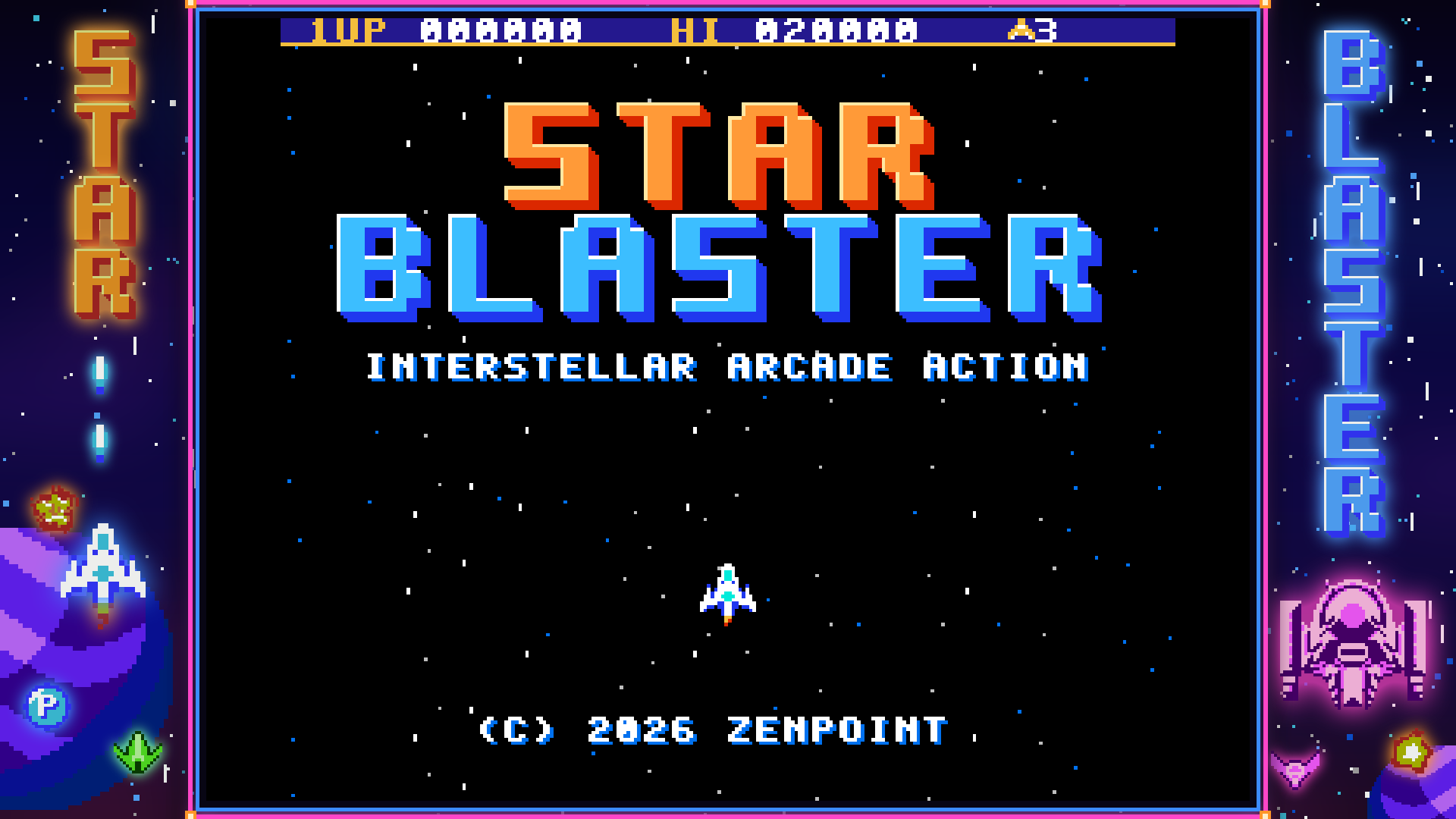
En ram runt spelet. Du kan lägga en egen rambild runt spelet, så att det ser ut som skärmen i ett riktigt arkadskåp. Sådana bilder kallas ofta bezels, och det finns många färdiga samlingar på nätet som du kan hämta själv. En rambild är en PNG-bild (oftast bred, till exempel 1920 x 1080) med ett genomskinligt fönster där spelet ska sitta. Digital Center hittar själv fönstret utifrån bilden - du behöver aldrig skriva in några mått. Lägg bilderna på något av de här ställena (det första som passar används):
- Bredvid spelet, med spelets namn plus
.bezel- förPac-Man.zipheter bildenPac-Man.bezel.png. - I en mapp som heter
bezels, direkt i någon av dina spelmappar, med samma namn som spelfilen - till exempelbezels\Pac-Man.png. Då kan du lägga in en hel samling på en gång. - En ram för alla spel till samma maskin, i samma
bezels-mapp, namngiven efter maskinen - till exempelbezels\arcade.pngför arkadspel,bezels\snes.pngför Super Nintendo,bezels\nes.pngför NES ochbezels\megadrive.pngför Mega Drive.
En stående skärm (till exempel ett arkadskåp med en lodrät skärm) kan ha en extra
ram i stående format bredvid var och en av de tre: Pac-Man.bezel-vertical.png bredvid
spelet, och samma namn som ovan i en mapp som heter bezels-vertical, till exempel
bezels-vertical\Pac-Man.png och bezels-vertical\arcade.png. Digital Center väljer
själv den ram som fyller skärmen: en stående skärm får ramen i stående format, en
liggande skärm den breda. En ram för spelet kommer alltid före en gemensam ram för
maskinen: har du bara en bred ram för spelet och en ram i stående format för maskinen,
får spelet sin egen ram inne på skärmen. Fyller ingen ram skärmen används den första
som får plats inom den.
Ramen dyker upp av sig själv nästa gång spelet startar. En bild utan genomskinligt fönster används aldrig som ram. Har ramen nästan samma form som skärmen fyller den hela skärmen. Spelets fönster skärs dock aldrig av vid skärmens kant: är skärmen lite bredare än ramen görs ramen precis så mycket mindre att hela fönstret syns, vilket kan ge en smal svart kant på sidorna. Är formen ganska annorlunda - en bred ram på en 4:3-skärm, på en stående skärm, eller medan Digital Center körs i ett fönster - visas hela ramen på skärmen med svart runtom, och spelet sitter fortfarande i sitt fönster. Passar en ram inte till spelet (en ram för stående spel runt ett liggande spel, eller ett alldeles för litet fönster) provas nästa i listan ovan; passar ingen visas spelet som förut, utan ram. Inga ramar följer med Digital Center. Visa en ram runt spelet i Arcade-inställningarna är på som standard (utan rambilder händer ingenting), och ramar visas bara när Anpassa spelet till skärmen är inställt på Anpassa.
Hämta ramar automatiskt. Under Från internet i Arcade-inställningarna kan en
administratör slå på Hämta ramar automatiskt. Digital Center hämtar då en ram från
internet första gången ett spel startas - bara en ram vars namn stämmer exakt med
spelfilen (för arkadspel det korta namnet, som pacman.zip), och annars en gemensam ram
för maskinen. Ramen glider på plats medan spelet körs, så snart den har kommit (oftast
efter några sekunder). En ram gjord för själva spelet kommer alltid före en gemensam ram
för maskinen, oavsett om du har lagt in den själv eller den är hämtad: först din egen
ram för spelet, sedan den hämtade ramen för spelet, sedan din egen ram för maskinen och
sist den hämtade ramen för maskinen. Har du själv en ram för spelet hämtas ingenting.
Ramarna är gjorda och delade av entusiaster, och därför är brytaren av som standard;
slår du av den igen används hämtade ramar inte längre.
Om ett spel är ofullständigt (en av dess filer saknas) kan det ändå starta med en normal bild men fel eller mycket högt ljud. Digital Center upptäcker det och visar ett lugnt meddelande över spelet - "Det här spelet är inte komplett" - med Spela ändå eller Välj ett annat spel. Den stoppar aldrig spelet åt dig. Med en spelkontroll fortsätter spelet under meddelandet: efter ett ögonblick stänger ett nytt tryck på en spelknapp det (Spela ändå), och håller du in Start och Back/Select (eller din egen tillbaka-knapp) i en sekund väljer du ett annat spel. Ett vanligt tryck på en spelknapp kan aldrig skicka ut dig ur spelet.
Standardkontrollerna på tangentbordet är piltangenterna plus en Tillbaka-knapp.
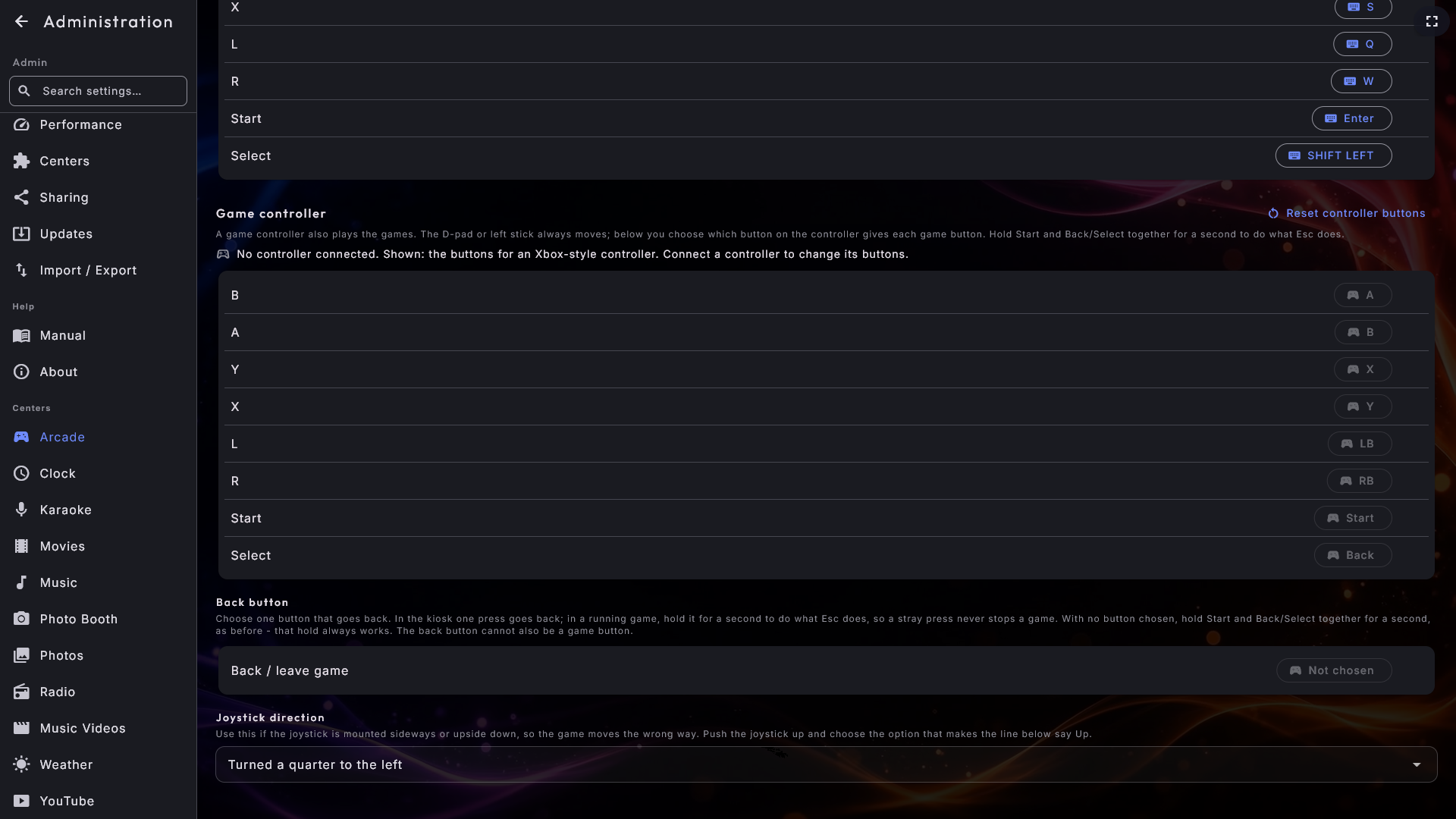
Spela med en spelkontroll. En vanlig spelkontroll för datorn fungerar också medan ett spel körs - en kontroll i Xbox-stil, en USB-kontroll av samma slag, eller en enkel, billig USB-handkontroll (till exempel en i SNES- eller PlayStation-stil). Är både en kontroll i Xbox-stil och en vanlig USB-handkontroll anslutna används den i Xbox-stil. Anslut den, före eller under spelet, så visas Kontroll ansluten en kort stund. Från början är knapparna placerade så här:
- Styrkorset eller den vänstra spaken styr (spaken måste tryckas en bra bit, så att en sliten spak inte styr av sig själv).
- De fyra runda knapparna är spelets knappar, placerade som på de gamla arkadmaskinerna: nederst är B, höger är A, vänster är Y och överst är X.
- Axelknapparna (och avtryckarna bakom dem) är L och R.
- Start är Start, och Back (på vissa kontroller View eller Select) är Select - oftast "stoppa i ett mynt" i ett arkadspel.
- Håll in Start och Back/Select samtidigt i en sekund för att göra samma sak som Esc: gå tillbaka till spellistan, eller starta om spelet om det är vad Vad Esc gör i ett spel är inställt på.
Kontrollen fungerar i Arcade, och i hela kiosken när Styr kiosken med en spelkontroll är påslaget (se Inställningar och administration, Styrning & touch). Den är för en spelare. Tangentbordet fortsätter att fungera samtidigt. Dras kontrollen ut mitt i ett spel släpps alla dess knappar, så att inget fastnar. Ansluts en kontroll i Xbox-stil medan en vanlig USB-handkontroll används tar Xbox-kontrollen över efter några sekunder, men aldrig mitt i ett spel: kontrollen som det spelas med behålls tills spelet är slut.
Hitta spelet med kontrollen. Kontrollen kan också bläddra i spellistan, så att en gäst varken behöver tangentbord eller skärm för att välja ett spel:
- Styrkorset eller den vänstra spaken flyttar markeringen; håller du den fortsätter den, precis som en piltangent som hålls nere.
- L och R hoppar en sida bakåt eller framåt.
- Den nedersta runda knappen (spelets B - skjutknappen i ett arkadspel) eller Start startar det valda spelet.
- Den högra runda knappen (spelets A) eller Back/Select går tillbaka, precis som Esc; på en låst kiosk frågas det efter lösenordet som vanligt.
Knapparna följer det en administratör har valt under Spelkontroll (och joystickens riktning). Bara ett nytt tryck räknas: en knapp som fortfarande hålls nere från spelet gör ingenting förrän den släpps. Visas skärmsläckaren väcker det första trycket bara den. När ett spel startar tillhör kontrollen spelet, och trycket som startade det räknas inte inne i spelet.
Välj knapparna själv
Både tangenterna och kontrollens knappar kan flyttas runt under Administration → Arcade. Under Spelkontroller trycker du på en spelknapps tangent och trycker på den tangent du vill ha i stället - två spelknappar kan inte dela en tangent. Under Spelkontroll ansluter du kontrollen (sidan säger då att den är ansluten och vilken sort den är), trycker på en spelknapp på sidan och trycker på den knapp på kontrollen du vill att den ska vara. Händer inget inom 10 sekunder stängs fönstret av sig självt och ingenting ändras; Avbryt stoppar direkt. Väljer du en knapp som en annan spelknapp redan använder byter de två plats, så att ingen spelknapp kan försvinna. Riktningarna (styrkorset och den vänstra spaken) kan inte flyttas till andra knappar, men de kan vridas (se nedan). En kontroll i Xbox-stil och en vanlig USB-handkontroll kommer ihåg var sina val, och Återställ kontrollens knappar sätter tillbaka dem. Att hålla in Start + Back/Select följer de knappar du har valt för Start och Select.
Vanliga USB-handkontroller har ingen gemensam standard för sina knappar, och på vissa modeller (till exempel många handkontroller i PlayStation-stil och Logitech-kontroller i D-läge) hamnar de fyra runda knapparna ett kvarts varv fel. Använd den vridna layouten rättar det med en gång, eller så kan du välja knapparna en och en.
Sitter joysticken i ett spelbord eller på en panel som är vriden ett kvarts varv går spelet åt fel håll (åt vänster när du trycker uppåt, till exempel). Under Joystickens riktning väljer du Normal, Vriden ett kvarts varv åt vänster, Vriden ett kvarts varv åt höger eller Upp och ner: anslut kontrollen, tryck joysticken uppåt och välj det alternativ som får raden under att säga Spelet får: Upp. Valet gäller både joysticken och styrkorset, även snett, och tangentbordet ändras inte. Varje sorts kontroll kommer ihåg sin egen riktning, och Återställ kontrollens knappar sätter också tillbaka riktningen till Normal.
Är Start och Back/Select svåra att nå på ett arkadskåp kan du välja en knapp som går tillbaka. Under Tillbaka-knapp trycker du på knappen bredvid Tillbaka / lämna spelet och trycker på den knapp på kontrollen du vill använda. I kiosken går ett tryck tillbaka; inne i ett spel håller du in den i en sekund för att göra samma sak som Esc, så att ett oavsiktligt tryck aldrig kastar ut spelaren. Att hålla in Start och Back/Select fungerar också fortfarande. Tillbaka-knappen kan inte också vara en spelknapp: trycker du på en som ett spel redan använder säger fönstret vilken, så att du kan trycka på en annan. Återställ-knappen bredvid raden tar bort tillbaka-knappen igen, och varje sorts kontroll kommer ihåg sin egen.
Fotobås
Ta roliga bilder med en webbkamera, precis som ett riktigt festfotobås. Allt en gäst behöver sitter i en enda kontrollrad bredvid kameran - längs högersidan på en bred skärm, längs botten på en hög. Den rymmer en levande förhandsvisning av den färdiga bilden, de val administratören har låtit stå påslagna (Layout, Motiv, Filter och Dekorationer), och knappen Ta, som aldrig kan döljas. Båset räknar ned, tar så många bilder som layouten kräver och sätter ihop den färdiga bilden med ägarens eventtitel och logotyp på.
Efteråt kan bilden skrivas ut, och en kod kan skannas för att hämta den till en telefon över det lokala nätverket - en bild i taget, eller hela kvällens bilder på en gång från galleriet längs botten. Från början visar det galleriet bara dagens bilder, så att gästerna på en fest aldrig ser bilderna från den förra festen. Själva båset kan inte ta bort något: bilderna gås igenom, tas bort en i taget eller sparas dag för dag som en zip-fil på sidan Fotobås i Administration.

Hela Fotobås-kapitlet
Layouter och Rörelse, dina egna motiv, dekorationer och collagemallar, varumärket på den färdiga bilden, utskrift och delning, och listan dag för dag över tagna bilder, tas alla upp i Fotobås.
Foton
Bläddra bland dina bilder och visa dem som ett bildspel. Växla mellan två flikar högst upp: Mappar (bläddra mapp för mapp) och Händelser (dina bilder grupperade automatiskt efter när de togs). Varje mapp visas med de första bilderna inuti den på kortet, upp till fyra åt gången, så att du ser vad en mapp rymmer innan du öppnar den. Videoklipp i dina mappar visas också, med en stillbild ur själva klippet och en liten uppspelningssymbol ovanpå, så att du ser vad klippet visar; kan ingen bild tas fram visas en filmsymbol i stället. Detsamma gäller när en gäst bläddrar bland bilderna på en telefon. Tryck på ett klipp för att spela det i helskärm.
Bildspelet zoomar och panorerar mjukt varje bild och tonar mellan dem. Tryck på Starta bildspel (eller tryck på en bild), pausa eller stega fram och tillbaka, och dubbeltryck på en bild för att zooma in. Med tangentbordet eller en spelkontroll visar vänster och höger föregående och nästa bild och Space pausar. Ned (eller Tab eller Enter) går till knapparna längst ned, och upp till knapparna överst (stäng, hämta alla, dela och menyn till höger); pilarna flyttar mellan dem och Enter trycker. Knapparna stannar kvar på skärmen medan en av dem är vald. En QR-kod stängs med Enter eller Esc, och du är tillbaka på knappen som öppnade den.
Dela-knappen visar en bild stor med en QR-kod för att visa eller hämta den från en telefon på samma nätverk. Du kan också dela en hel bunt: Ladda ner alla bilder i mappvyn (och i bildspelet) visar en enda kod som öppnar en sida med varje bild från den mappen eller händelsen. Vill du hellre lämna över några utvalda? Tryck på markeringsknappen, plocka de bilder du vill ha och välj Dela för en kod som bara täcker dem.
Tillbaka-pilen uppe till vänster går en mapp upp så länge det finns en mapp ovanför, och lämnar bara centret när du står högst upp - och när du kommer ut ur en mapp igen landar du där du slutade i stället för i början. Hela centret kan också styras från ett tangentbord: piltangenterna flyttar, Enter öppnar, och Tab stegar mellan mappkorten, bilderna och bottenmenyn.
Lämnar du Foto-centret orört en stund startar det av sig självt ett bildspel av alla dina bilder - som en skärmsläckare gjord av dina egna foton; den vanliga skärmsläckaren håller sig borta medan du är i Foton. Rör vid skärmen för att komma tillbaka.
Radio
Lyssna på internetradio från hela världen. En meny längs botten låter dig hitta stationer efter Språk, Plats, kategorierna Musik / Poddar / Sport / Prat, din Historik, Sök eller dina Favoriter. Alla listor är alfabetiska med en A–Z-list längs högerkanten. Tryck på en station för att lyssna, och tryck på stjärnan för att spara den som favorit. I Sök skriver du stationens namn och trycker på sökknappen med förstoringsglaset till höger i sökfältet (eller Enter) för att hämta resultaten - knappen finns också på en maskin utan pekskärm, där skärmtangentbordet inte visas.
Spelaren längst ned ser ut som fältet i Musik, Film, Musikvideor och Karaoke, men använder hela bredden till stationen, eftersom radio inte har någon kö. Till höger sitter samma runda knappar som där: spela/paus, stopp och högtalaren, som öppnar samma volymruta som i de andra centren. Spela och stopp visas först när en station har valts.
Har du valt ett land under Plats eller ett språk under Språk sitter det uppe till vänster en knapp med en pil och namnet på den sida du kommer tillbaka till (till exempel Plats) - samma knapp som på album- och artistsidorna i Musik - med landets eller språkets namn precis bredvid. Den ersätter Radios egen tillbakapil längst upp, så att det bara finns en väg tillbaka: den leder till listan över länder eller språk, inte ut ur Radio. Esc gör samma sak. Först när du är tillbaka på listan lämnar pilen uppe till vänster (och Esc) Radio.
Se låten, inte bara stationen. Många stationer skickar med namnet på det de spelar i ljudet. Digital Center läser det och visar titel och artist på den stora raden, med artist · station under, så att stationen aldrig försvinner. Kan vi placera låten med säkerhet tar dess skivomslag över stationens logotyp så länge den spelas, och logotypen är tillbaka i samma stund låten tar slut.
En station som inte skickar något ser ut precis som alltid, och ett omslag visas bara när låten har hittats utan tvivel: ett felaktigt omslag vore värre än inget. Låttiteln når även telefonfjärrstyrningen.
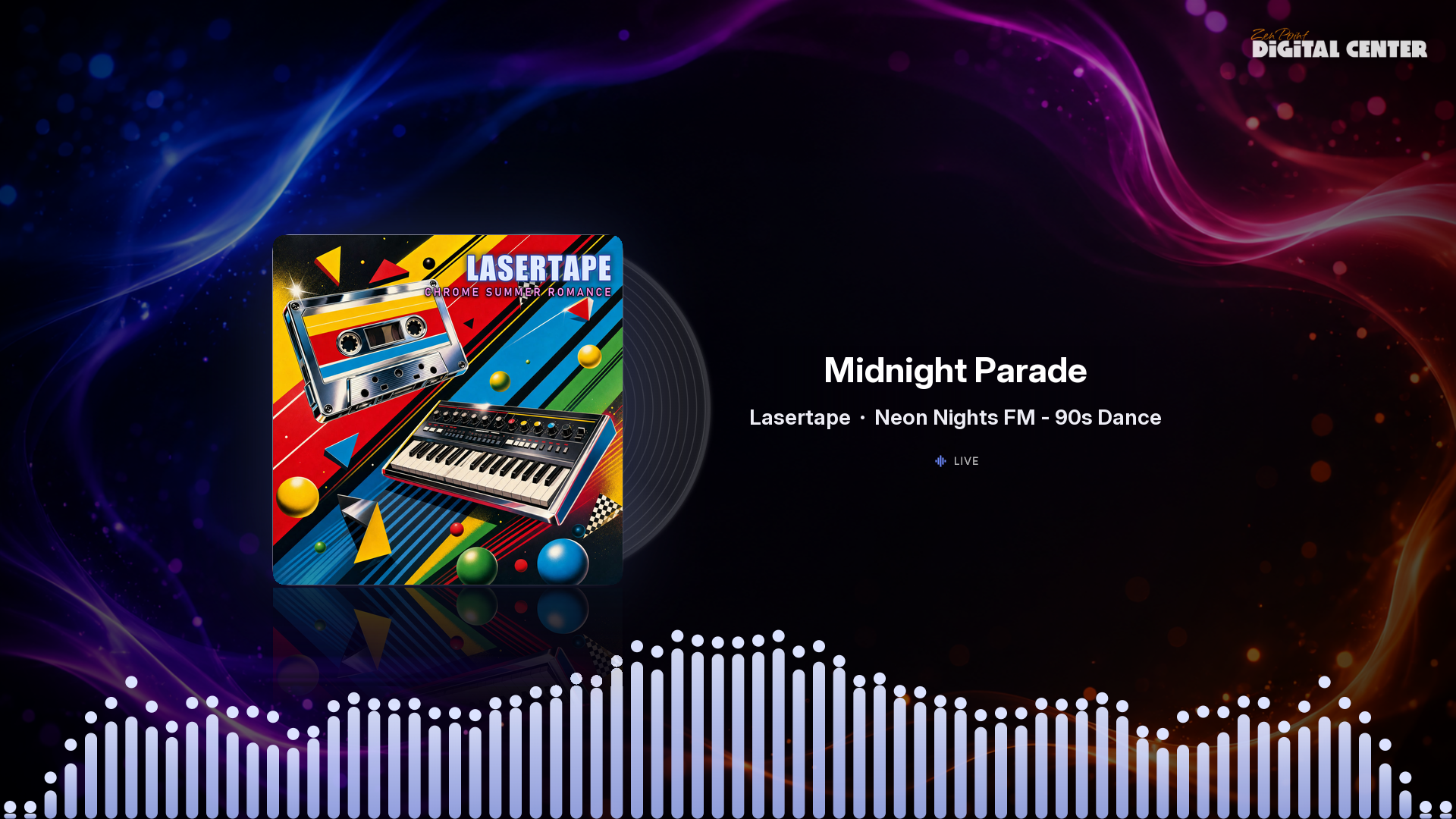
Väder
Se vädret för idag och de kommande dagarna med livfulla animationer. Växla mellan de sparade platserna för att se deras väder - temperatur, "känns som", vind och luftfuktighet. Vindens enhet (som km/h eller m/s) skrivs på det språk skärmen visar. Platserna väljs av administratören under Administration → Väder.
Skärmens plats. Platsen där skärmen står kommer alltid först, märkt Skärmens plats. När maskinen är uppkopplad väljer Väder den själv en gång, utifrån skärmens tidszon - men bara när staden är helt säker (Köpenhamn för dansk tid, till exempel). Annars väljs ingenting, och du väljer själv. När platsen valdes på det sättet och skärmen inte är låst säger en liten rad Vald utifrån skärmens tidszon: ... med Byt plats och Behåll. Är ingen plats vald frågar en olåst skärm lugnt Var står den här skärmen?: tryck på Välj plats, så är sökningen redan ifylld med en stad från tidszonen - tryck på den rätta. Inte nu döljer frågan resten av sessionen. Gästerna ser varken raden eller frågan. Under Administration → Väder kan du också trycka på Välj skärmens plats, eller Det är här / Inte här bredvid en sparad plats. Ditt eget val - även Inte här - står alltid fast; Väder väljer aldrig själv igen efteråt.
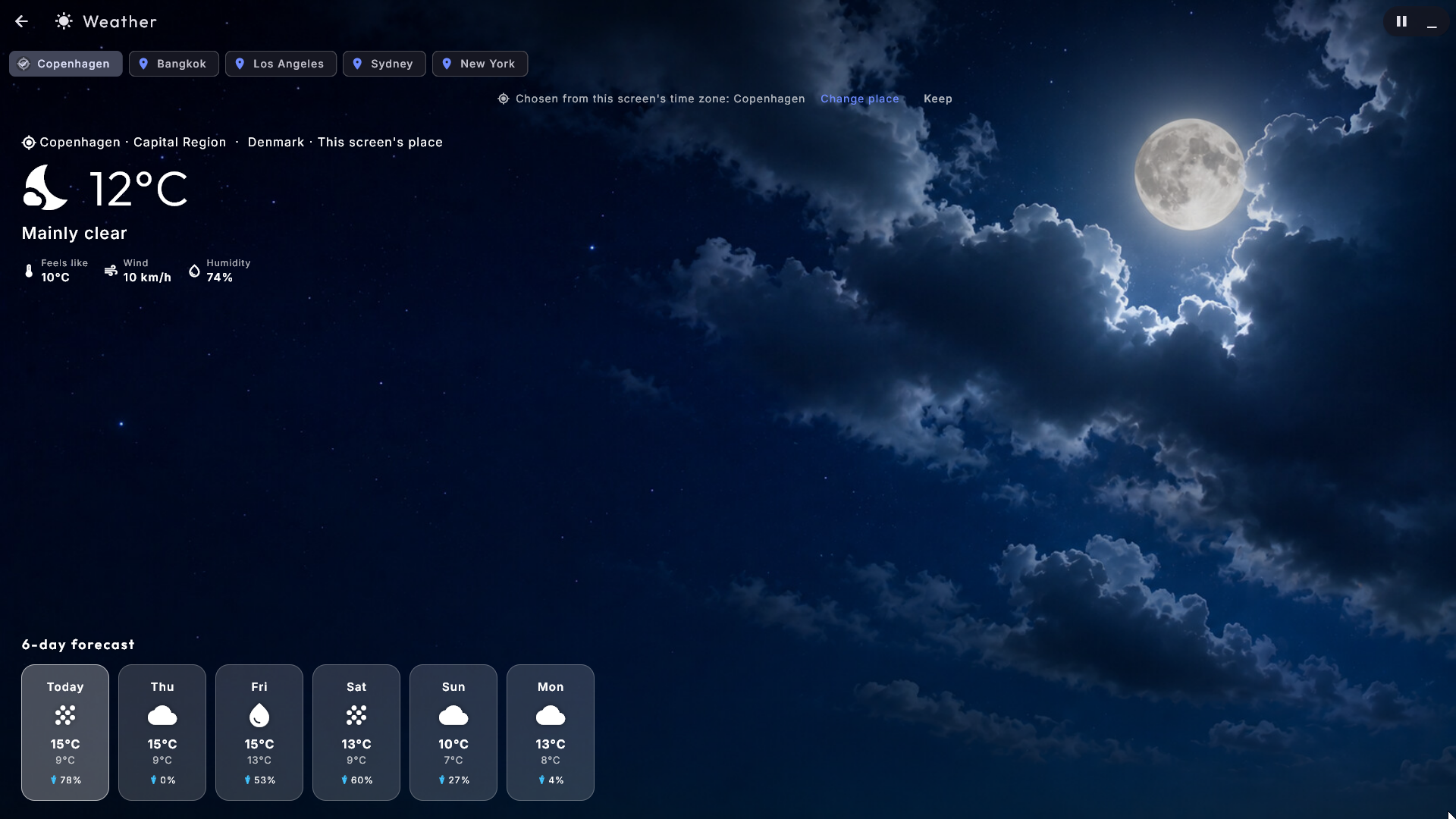
Klocka
Se tiden som en stor animerad analog klocka, och håll ett öga på tiden på andra håll i världen. Tryck på en världsklocka för att visa den som den stora klockan. En världsklocka är alltid en stad med en egen tidszon: ett helt land med flera tidszoner (som USA) kan inte väljas, eftersom det inte har en enda tid. Hade din maskin de gamla startplatserna "USA" och "Australia" har de av sig själva blivit Los Angeles och Sydney. Världsklockorna och 12-/24-timmarsvisningen väljs av administratören under Administration → Klocka.
YouTube
Fungerar precis som Film. En bottenmeny erbjuder Videor, Sök och Spellista, med videor visade som omslagsbilder. Videor visar klipp från de betrodda källor administratören har valt; för att bara se ett tema (som "Barn" eller "Musik") väljer du det från Konfiguration → Teman. Tryck på en video för att spela nu, spela nästa eller lägga till i kön - den spelas i den delade spelaren och kan göras till helskärm. När uppspelningen fortsätter av sig själv hämtar den in fler videor från det valda temats källor. Om festgäster får använda Sök bestäms på varje YouTube-spellista; se Party Mode.
Om YouTube frågar "är du en robot"
Om videor slutar spelas och YouTube börjar be dig bekräfta att du inte är en robot kan administratören ge Digital Center en inloggning under Administration → YouTube. När Firefox är installerat är det enklaste sättet ett klick: tryck på Öppna YouTube i Firefox, logga in, tryck sedan på Importera inloggning från Firefox. Om du använder en annan webbläsare kan du i stället peka Digital Center mot en sparad inloggningsfil. Se Underhåll och felsökning.
Externa Program
Starta dina egna program direkt från Digital Center - ett kalkylark, en webbläsare, ett spel eller ett litet kommando du använder ofta. De visas med omslagsbilder, med samma bläddringsstilar. Tryck på ett program för att starta det; om det öppnar ett vanligt fönster stiger Digital Center åt sidan medan du använder det och återkommer automatiskt när du stänger det. Om du själv har gjort Digital Center till ett vanligt fönster (F12) förblir det ett fönster efteråt, och skärmsläckaren hålls borta medan programmet körs. Detsamma gäller Media Manager i rutan Konfiguration. Är ett program härifrån och Media Manager båda öppna väntar skärmsläckaren (och återgången till startsidan) tills båda är stängda. Du ställer in programmen under Administration → Externa program. Det här centret visas bara på startsidan när det finns program att visa, och program bara för administratörer döljs medan Party Mode är på.
Hur en partygäst upplever det annorlunda
När Party Mode är på styr en gäst samma skärmar men med gränser du har valt. Beroende på den aktiva spellistans regler kan en gäst kanske inte hoppa över, pausa, ändra volymen eller ta bort objekt ur kön - och de tillhörande knapparna döljs helt enkelt. Rutor och center bara för administratörer (och administrationsområdet) visas inte alls för gäster. Om en spellista kostar kredit kan en gäst bara lägga till längst bak i kön i utbyte mot kredit, medan en administratör är undantagen.
Gäster kan också styra jukeboxen från sin egen telefon på samma Wi-Fi, med exakt samma regler som på storbilden. Hela bilden av roller, regler och hur gäster loggar in finns i Party Mode.
Komma tillbaka in som ägare
Om du har dolt tillbaka-pilen för låsta gäster kommer du tillbaka in med en dold lång tryckning (ungefär 2,5 sekunder) i skärmens övre vänstra hörn. Att öppna administrationsområdet ber alltid om admin-lösenordet medan Party Mode är på.