
Kapitel 3
Kom igång: inställning första gången
Med Digital Center installerat och din licens på plats är det dags att göra systemet till ditt eget. Det här kapitlet leder en helt ny administratör genom den allra första körningen, ett steg i taget: starta programmet, installationsguiden, växla mellan helskärm och fönster, välja ditt språk, plocka ett utseende, bestämma vilket center som öppnas vid start och få Digital Center att starta automatiskt med Windows. Gör dem i ordning så slutar du med ett system som öppnas precis som du vill.
Var de här inställningarna finns
Nästan allt i det här kapitlet hittar du under Administration - inställningsområdet du når från rutan Konfiguration på startsidan. För en fullständig rundtur i den menyn, se Inställningar och administration.
Starta programmet
Öppna Digital Center från dess genväg. Det öppnas i helskärm och börjar med en kort introvideo på varje aktiv skärm. När videon är klar visas startsidan med de tillgängliga centren utlagda som rutor.

Installationsguiden
Första gången Digital Center startar efter en ny installation hjälper en kort installationsguide dig med det viktigaste. Den visas bara den här gången, och inget i den är obligatoriskt: varje steg har en Hoppa över-knapp, och på första sidan kan du trycka på Hoppa över hela guiden. Esc hoppar också över. Allt du väljer i guiden kan ändras efteråt under Administration.
Guiden visas först när skärmen är redo - efter en eventuell licensaktivering och när anslutningen är på plats - och bara när skärmen inte är låst. Har du redan själv ändrat inställningar då håller den sig undan av sig själv.
Några steg utelämnas automatiskt när de inte passar din maskin:
- 1
Välkommen och språk
Språket har redan valts efter datorns Windows-språk. Tryck på en annan flagga för att byta.
- 2
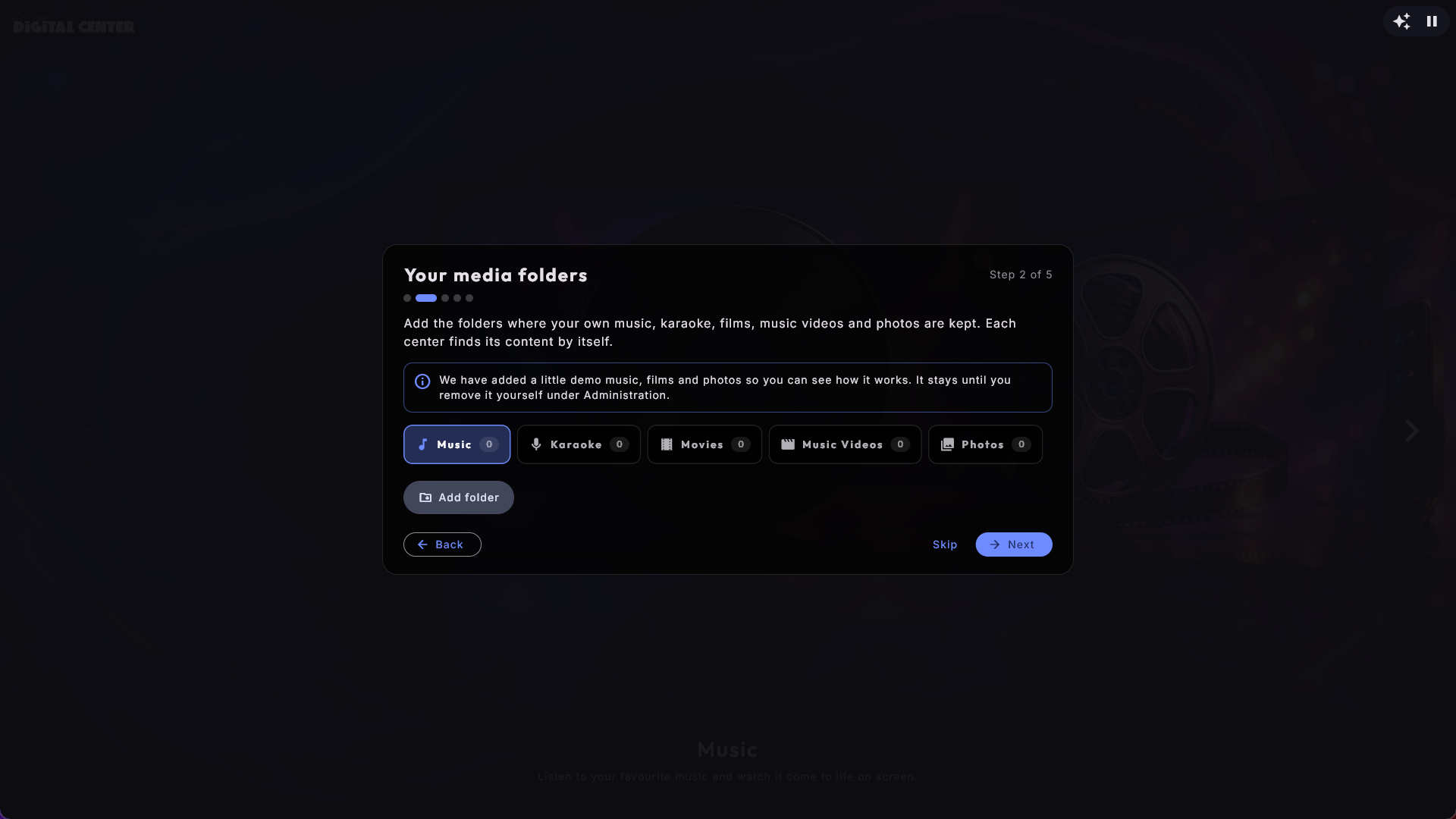
Dina mediemappar
En flik per center - Musik, Karaoke, Film, Musikvideor och Foton. Siffran på varje flik visar hur många mappar det centret har, så att du direkt ser vilka som fortfarande behöver en. Tryck på en flik för att se dess mappar, och tryck på Lägg till mapp. Varje mapp visas med sitt namn och hela sökvägen under. Demomapparna finns redan på listan och är märkta Demo; dina egna mappar har en ta bort-knapp. Dina egna mappar läggs till bredvid demomapparna - de ersätter dem inte, och demomapparna kan inte tas bort från guiden. (Det här steget finns inte på en skärm som får allt från en annan maskin.)
- 3
Andra datorer
Bara när guiden hittar andra Digital Center-maskiner i ditt nätverk som du inte har lagt till än. Medan den fortfarande letar står det Letar efter andra maskiner i nätverket..., och maskinerna dyker upp så snart de svarar, var och en med sitt namn och sin adress på en rad. Tryck på Lägg till bredvid den maskin du vill hämta från, gå till den maskinen, tryck på Dela med alla mina skärmar där och skriv in koden den visar. Dess musik, filmer, videor och karaoke dyker då upp här också. Hittas inga maskiner försvinner steget, och står du på det går guiden vidare av sig själv. Du kan också göra det senare under Administration → Andra datorer.
- 4
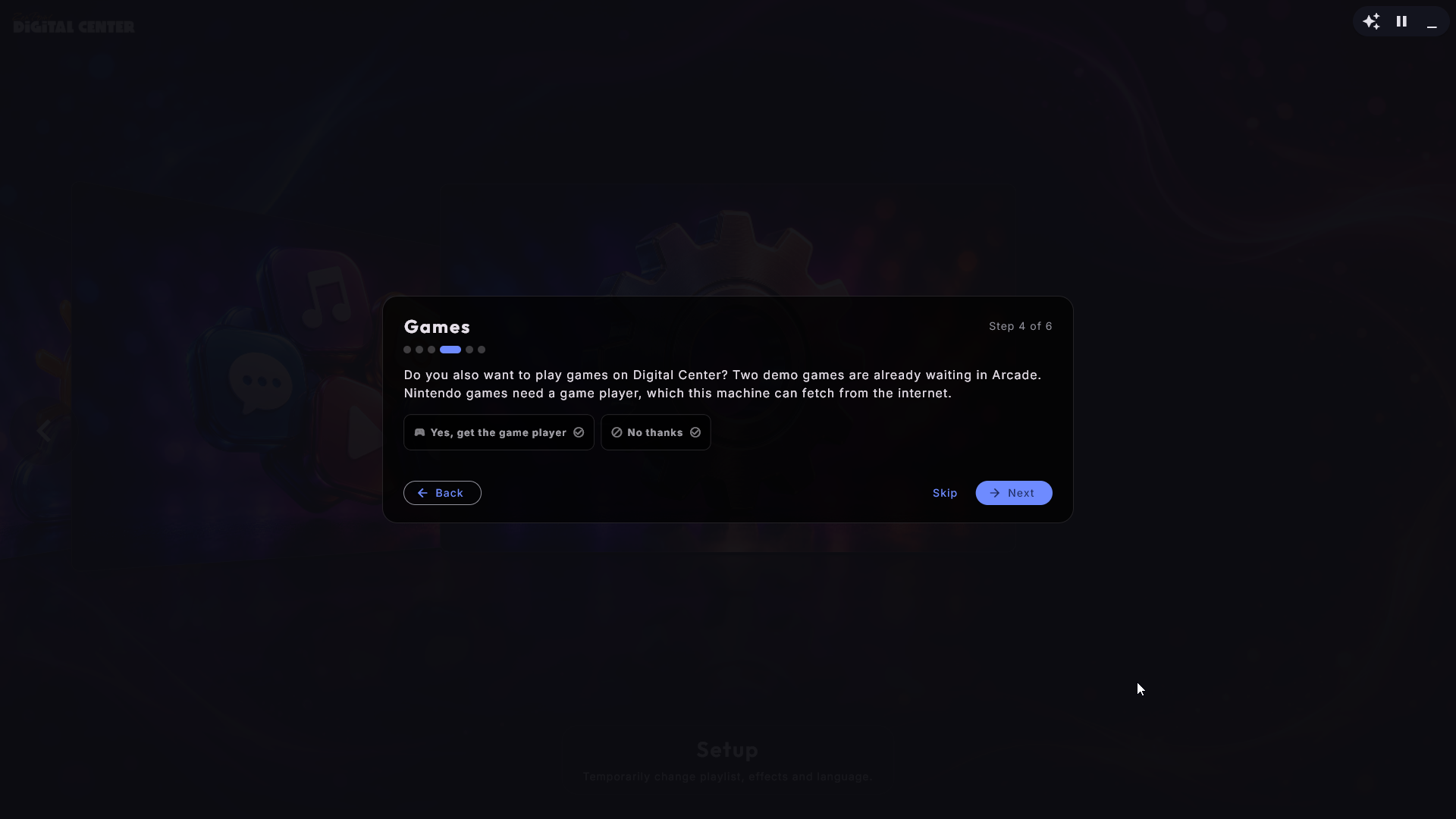
Spel
Bara när din utgåva har Arcade: guiden frågar om du också vill spela spel på Digital Center. Två små demospel, Star Blaster och Glowbug, väntar redan i Arcade. Nintendo-spel (som de två) behöver ett Spelprogram för Nintendo-spel, som inte ingår i själva Digital Center. Tryck på Ja, hämta spelprogrammet, så hämtar maskinen det från internet i bakgrunden medan du fortsätter med guiden. Säger du nej (eller är maskinen inte uppkopplad) kan du hämta det senare under Administration → Arcade.
- 5
Skärmar
Bara när maskinen har mer än en skärm: välj huvudskärmen och vad de andra skärmarna visar, och tryck på Tillämpa - precis som på sidan Skärmar i Administration.
- 6
Fjärrkontroll i telefonen
Slå på eller av den, och prova den direkt genom att skanna koden med en telefon på samma WiFi.
- 7
Du är klar
Tryck på Klar, så hamnar du på startsidan.
Kör den igen senare
Du kan när som helst ta fram guiden igen under Administration → Om med knappen Kör installationsguiden igen.
Nytt i Digital Center
När något nytt kommer som du kan ha nytta av visar guiden det en gång - även om du har haft Digital Center länge eller redan har sett guiden. Den öppnas då av sig själv under rubriken Nytt i Digital Center och visar bara nyheterna, inte resten av guiden. Just nu är det Spel: har din utgåva Arcade och har maskinen ännu inte spelprogrammet för Nintendo-spel frågar den om du vill att det hämtas. Tryck på Ja, hämta spelprogrammet eller Nej tack - därefter frågar den aldrig igen (Esc räknas också som nej tack). Är skärmen låst (Party Mode eller en betald spellista) väntar den tills du låser upp, så att dina gäster aldrig ser den.
Helskärm eller fönster
Digital Center fyller normalt hela skärmen utan fönsterram, vilket är precis vad du vill ha till en kiosk. Medan du ställer in saker kan det dock vara praktiskt att arbeta i ett vanligt fönster.
- Tryck på F12 för att växla mellan helskärm och ett vanligt fönster.
- I fönsterläge beter sig Digital Center som vilket annat program som helst: det ligger inte längre alltid överst, det täcker inte längre dina extra skärmar och du kan flytta och storleksändra det fritt.
- Tryck på F12 igen för att återgå till helskärm - allt sätts tillbaka som det var. I fönsterläge finns det också en knapp på skärmen för att återgå till helskärm, så att du kan återvända med ett klick eller en tryckning även utan tangentbord.
En pålitlig väg tillbaka till helskärm
F12 fungerar alltid, även om en dialogruta råkar vara öppen, så det är din pålitliga väg tillbaka till kioskens helskärmsutseende när som helst. På en låst maskin (Party Mode är på, eller en betald spellista körs) frågar den först efter administratörslösenordet innan fönstret släpps loss, så att en gäst med ett tangentbord inte kan ta sig ut till skrivbordet. Att gå tillbaka till helskärm kräver aldrig något lösenord.
Välj ditt språk
Ställ in språket för alla menyer och dialoger först, så att allt annat du gör visas på det språk du är bekväm med.
- 1
Öppna språkinställningarna
Öppna Administration från rutan Konfiguration och gå sedan till Språk.
- 2
Välj ett språk
Språken visas som en lista, var och en med sin egen flagga framför. Tryck på ett språk för att välja det - hela systemet byter över direkt. Du kan välja mellan danska, engelska, tyska, svenska, norska, finska, grekiska, spanska, italienska, franska, nederländska, polska, portugisiska, slovenska, turkiska och tjeckiska.

Ett tillfälligt språk för en gäst
En gäst kan också välja ett språk bara för sin session från rutan Konfiguration på startsidan. Det tillfälliga valet återställs till ditt sparade språk nästa gång systemet startar om, så inställningen du gör här står kvar som standard.
Plocka ett utseende
Hela systemets utseende - färger, bakgrund, logotyp och teckensnitt - styrs av ett skin. Att välja ett är det snabbaste sättet att ge Digital Center sin egen karaktär.
- 1
Öppna utseendeinställningarna
Gå till Utseende i Administration.
- 2
Välj ett skin
Plocka ett skin från listan. Ändringen börjar gälla direkt - de nya färgerna och bakgrunden flödar genom varje center och sida på en gång. Systemet levereras med utseendet Standard klart att använda.
- 3
Hämta fler utseenden (valfritt)
Under listan hittar du "Hämta fler utseenden", en sektion med extra utseenden du kan lägga till gratis. Vart och ett visas med en liten förhandsvisning och en Hämta-knapp. Tryck på den så laddas utseendet ned och installerar sig själv, varefter det dyker upp i listan ovan klart att välja.

Gör det till ditt eget varumärke
Ett utseende kan bära din egen logotyp, din egen bakgrund och till och med dina egna rutbilder på startsidan, så att systemet ser ut som din produkt. Du kan bygga ett själv direkt på skärmen med Skapa ditt eget utseende, under skin-listan. Det finns mycket mer om utseenden i Utseende, språk och effekter.
Du kan också peka systemet direkt mot din egen logotypfil, vilket utseende du än använder: under Administration → Varumärke & logotyp hittar du Din egen logotyp. Den används sedan överallt där logotypen visas - på startsidan, på startskärmen, i skärmsläckaren, i hörnet under uppspelning och på eventuella extra skärmar. Det viktiga är var valet sparas: det ligger i dina inställningar, så det överlever en uppdatering och följer med i en säkerhetskopia. En fil du i stället lägger i programmappen skulle raderas nästa gång du uppdaterar. Lämna fältet tomt så används utseendets egen logotyp, eller Digital Centers om det inte har någon.
Välj vilket center som öppnas vid start
Som standard öppnas Digital Center på startsidan. Om ditt ställe mest handlar om en sak - säg musik - kan du få systemet att hoppa rakt in i det centret varje gång det startar.
- 1
Öppna sidan Uppstart
Gå till Uppstart i Administration.
- 2
Välj ett startcenter
Under Vad som öppnas först, vid Starta i center, väljer du det center du vill att systemet ska öppnas i - till exempel Musik. Välj Startsidan för att i stället starta på den vanliga startsidan.
Bara aktiverade center kan väljas
Du kan bara välja bland de center som är påslagna. Om ett center är avstängt på sidan Center visas det inte i startlistan. Du hittar mer om att visa och dölja center i Inställningar och administration.
Låt musiken starta av sig själv
En jukebox som slogs på vid väggen kom igång och stod sedan tyst tills någon rörde skärmen. Så behöver det inte vara längre. Digital Center kan själv starta ett centers valda spellista, så att det redan finns musik i lokalen innan första gästen kommer.
- 1
Öppna uppstartsinställningen
Gå till Uppstart i Administration.
- 2
Välj centret som ska starta
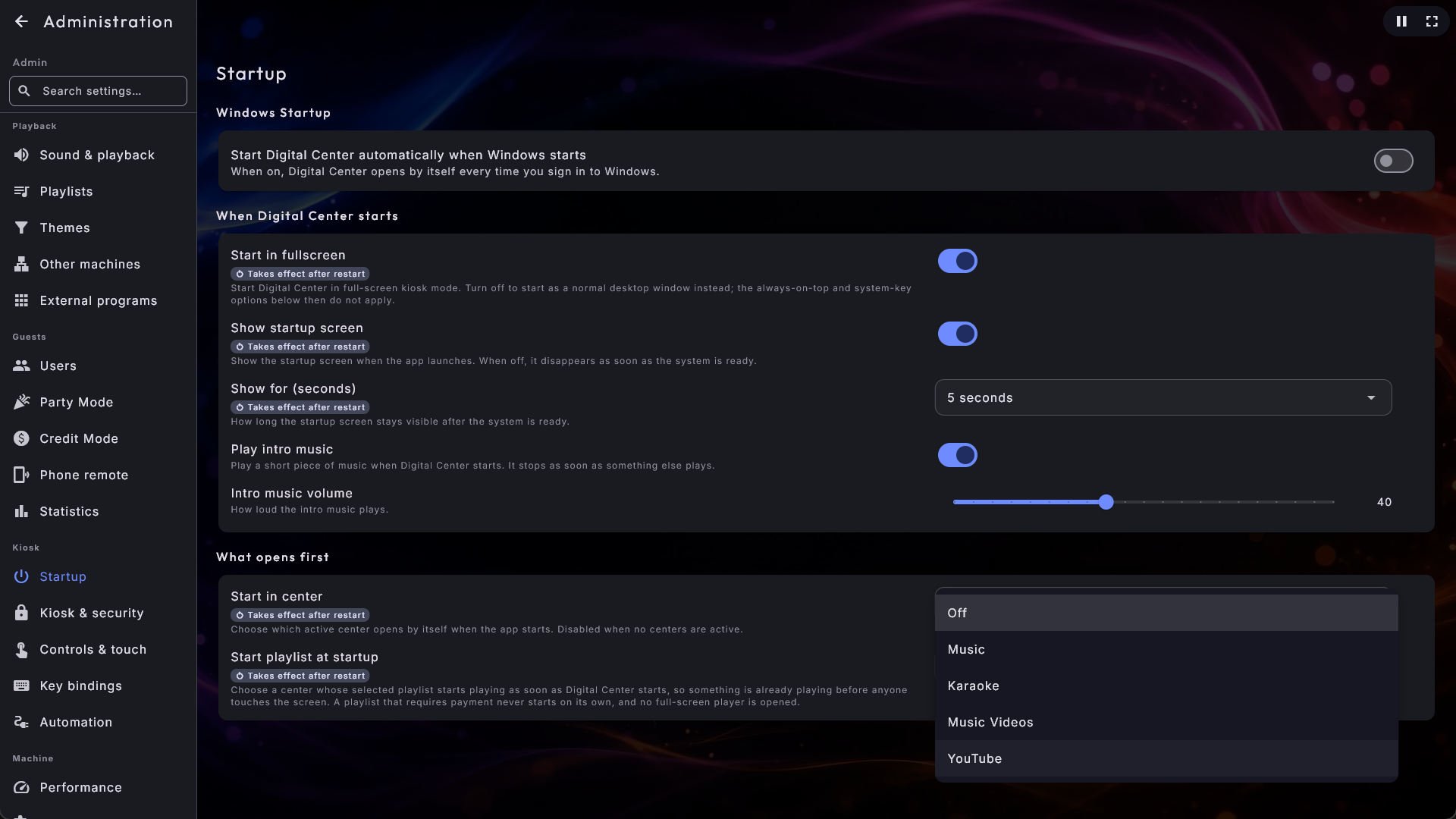
Under Starta spellista vid uppstart väljer du Musik, Karaoke, Musikvideor eller YouTube. Av (standard) låter datorn vara tyst som förut.
Vad den gör och inte gör
Det är centrets valda spellista som startar, så den följer det du har valt där. Filmer finns medvetet inte i listan: en film som startar av sig själv upptar lokalet i två timmar. Det öppnas ingen helskärmsspelare heller, så datorn spelar helt enkelt och visar sin startsida. Och en spellista som kräver betalning startar aldrig av sig själv, så en betalande gästs kö spelas aldrig upp för ett tomt lokale nästa morgon.
Den fungerar ihop med startcentret
Det här är något annat än Starta i center ovanför, som avgör var kiosken öppnar. Använd de två tillsammans så kan en karaokebar komma upp i Karaoke med kvällens lista redan igång.
Starta automatiskt med Windows
För en kiosk som helt enkelt ska vara redo i samma stund maskinen slås på, låt Digital Center starta av sig själv när Windows startar.
- 1
Öppna sidan Uppstart
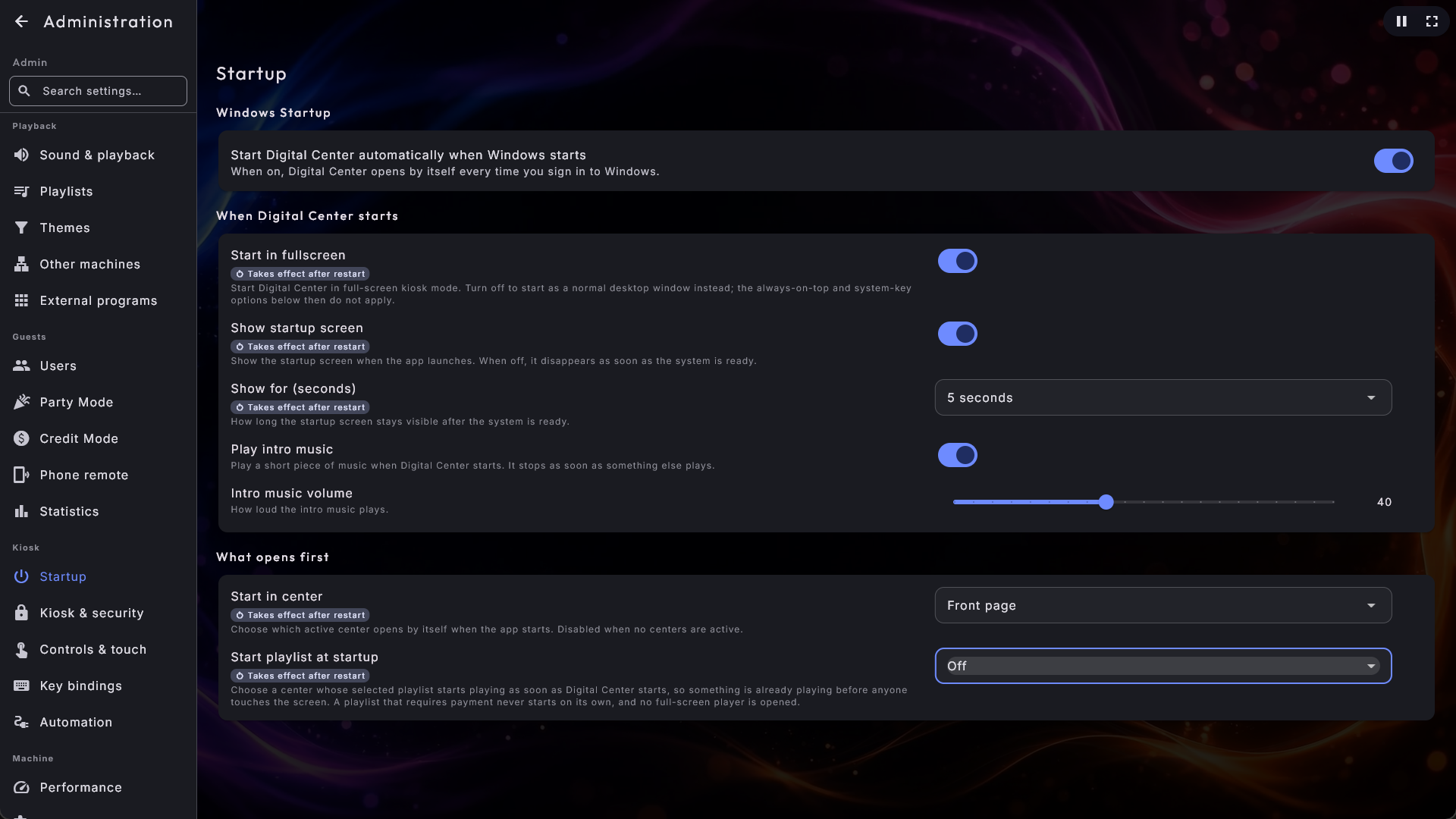
Gå till Uppstart i Administration. Windows-start är det första avsnittet på sidan.
- 2
Slå på den
Slå på Starta Digital Center automatiskt när Windows startar. Från och med nu öppnas programmet av sig självt varje gång du loggar in i Windows. Slå av det igen när du hellre vill starta programmet för hand.
Bara på ett installerat system
Det här alternativet är bara tillgängligt på ett korrekt installerat Digital Center. Om du inte ser det har systemet inte installerats på det vanliga sättet - installera det först så dyker inställningen upp.
Du är klar
Där är den första körningen gjord. Digital Center talar nu ditt språk, bär utseendet du valde, öppnas där du vill och kan starta av sig självt med maskinen. Det naturliga nästa steget är att peka systemet mot dina egna medier - din musik, dina filmer, dina foton och mer - vilket vi går igenom i Dina mediebibliotek.