
Capítulo 15
Photo Booth
O Photo Booth transforma o Digital Center numa verdadeira cabine de fotos de festa: um convidado aproxima-se da webcam, escolhe o aspeto que a fotografia deve ter, faz a pose enquanto a cabine faz a contagem decrescente, e vai-se embora com a fotografia no telemóvel ou na mão. Este capítulo aborda os dois lados: o que um convidado faz na cabine, e tudo o que você, como administrador, configura na página Photo Booth da Administração.
A versão curta
O convidado escolhe um esquema e, opcionalmente, um motivo, um filtro de cor e algumas decorações, e depois toca em Tirar. A cabine faz a contagem decrescente, tira tantas fotografias quantas o esquema precisar, e junta a fotografia final com o seu título do evento e o seu logótipo nela. O convidado pode ler um código para a receber no telemóvel, ou imprimi-la. É você que decide quanto disso o convidado pode escolher.
Tirar uma fotografia
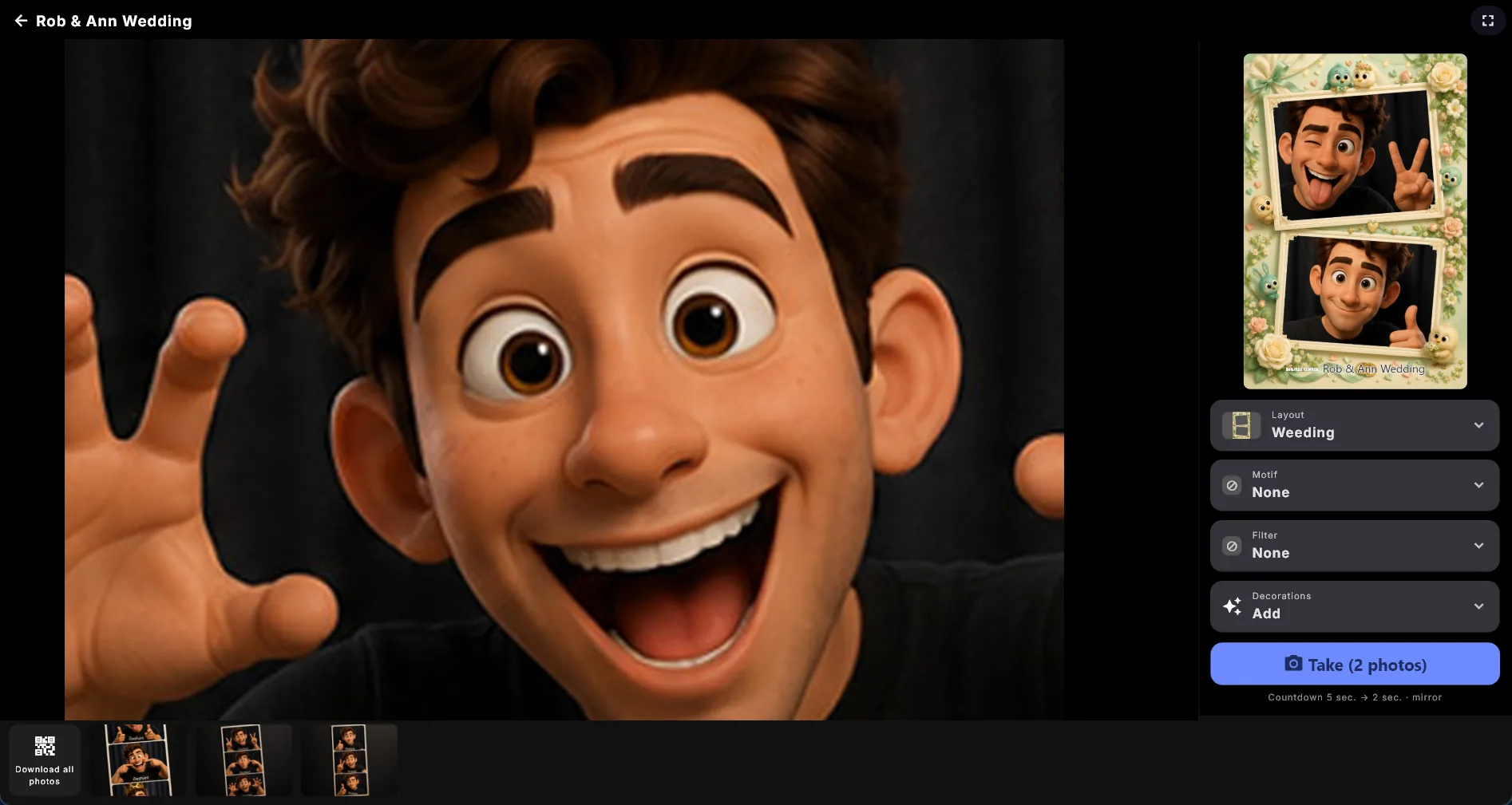
Tudo o que um convidado precisa fica numa única barra de controlo ao lado da câmara - do lado direito num ecrã largo, ao longo da parte inferior num ecrã alto. Assim a câmara fica o maior possível, o que importa quando várias pessoas tentam caber no enquadramento.
A barra contém três coisas:
- Uma pré-visualização da fotografia final, mantida atualizada o tempo todo. É a coisa a sério, montada exatamente como a fotografia guardada vai ficar, já com o seu título do evento e o seu logótipo - por isso o convidado consegue ver aquilo em que o esquema, o motivo, o filtro e as suas decorações resultam antes de tirar seja o que for. À medida que as fotografias são tiradas, os espaços vazios são substituídos pelas reais e o espaço seguinte é assinalado, para que todos vejam onde cai a próxima foto.
- As quatro escolhas: Esquema, Motivo, Filtro e Decorações. Pode ocultar qualquer uma delas (ver abaixo), e a fila desaparece por completo se as ocultar todas.
- O botão Tirar. Diz Tirar, Tirar (3 fotos) ou Capturar movimento conforme o esquema, e nunca pode ser ocultado nem dobrado.
- 1
Escolha o aspeto que a fotografia deve ter
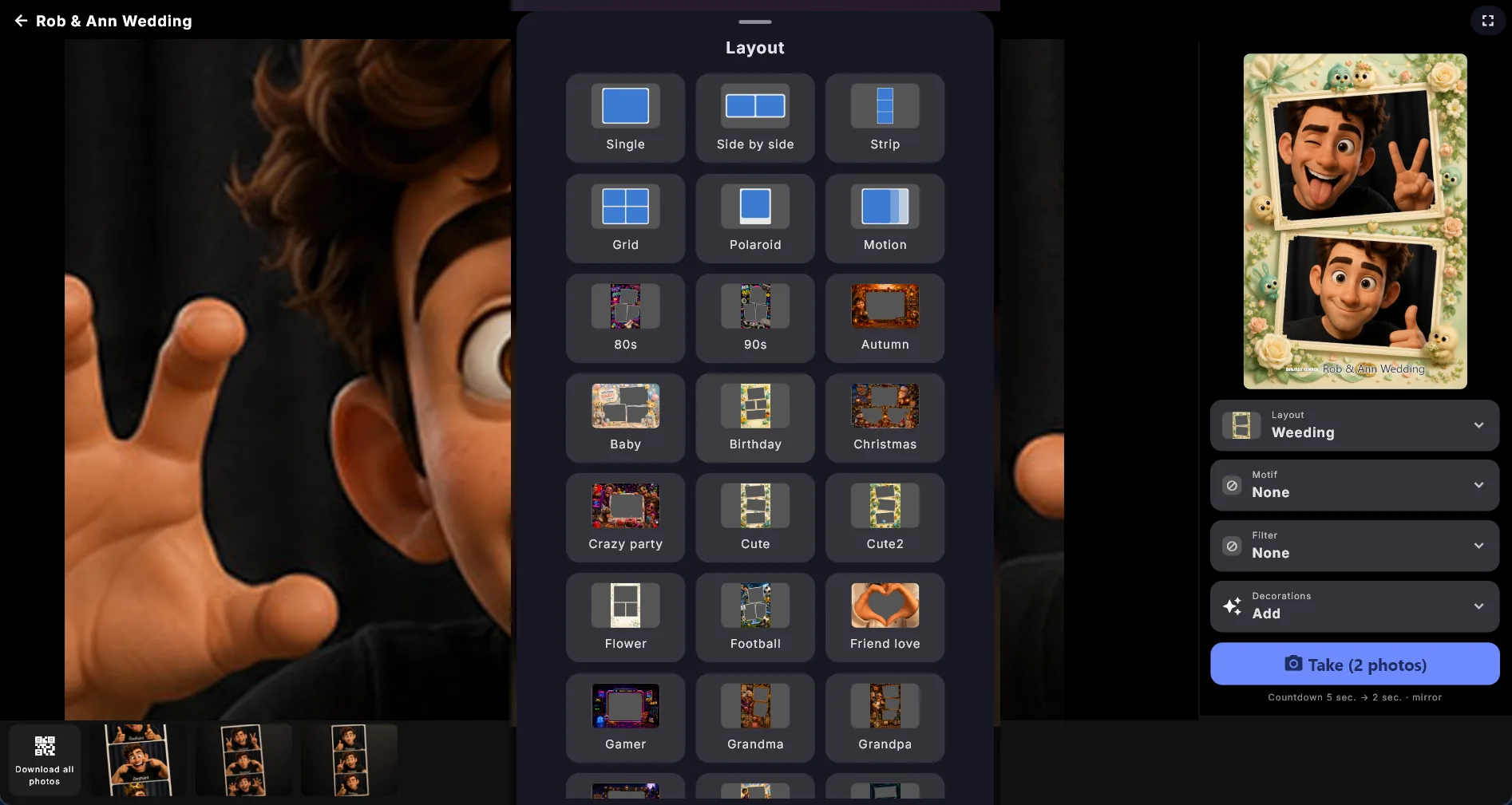
Toque em Esquema e escolha um. Se tiver acrescentado modelos de colagem seus, eles ficam na mesma lista, por baixo dos esquemas integrados, com os seus próprios nomes. Depois acrescente um Motivo, um Filtro e as Decorações que quiser.
- 2
Toque em Tirar e faça a pose
A cabine faz a contagem decrescente bem visível no ecrã - cinco segundos por predefinição - e tira a fotografia. Um esquema que precise de várias fotografias faz nova contagem decrescente entre elas, normalmente mais curta.
- 3
Receba a fotografia
A fotografia final aparece com um botão Concluído, um botão Imprimir se tiver permitido a impressão, e um código para ler se tiver permitido a partilha. Toque em Concluído e a cabine fica pronta para o convidado seguinte.
Aprovar antes de guardar (desligado por predefinição) coloca um passo pelo meio. Com esta opção ligada, a fotografia final é mostrada com dois botões grandes, Manter e Repetir. Manter guarda-a como de costume; Repetir deita-a fora sem guardar nada e deixa o convidado tentar de novo com o mesmo esquema, motivo, filtro e decorações ainda no sítio. Com a definição desligada, a fotografia é guardada automaticamente. Se a gravação falhar por um momento, a cabine guarda a fotografia consigo e volta a tentar sozinha, para que a fotografia de um convidado não se perca por causa de um pequeno soluço.
Quando a cabine fica sozinha
Passado algum tempo sem ninguém a usar, a cabine mostra um ecrã de boas-vindas a convidar quem chega a tirar uma fotografia, com uma apresentação das fotografias da noite por trás. Aparece também no início da festa, quando ainda não foi tirada nenhuma fotografia, mostrando um grande símbolo de câmara para que o ecrã nunca pareça desligado. Define o atraso com Ecrã de atração após (segundos), onde 0 o desliga.
Esquemas
O esquema decide quantas fotografias são tiradas seguidas e como ficam colocadas na fotografia final:
| Esquema | O que obtém |
|---|---|
| Foto única | Uma fotografia. |
| Duas lado a lado | Duas fotografias uma ao lado da outra. |
| Tira (3 fotos) | Três fotografias numa clássica tira de fotos. |
| Grelha (4 fotos) | Quatro fotografias numa grelha 2x2. |
| Polaroid | Uma fotografia com a larga margem branca em baixo. |
| Movimento (animado) | Uma curta animação em vez de uma fotografia parada. |
O Movimento é o caso à parte. Faz a contagem decrescente uma vez e depois tira uma rajada rápida de fotografias enquanto o convidado mantém a pose - não há contagem decrescente entre elas. O resultado é uma pequena animação que se repete para a frente e para trás indefinidamente, e pode ser guardada e obtida no telemóvel com o código exatamente como uma fotografia comum. O seu espelhamento, a rotação e o filtro de cor vão juntos, e o mesmo acontece com o motivo, as decorações e o seu próprio título do evento e logótipo, que ficam integrados em cada fotograma.
Em Esquema da foto, nas definições, escolhe com que esquema a cabine arranca (veja Com o que a cabine arranca mais abaixo). Os convidados podem mudá-lo eles próprios na cabine, a não ser que oculte o botão Esquema.
O menu de esquemas mostra o aspeto de cada escolha
Cada entrada do menu Esquema é desenhada em vez de rotulada com o mesmo símbolo genérico: um modelo de colagem seu é mostrado com a sua própria arte, e um esquema integrado como um pequeno diagrama da fotografia final. O botão Esquema fechado mostra o esquema atualmente escolhido, para que um convidado veja de relance o que está prestes a obter.
Motivos, filtros e decorações
Os motivos são colocados sobre toda a fotografia: uma moldura dourada, corações, estrelas, confete, balões ou néon. O motivo é mostrado sobre a câmara ao vivo enquanto o convidado se prepara e fica integrado na fotografia final, por isso o que vê é o que obtém.
Os filtros de cor mudam a atmosfera da fotografia: Nenhum, Sépia, Preto e branco, Vintage, Polaroid, Filme, Quente, Frio, Vívido ou Retro. O filtro é aplicado também à câmara ao vivo, de novo para que o convidado veja o resultado antes de tirar seja o que for.
As decorações são colocadas por cima da fotografia, uma a uma. Toque em Decorações e abre-se um tabuleiro com símbolos divertidos (uma estrela, um coração, uma coroa, um bolo, um troféu, uma nota musical, um sol e mais), uma Placa de texto onde o convidado escreve as suas próprias palavras, e quaisquer imagens de decoração que tenha acrescentado. Toque no que quiser e aparece logo na fotografia; o tabuleiro fica aberto para que possa acrescentar várias. Feche o tabuleiro quando terminar.
Toque numa decoração da fotografia para a selecionar. Pode então ser arrastada e aparecem pequenas alças: a do canto inferior direito torna-a maior ou mais pequena, a de cima roda-a. Ambas funcionam com o dedo e com o rato, e num ecrã tátil pode continuar a beliscar e a torcer com dois dedos. Os dois cantos superiores mudam a cor e removem-na. Uma decoração em imagem sua mantém as suas próprias cores, por isso não tem botão de cor.
As decorações pertencem a um convidado
Remover todos no fundo do tabuleiro limpa tudo de uma vez; mostra quantos vão desaparecer e só aparece quando há algo para limpar. As decorações também desaparecem por si próprias no momento em que a vez do convidado acaba - quando a fotografia final é fechada, ou quando a cabine esteve parada tempo suficiente para voltar a mostrar o ecrã de boas-vindas - para que o convidado seguinte nunca comece com a coroa de outra pessoa no ecrã. Repetir é a exceção: é o mesmo convidado a meio da sessão, por isso tudo o que escolheu é mantido.
Os Botões para convidados, nas definições, decidem quais dos quatro os convidados recebem: Mostrar botão de esquema, Mostrar botão de motivo, Mostrar botão de filtro e Mostrar botão de decorações. Os quatro começam ligados. Desligue um e esse botão desaparece; desligue-os todos e a fila desaparece por completo, para que os convidados só possam tirar a fotografia com a configuração que escolheu.
Com o que a cabine arranca
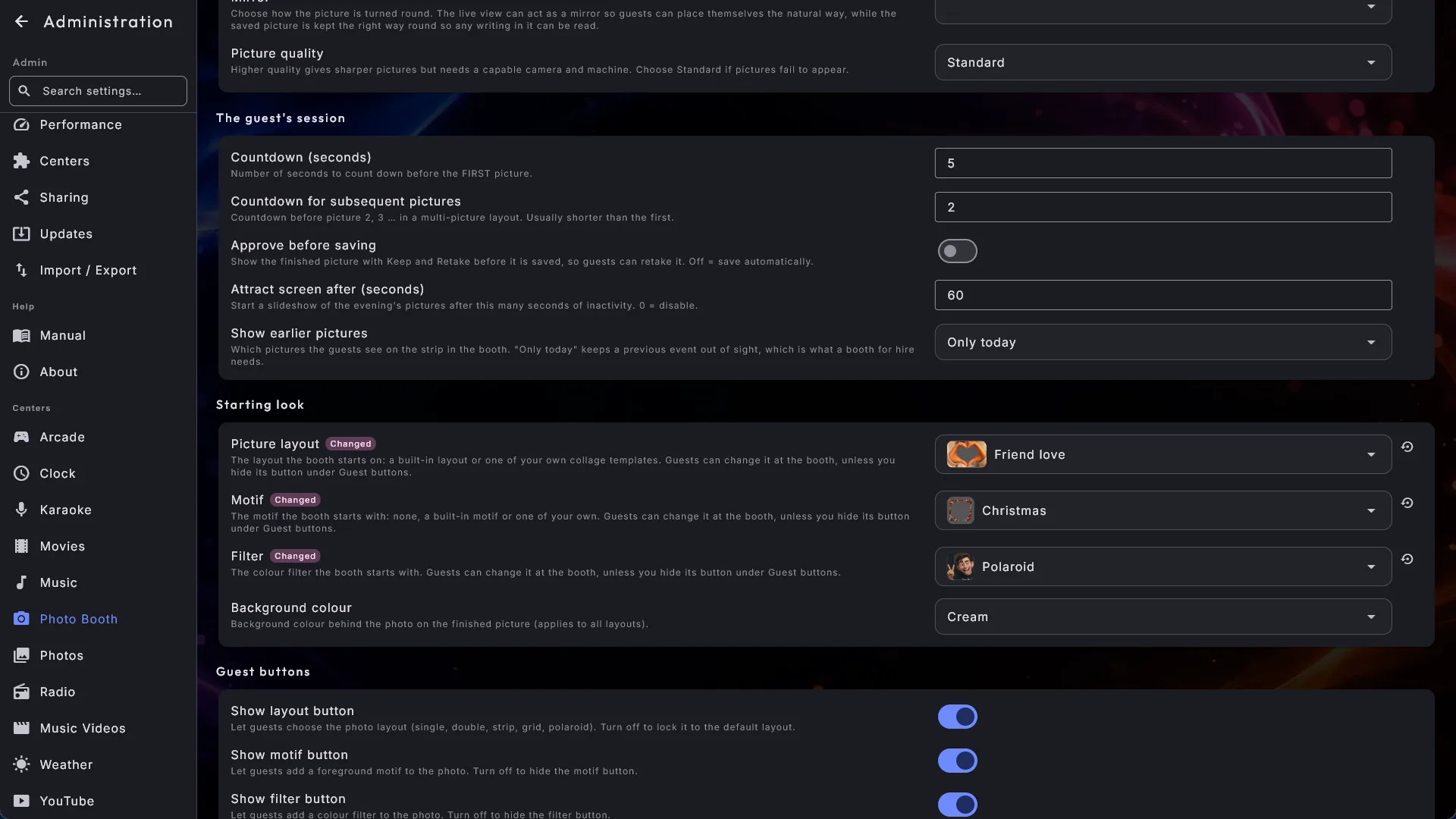
Três definições decidem o aspeto da cabine sempre que é aberta:
- Esquema da foto - um dos esquemas incorporados ou um dos seus próprios modelos de colagem. Os seus modelos aparecem por baixo dos incorporados, com os seus próprios nomes.
- Motivo - sem motivo, um dos incorporados ou um dos seus.
- Filtro - sem filtro, ou um dos filtros de cor.
Cada um dos três campos mostra uma pequena imagem do que está escolhido ao lado do nome. Toque no campo e abre-se o mesmo seletor com imagens grandes que os convidados veem na cabine, para que possa ver o aspeto de um filtro como "Filme" ou "Vívido", ou do seu próprio modelo, antes de escolher. Toque numa imagem para a escolher. De início, a cabine arranca com a tira, sem motivo e sem filtro.
- Fixe uma configuração completa para uma festa. Escolha, por exemplo, a sua moldura de casamento, sépia e corações como ponto de partida, e desligue os botões correspondentes em Botões para convidados. Assim, cada convidado recebe exatamente essa configuração durante toda a noite.
- Onde um botão continua visível, o convidado pode mudá-lo. A escolha de um convidado mantém-se até a cabine ser fechada e aberta de novo; aí volta a arrancar com a sua configuração.
- Se eliminar ou mudar o nome do modelo ou do motivo escolhido, a cabine simplesmente arranca com a tira (ou sem motivo). Não aparece nenhum erro na cabine, mas uma mensagem curta por baixo do campo nas definições diz que a escolha já não é encontrada. Escolha outra coisa e a mensagem desaparece.
As suas próprias imagens na cabine
Não está limitado ao que vem com o produto. Três pastas dentro do Photo Booth aceitam ficheiros de imagem seus, e eles aparecem nos menus do convidado a seguir aos integrados. Os integrados continuam sempre a funcionar.
| Pasta | O que lá vai |
|---|---|
| Motivos | Imagens colocadas sobre toda a fotografia. |
| Decorações | Chapéus, perucas, óculos, placas - tudo o que o convidado coloca na fotografia. |
| Modelos de colagem | Molduras que decidem quantas fotografias são tiradas e onde elas caem. |
Encontra as três pastas na página Photo Booth da Administração, na secção As suas próprias imagens. Os caminhos são mostrados como texto com um botão Copiar ao lado de cada um, porque ficam num sítio que o Windows normalmente esconde: copie um, cole-o na barra de endereço do Explorador de Ficheiros, e a pasta abre-se. A mesma secção mostra também onde são guardadas as fotografias dos convidados, em Fotos tiradas (veja Fotos tiradas).
Algumas regras aplicam-se às três:
- Use um formato que possa ser transparente - o PNG é o óbvio, e o WebP e o GIF também funcionam. Um JPG não pode ser usado, porque traz consigo um retângulo opaco.
- O nome vem do nome do ficheiro: os hífenes e os sublinhados tornam-se espaços e a
primeira letra fica maiúscula, por isso
vintage-film.pngfica "Vintage film". O nome nunca é traduzido, por isso é você que escolhe as palavras. - Um ficheiro que não possa ser lido é simplesmente saltado, e a cabine continua.
- Os seus ficheiros são incluídos na cópia de segurança (Administração → Importar / Exportar), por isso acompanham-no para uma máquina nova.
Para um motivo, deixe o meio suficientemente transparente para que a cara se veja bem. Não tem de estar completamente limpo - uma leve névoa sobre toda a fotografia, como uma clássica tira de filme, fica bem. O motivo é esticado para preencher a área da fotografia, por isso faça-o quadrado e ele porta-se bem em todos os esquemas e nas duas orientações; 1024x1024 ou 2048x2048 dá um resultado nítido.
Para uma decoração, recorte a forma de modo a que tudo à sua volta seja transparente. Um ficheiro quadrado de, digamos, 1200x1200 funciona bem. Uma decoração nunca é esticada até ficar deformada - mantém sempre as suas próprias proporções - e começa um pouco maior do que os símbolos integrados, porque normalmente há algum ar à volta da forma no ficheiro.
Modelos de colagem
Um modelo de colagem permite-lhe decidir exatamente como fica a fotografia final: quatro fotografias tortas numa moldura festiva, três num coração, uma tira de advento. Um modelo decide três coisas - quantas fotografias são tiradas, onde cada uma cai, e se uma fotografia fica ligeiramente inclinada. O convidado escolhe-o na lista Esquema como qualquer outro esquema, e o resto é como sempre: contagem decrescente, tirar uma fotografia, nova contagem decrescente, espaço seguinte.
Um modelo são dois ficheiros com o mesmo nome na pasta de colagens:
- A arte - a moldura que é colocada sobre as fotografias. Use um formato que possa ser transparente e deixe um buraco transparente onde cada fotografia vai. Como a arte fica por cima, pode dar aos buracos cantos arredondados, um rebordo polaroid, uma sombra ou o que quiser. O tamanho da própria arte decide o formato da fotografia final, por isso desenhe-a no formato em que quer imprimir.
- Um pequeno ficheiro acompanhante com o mesmo nome, que diz onde estão os buracos. A sua ordem é a ordem pela qual as fotografias são tiradas, e um modelo pode conter entre uma e seis fotografias - mais do que isso e o convidado passava a noite a posar.
Se o ficheiro acompanhante faltar ou tiver um erro, o modelo simplesmente não aparece na lista Esquema. É aí que deve procurar se um dos seus estiver em falta. A cabine continua como sempre, e os esquemas integrados funcionam independentemente disso. Uma colagem não pode ser combinada com o Movimento, já que uma animação não tem espaços para preencher.
Peça os detalhes ao suporte
Escrever esse ficheiro acompanhante à mão é um trabalho para um editor de texto, e o formato exato é mais do que este manual deve carregar. Entre em contacto e enviamos-lhe a descrição e um exemplo funcional por onde começar.
Colocar a marca nos seus modelos de colagem
O seu título do evento e o seu logótipo também podem ir numa colagem. Só não são colocados numa faixa por baixo dela, como acontece nos esquemas integrados: uma colagem tem exatamente o tamanho em que a desenhou, que é o que a torna boa para imprimir, e uma faixa colada em baixo mudaria esse formato. Em vez disso, diz onde na arte há espaço para eles - normalmente a faixa vazia ao longo do fundo que a maioria das molduras tem.
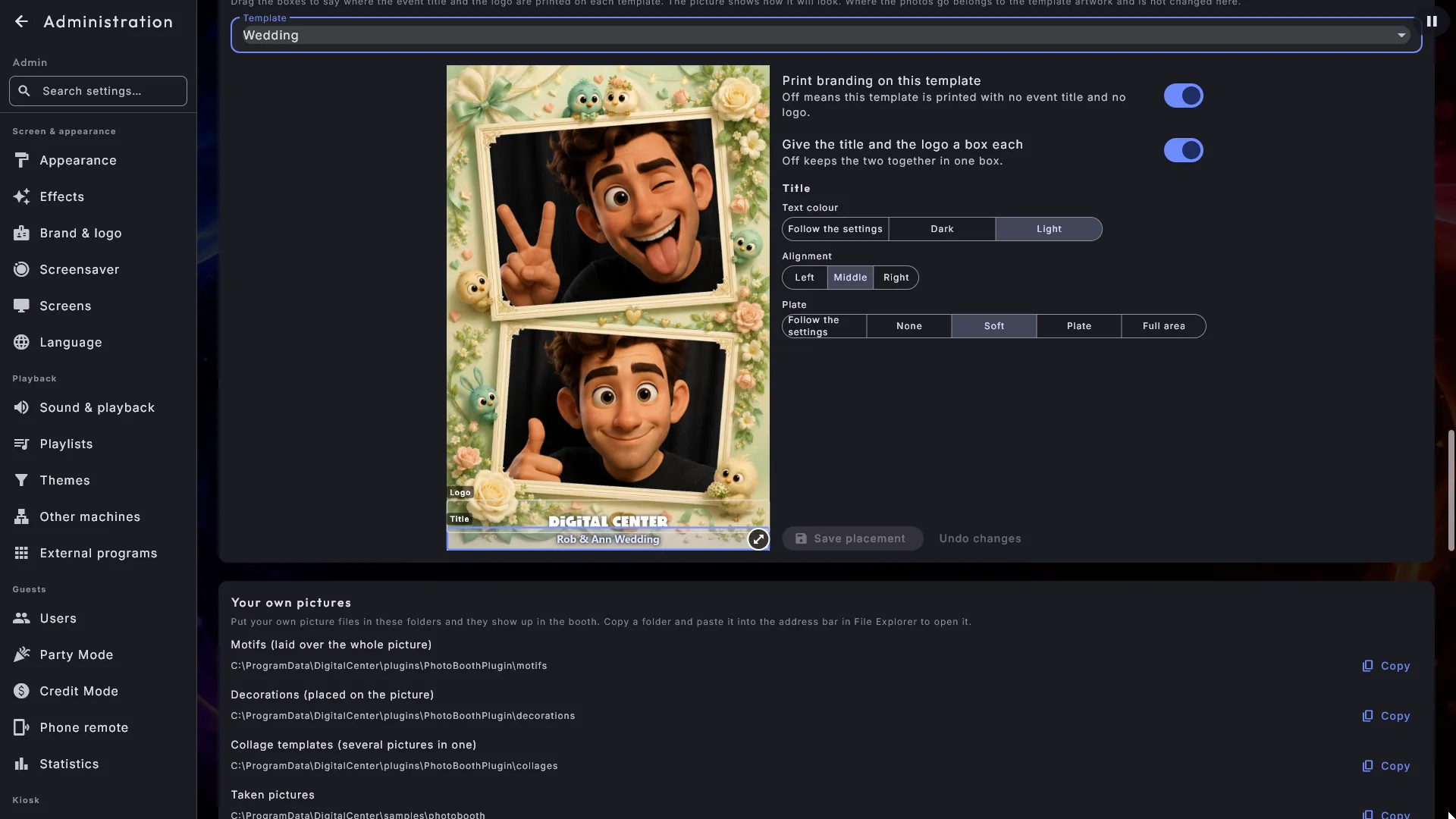
A forma fácil é arrastá-los para o sítio. Vá à página Photo Booth da Administração e encontre Coloque a sua marca nos modelos de colagem. Escolha um modelo da lista e vê a fotografia final exatamente como um convidado a recebe, com as fotografias, o seu título e o seu logótipo já nela. Por cima disso está uma caixa que pode arrastar para onde quiser, e redimensionar com a alça redonda no seu canto inferior direito. Termine com Guardar a colocação.
- As definições ficam ao lado do modelo - numa coluna à direita, ou por baixo se o modelo for largo e não houver espaço ao lado - para que possa ver a imagem e alterá-la no mesmo sítio. Guardar a colocação e Anular as alterações estão sempre no fundo dessa coluna.
- Dar uma caixa ao título e outra ao logótipo divide a caixa em duas, para que possa pendurar o logótipo num canto e deixar o título correr ao longo do fundo. Desligue-o de novo e eles voltam a juntar-se na caixa do título.
- Toque numa caixa e pode definir a Cor do texto (Escura, Clara ou Seguir as definições), o Alinhamento (Esquerda, Centro ou Direita) e a Placa para essa caixa em separado - as duas caixas podem muito bem ficar em partes completamente diferentes da arte. A Placa oferece os mesmos quatro passos das definições de marca abaixo.
- O Alinhamento empurra o título e o logótipo para um dos lados da caixa em vez de os manter ao centro. Prático quando a caixa é larga mas o texto é curto - um logótipo bem no bordo esquerdo da faixa inferior, por exemplo. Centro é o que todos os modelos já fazem, por isso não nota diferença até escolher outra coisa.
- Imprimir a marca neste modelo pode ser desligado por completo, se um modelo em particular deve ser impresso sem título e sem logótipo.
- O lugar das fotografias pertence à arte do modelo e nunca é alterado aqui. Se uma colocação não puder ser usada, nada é alterado e é-lhe dito.
Copie um modelo incluído antes de mover a sua marca
Os modelos de colagem que vêm com o Digital Center são renovados a cada atualização,
por isso, se moveu a marca num deles, esse ajuste perde-se. Para o manter, copie o
modelo - tanto a imagem como o pequeno ficheiro .json com o mesmo nome - com um nome
novo na pasta collages, e use a sua cópia. Uma atualização nunca toca na sua cópia.
A marca na fotografia final
A secção Marca decide como a fotografia final é vestida com o seu próprio sinal.
- Usar identidade visual é o interruptor principal. Desligue-o e a fotografia não leva logótipo nem título - uma fotografia completamente limpa - e as restantes escolhas de marca ficam ocultas.
- Origem do logótipo - Imagem própria permite-lhe apontar para o seu próprio ficheiro em Logótipo no rodapé, e Logótipo ou nome da aplicação usa a marca que já configurou para o sistema como um todo.
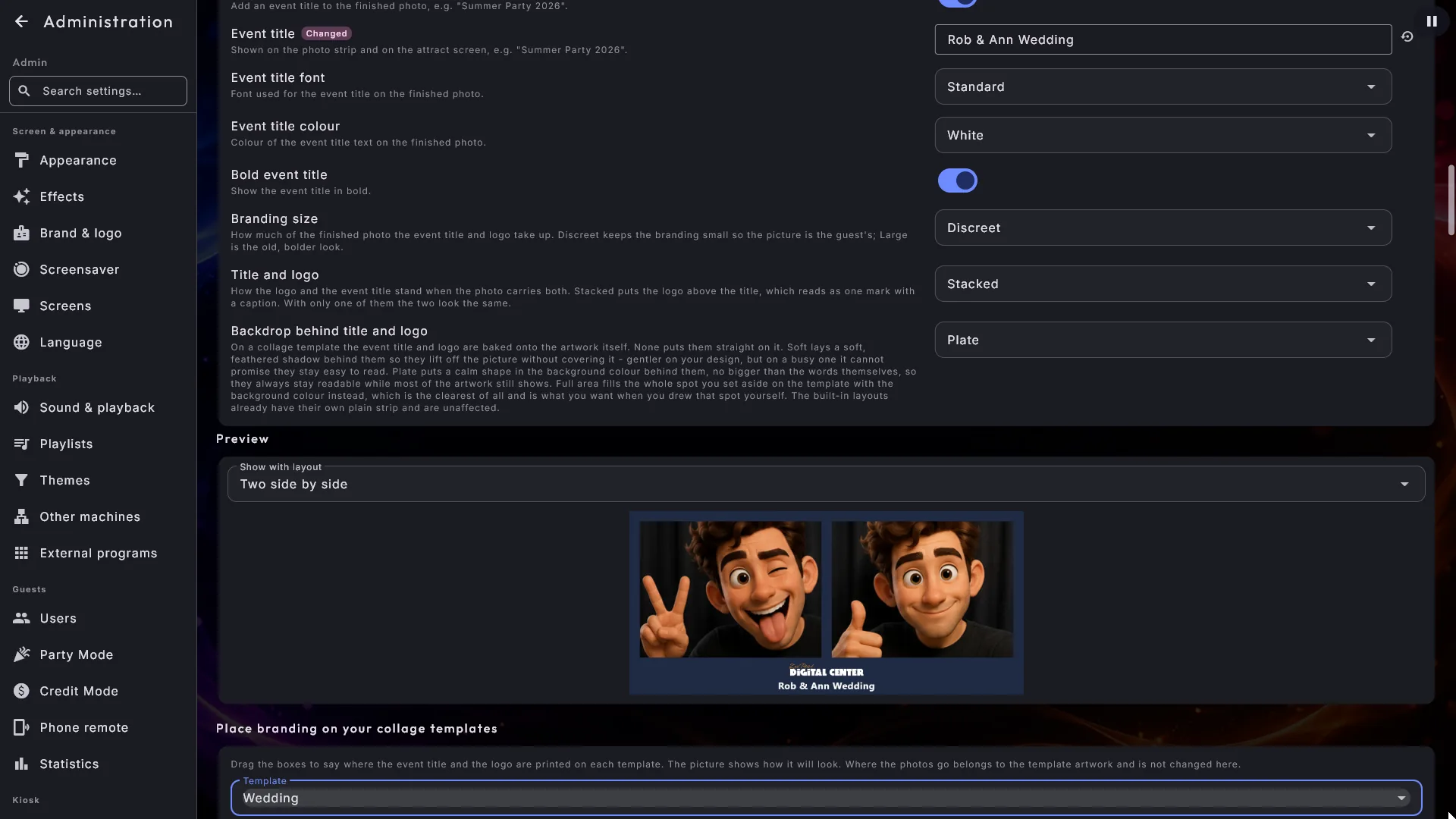
- Mostrar título do evento, e por baixo o próprio Título do evento com o seu Tipo de letra do título, a Cor do título e a definição Título a negrito, para que a fotografia combine com o aspeto do espaço.
- A Cor de fundo da fotografia final - Creme, Branco, Preto, Azul-marinho ou Rosa - fica junto às definições da câmara e não aqui, porque uma fotografia tem sempre um fundo, esteja a marca ligada ou não. Aplica-se a todos os esquemas, polaroid incluída, para que uma cor de título clara não se afogue num fundo claro. Um modelo escuro é normalmente melhor servido por Preto ou Azul-marinho.
Quanto espaço a marca ocupa
Duas escolhas controlam isso, e vale a pena conhecê-las porque ambas mudaram.
- O Tamanho da marca tem três passos - Discreto, Normal e Grande - e cada um ajusta tudo ao mesmo tempo: a altura da faixa no pé da fotografia, o tamanho do título e o espaço que o logótipo pode ocupar. O Grande é exatamente o aspeto que a cabine tinha antes.
- O Título e logotipo decide como os dois ficam quando a fotografia leva ambos. O Empilhado põe o logótipo em cima com o título por baixo, ambos centrados, o que se lê como uma marca com uma legenda e é normalmente o mais arrumado dos dois. O Lado a lado põe o logótipo à esquerda do título, como era antes. Com apenas um deles - só um título, ou só um logótipo - as duas escolhas ficam iguais, e o seu título não é movido nem tornado mais pequeno.
A sua cabine imprime agora menos marca do que antes
O Discreto e o Empilhado são as novas definições padrão. Se nunca tocou nestes dois campos, a sua cabine mudou de aspeto com esta atualização e imprime agora o título e o logótipo mais pequenos e empilhados. Nada se perde - escolha Grande e Lado a lado e tem o aspeto antigo de volta, exatamente igual.
A Pré-visualização por baixo das escolhas de marca mostra a fotografia final completa tal como um convidado a recebe - com imagens de substituição nos espaços das fotografias, a sua cor de fundo, o seu título e o seu logótipo, desenhada à escala certa - para que possa ver quanto da fotografia a marca ocupa de facto antes de a aprovar. Por cima da imagem, Mostrar com o esquema permite-lhe escolher em qual dos esquemas incorporados (única, lado a lado, tira, grelha, polaroid, movimento) a quer ver, para verificar a sua marca exatamente no esquema que a sua cabine usa. Os seus próprios modelos de colagem verificam-se antes em Coloque a sua marca nos modelos de colagem. O esquema polaroid mantém o seu largo pé branco seja qual for o tamanho que escolher, já que isso faz parte do visual polaroid, mas o título e o logótipo dentro dele seguem a sua escolha.
Fundo atrás do título e do logótipo
Num modelo de colagem, o título e o logótipo ficam integrados na própria arte, e se caírem sobre algo carregado - confete, balões, comida - podem ser difíceis de ler. O Fundo atrás do título e do logótipo decide quanto é colocado por trás deles:
- Nenhuma - o título e o logótipo ficam diretamente sobre a arte, exatamente como sempre ficaram.
- Suave - uma sombra suave e esbatida por trás deles, para que se destaquem da imagem sem a tapar. É mais respeitadora da sua arte, mas não pode prometer que o texto continue fácil de ler num design carregado: uma sombra esbatida não tem uma cor fixa que sustente o texto. Se o modelo for movimentado precisamente onde o texto fica, escolha uma das duas seguintes.
- Placa (a predefinição) - uma forma discreta e arredondada na sua cor de fundo por trás deles. É apenas do tamanho das próprias palavras, por isso o resto da área continua a mostrar a arte. Mantém sempre o título legível, porque, uma vez conhecido o fundo, a cor do texto pode ser escolhida para lhe assentar.
- Área inteira - a mesma cor de fundo, mas a preencher a caixa inteira que reservou no modelo, até aos cantos. A mais nítida de todas. Escolha-a quando tiver desenhado essa caixa você mesmo em Coloque a sua marca nos modelos de colagem. Se não tocou nas caixas, elas são sugeridas automaticamente como uma faixa larga por baixo da fotografia de baixo, e a Área inteira vai colocar uma barra larga sobre a sua arte - aí, a Placa é normalmente a resposta certa.
Os esquemas integrados já têm a sua própria faixa lisa no pé e não são afetados por esta definição.
Um logótipo escuro numa moldura escura
Com Nenhuma e Suave, a sombra do logótipo segue a cor do texto, porque essa cor é a sua resposta ao aspeto que a arte tem naquele sítio. Texto escuro (a predefinição) significa que o sítio é claro, por isso o logótipo recebe a sombra escura que sempre teve; texto claro significa que o sítio é escuro, por isso o logótipo recebe uma sombra clara que se consegue mesmo ver. Com a Placa, é a cor da própria placa que decide, como antes. Nunca vamos ver as cores dentro do seu ficheiro de logótipo - só ouvimos o que nos disse sobre o fundo.
Impressão
A secção Impressão permite que os convidados imprimam a fotografia final numa impressora ligada à máquina.
- Ativar impressão (desligado por predefinição) acrescenta um botão Imprimir ao lado de Concluído depois de tirada uma fotografia.
- Imprimir automaticamente envia a fotografia para a impressora por si só assim que é guardada, sem ninguém premir nada.
- Número de cópias (1 a 5).
- Impressora - escolha uma da lista de impressoras ligadas, ou deixe na impressora predefinida do sistema se não tiver a certeza.
- Papel - aquilo em que a fotografia é impressa. Seguir a impressora (a predefinição) usa exatamente o papel para o qual a própria impressora está configurada, o que serve as impressoras fotográficas que uma cabine normalmente usa, e normalmente nunca precisa de lhe tocar. Se as impressões saírem no tamanho errado, escolha antes o papel: 10x15 cm, 13x18 cm, uma tira de 5x15 cm, A6 ou A4. A fotografia é rodada automaticamente para caber no papel, por isso uma fotografia larga sai ao comprido da folha e uma fotografia alta sai ao alto, e é impressa a fotografia inteira - nada é cortado nas margens.
Nunca aparece qualquer caixa de impressão no ecrã; a fotografia vai diretamente para a impressora. Uma fotografia de Movimento não pode ser impressa, por isso o botão não é oferecido para essas, e se alguma coisa correr mal (sem impressora, impressora desligada) o convidado recebe simplesmente uma mensagem calma enquanto a cabine continua sem ser incomodada.
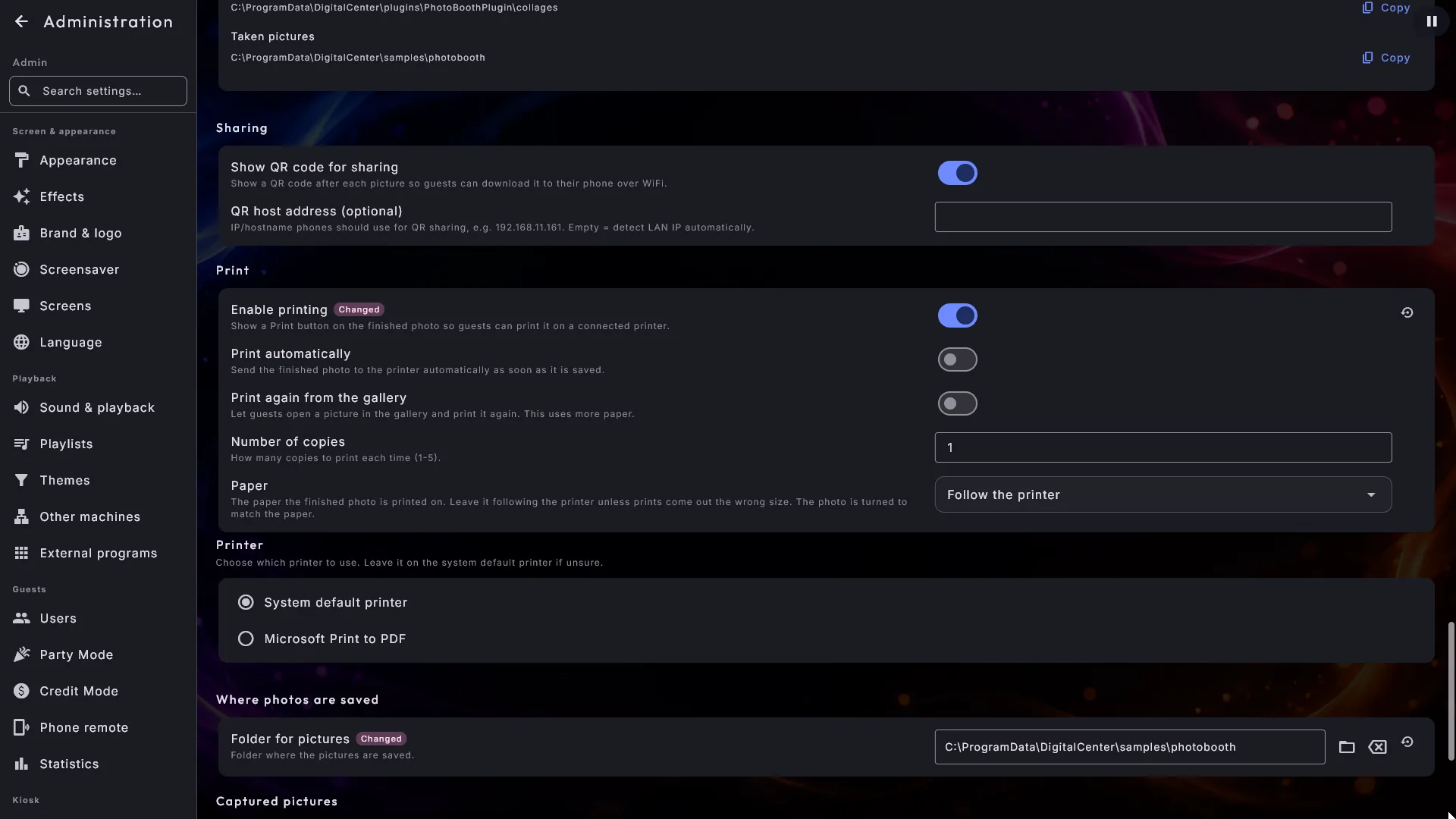
Imprimir uma foto outra vez. Um interruptor próprio, Imprimir novamente a partir da galeria, permite a um convidado abrir uma foto da galeria em baixo e enviá-la mais uma vez para a impressora. É a resposta a "posso levar uma para a avó?", e tem um interruptor próprio justamente porque pode ser usada vezes sem conta: deixe-o desligado e cada foto é impressa apenas no momento em que é tirada.
Partilhar as fotografias
Com Mostrar código QR para partilha ligado, aparece um código ao lado da fotografia final. Um convidado lê-o com o telemóvel na mesma rede WiFi e a fotografia abre-se pronta a guardar. Funciona inteiramente sem ligação à internet - é usada apenas a rede local.
As fotografias também se juntam numa galeria ao longo da parte inferior da cabine. Toque numa para a ver em grande com o seu próprio código, para que um convidado possa ir buscar uma fotografia de mais cedo na noite.
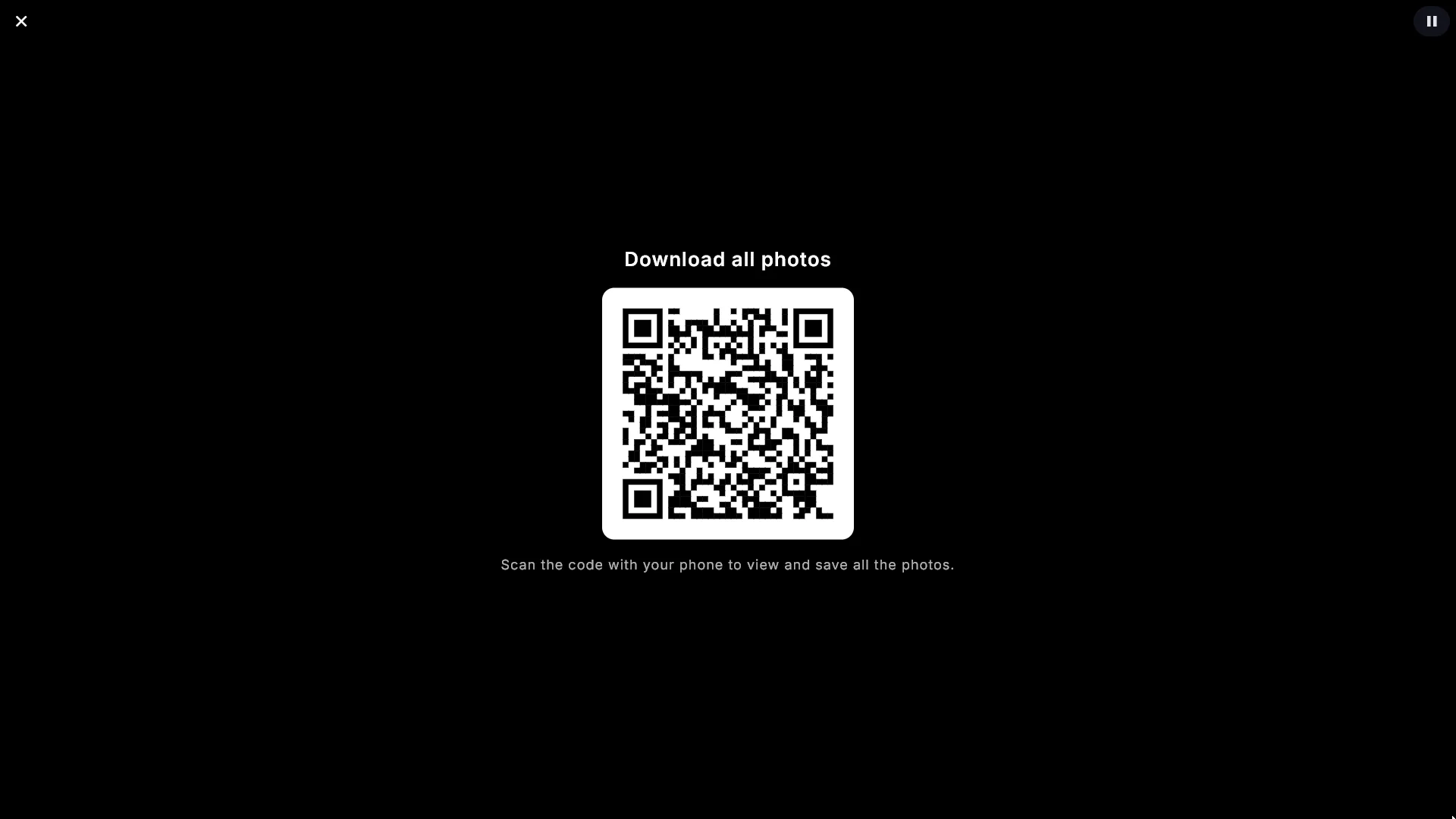
Em vez de ler um código por fotografia, um convidado pode levar tudo de uma vez: Transferir todas as fotos, ao lado da galeria, mostra um único código grande, e lê-lo abre uma página simples que lista as fotografias da galeria, cada uma pronta a guardar. O botão só aparece quando a partilha está ligada e há pelo menos uma fotografia.
Se os telemóveis não conseguirem encontrar a máquina, o Endereço de anfitrião QR (opcional) permite-lhe escrever à mão o endereço da máquina na rede. Deixado vazio, é detetado automaticamente, que é o que quer em quase todos os casos.
Só as fotografias de hoje
A galeria ao longo da parte inferior da cabine - e a apresentação de fotografias do Photo Booth - mostra só as fotografias de hoje. Assim, os convidados de uma festa nunca veem as fotografias da festa anterior, e não precisa de esvaziar a pasta entre dois eventos. Isto conta sobretudo se alugar a cabine.
É você que decide quanto é mostrado, em Mostrar fotos anteriores:
- Só hoje (o padrão) - tudo o que foi tirado hoje.
- Só esta sessão - só o que foi tirado desde que a cabine foi aberta. A escolha certa se tiver dois eventos no mesmo dia.
- Todas - a pasta inteira.
Se ainda não houver fotografias para mostrar, a cabine mostra três fotografias de exemplo, para que a galeria não fique vazia e pareça uma avaria numa máquina acabada de instalar. Não podem ser partilhadas nem impressas, e desaparecem para sempre assim que a cabine tira a sua primeira fotografia a sério.
Luz que segue a câmara
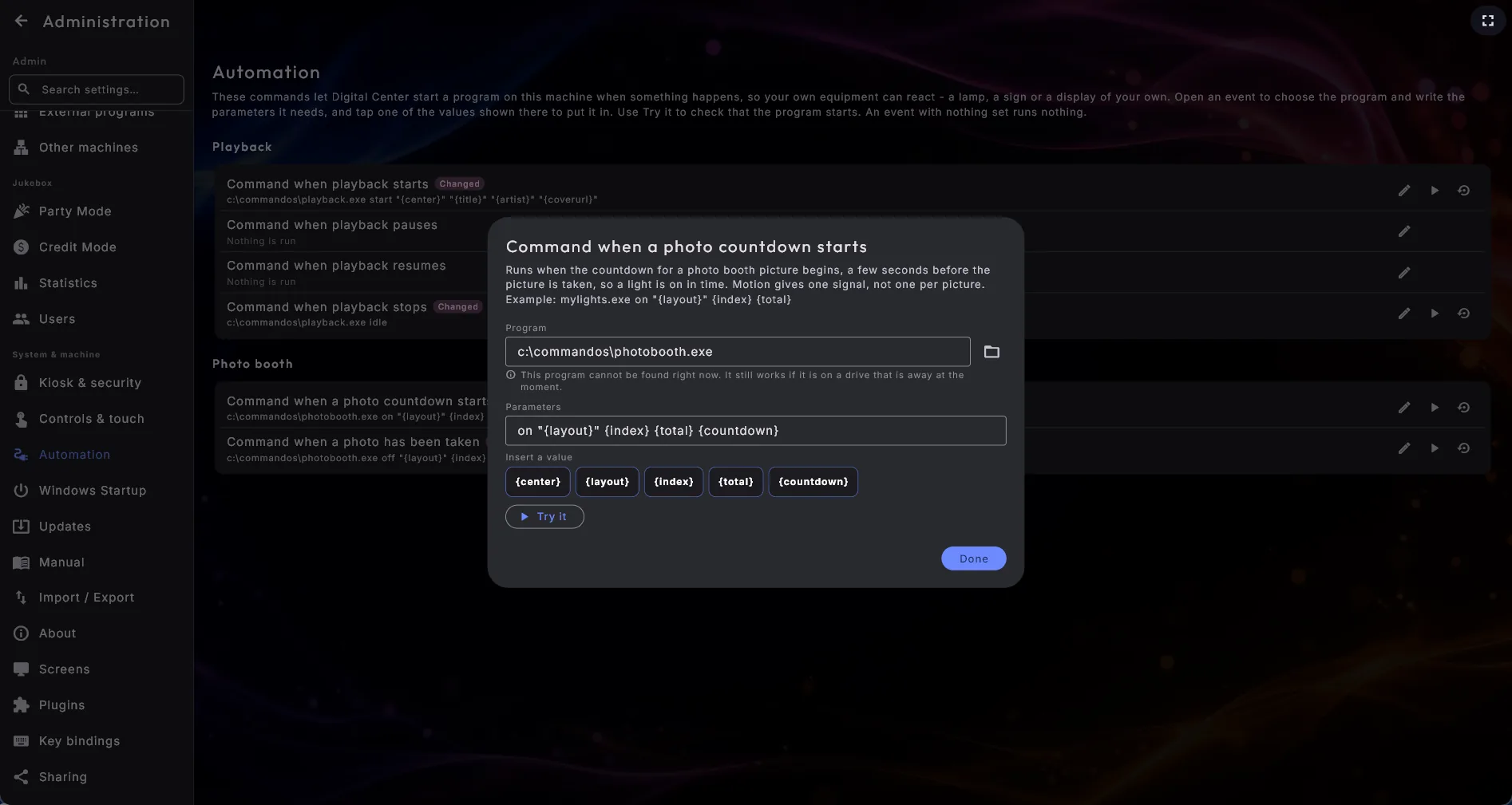
Se a cabine estiver num canto que precisa de luz própria, o Digital Center pode acender e apagar o seu equipamento à volta de cada fotografia. Configura os dois comandos em Administração → Automatização, no grupo Photo Booth: abra cada um, escolha o programa, toque nos valores que ele deve passar e use Experimentar para verificar que arranca. A cabine executa-os em par: aceso quando a contagem decrescente de uma imagem começa, apagado assim que essa imagem está tirada.
A luz acende com a contagem decrescente e não no disparo, e isso é de propósito. Iniciar um programa leva um instante, por isso um sinal enviado no próprio momento da captura chegaria tarde, ao passo que um sinal uns segundos antes chega sempre a tempo. Além disso, o convidado pode ver-se na luz antes de a foto ser tirada.
Uma série de quatro fotos dá quatro pares acende/apaga, um por foto, e Movimento dá
exatamente um. Se a luz acendeu, é sempre apagada de novo, mesmo que o convidado se vá embora,
a câmara pare ou a sessão termine de forma inesperada. Ao lado de {center} os comandos podem
usar {index} (que foto da série), {total}, {layout} (o esquema ou o modelo de colagem) e
{countdown} (os segundos até ao disparo).
Nunca pode atrasar uma foto
Os comandos são iniciados discretamente em segundo plano e nunca se espera por eles. Se um comando falhar, ou faltar o programa para que aponta, a foto é tirada exatamente como de costume.
A câmara e a própria fotografia
As restantes definições do Photo Booth são sobre a câmara e sobre onde as fotografias vão parar.
- Pasta para fotos - onde as fotografias finais são guardadas.
- Contagem decrescente (segundos) - quanto tempo a cabine conta antes da primeira fotografia, e Contagem decrescente para fotos seguintes para as que vêm depois dela num esquema com várias fotografias. A segunda é normalmente mais curta.
- Orientação da imagem - Paisagem é larga; Retrato é uma imagem em pé com os lados cortados, que é o que quer num ecrã vertical.
- Rodar imagem - Nenhuma, 90° à direita, 180° ou 90° à esquerda, para uma câmara montada de lado ou ao contrário.
- Espelho - como a imagem é virada. Há três opções:
- Espelhar a vista e a foto (o padrão): tanto a vista da câmara como a fotografia guardada ficam espelhadas, como quando se olha ao espelho.
- Não espelhar: nem a vista nem a fotografia ficam espelhadas.
- Espelhar a vista, guardar normal: a vista da câmara funciona como um espelho, por isso os convidados colocam-se facilmente no sítio e acertam no motivo e nas decorações, enquanto a fotografia guardada fica virada do lado certo, para que qualquer texto nela possa ser lido. Com esta opção, a cabine desloca as decorações do convidado para o lado certo da pessoa quando a fotografia é guardada, e um cartaz com texto continua legível.
- Qualidade da foto - Padrão é como antes; Alta e Máxima dão fotografias mais nítidas mas precisam de uma boa câmara e de uma máquina capaz. Volte a Padrão se as fotografias deixarem de aparecer.
A orientação, a rotação e o espelhamento aparecem todos de imediato na vista da câmara, para que possa ver exatamente o que vai obter. Se a máquina tiver mais do que uma câmara, o convidado pode escolher qual usar na cabine. Em Câmaras escolhe quais os convidados podem usar; cada câmara aparece com o seu próprio nome simples.
Fotos tiradas
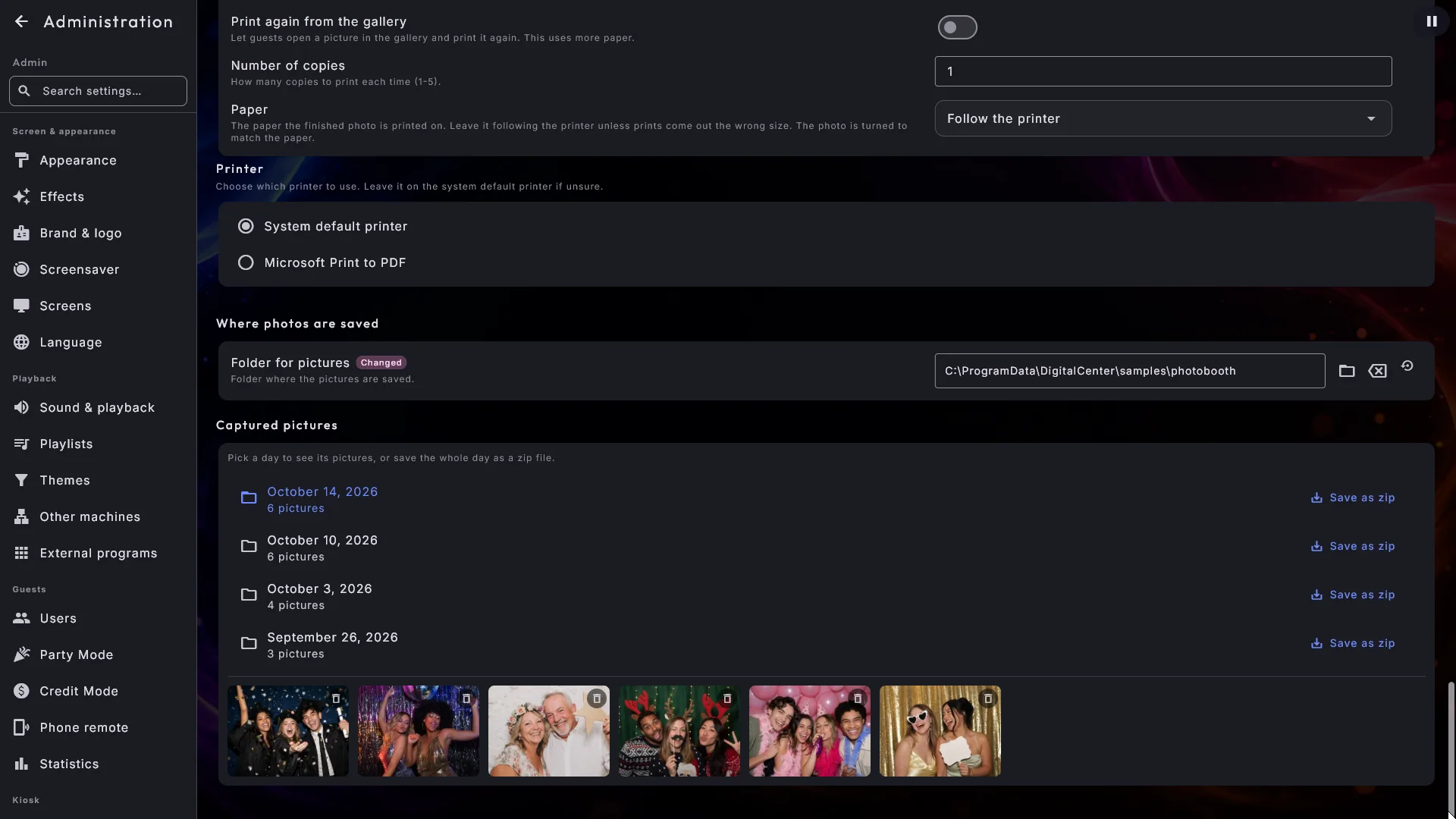
No fundo da página de definições do Photo Booth, Fotos tiradas lista os dias em que a cabine foi usada, cada um com o número de fotografias tiradas nesse dia.
- Escolha um dia e as suas fotografias são mostradas como pequenas miniaturas. Toque numa miniatura e a fotografia abre-se em grande. A vista grande é só para ver - lá não há código, nem impressão, nem eliminação.
- Para remover uma única fotografia, use o pequeno ícone do caixote do lixo no canto da sua miniatura. Primeiro é-lhe perguntado: a pergunta mostra de que fotografia se trata e diz que não pode ser desfeito, e nada acontece a não ser que diga ativamente que sim. As fotografias de exemplo não podem ser eliminadas.
- Ao lado de cada dia está Guardar como zip. Escolha uma pasta - uma pen USB, por exemplo - e o dia inteiro é empacotado num só ficheiro com a data do dia no nome, pronto a enviar a quem alugou a cabine. Pode acompanhar o progresso enquanto trabalha ("A guardar ... 60 de 148"). Nunca nada é eliminado - as fotografias ficam exatamente onde estão.
- A secção As suas próprias imagens mostra também o caminho para Fotos tiradas, com o seu próprio botão Copiar, caso prefira copiar uma noite à mão.
As fotografias são eliminadas na Administração, não na cabine
A própria cabine não pode eliminar fotografias, e não há nenhum botão de definições lá dentro - um convidado nunca pode poder remover a fotografia de outra pessoa. Elimina-se a partir das miniaturas em Fotos tiradas, uma fotografia de cada vez, e é-lhe sempre pedida uma confirmação antes.