
Capítulo 6
Definições e administração
Tudo o que pode ajustar no Digital Center está reunido num só lugar: o menu Administração. Este capítulo é o seu mapa desse menu - como abri-lo, como encontrar uma definição rapidamente, como anular uma alteração e uma visita guiada às áreas com que um administrador trabalha mais. É um capítulo de referência, por isso sinta-se à vontade para saltar diretamente para a secção de que precisa.
Apenas para administradores
O menu Administração está reservado aos administradores. Se o Modo Festa estiver ativado, um convidado nunca o vê - apenas quem tem sessão iniciada como administrador o pode abrir. O resto deste capítulo parte do princípio de que tem sessão iniciada como administrador.
Abrir o menu Administração
- 1
Abra a Configuração na página inicial
Na página inicial, abra o mosaico Configuração. É aqui que se reúnem as opções exclusivas do administrador.
- 2
Escolha Administração
Selecione Administração. Abre-se o menu de definições completo, com uma lista de áreas do lado esquerdo e a página selecionada à direita.
Encontrar o seu caminho
O menu do lado esquerdo é uma longa lista dividida por títulos de grupo, de modo que as páginas relacionadas ficam juntas. Os grupos aparecem sempre pela mesma ordem:
| Grupo | Páginas |
|---|---|
| Ecrã e aparência | Aparência, Efeitos, Marca e logótipo, Proteção de ecrã, Ecrãs, Idioma |
| Reprodução | Som e reprodução, Listas de reprodução, Temas, Outras máquinas, Programas externos |
| Convidados | Utilizadores, Modo Festa, Modo Crédito, Controlo remoto pelo telemóvel, Estatísticas |
| Quiosque | Arranque, Quiosque e segurança, Controlos e toque, Atalhos de teclado, Automatização |
| Máquina | Desempenho, Centros, Partilha, Atualizações, Importar / Exportar |
| Ajuda | Manual, Acerca de |
| Centros | Uma página para cada centro - Música, Karaoke, Filmes, Photo Booth e por aí adiante |
Clica diretamente na página que pretende abrir. As definições em si e os seus valores não mudaram; estão simplesmente onde as iria procurar.
Procurar nas definições
Mesmo no topo do menu há uma caixa de pesquisa. Escreva uma palavra - por exemplo som, festa, ecrã ou idioma - e o menu reduz-se apenas às páginas correspondentes. A pesquisa considera tanto o nome de uma página como um conjunto de palavras relacionadas, para que possa chegar à página certa mesmo quando não sabe o seu título exato.
Por baixo das páginas, a pesquisa lista também Definições individuais: cada definição cujo nome ou descrição corresponde ao que escreveu - por exemplo volume ou transição - cada uma com a página onde se encontra. Toque numa e essa página abre, desloca-se até à definição e realça-a por um momento. A pesquisa não se importa com acentos e só mostra definições que consegue de facto ver nas páginas. Limpe a caixa (ou prima a pequena cruz) para voltar a ver o menu completo.
Setas de paginação
Tanto o menu como a própria página de definições têm as mesmas grandes setas para cima e para baixo que o resto do Digital Center. Cada toque avança um ecrã inteiro, com uma pequena sobreposição para não perder o sítio onde estava. Isto é especialmente útil num ecrã tátil, onde um deslizar é facilmente lido como um toque e acaba por escolher, digamos, uma aparência a meio do caminho pela página abaixo. Uma seta só aparece quando há mais para ver nesse sentido. Para as retirar aqui mantendo-as para os convidados, desligue Setas de lista na administração em Controlos e toque; desligar Setas de lista retira-as em todo o lado.
Quando algo não funciona
Se falhar guardar, procurar um local ou abrir uma pasta, recebe uma mensagem curta em linguagem simples - por exemplo "Não foi possível guardar. Não houve resposta. Tente novamente daqui a pouco." A mensagem diz sempre o que não funcionou e, quando se sabe com certeza, porquê e o que pode fazer. Nunca mostra um texto de erro técnico; os detalhes ficam guardados no registo do sistema.
Sabe sempre em que centro está
Quando uma página pertence a um determinado centro, aparece no topo um título claro com o ícone e o nome desse centro - por exemplo Música. Isto aplica-se tanto às definições próprias de um centro como às páginas Listas de reprodução e Temas, onde cada separador traz o seu próprio título, para que nunca tenha dúvidas sobre se está a editar listas de música, videoclipes, karaoke ou filmes.
Escolher pastas dentro da aplicação
Vários centros precisam de saber onde estão os seus ficheiros (música, filmes, fotos e por aí adiante). Quando adiciona uma pasta, abre-se um seletor de pastas dentro da aplicação, onde pode navegar pelas suas unidades e pastas. A caixa de diálogo de pastas do próprio Windows não é utilizada de propósito, porque ficaria escondida atrás da janela em ecrã inteiro.
O marcador "Alterado" e a reposição
Cada definição tem um valor padrão. No momento em que altera uma, esta recebe um pequeno marcador "Alterado", para que possa ver sempre o que ajustou em comparação com as predefinições de fábrica.
- Repor um campo: ao lado de um campo alterado há um ícone de restauro que devolve apenas esse campo ao seu valor padrão.
- Repor tudo: no topo da Administração há um botão "Repor tudo para a predefinição" que remove todas as suas alterações de uma só vez e devolve o sistema inteiro ao estado em que foi fornecido.
As listas de reprodução e os ecrãs repõem-se por conta própria
As listas de reprodução e a configuração dos ecrãs são repostas secção a secção, cada uma com o seu próprio botão de restauro, e não pelo botão global "Repor tudo".
Definições que só se aplicam após reiniciar
Algumas definições só são usadas quando o Digital Center arranca: Iniciar em ecrã inteiro, Mostrar ecrã de arranque e Mostrar durante (segundos), Iniciar lista de reprodução ao arrancar e Iniciar num centro - todas reunidas na página Arranque. Têm a etiqueta Aplica-se após reiniciar. Quando altera uma delas, aparece uma mensagem no topo da Administração com um botão Reiniciar agora: o Digital Center fecha e volta a arrancar por si só, e o que estiver a tocar para por um momento. Volte a pôr a definição como estava e a mensagem desaparece de novo. Todas as outras definições funcionam de imediato, ou quando fecha a Administração.
As definições gerais, página a página
As definições que se aplicam a todo o sistema estão repartidas por dez entradas de menu, cada uma com um tipo de coisa, para que possa ir diretamente ao que quer mudar em vez de percorrer tudo o resto.
| Entrada de menu | Grupo | O que define aí |
|---|---|---|
| Marca e logótipo | Ecrã e aparência | O seu logótipo ou o seu nome, e onde o logótipo é mostrado. |
| Aparência | Ecrã e aparência | A aparência, e o fundo em movimento por trás dela. |
| Proteção de ecrã | Ecrã e aparência | Quando a proteção de ecrã é ativada, e o que mostra. |
| Som e reprodução | Reprodução | O volume, a passagem entre músicas, o timbre, a fila, e o que os controlos multimédia do Windows mostram. |
| Controlo remoto pelo telemóvel | Convidados | O controlo pelo telemóvel ligado ou desligado, e o endereço para onde os telemóveis são enviados. |
| Arranque | Quiosque | O arranque do Windows, o que acontece enquanto o Digital Center arranca, e o que abre primeiro. |
| Quiosque e segurança | Quiosque | Sempre visível, saída, o bloqueio das teclas de sistema, a palavra-passe de administrador e ocultar na área de notificação. |
| Controlos e toque | Quiosque | Rato, teclado no ecrã, navegação por teclado, comportamento do toque e o tamanho da interface. |
| Automatização | Quiosque | Comandos que deixam o seu próprio equipamento reagir quando algo toca, ou quando a cabine tira uma foto. |
| Desempenho | Máquina | O modo gráfico, as imagens nítidas no carrossel, e manter o ecrã ligado. |

Nada ficou fora do seu alcance
São dez portas para as mesmas definições - uma definição que já conhecia continua lá, com o mesmo valor, apenas arrumada onde iria procurá-la. A caixa de pesquisa no topo do menu continua a encontrar qualquer definição, seja qual for a página em que ela viva.
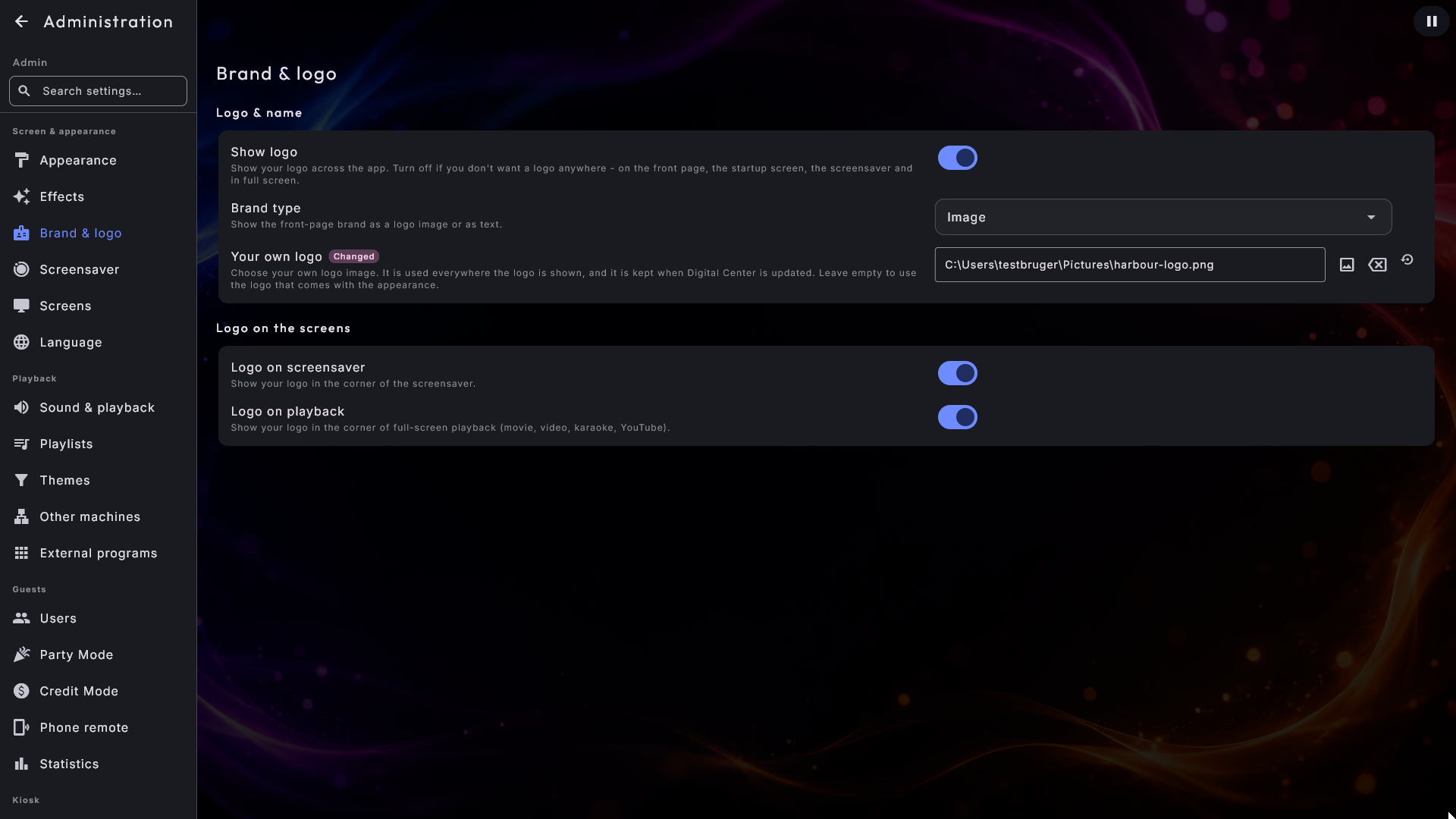
Marca e logótipo
Esta página faz parte da edição Professional. Tem duas secções: Logótipo e nome e Logótipo nos ecrãs.
- Mostrar logótipo - liga ou desliga toda a área de marca/logótipo. Com esta opção desligada, nem o seu logótipo nem o seu nome aparecem em lado nenhum - nem na página inicial, nem no ecrã de arranque, nem na proteção de ecrã, nem em ecrã inteiro. Ligada (a predefinição), tudo funciona como habitualmente, e ainda pode ocultar o logótipo apenas na proteção de ecrã ou na reprodução com os dois interruptores mais abaixo. Predefinição: ligado.
- Tipo de marca - escolha se a marca é apresentada como imagem ou como texto. Escolha texto e o campo Nome a apresentar passa a ser o texto mostrado (colorido automaticamente para condizer com a aparência escolhida). Escolha imagem e é mostrado o seu logótipo. Predefinição: imagem.
- Nome a apresentar - o nome mostrado na página inicial quando o Tipo de marca está definido como texto. (O campo só aparece quando o Tipo de marca é texto.) Predefinição: "Digital Center".
- O seu próprio logótipo - escolha o seu próprio ficheiro de logótipo. É usado em todos os sítios onde o logótipo é mostrado: a página inicial, o ecrã de arranque, a proteção de ecrã, o canto durante a reprodução e os ecrãs adicionais. O importante é onde fica guardado: a escolha vive com as suas definições, por isso sobrevive a uma atualização e viaja com a sua cópia de segurança. Um ficheiro que largue na pasta do programa é, em vez disso, apagado da próxima vez que atualizar. Deixe o campo vazio para usar o logótipo que vem com a aparência escolhida, ou o do próprio Digital Center. Só aparece quando o Tipo de marca é imagem. O campo recorda onde está o ficheiro, por isso, se o mover ou eliminar, o logótipo padrão regressa. Predefinição: vazio.
- Logótipo na proteção de ecrã - mostrar ou ocultar o seu logótipo na proteção de ecrã. Predefinição: mostrado.
- Logótipo na reprodução - mostrar ou ocultar o seu logótipo no canto quando algo é reproduzido em ecrã inteiro (filmes, vídeo, karaoke e vídeo online). Predefinição: mostrado.
Aparência: o fundo
É na página Aparência que escolhe a aparência (consulte Aparência, idioma e efeitos). Por baixo das aparências fica Fundo, com as duas definições de um fundo em movimento:
- Fundos animados - permitir fundos em movimento (vídeo) atrás da aplicação. Desligue se quiser sempre uma imagem fixa como fundo. Quando o Modo gráfico está definido como Leve, nesta máquina não é reproduzido nenhum fundo em vídeo, diga o interruptor o que disser, e uma linha curta por baixo do interruptor indica-o. O interruptor pode ficar ligado: a sua escolha é guardada e volta a funcionar se mudar para Completo ou passar a configuração para uma máquina mais potente. Predefinição: ligado.
- Ciclo do fundo - só aparece quando os Fundos animados estão ligados e o Modo gráfico não está em Leve. Escolhe como o vídeo de fundo se repete: Nenhum (simplesmente recomeça) ou Ciclo com fundido (o fundo funde-se suavemente sobre si mesmo mesmo antes de reiniciar, para que um vídeo que não seja um ciclo contínuo não salte na junção). Predefinição: Ciclo com fundido.
Proteção de ecrã
Esta página contém duas secções: Quando é ativada e O que mostra. A história completa da proteção de ecrã está em Ecrãs e proteção de ecrã - aqui em resumo.
Quando é ativada
- Proteção de ecrã - ligar ou desligar a proteção de ecrã.
- Atraso da proteção de ecrã - quanto tempo o ecrã fica sem utilização antes de a proteção de ecrã iniciar por conta própria: 15 segundos, 30 segundos, ou 1, 2, 3, 5 ou 10 minutos. Os dois tempos curtos existem para uma máquina que deve mostrar o que está a tocar quase de imediato. Só aparece quando a proteção de ecrã está ligada. Predefinição: 2 minutos.
- Voltar à primeira página quando inativo - após um período sem utilização, a aplicação pode voltar por conta própria à primeira página do centro que está aberto - por isso, se um convidado a deixou lá no fundo, digamos Música → Procurar, ela acaba de volta na primeira página da Música. Sem nada aberto, vai para a página inicial, deixando tudo fresco para o próximo convidado. A Administração está isenta - enquanto está a configurar o sistema, nunca é enviado para a página inicial a meio do trabalho. Consulte Ecrãs e proteção de ecrã. Predefinição: ligado.
O que mostra
- Quando nada está a tocar - aquilo em que o ecrã principal descansa enquanto a jukebox está em silêncio: o relógio (a predefinição), capas de álbuns, fotos, fotos do Photo Booth, o tempo, ou a sua própria imagem ou vídeo, que escolhe em Ficheiro de imagem ou vídeo logo abaixo.
- Formato da hora da proteção de ecrã - quando nada está a tocar, a proteção de ecrã mostra um relógio grande; escolha o formato de 24 horas (a predefinição, ex.: 14:32) ou de 12 horas com AM/PM (ex.: 2:32 PM).
- Visualizador da proteção de ecrã - qual a visualização sonora que dança por trás da capa na proteção de ecrã enquanto a música toca. Padrão (barras na parte inferior) é o aspeto clássico; os outros oito estilos - Raios, Equalizador circular, Ondulações, Onda, Esfera transformável, Barras de equalizador, Linha central e Linha central distribuída - preenchem, em vez disso, todo o ecrã por trás da capa. Estes são os mesmos estilos que pode atribuir a um ecrã adicional. Só aparece quando a proteção de ecrã está ligada.
- Movimento suave na proteção de ecrã - deixa o relógio e o cartão do que está a tocar deslocarem-se muito lentamente pelo ecrã, para que uma imagem parada nunca possa ficar marcada no painel. Está desligado à partida, já que a maioria dos painéis de quiosque não precisa da proteção; ligue-o se o seu precisar. Predefinição: desligado.
- Convite na proteção de ecrã - uma linha tranquila na parte inferior da proteção de ecrã que diz aos convidados como escolher música: Desligado, Tocar no ecrã (só no ecrã principal, já que os ecrãs adicionais não podem ser tocados), Ler o código com o telemóvel (um pequeno código, que precisa de Controlo remoto pelo telemóvel ligado) ou Ambos. Consulte Ecrãs e proteção de ecrã. Predefinição: Desligado.
- Nomes dos convidados nos videoclipes - enquanto toca um videoclipe ou o YouTube, a proteção de ecrã mostra quem o pediu, e uma linha calma ao longo da parte de baixo com as próximas músicas que os convidados pediram a partir do telemóvel. Os filmes e o karaoke nunca são abrangidos. Precisa de Mostrar quem pediu cada música na página Som e reprodução. Consulte Ecrãs e proteção de ecrã. Predefinição: desligado.
O logótipo na proteção de ecrã liga-se e desliga-se em Marca e logótipo.
Som e reprodução
A página tem cinco secções curtas: Volume, Entre músicas, Timbre, A fila e Windows.
- Volume predefinido - um volume partilhado (0–100) para todo o som: música, vídeo, karaoke, filmes, vídeo online, rádio e jogos. Defina-o uma vez com um cursor e aplica-se a toda a aplicação. Predefinição: 80.
- Volume de música uniforme - baixa um pouco a música alta para que as músicas toquem a um nível mais uniforme e não deem saltos de faixa para faixa. Só baixa as músicas altas (nunca as aumenta, para que o áudio nunca distorça) e nunca altera os seus ficheiros de música. Apenas música. Cada música é medida no ZenPoint Media Manager; as músicas que não foram medidas tocam exatamente como antes. Da primeira vez, o Media Manager obtém uma pequena ferramenta de áudio - pergunta-lhe primeiro, e basta um clique (Instalar e medir), ou pode instalá-la antes no Media Manager em Definições → Música. Predefinição: ligado.
- Transição suave entre faixas - deixa cada música fundir-se com a seguinte: a seguinte começa suavemente enquanto a atual se desvanece nos últimos segundos, para que não haja intervalo. Desligue-a e cada faixa toca até ao fim antes de a seguinte começar. Predefinição: ligado.
- Duração da transição (segundos) - quantos segundos duas músicas tocam sobrepostas quando uma se funde com a seguinte, definido com um cursor de 1 a 12 segundos. Uma música muito curta nunca tem uma transição mais longa do que um terço da sua duração. Quando é você a saltar para outra música na Música (seguinte, anterior ou Reproduzir agora), a música nova entra logo enquanto a antiga ainda se desvanece suavemente - ao longo da duração que escolheu, mas nunca mais de 4 segundos. Nos outros centros, uma mudança feita por si mantém-se curta. O karaoke, os filmes e os vídeos mudam sem sobreposição. Só aparece quando Transição suave entre faixas está ligada. Predefinição: 4.
- Faixas de álbum sem cortes - quando duas músicas seguidas vêm do mesmo álbum e se seguem nele (faixa 4 seguida da faixa 5), a seguinte começa sem transição, para que uma suite ou uma gravação ao vivo nunca seja fundida a meio. Apenas música; se faltar o número de faixa numa das músicas, mudam com a transição normal. Só aparece quando Transição suave entre faixas está ligada - com ela desligada, todas as mudanças são de qualquer forma sem transição. Predefinição: ligado.
- Timbre - molda o som à medida da sala, sem que precise de perceber nada de som. Escolha Normal (o som não é tocado de todo), Mais graves, Mais clareza, Vozes à frente, Colunas pequenas ou Definição própria. Seja qual for a escolha, o som nunca pode distorcer: quando uma escolha realça alguma coisa, o Digital Center baixa um pouco o conjunto, para que as partes mais fortes nunca fiquem mais altas do que antes. O timbre abrange a música, os filmes, os vídeos, o karaoke e a rádio; os jogos têm o seu próprio som e não são afetados. Funciona bem em conjunto com o Volume de música uniforme, que é uma coisa completamente diferente (decide o quão alto, não como soa). Ouve a mudança de imediato enquanto está na Administração - também a meio de uma música - para que possa acertar o timbre de ouvido em vez de adivinhar. Predefinição: Normal.
- Graves, Médios e Agudos - três cursores de -10 a +10, com que decide você mesmo o timbre. Só aparecem quando o Timbre está definido como Definição própria; com os três em 0, o som não é tocado. Ouve cada alteração no momento em que larga o cursor. Volte a escolher uma das opções prontas e os seus cursores ficam guardados para a próxima vez. Predefinição: 0.
- Ordem de Reproduzir a seguir - decide o que acontece quando Reproduzir a seguir é usado várias vezes seguidas. Com Mais recente primeiro a música mais nova vai para a frente, logo a seguir à que está a tocar: escolha A, depois B, depois C, e tocam como C, B, A. Com Por ordem de chegada cada música nova vai para o fim das que já foram escolhidas, por isso A, B e C tocam pela ordem em que as escolheu. Em ambos os casos as músicas ficam à frente do resto da lista de reprodução; só a ordem entre elas muda. Por ordem de chegada dá jeito quando recolhe alguns pedidos dos convidados de cada vez. Aplica-se à Música, aos Filmes, aos Videoclipes e ao Karaoke, e também quando um convidado usa o telemóvel. Predefinição: Mais recente primeiro.
- Mostrar quem pediu cada música - quando um convidado escreveu o seu nome no telemóvel, as músicas dele levam o nome (por exemplo "Pedida por Anna") na fila e na proteção de ecrã. Desligue se não quiser nomes de convidados neste ecrã - os telemóveis dos convidados continuam a mostrá-los. Predefinição: ligado.
- Confirmar as músicas adicionadas à fila - mostra uma mensagem curta quando uma música entrou na fila, por exemplo "Música" está na fila · N.º 8 de 8. Desligue se não quiser as mensagens. Se só algumas das músicas que adicionou entraram na fila, isso continua a ser dito. Predefinição: ligado.
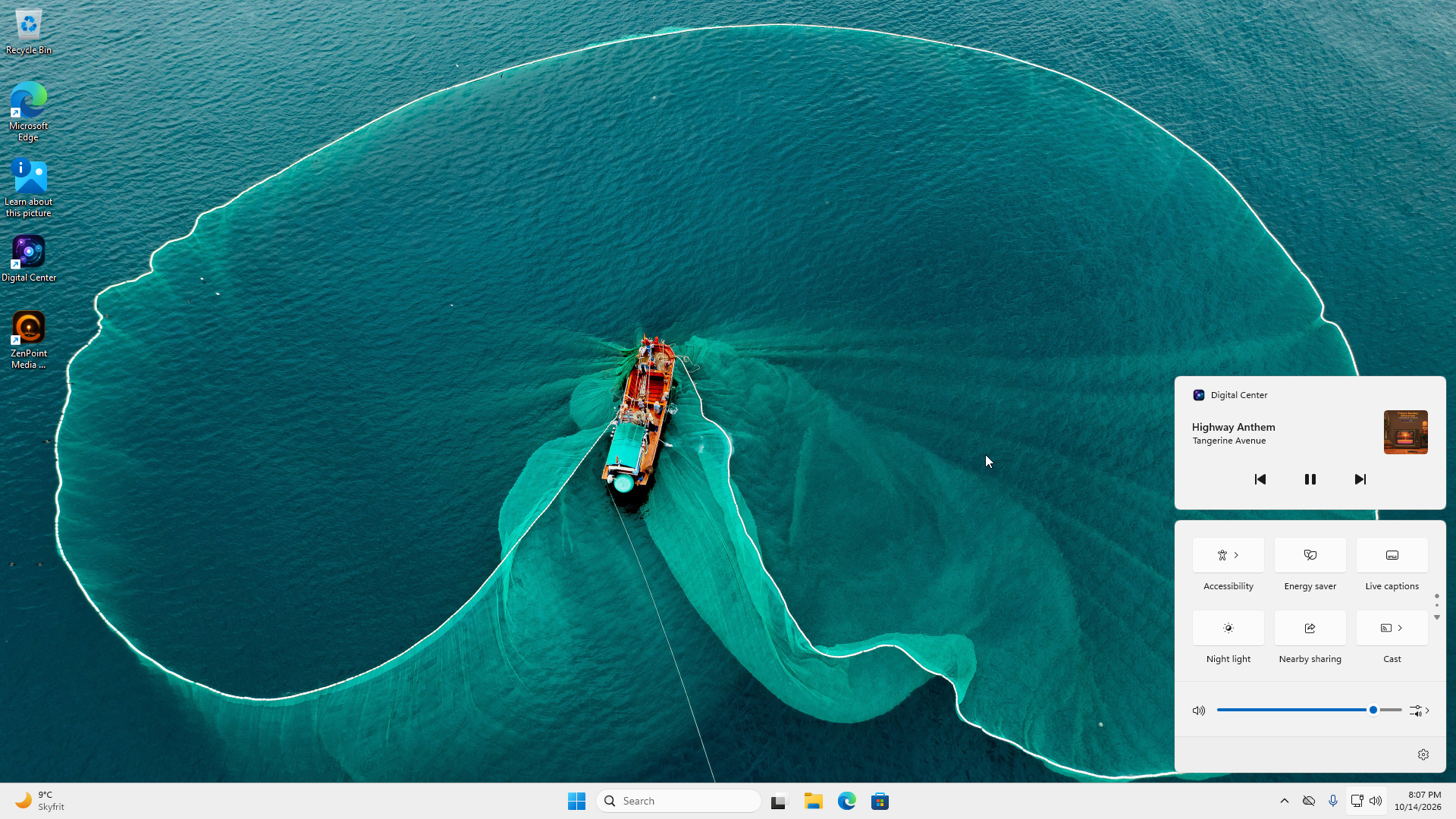
- Mostrar o que está a tocar nos controlos multimédia do Windows - na secção Windows. O Digital Center diz ao Windows o que está a tocar: o título, o artista e a capa aparecem na pequena caixa que surge quando prime as teclas de volume ou de multimédia, nas Definições rápidas e no ecrã de bloqueio. A partir daí pode reproduzir, pausar, saltar para trás e para a frente e parar - também enquanto o Digital Center está oculto na área de notificação ou por trás de outro programa. Os botões seguem as mesmas regras que os botões da página inicial, por isso um convidado não pode saltar nem parar mais do que o habitual. Desligue-o se os títulos não devem ser vistos no ecrã de bloqueio. Predefinição: ligado.
Um volume para tudo
Não existe um volume separado por centro. O Volume predefinido é o único nível principal para todo o sistema, por isso aumentá-lo ou baixá-lo afeta a música, o vídeo, os jogos - tudo ao mesmo tempo.
Controlo remoto pelo telemóvel
Esta página, no grupo Convidados, contém Acesso a partir de telemóveis:
- Controlo remoto pelo telemóvel - permita que os seus convidados controlem a jukebox a partir do próprio telemóvel digitalizando um código. Desligue para bloquear completamente o controlo pelo telemóvel - então o código deixa de funcionar e ninguém pode conduzir a música a partir de um telemóvel. Predefinição: ligado. A configuração completa é abordada em Controlo remoto pelo telemóvel.
- Mostrar o comando na página inicial - logo abaixo, enquanto o controlo remoto pelo telemóvel está ligado: o código do comando do telemóvel ganha um mosaico próprio na página inicial, para que os convidados o possam ler sem abrir primeiro a Configuração. Predefinição: desligado.
- Endereço para telemóveis - o endereço para onde os telemóveis são enviados quando leem aqui um código. Deixe-o vazio e o endereço é encontrado automaticamente, o que está certo em quase todas as configurações. Preencha-o apenas se os códigos apontarem para um sítio a que os telemóveis não conseguem chegar. Predefinição: vazio.
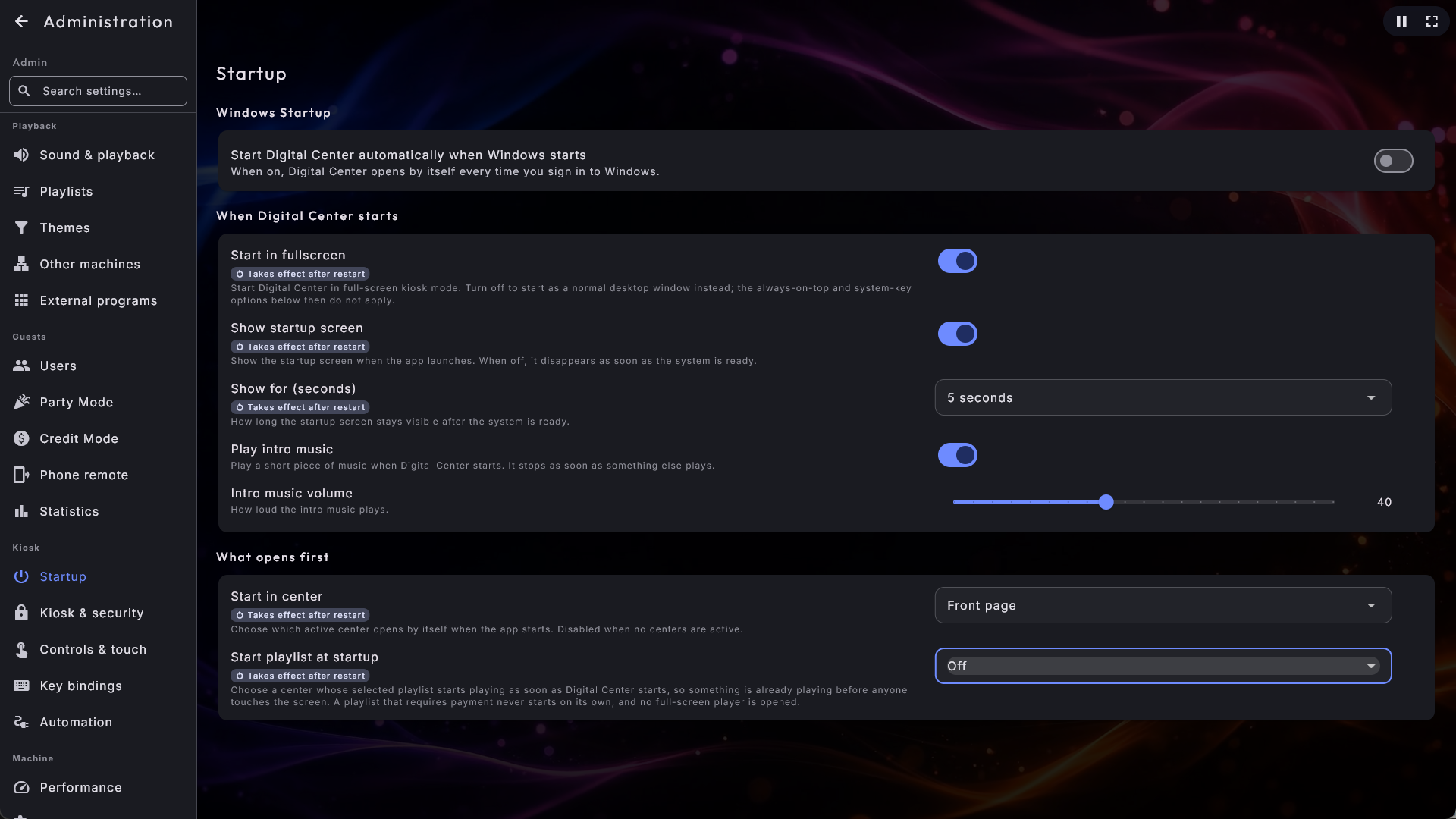
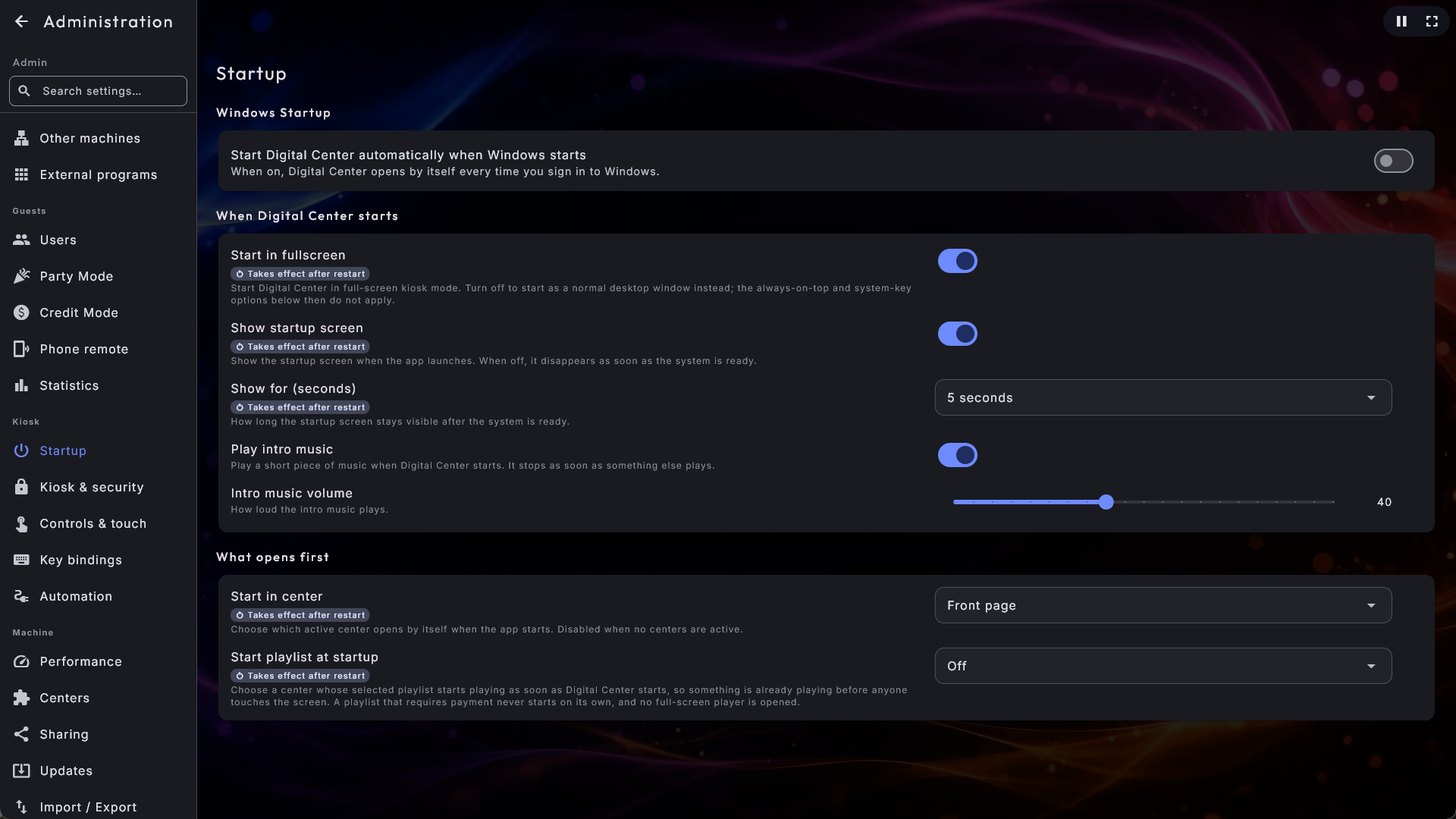
Arranque
Tudo o que só acontece quando o Digital Center arranca está reunido nesta página, no grupo Quiosque.
Arranque do Windows
- Iniciar o Digital Center automaticamente quando o Windows arranca - faça com que o Digital Center abra por conta própria sempre que iniciar sessão no Windows - ideal para um quiosque que deve estar pronto assim que a máquina é ligada. Esta opção só está disponível numa cópia instalada. Predefinição: desligado.
Quando o Digital Center arranca
- Iniciar em ecrã inteiro - se o Digital Center abre em ecrã inteiro (modo de quiosque) ou como uma janela normal que pode mover e redimensionar. Desligado abre-o em janela (o mesmo estado que F12); Sempre visível e Desativar teclas de sistema na página Quiosque e segurança não fazem então nada. Pode sempre chegar ao ecrã inteiro com F12. Predefinição: ligado.
- Mostrar ecrã de arranque - mostrar o ecrã de logótipo/boas-vindas enquanto o Digital Center arranca. Desligue se preferir que desapareça assim que o sistema estiver pronto. Predefinição: ligado.
- Mostrar durante (segundos) - quanto tempo o ecrã de arranque permanece depois de o sistema estar pronto: 2, 3, 5 ou 10 segundos. Só aparece quando o ecrã de arranque está ligado. Predefinição: 5 segundos.
- Reproduzir música de introdução - uma curta melodia de boas-vindas quando o Digital Center arranca, a primeira coisa que um convidado ouve. Toca baixinho e repete-se enquanto nada mais está a acontecer, e faz uma pausa por si só no momento em que algo começa a tocar. Desligue se preferir começar em silêncio. Enquanto a música de introdução toca e o quiosque não está bloqueado, há um botão de pausa no canto superior direito. Toque nele e a música fica em pausa até tocar no botão de reprodução no mesmo sítio (ou o Digital Center arrancar de novo), e depois continua onde parou. Predefinição: ligado.
- Volume da música de introdução - o volume a que essa melodia de boas-vindas toca, num cursor de 0–100. É independente do volume principal, por isso a introdução pode ficar mais baixa do que tudo o resto. Só aparece quando Reproduzir música de introdução está ligado. Predefinição: 40.
O que abre primeiro
- Iniciar lista de reprodução ao arrancar - escolha um centro cuja lista de reprodução escolhida começa a tocar assim que o Digital Center arranca, para que a máquina já esteja a tocar quando a liga de manhã: Música, Karaoke, Videoclipes ou YouTube, ou Desligado. Os Filmes não podem ser escolhidos, já que um filme que começasse sozinho tomaria conta da sala durante horas. Uma lista de reprodução que exige pagamento nunca começa sozinha, e não é aberto nenhum leitor em ecrã inteiro. Predefinição: Desligado.
- Iniciar num centro - faça com que a aplicação abra diretamente num determinado centro assim que arranca - por exemplo Música. Escolha Página inicial para começar na página inicial normal. Só pode escolher entre os centros que estão ligados em Centros; sem nenhum ligado, a escolha não pode ser usada. Predefinição: Página inicial.
Quiosque e segurança
A página contém o Bloqueio do quiosque:
- Sempre visível - mantenha o Digital Center por cima de todos os outros programas para que não possa ser tapado por outra janela. Aplica-se também aos ecrãs adicionais. Predefinição: ligado.
- Sair com Esc - permite que a tecla Esc feche o Digital Center. Quando está ligada, o Esc funciona em todo o programa e pergunta primeiro se quer sair. Se houver uma janela ou diálogo aberto, o Esc fecha primeiro esse elemento. Durante um jogo de arcade, o Esc devolve sempre ao menu de arcade em vez de sair. Quando o quiosque está bloqueado com o Modo Festa, o Esc só sai se os convidados puderem sair (Modo Festa → Os convidados podem sair), exatamente como o mosaico Sair; caso contrário, o Esc na página inicial não faz nada. Num quiosque desbloqueado a pergunta começa em Sair (ou Desligar), por isso fecha o programa com Esc e depois Enter. Quando o quiosque está bloqueado, ou é conduzido com um comando de jogos (Controlar o quiosque com um comando de jogos), começa em Cancelar, para que dois toques no comando nunca o fechem sozinhos. O botão com a moldura bem visível à volta é sempre aquele que o Enter prime. Predefinição: desligado.
- Mostrar Sair na página inicial - mostrar um botão de saída no topo da página inicial para que o programa possa ser fechado sem teclado. Só aparece quando o Modo Festa está desligado ou tem sessão iniciada como administrador. Predefinição: desligado.
- Desativar teclas de sistema - bloqueia os atalhos do Windows que um convidado poderia usar para escapar do quiosque: a tecla Windows, Alt+Tab, Alt+Esc, Ctrl+Esc e Alt+F4. Ao mudar para o modo de janela com F12, as teclas voltam a ficar ativas até regressar ao quiosque. Predefinição: desligado.
- Exigir a palavra-passe de administrador para a Administração - pede a palavra-passe de administrador antes de abrir a Administração ou o ZenPoint Media Manager a partir do mosaico Configuração, mesmo quando o quiosque não está bloqueado em Modo Festa. Utiliza a mesma palavra-passe de administrador do Modo Festa e do Modo Crédito, por isso uma máquina que guarda só para si pode ainda assim manter as suas definições atrás de uma palavra-passe. Desligue-a para deixar a Administração aberta. Predefinição: desligado.
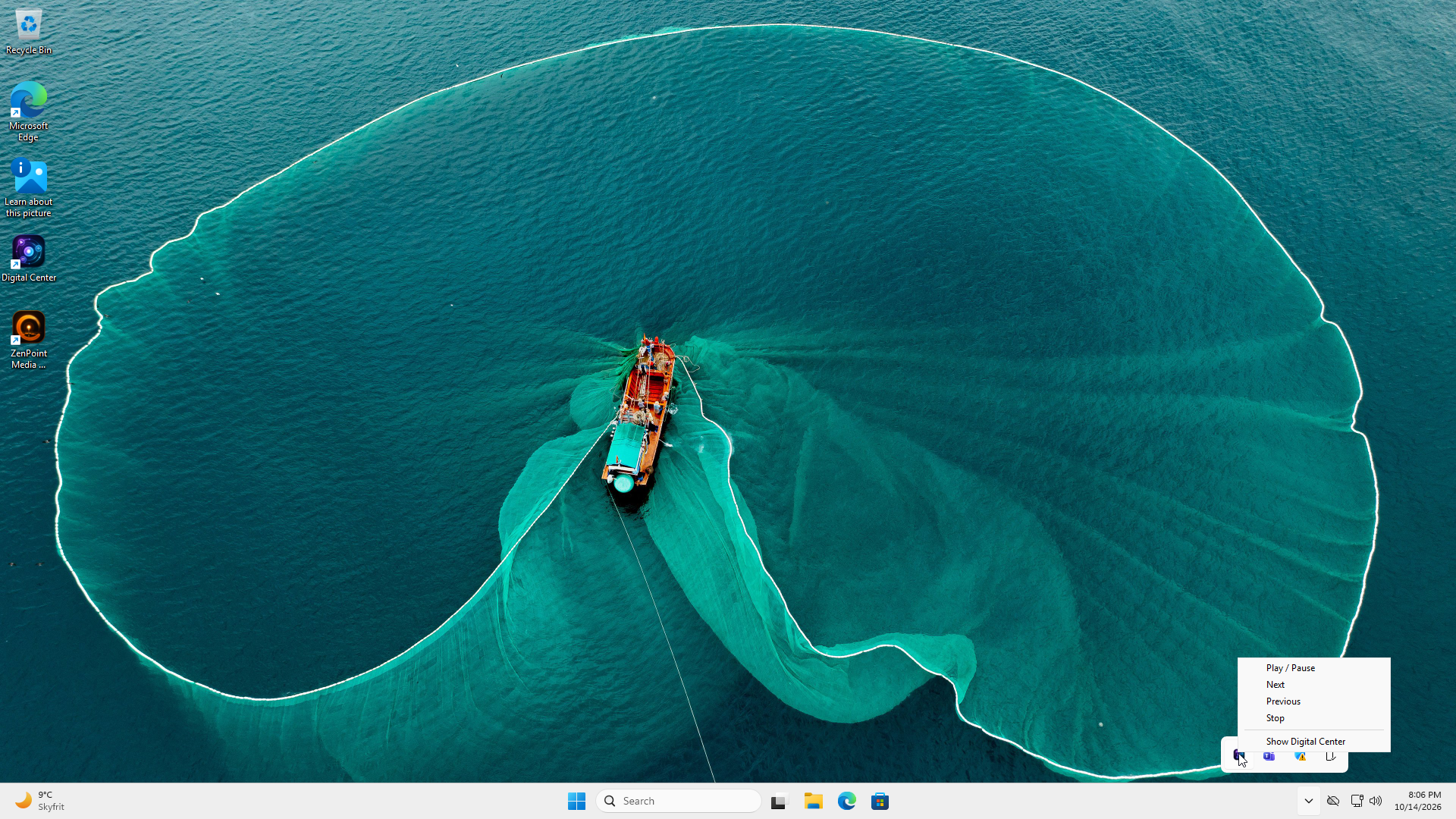
- Mostrar um botão que oculta o Digital Center na área de notificação - acrescenta um botão (uma pequena linha) na fila do canto superior direito que arruma o Digital Center enquanto a música continua a tocar - prático se o PC também for usado para outra coisa, como a sua domótica. Enquanto o Digital Center está oculto, o seu ícone fica na área de notificação junto ao relógio: clique com o botão direito nele para Reproduzir / Pausa, Seguinte, Anterior, Parar e Mostrar o Digital Center, e um duplo clique traz o Digital Center de volta em ecrã inteiro. O botão só é mostrado quando o quiosque não está bloqueado (nem Modo Festa nem Modo Crédito), e só em ecrã inteiro - numa janela (F12) usa o próprio botão de minimizar da janela. Se o quiosque for bloqueado enquanto o Digital Center está oculto, volta sozinho. A proteção de ecrã não aparece enquanto o Digital Center está oculto. Predefinição: desligado.
Se Iniciar em ecrã inteiro estiver desligado, uma linha nesta página diz que manter a janela por cima e bloquear as teclas de sistema só funcionam em ecrã inteiro, com um botão Ir para Arranque que o leva ao interruptor.
O Ctrl+Alt+Del não pode ser bloqueado
O Windows nunca permite que qualquer programa bloqueie Ctrl + Alt + Del. Tudo o resto na lista acima fica bloqueado, mas essa combinação permanece sempre disponível.
Controlos e toque
- Ecrã tátil (ocultar rato) - oculta o ponteiro do rato em todo o programa, ideal em ecrãs puramente táteis. O ponteiro está sempre visível enquanto está na Administração para que possa operar as definições; volta a ocultar-se quando sai. Também pode mostrá-lo ou ocultá-lo na hora com o atalho Mostrar / ocultar rato (consulte Atalhos de teclado) - esse interruptor não é guardado e é reposto no arranque seguinte. Predefinição: desligado.
- Teclado no ecrã - decide quando aparece um teclado no ecrã para que possa escrever tocando. Existe porque o próprio teclado tátil do Windows fica escondido atrás do Digital Center em ecrã inteiro. Automático (a predefinição) mostra-o apenas numa máquina que tenha mesmo um ecrã tátil; Sempre ligado mostra-o em todo o lado; Desligado nunca o mostra, que é o que quer numa máquina com um teclado a sério. Um teclado físico continua sempre a funcionar de qualquer maneira. Ao lado das letras, o teclado tem os caracteres do dia a dia - ! ' & , . / ?, para que nomes como "AC/DC" ou "Guns N' Roses" possam ser escritos como se escrevem. Predefinição: Automático.
- Teclado no ecrã nos campos de administração - mostrar também esse teclado nos campos dentro da Administração (um caminho de pasta, o nome de uma lista de reprodução, uma palavra-passe e por aí adiante). A página sobe para que o campo em que está a escrever nunca fique tapado. Só faz alguma coisa quando a definição acima estiver a mostrar um teclado. Predefinição: desligado.
- Navegação por teclado - controle o Digital Center com o teclado: teclas de seta para mover entre itens, Enter ou Espaço para selecionar, Tab para mudar de área, Backspace para voltar e Home/End para saltar para o primeiro/último item. Desligue se não quiser usar o teclado - então também não é desenhado qualquer contorno à volta do item selecionado. Predefinição: ligado.
- Controlar o quiosque com um comando de jogos - deixa um comando de jogos controlar todo o quiosque, e não só os jogos do Arcade, para uma máquina de arcada sem teclado, rato nem ecrã tátil. O comando faz exatamente o que o teclado faz: o direcional ou o joystick são as teclas de seta (mantenha-o e continua a avançar), o botão de disparo (o botão redondo de baixo) ou Start é Enter, o botão redondo da direita, Select ou o seu próprio botão de voltar é Esc, e os botões de ombro mudam de página. Se nada estiver selecionado no ecrã, o primeiro toque apenas seleciona algo. Num campo de texto, o comando move um marcador pelas teclas do teclado no ecrã, e o botão de disparo prime a tecla marcada. Com o teclado no ecrã em Automático, as teclas são mostradas mesmo sem ecrã tátil enquanto esta definição estiver ligada; para escrever na Administração, Teclado no ecrã nos campos de administração também tem de estar ligado. Enquanto um jogo está a correr, o comando pertence ao jogo. Os botões seguem o que escolheu em Administração → Arcade → Comando de jogos, onde também escolhe o seu próprio botão de voltar. O comando só atua enquanto o Digital Center é a janela da frente: enquanto está minimizado, por exemplo atrás do ZenPoint Media Manager ou de um programa externo, não faz nada. A definição só aparece quando a Navegação por teclado está ligada, e tem efeito de imediato. Predefinição: desligado.
- Setas de lista - mostrar duas setas grandes nas listas para que possa tocar e percorrer as capas para a frente e para trás. Cada seta só aparece quando há mais para percorrer nesse sentido. Prático num ecrã tátil onde deslizar pode ser incómodo. As setas são também mostradas na Administração, tanto no menu como na página de definições (consulte Setas de paginação). Desligue para ocultar as setas em todo o lado. Predefinição: ligado.
- Setas de lista na administração - decide se as setas grandes são também mostradas nas páginas de administração e de definições. Desligue se preferir deslocar-se você mesmo aqui mas quiser que os convidados mantenham as suas setas nos centros. Só tem efeito enquanto Setas de lista está ligado. Predefinição: ligado.
- Efeito do botão - um pequeno "ressalto ao tocar" que acontece quando se toca num botão ou num mosaico: afunda-se ligeiramente e volta com um salto. Escolha Nenhum (sem movimento), Pequeno ou Grande. É puramente estético e nunca altera o que o botão faz. Predefinição: Pequeno.
- Abrir ao primeiro toque - nas vistas em que as capas deslizam (carrossel, fluxo de capas, roda, leque), o primeiro toque numa capa fora do centro normalmente trá-la para o meio, e o toque seguinte abre-a. Ligue esta opção para a abrir logo no primeiro toque (ela continua a deslizar para o meio). Deixe-a desligada se os convidados tendem a abrir coisas por engano. As vistas normais de grelha e de lista abrem sempre ao primeiro toque. Predefinição: desligado.
- Botão Voltar também em baixo - nas páginas de álbum, artista, género e ano da Música, dos Filmes, dos Videoclipes e do Karaoke, o botão para voltar é também mostrado em baixo à esquerda, mesmo por cima da fila, onde o dedo já está. O botão diz para onde volta (por exemplo Álbuns ou Artistas). O de cima à esquerda está sempre lá. Predefinição: desligado.
- Tamanho da interface - aumenta toda a interface para que o texto, os botões e as capas sejam mais fáceis de ler e de tocar à distância. Escolha Normal, Grande, Muito grande ou Enorme (cerca de uma vez e meia o tamanho Normal, para um ecrã lido do outro lado da sala); a disposição mantém-se a mesma, apenas é mostrada maior, com menos itens no ecrã ao mesmo tempo. Tem efeito de imediato. Predefinição: Normal.
Bloqueie o quiosque antes de os convidados pegarem no comando
Num quiosque desbloqueado, um comando de jogos também consegue chegar à Administração. Bloqueie o quiosque com o Modo Festa antes de os convidados o usarem.
Dobre o teclado para fora do caminho
Onde quer que o teclado no ecrã apareça, tem um pequeno botão de dobrar - no bordo direito do campo de pesquisa nos centros multimédia, e no canto superior do painel do teclado em todo o resto. Toque nele e as teclas dobram-se enquanto o campo em que está a escrever fica onde está, para que possa ver a lista que está a pesquisar. Toque outra vez para trazer as teclas de volta.
Automatização
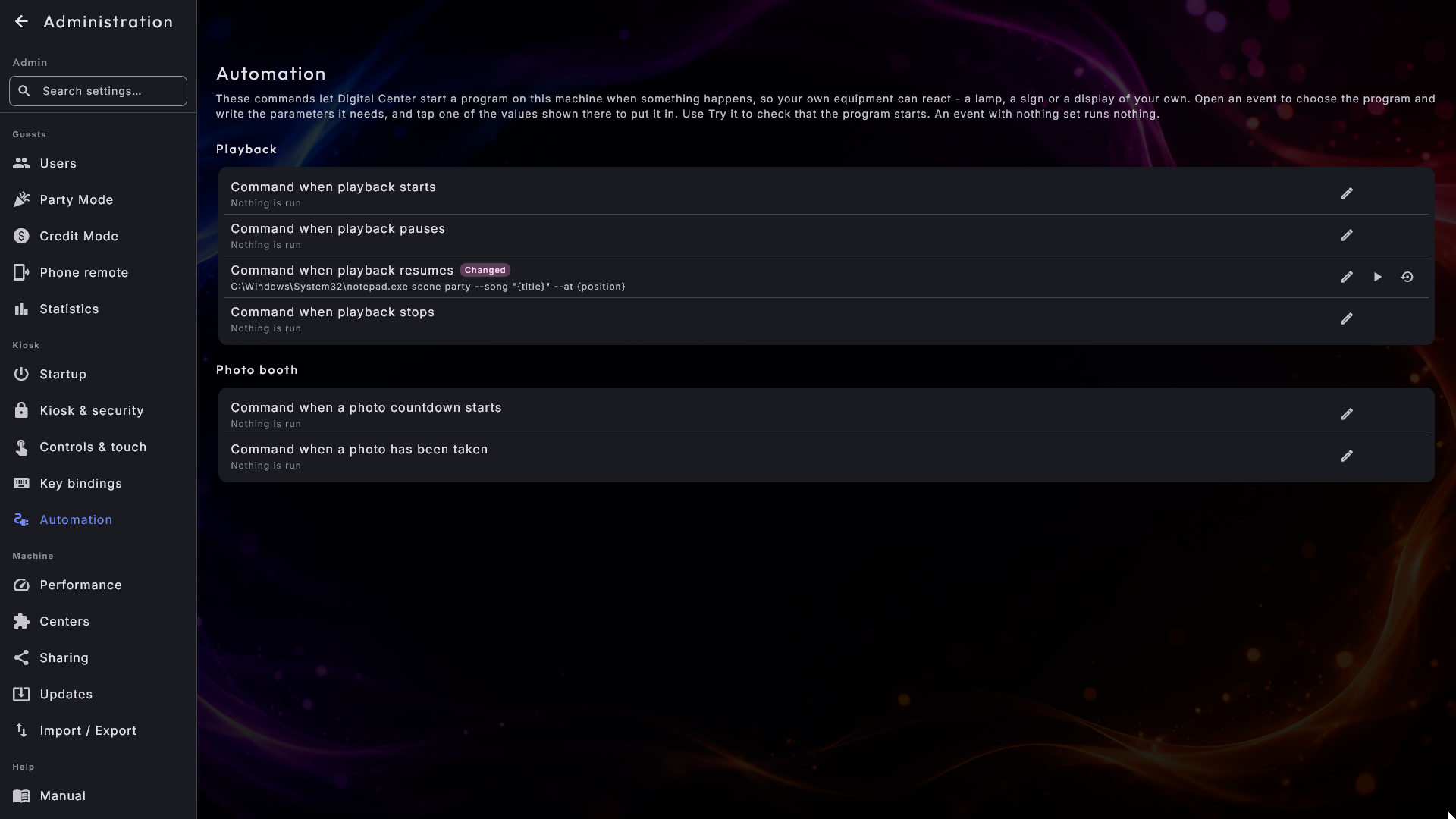
Automatização é uma entrada de menu própria, no grupo Quiosque. Contém os comandos que permitem ao Digital Center iniciar um programa nesta máquina quando algo acontece, para que o seu próprio equipamento possa reagir: uma lâmpada, um letreiro ou um ecrã ao lado da máquina.
A página é uma lista de eventos em dois grupos, Reprodução e Photo Booth. Cada linha mostra o nome do evento e, logo por baixo, o comando que executa, ou Nada é executado se ainda não configurou nada para ele, para que veja toda a configuração de relance. Um evento sem nada configurado não executa nada, e é assim que todos começam.
Configurar um evento
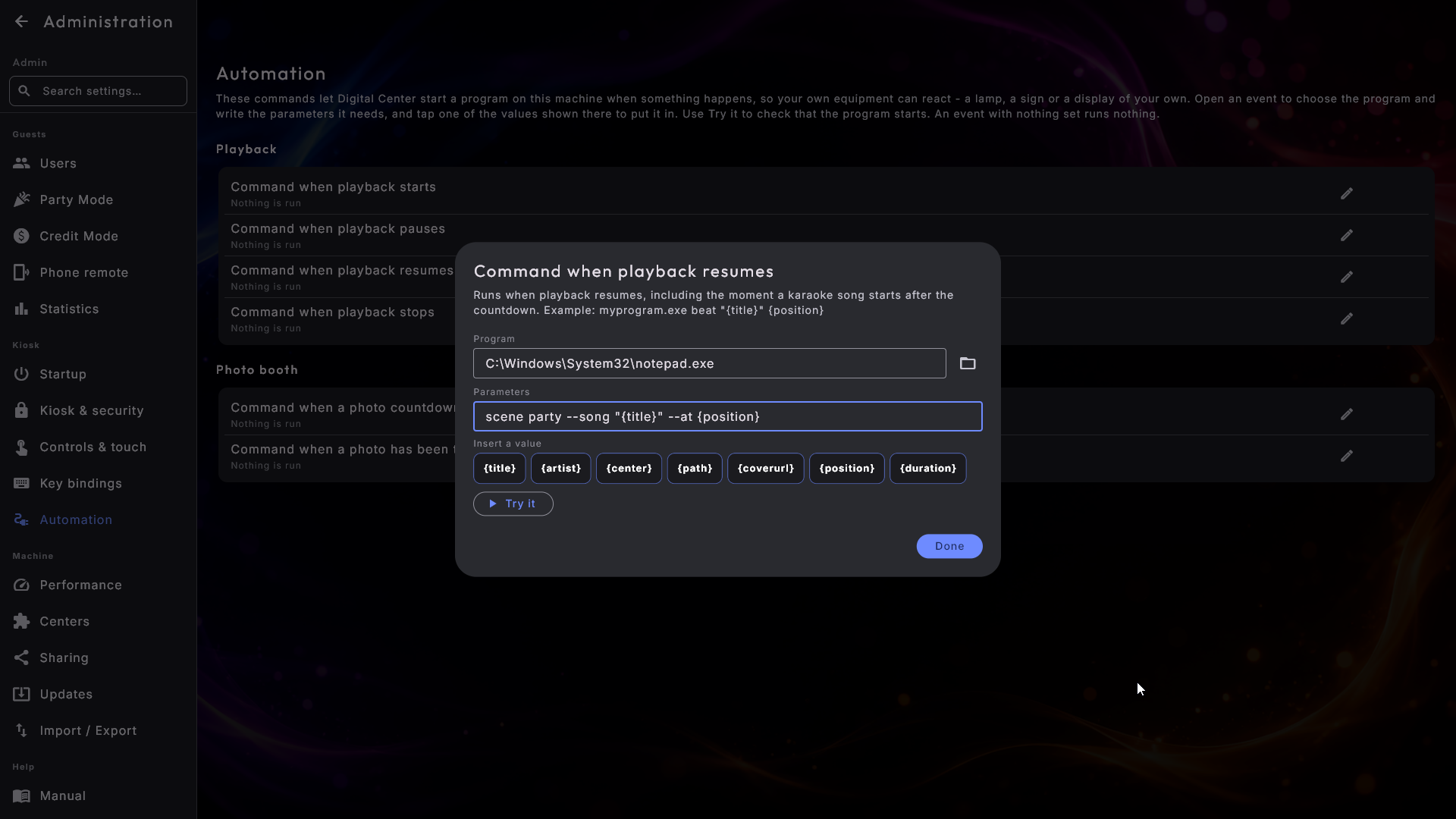
Toque numa linha, ou no lápis na ponta direita, para a abrir. No topo da janela está indicado quando exatamente esse evento acontece, e por baixo configura o comando em dois campos:
- Programa - prima Escolher programa para escolher o programa com um seletor de
ficheiros, para não ter de escrever o caminho à mão. Também o pode escrever você mesmo,
por exemplo o nome de um programa que o computador já conhece. Pode ser um programa
normal ou um pequeno ficheiro
.batseu. Se o programa não puder ser encontrado neste momento, uma linha calma por baixo do campo indica-o; o valor é guardado, pois o programa pode estar numa unidade que neste momento não está ligada. - Parâmetros - por baixo do campo há um pequeno botão para cada valor que esse
evento pode passar, como
{title}ou{position}. Toque num e ele é inserido onde está o cursor, com aspas à volta se o valor puder conter espaços. Quando o comando é executado,{title}é substituído pelo título da música,{position}pelo ponto em que a faixa vai, e assim por diante. Se preferir, pode continuar a escrevê-los à mão.
Em baixo está Experimentar. Executa o comando uma vez com valores de exemplo claros ("Example Song" e afins) e diz-lhe se o programa arrancou, ou porque não conseguiu: que não foi encontrado, que o Digital Center não teve permissão para o iniciar, ou que o ficheiro não é de todo um programa. Assim sabe que a configuração funciona sem ter de pôr primeiro uma música a tocar e adivinhar. Feche a janela com Concluído; o que escreveu é guardado, como tudo o resto na Administração.
Quando um evento tem um comando, aparece também um pequeno ícone de reprodução na sua linha, para que possa experimentar todos os eventos sem os abrir um a um. Um evento que alterou tem o marcador Alterado e um botão que o repõe, tal como qualquer outra definição.
Quatro dos eventos seguem a reprodução:
- Comando ao iniciar a reprodução - executa sempre que algo começa a tocar. Pode
passar
{title},{artist},{path}(o ficheiro que está a tocar, vazio na rádio, por exemplo),{coverurl}(o endereço da imagem da capa),{center}(ver abaixo), e{position}e{duration}: o ponto em que a faixa vai e quanto dura, ambos em milissegundos. - Comando ao parar a reprodução - executa quando já nada está a tocar, para que a tabuleta possa voltar a uma mensagem de "livre". Não passa nada, porque não há nenhuma faixa de que falar.
- Comando ao pausar a reprodução - executa quando a reprodução é pausada, para que um espetáculo de luzes possa escurecer. Passa os mesmos valores que o comando de início.
- Comando ao retomar a reprodução - executa quando a reprodução continua, incluindo o momento em que uma música de karaoke começa depois da sua contagem decrescente, para que uma luz possa acertar na primeira batida, e quando a música volta depois dos aplausos que se seguem a uma música de karaoke. Passa os mesmos valores que o comando de pausa.
Uma pausa e uma retoma rápidas, uma logo a seguir à outra, só dão a última, para que as suas luzes não pisquem. Uma pausa ou uma retoma nunca chega ao seu programa antes de lhe ter sido dito que a música começou.
Nunca pode perturbar a música
O comando é iniciado discretamente em segundo plano e nunca se espera por ele. Se falhar, ou se o programa para que aponta não existir, a reprodução continua exatamente como é normal.
A mesma página contém também os dois comandos que o Photo Booth pode executar, para que a sua própria luz possa seguir a câmara:
- Comando ao iniciar a contagem decrescente de uma foto corre quando começa a contagem decrescente de uma imagem, uns segundos antes do disparo, para que uma lâmpada esteja acesa a tempo e o convidado se possa ver na luz.
- Comando quando uma foto foi tirada corre assim que essa imagem está tirada, para que a lâmpada se possa apagar de novo.
Formam um par por imagem, por isso uma série de quatro dá quatro pares, e Movimento dá
exatamente um. Ao lado de {center} pode usar neles {index}, {total}, {layout} e
{countdown}. Se o primeiro comando correu, o segundo corre sempre também, mesmo que o
convidado se vá embora ou a câmara falhe a meio.
Que centro era
{center} é preenchido com uma palavra curta e fixa (music, movie, video, karaoke,
radio, youtube ou photobooth), e é de propósito a mesma palavra em todas as línguas,
para que um script seu não deixe de funcionar no dia em que o quiosque mudar de idioma.
Desempenho
Esta página, no grupo Máquina, tem duas secções: Gráficos e Ecrã e energia.
- Modo gráfico - quanto esforço gráfico o sistema põe naquilo que vê. Automático (a predefinição) olha para os gráficos da máquina e escolhe por si; Completo usa sempre todos os efeitos; Leve usa sempre a versão mais leve, em que os fundos animados ficam de fora, as imagens das capas são mostradas com uma resolução um pouco mais baixa, e o espaço vazio à volta de um videoclipe mostra a capa desfocada em vez de um visualizador. Os efeitos da página inicial são os mesmos nos três modos: escolha Cubo e obtém Cubo. Escolha Leve se a imagem hesitar numa máquina modesta. Predefinição: Automático.
- Imagens nítidas no carrossel - mostrar as imagens do carrossel e do fluxo de capas com maior qualidade. Desligue para um movimento mais suave em máquinas mais lentas.
- Manter o ecrã ligado - impede o ecrã de se desligar ou escurecer, e a máquina de entrar em suspensão, enquanto o Digital Center está em execução. Prático para um quiosque que deve ficar sempre ligado. Predefinição: ligado.
A partilha e as outras máquinas
Duas entradas de menu tratam dos ecrãs da casa que emprestam conteúdos uns aos outros. Fazem perguntas opostas, por isso são mantidas separadas:
- Partilha (no grupo Máquina) é quem pode ir buscar a minha casa: o interruptor que empresta de todo as bibliotecas desta máquina, o nome pelo qual os outros ecrãs a veem, os quatro interruptores para música, filmes, vídeos e karaoke, as pessoas que se podem ligar e os ecrãs que têm acesso neste momento. A página está dividida em três cartões - esta máquina, os utilizadores com acesso, e deixar entrar um ecrã - e mostra o endereço a que os outros ecrãs se ligam. A forma mais rápida numa casa é Partilhar com todos os meus ecrãs: um toque em Partilhar e mostrar um código liga a partilha e mostra um código de seis dígitos que escreve no outro ecrã. A mesma página contém Permitir que os telemóveis dos outros ecrãs mudem para este, que pode sempre ver e usar, mesmo numa máquina que não empresta nada.
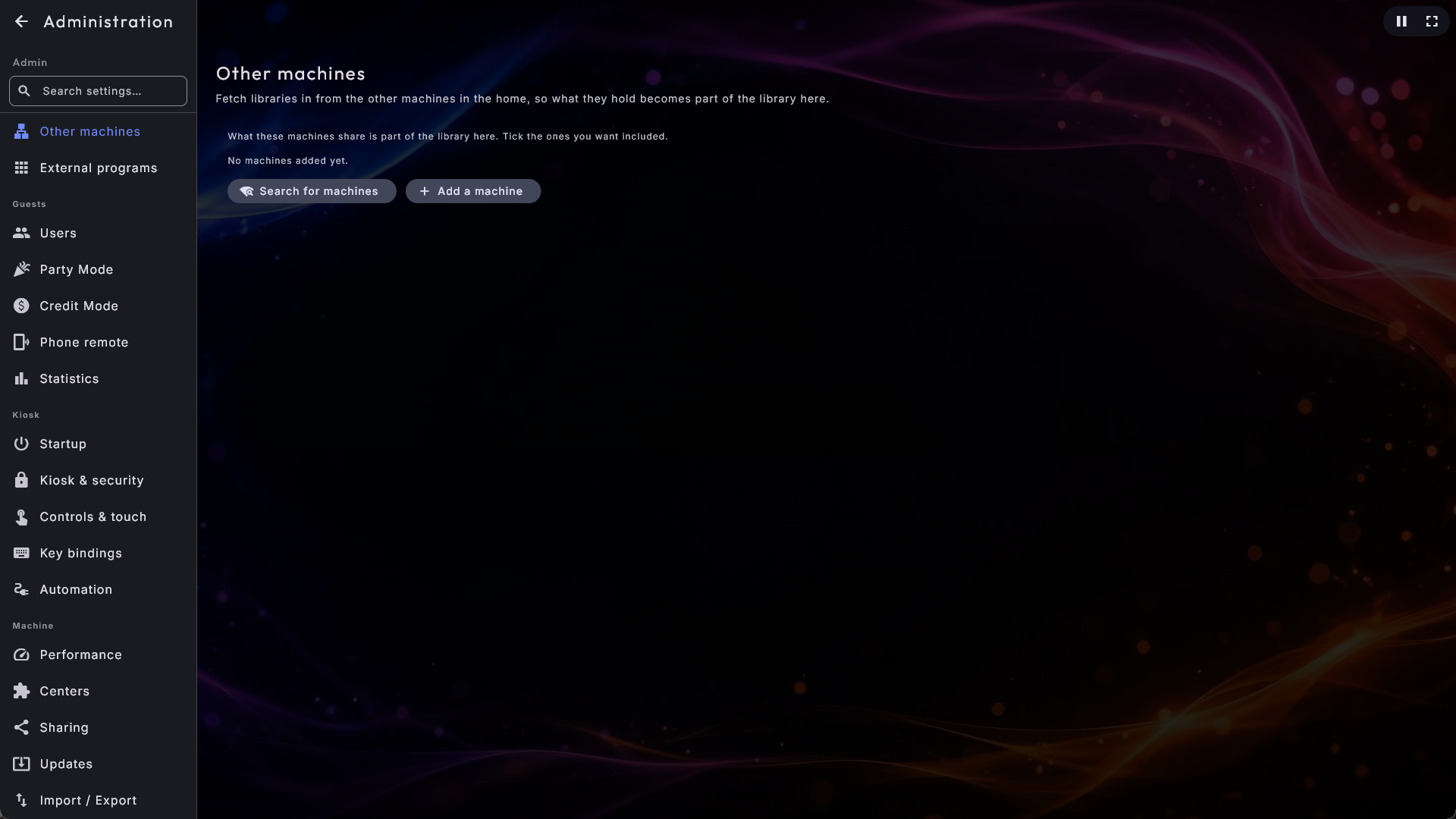
- Outras máquinas (no grupo Reprodução) é onde vou eu buscar: a lista das máquinas a que este ecrã pede emprestado, cada uma com uma caixa que decide se aquilo que ela empresta faz parte da biblioteca daqui. Adicionar uma máquina pede o endereço da outra máquina e um código de seis dígitos mostrado nela, ou um nome de utilizador e uma palavra-passe, se preferir.
A história toda, com os passos por ordem, está em As suas bibliotecas de média.
Idioma
A página Idioma tem uma única definição: o idioma utilizado em todos os menus e diálogos. Escolha da lista de idiomas disponíveis e toda a interface muda de uma só vez. A aparência e o idioma em conjunto são tratados com mais detalhe em Aparência, idioma e efeitos.
Aparência
O aspeto da aplicação - cores, fundo, logótipo e tipos de letra - é controlado por aparências, escolhidas na página Aparência. Como este é um assunto por si só, os detalhes, incluindo como obter mais aparências, estão em Aparência, idioma e efeitos.
Listas de reprodução
As listas de reprodução são criadas e configuradas na página Listas de reprodução, no grupo Reprodução, com um separador para cada centro - por exemplo Listas de reprodução de música e Listas de reprodução de videoclipes. A forma como os convidados as usam é descrita em Operar o Digital Center; há algumas coisas nesta página que vale a pena conhecer aqui.
As definições de uma lista de reprodução, por uma ordem fixa
Escolha uma lista, e o seu nome fica num título fixo por cima das definições (A editar: seguido do nome), para que saiba sempre que lista está a alterar, mesmo muito abaixo na página. Por baixo, as definições estão divididas em blocos, sempre pela mesma ordem:
- Básico - a lista de reprodução predefinida, o nome, o tema e Temporário.
- Reprodução e fila - Ordem aleatória, Repetir, A reproduzir sempre (com a sua fonte de reserva) e Permitir votar para subir músicas. A votação fica aqui e não junto dos convidados, porque funciona no comando do telemóvel quer o Modo Festa esteja ligado quer não.
- Vários centros numa fila - o interruptor Lista de reprodução mista e, quando está ligado, o que a fila partilhada pode conter e o seu tema.
- Convidados (Modo Festa) - o que os convidados podem fazer durante uma festa, em dois grupos: Durante a reprodução e Na fila. Consulte Modo Festa.
- Karaoke - apenas no separador do karaoke.
- Pagamento - em último lugar. Consulte Modo Crédito.
Editar as músicas de uma lista de reprodução
Por baixo do nome de cada lista de reprodução há três botões, cada um com um símbolo e uma palavra: o número de músicas (por exemplo 12 músicas), Mudar o nome e Eliminar. Toque no botão das músicas para abrir uma janela com todas as músicas, onde pode arrastar uma música para cima ou para baixo, eliminar uma única música ou eliminar todas. As alterações são guardadas de imediato. Numa lista de reprodução que exige pagamento o botão está bloqueado: as suas músicas são a fila pela qual os convidados pagaram, por isso remove-as ou move-as na própria fila do centro. Uma linha por baixo do nome da lista indica-o, e o número no botão continua a mostrar quantas músicas pagas estão à espera. O mesmo vale para uma lista de reprodução temporária, que nunca guarda músicas.
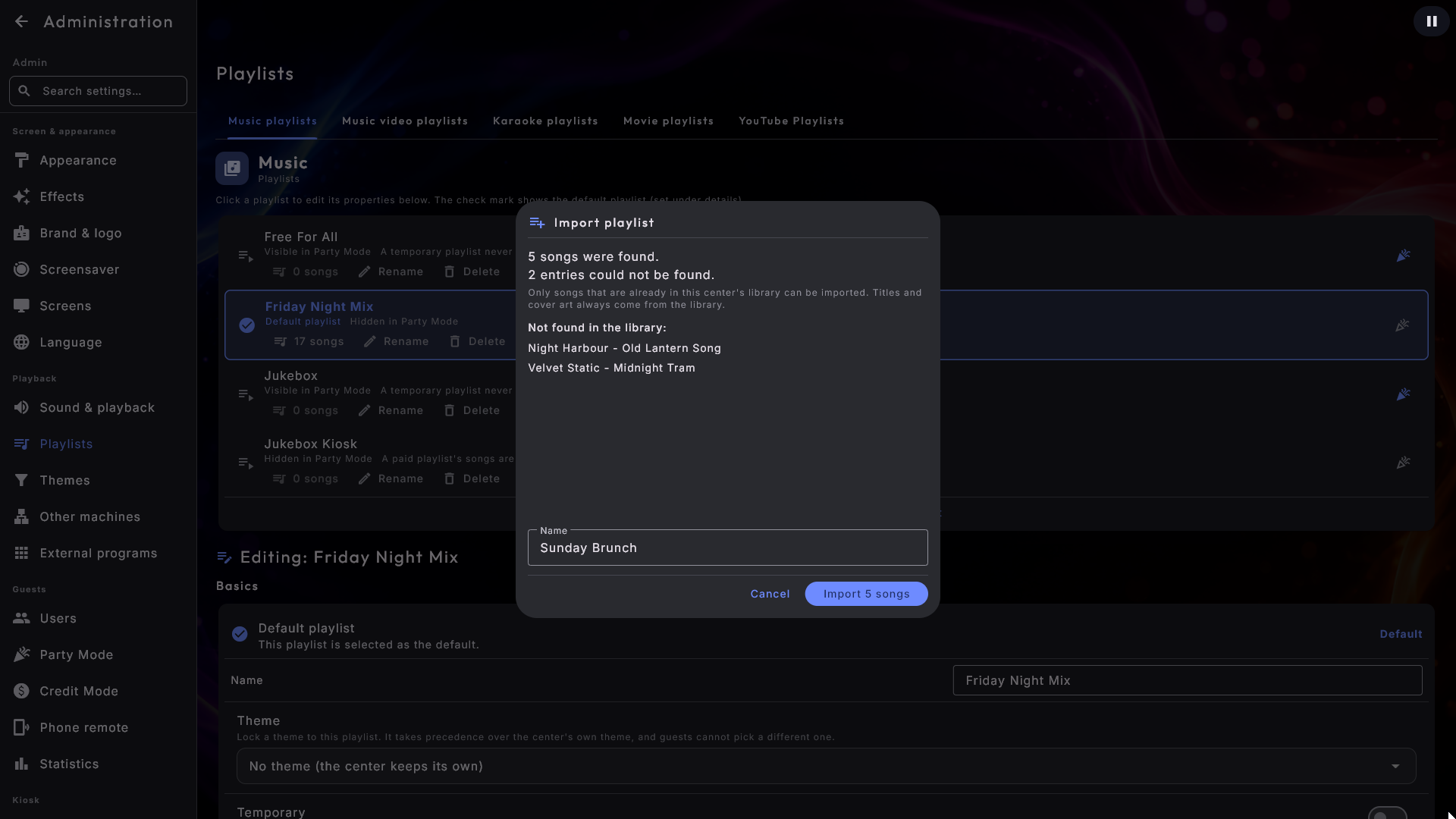
Importar uma lista de reprodução a partir de um ficheiro m3u
Se já guarda as suas listas de reprodução como ficheiros .m3u ou .m3u8 de outro
programa, pode trazê-las diretamente em vez de as construir de novo música a música.
- 1
Abra o separador certo
Abra Listas de reprodução e escolha o separador do centro a que a lista pertence: Música, Karaoke, Videoclipes ou Filmes.
- 2
Escolha o ficheiro
Em baixo, ao lado de Criar lista de reprodução, prima Importar lista de reprodução e escolha o seu ficheiro. O seletor só mostra ficheiros
.m3ue.m3u8e indica-o no topo. - 3
Verifique o resultado
O Digital Center procura cada entrada do ficheiro na própria biblioteca do centro e mostra-lhe o resultado antes de guardar seja o que for: quantas músicas foram encontradas, quantas entradas do ficheiro não foram encontradas e os respetivos nomes. O nome da lista é preenchido com o nome do próprio ficheiro, e pode alterá-lo.
- 4
Importe
Prima Importar (o botão diz quantas músicas) e a lista de reprodução é guardada. Prima Cancelar e não aconteceu absolutamente nada.
Uma entrada no ficheiro pode ser uma única música ou um álbum inteiro; uma lista guardada com "Abrir pasta" noutro leitor contém muitas vezes pastas de álbuns em vez de músicas. Ambas funcionam: uma entrada que aponta para um álbum traz consigo as músicas do álbum, pela ordem em que a sua própria biblioteca as mostra. É por isso que os dois números aparecem separados: uma linha do ficheiro pode facilmente transformar-se em quinze músicas. Uma música ou um álbum que esteja duas vezes no ficheiro só é adicionado uma vez.
As músicas que não estão na sua biblioteca não são trazidas, porque não poderiam ser reproduzidas. Um álbum do qual nenhuma música está na biblioteca é nomeado na lista de entradas em falta em vez de desaparecer discretamente. Veja essa lista, adicione a pasta em falta nas definições do centro e importe o mesmo ficheiro outra vez: se der à lista o nome de uma que já tem, a janela avisa enquanto escreve, e as músicas novas são adicionadas a essa lista sem repetir as que já lá estão. O nome de uma lista de reprodução que exige pagamento não pode ser usado, já que as suas músicas são as que os convidados pagaram; a janela indica-o, e escolhe outro nome.
Os títulos, os artistas e as capas vêm sempre da sua própria biblioteca e nunca do ficheiro, por isso uma música importada tem exatamente o mesmo aspeto que todas as outras, e a ordem do ficheiro é mantida. Os endereços de rádio na internet que estejam no ficheiro são ignorados discretamente. Não há importação no separador YouTube, onde um ficheiro m3u não pode ser usado.
A música do convidado começa logo
Uma lista de reprodução com A reproduzir sempre ligado vai buscar uma música por si só quando a fila fica vazia, para que a música nunca pare. Normalmente essa música toca até ao fim antes de começar uma escolhida por um convidado. Ligue A música do convidado começa logo, mesmo por baixo de A reproduzir sempre, e a música obtida automaticamente dá lugar no momento em que um convidado adiciona uma, como numa jukebox clássica, usando a transição suave entre faixas que já tem. Uma música que alguém escolheu nunca é interrompida: se o convidado seguinte escolher algo enquanto a música do primeiro está a tocar, entra na fila como de costume. Começa desligado, por isso a sua configuração fica exatamente como estava até o ligar.
Temas
Um tema é um filtro sobreposto à biblioteca de um centro: dê-lhe algumas regras - um ano, um género, uma palavra no título - e o centro só mostra o que corresponde. Constrói-os na página Temas, no grupo Reprodução.
Um tema pode agora abranger vários centros de uma só vez. Em Onde o tema se aplica assinala os centros que ele deve filtrar, para que um único tema de Natal possa servir a música, os vídeos e o karaoke em vez de três temas quase idênticos. Tem de ficar pelo menos uma marca. O tema aparece então no separador de todos os centros que abrange - é o mesmo tema, por isso pode editá-lo a partir de qualquer um deles.
Duas coisas a saber antes de assinalar vários centros
Num filme, o campo do artista contém o realizador, por isso uma regra sobre o artista que também se aplique aos filmes pode escolher algo que não esperava. O ano, o género, o título, o álbum e as etiquetas significam a mesma coisa em todos os centros.
Uma regra sobre o género olha agora para todos os géneros de uma faixa, e não
apenas para o primeiro. Isso muda o que os seus temas existentes escolhem: "o género
não é Punk" remove agora corretamente uma música etiquetada como Rock; Punk.
Uma regra pode olhar para a pasta ou para o nome do ficheiro. Ao lado de título, artista, álbum, género, etiquetas e ano existem três campos que olham para o sítio onde o ficheiro está e para o nome que tem:
- Pasta - apenas as pastas em que o ficheiro está, por isso contém "Natal" apanha tudo o que está numa pasta de Natal sem trazer um ficheiro que só tem a palavra no nome.
- Nome do ficheiro - apenas o nome do próprio ficheiro, por isso termina em "live" apanha as suas gravações ao vivo sem arrastar uma pasta com o mesmo nome.
- Pasta ou nome do ficheiro - as duas coisas ao mesmo tempo, quando quer simplesmente apanhar a palavra em qualquer um dos sítios.
É a única informação que qualquer coleção já tem, por isso uma pasta chamada Natal torna-se um tema sem que tenha sido escrita uma única etiqueta. As regras não fazem distinção entre maiúsculas e minúsculas. Uma entrada emprestada por outra máquina não tem caminho próprio, por isso uma regra que o peça deixa-as de fora.
Uma regra pode olhar para a duração. Escolha o campo Duração e escreva a duração em minutos e segundos, por exemplo ≤ 3:30 para mostrar só músicas de no máximo três minutos e meio, ou > 10:00 só para as longas. Um número inteiro sozinho significa minutos, por isso 4 é 4:00. A música e o karaoke conhecem a sua duração de imediato. Um filme ou um vídeo recebe a sua duração da primeira vez que é aberto ou posto na fila, e a partir daí a regra também se lhe aplica. O que ainda não tem uma duração conhecida nunca é ocultado por uma regra de duração, por isso a mesma regra pode abranger sem problemas vários centros sem que uma biblioteca inteira desapareça. O comando à distância pelo telemóvel segue a mesma regra.
Um tema pode trazer o seu próprio aspeto. Por baixo das regras estão Aparência e Efeito. Dê a um tema de Natal um aspeto de Natal e o quiosque inteiro muda de roupa enquanto o tema estiver ativo; a vista das grelhas de capas pode acompanhar da mesma maneira. Ambos são emprestados enquanto o tema vigorar, nunca são gravados por cima da sua própria escolha, e se escolher você mesmo uma aparência ou um efeito aqui na Administração o empréstimo é retirado. Uma aparência que não esteja instalada nessa máquina, ou um efeito que a versão não conheça, é deixado em paz em silêncio, e a escolha fica guardada para mais tarde.
Um tema pode decidir o que os ecrãs adicionais mostram. Se a máquina tiver ecrãs adicionais (escolhidos em Ecrãs), um tema tem também uma parte Ecrãs, para que um tema de Natal possa pôr no ecrã 2 um vídeo de Natal, uma imagem ou um vídeo do YouTube de uma lareira a crepitar enquanto estiver ativo. Há uma linha por cada ecrã adicional. Começa em Usar a definição geral, e então o ecrã mostra exatamente o que escolheu em Ecrãs; caso contrário, escolhe entre as mesmas opções da página Ecrãs. Algumas coisas a saber:
- A escolha do tema para um ecrã conta como um todo: escolha "a sua própria imagem ou vídeo" e é usado o ficheiro ou vídeo do próprio tema, nunca o seu ficheiro do dia a dia misturado com ele.
- Quando o tema é desligado, o ecrã volta de imediato ao que escolheu em Ecrãs. Um tema nunca altera as suas próprias definições aí, nunca decide quais os ecrãs usados, e nunca toca no ecrã principal.
- Pode sempre retomar os ecrãs: prima Aplicar na página Ecrãs enquanto um tema está a decidir, e a sua escolha ganha. Enquanto um tema decide um ecrã, uma linha por baixo desse ecrã na página Ecrãs indica o nome do tema.
- Um ecrã para o qual o tema tem uma escolha mas que não está ligado é simplesmente ignorado; a escolha fica guardada no tema e volta a funcionar quando o ecrã regressar.
- Se dois centros tiverem cada um um tema com a sua própria escolha de ecrãs, aplica-se o escolhido por último - tal como para a aparência.
Um tema predefinido (a estrela ao lado de um tema) com uma escolha de ecrãs já tem os ecrãs configurados quando o quiosque é ligado.
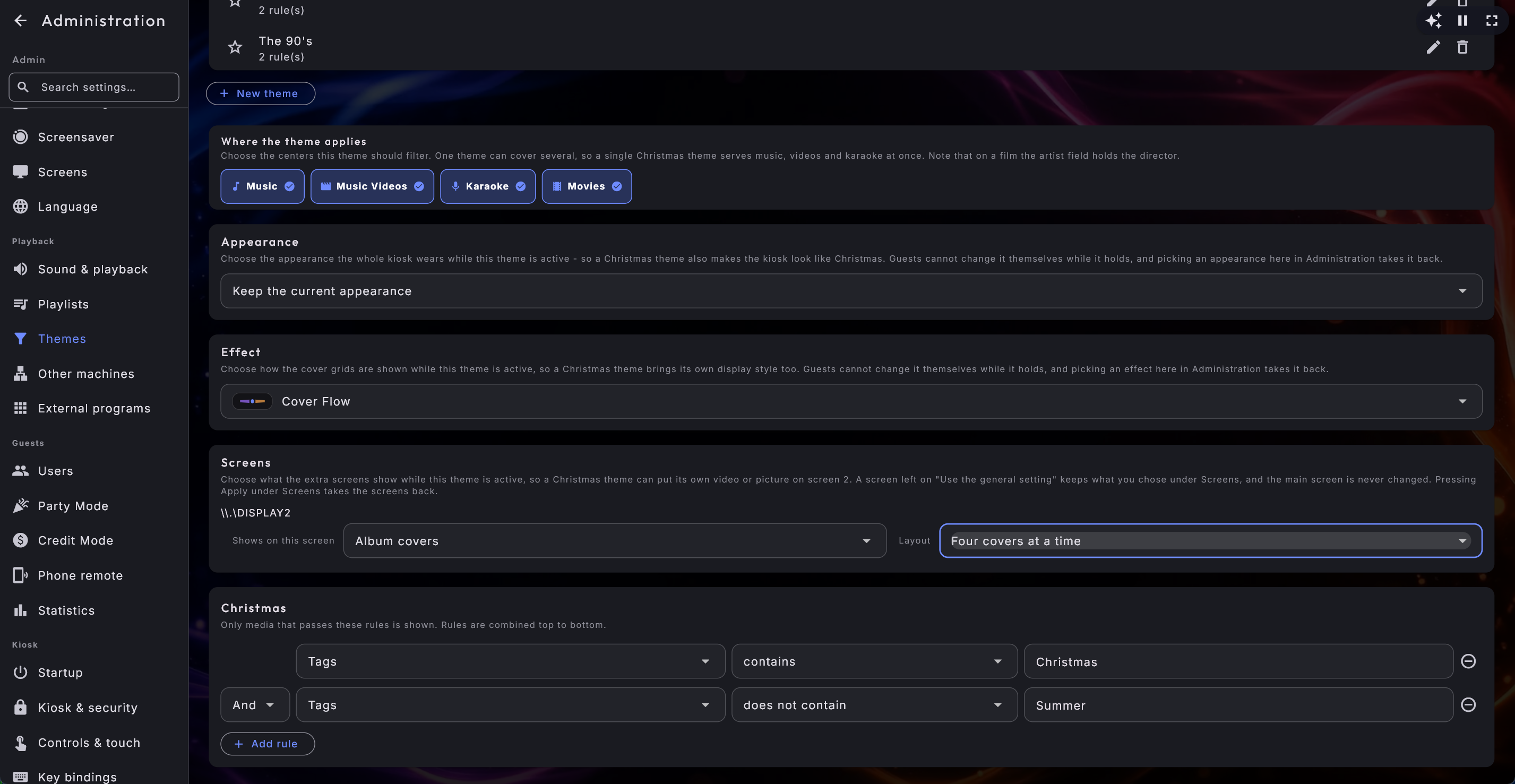
Qualquer lista de reprodução pode levar um tema. Numa lista encontra Tema, que prende um tema a essa lista em concreto. Ganha ao tema próprio do centro e os convidados não podem escolher outro enquanto ela toca, para que a lista da noite possa trazer o seu próprio filtro e o seu próprio aspeto. Deixe-o em Sem tema (o centro mantém o seu) e tudo fica como antes.
Centros
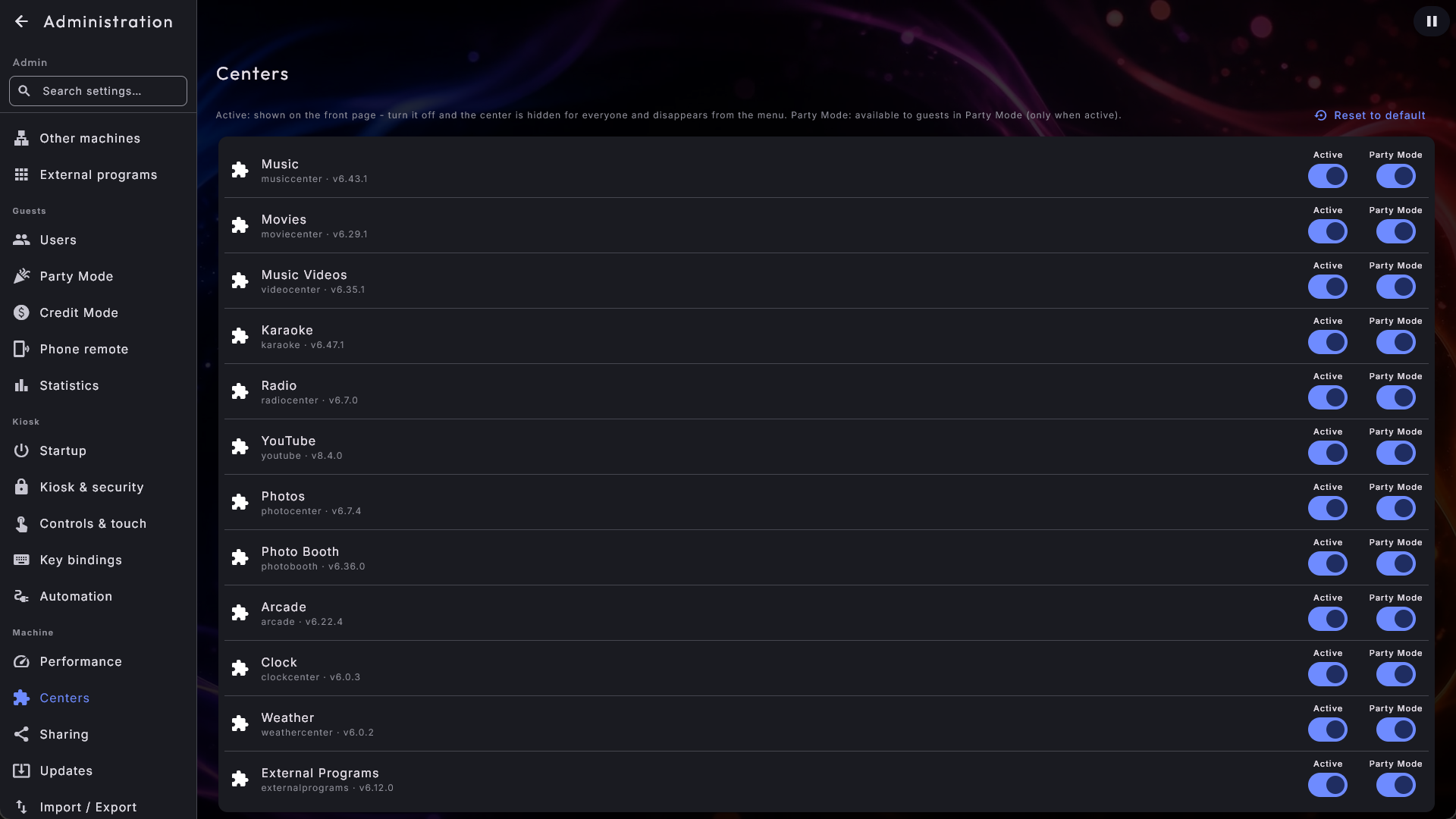
A página Centros, no grupo Máquina, decide quais os centros que aparecem na página inicial e o que os convidados podem utilizar. Cada centro fica na sua própria linha com dois interruptores:
- Ativo - desligue-o e o centro desaparece da página inicial para toda a gente (incluindo para si como administrador) e do menu do lado esquerdo aqui na Administração. Volte a ligá-lo e ele regressa a ambos os lugares.
- Modo Festa - escolha se o centro está disponível para os convidados enquanto o Modo Festa está ativo. Com esta opção desligada, os convidados não o podem ver nem abrir, mas você como administrador ainda pode. Quando Ativo está desligado, o interruptor do Modo Festa é desligado automaticamente e não pode ser alterado.
O centro em que a aplicação abre quando arranca escolhe-se com Iniciar num centro na página Arranque (consulte Arranque). Só pode escolher entre os centros que estão ligados aqui.
Os novos centros aparecem por conta própria
Qualquer novo centro que chegue mais tarde começa ligado e disponível no Modo Festa, por isso não tem de o ativar à mão. Pode sempre devolver a página inteira ao seu estado padrão com o botão no topo.
Alguns extras para a página inicial
Mostrar o comando na página inicial, na página Controlo remoto pelo telemóvel, acrescenta o código QR do comando do telemóvel como o seu próprio mosaico, para que os convidados o possam ler sem abrir primeiro a Configuração. Os seus programas externos têm interruptores próprios na página Programas externos: Mostrar na página inicial coloca cada programa no seu próprio mosaico (em vez de um único mosaico partilhado), para que um toque inicie o programa diretamente, e Ampliar o ícone para preencher faz com que o ícone do programa preencha o mosaico.
Atalhos de teclado
Na página Atalhos de teclado decide qual a tecla que faz o quê. Para cada ação, a tecla atual é mostrada como um botão. Prima o botão, depois prima a tecla que pretende usar, e a ação fica-lhe atribuída. Duas ações não podem partilhar a mesma tecla. Os atalhos padrão são:
- Iniciar proteção de ecrã - mostra a proteção de ecrã imediatamente (predefinição S).
- Janela / ecrã inteiro - alterna entre ecrã inteiro e uma janela normal (predefinição F12).
- Mostrar / ocultar rato - oculta ou mostra o ponteiro do rato imediatamente, para ecrãs táteis (predefinição M). Este interruptor não é guardado (é apenas temporário enquanto o programa está em execução).
- Painel de diagnóstico - mostra ou oculta o pequeno painel de informação sobre o desempenho do computador (predefinição Ctrl + D). Pode manter o Ctrl premido enquanto prime uma tecla para atribuir uma ação a uma combinação com Ctrl.
Pode sempre devolver um único atalho ao padrão com o botão de reposição ao seu lado. A tecla Esc está reservada e não pode ser escolhida.
Os atalhos de letra pausam enquanto escreve
Os atalhos Iniciar proteção de ecrã e Mostrar / ocultar rato não disparam enquanto está a escrever num campo de texto (como uma caixa de pesquisa) ou dentro da Administração, para que possa usar todas as letras livremente aí. O Janela / ecrã inteiro (F12) funciona sempre - é uma saída de emergência. Numa máquina bloqueada (Modo Festa ligado, ou uma lista de reprodução paga a correr) pede primeiro a palavra-passe de administrador antes de largar a janela, para que um convidado com um teclado não chegue ao ambiente de trabalho. Voltar ao ecrã inteiro nunca precisa de palavra-passe.
Manual
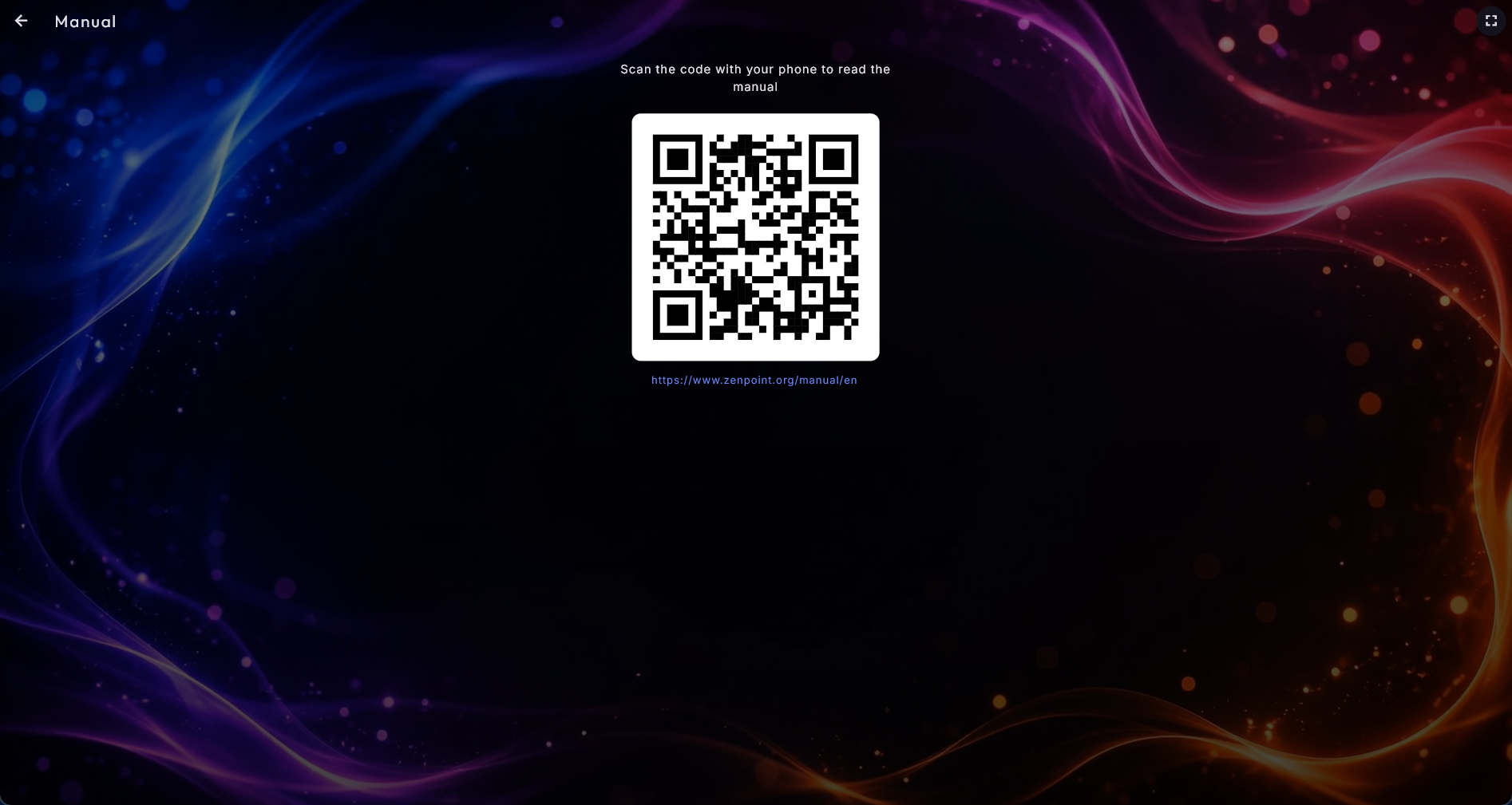
A página Manual é a forma mais rápida de ler este guia sem ocupar o grande ecrã. Mostra um grande código quadrado juntamente com o endereço escrito por baixo. Digitalize o código com um telemóvel e este manual online abre-se no telemóvel - no mesmo idioma que escolheu para o sistema - para que possa ler no telemóvel enquanto o ecrã continua como de costume. Prefere escrevê-lo você mesmo? O endereço por baixo do código está lá precisamente para isso.
Estatísticas
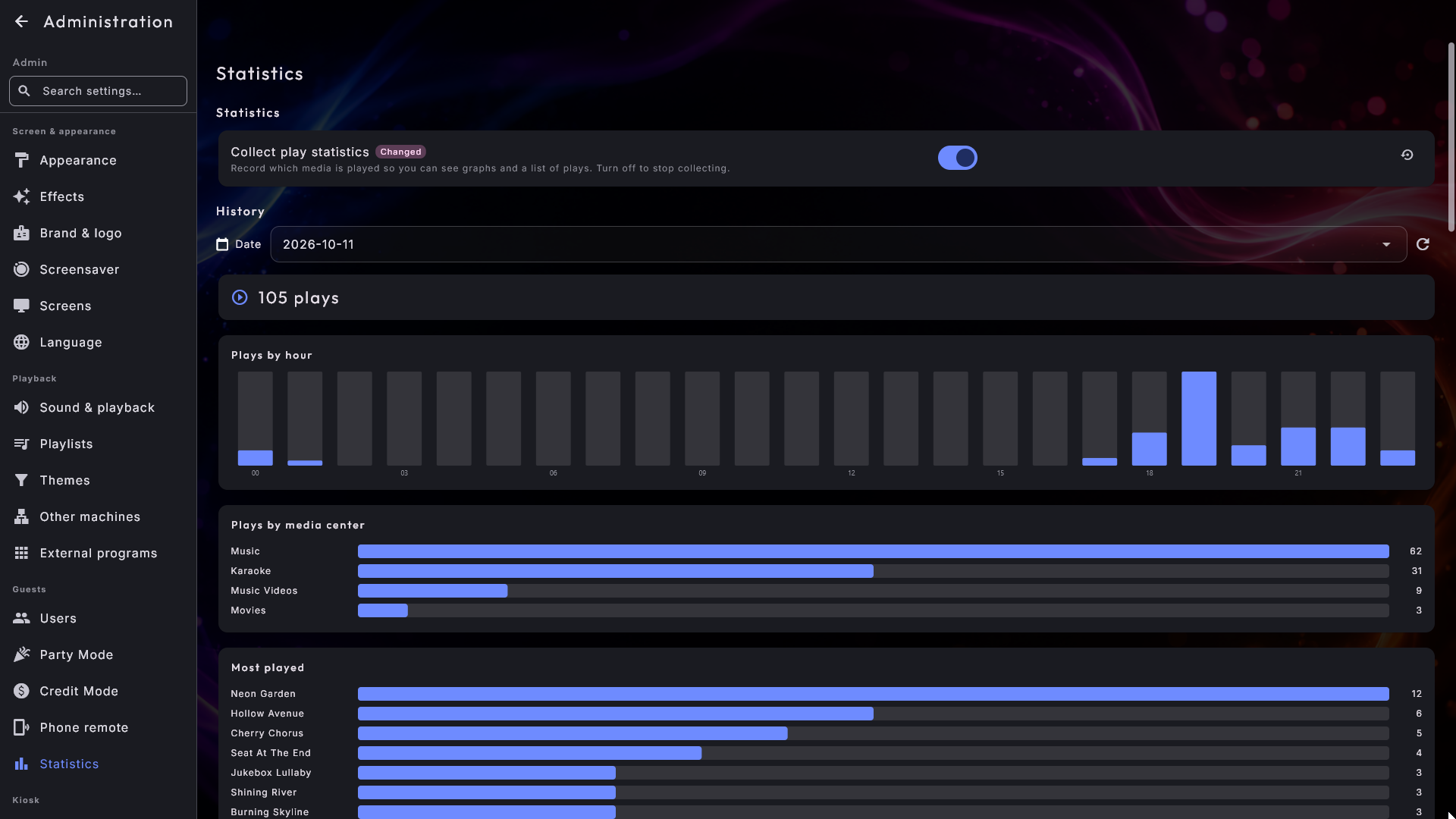
A página Estatísticas permite acompanhar o que é reproduzido. No topo há um interruptor, Recolher estatísticas de reprodução:
- Desligado (a predefinição) - o sistema não guarda nada.
- Ligado - de cada vez que uma peça de música, um vídeo, uma música de karaoke ou um filme começa a tocar, fica registado num histórico.
Com as estatísticas ligadas, a mesma página mostra o histórico de um dia escolhido: o número total de reproduções, um gráfico de reproduções por hora, uma divisão por centro de média, os títulos mais reproduzidos e uma lista completa com a hora, o título, o artista, o centro e a lista de reprodução de onde cada um veio. As estatísticas só são recolhidas enquanto o interruptor está ligado, mas os dias anteriores permanecem consultáveis mesmo que mais tarde volte a desligar a recolha.
Definições por centro
Para além das páginas de todo o sistema acima, cada centro tem as suas próprias definições sob o grupo Centros - a mais importante são as pastas onde estão os seus ficheiros.
A Música, os Filmes, os Videoclipes e o Karaoke seguem o mesmo modelo, por isso encontra uma definição no mesmo sítio nos quatro (um centro simplesmente deixa de fora as secções que não tem): Biblioteca (pastas, arrumação dos nomes, maiúsculas) · Vista e ordenação (capas dos artistas, "The" antes dos nomes de artistas, ordem dos álbuns, agrupamento ao abrir, página de pesquisa vazia) · Descobrir (as páginas no menu inferior, o marcador "Novo" e os botões na janela da música) · Reprodução (ecrã inteiro ao reproduzir, anular na fila, retomar filmes, ajuste do vídeo, as margens à volta do vídeo, gráficos de karaoke) · Proteção de ecrã · Letras · Da internet (capas e detalhes dos filmes) · e, no Karaoke, em último lugar, No palco (contagem decrescente, aplausos, limpar o ecrã nas pausas, coros com uma cor própria, tom e andamento) e Gravação (gravar as músicas e dá-las a quem cantou). O YouTube segue o mesmo modelo com Vista e ordenação, Reprodução, Proteção de ecrã e, por fim, Início de sessão.
A página do Photo Booth está dividida pelo que tem de decidir: Câmara · A sessão do convidado (as duas contagens decrescentes, aprovar antes de guardar, o tempo da proteção de ecrã, as fotos anteriores) · Aspeto inicial (esquema, motivo, filtro e cor de fundo) · Botões para convidados · Marca · Partilha · Impressão · Onde as fotos são guardadas.
As definições mais importantes:
| Centro | O essencial a configurar |
|---|---|
| Música | Pastas de música (onde está a sua música), como os nomes são arrumados, os detalhes na lista de artistas, os artistas que começam por "The", o agrupamento ao abrir, as páginas no menu inferior, o marcador "Novo", os botões na janela da música, anular na fila, as letras na proteção de ecrã, e as capas automáticas. |
| Filmes | Pastas de filmes, o agrupamento ao abrir, as páginas no menu inferior, o marcador "Novo", os botões na janela do filme, preencher o espaço vazio à volta da imagem, anular na fila, e os detalhes automáticos dos filmes. |
| Videoclipes | Pastas com videoclipes, os detalhes na lista de artistas, os artistas que começam por "The", o agrupamento ao abrir, ordenar os vídeos por artista, as páginas no menu inferior, o marcador "Novo", os botões na janela do vídeo, preencher o espaço vazio à volta da imagem, anular na fila, e as capas automáticas. |
| Karaoke | Pastas com faixas de karaoke, vídeos de karaoke, faixas de acompanhamento sem original, contagem decrescente antes da música, aplausos, limpar o ecrã nas pausas, tom e andamento, coros com uma cor própria, os detalhes na lista de artistas, os artistas que começam por "The", o agrupamento ao abrir, ordenar as músicas por artista, letras automáticas, anular na fila, as páginas no menu inferior, o marcador "Novo", os botões na janela da música, e a gravação das músicas para quem cantou as levar para casa. |
| Arcade | Pastas de jogos (uma ou mais), Mostrar "Favoritos", a limpeza dos nomes, Guardar onde o jogo ia, ajustar o jogo ao ecrã, uma moldura à volta do jogo, capas e molduras da internet, controlos do jogo (escolher as teclas e os botões do comando de jogos para cada botão do jogo, e a direção do joystick). |
| Photo Booth | Tudo sobre a cabine: a pasta das fotos, a contagem decrescente, o esquema, o motivo e o filtro com que começa (incluindo os seus próprios modelos de colagem), Espelho, Mostrar fotos anteriores, os botões dos convidados, a marca, a impressão, a partilha, a câmara, e Fotos tiradas (dia a dia, guardadas como zip, eliminar uma única foto). Tem um capítulo próprio - consulte Photo Booth. |
| Fotos | Pastas de fotos, apresentação (segundos por imagem, transição, movimento suave, ordem aleatória), partilha por código. |
| Rádio | País predefinido, número de resultados, ocultar estações inativas. |
| Tempo | Local deste ecrã (Escolher o local deste ecrã, ou É aqui / Não é aqui ao lado de um local guardado - esse local é mostrado primeiro no Tempo), Localizações guardadas, unidade de temperatura, unidade de vento, número de dias de previsão. |
| Relógio | Formato da hora (12/24 horas), mostrar segundos, ponteiro dos segundos suave. |
| YouTube | Qualidade do vídeo (Automática, até 4K, ou um passo fixo), um cursor para quantos vídeos cada fonte mostra na página Vídeos (Vídeos por fonte), anular na fila, e uma importação de sessão para que os vídeos toquem sem lhe pedirem para confirmar que não é um robô. |
Apontar o sistema para as suas pastas de média é abordado passo a passo em As suas bibliotecas de média.
Abrir ecrã inteiro quando a reprodução começa
A Música, os Videoclipes, os Filmes, o Karaoke e o YouTube têm todos o mesmo interruptor, Abrir ecrã inteiro quando a reprodução começa. Ligue-o e o ecrã passa diretamente para ecrã inteiro quando um convidado toca em Reproduzir agora - e também quando o convidado toca em Adicionar, Reproduzir a seguir ou Adicionar tudo enquanto nada está a tocar, para que a faixa comece logo. Se já estiver algo a tocar, estes três limitam-se a adicionar à fila e o convidado fica na lista para escolher a seguinte. Desligue-o e o convidado fica sempre na lista: a faixa começa em segundo plano, e a imagem em ecrã inteiro só chega quando o convidado toca na barra do que está a tocar, em baixo - ou por si só quando a proteção de ecrã entra.
O comando do telemóvel e uma lista de reprodução que começa sozinha no arranque nunca saltam para ecrã inteiro, e o mesmo vale para uma lista de reprodução com Permitir ecrã inteiro desligado. Os dois caminhos manuais para o ecrã inteiro (a barra do que está a tocar, e Ecrã inteiro na janela que abre quando toca no que está a tocar) funcionam sempre, diga o que disser o interruptor.
Ligado só no Karaoke
A definição padrão está desligada na Música, nos Videoclipes, nos Filmes e no YouTube, e ligada apenas no Karaoke - o ecrã inteiro é onde está a letra, por isso quem canta vê as palavras de imediato. Um interruptor por centro muda isso.
Anular na fila
A Música, os Videoclipes, os Filmes, o Karaoke e o YouTube têm cada um Anular na fila (ligado por predefinição). Logo depois de uma música ser eliminada da fila, ou de a fila ser baralhada ou limpa, é mostrado um botão Anular durante cinco segundos; um toque repõe a fila exatamente como estava. Só aparece quando nem o Modo Festa nem o Modo Crédito estão ligados. Desligue-o se não quiser o botão.
Voltar a ler a biblioteca a partir do disco
Alterou títulos, artistas ou outros detalhes com outro programa, e a alteração não aparece no centro - nem mesmo depois de reiniciar? Então a Música, o Karaoke, os Filmes e os Videoclipes podem voltar a ler todos os seus ficheiros.
- 1
Abra as definições do centro
Na Administração, abra a página do centro em Centros.
- 2
Inicie a leitura
Por baixo das pastas está Voltar a ler a biblioteca. Prima Voltar a ler a partir do disco.
- 3
Confirme
Confirme com Voltar a ler.
Numa biblioteca grande isto pode demorar bastante, mas o centro pode ser usado normalmente entretanto, e a lista não desaparece pelo caminho - as alterações aparecem quando a leitura termina. Pode acompanhá-la no indicador no canto superior direito. O Karaoke volta também a ler a sincronização das palavras das letras. Premir o botão de novo enquanto a biblioteca está a ser lida não faz nada de novo, já que a leitura já está a decorrer. O botão não existe na edição Room, em que o ecrã não tem pastas de biblioteca próprias.
Deixar a página de pesquisa esperar pela primeira letra
Música, Filmes, Videoclipes e Karaoke têm cada um um interruptor chamado Começar a pesquisa vazia. Desligado (o padrão), a página de pesquisa mostra toda a biblioteca até alguém escrever, tal como sempre funcionou. Ligado, a página descansa antes num sereno Escreva para pesquisar e só se enche quando a primeira tecla é premida. Numa coleção grande é ao mesmo tempo mais rápido e mais tranquilo de olhar, e o contador fica simplesmente vazio em vez de deixar uma página em branco. Aplica-se a todos os separadores de pesquisa do centro.
Como a imagem se ajusta ao ecrã
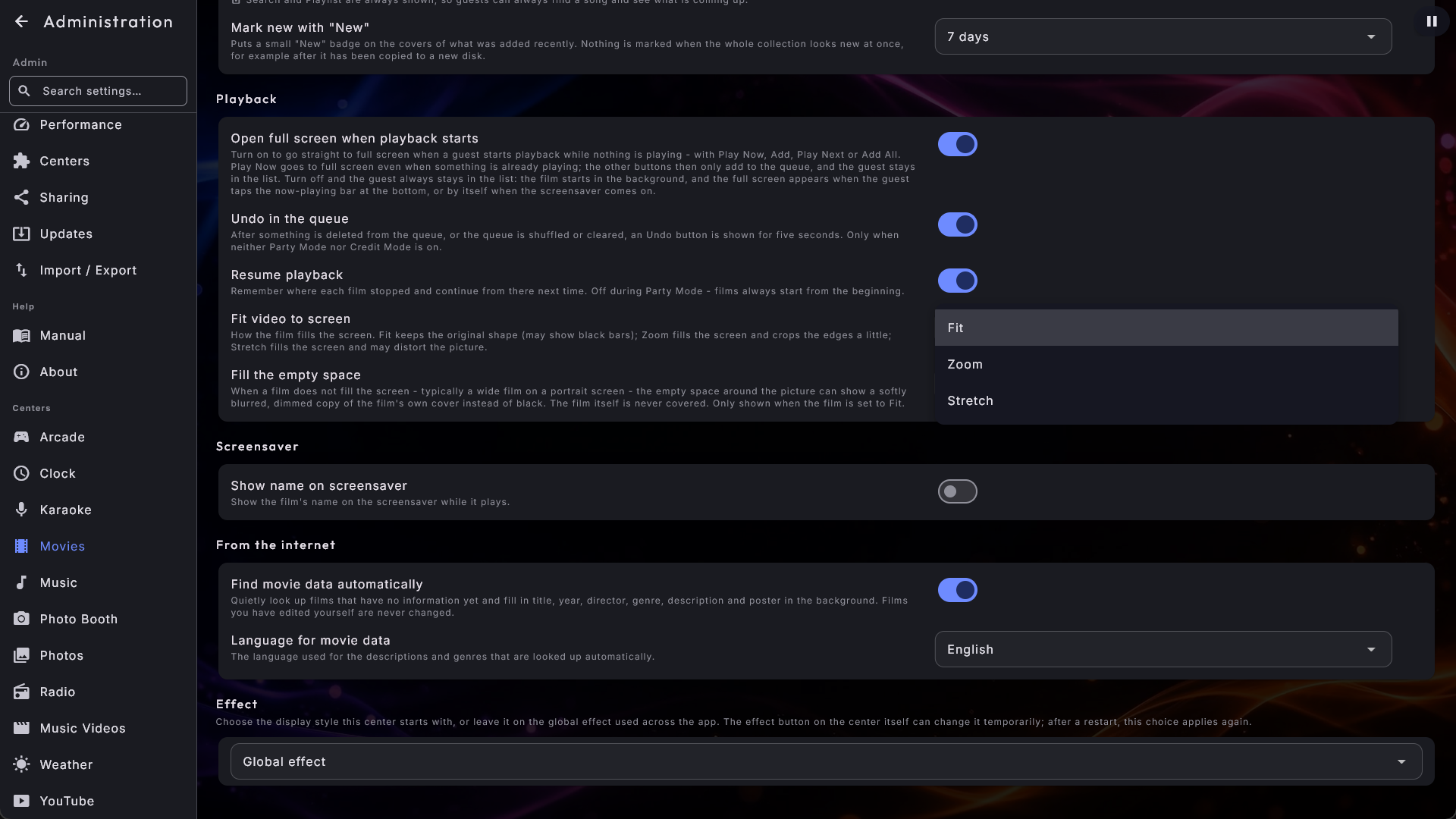
Para os Filmes, os Videoclipes e o YouTube pode escolher como a imagem preenche o ecrã: Ajustar (a predefinição) mantém o formato original, por isso um vídeo 4:3 antigo pode mostrar barras pretas; Zoom preenche o ecrã e recorta um pouco as margens; Esticar preenche o ecrã e pode distorcer ligeiramente a imagem. A escolha aplica-se tanto na reprodução em ecrã inteiro como na proteção de ecrã. O Arcade tem a sua própria versão de duas vias disto (Ajustar ou Esticar) nas suas definições.
Preencher o espaço vazio
Quando uma imagem não preenche o ecrã - tipicamente um filme panorâmico ou um videoclipe num ecrã vertical, ou um filme antigo em 4:3 num ecrã largo - os Filmes e os Videoclipes podem preencher o espaço vazio à volta em vez de o deixar preto, enquanto a imagem em si fica intacta no meio. A definição chama-se Preencher o espaço vazio:
- Os Filmes podem mostrar Capa desfocada (a predefinição) - uma cópia suavemente desfocada e escurecida da capa do próprio filme - ou Nenhum (preto). Um filme sem capa mantém as margens pretas.
- Os Videoclipes preenchem o espaço com Barras de equalizador por predefinição - um visualizador escurecido que se move com a música por cima e por baixo da imagem. Pode escolher em vez disso um dos outros estilos de visualizador da proteção de ecrã, Capa desfocada, ou Nenhum (preto). Quando o Modo gráfico está definido como Leve, os estilos de visualizador são mostrados como a capa desfocada, e uma linha por baixo da definição indica-o; Nenhum (preto) é preto em todos os modos.
A escolha só é mostrada quando a imagem está definida como Ajustar (com Zoom e Esticar não há espaço vazio), e aplica-se tanto em ecrã inteiro como na proteção de ecrã, incluindo ecrãs adicionais que mostram o que está a tocar.
Arrumar os títulos e os nomes
A Música, os Filmes, os Videoclipes e o Karaoke oferecem, cada um, duas opções de nomes que estão ligadas por predefinição. A Limpeza automática de nomes remove o texto entre parênteses (por isso "Song (Live)" fica "Song"), e as Maiúsculas automáticas dão aos títulos uma letra maiúscula inicial (por isso "ABBA" fica "Abba"). Desligue uma delas para manter os nomes dos seus ficheiros exatamente como estão. Ambas têm efeito de imediato - sem necessidade de reiniciar ou de nova análise.
Opções de visualização da música
Para além das duas opções de nomes, a Música também pode ordenar os álbuns por artista (para que os álbuns de um artista fiquem juntos, com o artista mostrado por cima do nome do álbum; uma opção adicional coloca o ano à frente do nome do álbum e ordena os álbuns do artista do mais antigo para o mais recente), ordenar as músicas do álbum por número de faixa (com o número da faixa à frente, ex.: "1. Título"), substituir o nome do artista pelo nome do álbum em álbuns mistos (em vez de "Vários artistas"), e mostrar um disco de vinil a rodar na proteção de ecrã enquanto a música toca.
Mostrar detalhes na lista de artistas (ligado por predefinição) é partilhado pela Música, pelos Videoclipes e pelo Karaoke. Cada artista na lista Artistas passa então a começar com uma capa retirada do material desse artista, e traz por baixo do nome quanto tem dele - por exemplo "8 álbuns · 96 músicas". A contagem de álbuns só é mostrada quando é mais do que um, já que um único álbum não diz nada de novo, e as linhas não ficam mais altas do que a lista simples de nomes. Um artista com uma imagem própria na sua pasta é mostrado com essa imagem, também no cartão do artista na grelha (veja Operar o Digital Center para saber onde a colocar). Desligue-o se preferir ter apenas os nomes. Os Filmes não o têm, porque os filmes não são agrupados por artista.
Ordenar os vídeos por artista (Videoclipes) e Ordenar as músicas por artista (Karaoke), na secção Vista e ordenação, mantêm um cartão por vídeo ou música, mas ordenam-nos por artista e depois por título, com o artista por baixo de cada título. Aplicam-se enquanto as capas não estão agrupadas. Predefinição: desligado.
Artistas que começam por "The" é também partilhado pela Música, pelos Videoclipes e pelo Karaoke. Decide se os Beatles ficam ordenados no T ou no B nas listas de artistas, com três escolhas: Ordenar na letra T (tal como está escrito), Ordenar pela palavra seguinte (o nome é mostrado como está escrito), ou Ordenar pela palavra seguinte e mostrar como "Beatles, The" (a predefinição), que mostra o nome como numa loja de discos nas listas ordenadas por artista. Em todo o resto - enquanto a música toca, na fila, na pesquisa - o nome é mostrado como está escrito. Só o "The" inglês é ignorado, por isso nomes como "Them" ficam no T. No Karaoke a escolha aplica-se também à lista de artistas no telemóvel.
Agrupamento ao abrir (Música, Videoclipes, Filmes e Karaoke, cada um por si) decide como a página de capas do centro está agrupada quando abre: Sem agrupamento (a predefinição), Por artista, Por género, Por década ou Por data de adição. Uma coleção de videoclipes definida como Por artista abre com um cartão por artista em vez de um cartão por vídeo. Os convidados podem continuar a mudar com o botão no fim da barra de letras, e a página volta à sua escolha quando saem do centro, mudam de página ou a proteção de ecrã começa. Os Filmes não podem começar Por artista, já que os filmes não têm artista, e Por data de adição só se aplica enquanto a página Adicionados é mostrada (consulte Páginas no menu inferior).
Páginas no menu inferior
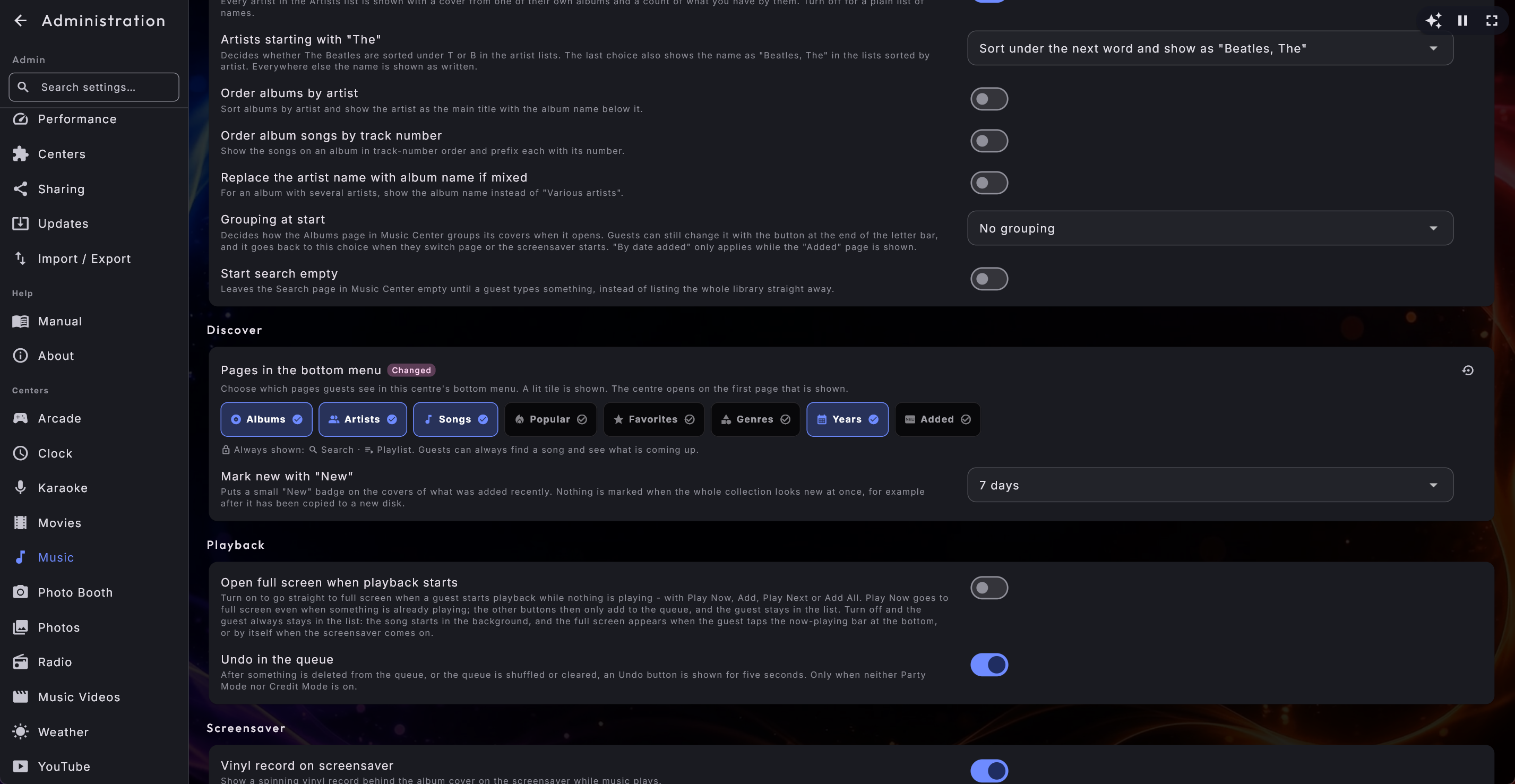
Na Música, nos Videoclipes, nos Filmes e no Karaoke decide quais as páginas que os convidados veem no menu inferior do centro. Em Páginas no menu inferior, na secção Descobrir das definições do centro, há um mosaico para cada página, pela mesma ordem que no menu - por exemplo Álbuns, Artistas, Músicas, Populares, Favoritos, Géneros, Anos e Adicionados. Um mosaico aceso é uma página que os convidados veem; toque nele para ocultar a página, e toque outra vez para a mostrar. Procurar e Lista de reprodução não têm mosaico, porque não podem ser ocultadas: são nomeadas na linha Sempre mostradas: por baixo dos mosaicos, para que os convidados possam sempre encontrar uma música e ver o que vem a seguir.
- O centro abre na primeira página que é mostrada. Oculte Álbuns, por exemplo, e a Música abre em Artistas.
- Oculte tudo exceto Procurar e Lista de reprodução, e o centro abre diretamente na pesquisa, para que o convidado dê logo com o campo de pesquisa - prático com uma coleção muito grande, onde pesquisar é mais fácil do que navegar.
- Oculte Géneros ou Anos, e desaparecem também de Navegar por nos telemóveis dos convidados.
- O que está oculto aplica-se a toda a gente, também quando tem sessão iniciada como administrador. Recupera uma página acendendo de novo o seu mosaico.
- Oculte Artistas, Géneros ou Anos, e o botão correspondente em Encontrar mais desaparece também da janela da música, para que um convidado não chegue a uma página que ocultou.
Três das páginas merecem ser conhecidas:
- Populares (mostrada por predefinição) tem Reproduzidas recentemente e Mais reproduzidas - no Karaoke a segunda chama-se Mais cantadas. O histórico por trás dela é sempre guardado, quer a página seja mostrada quer não, e é separado para cada centro. Os Filmes não têm deliberadamente página Populares, já que um filme costuma ser visto uma vez.
- Favoritos (mostrada por predefinição) é uma página com as escolhas da casa, e uma estrela na janela da música que marca uma música como favorita. A estrela só pode ser posta ou tirada enquanto o quiosque está desbloqueado ou um administrador tem sessão iniciada, por isso os convidados podem ver e reproduzir a lista, mas não alterá-la. Ocultar a página oculta também a estrela.
- Adicionados (oculta por predefinição) agrupa tudo por quando chegou à biblioteca, do mais recente para o mais antigo - os meses do ano corrente, depois um cartão por cada ano anterior. Prático quando quer mostrar aos convidados o que há de novo.
O marcador "Novo"
O que adicionou recentemente recebe um pequeno marcador com uma faísca e a palavra Novo no canto superior esquerdo da capa - no álbum na Música, e no filme, vídeo ou música nos outros três centros (e num grupo, como um artista, quando algo nele é novo). Em Marcar novidades com "Novo", na secção Descobrir, escolhe quanto tempo o marcador fica: Desligado, 3 dias, 7 dias (a predefinição), 14 dias ou 30 dias. Cada centro é definido por si. Se a coleção inteira parecer de repente nova de uma só vez - porque a copiou para um disco novo, e todos os ficheiros ficaram com a data de hoje - o centro não mostra marcadores, já que isso é uma mudança e não uma novidade. Os marcadores voltam por si quando os ficheiros movidos forem mais antigos do que o período escolhido.
Em Aspeto da etiqueta "Novo" (logo abaixo, e só enquanto o marcador está ligado) escolhe o aspeto do marcador: Etiqueta pequena (o padrão - a pequena pastilha no canto) ou Faixa sobre a capa - uma faixa bem visível em toda a largura do topo da capa com as palavras Acabado de adicionar, que se destaca mais à distância. A faixa ganha a cor do seu skin e acompanha o tamanho da capa, para que se leia tanto em capas pequenas como grandes. O que conta como novo é o mesmo nos dois aspetos.
Mostrar quando foi adicionado (logo abaixo, desligado por predefinição) mostra a data em que uma música, um filme ou um vídeo entrou na biblioteca como uma linha discreta na janela que se abre quando lhe toca, por exemplo Adicionado em 30 de setembro de 2026. Na página de um álbum (e na de um artista, de um género ou de uma época) a data da novidade mais recente aparece por baixo do título. A data é escrita no idioma que o ecrã mostra. Um título sem data conhecida, como uma música de outra máquina, não recebe nenhuma linha. O interruptor é independente da página Adicionados, e cada centro é definido por si.
Os botões na janela da música
Em Páginas no menu inferior há duas opções que decidem o que a janela da música (a janela que se abre quando se toca numa música, num vídeo ou num filme) mostra além de Adicionar, Reproduzir agora e Reproduzir a seguir:
- Mostrar "Encontrar mais" (os quatro centros): desligada, os botões Artista, Género e Ano em Encontrar mais desaparecem, e a linha Encontrar mais: com eles.
- Mostrar "Adicionar semelhantes" (Música, Videoclipes e Karaoke): desligada, o botão Adicionar semelhantes desaparece. Isso aplica-se a toda a gente, também quando tem sessão iniciada como administrador. Ligada, continua a ser a lista de reprodução a decidir se os convidados no Modo Festa ou numa jukebox paga a podem usar (Permitir Adicionar semelhantes).
As duas estão ligadas por predefinição, para que a janela tenha o aspeto de sempre. Se só quiser Adicionar, Reproduzir agora e Reproduzir a seguir, desligue as duas. As opções aplicam-se ao ecrã; o botão Adicionar semelhantes nos telemóveis dos convidados continua a seguir a regra da lista de reprodução.
Consulte Operar o Digital Center para ver como as páginas se apresentam em utilização.
Letras para cantar em conjunto na proteção de ecrã da música
Na Música decide se a proteção de ecrã mostra a letra da música que está a tocar, a deslizar ao ritmo da música.
- Letras na proteção de ecrã (ligado por predefinição) liga ou desliga tudo isto.
- Pastas com as suas próprias letras - aponte o Centro de Música para as pastas onde
já guarda os seus próprios ficheiros de letras, sendo a sua pasta de karaoke a escolha
óbvia. São apenas lidas, nunca alteradas. Esta é a resposta à queixa clássica de que
uma letra obtida online está sincronizada com outra edição da música: é usado o seu
próprio ficheiro sincronizado à mão. O sistema procura exatamente dois nomes - o nome do
próprio ficheiro de música, ou Artista - Título - e nunca adivinha um ficheiro que
apenas se pareça. A única diferença que perdoa é a forma como a pontuação é escrita: um
apóstrofo curvo e um reto (Don’t e Don't), as aspas curvas e retas e os diferentes
tipos de travessões contam como o mesmo, mas só quando serve exatamente um ficheiro. A
sua pasta de letras também pode estar organizada como a sua pasta de música: para uma
música em
Música\ABBA, o sistema procura primeiro emABBAdentro da sua pasta de letras e depois no nível de cima, por isso as suas letras de karaoke podem ficar nas pastas onde já estão. Um ficheiro de letra ao lado da música continua a ganhar; depois as suas pastas; e só depois disso é que algo é obtido online. A Música mostra a letra linha a linha, por isso um ficheiro sincronizado palavra a palavra para o karaoke funciona nos dois centros. Só aparece quando as Letras na proteção de ecrã estão ligadas. - Obter letras online (ligado por predefinição) deixa o sistema encontrar a letra de uma música que não tenha nenhuma. Um ficheiro de letra que tenha colocado ao lado da música ganha sempre e nunca é tocado.
- Guardar as letras obtidas junto à música (desligado por predefinição) escreve também o que encontrou como um ficheiro ao lado da sua música, para que passe a ser seu, para guardar e editar. Nunca substitui um ficheiro que já tenha.
- Mostrar de onde vêm as letras (desligado por predefinição) coloca uma pequena etiqueta discreta logo acima da letra no leitor em ecrã inteiro enquanto o quiosque está desbloqueado: As suas letras (um ficheiro ao lado da música ou nas suas pastas de letras), Obtidas online, Obtidas online, guardadas junto à música ou Obtidas online, guardadas na sua pasta de letras. Uma música de outra máquina não recebe etiqueta, nem uma cuja origem não se possa saber com certeza. Os convidados num quiosque bloqueado nunca a veem, e a proteção de ecrã não a mostra. As letras que corrigir e guardar no ZenPoint Media Manager contam como suas a partir daí.
Se o serviço de letras não responder (sem ligação à internet, ou "demasiados pedidos"), a obtenção faz uma pausa durante algum tempo e depois volta a tentar sozinha.
Capas preenchidas automaticamente
A Música, os Videoclipes e os Filmes podem obter por si próprios o que falta, discretamente em segundo plano:
- A Música e os Videoclipes procuram uma capa para um álbum ou um videoclipe que não tenha nenhuma. A imagem é guardada em separado e nunca é escrita nos seus ficheiros, e um álbum que já tenha uma capa própria é deixado em paz. Ambos estão ligados por predefinição e podem ser desligados na secção Da internet do centro.
- Os Filmes vão mais longe e preenchem títulos, anos, realizadores, géneros, descrições e cartazes em falta, a partir do nome do ficheiro - e nunca mexem num filme que tenha editado. Pode desligar isto, e escolher o idioma do texto obtido, nas definições dos Filmes.
Mais opções do Karaoke
No Karaoke, um administrador pode ainda:
- Contagem decrescente antes da música (Desligado, 3 ou 5 segundos), para que quem canta tenha um momento para se preparar. Predefinição: 3 segundos.
- Aplausos após cada música (ligado por predefinição) - um curto cartão de celebração com o nome de quem cantou e confettis quando uma música é cantada até ao fim. Não há pontuação nem classificação; é puramente uma salva de palmas.
- Limpar o ecrã nas pausas instrumentais (ligado por predefinição) - durante um longo trecho instrumental a letra fica em branco em vez de deixar a última linha pendurada. Desligue-o e cada linha fica no ecrã até chegar a seguinte.
- Mostrar os coros com uma cor própria (ligado por predefinição) - muitas letras colocam entre parênteses a parte que um coro ou uma segunda voz canta ao lado de quem canta principal, como (ooh ooh). Essas palavras são desenhadas numa cor própria, para que quem canta veja de relance quais as palavras que não são suas. Funciona com as letras que já tem - nada nos seus ficheiros precisa de ser alterado - e uma música cuja letra não assinale nada fica exatamente como antes.
- Obter letras em falta automaticamente (desligado por predefinição) - procura discretamente a letra das músicas de karaoke que não tenham nenhuma, uma música de cada vez. Nunca substitui letras que já tenha, e nunca cria a sincronização palavra a palavra. Se apagar uma letra que o Digital Center obteve, ele entende isso como um "não, obrigado" e não a volta a obter sozinho; para a recuperar, use Localizar letra no ZenPoint Media Manager.
- Permitir alterar o tom e o andamento (ligado por predefinição) e Permitir também no modo festa/crédito (desligado por predefinição) - consulte Operar o Digital Center para ver o que quem canta pode fazer com eles.
- Ajustar gráficos ao ecrã - Ajustar (o formato original, com margens pretas nos lados) ou Esticar (preenche o ecrã). Isto diz respeito apenas aos gráficos de karaoke baseados em imagem, não às letras comuns.
Gravação
A última secção da página do Karaoke, Gravação, deixa o Digital Center gravar cada música enquanto é cantada, para que quem canta a leve para casa no telemóvel. O que quem canta e os convidados veem está descrito em Operar o Digital Center. A gravação requer Home ou Professional.
- Gravar as canções - o interruptor principal. As definições abaixo só são mostradas enquanto está ligado. Predefinição: desligado.
- Como está montada a sala? - Mesa de mistura ligada a esta máquina (a saída de gravação da mesa de mistura está na máquina, por isso já leva a voz e a música) ou Microfone ligado a esta máquina (o microfone é gravado juntamente com o que a própria máquina toca, por isso o tom e o tempo, os vídeos de karaoke e as músicas de outra máquina vêm incluídos por si). Com um microfone a voz é gravada mas não é tocada na sala, por isso quem canta continua a precisar de uma mesa de mistura, amplificador ou interface de áudio para se ouvir. Não ligue a opção do próprio Windows Escutar este dispositivo para o microfone, ou a voz fica duas vezes na gravação.
- Gravar a partir de - a entrada de som desta máquina. Nada é gravado até estarem escolhidas tanto a configuração como a entrada. Um microfone ou uma mesa de mistura ligados enquanto o Digital Center está a funcionar aparecem na lista da próxima vez que abrir a Administração.
- Nível da entrada na gravação e Nível da música na gravação - o volume da entrada na gravação (100% grava-a tal como chega) e, com um microfone, o volume da música ao lado dela, para que a voz não fique abafada. Só alteram a gravação, nunca o volume a que a sala toca nem as definições de som do próprio Windows. Cada gravação guardada recebe um volume uniforme por si, sem distorcer, por isso os níveis decidem sobretudo quanto espaço a voz ocupa ao lado da música. Predefinição: 100%.
- Guardar as gravações em - a pasta para onde vão as gravações, uma pasta por noite. Deixe vazio para as guardar na pasta do próprio Digital Center. Predefinição: vazio.
- Perguntar primeiro a quem canta - depois da música, é perguntado a quem cantou se a quer levar para casa; se ninguém responder, a gravação é apagada. Desligue-o e cada música terminada é guardada, e o seu código é mostrado de imediato. Predefinição: ligado.
- Voltar a tocar as músicas da noite quando houver silêncio - quando ninguém põe uma música na fila durante algum tempo, as gravações da noite voltam a tocar com o nome de quem cantou. Só são usadas as músicas cujo cantor disse sim duas vezes, e nunca com uma lista de reprodução paga. Predefinição: desligado.
- Tempo de silêncio antes de voltar a tocar - 30 segundos, 1, 2 ou 5 minutos. Só é mostrado enquanto o interruptor acima está ligado. Predefinição: 1 minuto.
- Apagar as gravações no fim da noite - as gravações de noites anteriores são apagadas quando o Digital Center arranca e antes da primeira música de uma nova noite. Só são afetados os ficheiros que o próprio Digital Center criou. Uma noite acaba às 6 da manhã, não à meia-noite. Predefinição: desligado.
Por baixo das definições, Testar a gravação mostra o nível da entrada (com um microfone, também o da música) tal como fica depois das suas escolhas. Se a barra ficar vermelha está demasiado alto, e a gravação vai distorcer. Prima Gravação de teste: são gravados dez segundos e reproduzidos de imediato, enquanto a linha por baixo do botão faz a contagem decrescente, para que possa ouvir que soa bem antes de a noite começar. O mesmo sítio diz se a entrada escolhida está ligada neste momento.
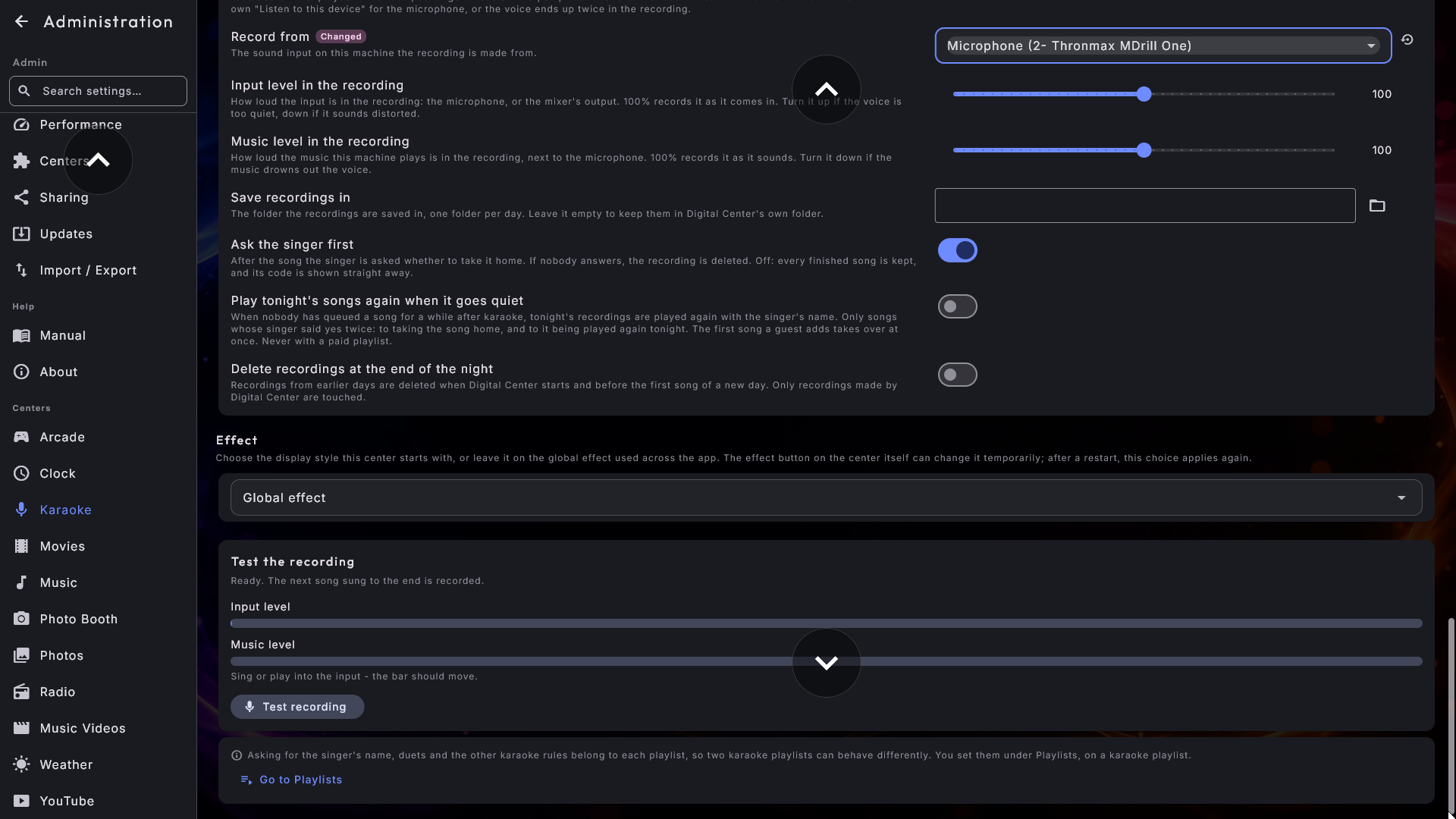
Mais opções do Arcade
No Arcade, as definições para jogar estão na secção Enquanto um jogo está a decorrer. Com Guardar onde o jogo ia ligado, um administrador pode também escolher Eliminar o jogo guardado automaticamente (Nunca, Ao reiniciar, ou após um dia, uma semana ou um mês). Pode também deixar a música continuar a tocar durante um jogo (para que o som do jogo se ouça por cima da música, com um volume separado para o jogo) e escolher como o jogo se ajusta ao ecrã (Ajustar ou Esticar). A Pasta com os programas das máquinas de jogos contém os programas que fazem funcionar as antigas máquinas de jogos. Quais as máquinas de jogos que pode jogar escolhe-se no ZenPoint Media Manager, e os seus programas só são transferidos quando os pede, para que uma instalação nova se mantenha leve.
Mais duas opções transformam a máquina numa cabine de um só jogo:
- Iniciar diretamente num jogo - escolha um jogo da sua biblioteca e o Digital Center entra diretamente nele quando arranca (combine-o com Iniciar num centro → Arcade). Deixe-o em Mostrar a lista de jogos para o comportamento normal. Se o jogo for mais tarde movido ou removido, aparece simplesmente a lista normal.
- O que o Esc faz num jogo - só aparece depois de escolhido um jogo de arranque: Ir para a lista de jogos (como de costume) ou Reiniciar o jogo, para que uma cabine comece sempre de novo. O botão de retroceder no ecrã sai sempre do jogo, de qualquer forma.
Preencher as margens vazias (ligado por predefinição) preenche o espaço à volta de um jogo que não cobre todo o ecrã com arte discreta - a capa do próprio jogo, ou uma imagem de letreiro que coloque ao lado do ficheiro do jogo - em vez de preto simples, tal como uma verdadeira máquina tem um letreiro iluminado. A arte é propositadamente esbatida e respira muito lentamente, para que nunca possa ficar marcada no ecrã. Só aparece quando o jogo está definido como Ajustar.
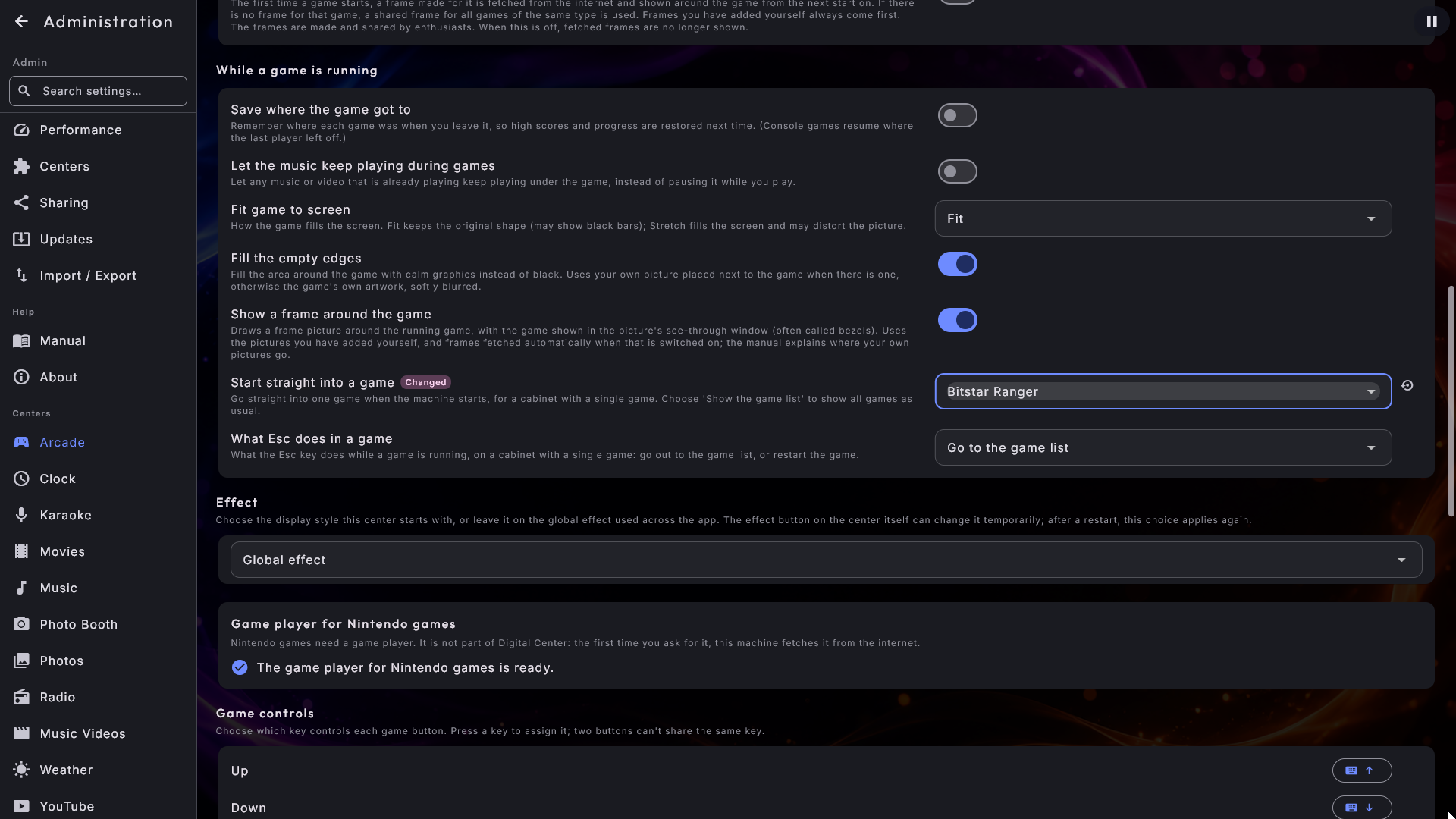
Mais algumas opções decidem o que os convidados veem e o que é obtido para eles:
- Mostrar "Favoritos" (ligado por predefinição) - a página Favoritos no menu inferior do Arcade, com os jogos que a casa marcou com estrela para um evento. Desligada, a página desaparece do menu.
- Limpeza automática de nomes (ligado por predefinição) - deixa de fora da lista os parênteses no fim dos nomes dos jogos, para que "Pac-Man (USA) (Namco)" passe a "Pac-Man". Desligada, os nomes são mostrados exatamente como antes.
- Mostrar uma moldura à volta do jogo (ligado por predefinição) - desenha as suas próprias imagens de moldura (bezels) à volta do jogo em execução. Sem imagens de moldura nada acontece, e só é mostrada quando o jogo está definido como Ajustar.
- Em Da internet: Encontrar capas automaticamente (ligado por predefinição) obtém a frente da caixa para um jogo sem capa, e uma imagem do próprio jogo para um ecrã adicional que mostre Jogo arcade; Obter molduras automaticamente (desligado por predefinição) obtém uma moldura da primeira vez que um jogo é iniciado. Só é mostrada enquanto Mostrar uma moldura à volta do jogo está ligado e o jogo está definido como Ajustar.
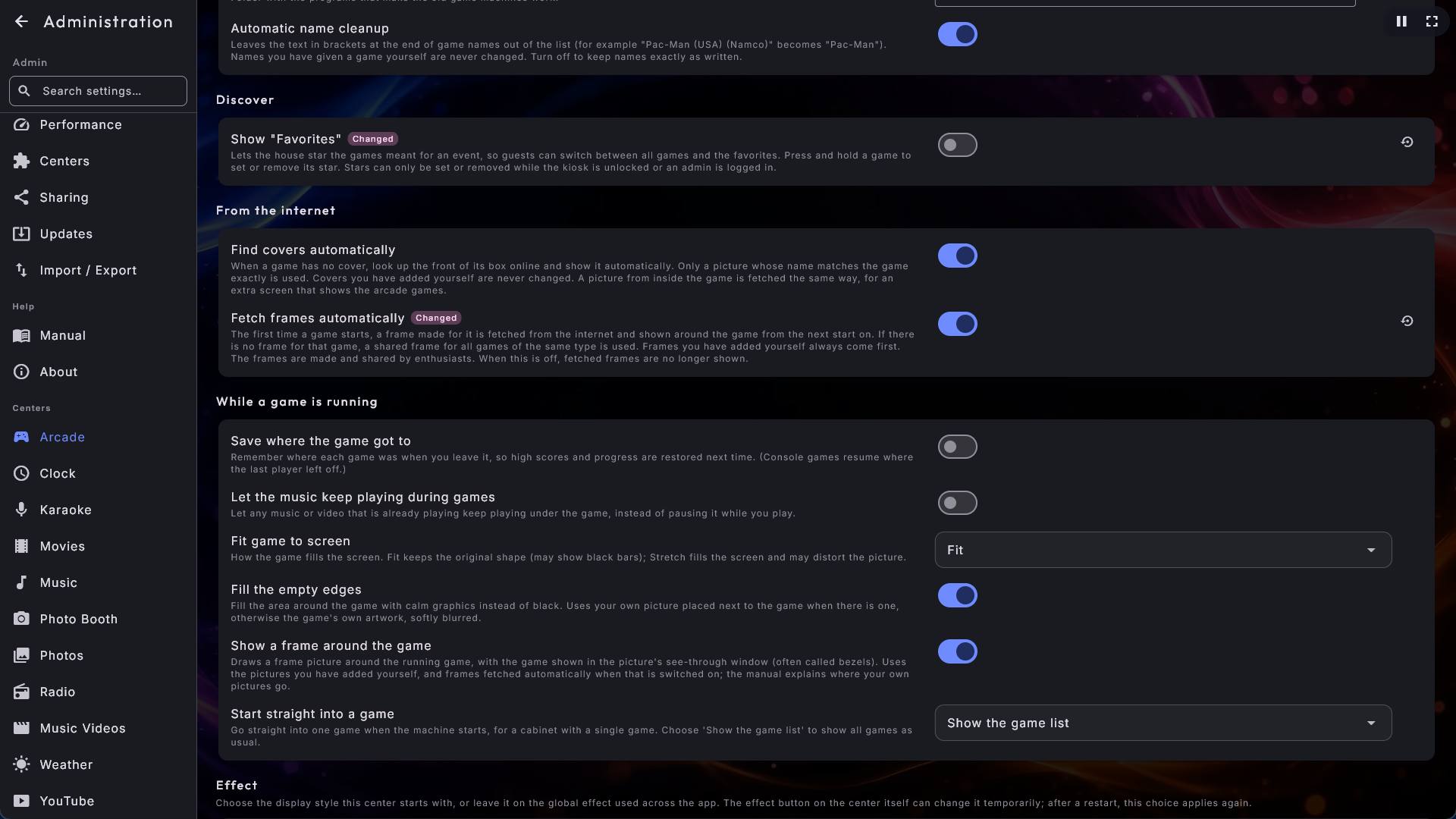
Em Controlos do jogo escolhe que tecla do teclado dá cada botão do jogo, e em Comando de jogos que botão de um comando de jogos dá cada um, e para que lado o joystick está rodado. Como isso funciona, passo a passo, e onde colocar as suas próprias imagens de moldura, está em Operar o Digital Center, na parte do Arcade.
Photo Booth
A cabine tem tanto de seu - esquemas, motivos, decorações, modelos de colagem, marca, impressão e partilha - que merece um capítulo próprio. Na sua página escolhe o Esquema da foto, o Motivo e o Filtro com que a cabine começa (os seus próprios modelos de colagem estão na lista de esquemas), quantas fotos anteriores os convidados veem com Mostrar fotos anteriores (Só hoje por predefinição, Só esta sessão ou Todas), e em Fotos tiradas pode rever as fotos dia a dia, guardar um dia inteiro como ficheiro zip ou eliminar uma única foto. Consulte Photo Booth para todas as definições da sua página, e para saber como um convidado a utiliza.
As definições dos convidados têm os seus próprios capítulos
O Modo Festa, o Modo Crédito e o controlo remoto pelo telemóvel ficam todos sob o grupo Convidados mas são suficientemente extensos para merecerem os seus próprios capítulos. Consulte Modo Festa para a configuração completa, incluindo os três papéis e o bloqueio que mantém um quiosque sob controlo.