
Capítulo 2
Instalação, licença e ativação
A primeira coisa que faz com o Digital Center é instalá-lo e associar a sua licença à máquina. É rápido de fazer e, depois disso, o programa arranca simplesmente sempre que liga o ecrã. Este capítulo guia-o por todo o processo - desde a instalação, passando pela ativação da sua licença, até ao arranque e encerramento do dia a dia.
O que precisa
Um computador com Windows, uma ligação à Internet (só necessária durante a ativação) e o ficheiro de licença ou o código de licença que recebeu ao comprar. Se ainda não comprou, pode utilizar um período de avaliação gratuito - abordamos isso mais abaixo.
Instalação
O Digital Center é instalado com um único instalador combinado. Não precisa de configurar nada durante o processo - basta optar por instalar e deixar correr até ao fim.
- 1
Iniciar a instalação
Abra o instalador que recebeu e siga as instruções no ecrã. Pelo caminho, é mostrado o contrato de licença de utilizador final, que aceita para continuar. O contrato está em inglês e é o mesmo que encontra em www.zenpoint.org/terms.
- 2
Aguardar até terminar
A instalação coloca o programa no seu lugar e cria um atalho a partir do qual o pode iniciar. Juntamente com o Digital Center, instala também o programa de administração ZenPoint Media Manager, que utiliza para gerir os seus conteúdos.
- 3
Iniciar o Digital Center pela primeira vez
Abra o programa a partir do atalho. Abre em ecrã inteiro e mostra o ecrã inicial com os centros disponíveis. Uma instalação nova vem até pré-carregada com um pouco de conteúdo de demonstração para vários dos centros - música, karaoke, filmes, videoclipes e fotos - para que os centros não estejam vazios enquanto explora; nunca é destrutivo e mantém-se até o substituir pelo seu. Da primeiríssima vez, um breve guia de configuração ajuda-o com as escolhas mais importantes - consulte Primeiros passos.

Licença e ativação
O Digital Center pode ser configurado para exigir uma licença. Quando é esse o caso, cada máquina tem de ser ativada da primeira vez. Se a exigência de licença não estiver ativada na sua configuração, não notará nada disto - o programa arranca normalmente e pode avançar diretamente para a secção Iniciar e fechar no fundo.
Quando a ativação é necessária, é recebido por um ecrã de ativação da primeira vez que abre o programa. A partir daqui há dois caminhos igualmente bons, consoante tenha recebido um ficheiro de licença ou um código de licença.
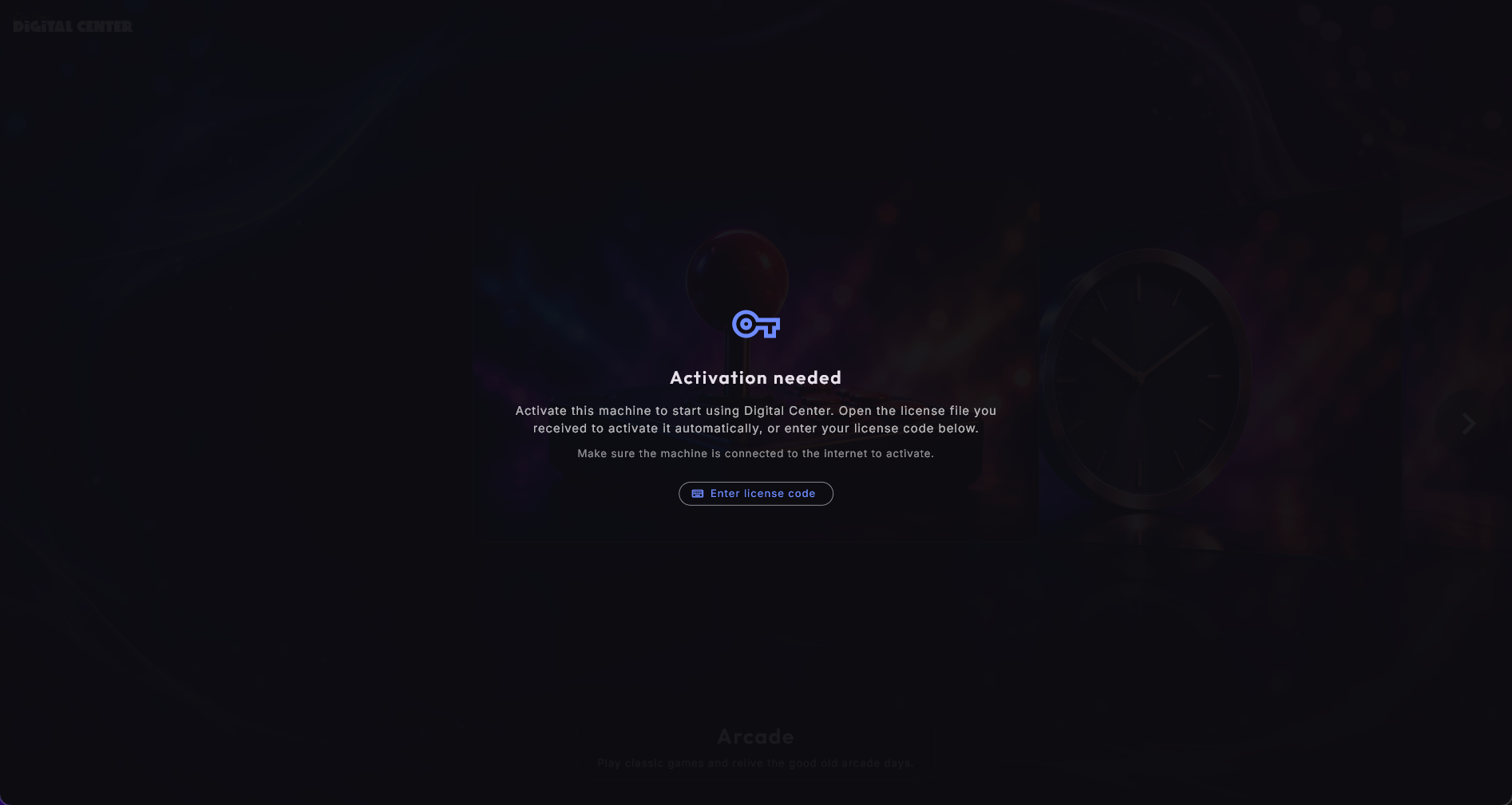
Tem de estar online
A máquina tem de estar ligada à Internet durante a ativação - independentemente do método que escolher. Após a ativação, o Digital Center funciona perfeitamente sem uma ligação permanente.
Ativar com o seu ficheiro de licença
Quando compra, recebe um ficheiro de licença. É a forma mais fácil de ativar:
- 1
Abrir o ficheiro
Faça duplo clique no ficheiro de licença na máquina. Ativa-se sozinho e fica pronto.
- 2
…ou arrastá-lo para lá
Também pode simplesmente arrastar o ficheiro de licença para o ecrã de ativação com o rato. No momento em que o ficheiro é largado sobre a janela, a máquina é ativada.
Vem de uma versão mais antiga?
Se tiver um ficheiro de licença de uma versão anterior do Digital Center, pode utilizá-lo sem problemas. A máquina reconhece-o por si própria e transfere a licença para a nova versão - não precisa de fazer nada de especial.
Ativar com um código de licença
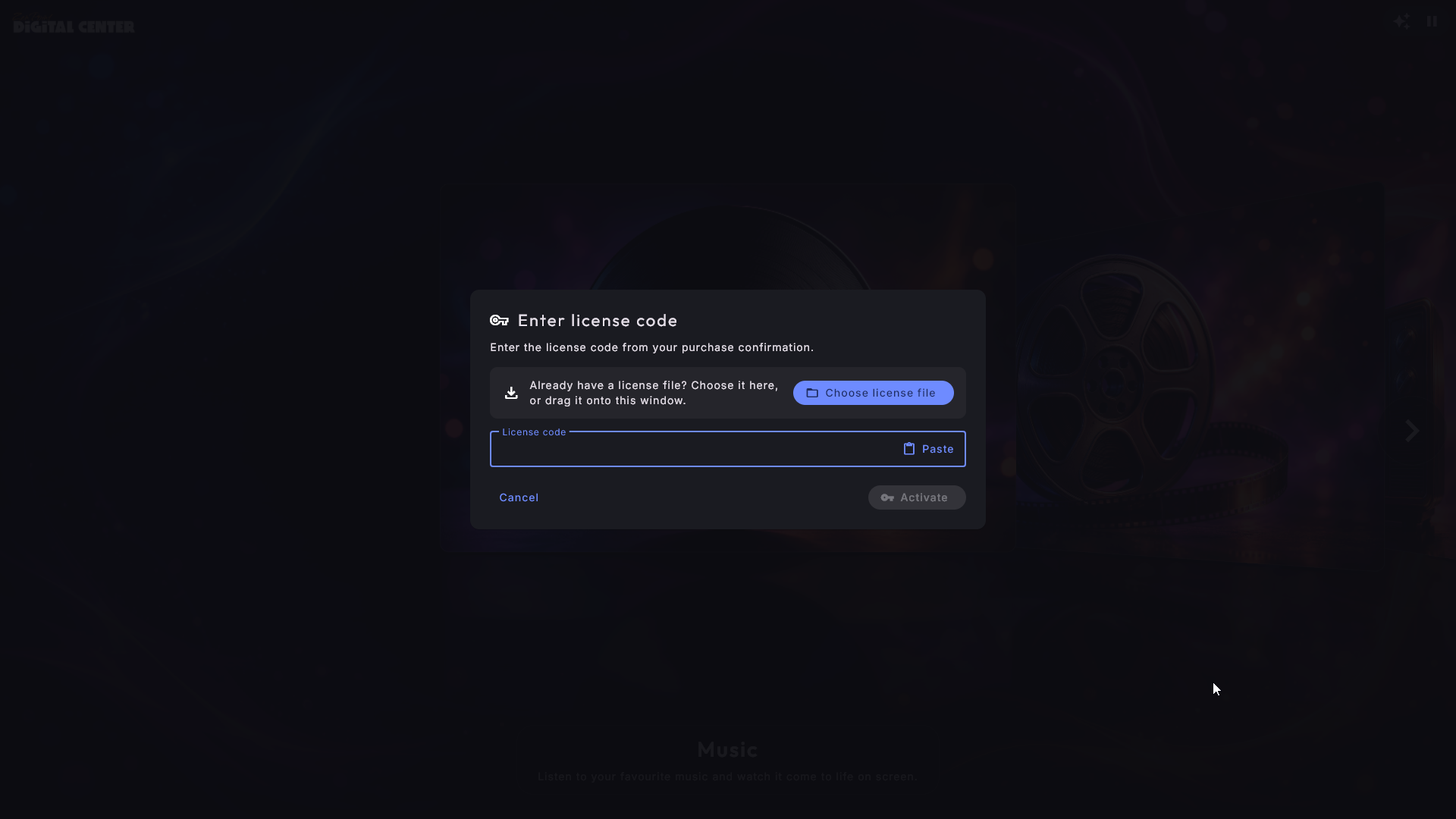
Se recebeu apenas um código de licença e nenhum ficheiro, utilize antes o botão Introduzir código de licença no ecrã de ativação. Escreva ou cole o código e prima o botão Ativar por baixo do campo. O botão está sempre lá, por isso funciona igualmente bem com um rato num ecrã sem toque. Também aqui a máquina tem de estar online.
Três edições: Room, Home e Professional
O Digital Center existe em três edições. Administração → Acerca de mostra qual delas uma máquina utiliza.
- Home tem todos os centros, todos os skins e efeitos do ecrã inicial, o comando à distância pelo telemóvel, os ecrãs adicionais, o ZenPoint Media Manager e o Modo Festa.
- Professional tem tudo o que existe no Home, mais o Modo Crédito, o seu próprio logótipo e marca, e as estatísticas.
- Room foi pensada para um ecrã adicional numa casa que já tem o Digital Center, como a cozinha, o quarto ou o quarto das crianças.
Um ecrã Room não tem pastas próprias de música, filmes, vídeos ou karaoke. Em vez disso, reproduz o que outro Digital Center na mesma rede partilha com ele, e essa máquina tem de utilizar Home ou Professional. Música, Filmes, Videoclipes e Karaoke funcionam como de costume, com a biblioteca da outra máquina, enquanto Rádio, YouTube, Tempo, Relógio, Fotos e Photo Booth funcionam por si próprios. Os skins, os efeitos do ecrã inicial, a proteção de ecrã, os ecrãs adicionais e o comando à distância pelo telemóvel estão todos incluídos. O Room não inclui pastas de biblioteca próprias, o Arcade, os programas externos, o ZenPoint Media Manager, a partilha das suas próprias bibliotecas, o Modo Festa nem as funções do Professional.
- 1
Partilhar a partir da máquina principal
Na máquina que guarda os seus conteúdos, abra Administração → Partilha, escolha Partilhar com todos os meus ecrãs e prima Partilhar e mostrar um código.
- 2
Adicioná-la no ecrã Room
No ecrã Room, abra Administração → Outras máquinas, prima Adicionar uma máquina e escreva o código. Consulte As suas bibliotecas de média para os pormenores.
A sua licença não muda
Se já tem uma licença, nada muda para si. Mantém todas as funcionalidades que tem hoje.
Mudar para outra licença
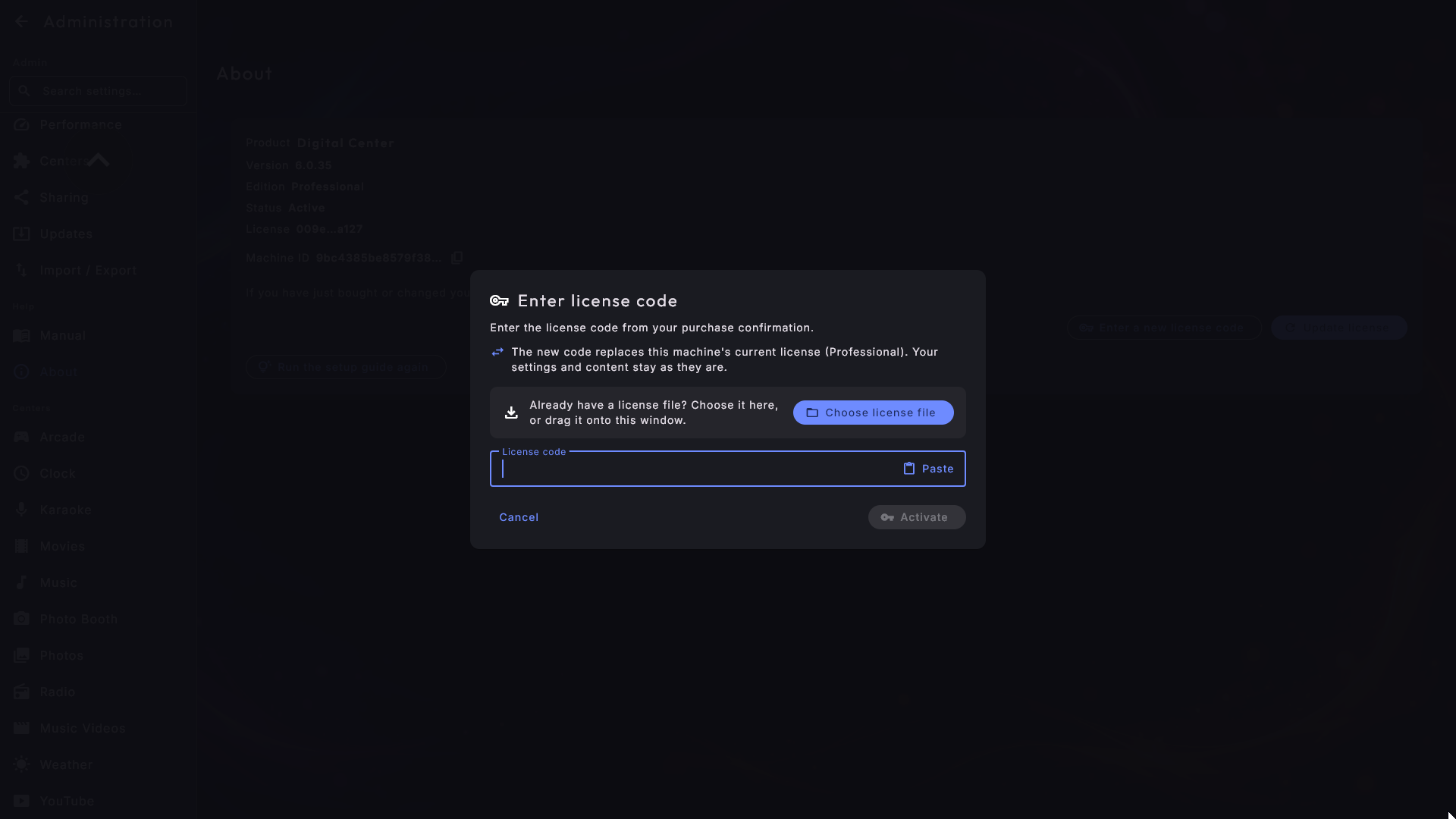
Comprou outra licença para uma máquina - por exemplo Home para um ecrã que usa Room, ou Professional em vez de Home? Abra Administração → Acerca de e prima Introduzir um novo código de licença. Aparece a mesma janela de quando uma licença é ativada pela primeira vez: escreva ou cole o código (ou escolha o ficheiro de licença) e prima Ativar. A janela informa que o novo código substitui a licença atual da máquina, e qual a edição que tem agora. As suas definições e os seus conteúdos ficam como estão.
Assim que o código é aceite, a janela fecha e a página diz qual a edição que a máquina usa agora. A página inicial e os centros mudam de imediato; o menu da Administração acompanha depois de fechar a Administração e a voltar a abrir. Se escrever a licença que a máquina já tem, nada acontece - a página diz simplesmente que nada mudou. Se o código não puder ser usado, o motivo é mostrado na janela, para que o possa corrigir e tentar outra vez. O botão também está lá enquanto a máquina usa a versão de avaliação.
Experimentar grátis durante 7 dias
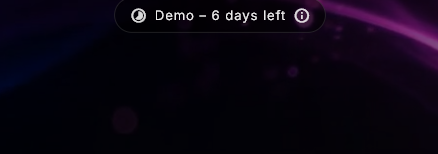
Uma máquina totalmente nova pode utilizar o Digital Center gratuitamente durante 7 dias sem uma licença comprada. O período de avaliação começa inteiramente sozinho da primeira vez que a máquina está online - não tem de fazer nada para o pôr a funcionar.
No topo do ecrã indica-se discretamente quantos dias lhe restam. Toque nesse lembrete para que lhe seja explicado que está a utilizar uma versão de avaliação e como comprar uma licença. Mostra também um código que pode ler com o telemóvel para abrir a loja, bem como um endereço apresentado como uma ligação.
Compre pelo caminho - sem esperar
Se comprar uma licença enquanto o período de avaliação ainda está a decorrer, pode ativá-la de imediato através do botão Introduzir código de licença na janela da versão de avaliação. Assim, não tem de esperar que os 7 dias terminem.
A avaliação só pode ser utilizada uma vez
Se a máquina estiver offline no primeiro arranque, a avaliação não pode começar; em vez disso, é informado de que deve ligar-se à Internet ou ativar uma licença. E assim que os 7 dias terminarem, é necessária uma licença verdadeira para continuar (a avaliação não pode ser reiniciada na mesma máquina).
Quando a licença precisa de se renovar
Uma máquina ativada renova discretamente a sua licença em segundo plano, pelo que normalmente nunca nota nada. Requer, no entanto, que a máquina consiga aceder à Internet de tempos a tempos.
- "Ligue-se à Internet para renovar a licença": Se a máquina não conseguir aceder à Internet durante algum tempo e a licença estiver prestes a expirar, é mostrado um lembrete amigável no topo. Assim que a máquina voltar a estar online, trata do resto sozinha.
- "Licença expirada" / "Licença necessária": Se a renovação não for de todo bem-sucedida a tempo, ou se a máquina não tiver uma licença válida, é apresentado um ecrã que lhe pede para se ligar à Internet ou ativar uma licença. O ecrã desaparece sozinho assim que a licença voltar a estar em ordem. Se a máquina acabou de voltar a estar online, prima Atualizar licença nesse ecrã: a licença é obtida de imediato em vez de esperar pelo dia seguinte.
- "O relógio desta máquina está errado": A licença é avaliada pelo relógio da própria máquina. Se o relógio estiver errado (por exemplo, porque a máquina acordou anos atrasada depois de uma falha de energia), uma licença perfeitamente válida pode deixar de funcionar. O ecrã diz isso claramente: acerte a data e a hora no Windows e a licença volta a funcionar.
- "Não foi possível renovar a licença": Se a máquina chega à Internet, mas a renovação é recusada (por exemplo, porque a subscrição terminou ou a licença foi desativada), aparece um lembrete no topo. Administração → Acerca de explica então o que aconteceu e o que fazer (renovar a subscrição em zenpoint.org ou contactar o suporte ZenPoint), juntamente com a data até à qual a licença continua a funcionar.
Uma boa dica para instalações fixas
Se a máquina estiver algures sem uma rede permanente - por exemplo, num espaço de festa - dê-lhe acesso à Internet a intervalos regulares. Assim, renova-se a tempo e evita lembretes a meio de uma festa.
Mudar para um novo computador
A sua licença funciona em um computador de cada vez. Se substituir a máquina - um novo PC, uma instalação limpa do Windows ou um disco rígido trocado - liberta primeiro você mesmo a licença da máquina antiga e ativa-a depois na nova. Faz isto a partir da sua conta no site, não no quiosque.
- 1
Iniciar sessão na sua conta
Vá a zenpoint.org, inicie sessão e abra As minhas licenças. Cada licença que possui está listada com o seu código de licença.
- 2
Premir Mover na licença certa
Encontre a licença que quer mudar, prima Mover e confirme. A licença solta a máquina antiga e fica pronta a ser ativada de novo. Em dúvida sobre qual linha é qual? Arraste o seu ficheiro de licença antigo para a página e ela encontra a correspondente por si.
- 3
Ativar o novo computador
Instale o Digital Center na nova máquina e ative-a exatamente como da primeira vez com o mesmo ficheiro de licença ou código de licença (consulte as secções acima). Ela associa-se à nova máquina e fica pronto a funcionar.
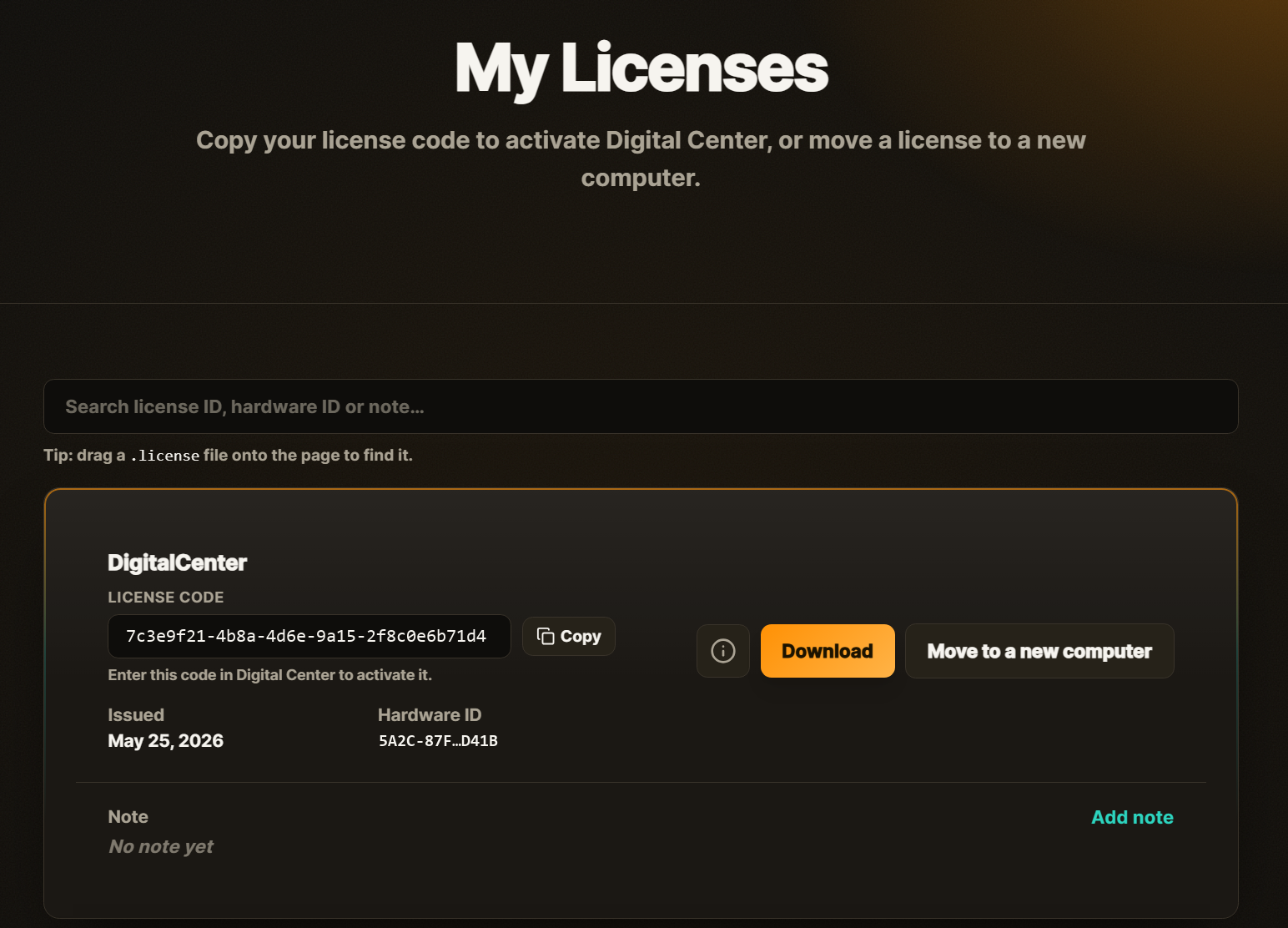
Mude-a antes de a ativar num sítio novo
Uma licença que funciona numa máquina não pode simplesmente ser iniciada noutra. Se a mesma licença surgir num segundo computador sem ter sido mudada primeiro, o sistema pode bloqueá-la automaticamente - a proteção que impede que uma licença seja copiada para muitas máquinas. Por isso, mude-a sempre a partir de As minhas licenças antes de a ativar num sítio novo. Depois de uma licença ser bloqueada, Mover já não a consegue libertar - contacte quem configurou o seu Digital Center e poderá desbloqueá-la para si. Consulte Manutenção e resolução de problemas.
O ZenPoint Media Manager segue a mesma licença
O programa de administração ZenPoint Media Manager partilha a sua licença com o Digital Center. Só pode, por isso, ser aberto quando a licença está em ordem.
- Se a licença tiver expirado ou ainda não tiver sido ativada, o ZenPoint Media Manager mostra uma mensagem sobre isso e não pode continuar. Ponha a licença em ordem no Digital Center e depois prima Tentar novamente.
- Se o programa não conseguir de todo aceder ao Digital Center - por exemplo, se este não estiver em execução - pede-lhe para iniciar primeiro o Digital Center.
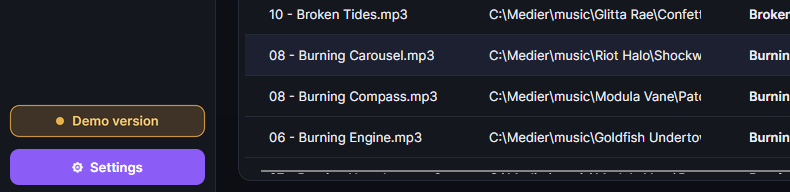
- Se estiver a utilizar um período de avaliação, o ZenPoint Media Manager mostra também um pequeno crachá "Versão demo", para que possa sempre saber.
Iniciar e fechar
Uma vez a licença no lugar, o uso diário é simples.
- Iniciar: Abra o Digital Center a partir do atalho. O programa abre em ecrã inteiro e começa com um breve vídeo de introdução em todos os ecrãs ativos. Quando o vídeo termina, aparece a página inicial.
- Alternar entre ecrã inteiro e janela: Prima F12. No modo de janela, o Digital Center torna-se uma janela de programa comum que pode mover e redimensionar. Prima F12 novamente para voltar ao ecrã inteiro. Se a máquina estiver bloqueada (Modo Festa ligado ou uma lista de reprodução paga a decorrer), F12 pede primeiro a palavra-passe de administrador, para que um convidado com um teclado não consiga sair para o ambiente de trabalho. Voltar ao ecrã inteiro nunca pede palavra-passe.
- Fechar: Feche o programa como qualquer outro. Pode também ativar duas formas extra nas definições: fechar com Esc a partir da página inicial e mostrar um botão Sair na página inicial para administradores. Ao fechar, qualquer música, karaoke e jogos em curso param automaticamente e vê brevemente uma mensagem a indicar que o programa está a encerrar.
Verifique como está o computador
Se o Digital Center parecer lento, pode premir Ctrl + D para abrir uma pequena janela de informação no canto. Bem no topo mostra a versão que está a executar, e por baixo a fluidez com que a imagem está a correr e quanto dos recursos do computador estão a ser utilizados neste momento. A versão segue automaticamente quando envia o registo para o suporte, para que ninguém tenha de lha pedir. Prima o mesmo atalho novamente para fechar a janela - não interfere com o funcionamento.
Desinstalar
Quando desinstala o Digital Center, é-lhe perguntado se também quer apagar as suas definições. Responda Não (a resposta predefinida) e as definições, listas de reprodução, estatísticas e a ativação da licença ficam na máquina, para que tudo esteja como antes se voltar a instalar o Digital Center. Responda Sim e são apagadas, e a licença tem de ser ativada novamente neste computador. As suas próprias pastas de música, filmes e fotos nunca são apagadas, nem as fotografias da Photo Booth, os seus favoritos e os seus jogos.
Com a instalação e a licença no lugar, está pronto para tornar o Digital Center seu. Vemos isso no próximo capítulo, onde escolhe o idioma, a aparência e o centro com que o programa deve abrir.