
Capítulo 11
Aparência, idioma e efeitos
O Digital Center é seu para personalizar com a sua marca. Pode mudar o aspeto de todo o sistema, trocar o idioma para todos e escolher o estilo visual das paredes de capas - tudo sem tocar nos seus ficheiros multimédia. Este capítulo percorre a aparência, o idioma e os efeitos.
Aparência (skins)
Uma aparência controla todo o aspeto do sistema a partir de um único sítio - tanto as cores como o fundo por trás da imagem. Escolhe uma aparência em Administração → Aparência, e a alteração acontece imediatamente: as cores propagam-se por todo o sistema, para que cada centro e página se vista a condizer.
Também pode escolher uma aparência temporariamente para uma única sessão através de Configuração → Aparência na página inicial. Essa escolha volta à aparência guardada quando o sistema reinicia.
O sistema inclui a aparência Padrão desde o início. Mais aparências - por exemplo um azul frio, um verde, um laranja-vermelho quente e um azul-violeta escuro - podem ser adicionadas gratuitamente, após o que aparecem no seletor de aparências ao lado da Padrão.

Obter mais aparências
Por baixo da lista de aparências em Administração → Aparência existe uma secção Obter mais aparências com aparências adicionais que pode acrescentar. Cada uma é mostrada com uma pequena imagem de pré-visualização e um botão Obter. Prima o botão e a aparência é descarregada e adicionada por si mesma - aparece de imediato na lista acima, pronta a escolher. As aparências que já tem não são mostradas na lista de obtenção. Se não houver nada para obter neste momento (ou se não houver ligação), a secção simplesmente mantém-se vazia - o que é perfeitamente normal. Nunca paga para adicionar uma aparência.
Faça dela a sua própria marca
Uma aparência pode conter as suas próprias cores, fundo, imagens dos mosaicos da página inicial e até o seu próprio logótipo no lugar do nome Digital Center - para que o sistema pareça o seu produto. A forma mais fácil é construí-la diretamente no ecrã com Criar a sua própria aparência (veja abaixo). Uma aparência também pode ser feita como uma pequena pasta de imagens e um ficheiro de definições na máquina; as alterações são captadas ao vivo, sem reiniciar. Se desejar uma aparência personalizada feita para o seu espaço, o seu fornecedor pode ajudar.
Criar a sua própria aparência
Por baixo da lista de aparências em Administração → Aparência existe um botão Criar a sua própria aparência, em todas as edições. Constrói a aparência inteira no ecrã, com uma imagem ao vivo do resultado ao lado de tudo o que escolhe.
- 1
Escolha por onde começar
Toque em Criar a sua própria aparência e escolha Começar do zero (uma aparência nova que começa com as cores que estão agora no ecrã) ou Começar a partir de uma das suas aparências - toque em qualquer aparência da lista, a padrão incluída. É feita uma cópia da aparência inteira, com o nome dela seguido de "cópia" (por exemplo "Verão cópia"); a aparência que escolheu nunca é alterada.
- 2
Construa-a no editor
O editor abre-se numa página própria em ecrã inteiro. Percorra os cinco separadores e veja as duas imagens pequenas acompanharem cada alteração.
- 3
Experimente
Toque em Experimentar para ver a aparência no ecrã inteiro, com animações e o ecrã de pausa.
- 4
Guarde
Toque em Guardar. A aparência aparece na lista e passa a ser usada de imediato.
A linha de cima do editor tem sempre Aparência (voltar à lista), o nome da aparência e os botões Experimentar, Guardar e Descartar - nunca precisa de deslizar para os encontrar. À esquerda (em cima, num ecrã vertical) há duas imagens do resultado, uma horizontal e uma vertical, cada uma com o nome do ecrã por cima. Ficam no lugar enquanto trabalha, e o seu logótipo (ou o nosso) está sempre no canto superior esquerdo delas. À direita (em baixo, num ecrã vertical) estão as suas escolhas, distribuídas por cinco separadores: Básico, Tipos de letra, Mosaicos, Capas e Som.
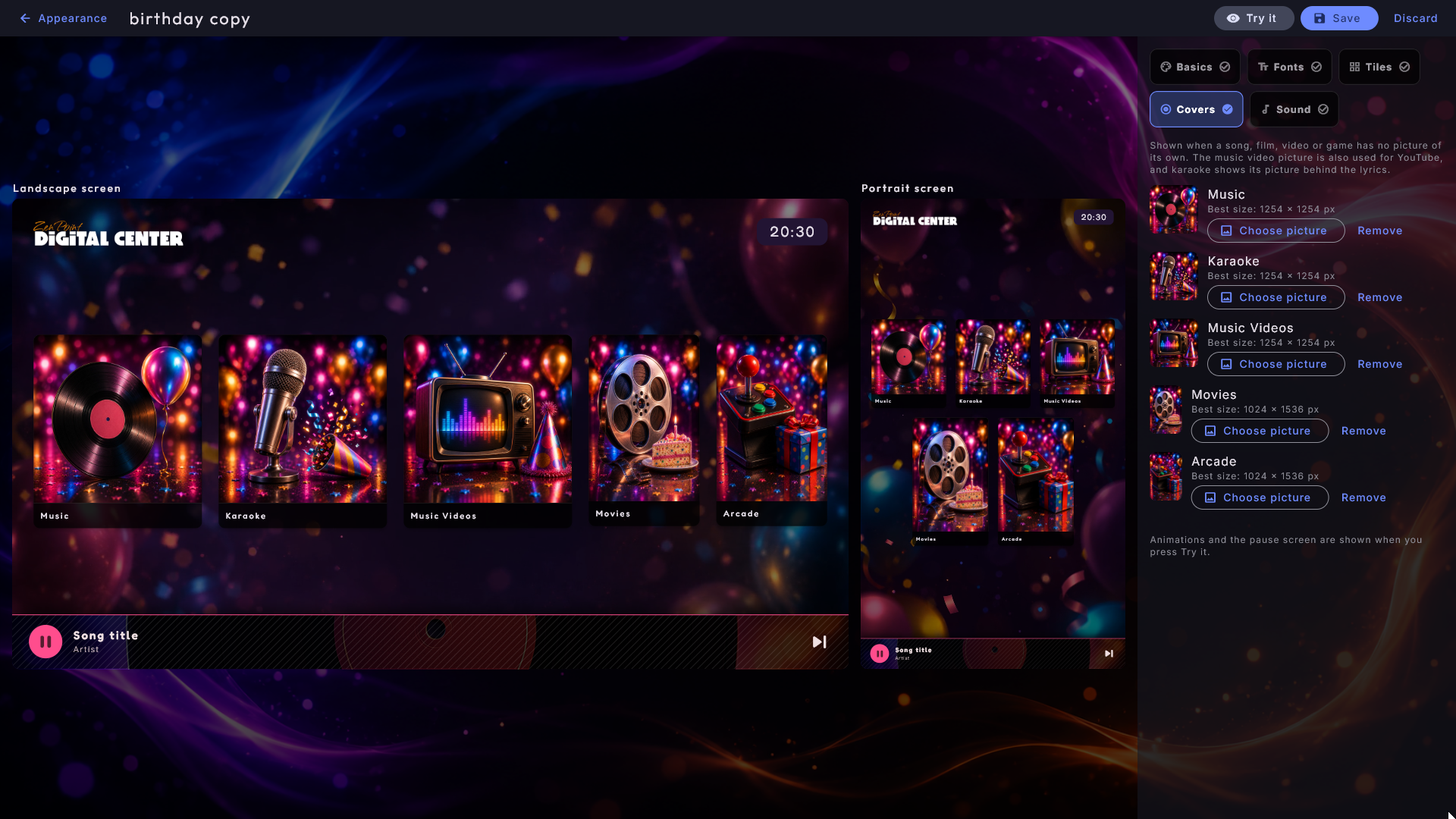
As imagens mostram normalmente uma página de um centro como Música: em cima só o logótipo e o relógio, para que o seu fundo se veja livremente, e em baixo a barra A-Z, a barra da lista de reprodução com os cartões da fila e os botões, e o menu. Os cartões da fila misturam capas de música, karaoke, videoclipes e filmes (as suas, se as escolheu, caso contrário as padrão), e uma capa de filme é mostrada inteira. No separador Mosaicos as imagens mostram em vez disso a página inicial com os seus mosaicos, e no separador Capas uma página com as cinco capas.
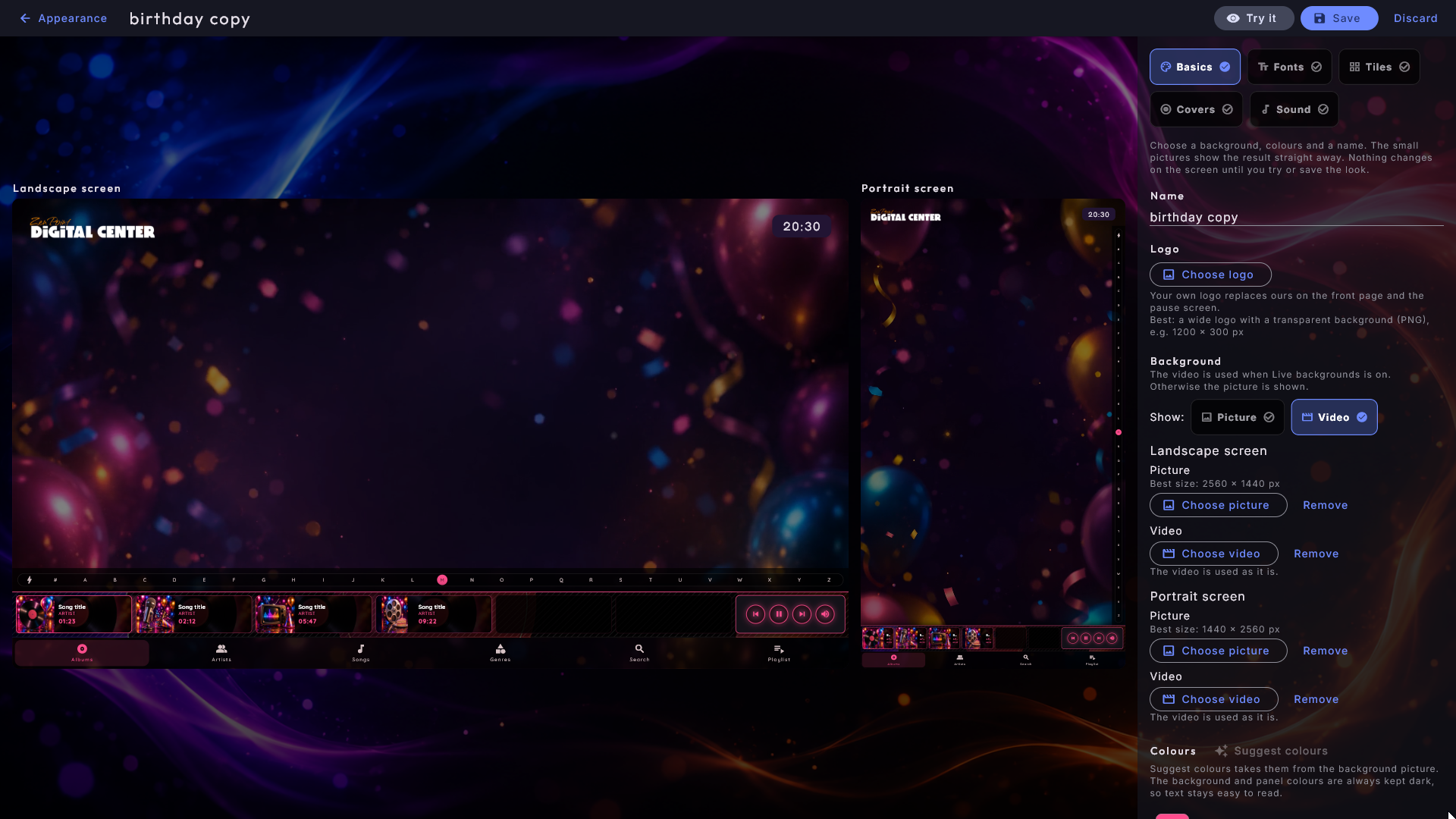
Básico
- Nome - o nome que a aparência recebe na lista.
- Logótipo - fica logo abaixo do nome, só em Professional. Por baixo do botão diz o que funciona melhor: um logótipo largo com fundo transparente (PNG), por exemplo 1200 × 300 px. O logótipo nunca é recortado. Nas outras edições há apenas o título e uma linha a dizer que um logótipo próprio requer Professional, e a aparência mostra o nosso logótipo. Se começou a partir de uma cópia de uma aparência com logótipo, o logótipo fica na aparência, mas as outras edições continuam a mostrar o nosso.
- Fundo - Ecrã horizontal e Ecrã vertical têm cada um dois lugares: uma Imagem e um Vídeo, cada um com o seu botão e o seu Remover, por isso escolher um nunca mexe no outro. O vídeo é usado quando Fundos animados está ligado; caso contrário é mostrada a imagem (também numa máquina fraca). Se um ecrã só tiver vídeo, o editor avisa que mostra a cor de fundo quando Fundos animados está desligado - por isso escolha também uma imagem. Quando a aparência tem um vídeo, Mostrar: Imagem | Vídeo por baixo do título alterna as duas imagens do resultado; com Vídeo o vídeo é reproduzido nelas sem som. Uma imagem é recortada à forma do ecrã: arraste a moldura, faça zoom e toque em Usar esta parte. Ajustar o recorte permite mover a moldura outra vez mais tarde. Uma imagem nunca é aumentada para lá do seu tamanho - se for pequena, o editor diz que pode parecer desfocada num ecrã grande. Um vídeo é usado tal como está; se for muito grande, o editor diz que o ecrã pode demorar mais a arrancar. Por baixo de cada linha está o tamanho ideal da imagem (2560 × 1440 px para um ecrã horizontal, 1440 × 2560 px para vertical); uma imagem maior é simplesmente reduzida.
- Cores - cinco cores, cada uma com uma linha a dizer o que pinta (por exemplo "Botões, o botão de reprodução e seleções" ou "Painéis, janelas e menus"). O editor começa com as cores da aparência que está a usar agora. Da primeira vez que escolhe uma imagem de fundo, sugere todas as cores a partir da imagem, e Sugerir cores volta a fazê-lo.
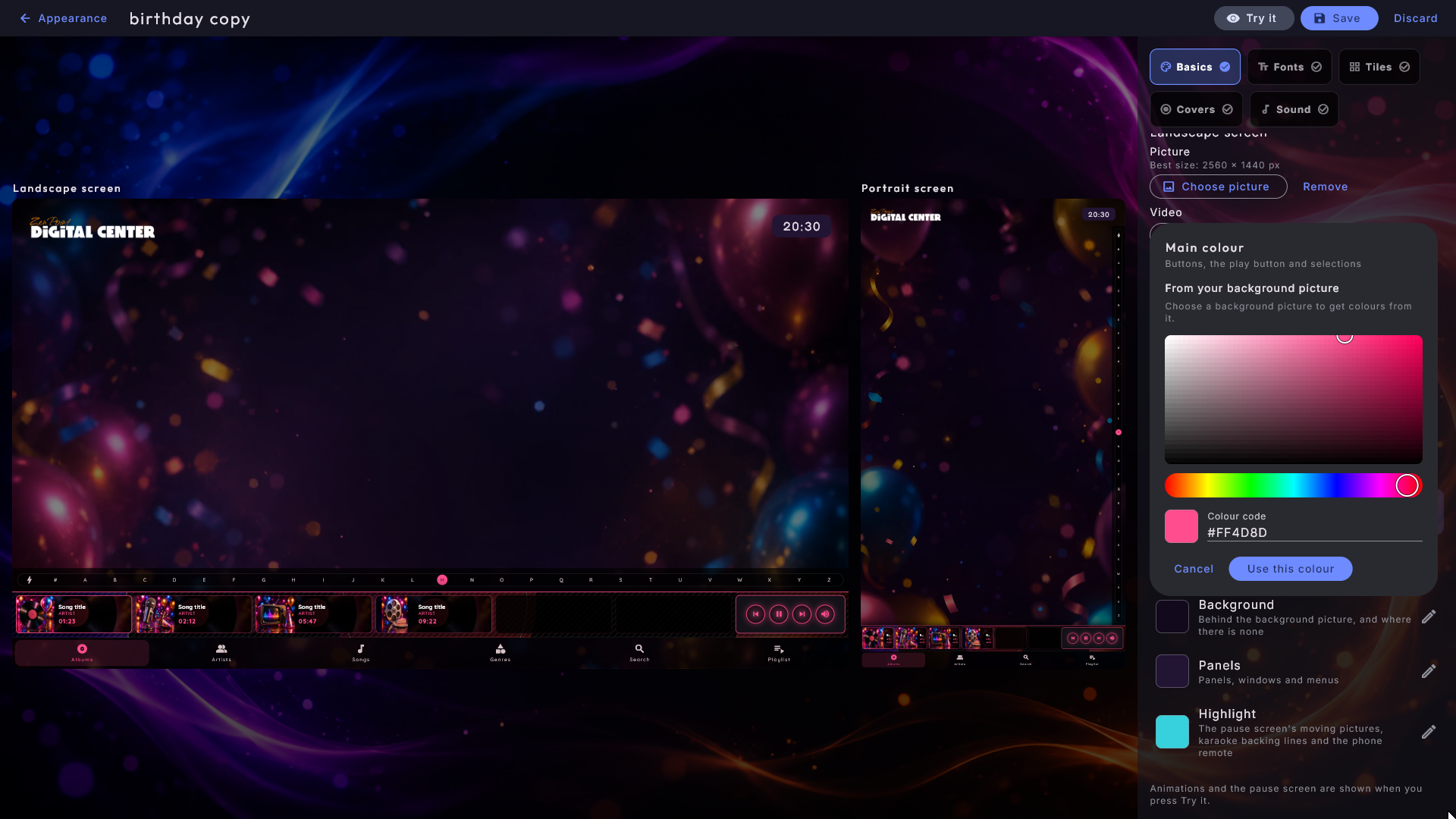
Toque numa cor para a mudar. Em cima estão sugestões tiradas da sua imagem de fundo,
depois um campo de cor e uma barra de tons onde toca ou arrasta, e em baixo um Código de
cor (como #2A6FDB) para quando conhece a cor da sua marca. Enquanto escolhe, as duas
imagens adotam a cor de imediato, para que a veja em todos os sítios onde é usada. Quando
escolhe Segunda cor ou Destaque, as imagens passam entretanto para o ecrã de pausa
(uma imagem em movimento parada e uma linha de karaoke com uma parte de coro entre
parênteses), porque é aí que essas duas cores aparecem; voltam ao normal quando o seletor
fecha. Usar esta cor mantém a cor, Cancelar deixa-a. Para o fundo e os painéis o
seletor só oferece cores suficientemente escuras para texto branco; um código de cor
demasiado claro fica um pouco mais escuro, e o seletor avisa.
Tipos de letra
Escolha o seu próprio tipo de letra para Títulos e para Texto (ficheiros .ttf ou .otf). As imagens mostram-no de imediato. Se faltarem ao tipo de letra as letras dinamarquesas æ, ø ou å, o editor indica as letras em falta - essas são então mostradas noutro tipo de letra. É responsável por ter o direito de usar o tipo de letra.
Mosaicos
Uma imagem por centro desta máquina, mais Configuração. A imagem é recortada à forma larga do mosaico da mesma maneira que o fundo, e Remover devolve ao centro a sua própria imagem. Por baixo do nome está o tamanho ideal (1600 × 1000 px).
Capas
As cinco imagens padrão mostradas quando uma música, filme, vídeo ou jogo não tem imagem própria: música, karaoke, videoclipes (também usada para o YouTube), filmes e arcade. Os filmes e o arcade são recortados na vertical, os outros em quadrado. Por baixo de cada nome está o tamanho ideal (1254 × 1254 px para as quadradas, 1024 × 1536 px para filmes e arcade), e a imagem pequena na linha tem a mesma forma. A página com as cinco capas mostra cada uma na sua forma e por inteiro, por isso nada é cortado.
Som
Escolha a sua própria música de abertura. Ouvir reprodu-la; entretanto a música que já está a tocar fica em pausa, e volta quando toca em Parar, quando a música acaba ou quando sai do editor.
Experimentar, guardar e descartar
Volte a Aparência e tudo o que fez fica guardado no rascunho - o botão passa a dizer Continuar a sua aparência. Para ver as animações e o ecrã de pausa, toque em Experimentar: a Administração fecha e o ecrã inteiro veste-se com a nova aparência. Em cima diz "Está a experimentar a aparência ..." com Voltar ao editor (volta ao editor, com tudo guardado), Guardar e Descartar.
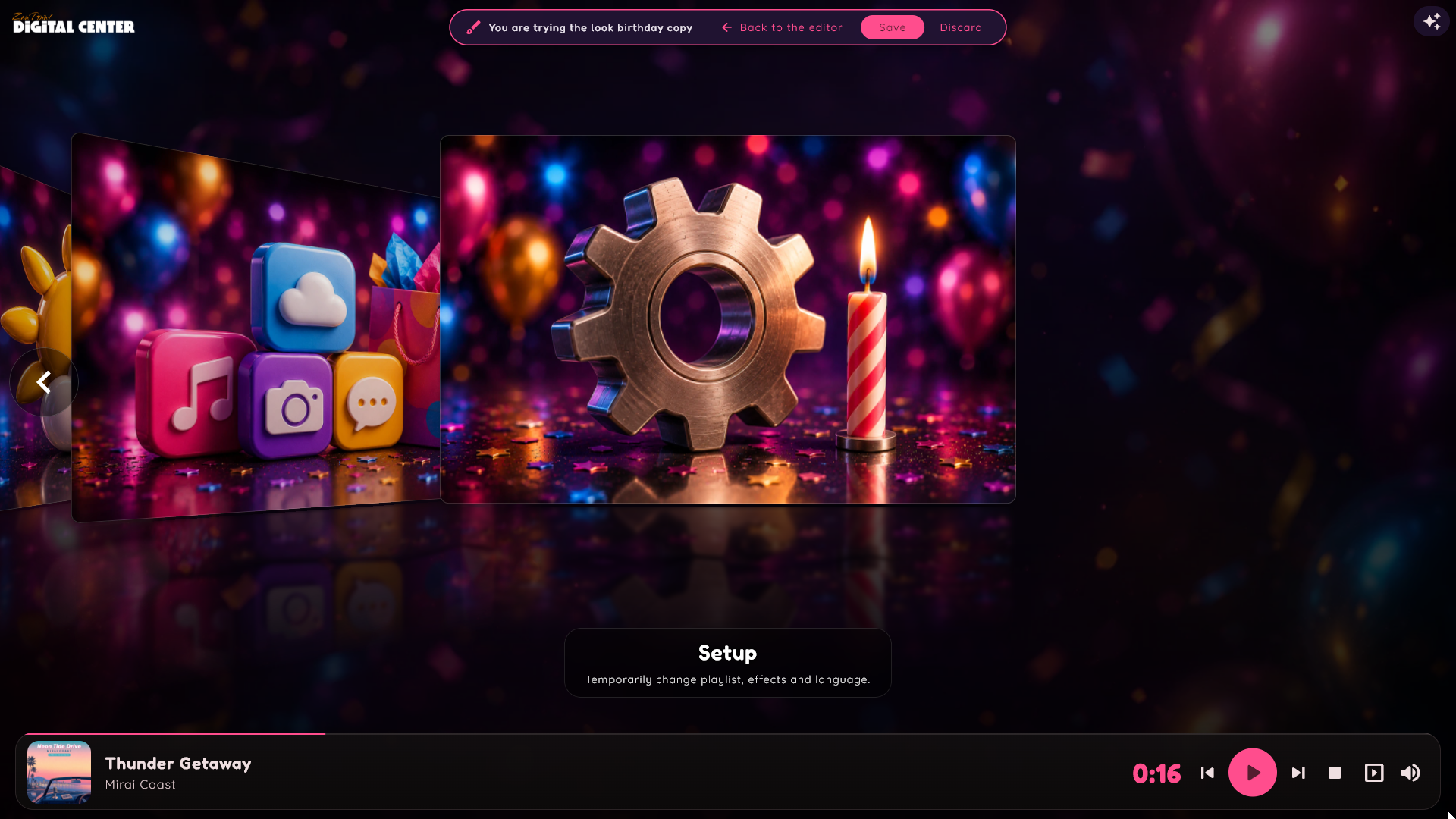
O rascunho nunca é guardado sozinho. Desaparece quando o descarta, quando o quiosque é bloqueado (Modo Festa, Modo Crédito ou fim de sessão automático) e quando o Digital Center é reiniciado. Descartar só pergunta primeiro se tiver mudado alguma coisa. Se já existir uma aparência com o mesmo nome, Guardar pergunta primeiro; responda sim, e as partes que escolheu no editor substituem as dessa aparência, as partes que removeu são retiradas, e tudo o resto nessa aparência fica.
Vídeo de fundo e repetição
Uma aparência pode usar uma imagem fixa ou um fundo em movimento. Quando é um vídeo, o fundo reproduz-se suavemente por trás de tudo. Uma aparência pode dar um fundo diferente para horizontal e vertical, por isso o sistema escolhe automaticamente o que se adequa à orientação do ecrã e muda no momento em que o ecrã é rodado. Também pode definir a velocidade a que um fundo em movimento se reproduz - de uma câmara lenta calma a um ritmo animado - e se repete de forma suave com um desvanecimento leve entre as repetições.
É o utilizador que decide se os fundos em movimento são reproduzidos: em Administração → Aparência, por baixo das aparências, a secção Fundo contém Fundos animados e Ciclo do fundo (consulte Definições e administração).
Música de introdução
Uma aparência pode também conter a sua própria música de introdução - uma curta melodia de boas-vindas que toca no arranque, a primeira coisa que um convidado ouve. Quando uma aparência traz a sua própria melodia, esta toma o lugar da padrão, e muda automaticamente no momento em que troca de aparência, para que o som condiga sempre com o aspeto. Se a música de introdução chega a tocar, e a que volume, é controlado centralmente em Administração → Arranque (consulte Definições e administração); uma aparência apenas escolhe qual a melodia é usada quando está ligada.
Enquanto a música de introdução está a tocar e o quiosque não está bloqueado, existe um botão de pausa na barra de botões no canto superior direito. Toque nele para pôr a música em pausa. Fica então em pausa durante o resto da sessão, até tocar no botão de reprodução no mesmo sítio (ou até o Digital Center ser iniciado de novo), e continua de onde parou.
Idioma
Em Administração → Idioma escolhe o idioma de todo o sistema. Os idiomas são mostrados numa lista, cada um com a bandeira do seu país à frente - basta tocar num idioma para o selecionar. Pode escolher entre dinamarquês, inglês, alemão, sueco, norueguês, finlandês, grego, espanhol, italiano, francês, neerlandês, polaco, português, esloveno, turco e checo - dezasseis no total.
Também pode mudar o idioma temporariamente para uma única sessão através do mosaico Configuração na página inicial - volta ao idioma guardado quando a aplicação reinicia.

Efeitos da página inicial
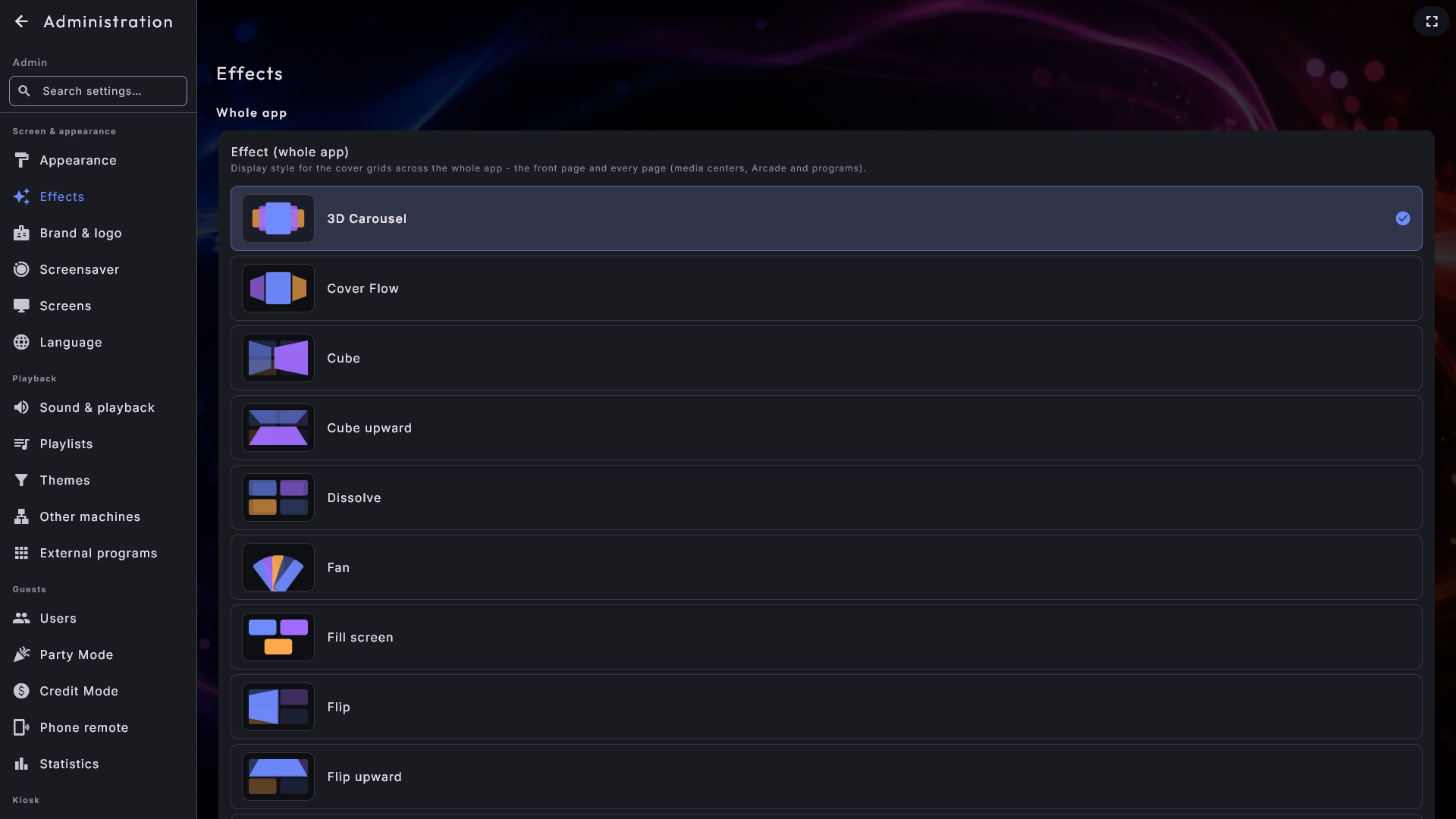
A parede de capas e mosaicos pode ser mostrada de 20 formas diferentes - e, por predefinição, o mesmo efeito é usado tanto na página inicial como em todas as páginas (os centros multimédia, o Arcade, os Programas). Escolhe-o em Configuração → Efeitos (temporário, volta ao normal no reinício) ou permanentemente com Efeito (toda a aplicação) em Administração → Efeitos.
Também pode mudar o efeito mesmo onde está. Desde que o quiosque esteja desbloqueado - nem Modo Festa nem Modo Crédito - todas as páginas de capas, incluindo a página inicial, têm um pequeno botão de brilho na barra de botões no canto superior direito. Toque nele, escolha um efeito, e este aplica-se apenas a essa página, para que cada página possa ter um aspeto próprio. A escolha é temporária e volta ao normal quando o sistema reinicia. O botão mantém-se fora do caminho enquanto um leitor de ecrã inteiro estiver aberto.
Portanto, um efeito pode vir de quatro sítios. O sistema usa o primeiro que tenha algo a dizer, do mais forte para o mais fraco:
- O botão de brilho na página - um efeito temporário só para essa página.
- Um efeito guardado para essa página na Administração - um centro com um efeito próprio, ou o efeito próprio da página inicial - ver a caixa abaixo.
- Configuração → Efeitos - um efeito temporário para todo o sistema, apenas nesta sessão.
- Administração → Efeitos - o seu efeito guardado, usado em todo o lado onde nada acima tenha dito o contrário.
Ambas as escolhas temporárias voltam ao normal quando o sistema reinicia, e escolher um novo efeito guardado na Administração limpa-as de imediato.
Um efeito guardado - com exceções por centro
Qualquer centro individual de página de capas - Música, Videoclipes, Karaoke, Filmes, YouTube, Arcade e Programas externos - pode receber o seu próprio efeito na página desse centro na Administração. Aí encontra uma lista pendente Efeito que começa em Efeito global; escolha antes um efeito específico e esse centro arranca sempre com ele. Deixe-a em Efeito global e o centro segue simplesmente o que definir em Efeitos.
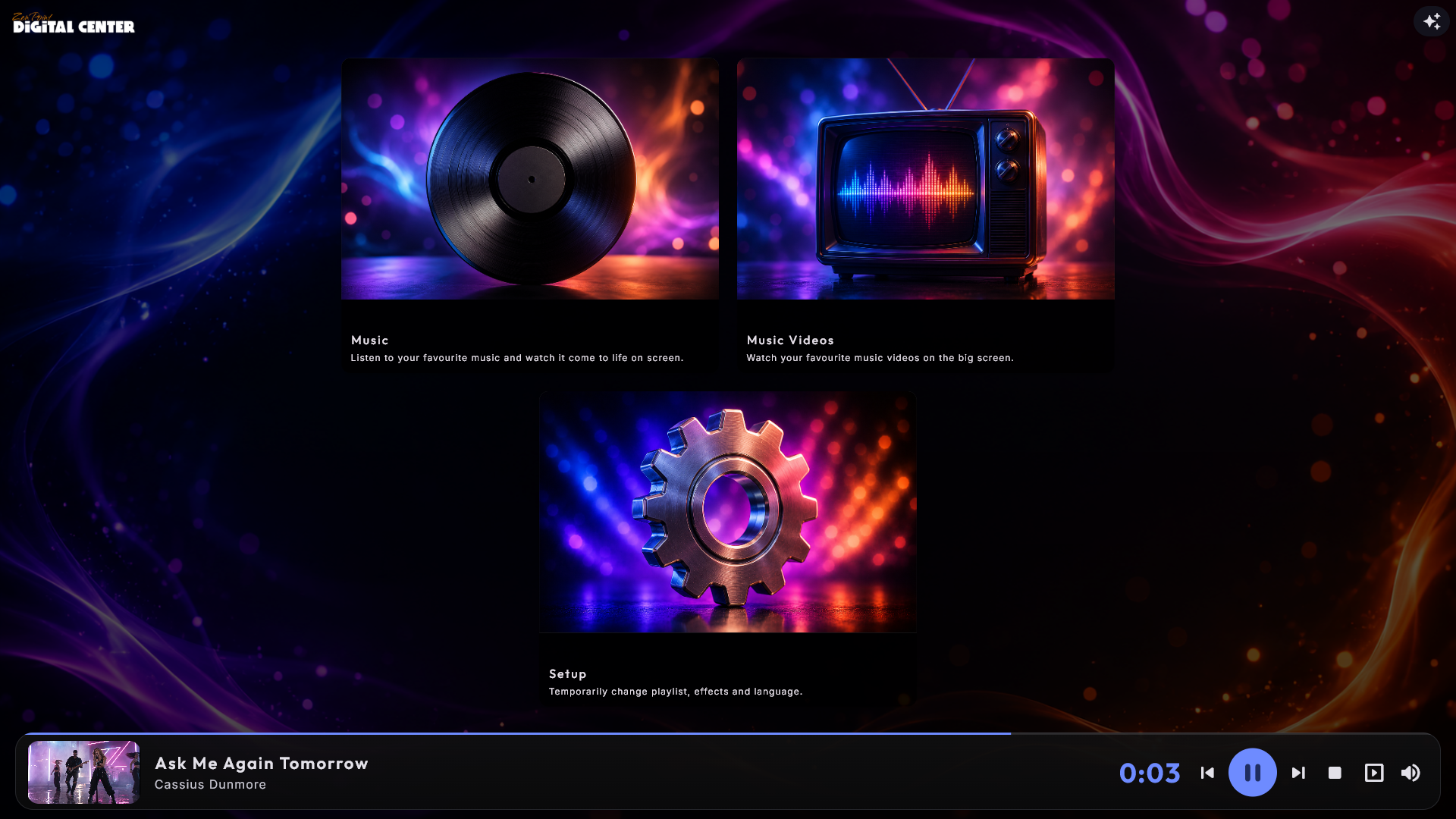
A página inicial pode guardar um efeito próprio da mesma maneira. Em Administração → Efeitos, por baixo do efeito para toda a aplicação, existe um campo Página inicial. Também começa em Efeito global; escolha um efeito e a página inicial arranca com ele, enquanto todas as outras páginas mantêm o efeito de toda a aplicação.
Um efeito guardado é o ponto de partida da página, não um bloqueio. A página arranca com ele, também depois de um reinício, e nem Configuração → Efeitos nem um tema o podem alterar. O botão de brilho continua lá (quando o quiosque não está bloqueado), por isso pode experimentar outro efeito nessa página durante algum tempo; depois do reinício seguinte volta ao efeito guardado, e escolher o efeito guardado no menu do brilho leva a página de imediato de volta a ele. Se alterar o efeito guardado na Administração, a alteração vê-se logo, também numa página onde o botão de brilho foi usado.
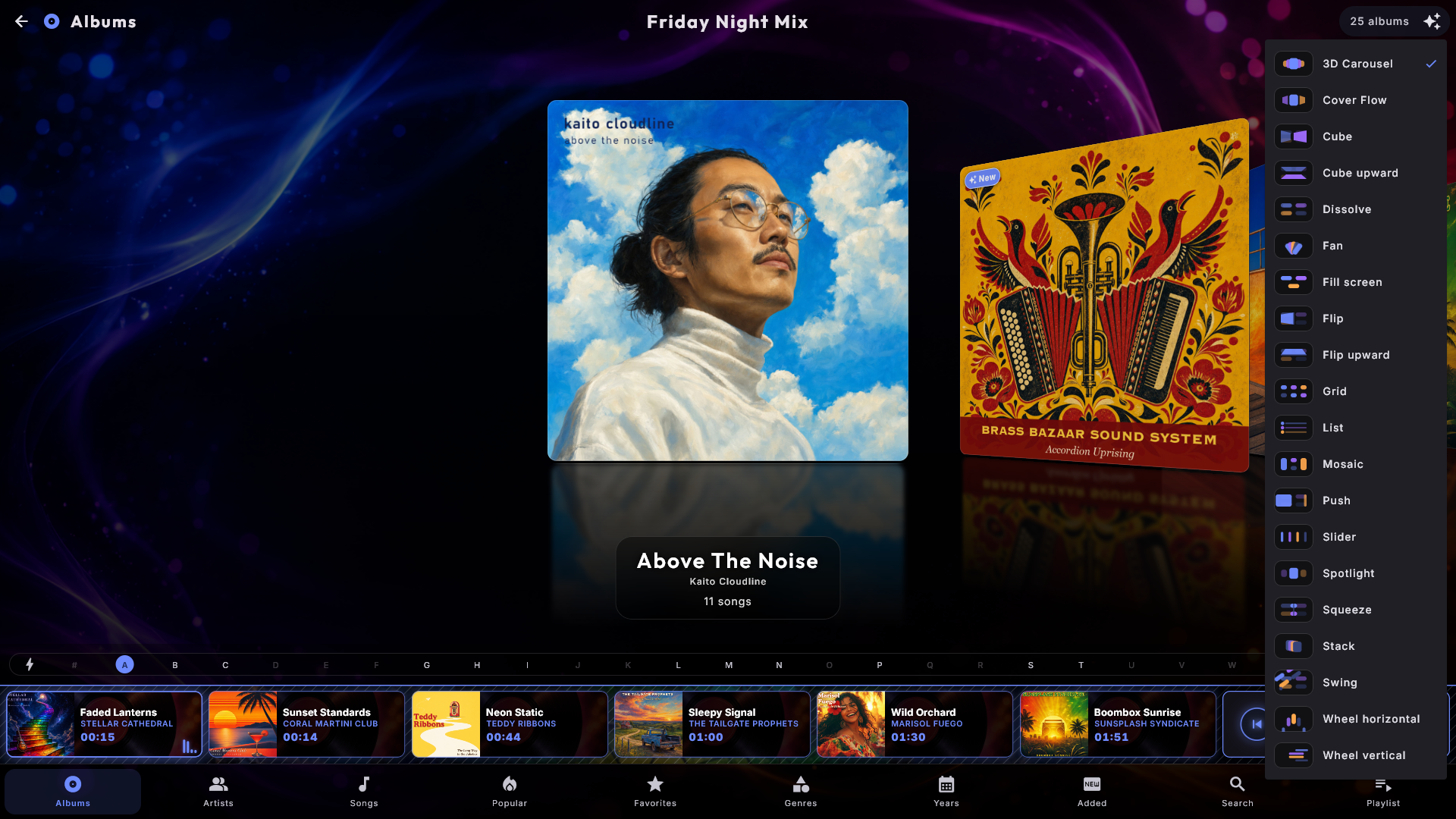
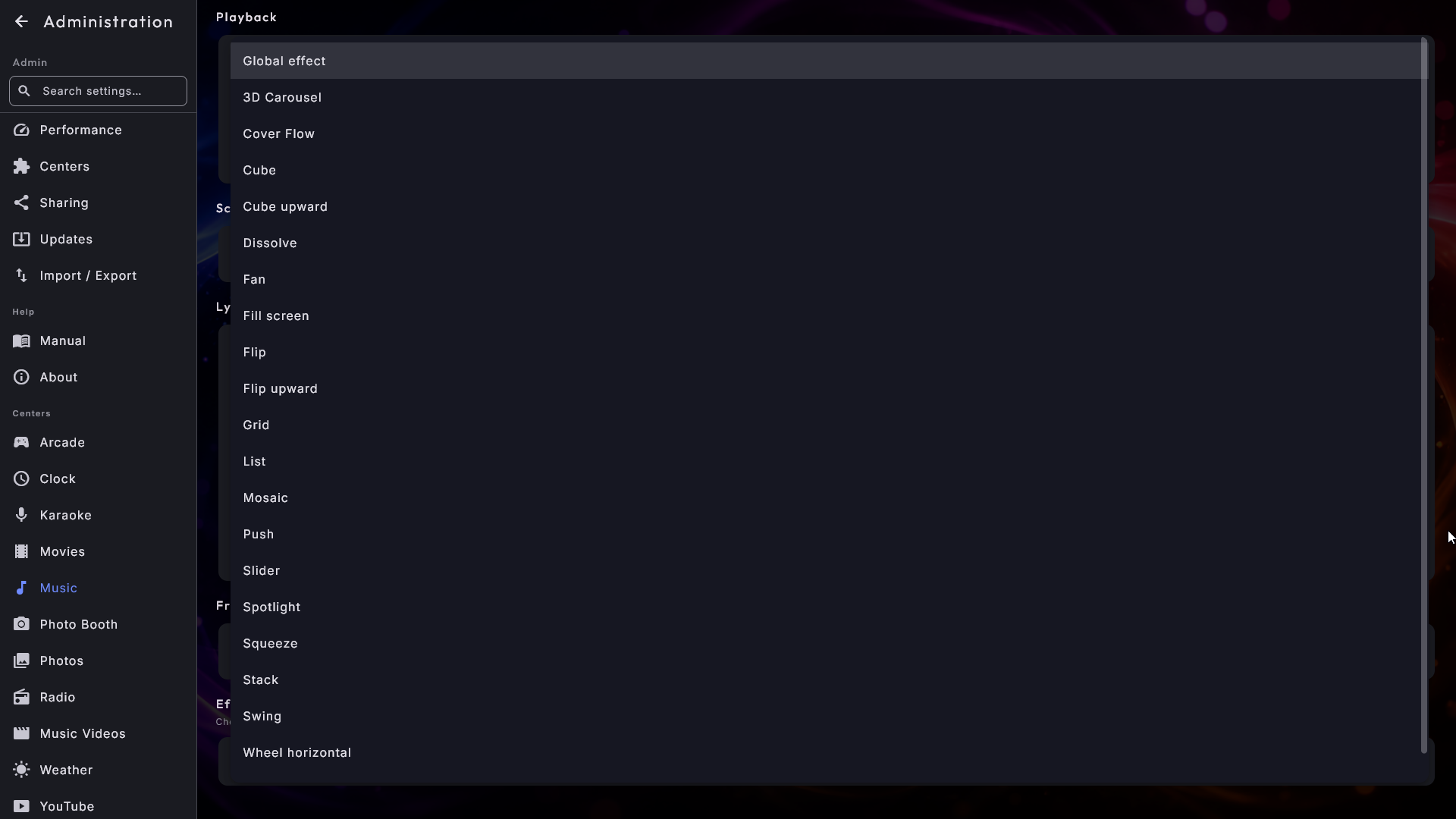
Tanto em Configuração → Efeitos como em Administração → Efeitos, é mostrada uma pequena imagem de pré-visualização ao lado do nome de cada efeito, para que possa ver o aspeto antes de o escolher - não precisa de conhecer os nomes.
| Efeito | Como se apresenta |
|---|---|
| Grelha | Uma grelha calma e fácil de ler. |
| Preencher ecrã | A mesma grelha, mas os mosaicos preenchem o ecrã - quanto menos houver, maiores ficam. |
| Carrossel 3D | Os mosaicos rodam num anel 3D. |
| Cover Flow | Os mosaicos deslizam como capas de álbum. |
| Cursor | Os mosaicos deslizam na horizontal. |
| Roda vertical | Mosaicos numa roda vertical. |
| Roda horizontal | Mosaicos numa roda horizontal. |
| Pilha | Mosaicos empilhados uns sobre os outros. |
| Mosaico | Um padrão em mosaico de mosaicos. |
| Leque | Os mosaicos abrem-se como um leque. |
| Destaque | O mosaico selecionado é realçado. |
| Lista | Uma simples lista vertical. |
| Virar | Uma página inteira de mosaicos vira como a folha de um livro. |
| Virar para cima | A mesma folha, com a dobradiça a meio para que a página se levante. |
| Empurrar | A página sai por um lado enquanto a seguinte entra ao seu lado. |
| Cubo | As duas páginas passam como duas faces de uma caixa a rolar para o lado. |
| Cubo para cima | A mesma caixa, mas a rolar para cima em vez de para o lado. |
| Dobrar | A página dobra-se numa linha ao centro e a seguinte desdobra-se a partir dela. |
| Dissolver | A página desvanece-se enquanto a seguinte aparece. |
| Balanço | A página oscila para o lado sobre o seu canto inferior esquerdo. |
Cada efeito adapta-se automaticamente à forma do ecrã. Se o ecrã estiver na vertical, os efeitos dispõem-se de forma organizada ao longo do ecrã alto em vez de o atravessarem - não tem de escolher nada. A orientação do ecrã é definida quando o sistema é instalado.
Se o ecrã parecer lento
Numa máquina menos potente, um efeito muito trabalhado pode parecer pesado. Se isso acontecer, escolha um efeito mais simples como a Grelha para a experiência mais fluida.
Fotos. O centro Fotos também usa os efeitos, mas apenas onde há de facto algo a escolher: as pastas no separador Pastas e os cartões no separador Eventos. As imagens dentro de uma pasta continuam a ser mostradas como uma grelha normal - uma pasta pode conter muitos milhares de imagens, e precisa de as poder abarcar de relance. Se uma pasta contiver tanto subpastas como imagens soltas, as pastas são mostradas em cima e as imagens por baixo.
Preencher ecrã: mosaicos grandes quando são poucos
Preencher ecrã é a mesma grelha calma da Grelha, mas os mosaicos ocupam o espaço que realmente existe: quanto menos mosaicos houver, maiores ficam. Com apenas três centros ligados, aparecem como três botões grandes no meio do ecrã em vez de três pequenos no canto superior, e uma última linha mais curta fica centrada para não ficar encostada a um lado. Nada se desloca, porque está tudo no ecrã ao mesmo tempo. Foi pensado para uma instalação com poucos centros, onde botões fáceis de acertar com o dedo contam mais do que qualquer outra coisa.
Quando a música começa e a barra de reprodução desliza para dentro por baixo, os mosaicos encolhem um pouco mas ficam onde estão, por isso o mesmo sítio continua a abrir o mesmo centro. Se houver tantos mosaicos que não possam crescer, o efeito volta por si só à grelha normal com deslocamento, por isso uma biblioteca de música com milhares de álbuns fica exatamente como sempre. Não tem de fazer nem de vigiar nada.
Botões grandes apenas na página inicial
Quer botões grandes na página inicial mas a grelha normal dentro dos seus centros multimédia? Em Administração → Efeitos, defina Página inicial como Preencher ecrã. Aplica-se apenas à página inicial e mantém-se após um reinício. Para apenas experimentar, escolha antes o efeito com o botão de brilho na página inicial - essa escolha desaparece no reinício seguinte.
As oito transições por páginas
Os últimos oito da tabela - Virar, Virar para cima, Empurrar, Cubo, Cubo para cima, Dobrar, Dissolver e Balanço - são todos o mesmo tipo de vista: um número fixo de mosaicos preenche o ecrã, e nada se desloca. Em vez disso, muda de página. Deslize o dedo, toque nas setas grandes ou use as teclas de seta, e a página inteira é substituída pela seguinte. Todos os oito se usam exatamente da mesma maneira; só o aspeto da mudança é diferente:
- Virar - a página vira sobre o meio do ecrã, como quem vira a folha de um livro.
- Virar para cima - a mesma folha, mas com a dobradiça a meio, para que a página se levante para cima, como uma página de um calendário de parede. Ao avançar, a página antiga sobe e sai pelo bordo superior enquanto a seguinte vem de baixo.
- Empurrar - as duas páginas ficam encostadas uma à outra e atravessam juntas como uma única faixa, por isso uma está sempre a chegar enquanto a outra sai. Sem profundidade, sem rotação.
- Cubo - as duas páginas passam como duas faces de uma caixa a rolar para o lado. Ambas estão à vista durante a maior parte do movimento e encontram-se ao longo da aresta entre elas.
- Cubo para cima - a mesma caixa, mas a rolar para cima em vez de para o lado.
- Dobrar - a página dobra-se numa linha fina ao centro do ecrã, e a seguinte desdobra-se a partir dessa mesma linha.
- Dissolver - a página desvanece-se suavemente enquanto a seguinte aparece. A mais calma de todas.
- Balanço - a página oscila para o lado sobre o seu canto inferior esquerdo, como uma tabuleta pendurada num único prego: a extremidade livre levanta-se e sai pelo bordo superior, enquanto a página seguinte fica quieta por trás e vem à vista. Ao recuar, a página anterior oscila para dentro pelo mesmo canto, por cima daquela em que está.
Muda de página no sentido em que a página se move. Nos seis em que a página vai para o lado, as setas grandes ficam nos bordos esquerdo e direito e desliza o dedo para o lado. Em Virar para cima e Cubo para cima ficam em cima e em baixo, e desliza o dedo para cima para avançar, exatamente como a página viaja.
As teclas de seta seguem o mesmo sentido: cada página é uma grelha própria, e muda de página com as teclas que apontam para onde a página viaja. Nos seis que vão para o lado, Cima e Baixo movem uma linha inteira dentro da página e nunca mudam de página - Baixo a partir da última linha leva-o para a área de baixo (como a barra do alfabeto), e Cima a partir da primeira linha leva-o para cima. Esquerda e Direita movem um mosaico de cada vez; passe do fim de uma linha e a página muda, e chega à mesma linha na nova página (Direita: o primeiro mosaico, Esquerda: o último). Em Virar para cima e Cubo para cima é ao contrário: Baixo a partir da última linha muda de página, e chega à mesma coluna no topo da página seguinte (Cima a partir da primeira linha volta à última linha da página anterior). Só na última página Baixo o leva para a área de baixo, e na primeira página Cima leva-o para cima. Esquerda e Direita movem um mosaico ao longo da linha, e depois do fim levam-no para a área ao lado - ou, se não houver nada aí, Esquerda para a área de cima e Direita para a área de baixo.
Avançar e recuar movem-se em sentidos opostos - exceto Dobrar e Dissolver, que têm o mesmo aspeto nos dois sentidos; aí são os mosaicos que chegam que lhe dizem para que lado foi. A barra do alfabeto funciona tal como nos outros efeitos: simplesmente salta para a página onde uma letra se encontra.
Cada efeito faz exatamente o que o seu nome diz, em todas as máquinas. Escolha Cubo e as páginas rolam como uma caixa, seja qual for a definição do Modo gráfico (consulte Definições e administração). Se um efeito parecer irregular na sua máquina, escolha simplesmente outro: Empurrar, Dobrar, Dissolver e Balanço são os mais leves.
Estas três escolhas - aparência, idioma e efeitos - são o âmago de tornar o Digital Center à sua imagem. Para as primeiras escolhas ao configurar o sistema, consulte Introdução; para o menu de administração completo, consulte Definições e administração.