
Capítulo 14
Manutenção e resolução de problemas
Uma máquina com o Digital Center é feita para funcionar sem supervisão durante longos períodos, mas um pouco de cuidado rotineiro mantém-na saudável: estar atualizada, arrancar corretamente quando a máquina é ligada, e saber onde procurar quando algo parece estar mal. Este capítulo aborda a parte das operações do dia a dia - atualizações, arrancar com o Windows, verificar como a máquina está a comportar-se, estatísticas de reprodução e uma lista prática de soluções para os problemas que tem mais probabilidade de encontrar.
Atualizações de software
Quando o Digital Center está online, verifica por si próprio - no arranque e uma vez por dia - se está disponível uma versão mais recente. Uma atualização pode chegar num de três níveis, consoante a sua importância.
- Obrigatória. Para uma atualização crítica, aparece uma mensagem em ecrã inteiro que não se pode fechar e a atualização instala-se de imediato. Toda a gente vê isto, e não há nada a decidir - o programa atualiza-se a si próprio e reinicia.
- Normal. Para uma atualização comum, só o administrador é notificado. Vê uma mensagem a dizer que está pronta uma nova versão, com um resumo do que contém, e dois botões: Instalar agora transfere-a e instala-a de imediato, reiniciando quando terminar; Mais tarde dispensa a mensagem para que ela volte noutra altura. Os convidados comuns nunca veem isto.
- Silenciosa. Para uma atualização de baixa prioridade não há mensagem nenhuma. Fica simplesmente à espera, discretamente, até que a vá instalar você mesmo em Administração → Atualizações.
Acompanhe a transferência - e nunca perca o seu lugar
Enquanto uma atualização é transferida, pode acompanhar até onde chegou - os megabytes já obtidos e uma barra de progresso. Se a ligação cair a meio da transferência, ela continua a partir de onde parou da próxima vez, em vez de recomeçar toda a transferência do início, para que mesmo uma atualização grande consiga passar numa ligação instável.
Se a máquina parar antes de instalar
Mesmo antes de a nova versão ser instalada, o programa faz uma última verificação de segurança. Se essa verificação falhar, nada é instalado e a máquina continua com a versão que já tem - não se perde nada. Não continua a tentar sozinha: numa atualização obrigatória mostra com calma A atualização está à espera com um botão Tentar novamente, e Administração → Atualizações explica em palavras simples o que aconteceu, com o mesmo botão. Quando sai uma versão mais recente, o estado de espera desaparece sozinho.
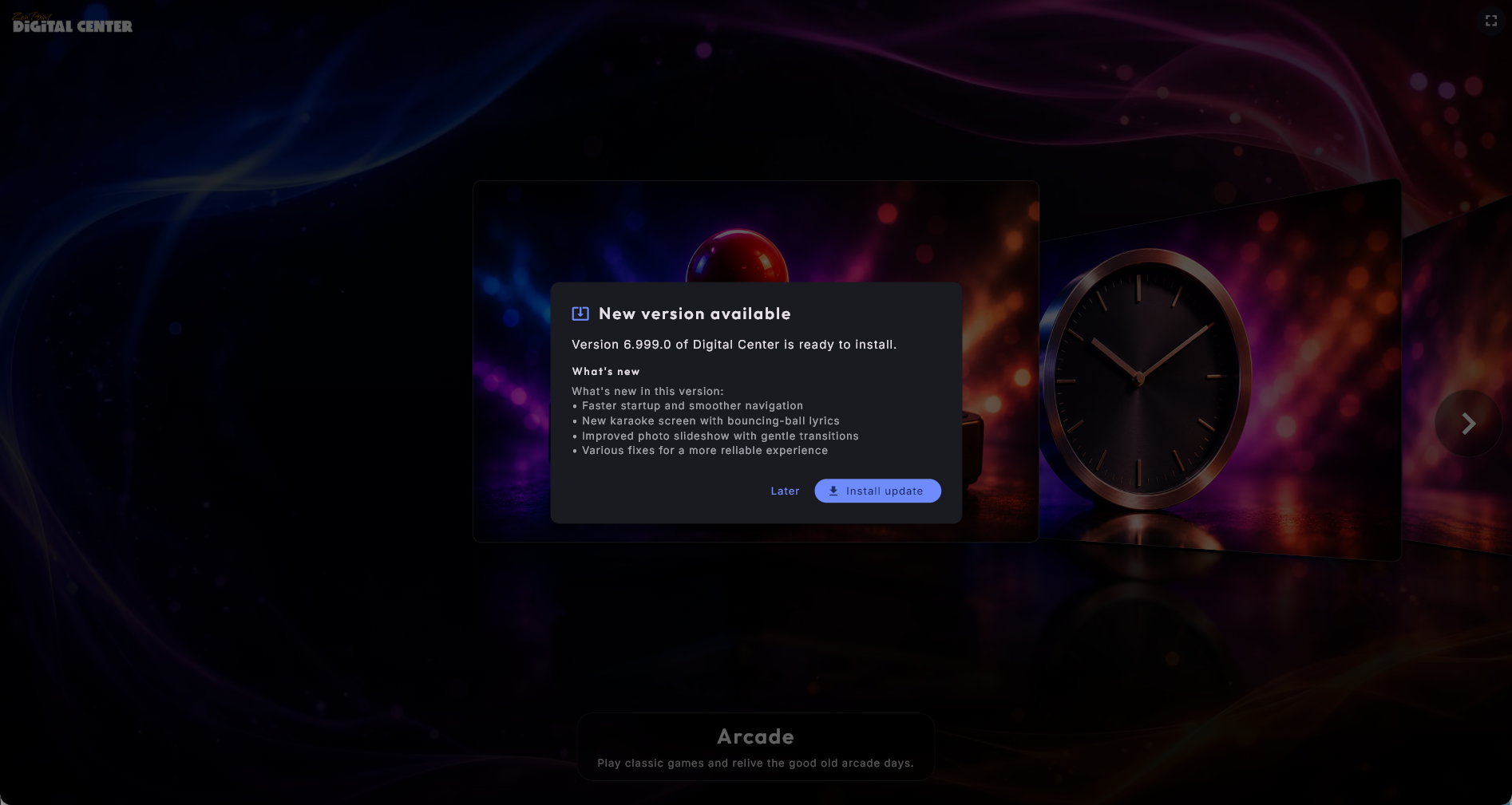
A página de Atualizações
Em Administração → Atualizações pode verificar e instalar atualizações você mesmo a qualquer momento, sem esperar por ser notificado. A página mostra a versão atual e, quando há uma disponível, a nova versão juntamente com as suas notas da versão. Dois botões controlam-na: Verificar agora procura uma versão mais recente, e Instalar agora transfere-a e instala-a - o programa reinicia por si próprio quando terminar.
Pode sair da página enquanto transfere. Prima Instalar atualização e vá para outro sítio, e a transferência continua em segundo plano; volte e a barra de progresso está lá outra vez. Depois de a atualização ter sido transferida, Instalar atualização fica pronto - prima-o e instala de imediato, sem ser transferida de novo. Verificar agora pode sempre ser premido. Uma atualização transferida também é lembrada se o programa reiniciar entretanto.
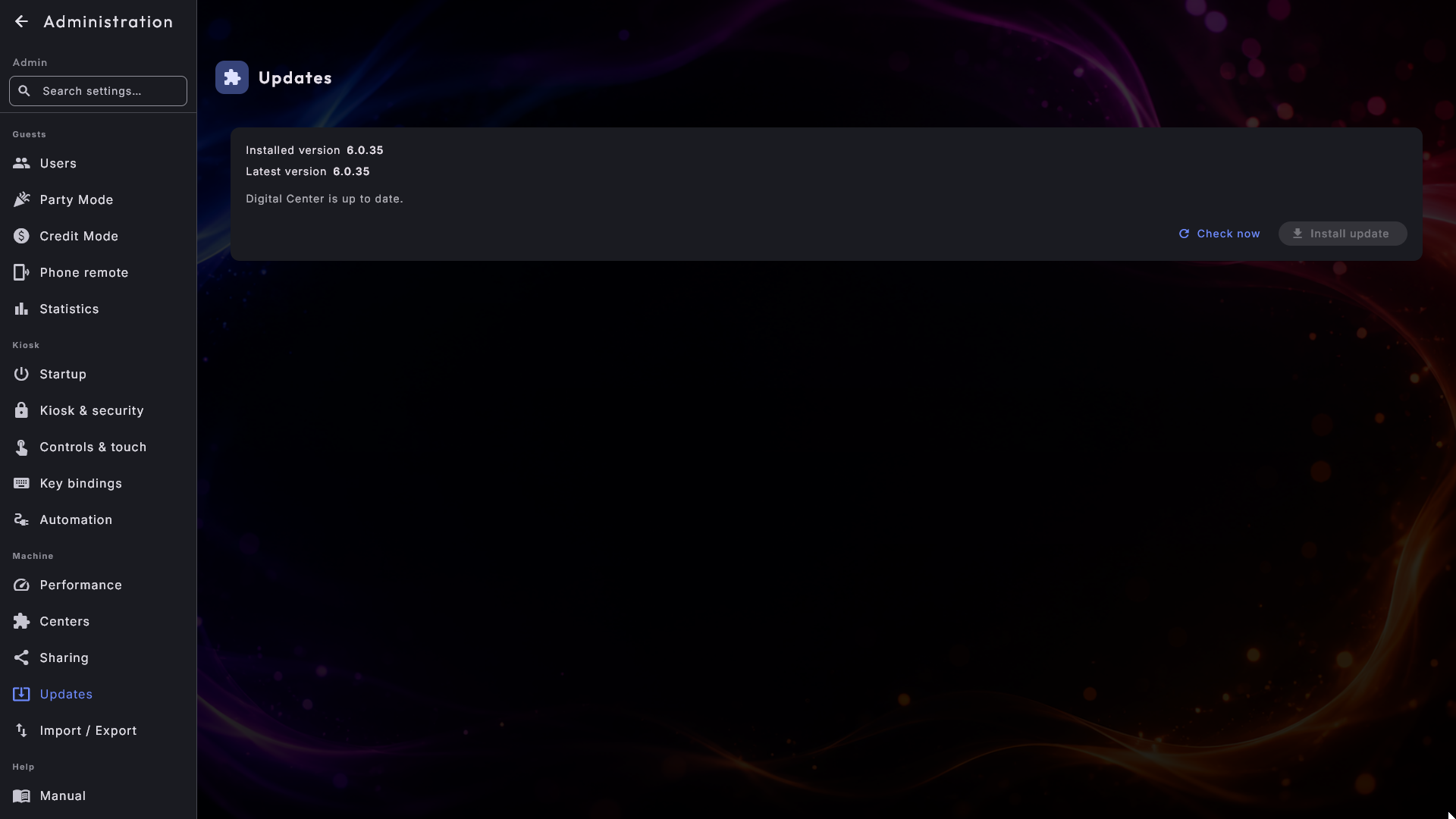
As atualizações mantêm a sua configuração
Uma atualização nunca toca nas suas próprias definições, listas de reprodução ou conteúdos - apenas substitui o próprio programa. Depois de reiniciar, está tudo exatamente como o deixou.
Uma versão de cada vez, na sua língua
Se uma máquina esteve desligada algum tempo, pode estar várias versões atrás. A mensagem enumera então cada versão em separado, a mais recente em cima, e desdobra aquela que quer ler, em vez de um longo bloco de texto com os números de versão enterrados lá dentro. Cada conjunto de notas é mostrado na sua própria língua, as notas deslizam sozinhas se forem longas, e Mais tarde e Instalar atualização ficam em baixo, onde lhes chega.
Uma transferência danificada é detetada antes de ser usada
Uma transferência pode chegar danificada sem que nada pareça errado. O ficheiro é agora medido e verificado contra a própria versão antes sequer de ser usado. Se não corresponder é apagado e é-lhe dito com clareza que a atualização chegou danificada, para que carregar de novo no botão inicie uma transferência limpa em vez de instalar algo estragado.
Faça uma cópia de segurança e leve a sua configuração
Em Administração → Importar / Exportar pode guardar toda a sua configuração num único ficheiro - e voltar a carregá-la mais tarde, ou noutra máquina. É a forma mais rápida de manter uma cópia de segurança, ou de configurar uma segunda máquina exatamente como a primeira sem ter de refazer todas as definições.
- Exportar configuração escreve um ficheiro com as suas definições, listas de reprodução, temas, localizações guardadas e favoritos, o seu histórico de reprodução (as listas Populares, Reproduzidas recentemente e Mais reproduzidas, e o que foi ouvido na Rádio e no YouTube), os seus Favoritos de Música, Videoclipes, Karaoke, Filmes e Arcade, os seus jogos guardados no Arcade (incluindo as pontuações máximas), os programas externos e o aspeto atual. A sua licença e os seus ficheiros de multimédia não são incluídos - apenas a configuração. Os próprios jogos também não são incluídos, apenas o ponto até onde chegou neles.
- Importar configuração substitui a configuração desta máquina pelo conteúdo de um ficheiro que exportou anteriormente. Pede-lhe que confirme primeiro, porque a configuração atual é substituída e não pode ser recuperada - por isso, exporte primeiro esta máquina se quiser manter o que está nela. Quando a importação terminar, o Digital Center tem de voltar a arrancar para que a configuração restaurada produza efeito: carregue em Reiniciar agora na página, e ele fecha e volta a abrir sozinho. (Numa máquina onde o Digital Center não está instalado da forma habitual, uma linha indica-lhe que o feche e volte a abrir por si.)
As fotografias do Photo Booth só vão junto se o pedir
As fotografias dos convidados no Photo Booth podem ocupar muito espaço, por isso só são incluídas quando assinala Incluir as fotografias do Photo Booth, logo acima do botão de exportar. A caixa está desmarcada sempre que abre a página. Assinale-a se as fotografias também tiverem de ir para uma máquina nova, e conte com um ficheiro grande e uma exportação que demora algum tempo. Ao importar, as fotografias voltam para a pasta do Photo Booth; as que já estão na máquina ficam onde estão.
Uma cópia de segurança não é uma mudança de licença
A Importar / Exportar leva as suas definições, não a sua licença. Mudar a própria licença para outro computador é um passo separado que faz no site - consulte Mudar para um novo computador em Instalação, licença e ativação.
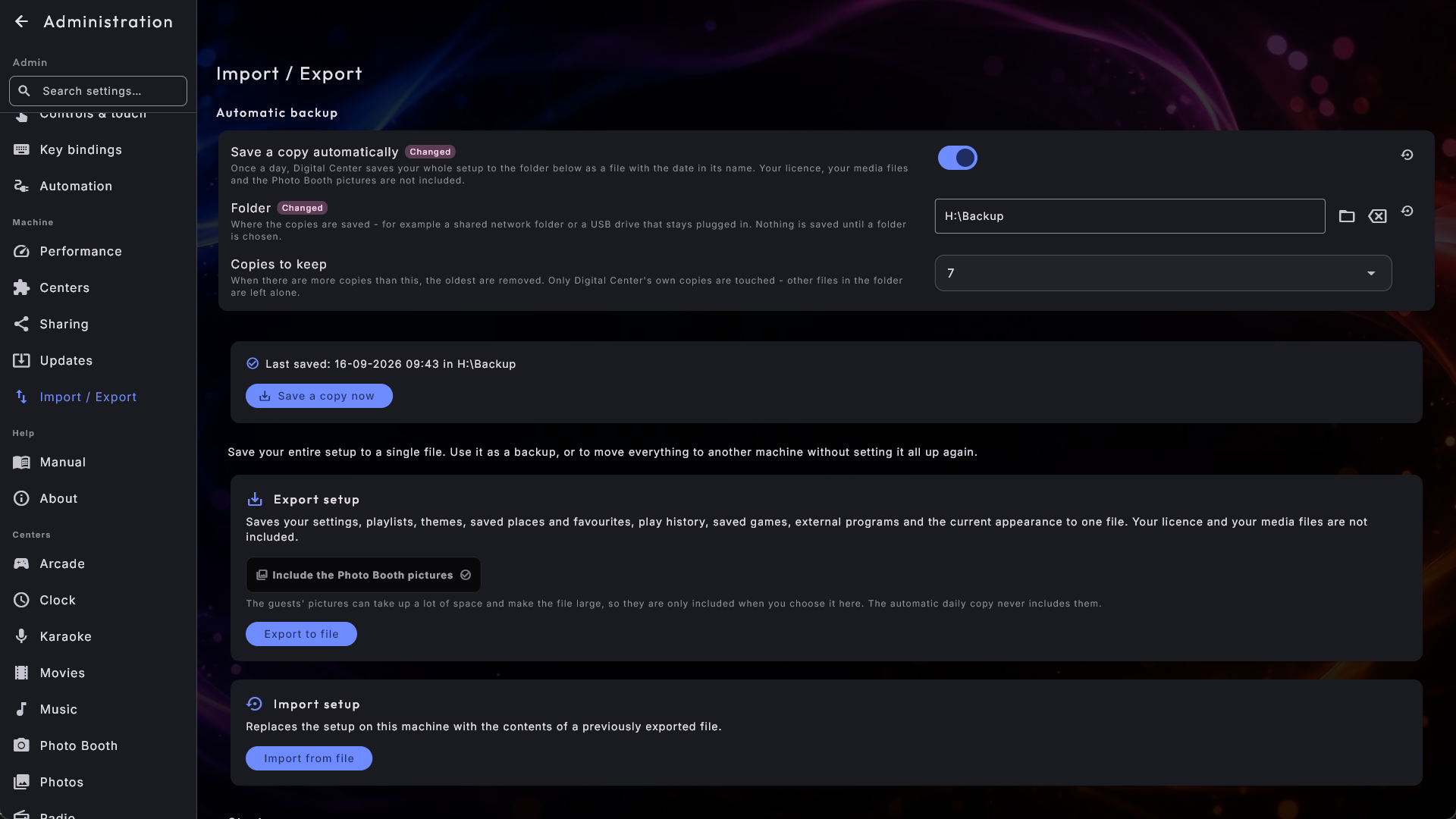
Cópia de segurança automática
No topo da página, em Cópia de segurança automática, pode deixar que o Digital Center guarde sozinho uma cópia de toda a sua configuração - uma vez por dia, sem ter de se lembrar disso. É o mesmo ficheiro que Exportar para ficheiro cria, apenas guardado automaticamente:
- 1
Ligue-a
Ligue Guardar uma cópia automaticamente.
- 2
Escolha uma pasta
Escolha uma Pasta com o botão ao lado do campo - por exemplo uma pasta partilhada na rede, ou uma unidade USB que fica ligada à máquina. Nada é guardado até ser escolhida uma pasta.
- 3
Escolha quantas manter
Em Cópias a manter, escolha quantas quer guardar (3, 7, 14 ou 30). Quando houver mais, as mais antigas são removidas automaticamente. O Digital Center só mexe nas suas próprias cópias: os outros ficheiros da pasta, incluindo os que exportou por si, ficam como estão.
Cada cópia tem no nome a data e a hora, por isso consegue sempre ver de quando é. Se a máquina esteve desligada, a cópia seguinte só é guardada quando tiver passado um dia desde a última, para não ficar com uma cópia nova sempre que liga a máquina.
Por baixo dos campos, uma linha diz-lhe como está a correr:
- Última cópia: com a data, a hora e a pasta - está tudo como deve ser.
- Ainda não guardada - a pasta está escolhida, mas a primeira cópia ainda não foi feita.
- Não foi possível guardar: a pasta não está acessível - normalmente porque a unidade de rede está desligada ou a unidade USB foi retirada. O Digital Center volta a tentar sozinho; só tem de garantir que a pasta volta a estar disponível.
Se o interruptor estiver desligado mas ainda houver uma pasta escolhida, a linha também o diz: nesse caso, uma cópia só é guardada quando carregar em Guardar uma cópia agora. Pode usar esse botão sempre que houver uma pasta escolhida, por exemplo mesmo antes de fazer alterações maiores.
O que a cópia automática deixa de fora
A cópia automática contém o mesmo que uma exportação e deixa de fora o mesmo: a sua licença e os seus ficheiros de multimédia não são incluídos. As fotografias do Photo Booth também nunca são incluídas na cópia automática - só as pode levar com uma exportação.
Começar do zero
No fundo da página pode repor a máquina tal como estava logo após a instalação. Há dois botões, e não fazem a mesma coisa:
- Repor as definições - para quando a configuração ficou desarrumada, ou quando simplesmente quer recomeçar. Todas as definições, listas de reprodução e temas que criou são removidos, e a máquina arranca como quando era nova: a música de demonstração e as listas de reprodução que vêm com o Digital Center voltam a estar lá, e a língua segue a do computador. Os seus favoritos, o seu histórico, os seus jogos guardados e as fotografias do Photo Booth ficam - só a configuração é reposta.
- Repor tudo - para quando a máquina vai para um novo local ou um novo cliente. Tudo o que está acima e, além disso, o que os convidados deixaram: favoritos, histórico, localizações guardadas, jogos guardados no Arcade, as fotografias do Photo Booth, os programas externos que adicionou e as estatísticas. Este botão só é oferecido num Digital Center devidamente instalado.
É sempre guardada primeiro uma cópia. Quando carrega em qualquer um dos botões, é-lhe perguntado primeiro onde guardar a cópia - por exemplo numa pen USB - e depois se tem a certeza. A pergunta indica o que vai desaparecer, para que veja a que está a dizer sim. Nada é removido até a cópia estar guardada: se não for possível guardar a cópia, nada é reposto. Depois, o caminho da cópia é mostrado no ecrã; guarde-o, porque é o caminho de volta. Se mudar de ideias, recupere-a com Importar de ficheiro, logo acima.
Repor tudo cria uma cópia grande
Com Repor tudo, as fotografias do Photo Booth vão para a cópia - têm de ir, porque são apagadas. Conte com um ficheiro grande e uma cópia que demora algum tempo.
Nunca é tocado:
- A sua licença. Não é preciso voltar a ativar a máquina depois.
- Os seus ficheiros de multimédia - música, filmes, vídeos, músicas de karaoke, fotografias, jogos e as máquinas de jogo que descarregou. Uma reposição nunca toca na sua coleção.
- Os motivos, decorações e modelos de colagem do Photo Booth que vêm com o Digital Center.
Quando a reposição terminar, o Digital Center tem de voltar a arrancar. Carregue em Reiniciar agora na página, e ele fecha e volta a abrir sozinho. (Numa máquina onde o Digital Center não está instalado da forma habitual, uma linha indica-lhe que o feche e volte a abrir por si.) Da próxima vez que arrancar, será como a primeiríssima vez: também voltará a percorrer o guia de configuração.
Junto ao botão está o recibo da reposição, e a página desloca-se sozinha até ele para que não lhe escape. Leia-o: indica onde foi guardada a cópia da sua configuração anterior, e essa cópia é o único caminho de volta.
Arrancar com o Windows
Num quiosque que deve estar simplesmente pronto no momento em que a máquina é ligada, deixe o Digital Center arrancar por si próprio quando iniciar sessão no Windows.
- 1
Abrir a definição
Vá a Administração → Arranque e encontre Iniciar o Digital Center automaticamente quando o Windows arranca na secção Arranque do Windows, no topo.
- 2
Ligar
Ligue-a. A partir de agora, o Digital Center abre por si próprio sempre que inicia sessão no Windows. Desligue-a novamente para iniciar o programa manualmente.
Apenas numa cópia instalada
Esta opção está disponível num Digital Center devidamente instalado. Está desligada por predefinição.
Verificar como a máquina está a comportar-se
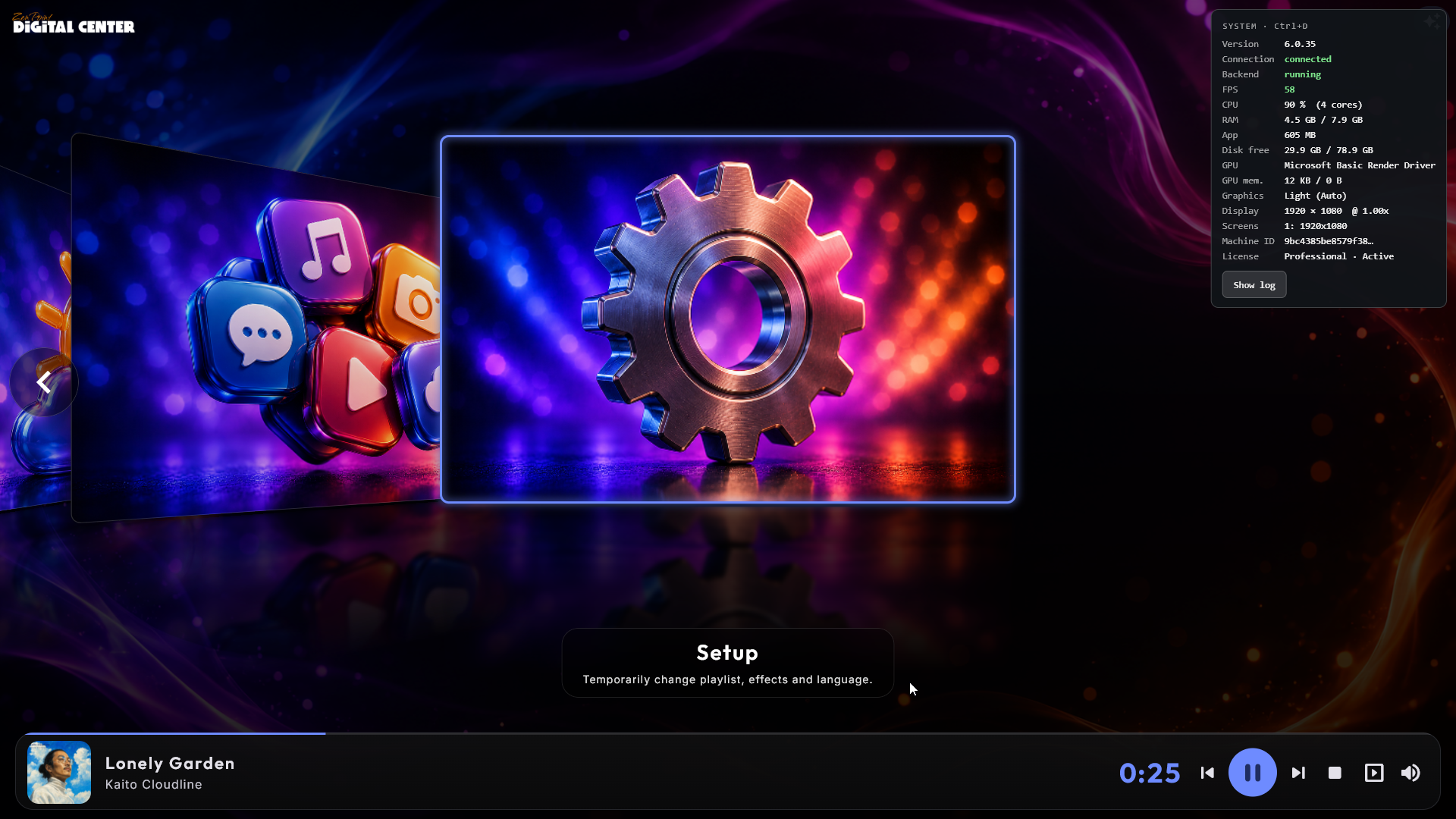
Se o Digital Center alguma vez parecer lento, pode invocar um pequeno painel de informação que lhe diz, em números simples, como a máquina está a lidar com a carga neste momento.
Prima Ctrl + D para mostrar o painel num canto do ecrã. Mostra:
- Que versão do Digital Center está a correr. Fica mesmo no topo, antes de quaisquer números, para que você - ou quem o estiver a ajudar - possa ver de relance em que compilação está. Segue também automaticamente com o registo (ver abaixo), para que ninguém tenha de perguntar.
- Se o programa consegue alcançar o seu próprio serviço em segundo plano, e se esse serviço está sequer a correr - o que distingue "não está a correr" de "está a correr mas não consegue ser alcançado".
- Quão fluida está a imagem (imagens por segundo).
- Quanto do processador está a ser usado.
- Quanta memória está a ser usada, e quanta dela o próprio Digital Center usa.
- Quanto espaço em disco está livre.
- A placa gráfica em uso, e quanta memória gráfica está ocupada.
- O ecrã em que o programa está a desenhar.
Prima Ctrl + D novamente para o fechar. O painel não fica no caminho - pode clicar e tocar normalmente enquanto está aberto. Se os números estiverem a correr perto do seu limite, é um forte indício de que a máquina está com poucos recursos para o que lhe está a pedir. Pode mudar este atalho para outra tecla em Administração → Atalhos de teclado.
Envie o registo para o suporte em dois toques
O painel tem um botão Mostrar registo. Reúne o registo de hoje numa caixa que pode ler no ecrã, com um botão Copiar ao lado - para que possa colar tudo num e-mail sem andar à procura de ficheiros. A cópia começa com o mesmo resumo que o painel mostra (versão, ligação, serviço em segundo plano, processador, memória, gráficos e ecrã), por isso o suporte recebe isso de borla. O registo é lido diretamente do disco, o que significa que Mostrar registo continua a funcionar numa máquina onde o serviço em segundo plano esteja em baixo - exatamente quando mais precisa dele.
Acerca desta máquina
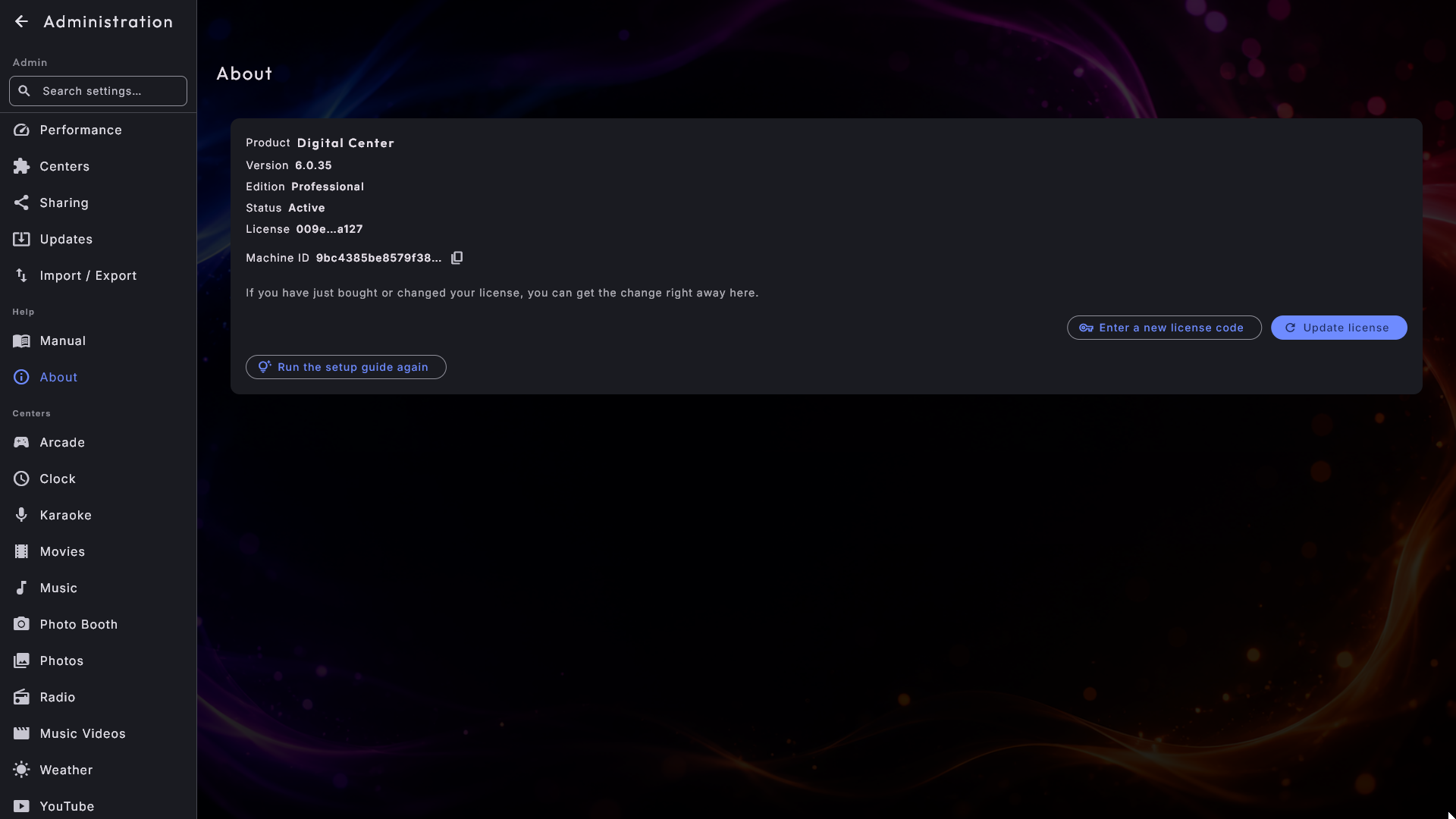
Administração → Acerca de responde numa página curta às perguntas que o apoio lhe vai fazer:
- Produto e Versão - o que está a correr nesta máquina.
- Edição e Estado - para que edição vale a licença (Room, Home ou Professional), e se está ativa, é uma versão de demonstração ou algo que não foi possível confirmar.
- Licença - com qual das suas licenças esta máquina funciona, abreviada aos primeiros e últimos caracteres. Chega para distinguir as suas próprias licenças e é suficientemente curto para que uma fotografia do ecrã não revele nada.
- ID da máquina - a identificação própria da máquina. Se tiver várias máquinas, é ela que diz ao apoio de qual veio um registo. Um pequeno botão de cópia coloca o valor inteiro na área de transferência, ainda que o ecrã mostre uma versão abreviada.
A página traz ainda Atualizar licença. Se acabou de comprar uma licença ou subiu de edição, carregue nele e a alteração produz efeito de imediato em vez de esperar pela verificação noturna. Feche a Administração e volte a abri-la depois, para que apareçam eventuais entradas de menu novas.
Comprou uma licença diferente para a máquina - por exemplo Home para um ecrã que usa Room, ou Professional em vez de Home? Carregue em Introduzir um novo código de licença. Aparece a mesma janela de quando uma licença é ativada pela primeira vez: escreva ou cole o código (ou escolha o ficheiro de licença) e carregue em Ativar. A janela diz que o novo código substitui a licença atual, e qual a edição que a máquina tem agora. As suas definições e os seus conteúdos ficam como estão. Quando o código é aceite, a página diz qual a edição que a máquina usa agora; a página inicial e os centros mudam de imediato, enquanto o menu da Administração acompanha da próxima vez que o abrir. Introduzir a licença que a máquina já tem não muda nada, e se um código não puder ser usado, a janela diz porquê. O botão também está lá durante uma versão de demonstração. Consulte também Instalação, licença e ativação.
Se a máquina chegar à internet mas a renovação for recusada - por exemplo porque a subscrição terminou ou a licença foi desativada - a página diz o que aconteceu e o que fazer (renovar a subscrição em zenpoint.org, ou contactar o suporte ZenPoint). Logo por baixo mostra a data até à qual a licença continua a funcionar, e perto dessa data aparece também um pequeno lembrete no topo do ecrã. Se o relógio da máquina estiver errado, a página também o diz: acerte a data e a hora no Windows e a licença volta a funcionar.
Com Executar o guia de configuração novamente, o pequeno guia de configuração do primeiro arranque volta a aparecer, para que o possa percorrer outra vez.
O ID da máquina está também no ecrã de bloqueio
O mesmo ID da máquina aparece no fundo da mensagem que recebe se a licença chegar a bloquear a máquina. A Administração não pode então ser aberta, por isso sem ele não haveria maneira de nos dizer que máquina ficou presa.
Estatísticas de reprodução
Se quiser acompanhar o que é reproduzido, pode ligar as estatísticas de reprodução em Administração → Estatísticas. Estão desligadas por predefinição, e nada é guardado até as ligar.
Depois de ligadas, sempre que uma peça de música, um vídeo, uma canção de karaoke ou um filme começa a tocar, fica registado num histórico. Na mesma página pode depois consultar, para qualquer dia que escolher:
- O número de reproduções desse dia.
- Reproduções por hora - um gráfico de quando foram as horas de maior movimento.
- Reproduções por centro de multimédia - quantas vieram de música, vídeo, karaoke e filme.
- Mais reproduzidos - os títulos que foram tocados com mais frequência.
- Todas as reproduções - uma lista completa com a hora, o título, o artista, o centro e a lista de reprodução de cada uma.
Os dias anteriores são conservados
As estatísticas só são recolhidas enquanto o interruptor está ligado, mas os dias anteriores continuam disponíveis para consultar, mesmo que mais tarde volte a desligar a recolha.
Resolução de problemas
Aqui ficam os problemas com que tem mais probabilidade de deparar, e o que fazer em relação a eles.
As capas ou imagens não estão a carregar
Verifique que adicionou as pastas certas nas definições desse centro. Cada centro deteta por si só os ficheiros novos, alterados e removidos e mantém a biblioteca atualizada - não tem de fazer nada. Se os conteúdos estiverem numa unidade de rede, pode demorar uns minutos até as alterações aparecerem.
A biblioteca demora a aparecer na primeira vez
A primeira vez que um centro abre uma biblioteca grande, percorre todos os ficheiros. Enquanto o faz, o centro mostra uma barra de progresso com quantos ficheiros já foram processados ("N / M") - basta esperar que termine. Depois disso a biblioteca é memorizada e surge instantaneamente da próxima vez; só os ficheiros novos ou alterados são analisados de novo. Funciona da mesma forma em Música, Videoclipes, Karaoke, Filmes e Arcade.
Uma mensagem curta diz que algo não está a funcionar neste momento
Se uma estação de rádio, um jogo, a câmara do Photo Booth, a meteorologia ou outro centro não conseguir fazer o que pede, o Digital Center mostra uma mensagem curta e calma sobre o que aconteceu - por exemplo, que a estação não está a responder neste momento, ou que algo já não foi encontrado. Tente novamente daqui a pouco, ou escolha outra coisa. A explicação técnica fica guardada discretamente em segundo plano, para que o suporte a possa ver se nos contactar.
O quiosque fechou-se sozinho e voltou
Se o Digital Center alguma vez fechar inesperadamente, volta a arrancar sozinho, para que o ecrã não fique vazio. Se continuar a falhar logo após arrancar, volta num modo de segurança durante essa sessão: as páginas de capas usam o efeito simples Grelha, não são reproduzidos fundos de vídeo e os gráficos funcionam no modo mais leve. As suas próprias definições não são alteradas: o arranque normal seguinte (por exemplo, da próxima vez que ligar a máquina) volta a ser como sempre. Enquanto o modo de segurança estiver ativo, o painel Ctrl + D mostra-o numa linha própria. Se acontecer mais de uma vez, envie o registo para o suporte (consulte Verificar como a máquina está a comportar-se acima).
A aplicação parece lenta
Prima Ctrl + D para ver se a máquina está com poucos recursos (consulte Verificar como a máquina está a comportar-se acima). Depois, em Administração → Desempenho, defina o Modo gráfico como Leve: os fundos animados ficam de fora e as imagens das capas são mostradas com uma resolução um pouco mais baixa, o que normalmente chega numa máquina modesta. Os efeitos da página inicial ficam como estão, por isso também pode desligar as Imagens nítidas no carrossel na mesma página, ou escolher um efeito de página inicial mais leve como Grelha, Empurrar ou Dissolver, para aliviar a carga na página inicial.
A lista de reprodução terminou - as músicas desapareceram?
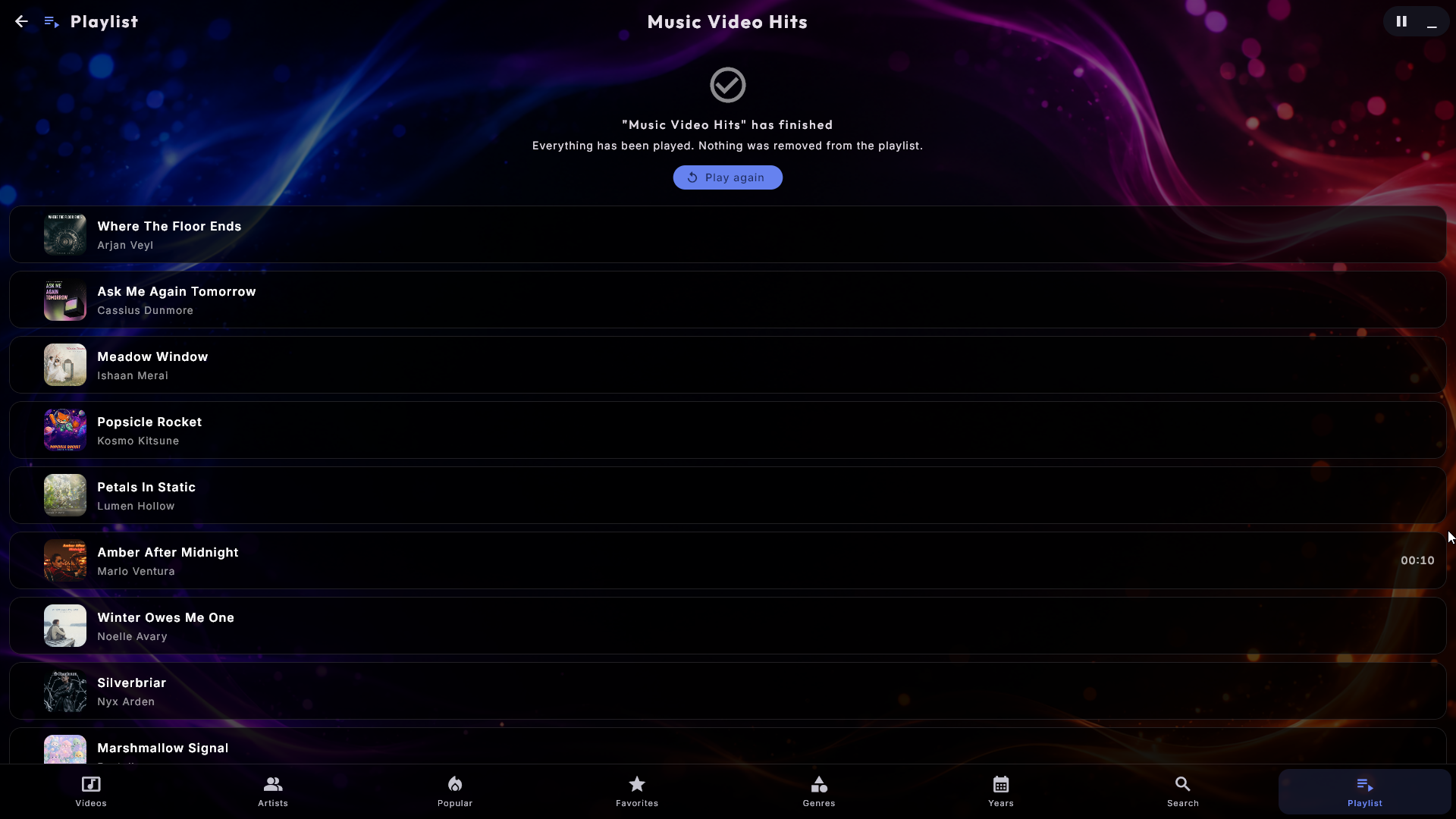
Não. Quando uma lista de reprodução sem Repetir tocou a sua última música, a página Lista de reprodução no centro diz que a lista terminou, e todas as músicas guardadas continuam listadas por baixo. Prima Reproduzir novamente para recomeçar a lista desde a primeira música. O botão não é mostrado aos convidados no Modo Festa se a lista de reprodução não os deixar iniciar a reprodução, e nunca numa lista de reprodução que exige pagamento. Se a página disser antes que a lista está vazia, ela não tem mesmo músicas.
A música para quando a fila está vazia
Ligue A reproduzir sempre na sua lista de reprodução em Administração → Listas de reprodução, e escolha uma fonte de reserva.
Os convidados esperam demasiado pela sua música
Com A reproduzir sempre ligado, a música obtida automaticamente toca normalmente até ao fim antes de começar a escolha do convidado. Ligue A música do convidado começa logo em Administração → Listas de reprodução, e a música do convidado toma o lugar de imediato.
Um filme reproduz som mas não mostra imagem
Muito de vez em quando um filme reproduz o seu som enquanto o ecrã fica preto. O Digital Center dá por isso, deixa o filme a correr e coloca uma mensagem calma no ecrã em vez de mostrar apenas preto, para que saiba que é o ficheiro e não a máquina. Experimente outro filme: se esse estiver bem, o primeiro ficheiro é um que o Windows não consegue mostrar, e voltar a guardá-lo num formato comum resolve o problema.
O YouTube pergunta "é um robô?"
Se o YouTube começar a pedir que confirme que não é um robô e os vídeos não tocarem, dê ao Digital Center um início de sessão. Quando o Firefox está instalado, é com um clique:
- 1
Abrir o YouTube no Firefox
Vá a Administração → YouTube e prima Abrir o YouTube no Firefox.
- 2
Iniciar sessão
Inicie sessão no YouTube na janela do Firefox que abre.
- 3
Importar o início de sessão
Regresse ao Digital Center e prima Importar início de sessão do Firefox. É tudo o início de sessão está agora aplicado.
Usar um navegador diferente
Se não usa o Firefox, pode mesmo assim iniciar sessão - aponte o Digital Center para um ficheiro de início de sessão guardado do seu navegador em vez do fluxo com um clique do Firefox.
Use uma conta separada
Prefira uma conta separada (não a sua conta privada), pois em casos raros uma conta usada automaticamente desta forma pode ser bloqueada. Um início de sessão também não dura para sempre - se um dia os vídeos deixarem de tocar de novo, basta importar o início de sessão mais uma vez.
Avisos de licença ou de renovação
Uma máquina ativada renova a sua licença discretamente em segundo plano, desde que consiga aceder à internet de vez em quando.
- "Ligue-se à internet para renovar a licença": aparece um lembrete suave no topo se a máquina esteve offline durante algum tempo e a licença está para ser renovada. Assim que voltar a estar online, resolve-se sozinha.
- "Licença expirada" / "Licença necessária": se a renovação não for bem-sucedida a tempo, ou a máquina não tiver uma licença válida, um ecrã pede-lhe que se ligue à internet ou ative uma licença. Desaparece por si só assim que a licença ficar em ordem novamente. Se a máquina acabou de voltar a estar online, carregue em Atualizar licença nesse ecrã para obter a licença de imediato.
- "O relógio desta máquina está errado": a licença é avaliada pelo relógio da própria máquina, por isso um relógio errado pode parar uma licença perfeitamente válida. Acerte a data e a hora no Windows e a licença volta a funcionar.
- "Não foi possível renovar a licença": a máquina chegou à internet, mas a renovação foi recusada. Administração → Acerca de diz-lhe porquê e o que fazer.
Para uma máquina num local fixo sem rede estável - um local de festa, por exemplo - dê-lhe acesso à internet de tempos a tempos para que possa renovar a tempo. Os detalhes completos estão em Instalação, licença e ativação.
A licença deixou de funcionar depois de a configurar noutra máquina
Uma licença funciona em um computador de cada vez. Se a mesma licença for ativada numa segunda máquina sem ter sido mudada primeiro, o sistema pode bloqueá-la automaticamente - a proteção que impede que uma licença seja copiada para muitas máquinas. A máquina passa então a comportar-se como se não tivesse uma licença válida.
Depois de uma licença ser bloqueada, não a pode libertar sozinho: Mover em As minhas licenças já não funciona com ela. Contacte quem configurou o seu Digital Center - uma licença bloqueada pode sempre ser desbloqueada para si e, assim que o for, ativa como habitualmente o computador que a deve manter com o seu ficheiro de licença ou código. Para evitar isto da próxima vez, mude sempre a licença primeiro: todo o procedimento está em Mudar para um novo computador em Instalação, licença e ativação.
Aparece um ecrã de "Sem ligação"
Se a aplicação alguma vez perder brevemente o contacto com o seu próprio serviço em segundo plano, faz uma pausa e mostra uma mensagem de Sem ligação em ecrã inteiro. Não há nada a fazer - resolve-se automaticamente no momento em que a ligação regressa, e recomeça exatamente onde estava. Nada se perde.
A página Ecrãs não mostra nenhum ecrã principal assinalado
O Windows conhece cada monitor por uma identidade própria, e essa identidade muda quando troca de monitor, muda o cabo para outra porta, instala um novo controlador gráfico - ou simplesmente deixa um ecrã desligado enquanto a máquina arranca. O ecrã principal que guardou anteriormente já não pode então ser encontrado, e nada fica assinalado na página.
A página recorre agora sozinha a uma alternativa: assinala o ecrã principal do sistema, ou o primeiro que estiver ligado, para que haja sempre um ecrã principal e o Digital Center continue a funcionar normalmente. Tudo o que tem de fazer é premir Aplicar para guardar a nova escolha.
A proteção de ecrã aparece constantemente (ou nunca aparece)
Após um período sem interação (2 minutos por predefinição), uma proteção de ecrã em
ecrã inteiro inicia e mostra o que está a tocar. Toque no ecrã, mova o rato, faça
scroll ou prima uma tecla para a dispensar; prima s para a iniciar de imediato.
Enquanto está a jogar um jogo de arcade, a proteção de ecrã nunca aparece, para que um
jogo nunca seja interrompido. Pode desligar totalmente a proteção de ecrã, ou alterar o
atraso, em Administração → Proteção de ecrã. Consulte também
Definições e administração.
Sair de um jogo ou do modo quiosque
- Sair de um jogo: prima Esc, ou mova o rato/toque no ecrã para fazer surgir o botão de recuar no canto superior esquerdo.
- Alternar entre ecrã inteiro e uma janela: prima F12. No modo de janela, o Digital Center comporta-se como uma janela de programa comum que pode mover e redimensionar; prima F12 novamente para voltar ao ecrã inteiro. O modo de janela também mostra no ecrã um botão Voltar ao ecrã inteiro, para que possa regressar com um clique ou um toque mesmo sem um teclado. F12 é a sua saída de emergência - funciona mesmo quando há uma caixa de diálogo aberta. Numa máquina bloqueada (Modo Festa, ou com uma lista de reprodução paga a decorrer), pede primeiro a palavra-passe de administrador.
Não consigo abrir as definições (a engrenagem desapareceu)
Provavelmente o Modo Festa está ligado. Inicie sessão com a palavra-passe de administrador para obter acesso. Consulte Modo Festa.
Os seletores e as caixas de diálogo integrados parecem esconder-se
O sistema corre por cima em ecrã inteiro, pelo que todas as janelas são mantidas dentro da aplicação. Use sempre os seletores integrados - não surgirão janelas separadas do Windows.
Continua sem solução?
Para qualquer coisa não abordada aqui, contacte quem configurou o seu Digital Center.