
Capítulo 4
As suas bibliotecas de média
O Digital Center reproduz o seu conteúdo - a sua música, os seus filmes, as suas canções de karaoke, as suas fotos e os seus jogos. Para que isso funcione, o sistema precisa de saber onde, no computador (ou na sua rede), esses ficheiros se encontram. Este capítulo mostra-lhe como apontar cada centro para as pastas certas, para que tudo o que é seu apareça automaticamente no grande ecrã.
A versão curta
Abra a Administração, escolha o centro que pretende (por exemplo Música) e adicione a pasta ou pastas que contêm os seus ficheiros. É só isto - o centro analisa as pastas e preenche-se com o seu conteúdo.
Como o seu conteúdo chega ao ecrã
Cada centro mantém a sua própria lista de pastas a ler. Não copia os seus ficheiros para o Digital Center; basta indicar-lhe onde eles já estão. A mesma pasta pode conter milhares de itens, e pode apontar um centro para várias pastas ao mesmo tempo prático quando a sua coleção está espalhada por mais do que um sítio.
Quando um centro tem pelo menos uma pasta, percorre tudo o que está lá dentro incluindo quaisquer subpastas - e constrói uma biblioteca organizada e navegável, com capas, títulos e o resto. Nunca tem de importar nada à mão.
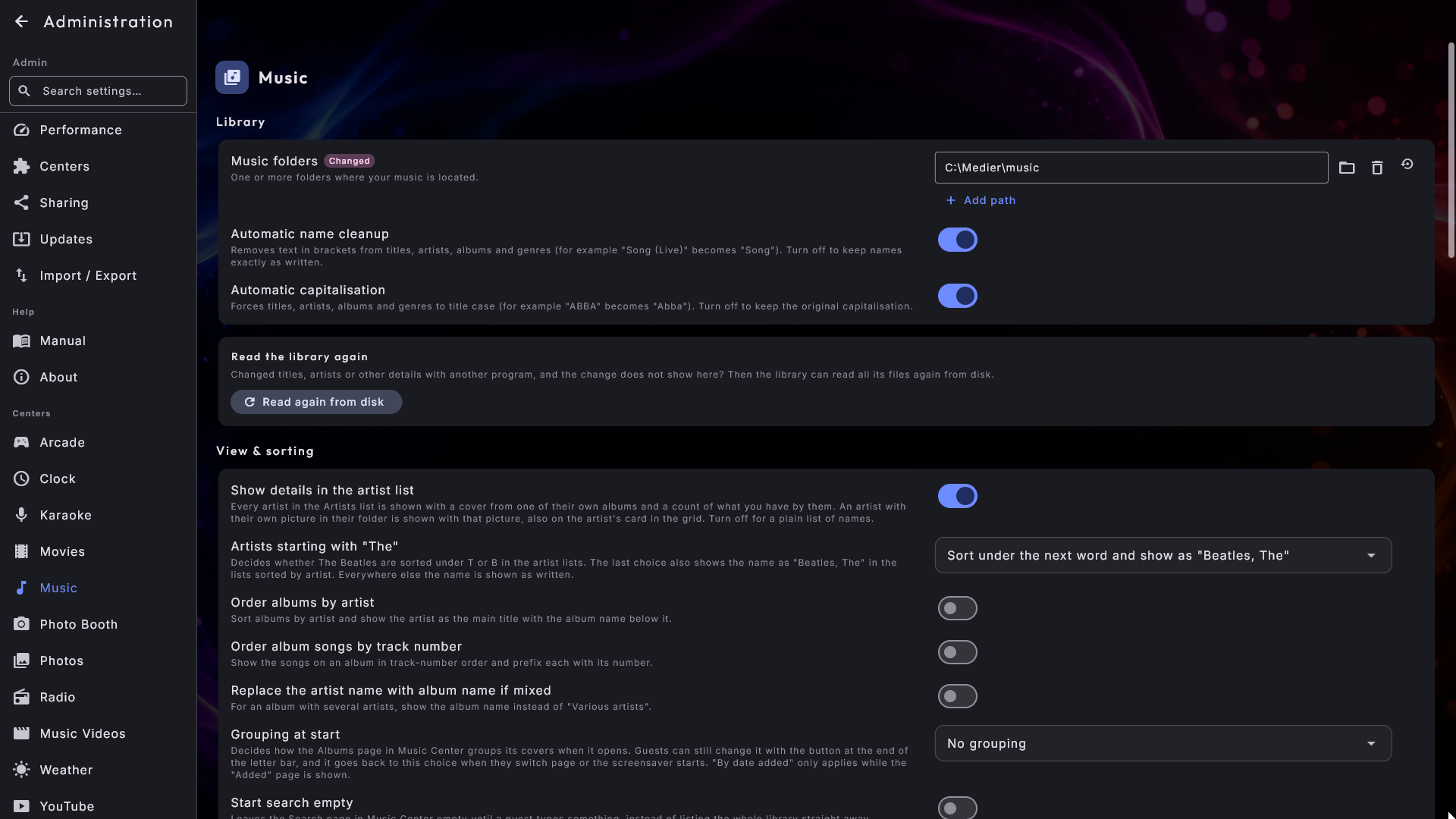
Onde se configura
Configura as pastas a partir da área de administração:
- 1
Abra a Administração
Na página inicial, abra o mosaico Configuração e escolha Administração (visível para um administrador). Consulte Definições / Administração para a visita guiada completa a esta área.
- 2
Escolha o centro
No menu à esquerda, escolha o centro cujo conteúdo pretende gerir - por exemplo Música, Filmes, Videoclipes, Karaoke, Fotos ou Arcade.
- 3
Adicione as suas pastas
Encontre a lista de pastas (por exemplo Pastas de música) e adicione uma ou mais pastas. Abre-se um seletor de pastas dentro da aplicação, para que possa percorrer as suas unidades e pastas ali mesmo no ecrã - mesmo em modo de ecrã inteiro e mesmo sem rato.
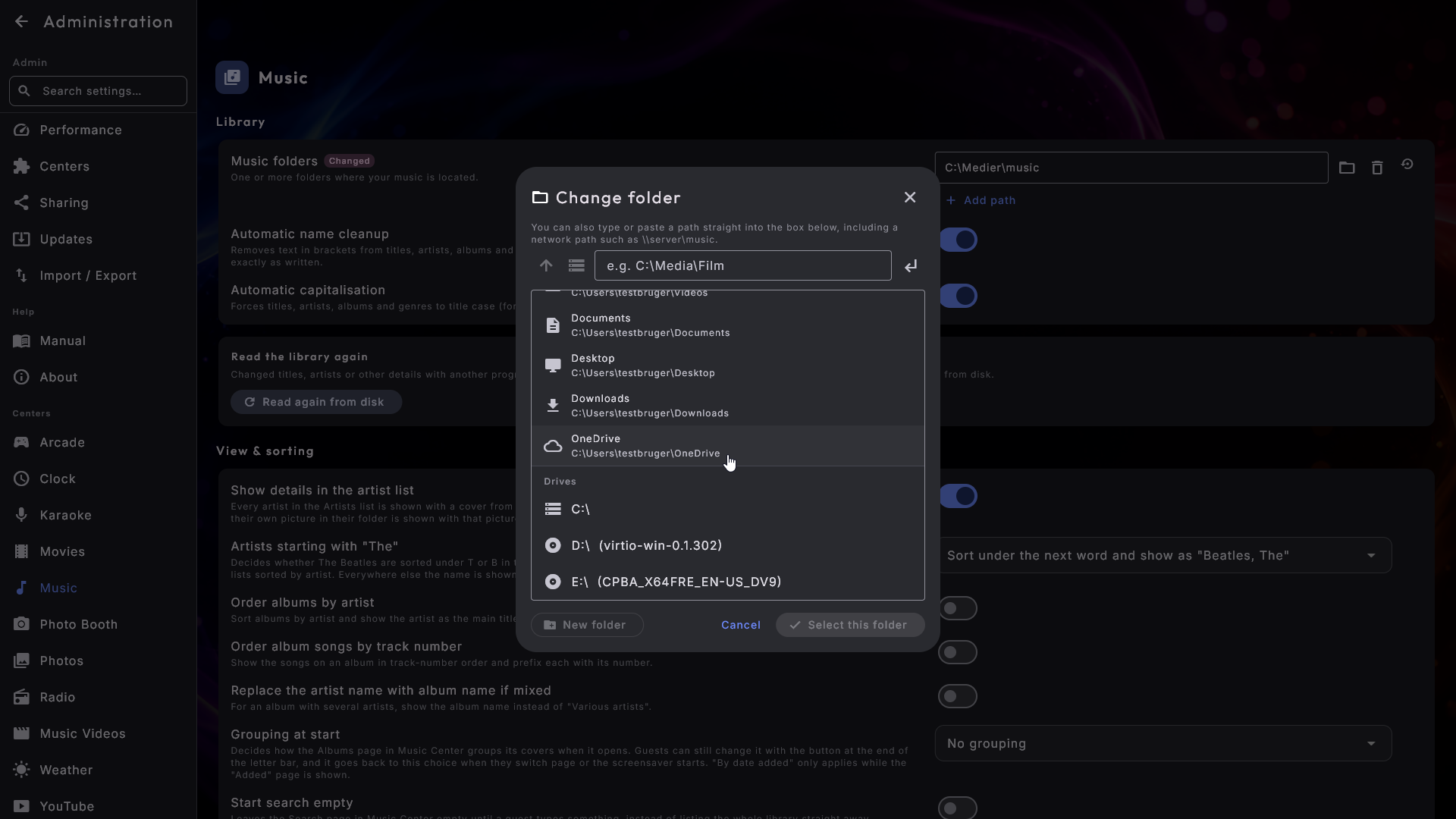
As suas próprias pastas estão mesmo no topo
O seletor de pastas lista todas as unidades da máquina - o disco interno, uma pen USB, uma unidade de rede - e por cima delas coloca atalhos para as pastas que mais provavelmente vai querer: Música, Imagens, Vídeos, Documentos, Ambiente de trabalho, Transferências e OneDrive se o usar. As pastas de que o OneDrive trata por si são mostradas tal como quaisquer outras, por isso uma coleção guardada no OneDrive não é mais difícil de adicionar do que uma que esteja no disco. Há também um campo de endereço simples, que é a porta de entrada para uma pasta de rede que não tenha uma letra de unidade própria.
Em baixo à esquerda há um botão Nova pasta, que cria uma pasta dentro daquela em que está. Escreva um nome, prima Criar, e a nova pasta abre-se pronta a ser escolhida - prático quando uma cópia de segurança precisa de um sítio novo onde ficar. Se o nome não servir, é-lhe dito de imediato em vez de o descobrir depois.
Os mesmos atalhos e a mesma lista de unidades aparecem agora também na janela Selecionar ficheiro - aquela que usa para o seu próprio logótipo, uma imagem para um ecrã adicional ou um programa externo - e não apenas quando está a escolher uma pasta.
Adicione quantas pastas quiser
Uma lista de pastas pode conter várias entradas. Tem a sua coleção de rock numa pasta e o seu jazz noutra? Adicione ambas - o centro junta-as numa única biblioteca. Pode voltar a remover uma pasta a qualquer momento sem tocar nos próprios ficheiros.
O que cada centro lê
Aqui fica o tipo de conteúdo para o qual cada centro espera ser apontado.
| Centro | Para o que apontá-lo |
|---|---|
| Música | As pastas que contêm a sua música. |
| Filmes | As pastas que contêm os seus filmes. |
| Videoclipes | As pastas que contêm os seus videoclipes. |
| Karaoke | As pastas que contêm as suas canções de karaoke. |
| Fotos | As pastas que contêm as suas imagens. |
| Arcade | As pastas que contêm os seus jogos. |
O Photo Booth também tem uma pasta - mas essa é o local onde as fotos que ele tira são guardadas, e não uma biblioteca que traz consigo.
As canções de karaoke em zip são encontradas tal como estão
Muitas canções de karaoke são vendidas e partilhadas como um único ficheiro zip que
contém a canção e os respetivos gráficos juntos (por exemplo Artista - Canção.zip).
Basta colocá-las tal como estão na sua pasta de karaoke: o Digital Center encontra-as e
reprodu-las diretamente a partir do ficheiro zip, com gráficos e tudo, sem que tenha de
descompactar nada, e o seu ficheiro zip nunca é alterado. Se a mesma canção também
estiver descompactada na mesma pasta, só é mostrada uma vez. Uma canção em zip não pode
ser editada (nome, capa, letra ou remoção da voz principal); se o quiser fazer,
descompacte primeiro a canção.
Os vídeos de karaoke entram quando o decidir
As canções de karaoke que vêm como ficheiro de vídeo, com a letra já na imagem, também podem estar na sua pasta de karaoke. Ficam de fora até ligar Incluir vídeos de karaoke em Administração → Karaoke (secção Biblioteca); depois aparecem como canções normais ao fim de alguns segundos, sem reiniciar. Se a mesma canção também estiver como ficheiro de áudio com o mesmo nome na mesma pasta, só é mostrado o ficheiro de áudio. Veja Operar o Digital Center para saber o que um vídeo de karaoke pode e não pode fazer.
Ainda não adicionou nada?
Não vai começar com centros vazios. Uma instalação nova vem pré-carregada com um pouco de conteúdo de demonstração para vários dos centros - música, karaoke, filmes, videoclipes e fotos - para que haja sempre algo para mostrar enquanto explora. Nunca está a atrapalhar e mantém-se até o remover; basta adicionar as suas próprias pastas para trazer a sua verdadeira coleção.
Ficheiros numa unidade de rede
O seu conteúdo não tem de estar no mesmo computador. Se os seus filmes ou música se encontram numa unidade de rede partilhada - uma configuração comum quando uma unidade grande serve toda a casa ou o local - pode apontar um centro diretamente para ela, exatamente como faria com uma pasta local.
As unidades de rede podem ser mais lentas
Ler de uma unidade de rede demora um pouco mais do que ler do próprio disco do computador, pelo que a primeira análise de uma coleção grande pode levar algum tempo. Isto é normal. O centro abre de imediato e mostra o que já conhece enquanto indica que a biblioteca está a ser lida, e o resto vai chegando. Se o quiosque for fechado a meio da primeira análise, o que já foi lido é guardado, por isso da próxima vez não começa do zero. Uma vez construída a biblioteca, a navegação mantém-se fluida, e o sistema tem o cuidado de nunca deixar que uma unidade lenta atrapalhe a reprodução.
Partilha entre ecrãs
Se o Digital Center funciona em mais do que um ecrã na casa, um na sala, um na cozinha, um na oficina, já não precisam cada um da sua própria cópia da sua coleção. Uma máquina pode guardar os conteúdos e emprestá-los às outras, e aquilo que empresta passa a fazer parte das bibliotecas delas. Aplica-se a música, filmes, videoclipes e músicas de karaoke.
A versão curta
Na máquina que tem os conteúdos abra Administração → Partilha e prima Partilhar e mostrar um código em Partilhar com todos os meus ecrãs. Depois, no outro ecrã, abra Administração → Outras máquinas, prima Procurar máquinas, escolha a primeira máquina e escreva o código de seis dígitos. Os conteúdos dela aparecem ali nas bibliotecas.
A máquina que empresta
Tudo do lado de quem empresta está em Administração → Partilha. A página está dividida em três cartões, para que veja logo como estão as coisas: Esta máquina (como a máquina se chama nos outros ecrãs e o endereço de que precisam), Pessoas que podem ligar-se (quem pode reproduzir a partir daqui) e Dar acesso a um ecrã (as duas formas de dar acesso a um ecrã novo e a lista dos ecrãs que já o têm). No topo do primeiro cartão, uma linha diz-lhe se a máquina está a partilhar neste momento, quantas pessoas estão configuradas e quantos ecrãs estão ligados.
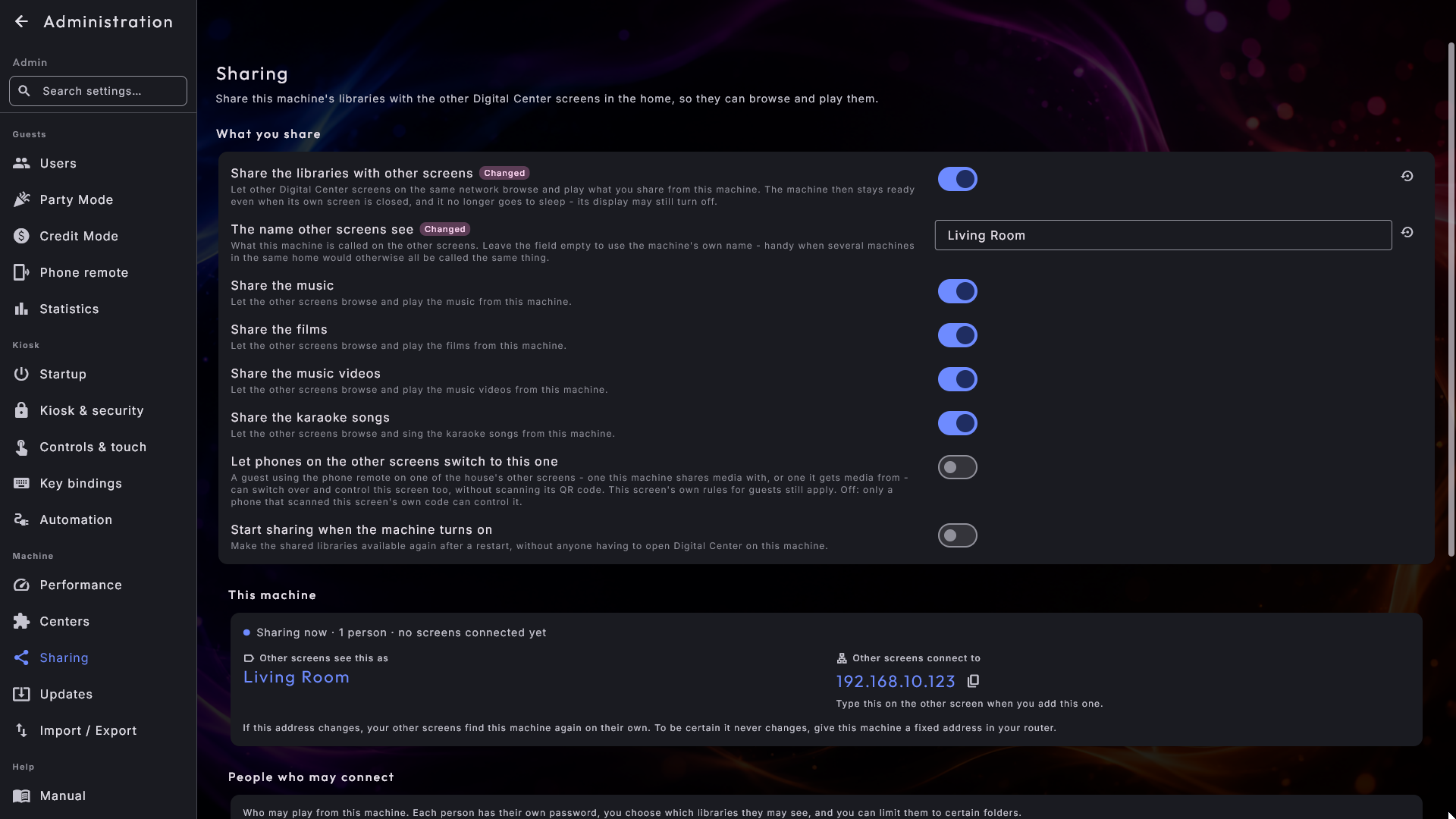
O caminho mais rápido em casa: Partilhar com todos os meus ecrãs
Em Dar acesso a um ecrã encontra Partilhar com todos os meus ecrãs. Enquanto a partilha estiver desligada, é a única coisa que a página mostra, porque é exatamente isso que ela lhe prepara. Um toque em Partilhar e mostrar um código liga a partilha, cria uma pessoa chamada Casa com acesso a tudo o que a máquina partilha e mostra de imediato um código de seis dígitos. Em cada um dos seus outros ecrãs, vá a Outras máquinas, prima Procurar máquinas, escolha esta máquina e escreva o código. Um código dá acesso a um único ecrã, por isso para o ecrã seguinte prima Novo código. Se mais tarde voltar a premir o botão, é usada a mesma pessoa e não são criadas mais. Casa não tem nenhuma palavra-passe que precise de lembrar: a entrada é o código.
Se preferir configurar tudo por si, estas são as partes da página:
- 1
Ligue a partilha
Ligue Partilhar as bibliotecas com outros ecrãs. Antes de o fazer não sai uma única música da máquina, por isso uma máquina que não configurou não partilha nada. Quando está ligada, a máquina mantém-se além disso pronta mesmo que o seu próprio ecrã esteja fechado, e já não entra em suspensão, para que os outros ecrãs continuem a alcançá-la. O ecrã em si pode perfeitamente desligar-se.
- 2
Dê um nome à máquina
O nome que os outros ecrãs veem é como a máquina se chama nos outros ecrãs. Deixe o campo vazio e é usado o nome próprio da máquina. Dê-lhe o nome da divisão onde está e nos outros ecrãs aparecerá Sala e Cozinha em vez do mesmo nome de produto três vezes.
- 3
Escolha o que ela partilha
Quatro interruptores decidem o que é emprestado: Partilhar a música, Partilhar os filmes, Partilhar os videoclipes e Partilhar as músicas de karaoke. Os quatro estão ligados, porque quem o protege é o interruptor acima; desligue aqui aquilo que não diz respeito aos outros ecrãs.
- 4
Deixe-a arrancar com a máquina
Iniciar a partilha quando a máquina for ligada volta a disponibilizar as bibliotecas depois de um reinício, sem que alguém tenha de ir abrir o Digital Center nessa máquina.
O endereço de que os outros ecrãs precisam aparece no cartão Esta máquina, junto ao nome da máquina, com um botão ao lado que o copia, para que não tenha de ler os números à mão. Por baixo, a página explica que, se o endereço mudar, os seus outros ecrãs voltam a encontrar a máquina sozinhos. Para ter a certeza de que nunca muda, dê à máquina um endereço fixo no seu router.
Quem pode reproduzir a partir dela
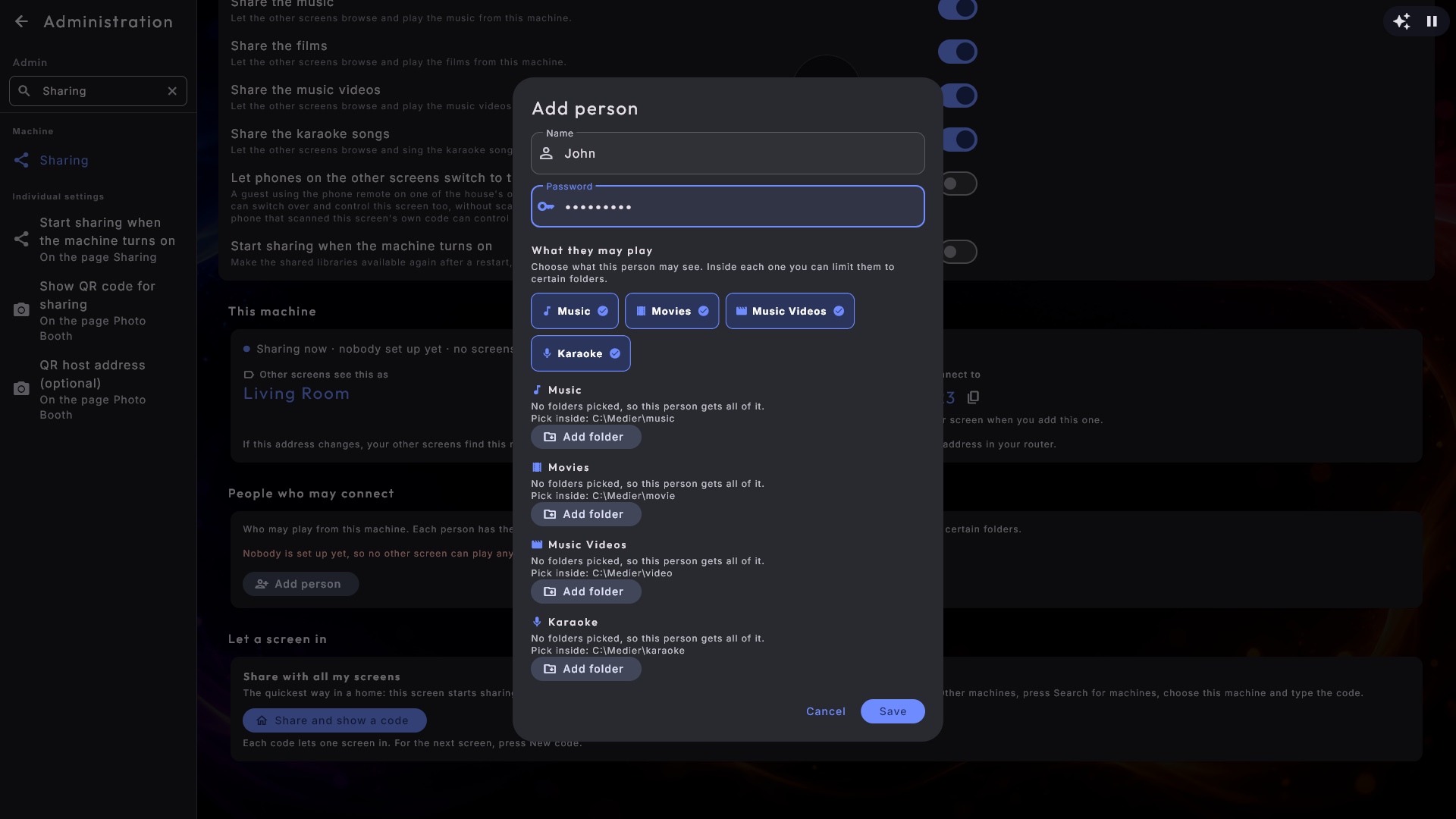
Ninguém alcança a máquina enquanto não tiver criado uma pessoa. Em Pessoas que podem ligar-se adiciona uma entrada por pessoa ou por divisão, com:
- Nome e palavra-passe próprios. Duas crianças podem ter um cada, para que mais tarde possa deixar uma de fora sem estragar nada para a outra.
- O que podem reproduzir. Assinale as bibliotecas que a pessoa recebe: música, filmes, videoclipes, karaoke. Uma pessoa nova começa com tudo o que a máquina partilha, por isso desliga o que ela não deve ter em vez de procurar o que deve receber.
- Pastas, se quiser restringir. Dentro de cada biblioteca pode apontar para pastas concretas, e então só é oferecido o que ali está. Se não escolher nenhuma pasta, a pessoa recebe a biblioteca inteira.
Por baixo de cada nome, uma linha curta diz o que essa pessoa pode reproduzir. Se tiver tudo, diz simplesmente Todas as 4 bibliotecas; se algo foi restringido, diz em vez disso exatamente o quê e quanto, porque é isso que vale a pena notar.
Dar acesso a um ecrã com um código
Ligar um ecrã com um código é a forma mais fácil de dar acesso a um ecrã novo. Escolha com que pessoa o ecrã entra (se houver só uma, já está escolhida) e prima Mostrar um código. Aparecem seis dígitos grandes, com uma contagem decrescente e o endereço por escrito. Vá ao outro ecrã, escolha Outras máquinas → Adicionar uma máquina, escreva o endereço e os seis dígitos e prima Adicionar. O código é válido durante cinco minutos e uma única vez: assim que um ecrã o usou, fica gasto, e esse ecrã aparece em Ecrãs com acesso com a pessoa que escolheu. Novo código cria um novo e anula o anterior, mesmo que não tenha sido usado. Se as duas máquinas estiverem longe uma da outra, aponte o endereço e o código, ou tire uma fotografia ao ecrã com o telemóvel. O cartão só aparece quando há pelo menos uma pessoa configurada, já que um código dá sempre acesso a um ecrã como uma pessoa concreta.
Retirar o acesso a um único ecrã
Em Ecrãs com acesso vê cada ecrã a que foi dado acesso, com o nome que ele próprio indicou, a pessoa com que entrou e quando isso aconteceu, para que consiga distinguir um ecrã antigo de um que chegou hoje. Se remover um, só esse ecrã fica de fora; os restantes ecrãs dessa pessoa continuam intactos. Se, em vez disso, mudar a palavra-passe de uma pessoa, ou a remover, todos os ecrãs dela ficam de fora de uma só vez, e é justamente esse o gesto que quer quando alguém já não deve ser deixado entrar de todo.
Deixe os telemóveis mudar entre os ecrãs da casa
Permitir que os telemóveis dos outros ecrãs mudem para este deixa um convidado que usa o comando no telemóvel noutro ecrã da casa mudar para este e controlá-lo também, sem ler o código QR dele. Funciona tanto para os ecrãs que vão buscar conteúdos aqui como para o ecrã a que esta máquina vai buscar os seus, e as regras deste ecrã para os convidados (Modo Festa, pagamento) continuam a aplicar-se. Vem desligado: num bar, o convidado ao balcão não deve conseguir controlar o escritório. Este interruptor está sempre visível e pode sempre ser usado, também num ecrã que não partilha nada, por isso não precisa de configurar a partilha nos dois sentidos para mudar nos dois sentidos. Ligue-o em cada ecrã para o qual um telemóvel deva poder mudar; o ecrã aparece na lista do telemóvel em menos de um minuto. Se o comando no telemóvel estiver desligado neste ecrã, uma nota por baixo do interruptor di-lo, com um botão que o leva ao sítio onde se liga.
O ecrã que pede emprestado
No ecrã que vai pedir emprestado abra Administração → Outras máquinas.
- 1
Adicione a máquina
Prima Adicionar uma máquina. O formulário tem dois campos: o endereço da outra máquina (aparece no outro ecrã, em Partilha) e um código de seis dígitos, que obtém no outro ecrã com Mostrar um código (ou Partilhar e mostrar um código). Se ambas estiverem na mesma rede, pode em vez disso premir Procurar máquinas: o endereço preenche-se sozinho e fica pronto no campo do código. Nada é tentado até premir Adicionar. Se o endereço não servir, ou o código não tiver seis dígitos, é avisado junto ao campo e o resto do que escreveu fica onde estava. Se o código não corresponder ou tiver expirado, recebe uma mensagem calma a pedir-lhe que peça um código novo na outra máquina; nada é guardado até o código ter sido aceite.
- 2
Ou use um nome e uma palavra-passe
Prefere usar um nome de utilizador e uma palavra-passe que configurou lá? Prima Usar em vez disso um nome de utilizador e palavra-passe e os dois campos abrem-se no mesmo formulário. Usar em vez disso um código volta a fechá-los.
- 3
Assinale as que quer incluir
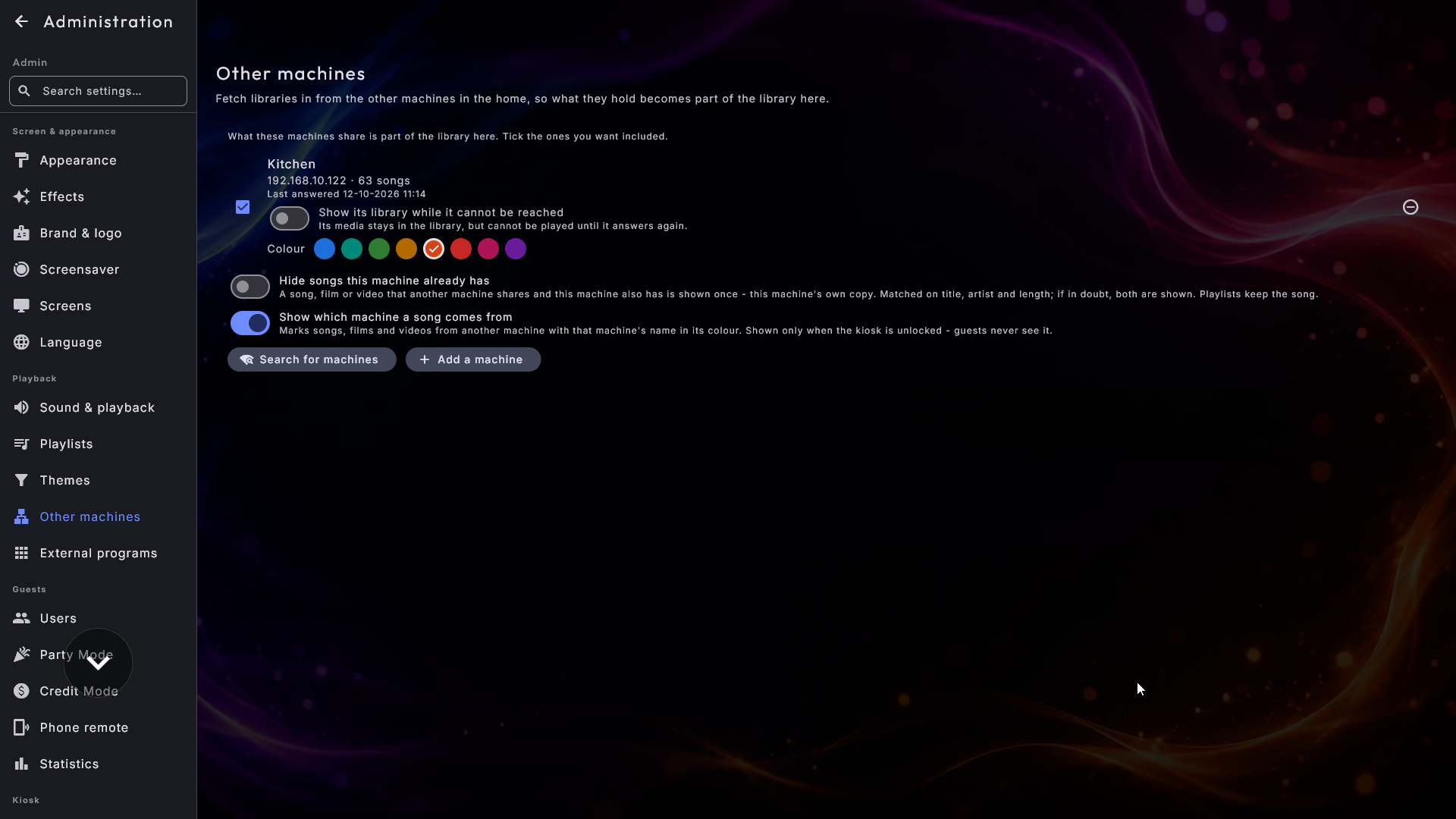
Cada máquina que adicionou tem uma caixa. Assinalada, aquilo que empresta faz parte da biblioteca daqui; sem marca fica de fora sem ser esquecida. A linha diz também quanto cada máquina contribui, por exemplo 4210 músicas · 96 filmes, e quando respondeu pela última vez, também enquanto não está a responder. Se uma máquina não responde há mais de três dias, uma linha discreta diz Não responde desde com a data; se não vai voltar, desmarque-a ou remova-a.
Uma máquina que muda de sítio é encontrada de novo
Se a outra máquina receber um endereço novo na rede (um router pode fazê-lo, por exemplo depois de uma falha de energia), este ecrã procura-a sozinho quando ela está em silêncio há algum tempo. Quando encontra a máquina num sítio novo, a máquina tem primeiro de provar que é mesmo a mesma antes de lhe ser enviado o que quer que seja; depois o endereço é atualizado sozinho e os conteúdos voltam, sem ter de adicionar a máquina outra vez. Outra máquina que se limite a afirmar que é a mesma não entra.
Dois interruptores para todas as máquinas. Por baixo da lista há dois interruptores. Ambos estão desligados até os ligar:
- Ocultar músicas que esta máquina já tem. Se tanto esta máquina como outra tiverem a mesma música, ela apareceria duas vezes na lista. Com o interruptor ligado é mostrada uma só vez, como a cópia desta máquina, por isso toca mesmo quando a outra máquina está desligada. O mesmo vale para filmes, videoclipes e músicas de karaoke. Duas músicas contam como a mesma quando o título e o artista (e, na música e no karaoke, também o álbum) coincidem, incluindo o que está entre parênteses, e a duração é quase a mesma; nos filmes comparam-se o título e o ano. Em caso de dúvida, são mostradas as duas. Uma lista de reprodução nunca perde a música: se apontar para a cópia da outra máquina, toca em vez disso a cópia daqui.
- Mostrar de que máquina vem uma música. Coloca uma pequena etiqueta com o nome da máquina nas músicas, filmes e vídeos de outra máquina, nas capas e nas listas de músicas. Um álbum só recebe a etiqueta quando todas as suas músicas vêm da mesma máquina. A etiqueta só é mostrada enquanto o quiosque está desbloqueado, por isso os convidados nunca a veem. Com o interruptor ligado pode escolher uma Cor para cada máquina por baixo do seu nome; caso contrário, cada máquina recebe uma cor própria.
É simplesmente uma biblioteca
Assim que uma máquina está assinalada, não há mais nada a aprender. O material emprestado é misturado diretamente na sua própria biblioteca: ordena-se entre os seus títulos, aparece na pesquisa, nos agrupamentos, na barra A-Z, em Popular e Adicionado, e pode ir para listas de reprodução como tudo o resto. Aos convidados nunca é perguntado de onde vem algo, e não há nenhuma fonte a escolher. Uma música é uma música.
Os ficheiros novos chegam em segundos. Coloque música, filmes, videoclipes ou músicas de karaoke novos na máquina que partilha e eles aparecem nos outros ecrãs em poucos segundos, sem precisar de reiniciar. Se a outra máquina estiver ocupada a ir buscar capas para uma biblioteca grande, as capas novas chegam mais ou menos uma vez por minuto.
A reproduzir sempre também alcança tudo. Uma lista com esta opção ligada pode ir buscar a faixa seguinte a toda a coleção conjunta, de modo que uma máquina pequena com quase nada no seu próprio disco possa ainda assim tocar a noite inteira.
Quando a outra máquina está desligada
Uma máquina que deixa de responder não é uma avaria. Ao fim de cerca de meio minuto, aquilo que empresta sai discretamente da biblioteca, para que ninguém receba a proposta de uma música que não pode ser tocada, e essas entradas caem da fila em curso. No instante em que a máquina volta a responder, toda a sua biblioteca está de volta num só passo. A Administração é o único sítio que diz que uma máquina está ausente, por isso os convidados junto ao ecrã nunca veem nada partir-se.
O ecrã lembra-se disto depois de um reinício: uma máquina que estava ausente da última vez que o ecrã funcionou não é incluída desde o início, mas junta-se assim que responder. Entretanto o ecrã continua atento a ela, por isso uma máquina ligada depois do ecrã volta em cerca de um minuto, e abrir Outras máquinas tenta de novo de imediato.
Por baixo de cada máquina está Mostrar a sua biblioteca enquanto não estiver acessível. Ligue-o e aquilo que a máquina empresta fica nas listas enquanto está desligada, o que dá jeito para uma máquina que dorme à noite. As suas músicas e filmes podem voltar a ser reproduzidos assim que ela responder.
O karaoke leva tudo consigo
Uma música de karaoke emprestada não é apenas um ficheiro de som. A sua letra, os seus
gráficos no ecrã e ambas as gravações vão com ela, para que o ecrã de preparação, a bola
saltitante e a tecla o, que alterna entre a voz original e a faixa de acompanhamento,
funcionem exatamente como numa música sua.
Os ficheiros novos aparecem sozinhos
Não precisa de reiniciar nada quando a sua coleção cresce. Coloque novas canções, filmes ou vídeos numa pasta que um centro já vigia, e eles aparecem por si próprios muitas vezes enquanto ainda está a olhar para o ecrã. A biblioteca mantém-se atualizada em segundo plano.
Quando o conteúdo está numa unidade de rede, dê-lhe um minuto ou dois; os novos itens chegam pouco depois.
Aperfeiçoe os detalhes no ZenPoint Media Manager
Apontar um centro para as pastas certas é suficiente para começar a reproduzir. Quando quiser arrumar títulos, escolher capas mais bonitas, procurar informação em falta ou preparar canções de karaoke, fá-lo no programa complementar ZenPoint Media Manager - consulte ZenPoint Media Manager.
Com as suas pastas no lugar, cada centro está preenchido com o seu próprio conteúdo e pronto a usar. A seguir, vemos como fazer esse conteúdo brilhar.