
Capítulo 5
ZenPoint Media Manager: média e metadados
O ZenPoint Media Manager é a oficina onde deixa a sua coleção com o melhor aspeto possível. O Digital Center reproduz o seu conteúdo; o ZenPoint Media Manager é onde o organiza - corrigindo títulos, escolhendo capas, procurando detalhes em falta, editando muitos itens de uma vez e preparando músicas de karaoke para que as pessoas possam cantar. É instalado juntamente com o Digital Center, e este capítulo guia-o por tudo o que ele consegue fazer.
Dois programas, uma coleção
Só edita a sua média no ZenPoint Media Manager - não há qualquer editor escondido dentro do próprio Digital Center. Tudo o que altera aqui aparece no grande ecrã automaticamente, normalmente em instantes.
Abrir o programa
A forma mais fácil de abrir o ZenPoint Media Manager é diretamente a partir do Digital Center:
- 1
Abra o mosaico Configuração
Na página inicial, abra o mosaico Configuração.
- 2
Escolha o Media Manager
Escolha Media Manager (uma opção exclusiva do administrador). O Digital Center afasta-se enquanto o programa está aberto e regressa por conta própria no momento em que o volta a fechar. Se tiver sido o próprio a pôr o Digital Center numa janela normal (F12), ele continua a ser uma janela, e a proteção de ecrã é retida enquanto o Media Manager estiver aberto.
Partilha a licença do Digital Center
O ZenPoint Media Manager usa a mesma licença que o Digital Center, por isso só abre quando a licença está em ordem. Se a licença tiver expirado ou ainda não tiver sido ativada, o programa avisa-o e pede que resolva a situação primeiro no Digital Center e depois prima Tentar novamente. Enquanto estiver numa versão de avaliação gratuita, verá um pequeno emblema Demo no programa. O programa também nunca é executado duas vezes ao mesmo tempo - se já estiver aberto, voltar a pedi-lo simplesmente traz a janela existente para a frente.
Encontrar o seu caminho
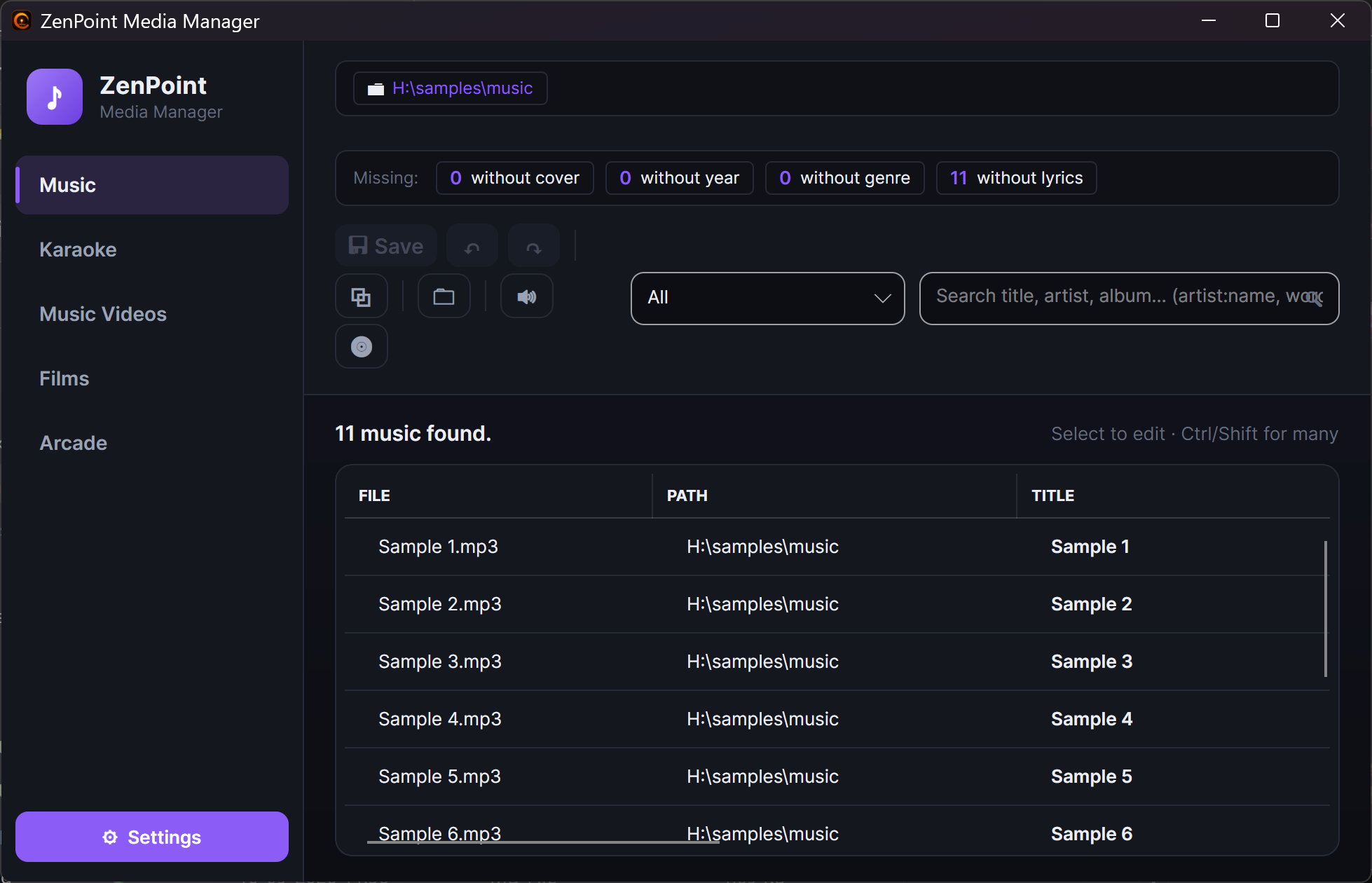
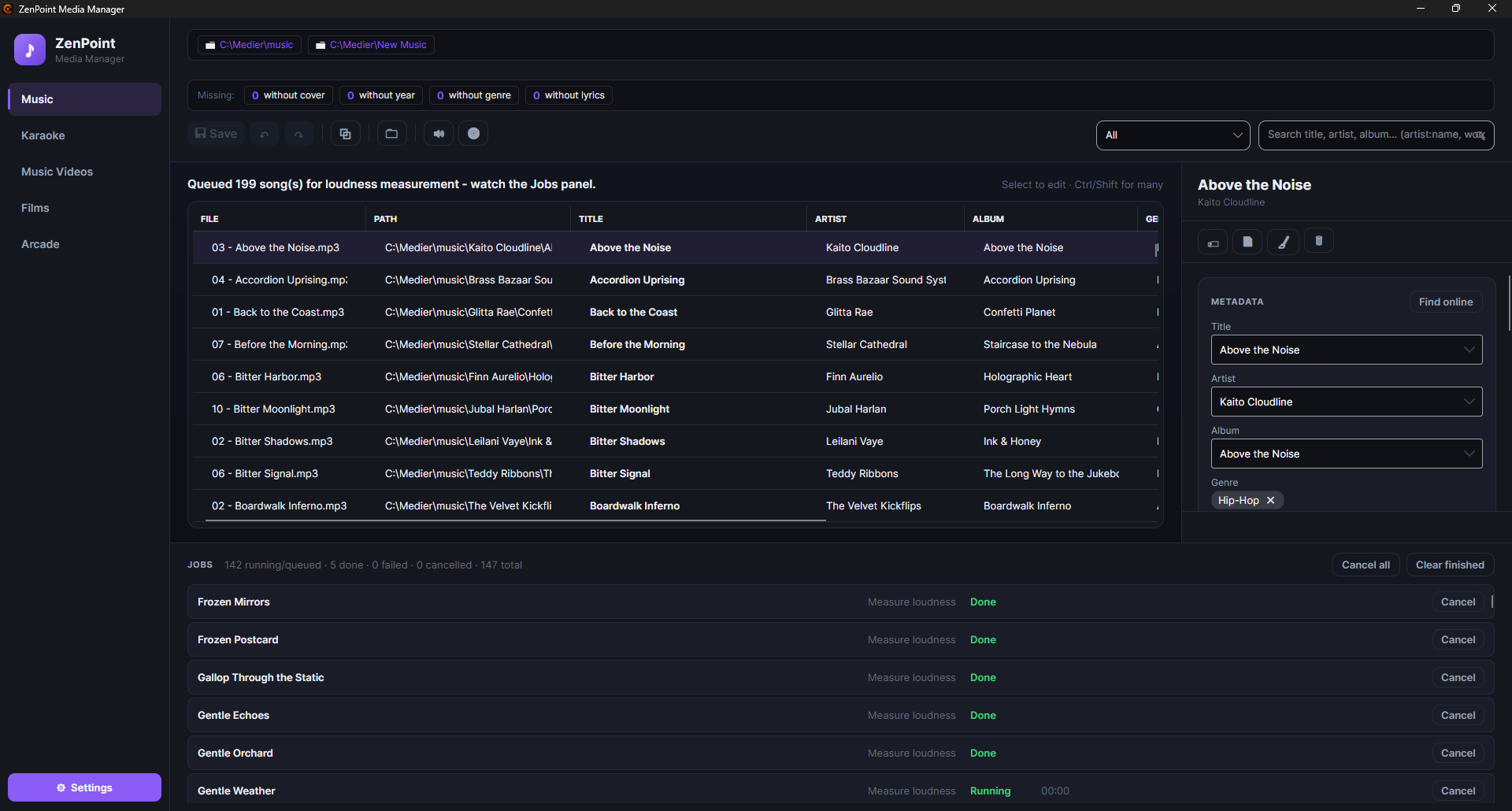
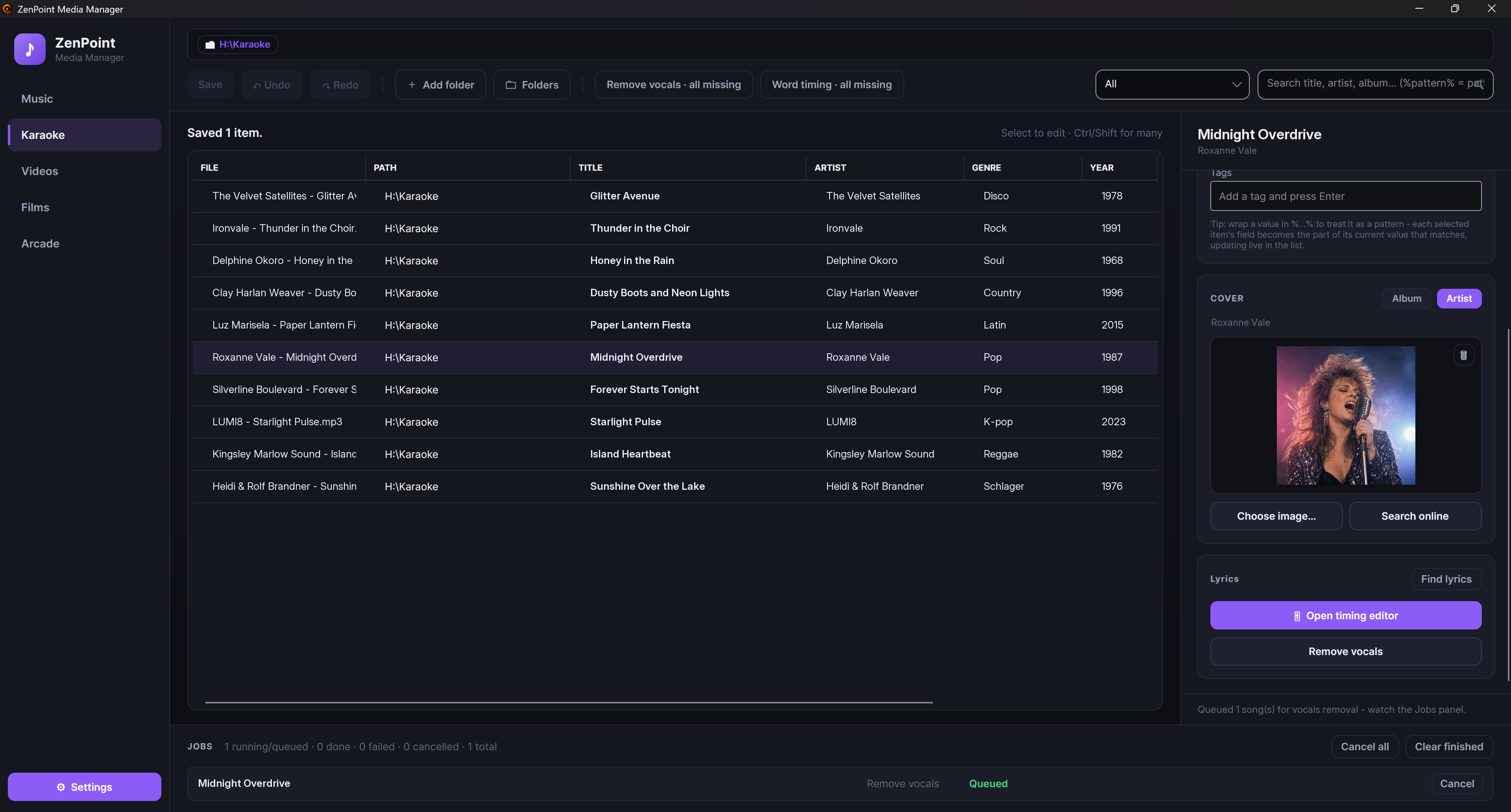
O programa está organizado por tipo de média. Ao longo do topo alterna entre Música, Karaoke, Videoclipes, Filmes e Arcade. Cada separador mostra esse tipo de conteúdo como uma lista organizada no meio da janela, com um painel de edição do lado direito.
- A lista da biblioteca mostra tudo o que está nas suas pastas desse tipo, com pequenas marcas práticas a indicar quais os itens que já têm capa, letra, sincronização e por aí adiante. Pode ordenar clicando numa coluna, alargar as colunas a gosto e selecionar um ou vários itens de uma vez. Um pequeno ponto ao lado de uma linha significa que tem alterações não guardadas. Os números dentro dos nomes ordenam-se pelo seu valor real, para que 01, 02 … 10, 11 fiquem alinhados por ordem em vez de colocar "10" antes de "2"; seja qual for a coluna por que ordena, os empates são desfeitos pelo nome do ficheiro, para que a ordem se mantenha previsível.
- O painel de edição à direita é onde altera os detalhes e a capa do item selecionado.
- Clique com o botão direito num item para ações rápidas: mudar-lhe o nome, eliminá-lo, reproduzi-lo, abrir a sua pasta ou mostrar apenas o seu álbum, artista, género ou ano (ver abaixo).
Mostrar apenas o que falta
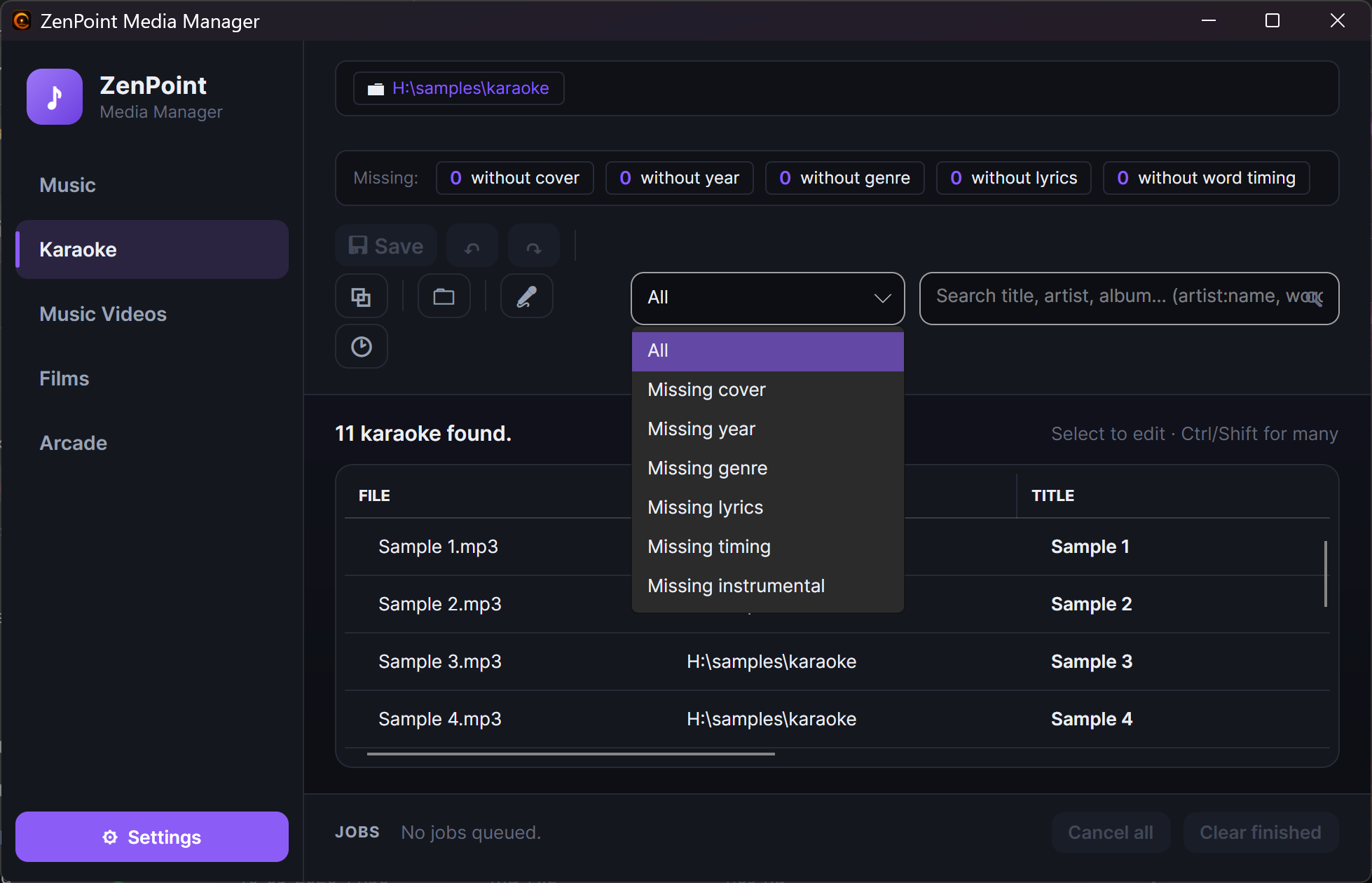
Ao lado da caixa de pesquisa há uma pequena lista pendente Mostrar apenas o que falta. Escolha uma opção para reduzir a lista aos itens que ainda precisam de atenção - Sem capa, Falta o ano ou Falta o género, e para o karaoke também Sem letra, Sem sincronização ou Sem instrumental. (As opções que aparecem dependem do tipo de média: as de karaoke só existem no separador Karaoke.) Funciona em conjunto com a caixa de pesquisa, por isso pode procurar capas em falta e uma palavra de pesquisa ao mesmo tempo. Volta a Todos quando muda de separador.
Ver num relance o que falta
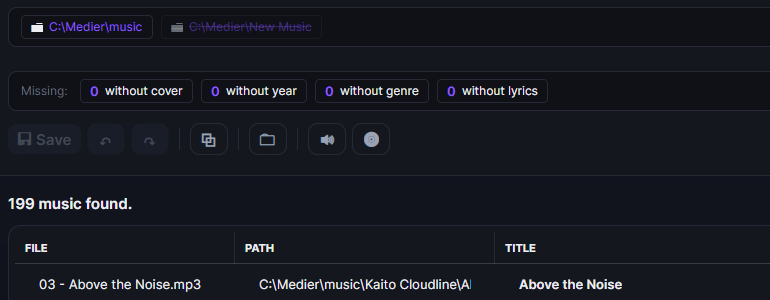
Por cima da lista há uma fila de números com o título Em falta:, por exemplo 12 sem capa · 40 sem ano · 3 sem género (em Karaoke também sem letra e sem sincronização de palavras; em Música também sem letra). Os números contam o separador inteiro e são atualizados quando a lista é lida de novo ou quando guarda. Clique num número e a lista mostra apenas esses itens, tal como se escolhesse, por exemplo, Falta o ano na lista pendente ao lado da caixa de pesquisa. Clique de novo no número realçado para ver tudo.
Encontrar o que tem em duplicado
Prima o botão ⧉ na barra de ferramentas, ou clique com o botão direito numa linha e
escolha Mostrar apenas duplicados. A lista mostra então apenas os itens que existem mais
do que uma vez: o mesmo título e o mesmo artista (para filmes e jogos: o mesmo título e ano)
e quase a mesma duração. Os duplicados são colocados logo a seguir uns aos outros, e a
coluna GRUPO mostra quais pertencem ao mesmo conjunto (#1, #2 …). Um ? depois do
número significa que o programa não conseguiu medir a duração de um dos ficheiros e só
comparou título e artista, por isso vale a pena olhar uma segunda vez. A coluna CAMINHO
mostra onde está cada cópia, para que possa decidir qual deve sair e eliminá-la da forma
habitual (botão direito → Eliminar ficheiro…); o programa nunca elimina nada por si. A
linha de estado diz-lhe quantos duplicados há e em quantos grupos. O filtro aparece como uma
pequena etiqueta no topo; clique nela para voltar a ver todos os itens. Também desaparece
quando muda de separador.
Filtrar a lista por pasta
No topo da biblioteca ficam pequenas fichas, uma para cada uma das suas pastas de conteúdo. São filtros ligar/desligar e começam todas ligadas, por isso vê tudo. Clique numa ficha para desligar essa pasta e ocultar os seus itens; clique novamente para a trazer de volta. Uma pasta desligada aparece esbatida e riscada. Desligue algumas para reduzir uma biblioteca grande apenas à localização que lhe interessa - e funciona a par da caixa de pesquisa e da lista pendente "o que falta". Em vez disso, faça Ctrl+clique numa ficha de pasta para abrir essa pasta diretamente no explorador de ficheiros do Windows.
Mostrar apenas um álbum, artista, género ou ano
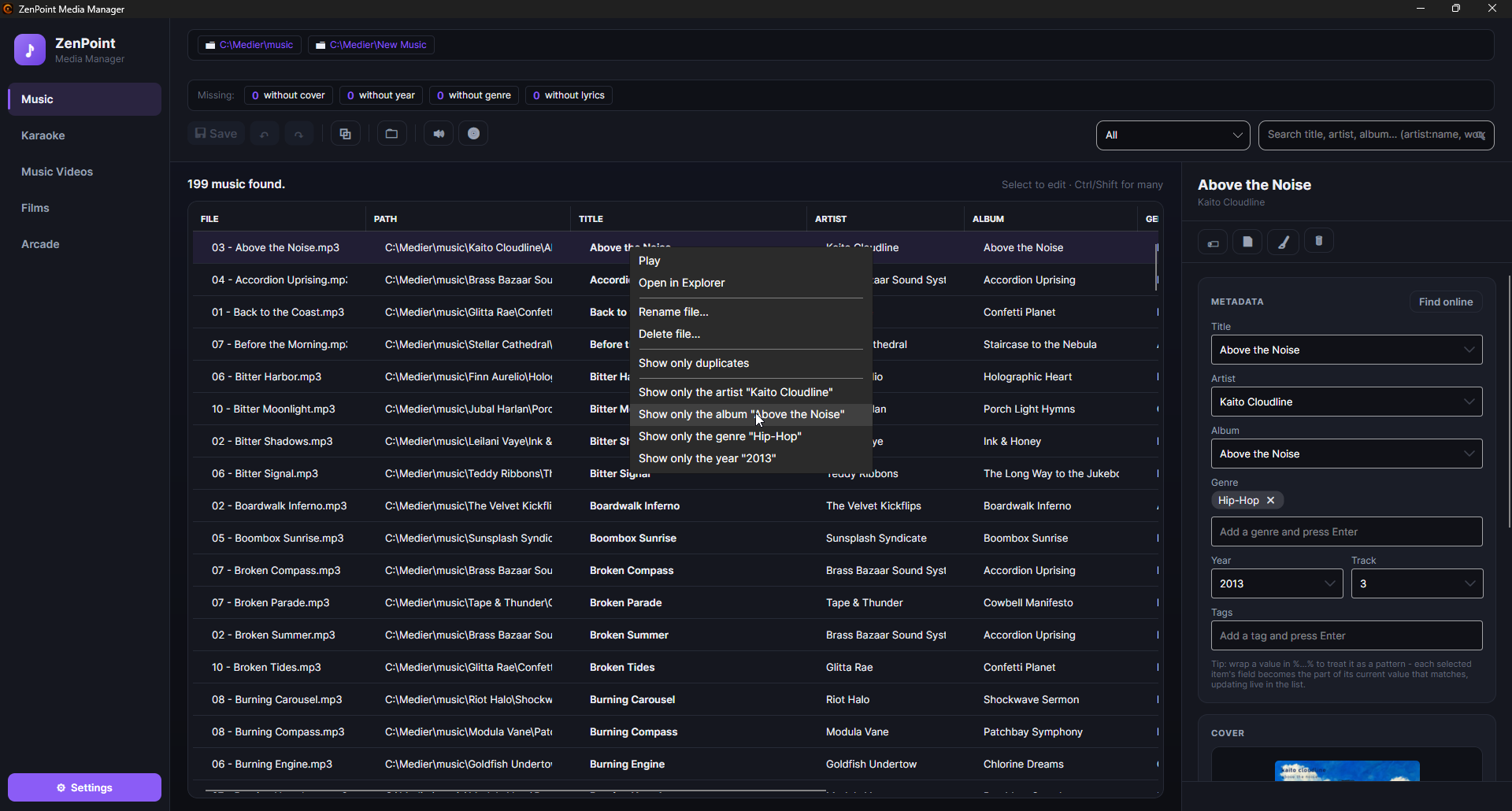
Uma pesquisa por um artista pode dar duzentas músicas de uma dúzia de álbuns numa única lista comprida. Para ficar com exatamente um deles, clique com o botão direito numa linha e escolha Mostrar apenas o álbum …, Mostrar apenas o artista …, Mostrar apenas o género … ou Mostrar apenas o ano …; o menu escreve o valor da própria linha, para que veja o que está prestes a escolher. Nos separadores Filmes e Videoclipes é-lhe oferecido o realizador em vez do artista, e uma música com vários géneros recebe uma opção para cada um deles.
O que escolheu é mostrado como um pequeno distintivo no topo, ao lado das fichas de pasta, para que fique sempre claro porque é que a lista é curta. Clique num distintivo para remover esse filtro, ou prima Limpar filtros para os remover todos. Vários filtros aplicam-se em conjunto - o artista e o álbum - e funcionam a par da caixa de pesquisa, da lista pendente "o que falta" e das fichas de pasta. Os filtros são limpos quando muda de separador.
Esta é a forma rápida de selecionar um álbum inteiro com Ctrl+A e definir algo em todo ele de uma só vez, como uma etiqueta.
Exato, não aproximado
Um filtro corresponde exatamente ao valor que escolheu, por isso o álbum Gold nunca arrasta consigo Gold Deluxe Edition, e o género Pop nunca arrasta Pop Rock. Para procurar de forma mais ampla, use a caixa de pesquisa.
Pesquisar na biblioteca
A caixa de pesquisa entende mais do que uma única palavra, por isso bastam dois pedaços meio lembrados de um artista e de um título:
| Escreve | Obtém |
|---|---|
helmig star | Linhas onde se encontram as duas palavras - uma pode estar no artista e a outra no título. |
"thomas helmig" | Linhas onde se encontra exatamente esse texto, todo junto. |
artist:thomas | Só se procura na coluna do artista. Uma coluna também pode receber uma frase inteira: artist:"thomas helmig". |
artist:helmig genre:pop 1995 | As três exigências ao mesmo tempo. |
-live | Deixa de fora todas as linhas onde "live" aparece em qualquer sítio. Também funciona numa coluna e numa frase: -artist:thomas, -"greatest hits". |
Uma barra vertical entre duas palavras significa uma ou outra: helmig|larsen
encontra todas as linhas com "helmig" ou "larsen". Numa coluna, a coluna aplica-se às
duas, por isso artist:helmig|larsen é "o artista é um ou outro", e depois de um menos
significa nenhuma delas: -live|demo mantém apenas as linhas onde nenhuma das duas
palavras aparece.
Pode usar o nome de uma coluna tal como aparece no cabeçalho da lista, e os nomes em
inglês - title, artist, album, genre, tags, year, track, director,
system, file e path - funcionam sempre, seja qual for o idioma do programa.
Maiúsculas e minúsculas não fazem diferença, e também se pode procurar nas etiquetas
(tags:live), apesar de não terem coluna própria.
Uma palavra sem nome de coluna é procurada no título, artista, álbum, género, etiquetas,
ano, realizador e sistema, por isso um simples 1999 encontra tanto a música chamada
"1999" como tudo o que foi lançado nesse ano. O número da faixa, o nome do ficheiro e a
pasta só são pesquisados quando escreve o nome da coluna à frente, como track:3 ou
path:christmas; caso contrário, encheriam a lista de resultados que não pediu.
Alguns pormenores que vale a pena saber:
- Ponha a barra vertical encostada às palavras, sem espaços. Uma barra com espaços à volta não faz nada, e não consegue juntar duas exigências inteiras.
- Um menos ou uma barra dentro de uma palavra, ou entre aspas, é texto normal, por
isso
rock-n-rolle"rock|roll"são procurados tal como estão. - Um mais à frente de uma palavra é simplesmente ignorado, porque um espaço já significa
"e":
+helmigé o mesmo quehelmig. - Algo que apenas por acaso contém dois pontos, como o caminho de uma pasta, é procurado como texto normal.
Mantenha o rato sobre a caixa de pesquisa para ver a visão geral completa.
Antes, várias palavras eram um só texto
A caixa de pesquisa tratava antes tudo o que escrevia como um único texto contínuo, por
isso thomas helmig só encontrava linhas onde isso estava exatamente junto. Para
pesquisar dessa forma, ponha o texto entre aspas.
A lista mantém-se sempre atualizada
Tal como o grande ecrã, a lista da biblioteca atualiza-se por conta própria quando os ficheiros mudam nas suas pastas. Não há qualquer botão de "nova análise" para memorizar - adicione ou altere um ficheiro e ele aparece aqui pouco depois. Ao clicar num separador diferente, essa lista aparece de imediato tal como a deixou da última vez, enquanto o programa a confere com o disco em segundo plano e corrige discretamente tudo o que tenha mudado - por isso uma grande coleção de filmes numa unidade de rede já não o deixa à espera. As edições que ainda não guardou sobrevivem à mudança.
Editar detalhes e capas
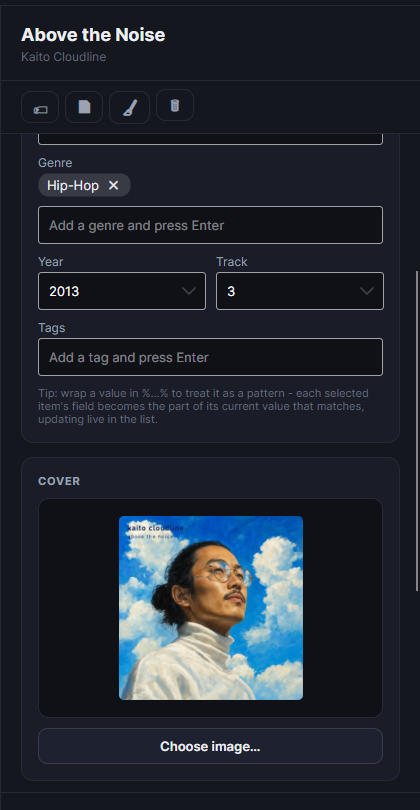
Selecione um item na lista, e os seus detalhes aparecem no painel à direita - título, artista, álbum, género, ano e por aí adiante. Altere o que quiser.
Um item pode ter vários géneros. A música e o karaoke mostram-nos tal como os seus ficheiros já os guardam, separados por ponto e vírgula; os filmes e os vídeos vêm da única linha separada por vírgulas que esses ficheiros já usam. De qualquer forma, edita-os como pequenas etiquetas clicáveis, e ao guardar é escrita de volta a lista inteira - por isso guardar algo completamente sem relação já não pode reduzir discretamente três géneros a um. O Procurar online também mantém todos os géneros que encontra, em vez de apenas o primeiro.
Filmes com ficheiros de informação do Kodi
Se os seus filmes vêm com os ficheiros de informação que o Kodi e programas semelhantes criam (movie.nfo, ou um ficheiro com o próprio nome do filme e .nfo no fim), o separador Filmes lê-os exatamente como o centro Filmes no ecrã grande: o título, o ano, a descrição, os géneros e o realizador são mostrados a partir do ficheiro. Um ficheiro com o próprio nome do filme conta sempre; movie.nfo só conta quando a pasta contém um único filme.
Quando guarda, só o que alterou você mesmo fica como seu. Tudo o resto continua a vir do ficheiro de informação, por isso uma correção feita mais tarde nesse ficheiro continua a aparecer. As suas próprias alterações ganham sempre ao ficheiro, e a pesquisa automática nunca o sobrepõe. Um Realizador que corrigir aqui é também o que aparece em Filmes no Digital Center.
Escolher a capa
Cada item pode ter a sua própria capa (um cartaz para um filme, a capa do álbum para uma música). Há duas formas fáceis de definir uma:
- 1
Escolha uma imagem
Use Escolher imagem na área da capa e escolha uma imagem do seu computador.
- 2
…ou arraste uma para lá
Arraste qualquer ficheiro de imagem diretamente para a área da capa. Isto funciona em todos os separadores e em qualquer item selecionado.
A pré-visualização da capa mostra sempre a imagem inteira, nunca um canto cortado, para que possa ver exatamente o que está a escolher. Para remover uma capa, passe o rato por cima dela e clique no pequeno ícone do caixote no canto superior.
Procurar informações online
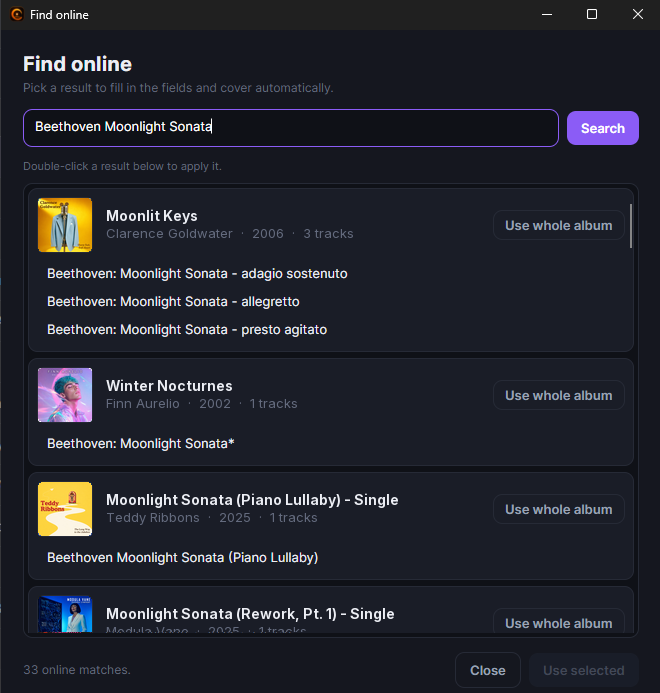
Se faltarem os detalhes a um item, pode deixar que o programa os procure por si. Prima Procurar online no painel, e abre-se uma janela de pesquisa que procura de imediato correspondências.
- Para música, os resultados são agrupados por álbum, cada um mostrado com a sua capa e as músicas que contém. Pode escolher uma única música para preencher esse único item, ou usar Usar o álbum inteiro para aplicar a capa, o nome, o artista, o ano e o género do álbum a todas as músicas que tem selecionadas de uma só vez - perfeito depois de selecionar as faixas de um álbum inteiro.
- Para filmes, obtém uma lista de cartazes por onde escolher; escolha um e o título, o ano, o realizador, o género e a descrição (além do cartaz) são preenchidos.
Se não houver ligação à internet ou nada for encontrado, recebe simplesmente uma mensagem curta e pode escrever os detalhes à mão.
Editar muitos itens de uma vez
Raramente corrige as coisas uma de cada vez. Selecione vários itens na lista - um álbum inteiro, um artista, ou o que quiser - e o painel edita-os todos em conjunto.
- Um campo que já difere entre os itens selecionados mostra um marcador Manter. Deixe-o em Manter para deixar cada item inalterado, ou escreva um novo valor para o definir em todos de uma só vez.
- As suas alterações são reunidas e escritas apenas quando prime Guardar. Até então, as linhas editadas ficam marcadas com um pequeno ponto e mostram os seus valores pendentes em tempo real, para que veja o que está prestes a alterar.
- Pode anular e refazer as suas edições livremente antes de guardar e, se tentar fechar com alterações não guardadas, o programa oferece-se para guardar, descartar ou cancelar.
Anular a gravação que acabou de fazer
Premiu Guardar e depois percebeu que foi um engano? Anular a última gravação está tanto na barra de ferramentas como ao lado da mensagem "Guardados N itens", durante dez minutos ou até voltar a guardar. Volta a escrever os títulos, artistas, anos, géneros, etiquetas, capas e letras anteriores exatamente como estavam. Depois, o botão passa a Refazer a última gravação, caso afinal quisesse a alteração. O programa é cuidadoso: se um único ficheiro que seja tiver sido alterado desde a gravação (por exemplo por outro programa), ou se faltar a cópia dos valores antigos, não acontece nada, e a linha de estado diz-lhe porquê. Eliminar e mudar o nome de ficheiros não pode ser anulado aqui; os ficheiros eliminados estão na reciclagem.
Uma forma rápida de definir a mesma capa ou detalhe em todo o lado
Selecione todas as músicas de um álbum, procure o álbum online e escolha Usar o álbum inteiro - todas as faixas recebem a mesma capa e os detalhes do álbum de uma só vez.
Etiquetas - as suas próprias palavras-chave para temas
A par dos detalhes habituais, pode dar aos itens as suas próprias palavras-chave livres, chamadas etiquetas - palavras como verão, festa ou natal. Escreva uma palavra e prima Enter para a adicionar; clique na pequena cruz para a remover. As etiquetas são os blocos de construção dos temas que configura no Digital Center, permitindo-lhe criar, por exemplo, uma coleção "Verão" que reúne tudo o que etiquetou dessa forma. As etiquetas são adicionadas aqui na oficina, não dentro do próprio Digital Center.
As etiquetas e o género são ambos editados como pequenas etiquetas clicáveis, e ambos sugerem valores que já usou noutro sítio da biblioteca à medida que escreve - para que 80s Pop, 80's Pop e 80's Pop deixem de se transformar em três géneros que ninguém quis. Escreva ou escolha um valor e prima Enter para o adicionar (Adicione uma etiqueta e prima Enter, Adicione um género e prima Enter); clique na cruz de uma etiqueta para a remover.
Com vários itens selecionados, um valor que só alguns deles têm é mostrado esbatido com a nota Apenas em alguns dos selecionados - clique para adicionar a todos. Um clique dá-o a todos os itens selecionados, e a cruz retira-o de todos eles. Duas músicas etiquetadas com os mesmos valores por ordem diferente contam agora como iguais, em vez de desaparecerem todas as etiquetas.
Manter o volume uniforme em toda a sua música
Para que as músicas não deem saltos de volume de uma faixa para a seguinte, o ZenPoint Media Manager pode medir o volume da sua música. Selecione uma música (ou use medir tudo), e o programa ouve-a até ao fim e regista o quão alto ela soa - nunca altera os seus ficheiros de música. O Digital Center baixa então suavemente as músicas mais altas durante a reprodução (nunca as aumenta, para que o som nunca distorça), desde que a definição correspondente esteja ligada. As músicas que não mediu tocam simplesmente como antes.
Da primeira vez, o programa precisa de uma pequena ferramenta de áudio para fazer a medição. Quando prime Medir volume sem ela, uma janela pergunta primeiro: prima Instalar e medir, e a ferramenta é obtida e a medição começa, tudo de uma vez. Precisa da internet nessa única vez, e os seus ficheiros de música nunca são alterados. Também a pode instalar antes em Definições → Música com Instalar medição de volume.
Importar música de um CD
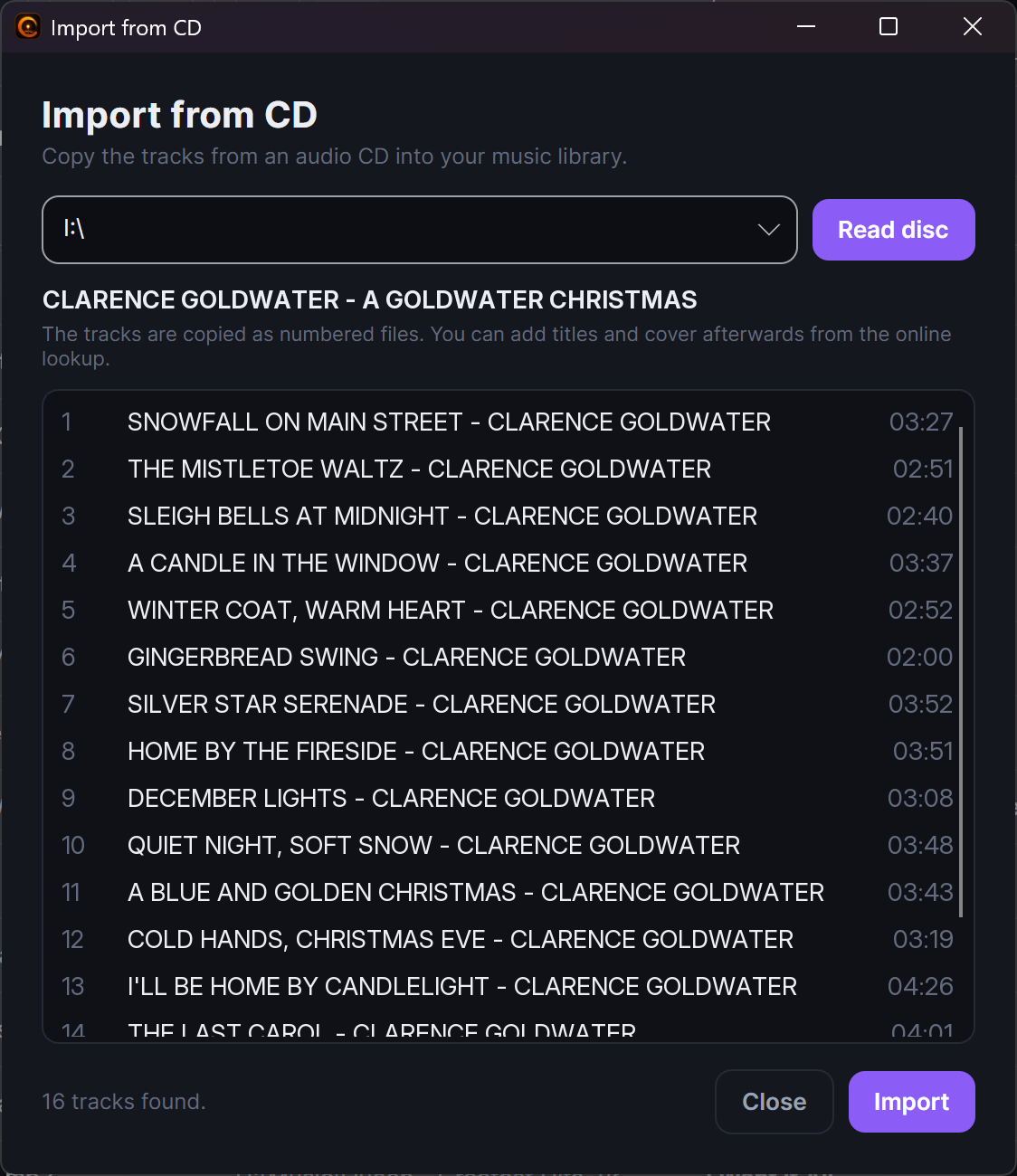
Se ainda tiver música em CDs, pode trazê-la para a sua coleção sem sair do programa. No separador Música, prima Importar de CD. O programa lê o disco e copia as suas faixas como ficheiros numerados diretamente para a sua primeira pasta de música, para que se juntem ao resto da sua biblioteca.
As faixas chegam identificadas apenas pelo seu número, para começar. Para lhes dar títulos e capas adequados, selecione-as e use Procurar online - depois Usar o álbum inteiro preenche o nome, o artista, o ano, o género e a capa do álbum para todas as faixas de uma só vez (consulte Procurar informações online acima).
Configuração única
Da primeira vez que importa de um CD, o programa precisa de uma pequena transferência de um clique para conseguir ler discos. Inicia-a a partir das definições de Música do programa, tal como a configuração de um clique para as ferramentas de karaoke. Só faz isto uma vez.
Mudar o nome a partir das etiquetas, e ler etiquetas dos nomes dos ficheiros
Por vezes os detalhes e os nomes dos ficheiros não coincidem - os títulos estão certos mas os ficheiros estão uma confusão, ou o contrário. A barra de ferramentas de seleção de cada separador de média - Música, Videoclipes, Filmes e Karaoke - tem dois botões que corrigem isto em massa, ambos a trabalhar sobre o que tiver selecionado:
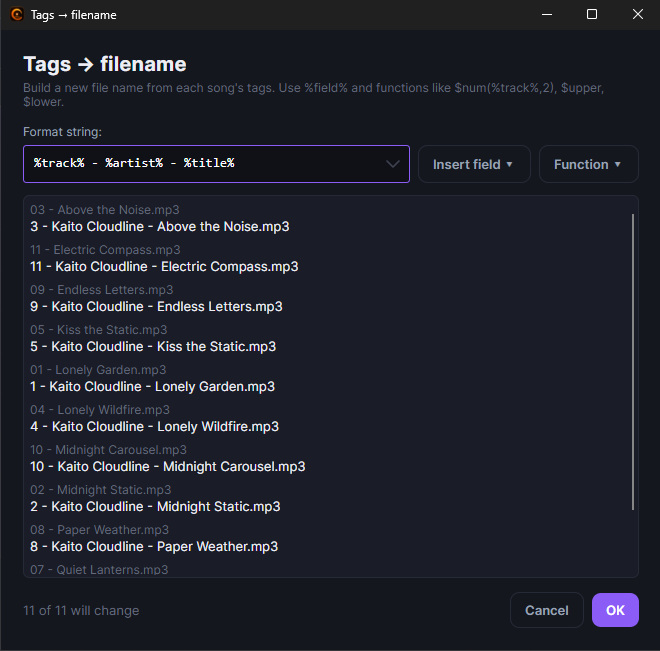
- Etiquetas → nome do ficheiro cria nomes de ficheiro organizados a partir
dos detalhes. Escreve um padrão usando marcadores como
%track%,%title%,%artist%,%album%,%genre%e%year%, e o programa muda o nome dos ficheiros para corresponder. Este muda o nome de imediato. - Nome do ficheiro → etiquetas faz o oposto: lê os detalhes a partir dos nomes dos ficheiros usando o mesmo tipo de padrão, e preenche os títulos, os artistas em falta e por aí adiante. Estes chegam como alterações pendentes (marcadas com o pequeno ponto) e são escritas quando prime Guardar, para que possa revê-las e anulá-las primeiro.
Antes de qualquer coisa acontecer, obtém uma pré-visualização em tempo real de todos os ficheiros selecionados, para que possa ver exatamente como cada nome (ou cada detalhe) ficará e ajustar o padrão até ficar bem.
Organizar os detalhes
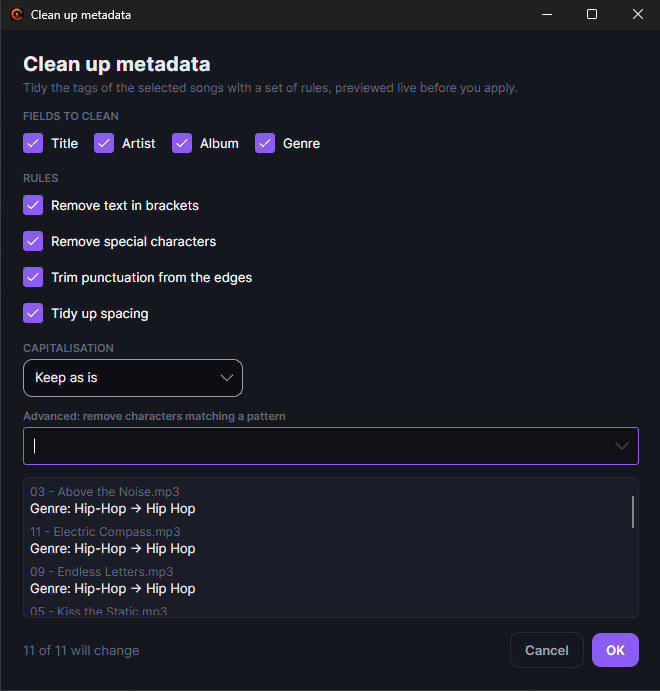
Essa mesma barra de ferramentas de seleção - de novo em todos os separadores de média - tem um terceiro botão, Limpar metadados (a pequena vassoura, 🧹). Organiza os detalhes do que tiver selecionado por meio de algumas regras simples, para que um lote de títulos e nomes de artistas desarrumados fique arrumado de uma só vez. Escolhe quais os campos a organizar - título, artista, álbum, género - e o programa:
- Apara os espaços extra e a pontuação solta, para que os espaços duplicados e os caracteres perdidos estranhos desapareçam.
- Corrige as maiúsculas/minúsculas da forma que escolher: manter como está, Cada Palavra Com Inicial Maiúscula, MAIÚSCULAS ou minúsculas.
- Oferece um passo avançado opcional "remover este padrão" para qualquer outra coisa que queira eliminar, e lembra-se do que usou da última vez para que não tenha de o escrever novamente.
É completamente seguro
Tal como as outras ferramentas em massa, a organização apenas prepara as alterações como edições pendentes (mostradas com o pequeno ponto de não guardado), para que possa revê-las, anulá-las, e só são escritas quando prime Guardar. Também nunca esvazia um campo - se uma regra deixasse um título ou artista em branco, simplesmente deixa-o como estava.
Limpar detalhes que não quer
Por vezes a forma mais rápida de avançar é começar com uma folha limpa. Um quarto botão na mesma barra de ferramentas, Limpar todos os metadados (o pequeno caixote, 🗑), esvazia todos os campos editáveis de tudo o que tiver selecionado de uma só vez - útil quando um lote de ficheiros chegou com disparates lá dentro e prefere começar do nada. Tal como as outras ferramentas em massa, apenas prepara a alteração, para que a possa rever, anular, e só é escrita quando prime Guardar.
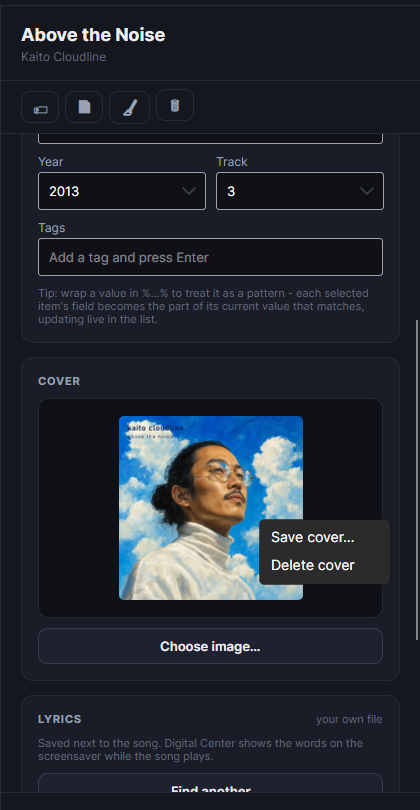
A capa tem o seu próprio Eliminar capa no menu do botão direito, ao lado de Guardar. Uma imagem de capa que esteja ao lado do ficheiro de média é movida para a reciclagem do Windows em vez de ser eliminada definitivamente, para que um engano possa sempre ser desfeito; uma capa guardada dentro do próprio ficheiro é simplesmente removida dele.
Os seus detalhes antigos são guardados, por precaução
Antes de o programa substituir os detalhes, a letra ou a capa de um ficheiro, põe discretamente a versão antiga de parte. Se mais tarde algo se revelar errado, a versão anterior continua lá. Chega até ela com Abrir pasta de cópias de segurança nas definições gerais do programa.
Vê exatamente o que está nos ficheiros
Isto é uma oficina, por isso o programa mostra os detalhes em bruto - exatamente o que está escrito nos seus ficheiros, sem qualquer arrumação ou maiúsculas automáticas. É de propósito: não pode corrigir o que não consegue ver. O próprio Digital Center continua a arrumar os nomes no ecrã grande se lho tiver pedido; as duas coisas são independentes.
Letras para a sua música
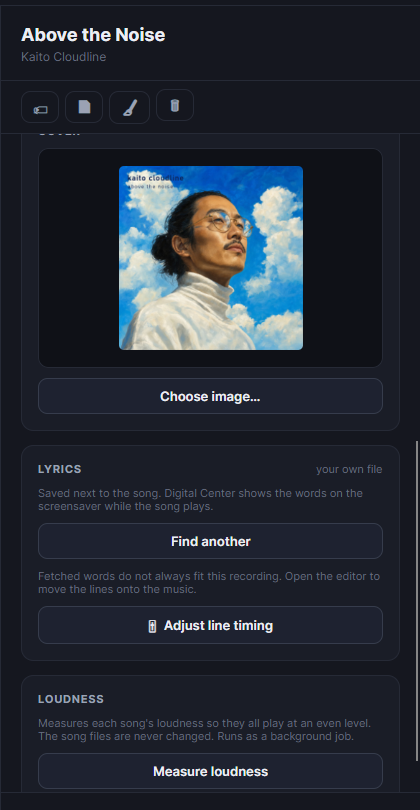
O Digital Center pode mostrar a letra de uma música na proteção de ecrã enquanto ela toca (consulte Ecrãs e proteção de ecrã). Encontra a maior parte delas sozinho, mas quando escolhe a versão errada - ou nenhuma - é aqui que o corrige. No separador Música o painel tem um cartão Letra:
- Localizar letra procura a música e mostra-lhe o que encontrou, para que escolha você mesmo a versão certa.
- Obter letra para todas percorre tudo o que tiver selecionado e aceita apenas as correspondências de que tem a certeza, saltando o que for duvidoso em vez de arriscar a letra errada. Perfeito para um álbum inteiro de cada vez.
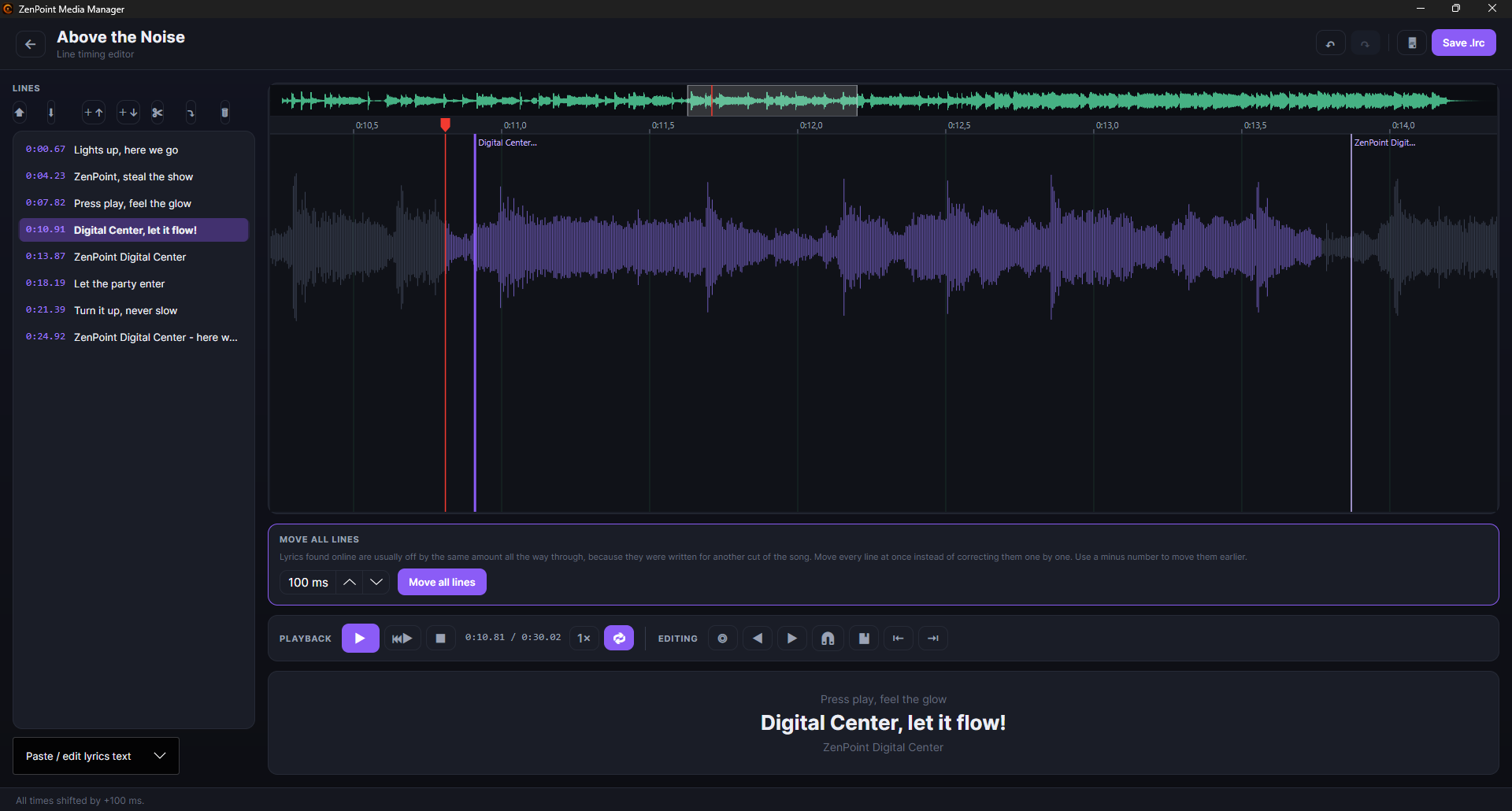
- Ajustar sincronização das linhas abre o editor de sincronização num modo simplificado onde move linhas inteiras, que é tudo o que uma proteção de ecrã de música precisa: a forma de onda, reproduzir, repetir uma linha, e arrastar as linhas para cima da música. As ferramentas palavra a palavra são deixadas de fora de propósito, porque uma proteção de ecrã de música faz deslizar linhas inteiras - não há nada para elas fazerem. Em vez disso, Mover todas as linhas fica em destaque, e é quase sempre a única coisa de que precisa: as letras obtidas online foram escritas para outra edição da música e estão normalmente desfasadas na mesma medida do princípio ao fim. Um número negativo desloca-as para mais cedo.
O cartão também lhe diz de onde vem a letra: o seu próprio ficheiro ao lado da música, da sua pasta de letras, obtida pelo Digital Center, ou ainda não encontrada. Se vier da sua pasta de letras, editá-la deixa esse ficheiro intocado - as alterações são guardadas como uma cópia ao lado da música, e é essa cópia que passa a ser usada. Se uma música já tiver letra, é-lhe perguntado antes de obter uma nova por cima dela.
A letra chega como uma alteração pendente, como qualquer outra edição, e é escrita ao lado da música quando prime Guardar, como um ficheiro que passa a ser seu, para guardar e editar.
Preparar músicas de karaoke
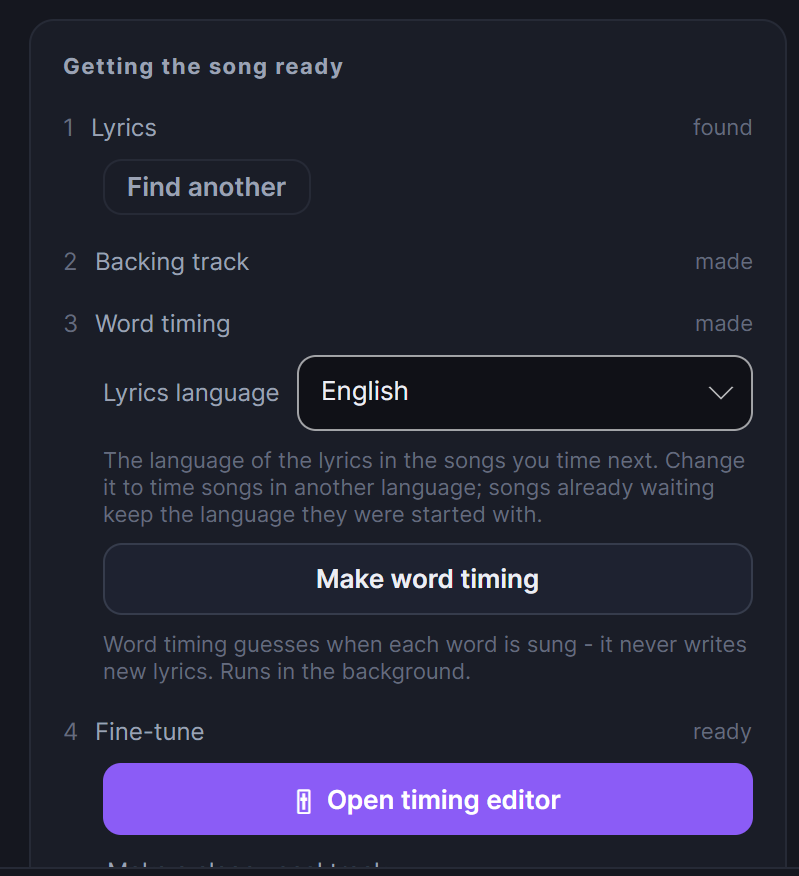
O separador Karaoke é onde transforma músicas comuns em verdadeiras faixas para cantar. O trabalho segue sempre os mesmos quatro passos, e o painel mostra agora os quatro ao mesmo tempo com o seu estado ao lado, destacando exatamente aquele que se segue para a música que tiver selecionado:
- 1
1. Letra
A música precisa da sua letra antes que qualquer outra coisa possa acontecer. Procure-a online a partir do painel, ou escreva-a você mesmo no editor.
- 2
2. Faixa de acompanhamento
Uma versão da música sem o cantor principal, para que outra pessoa a possa cantar.
- 3
3. Sincronização das palavras
Descobrir quando cada palavra é cantada, que é o que dá a bola saltitante.
- 4
4. Ajuste fino
Abra o editor e acerte os últimos detalhes à mão.
Selecione muitas músicas em vez de uma e obtém os mesmos quatro passos com números honestos ao lado ("47 ainda faltam"), para que veja de relance o que a biblioteca precisa.
Esperar não é o mesmo que estar proibido
A ordem é um guia, não uma jaula. Só a sincronização das palavras é de facto retida até a música ter a sua letra e a sua faixa de acompanhamento, porque sem elas não teria nada para sincronizar ou teria de fazer duas vezes o mesmo trabalho pesado. Tudo o resto continua disponível - o editor, por exemplo, é também onde escreve letras à mão.
Configuração única
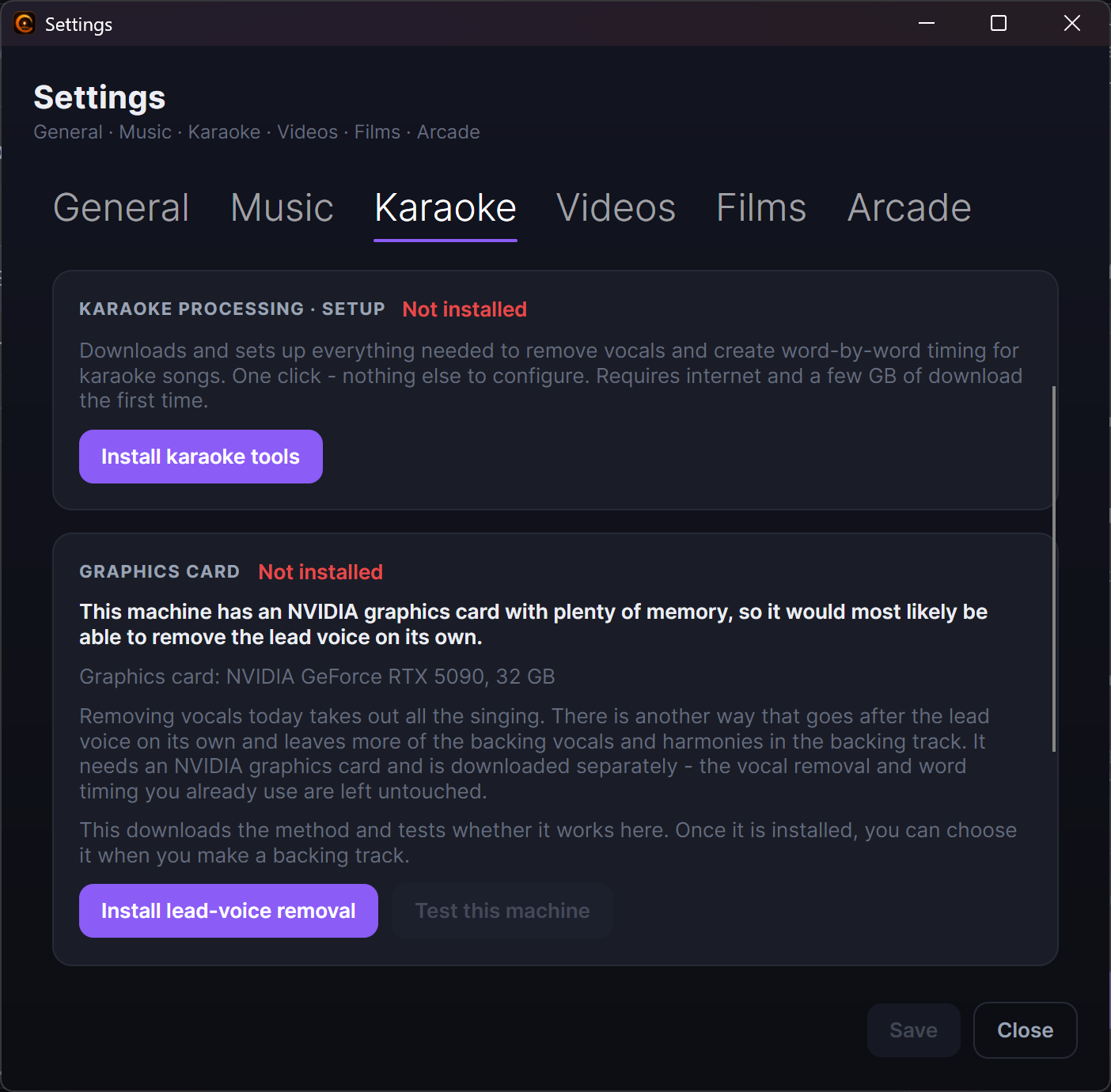
Da primeira vez que prepara músicas de karaoke, abra as definições do programa e execute a configuração de um clique para as ferramentas de karaoke. Ela transfere e configura tudo o que é necessário para remover vozes e criar a sincronização, com um registo de progresso em tempo real para que possa observá-la a trabalhar. Só faz isto uma vez.
Vídeos de karaoke no separador Karaoke
Quando Incluir vídeos de karaoke está ligado no Digital Center, os vídeos de karaoke das suas pastas de karaoke também aparecem no separador Karaoke. O título, o artista, o género e a capa editam-se tal como os de um videoclipe, e o próprio ficheiro de vídeo nunca é alterado. Os quatro passos do karaoke não são oferecidos para um vídeo, porque a letra já faz parte da imagem, e o painel di-lo. Um vídeo nunca conta como tendo algo em falta. Ligue primeiro a definição no Digital Center; o separador lê-a sempre que o abre.
Faixas de acompanhamento sem original no separador Karaoke
Quando Mostrar faixas de acompanhamento sem original está ligado no Digital Center, essas músicas também aparecem no separador Karaoke. Se o original foi encontrado nas suas pastas de música, pode criar a sincronização das palavras: ouve o original e guarda apenas na pasta de karaoke. O título e a capa editam-se então no separador Música, e a música não pode ser renomeada, porque o original é encontrado pelo nome do ficheiro. Sem original pode procurar e guardar a letra, mas não criar a sincronização das palavras, e o painel explica porquê. Um nome que corrija aqui é guardado na faixa de acompanhamento e passa a prevalecer.
Obter a letra para um lote inteiro
Ao lado do habitual Localizar letra existe Obter letra para todas. Percorre todas as músicas selecionadas e aceita apenas a versão que tem a certeza de que serve - o que for duvidoso é saltado em vez de arriscar dar a uma música a letra errada. Os resultados chegam como alterações pendentes, para que os possa rever e anular antes de premir Guardar.
Remover as vozes
Para permitir que alguém cante a voz principal, precisa de uma versão da música sem o cantor original. Escolha uma música e inicie Remover vozes. O programa cria uma versão instrumental a par do original, deixando o seu ficheiro intacto. Assim que estiver pronta, o cantor no Digital Center pode alternar entre a gravação original e o instrumental na hora enquanto a música toca.
Pode fazer isto uma música de cada vez, ou lançar todas as músicas que ainda não têm instrumental num único lote.
Ao lado do botão fica um seletor de Método com duas maneiras de o fazer:
- Remover todo o canto - a forma habitual. Tudo o que é cantado desaparece, incluindo os coros e as harmonias.
- Manter os coros e as harmonias (demora mais) - vai atrás do cantor principal sozinho e deixa mais das vozes de acompanhamento na faixa, com o que muitas músicas soam bastante melhor. Demora visivelmente mais, porque a música é passada por vários ciclos, e precisa de uma placa gráfica NVIDIA. A escolha aplica-se apenas ao que iniciar agora; nunca é guardada como uma nova predefinição.
O seletor só aparece quando a máquina o consegue mesmo fazer, para que nunca lhe seja oferecida uma escolha que não faria nada. Se uma música falhar no novo método, é terminada da forma habitual em vez de ficar por fazer.
Criar a sincronização palavra a palavra
É isto que lhe dá a clássica bola saltitante que salta de palavra em palavra ao ritmo da música. Escolha uma música que já tenha a sua letra, e inicie Criar sincronização de palavras. O programa ouve o canto e descobre exatamente quando cada palavra é cantada, escrevendo depois essa sincronização de volta na música.
Ao lado do botão está um seletor de Idioma da letra. Acertar nele é importante: o idioma errado dá uma sincronização pior sem nunca comunicar um erro. Começa no idioma que tiver definido nas definições do programa, e o idioma é fixado quando a tarefa entra na fila, por isso alterá-lo a meio de um lote longo nunca afeta as tarefas que já estão à espera.
Precisa primeiro da letra
A sincronização de palavras afina a letra que a música já tem - nunca escreve as palavras por si. Se uma música ainda não tiver letra, adicione-a primeiro (pode procurar a letra online a partir do painel), e depois crie a sincronização.
Deixar a placa gráfica fazer o trabalho pesado
As duas tarefas pesadas do karaoke - remover as vozes e criar a sincronização das palavras - podem usar uma placa gráfica NVIDIA em vez do processador, o que numa máquina medida levou uma música de cerca de dois minutos para uns vinte segundos. Numa biblioteca inteira, é a diferença entre uma noite e uma pausa para café.
Encontra-o nas definições do programa, no separador Karaoke:
- Um painel discreto começa por lhe dizer que placa gráfica esta máquina tem, e se parece uma que possa ajudar. Ler isso não instala nada.
- Adicionar a forma rápida configura depois as versões mais rápidas das duas ferramentas. São instaladas ao lado das que já tem e nunca as substituem, por isso uma instalação falhada ou interrompida nunca lhe pode custar uma configuração que hoje funciona. É uma transferência grande, por isso comece-a quando tiver tempo.
- Testar esta máquina dá-lhe depois um sim ou não claro, e só oferece os detalhes técnicos quando alguma coisa não funcionou.
- Um interruptor decide se a placa gráfica é de facto usada. Se uma tarefa falhar na placa gráfica, é discretamente executada de novo no processador, por isso uma tarefa pode custar tempo mas nunca se perde.
Afinar a sincronização à mão
Se quiser que uma música fique perfeita, abra o editor de sincronização. Ele mostra a música como uma forma de onda com as palavras dispostas ao longo dela, para que possa:
- Reproduzir e repetir a linha em que está a trabalhar, para a ouvir vezes sem conta enquanto a ajusta.
- Arrastar as extremidades de uma palavra para a fazer começar ou terminar um pouco mais cedo ou mais tarde.
- Tocar ao ritmo, ajustar as palavras um nadinha para qualquer lado e dividir uma palavra em duas.
- Ampliar e percorrer suavemente, com uma pequena barra de vista geral no topo a mostrar onde está na música inteira, e largar marcadores para voltar a saltar para pontos difíceis.
Todas as alterações podem ser anuladas, e o editor oferece-se para guardar antes de fechar.
As palavras sobre as quais ficou insegura
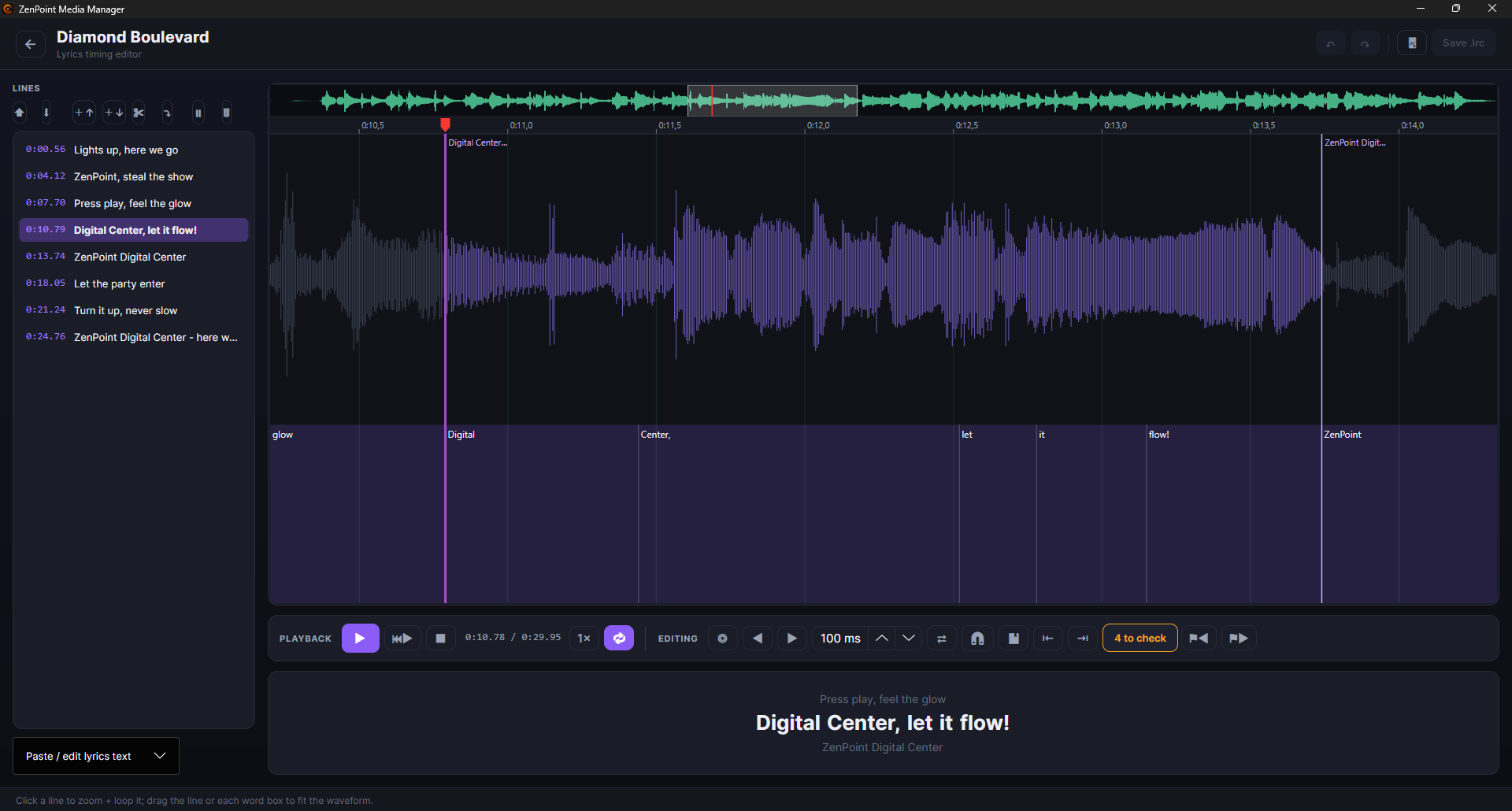
Quando o programa calcula a sincronização, também anota o grau de confiança que teve em cada palavra individual. Abra o editor a seguir e as palavras sobre as quais ficou insegura são desenhadas a âmbar na forma de onda, com um contador e dois botões para saltar para a anterior e para a seguinte. Em vez de ouvir a música inteira, vai diretamente à mão-cheia de sítios que podem estar errados.
As marcas são uma lista de verificação que vai riscando à medida que trabalha. Uma palavra perde a sua marca no momento em que a volta de facto a sincronizar, e se uma palavra já estiver certa prime Marcar esta palavra como verificada para lhe tirar a marca sem alterar nada. As marcações de verificação são recordadas, por isso a lista continua onde a deixou da próxima vez que abrir a música. Guardar a música à mão limpa as marcas por completo, já que a essa altura as palavras podem ter mudado e as notas antigas já não servem.
Letra simples sem sincronização
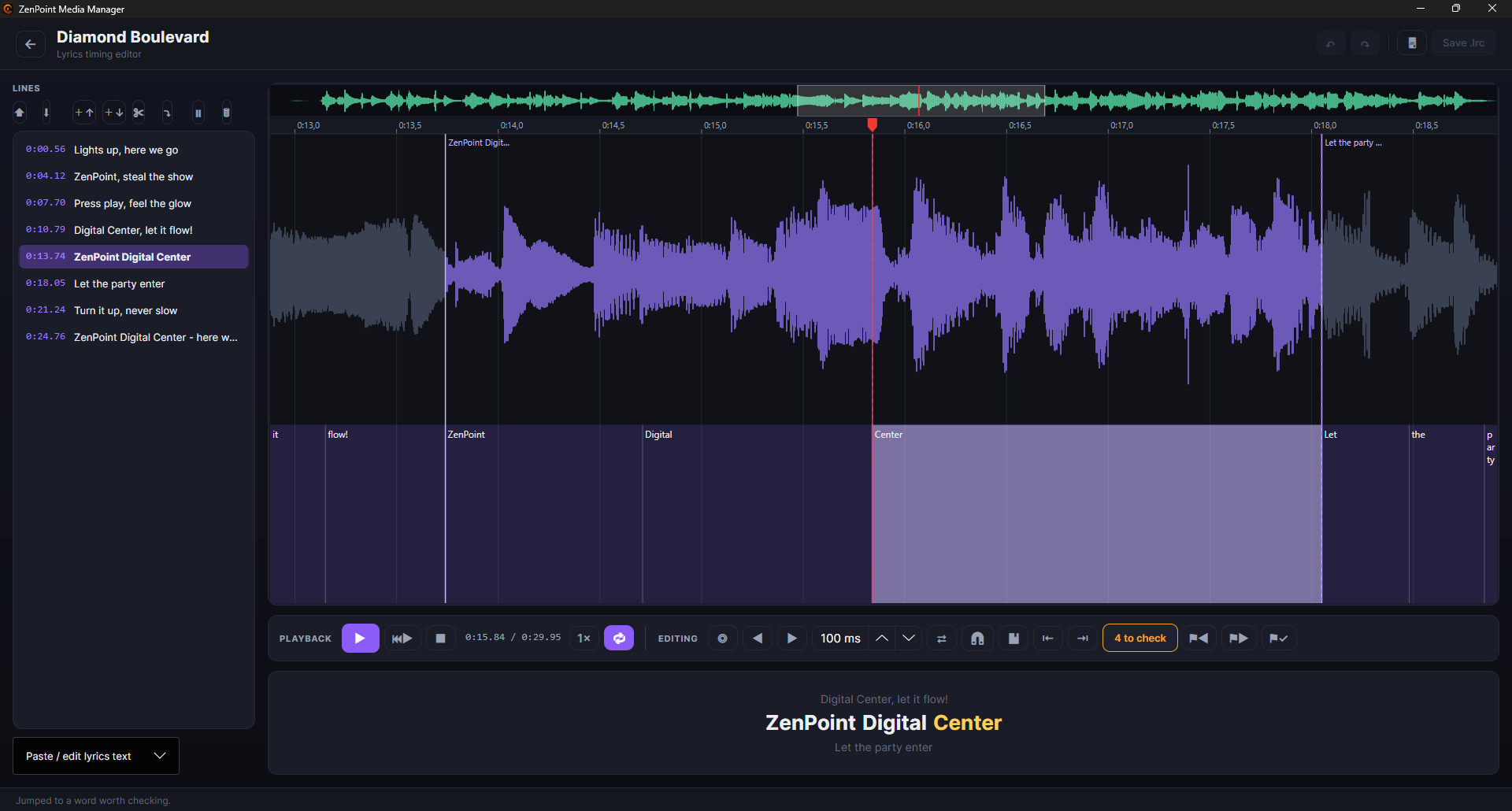
Se uma música tiver apenas texto simples, sem qualquer sincronização - por exemplo, uma letra que acabou de obter online - o editor de sincronização abre-a agora como linhas sem sincronização, cujo ritmo pode tocar você mesmo e guardar (antes o editor ficava vazio para esse tipo de músicas). E se corrigir apenas uma única palavra no texto, Aplicar texto preserva toda a sincronização que a música já tem - só aquilo que realmente alterou é mexido, para que uma pequena correção nunca lhe custe a sincronização inteira da música.
Verificar antes de guardar
À medida que edita, o programa mantém um olho discreto sobre os deslizes clássicos de sincronização - linhas ou palavras que ficaram fora de ordem, linhas vazias, ou duas coisas a cair exatamente no mesmo momento. Se detetar algo, aparece na barra de ferramentas um pequeno marcador N possíveis problemas; clique nele para ver a lista e saltar para cada um. É apenas um conselho - nunca se mete no seu caminho e nunca o impede de guardar.
Limpar o ecrã durante os interlúdios instrumentais
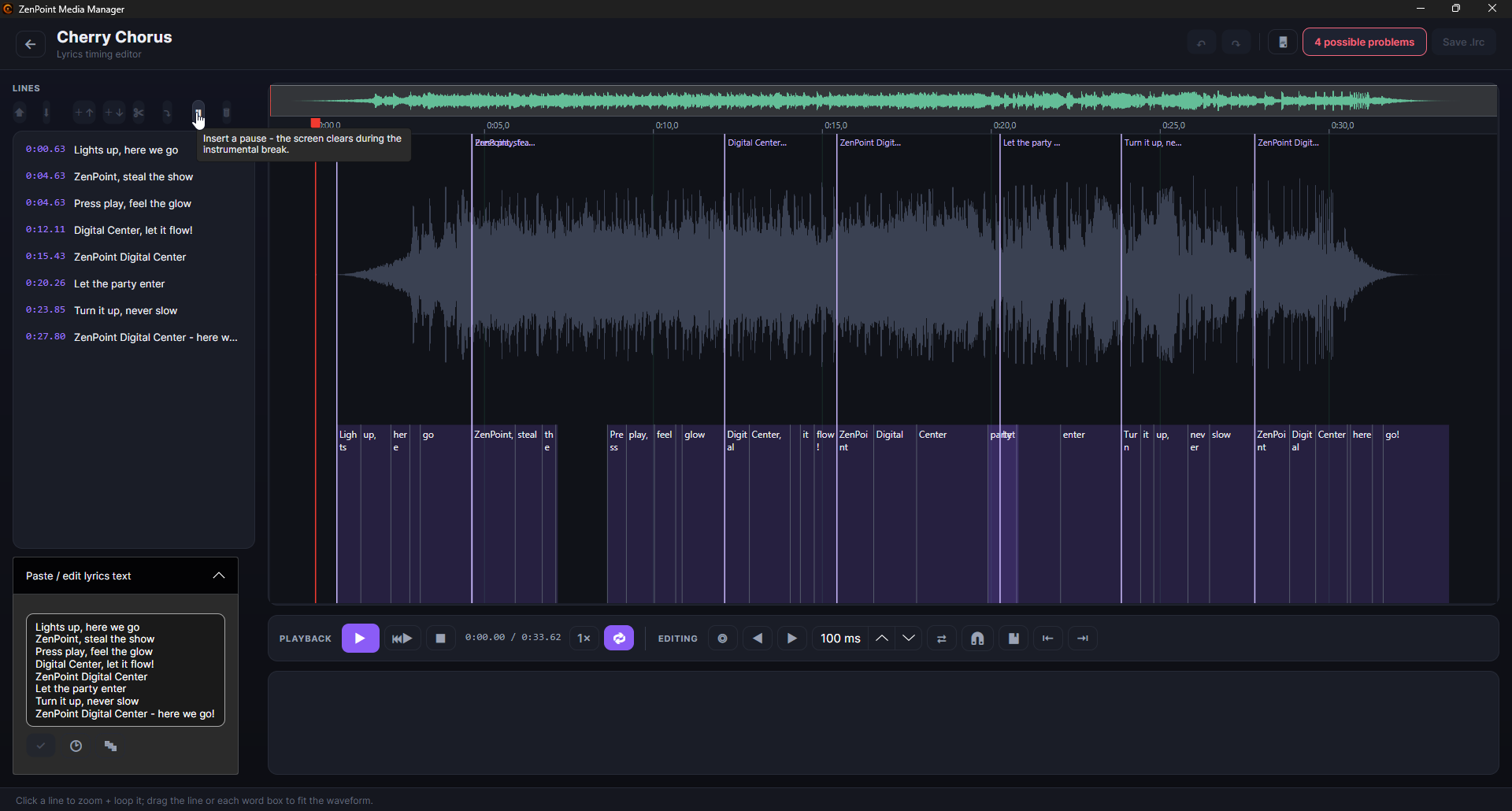
Quando uma música tem um longo trecho instrumental, normalmente quer que o grande ecrã fique em branco em vez de deixar a última linha suspensa. Coloque o cursor de reprodução onde o interlúdio começa e prima Inserir pausa (o botão ⏸). Isto deixa cair um marcador em branco na música, e a partir desse ponto a letra no ecrã mantém-se vazia até chegar a próxima linha real. A pausa comporta-se tal como qualquer outra linha - pode movê-la, eliminá-la ou anulá-la - e é mantida com a música para que funcione da mesma forma no grande ecrã.
Mudar o nome e eliminar ficheiros
Também pode arrumar os próprios ficheiros a partir daqui. Clique com o botão direito num item para lhe mudar o nome ou o eliminar. O programa tem o cuidado de manter tudo o que pertence junto - quando muda o nome ou remove uma música, a sua letra, sincronização, capa e instrumental movem-se ou vão com ela, enquanto as capas partilhadas por muitos itens em toda a pasta são deixadas em paz. Eliminar pede sempre confirmação primeiro.
As suas pastas
As definições do programa mostram as mesmas pastas de conteúdo que estão definidas no Digital Center - música, karaoke, videoclipes, filmes e jogos - cada uma no seu próprio separador. As próprias pastas gere-as num só lugar, no Digital Center em Administração; aqui no ZenPoint Media Manager são apenas apresentadas para leitura, mas pode abrir uma pasta no explorador de ficheiros do Windows diretamente a partir daqui. As definições contêm ainda a configuração de um clique para as ferramentas de karaoke, o sítio onde escolhe e transfere as máquinas de jogos de que o arcade precisa, as opções da placa gráfica acima, e um botão Abrir pasta de cópias de segurança que o leva às cópias que o programa guarda dos detalhes, letras e capas antes de os substituir. Para o panorama completo de como funcionam as pastas, consulte As suas bibliotecas de média.
Com a sua coleção organizada, nomeada e preparada, tudo fica com o melhor aspeto no grande ecrã - e as suas noites de karaoke estão prontas a começar.