
Capítulo 12
Operar o Digital Center
Depois de o Digital Center estar instalado e configurado como pretende, a tarefa do dia a dia é simplesmente pô-lo a funcionar - e ajudar os seus convidados a tirar o máximo partido dele. Este capítulo é o guia prático de operação: como se orientar na página inicial, como funcionam as listas de reprodução e as filas, e uma visita curta e prática a cada centro. A configuração mais aprofundada encontra-se nos outros capítulos; aqui concentramo-nos no que realmente faz à frente do ecrã.
Três formas de operar
O Digital Center pode ser operado com um rato, por toque num ecrã tátil ou com o teclado (teclas de setas para mover, Enter para selecionar). Os jogos do Arcade também se jogam com o teclado, ou com um comando de jogos, que também pode percorrer a lista de jogos do Arcade (consulte Arcade). Tudo o que se segue funciona da mesma maneira, independentemente do que usar. Com o teclado ou um comando, aquilo em que está - um mosaico, a seta de recuar, um botão na pílula do canto superior direito, o menu inferior, a barra do alfabeto, um botão numa janela - recebe uma moldura colorida bem visível com um brilho suave, para que veja sempre onde está. Um toque com o dedo ou o rato volta a retirar a moldura.
Orientar-se na página inicial
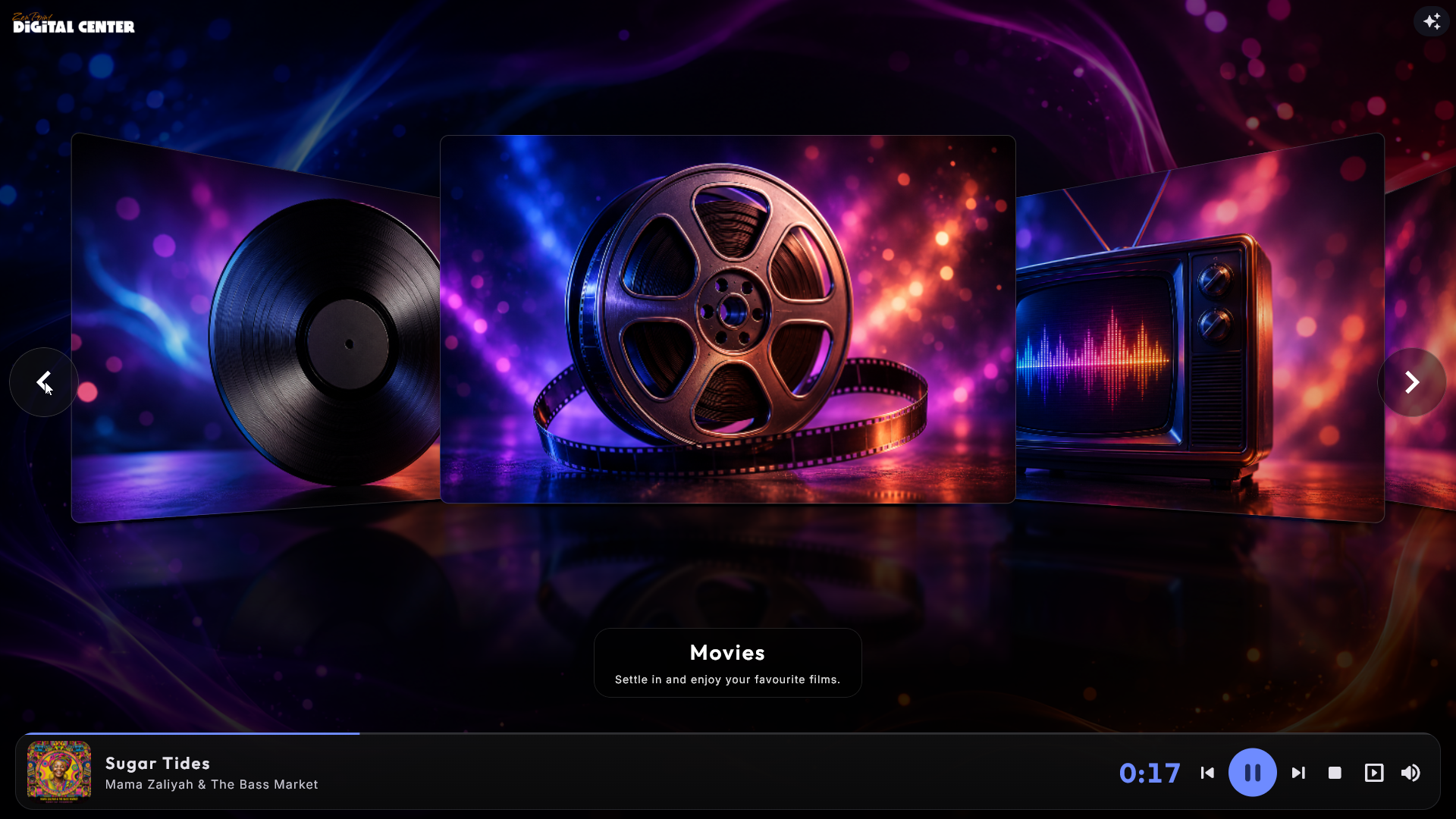
A página inicial mostra cada centro disponível como um mosaico com uma imagem e um título. Os mosaicos estão dispostos por ordem alfabética, com os Programas (programas externos) perto do fim e o mosaico de Configuração colocado em último lugar.
- Abrir um centro: clique ou toque no seu mosaico.
- Navegação por teclado: use as teclas de setas para mover o destaque entre os mosaicos e prima Enter ou Espaço para abrir o centro destacado. Isto funciona em todos os estilos de apresentação - grelha, roda, fluxo de capas, leque e por aí adiante. Nos estilos de grelha, cada seta move um mosaico; premir para além da borda (por exemplo, seta para baixo por baixo da última linha) leva o foco para a barra de reprodução na parte inferior - prima Enter aí para saltar para o que está a tocar, ou seta para cima para voltar aos mosaicos. O mosaico selecionado recebe uma moldura colorida bem visível. Nos estilos em que a capa escolhida fica ao meio (como o carrossel 3D, o fluxo de capas, a roda e o leque), a moldura fica à volta da capa do meio - desde que as capas tenham a atenção do teclado, e não, por exemplo, a barra do alfabeto ou o menu inferior.
- Barra de título com uma seta de recuar: cada centro tem uma barra no topo que mostra o nome do centro e uma seta de recuar no canto superior esquerdo. Prima a seta para recuar um passo - a partir da primeira página de um centro, regressa à página inicial do Digital Center. Não precisa de acertar na própria seta: um toque no ícone ou no nome ao lado faz o mesmo. É a mesma barra de título coerente em todas as páginas, e Esc ou Backspace faz o mesmo.
A barra de reprodução
Quando algo está a tocar, uma barra de reprodução larga desliza suavemente para cima ao longo da parte inferior da página inicial. Mostra uma imagem grande do que está a tocar (ou o próprio vídeo), o título e o artista, uma fina linha de progresso e - para conteúdos com uma duração conhecida - uma contagem decrescente grande e clara (por exemplo 3:24), para que possa ver quanto tempo falta antes de o próximo item começar. A rádio pela internet ao vivo e outras emissões em direto não têm uma duração fixa e, por isso, não mostram contagem decrescente.
A barra também tem botões grandes para anterior, reproduzir/pausar, parar e seguinte, além de um botão de volume (o ícone do altifalante) que abre o mesmo painel de volume usado em todo o lado - o nível segue de imediato e é memorizado para a próxima vez (é um único volume para tudo). A barra funde-se com o fundo e os mosaicos da página inicial sobem automaticamente para que nada fique escondido por trás dela.
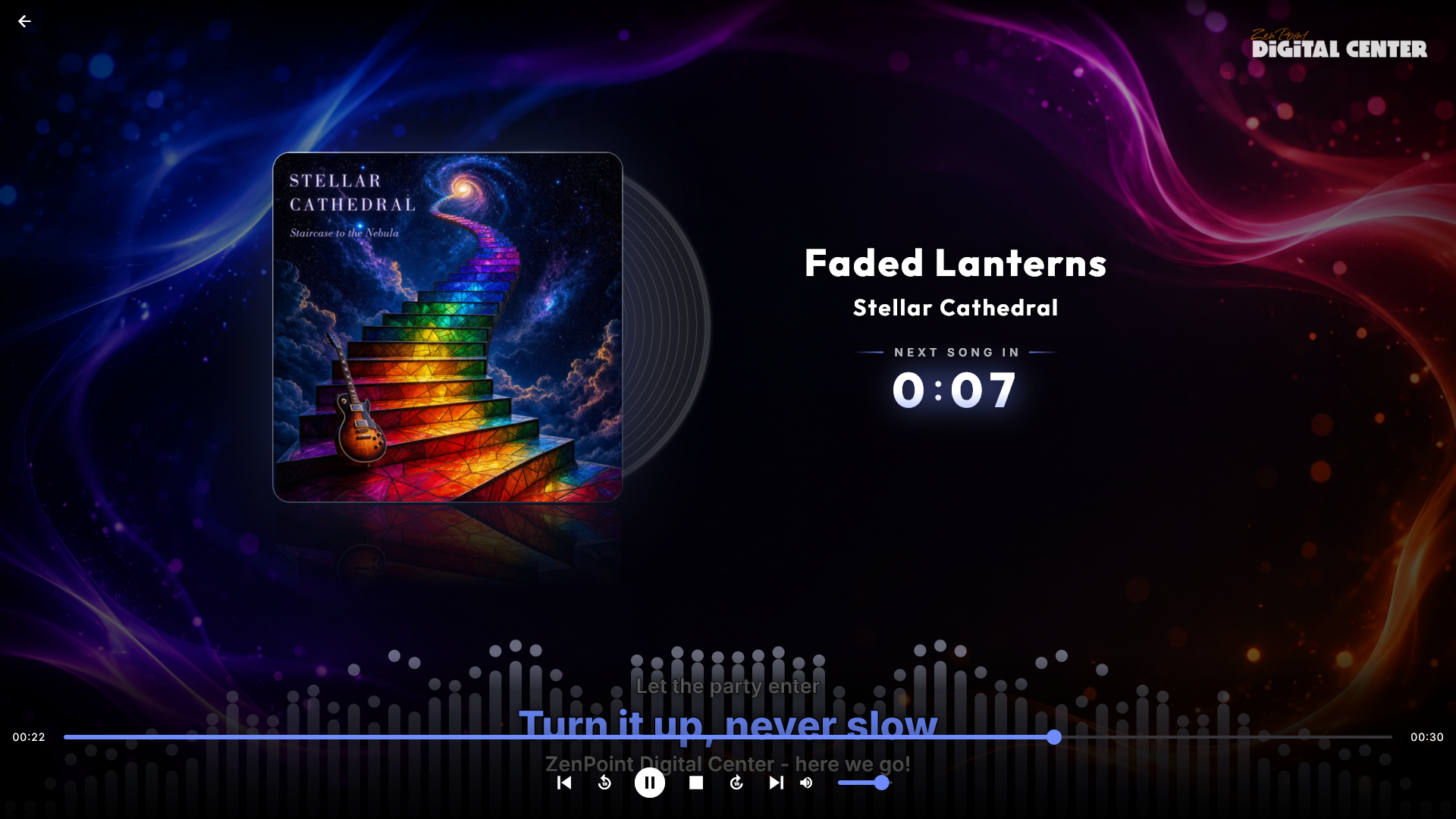
Toque na barra para saltar diretamente para o que está a tocar: a música abre o seu próprio leitor de música em ecrã inteiro - a mesma bela vista da proteção de ecrã, com a capa, o disco e as letras para cantar em conjunto, mais uma barra de controlo com anterior, reproduzir/pausar, seguinte, uma barra de deslocamento e o volume. Um filme, um vídeo, uma música de karaoke ou um jogo de arcade entra diretamente no seu próprio leitor em ecrã inteiro. Quando a reprodução para, a barra volta a descer e recupera o ecrã inteiro.
Parar na barra liberta a lista de reprodução. Prima parar na barra da página inicial e a barra desaparece. A lista de reprodução não se perde: abra de novo o seu centro e ela retoma onde estava, começando do princípio a música a que tinha chegado, com os pedidos dos convidados ainda à espera na fila. Uma lista de reprodução paga nunca é libertada desta forma: a barra fica, e reproduzir recomeça a música do princípio. Parar dentro de um centro, ou nas teclas multimédia, simplesmente para a música.
A barra tem também um botão Ecrã A reproduzir. Mostra a proteção de ecrã de imediato, em vez de esperar que passe o tempo de inatividade - a forma mais rápida de pôr a capa em grande no ecrã quando dá uma boa música, e a única forma de o fazer num ecrã tátil sem teclado. O botão pertence ao proprietário: fica oculto enquanto o quiosque estiver bloqueado no Modo Festa ou no Modo Crédito.
Alguns botões podem estar ocultos
No Modo Festa, os botões de anterior, seguinte e parar - e o botão de volume - podem estar ocultos se a lista de reprodução ativa não permitir que os convidados os utilizem, exatamente como nos leitores e em A reproduzir na Configuração. Isso é intencional - consulte Modo Festa. Enquanto a rádio está a tocar, qualquer pessoa pode sempre subir e baixar o volume.
A reproduzir no mosaico de Configuração
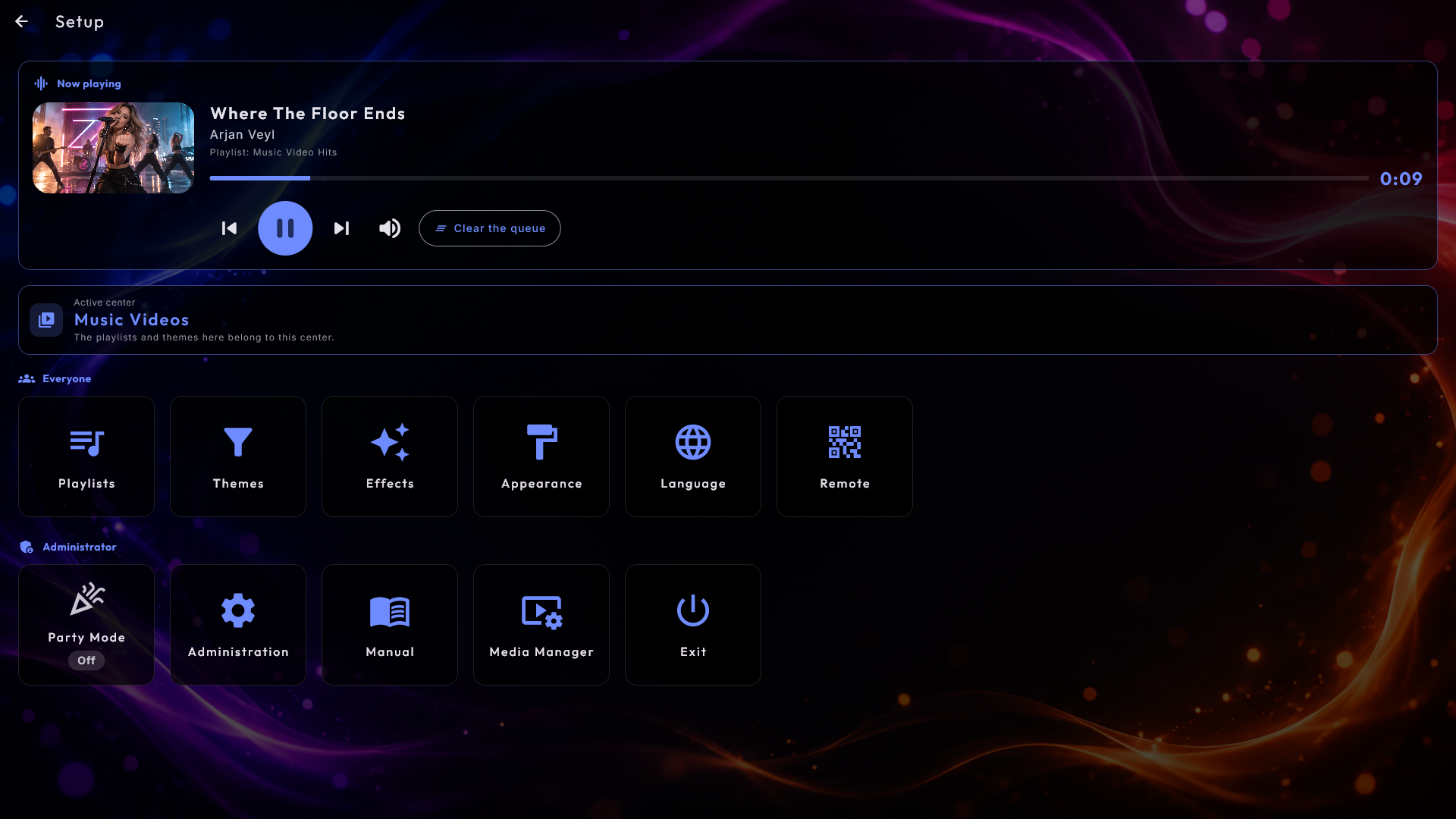
O topo do menu do mosaico Configuração é um bloco A reproduzir. Mostra o que está a tocar neste momento (capa, título e artista - ou a estação de rádio) e de que lista de reprodução vem. Daqui pode pausar e voltar a iniciar, saltar para o item anterior ou seguinte, subir e baixar o volume e limpar a fila, sem ter de entrar primeiro num centro. Os botões controlam sempre o que está realmente a tocar, também quando é uma lista de reprodução mista ou a rádio, e não o centro indicado mais abaixo no menu.
Limpar a fila pergunta primeiro e só esvazia a fila; a lista de reprodução guardada não é alterada, e num quiosque desbloqueado pode anular durante alguns segundos a seguir. Um botão que um convidado não pode usar não é mostrado. Em vez disso, uma linha curta diz porquê: ou os convidados pagaram por esta fila, e por isso só o anfitrião a pode pausar, saltar ou limpar, ou o botão está desligado para esta lista de reprodução, e um convidado que inicie sessão com a palavra-passe de festa volta a tê-lo. Quando nada está a tocar, o bloco di-lo e indica onde pode pôr a música a tocar.
Uma barra de comandos em todos os leitores em ecrã inteiro
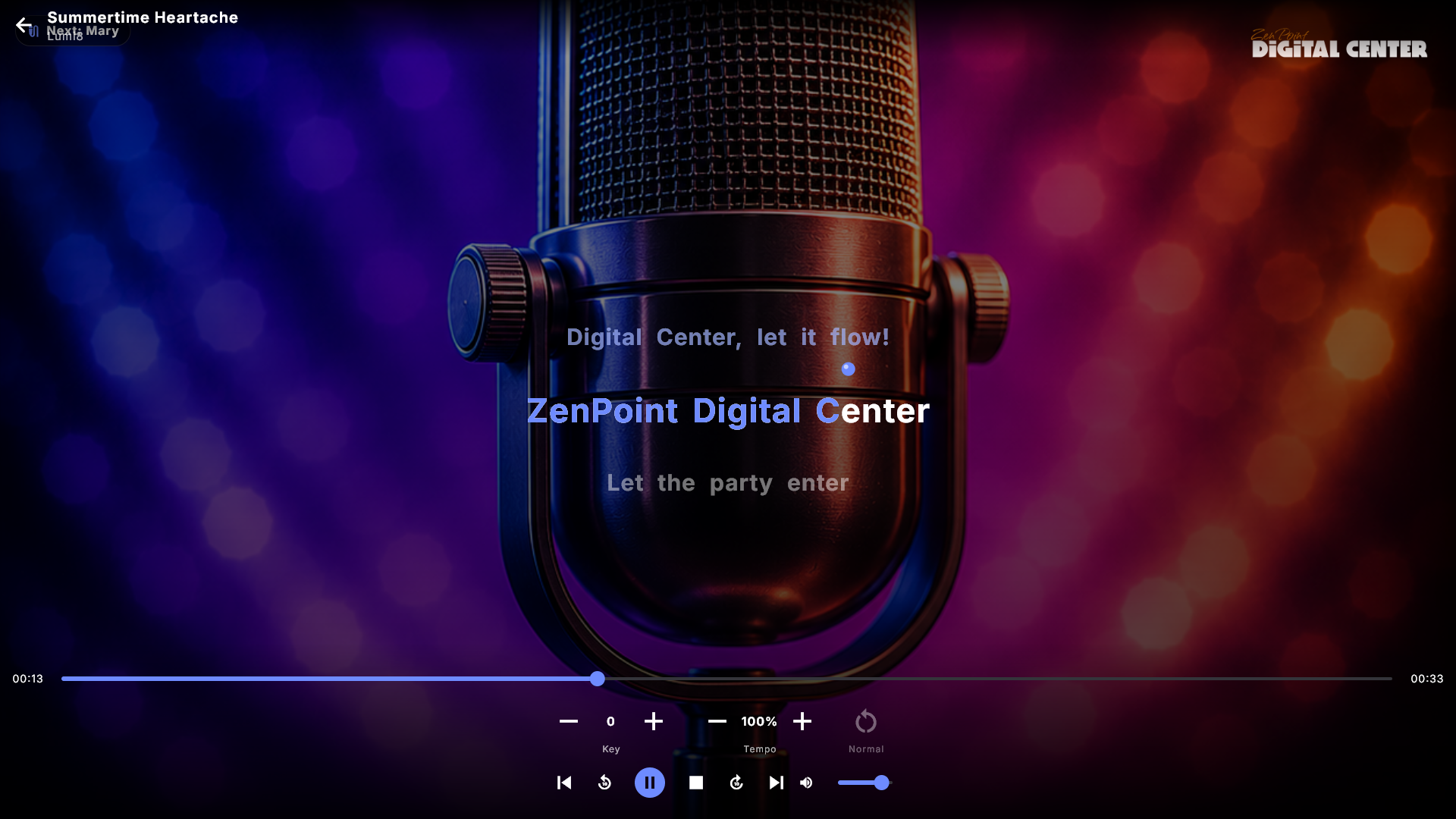
Música, filme, vídeo, vídeo online e karaoke mostram agora a mesma barra de comandos em baixo quando preenchem o ecrã, com os botões pela mesma ordem e no mesmo sítio: anterior, 10 segundos para trás, reproduzir/pausa, parar, 10 segundos para a frente, seguinte e volume. Reproduzir/pausa fica por isso sempre no meio do ecrã e à mesma altura, seja qual for o centro que esteja a tocar, para que lhe acerte com um dedo sem olhar.
Parar para a reprodução e leva-o diretamente de volta ao centro, para que não tenha de ir até à página inicial para parar um filme (ou uma música). Prima reproduzir na barra do centro depois, e uma música parada recomeça do início. Um filme com Retomar reprodução ligado continua antes onde o parou: enquanto está parado, o seu cartão na barra (e a lista na página Lista de reprodução) mostra esse ponto como tempo reproduzido, e a barra de reprodução na página inicial diz, por exemplo, Continua em 47:12. Uma música parada mostra 00:00, porque recomeça. Tocar no cartão e escolher Reproduzir agora faz o mesmo. Enquanto nada toca, a barra não mostra nem anterior nem ecrã inteiro. Se os convidados não puderem parar (Modo Festa ou uma lista de reprodução paga), o botão Parar não está lá.
Um botão que a lista não permite ao convidado simplesmente não é desenhado, e o seu lugar fica vazio em vez de empurrar os restantes. Tudo o que pertence a um tipo de conteúdo recebe uma linha própria mesmo por cima: o tom e o andamento do karaoke, e do filme Desde o início, Faixa de áudio e Legendas.
O karaoke tem os mesmos botões que os outros leitores. O salto de dez segundos, o volume e anterior/seguinte funcionam ali exatamente como no resto, e as regras de festa decidem quem os recebe, como em todo o lado.
A barra de deslocamento salta quando larga. Na Música e no Karaoke, arrastar a barra de deslocamento move apenas o botão e o tempo, que mostram onde está o seu dedo; a música (e no karaoke também a letra ou os gráficos) salta para lá quando larga. Um único toque na barra também funciona. Enquanto arrasta no leitor de música, a grande contagem decrescente mostra também o tempo que faltará na posição do seu dedo.
Com o teclado ou um comando de jogos. Com a navegação por teclado ligada, todos os botões podem ser alcançados. Seta para baixo, Tab ou Enter fazem aparecer os comandos com reproduzir/pausa selecionado, e seta para cima vai para a seta de recuar em cima. Esquerda e direita movem ao longo de uma linha, cima e baixo movem entre as linhas (a barra de deslocamento, os botões, a seta de recuar), e Tab (ou Page Up / Page Down, os botões de ombro do comando) passa para a área seguinte, como Faixa de áudio e Legendas à direita. Na barra de deslocamento, esquerda e direita deslocam a posição. As setas passam pelo volume como por qualquer outro botão; para o ajustar, prima Enter (ou Espaço, ou o botão de seleção do comando) sobre ele - a moldura fica mais forte e esquerda e direita passam a ajustar o volume. Enter, Espaço ou Esc terminam isso (o Esc não fecha o leitor), e cima, baixo ou Tab continuam como antes. Em qualquer outro botão, Enter ou Espaço premem-no. Os comandos ficam no ecrã enquanto um deles estiver selecionado. Até escolher um botão, os atalhos habituais funcionam (Espaço para pausa, esquerda e direita para deslocar). Cima e baixo movem sempre a seleção - também no Karaoke, onde o tom se muda nos seus próprios botões.
O botão de ecrã inteiro segue o que está a tocar
O botão que preenche o ecrã olha agora para o que está realmente a tocar em vez do centro em que por acaso se encontra. Numa jukebox mista isso conta: prima-o enquanto toca uma música de karaoke e obtém o palco do karaoke, mesmo que estivesse a percorrer a Música.
Pela mesma razão, um leitor em ecrã inteiro já não se fecha quando a fila passa para outro tipo de entrada. Muda antes para o leitor certo, para que uma fila mista possa correr a noite inteira sem nunca o atirar de volta para uma página inicial.
Mover-se num centro com o teclado
Cada página de um centro é feita de áreas: a lista ou as capas, a barra do alfabeto, a fila e os botões do leitor em baixo, a barra de menu e a linha ao longo do topo. Tab passa para a área seguinte e Shift+Tab para a anterior, mas raramente precisa disso. Uma seta de través numa lista leva-o para a área que fica nesse sentido no ecrã - seta para baixo a partir de uma linha de capas cai na barra do alfabeto por baixo. Uma seta ao longo de uma lista sai dela a partir do primeiro ou do último item. Isto funciona em todos os estilos de apresentação: numa lista em pé, cima a partir do primeiro item vai para a área de cima e baixo a partir do último para a área de baixo; numa fila deitada, esquerda a partir do primeiro item e direita a partir do último vão para a área ao lado, ou, se não houver nada aí, esquerda vai para cima e direita para baixo. Uma grelha com várias linhas é deixada com baixo a partir da última linha, cima a partir da primeira, esquerda a partir do primeiro lugar de uma linha ou direita a partir do último. Se não houver nenhuma área nesse sentido, o foco simplesmente fica onde está.
- O topo do ecrã também é uma área. Seta para cima a partir do topo da página vai para a seta de recuar no canto superior esquerdo ou para os botões no canto superior direito (como o seletor de efeitos e o botão de pausa da música de abertura) - o que estiver por cima de si. Esquerda e direita movem entre os botões e param nas pontas, Enter prime, e seta para baixo volta para dentro da página. O mesmo vale na Configuração e nas suas páginas.
- A barra do alfabeto. Depois da última letra vem o botão de agrupamento no fim da barra; Enter muda o agrupamento. Continuar para além dele (ou recuar para antes da primeira letra) sai da barra. Ao entrar a partir de outra área, chega sempre a uma letra, nunca ao botão.
- A barra de menu. Esquerda e direita param no primeiro e no último item, e ao entrar a partir de outra área fica sempre na página em que está.
- Páginas de álbum, artista, género e década. Seta para cima a partir da primeira música vai para Adicionar tudo, e para cima outra vez para o botão de recuar em cima (direita alcança os botões no canto superior direito). Seta para baixo a partir da última música vai para o botão de recuar de baixo, quando está ligado, e depois para a fila. Esquerda a partir de uma música vai para cima, direita vai para a barra do alfabeto ou para baixo. Em Adicionar tudo todas as setas o levam adiante: cima e esquerda para o topo, baixo para as músicas, e direita para a barra do alfabeto ao lado ou para baixo para as músicas.
- Botões por baixo de uma lista. Em Populares, Reproduzidas recentemente e Mais reproduzidas formam uma linha própria: esquerda e direita alternam entre eles, Enter escolhe, e baixo continua para a fila e o menu. Se a lista estiver vazia, começa nessa linha. Adicionar tudo em Favoritos é um botão próprio: cima e esquerda vão para a lista, baixo e direita seguem para a fila.
- A fila e os botões do leitor são uma só linha. Direita a partir do último cartão da fila vai diretamente para o primeiro botão do leitor (os lugares vazios são saltados), e esquerda a partir desse botão volta ao último cartão. Esquerda a partir do primeiro cartão vai para cima, e direita a partir do último botão vai para baixo, para o menu. O mesmo vale para as páginas de álbum, artista, género e década e para o YouTube. Na Rádio, esquerda e direita a partir das pontas dos botões vão para cima e para baixo.
- Pesquisar com as setas. Em Procurar, seta para baixo a partir do campo de pesquisa vai para o teclado no ecrã, onde uma moldura mostra a tecla em que está: as setas movem-na, Enter (ou Espaço) prime a tecla, e Backspace apaga. Chega à tecla mais próxima de onde veio - a linha de cima a partir do campo, a linha de baixo a partir do menu por baixo. Cima a partir da linha de cima volta ao campo, cima a partir do campo vai para os resultados, e baixo a partir da linha de baixo vai para o menu. No campo, esquerda e direita movem o cursor no texto como sempre; com o cursor totalmente à direita, direita vai para o botão que muda onde procurar. Funciona da mesma forma na pesquisa do Arcade, da Rádio e do YouTube, e nas janelas com o seu próprio teclado (como a ativação da licença e o início de sessão). O teclado no ecrã só está lá quando está ligado (num ecrã tátil, por exemplo); sem ele, seta para baixo a partir do campo segue diretamente.
Listas de reprodução e filas
Uma lista de reprodução é uma fila de itens que tocam uns a seguir aos outros. Cada centro de multimédia tem o seu próprio tipo de lista de reprodução, e são mantidas completamente separadas - uma lista de música só contém música, uma lista de videoclipes só videoclipes, e assim por diante.
A partir de qualquer vista de navegação ou de pesquisa, constrói a fila com os mesmos botões:
- Reproduzir agora - inicia este item de imediato.
- Reproduzir a seguir - encaixa-o logo a seguir ao item atual. O que acontece quando o usa várias vezes seguidas, o mais recente primeiro ou por ordem de chegada, é definido em Ordem de Reproduzir a seguir em Definições e administração.
- Adicionar tudo - adiciona à fila tudo o que está na vista atual.
- Adicionar semelhantes - na Música, nos Videoclipes e no Karaoke, põe na fila de uma só vez até dez músicas parecidas com a escolhida (consulte Música).
- Na página Lista de reprodução há mais dois botões no topo da página: Aleatório mistura a ordem da fila, e Eliminar tudo esvazia-a.
É sempre avisado quando algo entra na fila. Prima Adicionar ou Reproduzir a seguir na janela da música enquanto algo está a tocar, e uma mensagem curta mostra onde a música ficou, por exemplo "Thriller" está na fila · N.º 7 de 23, ou "Thriller" toca a seguir. No Karaoke inclui o nome de quem canta. Adicionar tudo diz quantas entraram - Adicionado à fila: 14, ou Adicionado à fila: 8 de 14 se nem todas puderam ser adicionadas, por exemplo porque algumas já estavam na fila ou a fila estava cheia. Quando o toque põe a própria música a tocar, a música é a mensagem. Funciona da mesma forma na Música, nos Videoclipes, nos Filmes, no Karaoke e no YouTube. Se preferir não ter as mensagens, desligue Confirmar as músicas adicionadas à fila em Administração → Som e reprodução; uma mensagem a dizer que só algumas músicas puderam ser adicionadas continua a ser mostrada.
O seu lugar na fila. Abra uma música que está à espera na fila, e uma linha tranquila diz que está na fila, que número tem e quanto falta para tocar, por exemplo Na fila · N.º 7 de 23 · toca daqui a 21:40. Para a música que está a tocar agora diz A tocar agora com o tempo já reproduzido. O número 1 é a música que toca a seguir; a que está a tocar agora não conta. Uma música que não está na fila não mostra tempo de espera. Na página Lista de reprodução o número aparece também à esquerda de cada música.
Se iniciar algo também preenche o ecrã é uma definição de cada centro, chamada Abrir ecrã inteiro quando a reprodução começa. Com ela ligada, o ecrã passa para ecrã inteiro quando um convidado prime Reproduzir agora - e também quando um convidado prime Adicionar, Reproduzir a seguir ou Adicionar tudo enquanto nada está a tocar, para que o item comece logo. Se já estiver algo a tocar, esses três limitam-se a pôr o item na fila e o convidado fica na lista. Com a definição desligada, o convidado fica sempre na lista, o item começa em segundo plano, e a imagem aparece quando alguém toca na barra do que está a tocar, ou por si só quando a proteção de ecrã entra. De origem, só o Karaoke a tem ligada, para que quem canta veja a letra de imediato. O comando do telemóvel e uma lista de reprodução que começa sozinha no arranque nunca passam para ecrã inteiro, e o mesmo vale para uma lista de reprodução com Permitir ecrã inteiro desligado. As formas manuais funcionam sempre, diga o que disser a definição: o botão de ecrã inteiro na barra do que está a tocar, e Ecrã inteiro na janela da música que está a tocar neste momento. Consulte Definições e administração.
As próprias listas de reprodução são criadas, renomeadas e configuradas na área de administração; consulte Definições e administração e a configuração dos seus conteúdos em As suas bibliotecas de média para ter o panorama completo.
Reprodução contínua de reserva
Uma lista de reprodução pode ter A reproduzir sempre ligado - quando a fila fica vazia, puxa automaticamente um novo item para que a música nunca pare. Pode escolher uma fonte de reserva, como toda a biblioteca ou um determinado género, ano, década, artista ou lista de reprodução de reserva. Se um ficheiro na fila tiver desaparecido ou não conseguir tocar, a lista simplesmente salta para o item seguinte e mostra uma breve mensagem - nunca para. Com A música do convidado começa logo ligado, uma música escolhida por um convidado substitui de imediato a que foi obtida automaticamente, em vez de esperar que ela termine.
O aleatório é aleatório, mas inteligente. O mesmo artista não toca duas vezes seguidas sempre que isso possa ser evitado, para que a jukebox nunca pareça presa a uma só banda. O mesmo vale para uma lista de reprodução definida com Ordem aleatória quando começa e sempre que inicia uma nova volta. Uma lista com um só artista é simplesmente baralhada.
Eliminar da fila, e Anular
Quando é você que está à máquina (e não um convidado no Modo Festa ou numa jukebox a crédito), a fila e a sua lista de reprodução guardada são a mesma coisa, por isso remover uma música da fila remove-a também da lista que construiu. Para evitar acidentes, Eliminar numa música pergunta o que pretende: Remover apenas da fila (a música é saltada agora mas fica na lista guardada) ou Remover da lista de reprodução. Eliminar tudo pergunta o mesmo para a fila inteira: Limpar a fila ou Limpar a lista de reprodução. Nenhuma das escolhas mexe nos ficheiros do computador.
Logo depois de eliminar uma música, baralhar a fila ou limpá-la, um botão Anular fica na parte inferior do ecrã durante cinco segundos. Um toque repõe a fila exatamente como estava - também a lista de reprodução guardada - e a música que estava a tocar continua onde ia. O botão só aparece quando é você que está à máquina: nunca no Modo Festa e nunca numa jukebox a crédito. Se a fila tiver mudado entretanto, por exemplo porque um convidado adicionou uma música, já não é possível anular e é avisado disso. Cada centro (Música, Videoclipes, Filmes, Karaoke e YouTube) tem uma definição Anular na fila na Administração, se preferir não o ter.
Votar numa música para subir
Quando uma lista de reprodução o permite (Permitir votar para subir músicas nos detalhes da lista em Administração → Listas de reprodução), um convidado pode votar numa música em espera para a fazer subir na fila. No ecrã grande, toque numa música em espera na fila: a janela da música tem um botão Votar. O quiosque conta como um voto por música, tal como um telemóvel, por isso mesmo com muitos convidados a partilhar o ecrã não é possível empurrar uma música até à frente premindo vezes sem conta. Depois de um toque, o botão passa a dizer Votado com o número de votos. Uma música com mais votos do que a que está à sua frente avança um lugar por voto, mas nunca para a frente da música que está a tocar nem de uma música que alguém pôs a tocar a seguir. A música que está a tocar não pode receber votos, e uma lista de reprodução paga não tem botão nenhum - aí os convidados pagaram pelo seu lugar. O número de votos aparece também ao lado da música na página Lista de reprodução. Os convidados podem votar também a partir do telemóvel; consulte Comando pelo telemóvel.
Transição entre músicas
Quando a música passa de uma faixa para a seguinte, as duas fundem-se: a seguinte começa suavemente enquanto a atual se desvanece nos últimos segundos. Liga-a e desliga-a com Transição suave entre faixas e escolhe a duração com Duração da transição (segundos) em Administração → Som e reprodução. Quando é você a saltar para outra música na Música, a nova música entra de imediato enquanto a anterior ainda se desvanece suavemente por baixo dela - durante a duração que escolheu, mas nunca mais de 4 segundos. Nos outros centros, uma mudança feita por si é mantida curta. Se arrastar a barra para os últimos segundos de uma música, ela toca até ao fim antes de a seguinte começar. Duas músicas seguidas do mesmo álbum (faixa 4 e depois faixa 5) mudam sem transição, para que uma suite ou uma gravação ao vivo nunca receba uma fusão a meio - isso muda-se com Faixas de álbum sem cortes no mesmo sítio. O karaoke, os filmes e os vídeos mudam sem sobreposição.
Uma jukebox mista: vários centros numa só fila
Uma lista de reprodução de música pode ser marcada como mista. Uma lista mista é uma única fila partilhada que pode conter itens de vários centros lado a lado - exatamente o que quer para entretenimento de fundo, onde ninguém se importa se o item seguinte é uma música ou um vídeo.
Você escolhe o que ela pode conter. Ligue a Lista de reprodução mista e aparece uma lista de caixas para assinalar, O que a fila partilhada pode conter: Música, Videoclipes, YouTube, Karaoke e Filmes. Os três primeiros vêm assinalados de início, para que uma jukebox que já usa se comporte exatamente como antes, e os dois últimos fica ao seu critério ligá-los. O karaoke é perfeito para uma festa de família em que os convidados cantam entre as músicas e errado para um café onde a música deve simplesmente tocar; os filmes são igualmente uma decisão, porque um único filme ocupa a fila partilhada durante umas duas horas. Um filme numa fila mista começa sempre do princípio, porque quem o colocou queria dizer "põe este" e não "continua onde eu parei". Fica sempre pelo menos uma marca.
Enquanto uma lista mista é a ativa, é a lista de reprodução escolhida em todos os centros que assinalou ao mesmo tempo, por isso os convidados podem entrar no centro que preferirem e adicionar dali à mesma fila. Para tornar isso fácil, aparece um botão de salto chamado Centros no menu inferior desses centros enquanto o quiosque está bloqueado: leva os convidados diretamente a outro dos centros mistos sem terem de sair para a página inicial. Com apenas outro centro ligado, o botão salta diretamente para lá; com mais, oferece uma pequena escolha.
Consegue ver o que é cada item da fila. Enquanto uma jukebox mista está a correr, cada cartão da barra da fila em baixo tem um pequeno símbolo no canto da sua imagem: uma nota para música, um microfone para karaoke, uma claquete para vídeo e um ecrã para o YouTube. Toque no cartão e o nome do centro é mostrado no topo da janela; se o item pertencer a um centro diferente daquele em que está, recebe também um botão Abrir em ... que o leva diretamente para lá.
Marca uma lista de reprodução como mista em Administração → Listas de reprodução. Todo o resto funciona como de costume: a fila, as regras da festa e o custo em crédito são os mesmos, independentemente do centro a partir do qual um convidado adiciona. Se levou o karaoke consigo, a secção de karaoke surge mais abaixo na mesma página da lista de reprodução - o nome do cantor, o ecrã de preparação e o arranque automático - exatamente como numa lista de karaoke comum.
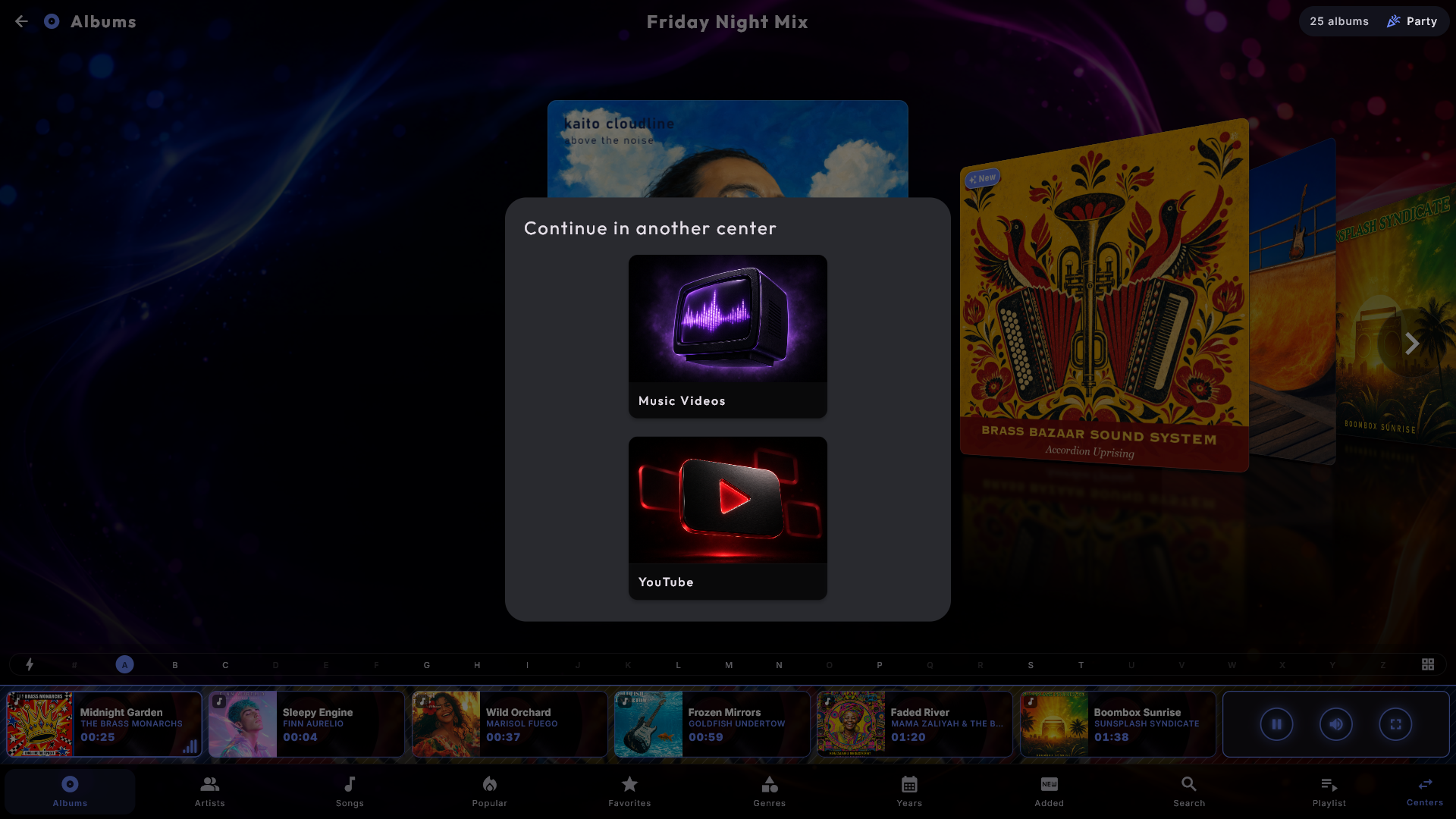
Temas (filtros)
Um tema é um filtro com nome sobreposto à biblioteca de um centro - por exemplo "Crianças" ou "Natal". Escolhe um tema para o centro em que está a partir do mosaico de Configuração na página inicial (em Temas). A biblioteca é filtrada instantaneamente, e Todos desliga o filtro novamente. Quando um tema está ativo, cada nova fila fica dentro dele, pelo que nunca é puxado nada fora do tema.
Se escolher ou limpar um tema enquanto uma lista de reprodução está a tocar, essa lista reabre e recomeça do primeiro item com o novo tema aplicado. As listas dos outros centros ajustam-se discretamente em segundo plano, e uma fila paga por crédito nunca é afetada. As músicas que os convidados puseram na fila e que ainda estão à espera vêm junto: tocam logo a seguir ao primeiro item da lista, desde que encaixem no novo tema.
Uma visita rápida a cada centro
Só vê os centros que estão instalados no seu sistema. Aqui fica, resumidamente, como cada um é usado no dia a dia. Para os configurar, consulte As suas bibliotecas de média e Definições e administração.
Música
Reproduz a sua própria coleção de música com uma visualização sonora ao vivo. Navegue por Álbuns, Artistas, Géneros, Anos ou Procurar. Na página de pesquisa pode usar o teclado no ecrã ou simplesmente começar a escrever num teclado físico - o texto cai diretamente no campo de pesquisa. Um pequeno botão junto ao campo de pesquisa alterna aquilo que a pesquisa procura (tudo, álbuns, artistas ou canções).
A pesquisa ignora a pontuação. O teclado no ecrã tem as teclas de pontuação habituais (' / ! & - . , ?), por isso pode escrever "Guns N' Roses", "AC/DC" ou "Wham!" exatamente como o nome se escreve - mas não precisa delas: acdc encontra AC/DC, guns n roses encontra Guns N' Roses e wham encontra Wham!, tal como os acentos são ignorados (beyonce encontra Beyoncé).
Toque numa canção para abrir a janela da música, ou use Reproduzir agora, Reproduzir a seguir, Adicionar tudo e Aleatório para construir uma lista de reprodução. A música nova que coloca nas suas pastas aparece por si só - sem necessidade de reiniciar.
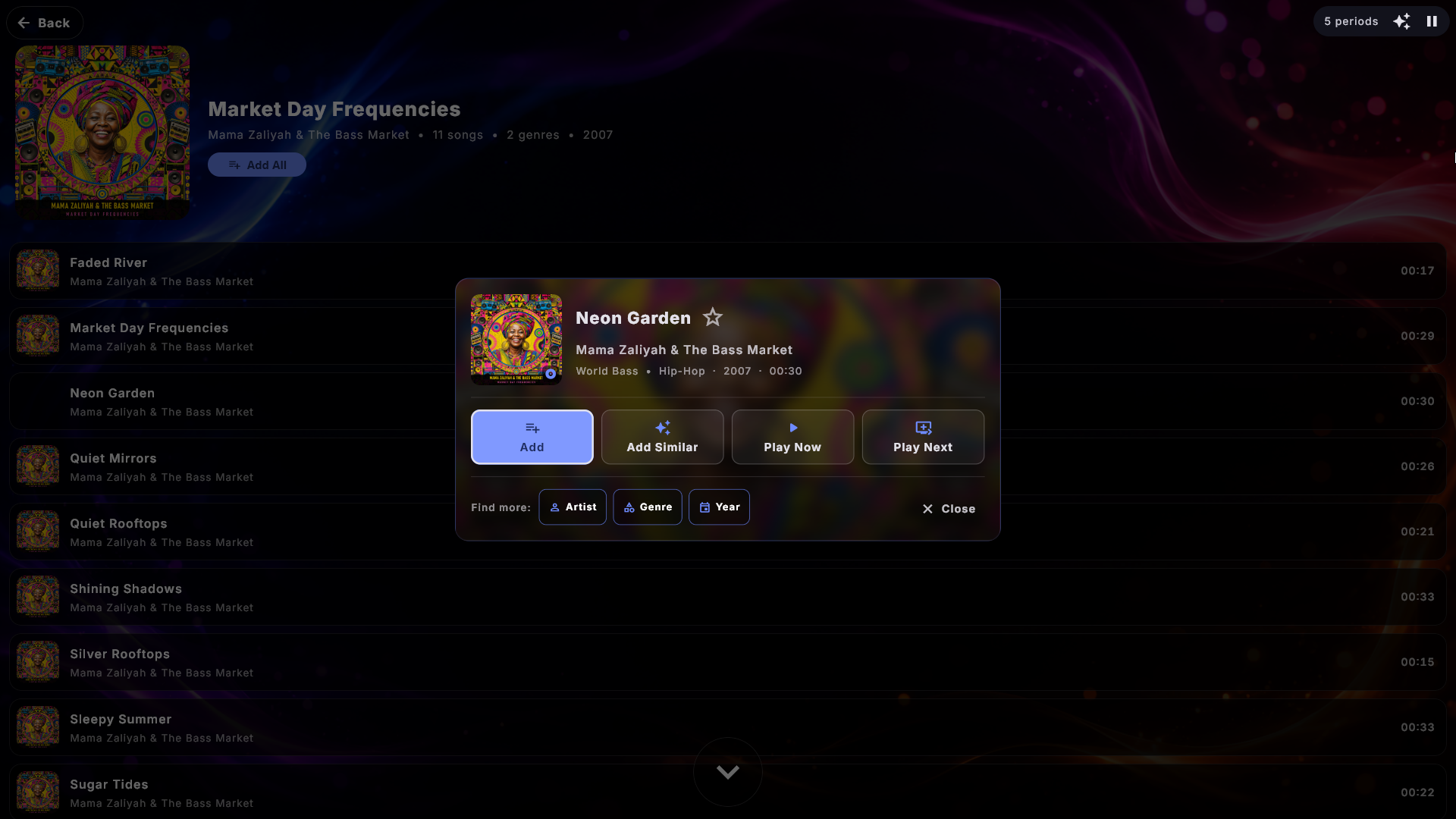
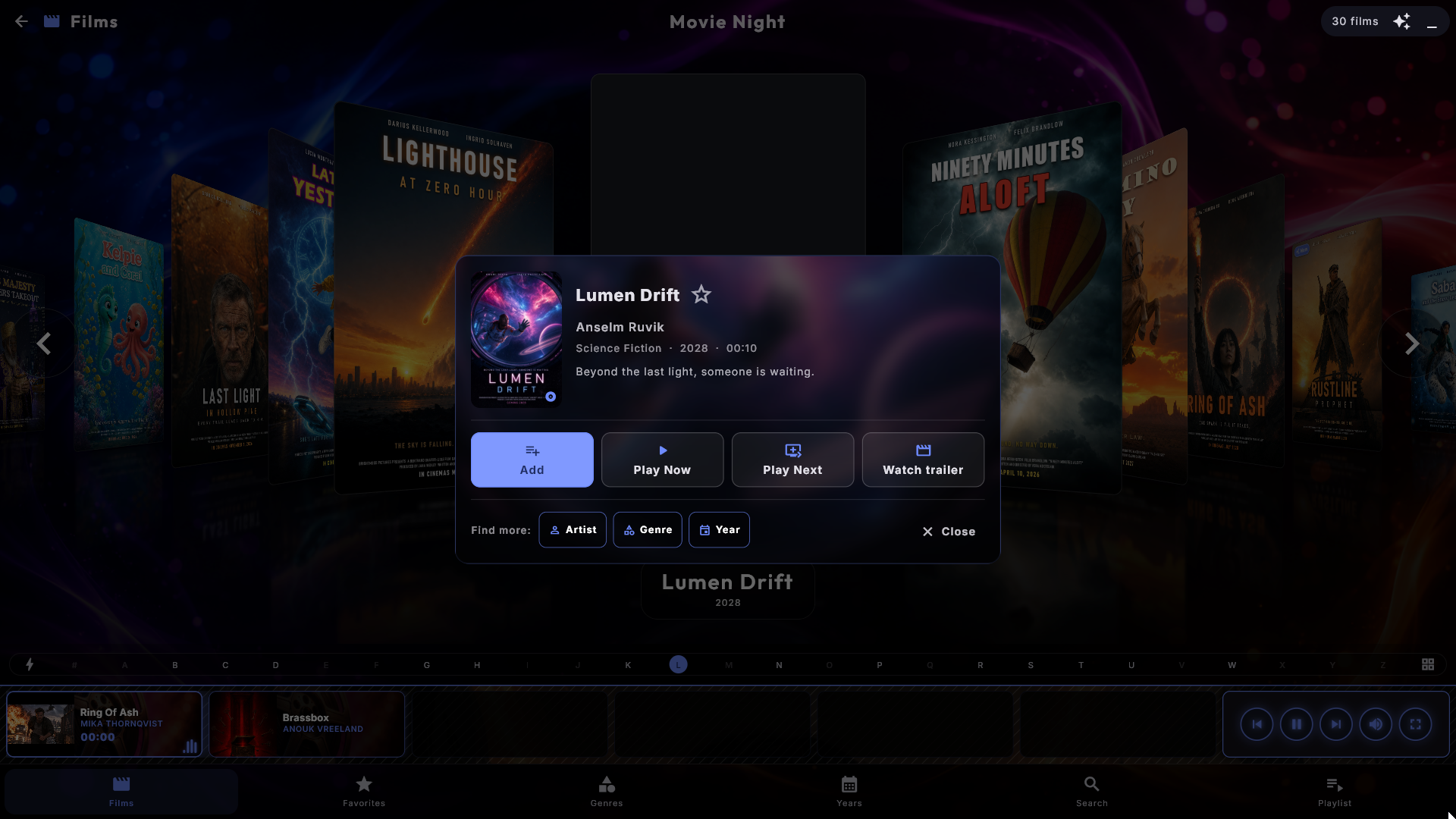
A janela da música. A capa da própria música fica por trás da janela como uma cor suave e desfocada, para que o título e os botões se destaquem nitidamente por cima. No topo vê a capa, o título com a estrela logo a seguir (que torna a música uma favorita), o artista e uma linha discreta com género · ano · duração - mais a linha da fila se a música estiver à espera na fila. Por baixo vêm os botões aos pares. Para uma música que não está na fila, Adicionar (o único botão realçado) e Adicionar semelhantes vêm primeiro, já que ambos põem algo na fila, seguidos de Reproduzir agora e Reproduzir a seguir, que mexem no que está a tocar. Para uma música que já está na fila não há Adicionar, e os botões começam com Reproduzir agora. Por baixo de uma linha divisória, Encontrar mais: oferece Artista, Género e Ano, cada um uma lista de todas as músicas com o mesmo artista, género ou ano de lançamento. Por fim vêm os dois botões discretos Eliminar (só para uma música na fila) e Fechar, bem afastados para não carregar no errado. Também pode fechar com Esc ou tocando fora da janela. Um administrador pode retirar Encontrar mais e Adicionar semelhantes da janela, para que só ofereça Adicionar, Reproduzir agora e Reproduzir a seguir (consulte Definições e administração).
Com o teclado, o botão principal fica selecionado assim que a janela abre, por isso Enter faz o óbvio: Adicionar para uma música que não está na fila, caso contrário o primeiro botão que pode usar. Eliminar nunca é selecionado por si só, por isso o Enter nunca pode remover uma música por engano. Tab avança pelos botões, depois Encontrar mais, a estrela e por fim Eliminar e Fechar.
Adicionar semelhantes. Adicionar semelhantes na janela da música põe na fila de uma só vez até dez músicas parecidas com a escolhida - antes de mais músicas do mesmo género, depois da mesma década. As músicas são distribuídas: nenhuma do mesmo álbum que a música escolhida e no máximo duas por artista, para que nunca se transforme no resto do álbum. Só se não houver outras músicas suficientes completa com mais do mesmo artista e, por fim, do mesmo álbum. As músicas vão para o fim da fila, e o que está a tocar continua. A própria música, as que já estão na fila e as que tocaram há pouco são saltadas. Depois, uma mensagem curta diz quantas entraram (por exemplo 8 de 10 músicas semelhantes foram adicionadas à fila), ou que não foi encontrada nenhuma. No Modo Festa ou numa jukebox a crédito aplicam-se as regras habituais a cada música, e numa jukebox paga o preço (1 crédito por música) aparece numa pequena linha por baixo do nome do botão. O botão existe na Música, nos Videoclipes e no Karaoke - não nos Filmes nem no YouTube. Um convidado no Modo Festa ou numa jukebox paga só o vê se a lista de reprodução tiver Permitir Adicionar semelhantes ligado.
Mais do que um género. Uma música - ou um filme - pode estar etiquetada com vários géneros ao mesmo tempo. A janela da música mostra-os todos na linha por baixo do artista, separados por um ponto, por exemplo Pop • Rock • Natal, em vez de apenas o primeiro. Prima Género em Encontrar mais e, se houver mais do que um, a janela pergunta qual deles quer ver (Escolher género); com um único género o botão abre-o de imediato. Na página Géneros uma música aparece sob todos os géneros que carrega.
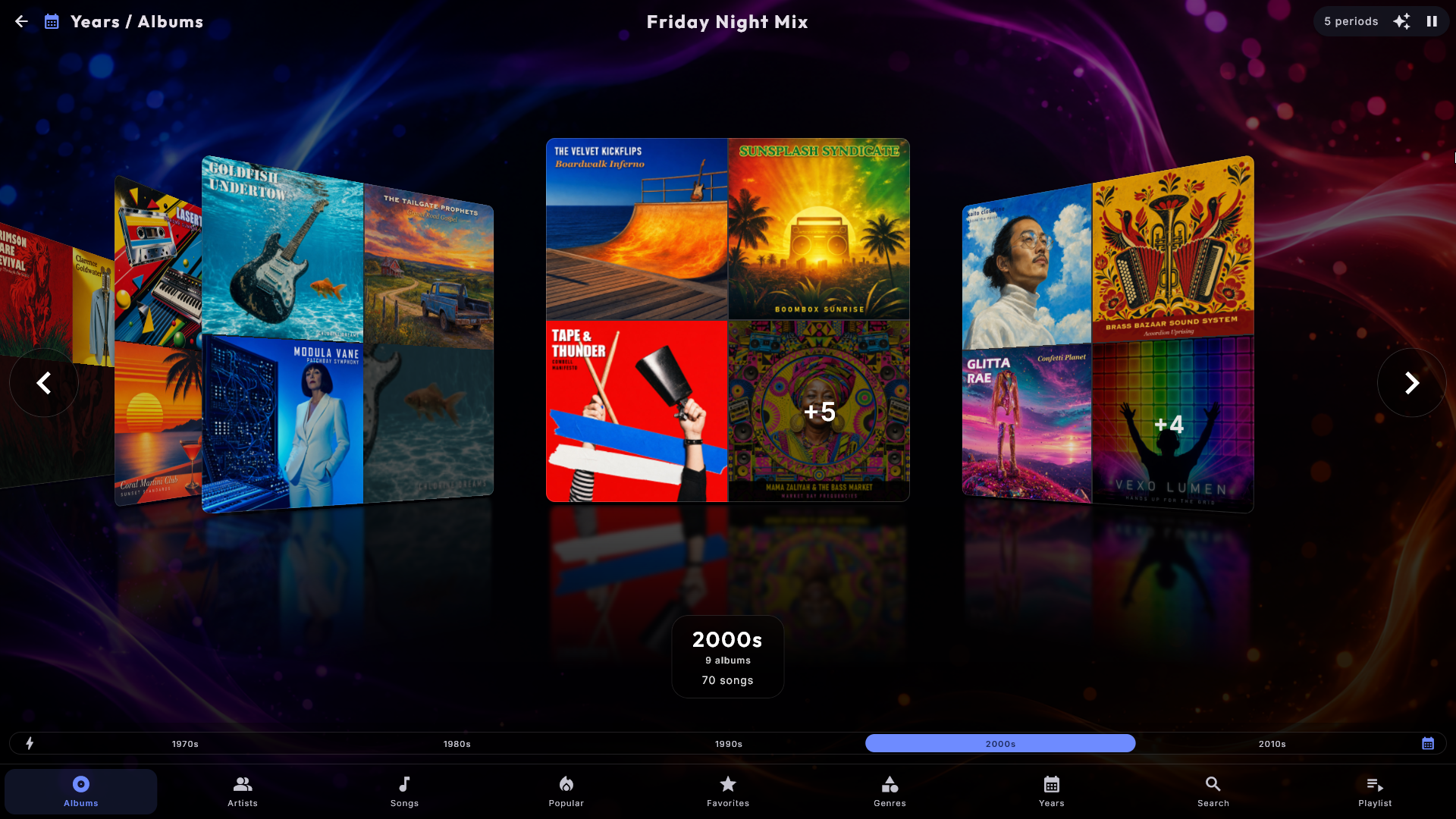
Agrupe a navegação como quiser. Na página Álbuns há um pequeno botão no fim da barra do alfabeto. Cada toque muda como os álbuns são agrupados: um cartão por álbum (a vista normal), depois por artista, por género ou por década. Um cartão agrupado mostra uma colagem de até quatro das capas do grupo, e tocar nele abre esse artista, género ou década. Um cartão mostra cada imagem só uma vez: se vários dos elementos partilharem exatamente a mesma imagem, ela aparece lá uma vez, e se todos a partilharem, preenche o cartão inteiro. O pequeno "+3" no canto só conta os elementos cuja imagem não se vê no cartão. A página Músicas tem o seu próprio botão que reorganiza a lista da mesma forma sem juntar nada. O que um convidado escolhe com o botão é sempre temporário: a página volta ao seu agrupamento inicial quando sai do centro, muda de secção ou a proteção de ecrã começa.
Escolha como a página começa. Nas definições do centro na Administração (Música, Videoclipes, Filmes e Karaoke definem-se em separado), Agrupamento ao abrir faz com que a página de capas abra sempre já agrupada, por exemplo Por artista - uma coleção de videoclipes começa então com um cartão por artista em vez de um por vídeo. Os convidados podem continuar a mudar com o botão, e a página volta à sua escolha nos três casos acima. Os Filmes não podem começar por artista (os filmes não têm artista), e Por data de adição só funciona quando a página Adicionados do centro está ligada. A predefinição é Sem agrupamento.
Uma imagem e uma contagem para cada artista. Cada linha em Artistas começa com uma capa retirada de um dos álbuns desse artista, para que a lista seja algo que se reconhece em vez de uma longa coluna de nomes, e por baixo do nome diz quanto tem - por exemplo 8 álbuns · 96 músicas. A contagem de álbuns só aparece quando é mais do que um, porque um único álbum não diz nada de novo. As linhas não ficam mais altas, por isso a lista ocupa exatamente o espaço que ocupava antes. O Karaoke e os Videoclipes têm cada um a sua própria lista de artistas; aí é normalmente apenas o número de músicas, porque esses ficheiros raramente trazem um álbum. Um administrador pode desligar isto para ficar com a lista simples de nomes.
Dê a um artista a sua própria imagem. Coloque uma imagem chamada artist.jpg na pasta do artista - por exemplo "Music\Adele\artist.jpg", ao lado das pastas dos álbuns "2015 25" e "2021 30". Essa imagem representa então o artista em três sítios: no cartão do artista quando os álbuns são agrupados por artista (uma imagem em vez das pequenas capas dos álbuns), na lista Artistas e no topo da própria página do artista. A imagem também pode ser .jpeg, .png ou .webp.
- Um folder.jpg na pasta do artista (a que contém as pastas dos álbuns) também é usado como imagem do artista, mas artist.jpg ganha se existirem os dois. Um folder.jpg dentro de uma pasta de álbum continua a ser a capa desse álbum.
- Uma imagem na própria pasta de música (a que escolheu na Administração) nunca é usada como imagem de um artista, e a imagem de um artista nunca é usada como capa de um álbum.
- Se as músicas de um artista estiverem em várias pastas, cada uma com uma imagem, é mostrada a imagem a que pertence a maioria das músicas do artista.
- O Digital Center nunca vai buscar imagens de artistas à Internet: a imagem vem sempre apenas dos seus próprios ficheiros. Mude a imagem, e a nova aparece depois de a biblioteca ser lida da próxima vez.
A imagem é mostrada enquanto Mostrar detalhes na lista de artistas estiver ligado. Funciona da mesma forma no Karaoke; para os Videoclipes, consulte Videoclipes.
"The" não conta na ordenação. Os Rolling Stones ficam no R e os Beatles no B - na lista e na barra de letras - porque é aí que as pessoas procuram. Nas listas ordenadas por artista, o nome aparece como numa loja de discos, "Beatles, The", para que os Beatles não pareçam fora do lugar entre os B; o mesmo acontece quando os álbuns são ordenados por artista e quando as páginas são agrupadas por artista. Em todo o resto - enquanto a música toca, na fila, na pesquisa e na página do próprio artista - o nome aparece exatamente como está escrito, e a pesquisa encontra-o como antes. Só o "The" inglês é ignorado, por isso nomes como "Theatre of Tragedy", "Them" e "The The" ficam no T. Em Artistas que começam por "The" nas definições do centro escolhe entre Ordenar na letra T (tal como está escrito), Ordenar pela palavra seguinte e Ordenar pela palavra seguinte e mostrar como "Beatles, The" (a predefinição). O Karaoke e os Videoclipes têm a mesma definição, cada um a sua.
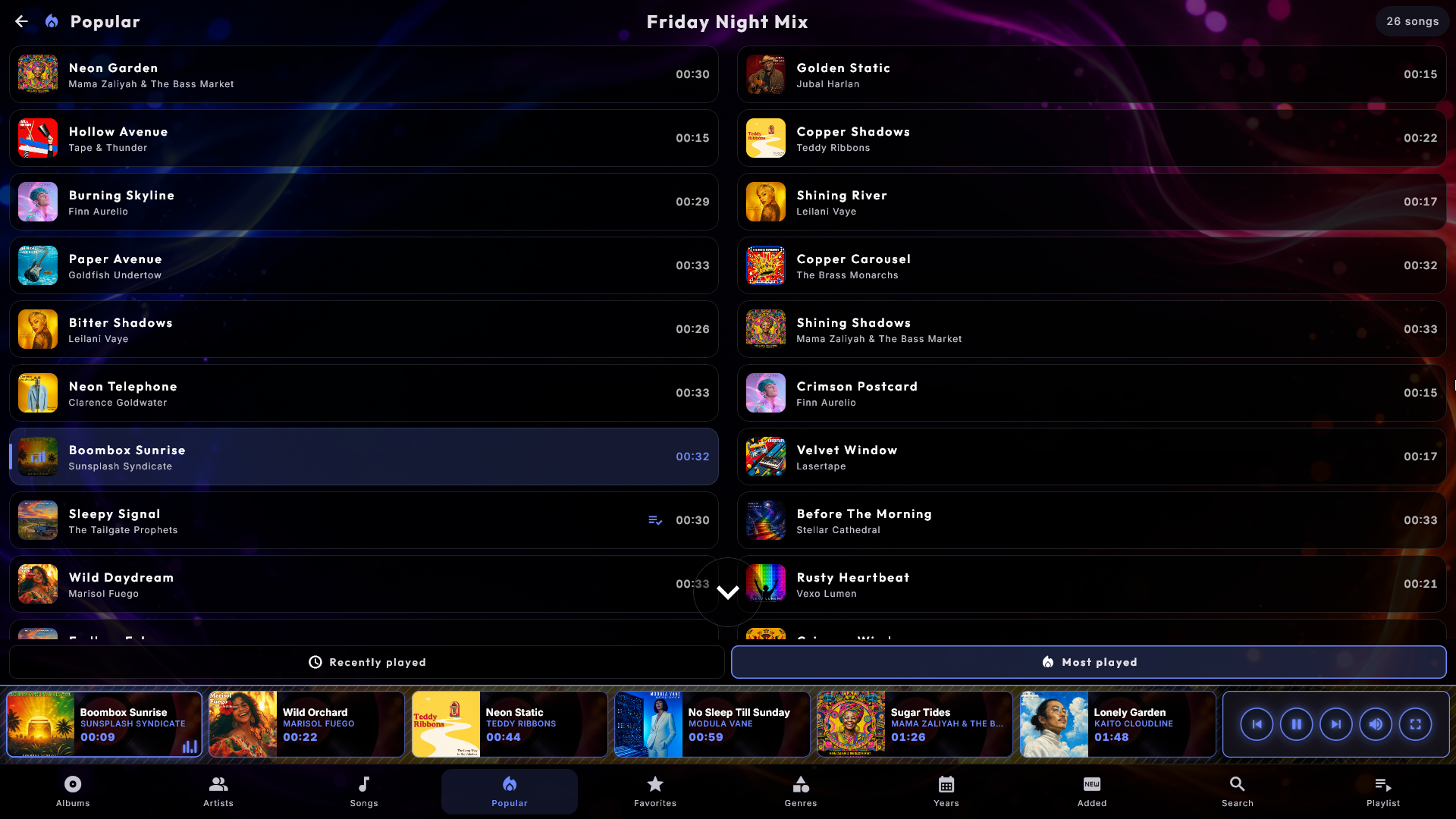
Populares - o que a sala toca de facto. O menu inferior pode ter uma vista Populares com dois separadores: Reproduzidas recentemente e Mais reproduzidas. Ambos são construídos a partir do que foi realmente tocado nesta máquina, por isso é um atalho genuinamente útil para um convidado que quer "uma daquelas de que todos gostam" sem navegar. A Música, os Videoclipes e o Karaoke mantêm cada um a sua própria lista - no Karaoke o segundo separador chama-se Mais cantadas. As músicas que a reprodução contínua de reserva puxa por si própria não contam, por isso a lista continua a ser um retrato do que as pessoas escolheram. Um administrador pode ocultar a vista nas definições do centro; o histórico é guardado de qualquer forma.
Favoritos - as escolhas da casa. Ao lado de Populares encontra Favoritos. Abra uma música e toque na estrela no topo da janela, ao lado do título, e a música vai para o topo da página Favoritos. A estrela brilha a amarelo enquanto a música é favorita; toque de novo para a tirar da lista. A estrela só existe quando o quiosque está desbloqueado (ou um administrador tem sessão iniciada), por isso os convidados no Modo Festa e no Modo Crédito podem ver e reproduzir a lista, mas não alterá-la. Adicionar tudo põe a lista inteira na fila. Uma música que não está na biblioteca neste momento (por exemplo porque um disco ou outro ecrã está desligado) não é mostrada, mas continua na lista e volta a aparecer por si só; as músicas de outro ecrã também podem ter estrela. Os Videoclipes, o Karaoke e os Filmes têm cada um a sua própria página Favoritos. Para ocultar a página (e a estrela), desligue o seu mosaico em Páginas no menu inferior nas definições do centro.
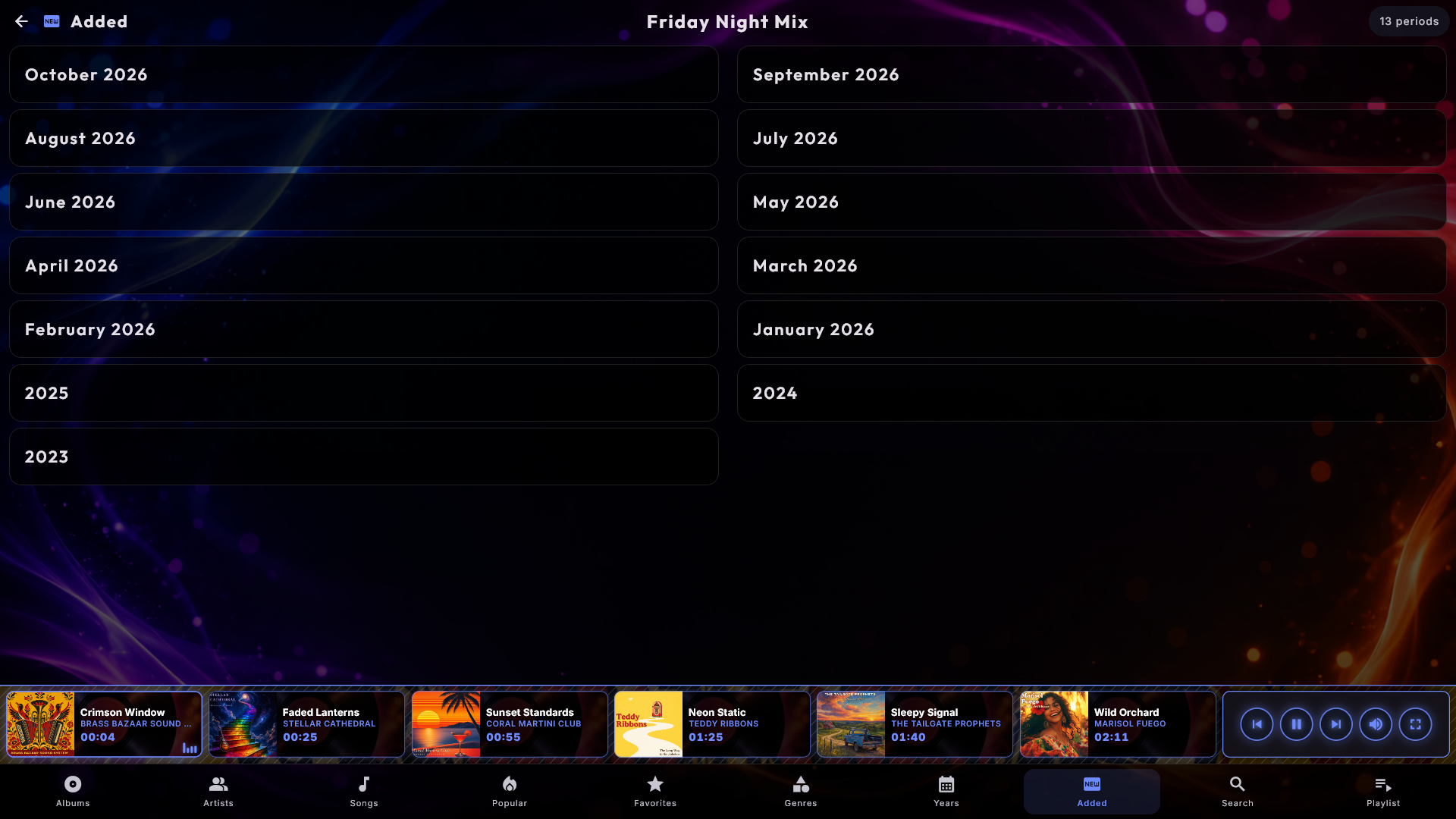
Adicionados - o que há de novo na biblioteca. Uma segunda vista opcional, Adicionados, agrupa tudo por quando chegou à biblioteca, do mais recente para o mais antigo: um cartão por cada mês do ano corrente, depois um cartão por cada ano anterior, e no fim tudo o que tem data desconhecida. É a forma mais rápida de mostrar aos convidados o que colocou lá recentemente. Disponível na Música, nos Videoclipes, nos Filmes e no Karaoke, e ligada por um administrador com o seu mosaico em Páginas no menu inferior nas definições do centro. Da mesma forma, um administrador decide quais das outras páginas os convidados veem; Procurar e Lista de reprodução estão sempre lá.
Um marcador "Novo" no que acabou de chegar. O que adicionou recentemente recebe um pequeno marcador com uma estrelinha e a palavra Novo no canto superior esquerdo da capa - no álbum na Música, e no filme, no vídeo ou na música nos Filmes, nos Videoclipes e no Karaoke (e num grupo, como um artista, quando algo nele é novo). Por predefinição o marcador fica 7 dias; um administrador pode escolher 3, 7, 14 ou 30 dias, ou desligá-lo, para cada centro (consulte Definições e administração). Se a coleção inteira parecer nova de repente - por exemplo depois de ter sido copiada para um disco novo - não é mostrado nenhum marcador, porque isso é uma mudança de sítio e não uma novidade. Em vez do pequeno marcador, o administrador pode escolher uma faixa sobre a capa: uma faixa bem visível em toda a largura do topo da capa, na cor do seu skin, com as palavras Acabado de adicionar, que é mais fácil de ver do outro lado da sala.
Quando foi adicionado? Um administrador também pode ligar Mostrar quando foi adicionado em cada centro. A data em que uma música, um filme ou um vídeo entrou na biblioteca aparece então como uma linha discreta na sua janela, por exemplo Adicionado em 30 de setembro de 2026, e na página de um álbum, de um artista, de um género ou de uma época a data da novidade mais recente aparece por baixo do título.
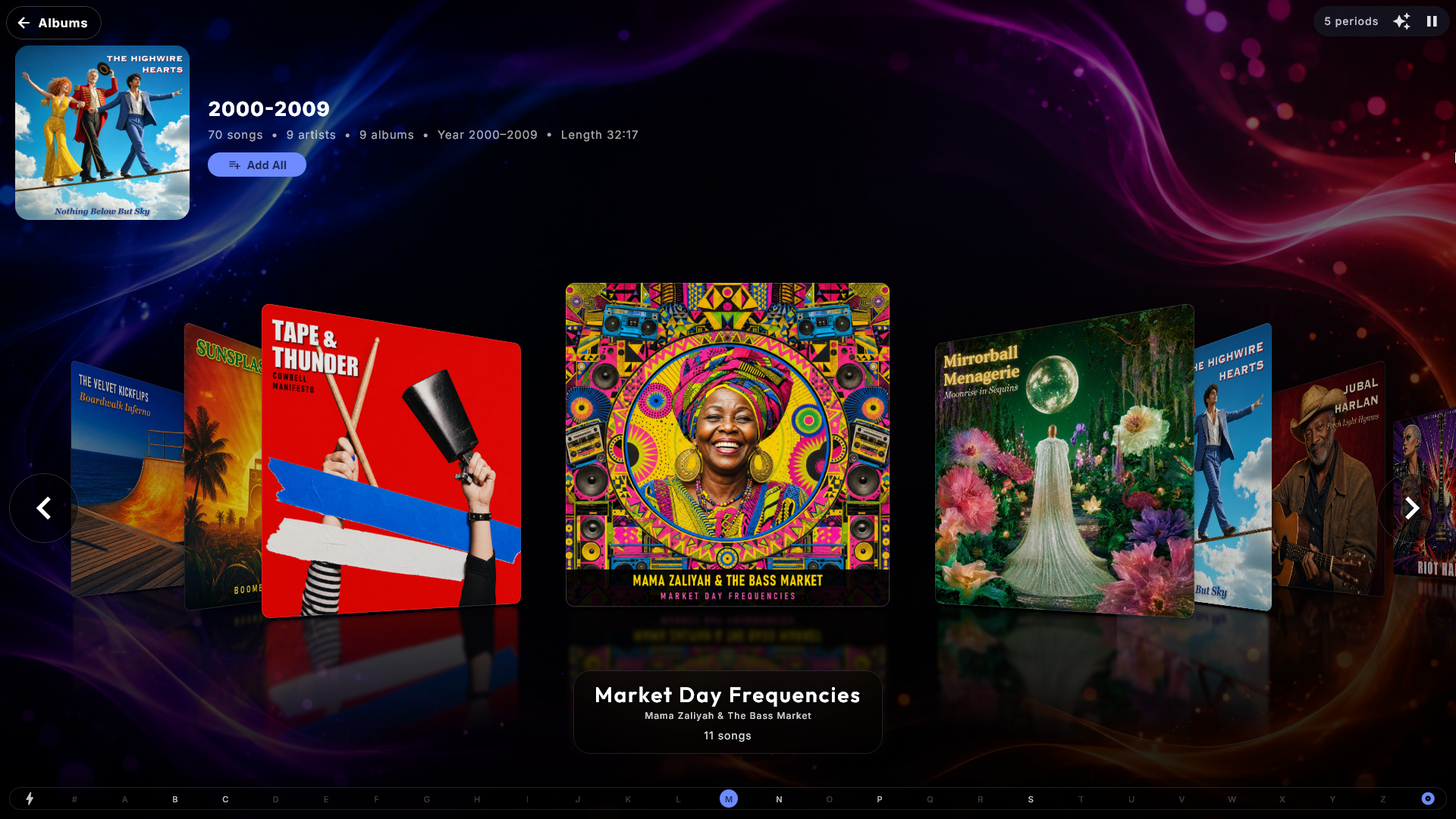
Músicas ou álbuns dentro de um grupo. Abra um artista, um género, uma década ou Adicionado, e um botão no fim da barra de letras alterna essa página entre Músicas e Álbuns. Numa página de artista obtém os álbuns dele como capas em vez de uma longa lista de títulos, e é o caminho mais rápido quando alguém tem trinta discos com o mesmo nome. A escolha acompanha-o de grupo em grupo enquanto ficar no centro, e da próxima vez recomeça em Músicas. Os Filmes e os Videoclipes têm um botão parecido que muda uma página de grupo para cartazes e capas; veja mais abaixo.
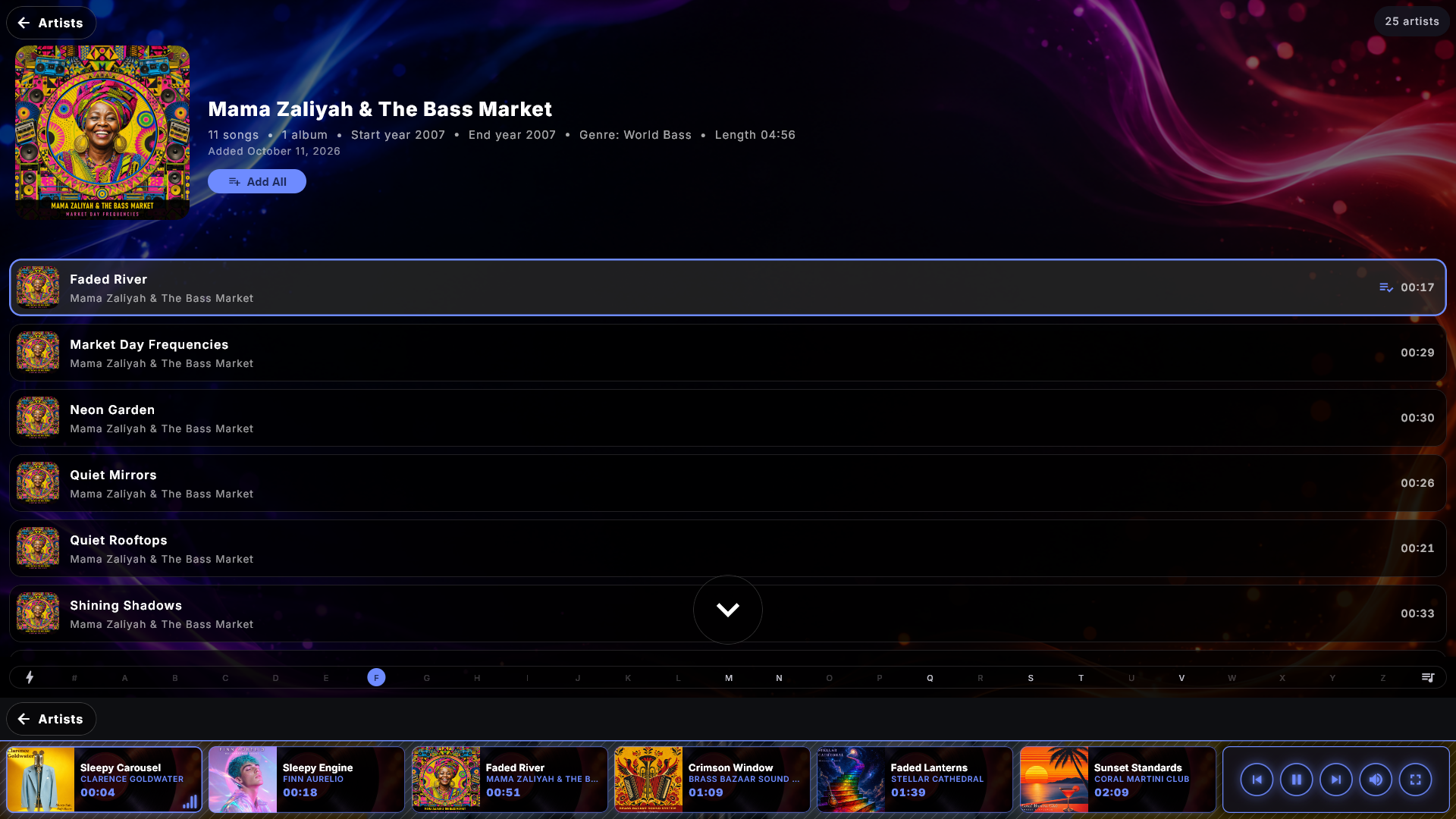
O caminho de volta de uma página de álbum, artista, género ou ano. No canto superior esquerdo da página há um botão com uma seta e uma palavra que diz para onde volta, por exemplo Álbuns, Artistas, Géneros ou Procurar - a página do menu inferior de onde veio (nos Filmes, nos Videoclipes e no Karaoke pode dizer Filmes, Vídeos ou Músicas). Se abriu a página a partir de outro sítio, como outra página de álbum ou a fila, diz simplesmente Voltar. O mesmo botão também pode ser mostrado em baixo à esquerda, mesmo por cima da fila, onde o dedo já está, para que os convidados nunca tenham de procurar o caminho de volta. O de baixo está desligado por predefinição e liga-se em Administração → Controlos e toque → Botão Voltar também em baixo; o de cima está sempre lá. Os botões ficam mesmo quando a seta para voltar está oculta para os convidados no Modo Festa ou no Modo Crédito, porque só levam de um lado para o outro dentro do centro.
A página de pesquisa pode esperar pela primeira letra. De origem, a página de pesquisa mostra toda a biblioteca até escrever, e numa coleção grande isso é muito para olhar. Um administrador pode em vez disso definir o centro para começar a pesquisa vazia: a página descansa então num sereno Escreva para pesquisar até um convidado premir a primeira tecla, e um retrocesso até um campo vazio volta a esse estado. Existe em Música, Filmes, Videoclipes e Karaoke e aplica-se a todos os separadores de pesquisa.
Karaoke
Cante ao ritmo das suas canções de karaoke, com a mesma experiência de biblioteca e de
listas de reprodução da Música. O Karaoke abre em Músicas - um mosaico por canção,
tal como os Filmes e os Videoclipes; toque num mosaico para abrir as ações da canção. Também
pode navegar por Artistas (uma lista de artistas - toque num para ver as canções
desse artista) ou por Procurar. O menu na parte inferior está pela ordem Músicas,
Artistas, Procurar e Lista de reprodução. Toque numa canção para a reproduzir. Tocar no
cartão que está a tocar na parte inferior abre uma pequena janela emergente com
as ações da canção; para preencher o ecrã, use o botão Ecrã inteiro.
Para canções com temporização detalhada das palavras obtém a clássica bola
saltitante; caso contrário, a linha atual acende-se. Se uma canção tiver uma marca de
pausa definida para um intervalo instrumental, a letra fica em branco durante a duração
da pausa - em vez de deixar a linha anterior no ecrã - e regressa para a linha
seguinte. Se uma canção tiver uma versão instrumental, prima a tecla o (ou o botão
do microfone) durante a reprodução em ecrã inteiro para alternar entre a voz original e
o instrumental.
Vídeos de karaoke. Muitas canções de karaoke também existem como ficheiro de vídeo em que a letra já faz parte da imagem. Coloque-os na sua pasta de karaoke como as outras canções e ligue Incluir vídeos de karaoke em Administração → Karaoke (está desligado até o ligar). Os vídeos aparecem então como canções normais, e em ecrã inteiro quem canta vê o próprio vídeo com a sua letra - também na proteção de ecrã e nos seus ecrãs adicionais.
- A mesma canção duas vezes: se a mesma canção também estiver como ficheiro de áudio (ou ficheiro zip) com o mesmo nome na mesma pasta, só é mostrado o ficheiro de áudio e o vídeo fica oculto.
- O que um vídeo não pode fazer: o tom e o andamento não podem ser alterados, e não há alternância entre original e instrumental, por isso esses botões não são mostrados enquanto um vídeo toca.
- Nome e capa: um vídeo sem imagem própria recebe como capa uma imagem do início do vídeo. O título, o artista, o género e a capa editam-se no ZenPoint Media Manager, no separador Karaoke; o próprio ficheiro de vídeo nunca é alterado.
Faixas de acompanhamento sem original. Se uma faixa de acompanhamento (uma canção sem a voz principal) estiver na sua pasta de karaoke sem nenhuma gravação original ao lado, o Karaoke pode mostrá-la como uma música. Ligue Mostrar faixas de acompanhamento sem original em Administração → Karaoke, na secção Biblioteca (está desligado até o ligar). As músicas aparecem ao fim de alguns segundos, sem reiniciar.
- O original da sua música: o Digital Center procura o original nas pastas da Música, na pasta com o mesmo nome que tem na pasta de karaoke (Karaoke > ABBA procura em Música > ABBA) e com o mesmo nome de ficheiro. Se o encontrar e tiver a mesma duração que a faixa de acompanhamento (no máximo dois segundos de diferença), a música fica com o título, o artista e a capa dele, e pode alternar entre o original e a faixa de acompanhamento. Uma duração diferente, como uma versão ao vivo, não é usada. O original nunca é alterado. Se a sua música estiver numa unidade de rede desligada, as músicas mantêm os nomes e as capas até a unidade voltar.
- Sem original: a música toca apenas com a faixa de acompanhamento e a letra, e não há nenhum botão para mudar para um original. Os nomes vêm da própria faixa de acompanhamento. Se lhe faltar o título, o artista ou o álbum, são usados os dados do próprio ficheiro de letra e, caso contrário, o nome do ficheiro: "Artista - Álbum - Título" ou "Artista - Título" (um código de disco à frente, como "SC8125-03 - ", e um "Karaoke Version" no fim são ignorados).
- Noutro ecrã: um ecrã que pede emprestado o karaoke a esta máquina só recebe os nomes e a capa do original se a pessoa também puder ver a música.
Ordenar as músicas por artista. Na página Músicas as canções estão normalmente ordenadas por título. Ligue Ordenar as músicas por artista nas definições do Karaoke (secção Vista e ordenação) e passam a ser ordenadas por artista e depois por título - continua a ser um cartão por canção, com o artista por baixo do título, e a barra de letras salta para a primeira letra do artista. Se um convidado escolher um agrupamento com o botão, só o agrupamento se aplica enquanto estiver escolhido. Está desligado por predefinição.
Reproduzir agora abre a música em ecrã inteiro com a letra, e o mesmo acontece ao pôr a primeira música numa fila vazia, para que comece logo. Além de Reproduzir agora, Reproduzir a seguir, Adicionar tudo e Aleatório, a janela da música oferece Adicionar semelhantes (até dez músicas parecidas com a escolhida - consulte Música). A seguir a Populares, o menu inferior tem Favoritos, as músicas da casa: abra uma música e toque na estrela, tal como na Música. A estrela só existe num quiosque desbloqueado, e o mosaico Favoritos em Páginas no menu inferior nas definições do Karaoke oculta a página. Em ecrã inteiro, arrastar a barra de deslocamento só move a música - e com ela a letra ou os gráficos - quando larga.
Vozes de acompanhamento com uma cor própria. Muitas letras colocam entre parênteses a parte que um coro ou uma segunda voz canta ao lado de quem canta principal - (ooh ooh). Essas palavras são mostradas numa cor própria, para que quem canta veja de relance quais as palavras que não são suas. Funciona com as letras que já tem; não há nada a mudar nos ficheiros. Depende, isso sim, de a letra o assinalar, o que nem todas fazem - uma música sem a marcação fica exatamente como estava antes. Um administrador pode desligar isto.
Mude a tonalidade e o andamento a qualquer momento. Enquanto uma música de karaoke
toca em ecrã inteiro, pode subir ou descer a tonalidade (a altura do som) um semitom de
cada vez com os botões [-] e [+] em Tom - até seis semitons em cada sentido,
prático quando uma música fica demasiado alta ou baixa para quem canta - e acelerá-la ou
abrandá-la com + e - sem alterar a altura do som. R (ou 0) repõe
ambos no normal. Os botões ficam na parte inferior do leitor, logo acima da barra de
comandos: dois grupos de [-] e [+] (Tom e Tempo, com o valor atual entre
eles) e um botão Normal. Use-os com o dedo, ou alcance-os com as teclas de seta ou um
comando e prima Enter. As setas para cima e para baixo não mudam a tonalidade por si - movem
a seleção, tal como nos outros leitores. Uma breve nota no ecrã mostra onde está ("Tom +2",
"Tempo 105%" ou "Normal"); a alteração afeta apenas esta reprodução e é reposta na música
seguinte.
A tonalidade e o andamento podem ser reservados para si
Um administrador decide se estes controlos existem sequer, e se os convidados os têm enquanto o quiosque está bloqueado no Modo Festa. Por predefinição, qualquer pessoa os pode usar quando o quiosque está aberto, enquanto um convidado bloqueado não pode. Consulte Definições e administração.
Um momento para se preparar. Por predefinição, uma curta contagem decrescente corre antes de a música começar: o leitor segura a música no início e conta 3 - 2 - 1 no ecrã, para que quem canta possa levantar o microfone. Um administrador pode defini-la para 5 segundos ou desligá-la.
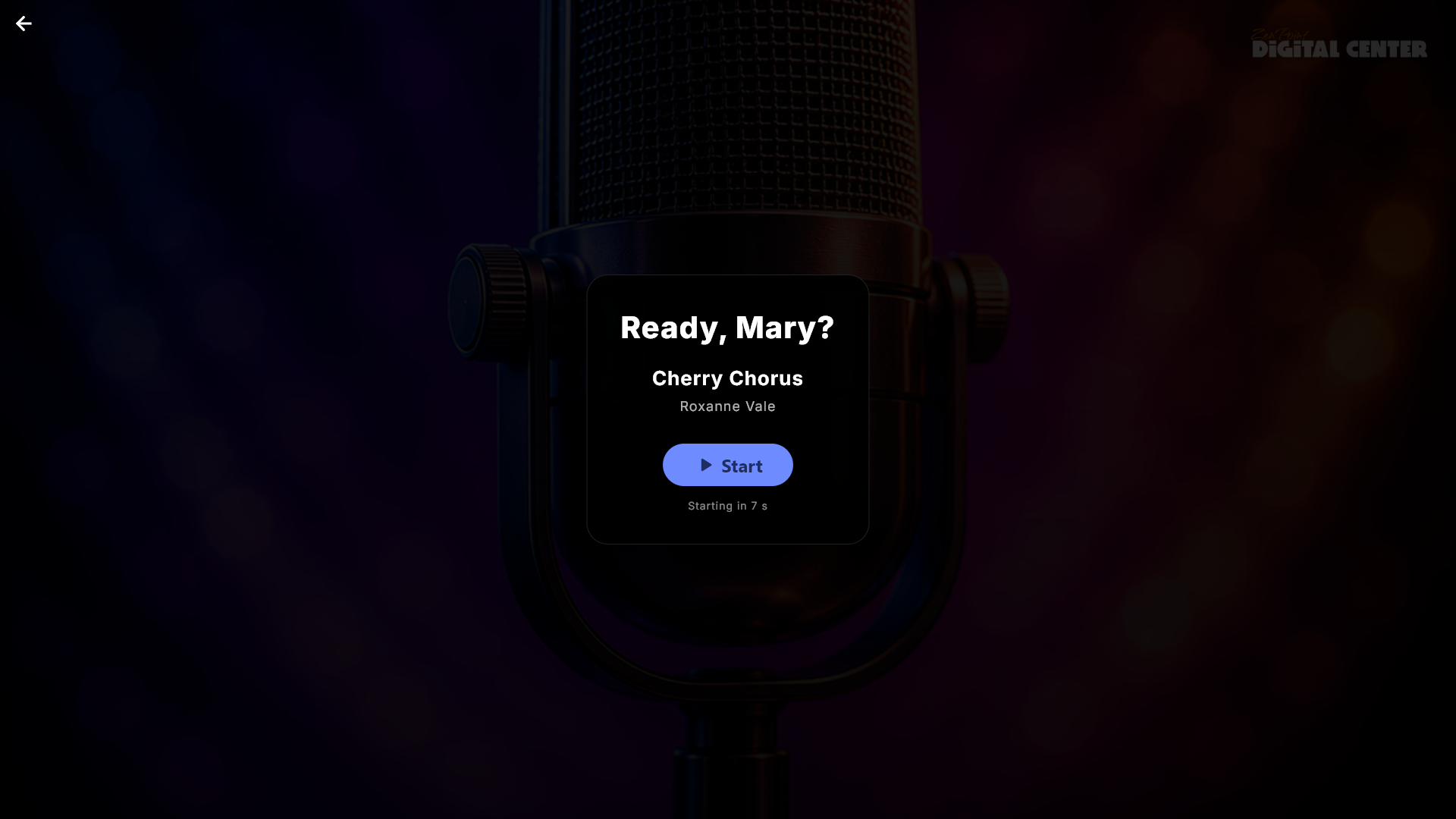
De quem é a vez. Se a lista de reprodução assim o pedir, a todos os que colocam uma música de karaoke na fila é primeiro perguntado um nome - no ecrã grande ou no seu próprio telemóvel. Os nomes aparecem depois onde são úteis: nas entradas da fila, como uma nota Próximo: Mia no leitor, e como um cartaz A cantar agora / Próximo na proteção de ecrã e em quaisquer ecrãs adicionais. Antes de a música começar, um ecrã de preparação anuncia quem vai cantar e deixa-o premir Iniciar quando estiver pronto. Enquanto espera, a gravação original toca baixinho por baixo, para que quem canta possa ouvir a melodia a chegar. Para manter a fila a andar, a música começa sozinha ao fim de algum tempo se ninguém premir nada - um administrador escolhe quanto tempo, ou desliga por completo o botão Iniciar para que a música simplesmente comece depois de um breve anúncio.
Cada cantor mantém a sua vez. Com Permitir a mesma música para outro cantor ligado na lista de reprodução, a mesma música pode estar à espera na fila para vários cantores. Quando um novo cantor prime Reproduzir agora ou Reproduzir a seguir numa música que outra pessoa já tem na fila, o novo cantor recebe um lugar próprio: a vez do outro cantor nunca é tirada, e a música que está a ser cantada não é interrompida por um Reproduzir a seguir. Se o mesmo cantor premir outra vez, a música é movida em vez de entrar duas vezes na fila. Eliminar na fila remove exatamente o lugar em que tocou - nunca a vez de outro cantor - também quando é feito a partir de um telemóvel. Quando um novo cantor abre a música a partir da biblioteca (Procurar, Músicas, Artistas), a janela dela oferece Adicionar mesmo que a música já esteja na fila, e Adicionar, Reproduzir agora e Reproduzir a seguir pedem todos o nome. Se o nome indicado já tiver a música na fila, ela não entra duas vezes, e o ecrã diz que a música já está na fila para esse cantor.
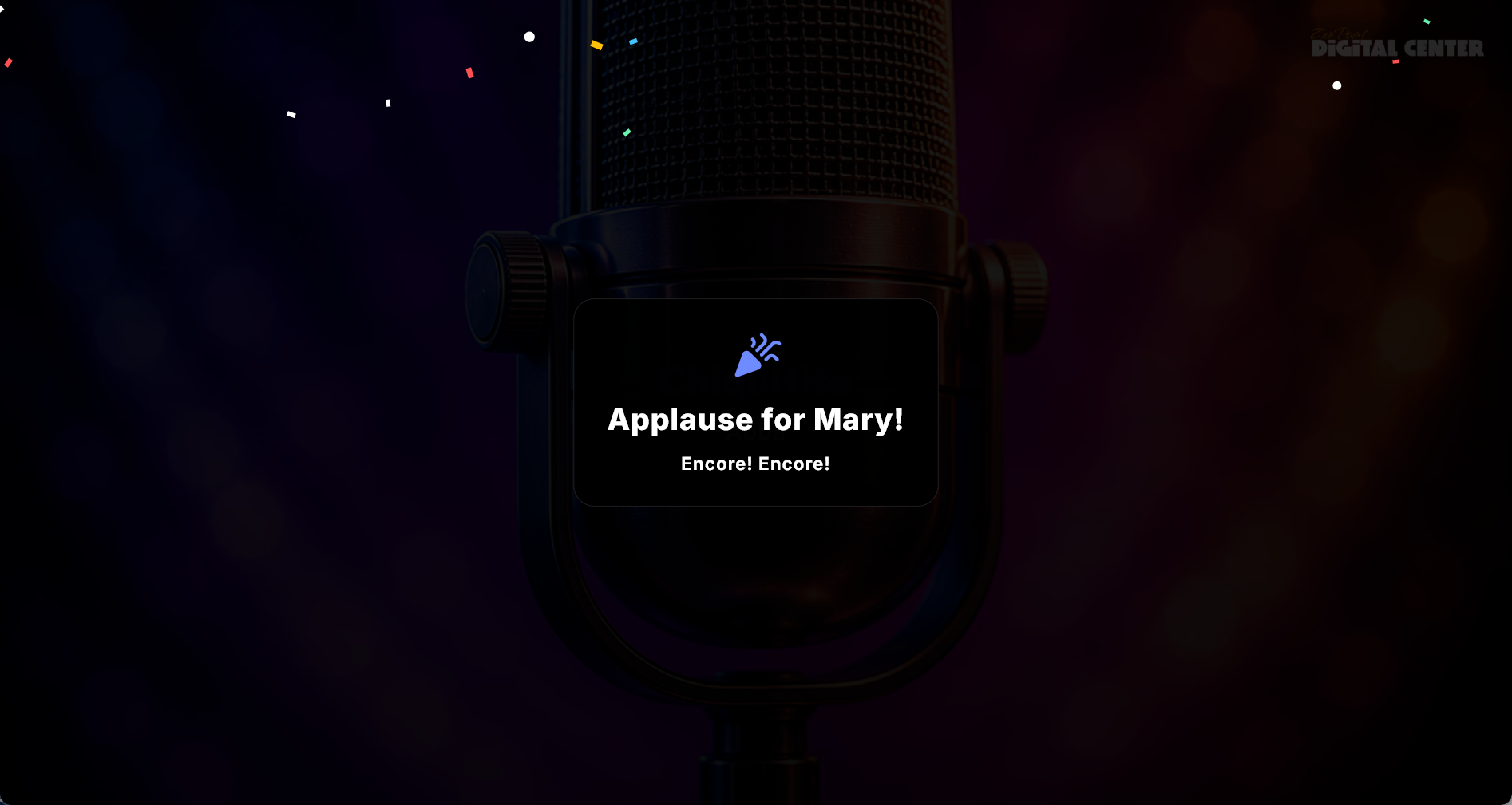
Uma salva de palmas. Quando uma música é cantada até ao fim, aparece um curto cartão de celebração com o nome de quem cantou, uma frase animada e confettis. É uma celebração, não um juízo: não há pontuação, não há estrelas e não há classificação de como cantou. Aparece também na proteção de ecrã e em quaisquer ecrãs adicionais, para que a sala inteira participe, e desaparece por si só (ou quando alguém lhe toca). Um administrador pode desligá-la.
Gravar a música e dá-la a quem cantou. O Digital Center pode gravar cada música de karaoke enquanto é cantada, para que quem canta leve a atuação para casa no seu próprio telemóvel. Está desligado até o ligar: em Administração → Karaoke, na secção Gravação, ligue Gravar as canções e indique Como está montada a sala?
- Mesa de mistura ligada a esta máquina: a saída de gravação da mesa de mistura entra na máquina, por isso já leva a voz e a música. Escolha a entrada a que a mesa de mistura está ligada.
- Microfone ligado a esta máquina: o Digital Center grava o microfone e o que a própria máquina toca, e junta-os num único ficheiro - por isso o tom e o tempo, os vídeos de karaoke e as músicas de outra máquina vêm incluídos por si. A voz é gravada mas não é tocada na sala, por isso quem canta continua a precisar de uma mesa de mistura, de um amplificador ou de uma interface de áudio para se ouvir. Não ligue a opção do próprio Windows Escutar este dispositivo para o microfone, ou a voz fica duas vezes na gravação.
Depois escolha a entrada em Gravar a partir de. Nada é gravado até as duas coisas estarem escolhidas. Um microfone ou uma mesa de mistura que ligue enquanto o Digital Center está a funcionar aparece na lista da próxima vez que abrir a Administração. Nível da entrada na gravação sobe ou baixa a entrada (100% grava-a tal como chega), e com um microfone na máquina Nível da música na gravação define a música à parte, para que a voz não fique abafada. Isto só altera a gravação - nunca o volume a que a sala toca, nem as definições de som do próprio Windows. Não precisa de acertar no nível perfeito: cada gravação guardada recebe um volume uniforme por si, tal como a música normal num telemóvel, sem distorção, por isso os níveis decidem sobretudo quanto espaço a voz tem ao lado da música. Uma gravação quase silenciosa só é aumentada um pouco, para não se tornar ruído. Por baixo das definições pode ver o nível do som (com um microfone, também o da música); se a barra ficar vermelha, está demasiado alto e a gravação vai distorcer. Prima Gravação de teste para gravar dez segundos e ouvi-los de imediato enquanto a linha por baixo do botão faz a contagem decrescente - uma verificação rápida antes de a noite começar.
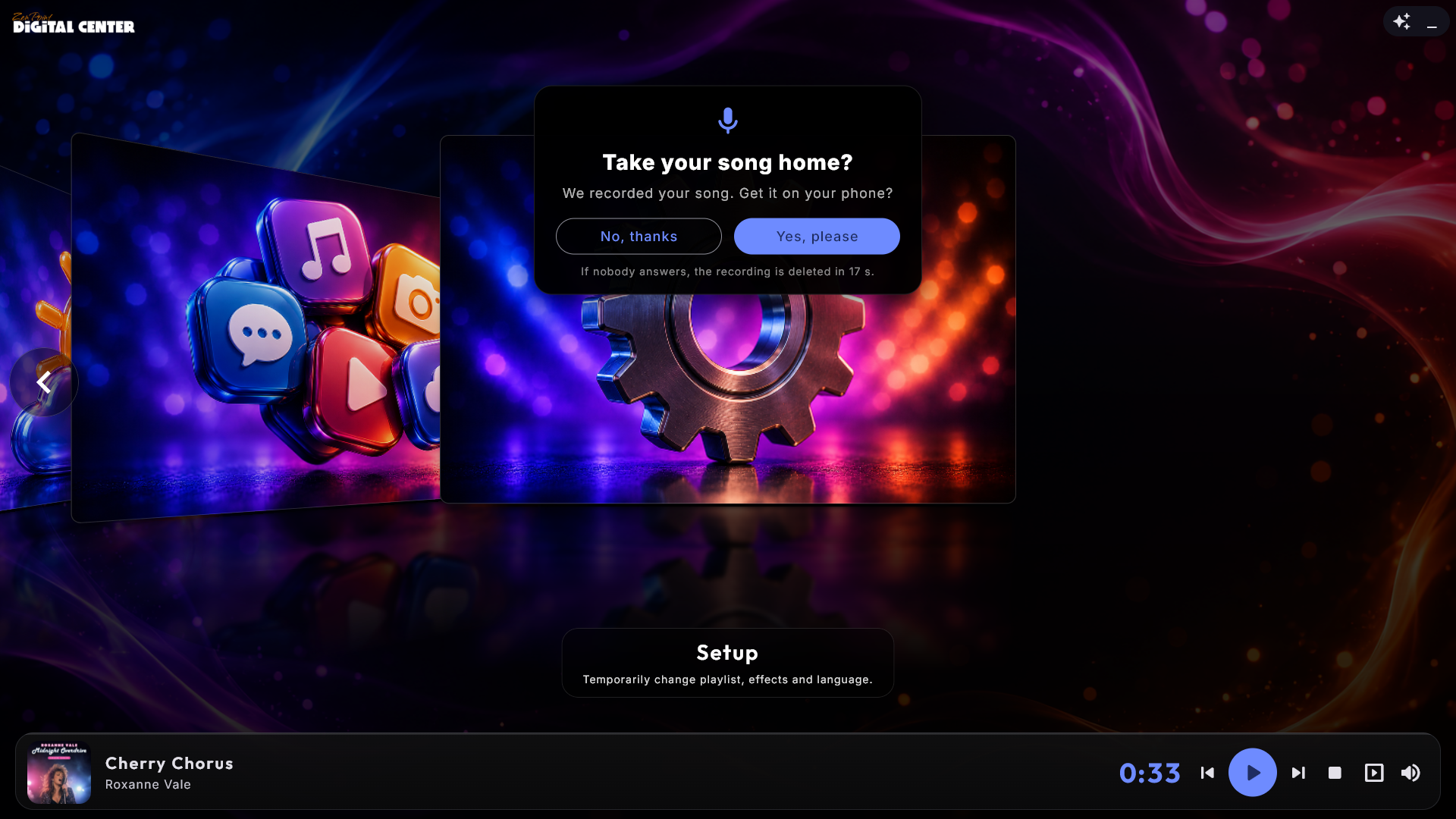
Só uma música cantada até ao fim e com pelo menos 20 segundos é guardada; uma música saltada é apagada. Depois da música, um pequeno cartão pergunta a quem cantou Quer levar a sua canção para casa?. Sim, por favor mostra um código QR que o cantor lê para obter uma página com a música, onde a pode ouvir e transferir. O telemóvel tem de estar na mesma rede WiFi que o ecrã; não é precisa internet. Não, obrigado apaga a gravação de imediato - e se ninguém responder em 20 segundos, também é apagada. O cartão nunca atrasa a música seguinte. Com Perguntar primeiro a quem canta desligado, cada música terminada é guardada e o código QR é mostrado de imediato. Se o cantor adicionou a música a partir do seu telemóvel, a gravação está também nesse telemóvel em As minhas músicas com Ouvir e Transferir; os telemóveis dos outros convidados não a veem.
As gravações ficam numa pasta por noite, na pasta que escolher em Guardar as gravações em (vazio significa a pasta do próprio Digital Center), com o nome de quem cantou e da música. Numa edição do Windows que não consegue criar ficheiros mp3, uma gravação é guardada como ficheiro WAV e funciona da mesma maneira. Com Apagar as gravações no fim da noite, as gravações de noites anteriores são apagadas quando o Digital Center arranca e antes da primeira música de uma nova noite - só os ficheiros que o próprio Digital Center criou. A noite acaba às 6 da manhã, não à meia-noite, por isso uma festa que continua depois da meia-noite mantém as suas gravações (e os códigos QR dos convidados continuam a funcionar). Se a entrada escolhida não estiver ligada quando uma música começa, nada é gravado, e a página na Administração diz isso. A gravação requer Home ou Professional.
Voltar a tocar as músicas da noite. Com Voltar a tocar as músicas da noite quando houver silêncio, as gravações da noite podem preencher o silêncio quando já ninguém está a cantar. Se ninguém tiver posto uma música na fila durante o Tempo de silêncio antes de voltar a tocar (30 segundos a 5 minutos), o ecrã toca as gravações da noite uma de cada vez por ordem aleatória, cada uma no máximo uma vez antes de alguém voltar a cantar, com o título da música, o nome de quem cantou e um pequeno desafio: Cantada esta noite por Anna - consegues cantar melhor?. Quando todas tiverem tocado, esperam até alguém cantar ou até haver uma nova gravação pronta. Só são usadas as músicas cujo cantor disse sim duas vezes: sim a levar a música para casa, e sim a mais uma pergunta curta logo a seguir, Podemos voltar a tocá-la esta noite? (sem resposta conta como não, e o código QR aparece como de costume). Com Perguntar primeiro a quem canta desligado, só é feita a segunda pergunta. Uma gravação desta noite que tenha sido apagada nunca volta, e a primeira música que um convidado adicionar - no ecrã ou a partir de um telemóvel - toma o lugar de imediato.
As repetições nunca entram numa lista de reprodução, não contam nas estatísticas nem em Mais cantadas, não são mostradas nos telemóveis dos convidados, e nunca são tocadas com uma lista de reprodução paga - nem enquanto a Administração está aberta, para não interromperem uma gravação de teste. Com o centro Karaoke aberto, a repetição aparece em baixo com o seu título, a etiqueta A tocar outra vez, o nome de quem cantou e um botão Parar (o mesmo que Parar na página inicial; onde isso não é permitido, o botão não está lá). Quando um convidado prime Parar, as repetições esperam até alguém voltar a cantar.
Filmes
Veja os seus filmes, apresentados como uma parede de capas com um efeito de navegação. Toque num filme para o colocar na fila ou reproduzir; a janela do filme também mostra o enredo/descrição, se houver. Navegue por Filmes, Géneros ou Anos, ou pesquise por um filme específico. Durante a reprodução pode escolher a faixa de áudio e as legendas, avançar ±10 segundos e pausar. Se um filme não tiver faixas de legendas por onde escolher, o menu de legendas di-lo, em vez de oferecer um Desligado e um Automático que não fazem nada - alguns filmes trazem o texto como parte fixa da própria imagem, e isso não pode ser ligado nem desligado. Se a Retoma da reprodução estiver ligada (administrador), cada filme começa onde o deixou da última vez, com um botão Recomeçar disponível durante o primeiro minuto. Os filmes também podem preencher os seus próprios detalhes em segundo plano: o sistema completa o título, o ano, o realizador, o género, a descrição e o cartaz de qualquer filme a que ainda faltem, a partir do nome do ficheiro, e nunca mexe num filme que tenha editado. Pode desligar isto, e escolher o idioma do texto obtido, nas definições dos Filmes. Na página de capas dos Filmes, o mesmo botão de agrupamento que na Música agrupa os filmes por género ou por década. Com Abrir ecrã inteiro quando a reprodução começa ligado, um filme abre em ecrã inteiro quando é iniciado.
Cartazes do Kodi e de programas semelhantes. Uma imagem ao lado do filme chamada poster.jpg (ou, por exemplo, Die Hard-poster.jpg) passa de imediato a ser o cartaz do filme. Uma imagem com exatamente o mesmo nome que o filme ganha sempre, e depois do cartaz vêm cover, album, folder e front. O mesmo vale para os videoclipes.
Detalhes dos ficheiros NFO do Kodi. Os Filmes leem também os ficheiros NFO que o Kodi e o MediaElch criam (movie.nfo, ou um com o próprio nome do filme, como Die Hard.nfo) para o título, o ano, o enredo, os géneros e o realizador. Um com o nome do filme conta sempre; movie.nfo só quando a pasta contém um único filme. As suas próprias correções no ZenPoint Media Manager ganham, e a pesquisa automática nunca altera o que o ficheiro NFO diz.
Os trailers não são filmes. Um ficheiro cujo nome acaba em -trailer ou -sample (como Die Hard-trailer.mp4 ao lado de Die Hard.mkv), e os ficheiros numa pasta chamada Trailers, Sample ou Samples, ficam fora da biblioteca, por isso nunca aparecem como filmes à parte.
Ver trailer. Quando um filme tem o seu próprio trailer ao lado (Die Hard-trailer.mp4 na mesma pasta que Die Hard.mkv), a janela do filme tem um botão Ver trailer. O trailer é reproduzido em ecrã inteiro e nunca entra na fila, não conta nas estatísticas e não altera até onde chegou no filme. Quando acaba, ou quando prime recuar, parar ou Esc, volta à janela do filme. Se algo já estiver a tocar, é-lhe perguntado primeiro se pode parar. No Modo Festa o botão só aparece quando nada está a tocar, e numa jukebox paga (Modo Crédito) os convidados não o veem de todo. Também funciona com filmes de outra máquina.
Favoritos. A seguir a Filmes, o menu inferior tem Favoritos, os filmes da família. Abra um filme e toque na estrela; a estrela só existe num quiosque desbloqueado. Os Filmes não têm página Populares (um filme costuma ver-se uma vez), mas têm os seus próprios favoritos. O mosaico Favoritos em Páginas no menu inferior nas definições dos Filmes oculta a página.
Um género ou uma década como cartazes. Abra um género, uma década ou um período de Adicionados e obtém os filmes como uma lista. Um botão no fim da barra do alfabeto muda para cartazes - a mesma parede de cartazes da página Filmes, com o efeito de navegação que escolheu. Tocar num cartaz abre a janela do filme, tal como na página Filmes, e a barra do alfabeto salta pelo título do filme em ambas as vistas. Prima o botão de novo para voltar à lista. A escolha acompanha-o de grupo em grupo e volta à lista quando sai do centro ou a proteção de ecrã começa.
Preencher o espaço vazio. Um filme panorâmico num ecrã vertical deixa grandes áreas vazias por cima e por baixo da imagem (e um filme antigo em 4:3 num ecrã largo deixa-as dos lados). Por predefinição mostram Capa desfocada - uma cópia suavemente desfocada e escurecida da capa do próprio filme - em vez de preto, enquanto o filme em si fica intacto no meio. Se preferir preto, escolha Nenhum (preto) em Preencher o espaço vazio nas definições dos Filmes. A escolha só aparece quando o filme está definido como Ajustar (com Zoom e Esticar não há espaço vazio), e aplica-se em ecrã inteiro e na proteção de ecrã, também em ecrãs adicionais que mostram o que está a tocar. Um filme sem capa mantém as áreas pretas.
Videoclipes
Reproduz os seus videoclipes com a mesma biblioteca rica da Música. Navegue por Vídeos, Artistas, Géneros, Anos ou Procurar - Vídeos vem primeiro e mostra cada vídeo como uma galeria de capas; com Por artista em Agrupamento ao abrir nas definições dos Videoclipes abre antes com um cartão por artista. Toque num vídeo para o reproduzir ou adicioná-lo a uma lista de reprodução, ou use Adicionar semelhantes e Encontrar mais: Artista / Género / Ano na janela da música, tal como na Música. Com Abrir ecrã inteiro quando a reprodução começa ligado, um vídeo abre em ecrã inteiro quando começa - também quando põe o primeiro vídeo numa fila vazia. O vídeo a tocar aparece como o primeiro cartão na barra de reprodução, a correr como uma pequena miniatura ao vivo. Títulos, artistas, capas e outros detalhes editam-se no ZenPoint Media Manager. O mesmo botão de agrupamento que na Música fica na página de capas dos Vídeos, agrupando os vídeos por artista, género ou década. As listas de reprodução de videoclipes são mantidas à parte das de música: uma lista de videoclipes só contém videoclipes.
Como um vídeo recebe o seu artista. O Digital Center procura primeiro o artista nos detalhes do próprio vídeo (que pode definir, por exemplo, no ZenPoint Media Manager). Se não houver, usa o nome do ficheiro quando está escrito como Artista - Título (por exemplo "Queen - Bohemian Rhapsody.mp4"). E se também isso não disser nada, usa o nome da pasta onde o vídeo está - por isso, se tiver uma pasta por artista, os vídeos ficam reunidos sob o artista certo por si só. Um vídeo que esteja diretamente na pasta de videoclipes que escolheu nas definições não recebe artista da pasta e é listado em Artista desconhecido.
Ordenar os vídeos por artista. Para manter um cartão por vídeo mas tê-los ordenados por artista em vez de por título, ligue Ordenar os vídeos por artista nas definições dos Videoclipes (secção Vista e ordenação). Os vídeos ficam então ordenados por artista e depois por título, o artista aparece por baixo de cada título, e a barra de letras salta para a primeira letra do artista - tal como os álbuns podem ser ordenados por artista na Música. Se um convidado escolher um agrupamento com o botão, só o agrupamento se aplica enquanto estiver escolhido. Os artistas que começam por "The" seguem a sua escolha em Artistas que começam por "The". Está desligado por predefinição.
Dê a um artista a sua própria imagem. Se os seus vídeos estiverem numa pasta por artista (por exemplo "Music Videos\Adele"), coloque nessa pasta uma imagem chamada artist.jpg. Ela representa então o artista no cartão do artista, na lista Artistas e no topo da própria página do artista, enquanto Mostrar detalhes na lista de artistas estiver ligado. A imagem também pode ser .jpeg, .png ou .webp. Nos Videoclipes só artist.jpg dá uma imagem a um artista: um folder.jpg ao lado de um vídeo continua a ser a capa desse vídeo, como antes. Uma imagem diretamente na própria pasta de videoclipes (a que escolheu na Administração) nunca é usada como imagem de um artista.
Um artista, um género ou uma década como capas. Abra um artista, um género, uma década ou um período de Adicionados e obtém os vídeos como uma lista. Um botão no fim da barra do alfabeto muda para capas - a mesma galeria de capas da página Vídeos. Tocar numa capa abre a janela do vídeo, e a barra do alfabeto salta pelo título do vídeo em ambas as vistas. A escolha acompanha-o de grupo em grupo e volta à lista quando sai do centro ou a proteção de ecrã começa.
Populares e Favoritos. A seguir a Artistas vem Populares, tal como na Música, com a sua própria lista, e depois Favoritos, os vídeos da casa: abra um vídeo e toque na estrela (só num quiosque desbloqueado). O mosaico Favoritos em Páginas no menu inferior nas definições dos Videoclipes oculta a página.
Preencher o espaço vazio. Um videoclipe num ecrã vertical deixa grandes áreas vazias por cima e por baixo da imagem. Por predefinição são preenchidas com Barras de equalizador - um visualizador escurecido que se move com a música por cima e por baixo da imagem, enquanto o vídeo em si fica intacto no meio. Em Preencher o espaço vazio nas definições dos Videoclipes pode escolher em vez disso um dos outros estilos de visualizador da proteção de ecrã, Capa desfocada (uma cópia suavemente desfocada e escurecida da capa do vídeo, como nos filmes) ou Nenhum (preto). A escolha só aparece quando o vídeo está definido como Ajustar, e aplica-se em ecrã inteiro e na proteção de ecrã, também em ecrãs adicionais que mostram o que está a tocar. Quando o Modo gráfico está definido como Leve, os estilos de visualizador são mostrados como a capa desfocada, para que as áreas não fiquem pretas só porque a máquina é modesta - isso é indicado por baixo da definição. Nenhum (preto) é preto em todos os modos.
Arcade
Jogue jogos de arcade retro, apresentados com imagens de capa como álbuns, com os mesmos estilos de navegação. Toque num jogo para o iniciar; qualquer música que estivesse a tocar pausa automaticamente e retoma quando sair. Enquanto joga pode guardar o jogo (F5) e carregar o jogo guardado (F8), ajustar o volume e ir para ecrã inteiro. Para sair de um jogo sem teclado, mova o rato ou toque no ecrã - aparece um botão de recuar no canto superior esquerdo durante alguns segundos (ou prima Esc). As pontuações máximas e o progresso são memorizados entre sessões. Se ainda não tiver adicionado nenhum jogo, o Arcade mostra um breve guia sobre como adicionar jogos, em vez de uma página vazia.
Dois jogos para começar. Uma instalação nova já tem dois jogos no Arcade - os nossos Star Blaster e Glowbug, cada um com uma capa e uma moldura. Os dois são jogos Nintendo, e os jogos Nintendo precisam do Leitor de jogos Nintendo, que não faz parte do próprio Digital Center: a máquina vai buscá-lo à internet da primeira vez que o pedir. Pode pedi-lo no guia de configuração, em Administração → Arcade (o cartão Leitor de jogos Nintendo com Obter o leitor de jogos), ou diretamente no Arcade - toque num jogo Nintendo antes de o leitor existir, e o Arcade mostra uma mensagem calma com o mesmo botão. Pode continuar enquanto ele é obtido; quando estiver pronto, o jogo começa de imediato, sem reiniciar. Se falhar (sem ligação à internet, por exemplo), a mensagem diz porquê e o botão passa a dizer Tentar novamente. Num quiosque bloqueado, os convidados só veem uma breve nota de que o jogo não pode ser iniciado neste momento.
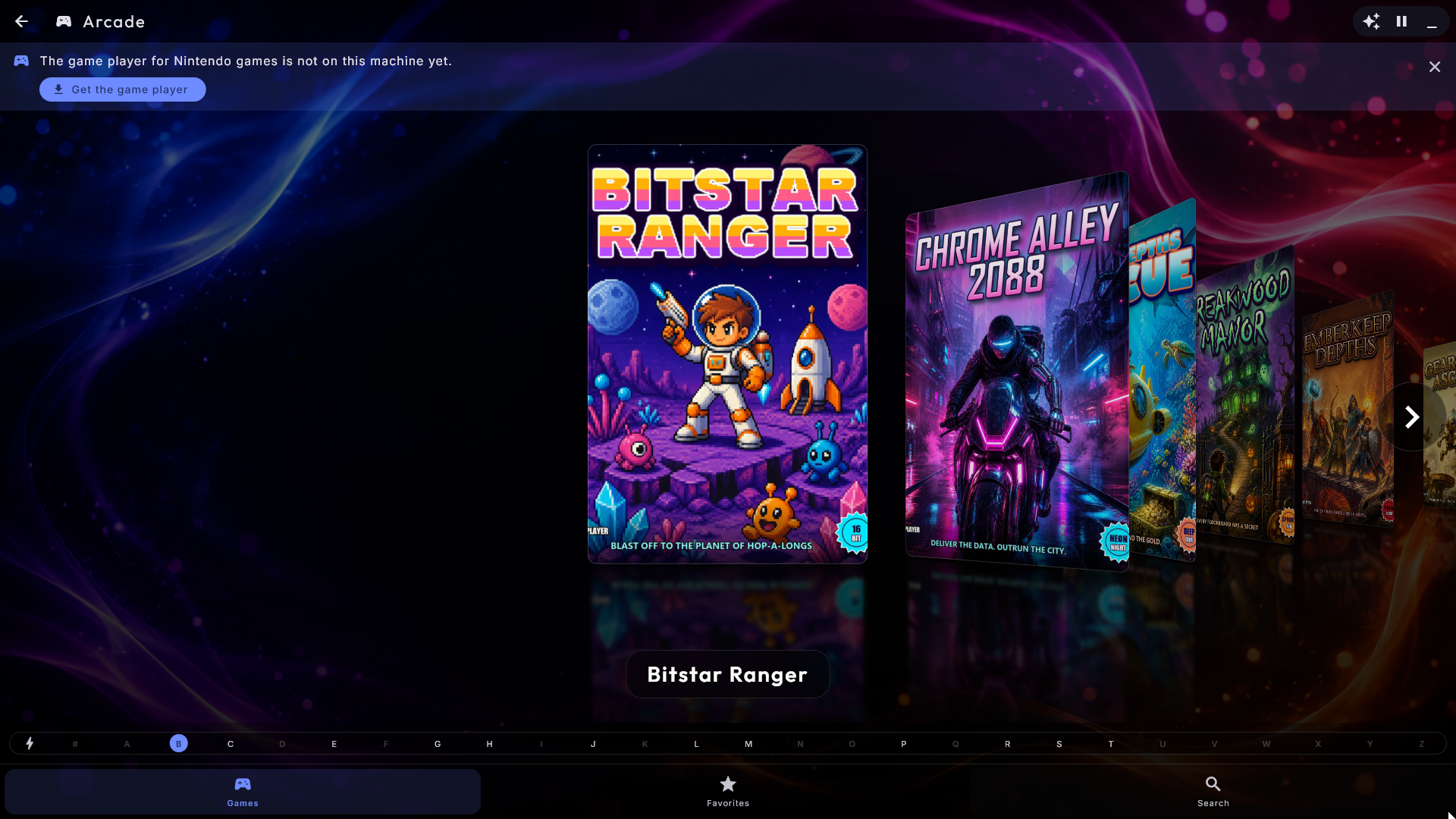
O menu em baixo. Tal como na Música, o Arcade tem um menu ao longo da parte inferior com Jogos, Favoritos e Procurar. Jogos mostra sempre todos os jogos. Mudar entre as páginas nunca pede palavra-passe, e a seta para voltar no topo sai do Arcade a partir de qualquer uma delas, tal como na Música.
A barra A-Z. Ao lado dos jogos está a mesma barra de letras da Música - na lateral quando o ecrã está na vertical, ao longo da parte inferior quando está deitado. Toque numa letra para saltar diretamente para os primeiros jogos com essa letra, ou arraste o dedo pela barra para percorrer rapidamente a lista inteira - prático com vários milhares de jogos. Os jogos cujo nome começa por um número ou um sinal ficam em #, no início da lista. A barra funciona com todos os estilos de navegação e também com o teclado.
Favoritos para um evento. Com muitos jogos, pode marcar com estrela os que são para uma festa ou um evento. Mantenha o dedo num jogo (ou clique nele com o botão direito do rato), e abre-se um pequeno cartão com o nome do jogo: toque em Adicionar aos favoritos (ou Remover dos favoritos). Um toque normal continua a iniciar o jogo de imediato. Em Favoritos os convidados veem os jogos marcados com o mesmo estilo de navegação e a mesma barra de letras; se ainda não houver nenhum, a página diz como pôr uma estrela. É um atalho, não um limite: Jogos mostra sempre todos os jogos. As estrelas só podem ser postas e tiradas enquanto o quiosque está desbloqueado (ou um administrador tem sessão iniciada); num quiosque bloqueado um toque longo não faz nada. Os favoritos estão incluídos na sua cópia de segurança, e um administrador pode retirar a página com Mostrar "Favoritos" nas definições do Arcade.
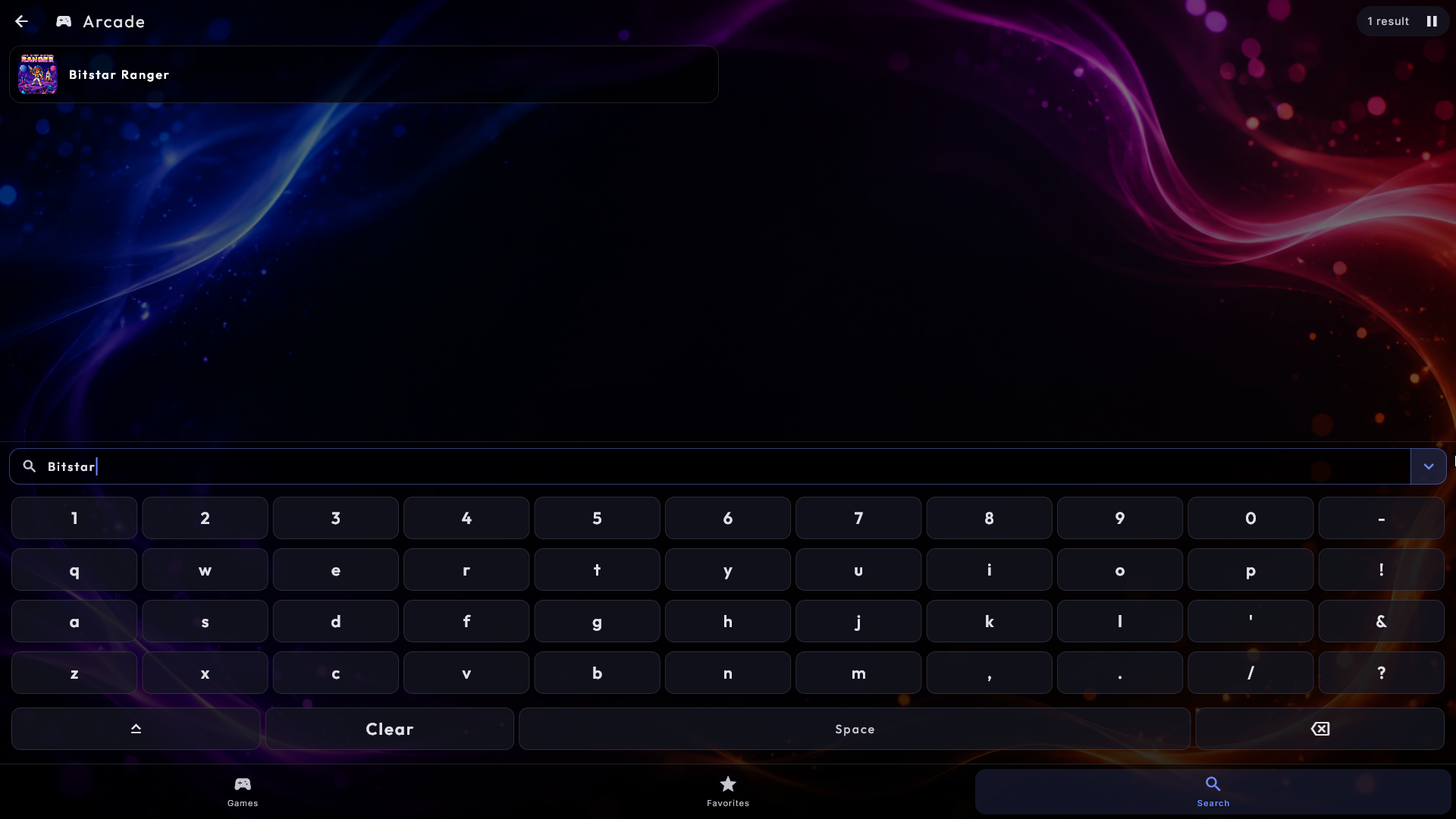
Procurar um jogo. Toque em Procurar no menu inferior, e aparecem um campo de pesquisa e o teclado no ecrã. Escreva, por exemplo, gala, e a lista mostra de imediato apenas os jogos cujo nome o contém (Galaga, Galaxian ...). Maiúsculas, acentos e sinais como hífenes e apóstrofos não contam, e se escrever várias palavras, todas têm de estar no nome. São pesquisados todos os jogos, também os que não são favoritos, e os resultados são mostrados como uma lista - tal como a pesquisa na Música, nos Filmes e nos Videoclipes - com a capa e o nome do jogo em cada linha. Toque num jogo para o iniciar, ou mantenha o dedo nele (ou clique com o botão direito) para o cartão dos favoritos. Com um teclado físico pode simplesmente escrever nele. Os convidados também podem pesquisar, mesmo com o quiosque bloqueado, e a pesquisa recomeça do zero sempre que é aberta.
Nomes de jogos arrumados. Os ficheiros de jogos trazem muitas vezes uma cauda de
etiquetas entre parênteses, como Pac-Man (USA) (Namco) ou 1200-in-1 (J) [p1]. A
lista mostra simplesmente Pac-Man e 1200-in-1: só são retirados os parênteses no
fim do nome, e os ficheiros nunca são alterados. Se dois jogos para a mesma máquina
ficarem então com o mesmo aspeto, o que os distingue é mostrado por baixo do nome, por
exemplo Japan e USA. A máquina em que um jogo corre nunca é mostrada aos
convidados - só quando dois jogos têm o mesmo nome em máquinas diferentes (Tetris para a
NES e para o Game Boy, por exemplo) é que a máquina aparece por baixo do nome, por
exemplo NES e GB. A pesquisa encontra um jogo tanto pelo nome curto como pelo
nome completo. Um nome que tenha dado a um jogo é sempre mostrado exatamente como o
escreveu, e um administrador pode desligar a arrumação com Limpeza automática de
nomes nas definições do Arcade.
Capas encontradas automaticamente. Se um jogo não tiver capa, o Digital Center vai buscar à Internet a frente da caixa do jogo e mostra-a - mas só quando o nome da imagem corresponde ao jogo exatamente (o nome do ficheiro do jogo, ou nos jogos de arcade o título real do jogo). Nenhuma capa é melhor do que uma errada. Acontece discretamente em segundo plano, por isso uma capa pode demorar um momento a aparecer. A sua própria imagem ao lado do ficheiro do jogo ganha sempre, e nunca é posto nada nas suas pastas de jogos. Pode ser desligado com Encontrar capas automaticamente nas definições do Arcade, em Da internet.
Os jogos ficam prontos de imediato. A lista de jogos já lá está quando abre o Arcade, também logo depois de o quiosque arrancar, e enquanto percorre as pastas de jogos diz isso mesmo e completa a lista por si só. Coloque um jogo novo ou uma imagem nova numa pasta de jogos, ou altere Pasta com os programas das máquinas de jogos nas definições do Arcade, e aparece sozinho alguns segundos depois - sem reiniciar.
O Arcade não é só para máquinas de moedas: o Digital Center também reproduz jogos de uma longa lista de consolas clássicas - entre elas a NES, a SNES, a Game Boy/Color/Advance, a Nintendo 64 e a DS, a Mega Drive, a Master System, a Game Gear, a PlayStation e a PSP, várias máquinas Atari, a PC Engine, a Neo Geo Pocket, a WonderSwan e a Sega Saturn. Coloque os jogos numa das suas pastas de jogos e o sistema descobre a que máquina pertence cada um.
Algumas máquinas precisam de um pouco mais. Os jogos em disco (Mega CD, PC Engine CD, Saturn, Dreamcast) parecem-se entre máquinas, por isso coloque-os numa pasta com o nome da máquina (por exemplo "Sega Saturn" ou "Mega CD") para os encaminhar para a máquina certa. Algumas máquinas precisam também do seu próprio ficheiro de arranque, que fornece você mesmo, e algumas são exigentes para o computador. Se um jogo não conseguir arrancar, o Digital Center diz-lhe porquê - ou a máquina de jogos a que pertence ainda não foi obtida (escolhe quais as máquinas de jogos a instalar no ZenPoint Media Manager), ou o jogo precisa de um ficheiro de arranque ou de mais potência gráfica do que o leitor integrado consegue dar.
Nem todos os jogos preenchem um ecrã panorâmico moderno. Em vez de deixar barras pretas, o Digital Center preenche as margens vazias com arte discreta - a capa do próprio jogo, ou uma imagem de letreiro que tenha colocado ao lado do ficheiro do jogo - tal como uma verdadeira máquina tem um letreiro iluminado por cima do ecrã. É propositadamente esbatida e respira muito lentamente, para que nunca desvie o olhar do jogo e nunca possa ficar marcada no ecrã. Um administrador pode desligar isto.
Se a máquina for construída como uma cabine de um só jogo, um administrador pode fazer o Digital Center entrar diretamente num jogo específico quando arranca, e escolher se a tecla Esc sai do jogo ou simplesmente o reinicia - prático quando a cabine deve começar sempre uma nova partida para o jogador seguinte. Se a proteção de ecrã estiver a ser mostrada nesse momento, o jogo espera: o primeiro toque acorda o ecrã, e depois o jogo começa. Um jogo nunca corre escondido por trás da proteção de ecrã.
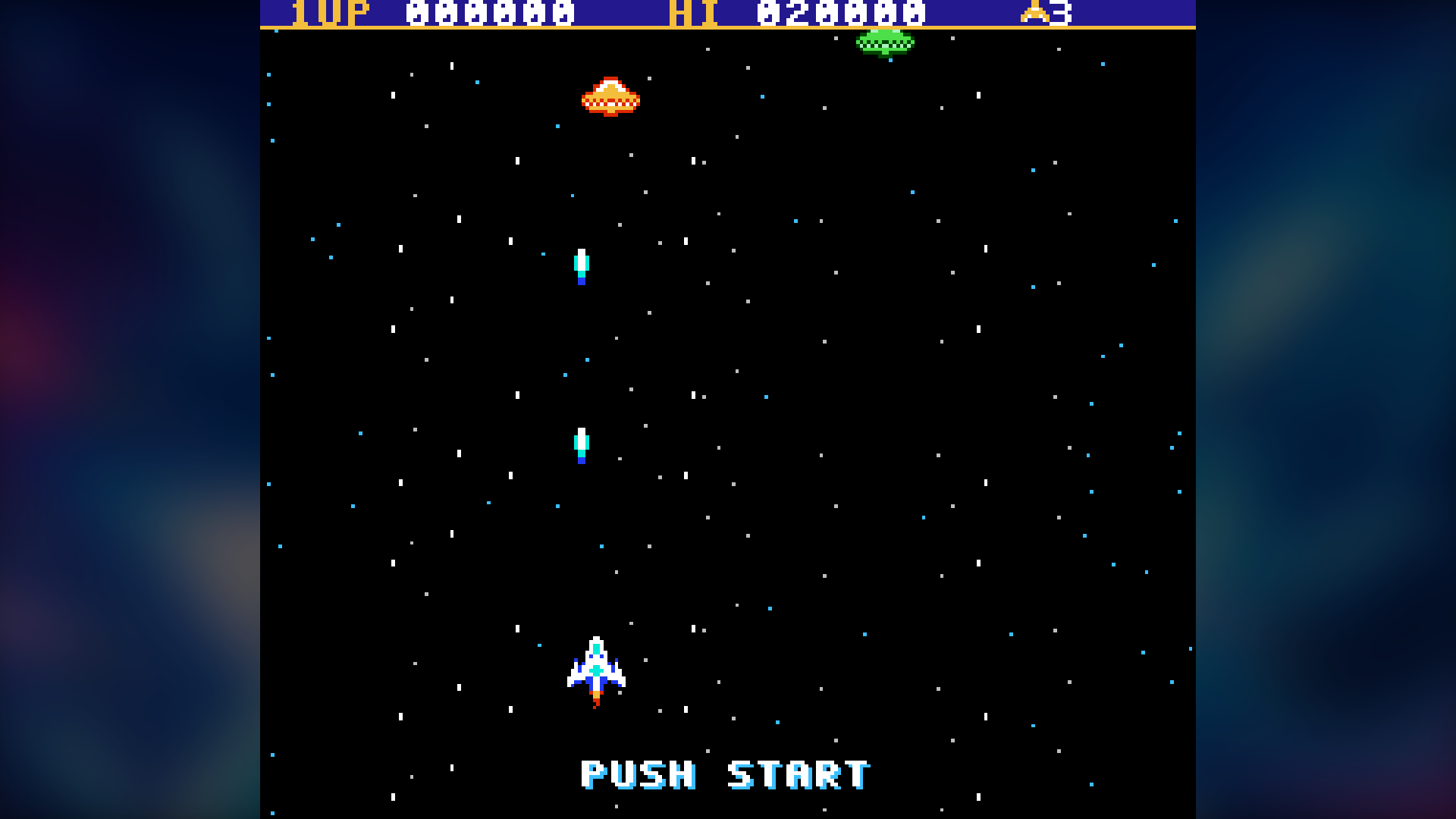
Uma moldura à volta do jogo. Pode pôr uma imagem de moldura sua à volta do jogo, para que pareça o ecrã de uma verdadeira máquina de arcade. Estas imagens chamam-se muitas vezes bezels, e há muitas coleções prontas na Internet que pode ir buscar você mesmo. Uma imagem de moldura é uma imagem PNG (normalmente larga, por exemplo 1920 x 1080) com uma janela transparente onde fica o jogo. O Digital Center encontra a janela a partir da própria imagem - nunca tem de escrever medidas. Coloque as imagens num destes sítios (é usado o primeiro que servir):
- Ao lado do jogo, com o nome do jogo mais
.bezel- paraPac-Man.zipa imagem chama-sePac-Man.bezel.png. - Numa pasta chamada
bezels, diretamente dentro de uma das suas pastas de jogos, com o mesmo nome do ficheiro do jogo - por exemplobezels\Pac-Man.png. Assim pode acrescentar uma coleção inteira de uma só vez. - Uma moldura para todos os jogos da mesma máquina, na mesma pasta
bezels, com o nome da máquina - por exemplobezels\arcade.pngpara os jogos de arcade,bezels\snes.pngpara a Super Nintendo,bezels\nes.pngpara a NES ebezels\megadrive.pngpara a Mega Drive.
Um ecrã na vertical (por exemplo, uma máquina de arcada com o ecrã na vertical) pode
ter uma moldura extra na vertical ao lado de cada uma das três:
Pac-Man.bezel-vertical.png ao lado do jogo, e os mesmos nomes de cima numa pasta
chamada bezels-vertical, por exemplo bezels-vertical\Pac-Man.png e
bezels-vertical\arcade.png. O Digital Center escolhe sozinho a moldura que preenche o
ecrã: um ecrã na vertical recebe a moldura vertical, um ecrã deitado a larga. Uma moldura
para o jogo vem sempre antes de uma moldura partilhada para a máquina: se só tiver uma
moldura larga para o jogo e uma moldura vertical para a máquina, o jogo recebe a sua
própria moldura dentro do ecrã. Se nenhuma moldura preencher o ecrã, é usada a primeira
que cabe dentro dele.
A moldura aparece sozinha da próxima vez que o jogo arranca. Uma imagem sem janela transparente nunca é usada como moldura. Se a moldura tiver quase a mesma forma que o ecrã, preenche o ecrã inteiro. A janela do jogo, porém, nunca é cortada pela margem do ecrã: se o ecrã for um pouco mais largo do que a moldura, a moldura fica apenas suficientemente pequena para que a janela inteira se veja, o que pode deixar uma margem preta estreita dos lados. Se a forma for bastante diferente - uma moldura larga num ecrã 4:3, num ecrã na vertical, ou enquanto o Digital Center corre numa janela - a moldura inteira é mostrada no ecrã com preto à volta, e o jogo continua na sua janela. Se uma moldura não servir o jogo (uma moldura para jogos na vertical à volta de um jogo deitado, ou uma janela demasiado pequena), é experimentada a seguinte da lista acima; se nenhuma servir, o jogo é mostrado como antes, sem moldura. O Digital Center não traz molduras. Mostrar uma moldura à volta do jogo nas definições do Arcade está ligado por predefinição (sem imagens de moldura nada acontece), e as molduras só são mostradas quando Ajustar o jogo ao ecrã está definido como Ajustar.
Obter molduras automaticamente. Em Da internet, nas definições do Arcade, um
administrador pode ligar Obter molduras automaticamente. O Digital Center vai então
buscar uma moldura à Internet da primeira vez que um jogo é iniciado - só uma moldura
cujo nome corresponda exatamente ao ficheiro do jogo (nos jogos de arcade o nome curto,
como pacman.zip), e caso contrário uma moldura partilhada para a máquina. A moldura
desliza para o seu lugar enquanto o jogo corre, assim que chega (normalmente ao fim de
alguns segundos). Uma moldura feita para o próprio jogo vem sempre antes de uma moldura
partilhada para a máquina, quer a tenha acrescentado você quer tenha sido obtida:
primeiro a sua própria moldura para o jogo, depois a moldura obtida para o jogo, depois
a sua própria moldura para a máquina e, por fim, a moldura obtida para a máquina. Se
tiver você mesmo uma moldura para o jogo, nada é obtido. As molduras são feitas e
partilhadas por entusiastas, e é por isso que a opção está desligada por
predefinição; desligue-a de novo e as molduras obtidas deixam de ser usadas.
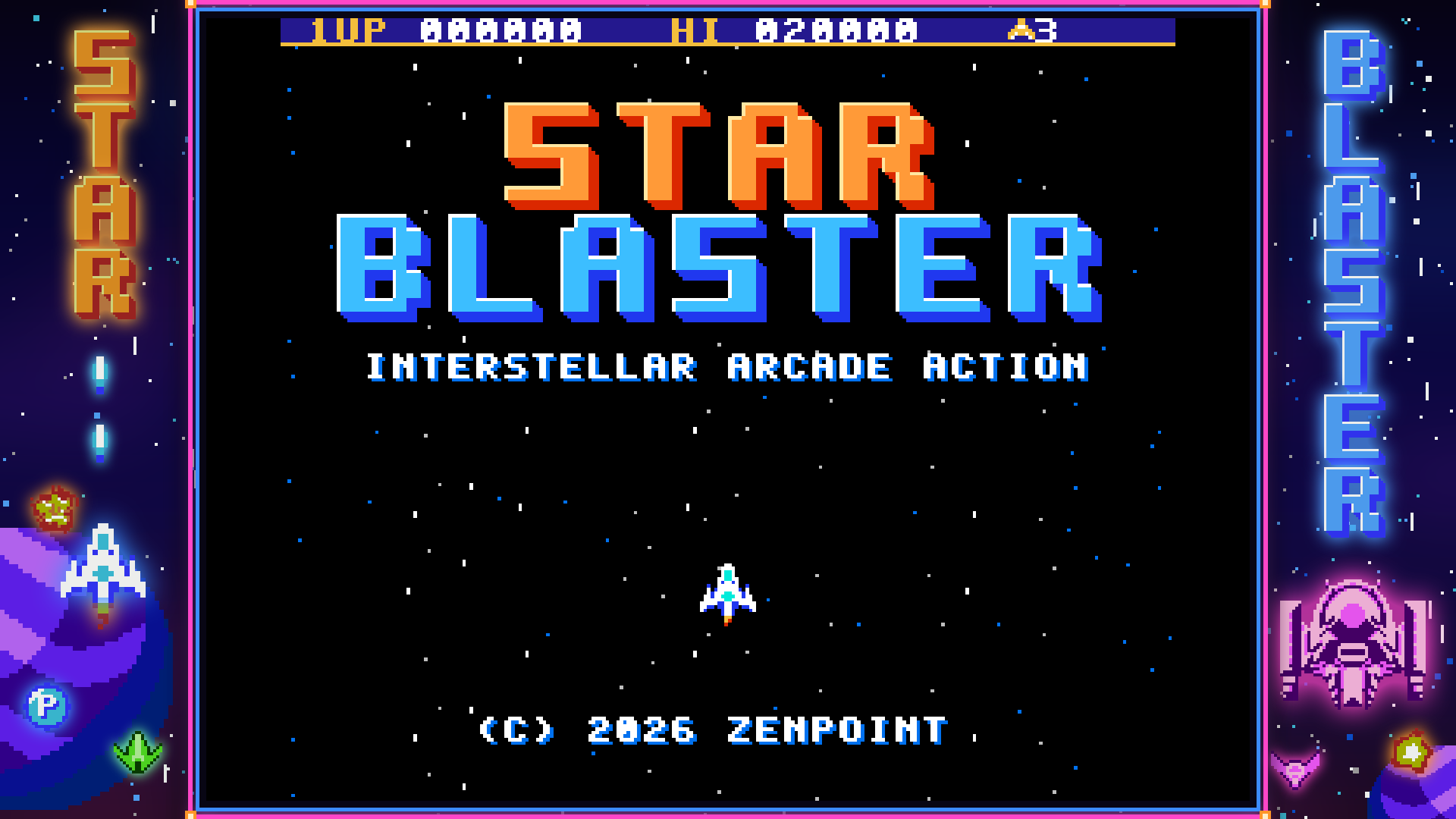
Se um jogo estiver incompleto (falta um dos seus ficheiros), pode até arrancar com uma imagem normal, mas com som errado ou muito alto. O Digital Center deteta isto e mostra uma mensagem calma sobre o jogo - "Este jogo não está completo" - com Jogar mesmo assim ou Escolher outro jogo. Nunca para o jogo por si. Com um comando de jogos, o jogo continua a correr por baixo da mensagem: passado um momento, um novo toque num botão de jogo fecha-a (Jogar mesmo assim), e manter Start e Back/Select (ou o seu próprio botão de voltar) premidos durante um segundo escolhe outro jogo. Um toque normal num botão de jogo nunca o pode tirar do jogo.
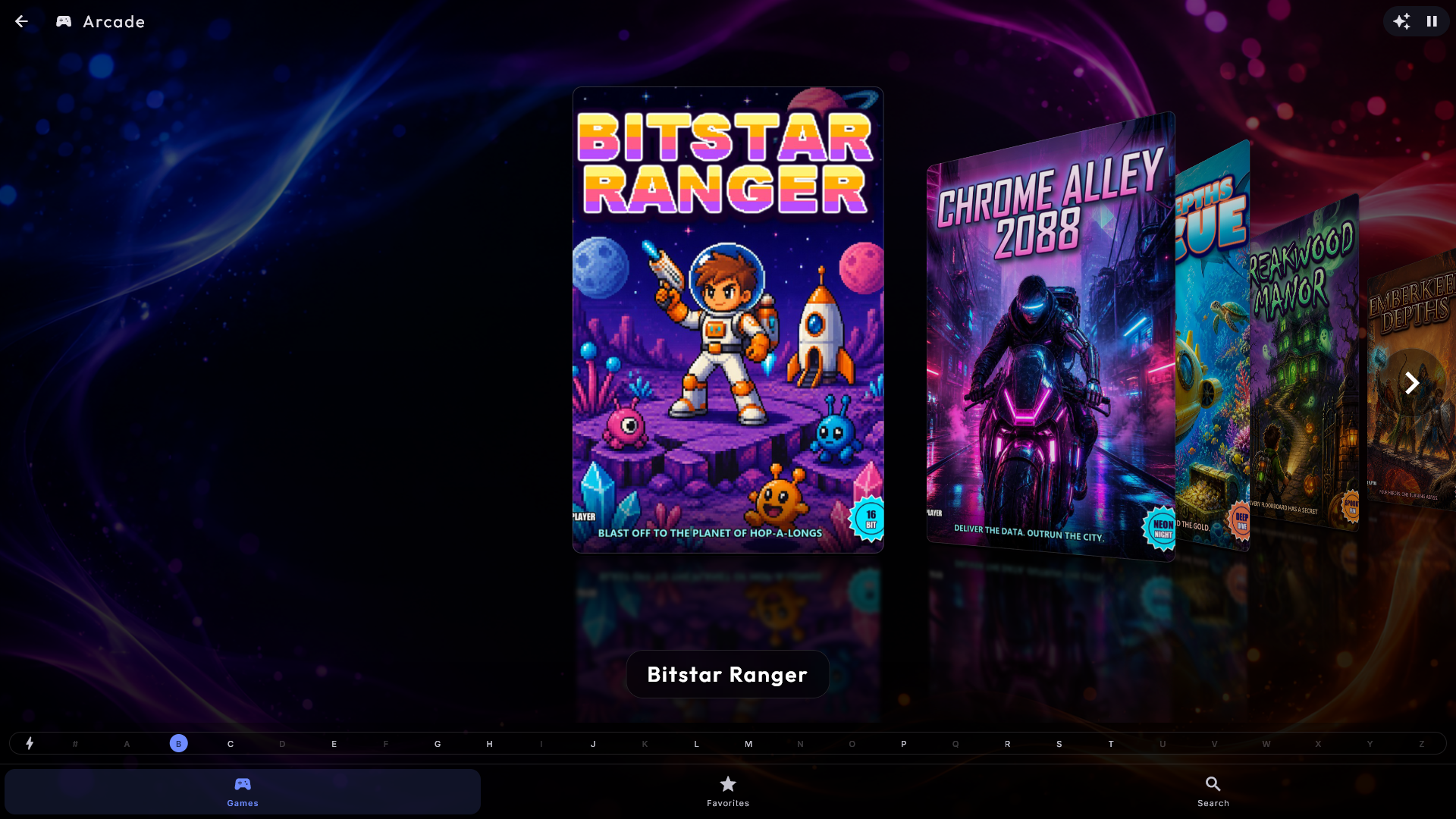
Os controlos predefinidos do teclado são as teclas de setas mais um botão de recuar.
Jogar com um comando de jogos. Um comando de jogos normal para computador também funciona enquanto um jogo está a correr - um comando ao estilo Xbox, um comando USB do mesmo tipo, ou um gamepad USB simples e barato (por exemplo um comando ao estilo SNES ou PlayStation). Se estiverem ligados um comando ao estilo Xbox e um gamepad USB normal, é usado o comando ao estilo Xbox. Ligue-o, antes ou durante o jogo, e aparece por breves instantes Comando ligado. De origem, os botões estão dispostos assim:
- O direcional ou o manípulo esquerdo move (o manípulo tem de ser empurrado bastante, para que um manípulo gasto não conduza sozinho).
- Os quatro botões redondos são os botões do jogo, colocados como nas antigas máquinas de arcade: em baixo é B, à direita é A, à esquerda é Y e em cima é X.
- Os botões de ombro (e os gatilhos por trás deles) são L e R.
- Start é Start, e Back (em alguns comandos View ou Select) é Select - normalmente "inserir moeda" num jogo de arcade.
- Mantenha Start e Back/Select premidos em conjunto durante um segundo para fazer o mesmo que Esc: voltar à lista de jogos, ou reiniciar o jogo se for isso que O que o Esc faz num jogo estiver definido para fazer.
O comando funciona no Arcade, e em todo o quiosque quando Controlar o quiosque com um comando de jogos está ligado (consulte Definições e administração, Controlos e toque). É para um jogador. O teclado continua a funcionar ao mesmo tempo. Se o comando for desligado a meio de um jogo, todos os seus botões são largados, para que nada fique preso. Se um comando ao estilo Xbox for ligado enquanto está a ser usado um gamepad USB normal, o de estilo Xbox assume o controlo ao fim de alguns segundos, mas nunca a meio de um jogo: o comando com que se está a jogar mantém-se até o jogo acabar.
Encontrar o jogo com o comando. O comando também pode percorrer a lista de jogos, para que um convidado não precise nem de teclado nem de ecrã para escolher um jogo:
- O direcional ou o manípulo esquerdo move a seleção; mantenha-o premido e ela continua a avançar, como uma tecla de seta mantida premida.
- L e R saltam uma página para trás ou para a frente.
- O botão redondo de baixo (o B do jogo - o botão de disparo num jogo de arcade) ou Start inicia o jogo selecionado.
- O botão redondo da direita (o A do jogo) ou Back/Select volta atrás, tal como Esc; num quiosque bloqueado é pedida a palavra-passe como sempre.
Os botões seguem o que um administrador escolheu em Comando de jogos (e a direção do joystick). Só conta um toque novo: um botão ainda premido desde o jogo não faz nada até ser largado. Se a proteção de ecrã estiver a ser mostrada, o primeiro toque só a acorda. Assim que um jogo arranca, o comando pertence ao jogo, e o toque que o iniciou não conta dentro do jogo.
Escolha os botões você mesmo
As teclas do teclado e os botões do comando podem ambos ser trocados em Administração → Arcade. Em Controlos do jogo, toque na tecla de um botão de jogo e prima a tecla que quer usar em vez dela - dois botões de jogo não podem partilhar uma tecla. Em Comando de jogos, ligue o comando (a página diz então que está ligado e de que tipo é), toque num botão de jogo na página e prima o botão no comando que quer que seja. Se nada acontecer em 10 segundos, a janela fecha-se sozinha e nada é alterado; Cancelar para de imediato. Escolha um botão que outro botão de jogo já usa, e os dois trocam de lugar, para que nenhum botão de jogo possa desaparecer. As direções (o direcional e o manípulo esquerdo) não podem ser passadas para outros botões, mas podem ser rodadas (veja abaixo). Um comando ao estilo Xbox e um gamepad USB normal memorizam cada um as suas próprias escolhas, e Repor os botões do comando volta a pô-los como estavam. Manter Start + Back/Select premidos segue os botões que escolheu para Start e Select.
Os gamepads USB normais não têm uma norma comum para os botões, e em alguns modelos (por exemplo muitos comandos ao estilo PlayStation e comandos Logitech no modo D) os quatro botões redondos ficam um quarto de volta ao lado. Usar a disposição rodada corrige isso de uma só vez, ou pode escolher os botões um a um.
Se o joystick estiver numa mesa de jogos ou num painel rodado um quarto de volta, o jogo vai para o lado errado (para a esquerda quando empurra para cima, por exemplo). Em Direção do joystick escolha Normal, Rodado um quarto para a esquerda, Rodado um quarto para a direita ou De pernas para o ar: ligue o comando, empurre o joystick para cima e escolha a opção que faz a linha por baixo dizer O jogo recebe: Cima. A escolha abrange o joystick e o direcional, diagonais incluídas, e o teclado não é alterado. Cada tipo de comando memoriza a sua própria direção, e Repor os botões do comando também volta a pôr a direção em Normal.
Se Start e Back/Select forem difíceis de alcançar numa máquina de arcada, escolha um botão que volta atrás. Em Botão de voltar, toque no botão ao lado de Voltar / sair do jogo e prima o botão no comando que quer usar. No quiosque, um toque volta atrás; dentro de um jogo mantém-no premido durante um segundo para fazer o mesmo que Esc, por isso um toque acidental nunca expulsa o jogador. Manter Start e Back/Select premidos continua também a funcionar. O botão de voltar não pode ser também um botão de jogo: se premir um que um botão de jogo já usa, a janela diz qual, para que possa premir outro. O botão de repor ao lado da linha volta a retirar o botão de voltar, e cada tipo de comando memoriza o seu.
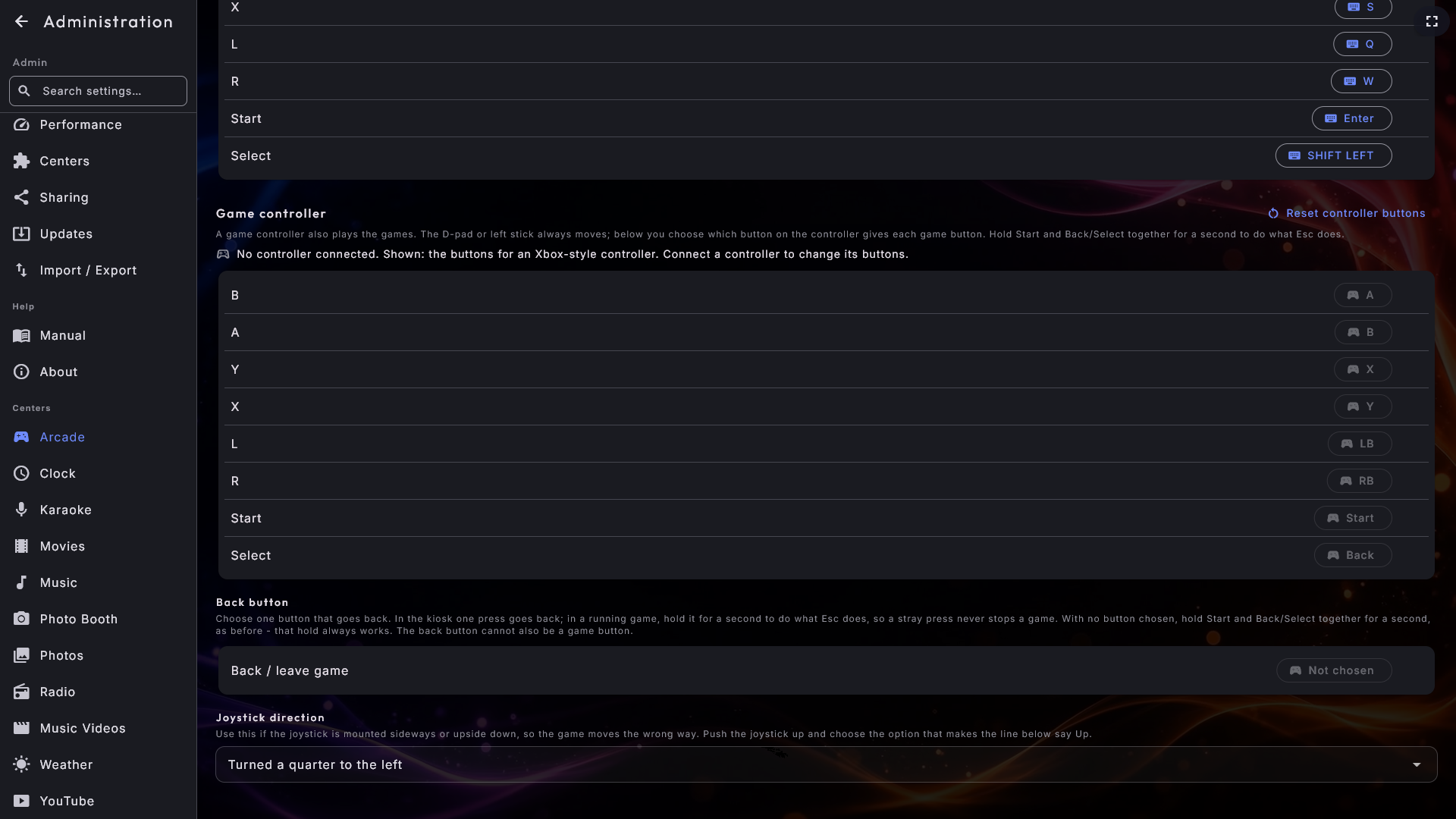
Photo Booth
Tire fotografias divertidas com uma webcam, tal como uma verdadeira cabine de fotos de festa. Tudo o que um convidado precisa fica numa única barra de controlo ao lado da câmara - do lado direito num ecrã largo, ao longo da parte inferior num ecrã alto. Contém uma pré-visualização ao vivo da fotografia final, as escolhas que o administrador deixou ligadas (Esquema, Motivo, Filtro e Decorações), e o botão Tirar, que nunca pode ser ocultado. A cabine faz a contagem decrescente, tira tantas fotografias quantas o esquema precisar, e junta a fotografia final com o título do evento e o logótipo do proprietário nela.
Depois, a fotografia pode ser impressa, e pode ser lido um código para a ir buscar num telemóvel através da rede local - uma fotografia de cada vez, ou as fotografias de toda a noite de uma só vez a partir da galeria em baixo. De origem, essa galeria mostra só as fotografias de hoje, para que os convidados de uma festa nunca vejam as fotografias da festa anterior. A própria cabine não consegue eliminar nada: as fotografias são revistas, eliminadas uma a uma ou guardadas dia a dia como ficheiro zip na página do Photo Booth na Administração.

O capítulo completo do Photo Booth
Os esquemas e o Movimento, os seus próprios motivos, decorações e modelos de colagem, a marca na fotografia final, a impressão e a partilha, e a lista dia a dia das fotografias tiradas, são todos abordados em Photo Booth.
Fotos
Navegue pelas suas fotografias e mostre-as como uma apresentação de diapositivos. Alterne entre dois separadores no topo: Pastas (navegar pasta a pasta) e Eventos (as suas fotografias agrupadas automaticamente pela data em que foram tiradas). Cada pasta é mostrada com as primeiras fotografias que tem lá dentro no cartão, até quatro de cada vez, para que possa ver o que uma pasta contém antes de a abrir. Os clipes de vídeo nas suas pastas são também mostrados, com uma imagem fixa do próprio clipe e um pequeno símbolo de reprodução por cima, para que veja o que o clipe mostra; se não for possível criar uma imagem, é mostrado um símbolo de filme. O mesmo acontece quando um convidado percorre as fotografias num telemóvel. Toque num clipe para o reproduzir em ecrã inteiro.
A apresentação de diapositivos faz um suave zoom e deslocamento de cada fotografia e uma transição gradual entre elas. Prima Iniciar apresentação (ou toque numa fotografia), pause ou avance para trás e para a frente, e faça duplo toque numa fotografia para ampliar. Com o teclado ou um comando, esquerda e direita mostram a fotografia anterior e a seguinte e Espaço faz pausa. Baixo (ou Tab ou Enter) vai para os botões em baixo, e cima para os botões em cima (fechar, obter todas, partilhar e o menu à direita); as setas movem entre eles e Enter prime. Os botões ficam no ecrã enquanto um deles estiver selecionado. Um código QR fecha com Enter ou Esc, e volta ao botão que o abriu.
O botão de partilha mostra uma fotografia em grande com um código QR para a ver ou apanhar a partir de um telemóvel na mesma rede. Também pode partilhar um lote inteiro: Transferir todas as fotos na vista de pastas (e na apresentação) mostra um único código que abre uma página com todas as fotografias dessa pasta ou desse evento. Prefere entregar apenas algumas escolhidas? Toque em Selecionar, escolha as fotografias que quer e escolha Partilhar para obter um código que abrange apenas essas.
A seta de retroceder no canto superior esquerdo sobe uma pasta enquanto houver uma pasta acima, e só sai do centro quando estiver no topo - e quando volta a sair de uma pasta aterra onde ficou, em vez de no início. O centro inteiro também pode ser conduzido a partir de um teclado: as teclas de seta movem, Enter abre, e o Tab percorre os cartões das pastas, as fotografias e o menu inferior.
Deixe o centro de Fotos sem interação durante algum tempo e ele inicia por si só uma apresentação de todas as suas fotografias - como uma proteção de ecrã feita das suas próprias fotos; a proteção de ecrã normal mantém-se afastada enquanto estiver nas Fotos. Toque no ecrã para regressar.
Rádio
Ouça rádio pela internet de todo o mundo. Um menu ao longo da parte inferior permite-lhe encontrar estações por Idioma, Localização, as categorias Música / Podcasts / Desporto / Conversa, o seu Histórico, Pesquisa ou os seus Favoritos. Todas as listas são alfabéticas com uma barra A–Z na margem direita. Toque numa estação para ouvir, e toque na estrela para a guardar como favorita. Em Pesquisa, escreva o nome da estação e prima o botão de pesquisa com a lupa à direita do campo de pesquisa (ou Enter) para obter os resultados - o botão também está lá numa máquina sem ecrã tátil, onde o teclado no ecrã não é mostrado.
O leitor em baixo tem o aspeto da barra da Música, dos Filmes, dos Videoclipes e do Karaoke, mas usa a largura toda para a estação, já que a rádio não tem fila. À direita estão os mesmos botões redondos que lá: reproduzir/pausa, parar e o altifalante, que abre a mesma caixa de volume que nos outros centros. Reproduzir e parar só aparecem depois de ter sido escolhida uma estação.
Quando escolheu um país em Local ou um idioma em Idioma, há no canto superior esquerdo um botão com uma seta e o nome da página para onde volta (por exemplo Local) - o mesmo botão das páginas de álbum e de artista na Música - com o nome do país ou do idioma logo ao lado. Ocupa o lugar da própria seta para voltar da Rádio no topo, para que haja apenas um caminho de volta: leva à lista de países ou de idiomas, não para fora da Rádio. Esc faz o mesmo. Só quando estiver de volta à lista é que a seta no canto superior esquerdo (e o Esc) sai da Rádio.
Veja a música, não apenas a estação. Muitas estações enviam com o som o nome daquilo que estão a passar. O Digital Center lê-o e mostra título e artista na linha grande, com artista · estação por baixo, para que a estação nunca desapareça. Se conseguirmos identificar a música com certeza, a sua capa de álbum ocupa o lugar do logótipo da estação enquanto ela toca, e o logótipo volta no instante em que a música termina.
Uma estação que não envia nada tem exatamente o aspeto de sempre, e uma capa só é mostrada quando a música foi encontrada sem qualquer dúvida: uma capa errada seria pior do que nenhuma. O título chega também ao comando do telemóvel.
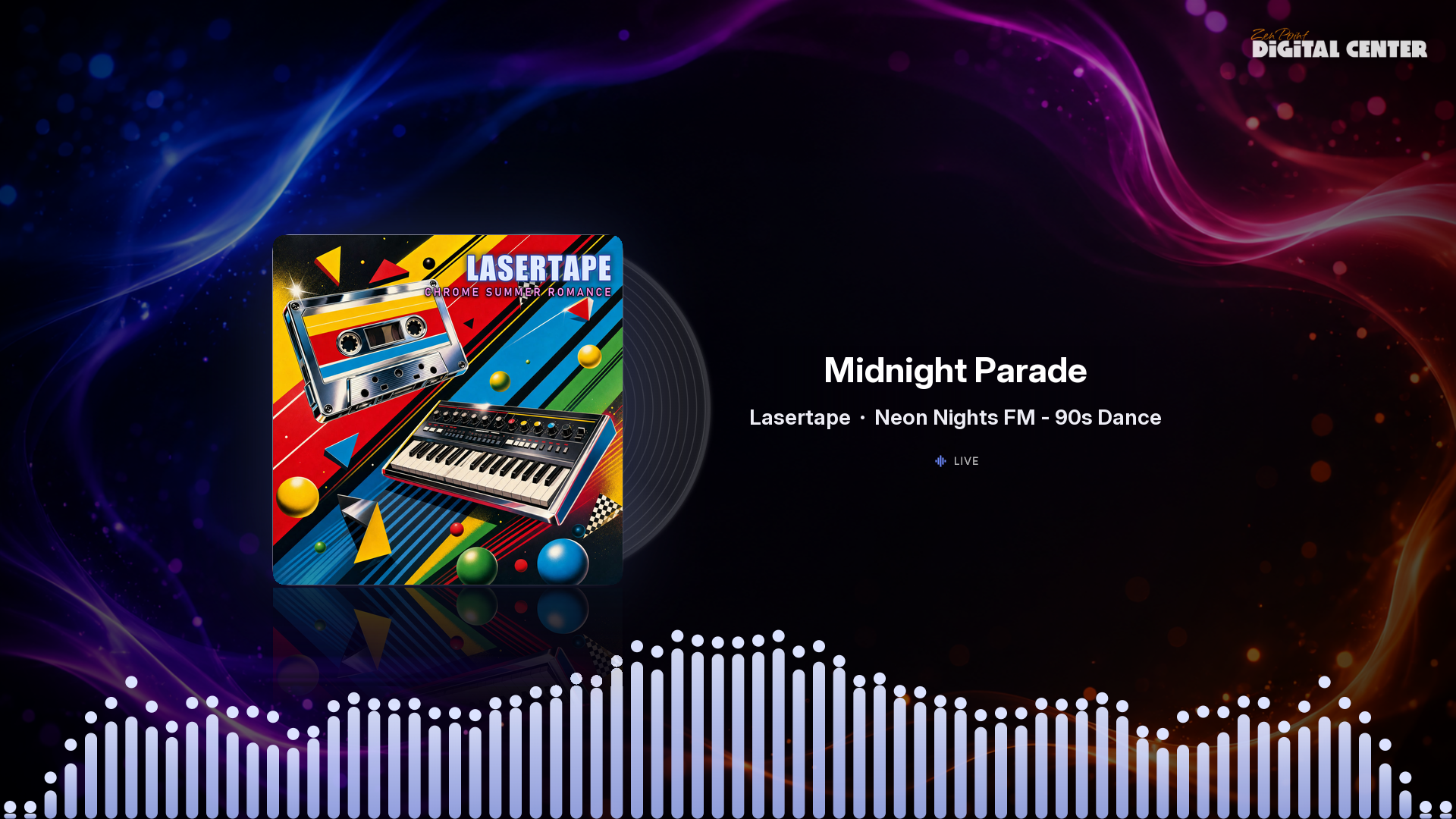
Tempo
Veja o tempo de hoje e dos próximos dias com animações vivas. Alterne entre as localizações guardadas para ver o seu tempo - temperatura, "sensação térmica", vento e humidade. A unidade do vento (como km/h ou m/s) é escrita no idioma que o ecrã mostra. As localizações são escolhidas pelo administrador em Administração → Tempo.
Local deste ecrã. O local onde o ecrã está aparece sempre primeiro, marcado como Local deste ecrã. Quando a máquina está ligada à internet, o Tempo escolhe-o sozinho uma vez, a partir do fuso horário do ecrã - mas só quando a cidade não deixa dúvidas (Lisboa para a hora de Portugal continental, por exemplo). Caso contrário nada é escolhido, e escolhe você. Quando o local foi escolhido dessa forma e o ecrã não está bloqueado, uma pequena linha diz Escolhido a partir do fuso horário do ecrã: ... com Mudar local e Manter. Sem nenhum local escolhido, um ecrã desbloqueado pergunta com calma Onde está este ecrã?: prima Escolher local, e a pesquisa já vem preenchida com uma cidade do fuso horário - toque na certa. Agora não esconde a pergunta durante o resto da sessão. Os convidados não veem nem a linha nem a pergunta. Em Administração → Tempo também pode premir Escolher o local deste ecrã, ou É aqui / Não é aqui ao lado de um local guardado. A sua própria escolha - Não é aqui incluído - mantém-se sempre; o Tempo nunca mais escolhe sozinho depois disso.
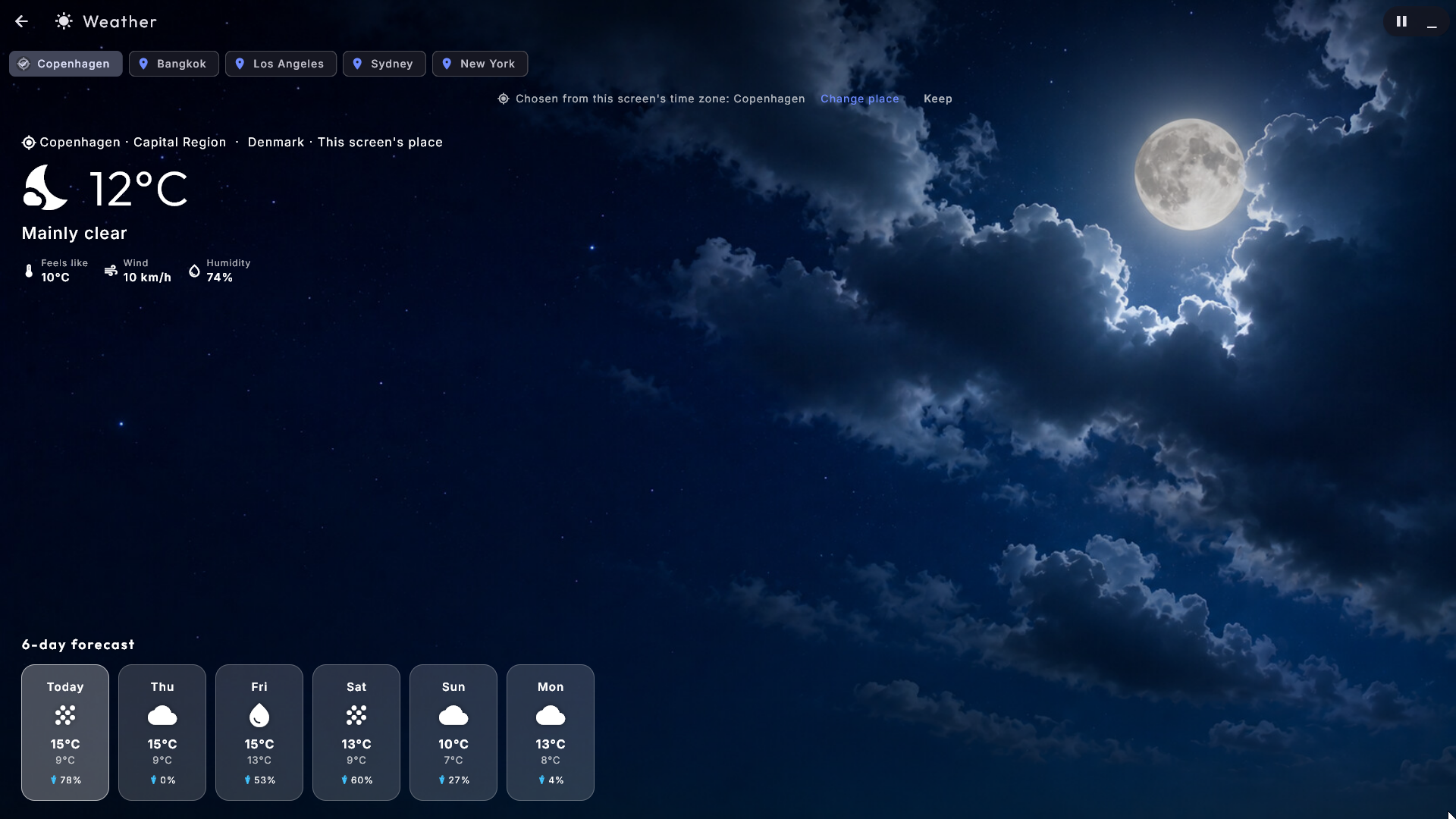
Relógio
Veja as horas num grande relógio analógico animado, e fique de olho nas horas noutros pontos do mundo. Toque num relógio mundial para o mostrar como o relógio grande. Um relógio mundial é sempre uma cidade com o seu próprio fuso horário: um país inteiro com vários fusos horários (como os EUA) não pode ser escolhido, porque não tem uma única hora. Se a sua máquina tinha os antigos locais iniciais "USA" e "Australia", eles passaram sozinhos a Los Angeles e Sydney. Os relógios mundiais e a apresentação em formato de 12/24 horas são escolhidos pelo administrador em Administração → Relógio.
YouTube
Funciona tal como os Filmes. Um menu na parte inferior oferece Vídeos, Pesquisar e Lista de reprodução, com os vídeos apresentados como imagens de capa. Vídeos mostra clipes das fontes de confiança que o administrador escolheu; para ver apenas um tema (como "Crianças" ou "Música") escolha-o em Configuração → Temas. Toque num vídeo para reproduzir agora, reproduzir a seguir ou adicionar à fila - toca no leitor partilhado e pode ser colocado em ecrã inteiro. À medida que a reprodução continua por si só, puxa mais vídeos das fontes do tema escolhido. Se os convidados da festa podem usar Pesquisar é decidido em cada lista de reprodução do YouTube; consulte Modo Festa.
Se o YouTube perguntar "é um robô?"
Se os vídeos deixarem de tocar e o YouTube começar a pedir que confirme que não é um robô, o administrador pode dar ao Digital Center um início de sessão em Administração → YouTube. Quando o Firefox está instalado, a forma mais fácil é com um clique: prima Abrir o YouTube no Firefox, inicie sessão e depois prima Importar início de sessão do Firefox. Se usar um navegador diferente, pode em vez disso apontar o Digital Center para um ficheiro de início de sessão guardado. Consulte Manutenção e resolução de problemas.
Programas externos
Inicie os seus próprios programas diretamente a partir do Digital Center - uma folha de cálculo, um navegador, um jogo ou um pequeno comando que usa com frequência. São apresentados com imagens de capa, com os mesmos estilos de navegação. Toque num programa para o iniciar; se abrir uma janela normal, o Digital Center afasta-se enquanto o usa e regressa automaticamente quando o fecha. Se tiver sido você a pôr o Digital Center numa janela normal (F12), ele continua em janela depois, e a proteção de ecrã mantém-se afastada enquanto o programa corre. O mesmo vale para o Media Manager no mosaico de Configuração. Se um programa daqui e o Media Manager estiverem ambos abertos, a proteção de ecrã (e o regresso à página inicial) espera até que ambos estejam fechados. Configura os programas em Administração → Programas externos. Este centro só aparece na página inicial quando há programas para mostrar, e os programas só para administrador ficam ocultos enquanto o Modo Festa está ligado.
Como um convidado de festa vive a experiência de forma diferente
Quando o Modo Festa está ligado, um convidado opera os mesmos ecrãs mas com os limites que escolheu. Consoante as regras da lista de reprodução ativa, um convidado pode não conseguir saltar, pausar, alterar o volume ou remover itens da fila - e os botões correspondentes ficam simplesmente ocultos. Os mosaicos e centros só para administrador (e a área de administração) não aparecem de todo para os convidados. Se uma lista de reprodução custar crédito, um convidado só pode adicionar ao fim da fila em troca de crédito, enquanto um administrador está isento.
Os convidados também podem operar a jukebox a partir do seu próprio telemóvel na mesma rede Wi-Fi, com exatamente as mesmas regras que no ecrã grande. O panorama completo dos papéis, das regras e de como os convidados iniciam sessão está em Modo Festa.
Voltar a entrar como proprietário
Se ocultou a seta de recuar para os convidados bloqueados, volta a entrar com um toque prolongado oculto (cerca de 2,5 segundos) no canto superior esquerdo do ecrã. Abrir a área de administração pede sempre a palavra-passe de administrador enquanto o Modo Festa está ligado.