
Capítulo 3
Começar: configuração inicial
Com o Digital Center instalado e a sua licença no lugar, é altura de tornar o sistema seu. Este capítulo guia um administrador totalmente novo pelo primeiro arranque, um passo de cada vez: iniciar o programa, o guia de configuração, alternar entre ecrã inteiro e janela, escolher o seu idioma, selecionar uma aparência, decidir qual o centro que abre ao arrancar e fazer o Digital Center iniciar-se automaticamente com o Windows. Faça-os por ordem e ficará com um sistema que abre exatamente como quer.
Onde estão estas definições
Quase tudo neste capítulo encontra-se em Administração - a área de definições a que acede a partir da ficha Configuração na página inicial. Para uma visita completa a esse menu, consulte Definições e administração.
Iniciar o programa
Abra o Digital Center a partir do seu atalho. Abre em ecrã inteiro e começa com um breve vídeo de introdução em todos os ecrãs ativos. Quando o vídeo termina, aparece a página inicial com os centros disponíveis dispostos em fichas.

O guia de configuração
Da primeira vez que o Digital Center arranca depois de uma instalação nova, um breve guia de configuração ajuda-o com o mais importante. Só aparece desta vez, e nada nele é obrigatório: cada passo tem um botão Saltar, e na primeira página pode premir Saltar todo o guia. Esc também o salta. Tudo o que escolher no guia pode ser alterado depois em Administração.
O guia só aparece quando o ecrã está pronto (depois de uma eventual ativação da licença e assim que a ligação estiver estabelecida) e só quando o ecrã não está bloqueado. Se entretanto já tiver alterado definições por si, ele afasta-se sozinho.
Alguns passos são omitidos automaticamente quando não se ajustam à sua máquina:
- 1
Boas-vindas e idioma
O idioma já foi escolhido a partir do idioma do Windows do computador. Toque noutra bandeira para o alterar.
- 2
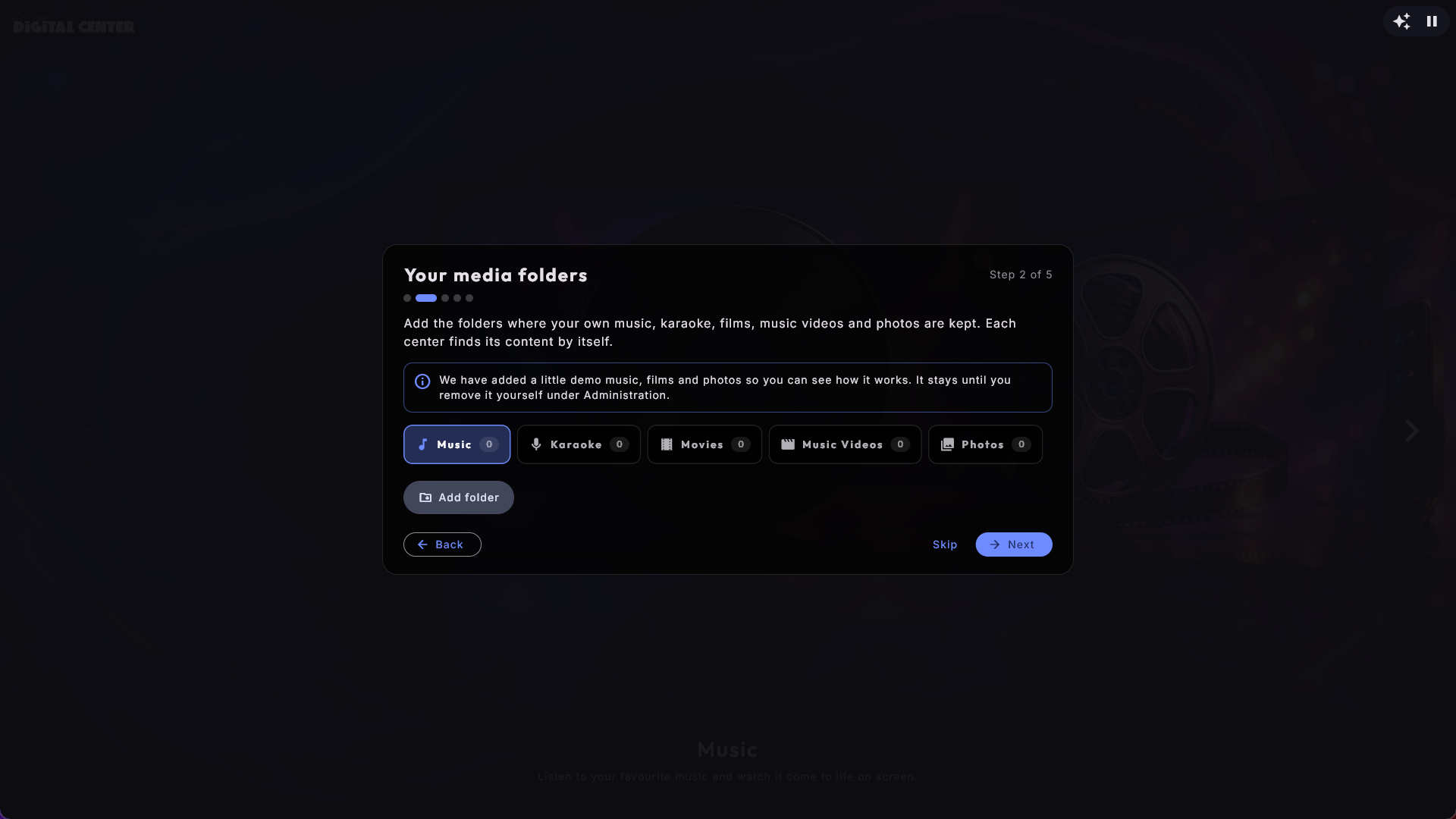
As suas pastas de média
Um separador por centro: Música, Karaoke, Filmes, Videoclipes e Fotos. O número em cada separador mostra quantas pastas esse centro tem, para ver logo quais ainda precisam de uma. Toque num separador para ver as suas pastas e prima Adicionar pasta. Cada pasta é mostrada com o nome e, por baixo, o caminho completo. As pastas de demonstração já estão na lista, marcadas com Demo; as suas próprias pastas têm um botão para as apagar. As suas pastas são acrescentadas ao lado das de demonstração, não as substituem, e as pastas de demonstração não podem ser removidas a partir do guia. (Este passo não existe num ecrã que recebe tudo de outra máquina.)
- 3
Outras máquinas
Só quando o guia encontra na sua rede outras máquinas com Digital Center que ainda não adicionou. Enquanto ainda procura, mostra A procurar outras máquinas na rede..., e as máquinas aparecem assim que respondem, cada uma com o nome e o endereço numa linha. Prima Adicionar ao lado da máquina de onde quer obter conteúdo, vá a essa máquina, prima lá Partilhar com todos os meus ecrãs e escreva o código que ela mostra. A música, os filmes, os vídeos e o karaoke dessa máquina passam então a aparecer também aqui. Se não for encontrada nenhuma máquina, o passo desaparece, e se estiver nele, o guia avança sozinho. Também pode fazê-lo mais tarde em Administração → Outras máquinas.
- 4
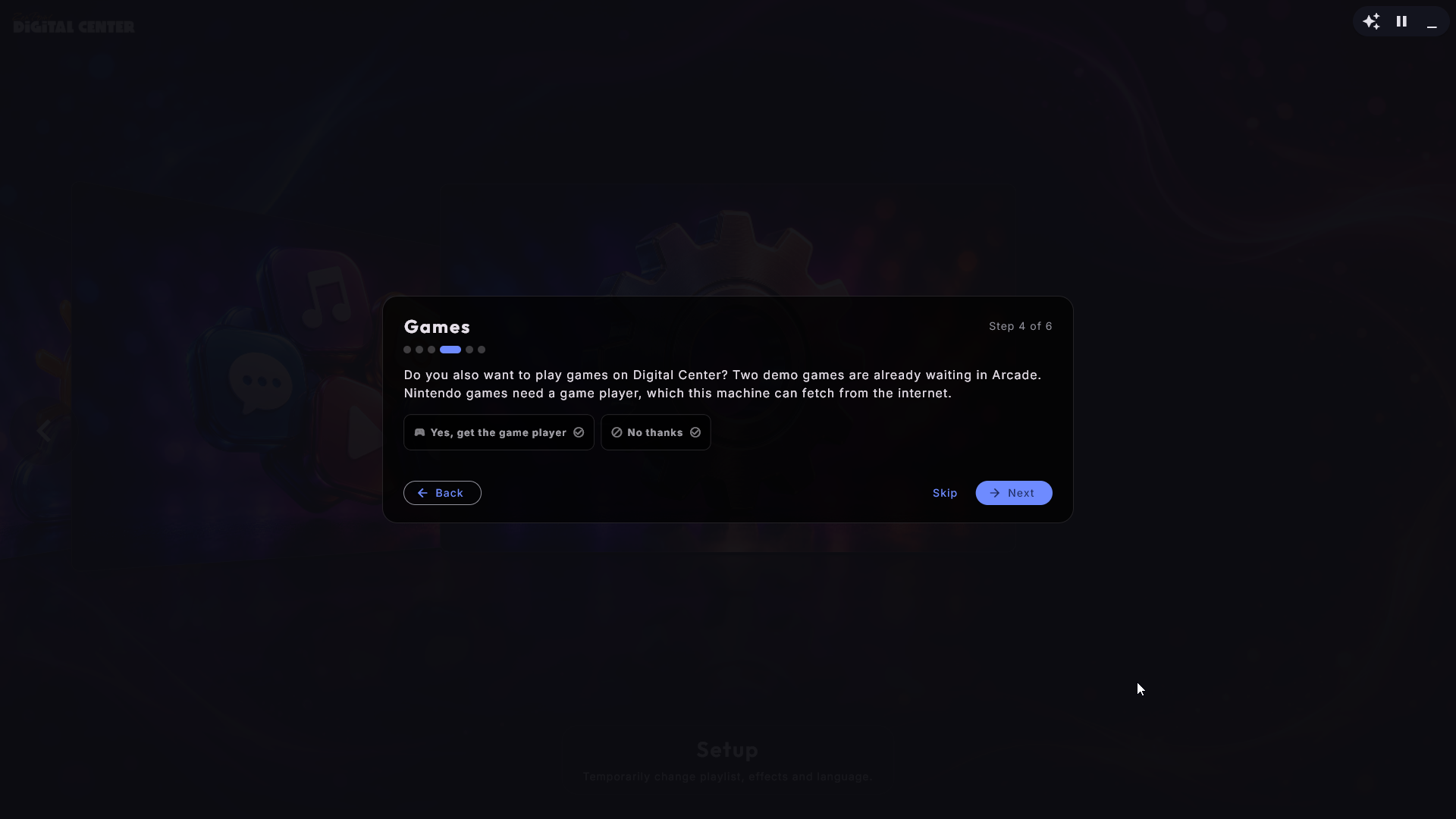
Jogos
Só quando a sua edição tem Arcade: o guia pergunta se também quer jogar no Digital Center. Dois pequenos jogos de demonstração, Star Blaster e Glowbug, já estão à espera no Arcade. Os jogos Nintendo (como esses dois) precisam de um Leitor de jogos Nintendo, que não faz parte do próprio Digital Center. Prima Sim, obter o leitor, e a máquina vai buscá-lo à internet em segundo plano enquanto continua com o guia. Se disser que não (ou se a máquina não estiver ligada à internet), pode obtê-lo mais tarde em Administração → Arcade.
- 5
Ecrãs
Só quando a máquina tem mais do que um ecrã: escolha o ecrã principal e o que os outros ecrãs mostram, e prima Aplicar, exatamente como na página Ecrãs da Administração.
- 6
Comando pelo telemóvel
Ligue-o ou desligue-o e experimente-o de imediato lendo o código com um telemóvel ligado à mesma rede WiFi.
- 7
Está pronto
Prima Concluir e chega à página inicial.
Volte a executá-lo mais tarde
Pode voltar a abrir o guia a qualquer momento em Administração → Acerca de com o botão Executar o guia de configuração novamente.
Novidade no Digital Center
Quando chega algo novo de que pode tirar partido, o guia mostra-o uma vez - mesmo que já tenha o Digital Center há muito tempo ou já tenha visto o guia. Abre-se então sozinho com o título Novidade no Digital Center e mostra apenas a novidade, não o resto do guia. Neste momento trata-se de Jogos: se a sua edição tem Arcade e a máquina ainda não tem o leitor de jogos Nintendo, pergunta se o quer obter. Prima Sim, obter o leitor ou Não, obrigado - depois disso nunca mais pergunta (Esc também conta como não, obrigado). Se o ecrã estiver bloqueado (Modo Festa ou uma lista de reprodução paga), espera até o desbloquear, para que os seus convidados nunca o vejam.
Ecrã inteiro ou janela
O Digital Center normalmente preenche todo o ecrã sem moldura de janela, que é exatamente o que quer para um quiosque. No entanto, enquanto configura as coisas, pode ser prático trabalhar numa janela comum.
- Prima F12 para alternar entre ecrã inteiro e uma janela normal.
- No modo de janela, o Digital Center comporta-se como qualquer outro programa: já não fica sempre em primeiro plano, já não cobre os seus ecrãs adicionais e pode movê-lo e redimensioná-lo livremente.
- Prima F12 novamente para voltar ao ecrã inteiro - tudo é reposto tal como estava. No modo de janela existe também um botão Voltar ao ecrã inteiro no ecrã, para que possa regressar com um clique ou um toque mesmo sem o teclado.
Uma forma fiável de voltar ao ecrã inteiro
F12 funciona sempre, mesmo que por acaso esteja uma caixa de diálogo aberta, por isso é a sua forma segura de voltar ao aspeto de quiosque em ecrã inteiro a qualquer momento. Numa máquina bloqueada (com o Modo Festa ligado ou uma lista de reprodução paga a decorrer), pede primeiro a palavra-passe de administrador antes de libertar a janela, para que um convidado com um teclado não consiga sair para o ambiente de trabalho. Voltar ao ecrã inteiro nunca pede palavra-passe.
Escolher o seu idioma
Defina primeiro o idioma para todos os menus e caixas de diálogo, para que tudo o resto que fizer seja mostrado no idioma com que se sente à vontade.
- 1
Abrir as definições de idioma
Abra Administração a partir da ficha Configuração e vá a Idioma.
- 2
Escolher um idioma
Os idiomas são apresentados numa lista, cada um com a sua própria bandeira à frente. Toque num idioma para o selecionar - todo o sistema muda de imediato. Pode escolher entre dinamarquês, inglês, alemão, sueco, norueguês, finlandês, grego, espanhol, italiano, francês, neerlandês, polaco, português, esloveno e turco.

Um idioma temporário para um convidado
Um convidado também pode escolher um idioma apenas para a sua sessão a partir da ficha Configuração na página inicial. Essa escolha temporária volta ao seu idioma guardado da próxima vez que o sistema reiniciar, pelo que a definição que faz aqui permanece como predefinição.
Selecionar uma aparência
Todo o aspeto do sistema - cores, fundo, logótipo e tipos de letra - é controlado por uma aparência. Escolher uma é a forma mais rápida de dar ao Digital Center o seu próprio carácter.
- 1
Abrir as definições de aparência
Em Administração, vá a Aparência.
- 2
Selecionar uma aparência
Escolha uma aparência da lista. A mudança tem efeito imediato - as novas cores e o fundo propagam-se por todos os centros e páginas de uma só vez. O sistema é fornecido com a aparência predefinida pronta a usar.
- 3
Obter mais aparências (opcional)
Por baixo da lista encontra "Obter mais aparências", uma secção de aparências adicionais que pode acrescentar gratuitamente. Cada uma é mostrada com uma pequena pré-visualização e um botão Obter. Toque nele e a aparência descarrega-se e instala-se sozinha, surgindo na lista acima pronta a escolher.

Torne-a na sua própria marca
Uma aparência pode incluir o seu próprio logótipo, o seu próprio fundo e até as suas próprias imagens de ficha da página inicial, para que o sistema tenha o aspeto do seu produto. Pode construir uma diretamente no ecrã com Criar a sua própria aparência, por baixo da lista de aparências. Há muito mais sobre aparências em Aparência, idioma e efeitos.
Também pode apontar o sistema diretamente para o seu próprio ficheiro de logótipo, seja qual for a aparência que usa: em Administração → Marca e logótipo encontra O seu próprio logótipo. É então usado em todos os sítios onde o logótipo aparece - a página inicial, o ecrã de arranque, a proteção de ecrã, o canto durante a reprodução e quaisquer ecrãs adicionais. O importante é onde a escolha é guardada: fica nas suas definições, por isso sobrevive a uma atualização e viaja com uma cópia de segurança. Largar um ficheiro na pasta do programa seria, em vez disso, apagado da próxima vez que atualizasse. Deixe o campo vazio e é usado o logótipo da própria aparência, ou o do Digital Center se ela não tiver nenhum.
Escolher qual o centro que abre ao arrancar
Por predefinição, o Digital Center abre na página inicial. Se o seu espaço for sobretudo dedicado a uma coisa - por exemplo, música - pode fazer o sistema entrar diretamente nesse centro sempre que arranca.
- 1
Abrir a página Arranque
Em Administração, vá a Arranque.
- 2
Escolher um centro de arranque
Em O que abre primeiro, em Iniciar num centro, escolha o centro em que quer que o sistema abra - por exemplo, Música. Escolha Página inicial para arrancar antes na página inicial normal.
Só podem ser escolhidos os centros ativados
Só pode escolher entre os centros que estão ativados. Se um centro estiver desativado na página Centros, não aparecerá na lista de arranque. Encontrará mais informações sobre mostrar e ocultar centros em Definições e administração.
Deixe a música começar sozinha
Uma jukebox ligada na parede arrancava e ficava depois em silêncio até alguém tocar no ecrã. Já não tem de ser assim. O Digital Center pode iniciar por si a lista de reprodução escolhida de um centro, para que já haja música no espaço antes de chegar o primeiro convidado.
- 1
Abra a definição de arranque
Na Administração, vá a Arranque.
- 2
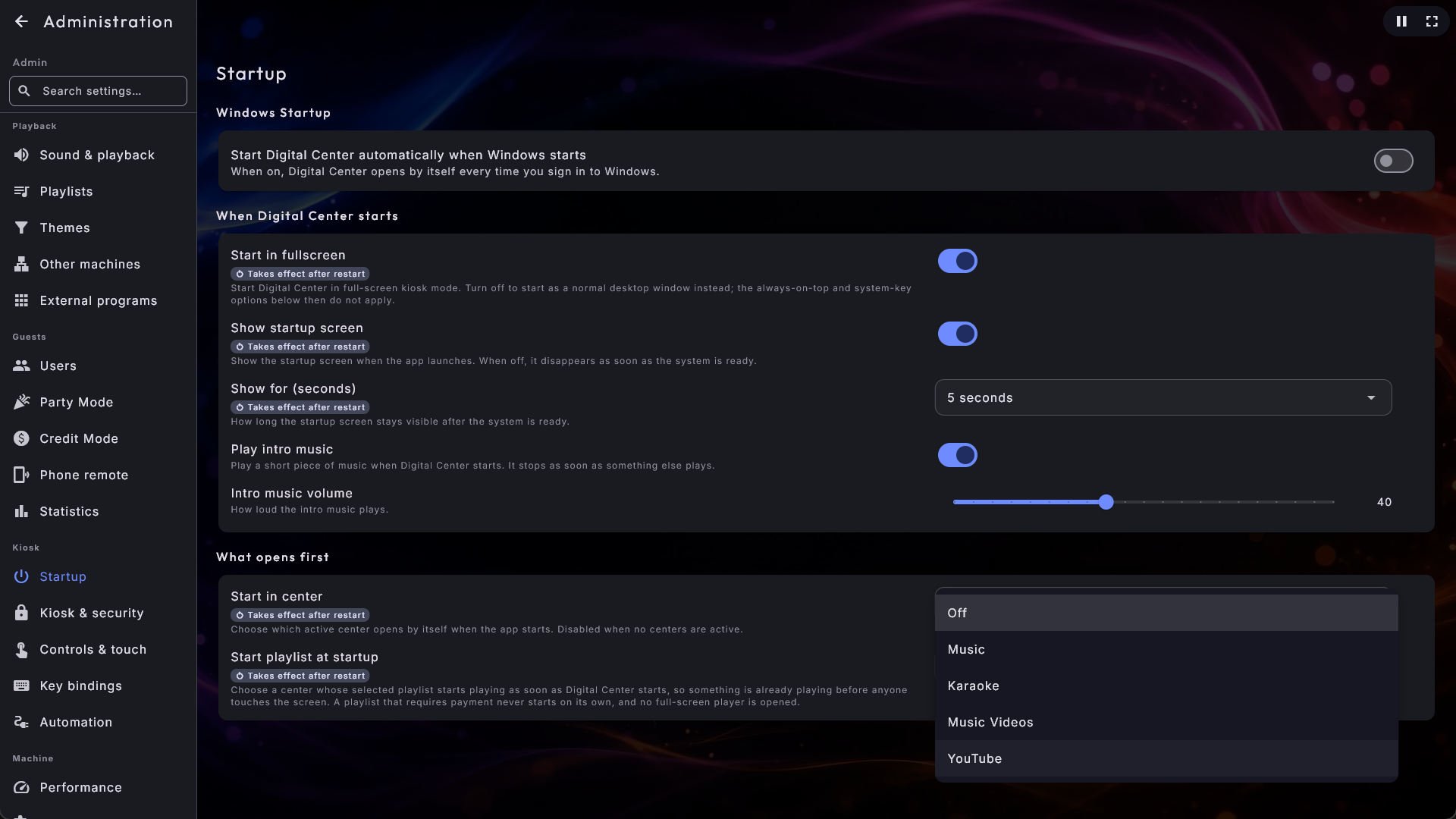
Escolha o centro que deve arrancar
Em Iniciar lista de reprodução ao arrancar escolha Música, Karaoke, Videoclipes ou YouTube. Desligado (o padrão) deixa a máquina em silêncio como antes.
O que faz e o que não faz
O que arranca é a lista escolhida do centro, por isso segue aquilo que ali definiu. Os filmes não constam da lista de propósito: um filme que começa sozinho ocupa o espaço durante duas horas. Também não se abre nenhum leitor em ecrã inteiro, por isso a máquina simplesmente toca e mostra a sua página inicial. E uma lista que exige pagamento nunca arranca sozinha, para que a fila de um convidado que pagou nunca seja tocada na manhã seguinte para um espaço vazio.
Funciona em conjunto com o centro de arranque
Isto é diferente de Iniciar num centro, acima, que decide onde o quiosque abre. Use os dois em conjunto e um bar de karaoke pode arrancar em Karaoke, com a lista da noite já a tocar.
Arranque automático com o Windows
Para um quiosque que deve estar simplesmente pronto no momento em que a máquina é ligada, deixe o Digital Center iniciar-se sozinho quando o Windows arranca.
- 1
Abrir a página Arranque
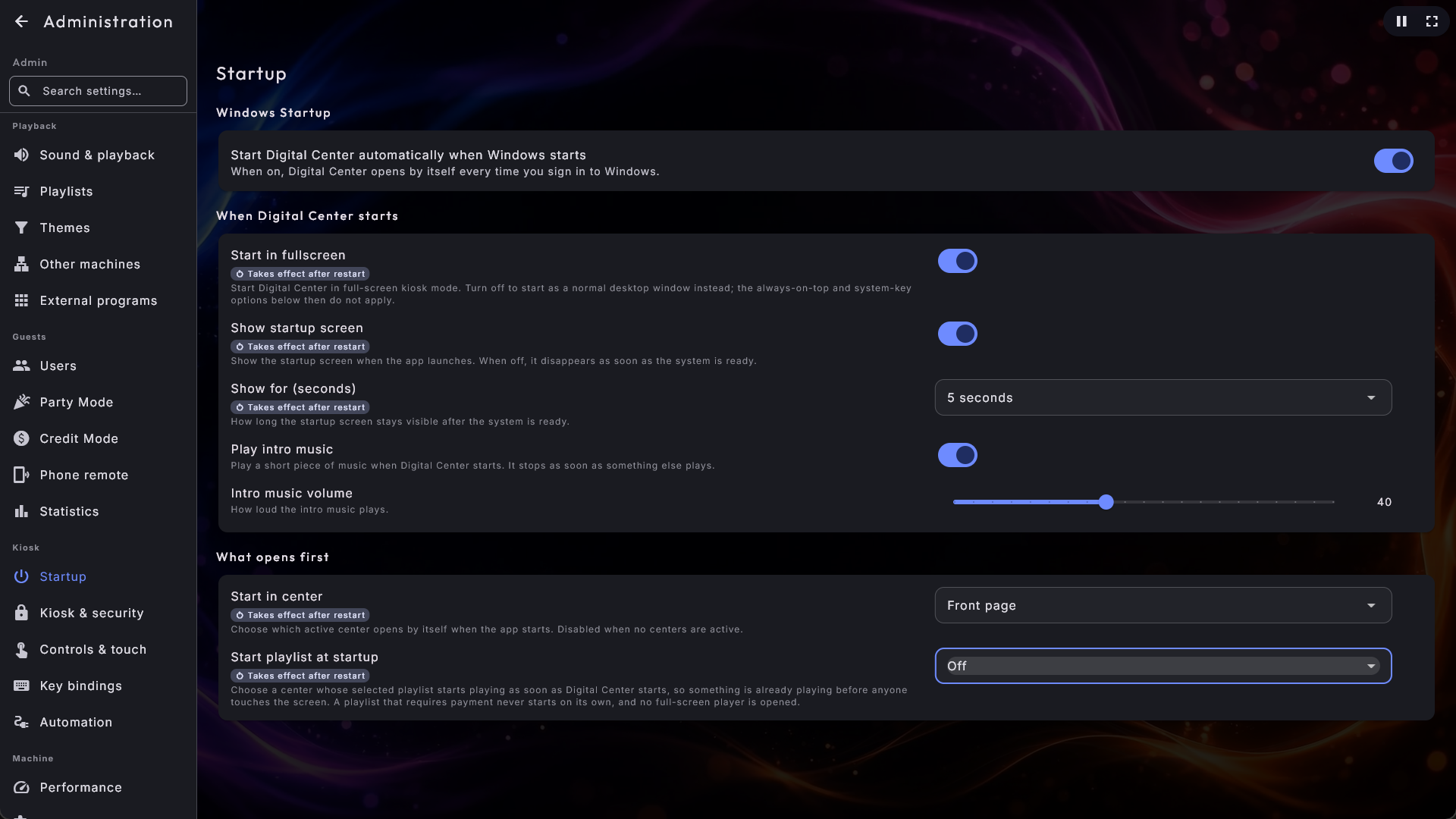
Em Administração, vá a Arranque. Arranque do Windows é a primeira secção da página.
- 2
Ativá-lo
Ative Iniciar o Digital Center automaticamente quando o Windows arranca. A partir de agora, o programa abre-se sozinho sempre que inicia sessão no Windows. Desative-o novamente sempre que preferir iniciar o programa manualmente.
Apenas num sistema instalado
Esta opção só está disponível num Digital Center devidamente instalado. Se não a vir, o sistema não foi instalado da forma habitual - instale-o primeiro e a definição aparecerá.
Está tudo configurado
Assim se conclui o primeiro arranque. O Digital Center fala agora o seu idioma, veste o aspeto que escolheu, abre onde quer e pode iniciar-se sozinho com a máquina. O passo seguinte natural é apontar o sistema para os seus próprios conteúdos - a sua música, filmes, fotos e muito mais - que abordamos em As suas bibliotecas de média.