
Capítulo 10
Ecrãs e proteção de ecrã
O Digital Center foi feito para ficar a funcionar o dia inteiro. Quando ninguém o está a utilizar, uma proteção de ecrã mantém o ecrã vivo e com a imagem da marca; e se tiver mais do que um ecrã, pode decidir exatamente o que cada ecrã mostra. Este capítulo aborda ambas as coisas.
A proteção de ecrã
Quando o ecrã não é tocado durante algum tempo - dois minutos por predefinição - inicia-se sozinha uma proteção de ecrã em ecrã inteiro. O que ela mostra depende do que está a acontecer nesse momento.
- Música: o fundo que escolheu (imagem ou vídeo, em Aparência) por trás de um espetro de áudio ao vivo ao longo da parte inferior, com a capa mostrada em grande e espelhada, juntamente com o título, o artista e quanto da música já foi reproduzido. Um título ou nome de artista demasiado longo para caber desliza devagar de um lado para o outro, para que o nome inteiro possa ser lido.
- Filmes e vídeo: a própria imagem, em ecrã inteiro, com o título na parte inferior.
- Karaoke: a letra em ecrã inteiro com a bola saltitante (ou os gráficos no ecrã), tal como durante a reprodução.
- Nada a tocar: o seu logótipo em grande no meio do ecrã, como no ecrã de arranque, com um relógio grande e a data logo abaixo, sobre o fundo que escolheu.
Se a máquina funcionar como um terminal a moedas, a proteção de ecrã mostra também o saldo de crédito do convidado, para que ele possa ver quantas canções restam, esteja onde estiver junto à máquina. Os ecrãs adicionais não o mostram - ninguém está junto deles, e a ranhura das moedas fica na máquina principal. Consulte o Modo Crédito.
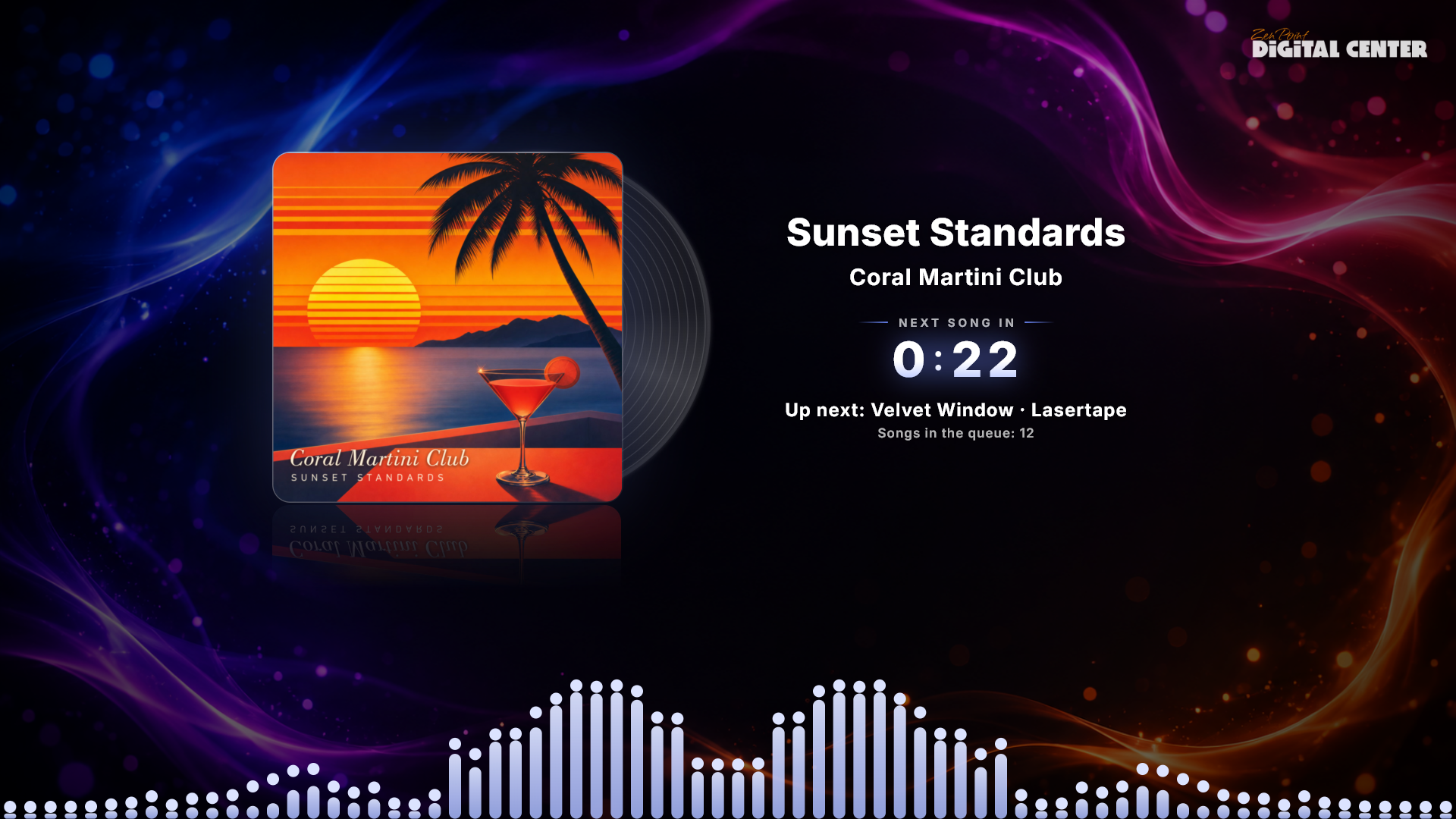
A proteção de ecrã de música em detalhe
A proteção de ecrã de música é aquela para a qual os seus convidados mais vão olhar, por isso vale a pena saber o que ela consegue fazer.
- Um disco ao lado da capa. Um clássico disco preto desliza para fora de trás da capa do álbum e roda enquanto a música toca. Quando a música faz uma pausa, ele desliza de volta para trás da capa enquanto a rotação abranda, para que nunca fique parado a meio caminho. Está ligado por predefinição e pode ser desligado nas definições da Música.
- Letras para cantar em conjunto. Se a música tiver letra, esta aparece como uma faixa larga ao longo da parte inferior do ecrã: a linha que está a ser cantada destaca-se na cor do próprio álbum, com a linha que acabou de passar por cima dela e a que vem a seguir por baixo, rolando um passo de cada vez. É uma legenda de concerto, não karaoke - não há bola saltitante nem realce palavra a palavra. A visualização escurece um pouco enquanto as palavras estão no ecrã, para que tudo continue fácil de ler. Controla tudo isto nas definições da Música; consulte Definições e administração.
- A contagem decrescente recua. O tempo que falta da música continua lá, apenas discretamente, para que nunca compita com a capa e com as palavras.
- Quem pediu a música. Se um convidado escreveu o seu nome no comando pelo telemóvel quando adicionou a música, aparece Pedida por Anna por baixo da música enquanto toca. Pode tirar os nomes dos convidados do ecrã com Mostrar quem pediu cada música em Administração → Som e reprodução; os telemóveis continuam a mostrá-los.
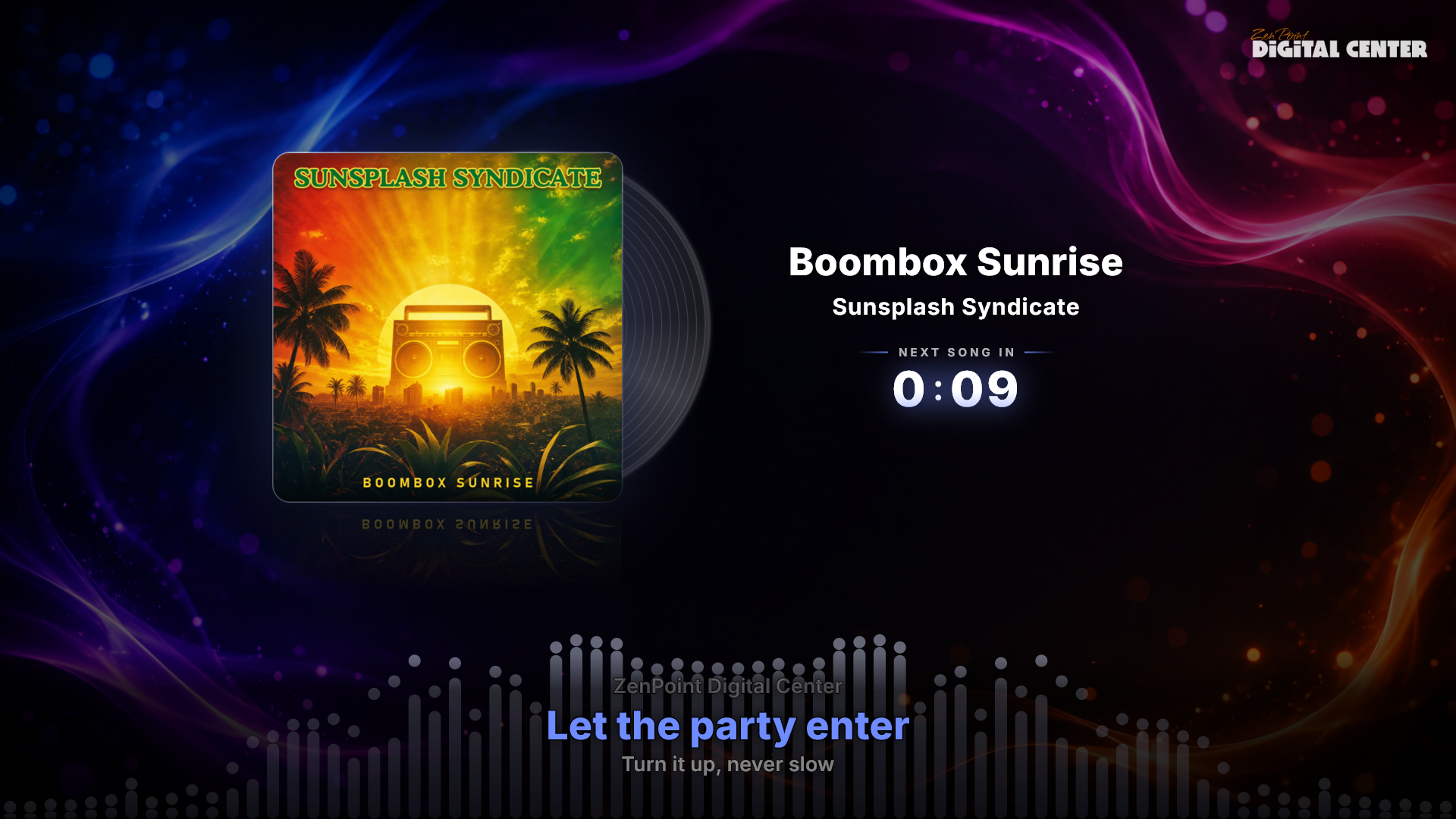
A proteção de ecrã como quadro de avisos
Quando está a tocar música de uma lista de reprodução e há mais músicas à espera, a proteção de ecrã mostra também o que vem a seguir, logo por baixo da contagem decrescente: A seguir: com o título e o artista, e Músicas na fila: 5 com o número das que estão à espera. Se a música seguinte for de karaoke com o nome de quem canta, o nome também é mostrado. As linhas só aparecem quando há mesmo músicas à espera: não na última música, e nunca como um palpite sobre o que A reproduzir sempre poderá escolher a seguir. Os seus ecrãs adicionais mostram as mesmas linhas. Uma linha demasiado longa para caber desliza devagar de um lado para o outro em vez de ser cortada.
Nomes dos convidados nos videoclipes
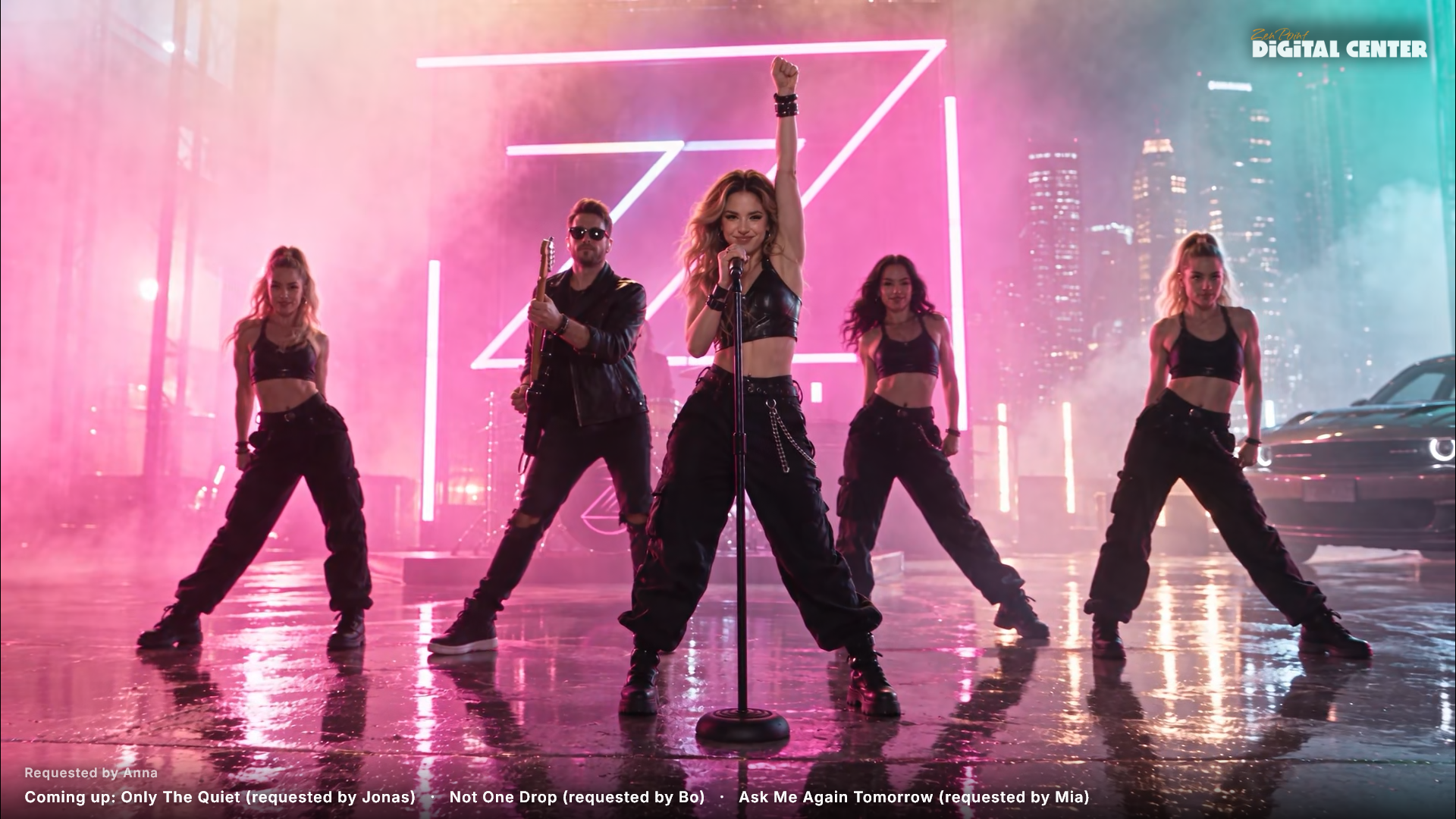
Com Nomes dos convidados nos videoclipes em Administração → Proteção de ecrã (desligado por omissão), a proteção de ecrã - também nos seus ecrãs adicionais - mostra quem pediu o videoclipe que está a tocar (Pedida por Anna), e uma linha calma em baixo com as próximas músicas que os convidados pediram a partir do telemóvel (A seguir: Música (pedida por Bo)). A linha só desliza se for demasiado longa para o ecrã, e só entram músicas em que o convidado escreveu um nome (cinco, no máximo). Aplica-se a videoclipes e ao YouTube - nunca a filmes ou karaoke - e só enquanto Mostrar quem pediu cada música estiver ligado.
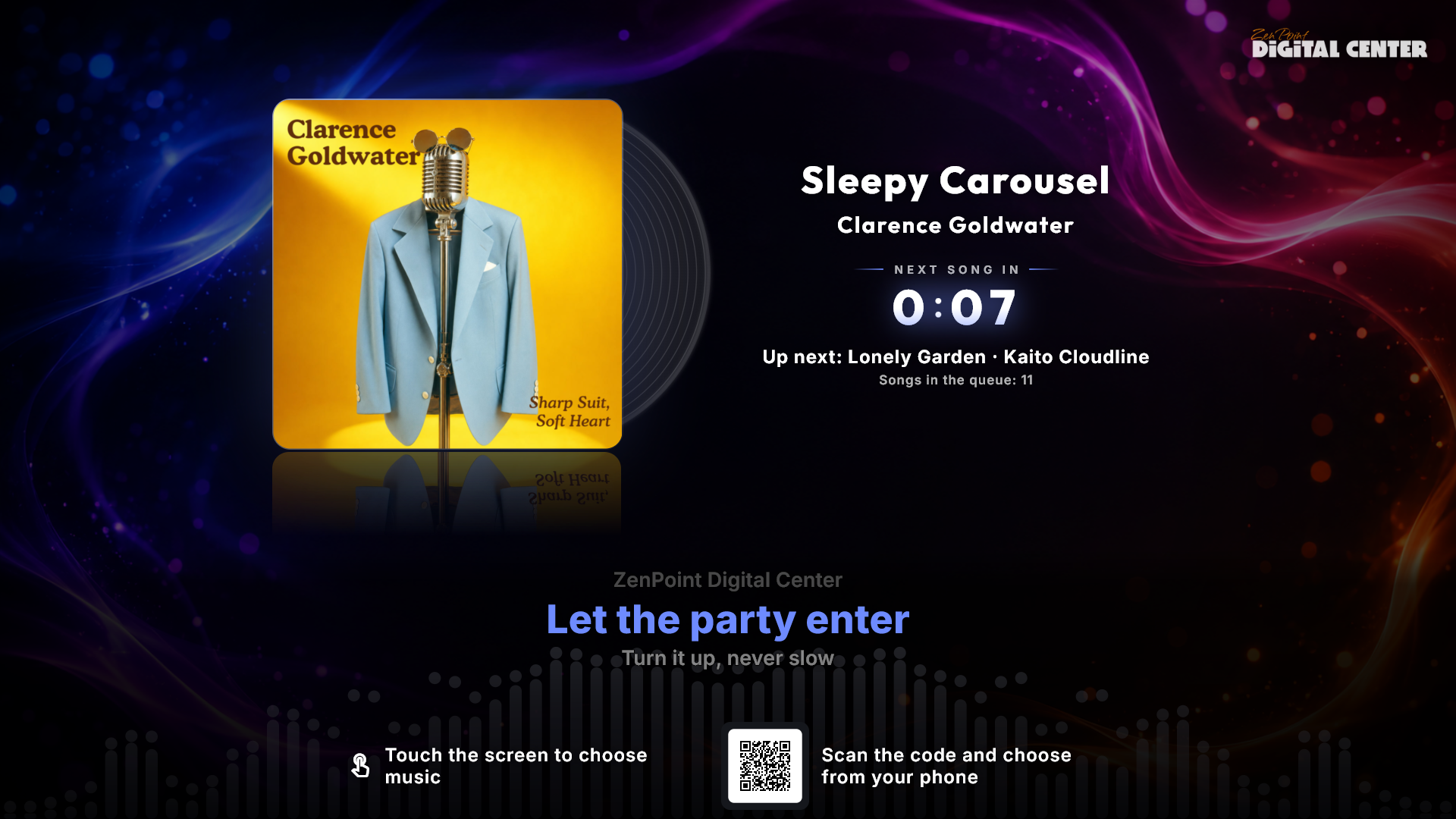
Convidar os convidados a escolher música
A proteção de ecrã também pode dizer aos convidados como pôr a sua própria música a tocar. Escolha em Administração → Proteção de ecrã → Convite na proteção de ecrã:
- Desligado (o padrão): nenhum convite.
- Tocar no ecrã: uma linha discreta em baixo: "Toque no ecrã para escolher música". Só é mostrada no ecrã principal, já que os ecrãs adicionais não podem ser tocados.
- Ler o código com o telemóvel: um pequeno código QR com "Leia o código e escolha no seu telemóvel", para que os convidados possam escolher música no seu próprio telemóvel. O código só é mostrado enquanto Controlo remoto pelo telemóvel estiver ligado (se estiver desligado, uma nota logo por baixo da definição di-lo), e aparece também nos ecrãs adicionais.
- Ambos: as duas linhas.
O convite nunca fica por cima de um filme, de um videoclipe ou da letra do karaoke, nunca aparece na vista de ecrã inteiro do leitor de música e afasta-se enquanto o ecrã de preparação de quem canta karaoke, a contagem decrescente ou os aplausos estão no ecrã.
Karaoke na proteção de ecrã
A proteção de ecrã - e todos os ecrãs adicionais - seguem o leitor de karaoke com exatidão. Assim, enquanto o leitor mostra o ecrã de preparação para quem canta a seguir, ou faz a contagem 3 - 2 - 1, os outros ecrãs mostram exatamente o mesmo cartão em vez de fazerem rolar a letra de uma música que ainda não começou. E quando uma música termina, os aplausos com o nome de quem cantou e os confettis aparecem em todos os ecrãs, para que a sala inteira participe.
Movimento suave (e como o ligar)
O relógio e o cartão do que está a tocar podem deslocar-se muito lentamente pelo ecrã, para que um ecrã deixado ligado durante dias nunca mantenha uma imagem parada num mesmo sítio onde pudesse ficar marcada. Está desligado à partida, porque os painéis usados na maioria dos quiosques não precisam dessa proteção e porque uma imagem parada parece mais serena. Se o seu ecrã precisar mesmo, ligue-o em Administração → Proteção de ecrã → Movimento suave na proteção de ecrã.
O relógio grande de repouso
Quando nada está a tocar, a proteção de ecrã mostra um relógio grande e a data. Utiliza um formato de 24 horas por predefinição, mas pode mudar para uma apresentação de 12 horas com AM/PM em Administração → Proteção de ecrã → Formato da hora da proteção de ecrã.
Mostrar o título por centro
O nome do que está a tocar (o título do vídeo, do filme ou da música) é mostrado na proteção de ecrã para Videoclipes, Filmes, Karaoke e YouTube. Pode ativar ou desativar isto para cada um destes centros em Administração → (o centro individual) → Mostrar o nome na proteção de ecrã. À partida, só o Karaoke mostra o nome, porque é aí que quem canta o procura; os outros três mantêm a imagem limpa.
O seu logótipo também aparece discretamente no canto superior da proteção de ecrã enquanto algo está a tocar - o mesmo canto que durante a reprodução em ecrã inteiro, para que nunca mude de lado - e em grande no meio, sobre o relógio, quando nada está a tocar. Pode desativá-lo em Administração → Marca e logótipo → Logótipo na proteção de ecrã.
O que o ecrã principal mostra quando descansa
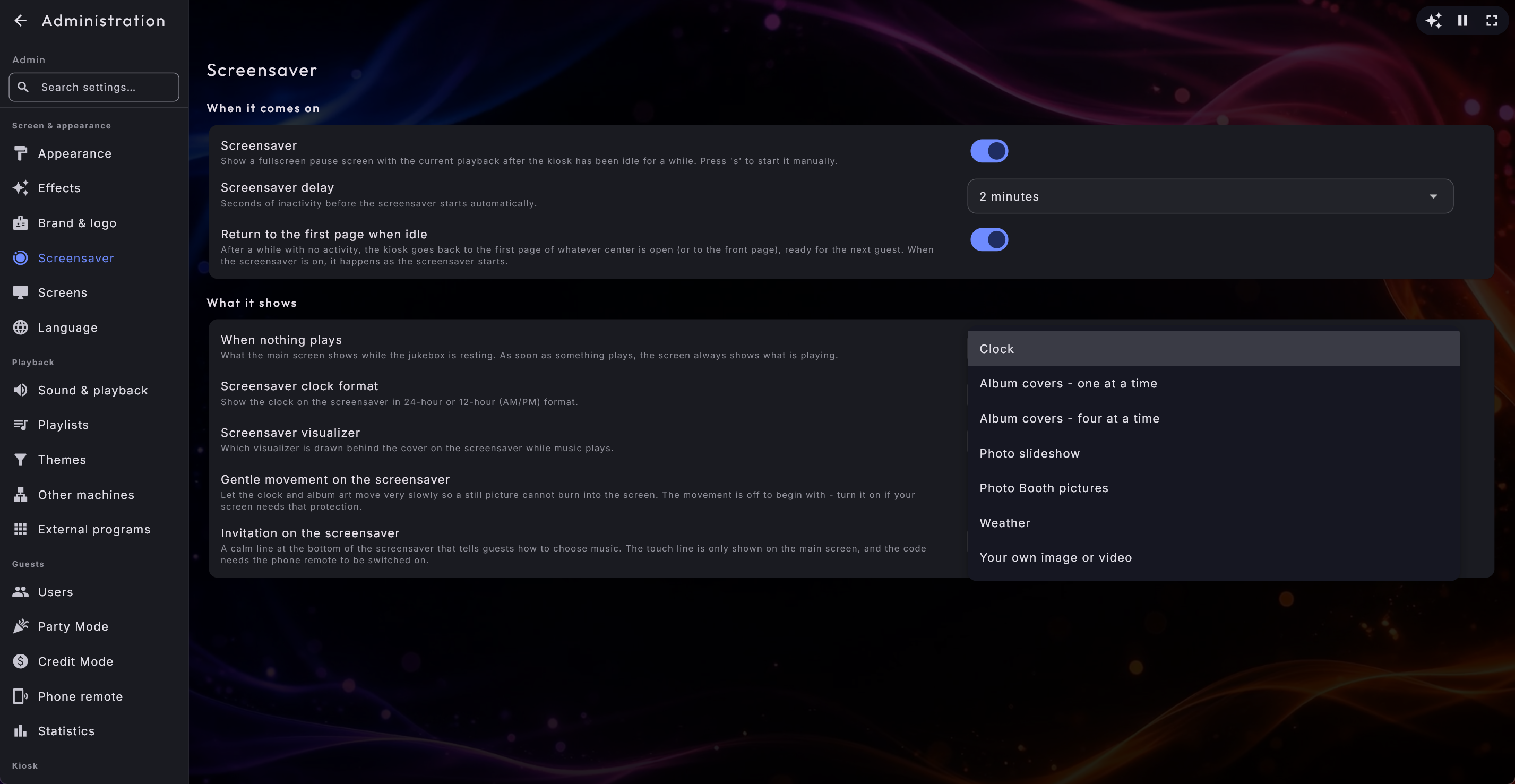
Quando nada está a tocar, o ecrã principal repousa normalmente no seu logótipo, no relógio grande e na data. Para esses períodos calmos pode escolher outra coisa em Administração → Proteção de ecrã → Quando nada está a tocar:
- Relógio (o padrão) é exatamente o que sempre teve.
- Capas de álbuns - uma de cada vez e Capas de álbuns - quatro ao mesmo tempo mostram uma apresentação serena das capas da sua biblioteca musical, esteja ou não algo a tocar.
- Apresentação de fotos e Fotos do Photo Booth mostram as imagens desses dois centros.
- Tempo mostra a previsão para o local do próprio ecrã (Local deste ecrã) ou, caso contrário, para o primeiro local que guardou.
- A sua própria imagem ou vídeo mostra a sua imagem ou um vídeo em ciclo, que indica logo abaixo com Ficheiro de imagem ou vídeo.
No instante em que algo começa a tocar, o ecrã mostra sempre o que está a tocar. A escolha só vale enquanto a jukebox descansa.
O karaoke e os créditos vêm sempre primeiro
O ecrã principal transporta três coisas que os ecrãs adicionais deliberadamente não têm: o botão Começar do cantor, o saldo de créditos de um convidado que paga e a própria imagem do que está a tocar. Por isso o ecrã de preparação, a contagem decrescente e os aplausos ganham sempre à sua imagem de repouso, e um cantor nunca fica diante de uma apresentação sem forma de iniciar a sua música.
Iniciar, parar e desativar
Sai da proteção de ecrã tocando no ecrã, movendo o rato, deslocando o conteúdo ou premindo uma tecla. Também a pode iniciar de imediato premindo s no teclado - ou, sem um teclado à mão, tocando no botão Ecrã A reproduzir na barra de reprodução na parte inferior da página inicial.
A proteção de ecrã inteira pode ser desativada - e o seu atraso alterado - em Administração → Proteção de ecrã. O atraso desce até aos 15 segundos, que é o que pretende numa máquina que deve mostrar a capa do que está a tocar quase assim que ninguém lhe está a tocar.
Os jogos arcade nunca são interrompidos
Enquanto um jogo arcade está em execução, a proteção de ecrã nunca aparece, e a tecla s é usada pelo próprio jogo - por isso um jogo nunca é interrompido.
Utilizar mais do que um ecrã
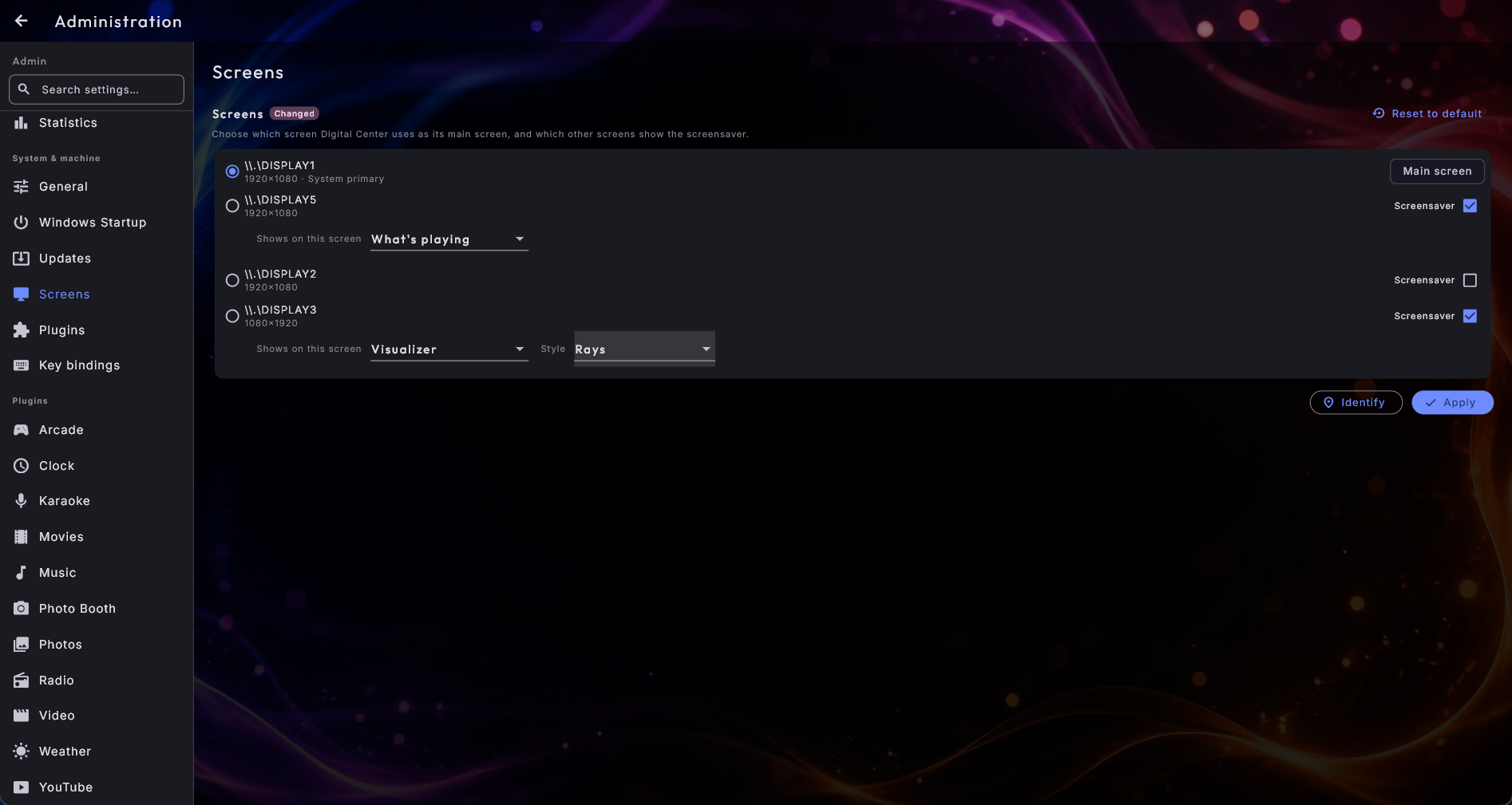
Se o computador tiver vários ecrãs ligados, o Digital Center pode esticar uma única janela pelo seu ecrã principal mais quaisquer ecrãs adicionais que escolher. Cada ecrã adicional mostra então o que tiver escolhido para ele. Configura isto em Administração → Ecrãs.
Escolher o que cada ecrã adicional mostra
Em Administração → Ecrãs, para cada ecrã adicional em que ativou a proteção de ecrã, pode escolher exatamente o que ele mostra:
- O que está a tocar (predefinição) - o mesmo que o ecrã principal: música, filmes, vídeo, karaoke ou o relógio, seja o que for que estiver a acontecer.
- Apresentação de fotos - uma apresentação automática das imagens do seu centro Fotos.
- Fotos do Photo Booth - uma apresentação das imagens que os seus convidados tiraram no Photo Booth.
- Relógio mundial - a mesma vista do centro Relógio mundial: a hora local como um relógio grande com a data, e por baixo uma fila de relógios para as cidades e fusos horários que guardou.
- Tempo - a previsão para o local do próprio ecrã (Local deste ecrã) no seu centro Tempo ou, caso contrário, para o primeiro local guardado.
- Visualizador - uma visualização de som marcante que irradia do meio do ecrã e dança com a música, sobre o fundo que escolheu e nas suas cores. Cria um espetáculo de luz ambiente perfeito num ecrã livre numa festa.
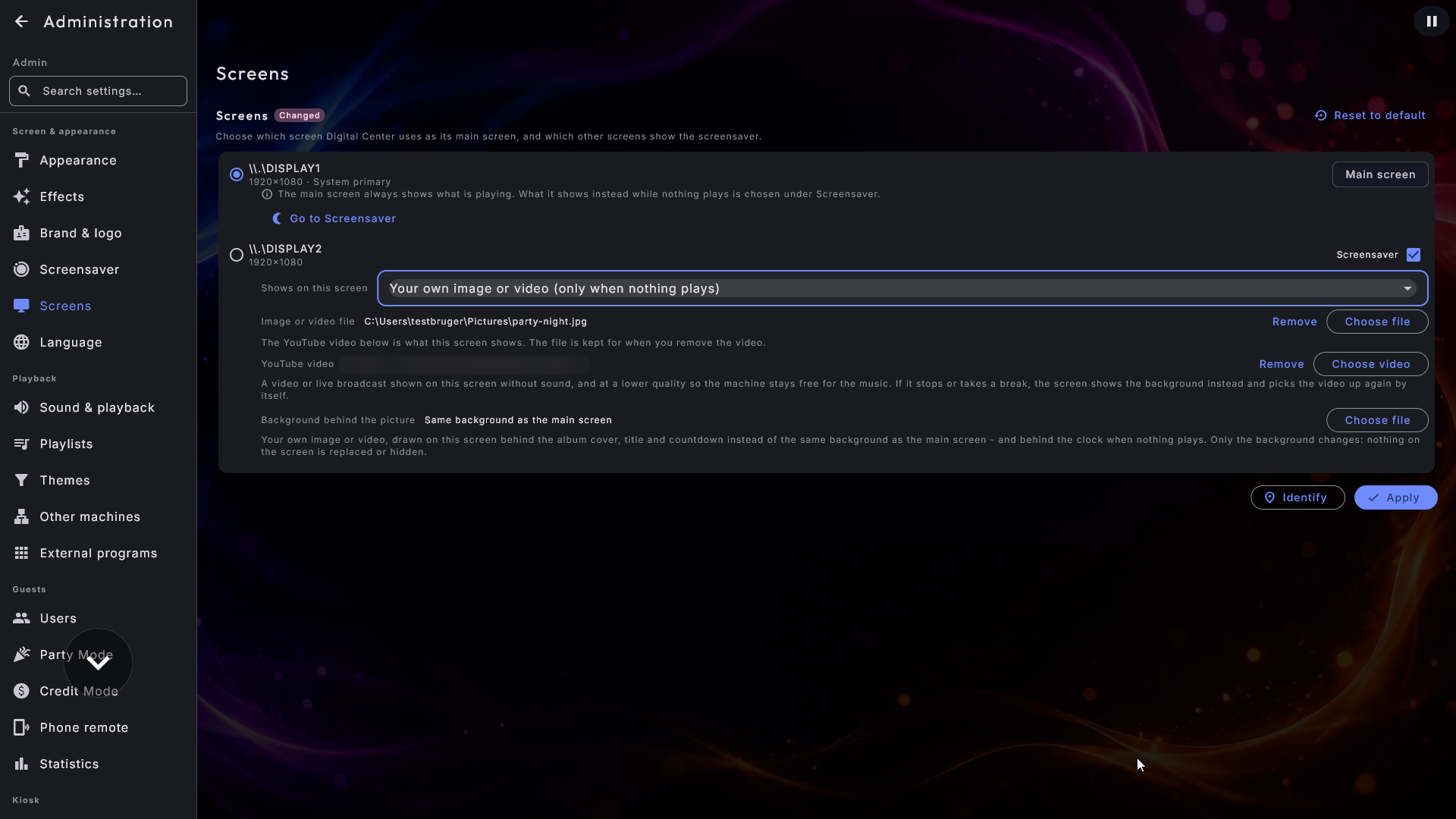
- A sua própria imagem ou vídeo (apenas quando nada está a tocar) - a sua própria imagem, ou um vídeo em repetição, mostrado sempre que nada está a tocar. No momento em que algo começa a tocar, o ecrã muda para o que está no ecrã principal, e volta ao seu próprio material quando a música pára de novo. O ecrã espera alguns segundos antes de voltar atrás, para que um curto intervalo entre duas músicas não faça o seu material aparecer e desaparecer num ápice; no sentido contrário, para o que está a tocar, é imediato. Transforma um ecrã livre numa tabuleta para o espaço: uma ementa, uma promoção, umas boas-vindas, um vídeo da casa. Escolha o ficheiro com o botão integrado Escolher ficheiro. Se a música de boas-vindas estiver ligada, o vídeo reproduz-se em silêncio para que os dois não falem por cima um do outro; com a música de boas-vindas desligada, o vídeo traz o seu próprio som.
- A sua própria imagem ou vídeo (sempre) - exatamente o mesmo, mas a sua imagem ou vídeo fica no ecrã a toda a hora, mesmo enquanto toca música ou um vídeo. O ecrã ganha um aspeto fixo próprio e deixa por completo de seguir o que acontece no ecrã principal. É esta a escolha quando quer o seu cartaz, a sua ementa ou o seu anúncio permanentemente no ecrã 2 enquanto a jukebox corre no ecrã 1. Aqui um vídeo é sempre silencioso - de outro modo tocaria por cima da música; se quiser som, use a escolha acima. Alterne entre as duas e o sistema recorda o ficheiro que já escolheu.
- Jogo arcade - um ecrã para assistir junto a uma máquina de jogos. Os jogos rodados ou na vertical são mostrados na posição certa, exatamente como na própria máquina. Veja Um ecrã para assistir junto à arcade mais abaixo.
Quando escolhe o Visualizador, pode ainda escolher um estilo para esse ecrã em particular, para que cada ecrã possa ter o seu próprio aspeto:
- Raios - feixes que se abrem em leque a partir do centro.
- Equalizador circular - um espetro circular.
- Ondulações - anéis que surgem ao ritmo e se espalham suavemente para fora.
- Onda - uma onda fluida.
- Esfera transformável - uma forma suave que pulsa com o som.
- Barras de equalizador - um espetro de barras ao longo da parte inferior.
- Linha central - barras luminosas que sobem de uma linha central com um reflexo por baixo.
- Linha central distribuída - a mesma linha central, espelhada de forma simétrica de modo que os tons graves fiquem no meio e os tons agudos se abram em leque para ambas as extremidades.
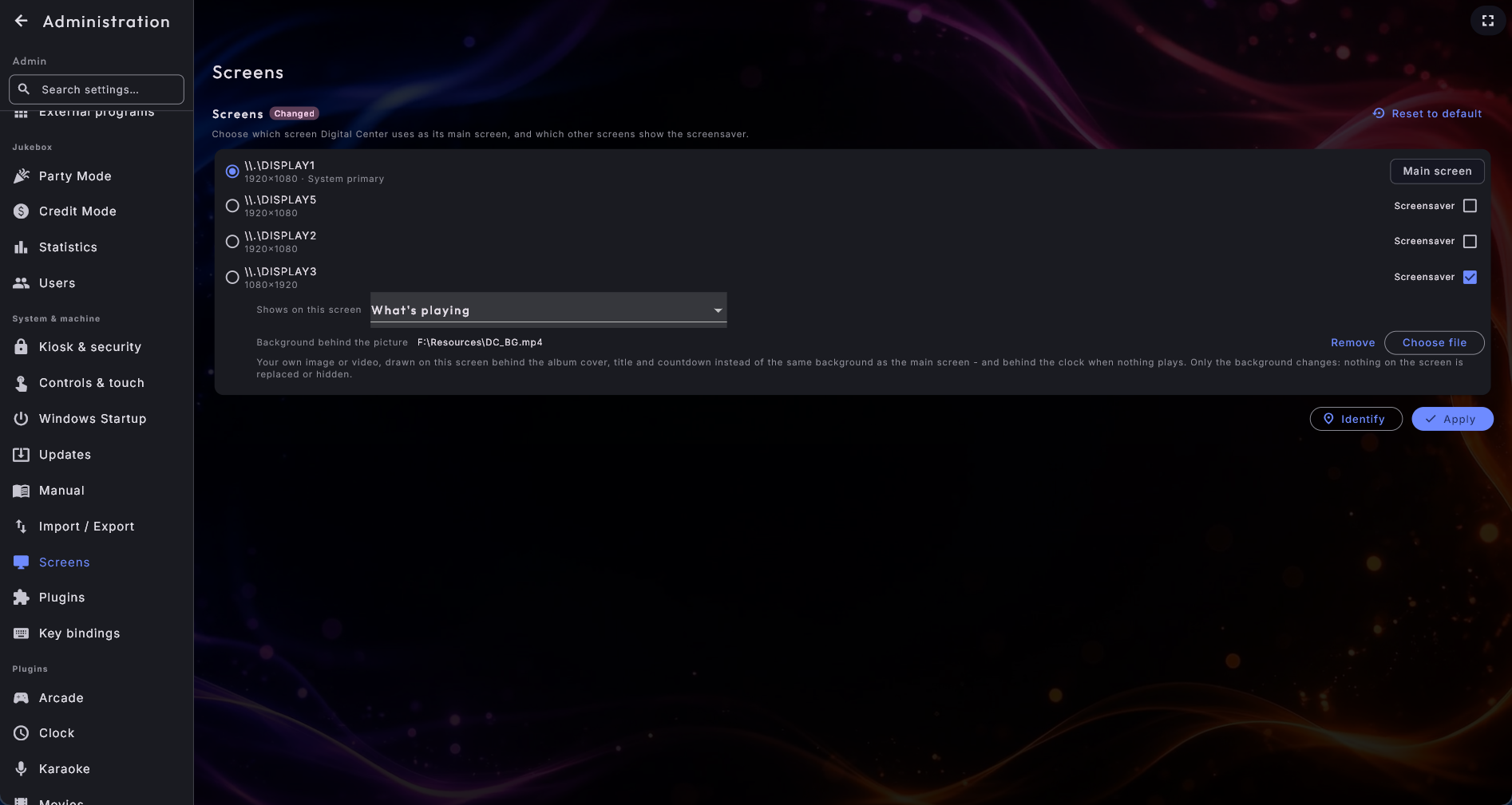
Dê a um ecrã adicional o seu próprio fundo por trás da imagem. Quando um ecrã adicional mostra O que está a tocar (ou A sua própria imagem ou vídeo - apenas quando nada está a tocar), tem até agora usado o mesmo fundo do ecrã principal por trás da capa do álbum. Se preferir que tenha um só seu, veja logo abaixo da escolha uma linha chamada Fundo por trás da imagem: prima Escolher ficheiro e escolha a sua própria imagem ou o seu próprio vídeo. Esse ecrã passa então a usar o seu fundo - tanto por trás da capa do álbum enquanto algo toca, como por trás do relógio quando nada toca. Remover repõe o fundo do ecrã principal.
Repare na diferença entre os três, para escolher o correto:
- Fundo por trás da imagem fica por trás. A capa do álbum, o título, o artista e a contagem decrescente ficam exatamente onde estão - só o fundo muda.
- A sua própria imagem ou vídeo (apenas quando nada está a tocar) substitui a imagem, mas apenas enquanto nada está a tocar.
- A sua própria imagem ou vídeo (sempre) substitui a imagem o tempo todo.
Pode perfeitamente usar dois deles no mesmo ecrã - o seu cartaz enquanto nada toca, e o seu próprio fundo por trás da capa do álbum assim que alguém puser música. O sistema recorda os dois ficheiros em separado. Um vídeo usado como fundo é sempre silencioso; de outro modo tocaria por cima da música. E se o ficheiro que escolheu não puder ser mostrado, o ecrã simplesmente volta ao fundo do ecrã principal, como antes.
Um vídeo do YouTube em vez de um ficheiro
As duas opções A sua própria imagem ou vídeo podem igualmente ir buscar a imagem ao YouTube: um vídeo normal ou uma transmissão em direto. É assim que põe uma câmara de rua em direto ou um vídeo de ambiente a correr no ecrã 2 enquanto a música toca no ecrã 1.
- 1
Encontre a linha do YouTube
Por baixo de Escolher ficheiro existe uma linha chamada Vídeo do YouTube. Prima Escolher vídeo.
- 2
Escolha um vídeo
Abre-se uma lista com Os seus favoritos e As suas fontes do centro YouTube. Toque numa fonte para ver os seus vídeos e toque no vídeo que quer. Se o vídeo em que está a pensar não estiver em nenhuma das listas, cole o endereço em Ou cole um link, no fundo, e prima Usar.
- 3
Aplique
Prima Aplicar no fundo da página Ecrãs, como para qualquer outra alteração feita aí.
Vale a pena saber algumas coisas:
- O vídeo é sempre reproduzido sem som. Caso contrário, tocaria por cima da música.
- É reproduzido com uma qualidade mais baixa, de propósito. Um vídeo de fundo não deve tirar recursos à música nem ao ecrã principal. Não altera a qualidade que os convidados veem no centro YouTube.
- O ecrã trata de si próprio. Se a transmissão terminar, o canal fizer uma pausa ou a Internet falhar, o ecrã mostra calmamente o seu fundo e retoma o vídeo sozinho quando ele voltar. Não tem de fazer nada, e não aparece nenhuma mensagem de erro no ecrã.
- Se escolheu um ficheiro e também um vídeo, é mostrado o vídeo. Uma linha por cima da escolha di-lo. O seu ficheiro fica memorizado e volta se premir Remover ao lado do vídeo, que é também a forma de voltar ao seu próprio ficheiro.
Um ecrã para assistir junto à arcade
Um ecrã adicional definido como Jogo arcade permite a quem está à volta acompanhar a partida.
- Enquanto um jogo corre, o jogo é mostrado em grande, como um verdadeiro ecrã com cantos suaves e um reflexo no "chão" por baixo, com um brilho ténue nas cores da capa. Ao lado (por baixo, num ecrã na vertical) está um pequeno cartão com a capa e o nome do jogo. Se o nome for demasiado comprido para a linha, desliza lentamente para trás e para a frente. Um jogo em execução é sempre mostrado, também quando a música continua a tocar durante o jogo.
- Enquanto um convidado percorre a lista de jogos, o ecrã mostra o jogo selecionado da mesma forma: uma imagem do próprio jogo no ecrã com a capa no cartão e, se tiver acrescentado um vídeo do jogo, este é reproduzido (sem som, vezes sem conta) assim que o convidado se detém um momento no jogo. Um jogo sem imagem nem vídeo mostra a sua capa. Se estiver a tocar uma música ou um vídeo enquanto o convidado navega, o ecrã mostra antes o que está a tocar.
- Quando o Arcade está fechado, o ecrã mostra o que está a tocar, se houver alguma coisa. Caso contrário, entra num modo de demonstração, como numa verdadeira sala de jogos: a cada 12 segundos é mostrado da mesma forma um jogo ao acaso da sua biblioteca que tenha capa, imagem do jogo ou vídeo, e um jogo com vídeo fica um pouco mais tempo (20 segundos). Cada jogo é mostrado uma vez antes de algum se repetir. Se nenhum dos seus jogos tiver imagem (ou se não houver jogos), o ecrã mostra em vez disso uma calma sequência de imagens de ambiente que se fundem umas nas outras. O mesmo acontece quando o Arcade está aberto mas não tem jogos para mostrar.
Com Modo gráfico definido como Leve (em Desempenho), o reflexo e o brilho são desligados e não são mostrados vídeos no modo de demonstração; tudo o resto tem o mesmo aspeto.
As suas próprias imagens e vídeos do jogo. Pode dar a cada jogo uma imagem do jogo e
um vídeo curto feitos por si, e a sua própria imagem ganha sempre a uma obtida da
Internet. Os nomes seguem o ficheiro do jogo - para Pac-Man.zip são:
- Ao lado do jogo: a imagem
Pac-Man.snap.png(ou.jpg,.jpeg,.webp) e o vídeoPac-Man.mp4(ou.webm,.mkv). - Numa pasta chamada
snapsouvideos, diretamente dentro de uma das suas pastas de jogos, com o mesmo nome do ficheiro do jogo - por exemplosnaps\Pac-Man.pngevideos\Pac-Man.mp4. Assim pode acrescentar uma coleção inteira de uma só vez.
Se um ficheiro estiver nos dois sítios, é usado o que está ao lado do jogo. Um vídeo é sempre reproduzido sem som e só começa quando o convidado se detém um momento no jogo, para que uma navegação rápida não faça o ecrã piscar. Os vídeos nunca são obtidos por si; só são reproduzidos os que acrescentou. Uma imagem ou um vídeo novo ou substituído aparece sozinho. As imagens do jogo também podem ser obtidas automaticamente, juntamente com as capas (Encontrar capas automaticamente nas definições do Arcade).
Combine as suas paredes
Poderia, por exemplo, correr uma apresentação de fotos num ecrã de parede e o relógio mundial noutro. O ecrã principal - aquele em que toca - mostra sempre o que está a tocar, por isso volta à aplicação no instante em que alguém lhe toca.
Quando um tema decide o que um ecrã mostra
Um tema pode decidir durante algum tempo o que um ecrã adicional mostra - por exemplo, um vídeo de Natal no ecrã 2 enquanto o tema de Natal está ativo (consulte Definições e administração em Temas). Enquanto um tema decide um ecrã, uma linha por baixo desse ecrã na página Ecrãs indica qual é o tema. A sua própria escolha nesta página nunca é alterada: volta a aparecer quando o tema é desligado, ou de imediato quando prime Aplicar. O ecrã principal nunca é tocado por um tema.
A proteção de ecrã pode ser mostrada em todos os ecrãs que escolher ao mesmo tempo, mesmo quando nada está a tocar - para que os ecrãs adicionais apresentem conteúdo sobre o seu fundo, tal como o ecrã principal, em vez de ficarem pretos. O seu logótipo também aparece discretamente no canto superior destes ecrãs de ambiente adicionais - o mesmo canto de sempre - desde que o Logótipo na proteção de ecrã esteja ativado.
Capas de álbuns num ecrã adicional
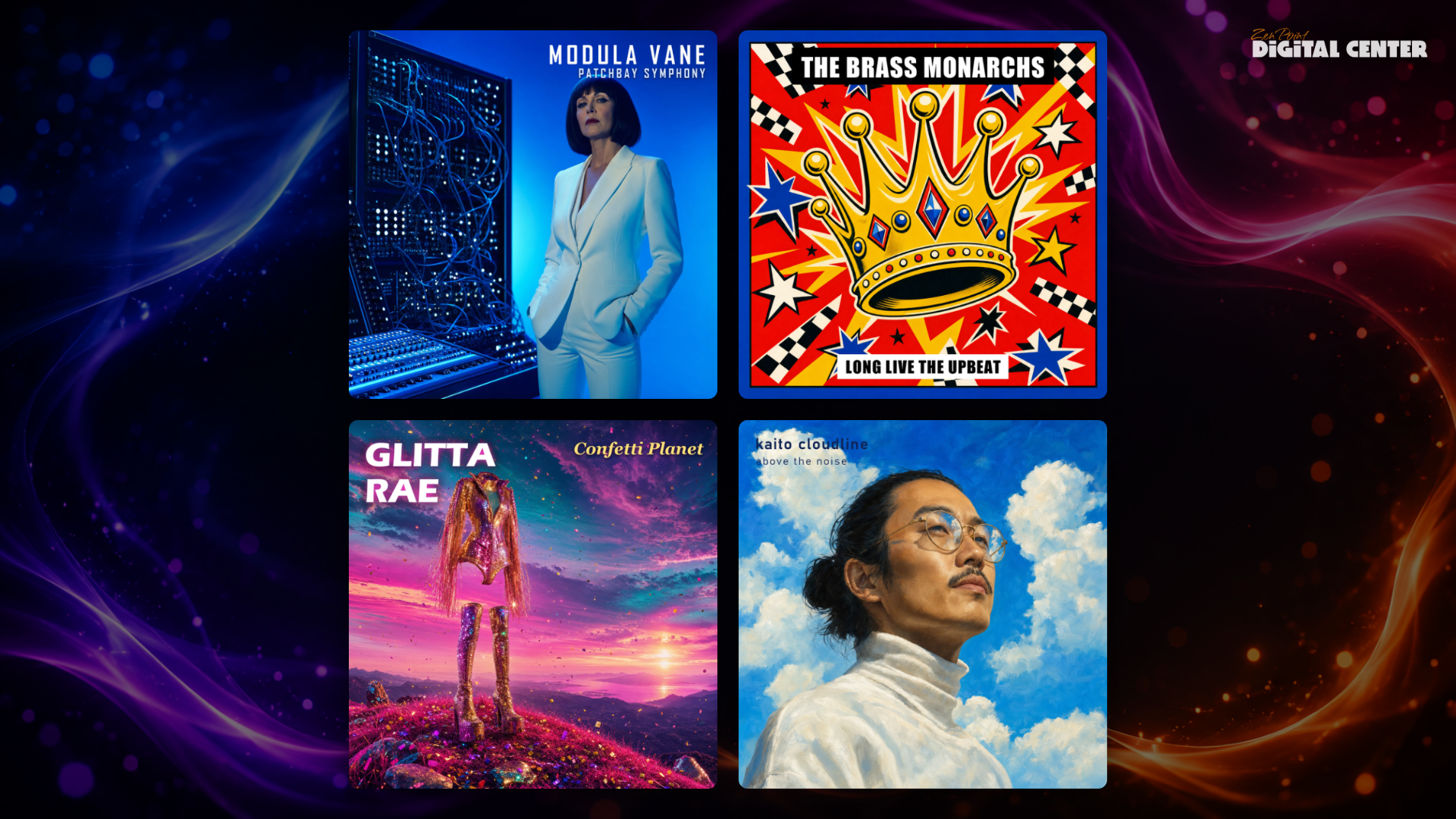
Capas de álbuns é uma escolha de conteúdo própria para um ecrã adicional. Mostra uma apresentação lenta e serena das capas da sua biblioteca musical, com o álbum e o artista como legenda discreta por baixo. Corre esteja ou não algo a tocar, e não liga à fila, por isso é ambiente e não informação: uma parede que a noite inteira parece uma loja de discos.
Por baixo da escolha há uma Vista:
- Uma capa de cada vez (o padrão) é a versão serena, uma capa grande com a sua legenda.
- Quatro capas ao mesmo tempo faz uma parede 2x2. Só uma das quatro muda de cada vez, à vez em volta, para que a parede nunca pisque, e a parede não leva legenda. Quatro textos a mudar separadamente são agitação e não ambiente.
Aqui não há qualquer movimento lento à deriva; só a transição entre duas capas se move, e é justamente isso que faz com que um ecrã ligado durante dias não custe nada. Com menos de quatro álbuns a parede volta sozinha a uma de cada vez.
Para todas as definições relacionadas - atrasos, logótipos, formato do relógio e opções por centro - consulte Definições e administração.