
Rozdział 15
Fotobudka
Fotobudka zamienia Digital Center w prawdziwą imprezową fotobudkę: gość staje przed kamerą, wybiera, jak ma wyglądać zdjęcie, pozuje, gdy budka odlicza, i odchodzi ze zdjęciem w telefonie albo w ręku. Ten rozdział opisuje obie strony: to, co robi gość przy fotobudce, oraz wszystko, co Ty jako administrator ustawiasz na stronie Fotobudka w Administracji.
Wersja w skrócie
Gość wybiera układ, a opcjonalnie nakładkę, filtr koloru i kilka ozdób, po czym dotyka Zrób. Budka odlicza, robi tyle zdjęć, ile potrzebuje układ, i składa gotowy obraz razem z Twoim tytułem wydarzenia i logo. Gość może zeskanować kod, aby dostać zdjęcie na telefon, albo je wydrukować. To Ty decydujesz, ile z tego gość może wybierać.
Robienie zdjęcia
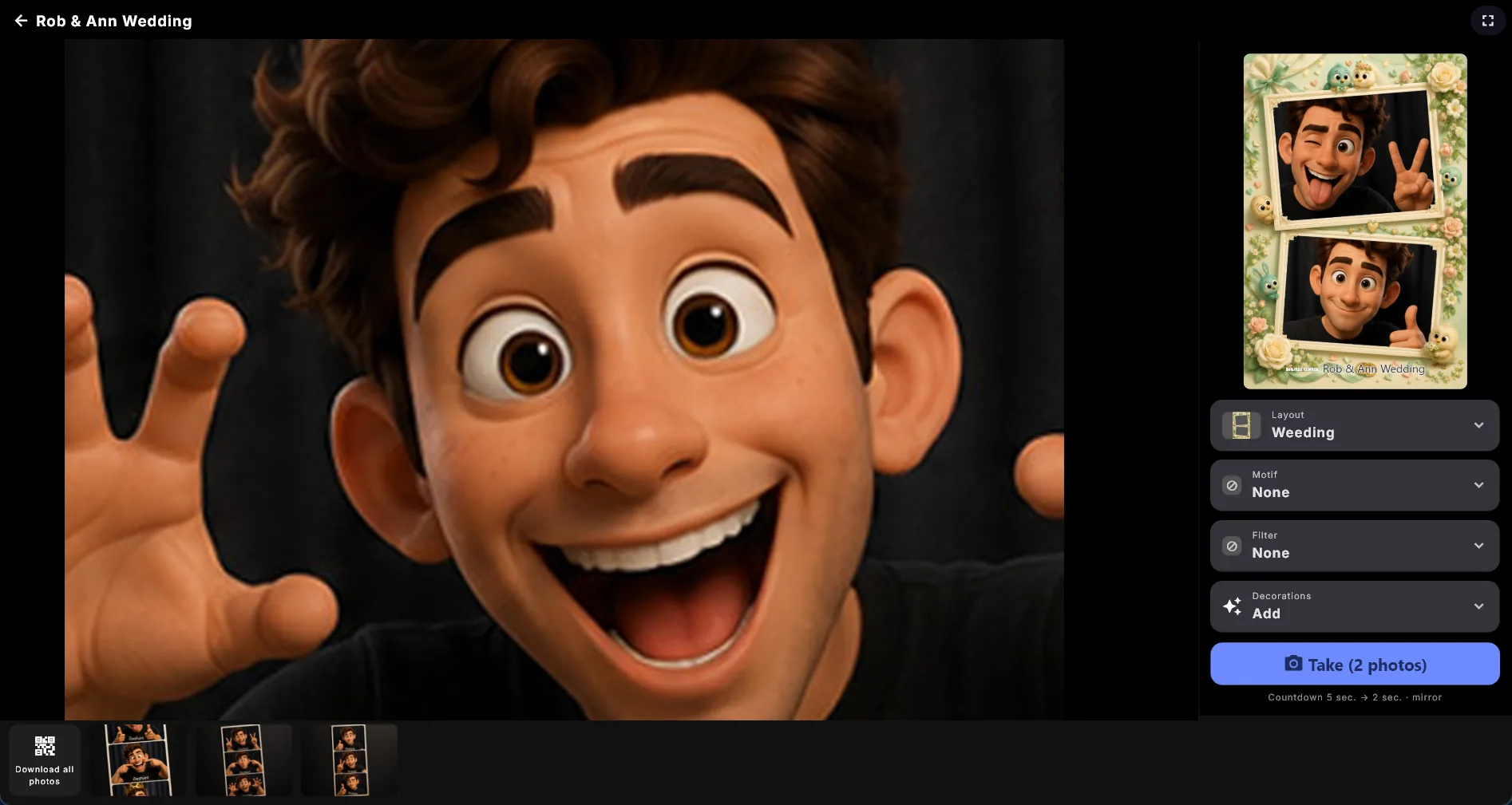
Wszystko, czego potrzebuje gość, mieści się w jednym pasku obsługi obok kamery: przy prawej krawędzi na szerokim ekranie, wzdłuż dołu na wysokim. Dzięki temu sam obraz z kamery jest tak duży, jak to możliwe, co ma znaczenie, gdy kilka osób próbuje zmieścić się w kadrze.
Pasek zawiera trzy rzeczy:
- Podgląd gotowego zdjęcia, przez cały czas aktualny. To prawdziwy obraz, złożony dokładnie tak, jak będzie wyglądać zapisane zdjęcie, z Twoim tytułem wydarzenia i logo już na swoim miejscu, więc gość widzi, co razem dają układ, nakładka, filtr i jego ozdoby, zanim cokolwiek zrobi. W miarę robienia zdjęć puste miejsca zastępowane są prawdziwymi, a następne miejsce jest oznaczane, dzięki czemu wszyscy widzą, gdzie trafi kolejne ujęcie.
- Cztery wybory: Układ, Nakładka, Filtr i Ozdoby. Każdy z nich możesz ukryć (patrz niżej), a cały rząd znika całkowicie, jeśli ukryjesz wszystkie cztery.
- Przycisk Zrób. W zależności od układu widnieje na nim Zrób, Zrób (3 zdjęć) albo Nagraj ruch, i nigdy nie da się go ukryć ani złożyć.
- 1
Wybierz, jak ma wyglądać zdjęcie
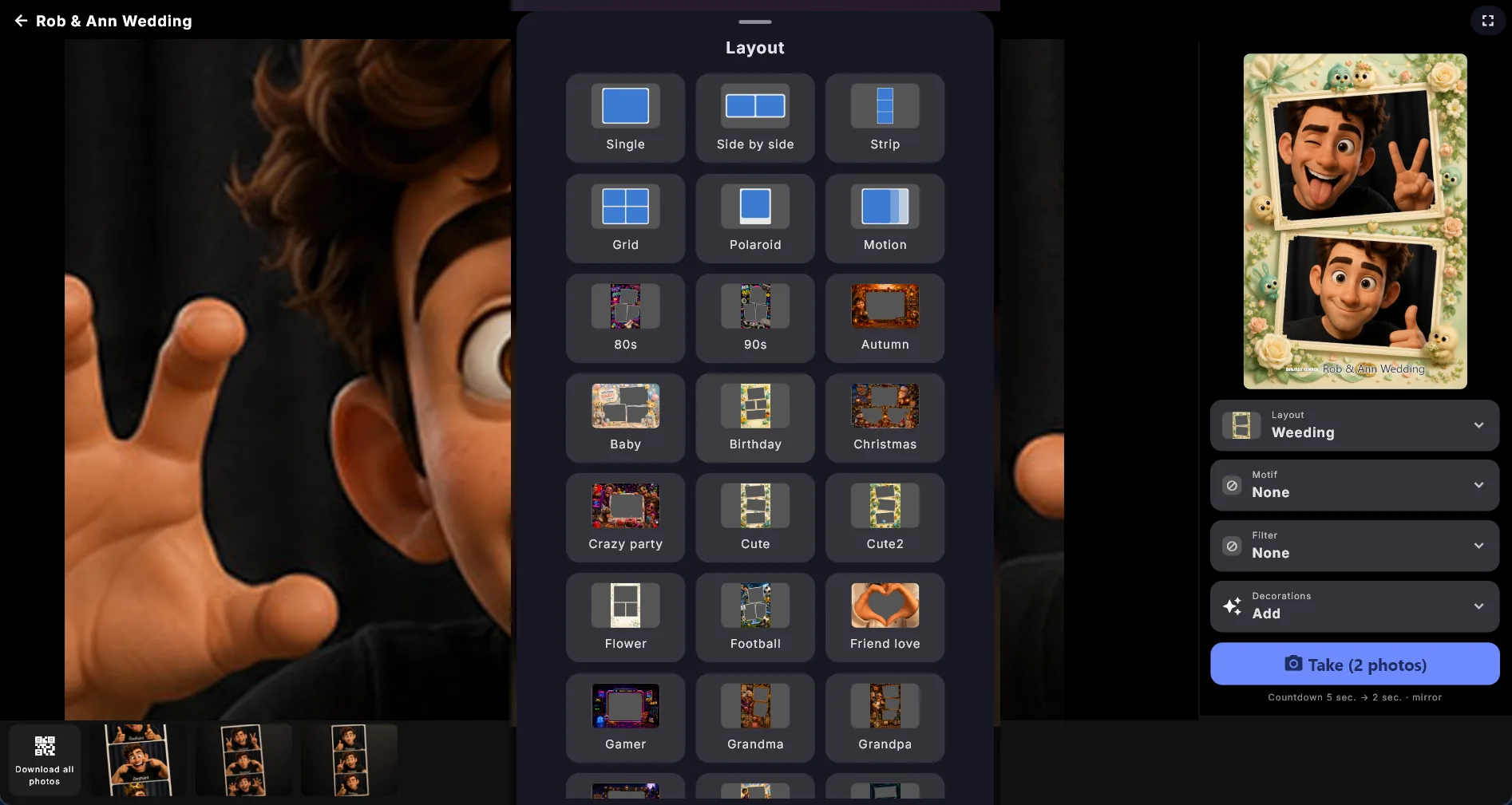
Dotknij Układ i wybierz jeden z nich. Jeśli dodałeś własne szablony kolażu, znajdują się na tej samej liście pod wbudowanymi układami, pod własnymi nazwami. Następnie dodaj Nakładkę, Filtr i dowolne Ozdoby.
- 2
Dotknij Zrób i pozuj
Budka odlicza na głos na ekranie, domyślnie przez pięć sekund, i robi zdjęcie. Układ, który wymaga kilku zdjęć, odlicza ponownie pomiędzy nimi, zwykle krócej.
- 3
Odbierz zdjęcie
Gotowe zdjęcie pojawia się z przyciskiem Gotowe, z przyciskiem Drukuj, jeśli zezwoliłeś na drukowanie, oraz z kodem do zeskanowania, jeśli zezwoliłeś na udostępnianie. Dotknij Gotowe, a budka jest gotowa na następnego gościa.
Zatwierdź przed zapisaniem (domyślnie wyłączone) wstawia jeden krok pośredni. Gdy jest włączone, gotowe zdjęcie pokazuje się z dwoma dużymi przyciskami: Zachowaj i Zrób ponownie. Zachowaj zapisuje je jak zwykle; Zrób ponownie odrzuca je bez zapisywania czegokolwiek i pozwala gościowi spróbować jeszcze raz, przy zachowanym układzie, nakładce, filtrze i ozdobach. Przy wyłączonym ustawieniu zdjęcie zapisuje się automatycznie. Jeśli zapis na chwilę się nie powiedzie, budka zatrzymuje zdjęcie i sama próbuje ponownie, więc zdjęcie gościa nie przepada z powodu krótkiej czkawki.
Gdy budka zostaje sama
Po pewnym czasie bez użycia budka pokazuje ekran powitalny, który zaprasza kolejnego gościa do zrobienia zdjęcia, a w tle wyświetla pokaz slajdów z wieczornych zdjęć. Pojawia się on również na początku imprezy, gdy nie zrobiono jeszcze żadnego zdjęcia, i wyświetla wtedy duży symbol aparatu, aby ekran nigdy nie wyglądał na wyłączony. Czas oczekiwania ustawiasz w Ekran zachęty po (sekundach), gdzie 0 wyłącza tę funkcję.
Układy
Układ decyduje o tym, ile zdjęć robi się pod rząd i jak zostaną rozmieszczone na gotowym obrazie:
| Układ | Co otrzymujesz |
|---|---|
| Pojedyncze | Jedno zdjęcie. |
| Obok siebie | Dwa zdjęcia jedno obok drugiego. |
| Pasek | Trzy zdjęcia w klasycznym pasku fotograficznym. |
| Siatka | Cztery zdjęcia w siatce 2x2. |
| Polaroid | Jedno zdjęcie z szerokim białym marginesem na dole. |
| Ruch | Krótka animacja zamiast nieruchomego zdjęcia. |
Ruch wyróżnia się spośród nich. Odlicza raz, a potem robi szybką serię zdjęć, podczas gdy gość trzyma pozę; między nimi nie ma odliczania. Efektem jest mała animacja, która w kółko odtwarza się w przód i w tył, a zapisać ją i pobrać na telefon za pomocą kodu można dokładnie tak samo jak zwykłe zdjęcie. Twoje odbicie lustrzane, obrót i filtr koloru przechodzą razem z nią, podobnie jak nakładka, ozdoby oraz Twój własny tytuł wydarzenia i logo, wtapiane w każdą klatkę.
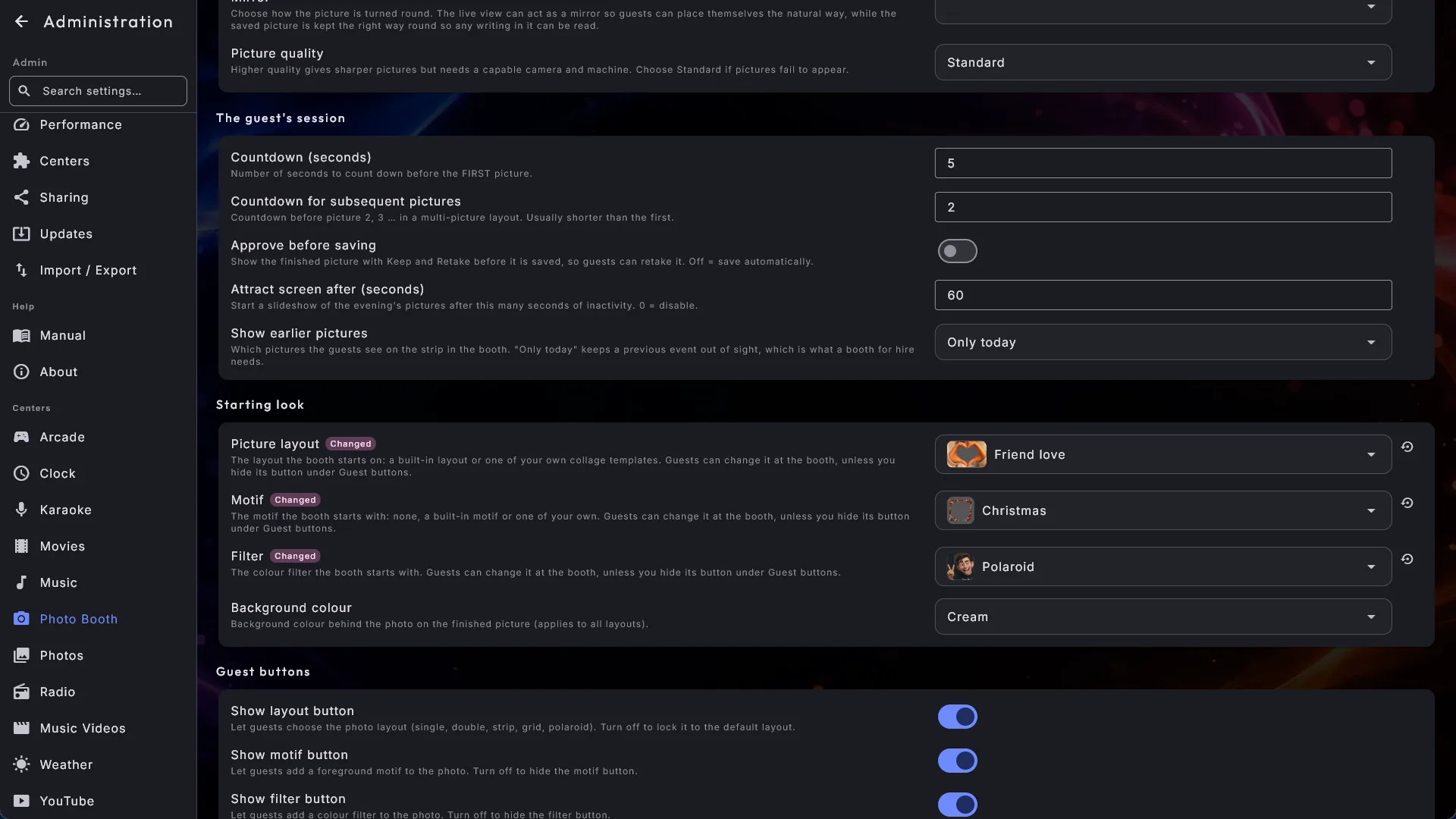
W ustawieniach, w polu Układ zdjęcia, wybierasz układ, od którego zaczyna budka (patrz Od czego zaczyna budka niżej). Goście mogą go sami zmienić przy budce, chyba że ukryjesz przycisk Układ.
Menu układów pokazuje, jak wygląda każdy wybór
Każda pozycja w menu Układ jest narysowana, zamiast być opisana tym samym ogólnym symbolem: Twój szablon kolażu pokazywany jest jako jego własna grafika, a wbudowany układ jako mały schemat gotowego zdjęcia. Zamknięty przycisk Układ pokazuje aktualnie wybrany układ, więc gość od razu widzi, co za chwilę dostanie.
Nakładki, filtry i ozdoby
Nakładki pokrywają całe zdjęcie: złota ramka, serca, gwiazdy, konfetti, balony albo neon. Nakładka pokazywana jest na żywym obrazie z kamery, gdy gość się przygotowuje, i wtapiana w gotowe zdjęcie, więc dostajesz to, co widzisz.
Filtry koloru zmieniają nastrój zdjęcia: Brak, Sepia, Czarno-białe, Vintage, Polaroid, Film, Ciepły, Chłodny, Żywy albo Retro. Filtr nakładany jest również na żywy obraz z kamery, znów po to, aby gość zobaczył efekt, zanim cokolwiek zrobi.
Ozdoby kładzie się na wierzchu zdjęcia, jedną po drugiej. Dotknij Ozdoby, a otworzy się tacka z zabawnymi symbolami (gwiazdka, serce, korona, tort, puchar, nuta, słońce i inne), z Tabliczką z tekstem, na której gość pisze własne słowa, oraz z wszystkimi obrazami ozdób, które sam dodałeś. Dotknij tego, co chcesz, a trafi na zdjęcie od razu; tacka pozostaje otwarta, więc można dodać kilka rzeczy. Zamknij tackę, gdy skończysz.
Dotknij ozdoby na zdjęciu, aby ją zaznaczyć. Można ją wtedy przeciągać, a wokół niej pojawiają się małe uchwyty: ten w prawym dolnym rogu powiększa i pomniejsza, a ten u góry obraca. Oba działają zarówno palcem, jak i myszą, a na ekranie dotykowym nadal możesz szczypać i obracać dwoma palcami. Dwa górne rogi zmieniają kolor i usuwają ozdobę. Twój własny obraz ozdoby zachowuje własne kolory, więc nie ma przycisku koloru.
Ozdoby należą do jednego gościa
Usuń wszystkie na dole tacki czyści całość za jednym razem; pokazuje, ile ozdób zniknie, i pojawia się tylko wtedy, gdy jest co usuwać. Ozdoby znikają też same z siebie w chwili, gdy kolej gościa się kończy, czyli po zamknięciu gotowego zdjęcia albo gdy budka stała bezczynnie na tyle długo, by znów pokazać ekran powitalny. Dzięki temu kolejny gość nigdy nie zaczyna z cudzą koroną na ekranie. Wyjątkiem jest Zrób ponownie: to ten sam gość w trakcie swojej kolejki, więc wszystko, co wybrał, zostaje zachowane.
Przyciski dla gości w ustawieniach decydują, które z czterech wyborów dostają goście: Pokaż przycisk układu, Pokaż przycisk nakładki, Pokaż przycisk filtra i Pokaż przycisk ozdób. Na początku wszystkie cztery są włączone. Wyłącz jeden, a ten przycisk zniknie; wyłącz wszystkie, a rząd znika całkowicie, więc goście mogą zrobić zdjęcie tylko w ustawieniu, które wybrałeś.
Od czego zaczyna budka
Trzy ustawienia decydują o tym, jak budka wygląda za każdym razem, gdy zostaje otwarta:
- Układ zdjęcia - jeden z wbudowanych układów albo jeden z Twoich własnych szablonów kolażu. Twoje szablony są wymienione pod wbudowanymi, z własnymi nazwami.
- Nakładka - brak nakładki, jedna z wbudowanych albo jedna z Twoich własnych.
- Filtr - brak filtra albo jeden z filtrów koloru.
Każde z trzech pól pokazuje obok swojej nazwy mały obrazek tego, co jest wybrane. Dotknij pola, a otworzy się ten sam wybór z dużymi obrazkami, który goście widzą przy budce, dzięki czemu przed wyborem widzisz, jak wygląda filtr taki jak "Film" czy "Żywy" albo Twój własny szablon. Dotknij obrazka, aby go wybrać. Na początku budka zaczyna od paska, bez nakładki i bez filtra.
- Zablokuj cały zestaw na imprezę. Wybierz na start na przykład swoją ramkę weselną, sepię i serca, a potem wyłącz odpowiednie przyciski w Przyciski dla gości. Każdy gość dostaje wtedy przez cały wieczór dokładnie ten zestaw.
- Tam, gdzie przycisk jest nadal widoczny, gość może zmienić wybór. Wybór gościa zostaje, dopóki budka nie zostanie zamknięta i otwarta ponownie; wtedy znów zaczyna od Twojego zestawu.
- Jeśli usuniesz albo zmienisz nazwę wybranego szablonu lub nakładki, budka po prostu zaczyna od paska (albo bez nakładki). Przy budce nie pojawia się żaden błąd, ale krótki komunikat pod polem w ustawieniach mówi, że wybranego elementu nie można już znaleźć. Wybierz coś innego, a komunikat zniknie.
Twoje własne obrazy w fotobudce
Nie jesteś ograniczony do tego, co jest dołączone do produktu. Trzy foldery w Fotobudce przyjmują Twoje własne pliki graficzne, a te pojawiają się w menu gościa za wbudowanymi. Wbudowane zawsze działają dalej.
| Folder | Co się w nim umieszcza |
|---|---|
| Nakładki | Obrazy nakładane na całe zdjęcie. |
| Ozdoby | Kapelusze, peruki, okulary, tabliczki, wszystko, co gość umieszcza na zdjęciu. |
| Szablony kolażu | Ramki decydujące, ile zdjęć się robi i gdzie one trafiają. |
Trzy foldery znajdziesz na stronie Fotobudka w Administracji, w sekcji Twoje własne obrazy. Ścieżki pokazane są jako tekst, a obok każdej z nich stoi przycisk Kopiuj, ponieważ leżą w miejscu, które Windows zwykle ukrywa: skopiuj jedną, wklej ją w pasku adresu Eksploratora plików, a folder się otworzy. Ta sama sekcja pokazuje też, gdzie zapisywane są zdjęcia gości, w pozycji Zrobione zdjęcia (patrz Zrobione zdjęcia).
Kilka zasad dotyczy wszystkich trzech:
- Użyj formatu, który obsługuje przezroczystość. PNG jest oczywistym wyborem, działają też WebP i GIF. Pliku JPG użyć się nie da, ponieważ przynosi ze sobą pełny prostokąt.
- Nazwa bierze się z nazwy pliku: myślniki i podkreślenia zamieniają się w spacje,
a pierwsza litera pisana jest wielką literą, więc
vintage-film.pngstaje się „Vintage film”. Nazwa nigdy nie jest tłumaczona, więc to Ty wybierasz słowa. - Plik, którego nie da się odczytać, jest po prostu pomijany, a budka pracuje dalej.
- Twoje pliki obejmuje kopia zapasowa (Administracja → Import / eksport), więc przenoszą się razem z Tobą na nowy komputer.
W przypadku nakładki zostaw środek na tyle przezroczysty, aby twarz była wyraźnie widoczna. Nie musi być całkiem czysty; lekka mgiełka na całym zdjęciu, jak w klasycznym pasku filmowym, sprawdza się bardzo dobrze. Nakładka jest rozciągana tak, by wypełnić obszar zdjęcia, więc zrób ją kwadratową, a będzie się zachowywała poprawnie w każdym układzie i w obu orientacjach; 1024x1024 albo 2048x2048 daje ostry efekt.
W przypadku ozdoby wytnij kształt tak, aby wszystko wokół niego było przezroczyste. Kwadratowy plik o wymiarach na przykład 1200x1200 sprawdza się dobrze. Ozdoba nigdy nie jest rozciągana i zniekształcana, zawsze zachowuje własne proporcje, a zaczyna nieco większa niż wbudowane symbole, ponieważ wokół kształtu w pliku zwykle jest trochę powietrza.
Szablony kolażu
Szablon kolażu pozwala Ci zdecydować dokładnie, jak wygląda gotowe zdjęcie: cztery przekrzywione zdjęcia w odświętnej ramce, trzy w sercu, adwentowy pasek. Szablon decyduje o trzech rzeczach: ile zdjęć się robi, gdzie trafia każde z nich i czy zdjęcie stoi lekko na ukos. Gość wybiera go na liście Układ jak każdy inny układ, a reszta wygląda jak zwykle: odliczanie, zdjęcie, znów odliczanie, następne miejsce.
Szablon to dwa pliki o tej samej nazwie w folderze kolaży:
- Grafika, czyli ramka nakładana na zdjęcia. Użyj formatu obsługującego przezroczystość i zostaw przezroczystą dziurę w miejscu każdego zdjęcia. Ponieważ grafika leży na wierzchu, możesz nadać dziurom zaokrąglone rogi, krawędź polaroidu, cień albo cokolwiek zechcesz. Własny rozmiar grafiki decyduje o kształcie gotowego zdjęcia, więc rysuj ją w formacie, w którym chcesz drukować.
- Mały plik towarzyszący o tej samej nazwie, który mówi, gdzie są dziury. Jego kolejność jest kolejnością robienia zdjęć, a szablon może mieścić od jednego do sześciu zdjęć; przy większej liczbie gość pozowałby całą noc.
Jeśli pliku towarzyszącego brakuje albo jest w nim błąd, szablon po prostu nie pojawia się na liście Układ. To pierwsze miejsce, w którym trzeba szukać, gdy jednego z Twoich szablonów brakuje. Budka pracuje dalej jak zwykle, a wbudowane układy działają niezależnie od tego. Kolażu nie da się połączyć z układem Ruch, ponieważ animacja nie ma miejsc do wypełnienia.
Poproś wsparcie o szczegóły
Napisanie tego pliku towarzyszącego ręcznie to zadanie dla edytora tekstu, a dokładny format to więcej, niż powinna nieść ta instrukcja. Skontaktuj się z nami, a wyślemy Ci opis oraz działający przykład, od którego możesz zacząć.
Umieść swoją markę na szablonach kolażu
Twój tytuł wydarzenia i logo mogą trafić także na kolaż. Nie są tylko umieszczane w pasku pod nim, tak jak dzieje się to we wbudowanych układach: kolaż ma dokładnie taki rozmiar, w jakim go narysowałeś, i właśnie to sprawia, że dobrze się drukuje, a pasek doklejony na dole zmieniłby ten kształt. Zamiast tego mówisz, gdzie w grafice jest na nie miejsce, zwykle w pustym pasie wzdłuż dołu, który ma większość ramek.
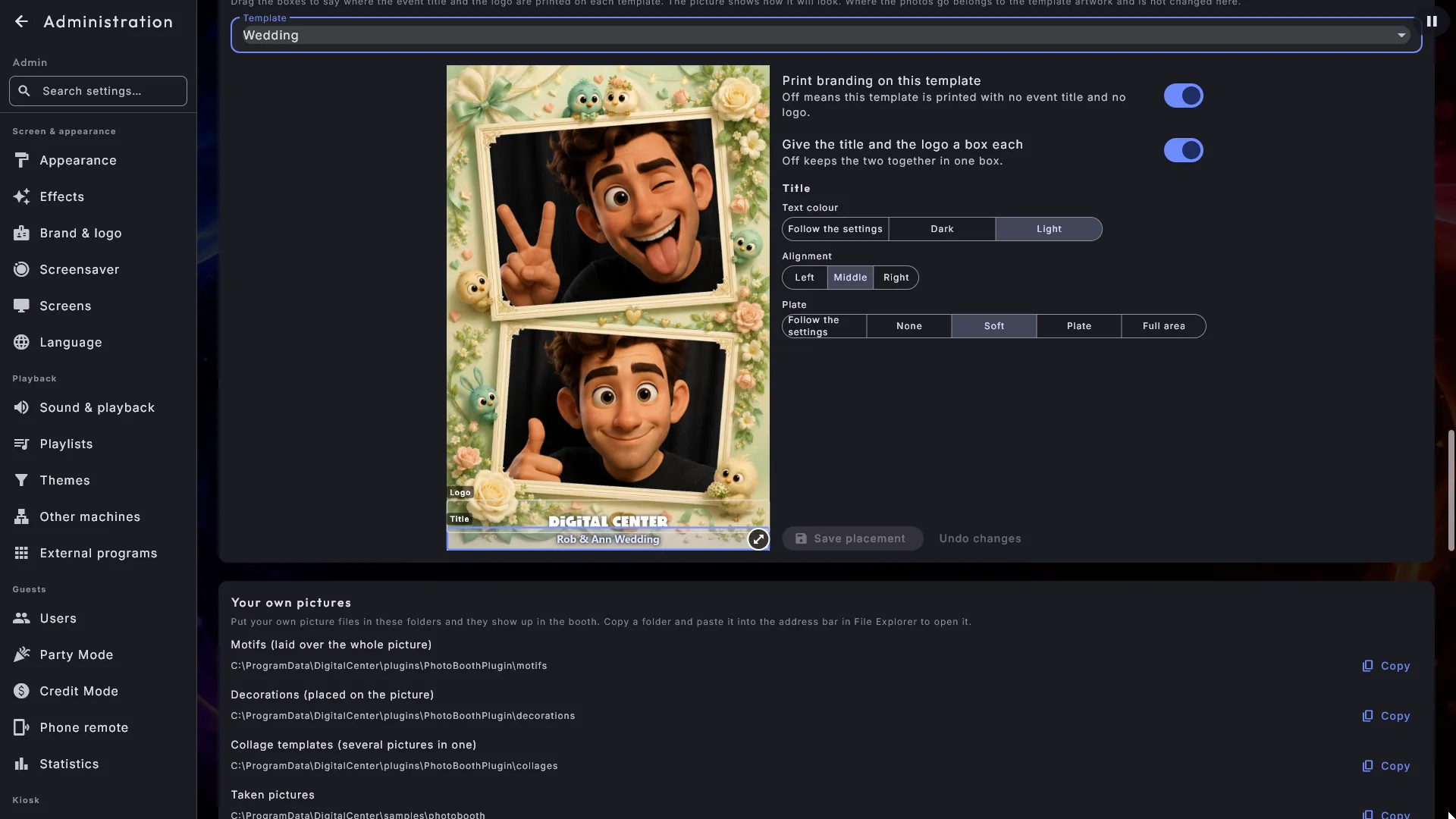
Najprościej jest przeciągnąć je na miejsce. Przejdź do strony Fotobudka w Administracji i znajdź Umieść swoją markę na szablonach kolażu. Wybierz szablon z listy, a zobaczysz gotowe zdjęcie dokładnie takie, jakie dostaje gość, ze zdjęciami, Twoim tytułem i Twoim logo już na miejscu. Na wierzchu leży pole, które możesz przeciągnąć w dowolne miejsce i zmienić jego rozmiar okrągłym uchwytem w prawym dolnym rogu. Zakończ przyciskiem Zapisz rozmieszczenie.
- Ustawienia stoją obok szablonu, w kolumnie po prawej stronie albo pod nim, jeśli szablon jest szeroki i z boku nie ma miejsca, dzięki czemu widzisz obraz i zmieniasz go w tym samym miejscu. Zapisz rozmieszczenie i Cofnij zmiany zawsze znajdują się na dole tej kolumny.
- Daj tytułowi i logo osobne pola dzieli pole na dwa, dzięki czemu możesz zawiesić logo w rogu, a tytuł poprowadzić wzdłuż dołu. Wyłącz tę opcję, a zbiorą się z powrotem w polu tytułu.
- Dotknij pola, a możesz ustawić Kolor tekstu (Ciemny, Jasny albo Zgodnie z ustawieniami), Wyrównanie (Do lewej, Na środku albo Do prawej) oraz Podkładkę osobno dla tego pola, bo oba pola mogą spokojnie leżeć na całkiem różnych częściach grafiki. Podkładka oferuje te same cztery stopnie co ustawienia marki poniżej.
- Wyrównanie przesuwa tytuł i logo do jednej strony pola, zamiast trzymać je na środku. Przydaje się, gdy pole jest szerokie, a tekst krótki, na przykład gdy logo ma stać przy samej lewej krawędzi dolnego paska. Na środku to zachowanie, które ma już każdy szablon, więc nie zauważysz różnicy, dopóki nie wybierzesz czegoś innego.
- Drukuj markę na tym szablonie można całkiem wyłączyć, jeśli jeden konkretny szablon ma być drukowany bez tytułu i bez logo.
- Miejsce, w które trafiają zdjęcia, należy do grafiki szablonu i nigdy nie jest tu zmieniane. Jeśli danego rozmieszczenia nie da się użyć, nic nie zostaje zmienione, a Ty dostajesz o tym informację.
Skopiuj dołączony szablon, zanim przesuniesz na nim markę
Szablony kolażu dołączone do Digital Center są odnawiane przy każdej aktualizacji,
więc jeśli przesunąłeś markę na jednym z nich, ta zmiana przepadnie. Aby ją
zachować, skopiuj szablon - zarówno obraz, jak i mały plik .json o tej samej
nazwie - pod nową nazwą w folderze collages i używaj swojej kopii. Aktualizacja
nigdy nie rusza Twojej kopii.
Marka na gotowym zdjęciu
Sekcja Marka decyduje o tym, jak gotowe zdjęcie zostaje ubrane w Twój własny znak.
- Użyj brandingu to przełącznik główny. Wyłącz go, a zdjęcie nie niesie ani logo, ani tytułu, czyli jest całkiem czyste, a reszta wyborów dotyczących marki zostaje ukryta.
- Źródło logo: Własny obraz pozwala wskazać własny plik w polu Logo w stopce, a Logo lub nazwa aplikacji używa marki, którą masz już ustawioną dla całego systemu.
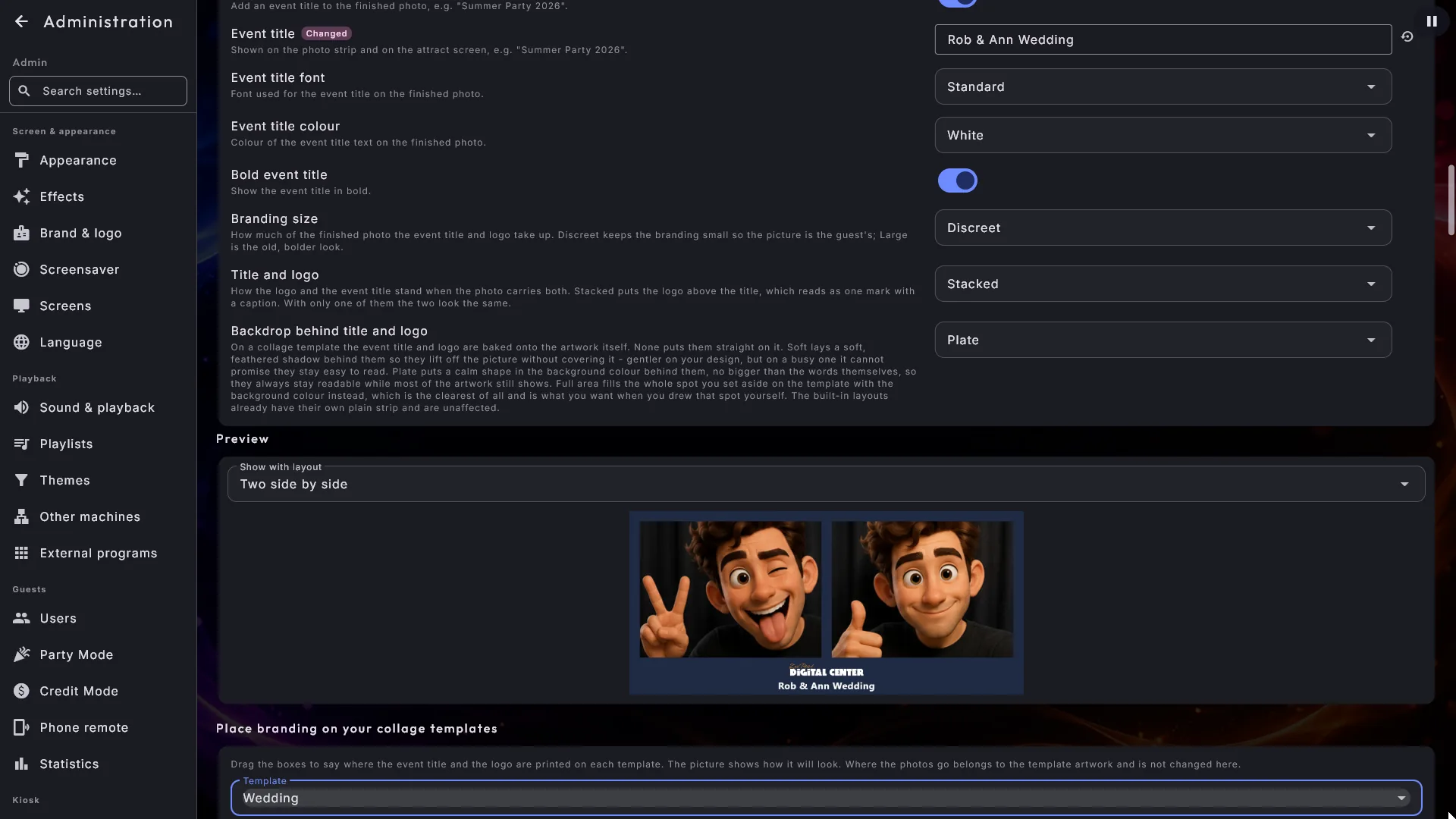
- Pokaż tytuł wydarzenia, a pod nim sam Tytuł wydarzenia z własną Czcionką tytułu, Kolorem tytułu i ustawieniem Pogrubiony tytuł, dzięki czemu zdjęcie pasuje do wyglądu lokalu.
- Kolor tła gotowego zdjęcia (Kremowy, Biały, Czarny, Granatowy albo Różowy) stoi przy ustawieniach kamery, a nie tutaj, ponieważ zdjęcie zawsze ma tło, niezależnie od tego, czy marka jest włączona. Dotyczy każdego układu, także polaroidu, więc jasny kolor tytułu nie może utonąć na jasnym tle. Ciemnemu szablonowi zwykle najlepiej służy Czarny albo Granatowy.
Ile miejsca zajmuje marka
Sterują tym dwa wybory i warto o nich wiedzieć, bo oba się zmieniły.
- Rozmiar oznakowania ma trzy stopnie: Dyskretny, Normalny i Duży, a każdy z nich reguluje wszystko naraz: jak wysoki jest pasek u stopy zdjęcia, jak duży jest tytuł i ile miejsca może zająć logo. Duży to dokładnie ten wygląd, który fotobudka miała wcześniej.
- Tytuł i logo decyduje, jak oba stoją, gdy zdjęcie niesie i jedno, i drugie. Jedno nad drugim umieszcza logo na górze, a tytuł pod nim, oba wyśrodkowane, co czyta się jak jeden znak z podpisem i zwykle wygląda schludniej. Obok siebie umieszcza logo po lewej stronie tytułu, tak jak było dawniej. Gdy jest tylko jedno z nich, sam tytuł albo samo logo, oba wybory wyglądają identycznie, a Twój tytuł nie zostaje ani przesunięty, ani pomniejszony.
Twoja fotobudka drukuje teraz mniej marki niż wcześniej
Dyskretny i Jedno nad drugim to nowe ustawienia domyślne. Jeśli nigdy nie dotykałeś tych dwóch pól, Twoja fotobudka zmieniła wygląd wraz z tą aktualizacją i drukuje teraz tytuł oraz logo mniejsze i ułożone jedno nad drugim. Nic nie ginie: wybierz Duży i Obok siebie, a dawny wygląd wraca dokładnie taki, jaki był.
Podgląd pod wyborami dotyczącymi marki pokazuje całe gotowe zdjęcie takie, jakie dostaje gość - z zastępczymi obrazkami w miejscach na zdjęcia, Twoim kolorem tła, Twoim tytułem i Twoim logo, narysowane we właściwej skali - więc widzisz, ile zdjęcia marka faktycznie zajmuje, zanim to zatwierdzisz. Nad obrazem Pokaż z układem pozwala wybrać, w którym z wbudowanych układów (pojedyncze, obok siebie, pasek, siatka, polaroid, ruch) chcesz go zobaczyć, dzięki czemu sprawdzisz markę dokładnie w tym układzie, którego używa Twoja budka. Twoje własne szablony kolażu sprawdzasz zamiast tego w Umieść swoją markę na szablonach kolażu. Układ polaroid zachowuje swoją szeroką białą stopę niezależnie od wybranego rozmiaru, ponieważ to część wyglądu polaroidu, ale tytuł i logo wewnątrz niej idą za Twoim wyborem.
Tło za tytułem i logo
W szablonie kolażu tytuł i logo wtapiane są w samą grafikę, a jeśli trafią na coś ruchliwego, na konfetti, balony czy jedzenie, mogą być trudne do odczytania. Tło za tytułem i logo decyduje, ile zostaje pod nie podłożone:
- Brak: tytuł i logo siedzą wprost na grafice, dokładnie tak jak zawsze.
- Miękka: miękki, rozmyty cień za nimi, dzięki czemu odcinają się od obrazu, nie zasłaniając go. Łagodna dla Twojej grafiki, ale nie może obiecać, że tekst pozostanie łatwy do odczytania na ruchliwym projekcie: rozmyty cień nie ma stałego koloru, na którym mógłby oprzeć tekst. Jeśli szablon jest żywy dokładnie tam, gdzie siedzi tekst, wybierz jedną z dwóch kolejnych opcji.
- Podkładka (ustawienie domyślne): spokojny, zaokrąglony kształt w wybranym przez Ciebie kolorze tła za nimi. Jest tylko tak duży jak same słowa, więc reszta obszaru nadal pokazuje grafikę. Zawsze utrzymuje tytuł czytelnym, ponieważ gdy tło jest już znane, kolor tekstu można dobrać tak, by do niego pasował.
- Cały obszar: ten sam kolor tła, ale wypełniający całe pole, które zarezerwowałeś w szablonie, aż po rogi. Najczytelniejszy ze wszystkich. Wybierz go, gdy sam narysowałeś to pole w sekcji Umieść swoją markę na szablonach kolażu. Jeśli nie dotykałeś pól, są one proponowane automatycznie jako szeroki pas pod dolnym zdjęciem, a Cały obszar położy wtedy szeroki pasek w poprzek Twojej grafiki; tam zwykle właściwą odpowiedzią jest Podkładka.
Wbudowane układy mają już własny gładki pas u stopy i to ustawienie ich nie dotyczy.
Ciemne logo na ciemnej ramce
Przy opcjach Brak i Miękka cień logo idzie za kolorem tekstu, ponieważ ten kolor jest Twoją odpowiedzią na to, jak grafika wygląda dokładnie w tym miejscu. Ciemny tekst (ustawienie domyślne) oznacza, że miejsce jest jasne, więc logo dostaje ciemny cień, który miało zawsze; jasny tekst oznacza, że miejsce jest ciemne, więc logo dostaje jasny cień, który faktycznie widać. Przy opcji Podkładka decyduje jak wcześniej kolor samej podkładki. Nigdy nie zaglądamy do pliku Twojego logo w poszukiwaniu kolorów; słuchamy tylko tego, co powiedziałeś nam o tle.
Drukowanie
Sekcja Drukowanie pozwala gościom wydrukować gotowe zdjęcie na drukarce podłączonej do komputera.
- Włącz drukowanie (domyślnie wyłączone) dodaje przycisk Drukuj obok Gotowe, gdy zdjęcie zostanie już zrobione.
- Drukuj automatycznie wysyła zdjęcie do drukarki samodzielnie, zaraz po jego zapisaniu, bez naciskania czegokolwiek.
- Liczba kopii (od 1 do 5).
- Drukarka: wybierz jedną z listy podłączonych drukarek albo zostaw domyślną drukarkę systemu, jeśli nie masz pewności.
- Papier: to, na czym drukowane jest zdjęcie. Zgodnie z drukarką (ustawienie domyślne) używa dokładnie tego papieru, do którego skonfigurowana jest sama drukarka, co pasuje do drukarek fotograficznych zwykle używanych w fotobudce, i zazwyczaj w ogóle nie trzeba tego ruszać. Jeśli wydruki wychodzą w złym rozmiarze, wybierz papier samodzielnie: 10x15 cm, 13x18 cm, pasek 5x15 cm, A6 albo A4. Zdjęcie obracane jest automatycznie tak, by pasowało do papieru, więc szerokie zdjęcie wychodzi w poprzek arkusza, a wysokie na stojąco, i drukowane jest całe zdjęcie, bez obcinania krawędzi.
Na ekranie nigdy nie pojawia się okno drukowania; zdjęcie idzie prosto do drukarki. Zdjęcia typu Ruch nie da się wydrukować, więc przycisk nie jest dla nich oferowany, a jeśli coś pójdzie nie tak (brak drukarki, drukarka wyłączona), gość dostaje po prostu spokojny komunikat, a budka pracuje dalej niezakłócona.
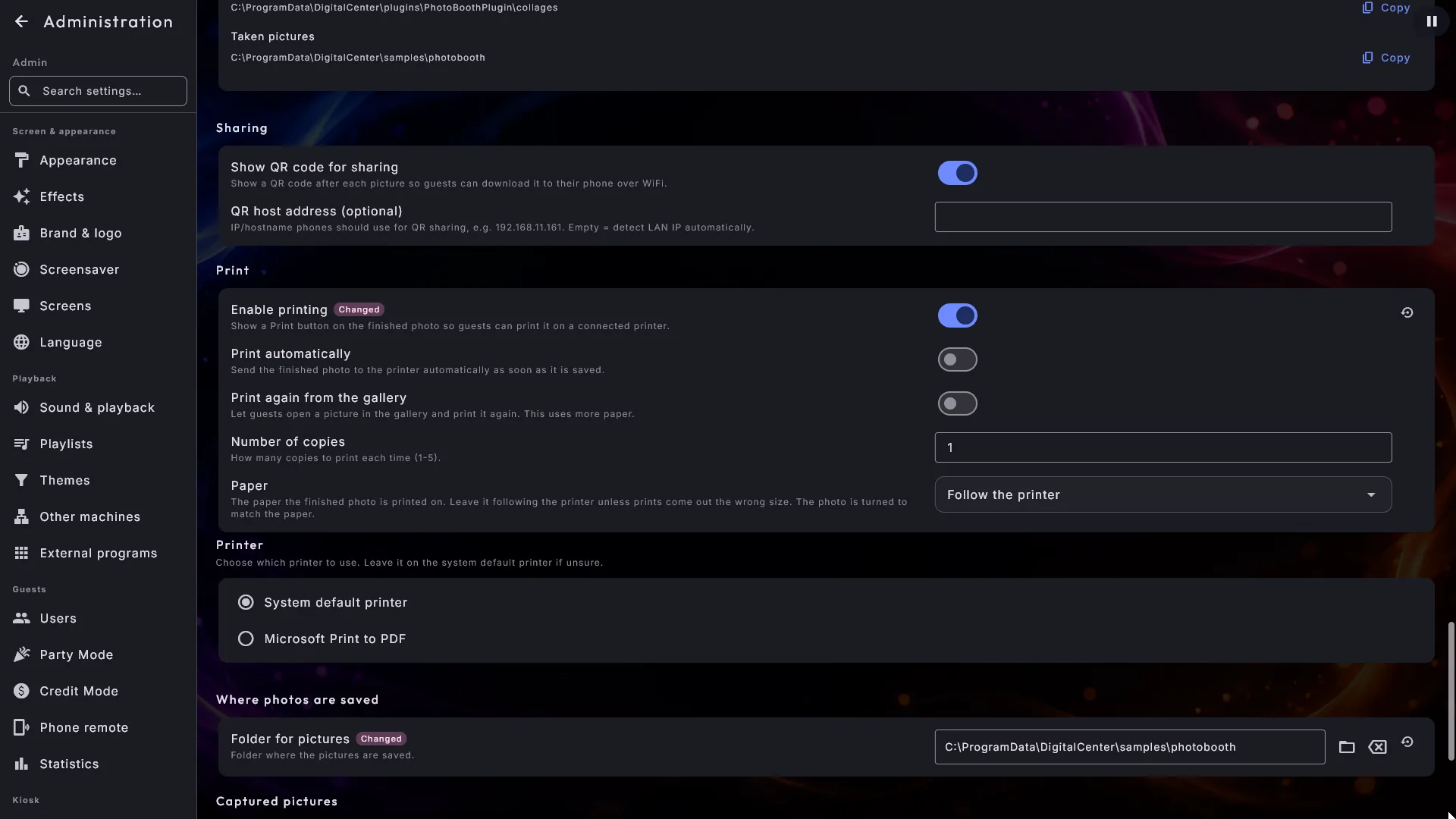
Wydrukuj zdjęcie ponownie. Osobny przełącznik, Drukuj ponownie z galerii, pozwala gościowi otworzyć zdjęcie z galerii u dołu i wysłać je do drukarki jeszcze raz. To odpowiedź na "czy mogę dostać jedno dla babci", a ma własny przełącznik właśnie dlatego, że można go używać wielokrotnie: zostaw go wyłączonym, a każde zdjęcie drukowane jest tylko w chwili, gdy zostaje zrobione.
Udostępnianie zdjęć
Przy włączonej opcji Pokaż kod QR do udostępniania obok gotowego zdjęcia pojawia się kod. Gość skanuje go telefonem podłączonym do tej samej sieci WiFi, a zdjęcie otwiera się gotowe do zapisania. Działa to całkowicie bez połączenia z internetem; używana jest wyłącznie sieć lokalna.
Zdjęcia zbierają się też w galerii wzdłuż dołu fotobudki. Dotknij jednego, aby zobaczyć je w powiększeniu z własnym kodem, dzięki czemu gość może odebrać zdjęcie zrobione wcześniej tego wieczoru.
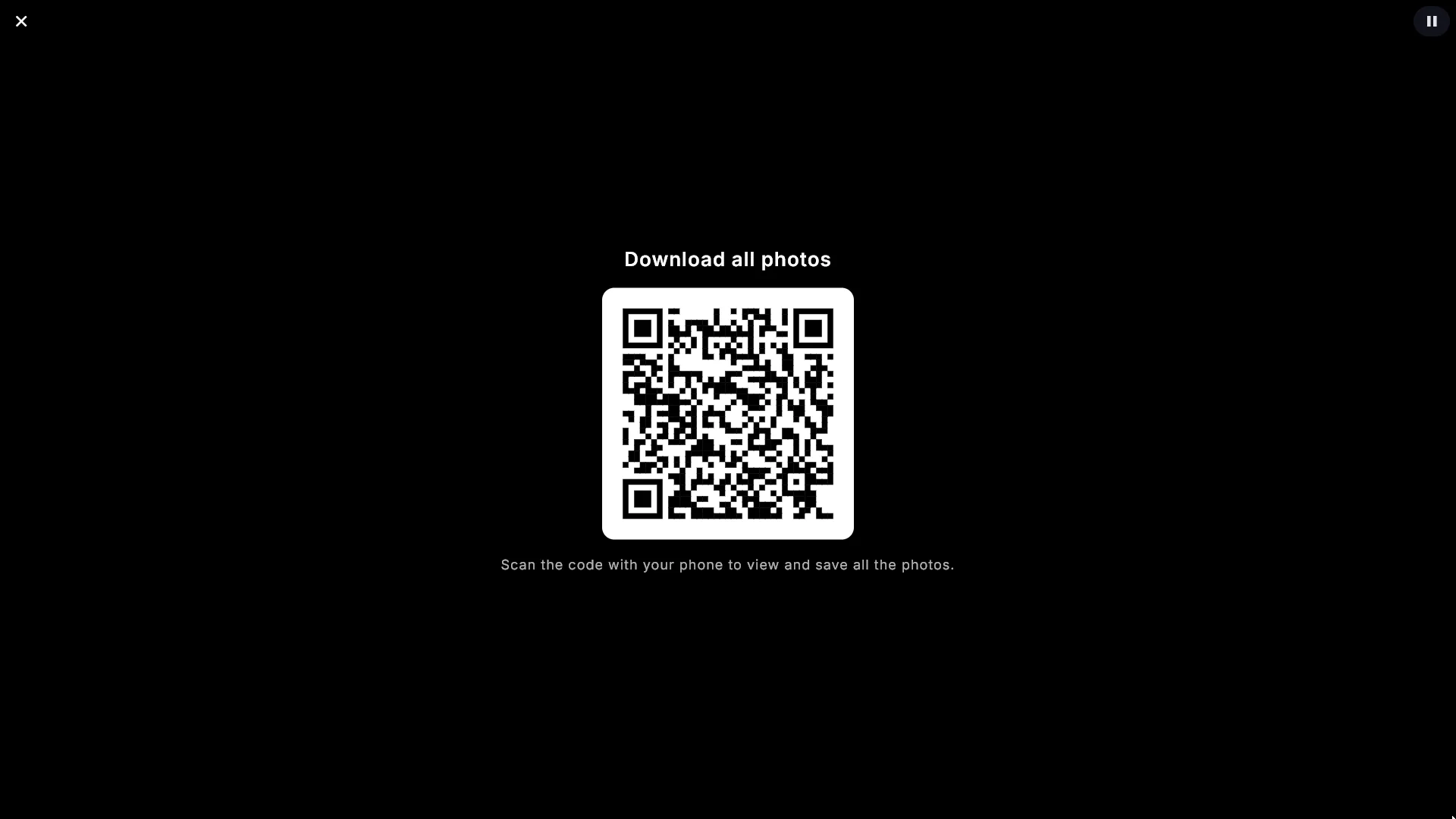
Zamiast skanować po jednym kodzie na zdjęcie, gość może wziąć wszystko naraz: Pobierz wszystkie zdjęcia obok galerii pokazuje jeden duży kod, a jego zeskanowanie otwiera prostą stronę z listą zdjęć z galerii, każde gotowe do zapisania. Przycisk pojawia się tylko wtedy, gdy udostępnianie jest włączone i jest co najmniej jedno zdjęcie.
Jeśli telefony nie mogą znaleźć komputera, pole Adres hosta QR pozwala wpisać adres komputera w sieci ręcznie. Pozostawione puste, wykrywane jest automatycznie, i tego właśnie chcesz w niemal każdym przypadku.
Tylko dzisiejsze zdjęcia
Galeria wzdłuż dołu budki - i pokaz slajdów ze zdjęciami z Fotobudki - pokazuje tylko dzisiejsze zdjęcia. Dzięki temu goście jednej imprezy nigdy nie widzą zdjęć z poprzedniej, a Ty nie musisz czyścić folderu między dwoma wydarzeniami. Ma to największe znaczenie, jeśli wynajmujesz budkę.
O tym, ile jest pokazywane, decydujesz w Pokaż wcześniejsze zdjęcia:
- Tylko dzisiaj (ustawienie standardowe) - wszystko, co zrobiono dzisiaj.
- Tylko ta sesja - tylko to, co zrobiono od otwarcia budki. Właściwy wybór, jeśli masz dwa wydarzenia tego samego dnia.
- Wszystkie - cały folder.
Jeśli nie ma jeszcze żadnych zdjęć do pokazania, budka pokazuje trzy przykładowe zdjęcia, aby galeria nie stała pusta i nie wyglądała na usterkę na zupełnie nowym komputerze. Nie można ich ani udostępnić, ani wydrukować, a znikają na zawsze, gdy tylko budka zrobi swoje pierwsze prawdziwe zdjęcie.
Światło, które podąża za aparatem
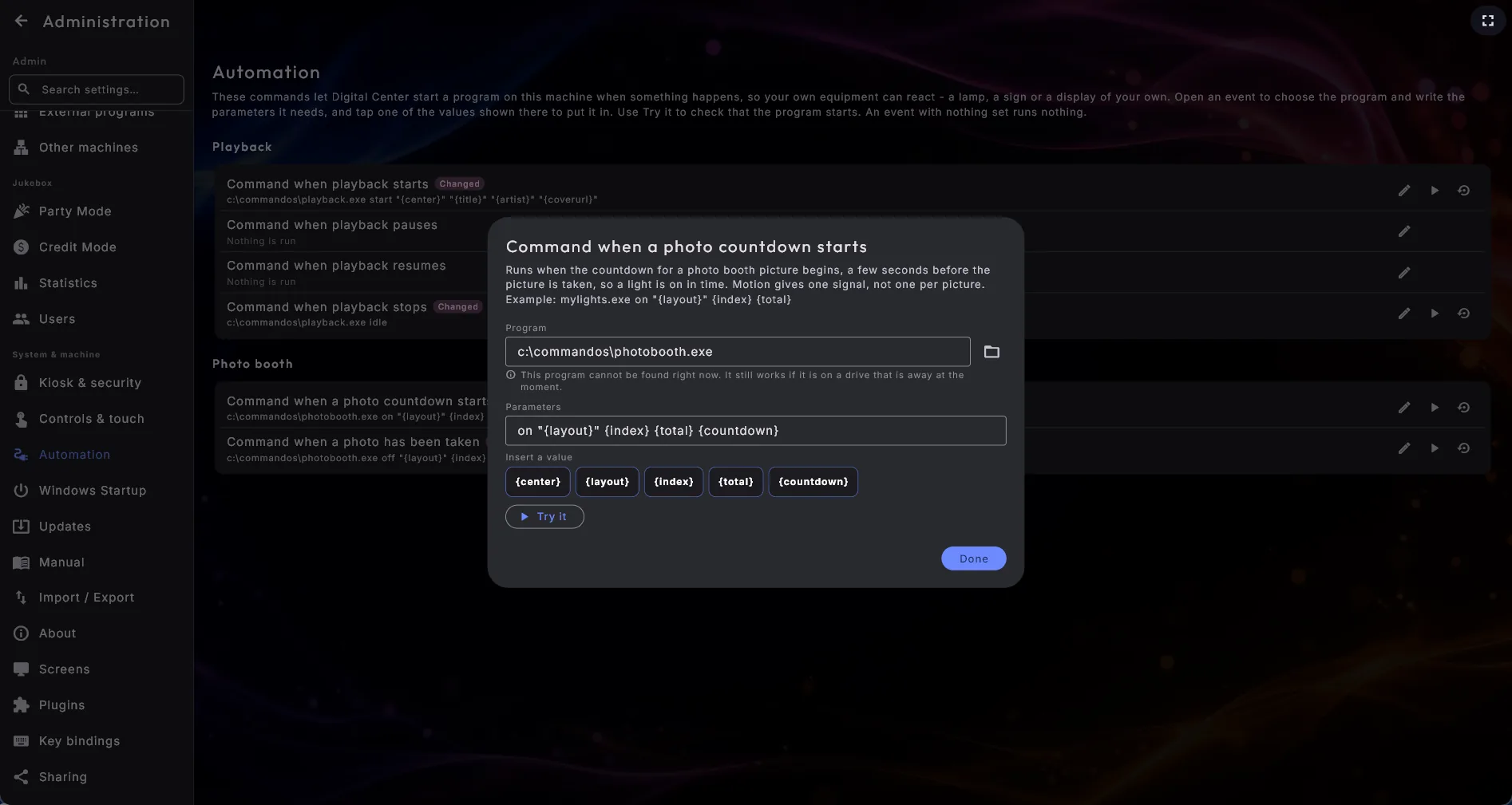
Jeśli budka stoi w kącie potrzebującym własnego światła, Digital Center może włączać i wyłączać Twój sprzęt wokół każdego pojedynczego zdjęcia. Oba polecenia konfigurujesz w Administracja → Automatyzacja, w grupie Fotobudka: otwórz każde z nich, wybierz program, dotknij wartości, które ma przekazać, i użyj Wypróbuj, aby sprawdzić, czy się uruchamia. Budka wykonuje je parami: włączone, gdy odliczanie do zdjęcia się zaczyna, wyłączone, gdy właśnie to zdjęcie zostało zrobione.
Światło zapala się wraz z odliczaniem, a nie przy migawce, i jest to celowe. Uruchomienie programu zajmuje chwilę, więc sygnał wysłany w samym momencie zdjęcia dotarłby za późno, podczas gdy sygnał kilka sekund wcześniej zawsze zdąży. Gość może ponadto zobaczyć siebie w świetle, zanim zdjęcie zostanie zrobione.
Seria czterech zdjęć daje cztery pary włącz/wyłącz, po jednej na zdjęcie, a Ruch daje
dokładnie jedną. Jeśli światło zostało zapalone, zawsze zostaje z powrotem zgaszone, także
gdy gość odejdzie, aparat się zatrzyma albo sesja zakończy się niespodziewanie. Obok
{center} polecenia mogą używać {index} (które zdjęcie w serii), {total}, {layout}
(układ albo szablon kolażu) i {countdown} (sekundy do migawki).
Nigdy nie może opóźnić zdjęcia
Polecenia uruchamiane są po cichu w tle i nigdy się na nie nie czeka. Jeśli polecenie zawiedzie albo brakuje programu, na który wskazuje, zdjęcie zostaje zrobione dokładnie jak zwykle.
Kamera i samo zdjęcie
Pozostałe ustawienia Fotobudki dotyczą kamery i tego, gdzie trafiają zdjęcia.
- Folder na zdjęcia: miejsce, w którym zapisywane są gotowe zdjęcia.
- Odliczanie (sekundy): jak długo budka odlicza przed pierwszym zdjęciem, oraz Odliczanie dla kolejnych zdjęć dla tych, które następują po nim w układzie z wieloma zdjęciami. To drugie jest zwykle krótsze.
- Orientacja zdjęcia: Poziomo jest szerokie, Pionowo to zdjęcie stojące, z obciętymi bokami, i tego chcesz przy pionowym ekranie.
- Obróć zdjęcie: Brak, 90° w prawo, 180° albo 90° w lewo, dla kamery zamontowanej bokiem lub do góry nogami.
- Lustro: jak obraz jest odwracany. Są trzy wybory:
- Odbij podgląd i zdjęcie (standard): zarówno podgląd z kamery, jak i zapisane zdjęcie są odbite lustrzanie, jak przy spojrzeniu w lustro.
- Nie odbijaj: ani podgląd, ani zdjęcie nie są odbijane.
- Odbij podgląd, zapisz normalnie: podgląd z kamery działa jak lustro, więc goście łatwo ustawiają się na miejscu i trafiają w motyw i ozdoby, a zapisane zdjęcie jest odwrócone właściwą stroną, więc napisy na nim da się przeczytać. Przy tym wyborze budka przy zapisywaniu przenosi ozdoby gościa na właściwą stronę osoby, a tabliczkę z tekstem nadal da się przeczytać.
- Jakość zdjęcia: Standardowa jest taka jak wcześniej, a Wysoka i Maksymalna dają ostrzejsze zdjęcia, ale wymagają dobrej kamery i wydajnego komputera. Wróć do Standardowej, jeśli zdjęcia przestaną się pojawiać.
Orientacja, obrót i odbicie lustrzane pokazują się od razu w widoku kamery, więc widzisz dokładnie to, co dostaniesz. Jeśli komputer ma więcej niż jedną kamerę, gość może przy budce wybrać, której użyć. W pozycji Kamery wybierasz, z których z nich goście mogą korzystać; każda kamera jest wymieniona pod własną, zwykłą nazwą.
Zrobione zdjęcia
Na dole strony ustawień Fotobudki sekcja Zrobione zdjęcia wymienia dni, w których budka była używana, każdy z liczbą zdjęć zrobionych tego dnia.
- Wybierz dzień, a jego zdjęcia zostaną pokazane jako małe miniatury. Dotknij miniatury, a zdjęcie otworzy się w powiększeniu. Duży widok służy wyłącznie do oglądania - nie ma w nim kodu, drukowania ani usuwania.
- Aby usunąć pojedyncze zdjęcie, użyj małej ikony kosza w rogu jego miniatury. Najpierw padnie pytanie: pokazuje, o które zdjęcie chodzi, i mówi, że tego nie można cofnąć, a nic się nie stanie, dopóki wyraźnie nie potwierdzisz. Zdjęć przykładowych nie można usunąć.
- Obok każdego dnia jest Zapisz jako zip. Wybierz folder - na przykład pendrive - a cały dzień zostanie spakowany do jednego pliku z datą dnia w nazwie, gotowego do wysłania temu, kto wynajął budkę. Możesz śledzić postęp w trakcie pracy ("Zapisywanie ... 60 z 148"). Nic nigdy nie jest usuwane - zdjęcia zostają dokładnie tam, gdzie są.
- Sekcja Twoje własne obrazy pokazuje też ścieżkę do Zrobione zdjęcia, z własnym przyciskiem Kopiuj, jeśli wolisz skopiować wieczór ręcznie.
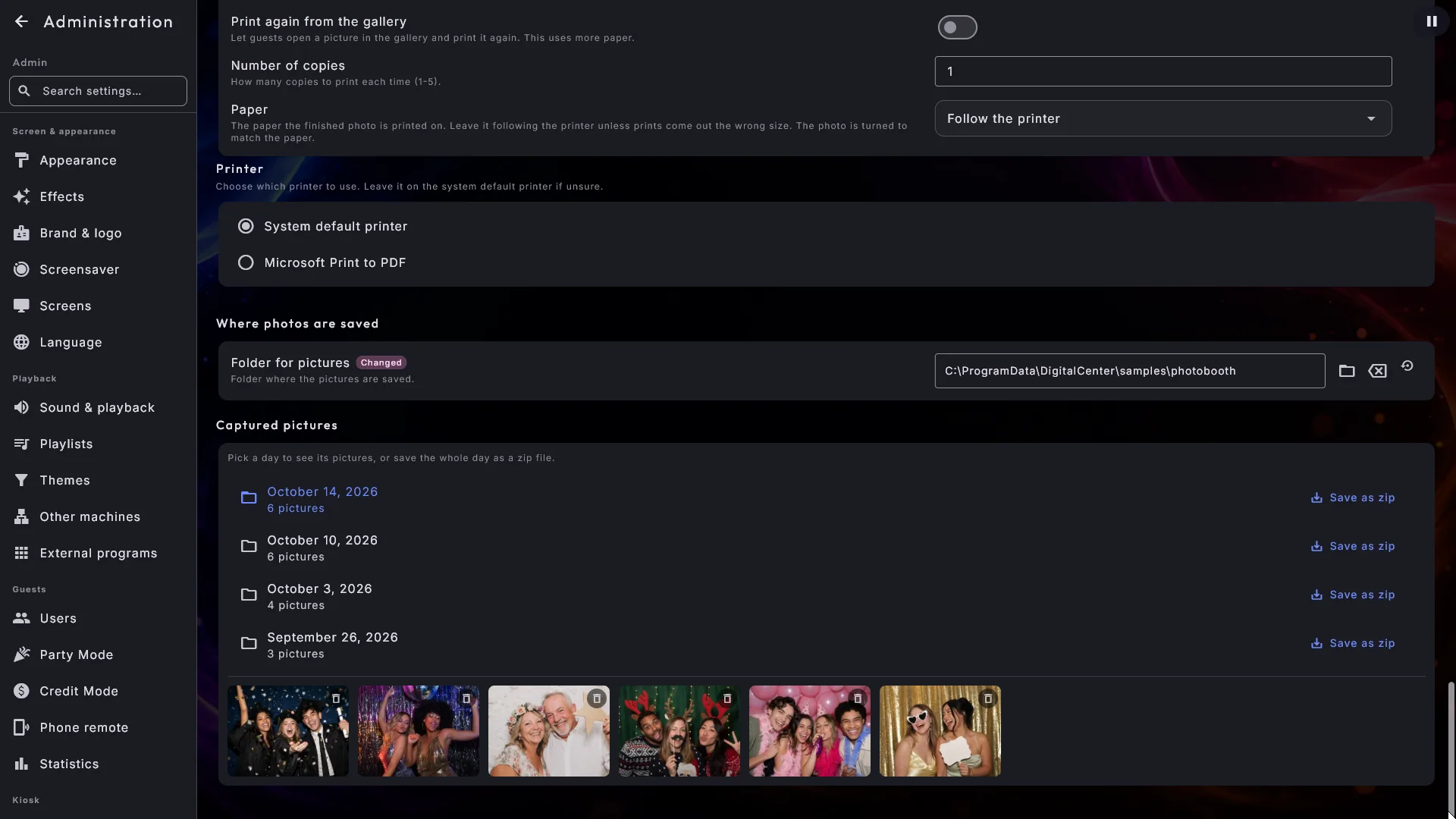
Zdjęcia usuwa się z Administracji, a nie przy budce
Sama budka nie może usuwać zdjęć i nie ma w niej żadnego przycisku ustawień; gość nigdy nie może mieć możliwości usunięcia cudzego zdjęcia. Usuwanie odbywa się z miniatur w sekcji Zrobione zdjęcia, po jednym zdjęciu, i zawsze najpierw poprosimy Cię o potwierdzenie.