
Rozdział 11
Wygląd, język i efekty
Digital Center należy do Ciebie - możesz go opatrzyć swoją marką i dostosować. Możesz zmienić, jak wygląda cały system, przełączyć język dla wszystkich i wybrać styl wizualny ścian okładek - a to wszystko bez ruszania Twoich multimediów. Ten rozdział przeprowadza przez wygląd, język i efekty.
Wygląd (skórki)
Skórka steruje całym wyglądem systemu z jednego miejsca - zarówno kolorami, jak i tłem za obrazem. Skórkę wybierasz w Administracja → Wygląd, a zmiana następuje natychmiast: kolory przechodzą przez cały system, więc każde centrum i każda strona ubiera się tak, by pasować.
Możesz też wybrać skórkę tymczasowo na jedną sesję przez Konfiguracja → Wygląd na stronie głównej. Ten wybór wraca do Twojej zapisanej skórki, gdy system się uruchamia ponownie.
System jest od początku dostarczany z wyglądem domyślnym. Więcej wyglądów - na przykład chłodny niebieski, zielony, ciepły pomarańczowo-czerwony i ciemny niebiesko-fioletowy - można dodać bezpłatnie, po czym pojawiają się w selektorze skórek obok domyślnego.

Pobierz więcej wyglądów
Pod listą skórek w Administracja → Wygląd znajduje się sekcja Pobierz więcej wyglądów z dodatkowymi wyglądami, które możesz dodać. Każdy jest pokazany z małym obrazem podglądu i przyciskiem Pobierz. Naciśnij przycisk, a wygląd zostaje pobrany i dodany sam - pojawia się na liście powyżej od razu, gotowy do wyboru. Wyglądy, które już masz, nie są pokazywane na liście do pobrania. Jeśli w tej chwili nie ma nic do pobrania (lub nie ma połączenia), sekcja po prostu pozostaje pusta - to zupełnie w porządku. Nigdy nie płacisz za dodanie wyglądu.
Uczyń go swoją marką
Skórka może nieść Twoje własne kolory, tło, obrazy kafelków strony głównej, a nawet Twoje własne logo w miejsce nazwy Digital Center - dzięki czemu system wygląda jak Twój produkt. Najprościej zbudować ją wprost na ekranie za pomocą Utwórz własny wygląd (zobacz niżej). Skórkę można też przygotować jako mały folder z obrazami i plik ustawień na komputerze; zmiany są wychwytywane na żywo, bez ponownego uruchamiania. Jeśli chciałbyś, aby dla Twojego lokalu przygotowano niestandardowy wygląd, Twój dostawca może pomóc.
Utwórz własny wygląd
Pod listą skórek w Administracja → Wygląd znajduje się przycisk Utwórz własny wygląd - w każdej wersji. Całą skórkę budujesz na ekranie, a obok wszystkiego, co wybierasz, widzisz na żywo, jak wygląda efekt.
- 1
Wybierz punkt wyjścia
Naciśnij Utwórz własny wygląd i wybierz Zacznij od zera (nowa skórka, która startuje z kolorami widocznymi teraz na ekranie) albo Zacznij od jednego ze swoich wyglądów i dotknij dowolnej skórki z listy, również domyślnej. Powstaje kopia całej skórki, nazwana tak jak ona z dopiskiem „kopia” (na przykład „Lato kopia”); wybrana skórka nigdy nie zostaje zmieniona.
- 2
Zbuduj ją w edytorze
Edytor otwiera się na osobnej stronie na pełnym ekranie. Przejdź przez pięć kart i obserwuj, jak dwa małe obrazy podążają za każdą zmianą.
- 3
Wypróbuj
Naciśnij Wypróbuj, aby zobaczyć skórkę na całym ekranie, z animacjami i ekranem pauzy.
- 4
Zapisz
Naciśnij Zapisz. Skórka pojawia się na liście i od razu zostaje użyta.
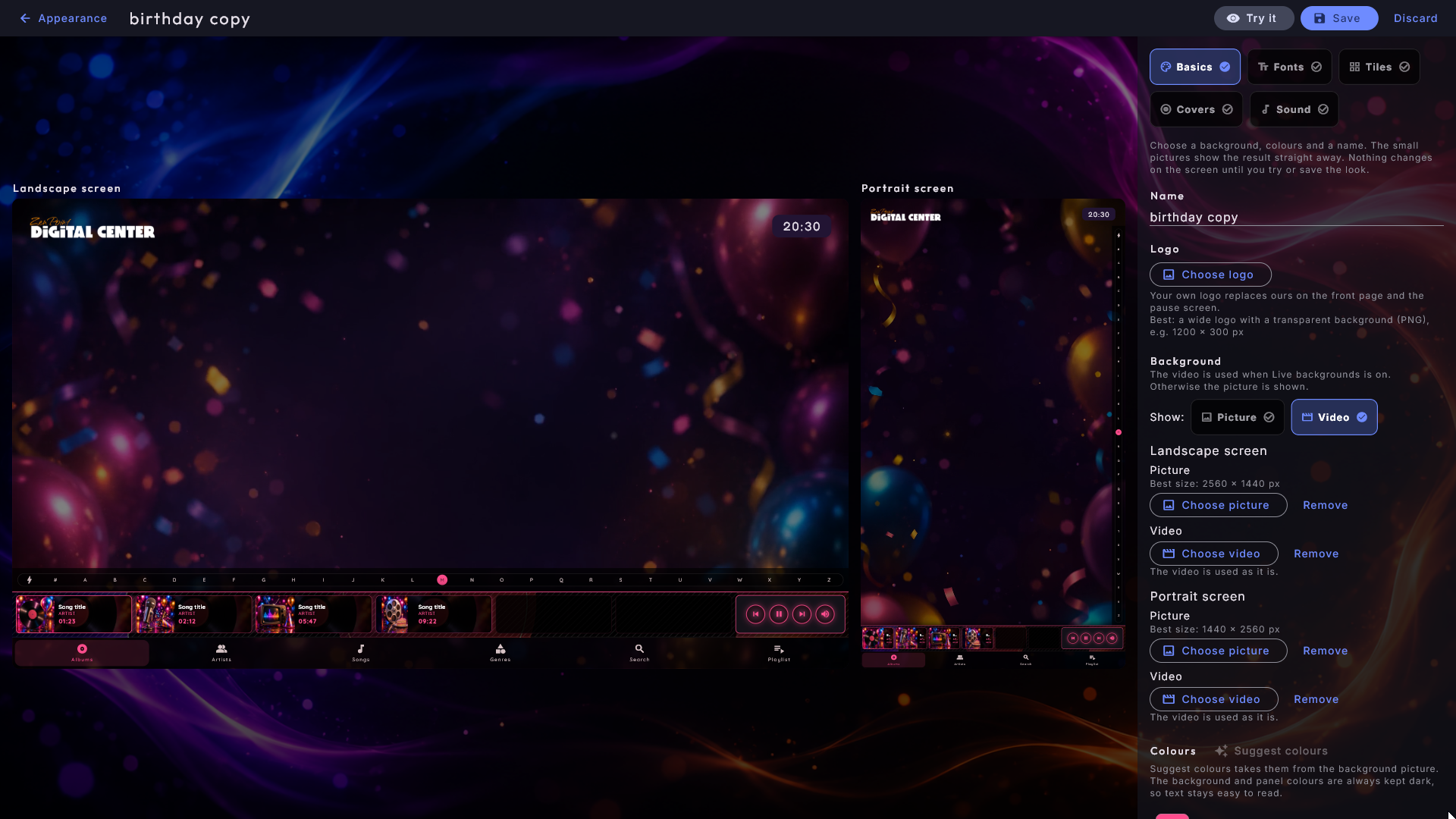
W górnym wierszu edytora zawsze są Wygląd (powrót do listy), nazwa skórki oraz przyciski Wypróbuj, Zapisz i Odrzuć - nigdy nie musisz przewijać, żeby je znaleźć. Po lewej (na ekranie pionowym u góry) są dwa obrazy efektu, poziomy i pionowy, każdy z nazwą ekranu nad nim. Stoją w miejscu, gdy pracujesz, a Twoje logo (albo nasze) zawsze jest w ich lewym górnym rogu. Po prawej (na ekranie pionowym na dole) są Twoje wybory, rozłożone na pięć kart: Podstawy, Czcionki, Kafelki, Okładki i Dźwięk.
Obrazy zwykle pokazują stronę jednego z centrów, na przykład Muzyki: u góry tylko logo i zegar, żeby tło było dobrze widać, a na dole pasek A-Z, pasek playlisty z kartami kolejki i przyciskami oraz menu. Karty kolejki mieszają okładki muzyki, karaoke, teledysków i filmów (Twoje, jeśli je wybrałeś, w przeciwnym razie standardowe), a okładka filmu jest pokazana w całości. Na karcie Kafelki obrazy pokazują zamiast tego stronę główną z kafelkami, a na karcie Okładki stronę z pięcioma okładkami.
Podstawy
- Nazwa - nazwa, pod jaką skórka pojawi się na liście.
- Logo - zaraz pod nazwą, tylko w wersji Professional. Pod przyciskiem jest napisane, co sprawdza się najlepiej: szerokie logo z przezroczystym tłem (PNG), na przykład 1200 × 300 px. Logo nigdy nie jest przycinane. W pozostałych wersjach jest tylko nagłówek i wiersz z informacją, że własne logo wymaga wersji Professional, a skórka pokazuje nasze logo. Jeśli zacząłeś od kopii skórki z logo, logo zostaje w skórce, ale pozostałe wersje nadal pokazują nasze.
- Tło - Ekran poziomy i Ekran pionowy mają po dwa miejsca: Obraz i Wideo, każde z własnym przyciskiem i własnym Usuń, więc wybór jednego nigdy nie rusza drugiego. Wideo jest używane, gdy Żywe tła są włączone; w przeciwnym razie pokazywany jest obraz (także na słabszym komputerze). Jeśli ekran ma tylko wideo, edytor informuje, że przy wyłączonych Żywych tłach pokazuje on kolor tła - wybierz więc też obraz. Gdy skórka ma wideo, Pokaż: Obraz | Wideo pod nagłówkiem przełącza oba obrazy efektu; przy Wideo film odtwarza się w nich bez dźwięku. Obraz jest przycinany do kształtu ekranu: przeciągnij ramkę, powiększ i naciśnij Użyj tej części. Dostosuj kadr pozwala później ponownie przesunąć ramkę. Obraz nigdy nie jest powiększany ponad swój rozmiar - jeśli jest mały, edytor ostrzega, że na dużym ekranie może wyglądać na rozmyty. Wideo jest używane takie, jakie jest; jeśli jest bardzo duże, edytor ostrzega, że ekran może wolniej się uruchamiać. Pod każdym wierszem podany jest najlepszy rozmiar obrazu (2560 × 1440 px dla ekranu poziomego, 1440 × 2560 px dla pionowego); większy obraz jest po prostu zmniejszany.
- Kolory - pięć kolorów, każdy z wierszem, który mówi, co koloruje (na przykład „Przyciski, przycisk odtwarzania i zaznaczenia” albo „Panele, okna i menu”). Edytor zaczyna od kolorów skórki, której używasz teraz. Gdy pierwszy raz wybierzesz obraz tła, edytor proponuje wszystkie kolory na jego podstawie, a Zaproponuj kolory robi to ponownie.
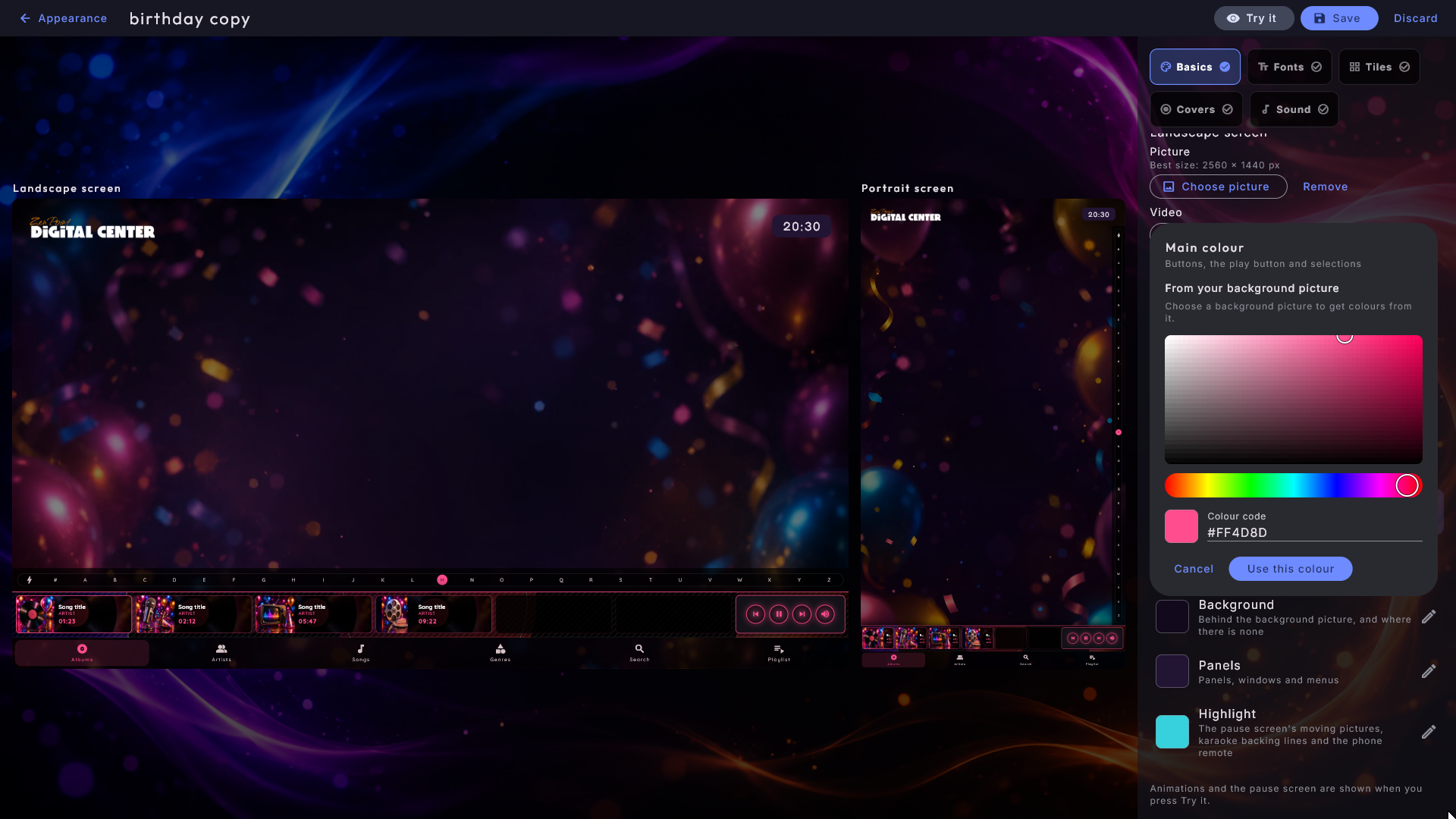
Dotknij koloru, aby go zmienić. U góry są propozycje z Twojego obrazu tła, potem pole
koloru i pasek odcienia, które dotykasz lub przeciągasz, a na dole Kod koloru
(na przykład #2A6FDB) na wypadek, gdy znasz kolor swojej marki. Podczas wybierania
oba obrazy od razu przyjmują kolor, więc widzisz go wszędzie, gdzie jest używany.
Gdy wybierasz Drugi kolor lub Wyróżnienie, obrazy na ten czas przełączają
się na ekran pauzy - nieruchomą wizualizację i wiersz karaoke z chórkami w nawiasie,
bo właśnie tam te dwa kolory są widoczne; po zamknięciu selektora wracają. Użyj
tego koloru zachowuje kolor, Anuluj go porzuca. Dla tła i paneli selektor
proponuje tylko kolory na tyle ciemne, by biały tekst był czytelny; zbyt jasny kod
koloru zostaje lekko przyciemniony, a selektor o tym informuje.
Czcionki
Wybierz własną czcionkę dla Nagłówków i dla Tekstu (pliki .ttf lub .otf). Obrazy od razu ją pokazują. Jeśli czcionce brakuje duńskich liter æ, ø lub å, edytor wymienia brakujące litery - są one wtedy wyświetlane inną czcionką. To Ty odpowiadasz za to, by mieć prawo do używania czcionki.
Kafelki
Jeden obraz na każde centrum na tym komputerze plus Konfiguracja. Obraz jest przycinany do szerokiego kształtu kafelka tak samo jak tło, a Usuń przywraca centrum jego własny obraz. Pod nazwą podany jest najlepszy rozmiar (1600 × 1000 px).
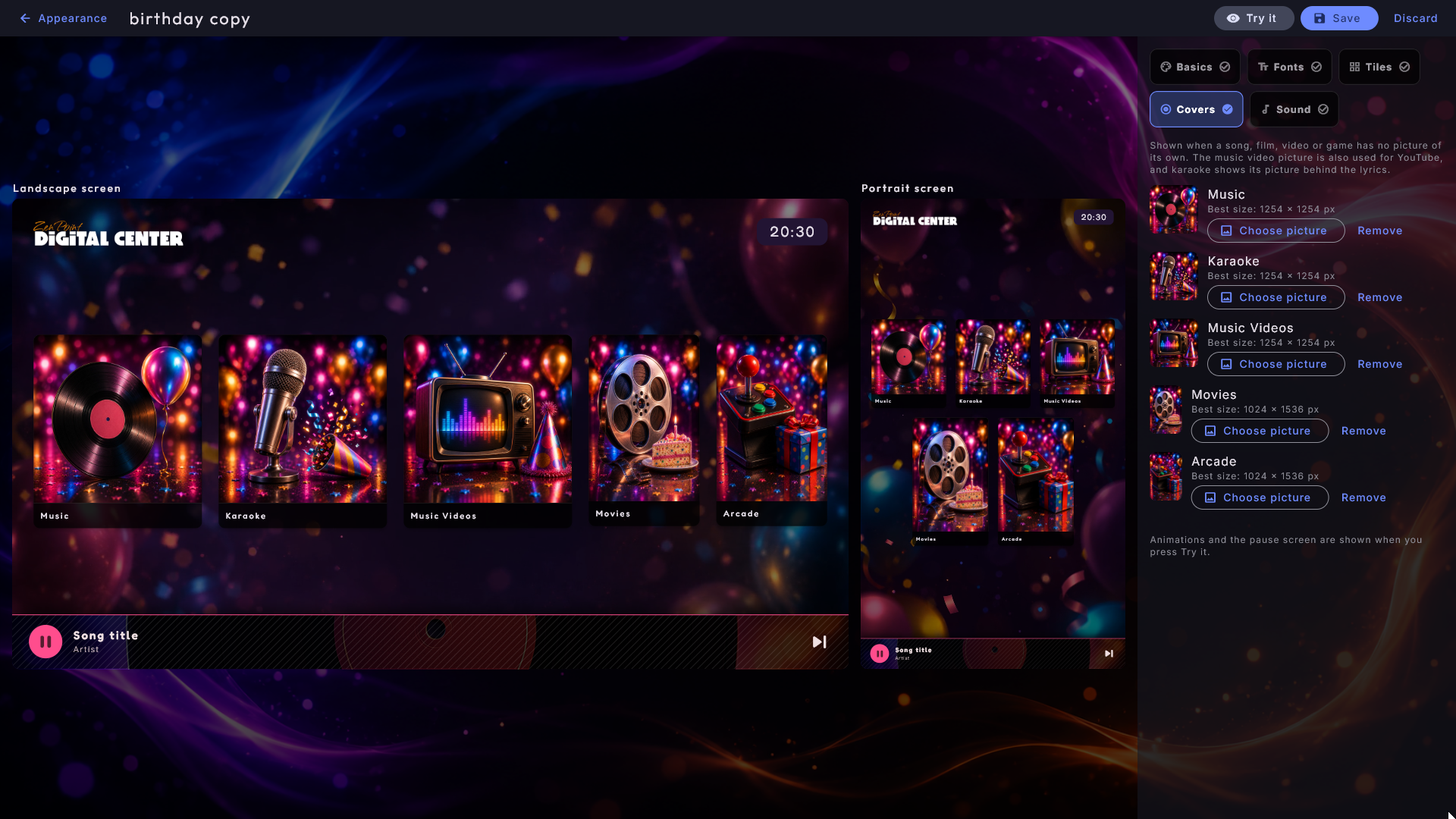
Okładki
Pięć standardowych obrazów pokazywanych, gdy utwór, film, wideo lub gra nie ma własnego: muzyka, karaoke, teledyski (używane też dla YouTube), filmy i arcade. Filmy i arcade są przycinane pionowo, pozostałe do kwadratu. Pod każdą nazwą podany jest najlepszy rozmiar (1254 × 1254 px dla kwadratowych, 1024 × 1536 px dla filmów i arcade), a mały obraz w wierszu ma ten sam kształt. Strona z pięcioma okładkami pokazuje każdą w jej własnym kształcie i w całości, więc nic nie zostaje odcięte.
Dźwięk
Wybierz własną muzykę powitalną. Posłuchaj ją odtwarza; w tym czasie muzyka, która już gra, zostaje wstrzymana i wraca, gdy naciśniesz Zatrzymaj, gdy utwór się skończy albo gdy opuścisz edytor.
Wypróbowanie, zapisywanie i odrzucanie
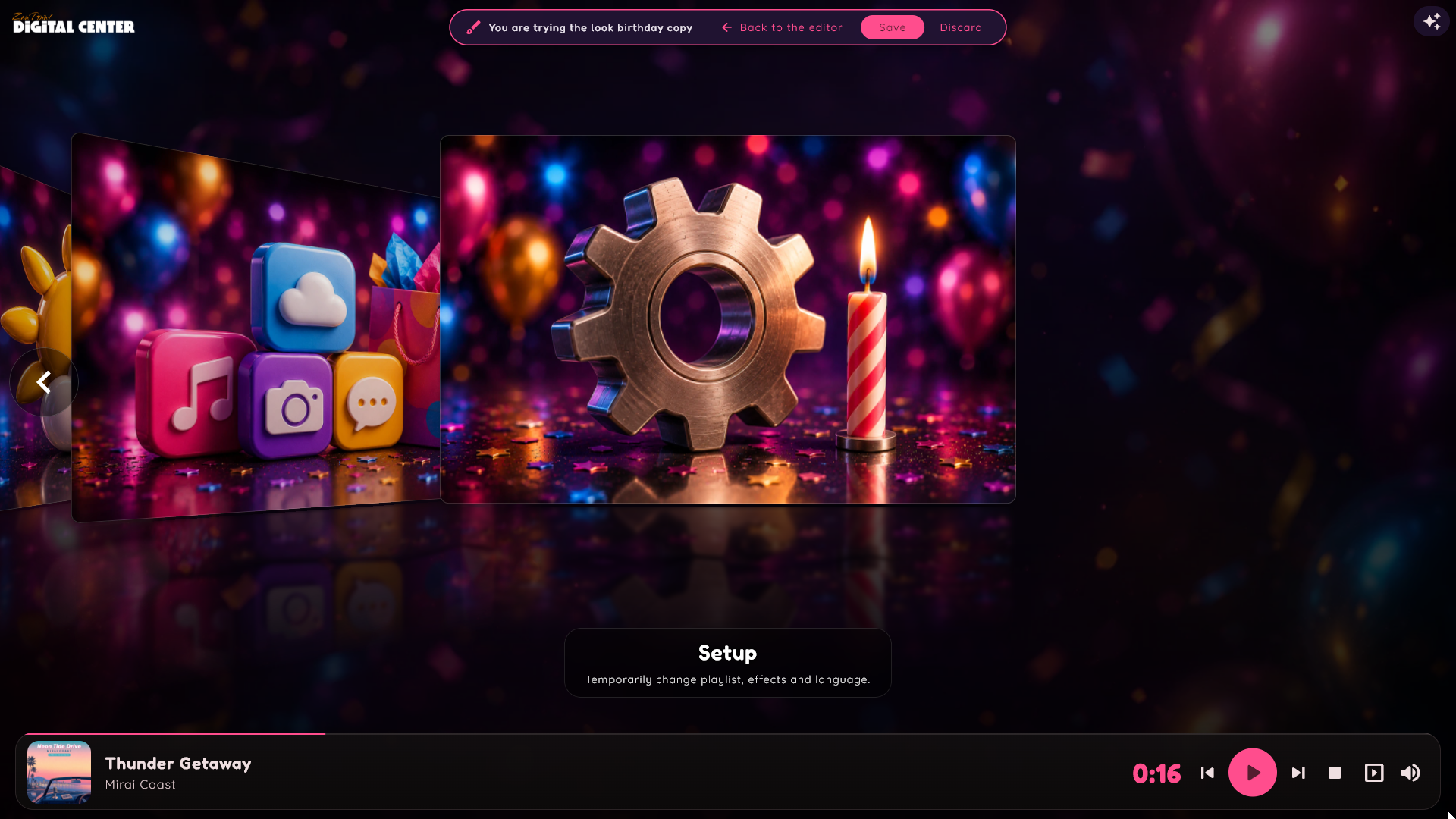
Wróć do Wygląd, a wszystko, co utworzyłeś, zostaje zachowane w wersji roboczej - przycisk ma teraz napis Kontynuuj swój wygląd. Aby zobaczyć animacje i ekran pauzy, naciśnij Wypróbuj: Administracja się zamyka, a cały ekran ubiera się w nową skórkę. U góry widać „Wypróbowujesz wygląd ...” z przyciskami Wróć do edytora (trafiasz z powrotem do edytora, wszystko zostaje zachowane), Zapisz i Odrzuć.
Wersja robocza nigdy nie zapisuje się sama. Znika, gdy ją odrzucisz, gdy kiosk zostanie zablokowany (Tryb Imprezy, Tryb Kredytowy lub automatyczne wylogowanie) oraz gdy Digital Center zostanie uruchomiony ponownie. Odrzuć pyta najpierw tylko wtedy, gdy coś zmieniłeś. Jeśli skórka o tej samej nazwie już istnieje, Zapisz najpierw pyta; odpowiedz tak, a części wybrane w edytorze zastąpią te w niej, części, które usunąłeś, zostaną z niej usunięte, a wszystko inne w tej skórce zostanie.
Wideo tła i pętla
Skórka może używać nieruchomego obrazu lub ruchomego tła. Gdy jest to wideo, tło odtwarza się delikatnie za wszystkim. Skórka może podać inne tło dla orientacji poziomej i pionowej, więc system automatycznie wybiera to, które pasuje do orientacji ekranu, i przełącza je w chwili obrócenia ekranu. Możesz też ustawić, jak szybko odtwarza się ruchome tło - od spokojnego zwolnionego ruchu po żwawe tempo - i czy zapętla się płynnie z miękkim przenikaniem między powtórzeniami.
To, czy ruchome tła są w ogóle odtwarzane, zależy od Ciebie: w Administracja → Wygląd, pod skórkami, sekcja Tło zawiera Żywe tła i Pętla tła (zobacz Ustawienia i administracja).
Muzyka wprowadzająca
Skórka może też nieść własną muzykę wprowadzającą - krótki utwór powitalny, który odtwarza się przy uruchamianiu, jako pierwsza rzecz, jaką słyszy gość. Gdy skórka wnosi własny utwór, zajmuje on miejsce standardowego i przełącza się automatycznie w chwili zmiany skórki, więc dźwięk zawsze pasuje do wyglądu. To, czy muzyka wprowadzająca w ogóle się odtwarza i jak głośno, jest sterowane centralnie w Administracja → Uruchamianie (zobacz Ustawienia i administracja); skórka wybiera jedynie, który utwór jest używany, gdy jest ona włączona.
Gdy muzyka wprowadzająca gra, a kiosk nie jest zablokowany, w pigułce przycisków w prawym górnym rogu znajduje się przycisk pauzy. Dotknij go, aby wstrzymać muzykę. Pozostaje ona wtedy wstrzymana do końca sesji, dopóki nie dotkniesz przycisku odtwarzania w tym samym miejscu (albo Digital Center nie zostanie uruchomiony ponownie), i gra dalej od miejsca, w którym się zatrzymała.
Język
W Administracja → Język wybierasz język całego systemu. Języki są pokazane jako lista, każdy z flagą swojego kraju z przodu - po prostu dotknij języka, aby go wybrać. Możesz wybrać spośród: duński, angielski, niemiecki, szwedzki, norweski, fiński, grecki, hiszpański, włoski, francuski, holenderski, polski, portugalski, słoweński i turecki.
Możesz też zmienić język tymczasowo na jedną sesję przez kafelek Konfiguracja na stronie głównej - wraca on do zapisanego języka, gdy aplikacja uruchamia się ponownie.

Efekty strony głównej
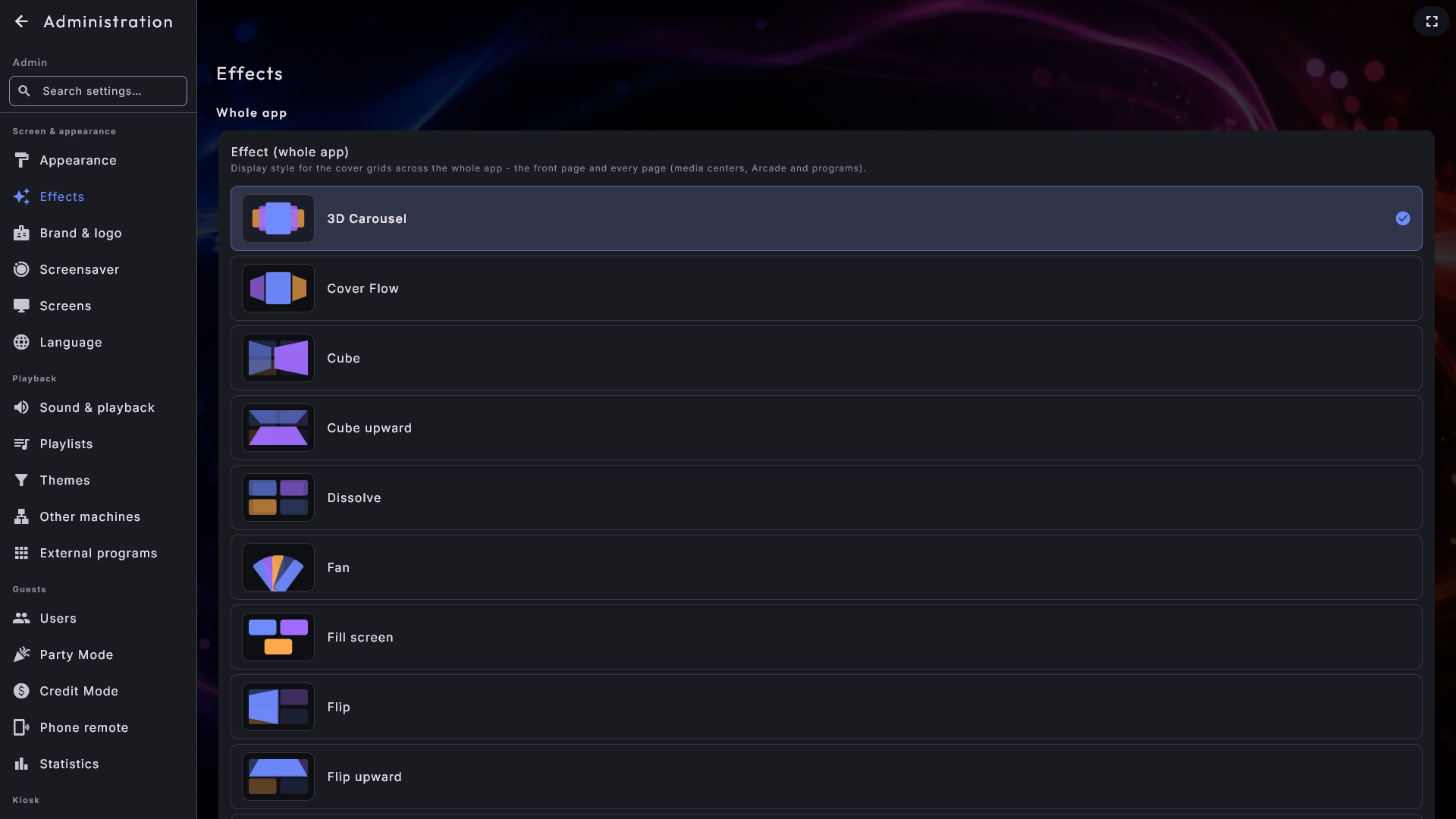
Ścianę okładek i kafelków można pokazać na 20 różnych sposobów - a domyślnie ten sam efekt jest używany zarówno na stronie głównej, jak i na każdej stronie (centra multimediów, Arcade, Programy). Wybierasz go w Konfiguracja → Efekty (tymczasowo, wraca do stanu przy ponownym uruchomieniu) lub na stałe za pomocą Efekt (cała aplikacja) w Administracja → Efekty.
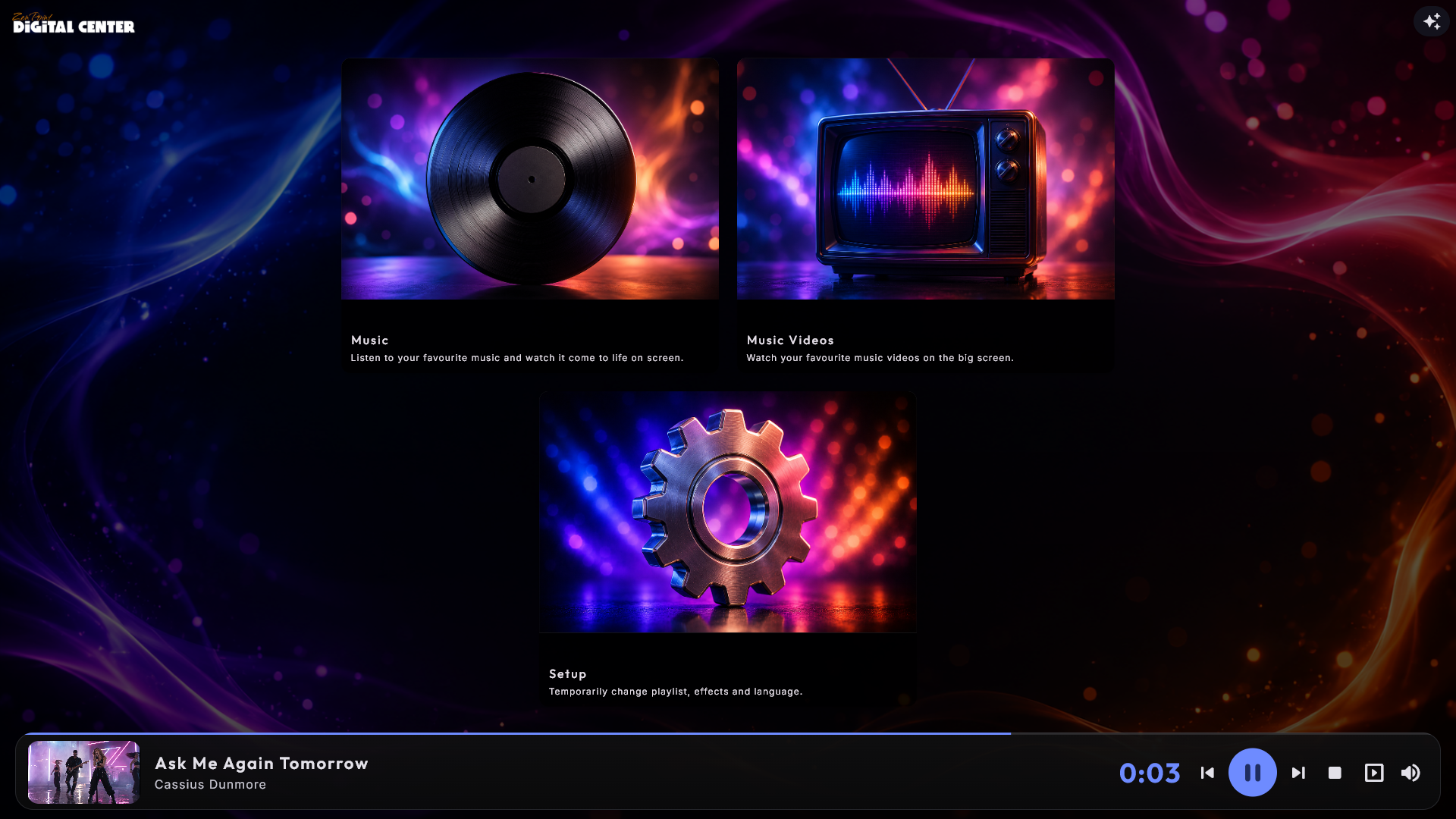
Efekt możesz też zmienić dokładnie tam, gdzie właśnie stoisz. Dopóki kiosk jest odblokowany - ani Tryb Imprezy, ani Tryb Kredytowy - każda strona z okładkami, w tym strona główna, ma mały przycisk z iskierką w pigułce przycisków w prawym górnym rogu. Dotknij go, wybierz efekt, a zostanie zastosowany tylko do tej strony, dzięki czemu każda strona może mieć własny wygląd. Wybór jest tymczasowy i wraca do stanu poprzedniego przy ponownym uruchomieniu systemu. Przycisk usuwa się z drogi, gdy otwarty jest odtwarzacz pełnoekranowy.
Efekt może więc pochodzić z czterech miejsc. System używa pierwszego, które ma coś do powiedzenia, poczynając od najsilniejszego:
- Przycisk z iskierką na stronie - efekt tymczasowy dla tej jednej strony.
- Zapisany efekt dla tej strony w Administracji - centrum z własnym efektem albo własny efekt strony głównej - zobacz ramkę poniżej.
- Konfiguracja → Efekty - efekt tymczasowy dla całego systemu, tylko na tę sesję.
- Administracja → Efekty - Twój zapisany efekt, używany wszędzie tam, gdzie nic powyżej nie powiedziało inaczej.
Oba wybory tymczasowe wracają do stanu poprzedniego przy ponownym uruchomieniu systemu, a wybranie nowego zapisanego efektu w Administracji od razu je czyści.
Jeden zapisany efekt - z wyjątkami dla poszczególnych centrów
Każde pojedyncze centrum ze ścianą okładek - Muzyka, Teledyski, Karaoke, Filmy, YouTube, Arcade i Programy zewnętrzne - może otrzymać własny efekt na swojej własnej stronie w Administracji. Znajdziesz tam listę rozwijaną Efekt, która zaczyna na Efekt globalny; wybierz zamiast tego konkretny efekt, a to centrum zawsze będzie się z nim uruchamiać. Pozostaw na Efekt globalny, a centrum po prostu podąża za tym, co ustawisz w Efektach.
Tak samo strona główna może mieć własny efekt. W Administracja → Efekty, pod efektem dla całej aplikacji, znajduje się pole Strona główna. Ono również zaczyna na Efekt globalny; wybierz efekt, a strona główna będzie się z nim uruchamiać, podczas gdy każda inna strona zachowa efekt dla całej aplikacji.
Zapisany efekt to punkt wyjścia strony, a nie blokada. Strona uruchamia się z nim, także po ponownym uruchomieniu, i ani Konfiguracja → Efekty, ani motyw nie mogą go zmienić. Przycisk z iskierką nadal tam jest (gdy kiosk nie jest zablokowany), więc możesz przez chwilę wypróbować na tej stronie inny efekt; po następnym ponownym uruchomieniu strona wraca do zapisanego efektu, a wybranie zapisanego efektu w menu iskierki od razu do niego przywraca. Jeśli zmienisz zapisany efekt w Administracji, zmiana jest widoczna natychmiast - także na stronie, na której użyto przycisku z iskierką.
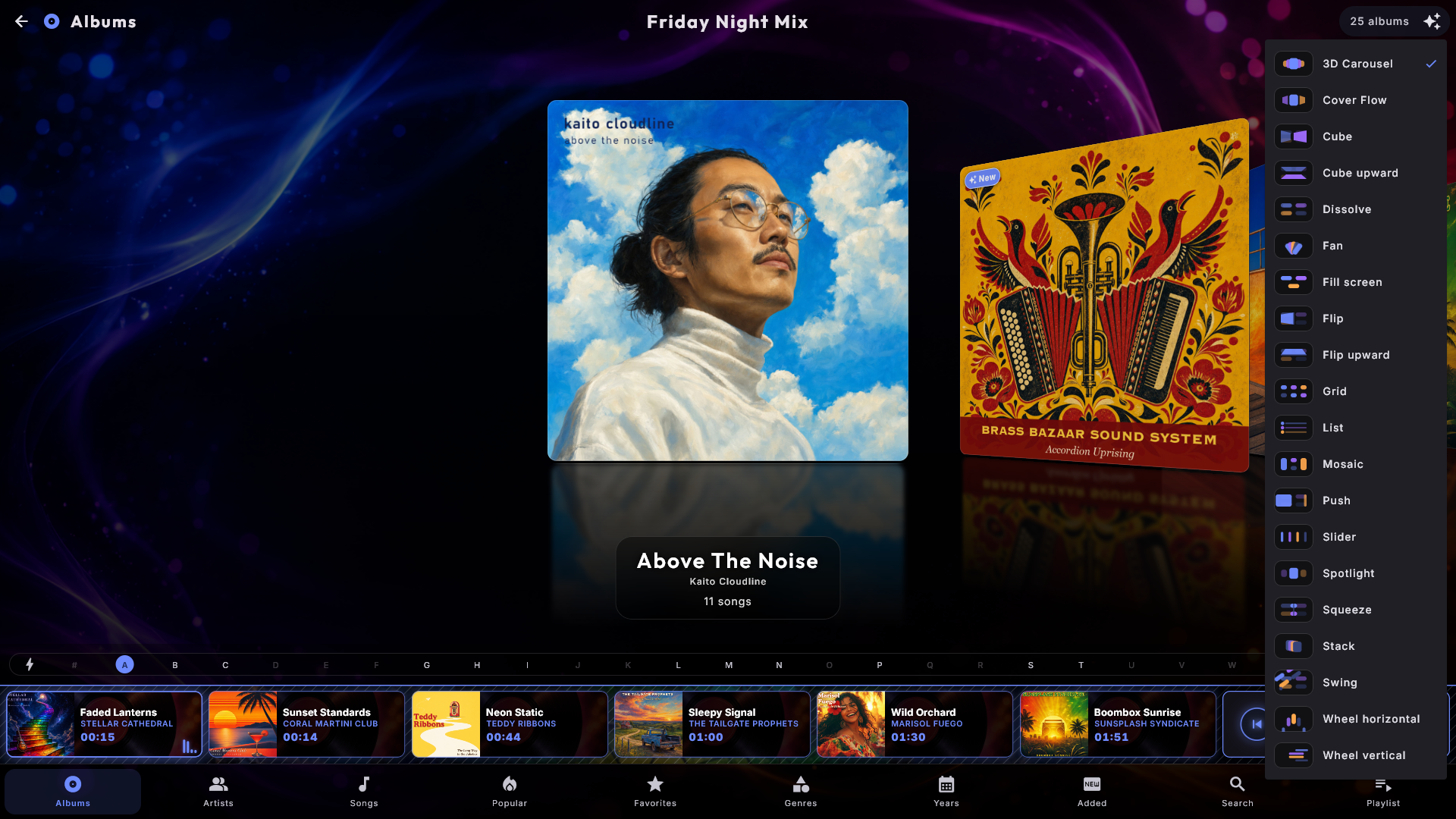
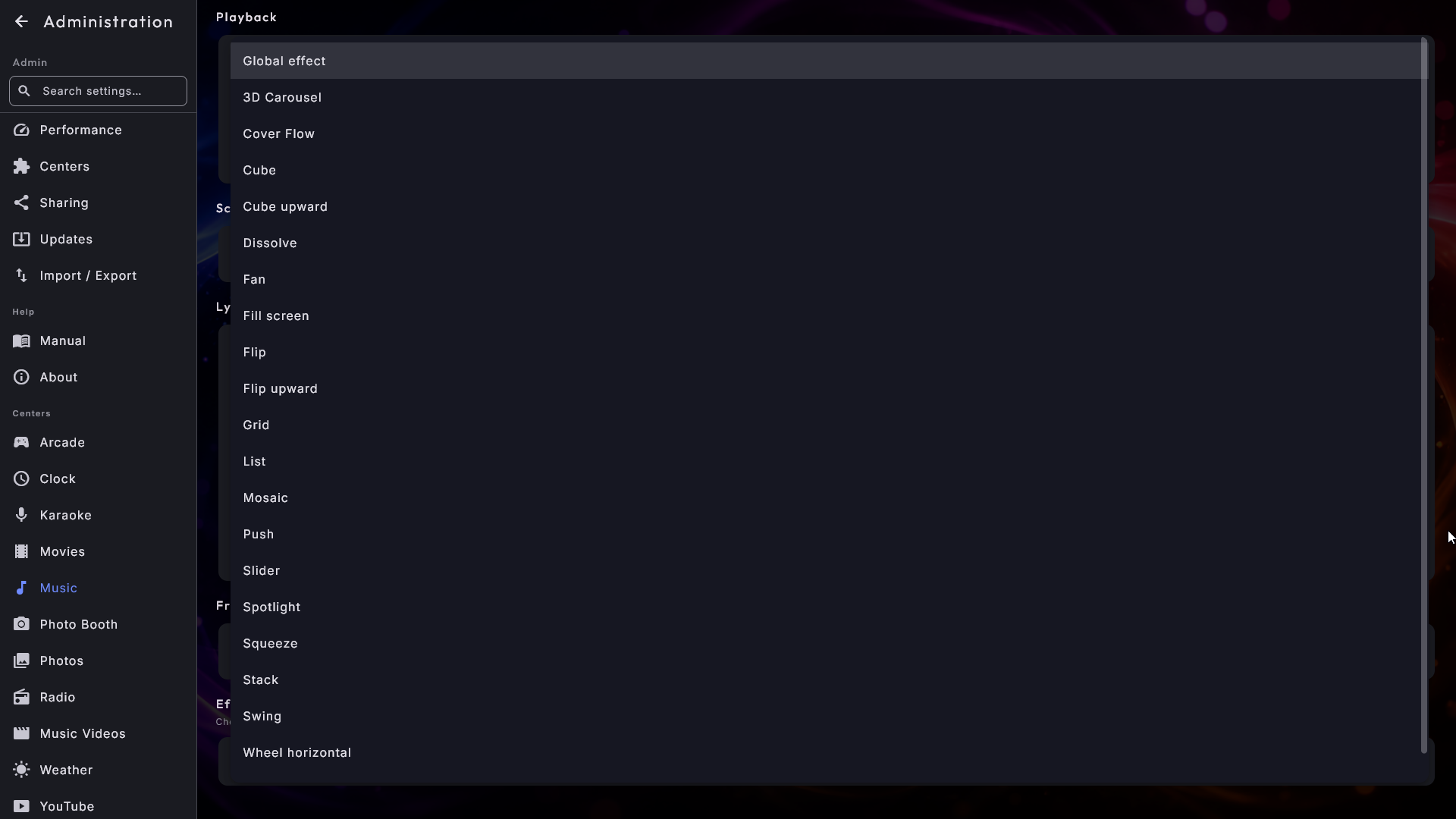
Zarówno w Konfiguracja → Efekty, jak i w Administracja → Efekty obok nazwy każdego efektu pokazany jest mały obraz podglądu, dzięki czemu widzisz, jak wygląda, zanim go wybierzesz - nie musisz znać nazw.
| Efekt | Jak wygląda |
|---|---|
| Siatka | Spokojna, łatwa do odczytania siatka. |
| Wypełnij ekran | Ta sama siatka, ale kafelki wypełniają ekran - im jest ich mniej, tym są większe. |
| Karuzela 3D | Kafelki obracają się w pierścieniu 3D. |
| Cover Flow | Kafelki przesuwają się jak okładki albumów. |
| Suwak | Kafelki przesuwają się poziomo. |
| Koło pionowe | Kafelki na pionowym kole. |
| Koło poziome | Kafelki na poziomym kole. |
| Stos | Kafelki ułożone jeden na drugim. |
| Mozaika | Mozaikowy wzór kafelków. |
| Wachlarz | Kafelki rozłożone jak wachlarz. |
| Reflektor | Wybrany kafelek jest podświetlony. |
| Lista | Prosta pionowa lista. |
| Przewracanie | Cała strona kafelków obraca się jak kartka w książce. |
| Przewracanie w górę | Ta sama kartka, zawieszona w poprzek środka, tak że strona unosi się do góry. |
| Przesuw | Strona wysuwa się jedną stroną, a następna wsuwa się obok niej. |
| Sześcian | Dwie strony przechodzą obok siebie jak dwie ściany pudełka toczącego się w bok. |
| Sześcian w górę | To samo pudełko, obracane w górę zamiast w bok. |
| Składanie | Strona składa się do linii pośrodku, a następna rozkłada się z niej. |
| Przenikanie | Strona zanika, a następna pojawia się w jej miejscu. |
| Odchylenie | Strona odchyla się na swoim lewym dolnym rogu. |
Każdy efekt automatycznie dostosowuje się do kształtu ekranu. Jeśli ekran stoi w pionie, efekty układają się schludnie wzdłuż wysokiego ekranu, zamiast w poprzek - nie musisz niczego wybierać. Orientacja ekranu jest ustawiana podczas instalacji systemu.
Jeśli ekran wydaje się wolny
Na mniej wydajnym komputerze rozbudowany efekt może wydawać się ociężały. Jeśli tak się stanie, wybierz prostszy efekt, taki jak Siatka, aby uzyskać najpłynniejsze działanie.
Zdjęcia. Centrum Zdjęcia również korzysta z efektów, ale tylko tam, gdzie faktycznie wybierasz coś: foldery na karcie Foldery i karty na karcie Wydarzenia. Zdjęcia wewnątrz folderu są nadal pokazywane jako zwykła siatka - folder może zawierać wiele tysięcy zdjęć, a Ty musisz móc ogarnąć je wzrokiem. Jeśli folder zawiera zarówno podfoldery, jak i luźne zdjęcia, foldery pokazywane są u góry, a zdjęcia poniżej.
Wypełnij ekran: duże kafelki, gdy jest ich tylko kilka
Wypełnij ekran to ta sama spokojna siatka co Siatka, ale kafelki dostają tyle miejsca, ile go faktycznie jest: im mniej kafelków, tym są większe. Gdy włączone są tylko trzy centra, stoją jako trzy duże przyciski na środku ekranu zamiast trzech małych w górnym rogu, a krótszy ostatni wiersz jest wyśrodkowany, żeby nie stał z boku. Nic się nie przewija, bo wszystko jest na ekranie naraz. Efekt jest pomyślany dla konfiguracji z zaledwie kilkoma centrami, gdzie przyciski łatwe do trafienia palcem liczą się bardziej niż cokolwiek innego.
Gdy zaczyna grać muzyka i u dołu wsuwa się pasek odtwarzacza, kafelki trochę się zmniejszają, ale zostają na swoich miejscach, więc to samo miejsce nadal otwiera to samo centrum. Jeśli kafelków jest tyle, że nie mogą urosnąć, efekt sam wraca do zwykłej przewijanej siatki, więc biblioteka muzyczna z tysiącami albumów wygląda dokładnie tak jak zawsze. Nie musisz niczego robić ani pilnować.
Duże przyciski tylko na stronie głównej
Chcesz mieć duże przyciski na stronie głównej, a zwykłą siatkę w centrach multimediów? W Administracja → Efekty ustaw Strona główna na Wypełnij ekran. Dotyczy to tylko strony głównej i zostaje po ponownym uruchomieniu. Jeśli chcesz tylko spróbować, wybierz zamiast tego efekt przyciskiem z iskierką na stronie głównej - ten wybór zniknie przy następnym ponownym uruchomieniu.
Osiem efektów stronicowanych
Ostatnie osiem w tabeli - Przewracanie, Przewracanie w górę, Przesuw, Sześcian, Sześcian w górę, Składanie, Przenikanie i Odchylenie - to ten sam rodzaj widoku: stała liczba kafelków wypełnia ekran i nic się nie przewija. Zamiast tego przewracasz strony. Przesuń palcem, dotknij dużych strzałek albo użyj klawiszy strzałek, a cała strona zostanie zastąpiona następną. Wszystkich ośmiu używa się dokładnie tak samo; różni się tylko wygląd samej zmiany:
- Przewracanie - strona obraca się wokół środka ekranu, jak kartka przewracana w książce.
- Przewracanie w górę - ta sama kartka, ale zawieszona w poprzek środka, tak że strona unosi się do góry, jak kartka w kalendarzu ściennym. Idąc do przodu, stara strona unosi się i wychodzi ponad górną krawędź, a następna nadchodzi od dołu.
- Przesuw - obie strony leżą krawędź przy krawędzi i przemieszczają się razem jako jedna wstęga, więc jedna zawsze przybywa, gdy druga odchodzi. Bez głębi, bez obracania.
- Sześcian - obie strony przechodzą obok siebie jak dwie ściany pudełka toczonego w bok. Przez większość obrotu obie są widoczne i spotykają się wzdłuż narożnika między nimi.
- Sześcian w górę - to samo pudełko, toczone w górę zamiast w bok.
- Składanie - strona składa się w cienką linię pośrodku ekranu, a następna rozkłada się z tej samej linii.
- Przenikanie - strona miękko zanika, a następna pojawia się w jej miejscu. Najspokojniejszy z nich.
- Odchylenie - strona odchyla się na swoim lewym dolnym rogu, jak szyld zawieszony na jednym gwoździu: wolny koniec unosi się i wychodzi ponad górną krawędź, podczas gdy następna strona leży nieruchomo za nią i wchodzi w pole widzenia. Idąc wstecz, poprzednia strona wchodzi z powrotem na tym samym rogu, nad tą, na której stoisz.
Strony przewracasz tak, jak porusza się strona. W sześciu efektach, w których strona przesuwa się w bok, duże strzałki są przy lewej i prawej krawędzi, a palcem przesuwasz w bok. W efektach Przewracanie w górę i Sześcian w górę są u góry i u dołu, a żeby iść dalej, przesuwasz palcem w górę - dokładnie tak, jak wędruje strona.
Klawisze strzałek podążają tym samym kierunkiem: każda strona jest osobną siatką, a strony przewracasz klawiszami wskazującymi kierunek, w którym wędruje strona. W sześciu efektach bocznych klawisze w górę i w dół przesuwają o cały wiersz na stronie i nigdy nie zmieniają strony - w dół z dolnego wiersza przenosi dalej do obszaru poniżej (na przykład paska liter), a w górę z górnego wiersza prowadzi wyżej. W lewo i w prawo przesuwają o jeden kafelek; wyjdź poza koniec wiersza, a strona się przewróci i trafisz do tego samego wiersza na nowej stronie (w prawo: na jego pierwszy kafelek, w lewo: na ostatni). W efektach Przewracanie w górę i Sześcian w górę jest odwrotnie: w dół z dolnego wiersza przewraca stronę i trafiasz do tej samej kolumny na górze następnej strony (w górę z górnego wiersza wraca do dolnego wiersza poprzedniej strony). Dopiero na ostatniej stronie klawisz w dół przenosi do obszaru poniżej, a na pierwszej stronie klawisz w górę prowadzi wyżej. W lewo i w prawo przesuwają o jeden kafelek wzdłuż wiersza, a za jego końcem przenoszą do obszaru obok - albo, jeśli nic tam nie ma, w lewo do obszaru powyżej, a w prawo do obszaru poniżej.
Do przodu i wstecz idą w przeciwne strony - z wyjątkiem Składania i Przenikania, które wyglądają tak samo w obie strony; tam to nadchodzące kafelki mówią Ci, w którą stronę poszedłeś. Pasek alfabetu działa tak samo jak przy pozostałych efektach: po prostu przeskakuje do strony, na której leży dana litera.
Każdy efekt robi dokładnie to, co mówi jego nazwa, na każdym komputerze. Wybierz Sześcian, a strony toczą się jak pudełko, bez względu na ustawienie Tryb grafiki (zobacz Ustawienia i administracja). Jeśli jakiś efekt działa nierówno na Twoim komputerze, po prostu wybierz inny - Przesuw, Składanie, Przenikanie i Odchylenie są najlżejsze.
Te trzy wybory - wygląd, język i efekty - to sedno tego, by Digital Center wydawał się Twój własny. Po pierwsze wybory przy konfigurowaniu systemu zajrzyj do Pierwsze kroki; po pełne menu administracji zobacz Ustawienia i administracja.