
Rozdział 4
Twoje biblioteki multimediów
Digital Center odtwarza Twoje treści - Twoją muzykę, Twoje filmy, Twoje piosenki karaoke, Twoje zdjęcia i Twoje gry. Aby to działało, system musi wiedzieć, gdzie na komputerze (lub w Twojej sieci) znajdują się te pliki. Ten rozdział pokazuje, jak wskazać każdemu centrum właściwe foldery, tak aby wszystko, co posiadasz, pojawiało się automatycznie na dużym ekranie.
Wersja w skrócie
Otwórz Administrację, wybierz centrum, którego chcesz (na przykład Muzyka), i dodaj folder lub foldery, w których znajdują się Twoje pliki. To wszystko - centrum skanuje foldery i samo wypełnia się Twoimi treściami.
Jak Twoje treści trafiają na ekran
Każde centrum prowadzi własną listę folderów, z których czyta. Nie kopiujesz swoich plików do Digital Center; po prostu mówisz mu, gdzie już są. Ten sam folder może zawierać tysiące pozycji, a Ty możesz wskazać centrum kilka folderów naraz - przydatne, gdy Twoja kolekcja jest rozłożona w więcej niż jednym miejscu.
Gdy centrum ma co najmniej jeden folder, przechodzi przez wszystko, co się w nim znajduje - w tym wszelkie podfoldery - i buduje schludną bibliotekę do przeglądania, z okładkami, tytułami i całą resztą. Nigdy nie musisz niczego importować ręcznie.
Gdzie się to konfiguruje
Foldery konfigurujesz z obszaru administracji:
- 1
Otwórz Administrację
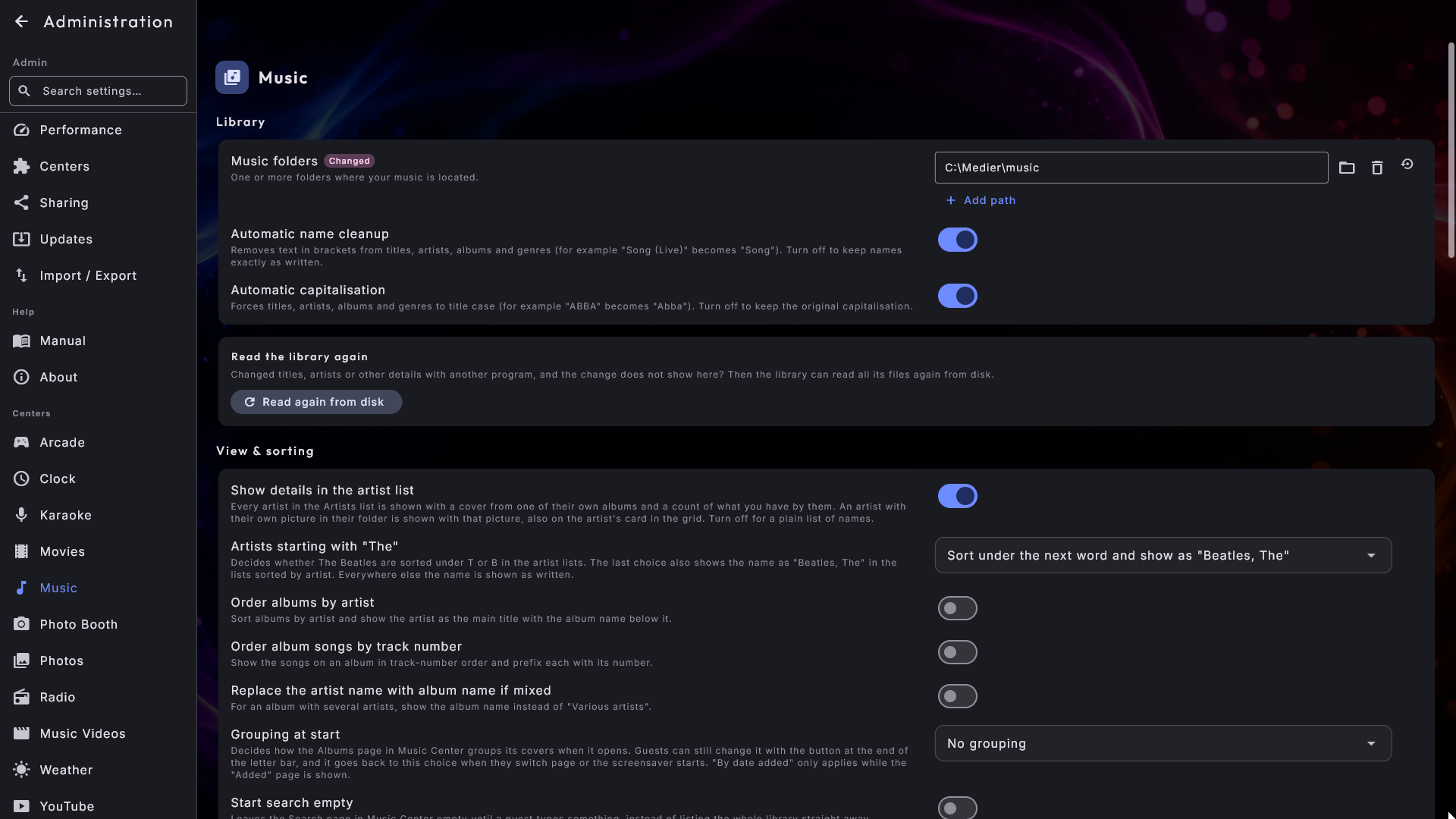
Na stronie głównej otwórz kafelek Konfiguracja i wybierz Administracja (widoczne dla administratora). Zobacz Ustawienia / Administracja, aby zapoznać się z pełnym przewodnikiem po tym obszarze.
- 2
Wybierz centrum
W menu po lewej wybierz centrum, którego treściami chcesz zarządzać - na przykład Muzyka, Filmy, Teledyski, Karaoke, Zdjęcia lub Arcade.
- 3
Dodaj swoje foldery
Znajdź listę folderów (na przykład Foldery muzyki) i dodaj jeden lub więcej folderów. Otwiera się wybór folderu wewnątrz aplikacji, dzięki czemu możesz przeglądać swoje dyski i foldery bezpośrednio na ekranie - nawet w trybie pełnoekranowym i nawet bez myszy.
Twoje własne foldery są od razu na górze
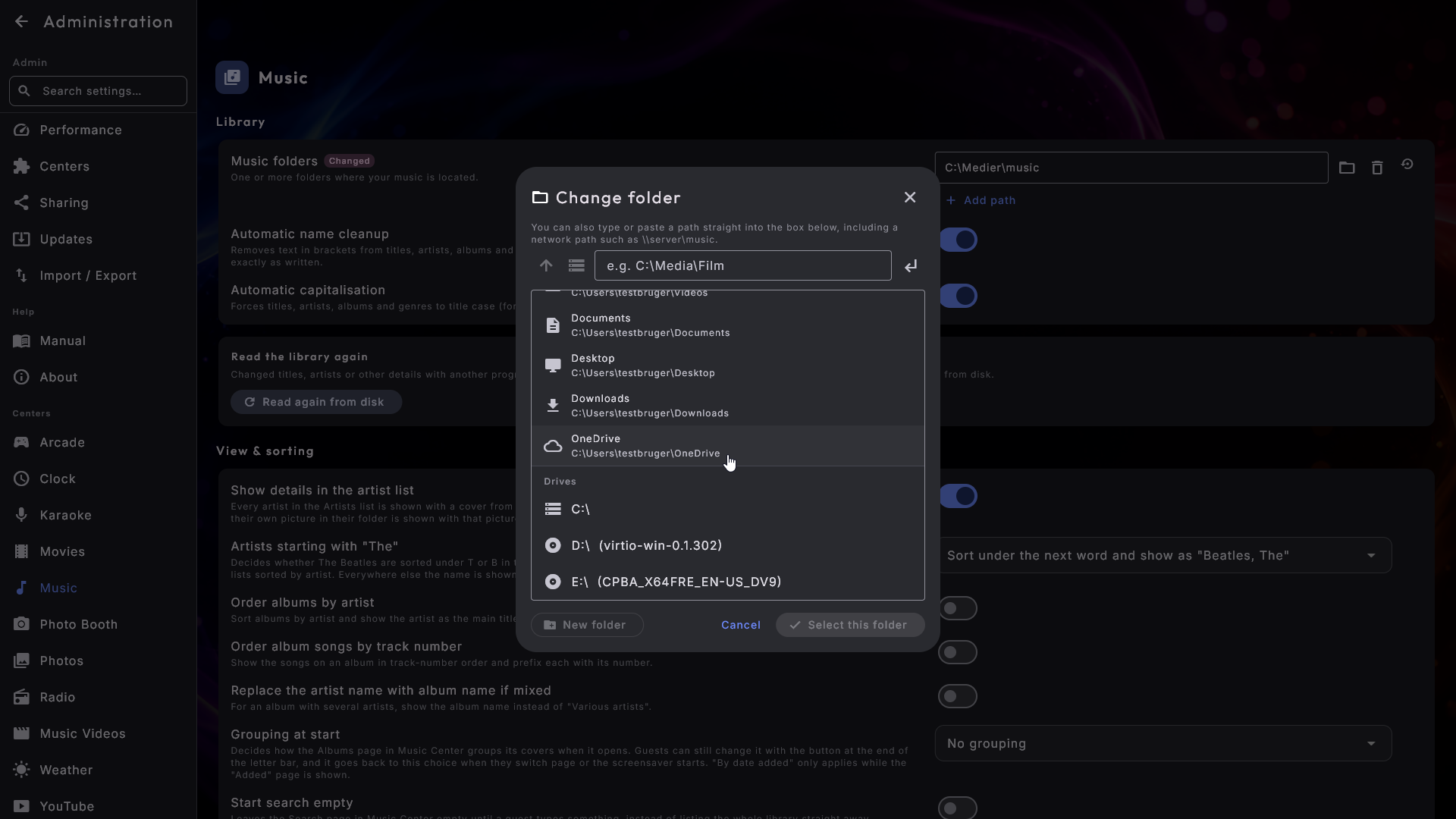
Selektor folderów wypisuje każdy dysk w komputerze - dysk wbudowany, pendrive, dysk sieciowy - a nad nimi umieszcza skróty do folderów, których najprawdopodobniej będziesz potrzebować: Muzyka, Obrazy, Wideo, Dokumenty, Pulpit, Pobrane oraz OneDrive, jeśli z niego korzystasz. Foldery, którymi opiekuje się dla Ciebie OneDrive, pokazywane są tak samo jak każde inne, więc kolekcję trzymaną w OneDrive dodaje się równie łatwo jak tę na dysku. Jest też zwykłe pole adresu, które stanowi drogę do folderu sieciowego niemającego własnej litery dysku.
W lewym dolnym rogu znajduje się przycisk Nowy folder, który tworzy folder wewnątrz tego, w którym właśnie stoisz. Wpisz nazwę, naciśnij Utwórz, a nowy folder otworzy się gotowy do wybrania - przydatne, gdy kopia zapasowa potrzebuje nowego miejsca. Jeśli nazwa się nie nadaje, dowiesz się o tym od razu, zamiast odkrywać to dopiero potem.
Te same skróty i ta sama lista dysków pojawiają się teraz również w oknie Wybierz plik - tym, którego używasz do własnego logo, obrazu na ekran dodatkowy czy programu zewnętrznego - a nie tylko wtedy, gdy wybierasz folder.
Dodaj tyle folderów, ile chcesz
Lista folderów może zawierać kilka pozycji. Trzymasz kolekcję rocka w jednym folderze, a jazz w innym? Dodaj oba - centrum połączy je w jedną bibliotekę. Folder możesz w każdej chwili usunąć z powrotem, nie ruszając samych plików.
Co czyta każde centrum
Oto rodzaj treści, jakiego każde centrum oczekuje, że mu wskażesz.
| Centrum | Na co je wskazać |
|---|---|
| Muzyka | Foldery, w których znajduje się Twoja muzyka. |
| Filmy | Foldery, w których znajdują się Twoje filmy. |
| Teledyski | Foldery, w których znajdują się Twoje teledyski. |
| Karaoke | Foldery, w których znajdują się Twoje piosenki karaoke. |
| Zdjęcia | Foldery, w których znajdują się Twoje zdjęcia. |
| Arcade | Foldery, w których znajdują się Twoje gry. |
Fotobudka również ma folder - ale to miejsce, w którym zapisywane są zdjęcia, które sama robi, a nie biblioteka, którą przynosisz ze sobą.
Spakowane piosenki karaoke są znajdowane takie, jakie są
Wiele piosenek karaoke jest sprzedawanych i udostępnianych jako jeden plik zip, który
zawiera piosenkę razem z jej grafiką (na przykład Wykonawca - Piosenka.zip). Po
prostu włóż je do folderu karaoke w takiej postaci: Digital Center je znajduje i
odtwarza prosto z pliku zip, razem z grafiką, bez rozpakowywania czegokolwiek, a Twój
plik zip nigdy nie jest zmieniany. Jeśli ta sama piosenka leży też rozpakowana w tym
samym folderze, jest pokazywana tylko raz. Spakowanej piosenki nie można edytować
(nazwa, okładka, tekst ani usuwanie głównego wokalu); jeśli chcesz to zrobić, najpierw
rozpakuj piosenkę.
Nagrania wideo karaoke są dołączane, gdy tak zdecydujesz
Piosenki karaoke w postaci pliku wideo, z tekstem już wtopionym w obraz, też mogą leżeć w Twoim folderze karaoke. Są pomijane, dopóki nie włączysz Uwzględnij nagrania wideo karaoke w Administracja → Karaoke (sekcja Biblioteka); wtedy po kilku sekundach pojawiają się jako zwykłe piosenki, bez ponownego uruchamiania. Jeśli ta sama piosenka leży też jako plik audio o tej samej nazwie w tym samym folderze, pokazywany jest tylko plik audio. Co nagranie wideo karaoke potrafi, a czego nie, opisuje Obsługa Digital Center.
Nic jeszcze nie dodano?
Nie zaczynasz z pustymi centrami. Świeża instalacja jest wstępnie załadowana multimediami demonstracyjnymi dla kilku centrów - muzyką, karaoke, filmami, teledyskami i zdjęciami - więc zawsze jest coś do pokazania, gdy poznajesz system. Nigdy nie przeszkadzają i pozostają, dopóki ich nie usuniesz; po prostu dodaj własne foldery, aby wprowadzić swoją prawdziwą kolekcję.
Pliki na dysku sieciowym
Twoje treści nie muszą znajdować się na tym samym komputerze. Jeśli Twoje filmy lub muzyka znajdują się na współdzielonym dysku sieciowym - częsta konfiguracja, gdy jeden duży dysk obsługuje cały dom lub lokal - możesz wskazać centrum bezpośrednio na niego, dokładnie tak, jak zrobiłbyś to z folderem lokalnym.
Dyski sieciowe mogą być wolniejsze
Odczyt z dysku sieciowego trwa nieco dłużej niż odczyt z własnego dysku komputera, więc pierwsze skanowanie dużej kolekcji może trochę potrwać. To normalne. Centrum otwiera się od razu i pokazuje to, co już zna, mówiąc przy tym, że biblioteka jest wczytywana, a reszta dochodzi na bieżąco. Jeśli kiosk zostanie zamknięty w trakcie pierwszego skanowania, to, co zdążył już odczytać, zostaje zachowane, więc następnym razem nie zaczyna od zera. Gdy biblioteka jest już zbudowana, przeglądanie pozostaje płynne, a system pilnuje, by wolny dysk nigdy nie przeszkodził w odtwarzaniu.
Udostępnianie między ekranami
Jeśli Digital Center działa na więcej niż jednym ekranie w domu, jednym w salonie, jednym w kuchni, jednym w warsztacie, nie potrzebują już każdy własnej kopii Twojej kolekcji. Jeden komputer może przechowywać multimedia i wypożyczać je pozostałym, a to, co wypożycza, staje się częścią ich bibliotek. Dotyczy to muzyki, filmów, teledysków i utworów karaoke.
Wersja skrócona
Na komputerze, który ma multimedia, otwórz Administracja → Udostępnianie i naciśnij Udostępnij i pokaż kod pod Udostępnij wszystkim moim ekranom. Następnie na drugim ekranie otwórz Administracja → Inne komputery, naciśnij Szukaj komputerów, wybierz pierwszy komputer i wpisz sześciocyfrowy kod. Jego multimedia pojawią się tam w bibliotekach.
Komputer, który wypożycza
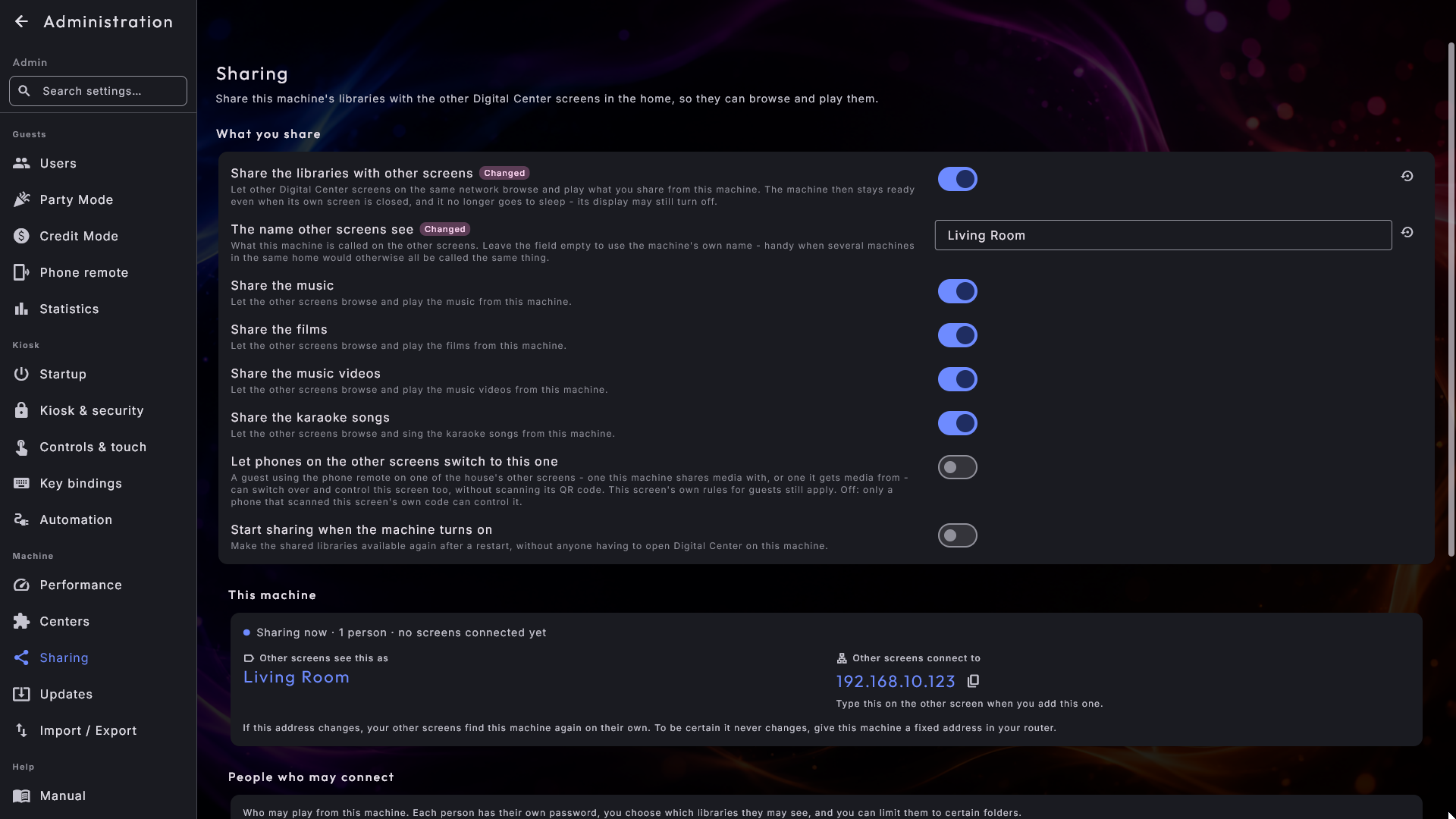
Wszystko po stronie wypożyczającego znajduje się w Administracja → Udostępnianie. Strona jest podzielona na trzy karty, więc od razu widać, jak sprawy stoją: Ten komputer (jak komputer nazywa się na innych ekranach i jakiego adresu one potrzebują), Osoby z dostępem (kto może stąd odtwarzać) oraz Wpuść ekran (dwa sposoby, by dać dostęp nowemu ekranowi, i lista ekranów, które już go mają). Na górze pierwszej karty jeden wiersz mówi, czy komputer w tej chwili udostępnia, ile osób jest skonfigurowanych i ile ekranów jest połączonych.
Najszybszy sposób w domu: Udostępnij wszystkim moim ekranom
W sekcji Wpuść ekran znajdziesz Udostępnij wszystkim moim ekranom. Dopóki udostępnianie jest wyłączone, to jedyna rzecz, jaką pokazuje strona, bo właśnie to konfiguruje za Ciebie. Jedno naciśnięcie Udostępnij i pokaż kod włącza udostępnianie, tworzy osobę o nazwie Dom z dostępem do wszystkiego, co komputer udostępnia, i od razu pokazuje sześciocyfrowy kod. Na każdym z pozostałych ekranów przejdź do Inne komputery, naciśnij Szukaj komputerów, wybierz ten komputer i wpisz kod. Jeden kod wpuszcza jeden ekran, więc dla następnego ekranu naciskasz Nowy kod. Ponowne naciśnięcie przycisku później używa tej samej osoby - nie powstają kolejne. Dom nie ma hasła, które trzeba pamiętać; drogą wejścia jest kod.
Jeśli wolisz skonfigurować wszystko sam, oto części strony:
- 1
Włącz udostępnianie
Włącz Udostępnij biblioteki innym ekranom. Zanim to zrobisz, z komputera nie wychodzi ani jeden utwór, więc komputer, którego nie skonfigurowałeś, nie udostępnia niczego. Gdy jest włączone, komputer pozostaje ponadto gotowy, nawet jeśli jego własny ekran jest zamknięty, i nie przechodzi już w stan uśpienia, aby pozostałe ekrany wciąż mogły go osiągnąć. Sam ekran może spokojnie się wyłączyć.
- 2
Nadaj komputerowi nazwę
Nazwa, którą widzą inne ekrany to sposób, w jaki komputer nazywa się na pozostałych ekranach. Zostaw pole puste, a użyta zostanie własna nazwa komputera. Nadaj mu nazwę pokoju, w którym stoi, a na innych ekranach zobaczysz Salon i Kuchnia zamiast tej samej nazwy produktu trzy razy.
- 3
Wybierz, co udostępnia
Cztery przełączniki decydują, co jest wypożyczane: Udostępnij muzykę, Udostępnij filmy, Udostępnij teledyski i Udostępnij utwory karaoke. Wszystkie cztery są włączone, bo chroni Cię przełącznik powyżej; tutaj wyłącz to, co nie powinno trafić do innych ekranów.
- 4
Pozwól mu startować z komputerem
Uruchom udostępnianie po włączeniu komputera sprawia, że biblioteki są znów dostępne po ponownym uruchomieniu, bez konieczności, by ktoś podszedł i otworzył Digital Center na tym komputerze.
Adres, którego potrzebują inne ekrany, jest pokazany na karcie Ten komputer obok nazwy komputera, a obok niego jest przycisk, który go kopiuje, więc nie musisz przepisywać cyfr ręcznie. Pod nim strona informuje, że jeśli adres się zmieni, pozostałe ekrany same odnajdą komputer. Jeśli chcesz mieć pewność, że adres nigdy się nie zmieni, nadaj komputerowi stały adres w routerze.
Kto może z niego odtwarzać
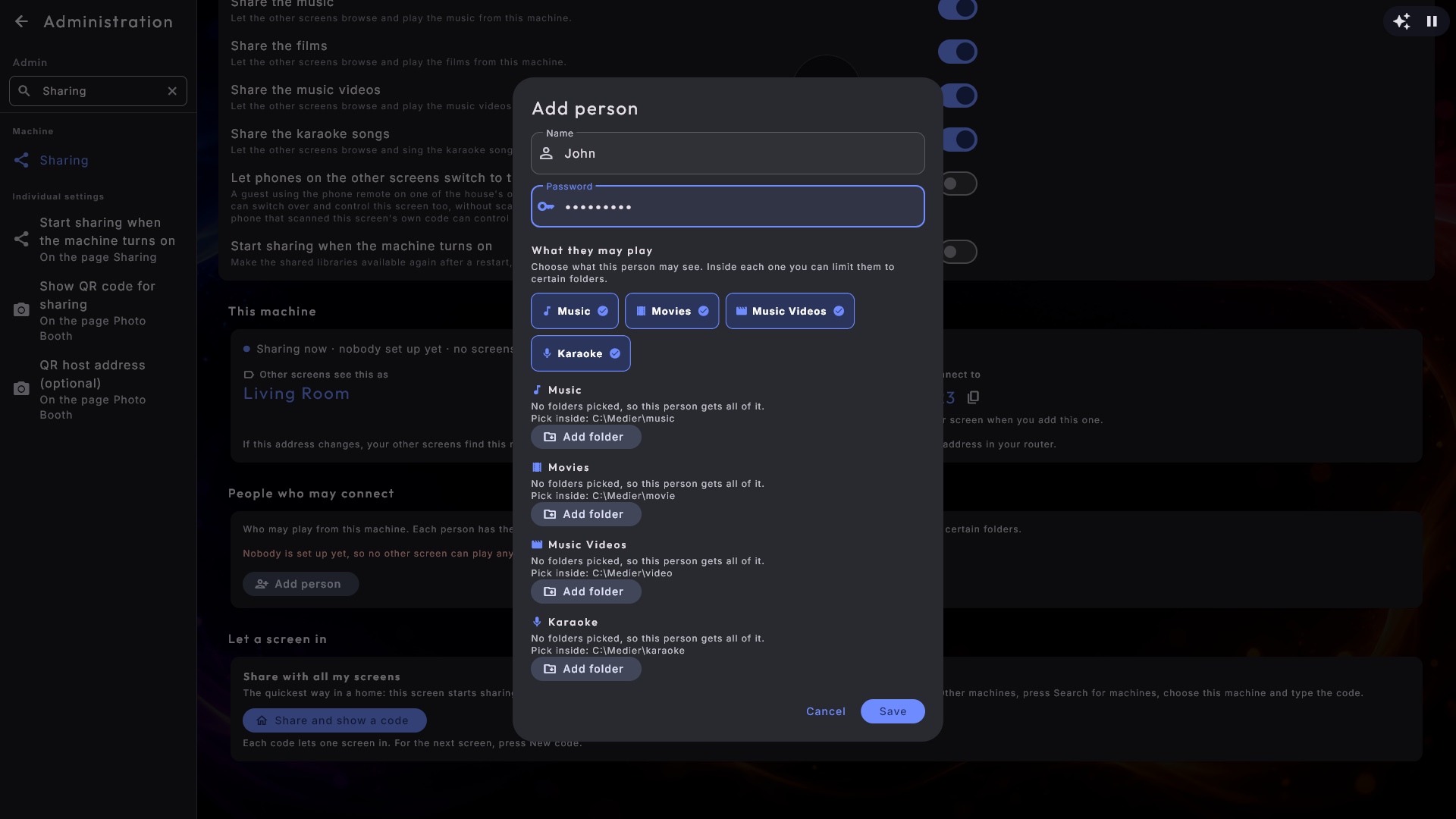
Nikt nie osiągnie komputera, dopóki nie utworzysz osoby. W sekcji Osoby z dostępem dodajesz jeden wpis na osobę lub na pokój, z:
- Własną nazwą i własnym hasłem. Dwoje dzieci może mieć po jednym, dzięki czemu później możesz odciąć jedno bez psucia czegokolwiek drugiemu.
- Co mogą odtwarzać. Zaznacz biblioteki, które dostaje ta osoba: muzykę, filmy, teledyski, karaoke. Nowa osoba zaczyna od wszystkiego, co komputer udostępnia, więc wyłączasz to, czego mieć nie powinna, zamiast szukać tego, co ma dostać.
- Foldery, jeśli chcesz zawęzić. Wewnątrz każdej biblioteki możesz wskazać konkretne foldery, a wtedy oferowane jest tylko to, co w nich leży. Jeśli nie wybierzesz żadnego folderu, osoba dostaje całą tę bibliotekę.
Pod każdą nazwą krótki wiersz mówi, co ta osoba może odtwarzać. Jeśli ma wszystko, jest tam po prostu Wszystkie biblioteki (4); jeśli coś zostało zawężone, wiersz mówi zamiast tego dokładnie co i ile, bo właśnie to warto zauważyć.
Wpuszczanie ekranu kodem
Połącz ekran kodem to najprostszy sposób, by wpuścić nowy ekran. Wybierz, jako która osoba ekran ma zostać wpuszczony (jeśli jest tylko jedna, jest już wybrana), i naciśnij Pokaż kod. Pojawia się sześć dużych cyfr z odliczaniem oraz adres w postaci tekstu. Podejdź do drugiego ekranu, wybierz Inne komputery → Dodaj komputer, wpisz adres i sześć cyfr, a potem naciśnij Dodaj. Kod działa przez pięć minut i tylko raz: gdy tylko jakiś ekran go użyje, jest wykorzystany, a ten ekran pojawia się w sekcji Ekrany z dostępem z wybraną przez Ciebie osobą. Nowy kod tworzy nowy i unieważnia stary, nawet jeśli nie został użyty. Jeśli oba komputery stoją daleko od siebie, zapisz adres i kod albo zrób zdjęcie ekranu telefonem. Karta pojawia się dopiero wtedy, gdy skonfigurowana jest co najmniej jedna osoba, bo kod zawsze wpuszcza ekran jako konkretną osobę.
Odbierz dostęp jednemu ekranowi
W sekcji Ekrany z dostępem widzisz każdy wpuszczony ekran pod nazwą, którą sam podał, wraz z osobą, jako która został wpuszczony, i z tym, kiedy to się stało - więc odróżnisz stary ekran od takiego, który pojawił się dzisiaj. Gdy usuniesz jeden, odcięty zostaje tylko ten ekran; pozostałe ekrany tej osoby działają nietknięte dalej. Jeśli natomiast zmienisz hasło osoby albo ją usuniesz, wszystkie jej ekrany zostaną odcięte naraz, i właśnie taki gest chcesz wykonać, gdy ktoś w ogóle nie ma być już wpuszczany.
Pozwól telefonom przełączać się między ekranami w domu
Pozwól telefonom z innych ekranów przełączać się na ten pozwala gościowi, który używa pilota w telefonie przy jednym z pozostałych ekranów w domu, przełączyć się i sterować także tym ekranem, bez skanowania jego kodu QR. Działa to zarówno dla ekranów, które pobierają stąd multimedia, jak i dla ekranu, z którego pobiera ten komputer, a własne zasady tego ekranu dla gości (Tryb Imprezy, płatność) nadal obowiązują. Na początku jest wyłączone: w barze gość przy barze nie powinien móc sterować biurem. Ten jeden przełącznik jest zawsze widoczny i dostępny, również na ekranie, który niczego nie udostępnia - więc nie musisz konfigurować udostępniania w obie strony, aby przełączać się w obie strony. Włącz go na każdym ekranie, na który telefon ma móc się przełączyć; ekran pojawi się na liście w telefonie w ciągu minuty. Jeśli pilot w telefonie jest na tym ekranie wyłączony, notka pod przełącznikiem to mówi, wraz z przyciskiem, który prowadzi tam, gdzie go włączysz.
Ekran, który pożycza
Na ekranie, który ma pożyczać, otwórz Administracja → Inne komputery.
- 1
Dodaj komputer
Naciśnij Dodaj komputer. Formularz ma dwa pola: adres drugiego komputera (jest pokazany na drugim ekranie w sekcji Udostępnianie) oraz sześciocyfrowy kod, który dostajesz na drugim ekranie przyciskiem Pokaż kod (albo Udostępnij i pokaż kod). Jeśli oba są w tej samej sieci, możesz zamiast tego nacisnąć Szukaj komputerów: adres wypełni się sam, a Ty od razu jesteś w polu kodu. Nic nie jest próbowane, dopóki nie naciśniesz Dodaj. Jeśli adres się nie nadaje albo kod nie ma sześciu cyfr, dowiesz się o tym obok pola, a reszta tego, co wpisałeś, zostaje na miejscu. Jeśli kod się nie zgadza albo wygasł, dostaniesz spokojny komunikat, by poprosić o nowy kod na drugim komputerze - nic nie jest zapisywane, dopóki kod nie zostanie przyjęty.
- 2
Albo użyj nazwy i hasła
Wolisz użyć nazwy użytkownika i hasła, które skonfigurowałeś tam? Naciśnij Użyj zamiast tego nazwy użytkownika i hasła, a dwa pola rozwiną się w tym samym formularzu. Użyj zamiast tego kodu zwija je z powrotem.
- 3
Zaznacz te, które chcesz uwzględnić
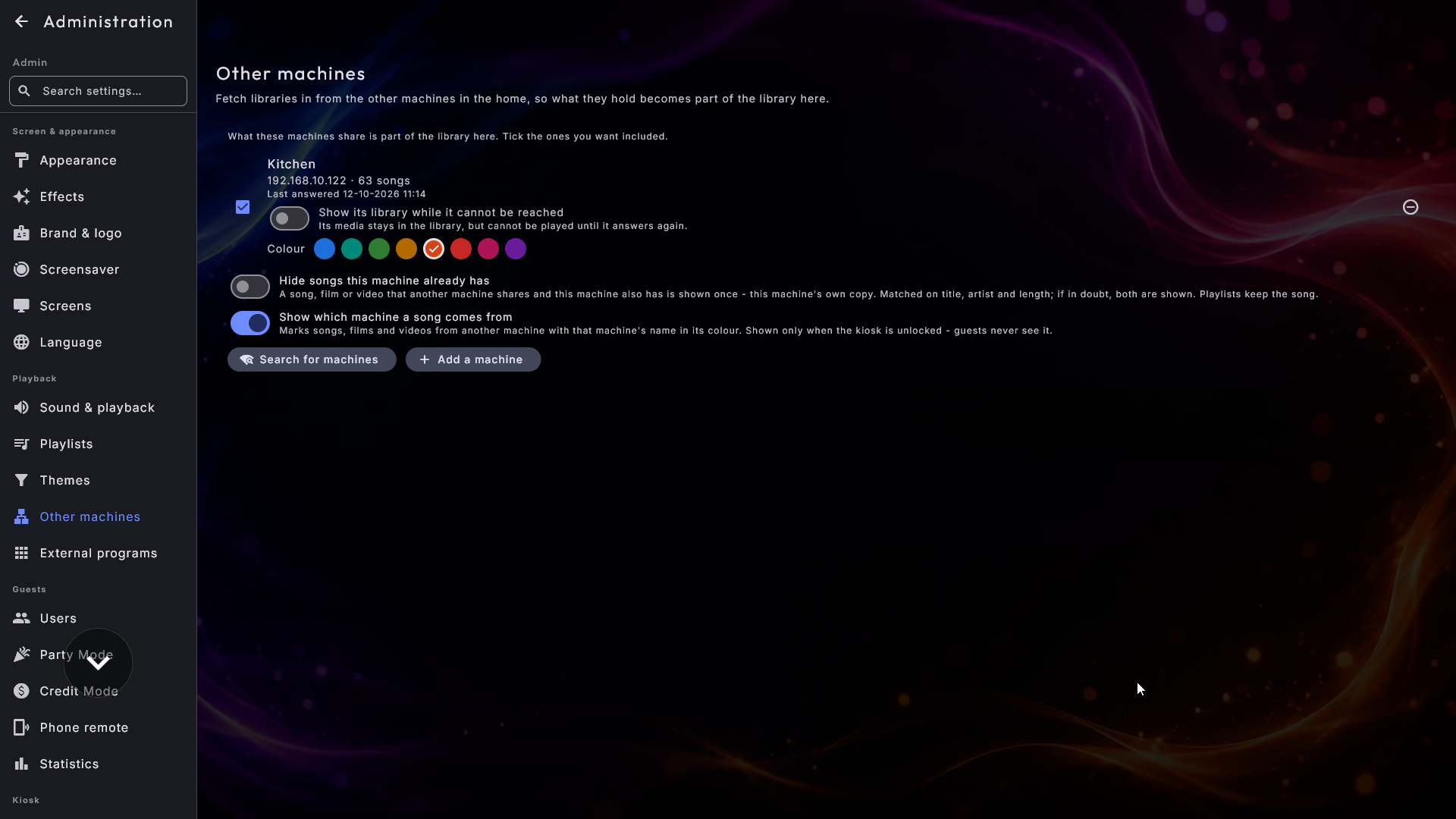
Każdy dodany komputer ma pole wyboru. Zaznaczony sprawia, że to, co wypożycza, jest częścią tutejszej biblioteki; bez zaznaczenia pozostaje poza nią, nie będąc zapomnianym. Wiersz mówi też, ile wnosi każdy komputer, na przykład 4210 utworów · 96 filmów - i kiedy ostatnio odpowiedział, także wtedy, gdy akurat milczy. Jeśli komputer nie odpowiada od ponad trzech dni, spokojny wiersz mówi Nie odpowiada od z datą; jeśli nie wróci, odznacz go lub usuń.
Komputer, który się przeniesie, zostaje odnaleziony
Jeśli drugi komputer dostanie w sieci nowy adres - router potrafi to zrobić, na przykład po awarii zasilania - ten ekran sam go szuka, gdy przez jakiś czas milczał. Gdy znajdzie komputer w nowym miejscu, komputer musi najpierw udowodnić, że naprawdę jest tym samym, zanim cokolwiek zostanie mu wysłane; potem adres zostaje przeniesiony sam, a multimedia wracają, bez konieczności ponownego dodawania komputera. Inny komputer, który tylko twierdzi, że jest tym samym, nie zostanie wpuszczony.
Dwa przełączniki dla wszystkich komputerów. Pod listą znajdują się dwa przełączniki. Oba są wyłączone, dopóki ich nie włączysz:
- Ukryj utwory, które ten komputer już ma. Jeśli ten sam utwór jest zarówno na tym, jak i na innym komputerze, byłby wymieniony dwa razy. Po włączeniu przełącznika jest pokazywany raz, jako własna kopia tego komputera, więc gra nawet wtedy, gdy drugi komputer jest wyłączony. To samo dotyczy filmów, teledysków i utworów karaoke. Dwa utwory liczą się jako ten sam, gdy zgadzają się tytuł i wykonawca (a w przypadku muzyki i karaoke także album), łącznie ze wszystkim w nawiasach, a długość jest prawie taka sama; w przypadku filmów porównywane są tytuł i rok. W razie wątpliwości pokazywane są oba. Lista odtwarzania nigdy nie traci utworu: jeśli wskazuje na kopię z drugiego komputera, zamiast niej gra kopia z tego komputera.
- Pokazuj, z którego komputera pochodzi utwór. Umieszcza małą etykietę z nazwą komputera na utworach, filmach i teledyskach z innego komputera, na okładkach i na listach utworów. Album dostaje etykietę tylko wtedy, gdy wszystkie jego utwory pochodzą z tego samego komputera. Etykieta jest widoczna tylko wtedy, gdy kiosk jest odblokowany, więc goście nigdy jej nie widzą. Gdy przełącznik jest włączony, pod nazwą każdego komputera możesz wybrać mu Kolor; w przeciwnym razie każdy komputer dostaje własny kolor.
To po prostu jedna biblioteka
Gdy komputer jest już zaznaczony, nie ma nic więcej do nauczenia się. Pożyczony materiał miesza się prosto w Twoją własną bibliotekę: sortuje się wśród Twoich tytułów, pojawia się w wyszukiwaniu, w grupowaniach, na pasku A-Z, w Popularne i Dodane, i może trafić na listy odtwarzania jak wszystko inne. Goście nigdy nie są pytani, skąd coś pochodzi, i nie ma żadnego źródła do wyboru. Utwór to utwór.
Nowe pliki docierają w kilka sekund. Umieść nową muzykę, filmy, teledyski lub utwory karaoke na komputerze, który udostępnia, a pojawią się na pozostałych ekranach w ciągu kilku sekund, bez potrzeby ponownego uruchamiania. Jeśli drugi komputer jest zajęty pobieraniem okładek albumów dla dużej biblioteki, nowe okładki dochodzą mniej więcej raz na minutę.
Opcja Zawsze odtwarzaj również sięga przez wszystko. Lista ustawiona tak, by grała dalej, może wziąć kolejny utwór z całej wspólnej kolekcji, więc mały komputer z niemal niczym na własnym dysku może mimo to grać cały wieczór.
Gdy drugi komputer jest wyłączony
Komputer, który przestaje odpowiadać, to nie usterka. Po mniej więcej pół minuty to, co wypożycza, po cichu opuszcza bibliotekę, aby nikomu nie zaproponowano utworu, którego nie da się odtworzyć, a takie pozycje wypadają z bieżącej kolejki. W chwili, gdy komputer odpowie ponownie, cała jego biblioteka wraca w jednym kroku. Administracja to jedyne miejsce, które mówi, że komputera nie ma, więc goście przy ekranie nigdy nie widzą, by coś się psuło.
Ekran pamięta to także po ponownym uruchomieniu: komputer, którego nie było, gdy ekran działał ostatnio, nie jest uwzględniany od startu, ale dołącza, gdy tylko odpowie. W międzyczasie ekran stale go nasłuchuje, więc komputer włączony po ekranie wraca w ciągu mniej więcej minuty, a otwarcie Inne komputery od razu ponawia próbę.
Pod każdym komputerem znajduje się Pokazuj jego bibliotekę, gdy jest nieosiągalny. Włącz to, a to, co komputer wypożycza, zostaje na listach, gdy jest wyłączony, co przydaje się przy komputerze, który w nocy śpi. Jego utwory i filmy można znowu odtwarzać, gdy tylko odpowie.
Karaoke zabiera ze sobą wszystko
Pożyczony utwór karaoke to nie tylko plik dźwiękowy. Jego tekst, jego grafika na
ekranie i obie nagrania jadą razem z nim, więc ekran gotowości, skacząca piłeczka i
klawisz o, który przełącza między oryginalnym wokalem a podkładem, działają
dokładnie tak, jak przy Twoim własnym utworze.
Nowe pliki pojawiają się same
Nie musisz niczego ponownie uruchamiać, gdy Twoja kolekcja rośnie. Wrzuć nowe piosenki, filmy lub teledyski do folderu, który centrum już obserwuje, a pojawią się same - często jeszcze wtedy, gdy patrzysz na ekran. Biblioteka utrzymuje się na bieżąco w tle.
Gdy treści znajdują się na dysku sieciowym, daj im minutę lub dwie; nowe pozycje pojawią się wkrótce potem.
Dopracuj szczegóły w ZenPoint Media Manager
Wskazanie centrum właściwych folderów wystarczy, aby zacząć odtwarzać. Gdy zechcesz uporządkować tytuły, wybrać ładniejsze okładki, wyszukać brakujące informacje lub przygotować piosenki karaoke, robisz to w programie towarzyszącym ZenPoint Media Manager - zobacz ZenPoint Media Manager.
Gdy Twoje foldery są już na miejscu, każde centrum jest wypełnione Twoimi własnymi treściami i gotowe do użycia. Następnie przyjrzymy się, jak sprawić, by te treści zabłysły.