Rozdział 14
Gry imprezowe
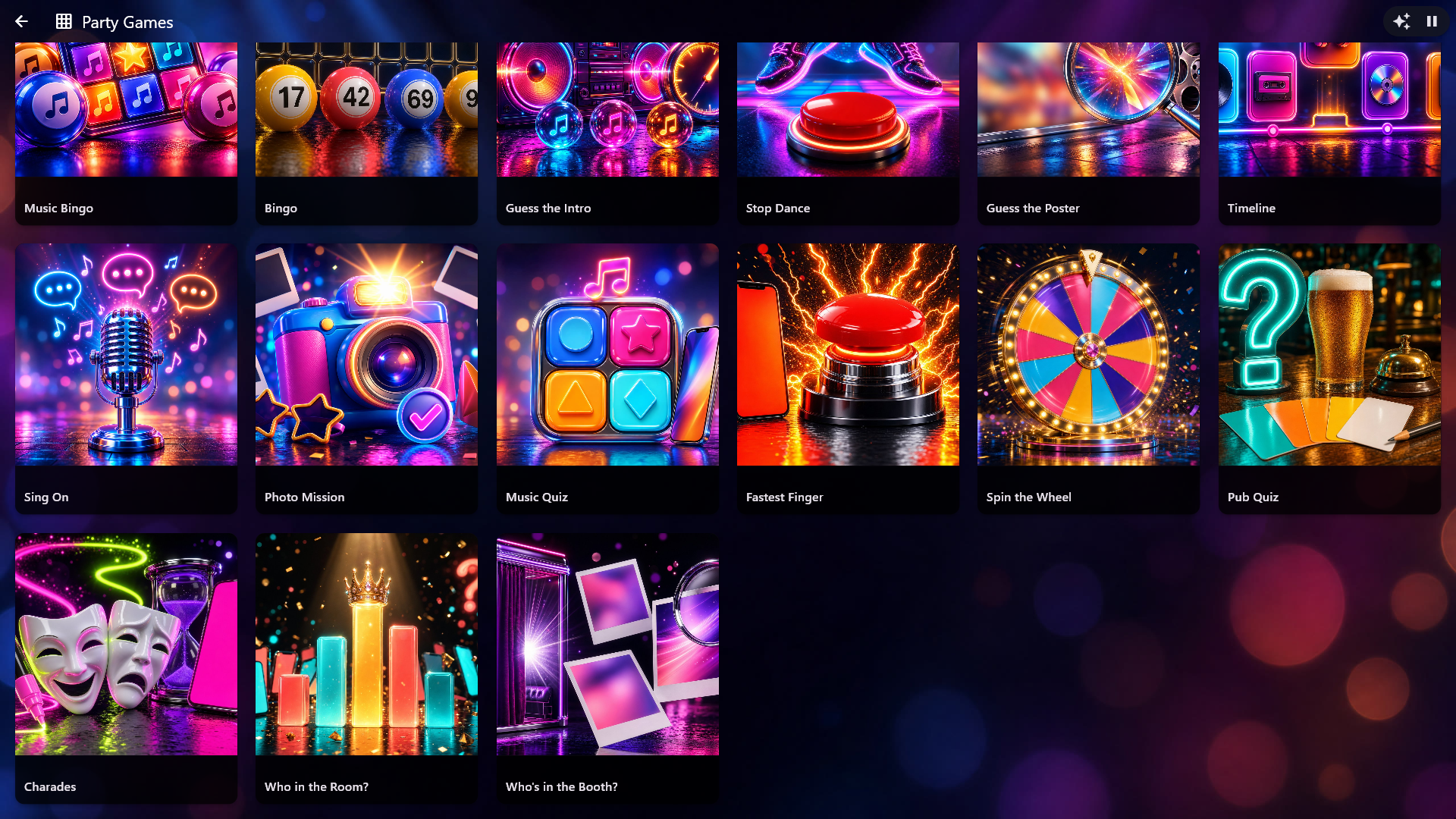
Gry imprezowe to gry na imprezę, grane na Twojej własnej muzyce, z Tobą jako gospodarzem: Muzyczne bingo, Bingo (z liczbami 1-90), Zgadnij intro, Stop dance, Zgadnij plakat, Oś czasu, Śpiewaj dalej, Misja fotograficzna, Quiz muzyczny, Quiz pubowy (Twoje własne pytania, bez muzyki), Najszybszy palec, Koło fortuny, Kalambury (pokazywanie, rysowanie albo opisywanie haseł), Kto na sali? i Kto jest w Fotobudce? (zdjęcia z Fotobudki z tego samego wieczoru). Centrum jest częścią wersji Home i Professional. Gry imprezowe mają własny, stały wygląd z własnymi obrazami, więc wyglądają tak samo bez względu na to, jakiej skórki używasz.
Twoje logo podlega tym samym przełącznikom co w reszcie Digital Center (Administracja → Marka i logo): na dużym ekranie stoi dyskretnie u góry, obok przycisków w prawym górnym rogu, gdy włączone jest Logo podczas odtwarzania, a na wygaszaczu ekranu i ekranach dodatkowych stoi w rogu, gdy włączone jest Logo na wygaszaczu ekranu.
Otwórz Gry imprezowe na stronie głównej. Jest tam okładka dla każdego rodzaju gry, a stronę można pokazać z tymi samymi efektami co pozostałe strony okładek. Dotknij okładki, a gra dostaje własną stronę z dużym obrazem, krótkim opisem i przyciskiem Nowa gra. Dotknij Nowa gra, a gry, które utworzyłeś, stoją jako lista na tle obrazu gry, każda z informacją, jak stoi (gotowa, w toku albo zakończona). Goście mogą patrzeć, ale tylko gospodarz może rozpocząć grę, a Wstecz cofa o jeden krok. Gdy tekst poniżej mówi "Otwórz Gry imprezowe → Zgadnij intro i dotknij gry", oznacza to: dotknij okładki gry, dotknij Nowa gra i dotknij gry, którą utworzyłeś.
Jedna gra naraz. W tym samym czasie może trwać tylko jedna gra. Gdy gra trwa, Gry imprezowe otwierają się od razu w niej, a dotknięcie jej okładki robi to samo. Jeśli wybierzesz inną grę, ekran mówi, która gra trwa, a Ty możesz ją kontynuować albo zakończyć i przejść dalej. Naciśnięcie wstecz w środku gry pyta, czego chcesz: Przejdź do menu głównego zostawia grę uruchomioną, więc możesz wrócić i grać dalej, a zakończenie gry pokazuje znowu wszystkie gry.
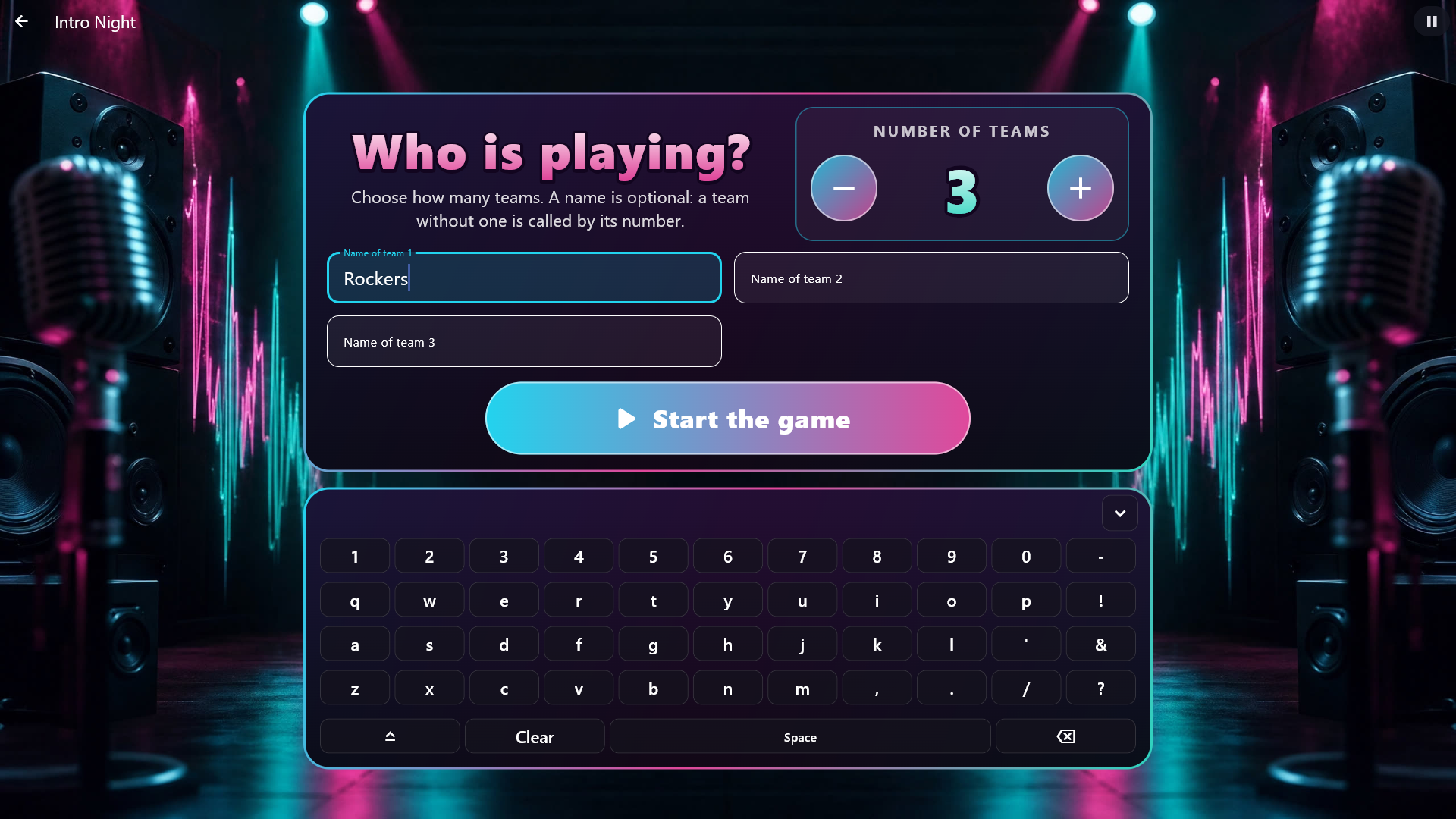
Drużyny wybiera się przy starcie gry, nie w Administracji. Gdy dotkniesz gry z drużynami (każdej gry imprezowej oprócz Muzycznego bingo, Bingo, Stop dance, Koła fortuny i Kto na sali?), pojawia się jeden ekran: Kto gra? Wybierz liczbę drużyn dużymi − i + i, jeśli chcesz, nadaj drużynom nazwy; drużyna bez nazwy jest po prostu oznaczana numerem. Rozpocznij grę stoi tuż pod nazwami. Gdy klawiatura ekranowa jest włączona, stoi we własnym panelu pod drużynami: dotknij pola nazwy i pisz. Pole, w którym pisze klawiatura, świeci w kolorze gry, a Rozpocznij grę i klawiatura są zawsze widoczne, także przy wielu drużynach. Ekran pamięta drużyny z tego wieczoru, więc następna gra proponuje te same, a przy tych samych osobach wystarczy dotknąć Rozpocznij grę. Zagraj ponownie nie pyta: to te same drużyny. Jeśli gra nie ma utworów dla tylu drużyn (na przykład na Osi czasu, gdzie każda drużyna musi móc dojść do celu), nie możesz wybrać więcej, a ekran mówi, dla ilu drużyn gra ma utwory. Gra uruchomiona z telefonu jest grana z drużynami wybranymi ostatnio.
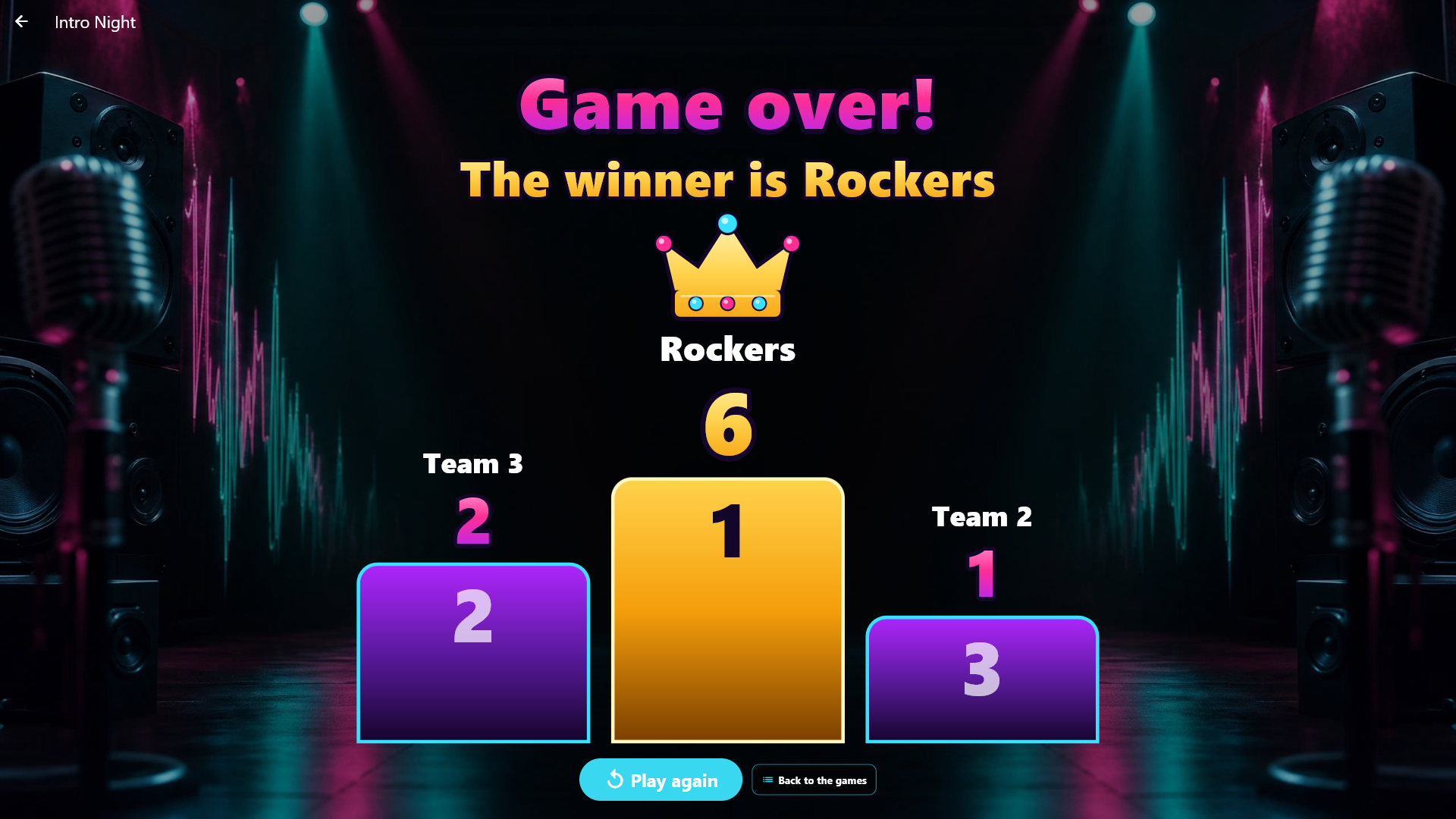
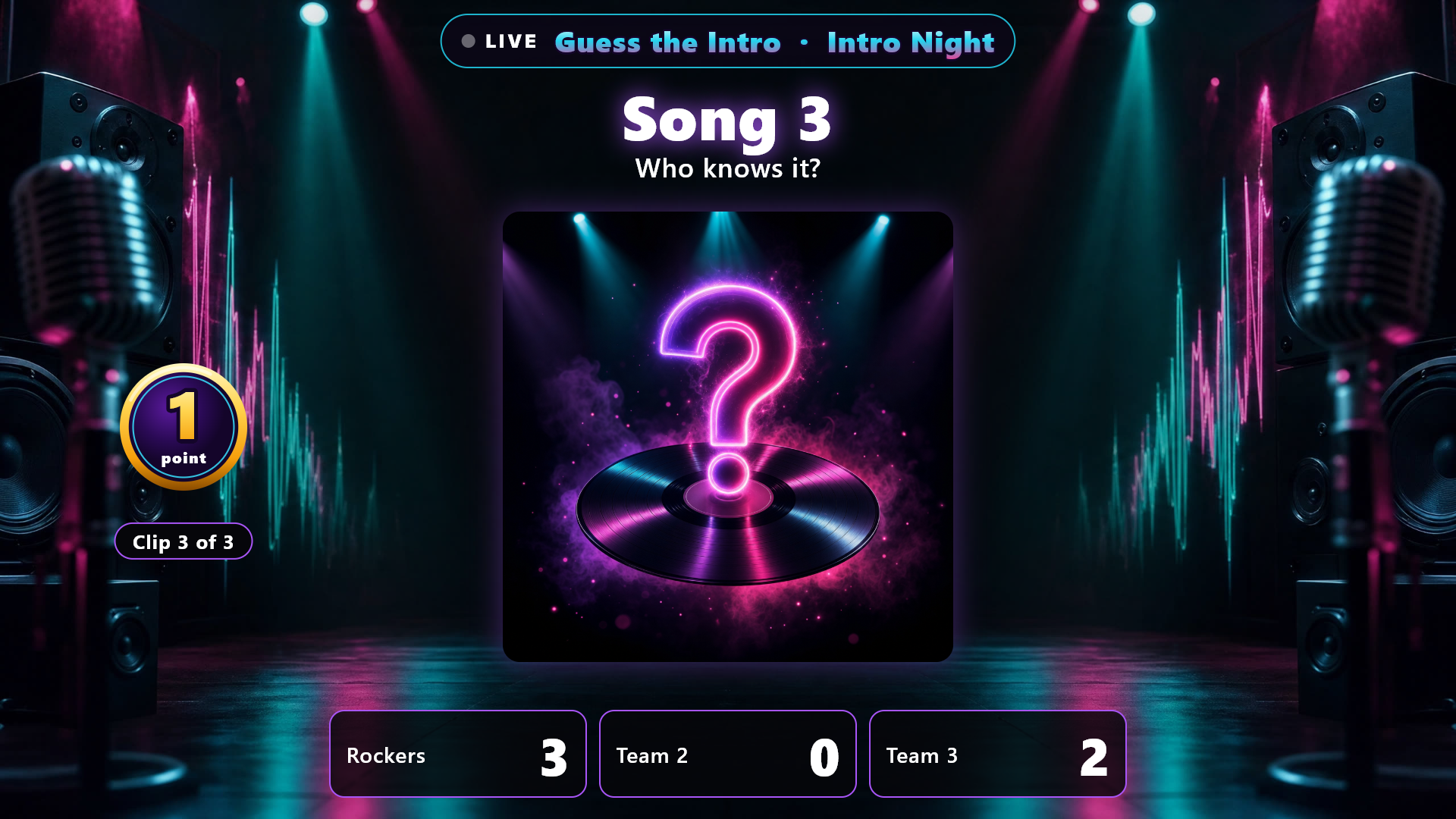
Teleturniej. Gry z punktami (Zgadnij intro, Zgadnij plakat, Kto jest w Fotobudce?, Oś czasu, Śpiewaj dalej, Quiz muzyczny i Quiz pubowy) przebiegają jak teleturniej: drużyny stoją w dużych panelach ze swoimi punktami wzdłuż dołu ekranu. Gdy drużyna dostaje punkty, liczba odlicza w górę, a panel na chwilę rozświetla się na złoto; gdy odbierzesz punkty, liczba spokojnie odlicza w dół. Dotknij Pokaż utwór, a okładka obraca się i pokazuje utwór. Twoje przyciski jako gospodarza bledną, gdy z nich nie korzystasz, i rozświetlają się znowu, gdy tylko dotkniesz ekranu. Gdy gra się kończy, finał wypełnia ekran: "Koniec gry!" i zwycięzca dużymi świecącymi literami, a drużyny na dużym podium ze zwycięzcą na szczycie pod koroną i w konfetti. Przy remisie najwyższy stopień jest wspólny, a gdy nie ma żadnych punktów, pokazywana jest po prostu tablica wyników.
Cała sala może śledzić grę. Gdy gra trwa, wygaszacz ekranu i dodatkowe ekrany ustawione na Co jest odtwarzane pokazują samą grę: punkty drużyn, ile wart jest utwór, cel bingo, osie czasu, pytanie quizu i tak dalej, ze świecącym paskiem NA ŻYWO u góry i tymi samymi efektami co na dużym ekranie (punkty, które odliczają w górę, konfetti, podium). To, co może pokazać tylko gospodarz, na przykład ostrą okładkę w Zgadnij plakat, pokazywane jest tylko na ekranie głównym. Utwór w Zgadnij intro i słowa w Śpiewaj dalej docierają na dodatkowe ekrany w chwili, gdy dotkniesz Pokaż utwór albo Pokaż słowa. Pilot gości na telefonie też śledzi grę: gdy ekran stoi na pierwszej stronie Gier imprezowych, telefon pokazuje jej obraz i "Wybierz grę na ekranie", a gdy wejdziesz do gry, telefon pokazuje obraz i nazwę tej gry, tak jak w Arcade.
Muzyka podczas gry. Gry, które nie odtwarzają własnej muzyki (Zgadnij plakat, Kto jest w Fotobudce?, Misja fotograficzna, Najszybszy palec, Koło fortuny, Quiz pubowy, Kalambury i Kto na sali?), mają każda wybór w Administracja → Gry imprezowe → gra → Podczas odtwarzania → Muzyka podczas gry: Zostaw muzykę bez zmian, Ścisz muzykę (suwak wybiera, jak głośno gra w trakcie gry, domyślnie 20 %) albo Wstrzymaj muzykę (gra dalej, gdy gra się skończy albo gdy ją opuścisz). Nowe gry zaczynają od ściszenia muzyki do 20 %; gry utworzone wcześniej zostawiają muzykę taką, jaka była zawsze. Twoja własna głośność nigdy się nie zmienia, a efekty dźwiękowe gry nie są ściszane.
Tykający zegar. Zgadnij plakat, Kto jest w Fotobudce?, Kalambury i Quiz pubowy toczą się na czas bez muzyki. Gdy w Podczas odtwarzania włączony jest Tykający zegar, zegar tyka, gdy zostaje ostatnia ćwiartka czasu, szybciej i głośniej w ostatnich sekundach. Zegar milknie od razu, gdy pokazana zostaje odpowiedź, drużyna dostaje punkty, czas minie albo gra zostanie wstrzymana. Słychać go tylko na ekranie głównym i tylko przy włączonych Efektach dźwiękowych. Jest włączony, także w grach utworzonych wcześniej, dopóki sam go nie wyłączysz; po wyłączeniu pozostaje wyłączony.
Tworzenie gry
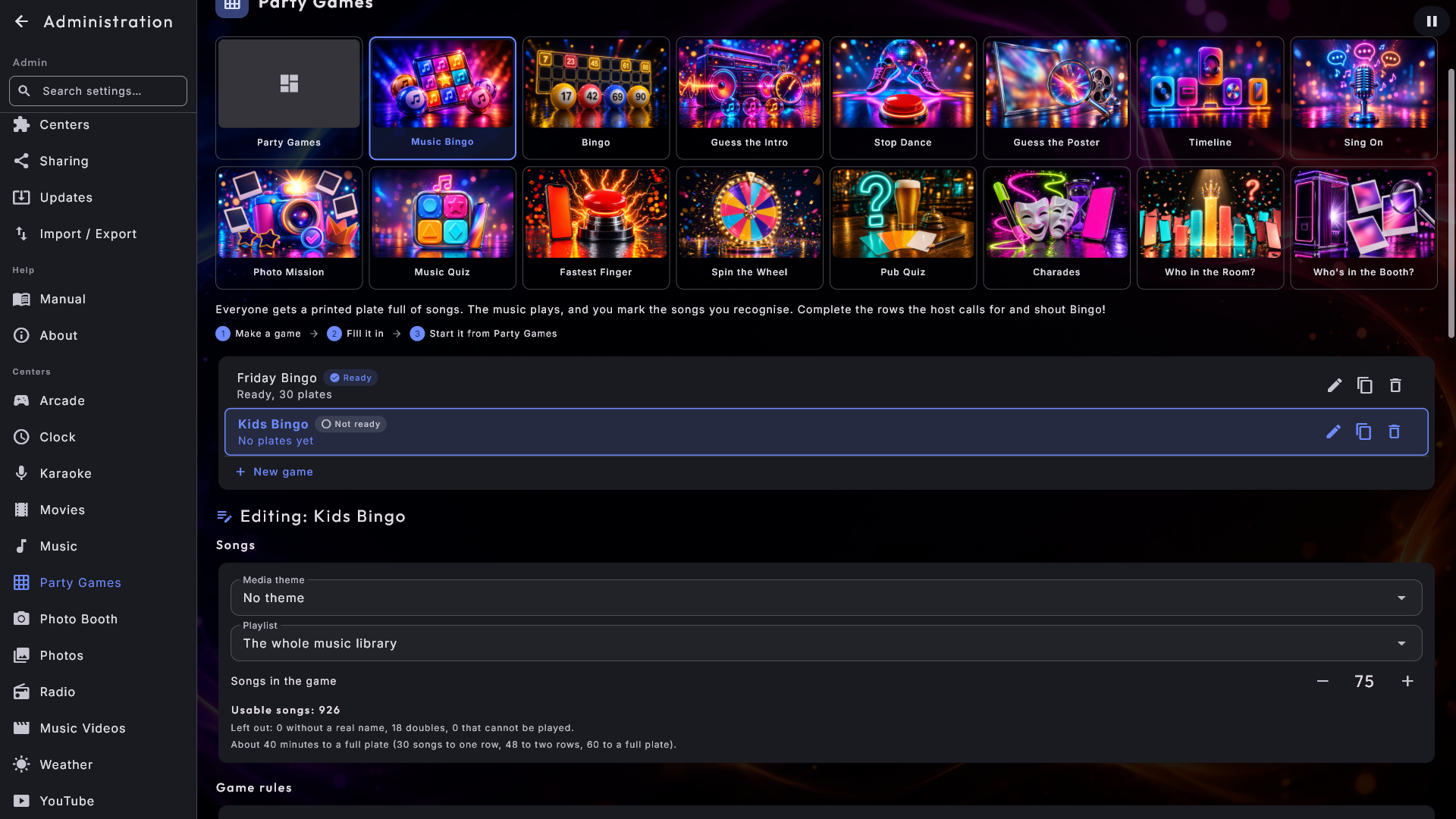
Gry przygotowujesz wcześniej w Administracja → Gry imprezowe. U góry wybierasz obraz dla każdego rodzaju gry, a każda strona jest zbudowana tak samo: Twoje gry, każda oznaczona jako Gotowa lub Niegotowa, a gra, nad którą pracujesz, jest wyróżniona. Możesz tworzyć, zmieniać nazwy, kopiować i usuwać gry. Pod listą bloki następują w stałej kolejności: Utwory, Zasady gry, Gotowe do gry?, Wydrukuj karty (tylko dwie gry bingo), Podczas odtwarzania i Telefon gospodarza. Tylko gry bingo mają przycisk w Gotowe do gry? (Utwórz karty); każda inna gra jest oznaczana jako Gotowa sama, gdy tylko ma dość, by w nią grać, a jeśli nie, strona mówi, czego brakuje. Nowa lub skopiowana gra od razu staje się tą, nad którą pracujesz. Strona otwiera się na pierwszym obrazie, Gry imprezowe, gdzie wybierasz efekty dźwiękowe, efekt na pierwszej stronie Gier imprezowych i telefon gospodarza. Jeśli dotkniesz Przejdź do Administracji w grze, w której nic jeszcze nie ma, trafiasz od razu na stronę tej gry.
Utwory są losowane przy starcie gry. W Zgadnij intro, Stop dance, Zgadnij plakat, Osi czasu, Śpiewaj dalej i Quizie muzycznym wybierasz tylko, czego gra może używać (motyw, lista odtwarzania, liczba). Same utwory (albo okładki) są losowane w chwili rozpoczęcia gry, zarówno gdy uruchamiasz ją na ekranie, jak i z telefonu jako gospodarz, i na nowo za każdym razem, gdy jest rozpoczynana jako nowa gra. Dzięki temu nowe utwory w bibliotece trafiają do gry same, a żadne dwa wieczory nie są takie same. Dotknij Zagraj ponownie zaraz po grze, a zachowasz te same utwory. Jeśli biblioteka wciąż jest wczytywana (na przykład zaraz po uruchomieniu), gra czeka: ekran mówi, aby spróbować ponownie za chwilę, więc nic nigdy nie jest losowane z połowy listy. Jeśli utworów jest za mało, ekran mówi dlaczego, a gra się nie rozpoczyna.
Gry na stronie Gry imprezowe. Na pierwszym obrazie, Gry imprezowe, znajdziesz też Gry na stronie Gry imprezowe: kafelek dla każdej gry, a włączony kafelek oznacza, że gra ma okładkę na pierwszej stronie Gier imprezowych. Wyłącz gry, których nie używasz, aby goście widzieli tylko te, które chcesz pokazać. Ukryta gra stoi szara w rzędzie obrazów u góry i nie można jej wybrać, dopóki znów jej nie włączysz. Grę, która już trwa, zawsze można kontynuować, nawet jeśli jest ukryta. Jeśli ukryjesz wszystkie gry, pierwsza strona Gier imprezowych mówi po prostu, że są ukryte i gdzie można je znów pokazać.
Dodaj wiele naraz. W Quizie pubowym, Misji fotograficznej, Kole fortuny,
Kalamburach i Kto na sali? przycisk Dodaj wiele naraz stoi obok przycisku,
który dodaje po jednym. Wpisz albo wklej listę w pole, po jednym w wierszu; puste wiersze
są pomijane. W Quizie pubowym każde pytanie zajmuje jeden wiersz w ten sposób:
Pytanie | *dobra odpowiedź | zła odpowiedź | zła odpowiedź, z 2-4 odpowiedziami i
gwiazdką przed dobrą. Aby listę napisała sztuczna inteligencja (na przykład ChatGPT),
dotknij Kopiuj instrukcję dla AI: w schowku jest teraz gotowa instrukcja w Twoim
języku, z limitami gry dotyczącymi długości i liczby. Wklej ją do AI, napisz swój temat
i wklej odpowiedź w pole. Jeśli łatwiej przenieść odpowiedź na pendrivie, zapisz ją jako
plik tekstowy i dotknij Wczytaj z pliku. W Quizie pubowym możesz też wczytać arkusz
kalkulacyjny zapisany jako plik CSV albo jako tekst z Excela: jedno pytanie w wierszu,
najpierw pytanie, a potem odpowiedzi. Postaw gwiazdkę przed dobrą odpowiedzią albo ją
pomiń: jeśli w całym pliku nie ma gwiazdek, dobrą odpowiedzią jest pierwsza odpowiedź w
każdym wierszu, a przy sprawdzaniu listy jest to wyraźnie powiedziane. Pierwszy wiersz z
nagłówkami (na przykład "Pytanie") jest pomijany.
Dotknij Sprawdź listę: widzisz, ile pozycji jest gotowych, które wiersze są pomijane i dlaczego (z numerem wiersza) oraz na ile zabrakło miejsca, jeśli lista byłaby za długa. Potem wybierz Dodaj do listy (to, co już masz, zostaje) albo Zastąp listę (to, co napisałeś sam, zostaje usunięte; nasze własne propozycje zostają) i dotknij przycisku na dole. Zastąpienie najpierw pyta. Nic nie jest zapisywane, dopóki nie dotkniesz. Wiersze, które już są na liście, nie trafiają na nią drugi raz, a za długi wiersz jest skracany tak samo, jak gdy wpisujesz go sam.
Efekty dźwiękowe są włączone od początku: werbel, gdy ktoś woła bingo, fanfara i brawa przy prawdziwym bingo, buczek przy fałszywym, fanfara, gdy drużyna dostaje punkty, i dźwięk końca gry przy złej odpowiedzi. W Kole fortuny werbel gra, gdy koło się kręci, a fanfara, gdy się zatrzyma. Muzyka nigdy nie zatrzymuje się dla efektu dźwiękowego. Wyłącz je dla wszystkich gier opcją Efekty dźwiękowe na pierwszym obrazie, Gry imprezowe.
Muzyczne bingo
Każdy dostaje wydrukowaną kartę pełną utworów. Muzyka gra, a goście skreślają utwory, które rozpoznają.
- 1
Utwórz grę
W Administracja → Gry imprezowe wybierz Muzyczne bingo, dotknij Nowa gra i nadaj jej nazwę.
- 2
Wybierz utwory
Użyj całej biblioteki muzyki, Motywu multimediów i/lub Listy odtwarzania. Wybierz, co Pola pokazują i ile jest Utworów w grze (domyślnie 75); gra losuje tyle utworów. Jeśli utworów nadających się do użycia jest mniej, używane są wszystkie, a strona to mówi.
- 3
Wybierz karty
Wybierz Utworów na karcie: 9, 12, 15, 18 lub 21 (zawsze 3 rzędy) oraz Liczbę kart. Strona cały czas pokazuje, ile utworów można użyć i mniej więcej, jak długo potrwa gra. Utwory bez prawdziwej nazwy i duplikaty są pomijane same. Jeśli biblioteka muzyki jest jeszcze wczytywana, strona to mówi, a liczba rośnie sama.
- 4
Utwórz karty
Dotknij Utwórz karty.
Pola pokazują może być ustawione na Tytuł utworu i wykonawcę (domyślnie dla nowych gier), Tytuł utworu albo Wykonawcę. Żadne dwa pola w grze nigdy nie mówią tego samego: przy wykonawcach każdy wykonawca jest raz; przy tytułach każdy tytuł jest raz; przy obu ten sam utwór na dwóch albumach jest raz, a dwóch wykonawców z tym samym tytułem może być obecnych obu. To, który z kilku utworów trafia do gry, jest losowane za każdym razem, gdy tworzysz karty.
Karty są zablokowane, gdy już powstaną: możesz wydrukować dokładnie te same karty ponownie, także po ponownym uruchomieniu. Możesz potem zmienić nazwę, tytuł na karcie, wygląd, liczbę kart na stronie i sekundy, a karty się nie zmienią. Jeśli zmienisz coś, co kształtuje karty, strona mówi, że są nieaktualne; nadal obowiązują, dopóki nie dotkniesz Stwórz nowe karty, co zawsze najpierw pyta, bo karty, które już wydrukowałeś, przestają być ważne.
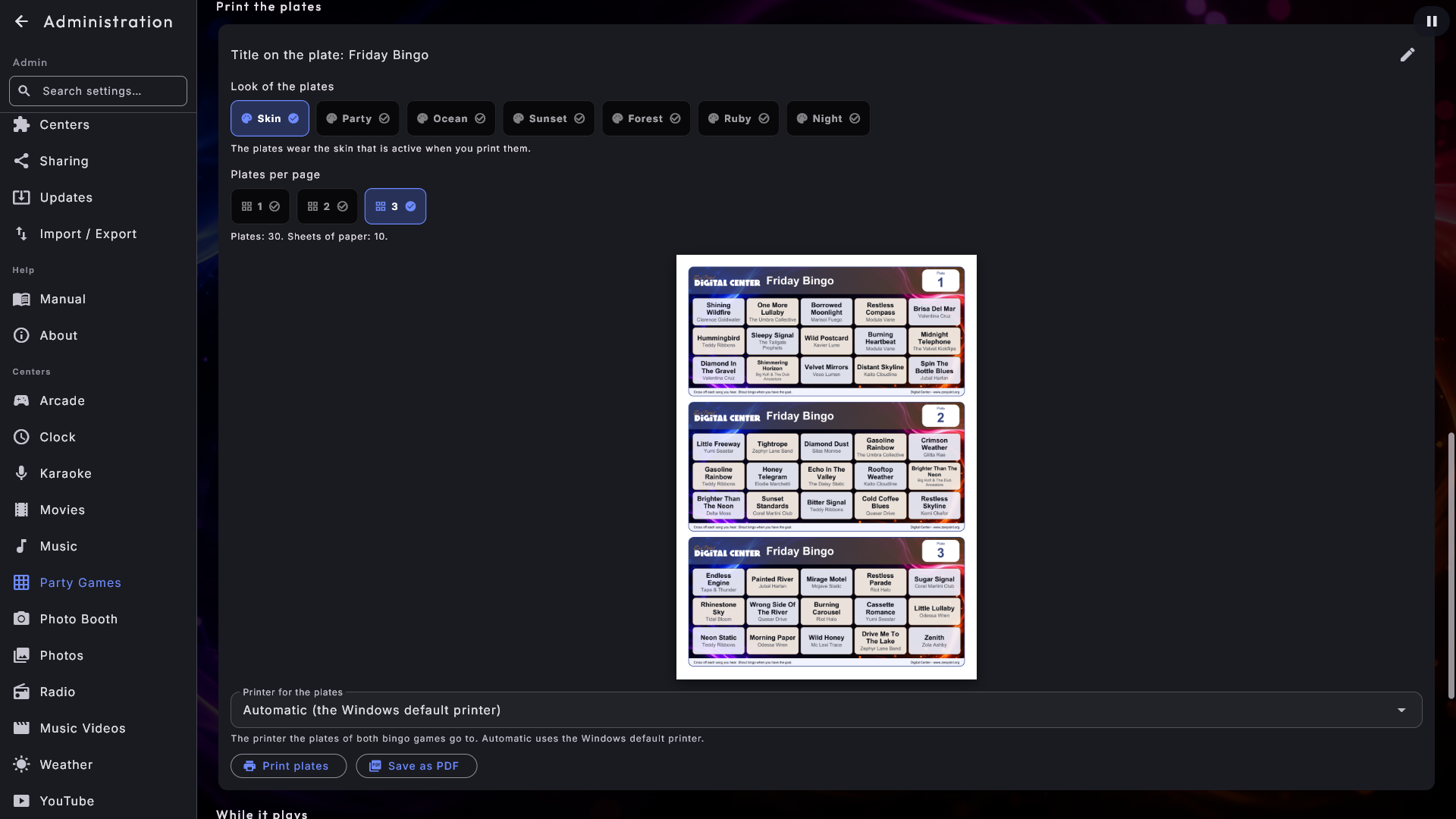
W Wydrukuj karty wybierasz tytuł na karcie i wygląd, a widzisz prawdziwą kartę. Skin jest domyślny dla nowych gier: karta dostaje obraz tła i kolory aktywnej skórki, pola pozostają jasne, aby goście mogli na nich pisać, a liczy się skórka aktywna w chwili drukowania. Jeśli skórka ma tylko wideo, karta używa kolorów skórki. Sześć pozostałych wyglądów to stałe kolory. Znak na karcie podąża za Marka i logo. Pola mają ten sam rozmiar, a długie tytuły się zmniejszają, aby się zmieściły. Przy Tytuł utworu i wykonawcę tytuł stoi duży u góry, a wykonawca mniejszy i jaśniejszy pod spodem.
Karty na stronie mogą wynosić 1, 2 lub 3 (domyślnie). Im mniej kart na stronie, tym większa karta: pola, paski i tekst rosną, więc papier jest wypełniony, a tytuły łatwiej przeczytać. Przy 1 karcie na stronie arkusz jest drukowany w poziomie. Wiersz pod spodem mówi, ile arkuszy papieru zajmą karty. Dotyczy to tylko drukowania, więc możesz to zmienić w każdej chwili bez tworzenia nowych kart. Podgląd pokazuje cały arkusz tak, jak wychodzi z drukarki: Twoje prawdziwe karty, gdy już powstały, a w przeciwnym razie przykład z utworami z gry.
Nad przyciskami wybierz w Drukarka do kart, do której drukarki trafiają karty; wybór dotyczy zarówno Muzycznego bingo, jak i Bingo z liczbami. Automatycznie używa domyślnej drukarki Windows (nigdy nie jest używana "drukarka", która tylko zapisuje do pliku). Dotknij Drukuj karty albo Zapisz jako PDF i wybierz folder. Gdy karty zostaną wysłane, strona mówi, do której drukarki trafiły. Jeśli nic nie wychodzi, zajrzyj do kolejki drukarki w Windows albo zapisz karty jako PDF i wydrukuj go. Drukujesz tylko tutaj, w Administracji.
Jak długo gra każdy utwór (domyślnie 40 sekund) i jak daleko w utworze się zaczyna (domyślnie 30 sekund), wybierasz dla każdej gry w Podczas odtwarzania. W tym samym miejscu znajdziesz trzy wybory, które dotyczą tylko Muzycznego bingo i nigdy nie zmieniają kart:
- Pokazuj utwór samoczynnie: Wyłączone (domyślnie, utwór pokazujesz sam), Gdy minie czas utworu albo Po kilku sekundach (5-60, domyślnie 15, liczone od początku utworu). Utwór jest pokazywany dokładnie tak, jak gdy dotkniesz Pokaż utwór, tylko na dużym ekranie, a Ty nadal możesz pokazać go wcześniej. Po Niech gra! utwór jest pokazywany, gdy faktycznie się skończy. Jeśli czas utworu jest krótszy niż wybrane sekundy, jest pokazywany, gdy czas minie.
- Przerwa między utworami: 0-30 sekund (domyślnie 4). Przy 0 następny utwór zaczyna się od razu.
- Wyciszanie na początku i Wyciszanie na końcu: 0-5 sekund (domyślnie 0, bez wyciszania). Utwór narasta od ciszy i cichnie tak, że znika dokładnie wtedy, gdy mija jego czas. Jeśli w trakcie cichnięcia ktoś ogłosi bingo, muzyka po prostu cichnie dalej.
Rozpoczynanie. Otwórz Gry imprezowe → Muzyczne bingo i dotknij gry. Podaj, które karty rozdałeś, dużymi przyciskami − i + przy Od karty i Do karty: tylko te karty mogą wygrać. Przytrzymaj palec na przycisku, a liczba biegnie, a pasek pod spodem pokazuje, które karty są w grze. Dotknij dużego przycisku Rozpocznij grę. Jeśli muzyki do niektórych utworów z kart nie ma już w bibliotece muzyki (przeniesiona, usunięta albo przemianowana, albo komputer, na którym była, jest nieosiągalny), ekran mówi, które to utwory, a Ty wybierasz, czy grać dalej: te utwory nie są wtedy odtwarzane, a Ty prosisz gości, aby od razu je skreślili. Jeśli brakuje połowy utworów lub więcej, ekran proponuje też, aby najpierw utworzyć nowe karty. Jeśli żaden z utworów z kart już nie istnieje (na przykład dlatego, że biblioteka muzyki została zastąpiona), gry nie da się rozpocząć: ekran to mówi i prosi, aby najpierw utworzyć nowe karty, a przycisku do kontynuowania nie ma. Telefon gospodarza dostaje tę samą odpowiedź, jeśli gra jest uruchamiana z niego. W pozostałych grach z utworami ekran mówi to samo, a utwory są pomijane, jeśli grasz dalej.
Podczas gry. Ekran jest sceną z tajemniczą okładką pośrodku. Każdy nowy utwór wtacza się jako świecąca kula bingo z numerem utworu, która ląduje i staje się okładką. Świecący pierścień wokół okładki pustoszeje wraz z czasem pozostałym z utworu, a przez ostatnie pięć sekund świeci na czerwono. Z jednej strony stoi mała świecąca karta bingo z tyloma polami, ile mają karty gości: rzędy, które liczą się do celu rundy, świecą (jeden rząd, dwa rzędy albo cała karta), z celem dużymi literami pod spodem. Z drugiej strony stoi pozostały czas. Na dole Twój wizualizator tańczy swobodnie na podłodze. Ekran mówi "Utwór 23", ale nigdy nazwy utworu - także nie na dodatkowych ekranach, na wygaszaczu, na telefonie ani w sterowaniu multimediami Windows. Jedynym wyjątkiem jest sytuacja, gdy sam dotkniesz Pokaż utwór: okładka obraca się jak karta i pokazuje tytuł, wykonawcę i okładkę na ekranie głównym, aż zacznie się następny utwór. Utwór liczy się, gdy tylko się zaczął. Gdy karta osiągnie cel, ekran mówi, że na sali jest bingo.
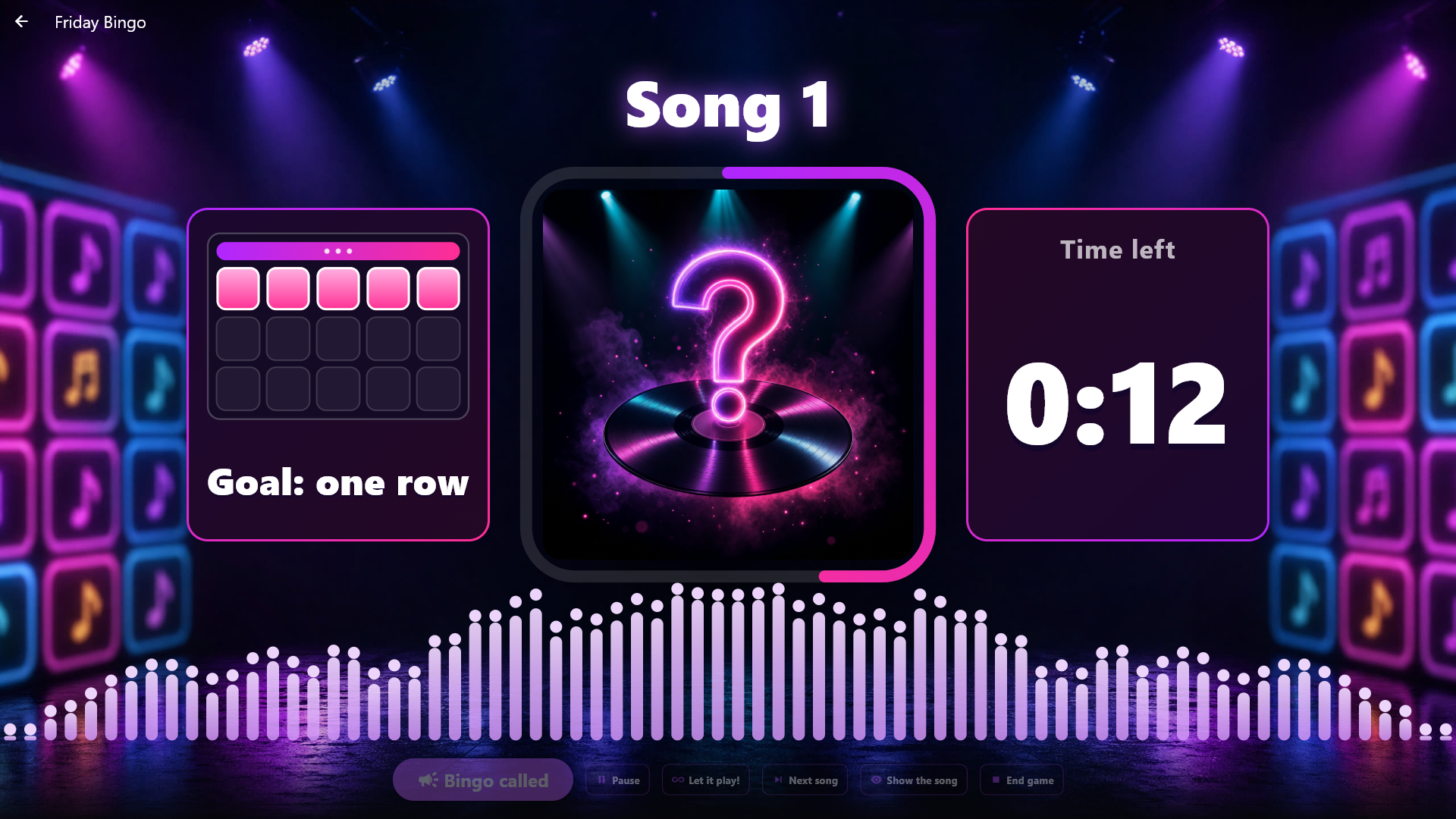
Jeśli sala dobrze się bawi przy utworze, dotknij Niech gra!: odliczanie się zatrzymuje, ekran mówi "Dodatkowa runda!", a utwór gra, dopóki nie dotkniesz Następny utwór albo dopóki się nie skończy. Potem gra toczy się jak zawsze.
Jeśli gra idzie za wolno albo za szybko, możesz zmienić, jak długo gra każdy utwór, gdy gra trwa lub jest wstrzymana: dotknij Wolniej (5 sekund dłużej) albo Szybciej (5 sekund krócej) na pasku na dole ekranu albo na pulpicie gospodarza na telefonie. Obok przycisków widać, jak długo gra teraz każdy utwór. Utwór, który gra teraz, gra do końca tak jak był, a nowa długość obowiązuje od następnego utworu. Utwory mogą grać od 15 do 90 sekund; na granicy przycisk jest szary. Przerwa między utworami się nie zmienia, a karty pozostają takie same. Nowa długość jest zapisywana w grze, więc widzisz ją też w Podczas odtwarzania w Administracji.
Gdy gość krzyknie bingo, dotknij Bingo ogłoszone. Muzyka cichnie, światła przygasają, reflektory przesuwają się po scenie, a duże "BINGO?" bije w rytm werbla, podczas gdy wpisujesz numer karty i dostajesz odpowiedź: tak lub nie oraz które pola zostały zagrane. Prawdziwe bingo wybucha złotym "BINGO!" z konfetti; fałszywe sprawia, że ekran się trzęsie, a słowo czerwienieje i składa się. Numer, który nie został rozdany, nie robi nic na scenie. Jeśli kiosk używa lekkiej grafiki, ruchy są prostsze i bez reflektorów i konfetti. Gdy odpowiedź jest prawidłowa, gra przechodzi do następnego celu: jeden rząd, dwa rzędy, cała karta. Gdy jest zła, muzyka znowu narasta, a gra toczy się dalej tam, gdzie się zatrzymała.
Gdy gra się skończy albo dotkniesz Zakończ grę, wybierz Zagraj ponownie (te same karty, nowa kolejność, wszystko inne zaczyna się od nowa) albo Wróć do gier. Zakończona gra zostaje na liście, a gdy wybierzesz ją później ponownie, zaczyna się od nowa. Jeśli opuścisz ekran w środku gry, gra zostaje wstrzymana, a Ty kontynuujesz później z Gry imprezowe → Muzyczne bingo.
Bycie gospodarzem na telefonie
Każdą grę możesz prowadzić z telefonu, zamiast stać przy ekranie. Pilot na telefonie musi być włączony. Jeśli gospodarzem ma być ktoś inny, na przykład wynajęty DJ, nie musisz oddawać hasła administratora: na pierwszym obrazie, Gry imprezowe, w Administracja → Gry imprezowe stoi jeden kod gospodarza dla wszystkich Gier imprezowych, z obrazem do zeskanowania. Zeskanuj go telefonem, a pulpit gospodarza jest gotowy. Kod można też wpisać w panelu, który znajdziesz przez link w pilocie na telefonie, gdy tylko jakaś gra jest gotowa. Jeśli gospodarz woli komputer, dotknij Kopiuj link i wklej link do przeglądarki w tej samej sieci. Link zawiera kod gospodarza, więc dawaj go tylko gospodarzowi. Kod nigdy nie otwiera Administracji. Nowy kod od razu zatrzymuje stary, także w środku gry. Hasło administratora nadal działa na pulpicie.
Telefon zawsze podąża za grą, na której jest ekran: wybierz na ekranie inną grę, a pulpit gospodarza zmienia się razem z nią. To jest też gra, którą możesz rozpocząć lub zagrać ponownie z telefonu. Jeśli na ekranie nie ma gry, telefon mówi Żadna gra nie została rozpoczęta, i to samo dzieje się, gdy gra się skończy, a ekran ją opuści. Z telefonu możesz prowadzić cały wieczór: podaj, które karty są rozdane, i dotknij Rozpocznij grę. Telefon mówi Ci, jeśli coś, co gra, zostanie zatrzymane, jeśli niektórych utworów nie da się odtworzyć albo jeśli ekran nie może teraz rozpocząć (na przykład dlatego, że Administracja jest otwarta). Ekran przechodzi wtedy sam do gry, cokolwiek pokazywał.
Pulpit jest zrobiony dla kciuka w ciemnej sali, a całą grę prowadzi się z jednego ekranu bez przewijania. Nosi własne kolory gry, ze świecącym zegarem, który przez ostatnie pięć sekund robi się czerwony, monetami punktów i kolorem dla każdej drużyny. W Muzycznym bingo widzisz numer utworu, cel rundy, pozostały czas i numery kart, które już osiągnęły cel, więc zauważysz zwycięzcę, którego nikt nie zawołał. Poniżej są Pauza / Wznów, Następny utwór, Niech gra!, Pokaż utwór na ekranie, Zagrane utwory i Zakończ grę, gdy gra trwa, także Wolniej i Szybciej, efekty dźwiękowe, a na dole duży przycisk BINGO!. Szary przycisk nie może być teraz użyty. Dotknij karty, aby zobaczyć, jak daleko doszła. Zagrane utwory pokazuje utwór, który gra teraz, na którym utworze każda karta osiągnęła cel, i dotąd zagrane utwory; tam też znajdziesz Opuść pulpit. Goście z pilotem na telefonie nie widzą nic z tego.
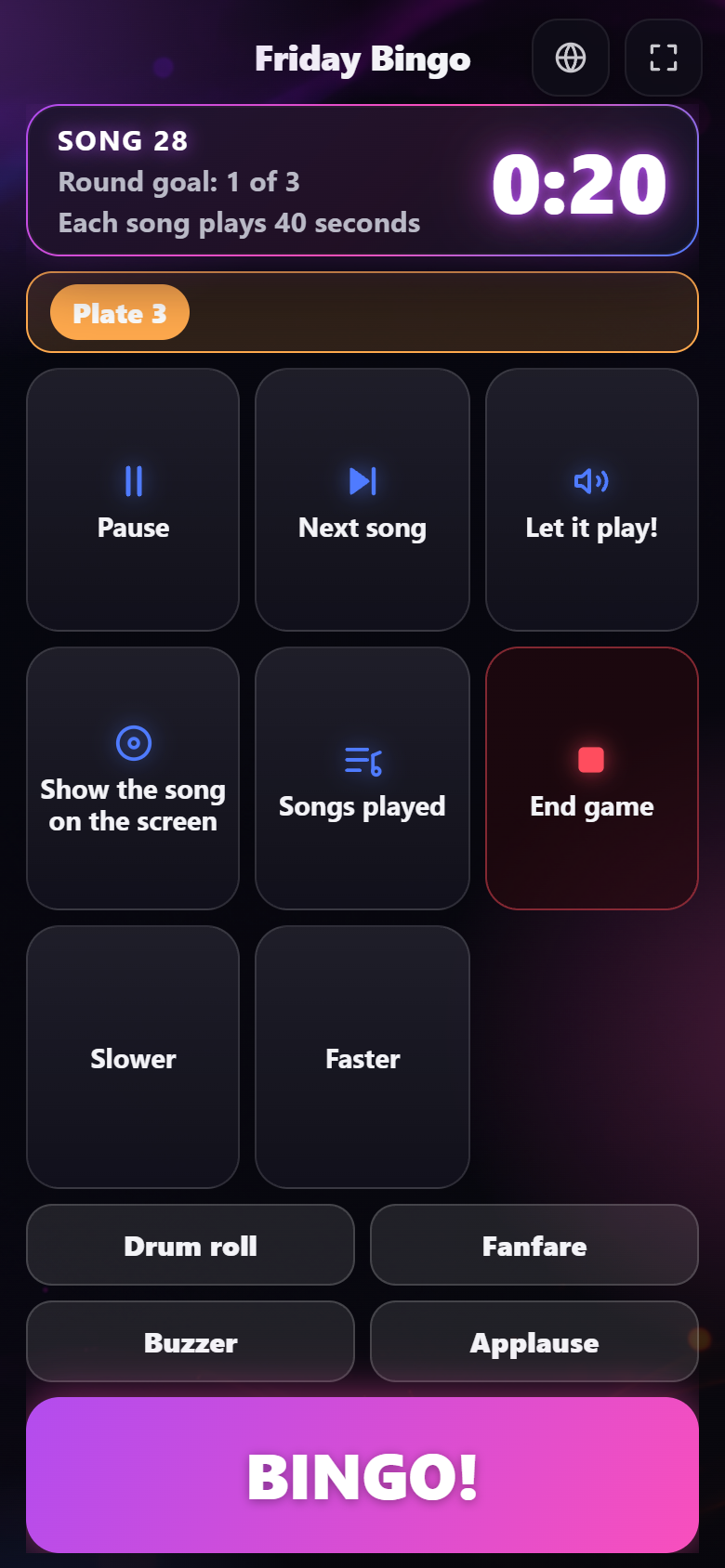
W jednej chwili jest tylko jeden organizator. Pierwszy telefon, który otworzy pulpit, zasiada przy nim, niezależnie od tego, czy wszedł z kodem gospodarza, czy z hasłem administratora. Inny telefon dostaje informację, że inny gospodarz już prowadzi grę, nie widzi nic z gry i wchodzi sam, gdy tylko pulpit jest wolny: gdy gospodarz dotknie Opuść pulpit albo 15 sekund po tym, jak telefon przestał odpowiadać. Jeśli gospodarz odświeży stronę, telefon od razu wraca. Gdy organizator jest połączony, mówi to Administracja → Gry imprezowe, a Usuń od razu zdejmuje telefon z pulpitu, na przykład gdy zaginął. Nowy kod również zdejmuje telefon, który używa kodu gospodarza. Własne przyciski ekranu nie są częścią pulpitu i zawsze działają.
Bingo (liczby 1-90)
Klasyczne bingo z 90 kulami: gospodarz losuje liczby, a goście skreślają je na swoich kartach. W Administracja → Gry imprezowe wybierz u góry Bingo i utwórz grę z nazwą. Wybierz, na jakich kartach gracie:
- Digital Center tworzy karty: wybierz liczbę kart i dotknij Utwórz karty. Każda karta ma 3 rzędy i 9 kolumn z 15 liczbami, po 5 liczb w każdym rzędzie, a liczby stoją we własnej kolumnie (1-9, 10-19 i tak dalej aż do 80-90). Żadne dwie karty nie są takie same. Karty drukuje się albo zapisuje jako PDF tak samo jak w Muzycznym bingo, z tymi samymi wyglądami i liczbą kart na stronie, a liczby stoją duże i pogrubione, więc wypełniają pole i łatwo je przeczytać. Kiosk może sprawdzić kartę, gdy ktoś ogłosi bingo.
- Używamy własnych kart: żadne karty nie są tworzone ani drukowane, a gra jest od razu gotowa. Gdy ktoś ogłosi bingo, sam sprawdzasz jego kartę z tablicą i dotykasz Tak, bingo! albo Jeszcze nie.
W Podczas odtwarzania możesz włączyć Losuj liczby automatycznie: nowa liczba przychodzi wtedy sama po wybranej liczbie sekund, a Ty nadal możesz w każdej chwili wylosować ją sam. Pierwsza liczba przychodzi zaraz po tym, jak prowadzący powie "Eyes down", a po pauzie zaraz po tym, jak powie, że gra toczy się dalej (bez prowadzącego po kilku sekundach), więc nie czekasz całego odstępu, gdy gra się zaczyna lub toczy dalej. Gdy włączony jest Kolor dla każdej dziesiątki (domyślnie wyłączony), każda kula i każda lampka na tablicy dostaje kolor swojej grupy: 1-9, 10-19 i tak dalej aż do 80-90, jeden kolor dla każdej kolumny na kartach, więc goście szybko widzą, gdzie na karcie szukać. Liczba zawsze tam stoi, więc nikt nie jest zależny od widzenia kolorów, a dodatkowe ekrany pokazują te same kolory. Drukowane karty dostają te same kolory: nad każdą kolumną stoi cienki kolorowy pasek z wpisanymi liczbami kolumny, więc działa to także wtedy, gdy karty są drukowane w czerni i bieli. Gdy Zostaw grającą muzykę jest wyłączone (domyślnie), muzyka, która gra, jest wstrzymywana, gdy gra się zaczyna, i wraca, gdy gra się skończy albo opuścisz ekran. Włącz to, a muzyka gra cicho dalej w trakcie gry z wybraną przez Ciebie głośnością, a potem wraca do własnej głośności. Twoje własne ustawienie głośności nigdy się nie zmienia.
Prowadzący. W Podczas odtwarzania wybierasz też Prowadzącego: Wył., Tylko liczby albo Z przezwiskami (domyślnie dla nowych gier). Przy włączonym prowadzącym głos ogłasza każdą nową liczbę, gdy tylko kula wyląduje, na przykład "Two little ducks... twenty-two!". Głos mówi też "Eyes down", gdy gra się zaczyna, gdy pauzujesz i wznawiasz, jaki cel został osiągnięty, gdy zatwierdzisz bingo, oraz że gra się skończyła. Jeśli liczby są losowane automatycznie częściej niż co 8 sekund, mówi tylko liczbę, aby zdążyć. Prowadzący mówi w języku kiosku, gdy ten głos jest na komputerze, a w przeciwnym razie po angielsku; karta Język prowadzącego pod wyborem mówi, w jakim języku mówi głos.
Więcej języków znajdziesz w tej samej karcie: pokazuje języki, które możesz pobrać, z nazwą głosu i rozmiarem. Dotknij Pobierz obok języka; gdy zostanie pobrany, prowadzący od razu w nim mówi, jeśli to język kiosku. Gdy wyjdzie nowa wersja języka, pojawia się Zaktualizuj, a Usuń znowu usuwa język z komputera (zawsze możesz go pobrać ponownie). Przyciski są pokazywane tylko wtedy, gdy kiosk nie jest zablokowany. Potrzebny jest internet i aktywna licencja; jeśli czegoś brakuje, karta to mówi. Prowadzący gra tylko na samym kiosku, nigdy na dodatkowych ekranach, a kiosk z dźwiękiem skręconym do zera pozostaje cichy.
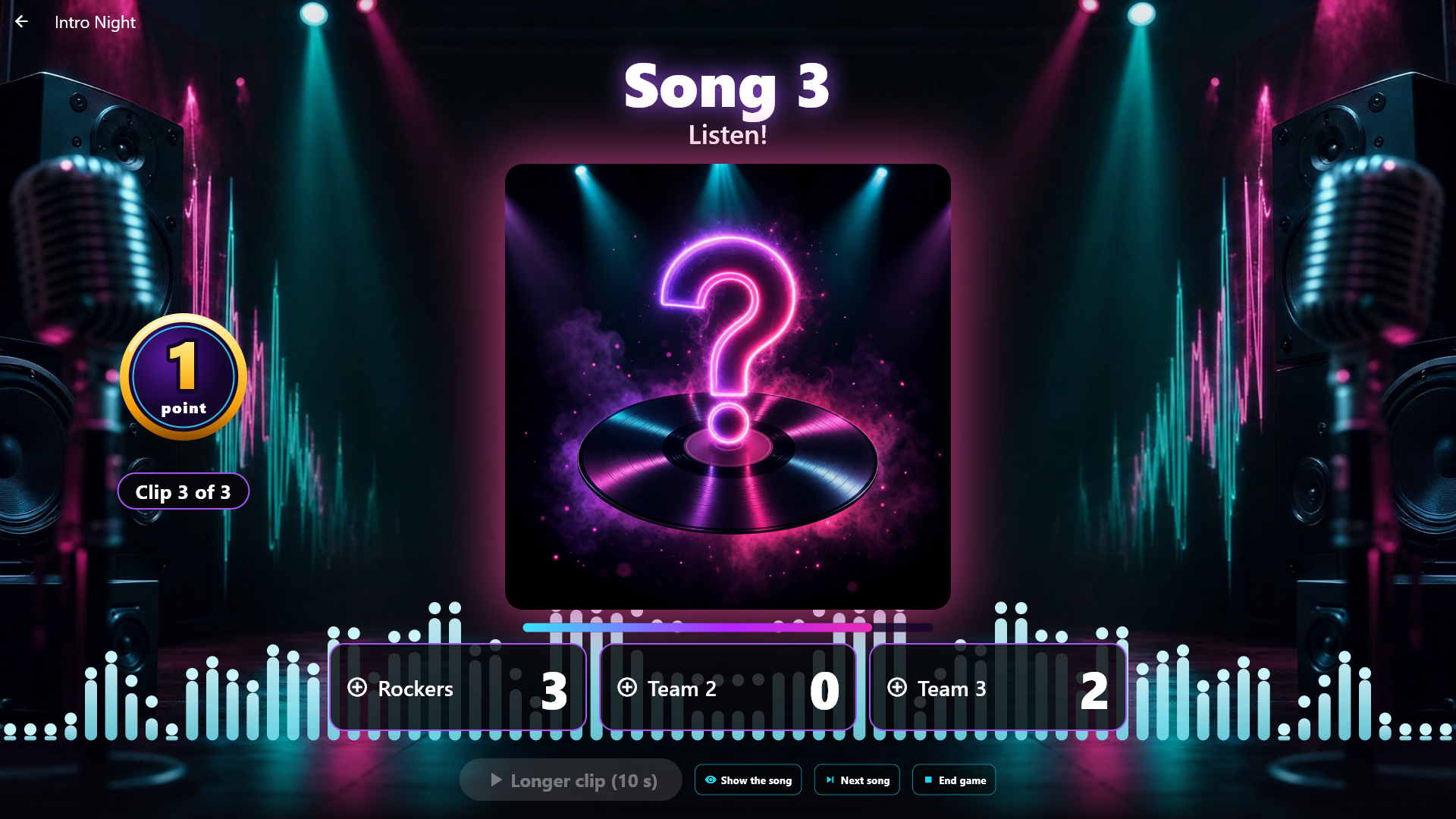
Granie. Otwórz Gry imprezowe → Bingo i dotknij gry. Jeśli gracie na wydrukowanych kartach, wybierz, które karty zostały rozdane; potem dotknij Rozpocznij grę. Dotknij Następna liczba dla każdej nowej liczby. Pośrodku sceny unosi się świecący złoty bęben pełen kul, a po prawej stoi tablica ze wszystkimi 90 liczbami jako lampkami. Najnowsza liczba leży jako duża kula tuż przed bębnem i go zasłania. Gdy losujesz liczbę, stara kula wlatuje do bębna, bęben się obraca, kule wirują, a nowa kula wychodzi i rośnie, aż znowu zasłoni bęben. Smuga światła leci do lampki liczby na tablicy, która zapala się na koralowo, a wcześniej wylosowane liczby świecą na złoto. Pod kulą pięć ostatnich liczb stoi w małej szklanej kapsule, najnowsza największa. Góra tablicy pokazuje cel rundy (jeden rząd, dwa rzędy i na koniec cała karta) oraz ile liczb wylosowano. Jeśli gracie na kartach Digital Center, a dwie lub więcej kart potrzebuje już tylko jednej liczby, mówi to kapsuła pod kulą, na przykład "4 karty czekają już tylko na jedną liczbę!". Między dwiema liczbami wszystko stoi w miejscu, a przy lekkiej grafice liczba jest pokazywana od razu bez animacji. Gdy gość ogłosi bingo, dotknij Bingo ogłoszone: przy wydrukowanych kartach wpisujesz numer karty, a kiosk odpowiada; przy własnych kartach odpowiadasz sam. Wygaszacz ekranu i dodatkowe ekrany pokazują tablicę i kulę bingo, więc cała sala może śledzić grę.
Jeśli liczby są losowane automatycznie, Wolniej i Szybciej stoją na pasku gospodarza obok wiersza, który mówi, jak często przychodzi liczba: każde dotknięcie wydłuża albo skraca przerwę między liczbami o 2 sekundy (od 5 do 120 sekund), także gdy gra jest wstrzymana. Nowe tempo obowiązuje od następnej liczby i jest liczone od ostatniej liczby, więc dotknięcie nigdy nie losuje liczby od razu. Tempo jest zapisywane w grze, więc następnym razem też stoi w ustawieniach. Na granicy przycisk jest szary. Grę możesz też prowadzić z telefonu tym samym kodem gospodarza co pozostałe gry imprezowe: duży przycisk losuje następną liczbę, a Wolniej i Szybciej też tam są.
Zgadnij intro
Drużyny zgadują utwór po jego pierwszych sekundach. W Administracja → Gry imprezowe wybierz u góry Zgadnij intro i utwórz grę z nazwą. Wybierz motyw i/lub listę odtwarzania oraz ile utworów ma mieć gra. Utwory są losowane, gdy rozpoczynasz grę, i na nowo za każdym razem, gdy jest rozpoczynana, więc nowe utwory w bibliotece trafiają do gry same. Strona mówi, czy gra jest Gotowa i ilu utworów może użyć.
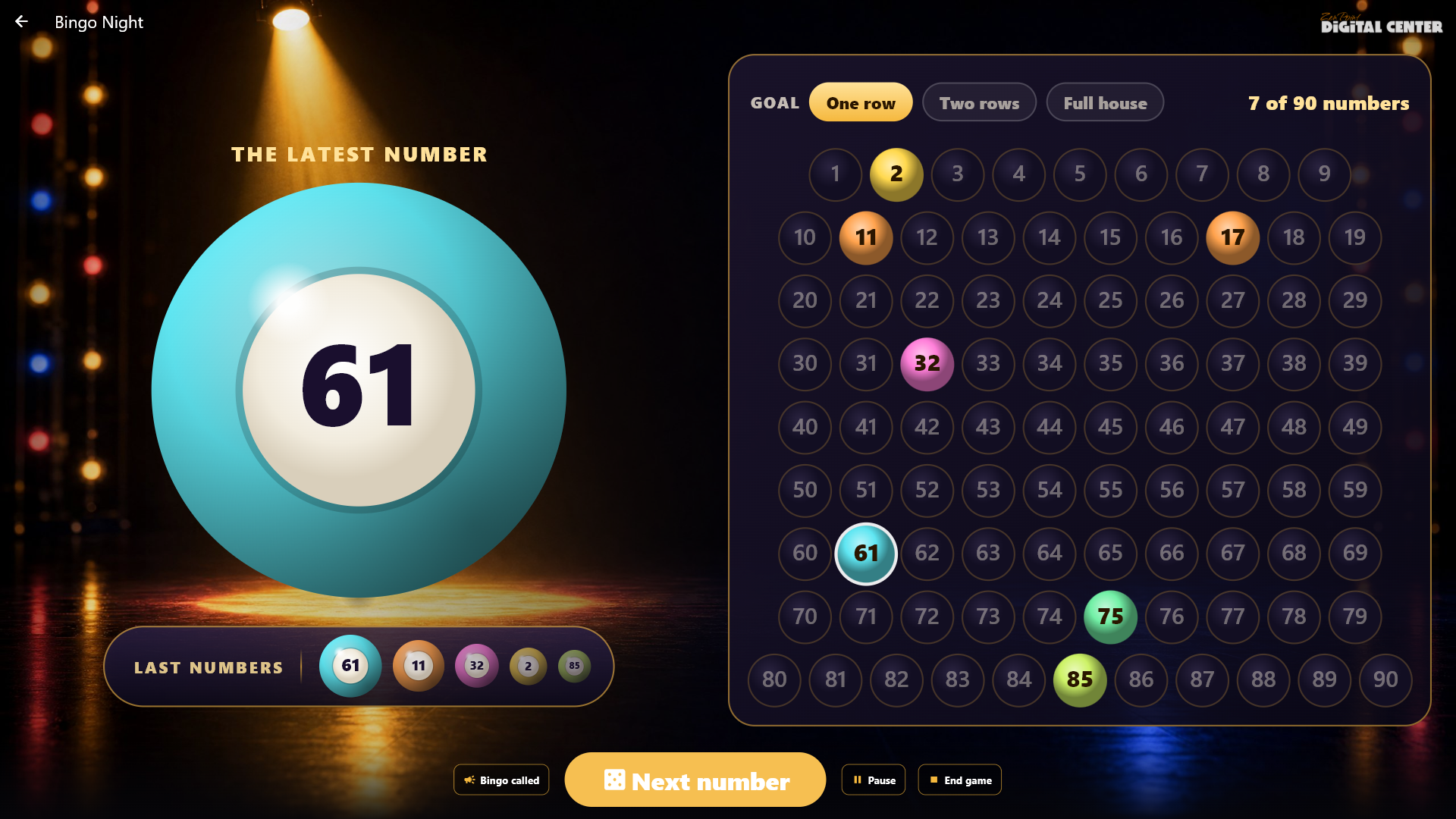
Otwórz Gry imprezowe → Zgadnij intro i dotknij gry. Każdy utwór gra od początku w trzech coraz dłuższych fragmentach: 2, 5 i 10 sekund. To, ile utwór jest teraz wart, stoi jako duża moneta (3 punkty przed pierwszym fragmentem). Podczas gdy fragment gra, okładka pulsuje, rozchodzą się od niej fale dźwięku, a cienka kreska pod nią pustoszeje; gdy fragment się kończy, okładka krótko błyska, więc wszyscy wiedzą, że czas zgadywać. Następny fragment obraca monetę na jej nową wartość. Drużyny wykrzykują odpowiedź, a Ty dotykasz panelu drużyny, która miała rację: 3 punkty za pierwszy fragment, 2 za drugi i 1 za trzeci, a moneta wlatuje do panelu drużyny. Dotknąłeś złej drużyny? Dotknij właściwej albo dotknij tej samej drużyny ponownie, aby odebrać punkty. Gdy dajesz drużynie punkty, utwór pokazuje się sam i zostaje, dopóki nie dotkniesz Następny utwór. Jeśli nikt nie zgadnie, Pokaż utwór go pokazuje. Po ostatnim utworze tablica wyników pokazuje zwycięzcę, a remis czyni zwycięzcami obie drużyny.
Zła odpowiedź może kosztować punkt. W Podczas odtwarzania możesz dla każdej gry włączyć Zła odpowiedź kosztuje punkt. Wtedy ekran pyta Dobrze lub Źle, gdy dotkniesz drużyny. Źle kosztuje drużynę 1 punkt (nigdy poniżej 0), utwór pozostaje ukryty, a drużyna pauzuje do końca utworu, więc pozostali mogą dalej zgadywać. Dotyczy to też sytuacji, gdy inna drużyna dostała już punkty: dotknij innej drużyny, a Dobrze przenosi punkty, natomiast Źle kosztuje tę drużynę punkt, a punkty zostają tam, gdzie są. Dotknięcie drużyny, która ma punkty, odbiera je. To samo dotyczy Zgadnij plakat i Twojego telefonu jako gospodarza.
Drużyny wciskają przycisk w telefonie. W Podczas odtwarzania możesz w Zgadnij intro, Zgadnij plakat i Kto jest w Fotobudce? włączyć Drużyny wciskają przycisk w telefonie. Ekran pokazuje wtedy kod QR i krótki kod dla każdej drużyny, dopóki wszystkie drużyny nie dołączą (i ponownie, gdy dotkniesz Kody drużyn). Każda drużyna skanuje swój kod jednym telefonem, a telefon staje się dużym przyciskiem w kolorze drużyny, tak jak w Najszybszym palcu. Pilot na telefonie musi być włączony. Przyciski otwierają się, gdy zagra fragment albo pojawi się obraz. Wygrywa drużyna, która naciśnie pierwsza: w tej chwili fragment się zatrzymuje albo obraz i zegar stają w miejscu, a nazwa drużyny uderza w ekran przy werblu. Utwór lub obraz jest wciąż wart tyle, ile w chwili naciśnięcia. Wybierz Dobrze lub Źle (na ekranie albo na swoim telefonie jako gospodarz). Dobrze daje drużynie punkty, dokładnie tak, jakbyś sam dotknął drużyny. Źle wyklucza drużynę do końca utworu lub obrazu (kosztuje punkt tylko wtedy, gdy włączone jest też Zła odpowiedź kosztuje punkt), przyciski otwierają się znowu dla pozostałych, a w Zgadnij plakat obraz i zegar idą dalej od miejsca, w którym stanęły; w Zgadnij intro odtwarzasz następny fragment jak wcześniej. Nadal możesz sam dotknąć drużyny, więc drużyna bez telefonu nigdy nie zostaje pominięta.
Stop dance
Muzyka gra, a w losowym momencie się zatrzymuje: ekran pokazuje duże STOP!, a wszyscy muszą zamrzeć. W Administracja → Gry imprezowe wybierz u góry Stop dance i utwórz grę. Wybierz utwory, Najkrótszy czas między przerwami i Najdłuższy czas między przerwami (domyślnie od 15 do 40 sekund) oraz Długość przerwy (domyślnie 5 sekund). Włącz Czekaj na prowadzącego po każdej przerwie, jeśli muzyka ma ruszać ponownie dopiero na Twój znak. Utwory są losowane, gdy rozpoczynasz grę, i na nowo za każdym razem, gdy jest rozpoczynana, więc nowe utwory w bibliotece trafiają do gry same. Strona mówi, czy gra jest Gotowa i ilu utworów może użyć.
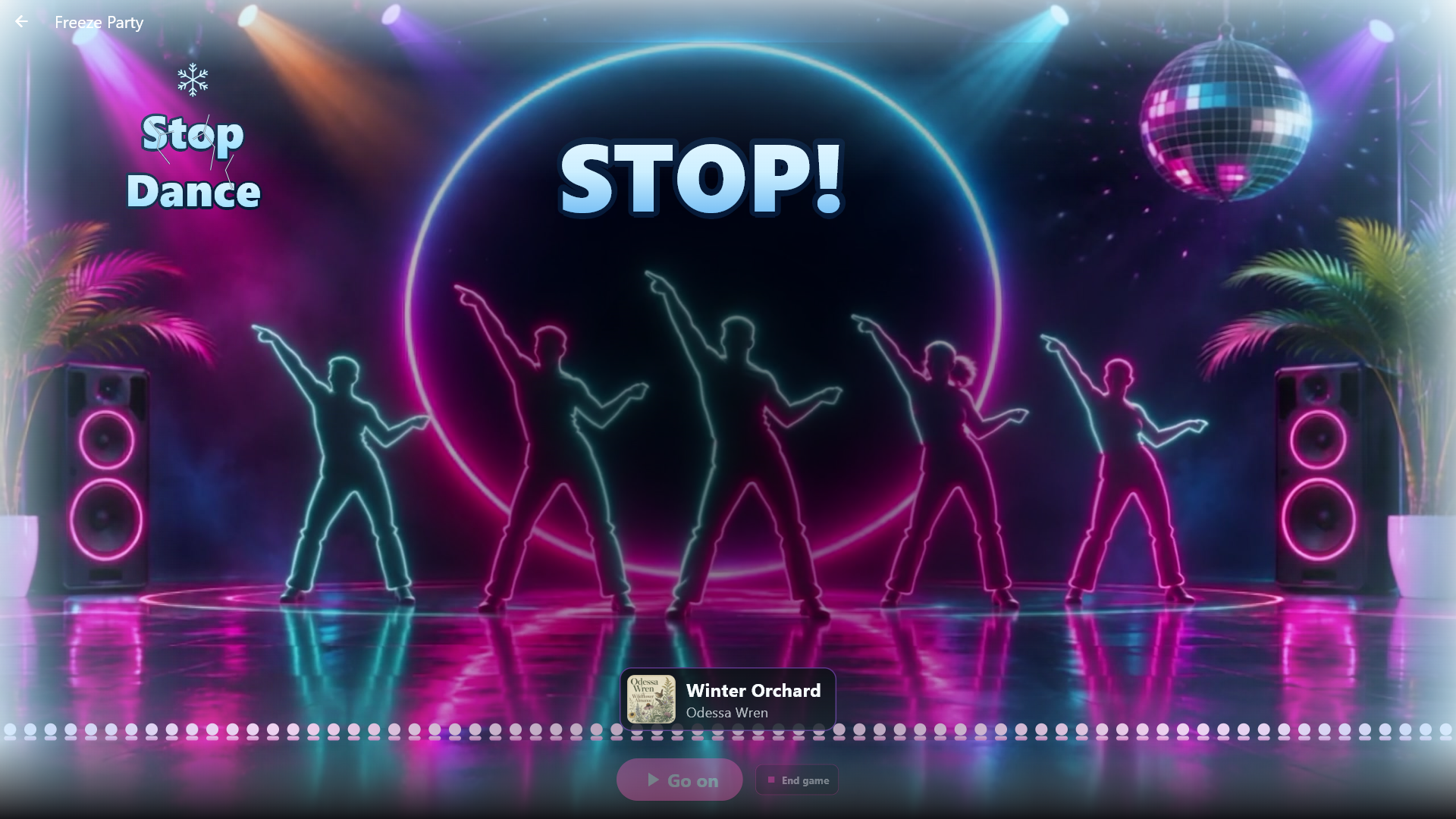
Otwórz Gry imprezowe → Stop dance i dotknij gry. Jak w każdej grze, muzyka rusza dopiero wtedy, gdy ją uruchomisz. Możesz sam zatrzymać muzykę, kontynuować, przejść do następnego utworu i zakończyć grę. Nie ma punktów, a utwory krążą, dopóki nie zakończysz gry. Na ekranie tłum neonowych tancerzy tańczy w rytm muzyki. Zanim muzyka ruszy, logo gry stoi duże pośrodku; gdy muzyka gra, logo wsuwa się na górę, a gigantyczne Tańczcie! wypełnia środek. Gdy muzyka się zatrzymuje, cała scena zamarza: STOP! zamienia się w lód, a szron wpełza od krawędzi ekranu, dopóki muzyka nie wróci. Utwór nie jest tu tajemnicą, więc jego okładka i nazwa stoją w małym pasku nad Twoimi przyciskami. Nie jest pokazywane odliczanie do następnej przerwy. Na słabym komputerze, przy lekkiej grafice albo przy wyłączonych żywych tłach scena jest nieruchomym obrazem.
Zgadnij plakat
Drużyny zgadują film lub album po okładce, która zaczyna całkowicie rozmyta i robi się coraz ostrzejsza. Gra nie używa własnego dźwięku; co dzieje się z muzyką, która gra, zależy od Ciebie (zobacz Muzyka podczas gry powyżej). W Administracja → Gry imprezowe wybierz u góry Zgadnij plakat i utwórz grę. Możesz wybrać Motyw multimediów, aby gra używała tylko filmów i albumów, które motyw przepuszcza, oraz Skąd pochodzą okładki (Biblioteka filmów, Albumy muzyczne lub Oba). Lista pokazuje motywy, które pasują do Twojego wyboru, a jeśli motyw obejmuje tylko filmy albo tylko muzykę, drugi rodzaj zostaje pominięty w grze (mówi to tuż pod polem). Wybierz, ile okładek ma mieć gra i ile czasu ma minąć, zanim okładka będzie prawie ostra (15-60 sekund, domyślnie 30). Okładki są losowane, gdy rozpoczynasz grę, i na nowo za każdym razem, gdy jest rozpoczynana. Strona mówi, czy gra jest Gotowa i ilu okładek może użyć. Do gry trafiają tylko filmy i albumy z prawdziwą okładką i prawdziwą nazwą, każda nazwa raz. Film, który ma tylko obraz z samego filmu, nie trafia do gry, podobnie jak film z innej maszyny.
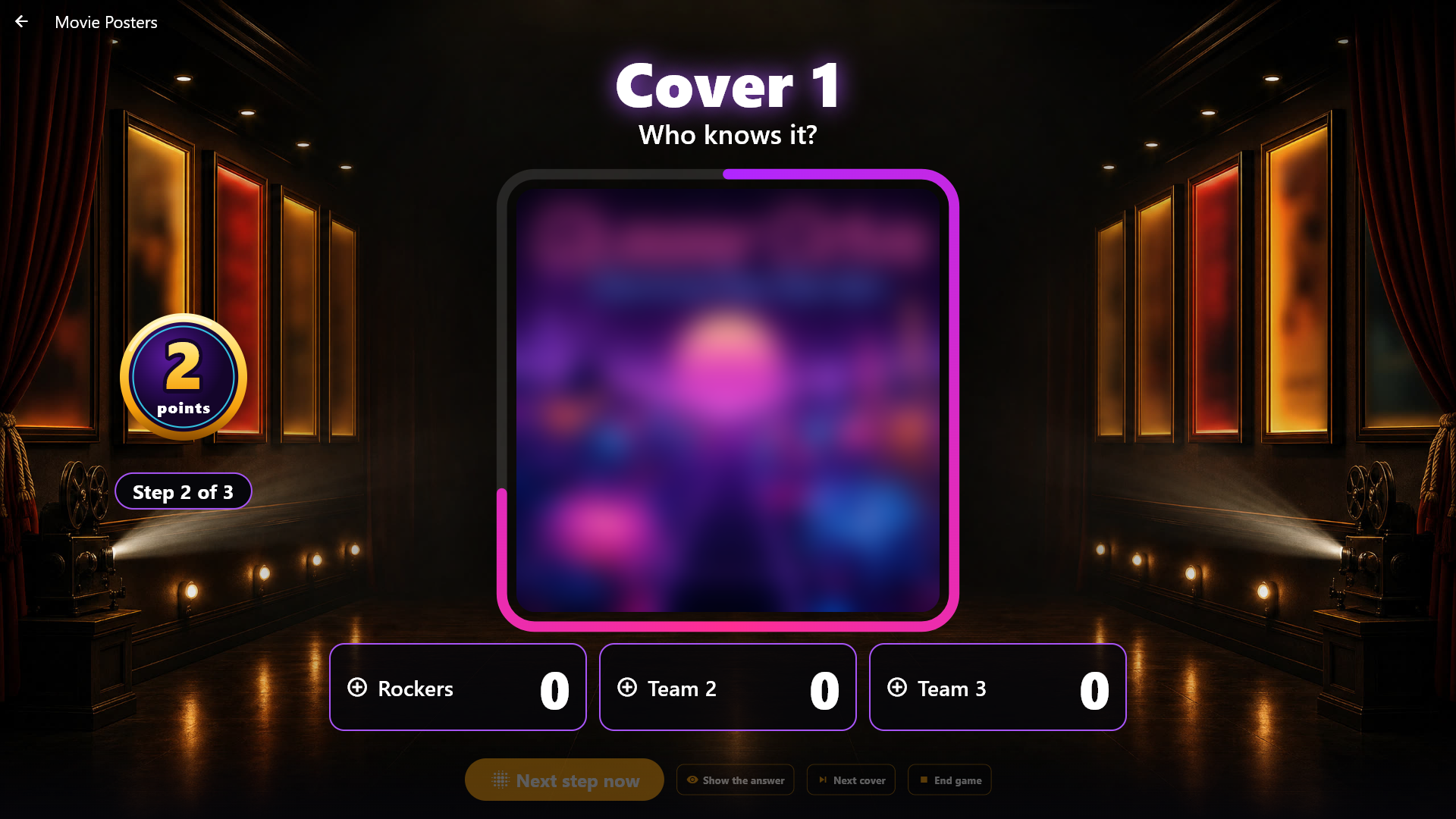
Otwórz Gry imprezowe → Zgadnij plakat, dotknij gry i dotknij Pokaż okładkę. Okładka sama robi się ostrzejsza w trzech krokach, a następny krok możesz zrobić od razu sam. Świecący pierścień wokół okładki pustoszeje wraz z czasem kroku, więc każdy widzi, kiedy robi się ostrzej; przy ostatnim kroku pierścień czerwienieje w ostatnich sekundach. Drużyny wykrzykują, a Ty dajesz punkty: 3 przy pierwszym kroku, 2 przy drugim i 1 przy trzecim, pokazane jako moneta, która obraca się przy każdym kroku i wlatuje do panelu drużyny, gdy dajesz punkty. Nowe dotknięcie przenosi punkty, a to samo dotknięcie je odbiera. Gdy dajesz drużynie punkty, ostra okładka i nazwa pokazują się same i zostają, dopóki nie dotkniesz Następna okładka. Jeśli nikt nie zgadnie, Pokaż odpowiedź je pokazuje.
Jeśli czas na ostatnim kroku upłynie, a żadna drużyna nie dostanie punktów, ekran sam pokazuje ostrą okładkę i nazwę, gra dźwięk końca gry, a duże czerwone "Czas minął!" uderza w ekran. Na punkty za tę okładkę jest wtedy za późno: przyciski drużyn robią się szare, także na Twoim telefonie. Punkty, które już dałeś, liczą się jak wcześniej. Jeśli opuścisz show w środku okładki, czas czeka, aż wrócisz. Po ostatniej okładce pokazywana jest tablica wyników. Podczas gry dodatkowe ekrany pokazują rozmytą okładkę i ten sam pierścień wokół niej, ale nigdy ostrej okładki ani nazwy.
Oś czasu
Każda drużyna buduje własny rząd utworów w kolejności lat. W Administracja → Gry imprezowe wybierz u góry Oś czasu i utwórz grę. Wybierz motyw i/lub listę odtwarzania, z ilu utworów gra może losować, Karty do wygranej (od 5 do 15, domyślnie 8), ile sekund gra każdy utwór (domyślnie 30) i czy Zacznij nieco dalej w utworze, aby pierwsze nuty go nie zdradziły. Utwory są losowane, gdy rozpoczynasz grę, i na nowo za każdym razem, gdy jest rozpoczynana, więc nowe utwory w bibliotece trafiają do gry same. Strona mówi, czy gra jest Gotowa i ilu utworów może użyć.
Gra używa roku zapisanego przy utworach. Jeśli utwór ma w pliku swój rok pierwszego wydania (tak jak zapisuje go na przykład MusicBrainz Picard), używany jest ten rok, więc utwór z 1974 roku na składance z 2014 roku liczy się jako 1974; w przeciwnym razie używany jest zwykły rok utworu. Muzyka nadal pokazuje i sortuje według zwykłego roku. Pod grą w Administracji widać, ile utworów, z których gra losuje, ma rok pierwszego wydania, na przykład "Utwory z rokiem pierwszego wydania: 12 z 99". Jeśli ma go mniej niż połowa, wiersz mówi też, że możesz go dodać w ZenPoint Media Manager, bo bez niego używany jest zwykły rok utworu, który często jest rokiem ponownego wydania (zobacz ZenPoint Media Manager). Utwory bez użytecznego roku są pomijane, a strona mówi, ile ich jest. Musi być dość utworów, aby każda drużyna mogła dojść do celu, oraz utwory z co najmniej pięciu różnych lat; w przeciwnym razie strona to mówi, a gra jest Niegotowa.
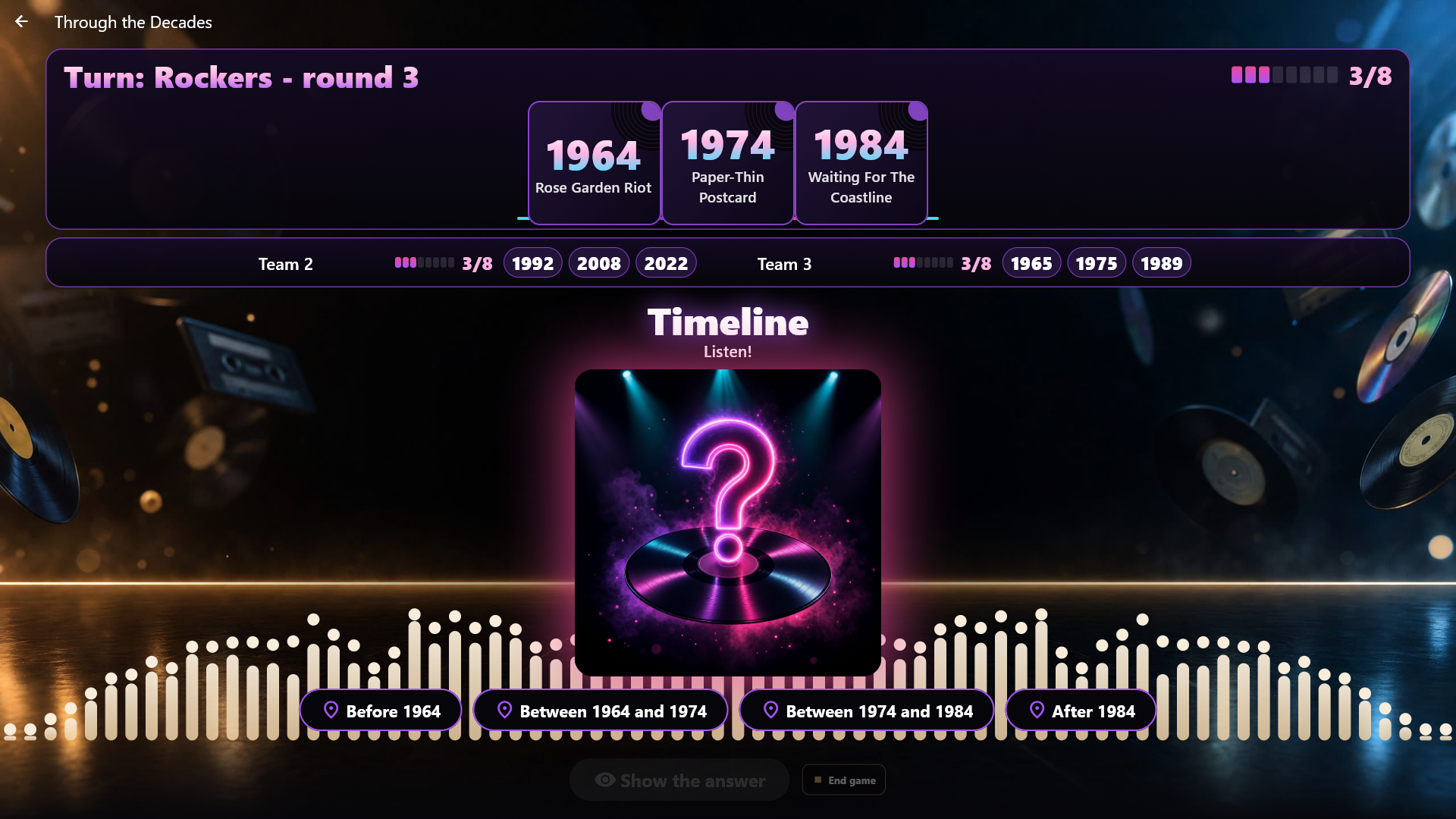
Otwórz Gry imprezowe → Oś czasu i dotknij gry. Każda drużyna zaczyna z jedną odwróconą kartą z rokiem. Gdy jest kolej drużyny, dotknij Odtwórz utwór. Drużyna mówi, gdzie w jej rzędzie pasuje utwór, a Ty dotykasz miejsca, na przykład Między 1975 a 1990. Miejsce można zmienić, a utwór odtworzyć ponownie, dopóki nie dotkniesz Pokaż odpowiedź. Jeśli utwór jest na właściwym miejscu, karta zostaje w rzędzie; jeśli nie, karta znika, a utwór jest zużyty. Utwór z tym samym rokiem co karta obok jest prawidłowy po obu stronach. Dotknij Następna drużyna.
Drużyny mogą też umieszczać utwory ze swoich telefonów, tak jak w Quizie muzycznym. Przed pierwszym utworem ekran pokazuje kod QR i krótki kod dla każdej drużyny. Każda drużyna skanuje swój kod jednym telefonem, a przy drużynie pojawia się ptaszek. Telefon pokazuje własny rząd kart drużyny i czyja jest kolej. Gdy jest kolej drużyny, a utwór już zagrał, między kartami stoi duży przycisk, np. Między 1975 a 1990, a drużyna dotyka miejsca, gdzie pasuje utwór. Miejsce od razu pokazuje się na ekranie i można je zmienić. Gdy drużyna jest pewna, dotyka To nasza odpowiedź: odpowiedź od razu pokazuje się na ekranie, a telefon pokazuje, czy była prawidłowa, i rok utworu, ale nigdy nazwy utworu, zanim ekran pokaże odpowiedź. Możesz też sam dotknąć Pokaż odpowiedź i możesz umieścić utwór za drużynę bez telefonu. Przed utworem możesz ponownie pokazać Kody drużyn. Goście, którzy już są w pilocie na telefonie, mogą też wybrać Dołącz do gry swojej drużyny i wpisać kod.
Gdy odpowiedź jest pokazana, utwór cichnie, aby fanfara albo dźwięk końca gry miały ekran dla siebie. Ekran odlicza 5 sekund ("Następna drużyna za 3"), a potem gra sama przechodzi do następnej drużyny i odtwarza utwór, więc nie musisz dotykać. Po ostatniej kolejce przechodzi do finału. Twoje dotknięcie Następna drużyna, pauzy lub zakończenia zawsze wygrywa. Jeśli ponownie otworzysz show na odpowiedzi, która jest już pokazana, nic nie dzieje się samo.
Gdy drużyna dojdzie do celu, runda jest rozgrywana do końca, więc każda drużyna miała tyle samo kolejek. Drużyny z tą samą liczbą kart na końcu dzielą zwycięstwo. Jeśli utwory się skończą, gra się kończy, a wygrywa najwięcej kart.
Śpiewaj dalej
Piosenka karaoke gra z tekstem na ekranie. W wybranym miejscu muzyka się zatrzymuje, tekst znika, a drużyna śpiewa dalej bez pomocy. W Administracja → Gry imprezowe wybierz u góry Śpiewaj dalej i utwórz grę. Wybierz motyw i/lub listę odtwarzania z karaoke, ile utworów ma mieć gra (domyślnie 12) oraz Co śpiewa drużyna: Cała jedna linijka, Określoną liczbę słów albo Określoną liczbę sekund. Utwory są losowane, gdy rozpoczynasz grę, i na nowo za każdym razem, gdy jest rozpoczynana. Gdy rozpoczynasz, kiosk czyta teksty kilku piosenek naraz, aby znaleźć te z dobrym miejscem na zatrzymanie, a ekran mówi w tym czasie, że gra jest przygotowywana. Przy dużej bibliotece może to chwilę potrwać.
Można używać tylko piosenek z tekstem z czasem. Piosenki, których tekst jest częścią obrazu (piosenki CDG i nagrania wideo karaoke), są pomijane, bo ich tekstu nie da się ukryć. Tak samo piosenki bez tekstu oraz, przy losowaniu utworów, piosenki bez dobrego miejsca na zatrzymanie. Strona mówi, ile zostało pominiętych i dlaczego, a jeśli piosenek jest za mało dla drużyn, gra jest Niegotowa.
Otwórz Gry imprezowe → Śpiewaj dalej i dotknij gry. Gdy jest kolej drużyny, dotknij Odtwórz utwór. Muzyka rusza trochę przed zatrzymaniem i zatrzymuje się sama, a ekran mówi Śpiewaj dalej!. Gdy drużyna zaśpiewa, dotknij Pokaż słowa: pojawiają się właściwe słowa, a muzyka gra jeszcze krótko, aby wszyscy mogli to usłyszeć. Potem dotknij Tak, punkt albo Bez punktu, a następnie Następna drużyna. Możesz zmienić zdanie aż do następnej drużyny. Oceniasz zawsze Ty: nic nie słucha śpiewu i nie ma oceny samego śpiewania. Każda drużyna dostaje tyle samo piosenek, a wygrywa najwięcej punktów; drużyny z tą samą liczbą punktów dzielą zwycięstwo. Tytuł piosenki i jej własna okładka stoją na ekranie, ale słowa po zatrzymaniu nie są pokazywane nigdzie, dopóki nie dotkniesz Pokaż słowa - na Twoim telefonie jako gospodarza możesz je widzieć cały czas.
Misja fotograficzna
Drużyny dostają listę misji i robią w Fotobudce zdjęcie do każdej misji. Możesz używać tej gry, gdy Fotobudka jest włączona, a komputer ma kamerę; jeśli czegoś brakuje, gra to mówi.
W Administracja → Gry imprezowe wybierz u góry Misja fotograficzna i utwórz grę z nazwą. Gra ma 20 gotowych misji, na przykład "Wszyscy z rękami w górze" i "Najstarsza i najmłodsza osoba razem". Możesz je wyłączać pojedynczo i pisać własne, a także wybierasz, ile misji ma mieć gra. Gra jest gotowa, gdy tylko ma co najmniej jedną misję: każda Twoja zmiana jest zapisywana, a gra jest od razu gotowa, bez przycisku, o którym trzeba pamiętać.
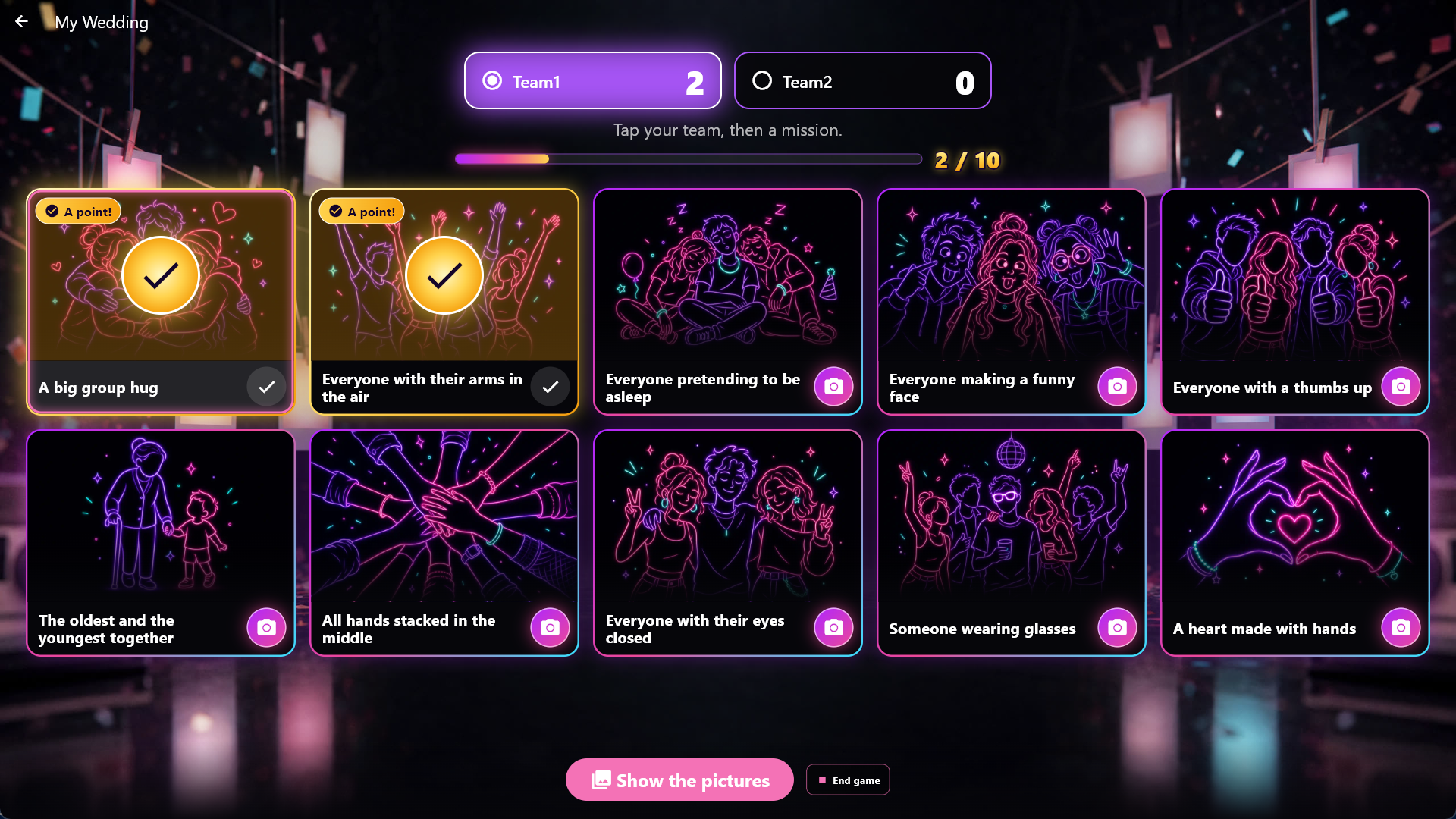
Otwórz Gry imprezowe → Misja fotograficzna i dotknij gry. Co dzieje się z muzyką, która gra, zależy od Ciebie (zobacz Muzyka podczas gry powyżej). Ekran pokazuje misje jako karty z rysunkiem tego, co trzeba zrobić, i dużym przyciskiem aparatu. Drużyna dotyka swojego panelu u góry, a potem misji. Karta pokazuje, czy zdjęcie czeka na Ciebie, jest zatwierdzone, czy trzeba je zrobić ponownie. Fotobudka otwiera się z misją jako dużym nagłówkiem i robi jedno zdjęcie, bez ramki, bez wyboru układu, nakładki, filtra czy dekoracji i bez rzędu innych zdjęć z imprezy. Gdy zdjęcie jest zrobione, drużyna najpierw je widzi i wybiera Zachowaj albo Zrób ponownie. Zrób ponownie oddaje aparat bez zapisywania czegokolwiek; Zachowaj oddaje zdjęcie, ekran wraca od razu do gry, a misja dostaje duży ptaszek. Jeśli drużyna odejdzie od zdjęcia bez dotknięcia, budka zamyka się sama i nic nie zostaje oddane. Drużyna może też zrobić zdjęcie ponownie później: liczy się najnowsze.
Punkty dajesz zdjęcie po zdjęciu, na ekranie albo na telefonie, gdzie też widzisz zdjęcie. Daj drużynie punkt albo dotknij Spróbuj ponownie, aby oddać misję drużynie. Możesz zmienić zdanie, dopóki gra trwa.
Zdjęcia nigdy nie pojawiają się same. Dotknij Pokaż zdjęcia, a przechodzą jako pokaz slajdów na ekranie głównym z nazwą drużyny i misją; Wstecz znowu je zdejmuje. Dopóki ich nie pokażesz, nie ma ich ani we własnym rzędzie Fotobudki, ani na dodatkowych ekranach, ani na telefonie. Nadal znajdziesz je w Administracja → Fotobudka, a są w Twoim zwykłym folderze zdjęć. Zdjęcia, którym powiedziałeś Spróbuj ponownie, wracają do Fotobudki dopiero wtedy, gdy usuniesz grę. Jeśli usuniesz zdjęcie, misja jest znowu otwarta, a jej punkt znika.
Quiz muzyczny
Utwór gra, a na ekranie stoją cztery odpowiedzi. Drużyny odpowiadają na swoich telefonach tak szybko, jak potrafią. Prawidłowa odpowiedź daje punkt, a najszybsza prawidłowa odpowiedź daje jeszcze jeden.
W Administracja → Gry imprezowe wybierz u góry Quiz muzyczny i utwórz grę z nazwą. Wybierz motyw lub listę odtwarzania, ile pytań ma mieć gra (domyślnie 15) i Czas na odpowiedź (domyślnie 20 sekund). Wybierasz też, o co się pyta: Kto śpiewa?, Jak nazywa się ten utwór? albo oba. Złe odpowiedzi pochodzą z tych samych utworów. Jeśli jest za mało różnych wykonawców lub tytułów, strona to mówi, a gra jest Niegotowa. Pytania i odpowiedzi są losowane, gdy rozpoczynasz grę, i na nowo za każdym razem, gdy jest rozpoczynana.
Otwórz Gry imprezowe → Quiz muzyczny i dotknij gry. Ekran pokazuje kod QR i krótki kod dla każdej drużyny. Każda drużyna skanuje swój kod jednym telefonem, a przy drużynie pojawia się ptaszek. Pilot na telefonie musi być włączony; w przeciwnym razie sam odpowiadasz za drużyny. Goście, którzy już są w pilocie na telefonie, mogą też wybrać Dołącz do gry swojej drużyny i wpisać kod.
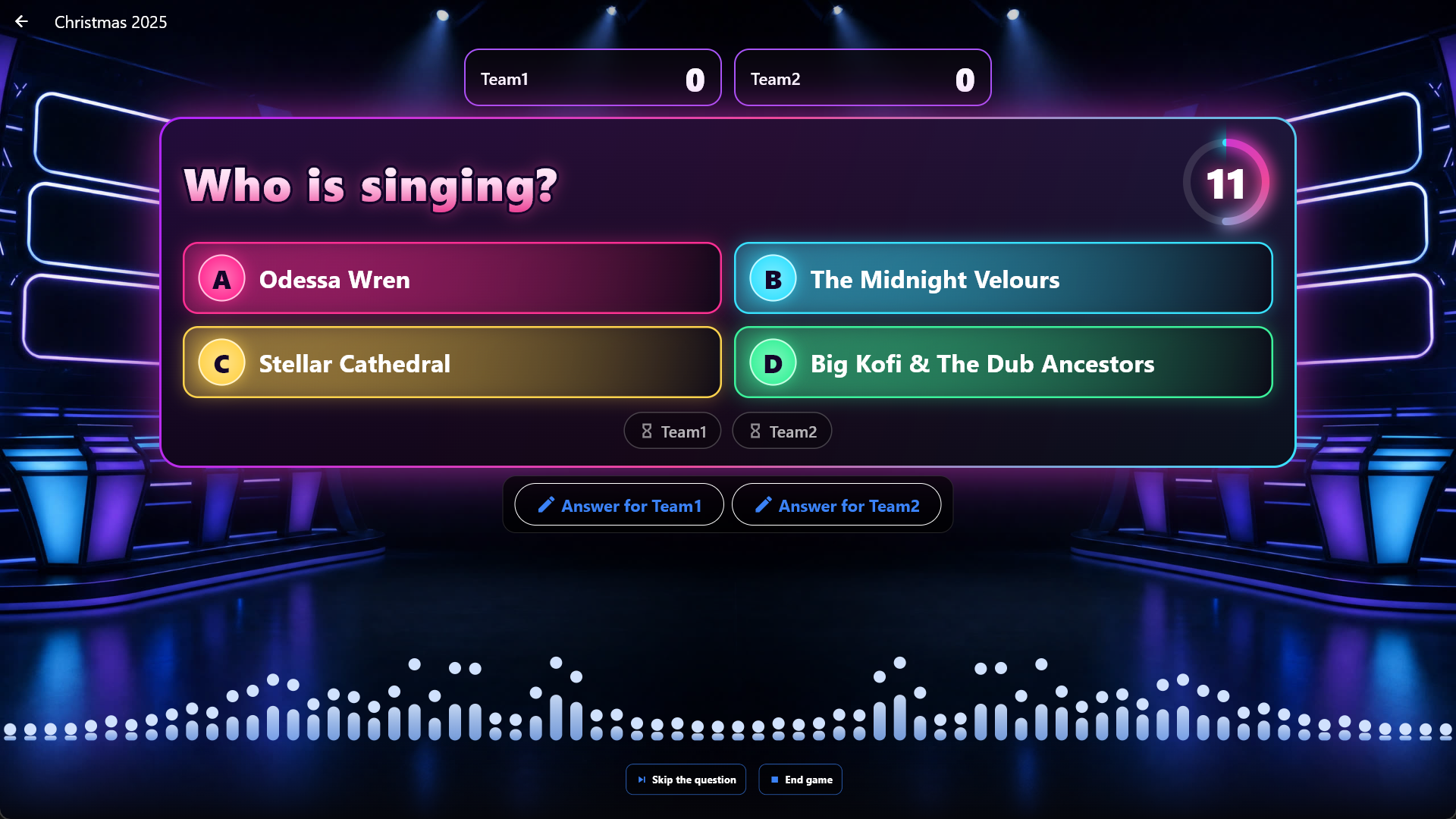
Dotknij Odtwórz pytanie. Utwór gra, a czas odlicza się na ekranie i na telefonach. Każda drużyna odpowiada raz i odpowiedzi nie można zmienić. Gdy wszyscy odpowiedzą albo czas minie, ekran pokazuje prawidłową odpowiedź i kto ją miał, a tablica wyników się aktualizuje. W tej samej chwili utwór cichnie, aby było słychać fanfarę albo dźwięk końca gry. Dotknij Następne pytanie, aby iść dalej. Pomiń pytanie idzie dalej bez punktów, a między dwoma pytaniami możesz ponownie pokazać Kody drużyn. Jeśli drużyna zgubi telefon, nowy telefon może po chwili zeskanować kod. Za drużynę bez telefonu odpowiadasz sam: dotknij na ekranie Odpowiedź za drużynę albo wybierz drużynę na swoim telefonie i dotknij odpowiedzi. Po ostatnim pytaniu ekran i telefony pokazują zwycięzcę, a drużyny z tą samą liczbą punktów dzielą zwycięstwo.
Najszybszy palec
Gra bez muzyki i bez biblioteki: pytania zadajesz sam na głos (własne albo z gry quizowej lub książki) albo pozwalasz, by ekran pokazywał je z quizu pubowego lub z Twojej własnej listy, a telefon każdej drużyny staje się dużym przyciskiem. Drużyna, która naciśnie pierwsza, odpowiada. Dzięki temu w grę można grać, nawet jeśli na komputerze nie ma muzyki ani filmów.
W Administracja → Gry imprezowe wybierz u góry Najszybszy palec i utwórz grę z nazwą. Gra jest od razu gotowa.
Pytania na ekranie (opcjonalnie). W bloku Pytania wybierasz Skąd biorą się pytania?. Zadaję własne pytania na głos to ustawienie domyślne i wtedy na ekranie nie jest pokazywane żadne pytanie. Z quizu pubowego używa pytań z jednej z Twoich gier Quiz pubowy (łącznie z gotowymi quizami); używane jest tylko pytanie i dobra odpowiedź, a złe odpowiedzi są pomijane. Moja własna lista pozwala napisać własne pytania, każde z jedną odpowiedzią (pytanie najwyżej 200 znaków, odpowiedź najwyżej 80, do 100 pytań). Z Mieszaj kolejność pytań pojawiają się w losowej kolejności. Gra robi kopię pytań, gdy zapisujesz, i ponownie, gdy zaczyna się nowa gra, więc podąża za Twoim quizem pubowym w jego obecnej postaci. Jeśli usuniesz quiz pubowy, gra zachowuje pytania, które już ma. Gra ma tyle pytań, ile jest na liście, a po ostatnim Następne pytanie pokazuje wynik końcowy.
Pytanie stoi duże na dużym ekranie i na dodatkowych ekranach, a telefony drużyn też je pokazują. Odpowiedź widzisz tylko Ty, na pulpicie gospodarza na swoim telefonie, więc możesz ocenić Dobrze lub Źle. Duży ekran nigdy nie pokazuje odpowiedzi, zanim pytanie zostanie rozstrzygnięte: gdy drużyna odpowie dobrze albo wszystkie drużyny odpadną, odpowiedź pojawia się na ekranie i na telefonach drużyn. Bez telefonu jako pulpitu gospodarza musisz znać odpowiedź sam albo poczekać, aż zostanie pokazana.
Otwórz Gry imprezowe → Najszybszy palec i dotknij gry. Wybierz drużyny i dotknij Rozpocznij grę. Ekran pokazuje kod QR i krótki kod dla każdej drużyny, dopóki wszystkie drużyny nie dołączą. Każda drużyna skanuje swój kod jednym telefonem, a telefon staje się dużym okrągłym przyciskiem we własnym kolorze drużyny. Pilot na telefonie musi być włączony.
Zadaj pytanie. Przyciski są otwarte, a drużyna, która naciśnie pierwsza, wygrywa kolejkę: liczy się kolejność, w jakiej naciśnięcia docierają do Digital Center, a nie zegary samych telefonów. Nazwa drużyny uderza w ekran w kolorze drużyny, a gra werbel. Drużyna odpowiada, a Ty dotykasz Dobrze lub Źle. Dobrze daje drużynie punkt (z fanfarą), a pytanie jest zakończone. Źle nie kosztuje punktów, ale drużyna odpada do końca pytania (z dźwiękiem końca gry), a przyciski otwierają się znowu dla pozostałych. Jeśli wszystkie drużyny odpadną, pytanie kończy się bez punktów. Gdy pytanie jest rozstrzygnięte, Dobrze i Źle znikają, a pojawia się Następne pytanie. Dotknij Następne pytanie, kiedy chcesz, także jeśli nikt nie odpowiedział. Dopóki nie dołączy telefon co najmniej jednej drużyny, Następne pytanie jest szare, a wiersz nad przyciskiem to mówi, więc gra nie ucieka drużynom; jeśli drużyny nie mają telefonów, dotykasz drużyny, która była pierwsza, a gdy ocenisz, możesz iść dalej. Przy wyłączonych telefonach przycisk nigdy nie jest szary. Telefony zawsze pokazują, czy przyciski są otwarte, czy drużyna była pierwsza, kto był pierwszy albo czy drużyna odpadła.
Jeśli drużyna nie ma telefonu, podnosi ręce, a Ty dotykasz panelu drużyny na ekranie, gdy przyciski są otwarte. Grę możesz też prowadzić z pulpitu gospodarza na telefonie: pokazuje, kto był pierwszy, i ma przyciski Dobrze, Źle i Następne pytanie. Gra kończy się, gdy dotkniesz Zakończ grę, a wtedy drużyny stają na podium. Przy lekkiej grafice pokazywane jest to samo, tylko bez błysków i ruchu.
Koło fortuny
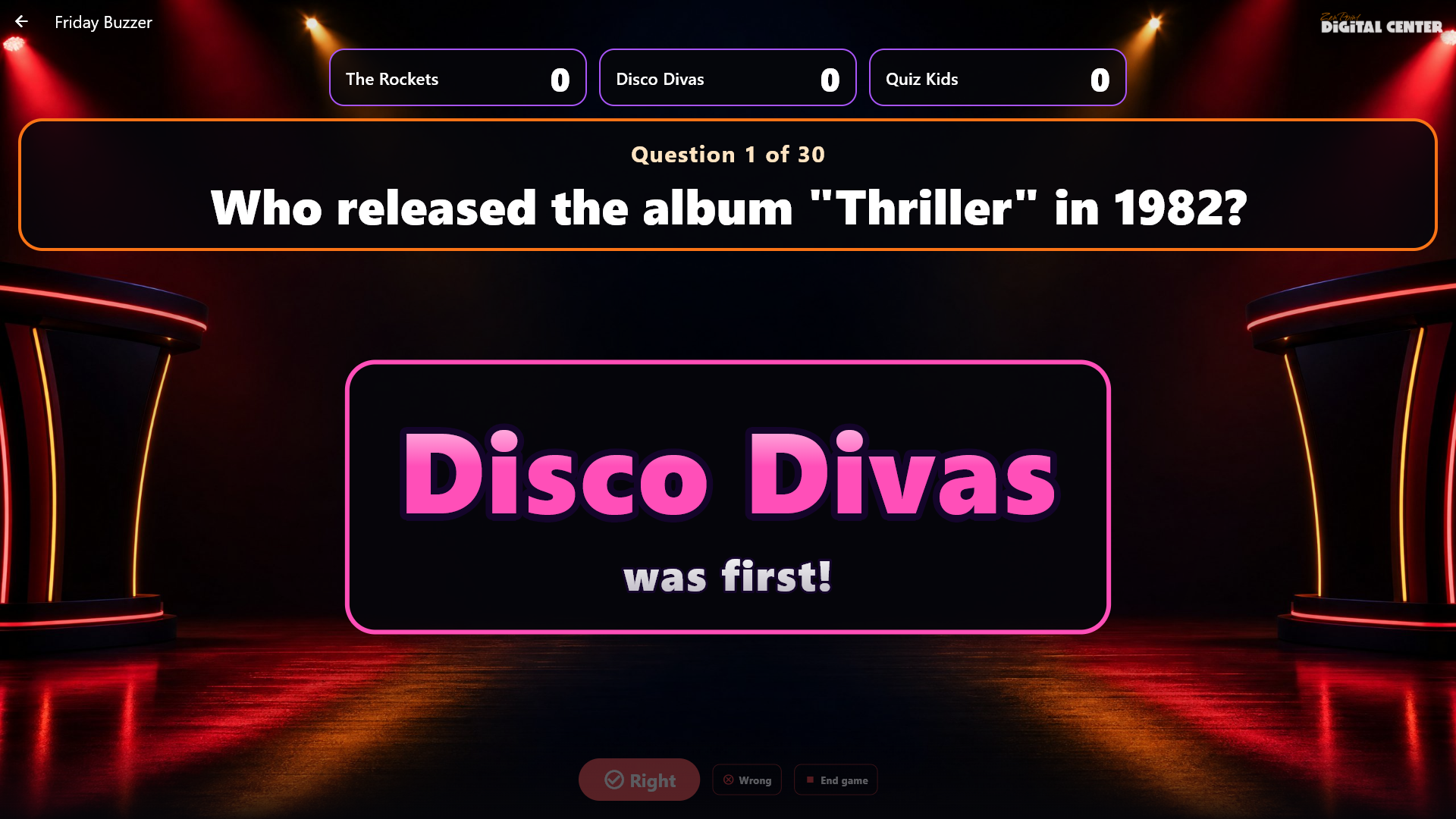
Duże koło pełne Twoich własnych wyzwań, takich jak "Zaśpiewaj piosenkę", "Tańcz przez 30 sekund" czy "Zamieńcie się miejscami". Gra nie używa ani muzyki, ani utworów, więc można w nią grać bez biblioteki muzyki; co dzieje się z muzyką, która gra, zależy od Ciebie (zobacz Muzyka podczas gry powyżej). Sprawdza się też jako "koło fantów" obok innych gier. Nie ma drużyn ani punktów.
W Administracja → Gry imprezowe wybierz u góry Koło fortuny i utwórz grę z nazwą. Koło zaczyna z naszymi 8 polami, które możesz wyłączać pojedynczo, i możesz pisać własne (najwyżej 60 znaków każde). Koło musi mieć co najmniej 2 i najwyżej 24 pola. W Podczas odtwarzania możesz włączyć Usuń pole, gdy koło na nie trafi: pole, na którym koło się zatrzyma, znika wtedy z koła przy następnym obrocie, więc każde pojawia się tylko raz. Koło jest gotowe, gdy tylko ma co najmniej 2 pola, a gdy zmienisz pola, od razu jest gotowe z nowymi. Przy za małej liczbie pól widać Niegotowa i to, czego brakuje.
Otwórz Gry imprezowe → Koło fortuny i dotknij gry. Dotknij Zakręć kołem. Koło kręci się przy werblu, zwalnia i zatrzymuje się z fanfarą i konfetti, a ekran pokazuje dużymi literami, co wypadło. Przycisk odpoczywa, gdy koło się kręci. Zawsze to Digital Center decyduje, gdzie koło się zatrzyma, więc ekran, telefon gospodarza i dodatkowe ekrany pokazują to samo. Wygaszacz ekranu i dodatkowe ekrany ustawione na Co jest odtwarzane pokazują koło i jego obrót, więc cała sala może śledzić grę. Kołem możesz też zakręcić z pulpitu gospodarza na telefonie tym samym kodem gospodarza co w pozostałych grach imprezowych; telefon pokazuje pole, gdy koło się zatrzyma. Gdy koło trafi już na każde pole, ekran to mówi, a Ty kończysz grę albo grasz ponownie. Przy lekkiej grafice koło kręci się krótko i bez świateł i konfetti.
Quiz pubowy
Quiz z Twoimi własnymi pytaniami. Nie potrzebujesz biblioteki muzyki: pytania piszesz sam, a każde pytanie ma od dwóch do czterech odpowiedzi. Drużyny odpowiadają na swoich telefonach, dokładnie jak w Quizie muzycznym, a punkty są takie same: punkt za dobrą odpowiedź i jeszcze jeden za najszybszą dobrą odpowiedź.
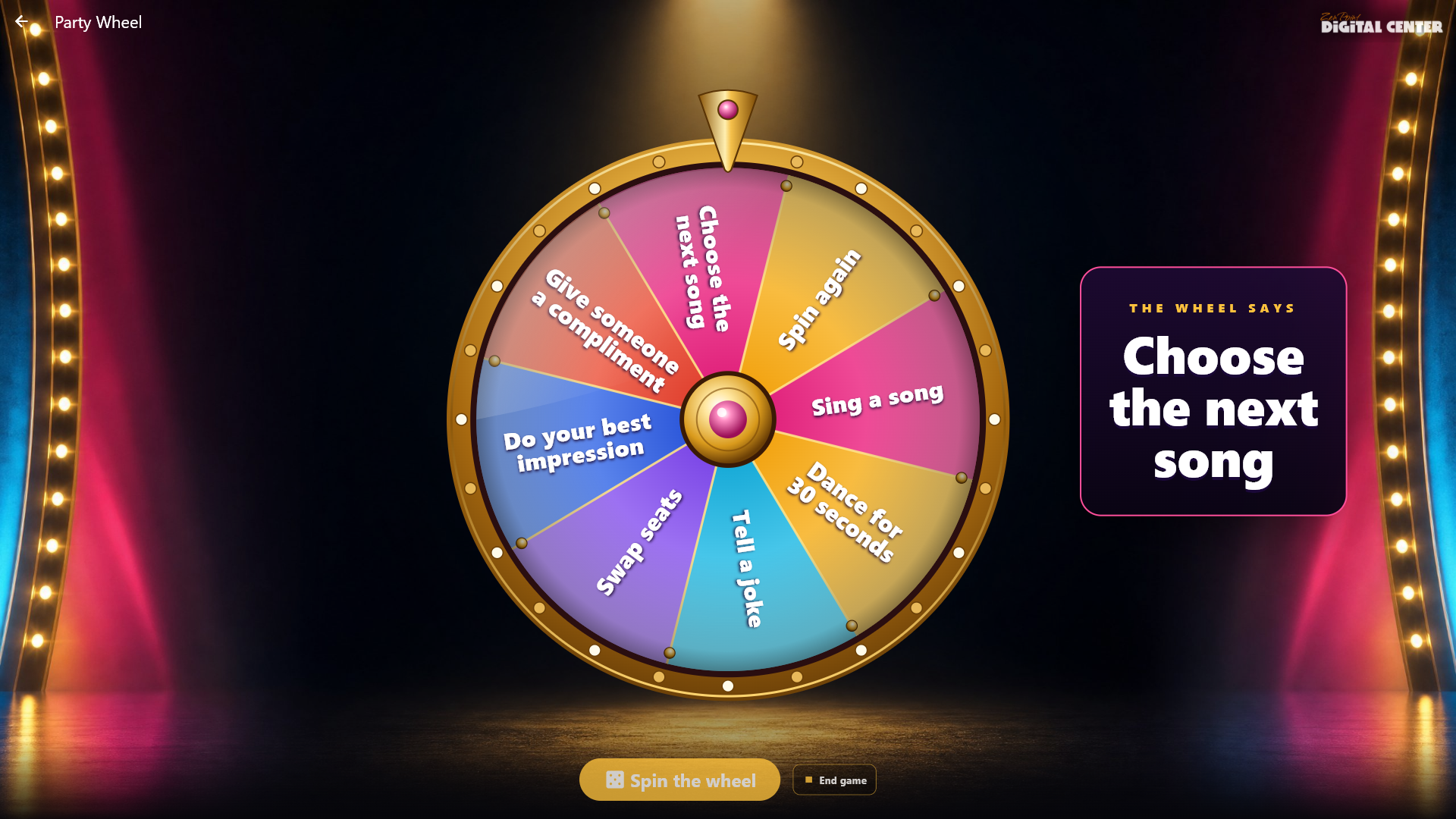
W Administracja → Gry imprezowe wybierz u góry Quiz pubowy i utwórz grę z nazwą. Dotknij Dodaj pytanie. Napisz pytanie, napisz odpowiedzi (zaczynasz od dwóch, a przyciskiem Dodaj odpowiedź możesz dodać do czterech) i dotknij kółka obok dobrej odpowiedzi. Zapisz można dotknąć dopiero wtedy, gdy pytanie jest kompletne: pod polami widać, czego brakuje, na przykład "Dwie odpowiedzi są takie same.". Pytanie może mieć do 200 znaków, a odpowiedź do 80, a gra może mieć do 100 pytań. Na liście możesz edytować pytanie, usunąć je i przesuwać w górę lub w dół strzałkami.
W Zasady gry wybierasz, czy pytania pojawiają się w kolejności, w jakiej je napisałeś (domyślnie), czy wymieszane, opcją Mieszaj kolejność pytań, oraz czy odpowiedzi są mieszane, aby dobra nie stała zawsze w tym samym miejscu, opcją Mieszaj kolejność odpowiedzi (domyślnie włączone). W Podczas odtwarzania wybierasz, ile sekund drużyny mają na odpowiedź (domyślnie 30, od 10 do 120). Gra jest gotowa, gdy tylko ma co najmniej jedno pytanie: wszystko, co napiszesz, zmienisz albo wstawisz przez Dodaj wiele naraz, jest zapisywane, a gra jest od razu gotowa. Bez pytań widać Niegotowa i to, czego brakuje.
Gotowe quizy. Gdy pierwszy raz otworzysz Quiz pubowy, czekają na Ciebie cztery gotowe quizy jako gry w Twoim języku: Filmy Disneya, Muzyka lat 80., Muzyka lat 90. i Klasyka kina, każdy z 30 pytaniami. Należą do Ciebie: możesz je zmieniać, kopiować i usuwać jak własne gry, a usunięty quiz nie wraca. Dopóki któregoś z nich nie zmienisz, podąża za językiem kiosku: zmień język, a quiz też się zmieni, gdy następnym razem otworzysz Gry imprezowe. Gdy z aktualizacją przyjdzie nowe wydanie gotowego quizu, quiz, którego nie zmieniłeś, też je dostaje, na przykład więcej pytań. Jeśli zmienisz nazwę albo pytanie, quiz staje się Twój i zostaje w języku, który ma. Dostajesz je, nawet jeśli masz już własne gry Quiz pubowy, a zachowują własną nazwę. Gdy z nową wersją przyjdzie więcej gotowych quizów, są dodawane przy następnym otwarciu Quizu pubowego.
Pobierz więcej quizów. Dotknij Pobierz więcej quizów obok Nowa gra (tylko gdy kiosk nie jest zablokowany). Widzisz quizy, które oferujemy w Twoim języku, wraz z liczbą pytań. Dotknij Pobierz: quiz staje się nową grą, która jest od razu gotowa. Masz go oznacza, że już go masz, a Nowe wydanie oznacza, że przygotowaliśmy nowsze wydanie; pobierz go ponownie, a stanie się nową grą obok, podczas gdy gra, którą już masz, pozostaje nietknięta. Biblioteka wymaga połączenia z internetem i aktywowanej licencji.
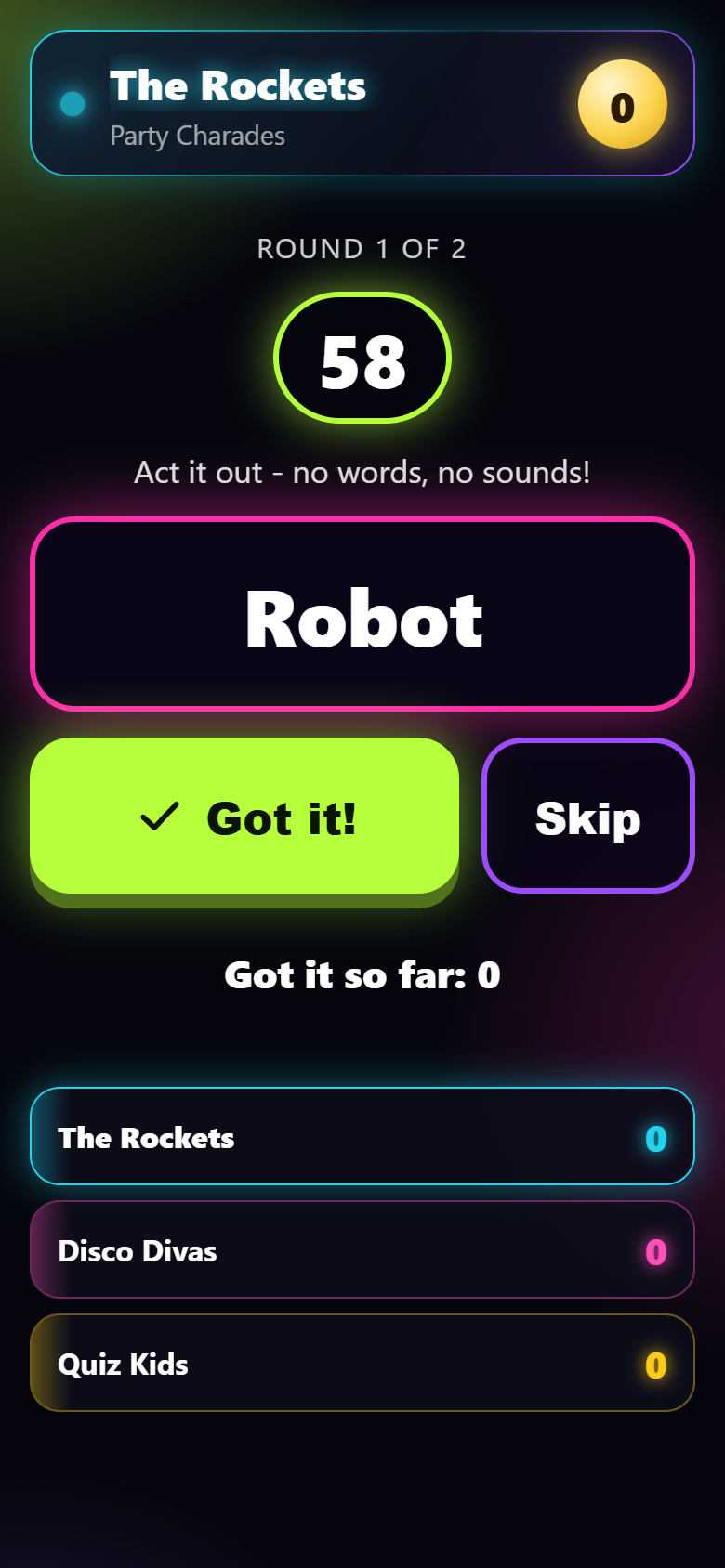
Otwórz Gry imprezowe → Quiz pubowy i dotknij gry. Drużyny skanują swoje kody jak w Quizie muzycznym. Dotknij Pokaż pytanie: pytanie i odpowiedzi pojawiają się na ekranie i na telefonach drużyn, a czas zaczyna się odliczać. Żaden utwór nie jest odtwarzany; co dzieje się z muzyką, która gra, zależy od Ciebie (zobacz Muzyka podczas gry powyżej). Reszta działa jak w Quizie muzycznym: gdy wszyscy odpowiedzą albo czas minie, ekran pokazuje dobrą odpowiedź, a Następne pytanie pokazuje następne.
Kalambury
Gra bez muzyki i bez biblioteki: drużyny grają na zmianę, a w kolejce drużyny jeden gracz pokazuje, rysuje albo opisuje hasła, podczas gdy reszta drużyny zgaduje jak najwięcej haseł, zanim skończy się czas. Dzięki temu w grę można grać, nawet jeśli na komputerze nie ma muzyki; co dzieje się z muzyką, która gra, zależy od Ciebie (zobacz Muzyka podczas gry powyżej).
W Administracja → Gry imprezowe wybierz u góry Kalambury i utwórz grę z nazwą. Gra ma nasze 60 haseł na start (codzienne rzeczy, które łatwo pokazać, narysować lub opisać i które podążają za językiem ekranu), które możesz wyłączyć jednym przełącznikiem, i możesz pisać własne hasła (najwyżej 40 znaków każde i do 200). Gra musi mieć co najmniej 10 haseł. W Zasady gry wybierasz Jak się gra hasłami: Pokazywanie (bez słów, bez dźwięków), Rysowanie (na papierze, bez liter i cyfr) albo Opisywanie (bez wypowiadania hasła). Wybierasz też Sekundy na turę (30-120, domyślnie 60), Tury na drużynę (1-5, domyślnie 2) i czy Ogranicz pominięcia (domyślnie nie ma limitu). Gra jest gotowa, gdy tylko ma co najmniej 10 haseł, a gdy zmienisz hasła, od razu jest gotowa z nowymi. Przy za małej liczbie haseł widać Niegotowa i to, czego brakuje.
Otwórz Gry imprezowe → Kalambury i dotknij gry. Wybierz drużyny i dotknij Rozpocznij grę. Ekran pokazuje kod QR i krótki kod dla każdej drużyny, dopóki wszystkie drużyny nie dołączą. Każda drużyna skanuje swój kod jednym telefonem. Pilot na telefonie musi być włączony.
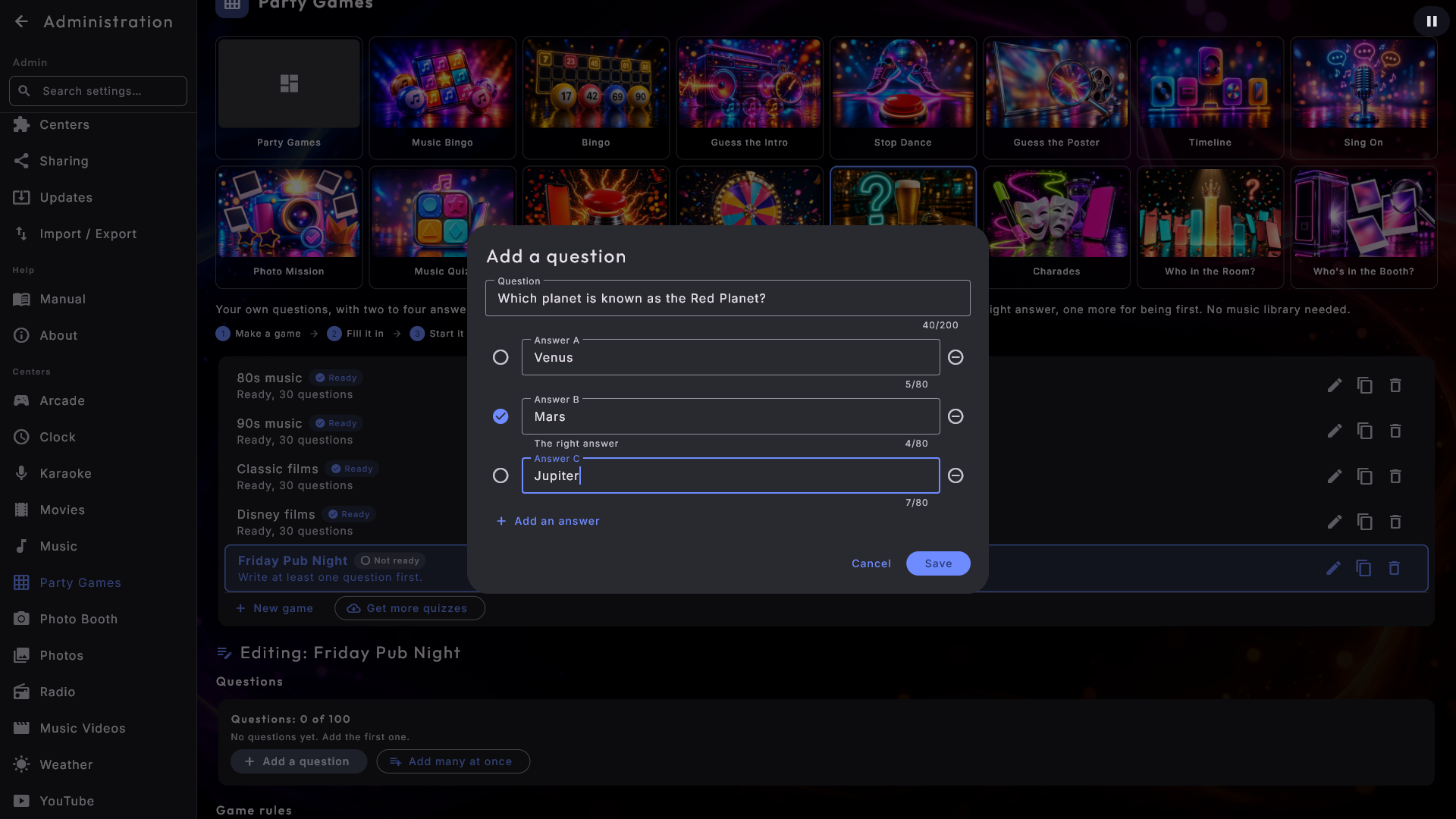
Ekran pokazuje, która drużyna ma kolejkę. Jeden gracz z drużyny bierze telefon drużyny i dotyka Start (albo Ty dotykasz Rozpocznij turę). Teraz czas odlicza się w dużym pierścieniu na ekranie, a tylko telefon gracza pokazuje hasło: duże, z przyciskami Zgadnięte! i Pomiń pod kciukiem. Gdy drużyna zgadnie hasło, gracz dotyka Zgadnięte!: drużyna dostaje punkt, a następne hasło pojawia się od razu. Pomiń daje nowe hasło bez punktu. Telefony innych drużyn pokazują tylko, kto gra, a ekran nigdy nie pokazuje hasła w trakcie tury: tylko drużynę, czas i liczbę odgadniętych haseł, która podskakuje przy każdym haśle. Przez ostatnie pięć sekund pierścień robi się czerwony. Gdy czas minie, na ekran wpada "Czas minął!" i pokazywane są hasła z tury (odgadnięte i nieodgadnięte). Tura kończy się brawami, ale jeśli drużyna nic nie odgadła albo pominęła więcej haseł, niż odgadła, zamiast tego gra dźwięk końca gry. Dotknij Następna drużyna.
Każde hasło jest używane w grze tylko raz. Każda drużyna dostaje tyle samo tur, a po ostatniej turze drużyny stają na podium przy fanfarze i brawach. Jeśli hasła się skończą, gra kończy się po rozgrywanej turze. Jeśli drużyna nie ma telefonu, pulpit gospodarza na Twoim telefonie pokazuje hasło graczowi, a Ty dotykasz tam Zgadnięte! i Pomiń. Przy lekkiej grafice pokazywane jest to samo, tylko bez błysków i ruchu.
Kto na sali?
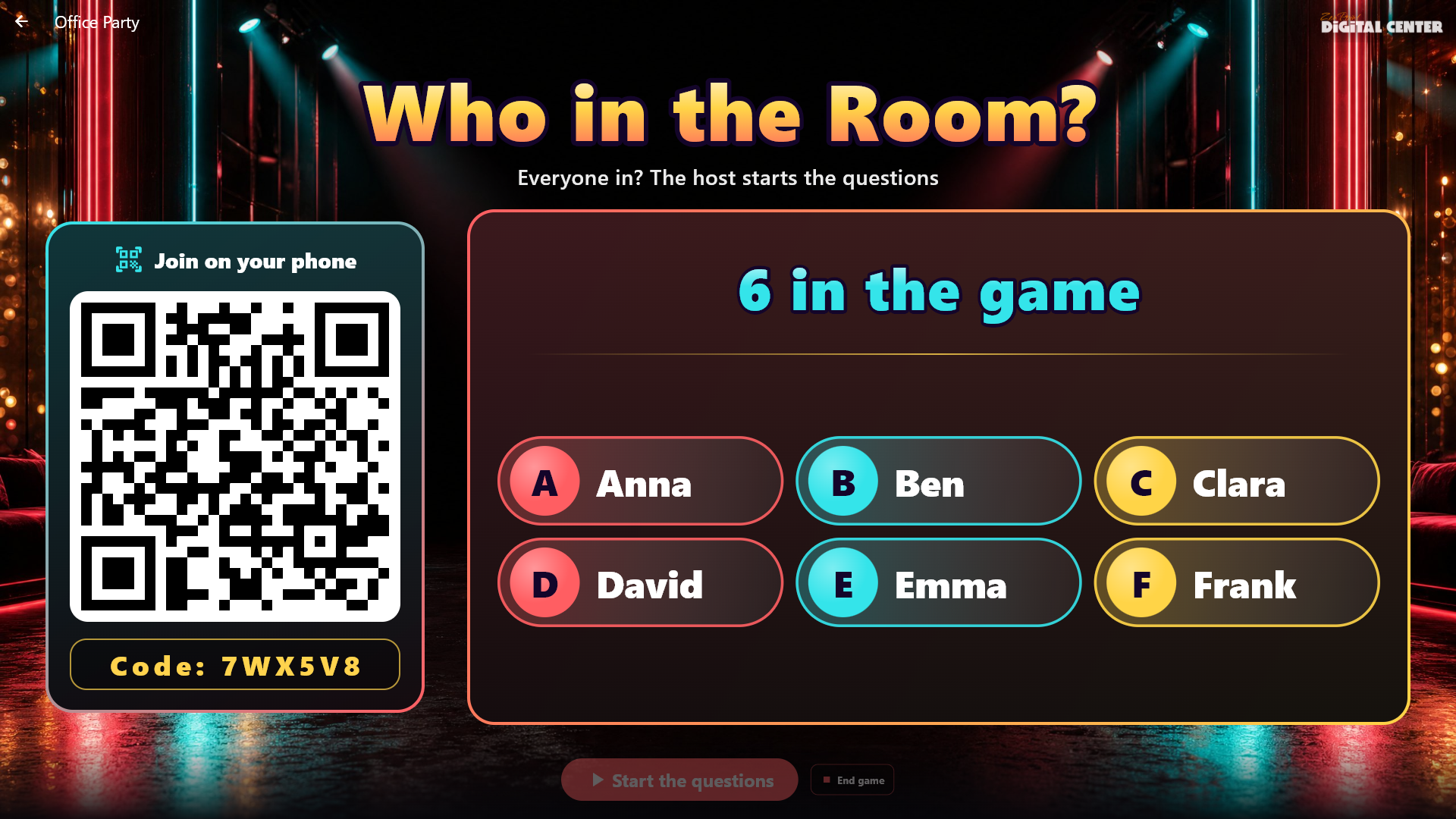
Kto z sali przetrwałby apokalipsę zombie? Każdy gość głosuje na swoim telefonie na gościa, do którego pytanie pasuje najlepiej, a duży ekran ujawnia odpowiedź z koroną. Nie ma drużyn ani punktów i nie potrzebujesz biblioteki muzyki; co dzieje się z muzyką, która gra, zależy od Ciebie (zobacz Muzyka podczas gry powyżej). Pilot na telefonie musi być włączony, bo goście biorą udział na własnych telefonach.
W Administracja → Gry imprezowe wybierz u góry Kto na sali? i utwórz grę z nazwą. Gra ma 40 gotowych, przyjaznych pytań w języku ekranu, które możesz wyłączyć opcją Nasze pytania na start, i możesz pisać własne przyciskiem Dodaj pytanie (do 120 znaków każde, najwyżej 100); są pokazywane dokładnie tak, jak je napiszesz. W Zasady gry wybierasz, czy kolejność pytań jest mieszana (domyślnie włączone), oraz czy Goście mogą głosować na siebie (domyślnie wyłączone). W Podczas odtwarzania wybierasz, ile jest czasu na głosowanie (10-60 sekund, domyślnie 20). Gra jest od razu gotowa; nie musisz dotykać żadnego przycisku, aby ją przygotować.
Otwórz Gry imprezowe → Kto na sali? i dotknij gry. Ekran pokazuje duży kod QR i krótki kod. Goście skanują kod, wpisują swoje imię i są w grze; imiona pojawiają się na ekranie. Dwóch gości nie może mieć tego samego imienia: telefon prosi o inne. Gdy w grze jest co najmniej 3 gości, dotknij Zacznij pytania. Pytanie stoi duże na ekranie, a telefon każdego gościa pokazuje imiona pozostałych gości. Każdy gość dotyka jednego imienia; głosu nie można zmienić. Ekran pokazuje czas i ile osób zagłosowało, ale nigdy kto głosował na kogo: głosy są tajne, także przed Tobą. Gdy wszyscy zagłosują albo czas minie, imiona wspinają się jako świecące słupki ze swoimi głosami, a zwycięzca ląduje duży z koroną, konfetti i fanfarą; przy remisie dzielą koronę. Dotknij Następne pytanie. Gdy zakończysz grę albo skończą się pytania, ekran pokazuje Tytuły wieczoru: każde pytanie i to, do kogo pasowało najlepiej. Gość, który opuści grę przyciskiem Opuść grę, zachowuje już oddany głos. Wygaszacz ekranu i dodatkowe ekrany ustawione na Co jest odtwarzane pokazują to samo co duży ekran, także kod QR, gdy goście dołączają. Z pulpitu gospodarza na telefonie możesz rozpocząć, przejść do następnego pytania i zakończyć grę, a pulpit pokazuje, ile osób zagłosowało. Przy lekkiej grafice wszystko jest pokazywane bez świateł, wspinających się słupków i konfetti.
Kto jest w Fotobudce?
Zdjęcia z Fotobudki z tego samego wieczoru pojawiają się po kolei, najpierw bardzo rozmyte i mocno przybliżone na fragment zdjęcia, potem nieco wyraźniejsze i szersze, a na koniec całe zdjęcie, wciąż trochę rozmyte. Drużyny wykrzykują, kto jest na zdjęciu: im szybciej trafią, tym więcej punktów (3, 2 lub 1). Gra nie używa własnego dźwięku; co dzieje się z muzyką, która gra, zależy od Ciebie (zobacz Muzyka podczas gry powyżej). Fotobudka musi być włączona, ale podczas gry nie jest używana żadna kamera: zdjęcia zostały zrobione wcześniej wieczorem.
W Administracja → Gry imprezowe wybierz u góry Kto jest w Fotobudce? i utwórz grę z nazwą. W Zasady gry wybierasz, ile Zdjęć w grze (domyślnie 10, od 5 do 30). W Podczas odtwarzania wybierasz, ile czasu mija, zanim zdjęcie będzie prawie ostre (domyślnie 30 sekund, od 15 do 60), oraz czy zła odpowiedź kosztuje punkt. Gra jest gotowa, gdy tylko Fotobudka jest włączona; w Administracji nie ma nic do losowania.
Zdjęcia są losowane dopiero wtedy, gdy rozpoczynasz grę, więc trafiają do niej wszystkie zdjęcia zrobione w ciągu wieczoru. To tylko zdjęcia z tego samego wieczoru (od 6 rano do 6 rano następnego dnia, więc zdjęcia sprzed północy nadal się liczą), nigdy przykładowe zdjęcia Fotobudki, nigdy ruchome zdjęcia i nigdy zdjęcia, które Misja fotograficzna wciąż wstrzymuje. Kolaże i paski są używane takie, jakie są. Jeśli zdjęć jest mniej, niż wybrałeś, gra używa wszystkich i to mówi. Przy mniej niż 3 gry nie da się jeszcze rozpocząć, a ekran to mówi.
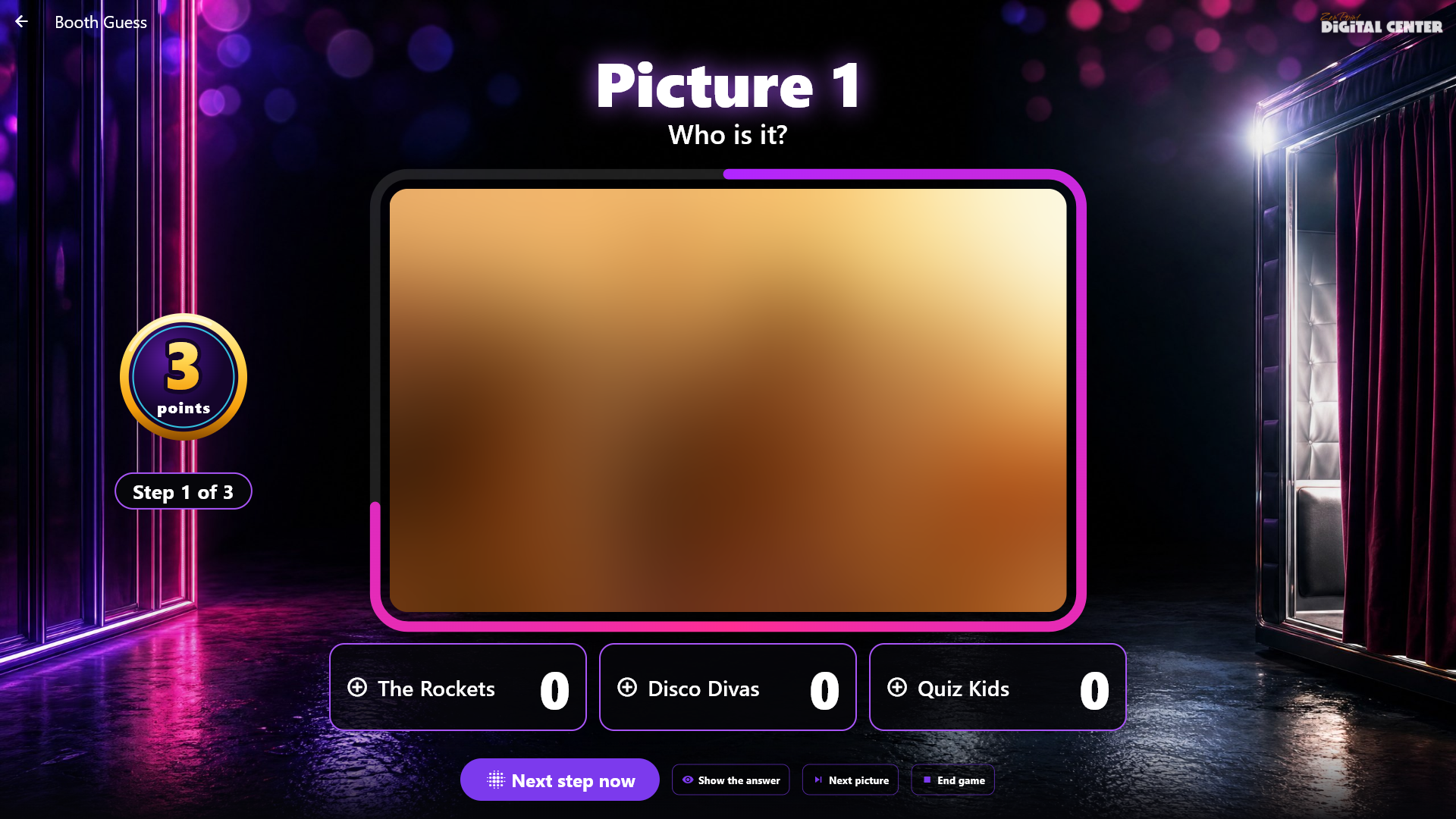
Otwórz Gry imprezowe → Kto jest w Fotobudce? i dotknij gry. Wybierz drużyny i dotknij Rozpocznij grę. Dotknij Pokaż zdjęcie: pojawia się pierwszy, najbardziej rozmyty fragment, a pierścień wokół zdjęcia odlicza czas do następnego kroku (pierścień stoi też na dodatkowych ekranach). Daj punkty drużynie, która zgadła, dotykając drużyny; wtedy pojawia się ostre zdjęcie i sala widzi, kto to był. Pokaż odpowiedź pokazuje ostre zdjęcie bez dawania punktów, a Następne zdjęcie idzie dalej. Jeśli czas na ostatnim kroku minie, a nikt nie dostanie punktów, ekran mówi Czas minął! i pokazuje zdjęcie. Zdjęcie, które w międzyczasie zostało usunięte, jest pomijane. Na pulpicie gospodarza na telefonie widzisz zdjęcie od razu (tylko Ty), więc wiesz, kto to jest, i możesz dawać punkty stamtąd. Wygaszacz ekranu i dodatkowe ekrany pokazują tylko rozmyte kroki, a ostre zdjęcie po Pokaż odpowiedź; zdjęcia nigdy nie są udostępniane na telefonach gości.