
Rozdział 2
Instalacja, licencja i aktywacja
Pierwszą rzeczą, jaką robisz z Digital Center, jest jego instalacja i powiązanie licencji z komputerem. Zajmuje to chwilę, a potem program po prostu uruchamia się za każdym razem, gdy włączasz ekran. Ten rozdział przeprowadzi Cię przez cały proces - od instalacji, przez aktywację licencji, po codzienne uruchamianie i zamykanie.
Czego potrzebujesz
Komputer z systemem Windows, połączenie z internetem (potrzebne tylko podczas aktywacji) oraz plik licencji albo kod licencji, który otrzymałeś przy zakupie. Jeśli jeszcze nie kupiłeś, możesz skorzystać z bezpłatnego okresu próbnego - piszemy o tym niżej.
Instalacja
Digital Center instaluje się jednym, wspólnym instalatorem. Nie musisz niczego konfigurować po drodze - po prostu wybierz instalację i pozwól jej dojść do końca.
- 1
Rozpocznij instalację
Otwórz otrzymany instalator i postępuj zgodnie z instrukcjami na ekranie. Po drodze pokaże on umowę licencyjną użytkownika końcowego, którą akceptujesz, aby przejść dalej. Umowa jest w języku angielskim i jest taka sama jak ta na stronie www.zenpoint.org/terms.
- 2
Poczekaj, aż się zakończy
Instalacja umieszcza program na miejscu i tworzy skrót, z którego możesz go uruchomić. Obok Digital Center instaluje też program administracyjny ZenPoint Media Manager, którego używasz do zarządzania multimediami.
- 3
Uruchom Digital Center po raz pierwszy
Otwórz program ze skrótu. Otwiera się on na pełnym ekranie i pokazuje stronę główną z dostępnymi centrami. Świeża instalacja jest nawet wstępnie załadowana treściami demonstracyjnymi dla kilku centrów - muzyką, karaoke, filmami, teledyskami i zdjęciami - więc centra nie są puste, gdy je poznajesz; nigdy nie jest to destrukcyjne i pozostaje, dopóki nie zastąpisz jej własną. Za pierwszym razem krótki przewodnik konfiguracji pomoże Ci dokonać najważniejszych wyborów - zobacz Pierwsze kroki.

Licencja i aktywacja
Digital Center można skonfigurować tak, aby wymagał licencji. W takim przypadku każdy komputer musi zostać aktywowany za pierwszym razem. Jeśli wymóg licencji nie jest włączony w Twojej konfiguracji, nic z tego nie zauważysz - program po prostu uruchamia się jak zwykle, a Ty możesz przejść od razu do sekcji Uruchamianie i zamykanie na dole.
Gdy aktywacja jest wymagana, przy pierwszym otwarciu programu wita Cię ekran aktywacji. Stąd są dwie równie dobre drogi dalej, w zależności od tego, czy otrzymałeś plik licencji, czy kod licencji.
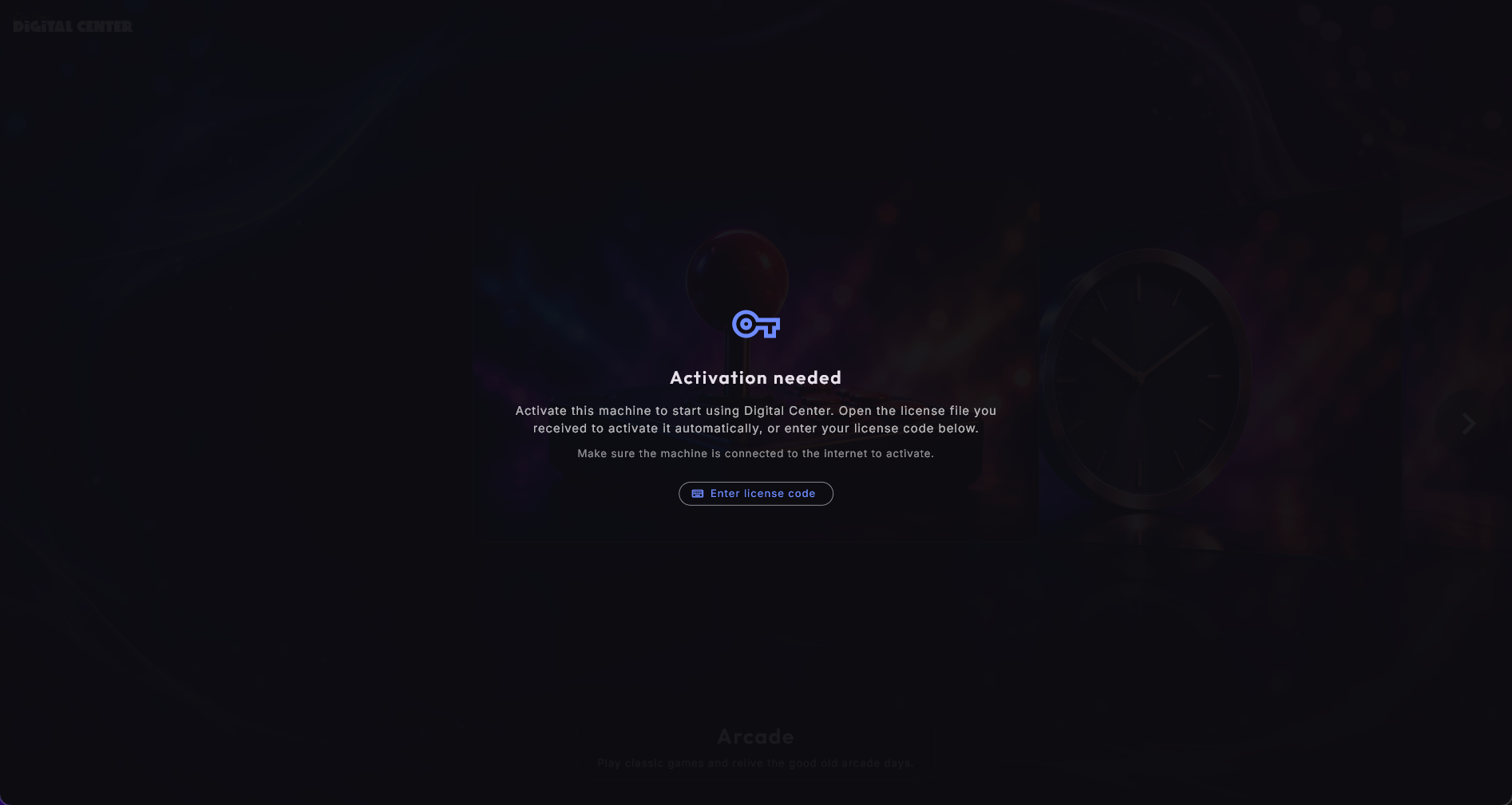
Musisz być online
Komputer musi być połączony z internetem podczas aktywacji - niezależnie od tego, którą z metod wybierzesz. Po aktywacji Digital Center działa doskonale bez stałego połączenia.
Aktywacja plikiem licencji
Przy zakupie otrzymujesz plik licencji. To najłatwiejszy sposób aktywacji:
- 1
Otwórz plik
Kliknij dwukrotnie plik licencji na komputerze. Aktywuje się on sam i już jesteś gotowy.
- 2
…albo przeciągnij go
Możesz też po prostu przeciągnąć plik licencji na ekran aktywacji myszą. W chwili, gdy plik zostanie upuszczony na okno, komputer zostaje aktywowany.
Przechodzisz ze starszej wersji?
Jeśli masz plik licencji z poprzedniej wersji Digital Center, możesz go bezpiecznie użyć. Komputer sam go rozpozna i przeniesie licencję do nowej wersji - nie musisz robić nic szczególnego.
Aktywacja kodem licencji
Jeśli otrzymałeś tylko kod licencji, a nie plik, użyj zamiast tego przycisku Wprowadź kod licencji na ekranie aktywacji. Wpisz lub wklej kod i naciśnij przycisk Aktywuj pod polem. Przycisk jest zawsze widoczny, więc działa równie dobrze myszą na ekranie bez dotyku. Także tutaj komputer musi być online.
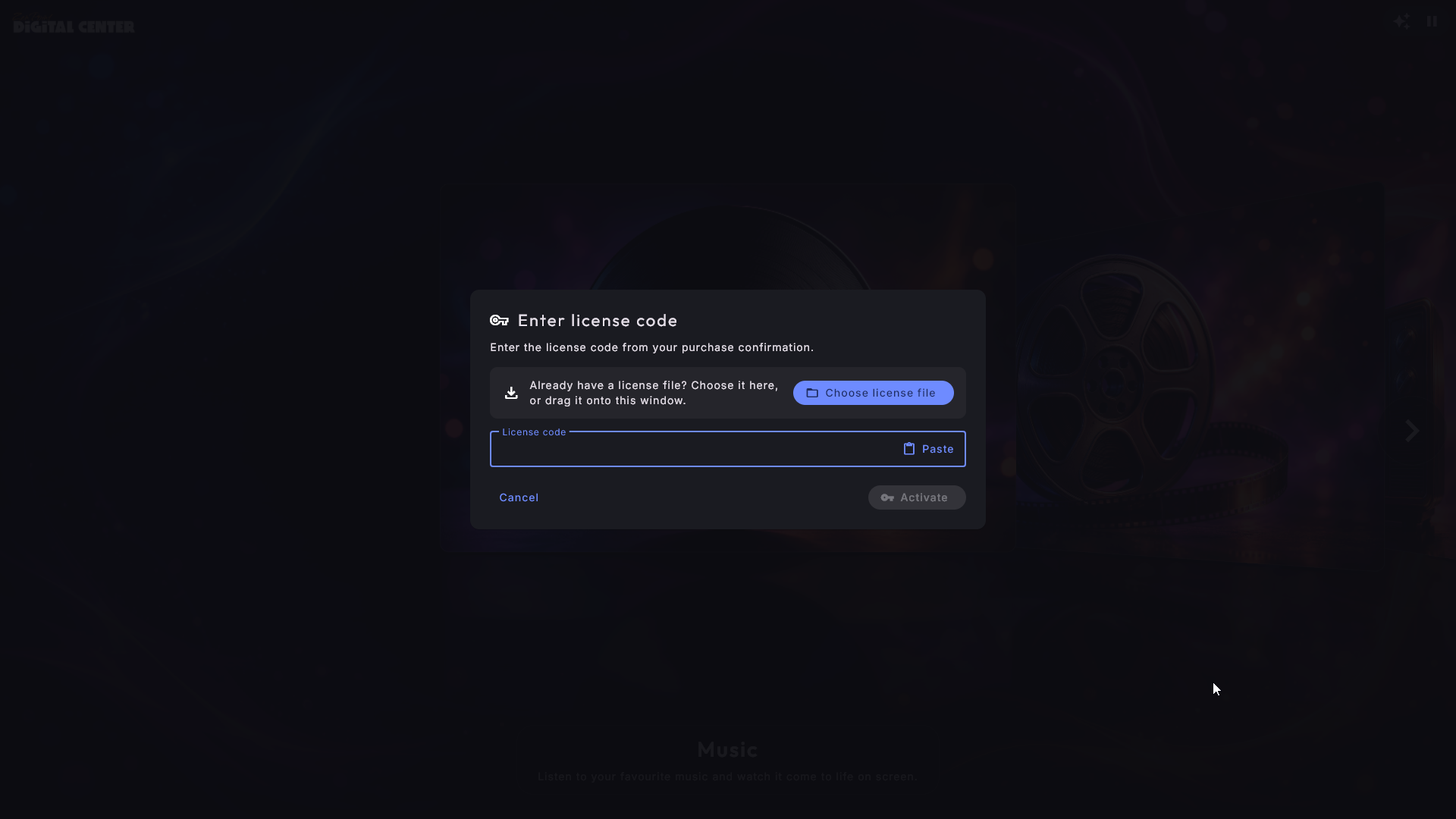
Trzy edycje: Room, Home i Professional
Digital Center występuje w trzech edycjach. Administracja → Informacje pokazuje, którą z nich ma dany komputer.
- Home ma wszystkie centra, wszystkie skórki i efekty strony głównej, pilota w telefonie, dodatkowe ekrany, ZenPoint Media Manager i Tryb Imprezy.
- Professional ma wszystko to, co Home, a do tego Tryb Kredytowy, własne logo i markę oraz statystyki.
- Room jest przeznaczona na dodatkowy ekran w domu, w którym jest już Digital Center, na przykład w kuchni, w sypialni albo w pokoju dziecięcym.
Ekran z edycją Room nie ma własnych folderów z muzyką, filmami, teledyskami ani karaoke. Zamiast tego odtwarza to, co udostępnia mu inny Digital Center w tej samej sieci, a tamten komputer musi mieć edycję Home lub Professional. Muzyka, Filmy, Teledyski i Karaoke działają jak zwykle, z biblioteką tamtego komputera, natomiast Radio, YouTube, Pogoda, Zegar, Zdjęcia i Fotobudka działają samodzielnie. Skórki, efekty strony głównej, wygaszacz ekranu, dodatkowe ekrany i pilot w telefonie są w zestawie. Room nie obejmuje własnych folderów bibliotek, Arcade, programów zewnętrznych, ZenPoint Media Manager, udostępniania własnych bibliotek, Trybu Imprezy ani funkcji edycji Professional.
- 1
Udostępnij z głównego komputera
Na komputerze, na którym są Twoje multimedia, otwórz Administracja → Udostępnianie, wybierz Udostępnij wszystkim moim ekranom i naciśnij Udostępnij i pokaż kod.
- 2
Dodaj go na ekranie Room
Na ekranie Room otwórz Administracja → Inne komputery, naciśnij Dodaj komputer i wpisz kod. Szczegóły znajdziesz w Twoje biblioteki multimediów.
Twoja licencja się nie zmienia
Jeśli masz już licencję, nic się dla Ciebie nie zmienia. Zachowuje wszystkie funkcje, które ma dzisiaj.
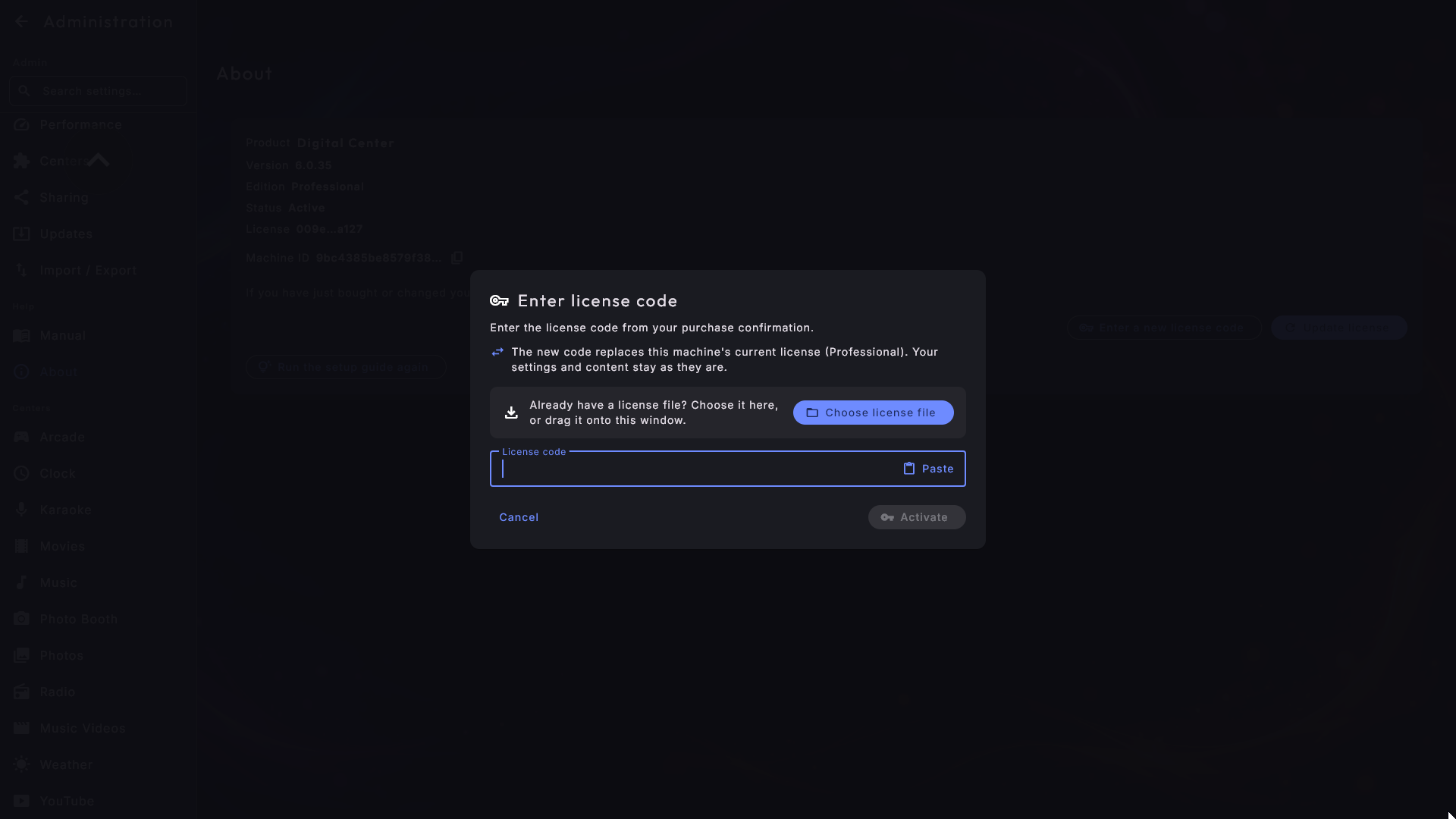
Zmiana na inną licencję
Kupiłeś inną licencję dla komputera - na przykład Home dla ekranu, który działa w Room, albo Professional zamiast Home? Otwórz Administracja → Informacje i naciśnij Wprowadź nowy kod licencji. Pojawi się to samo okno, co przy pierwszej aktywacji licencji: wpisz lub wklej kod (albo wybierz plik licencji) i naciśnij Aktywuj. Okno informuje, że nowy kod zastąpi obecną licencję komputera, i jaką wersję komputer ma teraz. Twoje ustawienia i zawartość pozostają bez zmian.
Gdy kod zostanie przyjęty, okno się zamyka, a strona informuje, w jakiej wersji komputer teraz działa. Strona główna i centra zmieniają się od razu; menu Administracji dostosuje się, gdy zamkniesz Administrację i otworzysz ją ponownie. Wpisz licencję, którą komputer już ma, a nic się nie stanie - strona po prostu poinformuje, że nic się nie zmieniło. Jeśli kodu nie można użyć, powód jest pokazany w oknie, więc możesz go poprawić i spróbować ponownie. Przycisk jest dostępny także wtedy, gdy komputer działa w okresie próbnym.
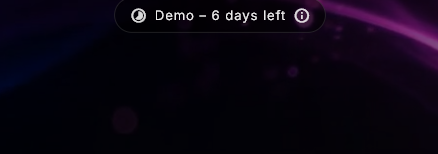
Wypróbuj bezpłatnie przez 7 dni
Zupełnie nowy komputer może uruchamiać Digital Center bezpłatnie przez 7 dni bez zakupionej licencji. Okres próbny rozpoczyna się całkowicie sam za pierwszym razem, gdy komputer jest online - nie musisz nic robić, aby go uruchomić.
U góry ekranu dyskretnie widnieje informacja, ile dni Ci zostało. Dotknij tego przypomnienia, aby dowiedzieć się, że korzystasz z wersji próbnej oraz jak kupić licencję. Pokazuje się też kod, który możesz zeskanować telefonem, aby otworzyć sklep, a także adres pokazany jako łącze.
Kup po drodze - bez czekania
Jeśli kupisz licencję, gdy okres próbny jeszcze trwa, możesz ją od razu aktywować przyciskiem Wprowadź kod licencji w oknie wersji próbnej. Nie musisz więc czekać, aż upłynie 7 dni.
Okresu próbnego można użyć tylko raz
Jeśli komputer jest offline przy pierwszym uruchomieniu, okres próbny nie może się rozpocząć; zamiast tego pojawia się prośba o połączenie z internetem lub aktywację licencji. A gdy 7 dni minie, do dalszego korzystania wymagana jest prawdziwa licencja - okresu próbnego nie można uruchomić ponownie na tym samym komputerze.
Gdy licencja musi się odnowić
Aktywowany komputer po cichu odnawia swoją licencję w tle, więc zwykle w ogóle niczego nie zauważysz. Wymaga to jednak, aby komputer mógł co jakiś czas połączyć się z internetem.
- „Połącz się z internetem, aby odnowić licencję”: Jeśli komputer przez pewien czas nie może połączyć się z internetem, a licencja niedługo wygaśnie, u góry pokazuje się przyjazne przypomnienie. Gdy tylko komputer znów będzie online, sam zajmie się resztą.
- „Licencja wygasła” / „Wymagana licencja”: Jeśli odnowienie w ogóle nie uda się na czas albo komputer nie ma ważnej licencji, pojawia się ekran z prośbą o połączenie z internetem lub aktywację licencji. Ekran znika sam, gdy tylko licencja znów będzie w porządku. Jeśli komputer właśnie wrócił do sieci, naciśnij na tym ekranie Zaktualizuj licencję: licencja zostanie pobrana od razu, zamiast czekać do następnego dnia.
- „Zegar tego komputera wskazuje niewłaściwy czas”: Licencja jest oceniana według zegara samego komputera. Jeśli zegar jest źle ustawiony - na przykład dlatego, że po awarii zasilania komputer obudził się z datą sprzed kilku lat - całkowicie ważna licencja może przestać działać. Ekran mówi wtedy wprost, o co chodzi: ustaw datę i godzinę w systemie Windows, a licencja znów zadziała.
- „Nie udało się odnowić licencji”: Jeśli komputer łączy się z internetem, ale odnowienie zostaje odrzucone - na przykład dlatego, że subskrypcja się skończyła albo licencja została dezaktywowana - u góry pojawia się przypomnienie. W Administracja → Informacje znajdziesz wtedy wyjaśnienie, co się stało i co z tym zrobić (odnów subskrypcję na zenpoint.org albo skontaktuj się z pomocą techniczną ZenPoint), a także datę, do której licencja jeszcze działa.
Dobra rada dla stałych instalacji
Jeśli komputer stoi gdzieś bez stałej sieci - na przykład na imprezie - zapewnij mu dostęp do internetu w regularnych odstępach. Wtedy odnowi się w odpowiednim czasie i unikniesz przypomnień w środku imprezy.
Przeniesienie na nowy komputer
Twoja licencja działa na jednym komputerze naraz. Jeśli zmieniasz maszynę - nowy komputer, świeża instalacja Windows lub wymieniony dysk twardy - najpierw sam zwalniasz licencję ze starego komputera, a potem aktywujesz ją na nowym. Robisz to z poziomu swojego konta na stronie internetowej, a nie na kiosku.
- 1
Zaloguj się na swoje konto
Wejdź na zenpoint.org, zaloguj się i otwórz Moje licencje. Każda licencja, którą posiadasz, jest wypisana wraz ze swoim kodem licencji.
- 2
Naciśnij Przenieś przy właściwej licencji
Znajdź licencję, którą chcesz przenieść, naciśnij Przenieś i potwierdź. Licencja zwalnia stary komputer i jest gotowa do ponownej aktywacji. Nie masz pewności, który wiersz jest który? Przeciągnij swój stary plik licencji na stronę, a sama znajdzie dla Ciebie pasujący.
- 3
Aktywuj nowy komputer
Zainstaluj Digital Center na nowej maszynie i aktywuj ją dokładnie tak jak za pierwszym razem - tym samym plikiem licencji lub kodem licencji (zobacz sekcje powyżej). Powiąże się ona z nowym komputerem i wszystko działa.
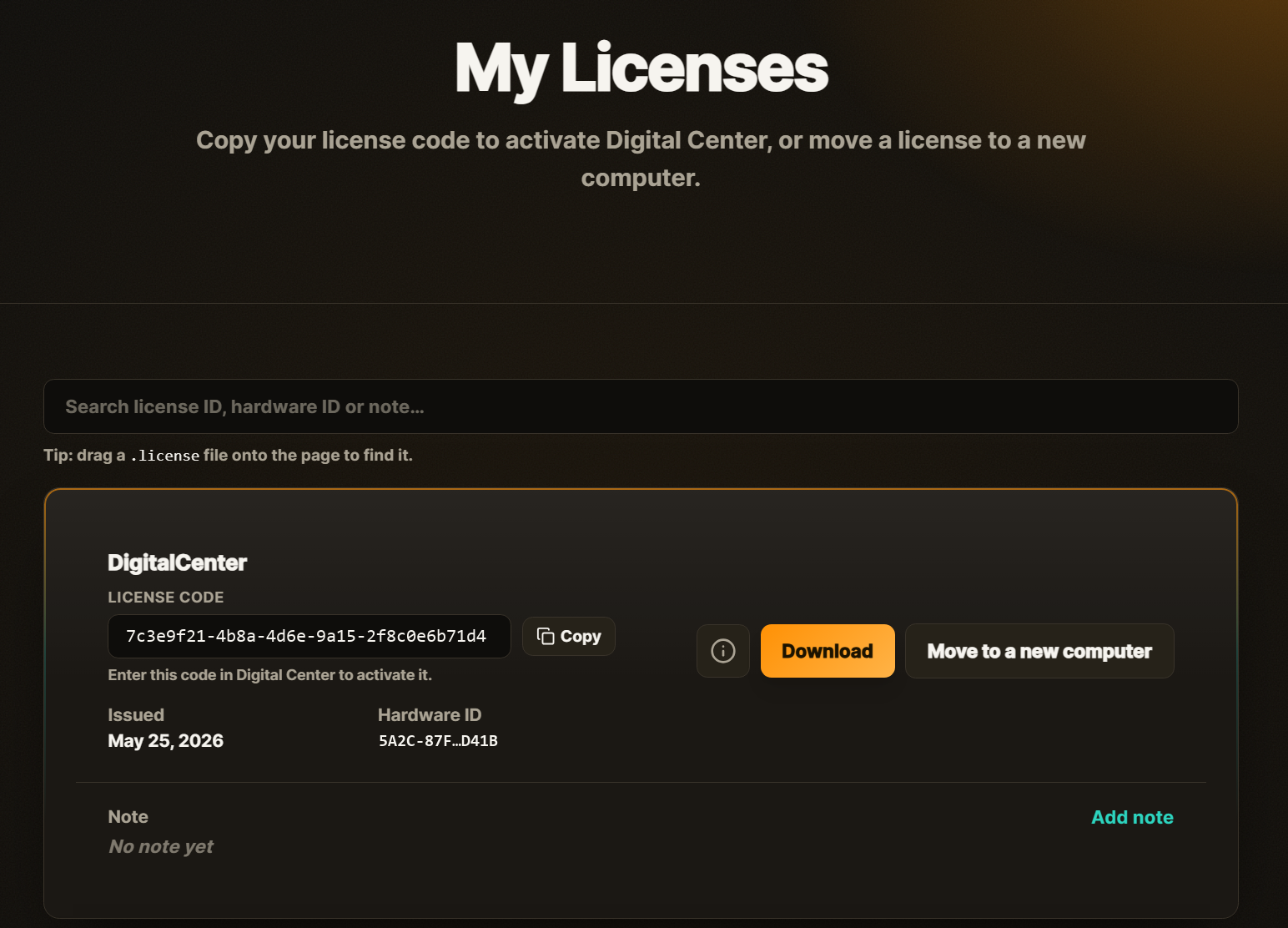
Przenieś ją, zanim aktywujesz w nowym miejscu
Licencji działającej na jednej maszynie nie można po prostu uruchomić na innej. Jeśli ta sama licencja pojawi się na drugim komputerze bez wcześniejszego przeniesienia, system może ją automatycznie zablokować - to zabezpieczenie, które powstrzymuje kopiowanie jednej licencji na wiele maszyn. Dlatego zawsze przenoś ją z Moje licencje, zanim aktywujesz w nowym miejscu. Gdy licencja zostanie już zablokowana, Przenieś jej nie zwolni - skontaktuj się z osobą, która skonfigurowała Twój Digital Center, a odblokuje ją dla Ciebie. Zobacz Konserwacja i rozwiązywanie problemów.
ZenPoint Media Manager działa na tej samej licencji
Program administracyjny ZenPoint Media Manager współdzieli licencję z Digital Center. Można go więc otworzyć tylko wtedy, gdy licencja jest w porządku.
- Jeśli licencja wygasła lub nie została jeszcze aktywowana, ZenPoint Media Manager pokazuje o tym komunikat i nie może kontynuować. Uporządkuj licencję w Digital Center, a następnie naciśnij Spróbuj ponownie.
- Jeśli program w ogóle nie może połączyć się z Digital Center - na przykład dlatego, że nie jest uruchomiony - poprosi Cię o wcześniejsze uruchomienie Digital Center.
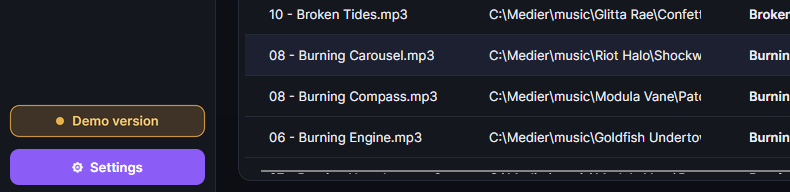
- Jeśli korzystasz z okresu próbnego, ZenPoint Media Manager pokazuje też małą odznakę „Wersja demonstracyjna”, dzięki czemu zawsze to poznasz.
Uruchamianie i zamykanie
Gdy licencja jest już na miejscu, codzienne użytkowanie jest proste.
- Uruchamianie: Otwórz Digital Center ze skrótu. Program otwiera się na pełnym ekranie i zaczyna od krótkiego filmu wprowadzającego na wszystkich aktywnych ekranach. Gdy film się skończy, pojawia się strona główna.
- Przełączanie między pełnym ekranem a oknem: Naciśnij F12. W trybie okna Digital Center staje się zwykłym oknem programu, które możesz przesuwać i zmieniać jego rozmiar. Naciśnij F12 ponownie, aby wrócić do pełnego ekranu. Jeśli komputer jest zablokowany (włączony jest Tryb Imprezy albo trwa płatna playlista), F12 najpierw prosi o hasło administratora, aby gość z klawiaturą nie mógł wyjść na pulpit. Powrót do pełnego ekranu nigdy nie wymaga hasła.
- Zamykanie: Zamknij program jak każdy inny. Możesz też włączyć dwa dodatkowe sposoby w ustawieniach: zamykanie klawiszem Esc ze strony głównej oraz pokazywanie przycisku Zakończ na stronie głównej dla administratorów. Gdy zamykasz, trwająca muzyka, karaoke i gry zatrzymują się automatycznie, a Ty przez chwilę widzisz komunikat, że program jest zamykany.
Sprawdź, jak radzi sobie komputer
Jeśli Digital Center wydaje się wolny, możesz nacisnąć Ctrl + D, aby wyświetlić małe okno informacyjne w rogu. Na samej górze pokazuje ono wersję, której używasz, a poniżej to, jak płynnie działa obraz i jak duża część zasobów komputera jest w tej chwili wykorzystywana. Wersja dołączana jest automatycznie, gdy wysyłasz dziennik do pomocy technicznej, więc nikt nie musi Cię o nią pytać. Naciśnij ten sam skrót ponownie, aby zamknąć okno - nie przeszkadza ono w pracy.
Odinstalowywanie
Gdy odinstalowujesz Digital Center, zostaniesz zapytany, czy chcesz także usunąć swoje ustawienia. Odpowiedz Nie (odpowiedź domyślna), a Twoje ustawienia, playlisty, statystyki i aktywacja licencji pozostaną na komputerze, więc wszystko będzie jak wcześniej, jeśli ponownie zainstalujesz Digital Center. Odpowiedz Tak, a zostaną usunięte i licencję trzeba będzie ponownie aktywować na tym komputerze. Twoje własne foldery z muzyką, filmami i zdjęciami nigdy nie są usuwane, podobnie jak zdjęcia z Fotobudki, Twoje ulubione i Twoje gry.
Mając zainstalowany program i uporządkowaną licencję, możesz teraz uczynić Digital Center swoim własnym. Zajmiemy się tym w następnym rozdziale, w którym wybierasz język, wygląd oraz centrum, którym program ma się otwierać.