
Rozdział 6
Ustawienia i administracja
Wszystko, co możesz dostroić w Digital Center, znajduje się w jednym miejscu: w menu Administracja. Ten rozdział to Twoja mapa tego menu - jak je otworzyć, jak szybko znaleźć ustawienie, jak cofnąć zmianę oraz przewodnik po obszarach, z którymi administrator pracuje najczęściej. To rozdział informacyjny, więc spokojnie przeskocz do potrzebnej sekcji.
Tylko dla administratorów
Menu Administracja jest zarezerwowane dla administratorów. Gdy Tryb Imprezy jest włączony, gość nigdy go nie widzi - otworzyć je może tylko osoba zalogowana jako administrator. Reszta tego rozdziału zakłada, że jesteś zalogowany jako administrator.
Otwieranie menu Administracja
- 1
Otwórz Konfigurację na stronie głównej
Na stronie głównej otwórz kafelek Konfiguracja. To tutaj gromadzą się opcje przeznaczone tylko dla administratora.
- 2
Wybierz Administracja
Wybierz Administracja. Otwiera się pełne menu ustawień, z listą obszarów po lewej stronie i wybraną stroną po prawej.
Poruszanie się po menu
Menu po lewej stronie to jedna długa lista podzielona nagłówkami grup, dzięki czemu powiązane strony są razem. Grupy zawsze występują w tej samej kolejności:
| Grupa | Strony |
|---|---|
| Ekran i wygląd | Wygląd, Efekty, Marka i logo, Wygaszacz ekranu, Ekrany, Język |
| Odtwarzanie | Dźwięk i odtwarzanie, Listy odtwarzania, Motywy, Inne komputery, Programy zewnętrzne |
| Goście | Użytkownicy, Tryb Imprezy, Tryb Kredytowy, Sterowanie z telefonu, Statystyki |
| Kiosk | Uruchamianie, Kiosk i bezpieczeństwo, Sterowanie i dotyk, Przypisania klawiszy, Automatyzacja |
| Urządzenie | Wydajność, Centra, Udostępnianie, Aktualizacje, Import / eksport |
| Pomoc | Instrukcja, Informacje |
| Centra | Jedna strona dla każdego centrum - Muzyka, Karaoke, Filmy, Fotobudka i tak dalej |
Klikasz od razu na stronę, którą chcesz otworzyć. Same ustawienia i ich wartości się nie zmieniły; po prostu leżą tam, gdzie byś ich szukał.
Wyszukiwanie ustawień
Na samej górze menu znajduje się pole wyszukiwania. Wpisz słowo - na przykład dźwięk, impreza, ekran czy język - a menu zawęża się tylko do pasujących stron. Wyszukiwanie patrzy zarówno na nazwę strony, jak i na zestaw powiązanych słów, więc trafisz na właściwą stronę nawet wtedy, gdy nie znasz jej dokładnego tytułu.
Pod stronami wyszukiwanie wymienia też Pojedyncze ustawienia: każde ustawienie, którego nazwa lub opis pasuje do tego, co wpisałeś - na przykład głośność czy przejście - każde ze stroną, na której się znajduje. Dotknij jednego, a ta strona się otworzy, przewinie do ustawienia i na chwilę je podświetli. Wyszukiwanie nie zwraca uwagi na znaki diakrytyczne i pokazuje tylko ustawienia, które faktycznie widać na stronach. Wyczyść pole (lub naciśnij mały krzyżyk), aby znów zobaczyć całe menu.
Strzałki przewijania
Zarówno menu, jak i sama strona ustawień mają te same duże strzałki w górę i w dół co reszta Digital Center. Każde dotknięcie przesuwa o cały ekran, z niewielką zakładką, więc nie tracisz miejsca. Jest to szczególnie przydatne na ekranie dotykowym, gdzie przesunięcie palcem łatwo zostaje odczytane jako dotknięcie i po drodze w dół strony wybierasz, powiedzmy, skórkę. Strzałka pojawia się tylko wtedy, gdy w danym kierunku jest coś więcej do zobaczenia. Aby usunąć je tutaj, a goście zachowali swoje, wyłącz Strzałki list w administracji w Sterowanie i dotyk; wyłączenie Strzałki list usuwa je wszędzie.
Gdy coś nie działa
Jeśli nie uda się zapisać, wyszukać miejsca albo otworzyć folderu, dostajesz krótki komunikat prostym językiem - na przykład „Nie udało się zapisać. Nie było odpowiedzi. Spróbuj ponownie za chwilę.” Komunikat zawsze mówi, co nie zadziałało, a gdy wiadomo to na pewno, także dlaczego i co możesz z tym zrobić. Nigdy nie pokazuje technicznego tekstu błędu; szczegóły trafiają do dziennika systemu.
Zawsze wiesz, w którym centrum jesteś
Gdy strona należy do konkretnego centrum, u góry pojawia się wyraźny nagłówek z ikoną i nazwą tego centrum - na przykład Muzyka. Dotyczy to zarówno własnych ustawień centrum, jak i stron Listy odtwarzania oraz Motywy, gdzie każda karta nosi własny nagłówek, więc nigdy nie masz wątpliwości, czy edytujesz listy muzyki, teledysków, karaoke czy filmów.
Wybór folderów wewnątrz aplikacji
Kilka centrów musi wiedzieć, gdzie znajdują się Twoje pliki (muzyka, filmy, zdjęcia i tak dalej). Gdy dodajesz folder, otwiera się wybór folderu wewnątrz aplikacji, gdzie możesz przeglądać swoje dyski i foldery. Własne okno folderów systemu Windows celowo nie jest używane, ponieważ chowałoby się za pełnoekranowym oknem.
Znacznik „Zmienione” i przywracanie
Każde ustawienie ma wartość standardową. W chwili, gdy je zmienisz, otrzymuje mały znacznik „Zmienione”, dzięki czemu zawsze widzisz, co dostosowałeś w porównaniu z ustawieniami fabrycznymi.
- Przywróć jedno pole: obok zmienionego pola znajduje się ikona przywracania, która przywraca tylko to jedno pole do jego wartości standardowej.
- Przywróć wszystko: u góry Administracji jest przycisk „Przywróć wszystkie do domyślnych”, który usuwa wszystkie Twoje zmiany naraz i przywraca cały system do stanu, w jakim został dostarczony.
Listy odtwarzania i ekrany przywraca się osobno
Listy odtwarzania i konfiguracja ekranów są przywracane sekcja po sekcji, każda z własnym przyciskiem przywracania, a nie globalnym przyciskiem „Przywróć wszystkie”.
Ustawienia działające po ponownym uruchomieniu
Kilka ustawień jest używanych tylko przy starcie Digital Center: Uruchom na pełnym ekranie, Pokaż ekran startowy i Pokaż przez (sekundy), Uruchom playlistę przy starcie oraz Uruchom w centrum - wszystkie zebrane na stronie Uruchamianie. Mają one oznaczenie Działa po ponownym uruchomieniu. Gdy zmienisz jedno z nich, u góry Administracji pojawia się komunikat z przyciskiem Uruchom ponownie teraz: Digital Center sam się zamyka i uruchamia ponownie, a to, co gra, na chwilę się zatrzymuje. Przywróć ustawienie, a komunikat znów znika. Każde inne ustawienie działa od razu albo po zamknięciu Administracji.
Ustawienia ogólne, strona po stronie
Ustawienia dotyczące całego systemu są rozłożone na dziesięć pozycji menu, z których każda mieści jeden rodzaj rzeczy, dzięki czemu możesz od razu przejść do tego, co chcesz zmienić, zamiast przewijać obok wszystkiego innego.
| Pozycja menu | Grupa | Co tam ustawiasz |
|---|---|---|
| Marka i logo | Ekran i wygląd | Twoje logo lub Twoją nazwę oraz to, gdzie logo jest pokazywane. |
| Wygląd | Ekran i wygląd | Skórkę i ruchome tło za nią. |
| Wygaszacz ekranu | Ekran i wygląd | Kiedy włącza się wygaszacz ekranu i co pokazuje. |
| Dźwięk i odtwarzanie | Odtwarzanie | Głośność, zmianę między utworami, barwę dźwięku, kolejkę i to, co pokazują kontrolki multimediów systemu Windows. |
| Sterowanie z telefonu | Goście | Włączanie i wyłączanie sterowania z telefonu oraz adres, na który kierowane są telefony. |
| Uruchamianie | Kiosk | Uruchamianie z Windows, to, co się dzieje, gdy Digital Center się uruchamia, oraz to, co otwiera się najpierw. |
| Kiosk i bezpieczeństwo | Kiosk | Zawsze na wierzchu, wyjście, blokadę klawiszy systemowych, hasło administratora i ukrywanie w zasobniku systemowym. |
| Sterowanie i dotyk | Kiosk | Mysz, klawiaturę ekranową, nawigację klawiaturą, zachowanie dotknięć i rozmiar interfejsu. |
| Automatyzacja | Kiosk | Polecenia pozwalające Twojemu sprzętowi reagować, gdy coś gra albo gdy fotobudka robi zdjęcie. |
| Wydajność | Urządzenie | Tryb grafiki, ostre obrazy karuzeli i utrzymywanie włączonego ekranu. |

Nic nie zniknęło poza zasięg
To dziesięcioro drzwi do tych samych ustawień - ustawienie, które znałeś wcześniej, wciąż tam jest, z tą samą wartością, tylko leży tam, gdzie byś go szukał. Pole wyszukiwania u góry menu nadal znajduje każde ustawienie, niezależnie od tego, na której stronie się ono znajduje.
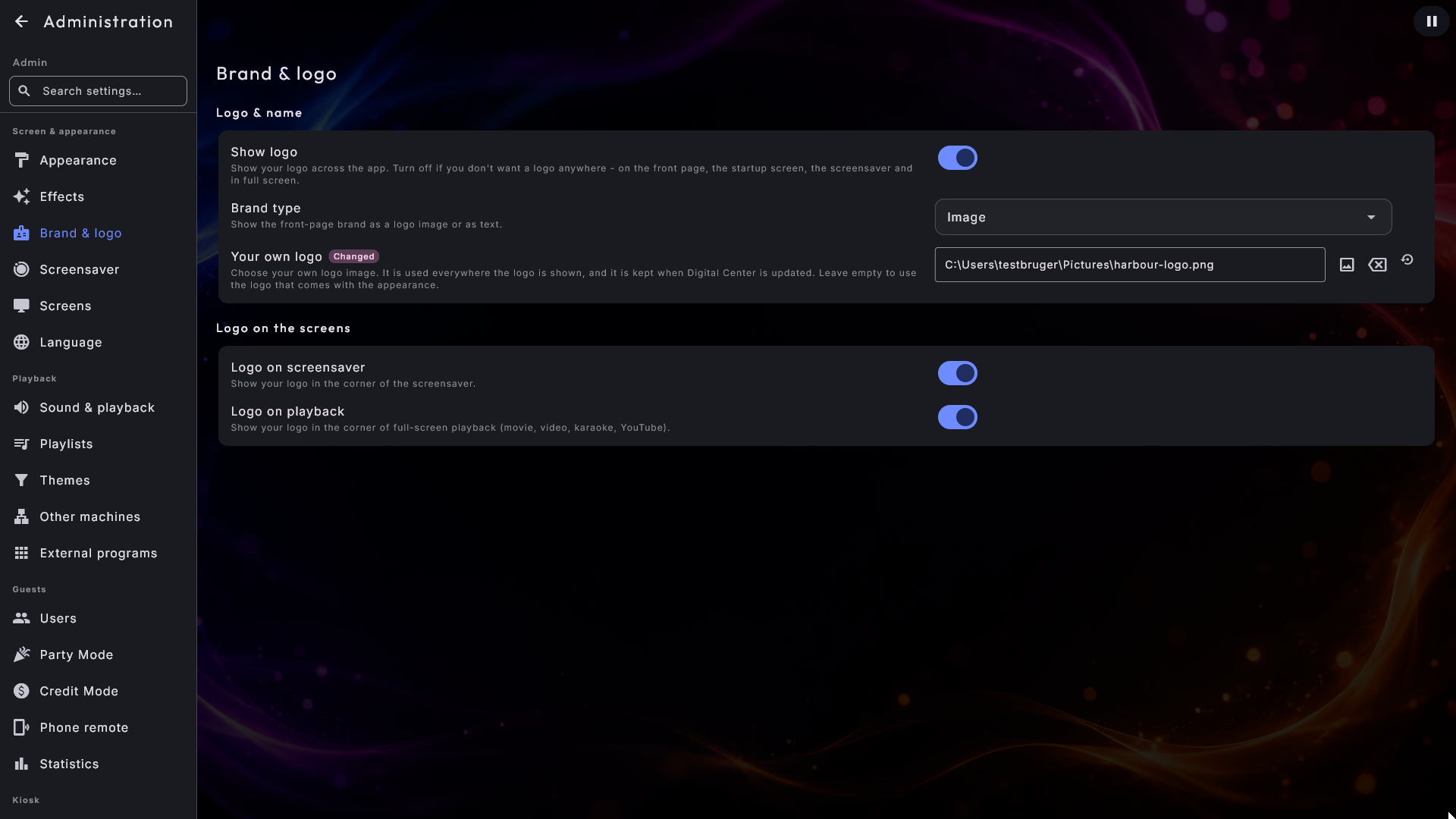
Marka i logo
Ta strona jest częścią wersji Professional. Ma dwie sekcje: Logo i nazwa oraz Logo na ekranach.
- Pokaż logo - włącza lub wyłącza cały obszar marki/logo. Gdy jest wyłączone, ani Twoje logo, ani Twoja nazwa nie pojawiają się nigdzie - ani na stronie głównej, ani na ekranie startowym, ani na wygaszaczu ekranu, ani na pełnym ekranie. Włączone (domyślnie) wszystko działa jak zwykle, a Ty wciąż możesz ukryć logo tylko na wygaszaczu ekranu lub podczas odtwarzania dwoma przełącznikami niżej. Domyślnie: włączone.
- Typ marki - wybierz, czy marka jest pokazywana jako obraz, czy jako tekst. Wybierz tekst, a pole Nazwa wyświetlana staje się pokazywanym tekstem (kolorowanym automatycznie, aby pasował do wybranego wyglądu). Wybierz obraz, a pokazywane jest Twoje logo. Domyślnie: obraz.
- Nazwa wyświetlana - nazwa pokazywana na stronie głównej, gdy Typ marki jest ustawiony na tekst. (Pole pojawia się tylko wtedy, gdy Typ marki to tekst.) Domyślnie: „Digital Center”.
- Twoje własne logo - wybierz własny plik z logo. Jest używany wszędzie tam, gdzie logo jest pokazywane: na stronie głównej, ekranie startowym, wygaszaczu ekranu, w rogu podczas odtwarzania i na dodatkowych ekranach. Najważniejsze jest to, gdzie jest przechowywany: wybór mieszka razem z Twoimi ustawieniami, więc przetrwa aktualizację i podróżuje razem z kopią zapasową. Plik wrzucony zamiast tego do folderu programu jest kasowany przy następnej aktualizacji. Pozostaw pole puste, aby użyć logo dołączonego do wybranego wyglądu albo własnego logo Digital Center. Pokazywane tylko wtedy, gdy Typ marki to obraz. Pole pamięta, gdzie leży plik, więc jeśli go przeniesiesz lub usuniesz, wraca standardowe logo. Domyślnie: puste.
- Logo na wygaszaczu ekranu - pokaż lub ukryj swoje logo na wygaszaczu ekranu. Domyślnie: pokazywane.
- Logo podczas odtwarzania - pokaż lub ukryj swoje logo w rogu, gdy coś jest odtwarzane na pełnym ekranie (filmy, teledyski, karaoke i wideo online). Domyślnie: pokazywane.
Wygląd: tło
Na stronie Wygląd wybierasz skórkę (zobacz Wygląd, język i efekty). Pod skórkami znajduje się Tło, z dwoma ustawieniami ruchomego tła:
- Żywe tła - zezwól na ruchome (wideo) tła za aplikacją. Wyłącz, jeśli zawsze chcesz nieruchomy obraz jako tło. Gdy Tryb grafiki jest ustawiony na Lekki, na tym komputerze nie jest odtwarzane żadne tło wideo, bez względu na to, co mówi przełącznik, a mówi Ci o tym krótka linijka pod przełącznikiem. Przełącznik może pozostać włączony: Twój wybór zostaje zachowany i znów działa, jeśli przejdziesz na Pełny albo przeniesiesz konfigurację na mocniejszy komputer. Domyślnie: włączone.
- Pętla tła - pokazywane tylko, gdy Żywe tła są włączone, a Tryb grafiki nie jest ustawiony na Lekki. Wybiera, jak powtarza się wideo tła: Brak (po prostu zaczyna od nowa) lub Pętla z przenikaniem (tło delikatnie przenika w siebie tuż przed ponownym startem, więc wideo, które nie jest bezszwową pętlą, nie zacina się na złączeniu). Domyślnie: Pętla z przenikaniem.
Wygaszacz ekranu
Ta strona zawiera dwie sekcje: Kiedy się włącza i Co pokazuje. Pełna historia wygaszacza ekranu znajduje się w Ekrany i wygaszacz ekranu - tutaj w skrócie.
Kiedy się włącza
- Wygaszacz ekranu - włącz lub wyłącz wygaszacz ekranu.
- Opóźnienie wygaszacza ekranu - jak długo ekran pozostaje nieużywany, zanim wygaszacz ekranu uruchomi się sam: 15 sekund, 30 sekund albo 1, 2, 3, 5 lub 10 minut. Te dwa krótkie są dla maszyny, która ma niemal od razu pokazywać, co jest odtwarzane. Pokazywane tylko, gdy wygaszacz ekranu jest włączony. Domyślnie: 2 minuty.
- Powrót do pierwszej strony po bezczynności - po okresie bez użycia aplikacja może sama wrócić do pierwszej strony tego centrum, które jest otwarte - więc jeśli gość zostawił ją głęboko wewnątrz, powiedzmy Muzyka → Szukaj, wraca ona na pierwszą stronę Muzyki. Gdy nic nie jest otwarte, przechodzi na stronę główną, zostawiając wszystko gotowe dla następnego gościa. Administracja jest z tego wyłączona - gdy konfigurujesz system, nigdy nie jesteś w trakcie wyrzucany na stronę główną. Zobacz Ekrany i wygaszacz ekranu. Domyślnie: włączone.
Co pokazuje
- Gdy nic nie gra - na czym spoczywa ekran główny, gdy szafa grająca milczy: zegar (standard), okładki albumów, zdjęcia, zdjęcia z Fotobudki, pogoda albo Twój własny obraz lub wideo, które wybierasz w Plik obrazu lub wideo tuż poniżej.
- Format zegara wygaszacza ekranu - gdy nic nie jest odtwarzane, wygaszacz ekranu pokazuje duży zegar; wybierz 24-godzinny (domyślnie, np. 14:32) lub 12-godzinny z AM/PM (np. 2:32 PM).
- Wizualizacja wygaszacza ekranu - jaka wizualizacja dźwięku tańczy za okładką na wygaszaczu ekranu, gdy gra muzyka. Standardowa (słupki wzdłuż dołu) to klasyczny wygląd; pozostałe osiem stylów - Promienie, Korektor kołowy, Zmarszczki, Fala, Przekształcająca się plama, Słupki korektora, Linia środkowa i Rozproszona linia środkowa - wypełniają zamiast tego cały ekran za okładką. To te same style, które możesz przypisać dodatkowemu ekranowi. Pokazywane tylko, gdy wygaszacz ekranu jest włączony.
- Delikatny ruch na wygaszaczu ekranu - pozwala zegarowi i karcie odtwarzanego utworu bardzo powoli przesuwać się po ekranie, aby nieruchomy obraz nigdy nie mógł wypalić się w panelu. Jest wyłączony od początku, bo większość paneli kioskowych nie potrzebuje tej ochrony; włącz go, jeśli Twój jej potrzebuje. Domyślnie: wyłączone.
- Zaproszenie na wygaszaczu ekranu - spokojna linijka na dole wygaszacza ekranu, która mówi gościom, jak wybrać muzykę: Wyłączone, Dotknij ekranu (tylko na ekranie głównym, bo dodatkowych ekranów nie da się dotknąć), Zeskanuj kod telefonem (mały kod, który wymaga włączonego Sterowanie z telefonu) albo Oba. Zobacz Ekrany i wygaszacz ekranu. Domyślnie: Wyłączone.
- Imiona gości na teledyskach - gdy gra teledysk lub YouTube, wygaszacz ekranu pokazuje, kto go zamówił, a na dole jeden spokojny wiersz z kolejnymi utworami zamówionymi przez gości z telefonów. Filmy i karaoke nigdy nie są objęte. Wymaga włączonego Pokazuj, kto zamówił utwór na stronie Dźwięk i odtwarzanie. Zobacz Ekrany i wygaszacz ekranu. Domyślnie: wyłączone.
Logo na wygaszaczu ekranu włącza się i wyłącza w Marka i logo.
Dźwięk i odtwarzanie
Strona ma pięć krótkich sekcji: Głośność, Między utworami, Barwa dźwięku, Kolejka i Windows.
- Domyślna głośność - jedna wspólna głośność (0–100) dla całego dźwięku: muzyki, wideo, karaoke, filmów, wideo online, radia i gier. Ustaw ją raz suwakiem, a obowiązuje w całej aplikacji. Domyślnie: 80.
- Jednolita głośność muzyki - nieco ścisza głośną muzykę, aby piosenki odtwarzały się na równiejszym poziomie i nie skakały w górę i w dół od ścieżki do ścieżki. Tylko ścisza głośne piosenki (nigdy nie podgłaśnia, więc dźwięk nigdy nie może się zniekształcić) i nigdy nie zmienia Twoich plików muzycznych. Tylko muzyka. Każda piosenka jest mierzona w ZenPoint Media Manager; piosenki, które nie zostały zmierzone, odtwarzają się dokładnie tak jak wcześniej. Za pierwszym razem Media Manager pobiera małe narzędzie audio - najpierw pyta i wystarczy jedno kliknięcie (Zainstaluj i zmierz), albo możesz je zainstalować wcześniej w Media Manager w Ustawienia → Muzyka. Domyślnie: włączone.
- Płynne przejście między utworami - pozwala każdej piosence płynnie przejść w następną: kolejna piosenka zaczyna się cicho, podczas gdy bieżąca wycisza się w swoich ostatnich sekundach, więc nie ma przerwy. Wyłącz je, a każda ścieżka gra do samego końca, zanim zacznie się następna. Domyślnie: włączone.
- Długość przejścia (sekundy) - ile sekund dwie piosenki grają jednocześnie, gdy jedna przechodzi w następną, ustawiane suwakiem od 1 do 12 sekund. Bardzo krótka piosenka nigdy nie dostaje przejścia dłuższego niż jedna trzecia jej długości. Gdy w Muzyce sam przeskakujesz do innej piosenki (następna, poprzednia lub Odtwórz teraz), nowa piosenka wchodzi od razu, a stara jeszcze łagodnie się wycisza - przez wybraną przez Ciebie długość, ale nigdy dłużej niż 4 sekundy. W pozostałych centrach zmiana, którą robisz sam, pozostaje krótka. Karaoke, filmy i teledyski zmieniają się bez nakładania. Pokazywane tylko, gdy Płynne przejście między utworami jest włączone. Domyślnie: 4.
- Płynne utwory z albumu - gdy dwie piosenki z rzędu pochodzą z tego samego albumu i następują po sobie na nim (ścieżka 4, a po niej ścieżka 5), następna zaczyna się bez przejścia, więc suita czy nagranie koncertowe nigdy nie zostaje wyciszone w połowie. Tylko muzyka; jeśli jednej z piosenek brakuje numeru ścieżki, zmieniają się ze zwykłym przejściem. Pokazywane tylko, gdy Płynne przejście między utworami jest włączone - gdy jest wyłączone, każda zmiana i tak odbywa się bez przejścia. Domyślnie: włączone.
- Barwa dźwięku - kształtuje dźwięk tak, by pasował do pomieszczenia, bez potrzeby znajomości akustyki. Wybierz Normalna (dźwięk nie jest w ogóle ruszany), Więcej basu, Więcej wyrazistości, Głosy na pierwszym planie, Małe głośniki lub Własne ustawienie. Cokolwiek wybierzesz, dźwięk nigdy nie może się zniekształcić: gdy wybór coś podbija, Digital Center nieco ścisza całość, więc najgłośniejsze fragmenty nigdy nie są głośniejsze niż wcześniej. Barwa dźwięku obejmuje muzykę, filmy, teledyski, karaoke i radio; gry mają własny dźwięk i nie są objęte. Działa zgodnie obok Jednolita głośność muzyki, która jest czymś zupełnie innym (decyduje o tym, jak głośno, a nie jak brzmi). Zmianę słyszysz od razu, gdy jesteś w Administracji - także w środku piosenki - więc możesz ustawić barwę na słuch, zamiast zgadywać. Domyślnie: Normalna.
- Bas, Średnie tony i Wysokie tony - trzy suwaki od -10 do +10, na których sam decydujesz o barwie. Są pokazywane tylko wtedy, gdy Barwa dźwięku jest ustawiona na Własne ustawienie; przy wszystkich trzech na 0 dźwięk nie jest ruszany. Każdą zmianę słyszysz w chwili puszczenia suwaka. Wybierz znowu któryś z gotowych wyborów, a Twoje suwaki zostaną zachowane na następny raz. Domyślnie: 0.
- Kolejność dla Odtwórz następną - decyduje, co się dzieje, gdy Odtwórz następną jest używane kilka razy z rzędu. Przy Najnowszy pierwszy najnowsza piosenka trafia na początek, tuż po tej, która gra teraz: wybierz A, potem B, potem C, a zagrają w kolejności C, B, A. Przy Kto pierwszy, ten lepszy każda nowa piosenka trafia na koniec wśród już wybranych, więc A, B i C zagrają w kolejności, w jakiej je wybrałeś. Tak czy inaczej piosenki pozostają przed resztą listy odtwarzania; różni się tylko ich kolejność między sobą. Kto pierwszy, ten lepszy przydaje się, gdy zbierasz od gości kilka życzeń naraz. Dotyczy to Muzyki, Filmów, Teledysków i Karaoke, a także sytuacji, gdy gość korzysta z telefonu. Domyślnie: Najnowszy pierwszy.
- Pokazuj, kto zamówił utwór - gdy gość wpisał swoje imię na telefonie, jego piosenki noszą to imię (na przykład „Na życzenie: Anna”) w kolejce i na wygaszaczu ekranu. Wyłącz, jeśli nie chcesz imion gości na tym ekranie - telefony gości nadal je pokazują. Domyślnie: włączone.
- Potwierdzaj utwory dodane do kolejki - pokazuje krótki komunikat, gdy piosenka trafiła do kolejki, na przykład „Piosenka” jest w kolejce · Nr 8 z 8. Wyłącz, jeśli nie chcesz tych komunikatów. Jeśli do kolejki trafiła tylko część dodanych piosenek, nadal jest to mówione. Domyślnie: włączone.
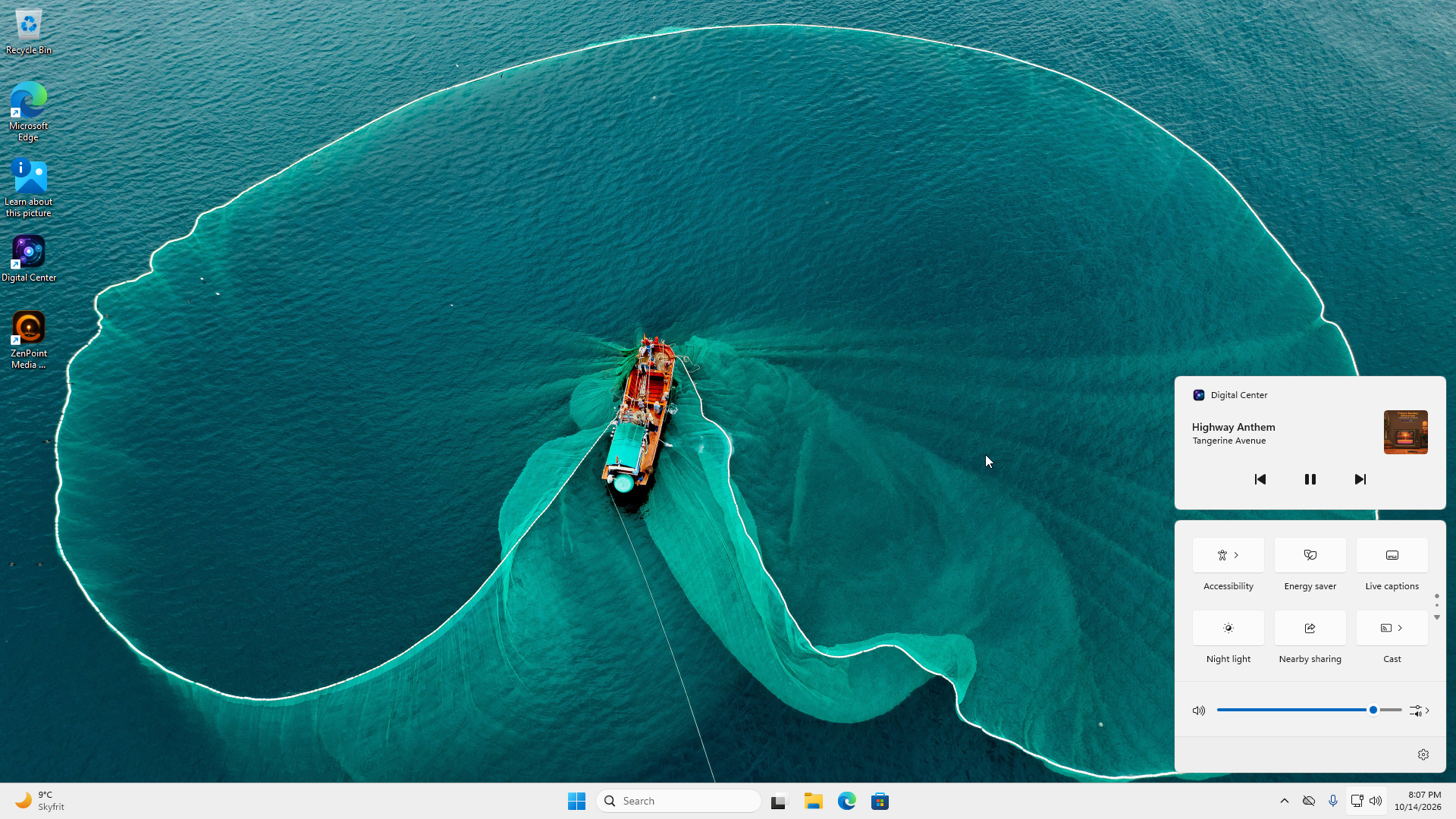
- Pokazuj odtwarzane utwory w kontrolkach multimediów systemu Windows - w sekcji Windows. Digital Center informuje system Windows, co gra: tytuł, wykonawca i okładka pojawiają się w małym okienku, które wyskakuje po naciśnięciu klawiszy głośności lub multimediów, w Szybkich ustawieniach i na ekranie blokady. Stamtąd możesz odtwarzać, wstrzymywać, przeskakiwać do przodu i do tyłu oraz zatrzymywać - także wtedy, gdy Digital Center jest ukryty w zasobniku systemowym albo stoi za innym programem. Przyciski podlegają tym samym zasadom co przyciski na stronie głównej, więc gość nie może przeskakiwać ani zatrzymywać bardziej niż zwykle. Wyłącz, jeśli tytuły nie powinny być widoczne na ekranie blokady. Domyślnie: włączone.
Jedna głośność dla wszystkiego
Nie ma osobnej głośności dla każdego centrum. Domyślna głośność to pojedynczy główny poziom dla całego systemu, więc zwiększenie jej lub zmniejszenie wpływa na muzykę, wideo, gry - wszystko naraz.
Sterowanie z telefonu
Ta strona, w grupie Goście, zawiera sekcję Dostęp z telefonów:
- Sterowanie z telefonu - pozwól gościom sterować szafą grającą z własnego telefonu przez zeskanowanie kodu. Wyłącz, aby całkowicie zablokować sterowanie z telefonu - wtedy kod przestaje działać i nikt nie może kierować muzyką z telefonu. Domyślnie: włączone. Pełną konfigurację omawia Sterowanie z telefonu.
- Pokaż pilota na stronie głównej - tuż poniżej, gdy sterowanie z telefonu jest włączone: kod pilota telefonicznego dostaje własny kafelek na stronie głównej, dzięki czemu goście mogą go zeskanować bez otwierania najpierw Konfiguracji. Domyślnie: wyłączone.
- Adres dla telefonów - adres, na który kierowane są telefony, gdy zeskanują tu kod. Zostaw puste, a adres zostanie znaleziony automatycznie, co jest właściwe w niemal każdej konfiguracji. Wypełnij go tylko wtedy, gdy kody wskazują miejsce, do którego telefony nie mogą dotrzeć. Domyślnie: puste.
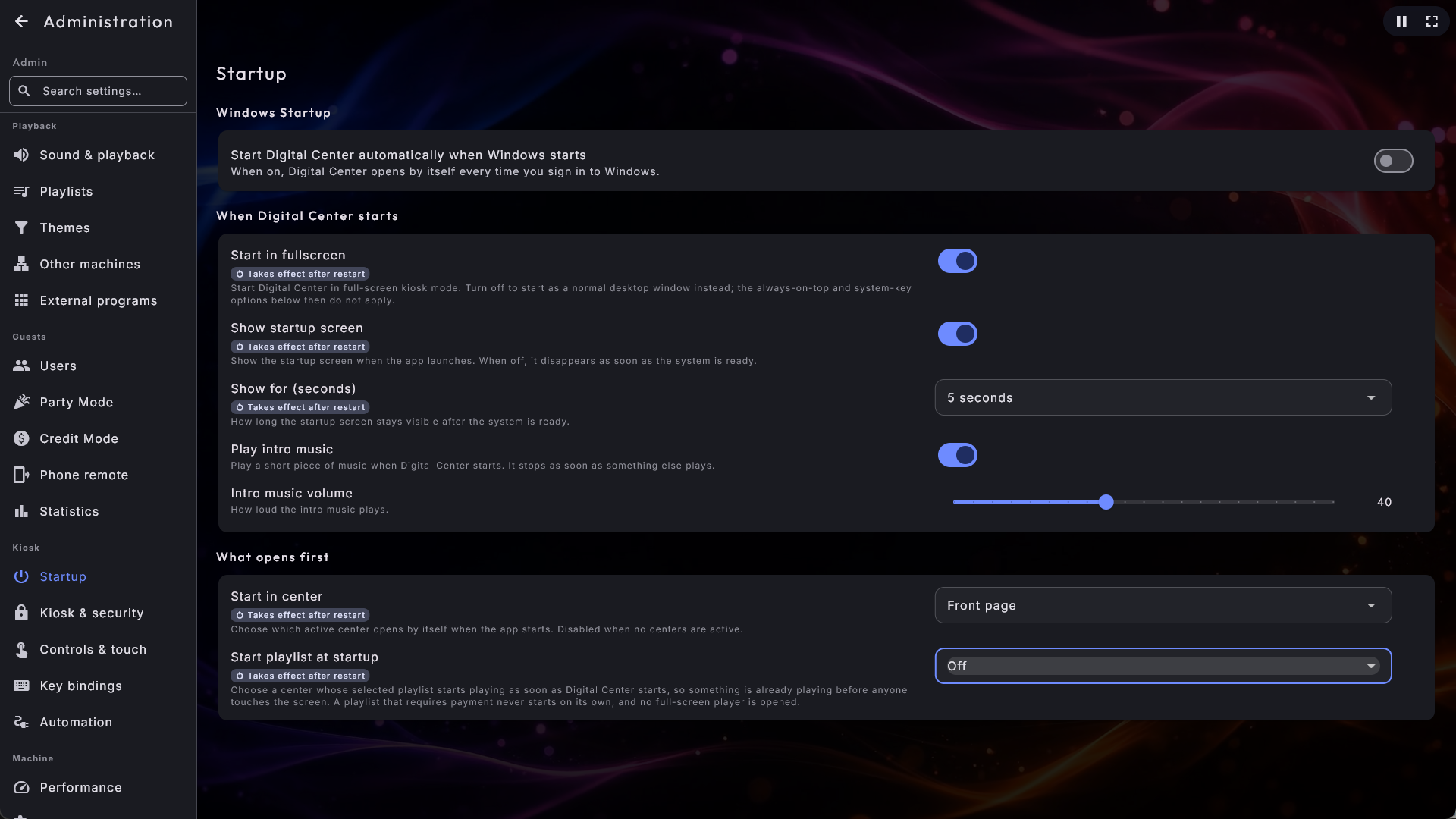
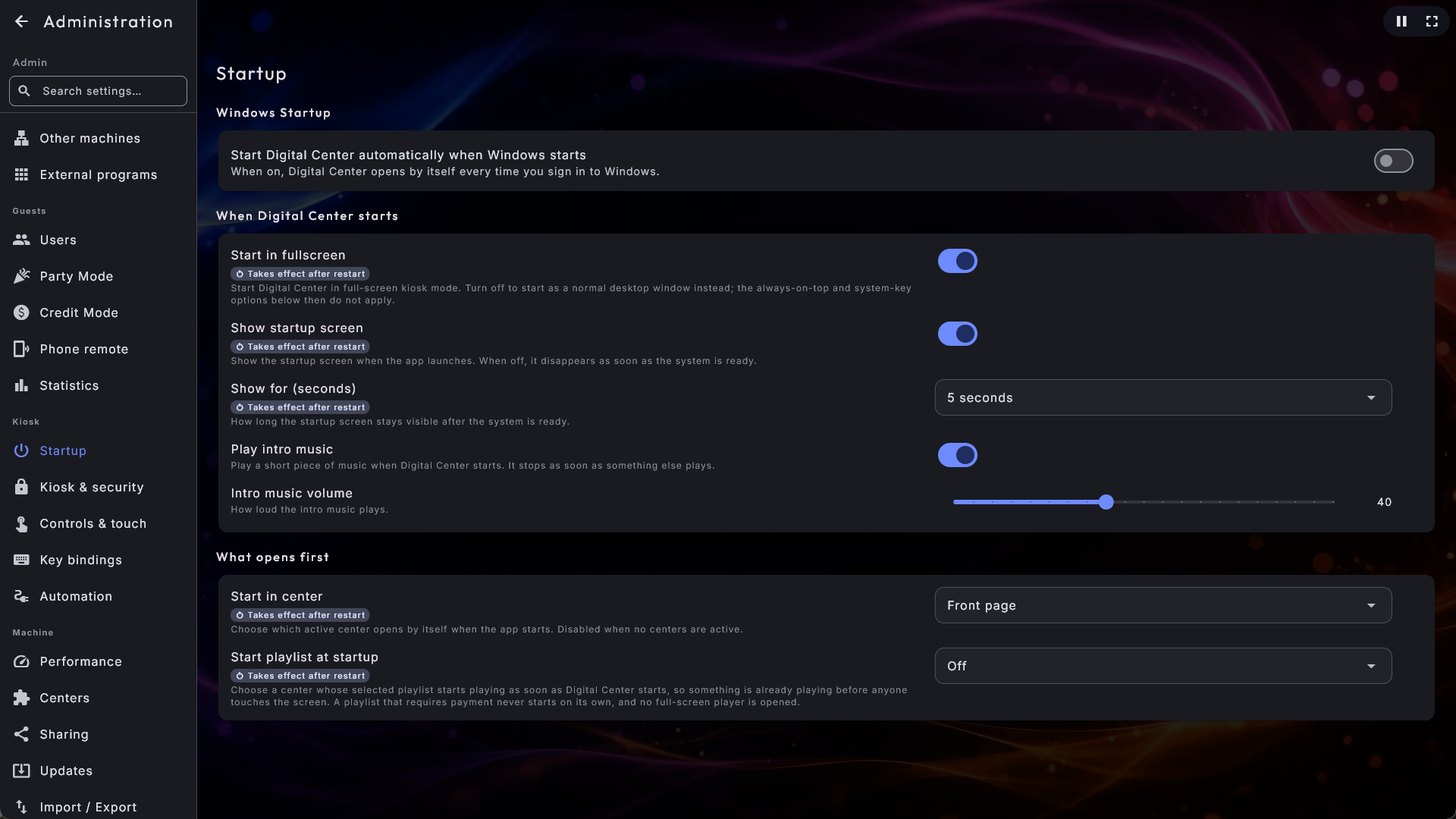
Uruchamianie
Wszystko, co dzieje się tylko wtedy, gdy Digital Center się uruchamia, jest zebrane na tej stronie, w grupie Kiosk.
Uruchamianie z Windows
- Automatycznie uruchamiaj Digital Center przy starcie systemu Windows - niech Digital Center otwiera się sam za każdym razem, gdy logujesz się do systemu Windows - idealne dla kiosku, który ma być gotowy w chwili włączenia komputera. Ta opcja jest dostępna tylko na zainstalowanej kopii. Domyślnie: wyłączone.
Gdy Digital Center się uruchamia
- Uruchom na pełnym ekranie - czy Digital Center otwiera się na pełnym ekranie (tryb kiosku), czy jako zwykłe okno, które możesz przesuwać i zmieniać jego rozmiar. Wyłączone otwiera je w oknie (ten sam stan co F12); Zawsze na wierzchu i Wyłącz klawisze systemowe na stronie Kiosk i bezpieczeństwo nic wtedy nie robią. Na pełny ekran zawsze możesz przejść klawiszem F12. Domyślnie: włączone.
- Pokaż ekran startowy - pokaż ekran z logo/powitaniem, gdy Digital Center się uruchamia. Wyłącz, jeśli wolisz, aby zniknął, gdy tylko system jest gotowy. Domyślnie: włączone.
- Pokaż przez (sekundy) - jak długo ekran startowy pozostaje po tym, jak system jest gotowy: 2, 3, 5 lub 10 sekund. Pokazywane tylko, gdy ekran startowy jest włączony. Domyślnie: 5 sekund.
- Odtwarzaj muzykę wprowadzającą - krótki utwór powitalny, gdy Digital Center się uruchamia, pierwsza rzecz, jaką słyszy gość. Odtwarza się cicho i zapętla, dopóki nic innego się nie dzieje, i sam się wstrzymuje w chwili, gdy coś zaczyna grać. Wyłącz, jeśli wolisz zaczynać w ciszy. Gdy muzyka wprowadzająca gra, a kiosk nie jest zablokowany, w prawym górnym rogu znajduje się przycisk pauzy. Dotknij go, a muzyka pozostanie wstrzymana, dopóki nie dotkniesz przycisku odtwarzania w tym samym miejscu (albo Digital Center nie uruchomi się ponownie), a potem gra dalej od miejsca, w którym się zatrzymała. Domyślnie: włączone.
- Głośność muzyki wprowadzającej - jak głośno odtwarza się ten utwór powitalny, na suwaku 0–100. Jest niezależna od głównej głośności, więc muzyka wprowadzająca może być cichsza niż wszystko inne. Pokazywane tylko, gdy Odtwarzaj muzykę wprowadzającą jest włączone. Domyślnie: 40.
Co otwiera się najpierw
- Uruchom playlistę przy starcie - wybierz centrum, którego wybrana lista odtwarzania zaczyna grać, gdy tylko Digital Center się uruchomi, więc komputer już gra, gdy rano go włączasz: Muzyka, Karaoke, Teledyski lub YouTube, albo Wyłączone. Filmów nie da się wybrać, bo film, który wystartowałby sam, zająłby lokal na całe godziny. Lista, która wymaga płatności, nigdy nie startuje sama, i nie otwiera się żaden odtwarzacz pełnoekranowy. Domyślnie: Wyłączone.
- Uruchom w centrum - niech aplikacja otwiera się od razu w konkretnym centrum, gdy tylko się uruchomi - na przykład w Muzyce. Wybierz Strona główna, aby uruchamiać się na normalnej stronie głównej. Możesz wybierać tylko spośród centrów włączonych w Centra; gdy żadne nie jest włączone, z tego wyboru nie da się skorzystać. Domyślnie: Strona główna.
Kiosk i bezpieczeństwo
Strona zawiera sekcję Blokada kiosku:
- Zawsze na wierzchu - utrzymuj Digital Center nad wszystkimi innymi programami, aby nie mogło zostać zasłonięte innym oknem. Dotyczy również dodatkowych ekranów. Domyślnie: włączone.
- Wyjście klawiszem Esc - pozwól klawiszowi Esc zamykać Digital Center. Gdy włączone, Esc działa w całym programie i najpierw pyta, czy chcesz wyjść. Jeśli otwarte jest okno lub okno dialogowe, Esc najpierw je zamyka. Podczas gry arcade Esc zawsze wraca do menu arcade, zamiast zamykać program. Gdy kiosk jest zablokowany Trybem Imprezy, Esc zamyka program tylko wtedy, gdy goście mogą wyjść (Tryb Imprezy → Goście mogą zakończyć), dokładnie tak jak kafelek Wyjście; w przeciwnym razie Esc na stronie głównej nic nie robi. Na odblokowanym kiosku pytanie zaczyna się na Zakończ (albo Wyłącz), więc program zamykasz klawiszem Esc, a potem Enter. Gdy kiosk jest zablokowany albo sterowany kontrolerem do gier (Steruj kioskiem kontrolerem do gier), pytanie zaczyna się na Anuluj, więc dwa naciśnięcia na kontrolerze nigdy same go nie zamkną. Przycisk z wyraźnym obramowaniem to zawsze ten, który naciska Enter. Domyślnie: wyłączone.
- Pokaż Wyjście na stronie głównej - pokaż przycisk wyjścia u góry strony głównej, aby program można było zamknąć bez klawiatury. Pokazywane tylko, gdy Tryb Imprezy jest wyłączony lub gdy jesteś zalogowany jako administrator. Domyślnie: wyłączone.
- Wyłącz klawisze systemowe - blokuje skróty systemu Windows, których gość mógłby inaczej użyć, aby uciec z kiosku: klawisz Windows, Alt+Tab, Alt+Esc, Ctrl+Esc i Alt+F4. Przełączenie do trybu okna klawiszem F12 ponownie włącza te klawisze, dopóki nie wrócisz do kiosku. Domyślnie: wyłączone.
- Wymagaj hasła administratora do Administracji - poproś o hasło administratora przed otwarciem Administracji lub ZenPoint Media Manager z kafelka Konfiguracja, nawet gdy kiosk nie jest zablokowany w Trybie Imprezy. Używa tego samego hasła administratora co Tryb Imprezy i Tryb Kredytowy, więc maszyna, którą trzymasz tylko dla siebie, wciąż może chronić swoje ustawienia hasłem. Wyłącz, aby Administracja pozostała otwarta. Domyślnie: wyłączone.
- Pokaż przycisk, który ukrywa Digital Center w zasobniku systemowym - dodaje przycisk (małą kreskę) w rzędzie w prawym górnym rogu, który chowa Digital Center, podczas gdy muzyka gra dalej - przydatne, jeśli komputer służy też do czegoś innego, na przykład do Twojej automatyki domowej. Gdy Digital Center jest ukryty, jego ikona jest w zasobniku systemowym przy zegarze: kliknij prawym przyciskiem, aby zobaczyć Odtwórz / Pauza, Następny, Poprzedni, Stop i Pokaż Digital Center, a dwukrotne kliknięcie przywraca Digital Center na pełny ekran. Przycisk jest pokazywany tylko wtedy, gdy kiosk nie jest zablokowany (ani Trybem Imprezy, ani Trybem Kredytowym), i tylko na pełnym ekranie - w oknie (F12) używasz własnego przycisku minimalizacji okna. Jeśli kiosk zostanie zablokowany, gdy Digital Center jest ukryty, wraca on sam. Wygaszacz ekranu nie włącza się, gdy Digital Center jest ukryty. Domyślnie: wyłączone.
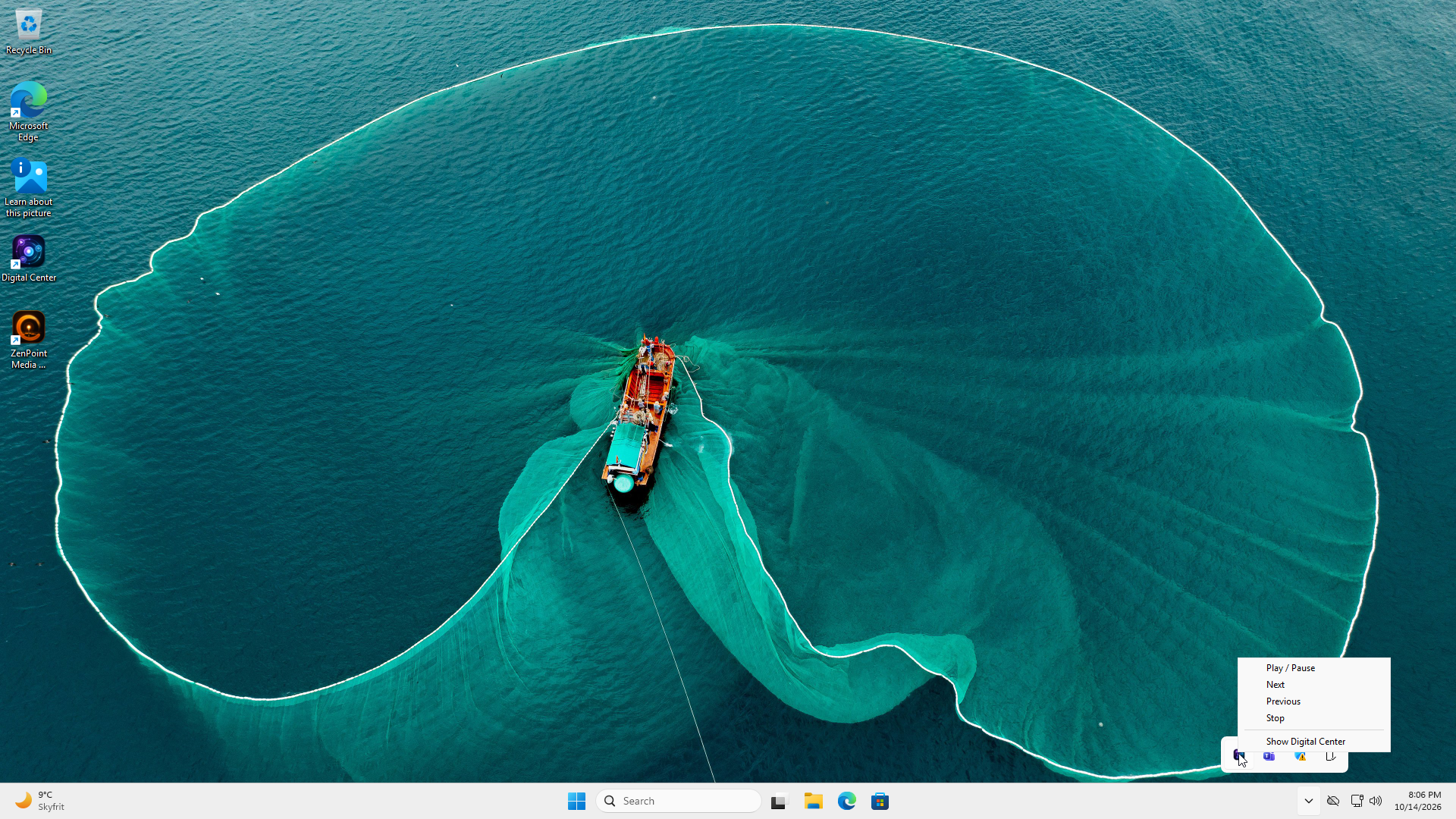
Jeśli Uruchom na pełnym ekranie jest wyłączone, linijka na tej stronie mówi, że utrzymywanie okna na wierzchu i blokowanie klawiszy systemowych działają tylko na pełnym ekranie, z przyciskiem Przejdź do Uruchamiania, który zabiera Cię do przełącznika.
Ctrl+Alt+Del nie można zablokować
System Windows nigdy nie pozwala żadnemu programowi zablokować Ctrl + Alt + Del. Wszystko inne z powyższej listy jest zablokowane, ale ta jedna kombinacja zawsze pozostaje dostępna.
Sterowanie i dotyk
- Ekran dotykowy (ukryj mysz) - ukrywa wskaźnik myszy w całym programie, idealne na czystych ekranach dotykowych. Wskaźnik jest zawsze widoczny, gdy jesteś wewnątrz Administracji, abyś mógł obsługiwać ustawienia; chowa się ponownie, gdy wyjdziesz. Możesz go też pokazać lub ukryć w locie skrótem Pokaż / ukryj mysz (zobacz Przypisania klawiszy) - ten przełącznik nie jest zapisywany i wraca do stanu początkowego przy następnym uruchomieniu. Domyślnie: wyłączone.
- Klawiatura ekranowa - decyduje, kiedy na ekranie pojawia się klawiatura, abyś mógł pisać dotykiem. Istnieje, ponieważ własna klawiatura dotykowa systemu Windows chowa się za Digital Center na pełnym ekranie. Automatycznie (domyślnie) pokazuje ją tylko na maszynie, która naprawdę ma ekran dotykowy; Zawsze włączone pokazuje ją wszędzie; Wyłączone nigdy jej nie pokazuje, czego chcesz na maszynie z prawdziwą klawiaturą. Klawiatura fizyczna i tak zawsze działa. Obok liter klawiatura ma codzienne znaki - ! ' & , . / ?, więc nazwy takie jak „AC/DC” czy „Guns N' Roses” można wpisać tak, jak się je pisze. Domyślnie: Automatycznie.
- Klawiatura ekranowa w polach administracyjnych - pokaż tę klawiaturę także w polach wewnątrz Administracji (ścieżka folderu, nazwa listy odtwarzania, hasło i tak dalej). Strona przesuwa się w górę, aby pole, w którym piszesz, nigdy nie było zasłonięte. Działa tylko wtedy, gdy powyższe ustawienie pokazuje klawiaturę. Domyślnie: wyłączone.
- Nawigacja klawiaturą - steruj Digital Center za pomocą klawiatury: strzałki do przemieszczania się między elementami, Enter lub Spacja do wyboru, Tab do zmiany obszaru, Backspace do cofania i Home/End do skoku do pierwszego/ostatniego elementu. Wyłącz, jeśli nie chcesz używać klawiatury - wtedy nie jest też rysowane obramowanie wokół wybranego elementu. Domyślnie: włączone.
- Steruj kioskiem kontrolerem do gier - pozwala kontrolerowi do gier sterować całym kioskiem, a nie tylko grami w Arcade, w automacie bez klawiatury, myszy i ekranu dotykowego. Kontroler robi dokładnie to, co klawiatura: krzyżak albo gałka to strzałki (przytrzymaj, a ruch trwa dalej), przycisk ognia (dolny okrągły przycisk) albo Start to Enter, prawy okrągły przycisk, Select albo Twój własny przycisk powrotu to Esc, a przyciski na ramionach przewracają stronę. Jeśli na ekranie nic nie jest wybrane, pierwsze naciśnięcie tylko coś wybiera. W polu tekstowym kontroler przesuwa znacznik po klawiszach klawiatury ekranowej, a przycisk ognia naciska zaznaczony klawisz. Gdy klawiatura ekranowa jest ustawiona na Automatycznie, klawisze są pokazywane nawet bez ekranu dotykowego, dopóki to ustawienie jest włączone; aby pisać w Administracji, musi być też włączona Klawiatura ekranowa w polach administracyjnych. Gdy trwa gra, kontroler należy do gry. Przyciski działają tak, jak wybrałeś w Administracja → Arcade → Kontroler do gier, gdzie wybierasz też własny przycisk powrotu. Kontroler działa tylko wtedy, gdy Digital Center jest oknem na wierzchu: gdy jest zminimalizowany, na przykład za ZenPoint Media Manager albo programem zewnętrznym, nic nie robi. Ustawienie jest pokazywane tylko wtedy, gdy włączona jest Nawigacja klawiaturą, i działa od razu. Domyślnie: wyłączone.
- Strzałki list - pokaż dwie duże strzałki na listach, aby móc dotykowo przewracać strony okładek tam i z powrotem. Każda strzałka pojawia się tylko wtedy, gdy jest więcej do przewinięcia w tym kierunku. Przydatne na ekranie dotykowym, gdzie przesuwanie palcem bywa niewygodne. Strzałki są pokazywane także w Administracji, zarówno w menu, jak i na stronie ustawień (zobacz Strzałki przewijania). Wyłącz, aby ukryć strzałki wszędzie. Domyślnie: włączone.
- Strzałki list w administracji - decyduje, czy duże strzałki są pokazywane także na stronach administracji i ustawień. Wyłącz, jeśli tutaj wolisz przewijać sam, ale chcesz, aby goście zachowali swoje strzałki w centrach. Działa tylko wtedy, gdy Strzałki list są włączone. Domyślnie: włączone.
- Efekt przycisku - małe „odbicie po naciśnięciu”, które odgrywa się przy dotknięciu przycisku lub kafelka: nieco się zapada i wraca jak sprężyna. Wybierz Brak (bez ruchu), Mały lub Duży. Jest to czysta kosmetyka i nigdy nie zmienia tego, co robi przycisk. Domyślnie: Mały.
- Otwieraj przy pierwszym dotknięciu - w widokach, w których okładki się przesuwają (karuzela, cover flow, koło, wachlarz), pierwsze dotknięcie okładki poza środkiem zwykle przyciąga ją na środek, a następne dotknięcie ją otwiera. Włącz, aby zamiast tego otwierać ją już przy pierwszym dotknięciu (nadal przesuwa się na środek). Zostaw wyłączone, jeśli goście często otwierają coś przez przypadek. W zwykłych widokach siatki i listy jedno dotknięcie zawsze otwiera od razu. Domyślnie: wyłączone.
- Przycisk Wstecz także na dole - na stronach albumu, wykonawcy, gatunku i roku w Muzyce, Filmach, Teledyskach i Karaoke przycisk powrotu jest pokazywany także w lewym dolnym rogu, tuż nad kolejką, tam gdzie palec już jest. Przycisk mówi, dokąd wracasz (na przykład Albumy lub Wykonawcy). Ten w lewym górnym rogu jest zawsze na miejscu. Domyślnie: wyłączone.
- Rozmiar interfejsu - powiększa cały interfejs, aby tekst, przyciski i okładki były łatwiejsze do odczytania i trafienia z odległości. Wybierz Normalny, Duży, Bardzo duży lub Ogromny (mniej więcej o połowę większy niż Normalny, dla ekranu czytanego z drugiego końca sali); układ pozostaje ten sam, tylko jest pokazany większy, z mniejszą liczbą elementów naraz na ekranie. Działa natychmiast. Domyślnie: Normalny.
Zablokuj kiosk, zanim goście wezmą kontroler
W odblokowanym kiosku kontroler do gier może też dotrzeć do Administracji. Zablokuj kiosk Trybem Imprezy, zanim goście zaczną go używać.
Złóż klawiaturę, gdy przeszkadza
Wszędzie tam, gdzie pojawia się klawiatura ekranowa, ma ona mały przycisk złożenia - przy prawej krawędzi pola wyszukiwania w centrach multimedialnych, a wszędzie indziej w górnym rogu panelu klawiatury. Dotknij go, a klawisze złożą się, podczas gdy pole, w którym piszesz, zostaje na miejscu, dzięki czemu widzisz listę, którą przeszukujesz. Dotknij ponownie, aby przywrócić klawisze.
Automatyzacja
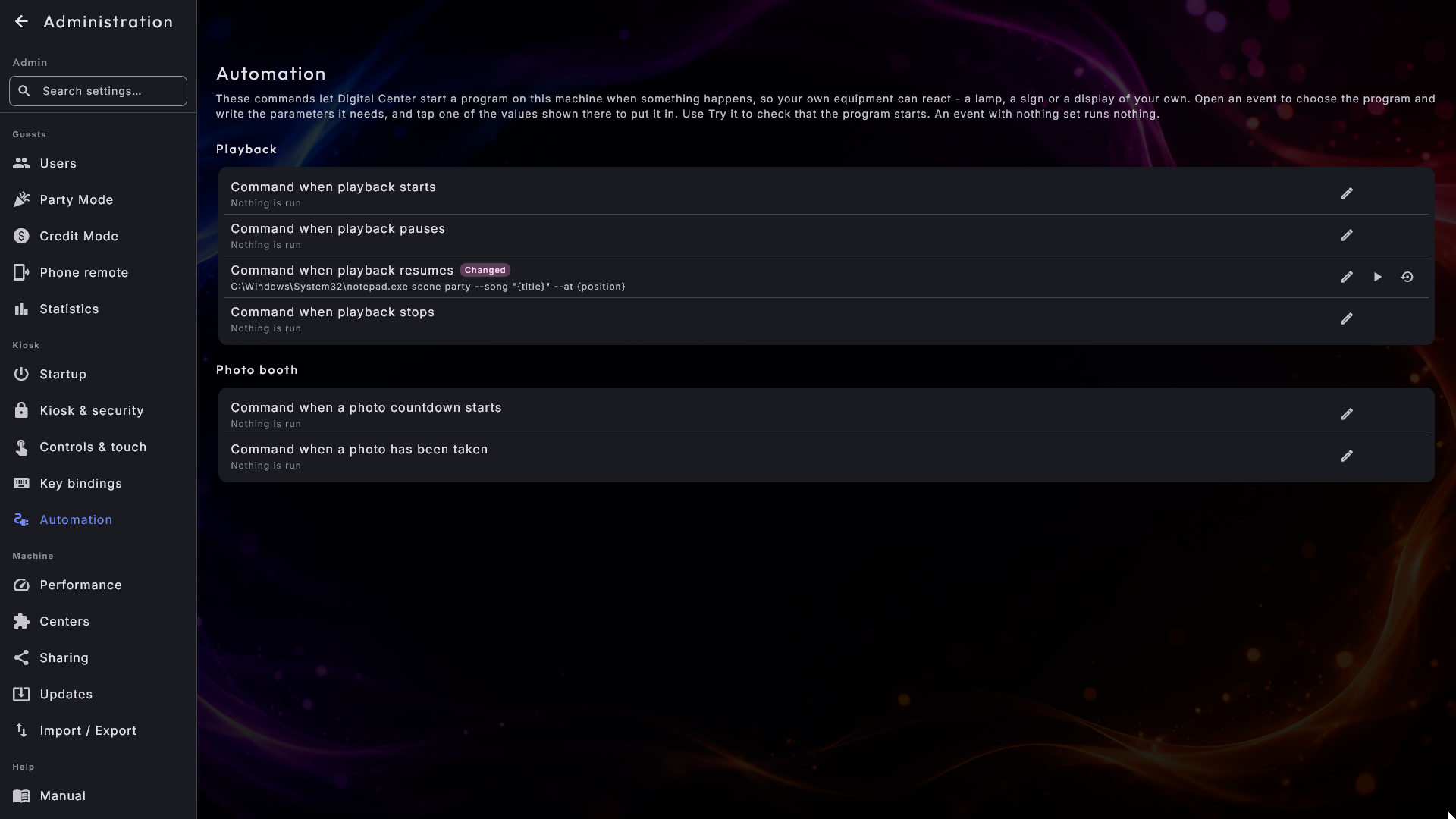
Automatyzacja to osobna pozycja menu w grupie Kiosk. Mieści polecenia pozwalające Digital Center uruchomić program na tym komputerze, gdy coś się dzieje, aby Twój własny sprzęt mógł zareagować: lampa, tablica albo wyświetlacz obok komputera.
Strona jest listą zdarzeń w dwóch grupach, Odtwarzanie i Fotobudka. Każdy wiersz pokazuje nazwę zdarzenia, a tuż pod nią polecenie, które uruchamia - albo Nic nie jest uruchamiane, jeśli jeszcze niczego dla niego nie ustawiłeś - więc całą konfigurację widzisz jednym rzutem oka. Zdarzenie, w którym nic nie ustawiono, nic nie uruchamia, i tak właśnie wszystkie zaczynają.
Konfigurowanie zdarzenia
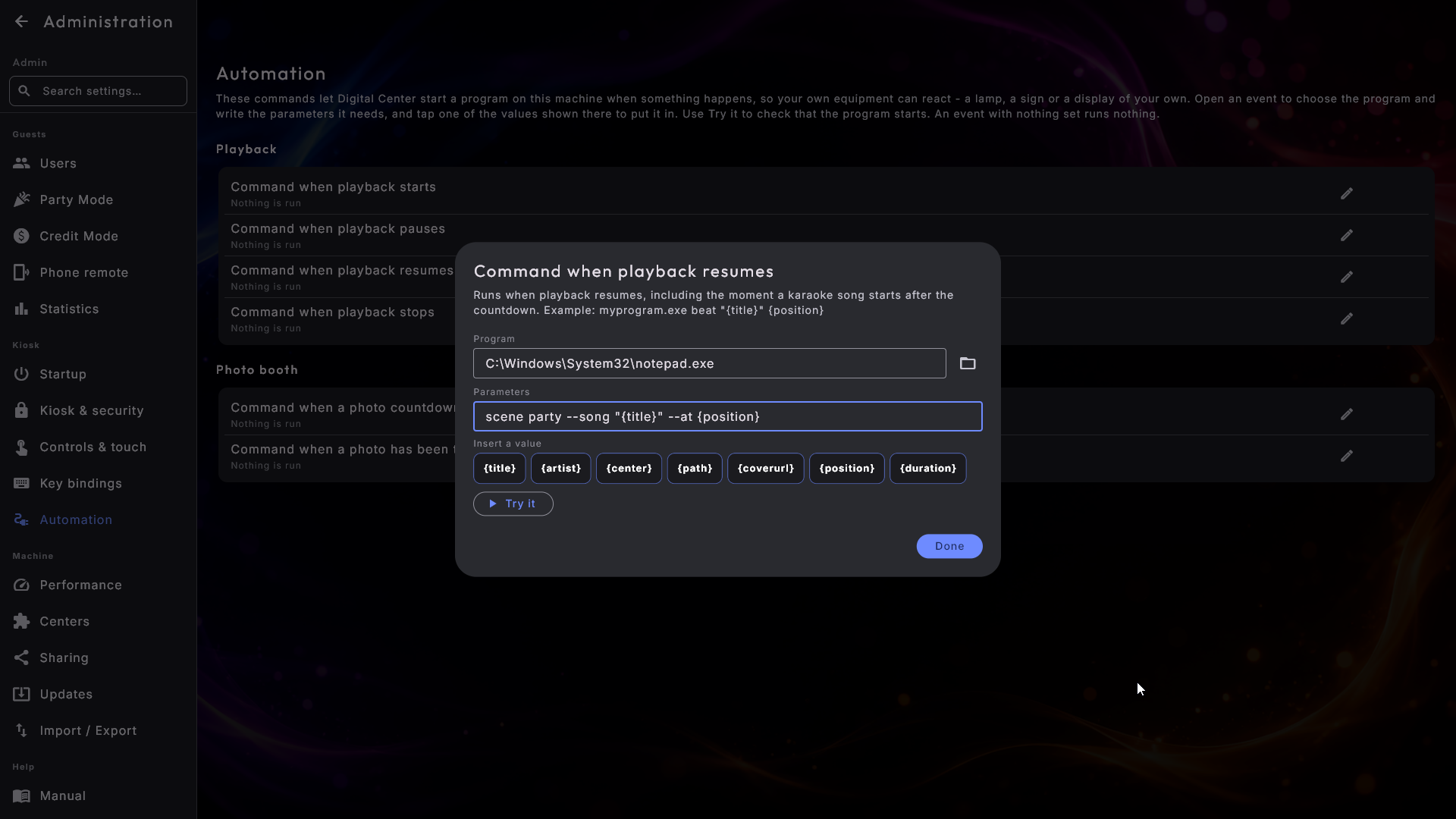
Dotknij wiersza - albo ołówka po prawej stronie - aby go otworzyć. U góry okna jest napisane, kiedy dokładnie to zdarzenie następuje, a niżej ustawiasz polecenie w dwóch polach:
- Program - naciśnij Wybierz program, aby wybrać program w selektorze plików,
dzięki czemu nie musisz wpisywać ścieżki ręcznie. Możesz też wpisać go sam, na
przykład nazwę programu, który komputer już zna. Może to być zwykły program albo
mały własny plik
.bat. Jeśli programu nie da się teraz znaleźć, spokojna linijka pod polem to powie; wartość zostaje zachowana, bo program może leżeć na dysku, który jest akurat odłączony. - Parametry - pod polem jest mały przycisk dla każdej wartości, którą to
zdarzenie może przekazać, na przykład
{title}albo{position}. Dotknij jednego, a wartość zostanie wstawiona w miejscu kursora, w cudzysłowie, jeśli może zawierać spacje. Gdy polecenie się uruchamia,{title}zostaje zastąpione tytułem piosenki,{position}tym, jak daleko ścieżka już zaszła, i tak dalej. Jeśli wolisz, nadal możesz wpisywać je ręcznie.
Na dole jest Wypróbuj. Uruchamia polecenie raz z wyraźnymi przykładowymi wartościami („Example Song” i podobnymi) i mówi, czy program się uruchomił - albo dlaczego nie mógł: że go nie znaleziono, że Digital Center nie miał uprawnień, aby go uruchomić, albo że plik w ogóle nie jest programem. Dzięki temu wiesz, że konfiguracja działa, bez uruchamiania piosenki i zgadywania. Zamknij okno przyciskiem Gotowe; to, co wpisałeś, zostaje zapisane, jak wszystko inne w Administracji.
Gdy zdarzenie ma już polecenie, w jego wierszu pojawia się też mała ikona odtwarzania, więc możesz wypróbować każde zdarzenie bez otwierania ich po kolei. Zdarzenie, które zmieniłeś, ma znacznik Zmienione i przycisk, który przywraca je do stanu domyślnego, tak jak każde inne ustawienie.
Cztery ze zdarzeń podążają za odtwarzaniem:
- Polecenie przy rozpoczęciu odtwarzania - uruchamia się za każdym razem, gdy coś
zaczyna grać. Może przekazać
{title},{artist},{path}(plik, który gra - pusty na przykład dla radia),{coverurl}(adres okładki),{center}(patrz niżej) oraz{position}i{duration}- jak daleko ścieżka już zaszła i jak długo trwa, obie wartości w milisekundach. - Polecenie przy zatrzymaniu odtwarzania - uruchamia się, gdy nic już nie gra, aby tablica mogła wrócić do komunikatu o wolnej kolejce. Nic nie przekazuje, bo nie ma ścieżki, o której można by coś powiedzieć.
- Polecenie przy wstrzymaniu odtwarzania - uruchamia się, gdy odtwarzanie zostaje wstrzymane, aby pokaz świetlny mógł zgasnąć. Przekazuje te same wartości co polecenie przy rozpoczęciu.
- Polecenie przy wznowieniu odtwarzania - uruchamia się, gdy odtwarzanie znów rusza, także w chwili, gdy piosenka karaoke zaczyna się po odliczaniu, aby światło mogło trafić w pierwsze uderzenie, oraz gdy muzyka wraca po oklaskach, które następują po piosence karaoke. Przekazuje te same wartości co polecenie przy wstrzymaniu.
Szybka pauza i odtworzenie tuż po sobie dają tylko to ostatnie, więc Twoje światła nie migoczą. Pauza ani wznowienie nigdy nie docierają do Twojego programu, zanim nie dowie się on, że piosenka się zaczęła.
Nigdy nie może zakłócić muzyki
Polecenie jest uruchamiane po cichu w tle i nigdy nie czeka się na jego wynik. Jeśli się nie powiedzie albo programu, na który wskazuje, nie ma, odtwarzanie toczy się dokładnie tak jak zwykle.
Ta sama strona mieści również dwa polecenia, które może wykonać Fotobudka, aby Twoje własne światło mogło podążać za aparatem:
- Polecenie przy rozpoczęciu odliczania do zdjęcia uruchamia się, gdy zaczyna się odliczanie do zdjęcia, kilka sekund przed migawką, aby lampa świeciła na czas, a gość mógł zobaczyć siebie w świetle.
- Polecenie po zrobieniu zdjęcia uruchamia się, gdy właśnie to zdjęcie zostało zrobione, aby lampa mogła znów zgasnąć.
Tworzą jedną parę na zdjęcie, więc seria czterech daje cztery pary, a Ruch daje dokładnie
jedną. Obok {center} możesz użyć w nich {index}, {total}, {layout} i {countdown}.
Jeśli pierwsze polecenie zostało wykonane, drugie zawsze też się wykona, nawet jeśli gość
odejdzie albo aparat zawiedzie po drodze.
Które to było centrum
{center} wypełniane jest krótkim, stałym słowem (music, movie, video, karaoke,
radio, youtube lub photobooth), i celowo jest to to samo słowo we wszystkich językach,
aby Twój własny skrypt nie przestał działać w dniu, w którym kiosk zmieni język.
Wydajność
Ta strona, w grupie Urządzenie, ma dwie sekcje: Grafika oraz Ekran i zasilanie.
- Tryb grafiki - ile wysiłku graficznego system wkłada w to, co widzisz. Automatyczny (domyślnie) patrzy na grafikę maszyny i wybiera za Ciebie; Pełny zawsze używa pełnych efektów; Lekki zawsze używa lżejszej wersji, w której żywe tła są pomijane, okładki są pokazywane w nieco niższej rozdzielczości, a pusta przestrzeń wokół teledysku pokazuje rozmytą okładkę zamiast wizualizacji. Efekty strony głównej są takie same we wszystkich trzech trybach: wybierz Sześcian, a dostaniesz Sześcian. Wybierz Lekki, jeśli obraz zacina się na skromnej maszynie. Domyślnie: Automatyczny.
- Ostre obrazy karuzeli - pokazuj obrazy karuzeli i cover flow w wyższej jakości. Wyłącz dla płynniejszego ruchu na wolniejszych komputerach.
- Utrzymuj ekran włączony - zapobiega wyłączeniu lub przyciemnieniu ekranu oraz przejściu komputera w stan uśpienia, gdy Digital Center działa. Przydatne dla kiosku, który ma być cały czas włączony. Domyślnie: włączone.
Udostępnianie i inne komputery
Dwie pozycje menu zajmują się ekranami w domu, które pożyczają sobie multimedia. Zadają przeciwne pytania, więc trzymane są osobno:
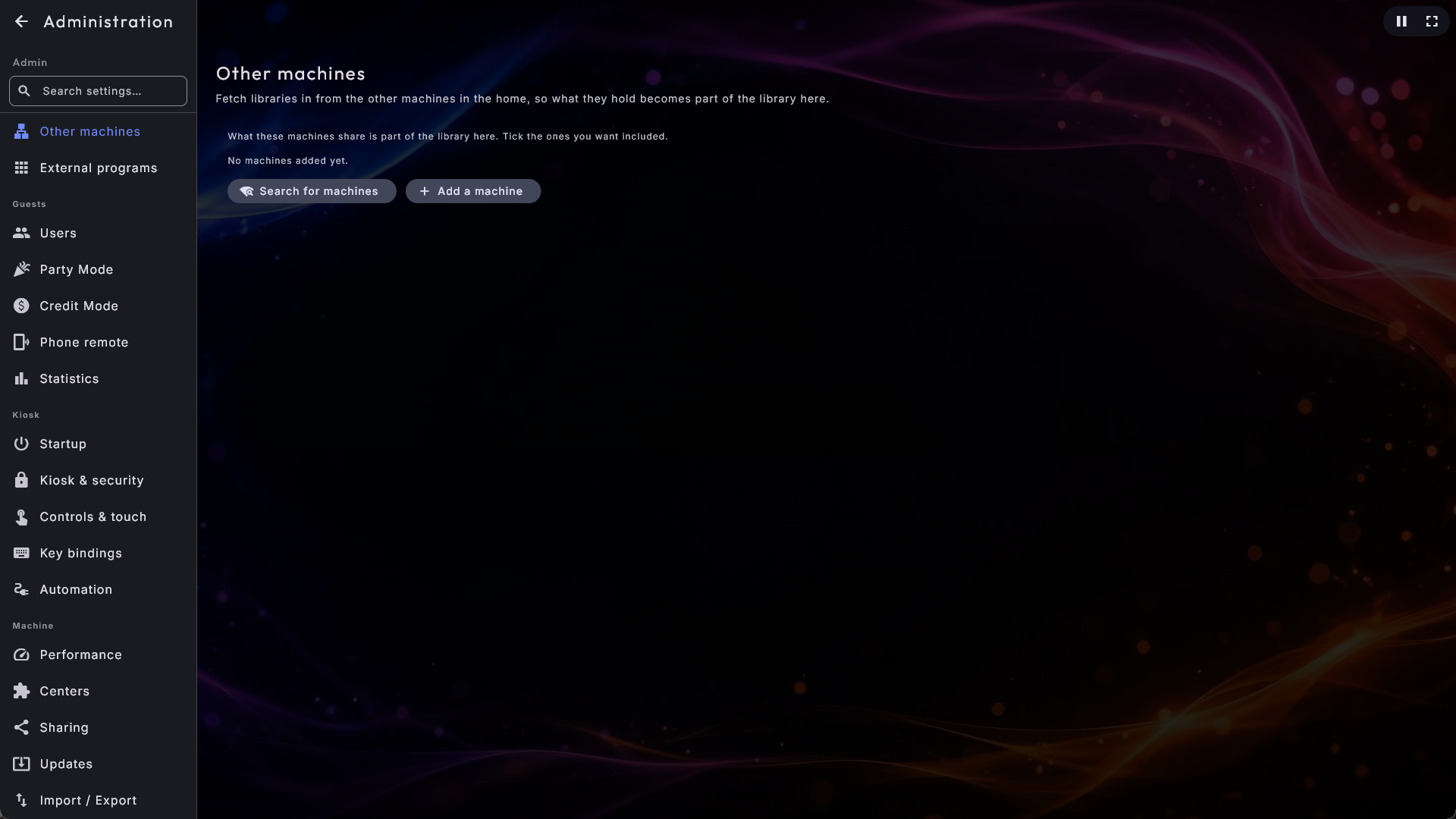
- Udostępnianie (w grupie Urządzenie) to kto może brać ode mnie: przełącznik, który w ogóle wypożycza biblioteki tego komputera, nazwa, pod którą widzą go inne ekrany, cztery przełączniki dla muzyki, filmów, teledysków i karaoke, osoby, które mogą się łączyć, oraz ekrany mające obecnie dostęp. Strona jest podzielona na trzy karty - ten komputer, użytkownicy z dostępem i wpuszczenie ekranu - i pokazuje adres, z którym łączą się inne ekrany. Najszybszą drogą w domu jest Udostępnij wszystkim moim ekranom: jedno naciśnięcie Udostępnij i pokaż kod włącza udostępnianie i pokazuje sześciocyfrowy kod, który wpisujesz na drugim ekranie. Na tej samej stronie jest Pozwól telefonom z innych ekranów przełączać się na ten, które zawsze widać i można używać, nawet na komputerze, który niczego nie wypożycza.
- Inne komputery (w grupie Odtwarzanie) to skąd biorę ja: lista komputerów, od których pożycza ten ekran, każdy z polem wyboru decydującym, czy to, co wypożycza, jest częścią tutejszej biblioteki. Dodaj komputer prosi o adres drugiego komputera i pokazany na nim sześciocyfrowy kod albo, jeśli wolisz, o nazwę użytkownika i hasło.
Cała historia, z krokami po kolei, znajduje się w Twoje biblioteki multimediów.
Język
Strona Język ma jedno ustawienie: język używany w menu i oknach dialogowych. Wybierz z listy dostępnych języków, a cały interfejs przełącza się naraz. Wygląd i język razem są pełniej omówione w Wygląd, język i efekty.
Wygląd
Wygląd aplikacji - kolory, tło, logo i czcionki - jest sterowany przez skórki, wybierane na stronie Wygląd. Ponieważ to osobny temat, szczegóły, w tym jak pobrać więcej skórek, znajdują się w Wygląd, język i efekty.
Listy odtwarzania
Listy odtwarzania tworzy się i konfiguruje na stronie Listy odtwarzania w grupie Odtwarzanie, z osobną kartą dla każdego centrum - na przykład Listy odtwarzania muzyki i Listy odtwarzania teledysków. To, jak korzystają z nich goście, opisuje Obsługa Digital Center; kilka rzeczy na tej stronie warto jednak poznać tutaj.
Ustawienia listy odtwarzania, w stałej kolejności
Wybierz listę, a jej nazwa stoi w stałym nagłówku nad jej ustawieniami (Edycja:, a po nim nazwa), więc zawsze wiesz, którą listę zmieniasz, nawet daleko w dole strony. Pod nim ustawienia są podzielone na bloki, zawsze w tej samej kolejności:
- Podstawowe - domyślna lista odtwarzania, nazwa, motyw i Tymczasowa.
- Odtwarzanie i kolejka - Kolejność losowa, Powtarzaj, Zawsze odtwarzaj (z jego źródłem zastępczym) oraz Zezwól na głosowanie na utwory. Głosowanie jest tutaj, a nie przy gościach, bo działa na pilocie telefonicznym niezależnie od tego, czy Tryb Imprezy jest włączony.
- Kilka centrów w jednej kolejce - przełącznik Mieszana lista odtwarzania oraz, gdy jest włączony, to, co może zawierać wspólna kolejka, i jej motyw.
- Goście (Tryb Imprezy) - co goście mogą robić podczas imprezy, w dwóch grupach: Podczas odtwarzania i W kolejce. Zobacz Tryb Imprezy.
- Karaoke - tylko na karcie karaoke.
- Płatność - na końcu. Zobacz Tryb Kredytowy.
Edytowanie piosenek listy odtwarzania
Pod nazwą każdej listy odtwarzania są trzy przyciski z symbolem i słowem: liczba piosenek (na przykład Utwory: 12), Zmień nazwę i Usuń. Dotknij przycisku piosenek, aby otworzyć okno ze wszystkimi piosenkami, w którym możesz przeciągnąć piosenkę w górę lub w dół, usunąć pojedynczą piosenkę albo usunąć wszystkie. Zmiany są zapisywane od razu. Dla listy, która wymaga płatności, przycisk jest zablokowany: jej piosenki to kolejka, za którą zapłacili goście, więc usuwasz je lub przesuwasz w kolejce samego centrum. Mówi o tym linijka pod nazwą listy, a liczba na przycisku nadal pokazuje, ile opłaconych piosenek czeka. To samo dotyczy listy tymczasowej, która nigdy nie zapisuje piosenek.
Importowanie listy odtwarzania z pliku m3u
Jeśli trzymasz już swoje listy odtwarzania jako pliki .m3u lub .m3u8 z innego
programu, możesz je wczytać bezpośrednio, zamiast budować je od nowa piosenka po
piosence.
- 1
Otwórz właściwą kartę
Otwórz Listy odtwarzania i wybierz kartę centrum, do którego należy lista: Muzyka, Karaoke, Teledyski lub Filmy.
- 2
Wybierz plik
Na dole, obok Utwórz listę odtwarzania, naciśnij Importuj playlistę i wybierz swój plik. Selektor pokazuje tylko pliki
.m3ui.m3u8i mówi o tym u góry. - 3
Sprawdź wynik
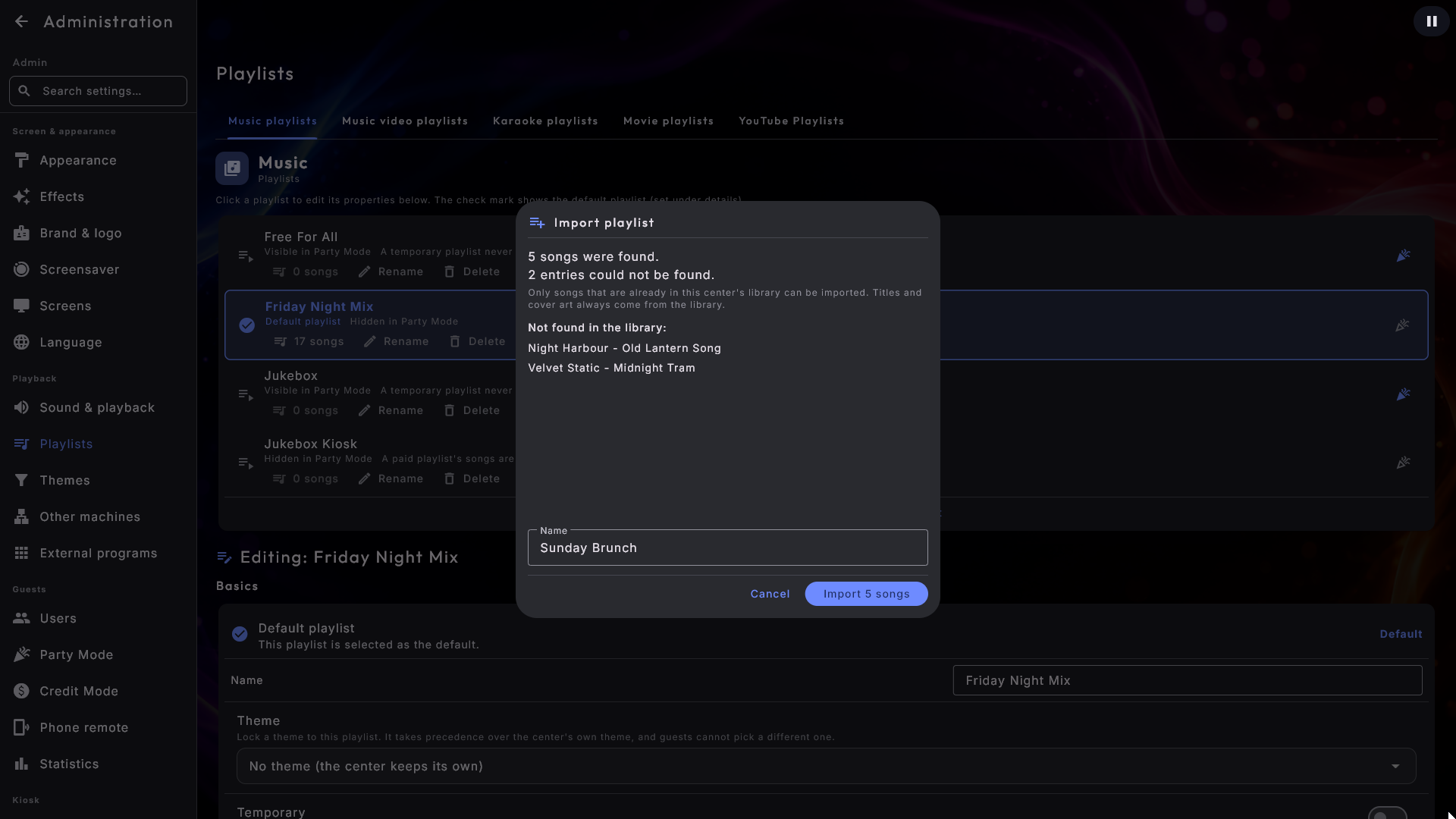
Digital Center wyszukuje każdą pozycję z pliku we własnej bibliotece centrum i pokazuje wynik, zanim cokolwiek zostanie zapisane: ile utworów znaleziono, ilu pozycji z pliku nie udało się znaleźć i jakie mają nazwy. Nazwa listy jest wypełniona nazwą samego pliku i możesz ją zmienić.
- 4
Importuj
Naciśnij Importuj utwory (przycisk podaje, ile ich jest), a lista odtwarzania zostanie zapisana. Naciśnij Anuluj, a nic się nie stanie.
Pozycja w pliku może być pojedynczą piosenką albo całym albumem - lista zapisana w innym odtwarzaczu poleceniem „Otwórz folder” często zawiera foldery albumów, a nie piosenki. Oba przypadki działają: pozycja wskazująca album przynosi ze sobą jego piosenki, w kolejności, w jakiej pokazuje je Twoja biblioteka. Dlatego te dwie liczby stoją osobno - jedna linijka w pliku może z łatwością stać się piętnastoma piosenkami. Piosenka lub album, które są w pliku dwa razy, zostają dodane tylko raz.
Piosenki, których nie ma w Twojej bibliotece, nie są wczytywane, bo nie dałoby się ich odtworzyć. Album, z którego żadna piosenka nie jest w bibliotece, jest wymieniony na liście brakujących pozycji, zamiast po cichu zniknąć. Przejrzyj tę listę, dodaj brakujący folder w ustawieniach centrum i zaimportuj ten sam plik ponownie: jeśli nadasz liście nazwę takiej, którą już masz, okno powie Ci o tym już podczas pisania, a nowe piosenki zostaną dodane do tej listy bez powtarzania tych, które już na niej są. Nazwy listy, która wymaga płatności, nie można użyć, bo jej piosenki to te, za które zapłacili goście; okno o tym mówi, a Ty wybierasz inną nazwę.
Tytuły, wykonawcy i okładki zawsze pochodzą z Twojej własnej biblioteki, a nigdy z pliku, więc zaimportowana piosenka wygląda dokładnie tak jak wszystkie inne, a kolejność z pliku zostaje zachowana. Adresy radia internetowego w pliku są po cichu pomijane. Na karcie YouTube nie ma importu, bo tam plik m3u nie może zostać użyty.
Piosenka gościa zaczyna się od razu
Lista odtwarzania z włączoną opcją Zawsze odtwarzaj sama pobiera piosenkę, gdy kolejka się wyczerpie, więc muzyka nigdy nie ustaje. Zwykle ta piosenka gra do końca, zanim zacznie się piosenka wybrana przez gościa. Włącz Piosenka gościa zaczyna się od razu - tuż pod Zawsze odtwarzaj - a automatycznie pobrana piosenka ustępuje miejsca w chwili, gdy gość jakąś doda, jak w klasycznym jukeboksie, z tym samym miękkim przejściem między utworami, które już masz. Piosenka, którą ktoś wybrał, nigdy nie jest przerywana: jeśli następny gość coś wybierze, gdy gra piosenka pierwszego gościa, trafia ona do kolejki jak zwykle. Na początku opcja jest wyłączona, więc Twoja konfiguracja pozostaje dokładnie taka, jaka była, dopóki jej nie włączysz.
Motywy
Motyw to filtr nałożony na bibliotekę centrum: nadaj mu kilka reguł - rok, gatunek, słowo w tytule - a centrum pokazuje tylko to, co pasuje. Budujesz je na stronie Motywy w grupie Odtwarzanie.
Jeden motyw może teraz obejmować kilka centrów naraz. W sekcji Gdzie obowiązuje motyw zaznaczasz centra, które ma filtrować, więc pojedynczy motyw Święta może obsłużyć muzykę, teledyski i karaoke zamiast trzech niemal identycznych motywów. Przynajmniej jedno zaznaczenie musi pozostać. Motyw pojawia się wtedy na karcie każdego centrum, które obejmuje - to ten sam motyw, więc możesz go edytować z każdego z nich.
Dwie rzeczy, o których warto wiedzieć, zanim zaznaczysz kilka centrów
W filmie pole wykonawcy zawiera reżysera, więc reguła dotycząca wykonawcy, która obowiązuje także dla filmów, może wybrać coś, czego się nie spodziewasz. Rok, gatunek, tytuł, album i tagi znaczą to samo w każdym centrum.
Reguła dotycząca gatunku patrzy teraz na wszystkie gatunki utworu, a nie
tylko na pierwszy. To zmienia to, co wybierają Twoje istniejące motywy: „gatunek
nie jest Punk” poprawnie usuwa teraz utwór oznaczony jako Rock; Punk.
Reguła może patrzeć na folder lub nazwę pliku. Obok tytułu, wykonawcy, albumu, gatunku, tagów i roku są trzy pola, które patrzą na to, gdzie leży plik i jak się nazywa:
- Folder - tylko foldery, w których leży plik, więc zawiera „Święta” bierze wszystko z folderu świątecznego, nie wciągając pliku, który ma to słowo tylko w nazwie.
- Nazwa pliku - tylko nazwa samego pliku, więc kończy się na „live” wyłapie Twoje nagrania na żywo, nie zabierając ze sobą folderu o tej samej nazwie.
- Folder lub nazwa pliku - oba naraz, gdy chcesz po prostu wyłapać słowo w którymkolwiek z tych miejsc.
To jedyna informacja, którą każda kolekcja już posiada, więc folder o nazwie Święta staje się motywem bez napisania choćby jednego tagu. Reguły nie zwracają uwagi na wielkość liter. Pozycja pożyczona z innego komputera nie ma własnej ścieżki, więc reguła, która o nią pyta, zostawia je poza zakresem.
Reguła może patrzeć na długość. Wybierz pole Długość i wpisz długość w minutach i sekundach - na przykład ≤ 3:30, aby pokazać tylko utwory trwające najwyżej trzy i pół minuty, albo > 10:00, aby pokazać tylko te długie. Sama liczba całkowita oznacza minuty, więc 4 to 4:00. Muzyka i karaoke znają swoją długość od razu. Film lub teledysk poznaje swoją długość przy pierwszym otwarciu lub dodaniu do kolejki i od tej chwili reguła obejmuje także jego. Wszystko, czego długość nie jest jeszcze znana, nigdy nie jest ukrywane przez regułę długości, więc ta sama reguła może bezpiecznie obejmować kilka centrów, a cała biblioteka nie zniknie. Pilot w telefonie stosuje tę samą regułę.
Motyw może przynieść własny wygląd. Pod regułami znajdują się Wygląd i Efekt. Nadaj motywowi świątecznemu świąteczny wygląd, a cały kiosk zmienia strój, dopóki motyw jest aktywny; widok siatek okładek może pójść za nim w ten sam sposób. Oba są wypożyczone, dopóki motyw obowiązuje, nigdy nie są zapisywane na Twoim własnym wyborze, a jeśli sam wybierzesz wygląd lub efekt tutaj w Administracji, pożyczka zostaje cofnięta. Skórka, która nie jest zainstalowana na tym komputerze, lub efekt, którego wersja nie zna, zostaje po cichu w spokoju, a wybór jest zachowany na później.
Motyw może decydować, co pokazują dodatkowe ekrany. Jeśli komputer ma dodatkowe ekrany (wybrane w Ekrany), motyw ma też część Ekrany, więc motyw świąteczny może umieścić na ekranie 2 świąteczny film, obraz albo film z YouTube z trzaskającym ogniem, dopóki jest aktywny. Na każdy dodatkowy ekran przypada jeden wiersz. Zaczyna od Użyj ustawienia ogólnego, a wtedy ekran pokazuje dokładnie to, co wybrałeś w Ekrany; w przeciwnym razie wybierasz spośród tych samych opcji co na stronie Ekrany. Kilka rzeczy warto wiedzieć:
- Wybór motywu dla ekranu liczy się jako całość: wybierz "Własny obraz lub film", a użyty zostanie plik lub film samego motywu, nigdy Twój codzienny plik zmieszany z nim.
- Gdy motyw zostanie wyłączony, ekran od razu wraca do tego, co wybrałeś w Ekrany. Motyw nigdy nie zmienia tam Twoich własnych ustawień, nigdy nie decyduje, które ekrany są używane, i nigdy nie dotyka ekranu głównego.
- Zawsze możesz odebrać ekrany: naciśnij Zastosuj na stronie Ekrany, gdy motyw decyduje, a Twój wybór wygrywa. Dopóki motyw decyduje o ekranie, wiersz pod tym ekranem na stronie Ekrany podaje nazwę motywu.
- Ekran, dla którego motyw ma wybór, ale który nie jest podłączony, zostaje po prostu pominięty; wybór zostaje zachowany w motywie i znów działa, gdy ekran wróci.
- Jeśli dwa centra mają każde motyw z własnym wyborem ekranów, obowiązuje ten wybrany jako ostatni - tak jak przy wyglądzie.
Motyw domyślny (gwiazdka obok motywu) z wyborem ekranów ma ekrany ustawione już w chwili włączenia kiosku.
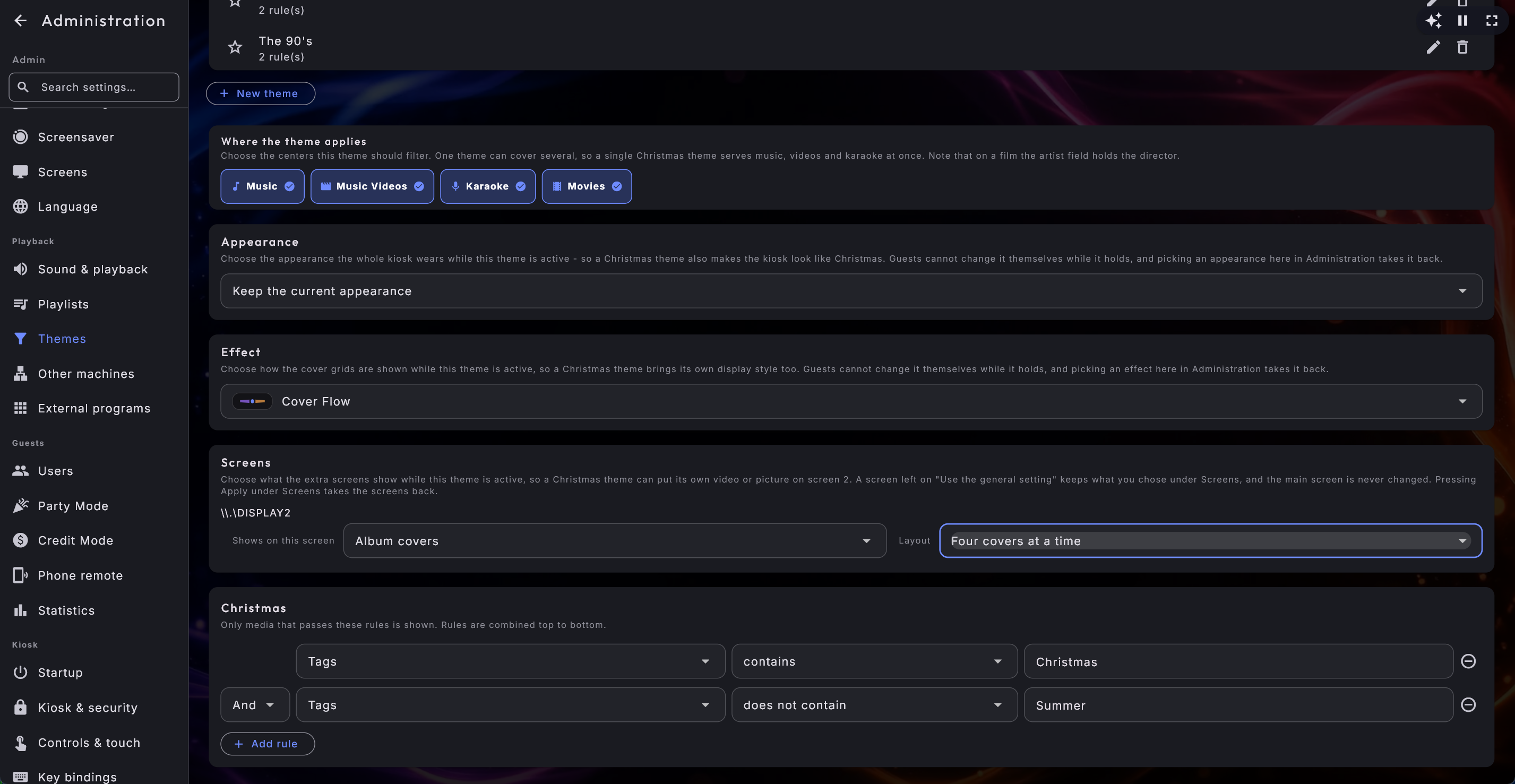
Każda lista odtwarzania może nosić motyw. Na liście znajdziesz Motyw, który blokuje jeden motyw na tej właśnie liście. Wygrywa on z własnym motywem centrum, a goście nie mogą wybrać innego, gdy lista gra, więc lista wieczoru może przynieść własny filtr i własny wygląd. Zostaw ustawienie Bez motywu (centrum zachowuje swój), a wszystko będzie jak dawniej.
Centra
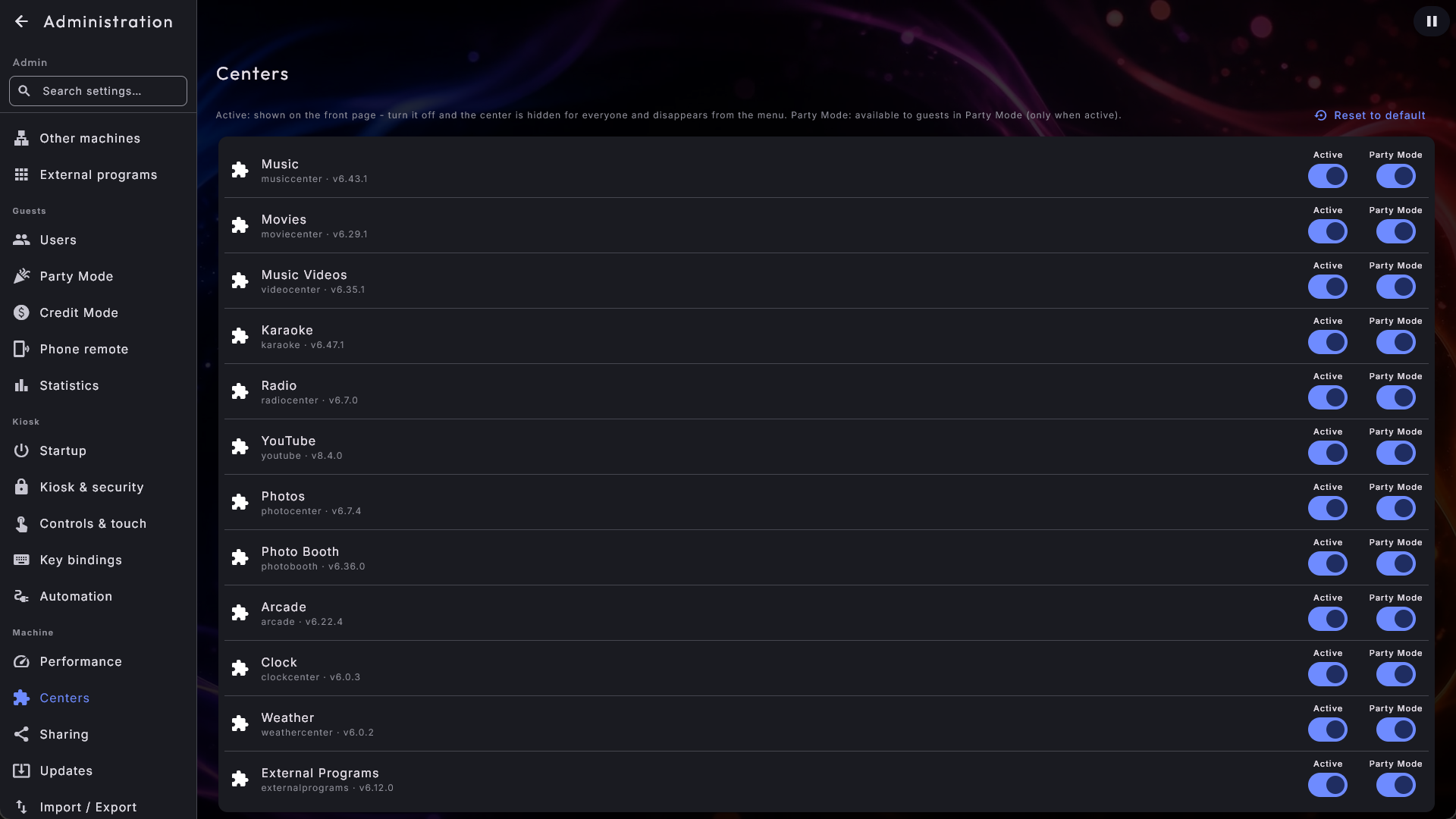
Strona Centra, w grupie Urządzenie, decyduje o tym, które centra w ogóle pojawiają się na stronie głównej i z czego mogą korzystać goście. Każde centrum jest w osobnym wierszu z dwoma przełącznikami:
- Aktywne - wyłącz, a centrum znika ze strony głównej dla wszystkich (w tym dla Ciebie jako administratora) oraz z menu po lewej tutaj, w Administracji. Włącz je z powrotem, a wraca w obu miejscach.
- Tryb Imprezy - wybierz, czy centrum jest dostępne dla gości, gdy Tryb Imprezy jest aktywny. Gdy jest wyłączone, goście nie mogą go zobaczyć ani otworzyć, ale Ty jako administrator wciąż możesz. Gdy Aktywne jest wyłączone, przełącznik Trybu Imprezy jest wyłączany automatycznie i nie można go zmienić.
To, w którym centrum aplikacja otwiera się przy starcie, wybierasz w Uruchom w centrum na stronie Uruchamianie (zobacz Uruchamianie). Możesz wybierać tylko spośród centrów, które są tutaj włączone.
Nowe centra pojawiają się same
Każde nowe centrum, które pojawi się później, startuje włączone i dostępne w Trybie Imprezy, więc nie musisz go włączać ręcznie. Zawsze możesz przywrócić całą stronę do jej standardowego stanu przyciskiem u góry.
Kilka dodatków na stronie głównej
Przełącznik Pokaż pilota na stronie głównej na stronie Sterowanie z telefonu umieszcza kod QR pilota telefonicznego jako własny kafelek, dzięki czemu goście mogą go zeskanować bez otwierania najpierw Konfiguracji. Twoje programy zewnętrzne mają własne przełączniki na stronie Programy zewnętrzne: Pokaż na stronie głównej umieszcza każdy program na własnym kafelku (zamiast jednego wspólnego kafelka), więc dotknięcie uruchamia program bezpośrednio, a Powiększ ikonę, aby wypełnić sprawia, że ikona programu wypełnia cały kafelek.
Przypisania klawiszy
Na stronie Przypisania klawiszy decydujesz, który klawisz co robi. Dla każdej akcji bieżący klawisz jest pokazany jako przycisk. Naciśnij przycisk, a następnie naciśnij klawisz, którego chcesz użyć, a akcja zostaje do niego przypisana. Dwie akcje nie mogą dzielić tego samego klawisza. Standardowe skróty to:
- Uruchom wygaszacz ekranu - pokazuje wygaszacz ekranu od razu (domyślnie S).
- Tryb okna / pełnego ekranu - przełącza między pełnym ekranem a zwykłym oknem (domyślnie F12).
- Pokaż / ukryj mysz - ukrywa lub pokazuje wskaźnik myszy od razu, dla ekranów dotykowych (domyślnie M). Ten przełącznik nie jest zapisywany - jest tylko tymczasowy, dopóki program działa.
- Nakładka diagnostyczna - pokazuje lub ukrywa mały panel informacyjny o wydajności komputera (domyślnie Ctrl + D). Możesz przytrzymać Ctrl podczas naciskania klawisza, aby przypisać akcję do kombinacji z Ctrl.
Pojedynczy skrót zawsze możesz przywrócić do standardu przyciskiem przywracania obok niego. Klawisz Esc jest zarezerwowany i nie można go wybrać.
Skróty literowe wstrzymują się, gdy piszesz
Skróty Uruchom wygaszacz ekranu i Pokaż / ukryj mysz nie uruchamiają się, gdy piszesz w polu tekstowym (takim jak pole wyszukiwania) ani wewnątrz Administracji, więc możesz tam swobodnie używać wszystkich liter. Tryb okna / pełnego ekranu (F12) działa zawsze - to wyjście awaryjne. Na zablokowanym komputerze (włączony Tryb Imprezy albo grająca płatna playlista) najpierw prosi o hasło administratora, zanim okno zostanie uwolnione, więc gość z klawiaturą nie dostanie się na pulpit. Powrót do pełnego ekranu nigdy nie wymaga hasła.
Instrukcja
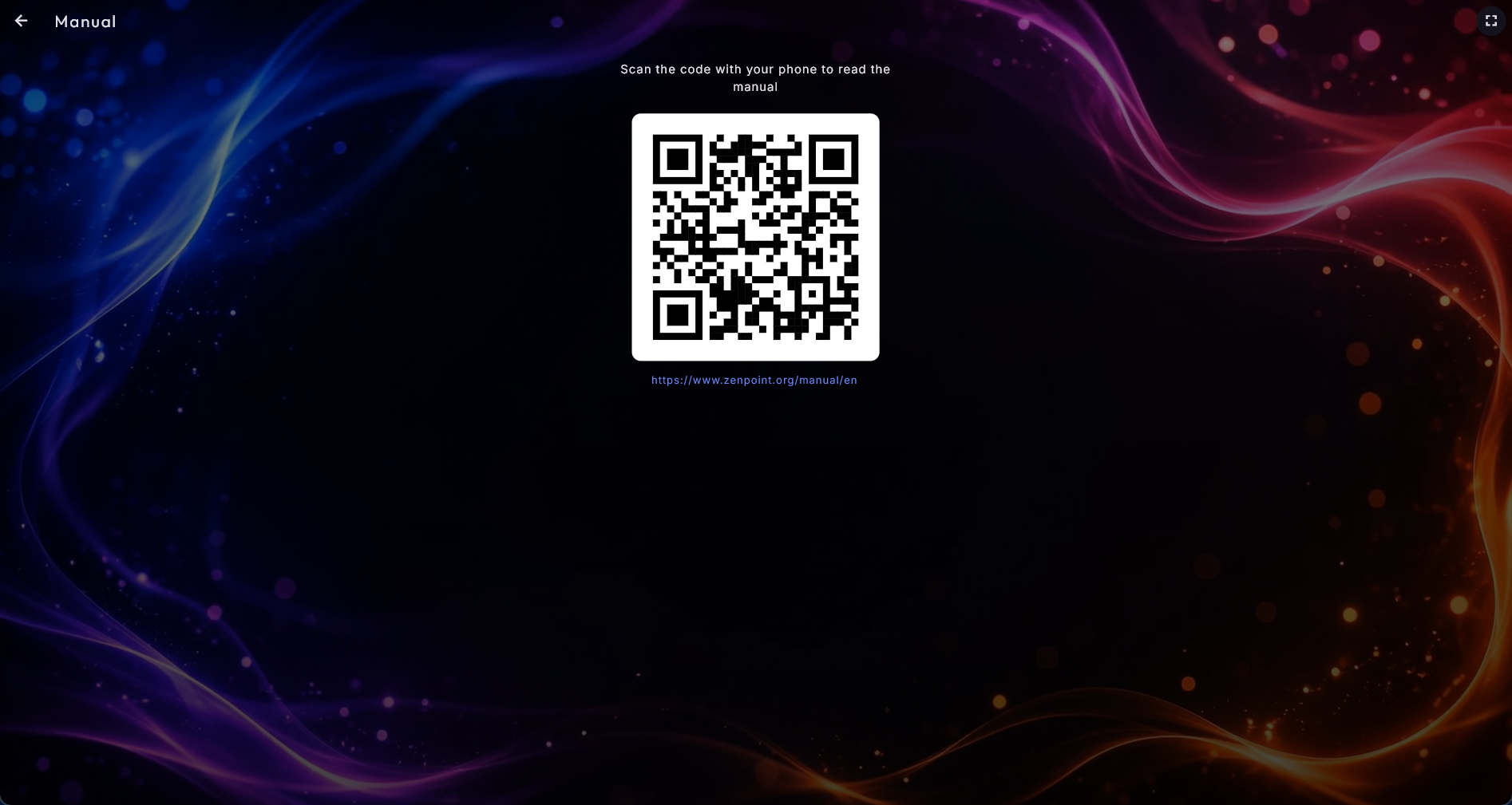
Strona Instrukcja to najszybszy sposób, aby przeczytać ten przewodnik, nie zajmując dużego ekranu. Pokazuje duży kwadratowy kod wraz z adresem wypisanym pod spodem. Zeskanuj kod telefonem, a ta instrukcja online otworzy się na telefonie - w tym samym języku, który wybrałeś dla systemu - dzięki czemu możesz czytać na telefonie, gdy ekran działa dalej jak zwykle. Wolisz wpisać go samodzielnie? Adres pod kodem jest właśnie po to.
Statystyki
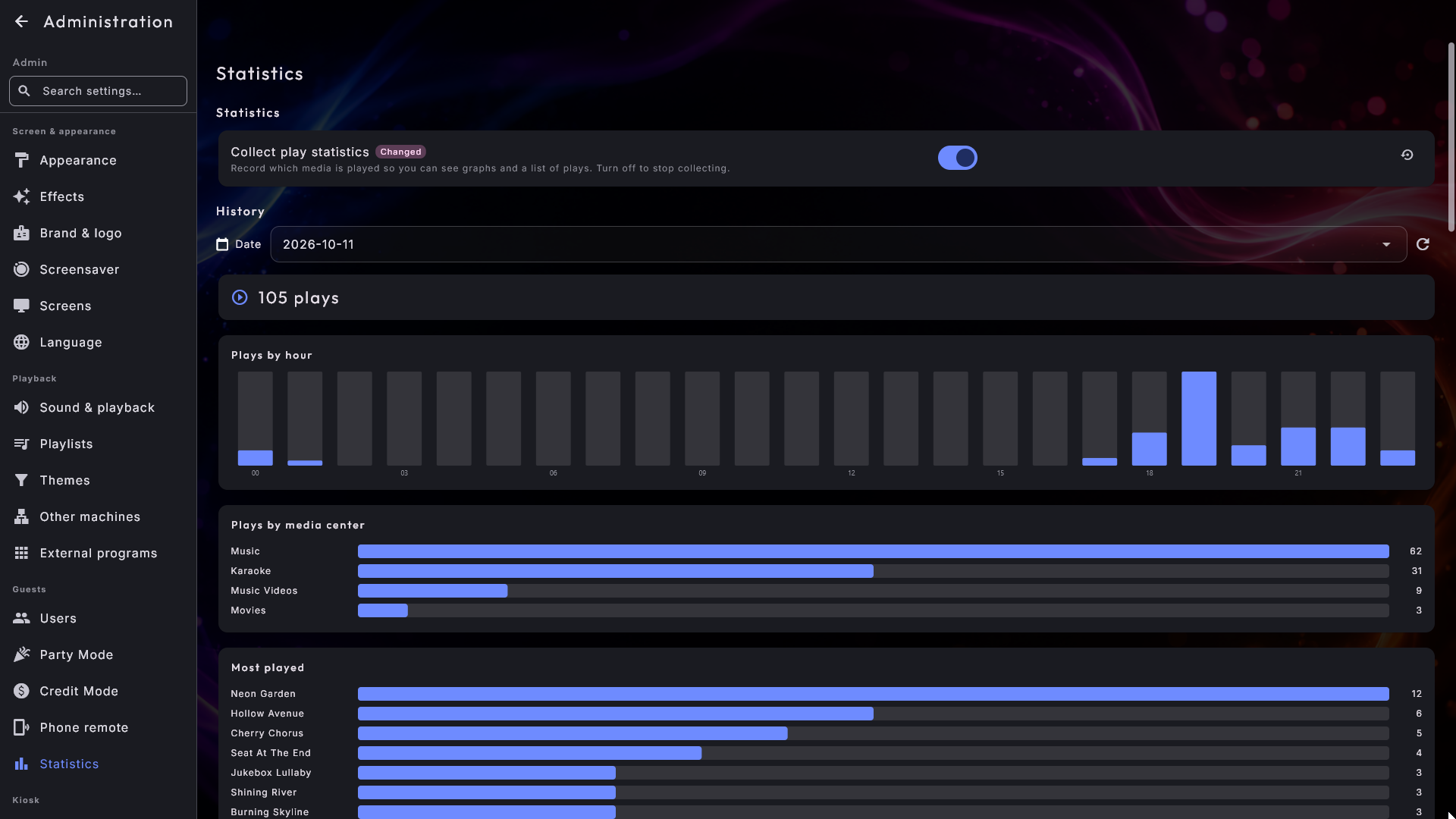
Strona Statystyki pozwala śledzić, co jest odtwarzane. U góry jest przełącznik Zbieraj statystyki odtwarzania:
- Wyłączone (domyślnie) - system nic nie zapisuje.
- Włączone - za każdym razem, gdy zaczyna się odtwarzać utwór, teledysk, piosenka karaoke lub film, jest to zapisywane w historii.
Gdy statystyki są włączone, ta sama strona pokazuje historię dla wybranego dnia: łączną liczbę odtworzeń, wykres odtworzeń na godzinę, podział na centra multimediów, najczęściej odtwarzane tytuły oraz pełną listę z czasem, tytułem, wykonawcą, centrum i listą odtwarzania, z której pochodzi każde z nich. Statystyki są zbierane tylko wtedy, gdy przełącznik jest włączony, ale wcześniejsze dni pozostają do wglądu, nawet jeśli później znów wyłączysz zbieranie.
Ustawienia poszczególnych centrów
Poza obejmującymi cały system stronami powyżej, każde centrum ma własne ustawienia w grupie Centra - najważniejsze są foldery, w których znajdują się jego pliki.
Muzyka, Filmy, Teledyski i Karaoke są zbudowane według tego samego wzoru, więc ustawienie znajdziesz w tym samym miejscu we wszystkich czterech (centrum po prostu pomija sekcje, których nie ma): Biblioteka (foldery, porządkowanie nazw, wielkie litery) · Widok i sortowanie (okładki wykonawców, "The" przed nazwami wykonawców, kolejność albumów, grupowanie na start, pusta strona wyszukiwania) · Odkrywaj (strony w dolnym menu, znaczek "Nowość" i przyciski w oknie piosenki) · Odtwarzanie (pełny ekran przy odtwarzaniu, cofanie w kolejce, wznawianie filmów, dopasowanie wideo, krawędzie wokół wideo, grafika karaoke) · Wygaszacz ekranu · Teksty piosenek · Z internetu (okładki i dane filmów) · a w Karaoke, na samym końcu, Na scenie (odliczanie, brawa, czyszczenie ekranu w przerwach, chórki we własnym kolorze, tonacja i tempo) oraz Nagrywanie (nagrywanie piosenek i oddawanie ich śpiewającemu). YouTube korzysta z tego samego wzoru z sekcjami Widok i sortowanie, Odtwarzanie, Wygaszacz ekranu i, na końcu, Logowanie.
Strona Fotobudka jest podzielona według tego, o czym musisz zdecydować: Kamera · Przebieg sesji gościa (dwa odliczania, zatwierdzanie przed zapisem, czas wygaszacza, wcześniejsze zdjęcia) · Wygląd początkowy (układ, motyw, filtr i kolor tła) · Przyciski dla gości · Marka · Udostępnianie · Drukowanie · Gdzie zapisywane są zdjęcia.
Najważniejsze ustawienia:
| Centrum | Najważniejsze rzeczy do skonfigurowania |
|---|---|
| Muzyka | Foldery muzyki (gdzie znajduje się Twoja muzyka), porządkowanie nazw, szczegóły na liście wykonawców, wykonawcy zaczynający się od "The", grupowanie na start, strony w dolnym menu, znaczek "Nowość", przyciski w oknie piosenki, cofanie w kolejce, tekst piosenki na wygaszaczu oraz automatyczne okładki. |
| Filmy | Foldery filmów, grupowanie na start, strony w dolnym menu, znaczek "Nowość", przyciski w oknie filmu, wypełnianie pustej przestrzeni wokół obrazu, cofanie w kolejce oraz automatyczne dane filmów. |
| Teledyski | Foldery z teledyskami, szczegóły na liście wykonawców, wykonawcy zaczynający się od "The", grupowanie na start, sortowanie teledysków według wykonawcy, strony w dolnym menu, znaczek "Nowość", przyciski w oknie teledysku, wypełnianie pustej przestrzeni wokół obrazu, cofanie w kolejce oraz automatyczne okładki. |
| Karaoke | Foldery z utworami karaoke, nagrania wideo karaoke, podkłady bez oryginału, odliczanie przed piosenką, brawa, czyszczenie ekranu podczas przerw, tonacja i tempo, chórki we własnym kolorze, szczegóły na liście wykonawców, wykonawcy zaczynający się od "The", grupowanie na start, sortowanie piosenek według wykonawcy, automatyczne teksty, cofanie w kolejce, strony w dolnym menu, znaczek "Nowość", przyciski w oknie piosenki oraz nagrywanie piosenek, które śpiewający może zabrać do domu. |
| Arcade | Foldery gier (jeden lub więcej), Pokaż "Ulubione", porządkowanie nazw, Zapisuj, w którym miejscu była gra, dopasowanie gry do ekranu, ramka wokół gry, okładki i ramki z internetu, sterowanie grą (wybór klawiszy i przycisków kontrolera do gier dla każdego przycisku gry oraz kierunek joysticka). |
| Fotobudka | Wszystko o budce: folder na zdjęcia, odliczanie, układ, nakładka i filtr, z którymi budka startuje (łącznie z Twoimi własnymi szablonami kolaży), Lustro, Pokaż wcześniejsze zdjęcia, przyciski dla gości, markę, drukowanie, udostępnianie, kamerę oraz Zrobione zdjęcia (dzień po dniu, zapis jako zip, usuwanie pojedynczego zdjęcia). Ma własny rozdział - zobacz Fotobudka. |
| Zdjęcia | Foldery zdjęć, pokaz slajdów (sekundy na zdjęcie, przejście, łagodny ruch, kolejność losowa), udostępnianie kodem. |
| Radio | Domyślny kraj, liczba wyników, ukryj martwe stacje. |
| Pogoda | Miejsce tego ekranu (Wybierz miejsce tego ekranu albo To jest tutaj / Nie tutaj przy zapisanym miejscu - to miejsce jest pokazywane w Pogodzie jako pierwsze), Zapisane lokalizacje, jednostka temperatury, jednostka wiatru, liczba dni prognozy. |
| Zegar | Format czasu (12/24-godzinny), pokaż sekundy, płynnie poruszająca się wskazówka sekundowa. |
| YouTube | Jakość wideo (Automatycznie, do 4K lub stały krok), suwak liczby filmów, jaką każde źródło pokazuje na stronie Filmy (Filmy na źródło), cofanie w kolejce oraz import logowania, dzięki któremu filmy odtwarzają się bez proszenia o potwierdzenie, że nie jesteś robotem. |
Wskazywanie systemowi Twoich folderów z multimediami jest krok po kroku omówione w Twoje biblioteki multimediów.
Otwieraj pełny ekran, gdy zaczyna się odtwarzanie
Muzyka, Teledyski, Filmy, Karaoke i YouTube mają wspólny przełącznik Otwieraj pełny ekran, gdy zaczyna się odtwarzanie. Włącz go, a ekran przechodzi prosto na pełny ekran, gdy gość dotknie Odtwórz teraz - a także gdy dotknie Dodaj, Odtwórz następną lub Dodaj wszystkie, kiedy nic nie gra, więc utwór startuje od razu. Jeśli coś już gra, te trzy ostatnie po prostu dodają do kolejki, a gość zostaje na liście, aby wybrać następny. Wyłącz go, a gość zawsze zostaje na liście: utwór startuje w tle, a pełnoekranowy obraz pojawia się dopiero, gdy gość dotknie paska odtwarzania na dole - albo sam, gdy włączy się wygaszacz ekranu.
Pilot w telefonie i lista odtwarzania, która startuje sama przy uruchomieniu, nigdy nie przechodzą na pełny ekran, podobnie jak lista, w której Zezwól na pełny ekran jest wyłączone. Dwie ręczne drogi do pełnego ekranu (pasek odtwarzania oraz Pełny ekran w oknie, które otwiera się po dotknięciu tego, co gra) działają zawsze, niezależnie od tego przełącznika.
Włączone tylko w Karaoke
Ustawienie standardowe to wyłączone w Muzyce, Teledyskach, Filmach i YouTube, a włączone tylko w Karaoke - pełny ekran to miejsce, gdzie jest tekst piosenki, więc śpiewający od razu widzi słowa. Jeden przełącznik na centrum to zmienia.
Cofanie w kolejce
Muzyka, Teledyski, Filmy, Karaoke i YouTube mają każde ustawienie Cofanie w kolejce (domyślnie włączone). Tuż po usunięciu piosenki z kolejki albo po przetasowaniu lub wyczyszczeniu kolejki przez pięć sekund pokazywany jest przycisk Cofnij; jedno dotknięcie przywraca kolejkę dokładnie do poprzedniego stanu. Pojawia się tylko wtedy, gdy nie jest włączony ani Tryb Imprezy, ani Tryb Kredytowy. Wyłącz, jeśli nie chcesz tego przycisku.
Wczytaj bibliotekę ponownie z dysku
Zmieniłeś tytuły, wykonawców lub inne dane innym programem, a zmiana nie pojawia się w centrum - nawet po ponownym uruchomieniu? Wtedy Muzyka, Karaoke, Filmy i Teledyski mogą ponownie odczytać wszystkie swoje pliki.
- 1
Otwórz ustawienia centrum
W Administracji otwórz stronę centrum w grupie Centra.
- 2
Rozpocznij odczyt
Pod folderami jest Wczytaj bibliotekę ponownie. Naciśnij Wczytaj ponownie z dysku.
- 3
Potwierdź
Potwierdź przyciskiem Wczytaj ponownie.
Przy dużej bibliotece może to potrwać długo, ale w tym czasie z centrum można normalnie korzystać, a lista po drodze nie znika - zmiany pojawiają się, gdy odczyt się zakończy. Możesz śledzić postęp we wskaźniku w prawym górnym rogu. Karaoke odczytuje też ponownie synchronizację słów w tekstach. Ponowne naciśnięcie przycisku podczas odczytu biblioteki nie robi nic nowego, bo odczyt już trwa. W wersji Room przycisku nie ma, ponieważ ekran nie ma tam własnych folderów bibliotek.
Niech strona wyszukiwania poczeka na pierwszą literę
Muzyka, Filmy, Teledyski i Karaoke mają po jednym przełączniku o nazwie Rozpocznij wyszukiwanie od pustej listy. Wyłączony (standard) sprawia, że strona wyszukiwania pokazuje całą bibliotekę, dopóki ktoś nie zacznie pisać, tak jak działało to zawsze. Włączony sprawia, że strona spoczywa na spokojnym Pisz, aby wyszukać i wypełnia się dopiero po naciśnięciu pierwszego klawisza. W dużej kolekcji jest to szybsze i spokojniejsze dla oka, a licznik po prostu pozostaje pusty, zamiast zostawiać białą stronę. Obowiązuje w każdej karcie wyszukiwania w centrum.
Jak obraz wypełnia ekran
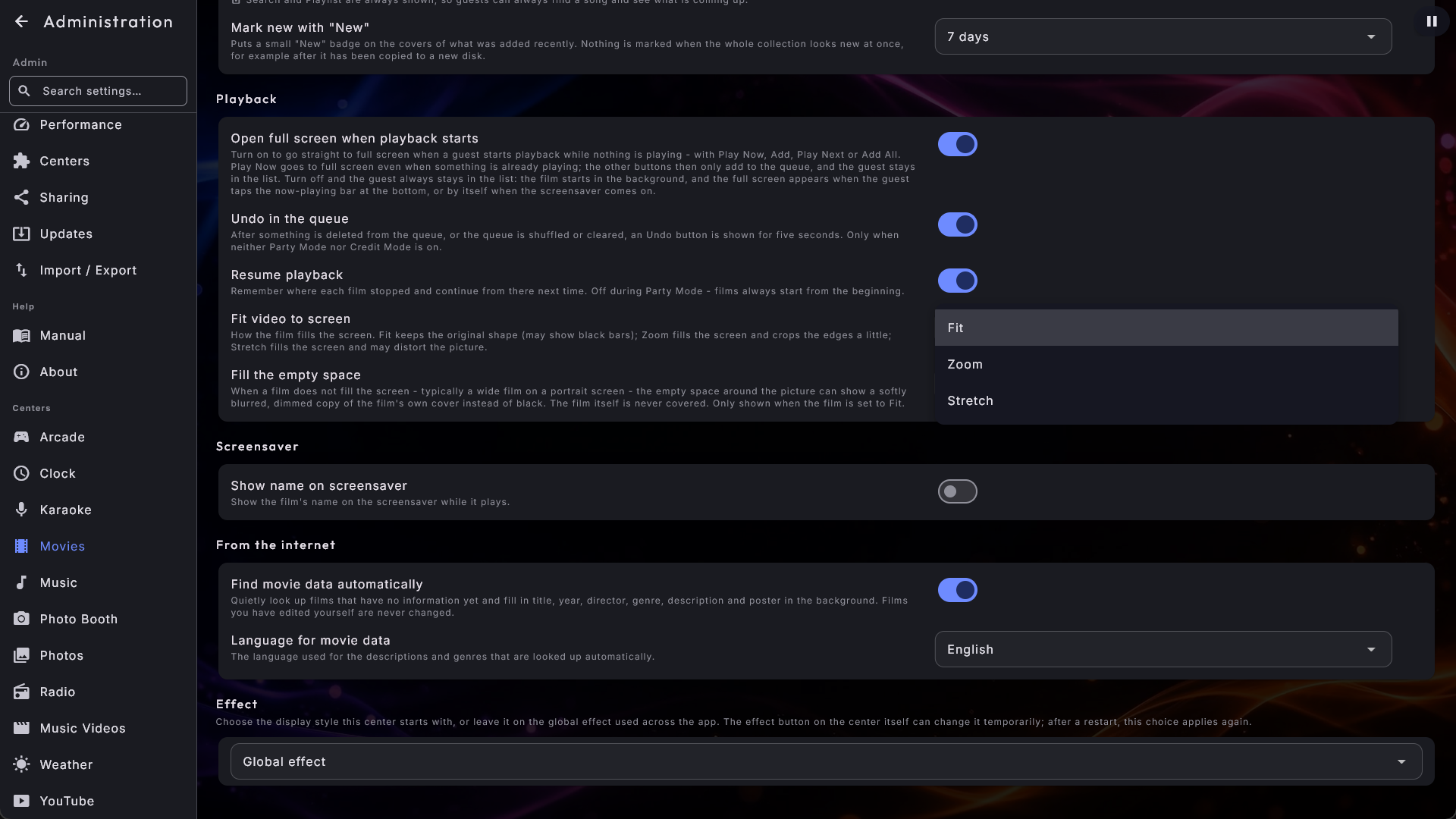
Dla Filmów, Teledysków i YouTube możesz wybrać, jak obraz wypełnia ekran: Dopasuj (domyślnie) zachowuje oryginalny kształt, więc stare wideo 4:3 może pokazywać czarne pasy; Zoom wypełnia ekran i lekko przycina krawędzie; Rozciągnij wypełnia ekran i może nieco zniekształcić obraz. Wybór dotyczy zarówno odtwarzania pełnoekranowego, jak i wygaszacza ekranu. Arcade ma własną dwustronną wersję tego (Dopasuj lub Rozciągnij) w swoich ustawieniach.
Wypełnij puste pola
Gdy obraz nie wypełnia ekranu - zwykle szeroki film lub teledysk na ekranie pionowym albo stary film 4:3 na szerokim ekranie - Filmy i Teledyski mogą wypełnić pustą przestrzeń wokół niego zamiast zostawiać ją czarną, a sam obraz pozostaje nietknięty pośrodku. Ustawienie nazywa się Wypełnij puste pola:
- Filmy mogą pokazywać Rozmyta okładka (standard) - miękko rozmytą, przyciemnioną kopię własnej okładki filmu - albo Brak (czarny). Film bez okładki zachowuje czarne krawędzie.
- Teledyski standardowo wypełniają przestrzeń stylem Słupki korektora - przyciemnioną wizualizacją, która porusza się z muzyką nad obrazem i pod nim. Możesz zamiast tego wybrać jeden z pozostałych stylów wizualizacji z wygaszacza ekranu, Rozmyta okładka albo Brak (czarny). Gdy Tryb grafiki jest ustawiony na Lekki, style wizualizacji są pokazywane jako rozmyta okładka, a mówi o tym linijka pod ustawieniem; Brak (czarny) jest czarny w każdym trybie.
Wybór jest pokazywany tylko wtedy, gdy obraz jest ustawiony na Dopasuj (przy Zoom i Rozciągnij nie ma pustej przestrzeni), i dotyczy zarówno pełnego ekranu, jak i wygaszacza ekranu, łącznie z dodatkowymi ekranami pokazującymi to, co gra.
Uporządkuj tytuły i nazwy
Muzyka, Filmy, Teledyski i Karaoke oferują po dwie opcje nazw, które są domyślnie włączone. Automatyczne czyszczenie nazw usuwa tekst w nawiasach (więc „Song (Live)” staje się „Song”), a Automatyczne wielkie litery nadają tytułom wielką literę (więc „ABBA” staje się „Abba”). Wyłącz którąkolwiek z nich, aby zachować nazwy swoich plików dokładnie takimi, jakie są. Obie działają natychmiast - bez potrzeby ponownego uruchamiania czy ponownego skanowania.
Opcje wyświetlania muzyki
Poza dwiema opcjami nazw Muzyka może też sortować albumy według wykonawcy (tak aby albumy danego wykonawcy stały razem, z wykonawcą pokazanym nad nazwą albumu; kolejna opcja umieszcza rok przed nazwą albumu i sortuje albumy wykonawcy od najstarszego), sortować utwory albumu według numeru ścieżki (z numerem ścieżki z przodu, np. „1. Tytuł”), zastąpić nazwę wykonawcy nazwą albumu przy albumach mieszanych (zamiast „Różni wykonawcy”) oraz pokazywać obracającą się płytę winylową na wygaszaczu ekranu, gdy gra muzyka.
Pokaż szczegóły na liście wykonawców (domyślnie włączone) jest wspólne dla Muzyki, Teledysków i Karaoke. Każdy wykonawca na liście Wykonawcy zaczyna się wtedy od okładki wziętej z własnego materiału tego wykonawcy i nosi pod nazwą informację, ile go masz - na przykład „8 albumów · 96 piosenek”. Liczba albumów jest pokazywana tylko wtedy, gdy jest większa niż jeden, bo pojedynczy album nie mówi nic nowego, a wiersze nie stają się przez to wyższe niż na zwykłej liście nazw. Wykonawca z własnym obrazem w swoim folderze jest pokazywany z tym obrazem, także na karcie wykonawcy w siatce (gdzie go położyć, opisuje Obsługa Digital Center). Wyłącz to, jeśli wolisz mieć same nazwy. Filmy tego nie mają, ponieważ nie są grupowane według wykonawcy.
Sortuj teledyski według wykonawcy (Teledyski) i Sortuj utwory według wykonawcy (Karaoke), w sekcji Widok i sortowanie, zachowują jedną kartę na teledysk lub piosenkę, ale sortują je według wykonawcy, a potem według tytułu, z wykonawcą pod każdym tytułem. Działają, gdy okładki nie są pogrupowane. Domyślnie: wyłączone.
Wykonawcy zaczynający się od "The" to kolejne ustawienie wspólne dla Muzyki, Teledysków i Karaoke. Decyduje, czy The Beatles są sortowani pod T czy pod B na listach wykonawców, z trzema możliwościami: Sortuj pod T (tak jak zapisano), Sortuj według następnego słowa (nazwa jest pokazywana tak, jak jest zapisana) albo Sortuj według następnego słowa i pokazuj jako "Beatles, The" (standard), które pokazuje nazwę tak, jak robi to sklep z płytami, na listach sortowanych według wykonawcy. Wszędzie indziej - podczas odtwarzania piosenki, w kolejce, w wyszukiwaniu - nazwa jest pokazywana tak, jak jest zapisana. Pomijane jest tylko angielskie „The”, więc nazwy takie jak „Them” zostają pod T. W Karaoke wybór dotyczy także listy wykonawców na telefonie.
Grupowanie na start (Muzyka, Teledyski, Filmy i Karaoke, każde osobno) decyduje, jak jest pogrupowana strona okładek centrum, gdy się otwiera: Bez grupowania (standard), Wg wykonawcy, Wg gatunku, Wg dekady lub Według daty dodania. Kolekcja teledysków ustawiona na Wg wykonawcy otwiera się z jedną kartą na wykonawcę zamiast jednej karty na teledysk. Goście nadal mogą to zmienić przyciskiem na końcu paska liter, a strona wraca do Twojego wyboru, gdy opuszczą centrum, zmienią stronę lub włączy się wygaszacz ekranu. Filmy nie mogą startować Wg wykonawcy, bo filmy nie mają wykonawcy, a Według daty dodania działa tylko wtedy, gdy pokazywana jest strona Dodane (zobacz Strony w dolnym menu).
Strony w dolnym menu
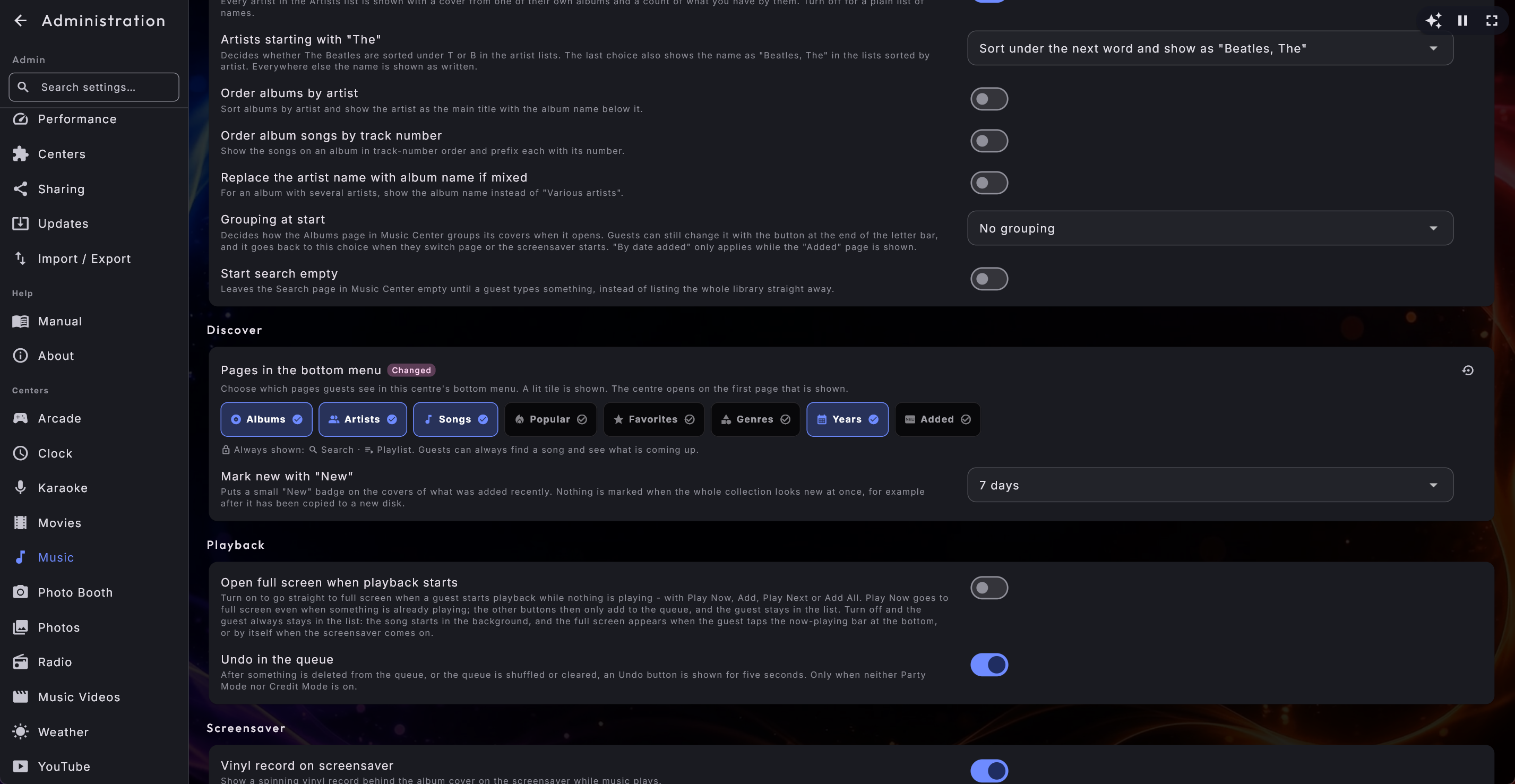
W Muzyce, Teledyskach, Filmach i Karaoke decydujesz, które strony goście widzą w dolnym menu centrum. W Strony w dolnym menu, w sekcji Odkrywaj ustawień centrum, jest kafelek dla każdej strony, w tej samej kolejności co w menu - na przykład Albumy, Wykonawcy, Piosenki, Popularne, Ulubione, Gatunki, Lata i Dodane. Podświetlony kafelek to strona, którą goście widzą; dotknij go, aby ukryć stronę, i dotknij ponownie, aby ją pokazać. Szukaj i Lista odtwarzania nie mają kafelka, bo nie da się ich ukryć: są wymienione w linijce Zawsze widoczne: pod kafelkami, więc goście zawsze mogą znaleźć piosenkę i zobaczyć, co będzie dalej.
- Centrum otwiera się na pierwszej pokazywanej stronie. Ukryj na przykład Albumy, a Muzyka otworzy się na Wykonawcy.
- Ukryj wszystko poza Szukaj i Lista odtwarzania, a centrum otworzy się od razu na wyszukiwaniu, więc gość od razu trafia na pole wyszukiwania - przydatne przy bardzo dużej kolekcji, gdzie wyszukiwanie jest łatwiejsze niż przeglądanie.
- Ukryj Gatunki lub Lata, a znikną one też z Przeglądaj według na telefonach gości.
- Ukrycie dotyczy wszystkich, także gdy jesteś zalogowany jako administrator. Stronę odzyskujesz, podświetlając ponownie jej kafelek.
- Ukryj Wykonawcy, Gatunki lub Lata, a z okna piosenki zniknie też odpowiedni przycisk pod Znajdź więcej, więc gość nie dotrze do strony, którą ukryłeś.
Trzy ze stron warto znać bliżej:
- Popularne (domyślnie pokazywana) ma Ostatnio odtwarzane i Najczęściej odtwarzane - w Karaoke ta druga nazywa się Najczęściej śpiewane. Historia, która za tym stoi, jest zawsze zapisywana, niezależnie od tego, czy strona jest pokazywana, i jest osobna dla każdego centrum. Filmy celowo nie mają strony Popularne, ponieważ film ogląda się zwykle raz.
- Ulubione (domyślnie pokazywana) to strona z własnymi wyborami lokalu oraz gwiazdka w oknie piosenki, która oznacza piosenkę jako ulubioną. Gwiazdkę można ustawić lub usunąć tylko wtedy, gdy kiosk jest odblokowany albo zalogowany jest administrator, więc goście mogą oglądać i odtwarzać listę, ale nie mogą jej zmieniać. Ukrycie strony ukrywa też gwiazdkę.
- Dodane (domyślnie ukryta) grupuje wszystko według tego, kiedy trafiło do biblioteki, od najnowszego - miesiące bieżącego roku, a potem po jednej karcie na każdy wcześniejszy rok. Przydatne, gdy chcesz pokazać gościom, co jest nowe.
Znaczek "Nowość"
To, co niedawno dodałeś, dostaje mały znaczek z iskierką i słowem Nowość w lewym górnym rogu okładki - na albumie w Muzyce, a na filmie, teledysku lub piosence w pozostałych trzech centrach (oraz na grupie, takiej jak wykonawca, gdy coś w niej jest nowe). W Oznaczaj nowości jako "Nowość" w sekcji Odkrywaj wybierasz, jak długo znaczek zostaje: Wył., 3 dni, 7 dni (standard), 14 dni lub 30 dni. Każde centrum ustawia się osobno. Jeśli cała kolekcja nagle wygląda na nową naraz - bo skopiowałeś ją na nowy dysk, więc każdy plik dostał dzisiejszą datę - centrum nie pokazuje żadnych znaczków, bo to przeprowadzka, a nie nowość. Znaczki wracają same, gdy przeniesione pliki będą starsze niż wybrany okres.
W Wygląd oznaczenia "Nowość" (tuż poniżej i tylko wtedy, gdy znaczek jest włączony) wybierasz, jak znaczek wygląda: Małe oznaczenie (standard - mała pigułka w rogu) albo Pasek na okładce - wyraźny pasek przez całą szerokość górnej części okładki ze słowami Właśnie dodane, który lepiej widać z daleka. Pasek przyjmuje kolor Twojej skórki i dopasowuje się do rozmiaru okładki, więc da się go odczytać zarówno na małych, jak i na dużych okładkach. To, co liczy się jako nowe, jest takie samo w obu wyglądach.
Pokaż datę dodania (tuż poniżej, domyślnie wyłączone) pokazuje datę, w której utwór, film lub teledysk trafił do biblioteki, jako dyskretny wiersz w oknie, które otwiera się po jego stuknięciu - na przykład Dodano 30.09.2026. Na stronie albumu (i na stronie wykonawcy, gatunku lub okresu) pod tytułem widnieje data najnowszego nabytku. Data jest zapisana w języku, w którym jest wyświetlany ekran. Tytuł bez znanej daty, na przykład utwór z innego komputera, nie dostaje wiersza. Przełącznik jest niezależny od strony Dodane, a każde centrum ustawia się osobno.
Przyciski w oknie piosenki
Pod Strony w dolnym menu są dwa przełączniki, które decydują, co okno piosenki (okno otwierające się po dotknięciu piosenki, teledysku lub filmu) pokazuje oprócz Dodaj, Odtwórz teraz i Odtwórz następną:
- Pokaż "Znajdź więcej" (wszystkie cztery centra): po wyłączeniu przyciski Wykonawca, Gatunek i Rok pod Znajdź więcej znikają, a razem z nimi linijka Znajdź więcej:.
- Pokaż "Dodaj podobne" (Muzyka, Teledyski i Karaoke): po wyłączeniu znika przycisk Dodaj podobne. Dotyczy to wszystkich, także gdy jesteś zalogowany jako administrator. Gdy jest włączony, to nadal lista odtwarzania decyduje, czy goście w Trybie Imprezy lub przy płatnej szafie grającej mogą z niego korzystać (Zezwól na Dodaj podobne).
Oba są domyślnie włączone, więc okno wygląda tak jak zawsze. Jeśli chcesz tylko Dodaj, Odtwórz teraz i Odtwórz następną, wyłącz oba. Przełączniki dotyczą ekranu; przycisk Dodaj podobne na telefonach gości nadal podlega regule listy odtwarzania.
Zobacz Obsługa Digital Center, aby zobaczyć, jak te strony wyglądają w użyciu.
Tekst piosenki na wygaszaczu muzyki
W Muzyce decydujesz, czy wygaszacz ekranu pokazuje tekst odtwarzanej piosenki, przewijający się razem z muzyką.
- Tekst piosenki na wygaszaczu (domyślnie włączone) włącza lub wyłącza całą tę funkcję.
- Foldery z Twoimi własnymi tekstami - wskaż Music Center foldery, w których już
trzymasz własne pliki z tekstami, przy czym oczywistym wyborem jest folder karaoke.
Są one wyłącznie odczytywane, nigdy zmieniane. To odpowiedź na klasyczną skargę,
że pobrany tekst jest zsynchronizowany z innym wydaniem piosenki: zamiast niego
używany jest Twój własny, ręcznie zsynchronizowany plik. System szuka dokładnie
dwóch nazw - nazwy samego pliku muzycznego albo Wykonawca - Tytuł - i nigdy nie
zgaduje pliku, który tylko wygląda podobnie. Jedyna różnica, którą wybacza, to zapis
znaków interpunkcyjnych: apostrof prosty i drukarski (Don’t i Don't), cudzysłowy
proste i drukarskie oraz różne rodzaje kresek liczą się jako to samo, ale tylko
wtedy, gdy pasuje dokładnie jeden plik. Twój folder z tekstami może też mieć taki
sam układ jak folder z muzyką: dla utworu w
Muzyka\ABBAsystem szuka najpierw wABBAwewnątrz folderu z tekstami, a potem na jego najwyższym poziomie, więc Twoje teksty karaoke mogą zostać w folderach, w których już są. Plik z tekstem leżący obok utworu nadal ma pierwszeństwo; potem Twoje foldery; i dopiero potem cokolwiek jest pobierane z internetu. Muzyka pokazuje tekst wiersz po wierszu, więc plik zsynchronizowany słowo po słowie dla karaoke działa w obu centrach. Pokazywane tylko, gdy Tekst piosenki na wygaszaczu jest włączony. - Pobieraj teksty z internetu (domyślnie włączone) pozwala systemowi znaleźć słowa do piosenki, która ich nie ma. Plik z tekstem, który sam położyłeś obok utworu, zawsze ma pierwszeństwo i nigdy nie jest ruszany.
- Zapisuj pobrane teksty obok utworu (domyślnie wyłączone) zapisuje też to, co znaleziono, jako plik obok Twojej muzyki, dzięki czemu staje się Twój i możesz go edytować. Nigdy nie nadpisuje pliku, który już masz.
- Pokazuj, skąd pochodzi tekst (domyślnie wyłączone) umieszcza małą, dyskretną etykietę tuż nad tekstem w odtwarzaczu pełnoekranowym, gdy kiosk jest odblokowany: Twoje teksty (plik obok utworu lub w Twoich folderach z tekstami), Pobrany z internetu, Pobrany z internetu, zapisany obok utworu albo Pobrany z internetu, zapisany w Twoim folderze tekstów. Utwór z innego komputera nie dostaje etykiety, podobnie jak utwór, którego źródła nie da się ustalić na pewno. Goście w zablokowanym kiosku nigdy jej nie widzą, a wygaszacz ekranu jej nie pokazuje. Tekst, który sam poprawisz i zapiszesz w ZenPoint Media Manager, od tej chwili liczy się jako Twój.
Jeśli serwis z tekstami nie odpowiada (brak połączenia z internetem albo „zbyt wiele żądań”), pobieranie robi sobie przerwę, a potem samo próbuje ponownie.
Automatycznie uzupełniane okładki
Muzyka, Teledyski i Filmy mogą same, po cichu w tle, uzupełniać to, czego brakuje:
- Muzyka i Teledyski wyszukują okładkę dla albumu lub teledysku, który jej nie ma. Obraz jest przechowywany osobno i nigdy nie jest zapisywany w Twoich plikach, a album, który ma już własną okładkę, zostaje nietknięty. Oba są domyślnie włączone i można je wyłączyć w sekcji Z internetu danego centrum.
- Filmy idą dalej i uzupełniają brakujące tytuły, lata, reżyserów, gatunki, opisy i plakaty na podstawie nazwy pliku - i nigdy nie ruszają filmu, który edytowałeś. Możesz to wyłączyć oraz wybrać język pobieranego tekstu w ustawieniach Filmów.
Więcej opcji Karaoke
W Karaoke administrator może też:
- Odliczanie przed piosenką (Wyłączone, 3 lub 5 sekund), aby śpiewający miał chwilę na przygotowanie się. Domyślnie: 3 sekundy.
- Brawa po każdej piosence (domyślnie włączone) - krótka karta z gratulacjami, imieniem śpiewającego i konfetti, gdy piosenka zostanie zaśpiewana do końca. Nie ma żadnego wyniku ani oceny; to po prostu oklaski.
- Czyść ekran podczas przerw instrumentalnych (domyślnie włączone) - podczas długiego fragmentu instrumentalnego tekst znika, zamiast zostawiać ostatni wiersz wiszący na ekranie. Wyłącz to, a każdy wiersz zostaje na ekranie aż do pojawienia się następnego.
- Pokazuj chórki we własnym kolorze (domyślnie włączone) - wiele plików z tekstami umieszcza w nawiasach partię, którą chór lub drugi głos śpiewa obok solisty, na przykład (ooh ooh). Te słowa są rysowane we własnym kolorze, dzięki czemu śpiewający od razu widzi, które słowa nie są jego. Działa to na tekstach, które już masz - nic w Twoich plikach nie musi się zmieniać - a piosenka, której tekst niczego nie oznacza, wygląda dokładnie jak wcześniej.
- Automatyczne pobieranie brakujących tekstów (domyślnie wyłączone) - po cichu wyszukuje słowa do piosenek karaoke, które ich nie mają, po jednej piosence naraz. Nigdy nie nadpisuje tekstów, które już masz, i nigdy nie tworzy synchronizacji słowo po słowie. Jeśli usuniesz teksty pobrane przez Digital Center, odbierze to jako „nie, dziękuję” i nie pobierze ich ponownie samo; aby je odzyskać, użyj Znajdź tekst w ZenPoint Media Manager.
- Zezwól na zmianę tonacji i tempa (domyślnie włączone) oraz Zezwól także w trybie imprezy/kredytów (domyślnie wyłączone) - zobacz Obsługa Digital Center, aby dowiedzieć się, co śpiewający może z nimi zrobić.
- Dopasuj grafikę do ekranu - Dopasuj (oryginalny kształt, z czarnymi pasami po bokach) albo Rozciągnij (wypełnia ekran). To dotyczy wyłącznie grafiki karaoke opartej na obrazie, a nie zwykłego tekstu piosenki.
Nagrywanie
Ostatnia sekcja na stronie Karaoke, Nagrywanie, pozwala Digital Center nagrywać każdą piosenkę podczas śpiewania, aby śpiewający mógł zabrać ją do domu na swoim telefonie. Co widzą śpiewający i goście, opisano w Obsługa Digital Center. Nagrywanie wymaga wersji Home lub Professional.
- Nagrywaj piosenki - główny przełącznik. Poniższe ustawienia są pokazywane tylko wtedy, gdy jest włączony. Domyślnie: wyłączone.
- Jak jest przygotowana sala? - Mikser podłączony do tego urządzenia (wyjście nagraniowe miksera jest podłączone do komputera, więc niesie już i głos, i muzykę) albo Mikrofon podłączony do tego urządzenia (mikrofon jest nagrywany razem z tym, co odtwarza sam komputer, więc tonacja i tempo, teledyski karaoke i piosenki z innego komputera trafiają do nagrania same). Przy mikrofonie głos jest nagrywany, ale nie odtwarzany w sali, więc śpiewający nadal potrzebują miksera, wzmacniacza lub interfejsu audio, żeby się słyszeć. Nie włączaj dla mikrofonu windowsowej opcji Nasłuchuj tego urządzenia, bo głos znajdzie się w nagraniu dwa razy.
- Nagrywaj z - wejście dźwięku w tym komputerze. Nic nie jest nagrywane, dopóki nie zostaną wybrane i konfiguracja, i wejście. Mikrofon lub mikser podłączony, gdy Digital Center działa, pojawi się na liście przy następnym otwarciu Administracji.
- Poziom wejścia w nagraniu i Poziom muzyki w nagraniu - jak głośno wejście brzmi w nagraniu (100% nagrywa je tak, jak wchodzi), a przy mikrofonie także jak głośno obok niego brzmi muzyka, żeby głos nie został zagłuszony. Zmieniają tylko nagranie, nigdy głośność w sali ani ustawienia dźwięku Windows. Każde zapisane nagranie samo dostaje równą głośność, bez zniekształceń, więc poziomy decydują głównie o tym, ile miejsca zajmuje głos obok muzyki. Domyślnie: 100%.
- Zapisuj nagrania w - folder, do którego trafiają nagrania, po jednym folderze na wieczór. Zostaw puste, aby trzymać je we własnym folderze Digital Center. Domyślnie: puste.
- Najpierw zapytaj śpiewającego - po piosence śpiewający jest pytany, czy chce ją zabrać do domu; jeśli nikt nie odpowie, nagranie zostaje usunięte. Wyłącz, a każda ukończona piosenka jest zachowywana, a jej kod pokazuje się od razu. Domyślnie: włączone.
- Odtwarzaj ponownie utwory z wieczoru, gdy robi się cicho - gdy przez jakiś czas nikt nie doda piosenki do kolejki, nagrania z wieczoru są odtwarzane ponownie z imieniem śpiewającego. Używane są tylko piosenki, których śpiewający dwa razy powiedział tak, i nigdy przy płatnej liście odtwarzania. Domyślnie: wyłączone.
- Czas ciszy przed ponownym odtworzeniem utworów - 30 sekund, 1, 2 lub 5 minut. Pokazywane tylko wtedy, gdy przełącznik powyżej jest włączony. Domyślnie: 1 minuta.
- Usuwaj nagrania na koniec wieczoru - nagrania z wcześniejszych wieczorów są usuwane, gdy Digital Center się uruchamia, i przed pierwszą piosenką nowego wieczoru. Ruszane są tylko pliki, które Digital Center utworzył sam. Wieczór kończy się o 6 rano, a nie o północy. Domyślnie: wyłączone.
Pod ustawieniami Przetestuj nagrywanie pokazuje poziom wejścia (przy mikrofonie także muzyki) taki, jaki jest po Twoich wyborach. Jeśli pasek zrobi się czerwony, jest za głośno i nagranie będzie zniekształcone. Naciśnij Nagranie próbne: dziesięć sekund zostaje nagranych i od razu odtworzonych, podczas gdy wiersz pod przyciskiem odlicza czas, więc możesz usłyszeć, że brzmi dobrze, zanim zacznie się wieczór. W tym samym miejscu widać, czy wybrane wejście jest teraz podłączone.
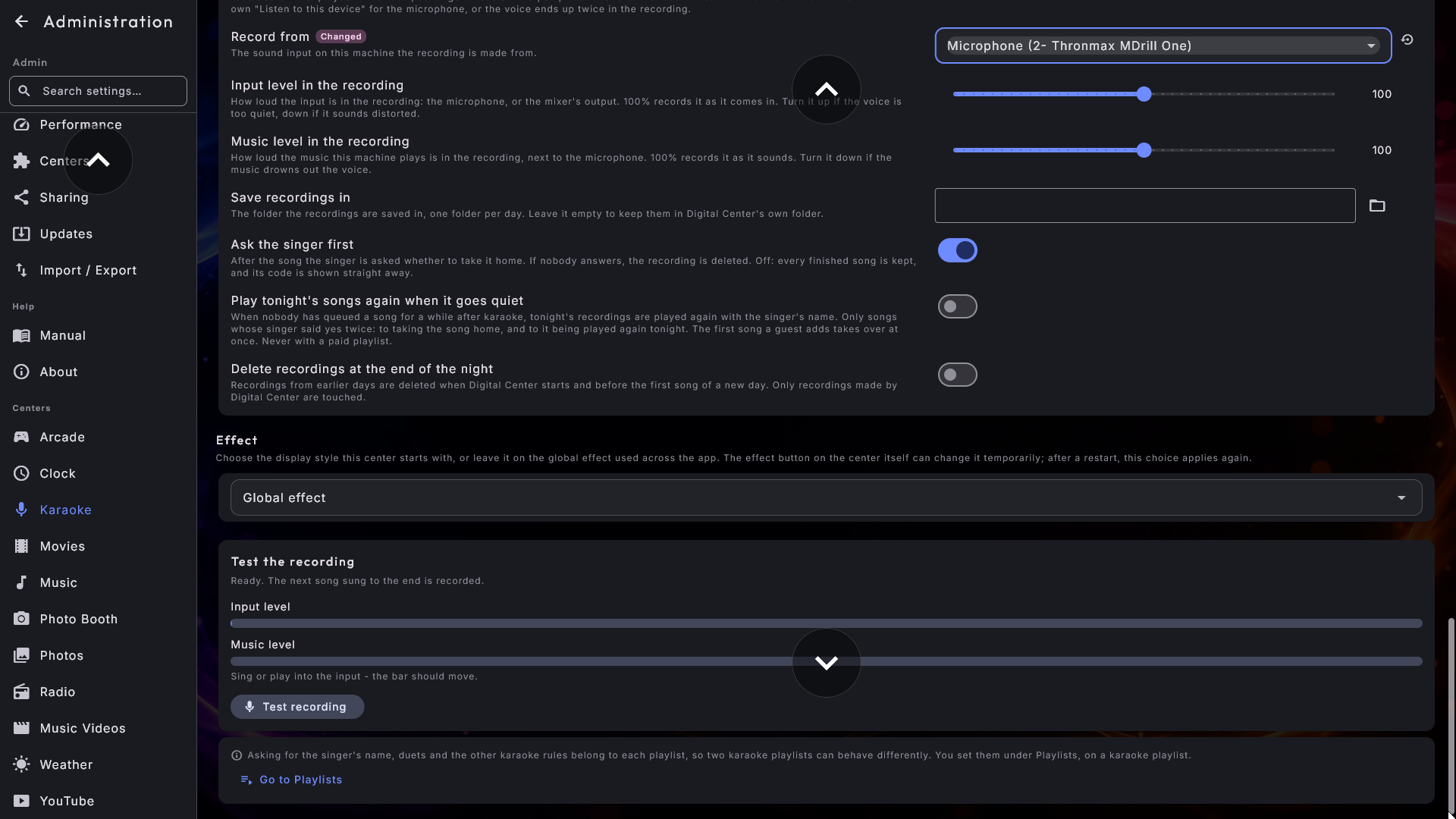
Więcej opcji Arcade
W Arcade ustawienia dotyczące grania znajdują się w sekcji Gdy gra jest uruchomiona. Gdy Zapisuj, w którym miejscu była gra jest włączone, administrator może też wybrać Automatyczne usuwanie zapisanej gry (Nigdy, Przy ponownym uruchomieniu albo po dniu, tygodniu lub miesiącu). Możesz też pozwolić, by muzyka grała dalej podczas gry (tak aby dźwięk gry grał ponad muzyką, z osobną głośnością dla gry), i wybrać, jak gra wypełnia ekran (Dopasuj lub Rozciągnij). Folder z programami maszyn do gier zawiera programy, dzięki którym działają stare maszyny do gier. To, na których maszynach do gier możesz grać, wybierasz w ZenPoint Media Manager, a ich programy są pobierane dopiero wtedy, gdy o nie poprosisz, więc świeża instalacja pozostaje lekka.
Dwie kolejne opcje zamieniają maszynę w automat z jedną grą:
- Uruchom od razu w grze - wybierz jedną grę ze swojej biblioteki, a Digital Center przechodzi prosto do niej, gdy się uruchamia (połącz to z Uruchom w centrum → Arcade). Zostaw Pokaż listę gier, aby zachować normalne zachowanie. Jeśli gra zostanie później przeniesiona lub usunięta, po prostu pojawi się zwykła lista.
- Co robi Esc w grze - pokazywane tylko wtedy, gdy wybrano grę startową: Przejdź do listy gier (jak zwykle) albo Uruchom grę ponownie, aby automat zawsze zaczynał od nowa. Ekranowy przycisk powrotu i tak zawsze wychodzi z gry.
Wypełnij puste krawędzie (domyślnie włączone) wypełnia przestrzeń wokół gry, która nie zajmuje całego ekranu, spokojną grafiką - okładką samej gry albo obrazem szyldu, który położysz obok pliku gry - zamiast zwykłej czerni, tak jak prawdziwy automat ma podświetlony szyld. Grafika jest celowo przyciemniona i bardzo powoli „oddycha”, aby nigdy nie mogła wypalić się w ekranie. Pokazywane tylko, gdy gra jest ustawiona na Dopasuj.
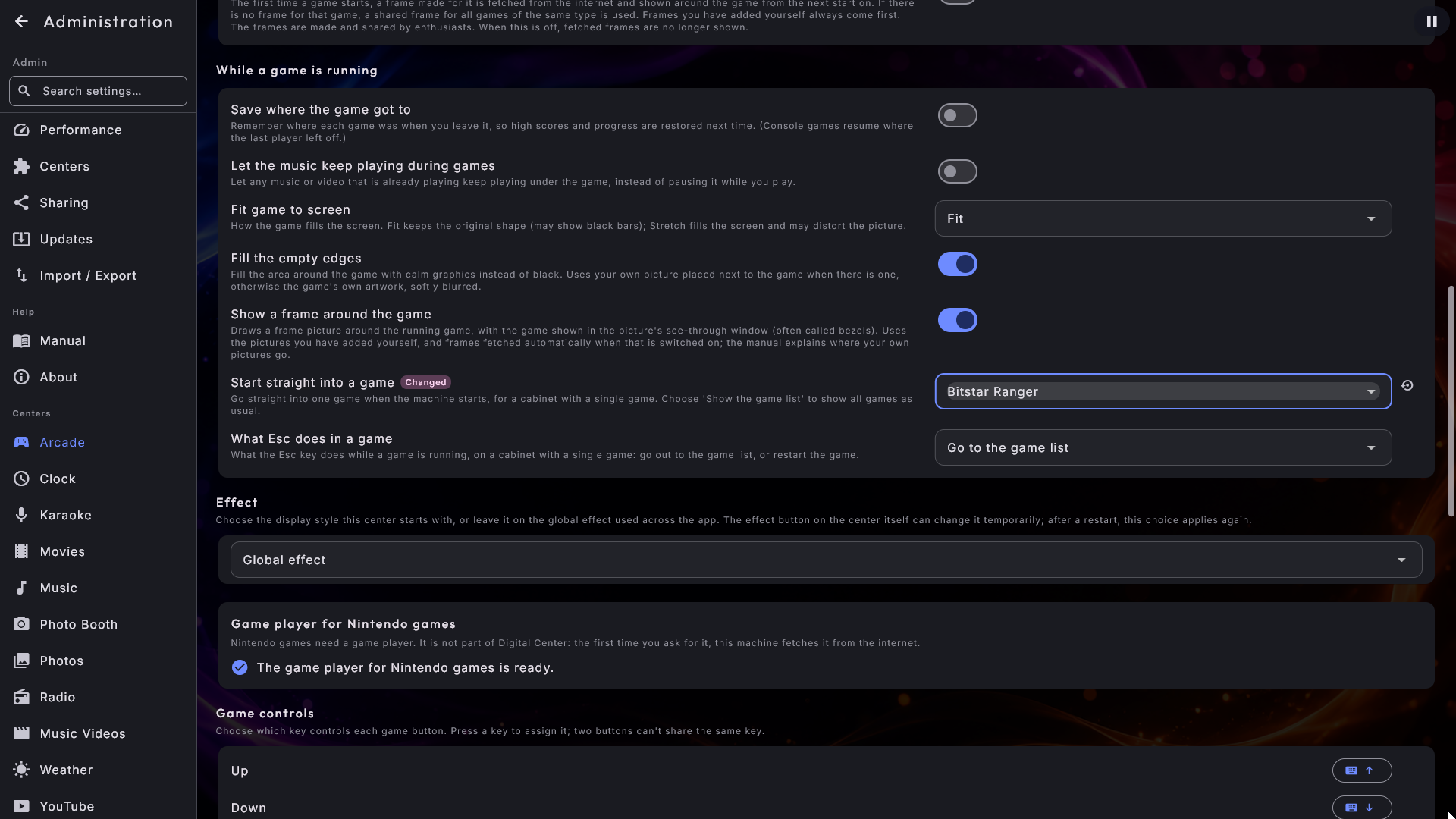
Kilka kolejnych przełączników decyduje, co widzą goście i co jest dla nich pobierane:
- Pokaż "Ulubione" (domyślnie włączone) - strona Ulubione w dolnym menu Arcade, z grami, które lokal oznaczył gwiazdką na imprezę. Po wyłączeniu strona znika z menu.
- Automatyczne czyszczenie nazw (domyślnie włączone) - pomija na liście nawiasy na końcu nazw gier, więc „Pac-Man (USA) (Namco)” staje się „Pac-Man”. Po wyłączeniu nazwy są pokazywane dokładnie tak jak wcześniej.
- Pokaż ramkę wokół gry (domyślnie włączone) - rysuje Twoje własne obrazy ramek (bezels) wokół uruchomionej gry. Bez obrazów ramek nic się nie dzieje, a ramka jest pokazywana tylko wtedy, gdy gra jest ustawiona na Dopasuj.
- W Z internetu: Automatyczne znajdowanie okładek (domyślnie włączone) pobiera przód pudełka dla gry bez okładki oraz obraz z samej gry dla dodatkowego ekranu, który pokazuje Gra arcade; Automatyczne pobieranie ramek (domyślnie wyłączone) pobiera ramkę przy pierwszym uruchomieniu gry. Jest pokazywane tylko wtedy, gdy Pokaż ramkę wokół gry jest włączone, a gra jest ustawiona na Dopasuj.
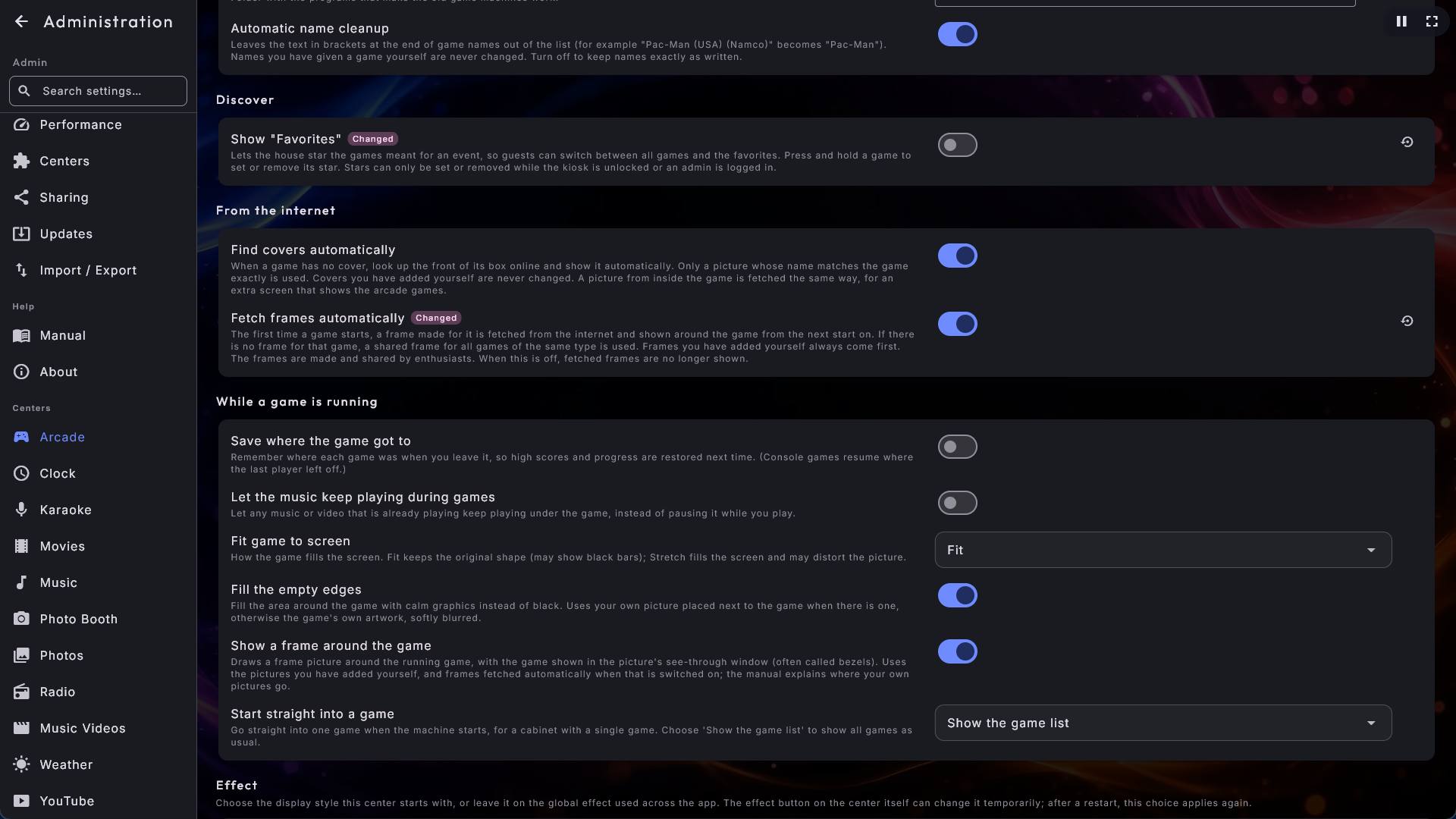
W Sterowanie grą wybierasz, który klawisz klawiatury daje każdy przycisk gry, a w Kontroler do gier - który przycisk kontrolera do gier daje każdy z nich oraz w którą stronę obrócony jest joystick. Jak to działa krok po kroku i gdzie kłaść własne obrazy ramek, opisuje Obsługa Digital Center w części o Arcade.
Fotobudka
Budka ma dość własnych rzeczy - układy, nakładki, dekoracje, szablony kolaży, markę, drukowanie i udostępnianie - aby mieć własny rozdział. Na jej stronie wybierasz Układ zdjęcia, Nakładka i Filtr, z którymi budka startuje (Twoje własne szablony kolaży są na liście układów), ile wcześniejszych zdjęć widzą goście w Pokaż wcześniejsze zdjęcia (standardowo Tylko dzisiaj, Tylko ta sesja lub Wszystkie), a w Zrobione zdjęcia możesz przeglądać zdjęcia dzień po dniu, zapisać cały dzień jako plik zip albo usunąć pojedyncze zdjęcie. Zobacz Fotobudka, aby poznać każde ustawienie na jej stronie oraz to, jak korzysta z niej gość.
Ustawienia dla gości mają własne rozdziały
Tryb Imprezy, Tryb Kredytowy i pilot telefoniczny znajdują się w grupie Goście, ale są na tyle obszerne, że zasługują na własne rozdziały. Zobacz Tryb Imprezy, aby poznać pełną konfigurację, w tym trzy role i blokadę, która utrzymuje kiosk pod kontrolą.