
Rozdział 12
Obsługa Digital Center
Gdy Digital Center jest już zainstalowany i skonfigurowany tak, jak chcesz, codzienna praca polega po prostu na jego obsłudze - i pomaganiu gościom w jak najlepszym wykorzystaniu go. Ten rozdział to praktyczny przewodnik obsługi: jak poruszać się po stronie głównej, jak działają listy odtwarzania i kolejki oraz krótki, praktyczny objazd po każdym centrum. Głębsza konfiguracja znajduje się w pozostałych rozdziałach; tutaj skupiamy się na tym, co faktycznie robisz przed ekranem.
Trzy sposoby obsługi
Digital Center można obsługiwać myszą, dotykiem na ekranie dotykowym lub klawiaturą (strzałki do przemieszczania się, Enter do wyboru). W gry w Arcade również gra się klawiaturą albo kontrolerem do gier, którym można też przeglądać listę gier w Arcade (zobacz Arcade). Wszystko poniżej działa tak samo, niezależnie od tego, którego z nich używasz. Przy klawiaturze lub kontrolerze to, na czym stoisz - kafelek, strzałka wstecz, przycisk w pastylce w prawym górnym rogu, menu na dole, pasek liter, przycisk w oknie - dostaje wyraźne kolorowe obramowanie z miękką poświatą, więc zawsze widzisz, gdzie jesteś. Dotknięcie palcem lub kliknięcie myszą znów usuwa obramowanie.
Poruszanie się po stronie głównej
Strona główna pokazuje każde dostępne centrum jako kafelek z obrazem i tytułem. Kafelki są ułożone w kolejności alfabetycznej, z Programami (programy zewnętrzne) blisko końca i kafelkiem Konfiguracja umieszczonym na samym końcu.
- Otwórz centrum: Kliknij lub dotknij jego kafelka.
- Nawigacja klawiaturą: Użyj strzałek, aby przemieszczać zaznaczenie między kafelkami, i naciśnij Enter lub Spację, aby otworzyć zaznaczone centrum. Działa to w każdym stylu wyświetlania - siatka, koło, cover flow, wachlarz i tak dalej. W stylach siatki każda strzałka przesuwa o jeden kafelek; przejście poza krawędź (na przykład strzałka w dół pod dolnym rzędem) przenosi zaznaczenie do paska odtwarzacza na dole - naciśnij tam Enter, aby przejść do tego, co jest odtwarzane, lub strzałkę w górę, aby wrócić do kafelków. Wybrany kafelek otrzymuje wyraźne kolorowe obramowanie. W stylach, w których wybrana okładka stoi pośrodku (takich jak karuzela 3D, cover flow, koło i wachlarz), obramowanie otacza środkową okładkę - o ile to okładki mają uwagę klawiatury, a nie na przykład pasek liter albo menu na dole.
- Pasek tytułu ze strzałką wstecz: Każde centrum ma górny pasek pokazujący nazwę centrum i strzałkę wstecz w lewym górnym rogu. Naciśnij strzałkę, aby cofnąć się o jeden krok - z pierwszej strony centrum wraca ona na stronę główną Digital Center. Nie musisz trafiać w samą strzałkę: dotknięcie ikony lub nazwy obok niej robi to samo. To ten sam spójny pasek tytułu na każdej stronie, a Esc lub Backspace robi to samo.
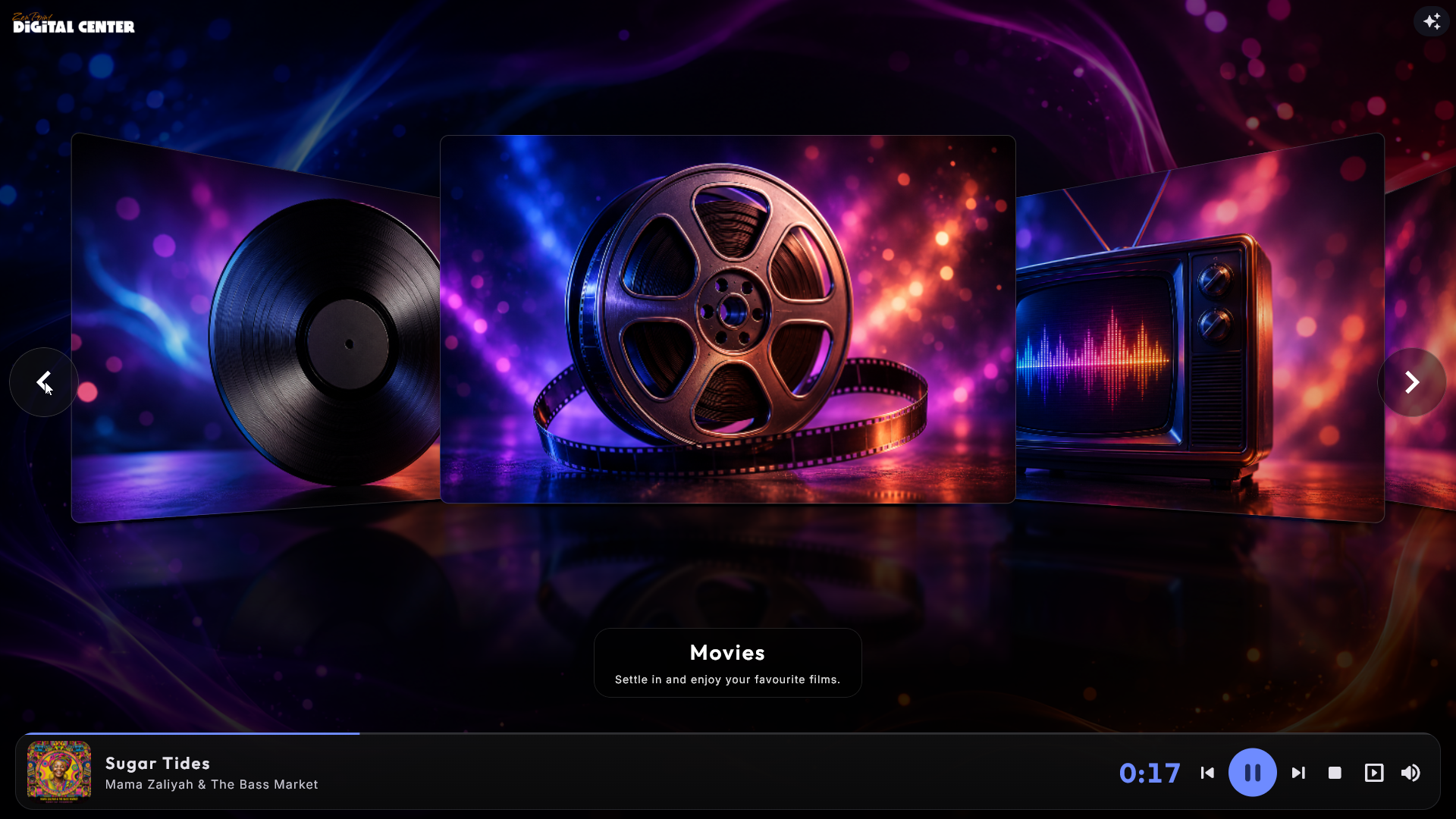
Pasek odtwarzacza
Gdy coś jest odtwarzane, wzdłuż dołu strony głównej płynnie wysuwa się szeroki pasek odtwarzacza. Pokazuje on duży obraz tego, co jest odtwarzane (lub samo wideo), tytuł i wykonawcę, cienką linię postępu oraz - dla multimediów o znanej długości - duże, wyraźne odliczanie (na przykład 3:24), dzięki czemu widzisz, ile zostało, zanim zacznie się następna pozycja. Radio internetowe na żywo i inne transmisje na żywo nie mają stałej długości i dlatego nie pokazują odliczania.
Pasek ma też duże przyciski poprzedni, odtwórz/pauza, stop i następny oraz przycisk głośności (ikona głośnika), który otwiera ten sam panel głośności używany wszędzie indziej - poziom podąża od razu i jest zapamiętywany na następny raz (to jedna wspólna głośność dla wszystkiego). Pasek zlewa się z tłem, a kafelki strony głównej przesuwają się automatycznie w górę, aby nic nie było za nim ukryte.
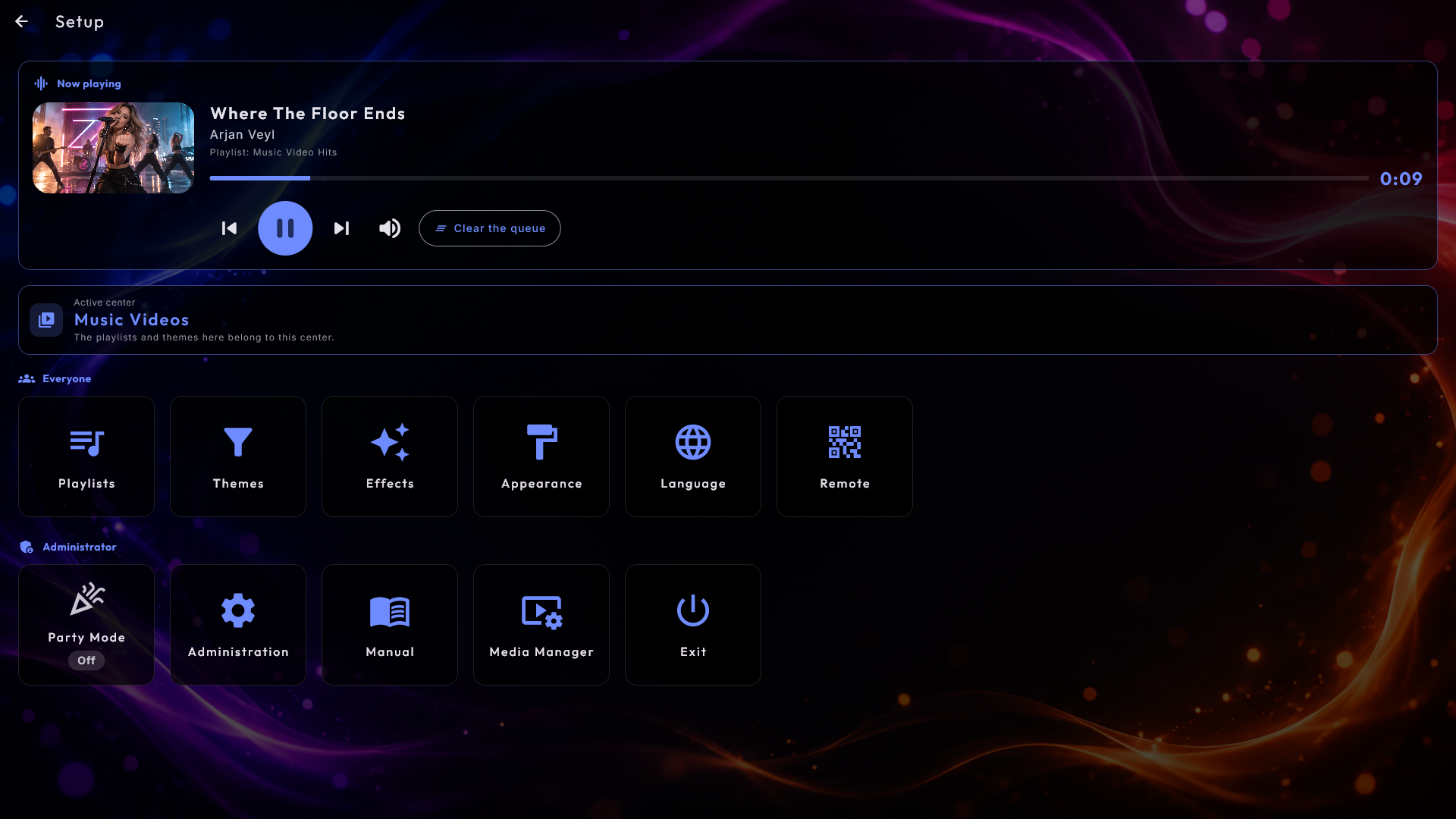
Dotknij paska, aby przejść prosto do tego, co jest odtwarzane: muzyka otwiera własny pełnoekranowy odtwarzacz muzyki - ten sam elegancki widok co wygaszacz ekranu, z okładką, płytą winylową i tekstem do wspólnego śpiewania, a do tego pasek sterowania z poprzednim, odtwarzaniem/pauzą, następnym, paskiem przewijania i głośnością. Film, teledysk, piosenka karaoke lub gra arcade przechodzi bezpośrednio do własnego odtwarzacza pełnoekranowego. Gdy odtwarzanie się zatrzymuje, pasek zsuwa się z powrotem w dół i znów masz pełny ekran.
Stop na pasku zwalnia listę odtwarzania. Naciśnij stop na pasku na stronie głównej, a pasek się schowa. Lista odtwarzania nie przepada: otwórz ponownie jej centrum, a podejmie ją tam, gdzie była - piosenka, do której doszła, zacznie się od początku, a prośby gości nadal będą czekać w kolejce. Płatna lista odtwarzania nigdy nie jest w ten sposób zwalniana: pasek zostaje, a odtwarzanie zaczyna piosenkę od nowa. Stop wewnątrz centrum albo na klawiszach multimedialnych po prostu zatrzymuje piosenkę.
Pasek ma też przycisk Ekran „Teraz odtwarzane”. Pokazuje on wygaszacz ekranu od razu, zamiast czekać, aż upłynie czas bezczynności - to najszybszy sposób, aby wyświetlić dużą okładkę, gdy poleci dobra piosenka, i jedyny sposób, aby zrobić to na ekranie dotykowym bez klawiatury. Przycisk należy do właściciela: jest ukryty, gdy kiosk jest zablokowany w Trybie Imprezy lub Trybie Kredytowym.
Niektóre przyciski mogą być ukryte
W Trybie Imprezy przyciski poprzedni, następny i stop - a także przycisk głośności - mogą być ukryte, jeśli aktywna lista odtwarzania nie pozwala gościom z nich korzystać, dokładnie tak jak w odtwarzaczach i w bloku Teraz odtwarzane w Konfiguracji. Jest to zamierzone - zobacz Tryb Imprezy. Gdy gra radio, każdy może zawsze pogłośnić i ściszyć.
Teraz odtwarzane w kafelku Konfiguracja
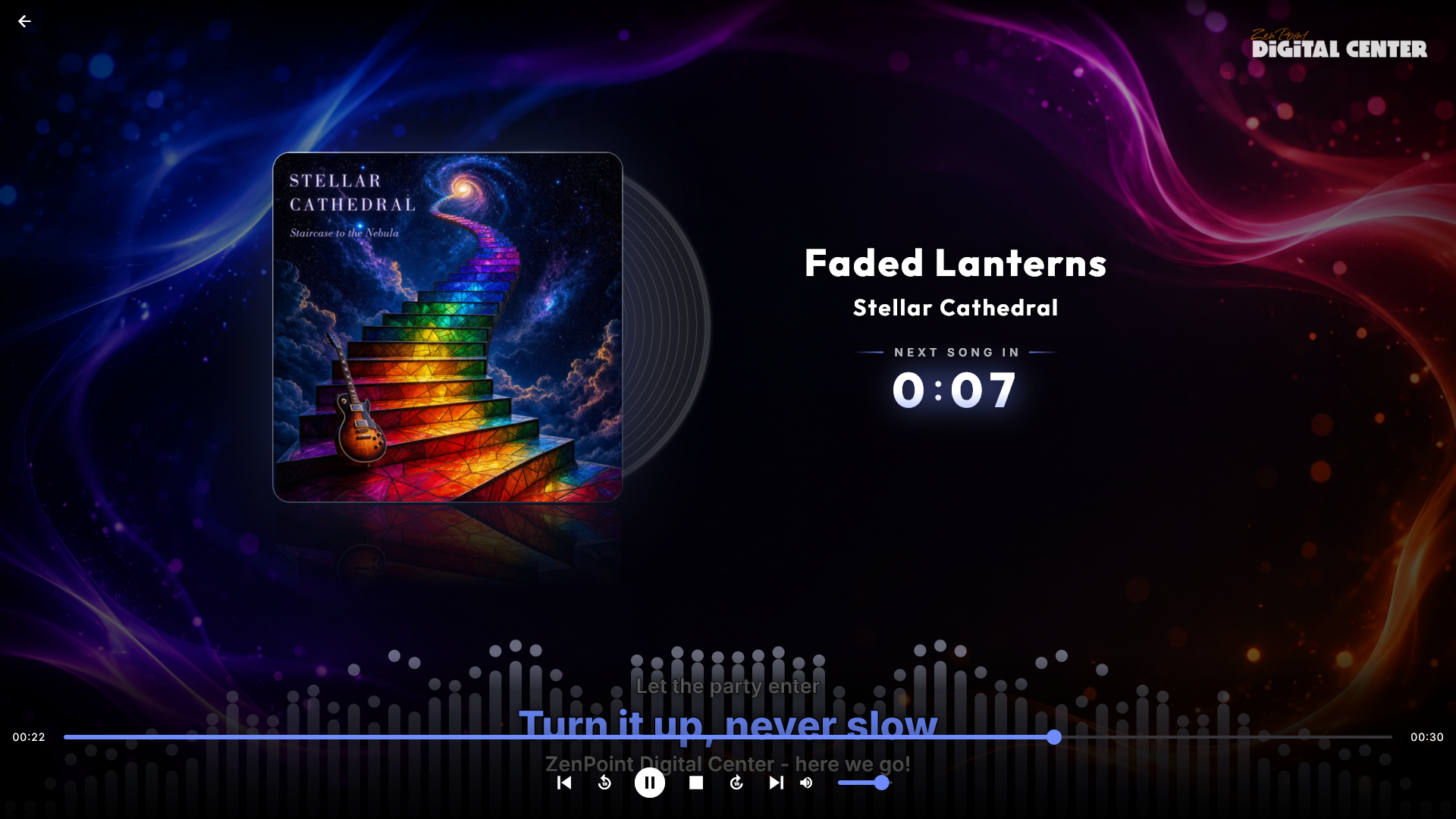
Na samej górze menu kafelka Konfiguracja znajduje się blok Teraz odtwarzane. Pokazuje on, co gra w tej chwili (okładkę, tytuł i wykonawcę - albo stację radiową), oraz z jakiej listy odtwarzania to pochodzi. Stąd możesz wstrzymać i wznowić odtwarzanie, przejść do poprzedniej lub następnej pozycji, regulować głośność i wyczyścić kolejkę, bez wchodzenia najpierw do centrum. Przyciski zawsze sterują tym, co naprawdę gra, także gdy jest to mieszana lista odtwarzania albo radio, a nie centrum wymienionym niżej w menu.
Wyczyść kolejkę najpierw pyta i opróżnia tylko kolejkę; zapisana lista odtwarzania się nie zmienia, a na odblokowanym kiosku możesz to jeszcze przez kilka sekund cofnąć. Przycisk, z którego gość nie może korzystać, nie jest pokazywany. Zamiast niego krótka linijka mówi dlaczego: albo goście zapłacili za tę kolejkę, więc tylko gospodarz może ją wstrzymać, przewinąć lub wyczyścić, albo przycisk jest wyłączony dla tej listy odtwarzania, a gość, który zaloguje się hasłem imprezy, odzyskuje go. Gdy nic nie gra, blok to mówi i podpowiada, gdzie uruchomić muzykę.
Jeden pasek sterowania we wszystkich odtwarzaczach pełnoekranowych
Muzyka, film, teledysk, wideo online i karaoke pokazują teraz ten sam pasek sterowania u dołu, gdy wypełniają ekran, z przyciskami w tej samej kolejności i w tym samym miejscu: poprzedni, 10 sekund wstecz, odtwórz/pauza, stop, 10 sekund naprzód, następny i głośność. Odtwórz/pauza znajduje się więc zawsze na środku ekranu i na tej samej wysokości, niezależnie od tego, które centrum gra, więc trafisz w niego palcem bez patrzenia.
Stop zatrzymuje odtwarzanie i zabiera Cię prosto z powrotem do centrum, więc nie musisz wychodzić aż na stronę główną, żeby zatrzymać film (albo piosenkę). Naciśnij potem odtwarzanie na pasku centrum, a zatrzymana piosenka zacznie się od początku. Film z włączonym Wznów odtwarzanie zamiast tego gra dalej od miejsca, w którym go zatrzymałeś: dopóki stoi zatrzymany, jego karta na pasku (i lista na stronie Lista odtwarzania) pokazuje ten punkt jako odtworzony czas, a pasek odtwarzacza na stronie głównej mówi na przykład Wznowi od 47:12. Zatrzymana piosenka pokazuje 00:00, bo zaczyna od nowa. Dotknięcie karty i wybranie Odtwórz teraz robi to samo. Gdy nic nie gra, pasek nie pokazuje ani przycisku poprzedni, ani pełnego ekranu. Jeśli goście nie mogą zatrzymywać (Tryb Imprezy lub płatna lista odtwarzania), przycisku Stop nie ma.
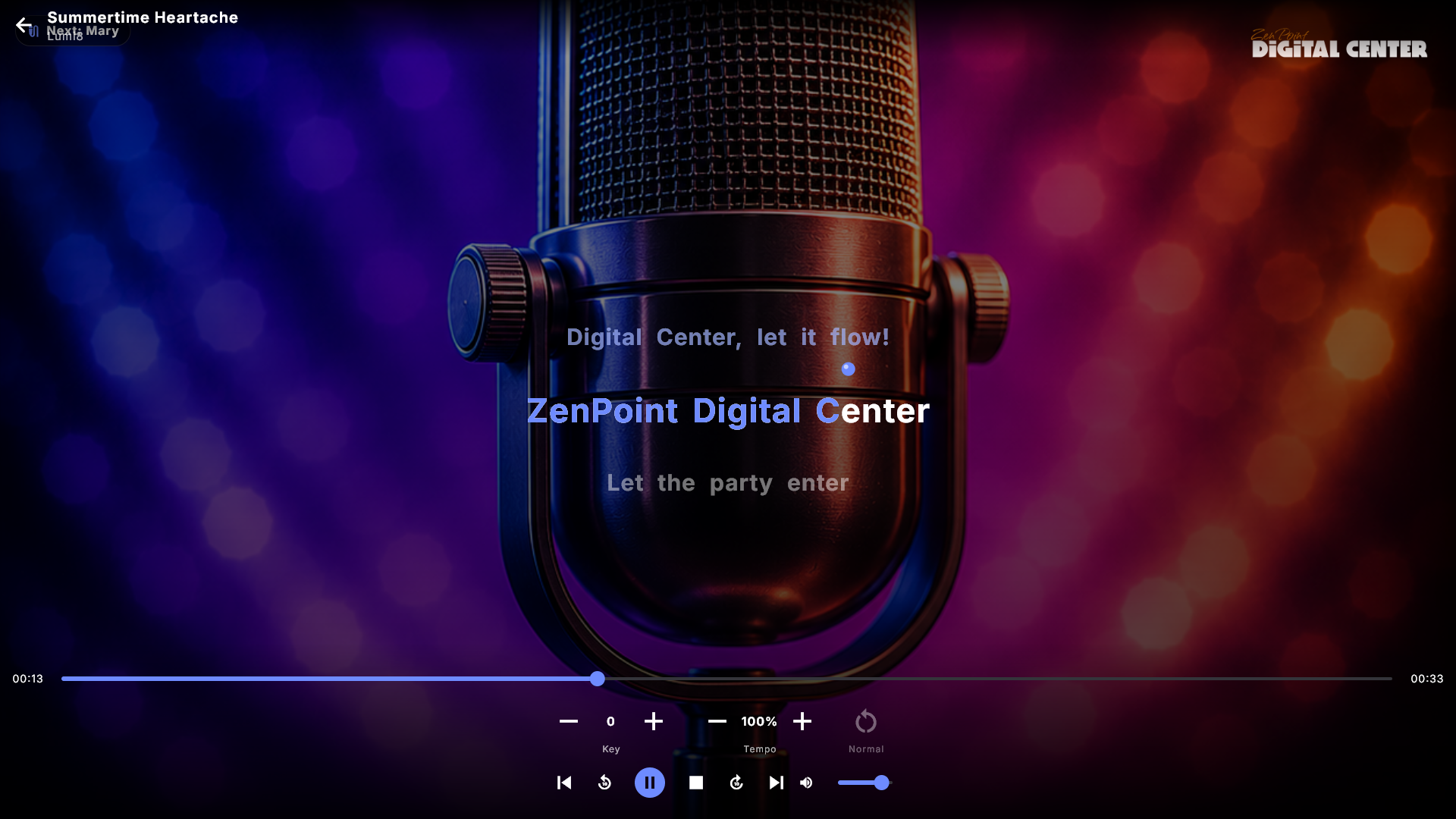
Przycisk, na który lista nie pozwala gościowi, po prostu nie jest rysowany, a jego miejsce zostaje puste zamiast przesuwać pozostałe. Wszystko, co należy do jednego rodzaju mediów, dostaje własny rząd tuż powyżej: tonacja i tempo karaoke oraz filmowe Od początku, Ścieżka dźwiękowa i Napisy.
Karaoke ma te same przyciski co pozostałe odtwarzacze. Skok o dziesięć sekund, głośność oraz poprzedni/następny działają tam dokładnie tak jak gdzie indziej, a reguły imprezy decydują, kto je dostaje, tak jak wszędzie indziej.
Pasek przewijania skacze, gdy go puścisz. W Muzyce i Karaoke przeciąganie paska przewijania przesuwa tylko uchwyt i czas, które pokazują, gdzie jest Twój palec; muzyka (a w karaoke razem z nią tekst lub grafika) przeskakuje tam, gdy puścisz. Działa też pojedyncze dotknięcie paska. Gdy przeciągasz w odtwarzaczu muzyki, duże odliczanie pokazuje też czas, jaki zostanie od miejsca, w którym jest Twój palec.
Klawiaturą lub kontrolerem do gier. Przy włączonej nawigacji klawiaturą można dojść do każdego przycisku. Strzałka w dół, Tab lub Enter wywołuje przyciski z zaznaczonym odtwórz/pauza, a strzałka w górę prowadzi do strzałki wstecz u góry. W lewo i w prawo przesuwają wzdłuż rzędu, w górę i w dół między rzędami (pasek przewijania, przyciski, strzałka wstecz), a Tab (albo Page Up / Page Down, przyciski ramion kontrolera) przechodzi do następnego obszaru, na przykład Ścieżka dźwiękowa i Napisy po prawej. Na pasku przewijania w lewo i w prawo przewijają. Strzałki mijają głośność jak każdy inny przycisk; żeby ją zmienić, naciśnij na niej Enter (albo Space lub przycisk wyboru na kontrolerze) - obramowanie staje się mocniejsze, a w lewo i w prawo zmieniają teraz głośność. Enter, Space lub Esc to kończy (Esc nie zamyka odtwarzacza), a w górę, w dół lub Tab przechodzą dalej jak wcześniej. Na każdym innym przycisku Enter lub Spacja go naciska. Przyciski pozostają na ekranie, dopóki jeden z nich jest zaznaczony. Dopóki nie wybierzesz przycisku, działają zwykłe skróty (Spacja wstrzymuje, w lewo i w prawo przewijają). W górę i w dół zawsze przesuwają zaznaczenie - także w Karaoke, gdzie tonację zmienia się jej własnymi przyciskami.
Przycisk pełnego ekranu podąża za tym, co gra
Przycisk wypełniający ekran patrzy teraz na to, co naprawdę gra, a nie na centrum, w którym akurat stoisz. W mieszanej szafie grającej to ma znaczenie: naciśnij go, gdy gra utwór karaoke, a dostaniesz scenę karaoke, nawet jeśli przeglądałeś Muzykę.
Z tego samego powodu odtwarzacz pełnoekranowy nie zamyka się już, gdy kolejka przechodzi do innego rodzaju pozycji. Zamiast tego przełącza się na właściwy odtwarzacz, więc mieszana kolejka może grać cały wieczór, nigdy nie wyrzucając Cię na stronę główną.
Poruszanie się po centrum klawiaturą
Każda strona w centrum składa się z obszarów: lista lub okładki, pasek liter, kolejka i przyciski odtwarzacza na dole, menu na dole i rząd u góry. Tab przechodzi do następnego obszaru, a Shift+Tab wstecz, ale rzadko tego potrzebujesz. Strzałka w poprzek listy prowadzi do obszaru, który leży w tę stronę na ekranie - strzałka w dół z rzędu okładek trafia na pasek liter pod nim. Strzałka wzdłuż listy opuszcza ją z pierwszej lub ostatniej pozycji. Działa to w każdym stylu przeglądania: w liście pionowej w górę z pierwszej pozycji prowadzi do obszaru powyżej, a w dół z ostatniej do obszaru poniżej; w rzędzie poziomym w lewo z pierwszej pozycji i w prawo z ostatniej prowadzą do obszaru obok, a jeśli nic tam nie ma, w lewo prowadzi w górę, a w prawo w dół. Siatkę z kilkoma rzędami opuszcza się strzałką w dół z dolnego rzędu, w górę z górnego, w lewo z pierwszego miejsca w rzędzie albo w prawo z ostatniego. Jeśli w tę stronę nie ma żadnego obszaru, zaznaczenie po prostu zostaje tam, gdzie jest.
- Góra ekranu też jest obszarem. Strzałka w górę z góry strony prowadzi do strzałki wstecz w lewym górnym rogu albo do przycisków w prawym górnym rogu (takich jak wybór efektu i przycisk pauzy muzyki powitalnej) - do tego, co jest nad Tobą. W lewo i w prawo przesuwają między przyciskami i zatrzymują się na końcach, Enter naciska, a strzałka w dół wraca na stronę. To samo dotyczy Konfiguracji i jej stron.
- Pasek liter. Po ostatniej literze przychodzi przycisk grupowania na końcu paska; Enter zmienia grupowanie. Przejście dalej za niego (albo wstecz przed pierwszą literę) opuszcza pasek. Wchodząc z innego obszaru, zawsze trafiasz na literę, nigdy na przycisk.
- Menu na dole. W lewo i w prawo zatrzymują się na pierwszej i ostatniej pozycji, a wchodząc z innego obszaru, zawsze stoisz na stronie, na której jesteś.
- Strony albumu, wykonawcy, gatunku i dekady. Strzałka w górę z pierwszej piosenki prowadzi do Dodaj wszystkie, a ponownie w górę do przycisku wstecz u góry (w prawo dochodzi do przycisków w prawym górnym rogu). Strzałka w dół z ostatniej piosenki prowadzi do dolnego przycisku wstecz, gdy jest włączony, i dalej do kolejki. W lewo z piosenki prowadzi w górę, w prawo do paska liter albo w dół. Na Dodaj wszystkie każda strzałka przenosi dalej: w górę i w lewo na górę, w dół do piosenek, a w prawo do paska liter obok albo w dół do piosenek.
- Przyciski pod listą. Na Popularne przyciski Ostatnio odtwarzane i Najczęściej odtwarzane tworzą własny rząd: w lewo i w prawo przełączają między nimi, Enter wybiera, a w dół przechodzi dalej do kolejki i menu. Jeśli lista jest pusta, zaczynasz na tym rzędzie. Dodaj wszystkie na Ulubione jest osobnym przyciskiem: w górę i w lewo prowadzą do listy, w dół i w prawo dalej w stronę kolejki.
- Kolejka i przyciski odtwarzacza to jeden rząd. W prawo z ostatniej karty w kolejce prowadzi prosto do pierwszego przycisku odtwarzacza (puste miejsca są pomijane), a w lewo z tego przycisku z powrotem do ostatniej karty. W lewo z pierwszej karty prowadzi w górę, a w prawo z ostatniego przycisku w dół do menu. Tak samo jest na stronach albumu, wykonawcy, gatunku i dekady oraz w YouTube. W Radiu w lewo i w prawo z końców przycisków prowadzą w górę i w dół.
- Wyszukiwanie strzałkami. Na Szukaj strzałka w dół z pola wyszukiwania prowadzi do klawiatury ekranowej, gdzie obramowanie pokazuje klawisz, na którym stoisz: strzałki go przesuwają, Enter (lub Spacja) naciska klawisz, a Backspace usuwa. Trafiasz na klawisz najbliższy miejscu, z którego przyszedłeś - górny rząd z pola, dolny rząd z menu poniżej. W górę z górnego rzędu wraca do pola, w górę z pola prowadzi do wyników, a w dół z dolnego rzędu do menu. W polu w lewo i w prawo jak zawsze przesuwają kursor w tekście; gdy kursor jest całkiem po prawej, w prawo prowadzi do przycisku, który przełącza, w czym szukać. Tak samo działa wyszukiwanie w Arcade, Radiu i YouTube oraz okna z własną klawiaturą (na przykład aktywacja licencji i logowanie). Klawiatura ekranowa jest tylko wtedy, gdy jest włączona (na przykład na ekranie dotykowym); bez niej strzałka w dół z pola przechodzi od razu dalej.
Listy odtwarzania i kolejki
Lista odtwarzania to kolejka pozycji, które odtwarzają się jedna po drugiej. Każde centrum multimediów ma własny rodzaj listy odtwarzania, a są one całkowicie oddzielone - lista muzyczna zawiera tylko muzykę, lista teledysków tylko teledyski i tak dalej.
Z dowolnego widoku przeglądania lub wyszukiwania budujesz kolejkę tymi samymi przyciskami:
- Odtwórz teraz - uruchom tę pozycję od razu.
- Odtwórz następną - wstaw ją tuż po bieżącej pozycji. Co się stanie, gdy użyjesz jej kilka razy z rzędu - najnowsza na początek albo kto pierwszy, ten lepszy - ustawiasz w polu Kolejność dla Odtwórz następną w Ustawienia i administracja.
- Dodaj wszystkie - dodaj wszystko z bieżącego widoku do kolejki.
- Dodaj podobne - w Muzyce, Teledyskach i Karaoke wstaw do kolejki za jednym razem do dziesięciu piosenek podobnych do wybranej (zobacz Muzyka).
- Na stronie Lista odtwarzania u góry znajdują się jeszcze dwa przyciski: Losowo miesza kolejność kolejki, a Usuń wszystkie ją opróżnia.
Zawsze dowiesz się, gdy coś trafia do kolejki. Naciśnij Dodaj lub Odtwórz następną w oknie piosenki, gdy coś gra, a krótki komunikat pokaże, gdzie stoi piosenka, na przykład „Thriller” jest w kolejce · Nr 7 z 23 albo „Thriller” zagra jako następny. W Karaoke dołączane jest imię śpiewającego. Dodaj wszystkie mówi, ile pozycji trafiło do kolejki - Dodano do kolejki: 14 albo Dodano do kolejki: 8 z 14, jeśli nie wszystkie dało się dodać, na przykład dlatego, że część już była w kolejce albo kolejka była pełna. Gdy naciśnięcie samo uruchamia muzykę, to muzyka jest komunikatem. Działa to tak samo w Muzyce, Teledyskach, Filmach, Karaoke i YouTube. Jeśli wolisz nie mieć tych komunikatów, wyłącz Potwierdzaj utwory dodane do kolejki w Administracja → Dźwięk i odtwarzanie; komunikat, że dało się dodać tylko część piosenek, i tak jest pokazywany.
Jej miejsce w kolejce. Otwórz piosenkę, która czeka w kolejce, a jedna spokojna linijka powie, że jest w kolejce, jaki ma numer i ile zostało do jej odtworzenia, na przykład W kolejce · Nr 7 z 23 · zagra za 21:40. Przy piosence, która gra właśnie teraz, widnieje Teraz gra wraz z czasem, który już upłynął. Numer 1 to piosenka, która zagra jako następna; ta, która gra teraz, się nie liczy. Piosenka, której nie ma w kolejce, nie pokazuje czasu oczekiwania. Na stronie Lista odtwarzania numer stoi też po lewej stronie każdej piosenki.
To, czy rozpoczęcie odtwarzania wypełnia też ekran, jest ustawieniem każdego centrum, nazwanym Otwieraj pełny ekran, gdy zaczyna się odtwarzanie. Gdy jest włączone, ekran przechodzi na pełny ekran, gdy gość naciśnie Odtwórz teraz - a także gdy gość naciśnie Dodaj, Odtwórz następną lub Dodaj wszystkie, kiedy nic nie gra, tak że pozycja rusza od razu. Jeśli coś już gra, te trzy przyciski po prostu dodają pozycję do kolejki, a gość zostaje na liście. Przy wyłączonym przełączniku gość zawsze zostaje na liście, pozycja rusza w tle, a obraz pojawia się wtedy, gdy ktoś dotknie paska odtwarzania, albo sam, gdy włączy się wygaszacz ekranu. Fabrycznie włączone jest to tylko w Karaoke, aby śpiewający od razu widział tekst. Pilot na telefonie i lista odtwarzania, która sama rusza przy uruchomieniu, nigdy nie przechodzą na pełny ekran, podobnie jak lista odtwarzania z wyłączonym Zezwól na pełny ekran. Ręczne drogi do pełnego ekranu działają zawsze, niezależnie od ustawienia: przycisk pełnego ekranu na pasku odtwarzania oraz Pełny ekran w oknie piosenki dla pozycji, która właśnie gra. Zobacz Ustawienia i administracja.
Same listy odtwarzania tworzy się, zmienia im nazwy i konfiguruje w obszarze administracji; zobacz Ustawienia i administracja oraz konfigurację multimediów w Twoje biblioteki multimediów, aby uzyskać pełny obraz.
Źródło zapasowe stale odtwarzające
Listę odtwarzania można ustawić tak, aby zawsze odtwarzała - gdy kolejka się wyczerpie, automatycznie wciąga nową pozycję, więc muzyka nigdy nie ustaje. Możesz wybrać źródło zapasowe, takie jak cała biblioteka albo konkretny gatunek, rok, dekada, wykonawca lub lista zapasowa. Jeśli plik w kolejce zaginął lub nie da się go odtworzyć, lista po prostu przeskakuje do następnej pozycji i pokazuje krótki komunikat - nigdy się nie zatrzymuje. Gdy włączona jest opcja Piosenka gościa zaczyna się od razu, piosenka wybrana przez gościa od razu zastępuje tę pobraną automatycznie, zamiast czekać na jej zakończenie.
Losowo, ale z głową. Ten sam wykonawca nie zagra dwa razy z rzędu, jeśli tylko da się tego uniknąć, więc szafa grająca nigdy nie brzmi, jakby utknęła na jednym zespole. To samo dotyczy listy odtwarzania ustawionej na Kolejność losowa, gdy się zaczyna i za każdym razem, gdy rozpoczyna nową rundę. Lista z tylko jednym wykonawcą jest po prostu tasowana.
Usuwanie z kolejki i Cofnij
Gdy sam stoisz przy maszynie (a nie jako gość w Trybie Imprezy ani przy szafie grającej na kredyty), kolejka i Twoja zapisana lista odtwarzania to jedno i to samo, więc usunięcie piosenki z kolejki usuwa ją też z listy, którą zbudowałeś. Aby uniknąć wypadków, Usuń przy piosence pyta, o co Ci chodzi: Usuń tylko z kolejki (piosenka zostaje teraz pominięta, ale zostaje na zapisanej liście) albo Usuń z listy odtwarzania. Usuń wszystkie pyta o to samo w odniesieniu do całej kolejki: Wyczyść kolejkę albo Wyczyść listę odtwarzania. Żaden z wyborów nie rusza plików na komputerze.
Zaraz po usunięciu piosenki, przetasowaniu kolejki lub jej wyczyszczeniu na dole ekranu przez pięć sekund widoczny jest przycisk Cofnij. Jedno dotknięcie przywraca kolejkę dokładnie do poprzedniego stanu - zapisaną listę odtwarzania również - a piosenka, która grała, gra dalej od miejsca, w którym była. Przycisk pojawia się tylko wtedy, gdy sam stoisz przy maszynie: nigdy w Trybie Imprezy i nigdy przy szafie grającej na kredyty. Jeśli kolejka w międzyczasie się zmieniła, na przykład dlatego, że gość dodał piosenkę, nie da się tego cofnąć i zostaniesz o tym poinformowany. Każde centrum (Muzyka, Teledyski, Filmy, Karaoke i YouTube) ma w Administracji ustawienie Cofanie w kolejce, jeśli wolisz się bez niego obejść.
Głosowanie na piosenkę
Gdy lista odtwarzania na to pozwala (Zezwól na głosowanie na utwory w szczegółach listy w Administracja → Listy odtwarzania), gość może zagłosować, aby czekająca piosenka przesunęła się w górę kolejki. Na dużym ekranie dotknij czekającej piosenki w kolejce: okno piosenki ma przycisk Zagłosuj. Kiosk liczy się jako jeden głos na piosenkę, tak samo jak jeden telefon, więc nawet gdy wielu gości korzysta z ekranu, piosenki nie da się przepchnąć na sam przód, naciskając raz za razem. Po naciśnięciu przycisk pokazuje Zagłosowano wraz z liczbą głosów. Piosenka z większą liczbą głosów niż ta przed nią przesuwa się o jedno miejsce do przodu na każdy głos, ale nigdy przed piosenkę, która gra, ani przed piosenkę, którą ktoś ustawił do odtworzenia jako następną. Na piosenkę, która gra, nie da się głosować, a płatna lista odtwarzania w ogóle nie ma tego przycisku - tam goście zapłacili za swoje miejsce. Liczba głosów stoi też przy piosence na stronie Lista odtwarzania. Goście mogą głosować także ze swoich telefonów; zobacz Sterowanie z telefonu.
Płynne przejście między piosenkami
Gdy muzyka przechodzi z jednej piosenki do następnej, obie się przenikają: następna piosenka zaczyna się cicho, a bieżąca wycisza się przez swoje ostatnie sekundy. Włączasz to i wyłączasz przełącznikiem Płynne przejście między utworami, a długość wybierasz w Długość przejścia (sekundy) w Administracja → Dźwięk i odtwarzanie. Gdy w Muzyce sam przeskakujesz do innej piosenki, nowa piosenka wchodzi od razu, a stara wycisza się jeszcze łagodnie pod nią - przez wybraną przez Ciebie długość, ale nigdy dłużej niż 4 sekundy. W pozostałych centrach zmiana, którą robisz sam, pozostaje krótka. Jeśli sam przewiniesz do ostatnich sekund piosenki, zagra ona do końca, zanim zacznie się następna. Dwie piosenki, które następują po sobie na tym samym albumie (utwór 4, potem utwór 5), zmieniają się bez przejścia, więc suita czy nagranie koncertowe nigdy nie dostaje przenikania w środku - przełączasz to opcją Płynne utwory z albumu w tym samym miejscu. Karaoke, filmy i teledyski zmieniają się bez nakładania.
Mieszany jukebox: kilka centrów w jednej kolejce
Listę muzyczną można oznaczyć jako mieszaną. Mieszana lista to jedna wspólna kolejka, która może zawierać pozycje z kilku centrów obok siebie - dokładnie to, czego potrzebujesz przy muzyce w tle, gdy nikomu nie robi różnicy, czy następna pozycja to piosenka, czy teledysk.
Ty wybierasz, co może w niej być. Włącz Mieszaną listę odtwarzania, a pojawi się lista pól wyboru Co może zawierać wspólna kolejka: Muzyka, Teledyski, YouTube, Karaoke i Filmy. Pierwsze trzy są zaznaczone od początku, więc jukebox, którego już używasz, zachowuje się dokładnie tak jak wcześniej, a dwie ostatnie włączasz sam. Karaoke jest idealne na rodzinną imprezę, gdzie goście śpiewają między utworami, i niewłaściwe w kawiarni, gdzie muzyka ma po prostu grać; Filmy to równie duża decyzja, bo jeden film zajmuje wspólną kolejkę na parę godzin. Film w mieszanej kolejce zawsze zaczyna od początku, bo ten, kto go wstawił, miał na myśli "puść ten", a nie "kontynuuj tam, gdzie skończyłem". Zawsze zaznaczona jest co najmniej jedna pozycja.
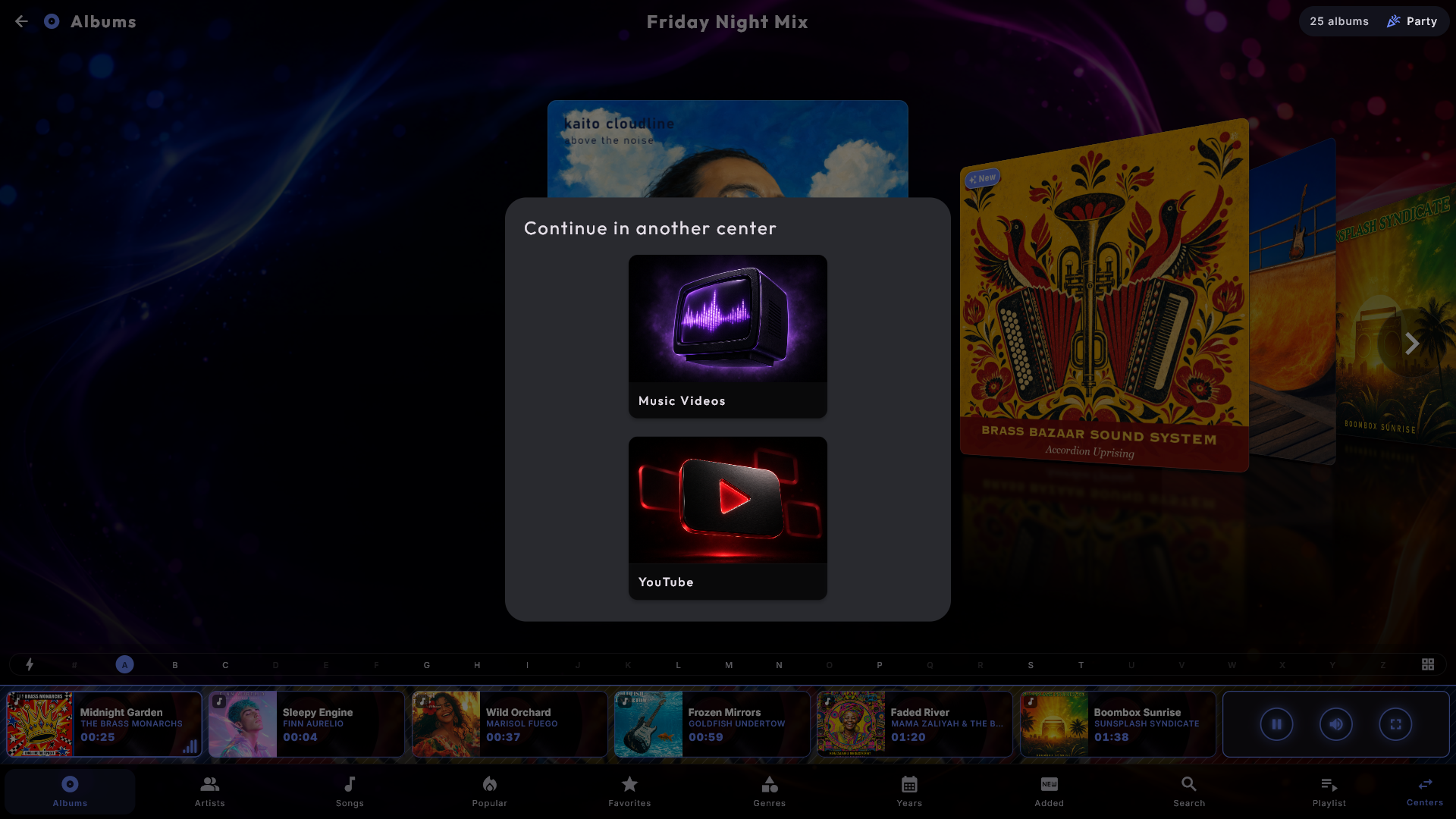
Gdy mieszana lista jest aktywna, jest ona wybraną listą odtwarzania w każdym zaznaczonym centrum naraz, więc goście mogą wejść do dowolnego centrum i stamtąd dodawać do tej samej kolejki. Aby to ułatwić, w menu na dole tych centrów pojawia się przycisk przeskoku o nazwie Centra, gdy kiosk jest zablokowany: przenosi on gości prosto do innego z mieszanych centrów, bez wychodzenia najpierw na stronę główną. Gdy włączone jest tylko jedno inne centrum, przycisk przechodzi do niego bezpośrednio; gdy jest ich więcej, oferuje mały wybór.
Widzisz, czym jest każda pozycja w kolejce. Gdy mieszany jukebox działa, każda karta na pasku kolejki na dole ma mały symbol w rogu swojego obrazu: nutę dla muzyki, mikrofon dla karaoke, klaps filmowy dla teledysku i ekran dla YouTube. Dotknij karty, a nazwa centrum pojawi się u góry okienka; jeśli pozycja należy do innego centrum niż to, w którym jesteś, otrzymasz też przycisk Otwórz w ..., który przenosi Cię prosto tam.
Listę odtwarzania oznaczasz jako mieszaną w Administracja → Listy odtwarzania. Cała reszta działa jak zwykle: kolejka, reguły imprezy i koszt kredytu są takie same, niezależnie od tego, z którego centrum gość dodaje. Jeśli wziąłeś ze sobą karaoke, sekcja karaoke pojawi się niżej na tej samej stronie listy odtwarzania - imię wykonawcy, ekran gotowości i automatyczny start - dokładnie jak na zwykłej liście karaoke.
Motywy (filtry)
Motyw to nazwany filtr nałożony na bibliotekę centrum - na przykład „Dla dzieci” czy „Święta”. Motyw dla centrum, w którym jesteś, wybierasz z kafelka Konfiguracja na stronie głównej (w sekcji Motywy). Biblioteka jest filtrowana natychmiast, a Wszystkie znów wyłącza filtr. Gdy motyw jest aktywny, każda nowa kolejka pozostaje w jego obrębie, więc nic spoza motywu nigdy nie zostaje wciągnięte.
Jeśli wybierzesz lub wyczyścisz motyw w trakcie odtwarzania listy odtwarzania, ta lista otwiera się ponownie i zaczyna od pierwszej pozycji z zastosowanym nowym motywem. Listy pozostałych centrów dostosowują się po cichu w tle, a płatna kolejka kredytowa nigdy nie jest ruszana. Piosenki, które goście dodali do kolejki i które wciąż czekają, idą razem z nią: grają zaraz po pierwszej pozycji listy, o ile pasują do nowego motywu.
Szybki objazd po każdym centrum
Widzisz tylko te centra, które są zainstalowane w Twoim systemie. Oto w skrócie, jak używa się każdego z nich na co dzień. Po konfigurację zobacz Twoje biblioteki multimediów oraz Ustawienia i administracja.
Muzyka
Odtwarza Twoją własną kolekcję muzyki z żywą wizualizacją dźwięku. Przeglądaj przez Albumy, Wykonawców, Gatunki, Lata lub Szukaj. Na stronie wyszukiwania możesz użyć klawiatury ekranowej albo po prostu zacząć pisać na fizycznej klawiaturze - tekst trafia prosto do pola wyszukiwania. Mały przycisk obok pola wyszukiwania przełącza, czego dotyczy wyszukiwanie (wszystkiego, albumów, wykonawców czy piosenek).
Wyszukiwanie pomija znaki interpunkcyjne. Klawiatura ekranowa ma zwykłe klawisze interpunkcyjne (' / ! & - . , ?), więc możesz wpisać „Guns N' Roses”, „AC/DC” czy „Wham!” dokładnie tak, jak zapisana jest nazwa - ale nie są one potrzebne: acdc znajduje AC/DC, guns n roses znajduje Guns N' Roses, a wham znajduje Wham!, tak samo jak pomijane są znaki diakrytyczne (beyonce znajduje Beyoncé).
Dotknij piosenki, aby otworzyć okno piosenki, lub użyj Odtwórz teraz, Odtwórz następną, Dodaj wszystkie i Losowo, aby zbudować listę odtwarzania. Nowa muzyka, którą wrzucisz do swoich folderów, pojawia się sama - bez potrzeby ponownego uruchamiania.
Okno piosenki. Własna okładka piosenki leży za oknem jako miękki, rozmyty kolor, dzięki czemu tytuł i przyciski wyraźnie się na nim odcinają. U góry widzisz okładkę, tytuł z gwiazdką tuż za nim (dodaje piosenkę do ulubionych), wykonawcę i spokojną linijkę z gatunkiem · rokiem · długością - a także linijkę kolejki, jeśli piosenka czeka w kolejce. Poniżej są przyciski parami. Przy piosence, której nie ma w kolejce, najpierw są Dodaj (jedyny wyróżniony przycisk) i Dodaj podobne, bo oba coś wstawiają do kolejki, a po nich Odtwórz teraz i Odtwórz następną, które wpływają na to, co gra. Przy piosence, która już jest w kolejce, nie ma Dodaj, a przyciski zaczynają się od Odtwórz teraz. Pod linią podziału Znajdź więcej: oferuje Wykonawca, Gatunek i Rok - każdy to lista wszystkich piosenek tego samego wykonawcy, gatunku lub roku wydania. Na końcu są dwa dyskretne przyciski Usuń (tylko przy piosence w kolejce) i Zamknij, wyraźnie od siebie oddalone, abyś nie trafił w zły. Okno możesz też zamknąć klawiszem Esc albo dotykając poza nim. Administrator może zabrać z okna Znajdź więcej i Dodaj podobne, tak aby oferowało tylko Dodaj, Odtwórz teraz i Odtwórz następną (zobacz Ustawienia i administracja).
Na klawiaturze główny przycisk jest zaznaczony, gdy tylko okno się otworzy, więc Enter robi to, co oczywiste: Dodaj przy piosence, której nie ma w kolejce, w przeciwnym razie pierwszy przycisk, którego możesz użyć. Usuń nigdy nie jest zaznaczany sam, więc Enter nigdy nie usunie piosenki przez przypadek. Tab przechodzi dalej przez przyciski, potem Znajdź więcej, gwiazdkę, a na końcu Usuń i Zamknij.
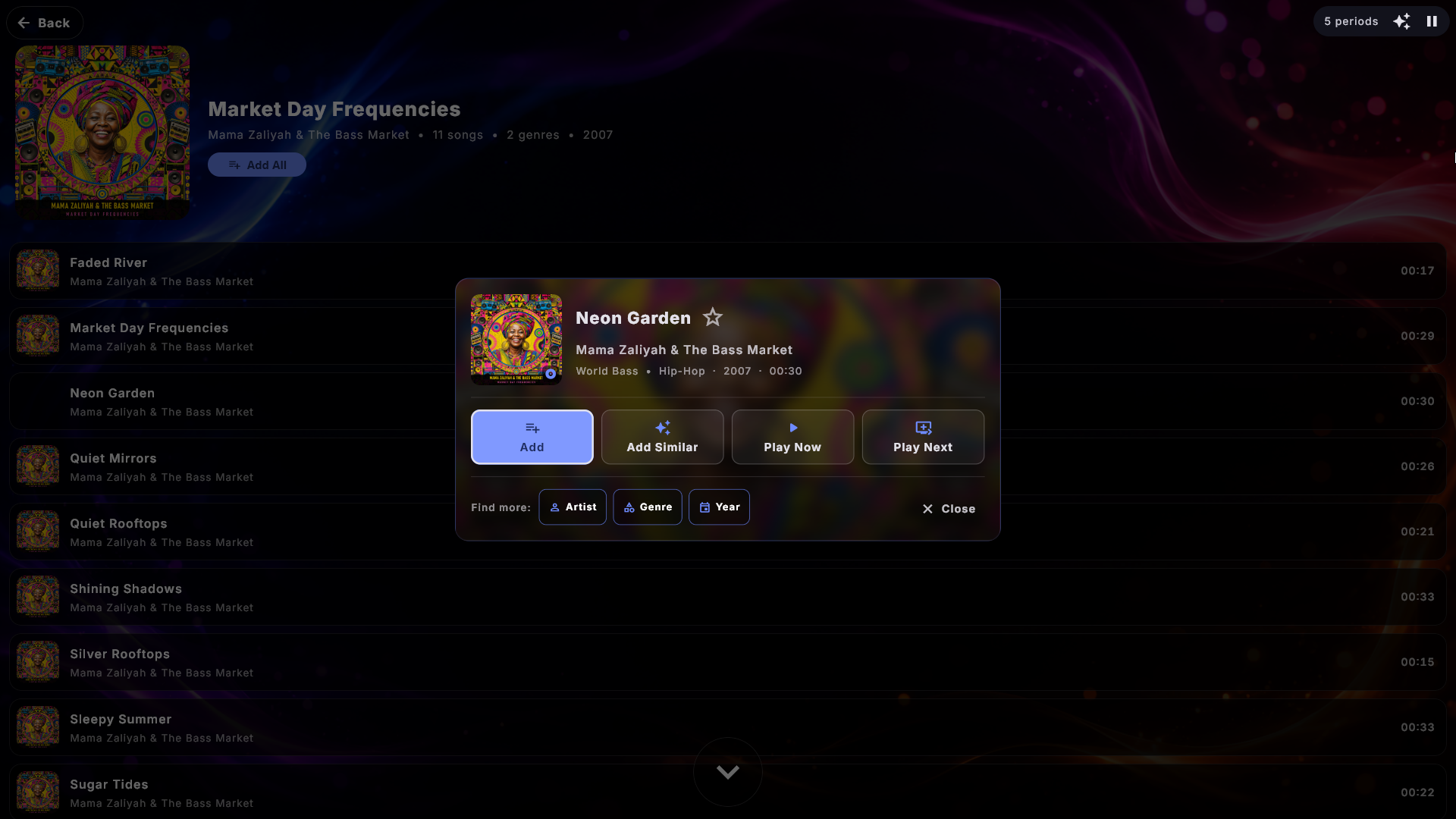
Dodaj podobne. Dodaj podobne w oknie piosenki wstawia do kolejki za jednym razem do dziesięciu piosenek podobnych do wybranej - przede wszystkim piosenki tego samego gatunku, potem z tej samej dekady. Piosenki są rozłożone: żadna z tego samego albumu co wybrana piosenka i najwyżej dwie na wykonawcę, więc nigdy nie zamienia się to w resztę albumu. Dopiero gdy nie ma wystarczająco innych piosenek, uzupełnia listę kolejnymi tego samego wykonawcy, a na końcu z tego samego albumu. Piosenki trafiają na koniec kolejki, a to, co gra, gra dalej. Pomijane są sama piosenka, piosenki już będące w kolejce i piosenki odtwarzane niedawno. Potem krótki komunikat mówi, ile piosenek dodano (na przykład Dodano do kolejki 8 z 10 podobnych utworów), albo że żadnych nie znaleziono. W Trybie Imprezy lub przy szafie grającej na kredyty do każdej piosenki stosują się zwykłe reguły, a przy płatnej szafie grającej cena (1 kredyt za utwór) widnieje w małej linijce pod nazwą przycisku. Przycisk jest w Muzyce, Teledyskach i Karaoke - nie w Filmach ani YouTube. Gość w Trybie Imprezy lub przy płatnej szafie grającej widzi go tylko wtedy, gdy lista odtwarzania ma włączone Zezwól na Dodaj podobne.
Więcej niż jeden gatunek. Piosenka - albo film - może być oznaczona kilkoma gatunkami naraz. Okno piosenki pokazuje je wszystkie w linijce pod wykonawcą, oddzielone kropką, na przykład Pop • Rock • Christmas, zamiast tylko pierwszego. Naciśnij Gatunek pod Znajdź więcej, a jeśli jest ich więcej niż jeden, okno zapyta, który z nich chcesz zobaczyć (Wybierz gatunek); przy jednym gatunku przycisk otwiera go od razu. Na stronie Gatunki piosenka pojawia się pod każdym gatunkiem, który nosi.
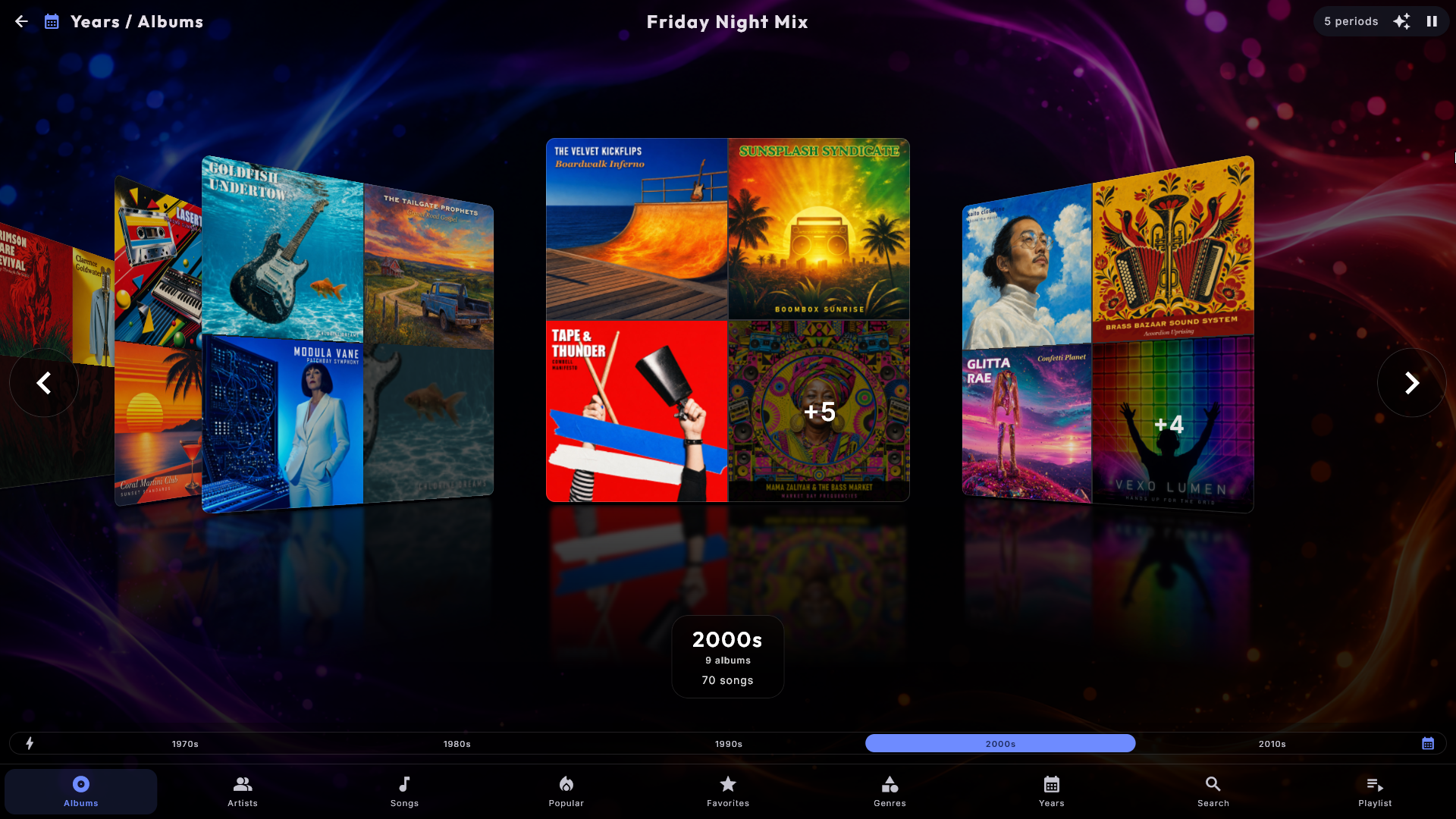
Grupuj przeglądanie tak, jak lubisz. Na stronie Albumy mały przycisk znajduje się na końcu paska alfabetu. Każde naciśnięcie zmienia sposób grupowania albumów: jedna karta na album (widok normalny), następnie według wykonawcy, według gatunku lub według dekady. Zgrupowana karta pokazuje kolaż z maksymalnie czterech okładek grupy, a jej dotknięcie otwiera tego wykonawcę, gatunek lub dekadę. Karta pokazuje każdy obraz tylko raz: jeśli kilka pozycji ma dokładnie ten sam obraz, stoi on tam raz, a jeśli mają go wszystkie, wypełnia całą kartę. Małe „+3” w rogu liczy tylko pozycje, których obrazu nie widać na karcie. Strona Piosenki ma własny przycisk, który porządkuje listę w ten sam sposób, bez łączenia czegokolwiek. To, co gość wybierze tym przyciskiem, jest zawsze tymczasowe: strona wraca do swojego grupowania startowego, gdy opuścisz centrum, zmienisz sekcję lub uruchomi się wygaszacz ekranu.
Wybierz, jak strona się zaczyna. W ustawieniach centrum w Administracji (Muzyka, Teledyski, Filmy i Karaoke ustawia się osobno) Grupowanie na start pozwala, by strona okładek zawsze otwierała się już zgrupowana, na przykład Wg wykonawcy - kolekcja teledysków zaczyna się wtedy od jednej karty na wykonawcę zamiast jednej na teledysk. Goście mogą nadal przełączać dalej przyciskiem, a strona wraca do Twojego wyboru w trzech powyższych przypadkach. Filmy nie mogą zaczynać się według wykonawcy (filmy nie mają wykonawcy), a Według daty dodania działa tylko wtedy, gdy strona Dodane centrum jest włączona. Domyślnie jest Bez grupowania.
Obraz i liczba przy każdym wykonawcy. Każdy wiersz na liście Wykonawcy zaczyna się okładką wziętą z jednego z własnych albumów tego wykonawcy, dzięki czemu listę da się rozpoznać, zamiast długiej kolumny nazw, a pod nazwą jest napisane, ile masz jego nagrań - na przykład 8 albumów · 96 piosenek. Liczba albumów pojawia się tylko wtedy, gdy jest większa niż jeden, bo pojedynczy album nie mówi nic nowego. Wiersze nie stają się wyższe, więc lista zajmuje dokładnie tyle miejsca co wcześniej. Karaoke i Teledyski mają własne listy wykonawców; tam jest to zwykle sama liczba piosenek, bo te pliki rzadko niosą album. Administrator może to wyłączyć, aby wrócić do zwykłej listy nazw.
Daj wykonawcy własny obraz. Włóż obraz o nazwie artist.jpg do folderu wykonawcy - na przykład „Muzyka\Adele\artist.jpg”, obok folderów albumów „2015 25” i „2021 30”. Ten obraz reprezentuje wtedy wykonawcę w trzech miejscach: na karcie wykonawcy, gdy albumy są pogrupowane według wykonawcy (jeden obraz zamiast małych okładek albumów), na liście Wykonawcy i u góry własnej strony wykonawcy. Obraz może też mieć format .jpeg, .png lub .webp.
- folder.jpg w folderze wykonawcy (tym, który zawiera foldery albumów) też jest używany jako obraz wykonawcy, ale artist.jpg wygrywa, jeśli są oba. folder.jpg w folderze albumu nadal jest okładką tego albumu.
- Obraz leżący w samym folderze muzyki (tym, który wybrałeś w Administracji) nigdy nie jest używany jako obraz wykonawcy, a obraz wykonawcy nigdy nie jest używany jako okładka albumu.
- Jeśli piosenki wykonawcy leżą w kilku folderach, każdy z własnym obrazem, pokazywany jest obraz, do którego należy najwięcej piosenek wykonawcy.
- Digital Center nigdy nie pobiera obrazów wykonawców z internetu: obraz pochodzi zawsze wyłącznie z Twoich własnych plików. Zmień obraz, a nowy pojawi się po następnym odczytaniu biblioteki.
Obraz jest pokazywany, dopóki włączone jest Pokaż szczegóły na liście wykonawców. Tak samo działa to w Karaoke; o Teledyskach przeczytasz w Teledyski.
„The” nie liczy się w kolejności. The Rolling Stones stoją pod R, a The Beatles pod B - na liście i na pasku liter - bo tam ludzie ich szukają. Na listach sortowanych według wykonawcy nazwa jest pokazywana tak, jak w sklepie płytowym, „Beatles, The”, więc The Beatles nie wyglądają na źle umieszczonych wśród B; tak samo jest, gdy albumy są sortowane według wykonawcy i gdy strony są grupowane według wykonawcy. Wszędzie indziej - podczas odtwarzania piosenki, w kolejce, w wyszukiwaniu i na stronie samego wykonawcy - nazwa stoi dokładnie tak, jak jest zapisana, a wyszukiwanie znajduje ją jak wcześniej. Pomijane jest tylko angielskie „The”, więc nazwy takie jak „Theatre of Tragedy”, „Them” czy „The The” zostają pod T. W polu Wykonawcy zaczynający się od "The" w ustawieniach centrum wybierasz między Sortuj pod T (tak jak zapisano), Sortuj według następnego słowa i Sortuj według następnego słowa i pokazuj jako "Beatles, The" (domyślnie). Karaoke i Teledyski mają własne takie samo ustawienie.
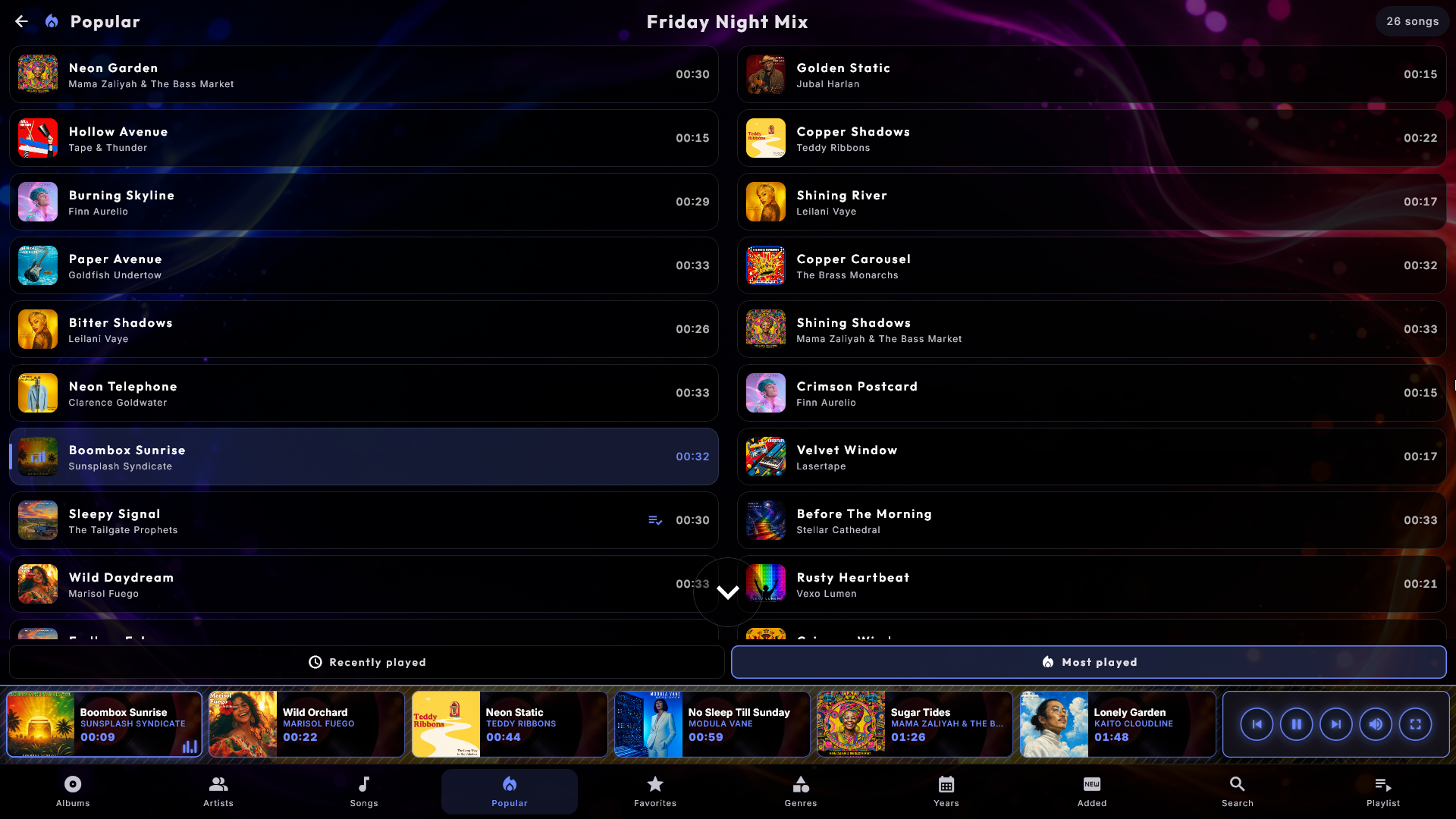
Popularne - co naprawdę gra w lokalu. Menu na dole może zawierać widok Popularne z dwiema kartami: Ostatnio odtwarzane i Najczęściej odtwarzane. Obie są zbudowane z tego, co naprawdę było odtwarzane na tej maszynie, więc to naprawdę użyteczny skrót dla gościa, który chce „jedną z tych, które wszyscy lubią”, bez przeglądania. Muzyka, Teledyski i Karaoke prowadzą własne listy - w Karaoke druga karta nazywa się Najczęściej śpiewane. Piosenki, które źródło zapasowe stale odtwarzające wciąga samo, nie liczą się, więc lista pozostaje obrazem tego, co wybrali ludzie. Administrator może ukryć ten widok w ustawieniach centrum; historia jest zapisywana tak czy inaczej.
Ulubione - własne wybory lokalu. Obok Popularne znajdziesz Ulubione. Otwórz piosenkę i dotknij gwiazdki u góry okna, obok tytułu, a piosenka trafi na górę strony Ulubione. Gwiazdka świeci na żółto, dopóki piosenka jest ulubiona; dotknij jej ponownie, aby zdjąć piosenkę z listy. Gwiazdka jest tylko wtedy, gdy kiosk jest odblokowany (albo zalogowany jest administrator), więc goście w Trybie Imprezy i Trybie Kredytowym mogą oglądać i odtwarzać listę, ale nie mogą jej zmieniać. Dodaj wszystkie wstawia całą listę do kolejki. Piosenka, której w tej chwili nie ma w bibliotece (na przykład dlatego, że dysk albo inny ekran jest wyłączony), nie jest pokazywana, ale zostaje na liście i sama wraca; piosenki z innego ekranu też mogą mieć gwiazdkę. Teledyski, Karaoke i Filmy mają każde własną stronę Ulubione. Aby ukryć stronę (i gwiazdkę), zgaś jej kafelek w Strony w dolnym menu w ustawieniach centrum.
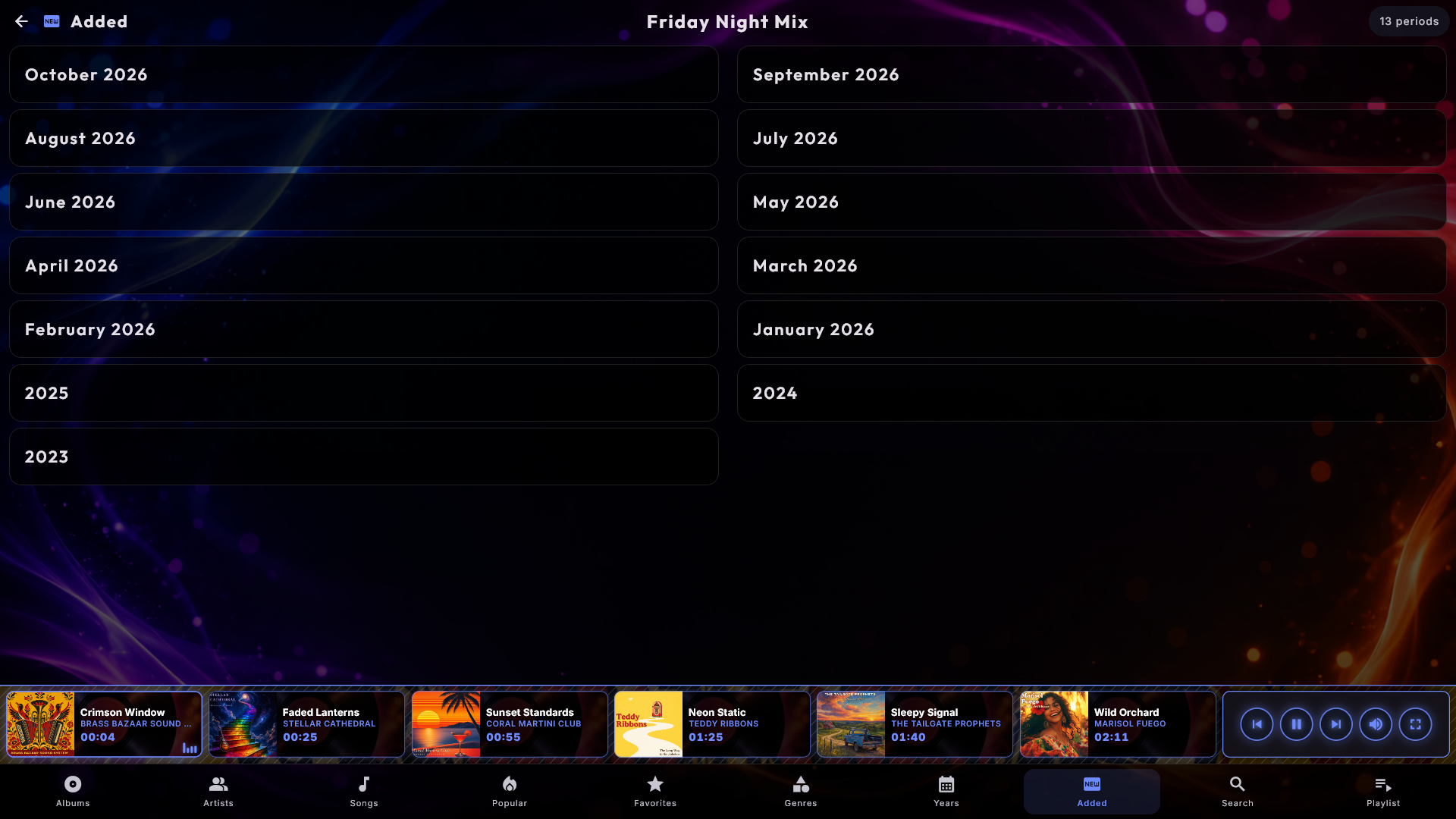
Dodane - co nowego w bibliotece. Drugi opcjonalny widok, Dodane, grupuje wszystko według tego, kiedy trafiło do biblioteki, od najnowszych: jedna karta na każdy miesiąc bieżącego roku, następnie jedna karta na każdy wcześniejszy rok, a na końcu wszystko o nieznanej dacie. To najszybszy sposób, aby pokazać gościom, co ostatnio dołożyłeś. Dostępne w Muzyce, Teledyskach, Filmach i Karaoke, włączane przez administratora jego kafelkiem w Strony w dolnym menu w ustawieniach centrum. W ten sam sposób administrator decyduje, które z pozostałych stron widzą goście; Szukaj i Lista odtwarzania są zawsze dostępne.
Znaczek "Nowość" na tym, co właśnie przybyło. To, co niedawno dodałeś, dostaje mały znaczek z iskierką i słowem Nowość w lewym górnym rogu okładki - na albumie w Muzyce, a na filmie, teledysku lub piosence w Filmach, Teledyskach i Karaoke (oraz na grupie, takiej jak wykonawca, gdy coś w niej jest nowe). Domyślnie znaczek zostaje przez 7 dni; administrator może wybrać 3, 7, 14 lub 30 dni albo go wyłączyć, osobno dla każdego centrum (zobacz Ustawienia i administracja). Jeśli cała kolekcja nagle wygląda na nową naraz - na przykład po skopiowaniu jej na nowy dysk - żadne znaczki nie są pokazywane, bo to przeprowadzka, a nie nowość. Zamiast małego znaczka administrator może wybrać pasek na okładce: wyraźny pasek przez całą szerokość górnej części okładki, w kolorze Twojej skórki, ze słowami Właśnie dodane, który łatwiej dostrzec z drugiego końca sali.
Kiedy zostało dodane? Administrator może też dla każdego centrum włączyć Pokaż datę dodania. Data, w której utwór, film lub teledysk trafił do biblioteki, pojawia się wtedy jako dyskretny wiersz w jego oknie, na przykład Dodano 30.09.2026, a na stronie albumu, wykonawcy, gatunku lub okresu pod tytułem widnieje data najnowszego nabytku.
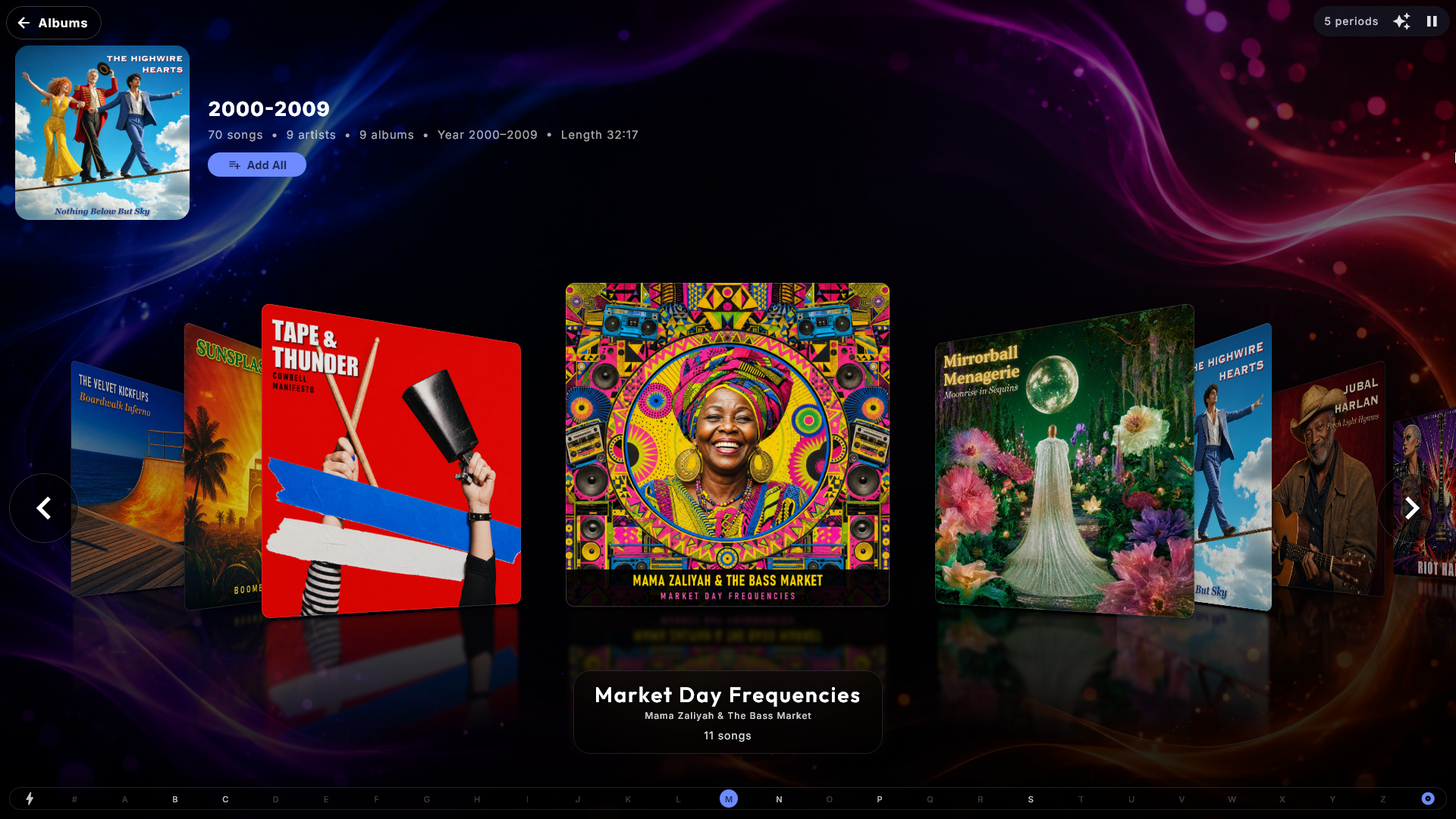
Piosenki albo albumy wewnątrz grupy. Otwórz wykonawcę, gatunek, dekadę lub Dodane, a przycisk na końcu paska liter przełącza tę stronę między Piosenkami a Albumami. Na stronie wykonawcy dostajesz jego albumy jako okładki zamiast długiej listy tytułów, a to szybsza droga, gdy ktoś ma trzydzieści płyt pod tą samą nazwą. Wybór podąża za Tobą od grupy do grupy, dopóki zostajesz w centrum, i następnym razem zaczyna znów od Piosenek. Filmy i Teledyski mają podobny przycisk, który przełącza stronę grupy na plakaty i okładki; zobacz niżej.
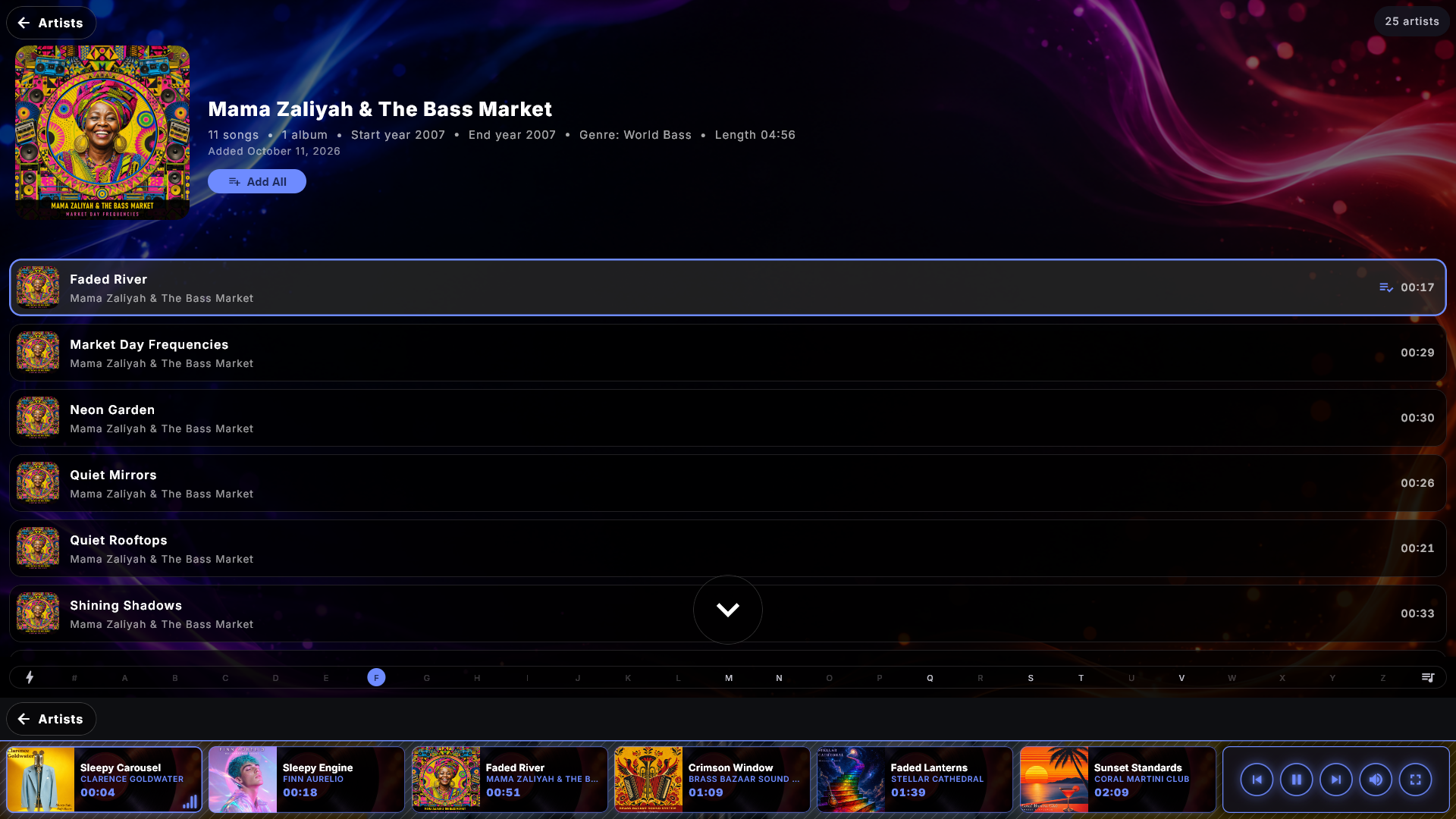
Droga powrotna ze strony albumu, wykonawcy, gatunku lub roku. W lewym górnym rogu strony jest przycisk ze strzałką i słowem, które mówi, dokąd wracasz, na przykład Albumy, Wykonawcy, Gatunki lub Szukaj - strona w dolnym menu, z której przyszedłeś (w Filmach, Teledyskach i Karaoke może to być Filmy, Teledyski lub Piosenki). Jeśli otworzyłeś stronę skądinąd, na przykład z innej strony albumu albo z kolejki, jest na nim po prostu Wstecz. Ten sam przycisk może być też pokazywany w lewym dolnym rogu, tuż nad kolejką, tam gdzie palec już jest, więc goście nigdy nie muszą szukać drogi powrotnej. Dolny jest domyślnie wyłączony i włącza się go w Administracja → Sterowanie i dotyk → Przycisk Wstecz także na dole; górny jest zawsze na miejscu. Przyciski zostają, gdy strzałka wstecz jest ukryta przed gośćmi w Trybie Imprezy lub Trybie Kredytowym, bo prowadzą tylko po wnętrzu centrum.
Strona wyszukiwania może poczekać na pierwszą literę. Fabrycznie strona wyszukiwania pokazuje całą bibliotekę, dopóki nie zaczniesz pisać, a w dużej kolekcji to sporo do oglądania. Administrator może zamiast tego ustawić centrum tak, by wyszukiwanie zaczynało się od pustej listy: strona spoczywa wtedy na spokojnym Pisz, aby wyszukać, dopóki gość nie naciśnie pierwszego klawisza, a cofnięcie do pustego pola wraca do tego stanu. Jest w Muzyce, Filmach, Teledyskach i Karaoke i obowiązuje we wszystkich kartach wyszukiwania.
Karaoke
Śpiewaj do swoich piosenek karaoke, z takim samym doświadczeniem biblioteki i list
odtwarzania jak Muzyka. Karaoke otwiera się w widoku Piosenki - jeden kafelek na
piosenkę, jak w Filmach i Teledyskach; dotknij kafelka, aby otworzyć akcje piosenki.
Możesz też przeglądać według Wykonawców (lista wykonawców - dotknij jednego, aby
zobaczyć piosenki tego wykonawcy) lub Szukaj. Menu na dole jest ułożone w
kolejności: Piosenki, Wykonawcy, Szukaj i Lista odtwarzania. Dotknij piosenki,
aby ją odtworzyć. Dotknięcie odtwarzanej karty na
dole otwiera małe okienko z akcjami piosenki; aby wypełnić ekran, użyj
przycisku Pełny ekran. Dla piosenek ze szczegółową synchronizacją słów
otrzymujesz klasyczną skaczącą piłeczkę; w przeciwnym razie podświetla się bieżąca
linijka. Jeśli piosenka ma ustawiony znacznik pauzy dla przerywnika instrumentalnego,
tekst gaśnie na czas trwania przerywnika - zamiast zostawiać poprzednią linijkę na
ekranie - i wraca przy następnej linijce. Jeśli piosenka ma wersję instrumentalną,
naciśnij klawisz o (lub przycisk mikrofonu) podczas odtwarzania pełnoekranowego,
aby przełączać między oryginalnym wokalem a wersją instrumentalną.
Nagrania wideo karaoke. Wiele piosenek karaoke istnieje też jako plik wideo, w którym słowa są już częścią obrazu. Włóż je do folderu karaoke jak pozostałe piosenki i włącz Uwzględnij nagrania wideo karaoke w Administracja → Karaoke (jest wyłączone, dopóki go nie włączysz). Nagrania wideo pojawiają się wtedy jako zwykłe piosenki, a na pełnym ekranie śpiewający widzi samo wideo z jego słowami - także na wygaszaczu ekranu i na Twoich dodatkowych ekranach.
- Ta sama piosenka dwa razy: jeśli ta sama piosenka leży też jako plik audio (albo plik zip) o tej samej nazwie w tym samym folderze, pokazywany jest tylko plik audio, a wideo jest ukryte.
- Czego nagranie wideo nie potrafi: nie da się zmienić tonacji ani tempa i nie ma przełączania między oryginałem a wersją instrumentalną, więc te przyciski nie są pokazywane, gdy gra nagranie wideo.
- Nazwa i okładka: nagranie wideo bez własnego obrazu dostaje jako okładkę kadr z początku nagrania. Tytuł, wykonawcę, gatunek i okładkę edytujesz w ZenPoint Media Manager na karcie Karaoke; sam plik wideo nigdy nie jest zmieniany.
Podkłady bez oryginału. Jeśli podkład (utwór bez głównego wokalu) leży w Twoim folderze karaoke bez oryginalnego nagrania obok, Karaoke może pokazać go jako utwór. Włącz Pokazuj podkłady bez oryginału w Administracja → Karaoke, w sekcji Biblioteka (jest wyłączone, dopóki go nie włączysz). Utwory pojawiają się po kilku sekundach, bez ponownego uruchamiania.
- Oryginał z Twojej muzyki: Digital Center szuka oryginału w folderach Muzyki, w folderze o tej samej nazwie co w folderze karaoke (Karaoke > ABBA szuka w Muzyka > ABBA), i pod tą samą nazwą pliku. Jeśli zostanie znaleziony i jest tak samo długi jak podkład (różnica najwyżej dwóch sekund), utwór przejmuje jego tytuł, wykonawcę i okładkę, a Ty możesz przełączać między oryginałem a podkładem. Inna długość, na przykład wersja koncertowa, nie jest używana. Oryginał nigdy nie jest zmieniany. Jeśli Twoja muzyka leży na wyłączonym dysku sieciowym, utwory zachowują swoje nazwy i okładki, dopóki dysk nie wróci.
- Bez oryginału: utwór gra tylko z podkładem i tekstem, a przycisku przełączania na oryginał nie ma. Nazwy pochodzą z samego podkładu. Jeśli brakuje mu tytułu, wykonawcy lub albumu, używane są dane z pliku tekstu, a w przeciwnym razie nazwa pliku: „Wykonawca - Album - Tytuł” lub „Wykonawca - Tytuł” (kod płyty z przodu, taki jak „SC8125-03 - ”, i „Karaoke Version” na końcu są pomijane).
- Na innym ekranie: ekran, który pożycza karaoke z tego komputera, dostaje nazwy i okładkę oryginału tylko wtedy, gdy dana osoba może też widzieć muzykę.
Sortuj utwory według wykonawcy. Na stronie Piosenki piosenki są zwykle sortowane według tytułu. Włącz Sortuj utwory według wykonawcy w ustawieniach Karaoke (sekcja Widok i sortowanie), a zamiast tego będą sortowane według wykonawcy, a potem według tytułu - nadal jedna karta na piosenkę, z wykonawcą pod tytułem, a pasek liter skacze do pierwszej litery wykonawcy. Jeśli gość wybierze przyciskiem grupowanie, obowiązuje samo grupowanie, dopóki jest wybrane. Domyślnie jest wyłączone.
Odtwórz teraz otwiera piosenkę na pełnym ekranie z tekstem, podobnie jak wstawienie pierwszej piosenki do pustej kolejki, więc zaczyna się ona od razu. Oprócz Odtwórz teraz, Odtwórz następną, Dodaj wszystkie i Losowo okno piosenki oferuje Dodaj podobne (do dziesięciu piosenek podobnych do wybranej - zobacz Muzyka). Po Popularne menu na dole ma Ulubione, własne piosenki lokalu: otwórz piosenkę i dotknij gwiazdki, tak jak w Muzyce. Gwiazdka jest tylko na odblokowanym kiosku, a kafelek Ulubione w Strony w dolnym menu w ustawieniach Karaoke ukrywa stronę. Na pełnym ekranie przeciąganie paska przewijania przesuwa piosenkę - a razem z nią tekst lub grafikę - dopiero wtedy, gdy puścisz.
Chórki we własnym kolorze. Wiele tekstów piosenek umieszcza w nawiasach partię, którą chór albo drugi głos śpiewa obok wokalisty prowadzącego - (ooh ooh). Te słowa są pokazywane we własnym kolorze, dzięki czemu osoba śpiewająca od razu widzi, które słowa nie są jej. Działa to na tekstach, które już masz; w plikach nie trzeba nic zmieniać. Wymaga jednak, aby tekst to oznaczał, a nie wszystkie to robią - piosenka bez oznaczenia wygląda dokładnie tak jak wcześniej. Administrator może to wyłączyć.
Zmieniaj tonację i tempo na bieżąco. Gdy piosenka karaoke gra na pełnym
ekranie, możesz podnosić lub obniżać tonację (wysokość dźwięku) o półton
przyciskami [-] i [+] przy Tonacja - do sześciu półtonów w każdą stronę,
przydatne, gdy piosenka leży za wysoko lub za nisko dla śpiewającego - i
przyspieszyć lub zwolnić ją za pomocą + i - bez zmiany wysokości
dźwięku. R (lub 0) przywraca oba do normy. Przyciski znajdują się na dole
odtwarzacza, tuż nad paskiem sterowania: dwie grupy [-] i [+] (Tonacja i
Tempo, z bieżącą wartością pomiędzy nimi) oraz przycisk Normalne. Używaj ich
palcem albo dojdź do nich strzałkami lub kontrolerem i naciśnij Enter. Strzałki w
górę i w dół same nie zmieniają tonacji - przesuwają zaznaczenie, tak jak w
pozostałych odtwarzaczach. Krótki komunikat na ekranie pokazuje, gdzie jesteś
(„Tonacja +2”, „Tempo 105%” lub „Normalnie”); zmiana dotyczy tylko tego odtwarzania
i resetuje się przy następnej piosence.
Tonację i tempo można zarezerwować dla siebie
Administrator decyduje, czy te elementy sterowania w ogóle istnieją i czy goście dostają je, gdy kiosk jest zablokowany w Trybie Imprezy. Domyślnie każdy może z nich korzystać, gdy kiosk jest otwarty, natomiast zablokowany gość nie. Zobacz Ustawienia i administracja.
Chwila na przygotowanie. Domyślnie przed rozpoczęciem piosenki biegnie krótkie odliczanie: odtwarzacz przytrzymuje piosenkę na początku i liczy na ekranie 3 - 2 - 1, aby śpiewający zdążył podnieść mikrofon. Administrator może ustawić je na 5 sekund albo wyłączyć.
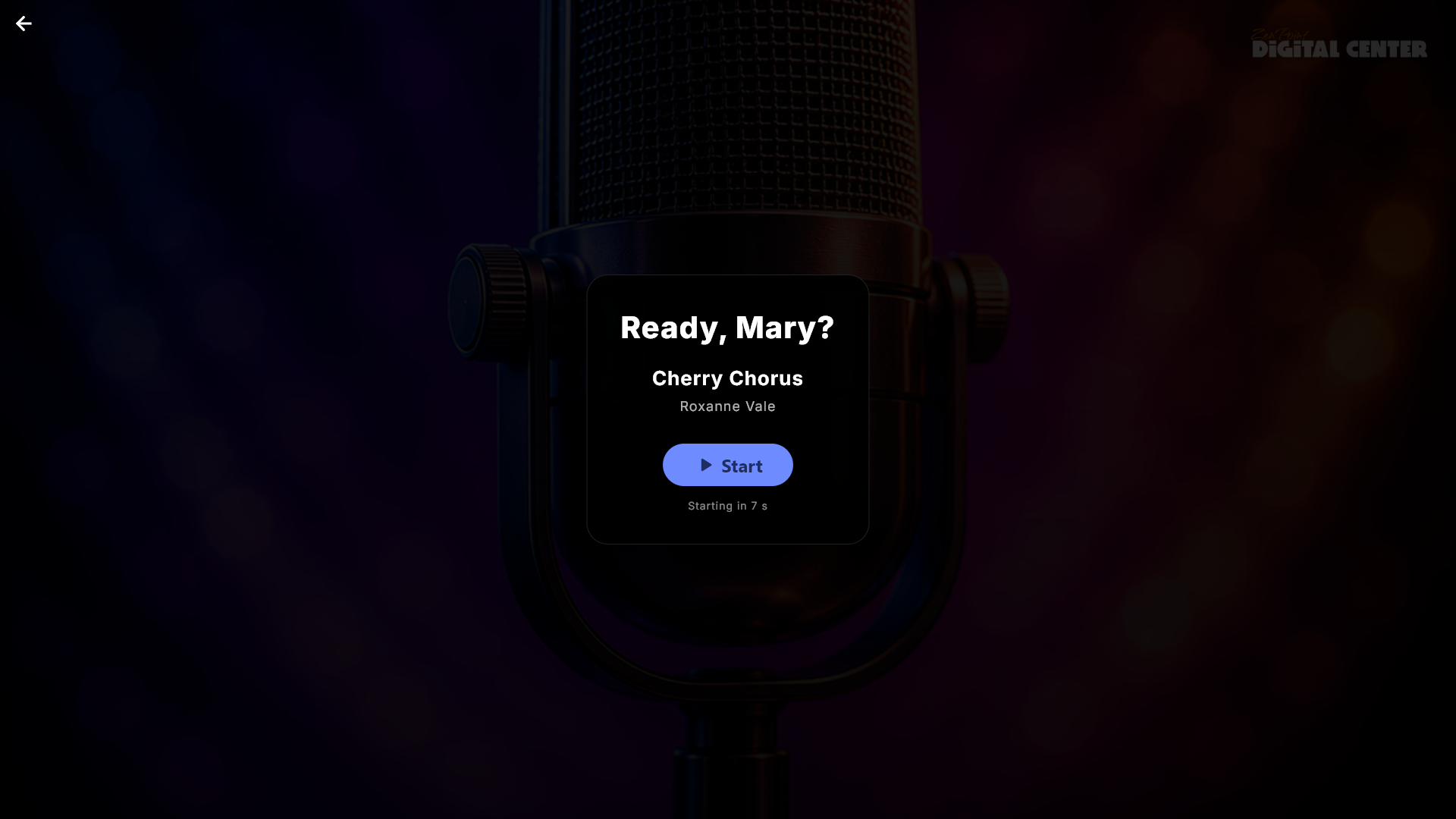
Czyja to kolej. Jeśli lista odtwarzania tego wymaga, każdy, kto ustawia piosenkę karaoke w kolejce, jest najpierw pytany o imię - na dużym ekranie albo na własnym telefonie. Imiona pojawiają się potem tam, gdzie są przydatne: przy pozycjach kolejki, jako notka Następny: Mia w odtwarzaczu oraz jako baner Teraz śpiewa / Następny na wygaszaczu ekranu i na dodatkowych ekranach. Zanim piosenka się zacznie, ekran gotowości zapowiada śpiewającego i pozwala mu nacisnąć Rozpocznij, gdy będzie gotowy. W czasie oczekiwania w tle cicho gra oryginalne nagranie, aby śpiewający usłyszał nadchodzącą melodię. Aby kolejka szła dalej, piosenka po chwili rusza sama, jeśli nikt nic nie naciśnie - administrator wybiera, po jakim czasie, albo wyłącza przycisk Rozpocznij zupełnie, tak że piosenka po prostu zaczyna się po krótkiej zapowiedzi.
Każdy śpiewający zachowuje swoją kolejkę. Gdy dla listy odtwarzania włączone jest Zezwalaj na ten sam utwór dla innego wykonawcy, ta sama piosenka może czekać w kolejce na kilku śpiewających. Gdy nowy śpiewający naciśnie Odtwórz teraz lub Odtwórz następną przy piosence, którą ktoś inny ma już w kolejce, nowy śpiewający dostaje własne miejsce: kolejka innego śpiewającego nigdy nie zostaje mu odebrana, a śpiewana właśnie piosenka nie zostaje przerwana przez Odtwórz następną. Jeśli ten sam śpiewający naciśnie ponownie, piosenka zostaje przesunięta, zamiast trafić do kolejki dwa razy. Usuń w kolejce usuwa dokładnie to miejsce, które dotknąłeś - nigdy kolejki innego śpiewającego - także wtedy, gdy robi się to z telefonu. Gdy nowy śpiewający otwiera piosenkę z biblioteki (Szukaj, Piosenki, Wykonawcy), jej okno oferuje Dodaj, mimo że piosenka jest już w kolejce, a Dodaj, Odtwórz teraz i Odtwórz następną pytają o imię. Jeśli podane imię ma już tę piosenkę w kolejce, nie trafia ona tam dwa razy, a ekran informuje, że piosenka jest już w kolejce dla tego śpiewającego.
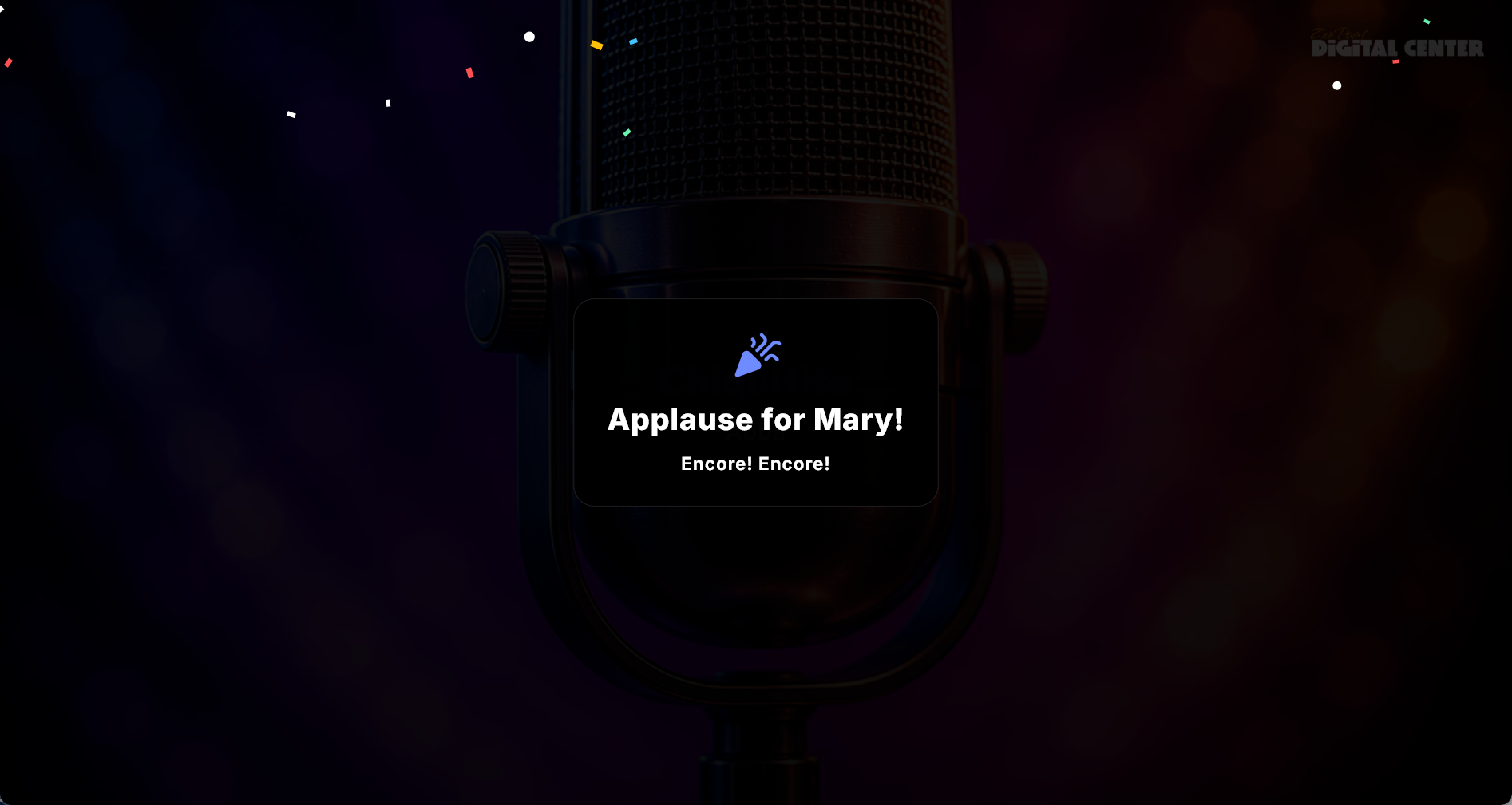
Brawa. Gdy piosenka zostanie zaśpiewana do samego końca, pojawia się krótka karta świętowania z imieniem śpiewającego, wesołym zdaniem i konfetti. To świętowanie, a nie ocena: nie ma punktów, gwiazdek ani oceny tego, jak zaśpiewałeś. Pokazuje się także na wygaszaczu ekranu i na dodatkowych ekranach, aby przyłączyła się cała sala, i znika sama (albo gdy ktoś dotknie). Administrator może to wyłączyć.
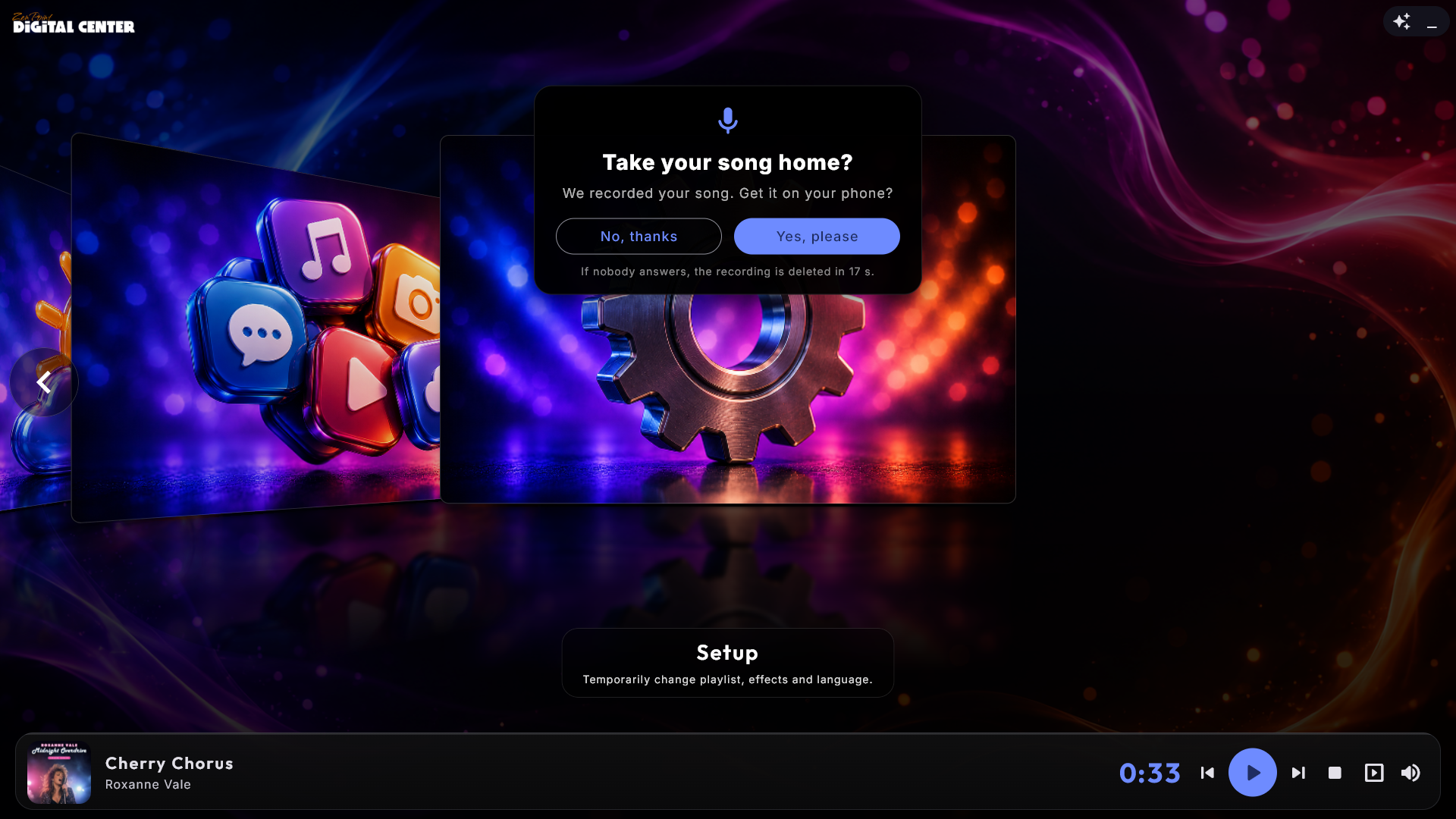
Nagraj piosenkę i daj ją śpiewającemu. Digital Center może nagrywać każdą piosenkę karaoke podczas śpiewania, aby śpiewający mógł zabrać występ do domu na własnym telefonie. Funkcja jest wyłączona, dopóki jej nie włączysz: w Administracja → Karaoke, w sekcji Nagrywanie, włącz Nagrywaj piosenki i podaj Jak jest przygotowana sala?
- Mikser podłączony do tego urządzenia: wyjście nagraniowe miksera trafia do komputera, więc niesie już i głos, i muzykę. Wybierz wejście, do którego podłączony jest mikser.
- Mikrofon podłączony do tego urządzenia: Digital Center nagrywa mikrofon oraz to, co odtwarza sam komputer, i łączy je w jeden plik - więc tonacja i tempo, teledyski karaoke i piosenki z innego komputera trafiają do nagrania same. Głos jest nagrywany, ale nie odtwarzany w sali, więc śpiewający nadal potrzebują miksera, wzmacniacza lub interfejsu audio, żeby się słyszeć. Nie włączaj dla mikrofonu windowsowej opcji Nasłuchuj tego urządzenia, bo głos znajdzie się w nagraniu dwa razy.
Następnie wybierz wejście w Nagrywaj z. Nic nie jest nagrywane, dopóki oba nie są wybrane. Mikrofon lub mikser, który podłączysz, gdy Digital Center działa, pojawi się na liście przy następnym otwarciu Administracji. Poziom wejścia w nagraniu podgłaśnia lub ścisza wejście (100% nagrywa je tak, jak wchodzi), a przy mikrofonie w komputerze Poziom muzyki w nagraniu ustawia osobno muzykę, żeby głos nie został zagłuszony. Zmienia to tylko nagranie - nigdy głośność w sali ani ustawienia dźwięku Windows. Nie musisz trafić w idealny poziom: każde zapisane nagranie samo dostaje równą głośność, podobnie jak zwykła muzyka na telefonie, bez zniekształceń, więc poziomy decydują głównie o tym, ile miejsca dostaje głos obok muzyki. Prawie ciche nagranie jest podgłaśniane tylko trochę, żeby nie zamieniło się w szum. Pod ustawieniami możesz obserwować poziom dźwięku (przy mikrofonie także muzyki); jeśli pasek zrobi się czerwony, jest za głośno i nagranie będzie zniekształcone. Naciśnij Nagranie próbne, aby nagrać dziesięć sekund i od razu je odsłuchać, podczas gdy wiersz pod przyciskiem odlicza czas - szybkie sprawdzenie przed początkiem wieczoru.
Zachowywana jest tylko piosenka zaśpiewana do samego końca i trwająca co najmniej 20 sekund; pominięta piosenka zostaje usunięta. Po piosence mała karta pyta śpiewającego Chcesz zabrać swoją piosenkę do domu?. Tak, poproszę pokazuje kod QR, który śpiewający skanuje, by dostać stronę z piosenką, gdzie można ją odtworzyć i pobrać. Telefon musi być w tej samej sieci WiFi co ekran; internet nie jest potrzebny. Nie, dziękuję od razu usuwa nagranie - a jeśli nikt nie odpowie w ciągu 20 sekund, ono także zostaje usunięte. Karta nigdy nie wstrzymuje następnej piosenki. Przy wyłączonym Najpierw zapytaj śpiewającego każda ukończona piosenka jest zachowywana, a kod QR pokazuje się od razu. Jeśli śpiewający dodał piosenkę ze swojego telefonu, nagranie jest też na tym telefonie w Moje utwory z przyciskami Posłuchaj i Pobierz; telefony innych gości go nie widzą.
Nagrania są przechowywane w osobnym folderze na każdy wieczór, w folderze wybranym w Zapisuj nagrania w (puste oznacza własny folder Digital Center), nazwane imieniem śpiewającego i tytułem piosenki. W wersji Windows, która nie potrafi tworzyć plików mp3, nagranie jest zapisywane jako plik WAV i działa tak samo. Przy Usuwaj nagrania na koniec wieczoru nagrania z wcześniejszych wieczorów są usuwane, gdy Digital Center się uruchamia, i przed pierwszą piosenką nowego wieczoru - tylko pliki, które Digital Center utworzył sam. Wieczór kończy się o 6 rano, a nie o północy, więc impreza trwająca po północy zachowuje swoje nagrania (a kody QR gości nadal działają). Jeśli wybrane wejście nie jest podłączone, gdy zaczyna się piosenka, nic nie jest nagrywane, a strona w Administracji o tym informuje. Nagrywanie wymaga wersji Home lub Professional.
Odtwórz ponownie piosenki z wieczoru. Przy Odtwarzaj ponownie utwory z wieczoru, gdy robi się cicho nagrania z wieczoru mogą wypełnić ciszę, gdy śpiewanie się skończy. Jeśli nikt nie doda piosenki do kolejki przez Czas ciszy przed ponownym odtworzeniem utworów (od 30 sekund do 5 minut), ekran odtwarza nagrania z wieczoru jedno po drugim w losowej kolejności, każde najwyżej raz, zanim ktoś znów zaśpiewa, z tytułem piosenki, imieniem śpiewającego i małą zachętą: Zaśpiewane dziś przez Annę - umiesz lepiej?. Gdy wszystkie zostaną odtworzone, czekają, aż ktoś zaśpiewa albo będzie gotowe nowe nagranie. Używane są tylko piosenki, których śpiewający powiedział dwa razy tak: tak dla zabrania piosenki do domu i tak dla jeszcze jednego krótkiego pytania zaraz potem, Czy możemy zagrać go ponownie dziś wieczorem? (brak odpowiedzi liczy się jako nie, a kod QR pojawia się jak zwykle). Przy wyłączonym Najpierw zapytaj śpiewającego zadawane jest tylko drugie pytanie. Usunięte nagranie z dzisiejszego wieczoru nigdy nie wraca, a pierwsza piosenka, którą doda gość - na ekranie lub z telefonu - od razu przejmuje.
Powtórki nigdy nie trafiają na listę odtwarzania, nie liczą się do statystyk ani do Najczęściej śpiewane, nie są pokazywane na telefonach gości i nigdy nie są odtwarzane przy płatnej liście odtwarzania - ani gdy Administracja jest otwarta, żeby nie przerywały nagrania próbnego. Przy otwartym centrum Karaoke powtórka pokazuje się na dole z tytułem, etykietą Odtwarzane ponownie, imieniem śpiewającego i przyciskiem Stop (takim samym jak Stop na stronie głównej; tam, gdzie nie jest dozwolony, przycisku nie ma). Gdy gość naciśnie Stop, powtórki czekają, aż ktoś znów zaśpiewa.
Filmy
Oglądaj swoje filmy, pokazane jako ściana okładek z efektem przeglądania. Dotknij filmu, aby dodać go do kolejki lub odtworzyć; okno filmu pokazuje też fabułę/opis, jeśli jest. Przeglądaj przez Filmy, Gatunki lub Lata albo wyszukaj konkretny film. Podczas odtwarzania możesz wybrać ścieżkę dźwiękową i napisy, przeskoczyć o ±10 sekund i wstrzymać. Jeśli film nie ma ścieżek napisów do wyboru, menu napisów tak właśnie mówi, zamiast oferować Wyłącz i Automatycznie, które nic nie robią - niektóre filmy niosą tekst jako stałą część samego obrazu, a tego nie da się ani włączyć, ani wyłączyć. Jeśli Wznów odtwarzanie jest włączone (administrator), każdy film zaczyna się tam, gdzie ostatnio go przerwałeś, z oferowanym przez pierwszą minutę przyciskiem Od początku. Filmy mogą też same uzupełniać swoje własne szczegóły w tle: system uzupełnia tytuł, rok, reżysera, gatunek, opis i plakat dla każdego filmu, któremu wciąż ich brakuje, na podstawie nazwy pliku, i nigdy nie rusza filmu, który sam edytowałeś. Możesz to wyłączyć oraz wybrać język pobieranego tekstu w ustawieniach Filmów. Na stronie okładek Filmy ten sam przycisk grupowania co w Muzyce grupuje filmy według gatunku lub dekady. Gdy włączone jest Otwieraj pełny ekran, gdy zaczyna się odtwarzanie, film otwiera się na pełnym ekranie w chwili uruchomienia.
Plakaty z Kodi i podobnych programów. Obraz obok filmu o nazwie poster.jpg (albo na przykład Die Hard-poster.jpg) od razu staje się plakatem filmu. Obraz o dokładnie takiej samej nazwie jak film zawsze wygrywa, a po plakacie przychodzą cover, album, folder i front. To samo dotyczy teledysków.
Szczegóły z plików NFO z Kodi. Filmy odczytują też pliki NFO, które tworzą Kodi i MediaElch (movie.nfo albo plik z nazwą samego filmu, na przykład Die Hard.nfo), pobierając z nich tytuł, rok, fabułę, gatunki i reżysera. Plik z nazwą filmu liczy się zawsze; movie.nfo tylko wtedy, gdy w folderze jest jeden film. Twoje własne poprawki w ZenPoint Media Manager wygrywają, a automatyczne wyszukiwanie nigdy nie zmienia tego, co mówi plik NFO.
Zwiastuny to nie filmy. Plik, którego nazwa kończy się na -trailer lub -sample (na przykład Die Hard-trailer.mp4 obok Die Hard.mkv), oraz pliki w folderze o nazwie Trailers, Sample lub Samples są pomijane w bibliotece, więc nigdy nie pojawiają się jako osobne filmy.
Obejrzyj zwiastun. Gdy film ma obok siebie własny zwiastun (Die Hard-trailer.mp4 w tym samym folderze co Die Hard.mkv), okno filmu ma przycisk Obejrzyj zwiastun. Zwiastun odtwarza się na pełnym ekranie i nigdy nie trafia do kolejki, nie liczy się do statystyk i nie zmienia tego, jak daleko jesteś w filmie. Gdy się skończy albo naciśniesz wstecz, stop lub Esc, wracasz do okna filmu. Jeśli coś już gra, najpierw zostaniesz zapytany, czy może to zostać zatrzymane. W Trybie Imprezy przycisk pokazuje się tylko wtedy, gdy nic nie gra, a przy płatnej szafie grającej (Tryb Kredytowy) goście w ogóle go nie widzą. Działa to też dla filmów na innym komputerze.
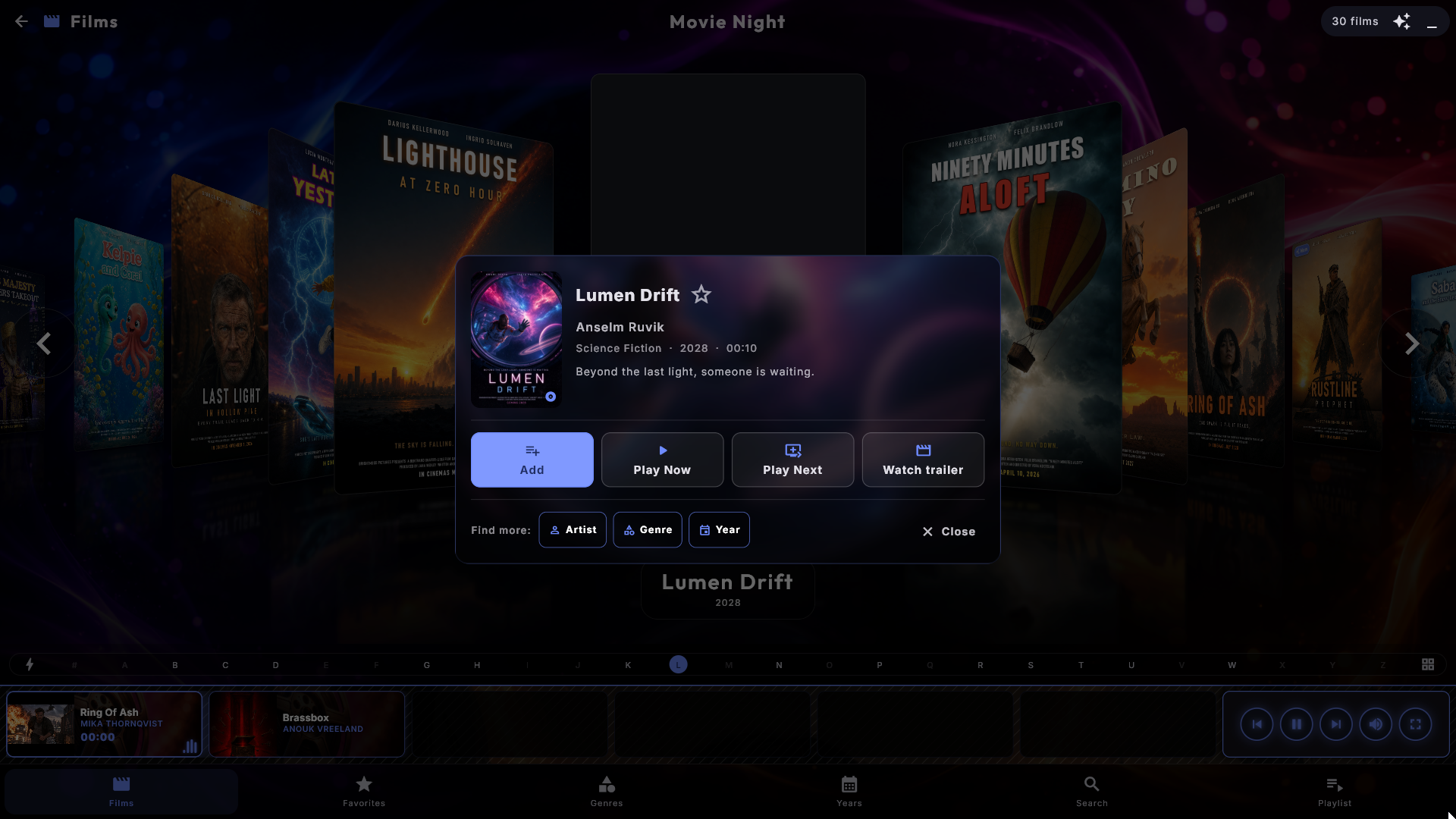
Ulubione. Po Filmy menu na dole ma Ulubione, własne filmy rodziny. Otwórz film i dotknij gwiazdki; gwiazdka jest tylko na odblokowanym kiosku. Filmy nie mają strony Popularne (film ogląda się zwykle raz), ale mają własne ulubione. Kafelek Ulubione w Strony w dolnym menu w ustawieniach Filmów ukrywa stronę.
Gatunek lub dekada jako plakaty. Otwórz gatunek, dekadę albo okres z Dodane, a dostaniesz jego filmy jako listę. Przycisk na końcu paska alfabetu przełącza zamiast tego na plakaty - tę samą ścianę plakatów co na stronie Filmy, z wybranym przez Ciebie efektem przeglądania. Dotknięcie plakatu otwiera okno filmu, tak jak na stronie Filmy, a pasek alfabetu w obu widokach skacze według tytułu filmu. Naciśnij przycisk ponownie, aby wrócić do listy. Wybór podąża za Tobą od grupy do grupy i wraca do listy, gdy opuścisz centrum albo uruchomi się wygaszacz ekranu.
Wypełnij puste pole. Szeroki film na ekranie pionowym zostawia duże puste obszary nad i pod obrazem (a stary film 4:3 na szerokim ekranie zostawia je po bokach). Domyślnie pokazują one Rozmyta okładka - miękko rozmytą, przyciemnioną kopię własnej okładki filmu - zamiast czerni, a sam film pozostaje nietknięty pośrodku. Jeśli wolisz czerń, wybierz Brak (czarny) w polu Wypełnij puste pola w ustawieniach Filmów. Wybór pojawia się tylko wtedy, gdy film jest ustawiony na Dopasuj (przy Zoom i Rozciągnij nie ma pustego miejsca), i obowiązuje na pełnym ekranie i na wygaszaczu ekranu, także na dodatkowych ekranach, które pokazują to, co gra. Film bez okładki zachowuje czarne obszary.
Teledyski
Odtwarza Twoje teledyski z taką samą bogatą biblioteką jak Muzyka. Przeglądaj przez Teledyski, Wykonawców, Gatunki, Lata lub Szukaj - Teledyski są pierwsze i pokazują każdy teledysk jako galerię okładek; przy Wg wykonawcy w polu Grupowanie na start w ustawieniach Teledysków otwiera się zamiast tego jedna karta na wykonawcę. Dotknij teledysku, aby go odtworzyć lub dodać do listy odtwarzania, albo użyj Dodaj podobne i Znajdź więcej: Wykonawca / Gatunek / Rok w oknie piosenki, tak jak w Muzyce. Gdy włączone jest Otwieraj pełny ekran, gdy zaczyna się odtwarzanie, teledysk otwiera się na pełnym ekranie w chwili startu - także gdy wstawisz pierwszy teledysk do pustej kolejki. Odtwarzany teledysk pojawia się jako pierwsza karta na pasku odtwarzacza, działając jako mała miniatura na żywo. Tytuły, wykonawców, okładki i inne szczegóły edytuje się w ZenPoint Media Manager. Ten sam przycisk grupowania co w Muzyce znajduje się na stronie okładek Teledyski i grupuje teledyski według wykonawcy, gatunku lub dekady. Listy odtwarzania teledysków są oddzielone od list muzycznych: lista teledysków zawiera tylko teledyski.
Skąd teledysk bierze wykonawcę. Digital Center najpierw szuka wykonawcy we własnych szczegółach teledysku (które możesz ustawić na przykład w ZenPoint Media Manager). Jeśli go tam nie ma, używa nazwy pliku, gdy jest zapisana jako Wykonawca - Tytuł (na przykład „Queen - Bohemian Rhapsody.mp4”). A jeśli i to nic nie mówi, używa nazwy folderu, w którym leży teledysk - więc jeśli trzymasz jeden folder na wykonawcę, teledyski same zbiorą się pod właściwym wykonawcą. Teledysk leżący bezpośrednio w folderze teledysków wybranym w ustawieniach nie dostaje wykonawcy z folderu i jest wypisany pod Nieznany wykonawca.
Sortuj teledyski według wykonawcy. Aby zachować jedną kartę na teledysk, ale sortować je według wykonawcy zamiast według tytułu, włącz Sortuj teledyski według wykonawcy w ustawieniach Teledysków (sekcja Widok i sortowanie). Teledyski są wtedy sortowane według wykonawcy, a potem według tytułu, wykonawca stoi pod każdym tytułem, a pasek liter skacze do pierwszej litery wykonawcy - tak samo jak albumy można sortować według wykonawcy w Muzyce. Jeśli gość wybierze przyciskiem grupowanie, obowiązuje samo grupowanie, dopóki jest wybrane. Wykonawcy zaczynający się od „The” podążają za Twoim wyborem w Wykonawcy zaczynający się od "The". Domyślnie jest wyłączone.
Daj wykonawcy własny obraz. Jeśli Twoje teledyski leżą w jednym folderze na wykonawcę (na przykład „Teledyski\Adele\”), włóż do tego folderu obraz o nazwie artist.jpg. Reprezentuje on wtedy wykonawcę na karcie wykonawcy, na liście Wykonawcy i u góry własnej strony wykonawcy, dopóki włączone jest Pokaż szczegóły na liście wykonawców. Obraz może też mieć format .jpeg, .png lub .webp. W Teledyskach obraz wykonawcy daje tylko artist.jpg: folder.jpg obok teledysku nadal jest okładką tego teledysku, jak wcześniej. Obraz leżący bezpośrednio w samym folderze teledysków (tym, który wybrałeś w Administracji) nigdy nie jest używany jako obraz wykonawcy.
Wykonawca, gatunek lub dekada jako okładki. Otwórz wykonawcę, gatunek, dekadę albo okres z Dodane, a dostaniesz teledyski jako listę. Przycisk na końcu paska alfabetu przełącza zamiast tego na okładki - tę samą galerię okładek co na stronie Teledyski. Dotknięcie okładki otwiera okno teledysku, a pasek alfabetu w obu widokach skacze według tytułu teledysku. Wybór podąża za Tobą od grupy do grupy i wraca do listy, gdy opuścisz centrum albo uruchomi się wygaszacz ekranu.
Popularne i Ulubione. Po Wykonawcy jest Popularne, tak jak w Muzyce, z własną listą, a po nim Ulubione, własne teledyski lokalu: otwórz teledysk i dotknij gwiazdki (tylko na odblokowanym kiosku). Kafelek Ulubione w Strony w dolnym menu w ustawieniach Teledysków ukrywa stronę.
Wypełnij puste pole. Teledysk na ekranie pionowym zostawia duże puste obszary nad i pod obrazem. Domyślnie wypełniają je Słupki korektora - przyciemniona wizualizacja, która porusza się z muzyką nad i pod obrazem, a sam teledysk pozostaje nietknięty pośrodku. W polu Wypełnij puste pola w ustawieniach Teledysków możesz zamiast tego wybrać jeden z pozostałych stylów wizualizacji z wygaszacza ekranu, Rozmyta okładka (miękko rozmytą, przyciemnioną kopię okładki teledysku, jak przy filmach) albo Brak (czarny). Wybór pojawia się tylko wtedy, gdy teledysk jest ustawiony na Dopasuj, i obowiązuje na pełnym ekranie i na wygaszaczu ekranu, także na dodatkowych ekranach, które pokazują to, co gra. Gdy Tryb grafiki jest ustawiony na Lekki, style wizualizacji są pokazywane zamiast tego jako rozmyta okładka, więc obszary nie robią się czarne tylko dlatego, że komputer jest skromny - mówi o tym informacja pod ustawieniem. Brak (czarny) jest czarny w każdym trybie.
Arcade
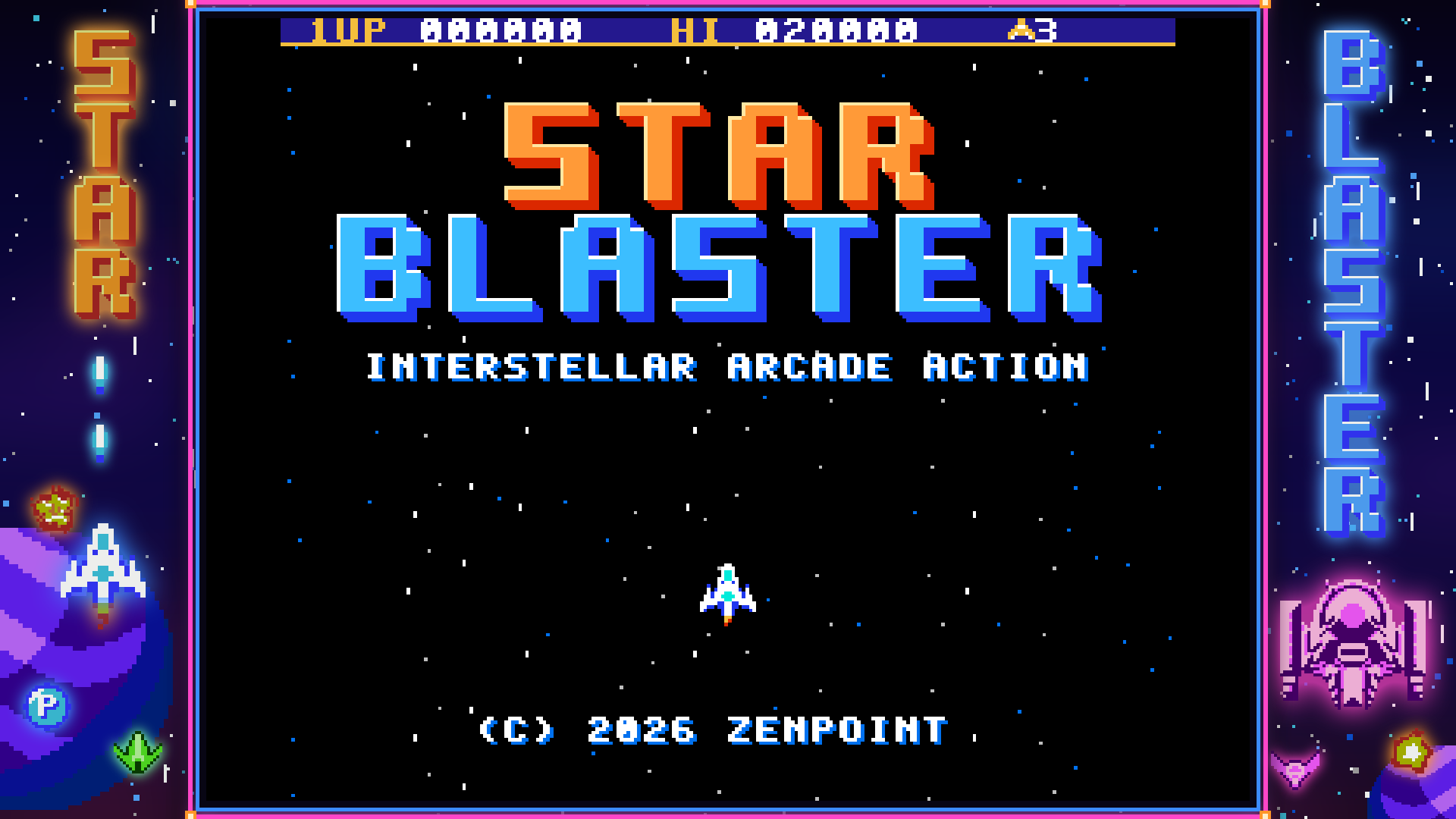
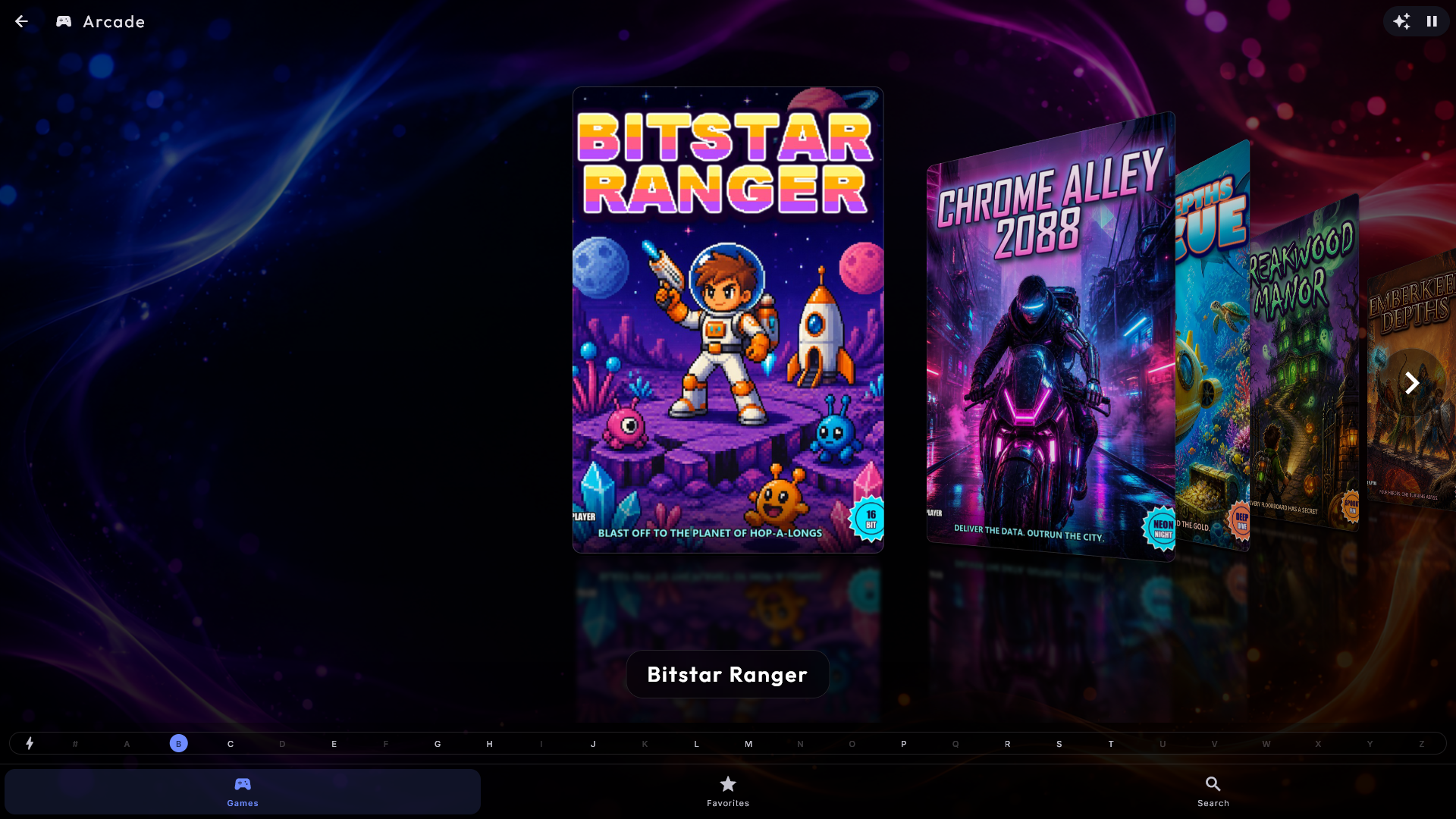
Graj w retro gry arcade, pokazane z obrazami okładek jak albumy, z tymi samymi stylami przeglądania. Dotknij gry, aby ją uruchomić; muzyka, która była odtwarzana, wstrzymuje się automatycznie i wznawia, gdy wyjdziesz. Podczas gry możesz zapisać grę (F5) i wczytać zapisaną grę (F8), regulować głośność i przechodzić na pełny ekran. Aby wyjść z gry bez klawiatury, porusz myszą lub dotknij ekranu - w lewym górnym rogu na kilka sekund pojawia się przycisk Wstecz (lub naciśnij Esc). Najlepsze wyniki i postępy są zapamiętywane między sesjami. Jeśli nie dodałeś jeszcze żadnych gier, Arcade pokazuje krótką instrukcję, jak dodać gry, zamiast pustej strony.
Dwie gry na początek. Nowa instalacja ma już w Arcade dwie gry - nasze własne Star Blaster i Glowbug, każda z okładką i ramką. Obie są grami na Nintendo, a gry na Nintendo potrzebują Odtwarzacza gier Nintendo, który nie jest częścią samego Digital Center: komputer pobiera go z internetu za pierwszym razem, gdy o to poprosisz. Możesz poprosić w przewodniku konfiguracji, w Administracja → Arcade (karta Odtwarzacz gier Nintendo z przyciskiem Pobierz odtwarzacz gier) albo wprost w Arcade - dotknij gry na Nintendo, zanim odtwarzacz będzie na miejscu, a Arcade pokaże spokojny komunikat z tym samym przyciskiem. Możesz robić swoje, gdy jest pobierany; gdy będzie gotowy, gra od razu się uruchomi, bez ponownego uruchamiania. Jeśli się nie uda (na przykład brak połączenia z internetem), komunikat mówi dlaczego, a przycisk ma napis Spróbuj ponownie. Na zablokowanym kiosku goście widzą tylko krótką informację, że gry nie można teraz uruchomić.
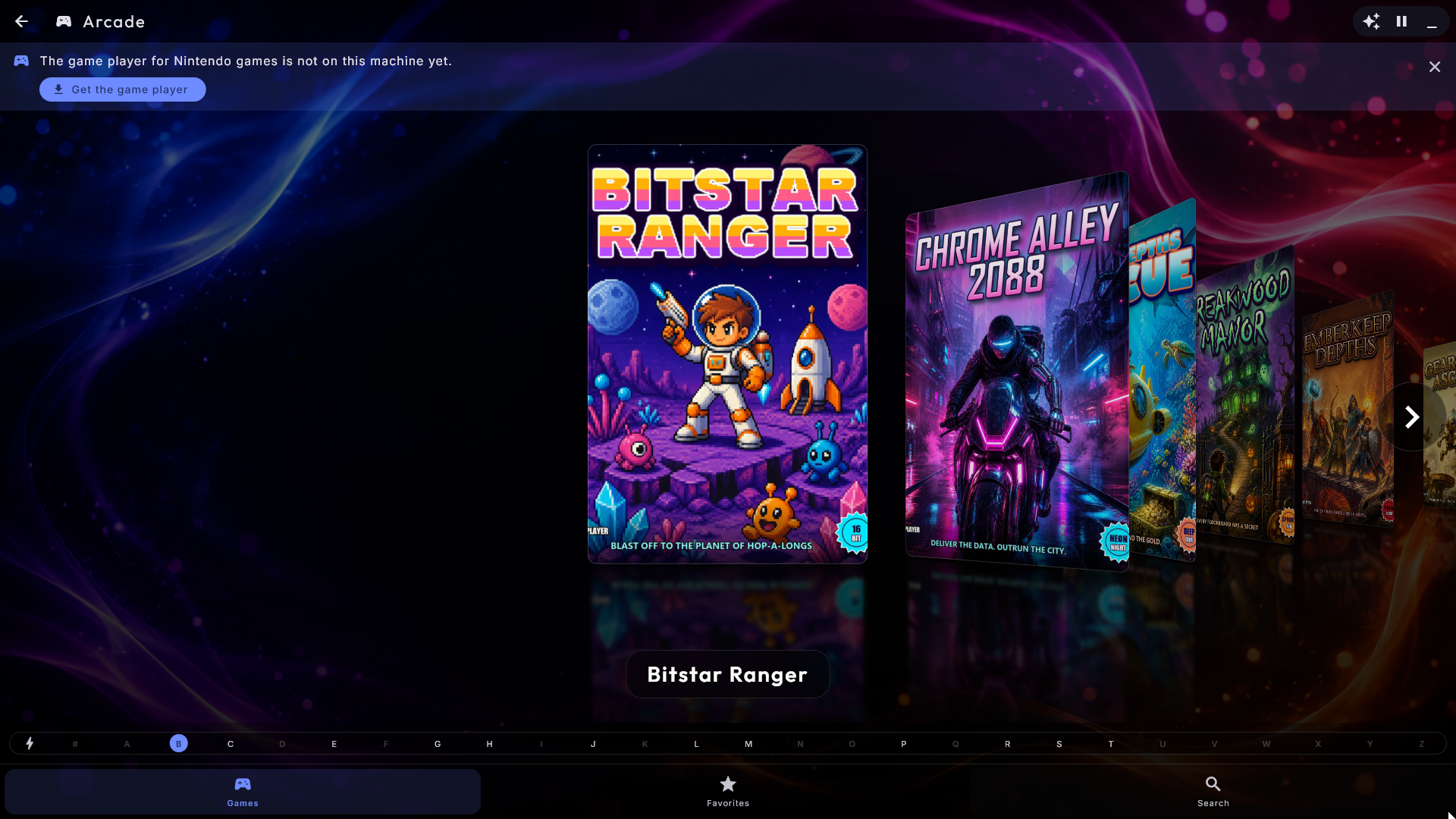
Menu na dole. Tak jak w Muzyce, Arcade ma wzdłuż dołu menu z pozycjami Gry, Ulubione i Szukaj. Gry zawsze pokazuje wszystkie gry. Przełączanie między stronami nigdy nie wymaga hasła, a strzałka wstecz u góry opuszcza Arcade z każdej z nich, tak jak w Muzyce.
Pasek A-Z. Obok gier stoi ten sam pasek liter co w Muzyce - wzdłuż boku, gdy ekran stoi pionowo, wzdłuż dołu, gdy leży poziomo. Dotknij litery, aby od razu przejść do pierwszych gier na tę literę, albo przeciągnij palcem po pasku, aby szybko przejść przez całą listę - przydatne przy kilku tysiącach gier. Gry, których nazwa zaczyna się od cyfry lub znaku, stoją pod #, na początku listy. Pasek działa w każdym stylu przeglądania i także z klawiatury.
Ulubione na imprezę. Przy wielu grach możesz oznaczyć gwiazdką te na imprezę albo wydarzenie. Przytrzymaj palec na grze (albo kliknij ją prawym przyciskiem myszy), a otworzy się mała karta z nazwą gry: dotknij Dodaj do ulubionych (albo Usuń z ulubionych). Zwykłe dotknięcie nadal od razu uruchamia grę. W Ulubione goście widzą gry z gwiazdką w tym samym stylu przeglądania i z tym samym paskiem liter; jeśli jeszcze żadnych nie ma, strona mówi, jak ustawić gwiazdkę. To skrót, a nie ograniczenie: Gry zawsze pokazuje wszystkie gry. Gwiazdki można ustawiać i usuwać tylko wtedy, gdy kiosk jest odblokowany (albo zalogowany jest administrator); na zablokowanym kiosku długie przytrzymanie nic nie robi. Ulubione są dołączane do Twojej kopii zapasowej, a administrator może zabrać tę stronę ustawieniem Pokaż "Ulubione" w ustawieniach Arcade.
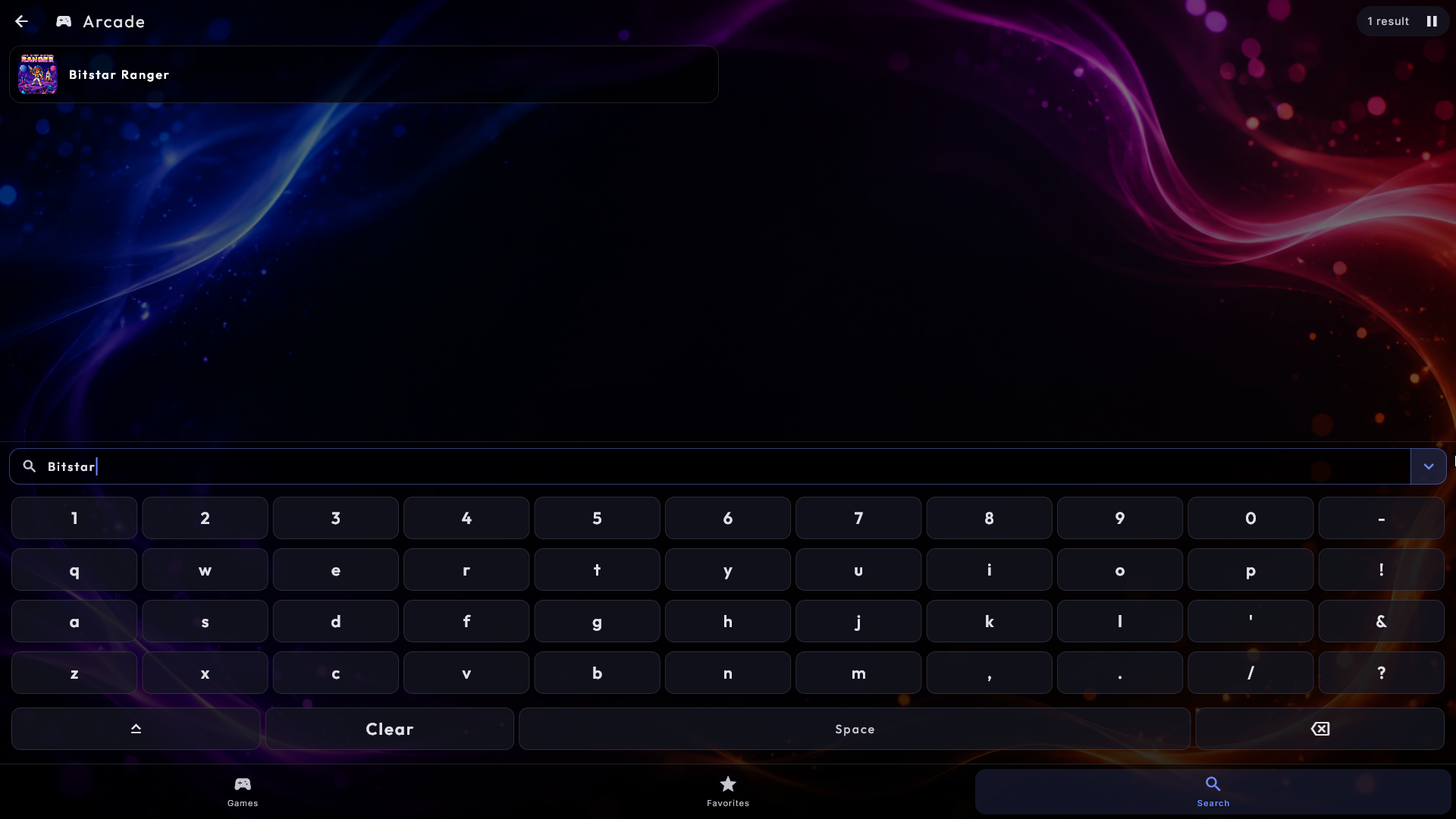
Szukaj gry. Dotknij Szukaj w dolnym menu, a pojawi się pole wyszukiwania i klawiatura ekranowa. Wpisz na przykład gala, a lista od razu pokazuje tylko gry, których nazwa to zawiera (Galaga, Galaxian ...). Wielkie litery, znaki diakrytyczne i znaki takie jak łączniki i apostrofy nie mają znaczenia, a jeśli wpiszesz kilka słów, wszystkie muszą być w nazwie. Przeszukiwane są wszystkie gry, także te, które nie są ulubione, a trafienia są pokazywane jako lista - tak jak wyszukiwanie w Muzyce, Filmach i Teledyskach - z okładką i nazwą gry w każdym wierszu. Dotknij gry, aby ją uruchomić, albo przytrzymaj na niej palec (lub kliknij prawym przyciskiem), aby otworzyć kartę ulubionych. Na fizycznej klawiaturze możesz po prostu pisać. Goście też mogą szukać, także gdy kiosk jest zablokowany, a wyszukiwanie zaczyna się od nowa przy każdym otwarciu.
Czyste nazwy gier. Pliki gier często niosą na końcu ogon oznaczeń w nawiasach, na
przykład Pac-Man (USA) (Namco) albo 1200-in-1 (J) [p1]. Lista pokazuje po prostu
Pac-Man i 1200-in-1: usuwane są tylko nawiasy na końcu nazwy, a pliki nigdy nie
są zmieniane. Jeśli dwie gry na tę samą maszynę wyglądają wtedy tak samo, to, co je
odróżnia, jest pokazywane pod nazwą, na przykład Japan i USA. Na jakiej maszynie
działa gra, poza tym nigdy nie jest pokazywane gościom - tylko gdy dwie gry mają tę samą
nazwę na różnych maszynach (na przykład Tetris na NES i na Game Boy), maszyna stoi pod
nazwą, na przykład NES i GB. Wyszukiwanie znajduje grę zarówno po krótkiej, jak
i po pełnej nazwie. Nazwa, którą sam nadałeś grze, jest zawsze pokazywana dokładnie tak,
jak ją zapisałeś, a administrator może wyłączyć porządkowanie ustawieniem
Automatyczne czyszczenie nazw w ustawieniach Arcade.
Okładki znajdowane automatycznie. Jeśli gra nie ma okładki, Digital Center pobiera z internetu przód pudełka gry i go pokazuje - ale tylko wtedy, gdy nazwa obrazu pasuje do gry dokładnie (nazwa pliku gry albo, w przypadku gier arcade, prawdziwy tytuł gry). Brak okładki jest lepszy niż zła okładka. Dzieje się to po cichu w tle, więc okładka może pojawić się dopiero po chwili. Twój własny obraz obok pliku gry zawsze wygrywa, a w Twoich folderach z grami nigdy niczego nie zapisuje. Można to wyłączyć ustawieniem Automatyczne znajdowanie okładek w ustawieniach Arcade, w Z internetu.
Gry są gotowe od razu. Lista gier jest już na miejscu, gdy otwierasz Arcade, także zaraz po uruchomieniu kiosku, a gdy przegląda foldery z grami, mówi o tym i sama uzupełnia listę. Włóż nową grę lub nowy obraz do folderu z grami albo zmień Folder z programami maszyn do gier w ustawieniach Arcade, a zmiana pojawi się sama kilka sekund później - bez ponownego uruchamiania.
Arcade to nie tylko automaty wrzutowe: Digital Center odtwarza też gry z długiej listy klasycznych konsol - między innymi NES, SNES, Game Boy/Color/Advance, Nintendo 64 i DS, Mega Drive, Master System, Game Gear, PlayStation i PSP, kilka maszyn Atari, PC Engine, Neo Geo Pocket, WonderSwan i Sega Saturn. Wrzuć gry do jednego ze swoich folderów z grami, a system sam ustali, do której maszyny należy każda z nich.
Kilka maszyn wymaga odrobiny więcej. Gry na płytach (Mega CD, PC Engine CD, Saturn, Dreamcast) wyglądają podobnie na różnych maszynach, więc umieść je w folderze nazwanym od maszyny (na przykład „Sega Saturn” lub „Mega CD”), aby skierować je do właściwej. Niektóre maszyny potrzebują też własnego pliku startowego, który dostarczasz samodzielnie, a kilka jest wymagających dla komputera. Jeśli gra nie może się uruchomić, Digital Center powie dlaczego - albo maszyna do gier, do której należy, nie została jeszcze pobrana (to, które maszyny do gier zainstalować, wybierasz w ZenPoint Media Manager), albo gra potrzebuje pliku startowego lub większej mocy graficznej, niż może zapewnić wbudowany odtwarzacz.
Nie każda gra wypełnia nowoczesny szeroki ekran. Zamiast zostawiać czarne pasy, Digital Center wypełnia puste krawędzie spokojną grafiką - własną okładką gry albo obrazem szyldu, który umieściłeś obok pliku gry - tak jak prawdziwy automat ma podświetlony szyld nad ekranem. Jest ona celowo przyciemniona i oddycha bardzo powoli, więc nigdy nie odciąga wzroku od gry i nigdy nie może wypalić się na ekranie. Administrator może to wyłączyć.
Jeśli maszyna jest zbudowana jako automat na jedną grę, administrator może sprawić, że Digital Center po uruchomieniu przechodzi prosto do jednej konkretnej gry, i wybrać, czy Esc wychodzi z gry, czy po prostu uruchamia ją ponownie - przydatne, gdy automat ma zawsze zaczynać świeżą rundę dla następnego gracza. Jeśli w tym momencie widoczny jest wygaszacz ekranu, gra czeka: pierwsze dotknięcie budzi ekran, a potem gra się uruchamia. Gra nigdy nie działa ukryta za wygaszaczem ekranu.
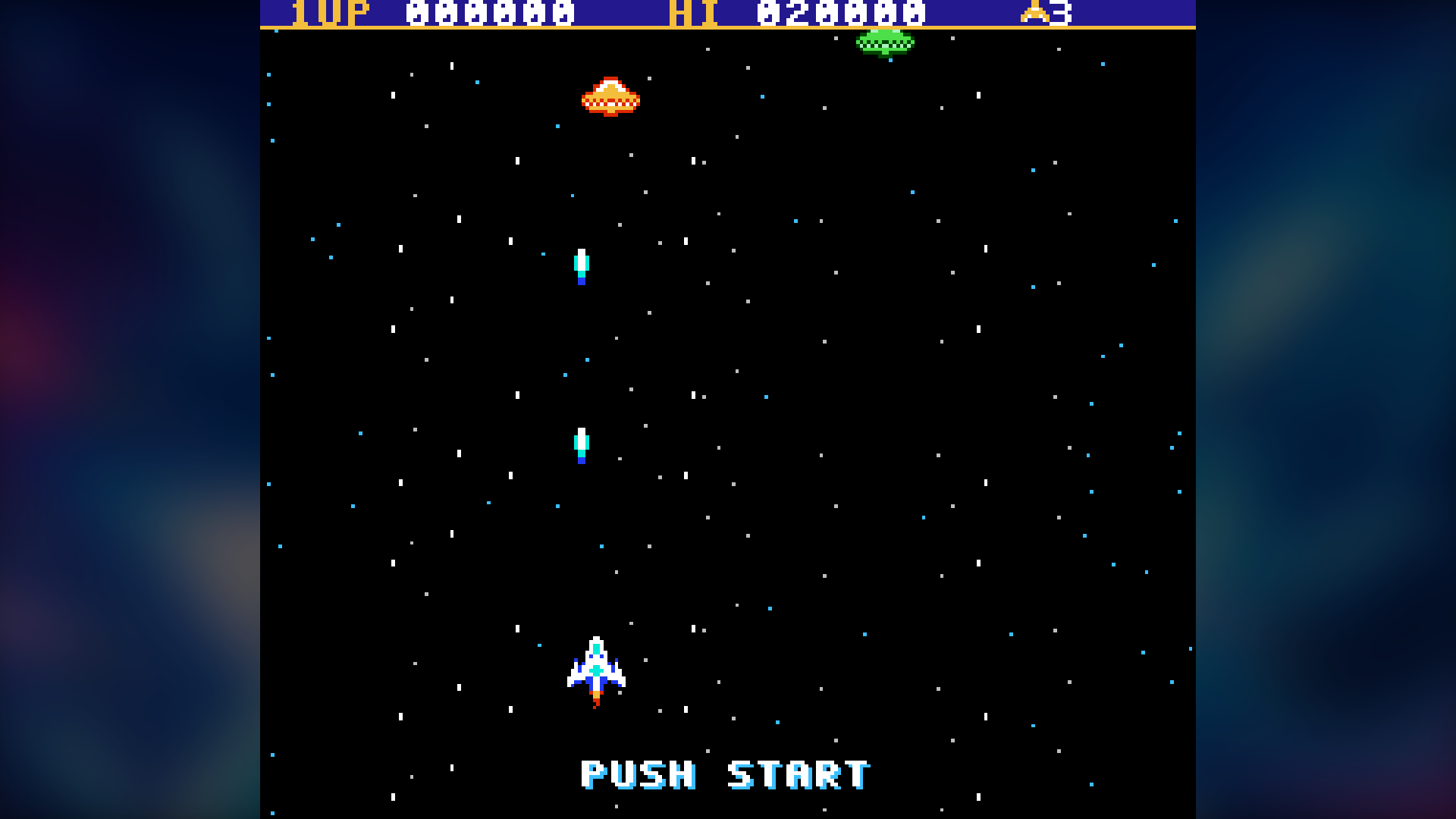
Ramka wokół gry. Wokół gry możesz umieścić własny obraz ramki, tak aby wyglądała jak ekran w prawdziwym automacie. Takie obrazy często nazywa się bezels, a w internecie jest wiele gotowych kolekcji, które możesz sam pobrać. Obraz ramki to obraz PNG (zwykle szeroki, na przykład 1920 x 1080) z przezroczystym oknem w miejscu, gdzie ma być gra. Digital Center znajduje okno w samym obrazie - nigdy nie musisz wpisywać żadnych wymiarów. Umieść obrazy w jednym z tych miejsc (używane jest pierwsze, które pasuje):
- Obok gry, z nazwą gry plus
.bezel- dlaPac-Man.zipobraz nazywa sięPac-Man.bezel.png. - W folderze o nazwie
bezels, bezpośrednio w jednym z Twoich folderów z grami, pod tą samą nazwą co plik gry - na przykładbezels\Pac-Man.png. Tak możesz dodać całą kolekcję naraz. - Jedna ramka dla wszystkich gier na tę samą maszynę, w tym samym folderze
bezels, nazwana od maszyny - na przykładbezels\arcade.pngdla gier arcade,bezels\snes.pngdla Super Nintendo,bezels\nes.pngdla NES ibezels\megadrive.pngdla Mega Drive.
Ekran pionowy (na przykład automat do gier z pionowym ekranem) może mieć obok każdej
z trzech dodatkową ramkę w orientacji pionowej: Pac-Man.bezel-vertical.png obok gry
oraz te same nazwy co wyżej w folderze o nazwie bezels-vertical, na przykład
bezels-vertical\Pac-Man.png i bezels-vertical\arcade.png. Digital Center sam wybiera
ramkę, która wypełnia ekran: ekran pionowy dostaje ramkę pionową, ekran poziomy szeroką.
Ramka dla gry zawsze ma pierwszeństwo przed wspólną ramką dla maszyny: jeśli masz dla
gry tylko szeroką ramkę, a dla maszyny pionową, gra dostaje własną ramkę wewnątrz
ekranu. Jeśli żadna ramka nie wypełnia ekranu, używana jest pierwsza, która się w nim
mieści.
Ramka pojawia się sama przy następnym uruchomieniu gry. Obraz bez przezroczystego okna nigdy nie jest używany jako ramka. Jeśli ramka ma prawie taki sam kształt jak ekran, wypełnia cały ekran. Okno gry nigdy nie jest jednak ucinane przez krawędź ekranu: jeśli ekran jest nieco szerszy niż ramka, ramka zostaje pomniejszona akurat na tyle, by było widać całe okno, co może zostawić wąski czarny pas po bokach. Jeśli jej kształt jest wyraźnie inny - szeroka ramka na ekranie 4:3, na ekranie pionowym albo gdy Digital Center działa w oknie - cała ramka jest pokazywana na ekranie z czernią wokół, a gra nadal siedzi w swoim oknie. Jeśli ramka nie pasuje do gry (ramka do gier pionowych wokół gry poziomej albo zdecydowanie za małe okno), próbowana jest następna z powyższej listy; jeśli żadna nie pasuje, gra jest pokazywana jak wcześniej, bez ramki. Z Digital Center nie są dostarczane żadne ramki. Pokaż ramkę wokół gry w ustawieniach Arcade jest domyślnie włączone (bez obrazów ramek nic się nie dzieje), a ramki są pokazywane tylko wtedy, gdy Dopasuj grę do ekranu jest ustawione na Dopasuj.
Pobieraj ramki automatycznie. W Z internetu w ustawieniach Arcade administrator
może włączyć Automatyczne pobieranie ramek. Digital Center pobiera wtedy ramkę z
internetu przy pierwszym uruchomieniu gry - tylko ramkę, której nazwa dokładnie pasuje
do pliku gry (w przypadku gier arcade krótka nazwa, na przykład pacman.zip), a w
przeciwnym razie wspólną ramkę dla maszyny. Ramka wsuwa się na miejsce podczas gry, gdy
tylko dotrze (zwykle po kilku sekundach). Ramka zrobiona dla samej gry zawsze ma
pierwszeństwo przed wspólną ramką dla maszyny, niezależnie od tego, czy dodałeś ją sam,
czy została pobrana: najpierw Twoja własna ramka dla gry, potem pobrana ramka dla gry,
potem Twoja własna ramka dla maszyny, a na końcu pobrana ramka dla maszyny. Jeśli sam
masz ramkę dla gry, nic nie jest pobierane. Ramki tworzą i udostępniają pasjonaci,
dlatego przełącznik jest domyślnie wyłączony; wyłącz go z powrotem, a pobrane ramki
przestają być używane.
Jeśli gra jest niekompletna (brakuje jednego z jej plików), może się uruchomić z normalnym obrazem, ale złym lub bardzo głośnym dźwiękiem. Digital Center to wykrywa i pokazuje spokojny komunikat nad grą - „Ta gra nie jest kompletna” - z opcją Zagraj mimo to lub Wybierz inną grę. Nigdy nie zatrzymuje gry za Ciebie. Z kontrolerem gra toczy się dalej pod komunikatem: po chwili nowe naciśnięcie przycisku gry zamyka go (Zagraj mimo to), a przytrzymanie Start i Back/Select (albo Twojego własnego przycisku powrotu) przez sekundę wybiera inną grę. Zwykłe naciśnięcie przycisku gry nigdy nie wyrzuci Cię z gry.
Domyślne sterowanie klawiaturą to strzałki plus przycisk Wstecz.
Graj kontrolerem do gier. Zwykły kontroler do gier do komputera też działa, gdy gra jest uruchomiona - kontroler w stylu Xbox, kontroler USB tego samego rodzaju albo prosty, niedrogi gamepad USB (na przykład pad w stylu SNES lub PlayStation). Jeśli podłączone są jednocześnie kontroler w stylu Xbox i zwykły gamepad USB, używany jest ten w stylu Xbox. Podłącz go przed grą lub w jej trakcie, a na chwilę pojawi się Kontroler podłączony. Fabrycznie przyciski są rozłożone tak:
- Krzyżak albo lewa gałka służy do poruszania się (gałkę trzeba wychylić dość mocno, żeby zużyta gałka nie sterowała sama).
- Cztery okrągłe przyciski to przyciski gry, rozmieszczone jak na dawnych automatach: dolny to B, prawy to A, lewy to Y, a górny to X.
- Przyciski na ramionach (i spusty za nimi) to L i R.
- Start to Start, a Back (na niektórych kontrolerach View lub Select) to Select - w grze arcade zwykle "wrzuć monetę".
- Przytrzymaj razem Start i Back/Select przez sekundę, aby zrobić to samo co Esc: wrócić do listy gier albo uruchomić grę od nowa, jeśli tak ustawiono Co robi Esc w grze.
Kontroler działa w Arcade, a w całym kiosku wtedy, gdy włączone jest Steruj kioskiem kontrolerem do gier (zobacz Ustawienia i administracja, Sterowanie i dotyk). Jest dla jednego gracza. Klawiatura działa w tym samym czasie. Jeśli kontroler zostanie odłączony w trakcie gry, wszystkie jego przyciski zostają puszczone, więc nic się nie zacina. Jeśli podłączysz kontroler w stylu Xbox, gdy używany jest zwykły pad USB, po kilku sekundach przejmuje on sterowanie, ale nigdy w trakcie gry: kontroler, którym się gra, zostaje aż do końca gry.
Znajdź grę kontrolerem. Kontrolerem można też przeglądać listę gier, więc gość nie potrzebuje ani klawiatury, ani ekranu, żeby wybrać grę:
- Krzyżak albo lewa gałka przesuwa zaznaczenie; przytrzymaj, a przesuwa się dalej, jak przytrzymany klawisz strzałki.
- L i R przeskakują stronę wstecz albo do przodu.
- Dolny okrągły przycisk (B w grze - przycisk strzału w grze arcade) albo Start uruchamia zaznaczoną grę.
- Prawy okrągły przycisk (A w grze) albo Back/Select wraca, tak jak Esc; na zablokowanym kiosku jak zawsze pojawia się pytanie o hasło.
Przyciski podążają za tym, co administrator wybrał w Kontroler do gier (oraz za kierunkiem joysticka). Liczy się tylko nowe naciśnięcie: przycisk wciąż przytrzymany z gry nic nie robi, dopóki nie zostanie puszczony. Jeśli widać wygaszacz ekranu, pierwsze naciśnięcie tylko go budzi. Gdy gra się uruchamia, kontroler należy do gry, a naciśnięcie, które ją uruchomiło, w grze się nie liczy.
Wybierz przyciski sam
Klawisze klawiatury i przyciski kontrolera można przestawiać w Administracja → Arcade. W Sterowanie grą dotknij klawisza przycisku gry i naciśnij klawisz, którego chcesz używać zamiast niego - dwa przyciski gry nie mogą dzielić jednego klawisza. W Kontroler do gier podłącz kontroler (strona powie wtedy, że jest podłączony i jakiego jest rodzaju), dotknij przycisku gry na stronie i naciśnij przycisk na kontrolerze, którym ma on być. Jeśli w ciągu 10 sekund nic się nie stanie, okienko zamyka się samo i nic nie zostaje zmienione; Anuluj przerywa od razu. Wybierz przycisk, którego używa już inny przycisk gry, a oba zamienią się miejscami, więc żaden przycisk gry nie może zniknąć. Kierunków (krzyżaka i lewej gałki) nie da się przestawić na inne przyciski, ale można je obrócić (zobacz niżej). Kontroler w stylu Xbox i zwykły gamepad USB pamiętają każdy własne wybory, a Przywróć przyciski kontrolera przywraca ustawienia fabryczne. Przytrzymanie Start + Back/Select podąża za przyciskami, które wybrałeś dla Start i Select.
Zwykłe gamepady USB nie mają wspólnego standardu dla swoich przycisków, a w niektórych modelach (na przykład w wielu padach w stylu PlayStation i kontrolerach Logitech w trybie D) cztery okrągłe przyciski wychodzą obrócone o ćwierć obrotu. Użyj obróconego układu naprawia to jednym ruchem, albo możesz wybrać przyciski po kolei.
Jeśli joystick siedzi w stole do gier albo na panelu obróconym o ćwierć obrotu, gra idzie w złą stronę (na przykład w lewo, gdy pchasz w górę). W Kierunek joysticka wybierz Normalny, Obrócony o ćwierć obrotu w lewo, Obrócony o ćwierć obrotu w prawo albo Do góry nogami: podłącz kontroler, pchnij joystick w górę i wybierz to, przy którym wiersz pod spodem mówi Gra otrzymuje: Góra. Wybór obejmuje zarówno joystick, jak i krzyżak, także po przekątnej, a klawiatura nie jest zmieniana. Każdy rodzaj kontrolera pamięta własny kierunek, a Przywróć przyciski kontrolera przywraca też kierunek do Normalny.
Jeśli Start i Back/Select są w automacie trudno dostępne, wybierz jeden przycisk, który wraca. W Przycisk powrotu stuknij przycisk obok Wstecz / wyjdź z gry i naciśnij przycisk na kontrolerze, którego chcesz używać. W kiosku jedno naciśnięcie wraca; w grze przytrzymujesz go przez sekundę, aby zrobić to samo co Esc, więc przypadkowe naciśnięcie nigdy nie wyrzuci gracza z gry. Przytrzymanie Start i Back/Select nadal działa. Przycisk powrotu nie może być jednocześnie przyciskiem gry: naciśnij taki, którego gra już używa, a okno powie który, więc możesz nacisnąć inny. Przycisk resetu obok wiersza znowu usuwa przycisk powrotu, a każdy rodzaj kontrolera pamięta własny.
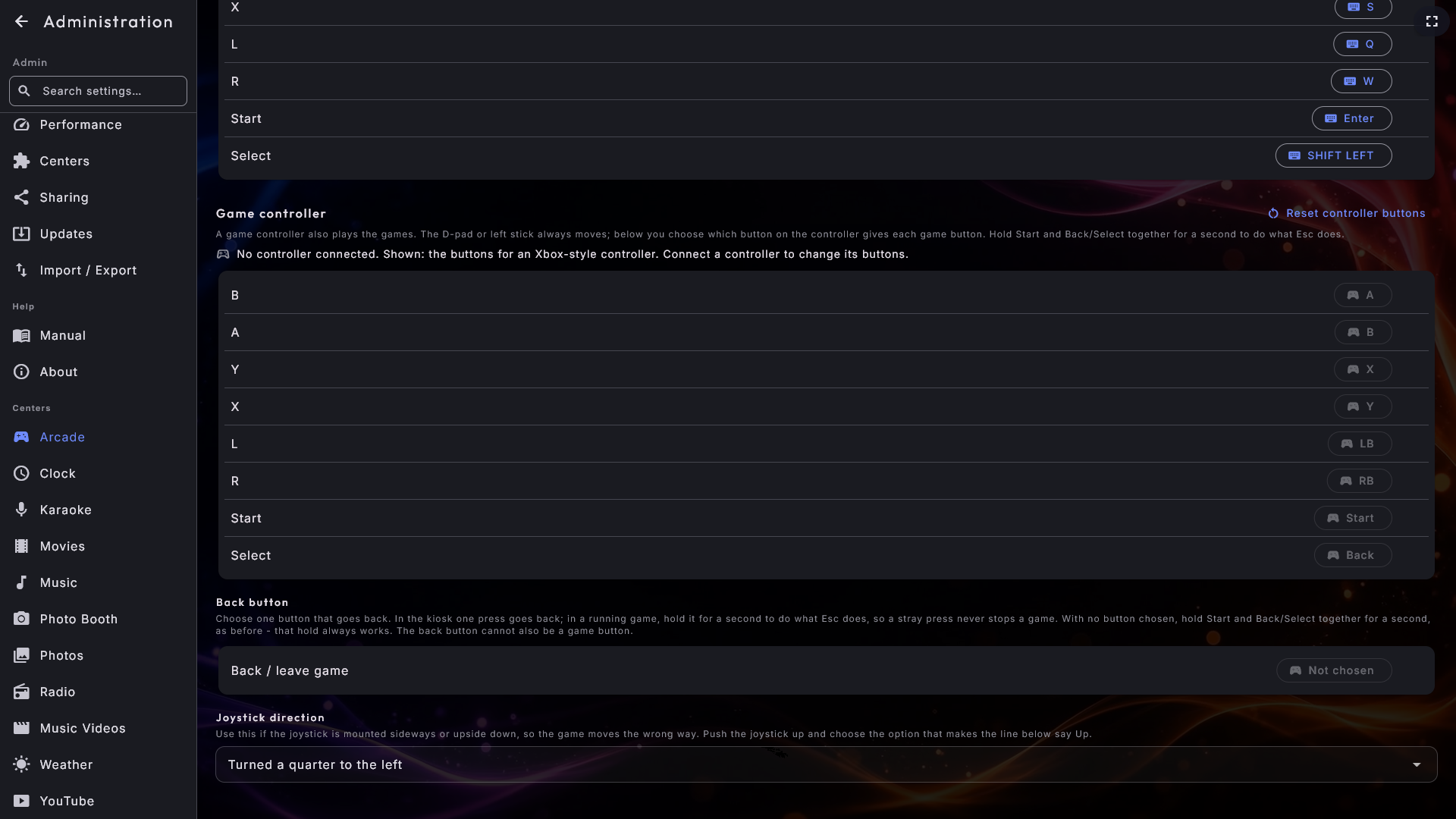
Fotobudka
Rób zabawne zdjęcia kamerą internetową, zupełnie jak w prawdziwej imprezowej fotobudce. Wszystko, czego potrzebuje gość, znajduje się w jednym pasku sterowania obok kamery - wzdłuż prawej strony na szerokim ekranie, wzdłuż dołu na wysokim. Mieści on podgląd gotowego zdjęcia na żywo, wybory, które administrator zostawił włączone (Układ, Nakładka, Filtr i Ozdoby), oraz przycisk Zrób, którego nigdy nie da się ukryć. Budka odlicza, robi tyle zdjęć, ile potrzebuje układ, i składa gotowe zdjęcie z tytułem wydarzenia i logo właściciela.
Potem zdjęcie można wydrukować, a kod można zeskanować, aby pobrać je na telefon przez sieć lokalną - po jednym zdjęciu albo wszystkie zdjęcia z całego wieczoru naraz z galerii wzdłuż dołu. Fabrycznie ta galeria pokazuje tylko dzisiejsze zdjęcia, więc goście jednej imprezy nigdy nie widzą zdjęć z poprzedniej. Sama budka nie może niczego usunąć: zdjęcia przegląda się, usuwa pojedynczo lub zapisuje dzień po dniu jako plik zip na stronie Fotobudka w Administracji.

Cały rozdział o Fotobudce
Układy i Ruch, Twoje własne nakładki, ozdoby i szablony kolaży, branding na gotowym zdjęciu, drukowanie i udostępnianie oraz lista zrobionych zdjęć dzień po dniu - wszystko to opisuje rozdział Fotobudka.
Zdjęcia
Przeglądaj swoje zdjęcia i pokazuj je jako pokaz slajdów. Przełączaj się między dwiema kartami u góry: Foldery (przeglądanie folder po folderze) i Wydarzenia (Twoje zdjęcia pogrupowane automatycznie według czasu ich zrobienia). Każdy folder jest pokazywany z pierwszymi zdjęciami w środku, do czterech naraz na karcie, więc widzisz, co folder zawiera, zanim go otworzysz. Klipy wideo w Twoich folderach też są pokazywane, z kadrem z samego klipu i małym symbolem odtwarzania na wierzchu, dzięki czemu widzisz, co pokazuje klip; jeśli nie da się zrobić kadru, zamiast niego pokazywany jest symbol filmu. Tak samo jest, gdy gość przegląda zdjęcia na telefonie. Dotknij klipu, aby odtworzyć go na pełnym ekranie.
Pokaz slajdów delikatnie powiększa i przesuwa każde zdjęcie oraz przenika między nimi. Naciśnij Rozpocznij pokaz slajdów (lub dotknij zdjęcia), wstrzymaj lub przechodź do tyłu i do przodu, a dwukrotnie dotknij zdjęcia, aby je powiększyć. Klawiaturą lub kontrolerem w lewo i w prawo pokazują poprzednie i następne zdjęcie, a Space wstrzymuje. W dół (albo Tab lub Enter) prowadzi do przycisków na dole, a w górę do przycisków u góry (zamknij, pobierz wszystkie, udostępnij i menu po prawej); strzałki przesuwają między nimi, a Enter naciska. Przyciski pozostają na ekranie, dopóki jeden z nich jest zaznaczony. Kod QR zamyka się Enterem lub Esc, a Ty wracasz na przycisk, który go otworzył.
Przycisk udostępniania pokazuje zdjęcie w powiększeniu z kodem QR do obejrzenia lub pobrania go z telefonu w tej samej sieci. Możesz też udostępnić całą partię: Pobierz wszystkie zdjęcia w widoku folderów (i w pokazie slajdów) pokazuje jeden kod, który otwiera stronę ze wszystkimi zdjęciami z tego folderu lub wydarzenia. Wolisz przekazać kilka wybranych? Dotknij przycisku zaznaczania, zaznacz zdjęcia, które chcesz, i wybierz Udostępnij, aby otrzymać kod obejmujący tylko je.
Strzałka wstecz w lewym górnym rogu przechodzi o jeden folder w górę, dopóki jest folder powyżej, i opuszcza centrum dopiero wtedy, gdy jesteś na samej górze - a gdy wychodzisz z folderu, lądujesz tam, gdzie skończyłeś, a nie na początku. Całym centrum można też sterować z klawiatury: strzałki przemieszczają, Enter otwiera, a Tab przełącza między kartami folderów, zdjęciami i menu na dole.
Zostaw centrum Zdjęcia nietknięte na chwilę, a samo uruchomi pokaz slajdów wszystkich Twoich zdjęć - jak wygaszacz ekranu zrobiony z Twoich własnych fotografii; zwykły wygaszacz ekranu trzyma się z dala, gdy jesteś w Zdjęciach. Dotknij ekranu, aby wrócić.
Radio
Słuchaj radia internetowego z całego świata. Menu wzdłuż dołu pozwala znajdować stacje według Języka, Lokalizacji, kategorii Muzyka / Podcasty / Sport / Rozmowa, Twojej Historii, Szukaj lub Twoich Ulubionych. Wszystkie listy są alfabetyczne z paskiem A–Z przy prawej krawędzi. Dotknij stacji, aby słuchać, i dotknij gwiazdki, aby zapisać ją jako ulubioną. W Szukaj wpisz nazwę stacji i naciśnij przycisk wyszukiwania z lupą po prawej stronie pola wyszukiwania (albo Enter), aby pobrać wyniki - przycisk jest też na komputerze bez ekranu dotykowego, gdzie klawiatura ekranowa nie jest pokazywana.
Odtwarzacz na dole wygląda jak pasek w Muzyce, Filmach, Teledyskach i Karaoke, ale wykorzystuje całą szerokość dla stacji, bo radio nie ma kolejki. Po prawej stronie są te same okrągłe przyciski co tam: odtwarzaj/pauza, stop i głośnik, który otwiera to samo okienko głośności co w pozostałych centrach. Odtwarzanie i stop pojawiają się dopiero wtedy, gdy wybrano stację.
Gdy wybierzesz kraj w Lokalizacja albo język w Język, w lewym górnym rogu jest przycisk ze strzałką i nazwą strony, do której wracasz (na przykład Lokalizacja) - ten sam przycisk co na stronach albumu i wykonawcy w Muzyce - z nazwą kraju lub języka tuż obok. Zajmuje on miejsce własnej strzałki wstecz Radia u góry, więc jest tylko jedna droga powrotna: prowadzi do listy krajów lub języków, a nie poza Radio. Esc robi to samo. Dopiero gdy wrócisz na listę, strzałka w lewym górnym rogu (i Esc) opuszcza Radio.
Zobacz utwór, nie tylko stację. Wiele stacji wysyła wraz z dźwiękiem nazwę tego, co gra. Digital Center ją odczytuje i pokazuje tytuł i wykonawcę w dużym wierszu, a pod spodem wykonawca · stacja, więc stacja nigdy nie znika. Jeśli potrafimy z pewnością rozpoznać utwór, jego okładka albumu zajmuje miejsce logo stacji na czas grania, a logo wraca w chwili, gdy utwór się kończy.
Stacja, która nic nie wysyła, wygląda dokładnie tak jak zawsze, a okładka pojawia się tylko wtedy, gdy utwór został rozpoznany bez wątpliwości: zła okładka byłaby gorsza niż żadna. Tytuł utworu dociera też do pilota na telefonie.
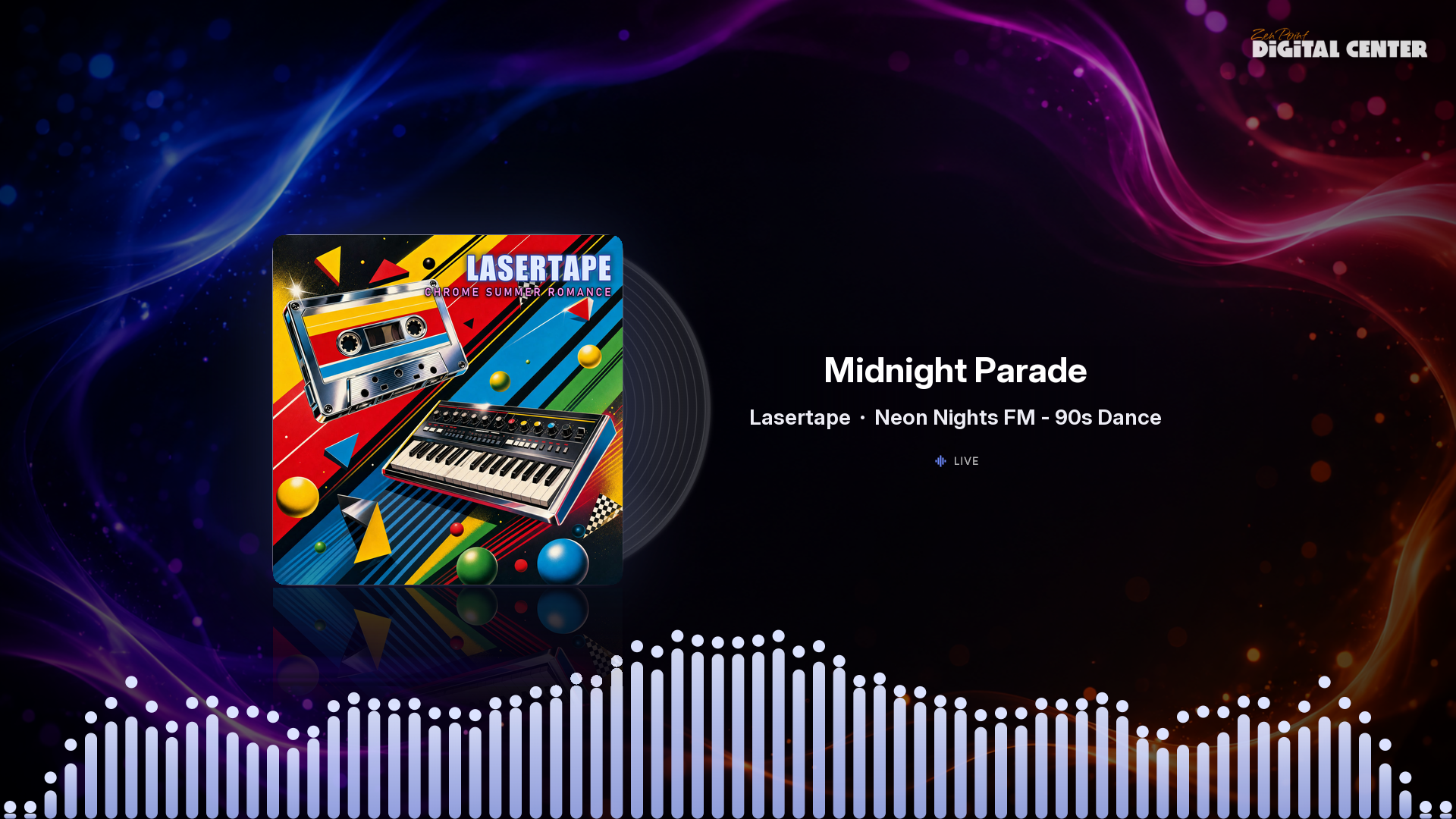
Pogoda
Zobacz pogodę na dziś i na kolejne dni z żywymi animacjami. Przełączaj się między zapisanymi lokalizacjami, aby zobaczyć ich pogodę - temperaturę, „odczuwalną”, wiatr i wilgotność. Jednostka wiatru (na przykład km/h lub m/s) jest zapisana w języku, w którym działa ekran. Lokalizacje wybiera administrator w Administracja → Pogoda.
Miejsce tego ekranu. Miejsce, w którym stoi ekran, zawsze jest pierwsze i ma oznaczenie Miejsce tego ekranu. Gdy komputer jest online, Pogoda sama wybiera je raz, na podstawie strefy czasowej ekranu - ale tylko wtedy, gdy miasto nie budzi wątpliwości (na przykład Kopenhaga dla czasu duńskiego). W przeciwnym razie nic nie jest wybierane i wybierasz Ty. Gdy miejsce zostało wybrane w ten sposób, a ekran nie jest zablokowany, mały wiersz mówi Wybrane na podstawie strefy czasowej ekranu: ... z przyciskami Zmień miejsce i Zachowaj. Gdy żadne miejsce nie jest wybrane, odblokowany ekran spokojnie pyta Gdzie stoi ten ekran?: naciśnij Wybierz miejsce, a wyszukiwanie jest już wypełnione miastem ze strefy czasowej - dotknij właściwego. Nie teraz ukrywa pytanie do końca sesji. Goście nie widzą ani wiersza, ani pytania. W Administracja → Pogoda możesz też nacisnąć Wybierz miejsce tego ekranu albo To jest tutaj / Nie tutaj przy zapisanym miejscu. Twój własny wybór - także Nie tutaj - zawsze obowiązuje; Pogoda już nigdy potem nie wybiera sama.
Zegar
Zobacz czas jako duży animowany zegar analogowy i miej oko na czas w innych częściach świata. Dotknij zegara światowego, aby pokazać go jako duży zegar. Zegar światowy to zawsze miasto z własną strefą czasową: całego kraju z kilkoma strefami czasowymi (na przykład USA) nie można wybrać, bo nie ma on jednego czasu. Jeśli Twój komputer miał stare miejsca startowe „USA” i „Australia”, same zamieniły się w Los Angeles i Sydney. Zegary światowe i wyświetlanie 12-/24-godzinne wybiera administrator w Administracja → Zegar.
YouTube
Działa dokładnie jak Filmy. Menu na dole oferuje Filmy, Szukaj i Lista odtwarzania, z filmami pokazanymi jako obrazy okładek. Filmy pokazuje klipy z zaufanych źródeł, które wybrał administrator; aby zobaczyć tylko jeden motyw (taki jak „Dla dzieci” czy „Muzyka”), wybierz go w Konfiguracja → Motywy. Dotknij filmu, aby odtworzyć teraz, odtworzyć następny lub dodać do kolejki - odtwarza się on we wspólnym odtwarzaczu i można go przełączyć na pełny ekran. Gdy odtwarzanie samo się kontynuuje, wciąga kolejne filmy ze źródeł wybranego motywu. Czy goście imprezy mogą używać Szukaj, decyduje się na każdej liście odtwarzania YouTube; zobacz Tryb Imprezy.
Jeśli YouTube pyta „czy jesteś robotem”
Jeśli filmy przestają się odtwarzać, a YouTube zaczyna prosić o potwierdzenie, że nie jesteś robotem, administrator może nadać Digital Center logowanie w Administracja → YouTube. Gdy Firefox jest zainstalowany, najłatwiej jednym kliknięciem: naciśnij Otwórz YouTube w Firefoksie, zaloguj się, a następnie naciśnij Importuj logowanie z Firefoksa. Jeśli używasz innej przeglądarki, możesz zamiast tego wskazać Digital Center zapisany plik logowania. Zobacz Konserwacja i rozwiązywanie problemów.
Programy zewnętrzne
Uruchamiaj własne programy prosto z Digital Center - arkusz kalkulacyjny, przeglądarkę, grę lub małe polecenie, którego często używasz. Są pokazane z obrazami okładek, z tymi samymi stylami przeglądania. Dotknij programu, aby go uruchomić; jeśli otwiera zwykłe okno, Digital Center usuwa się na bok na czas, gdy z niego korzystasz, i wraca automatycznie, gdy je zamkniesz. Jeśli sam przełączyłeś Digital Center w zwykłe okno (F12), po zamknięciu programu pozostanie ono oknem, a wygaszacz ekranu trzyma się z dala, dopóki program działa. To samo dotyczy Media Manager w kafelku Konfiguracja. Jeśli otwarte są zarówno program stąd, jak i Media Manager, wygaszacz ekranu (i powrót na stronę główną) czeka, aż oba zostaną zamknięte. Programy konfigurujesz w Administracja → Programy zewnętrzne. To centrum pojawia się na stronie głównej tylko wtedy, gdy są programy do pokazania, a programy przeznaczone tylko dla administratora są ukryte, gdy Tryb Imprezy jest włączony.
Jak gość imprezy doświadcza tego inaczej
Gdy Tryb Imprezy jest włączony, gość obsługuje te same ekrany, ale z limitami, które wybrałeś. W zależności od reguł aktywnej listy odtwarzania gość może nie móc przeskakiwać, wstrzymywać, zmieniać głośności ani usuwać pozycji z kolejki - a odpowiednie przyciski są po prostu ukryte. Kafelki i centra przeznaczone tylko dla administratora (oraz obszar administracji) w ogóle nie pojawiają się gościom. Jeśli lista odtwarzania kosztuje kredyt, gość może jedynie dodawać na koniec kolejki w zamian za kredyt, natomiast administrator jest z tego zwolniony.
Goście mogą też obsługiwać szafę grającą z własnego telefonu w tej samej sieci Wi-Fi, z dokładnie tymi samymi regułami co na dużym ekranie. Pełny obraz ról, reguł i tego, jak goście się logują, znajduje się w Tryb Imprezy.
Powrót do środka jako właściciel
Jeśli ukryłeś strzałkę wstecz dla zablokowanych gości, wracasz do środka ukrytym długim naciśnięciem (około 2,5 sekundy) w lewym górnym rogu ekranu. Otwarcie obszaru administracji zawsze wymaga hasła administratora, gdy Tryb Imprezy jest włączony.