
Rozdział 9
Zdalne sterowanie z telefonu
Twoi goście mogą śledzić przebieg i włączać się prosto ze swoich telefonów - bez niczego do zainstalowania. To idealne na imprezy, gdzie ludzie lubią widzieć, co jest odtwarzane, dodać następną piosenkę do kolejki albo po prostu obserwować ekran z miejsca, w którym siedzą. Ten rozdział pokazuje, jak włączyć tę funkcję, udostępnić ją gościom i co mogą robić po połączeniu.
Wersja w skrócie
Upewnij się, że kiosk i telefony są w tej samej sieci WiFi, pokaż kod dostępu z kafelka Konfiguracja i pozwól gościom go zeskanować. Telefon odzwierciedla wtedy dowolne centrum otwarte na dużym ekranie - każde centrum, nie tylko muzykę - bez aplikacji, bez logowania, bez zamieszania.
Włączanie
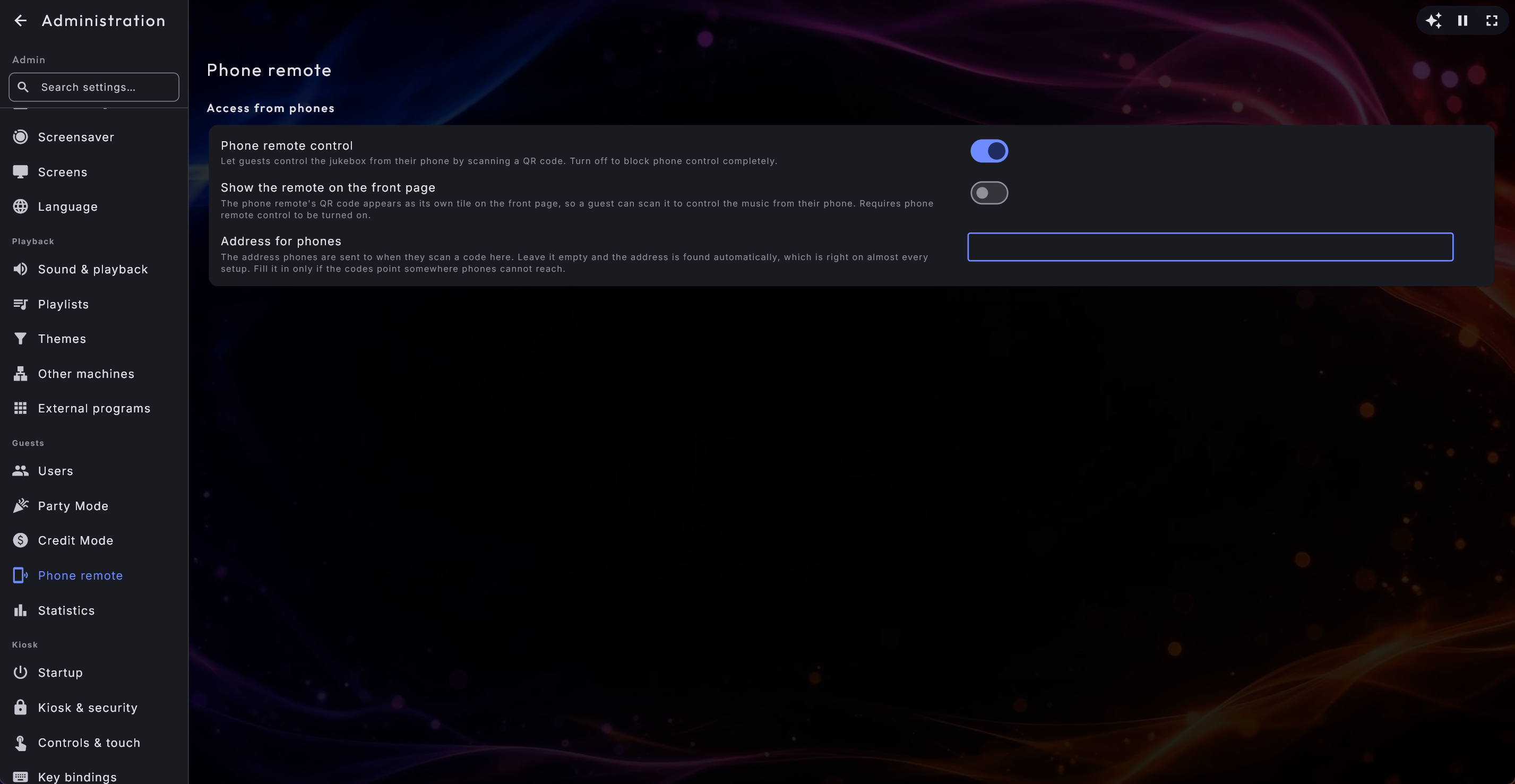
Sterowanie z telefonu jest domyślnie włączone, więc najczęściej nie ma nic do zrobienia. Jeśli zostało wyłączone, włączasz je z powrotem w Administracja → Sterowanie z telefonu → Sterowanie z telefonu (strona znajduje się w grupie Goście).
Gdy jest wyłączone, nikt nie może sterować szafą grającą z telefonu, a opcja Pilot w kafelku Konfiguracja pokazuje krótki komunikat zapraszający do ponownego włączenia zamiast kodu. Jeśli wyłączysz je na chwilę i włączysz z powrotem, goście nie muszą skanować kodu ponownie: telefon spokojnie informuje, że pilot został wyłączony na ekranie, i wraca sam, gdy tylko zostanie włączony.
Udostępnianie kodu gościom
Wszystko, czego gość potrzebuje, to pojedynczy kod pokazany na dużym ekranie.
- 1
Zbierz wszystkich w tej samej sieci WiFi
Upewnij się, że zarówno kiosk, jak i telefony Twoich gości są połączone z tą samą siecią bezprzewodową. Telefon i ekran rozmawiają ze sobą bezpośrednio przez tę sieć, więc nic nie musi łączyć się z internetem.
- 2
Otwórz kod
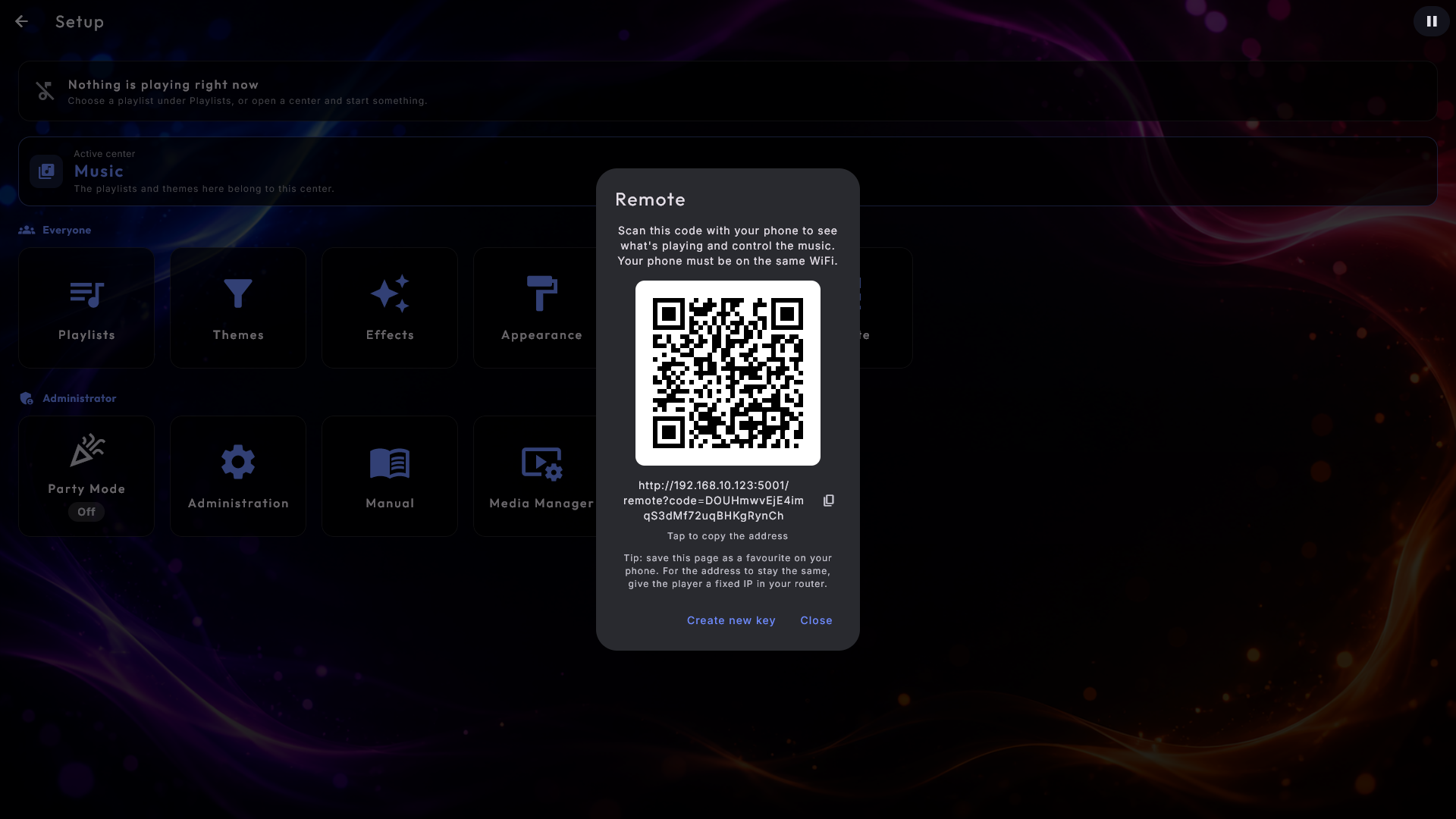
Na stronie głównej otwórz kafelek Konfiguracja i wybierz Pilot. Pojawia się kod do zeskanowania z wbudowanym kluczem dostępu, który jest tworzony dla Ciebie automatycznie. Kod to wszystko, czego gość potrzebuje - Twoje prawdziwe hasło nigdy nie jest pokazywane ani udostępniane.
- 3
Pozwól gościowi go zeskanować
Gość skanuje kod aparatem telefonu lub aplikacją do skanowania. Telefon otwiera nowoczesną stronę szafy grającej prosto w przeglądarce - nie ma nic do zainstalowania.
Kod od razu na stronie głównej
Przy Pokaż pilota na stronie głównej (na stronie Sterowanie z telefonu w Administracji) kod dostaje własny kafelek na stronie głównej, więc goście mogą go zeskanować bez otwierania Konfiguracji. Na dużym kafelku nad kodem stoi krótkie wyjaśnienie - cały tekst, łącznie z tym, że telefon musi być w tej samej sieci WiFi. Im mniejszy kafelek, tym mniej jest pokazane. Samego adresu nigdy nie ma na kafelku; dotknięcie otwiera kod w pełnym rozmiarze.
Zeskanuj raz, a potem zapisz jako aplikację
Telefon zapamiętuje kod dostępu, więc gość musi zeskanować kod tylko raz. Potem sam adres działa już samodzielnie i można go zapisać jako ulubiony - przydatne dla domowników albo dla telefonu, który leży obok maszyny jako stały pilot. Jeszcze lepiej wybrać w przeglądarce telefonu Dodaj do ekranu głównego (na iPhonie znajdziesz to pod przyciskiem udostępniania w Safari). Pilot dostaje wtedy własną, porządną ikonę na ekranie głównym i otwiera się na pełnym ekranie bez paska adresu przeglądarki, zupełnie jak aplikacja, i od razu trafia do szafy grającej bez ponownego skanowania. Jeśli później utworzysz nowy klucz, gość skanuje nowy kod i zapisuje aplikację jeszcze raz. Jeśli chcesz, aby adres działał na stałe, nadaj maszynie stały adres w swoim routerze, żeby nie zmieniał się przy następnym włączeniu.
Odbieranie dostępu nowym kluczem
Gdy impreza się kończy i chcesz zakończyć dostęp, otwórz to samo okno i wybierz Utwórz nowy klucz. Kod otrzymuje świeży klucz dostępu, a każdy kod lub łącze, które Twoi goście już zeskanowali, natychmiast przestaje działać. To czysty sposób na zablokowanie pomieszczenia bez zmiany żadnego hasła.
Klucz nigdy nie jest Twoim hasłem
Klucz dostępu wbudowany w kod to dedykowany, losowy klucz - nigdy Twoje hasło administratora ani hasło imprezy. Udostępnienie go wpuszcza gościa jedynie na stronę szafy grającej; nigdy nie można go użyć, aby dotrzeć do Twoich ustawień.
Telefon podąża za dużym ekranem
Telefon zawsze podąża za dużym ekranem. Pokazuje dokładnie to centrum, które otworzyłeś na głównym wyświetlaczu, i tylko treści tego centrum. Goście nie wybierają centrum na telefonie sami - ten wybór pozostaje na ekranie.
Jeśli nie otworzyłeś jeszcze żadnego centrum, telefon pokazuje przyjazny ekran oczekiwania. W chwili, gdy otworzysz centrum, telefon przechodzi prosto do niego. Działa to dla każdego centrum - nie tylko tych z listą odtwarzania. To, co oferuje telefon, zależy od tego, które centrum jest otwarte: Muzyka, Teledyski, Karaoke, Filmy lub YouTube pozwalają gościom przeglądać, wyszukiwać i dodawać do kolejki; Zdjęcia i Fotobudka pozwalają im przeglądać zdjęcia; radiem można sterować z telefonu; a Arcade, Zegar i Pogoda pojawiają się jako pasujący widok tylko do odczytu. Jeśli przełączysz się na inne centrum na ekranie, telefon podąża za nim natychmiast, nawet jeśli gość był w trakcie wyszukiwania.
Jeśli ustawiłeś dla centrum motyw (na przykład tylko muzykę z lat 80.), telefon pokazuje wyłącznie zawartość tego motywu - dokładnie ten sam wybór co ekran. Gdy gość przełączy centrum na telefonie (na co pozwala mieszana lista odtwarzania, patrz niżej), obowiązuje motyw należący do tego centrum, więc lista pokazuje dokładnie to, co można tam dodać do kolejki, i nic więcej.
Telefon nosi też ten sam wygląd co duży ekran - przejmuje kolory i tło z wybranego przez Ciebie wyglądu, dzięki czemu wydaje się częścią tego samego produktu - i pokazuje wszystko w tym samym języku co Digital Center. Gość, który nie zna tego języka, może wybrać własny język przyciskiem z globusem w prawym górnym rogu: języki są podane pod własnymi nazwami (na przykład "Deutsch", "Español"), a Jak na ekranie (ustawienie standardowe) wraca do języka ekranu. Wybór dotyczy tylko tego telefonu - duży ekran i telefony pozostałych gości zachowują swój język. Tekst jest też przygotowany do czytania w półmroku: przygaszony tekst wyraźnie odcina się od tła, nawet przy jasnym wyglądzie, a najmniejszy tekst jest nieco większy. Jeśli duży ekran przechodzi w swój wygaszacz ekranu, gdy gra muzyka, goście wciąż mogą sterować szafą grającą ze swoich telefonów.
Nosi też Twoją własną markę, a nie stałe logo dostawcy. Tytuł karty przeglądarki, ekran oczekiwania i szeroki układ na komputerze - wszystkie przejmują nazwę wyświetlaną lub logo, które wybrałeś dla maszyny, dokładnie tak jak sam kiosk. Jeśli całkowicie wyłączyłeś oznaczenia marki, nigdzie nie jest pokazywany żaden znak.
I dopasowuje się do tego, co gość trzyma w ręku. Pilot występuje w trzech rozmiarach: telefon, tablet i komputer. Na tablecie strona rozszerza się i ma większe kafelki okładek; na komputerze dzieli się na dwie kolumny, z nawigacją i kartą „teraz odtwarzane” w szynie po lewej stronie oraz treścią po prawej. Wielu właścicieli trzyma pilota otwartego na iPadzie lub komputerze obok maszyny, gdzie wcześniej stał jako wąska telefoniczna kolumna pośrodku pustego ekranu.
Przełączanie między ekranami w domu
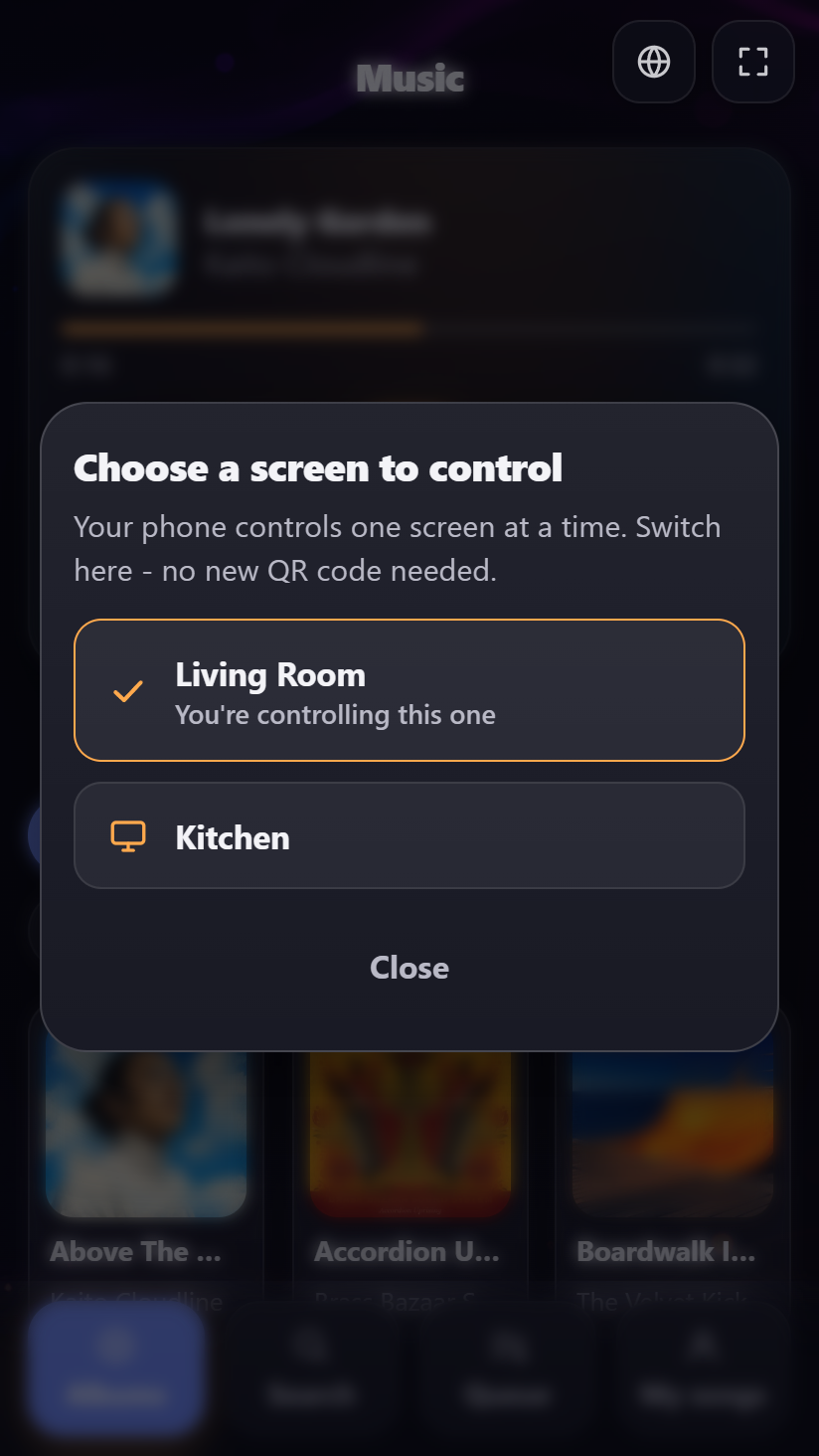
Jeśli masz kilka ekranów Digital Center, z których jeden pobiera multimedia z innego, gość może przełączyć się na inny ekran prosto z telefonu - bez chodzenia do niego i skanowania nowego kodu. Działa to w obie strony: z ekranu, który pobiera multimedia, i z tego, który je udostępnia. U góry telefonu widać wtedy, którym ekranem steruje w tej chwili (na przykład Sterujesz: Salon). Dotknij tego napisu i wybierz inny ekran z listy. Na samej górze listy Wróć: … zawsze prowadzi z powrotem do ekranu, na którym gość zeskanował kod. Ekran, który nie odpowiada, jest pokazany jako przygaszony z dopiskiem Nie odpowiada w tej chwili.
Na liście pojawiają się tylko ekrany, których właściciel się na to zgodził: na każdym ekranie, na który telefon ma móc się przełączyć, włącz Pozwól telefonom z innych ekranów przełączać się na ten w Administracja → Udostępnianie. Na nowym ekranie obowiązują jego własne reguły, dokładnie tak, jakby gość zeskanował jego kod. Dostęp przez listę trwa najwyżej jeden wieczór i kończy się od razu, jeśli właściciel wyłączy to ustawienie. Przy jednym ekranie gość nie zauważy żadnej różnicy.
Co mogą robić goście
To, co gość może robić na telefonie, zależy całkowicie od tego, które centrum jest otwarte na dużym ekranie. Centra dzielą się na trzy grupy: te z listą odtwarzania (gdzie goście naprawdę mogą się włączyć), centra zdjęć (gdzie przeglądają na własnym telefonie) oraz centra pasywne (gdzie telefon po prostu odzwierciedla to, co pokazuje ekran).
W centrum z listą odtwarzania - włącz się
Gdy otworzysz Muzykę, Teledyski, Karaoke, Filmy lub YouTube, telefon staje się prawdziwym pilotem szafy grającej. Gość może:
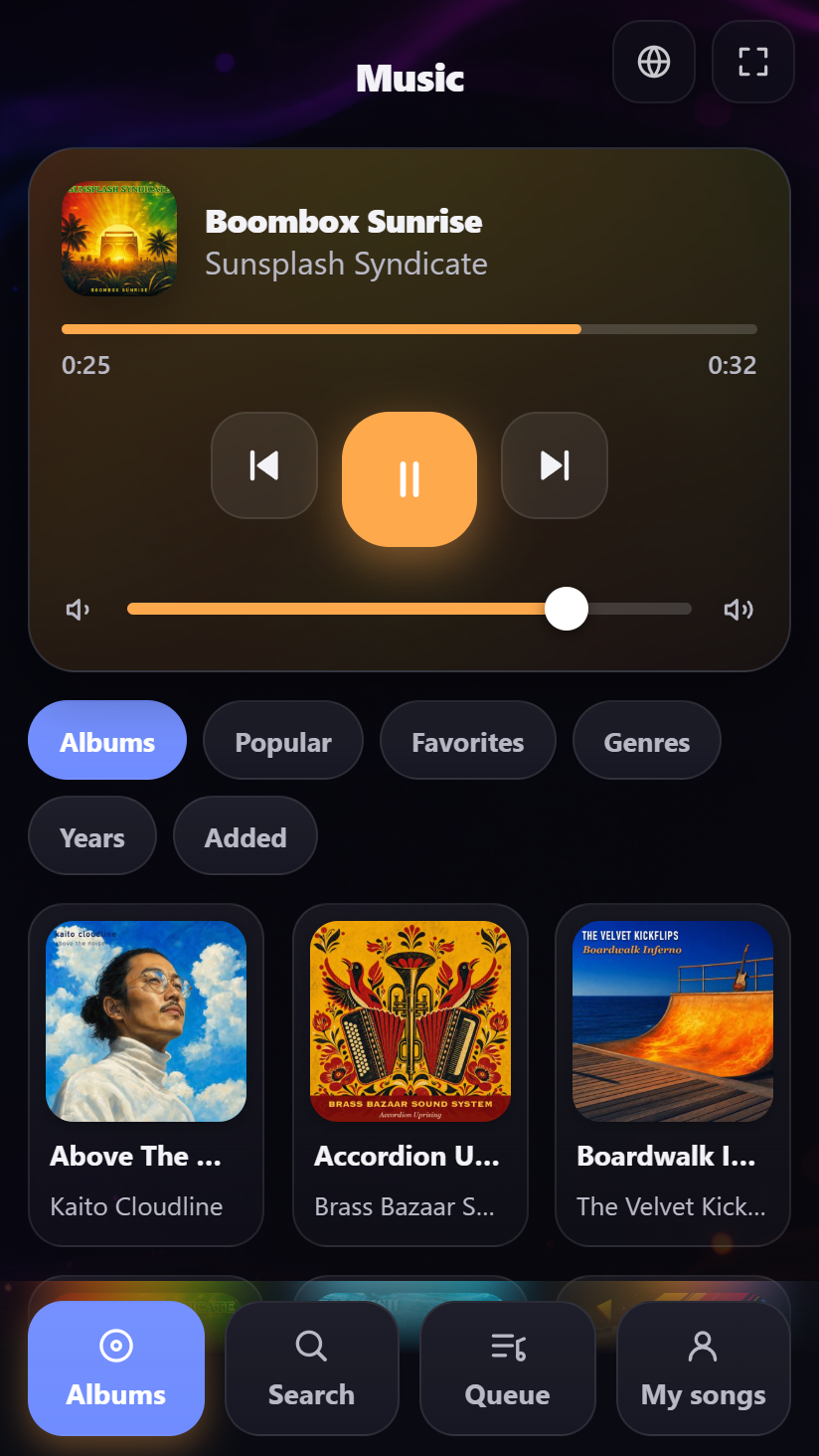
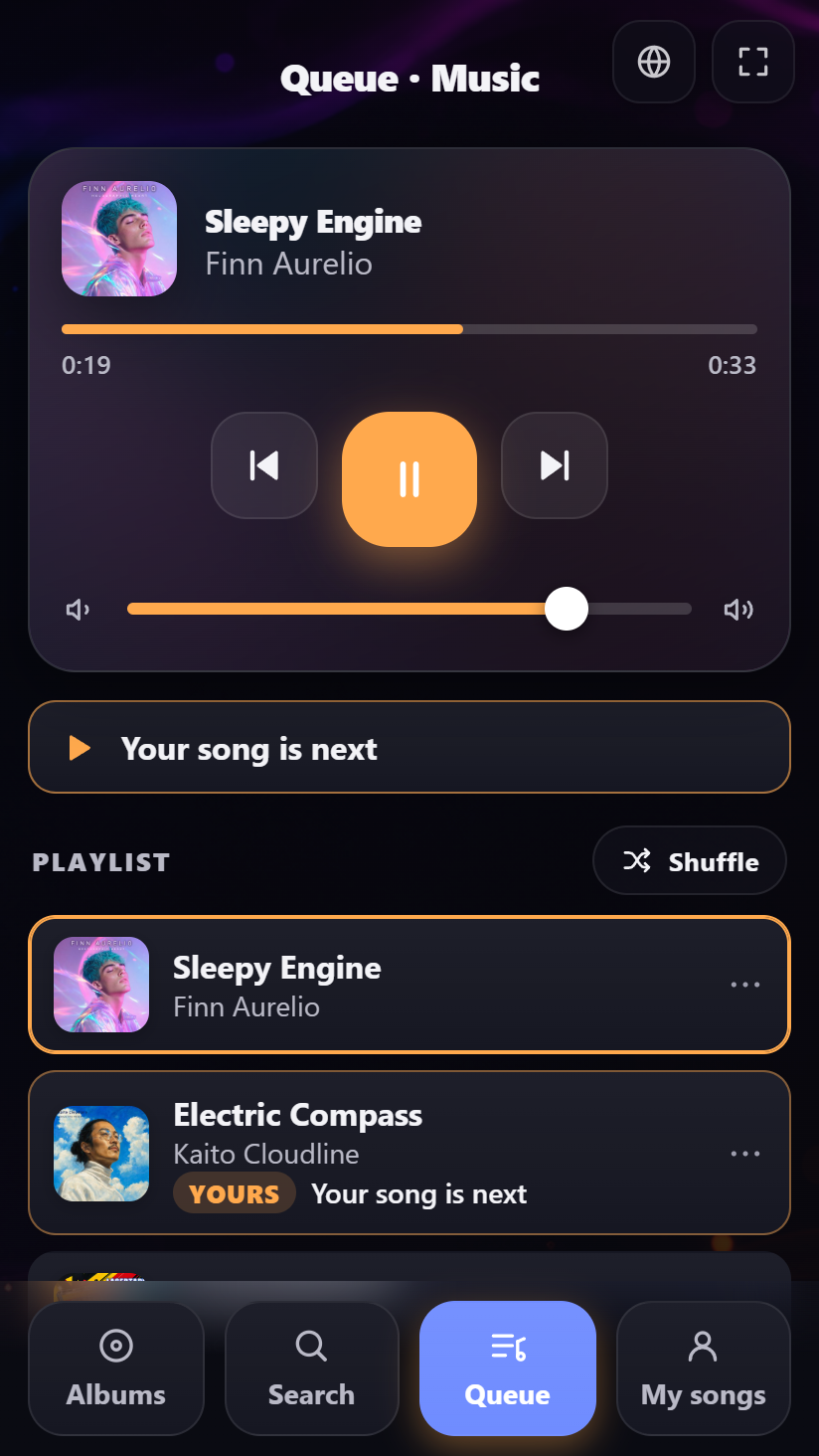
- Zobaczyć, co jest teraz odtwarzane, z okładką, i sterować odtwarzaniem: wstrzymywać i odtwarzać, przeskakiwać do przodu i do tyłu oraz podgłaśniać i ściszać. Pasek pod tytułem pokazuje, jak daleko jest utwór, z czasem, który już upłynął, i długością utworu (na przykład 1:23 i 3:45); stoi w miejscu, gdy muzyka jest wstrzymana. Radio nie ma paska, bo stacja nie ma długości.
- Przeglądać treści. W muzyce, teledyskach i karaoke treści pojawiają się jako galeria okładek; dotknięcie albumu otwiera jego własną stronę z tytułami. W filmach każdy film jest pokazany osobno - dotknij filmu, aby od razu wybrać akcję. YouTube ma kartę Wideo, która pokazuje klipy z Twoich zaufanych źródeł, dokładnie tak jak duży ekran, oraz kartę Szukaj, jeśli pozwolisz gościom wyszukiwać. Jeśli zamkniesz wyszukiwanie, gdy gość z niego korzysta, telefon spokojnie mówi, że wyszukiwanie jest teraz niedostępne, a karta znika.
- Dotknąć okładki w oknie akcji, aby przejść prosto do albumu piosenki. Okładka jest aktywna tylko tam, gdzie odpowiedź jest pewna - w centrum, którego grupy naprawdę są albumami. Karaoke grupuje według wykonawcy, więc tam nie jest to oferowane.
- Przeglądać według gatunku, roku, daty dodania lub popularności. Nad galerią znajduje się rząd przycisków - na przykład Albumy, Popularne, Gatunki, Lata i Dodane - z dokładnie tymi widokami, które centrum ma na dużym ekranie. Dotknij gatunku, dekady (na przykład "Lata 1980") lub okresu, aby zobaczyć jego utwory. Popularne pokazuje Ostatnio odtwarzane i Najczęściej odtwarzane (w karaoke Najczęściej śpiewane). Jeśli wyłączyłeś dany widok dla centrum w Administracji, jego przycisku nie ma też na telefonie.
- Odtwarzać ulubione. Utwory oznaczone gwiazdką na ekranie (w Muzyce, Teledyskach, Karaoke i Filmach) są też na telefonie: dotknij Ulubione w rzędzie przycisków. Gość może je odtwarzać i dodawać do kolejki, ale nie może dodać ani usunąć gwiazdki - to robicie sami na ekranie. Jeśli ukryłeś stronę Ulubione dla centrum (w Strony w dolnym menu), przycisku nie ma też na telefonie. Ulubiony utwór, którego w tej chwili nie ma w bibliotece (na przykład dlatego, że inna maszyna jest wyłączona), jest pomijany, ale zostaje na liście i wraca sam.
- Wyszukiwać treści z karty wyszukiwania - według tytułu, wykonawcy lub albumu. Telefon wyszukuje dokładnie tak samo jak duży ekran: wpisz kilka słów w dowolnej kolejności (beatles let znajdzie "Let It Be" zespołu The Beatles), a akcenty i symbole nie muszą się zgadzać - beyonce znajdzie Beyoncé, acdc znajdzie AC/DC, a guns n roses znajdzie Guns N' Roses. Gdy działa mieszana lista odtwarzania, telefon przeszukuje wszystkie jej centra naraz i pokazuje wyniki pogrupowane według centrum.
- Dodać podobne utwory. Jeśli lista odtwarzania pozwala na Dodaj podobne, ta opcja jest też w oknie na telefonie: szafa grająca sama znajduje do 10 podobnych utworów i mówi potem, ile z nich trafiło do kolejki.
- Widzieć kolejkę i nią zarządzać z karty kolejki.
- Przełączać się między zawartością a kartami Szukaj, Kolejka i Moje utwory za pomocą paska na dole. Pierwsza karta nosi nazwę od tego, co jest w centrum: Albumy, Wideo lub Filmy.
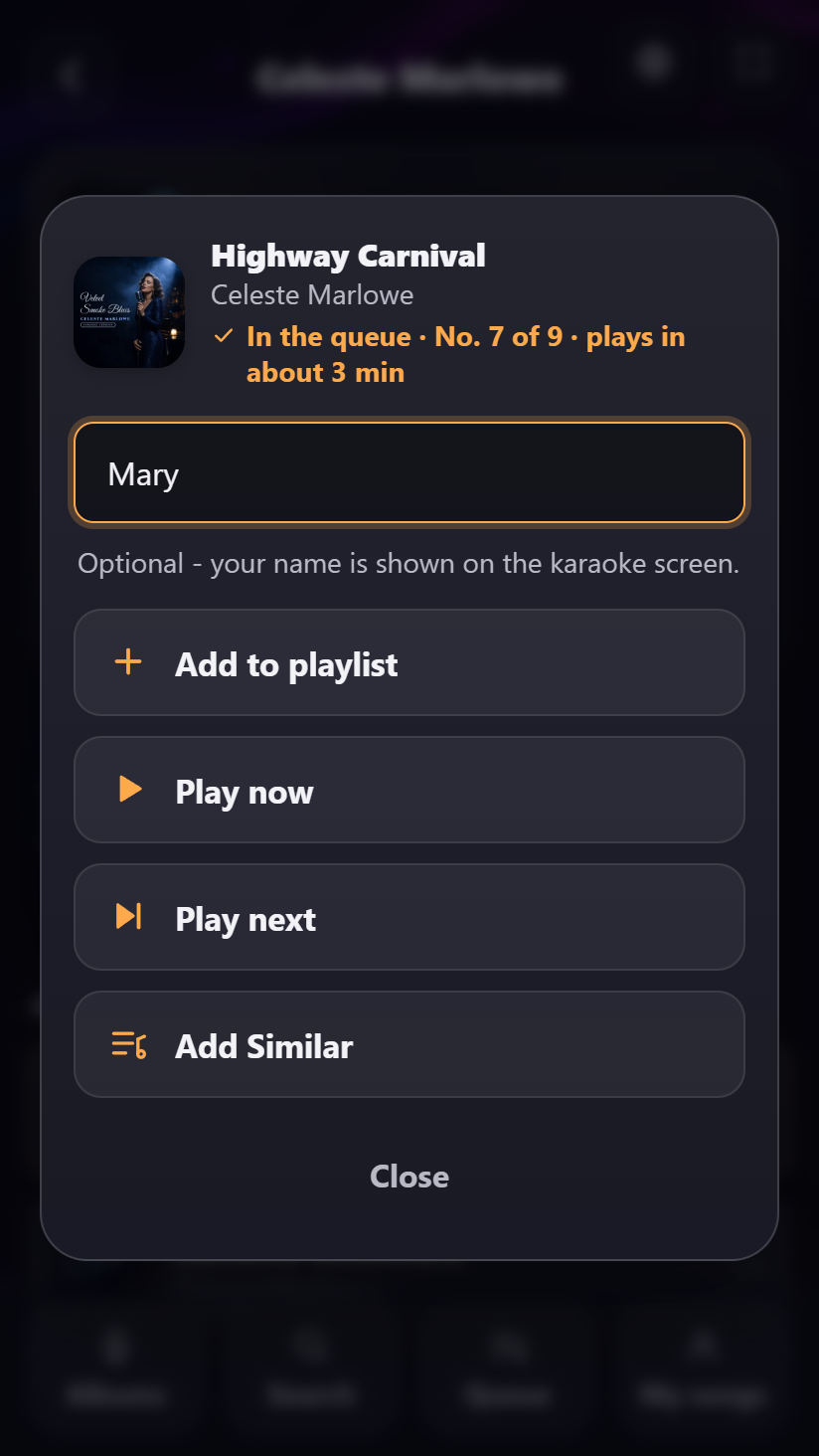
- Dodać coś lub odtworzyć przez dotknięcie tytułu (lub plusa obok niego). Na środku otwiera się małe okno z Dodaj do playlisty, Odtwórz teraz i Odtwórz jako następny - każdy wybór jest aktywny tylko wtedy, gdy lista odtwarzania na to pozwala.
- Zobaczyć, które tytuły są już w kolejce - są oznaczone jako W kolejce, a okno zamiast Dodaj do playlisty mówi, że utwór jest już w kolejce. Wyjątkiem jest karaoke, bo ten sam utwór może zaśpiewać jeszcze raz inny wykonawca.
- Usunąć tytuł z kolejki przez dotknięcie go w kolejce i wybranie Usuń w otwartym oknie (gdy lista odtwarzania na to pozwala).
- Podać swoje imię do piosenki karaoke. Jeśli lista odtwarzania pyta, kto śpiewa, na telefonie pojawia się to samo pole imienia co na dużym ekranie, więc gość może zapisać się do kolejki, nie podchodząc do maszyny. Telefon zapamiętuje imię, więc trzeba je wpisać tylko raz na cały wieczór, a pole od razu zawiera imię gościa, jeśli je podał.
- Wymieszać kolejkę przyciskiem Losowo u góry kolejki, gdy lista odtwarzania na to pozwala i zostało więcej niż jedna pozycja. Cała kolejka otrzymuje nową losową kolejność, dokładnie jak po naciśnięciu przycisku losowania na samej maszynie.
- Przechodzić między centrami mieszanej szafy grającej. Gdy działa mieszana lista odtwarzania, mały pasek u góry pozwala gościowi przełączać się między centrami, które ta szafa obejmuje - muzyka, teledyski, YouTube oraz, jeśli tak wybrałeś, karaoke i filmy - i dodawać z nich wszystkich do jednej wspólnej kolejki.
Dodaj wszystko naraz. Strona albumu w telefonie - a w karaoke strona wykonawcy - ma przycisk Dodaj wszystkie, który wstawia całość do kolejki jako jedno żądanie, zamiast stukania w kolejne tytuły. Telefon wysyła tylko nazwę albumu lub wykonawcy, a ekran sam wyszukuje utwory, więc działa to równie dobrze przy dużym albumie albo wykonawcy z bardzo wieloma utworami. Telefon pyta najpierw, o ilu utworach mowa, a pokwitowanie po wszystkim jest uczciwe: jeśli limit imprezy, pusta sakiewka kredytów albo imię wykonawcy w karaoke wpuściły tylko część, pojawia się Dodano do kolejki: 8 z 14 zamiast pustego "dodano".
Telefon widzi całą bibliotekę, także inne ekrany. Jeśli ten komputer pożycza muzykę, filmy, teledyski lub karaoke z innego ekranu w domu, gość na kanapie przegląda tę samą mieszaną bibliotekę co osoba stojąca przy komputerze, razem z okładkami. Nie ma nic do włączenia i nic do wyboru: co pokazuje duży ekran, to pokazuje telefon.
Twoje własne utwory - kiedy zagrają?
Gdy gość doda utwór do kolejki z telefonu, telefon pamięta, że był to jego utwór. Na stronie Kolejka w telefonie takie utwory mają mały znaczek Twój i pokazują, kiedy zagrają: Zagra za około 4 min albo Zagra za chwilę, gdy została mniej niż minuta. Gdy utwór jest następny w kolejce, spokojny baner u góry strony kolejki mówi Twój utwór jest następny, a gdy się zaczyna: Twój utwór gra teraz. W obu momentach telefon krótko wibruje (nigdy nie wydaje dźwięku), więc gość może odłożyć telefon i wciąż zdąży wstać. W Karaoke używane jest imię wykonawcy: Jesteś następny, Anna. Oznaczenia przetrwają odświeżenie strony, ale należą do tego telefonu i tego wieczoru - inny telefon ich nie widzi, a kiosk nigdy nie pokazuje ich na dużym ekranie. Jeśli ktoś przesunie utwór do przodu przez Odtwórz jako następny lub Odtwórz teraz, oznaczenie zostaje.
"Na życzenie: Anna". Gdy gość po raz pierwszy doda utwór z telefonu, pojawia się małe pole: Twoje imię (opcjonalnie). Jeśli gość wpisze swoje imię, przy każdym dodanym przez niego utworze widać Na życzenie: Anna - na pasku kolejki i liście odtwarzania na dużym ekranie, gdy ktoś dotknie utworu w kolejce, na wygaszaczu ekranu podczas odtwarzania i na telefonach pozostałych gości. Pole można po prostu zostawić puste, a utwór trafi do kolejki bez imienia. Imię jest zapamiętywane w telefonie i można je zmienić w Moje utwory. W Karaoke zamiast tego pokazywany jest wykonawca (kto śpiewa, ten poprosił o utwór), więc utwór nigdy nie pokazuje jednocześnie imienia wykonawcy i "Na życzenie". Imię nie daje żadnych uprawnień i nie zmienia żadnych reguł. Jeśli nie chcesz imion gości na dużym ekranie, wyłącz Pokazuj, kto zamówił utwór w Administracja → Dźwięk i odtwarzanie - telefony nadal je pokazują.
Moje utwory. Każde centrum na telefonie (i YouTube) ma kartę Moje utwory. Wymienia ona utwory, które ten konkretny telefon dodał dziś wieczorem do kolejki: w sekcjach Teraz gra, Czeka w kolejce (z informacją, kiedy zagrają) oraz Zagrane dziś wieczorem. U góry gość może wpisać lub zmienić swoje imię. Lista należy do telefonu i wieczoru: jeśli gość zamknie kartę w przeglądarce, zaczyna się od nowa, a utwór, który zagrał, gdy telefon był wyłączony, nie jest na niej uwzględniony.
Jeśli Karaoke nagrywa piosenki (zobacz część o Karaoke w Obsługa Digital Center), śpiewający, który dodał piosenkę ze swojego telefonu, znajdzie też zapisane nagranie w Moje utwory, w sekcji Twoje nagrania, z przyciskami Posłuchaj i Pobierz. Widzi je tylko telefon, który dodał piosenkę do kolejki - telefony innych gości nie.
Głosowanie na utwory
Jeśli włączysz Zezwól na głosowanie na utwory dla listy odtwarzania (w szczegółach listy w Administracja → Listy odtwarzania), każdy czekający utwór na stronie kolejki w telefonie dostaje mały przycisk głosowania ze strzałką. Jedno dotknięcie to jeden głos; każdy telefon może zagłosować na ten sam utwór tylko raz i nie na własny. Liczba głosów jest widoczna przy utworze dla wszystkich - także dla gości, którzy sami nie mogą głosować. Utwór z większą liczbą głosów niż ten tuż przed nim przesuwa się o jedno miejsce do przodu za każdy głos. Nigdy nie wyprzedza utworu, który gra, ani utworu, który ktoś ustawił jako następny, a na liście płatnej nic się nie przesuwa - tam goście zapłacili za swoje miejsce. Głosy są zapominane po ponownym uruchomieniu programu. Ustawienie obowiązuje niezależnie od tego, czy Tryb Imprezy jest włączony, i dla każdego telefonu - także zalogowanego: gdy jest wyłączone, nie ma przycisku głosowania. Goście przy samej maszynie też mogą głosować, jak opisano w Tryb Imprezy.
W Zdjęciach - przeglądaj zdjęcia
Gdy otworzysz Zdjęcia na ekranie, każdy gość może przeglądać foldery zdjęć na własnym telefonie i otwierać poszczególne zdjęcia i klipy wideo - dotknij zdjęcia, aby zobaczyć je w powiększeniu (przesuń palcem do poprzedniego lub następnego), albo klipu, aby go odtworzyć. To czyste doświadczenie oglądania na telefonie: nie steruje ono wyświetlaniem zdjęć na dużym ekranie - telefon sam pokazuje multimedia.
W Fotobudce - zobacz zdjęcia z dnia
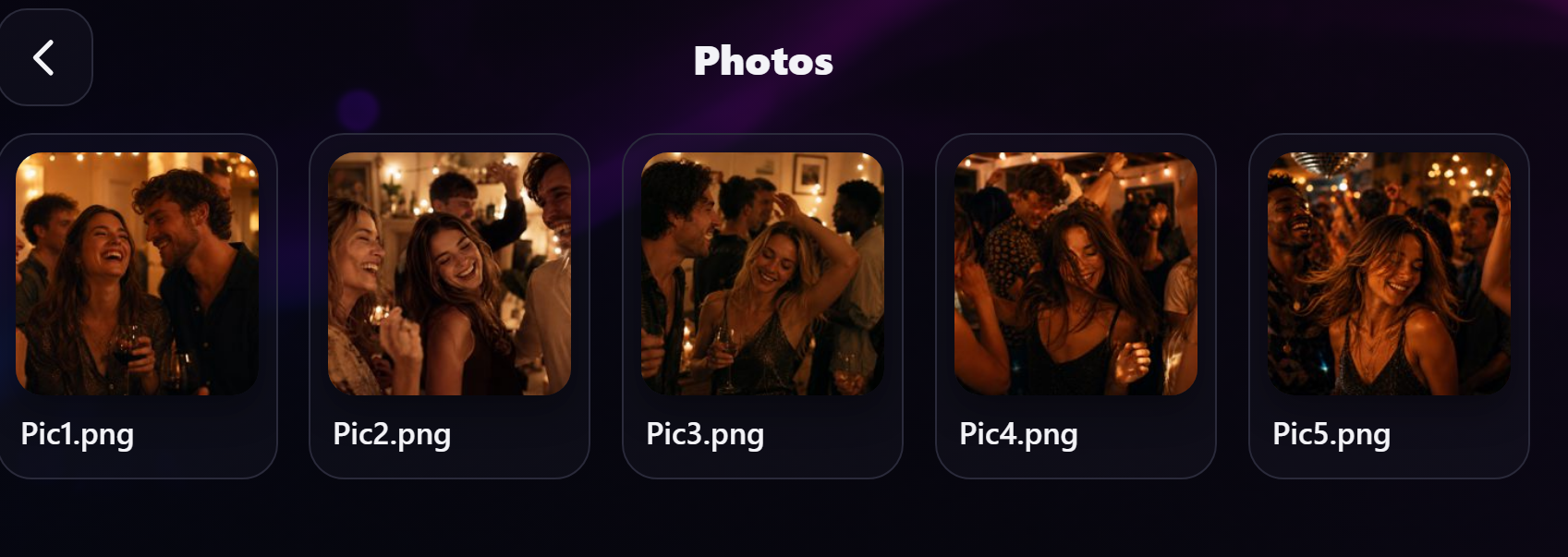
Gdy Fotobudka jest otwarta, telefon pokazuje siatkę zdjęć zrobionych tego dnia. Dotknij dowolnego zdjęcia, aby zobaczyć je na pełnym ekranie. Podobnie jak w Zdjęciach, na telefonie jest to tylko do odczytu - poręczny sposób, aby goście przejrzeli zdjęcia zrobione podczas wydarzenia.
Sterowanie radiem z telefonu
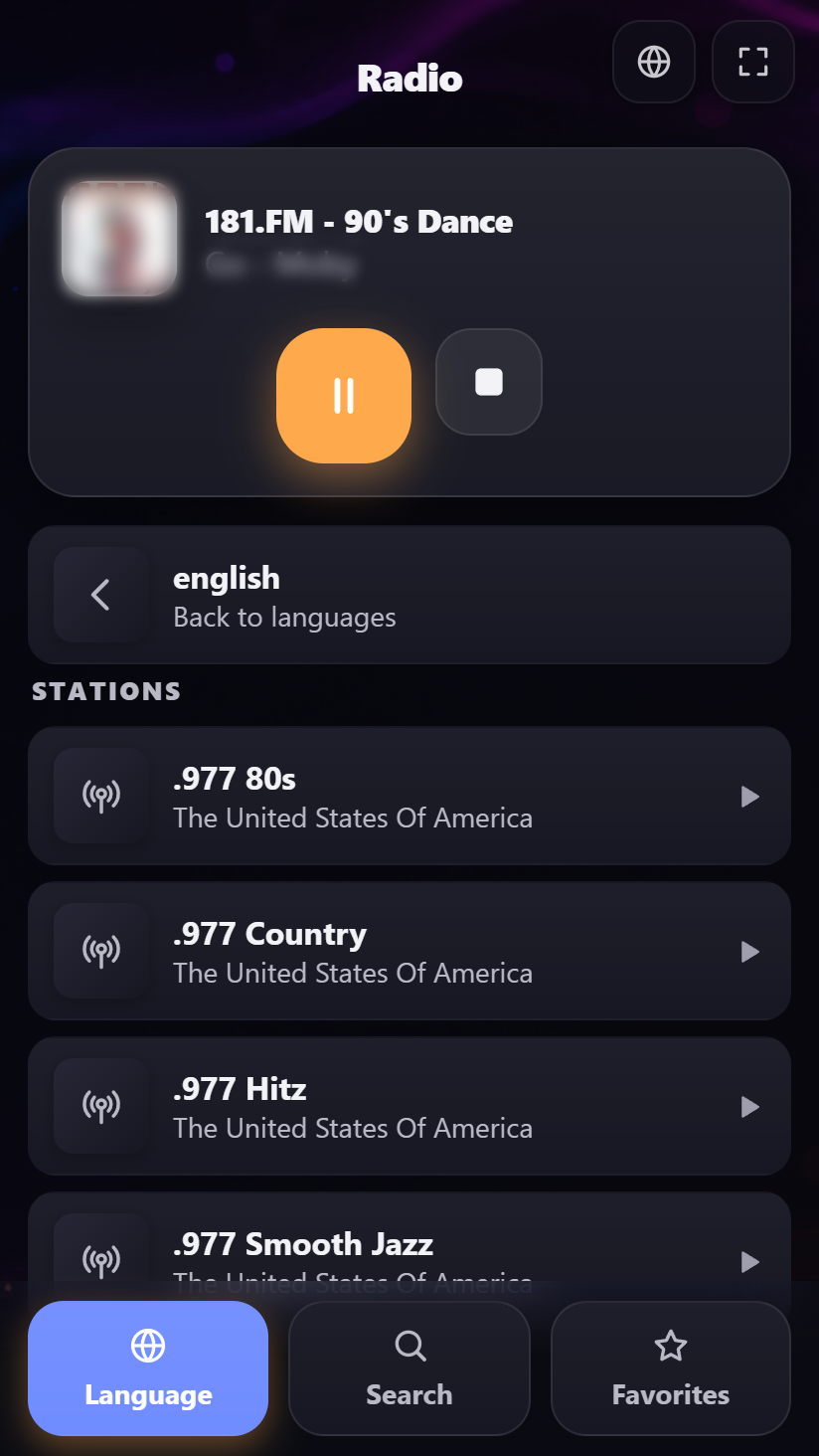
Radio to jedno centrum bez listy odtwarzania, którym gość może aktywnie sterować. Gdy radio jest otwarte, strona radia na telefonie pokazuje na dole trzy karty, które odzwierciedlają menu na ekranie:
- Język - wybierz język, a następnie wybierz spośród jego stacji.
- Szukaj - swobodnie wyszukaj stację według nazwy.
- Ulubione - Twoje zapisane stacje.
Stacja odtwarzana teraz zawsze znajduje się na górze. Dotknięcie dowolnej stacji odtwarza ją na dużym ekranie od razu - to prawdziwe sterowanie, a nie tylko widok.
Arcade, Zegar i Pogoda - widok pasywny
Dla tych trzech centrów telefon po prostu odzwierciedla to, co pokazuje ekran i niczym nie steruje:
- Arcade - telefon pokazuje okładkę uruchomionej gry, w powiększeniu, wraz z jej nazwą. Między grami pokazuje ekran oczekiwania „wybierz grę na ekranie”.
- Zegar - telefon przerysowuje te same tarcze zegarów, które pokazuje ekran: Twój czas lokalny i wszelkie zapisane zegary światowe.
- Pogoda - telefon pokazuje tę samą prognozę: bieżące warunki oraz prognozę dzień po dniu dla wybranego przez Ciebie miejsca.
Przycisk pełnego ekranu i ukryty dodatek
Strona pilota ma przycisk pełnego ekranu w prawym górnym rogu - dotknij go, a szafa grająca wypełni cały ekran telefonu bez żadnych krawędzi przeglądarki, przydatne, gdy telefon jest stałym sterownikiem przy maszynie. Długie przytrzymanie wiersza w kolejce nie wywołuje już też własnego menu strony przeglądarki telefonu nad pilotem, więc gość, który przytrzyma palec o chwilę za długo, nigdy nie zostaje z zamykaniem menu, o które nie prosił. A administrator, który zaloguje się na telefonie, dostaje jeden dodatek: z panelu kredytów może podnieść lub obniżyć wspólne saldo monet o jedną monetę, dzięki czemu możesz komuś doładować konto bez podchodzenia do ekranu. Zobacz Tryb Kredytowy.
Reguły Imprezy i Kredytu obowiązują też na telefonie
Goście dostają dokładnie te same możliwości, jakie mieliby przy ekranie w Trybie Imprezy. Jeśli lista odtwarzania nie pozwala przeskakiwać piosenek ani ich usuwać, goście nie mogą tego zrobić także z telefonu. A jeśli dodanie piosenki kosztuje kredyt, kosztuje tyle samo z telefonu. Innymi słowy, reguły, które ustawisz dla listy odtwarzania, są egzekwowane wszędzie - przy ekranie i na każdym telefonie.
Gdy gość dodaje utwór, telefon pokazuje Wysyłanie…, dopóki ekran go nie przyjmie, i dopiero wtedy Dodano do kolejki (albo Odtwarzane teraz / Odtwarzane jako następne). Jeśli utwór już tam był albo ekran nie mógł go akurat przyjąć, telefon o tym mówi. Jeśli ekran w ogóle nie odpowiada, po kilku sekundach telefon pokazuje: Ekran nie odpowiedział - spróbuj ponownie.
Jeśli gość nie może w tej chwili dodać tytułu, telefon mówi dlaczego, zamiast po prostu usuwać przycisk: kolejka jest pełna, kredyt się wyczerpał albo wciąż grają opłacone utwory. Gdy kolejka jest pełna, podawane są liczby: "W kolejce jest miejsce na 10 utworów, a teraz jest ich 12 - możesz znów dodawać, gdy będzie ich mniej." Dzięki temu gość widzi zarówno, jak duży jest limit, jak i ile brakuje, zamiast zastanawiać się, czy szafa grająca się zepsuła. Liczba obejmuje całą kolejkę, łącznie z utworem, który gra w tej chwili.
Goście mogą też zalogować się na telefonie
Gdy Tryb Imprezy jest włączony, gość może zalogować się na swoim telefonie hasłem imprezy, aby uzyskać pełny dostęp imprezowy - takie samo logowanie, jakiego użyłby przy ekranie. Dla bezpieczeństwa telefon, który został zalogowany, jest wylogowywany automatycznie po około minucie bezczynności, więc telefon pozostawiony gdzieś nie zostaje zalogowany. Gość zawsze może zalogować się ponownie. Po zbyt wielu błędnych próbach telefon mówi, ile trzeba odczekać przed kolejną próbą, zamiast "złe hasło". (Logowanie jest możliwe tylko wtedy, gdy Tryb Imprezy jest włączony; gdy jest wyłączony, wszyscy i tak mają już pełny dostęp.)
Sterowanie zdalne wymaga tej samej sieci WiFi
Telefon działa tylko wtedy, gdy jest w tej samej sieci bezprzewodowej co ekran. Goście, którzy opuszczą sieć - lub przełączą się na dane komórkowe - tracą połączenie, dopóki ponownie nie dołączą do WiFi. Jeśli telefon straci łączność, po kilku sekundach pokazuje u góry spokojny pasek (Brak połączenia z ekranem - ponawianie…), który znika sam, gdy tylko połączenie wróci. Jeśli trwa to dłużej, telefon przechodzi na stronę Utracono połączenie, zamiast pozwalać komukolwiek obsługiwać szafę grającą, której nie może osiągnąć - i łączy się z powrotem sam, gdy tylko system znów jest dostępny.
Więcej o regułach list odtwarzania, które określają, co goście mogą robić, znajdziesz w Tryb Imprezy.