
Rozdział 14
Konserwacja i rozwiązywanie problemów
Komputer z Digital Center jest zbudowany tak, aby działać bez nadzoru przez długie okresy, ale odrobina rutynowej dbałości utrzymuje go w dobrej kondycji: bycie na bieżąco z aktualizacjami, czyste uruchamianie po włączeniu komputera i wiedza, gdzie zajrzeć, gdy coś wydaje się nie tak. Ten rozdział obejmuje stronę codziennej obsługi - aktualizacje, uruchamianie z systemem Windows, sprawdzanie, jak radzi sobie komputer, statystyki odtwarzania oraz praktyczną listę rozwiązań problemów, które najprawdopodobniej napotkasz.
Aktualizacje oprogramowania
Gdy Digital Center jest online, sam sprawdza - przy uruchomieniu i raz dziennie - czy dostępna jest nowsza wersja. Aktualizacja może przyjść na jednym z trzech poziomów, w zależności od tego, jak jest ważna.
- Wymuszona. W przypadku krytycznej aktualizacji pojawia się niezamykalny pełnoekranowy komunikat, a aktualizacja instaluje się od razu. Widzą to wszyscy i nie ma nic do zdecydowania - program aktualizuje się sam i uruchamia ponownie.
- Normalna. W przypadku zwykłej aktualizacji powiadamiany jest tylko administrator. Widzisz komunikat, że nowa wersja jest gotowa, wraz z podsumowaniem jej zawartości, i dwa przyciski: Zainstaluj teraz pobiera i instaluje ją od razu, uruchamiając ponownie po zakończeniu; Później odrzuca komunikat, aby wrócił innym razem. Zwykli goście nigdy tego nie widzą.
- Cicha. W przypadku aktualizacji o niskim priorytecie nie ma żadnego komunikatu. Po prostu czeka po cichu, aż sam ją zainstalujesz w Administracja → Aktualizacje.
Śledź pobieranie - i nigdy nie trać swojego miejsca
Gdy aktualizacja się pobiera, możesz śledzić, jak daleko doszła - pobrane megabajty i pasek postępu. Jeśli połączenie zerwie się w trakcie pobierania, wznawia się ono od miejsca, w którym się zatrzymało, następnym razem, zamiast zaczynać całe pobieranie od nowa, więc nawet duża aktualizacja przechodzi przez niestabilne łącze.
Jeśli komputer zatrzyma się przed instalacją
Tuż przed zainstalowaniem nowej wersji program wykonuje ostatnie sprawdzenie bezpieczeństwa. Jeśli się ono nie powiedzie, nic nie zostaje zainstalowane, a komputer działa dalej w wersji, którą już ma - nic nie przepada. Nie próbuje ponownie sam: przy wymuszonej aktualizacji spokojnie pokazuje Aktualizacja czeka z przyciskiem Spróbuj ponownie, a Administracja → Aktualizacje wyjaśnia prostymi słowami, co się stało, z tym samym przyciskiem. Gdy wyjdzie nowsza wersja, stan oczekiwania znika sam.
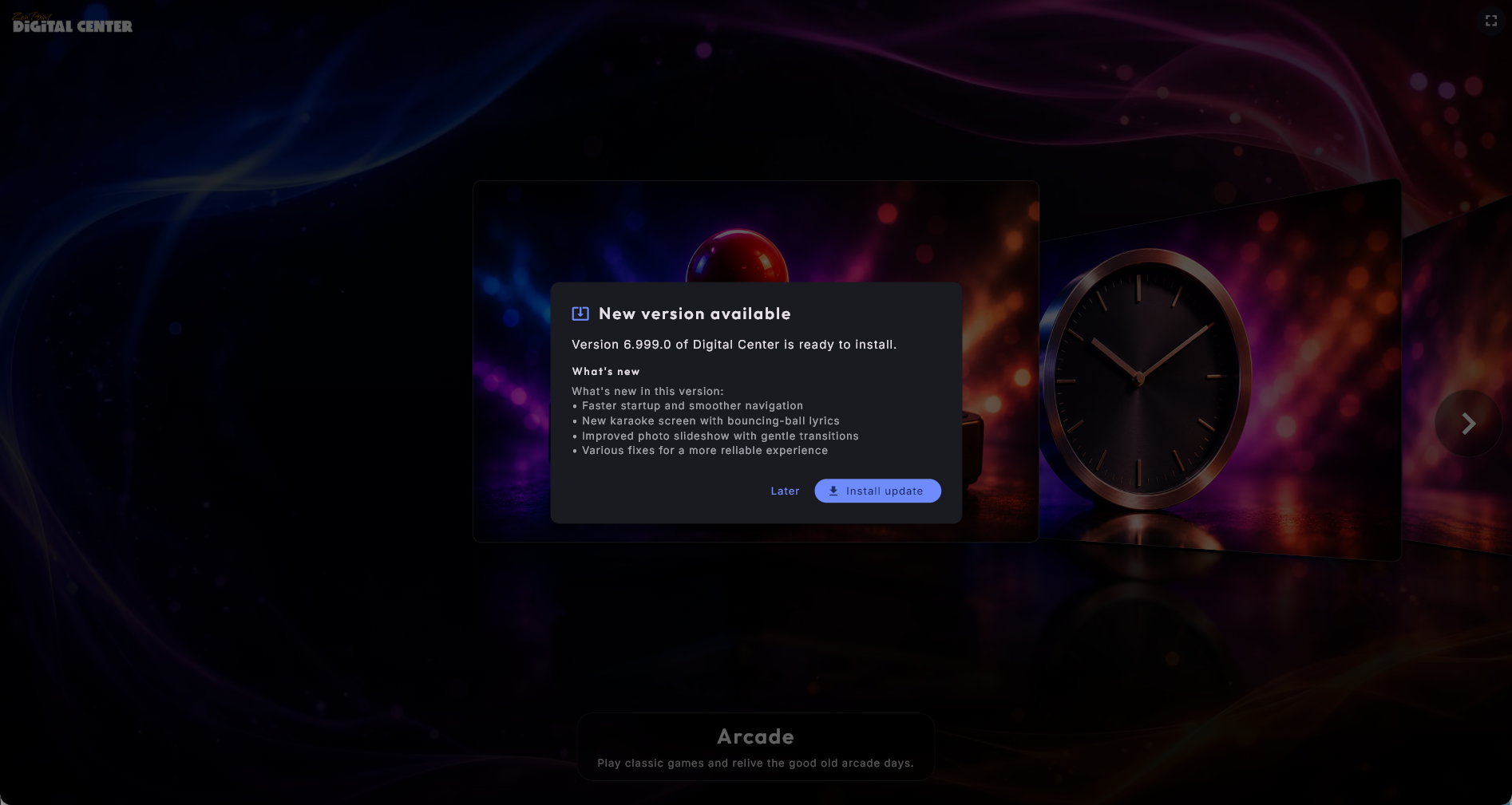
Strona Aktualizacje
W Administracja → Aktualizacje możesz w każdej chwili sam sprawdzić i zainstalować aktualizacje, bez czekania na powiadomienie. Strona pokazuje zainstalowaną wersję, a gdy jest dostępna - najnowszą wersję wraz z jej opisem zmian. Sterują nią dwa przyciski: Sprawdź teraz szuka nowszej wersji, a Zainstaluj teraz pobiera ją i instaluje - program uruchamia się sam ponownie po zakończeniu.
Podczas pobierania możesz opuścić stronę. Naciśnij Zainstaluj aktualizację i przejdź gdzie indziej, a pobieranie będzie trwało w tle; wróć, a pasek postępu znów tam będzie. Gdy aktualizacja zostanie pobrana, Zainstaluj aktualizację jest gotowy - naciśnij go, a instaluje od razu, bez ponownego pobierania. Sprawdź teraz można nacisnąć zawsze. Pobrana aktualizacja jest też zapamiętywana, jeśli w międzyczasie program uruchomi się ponownie.
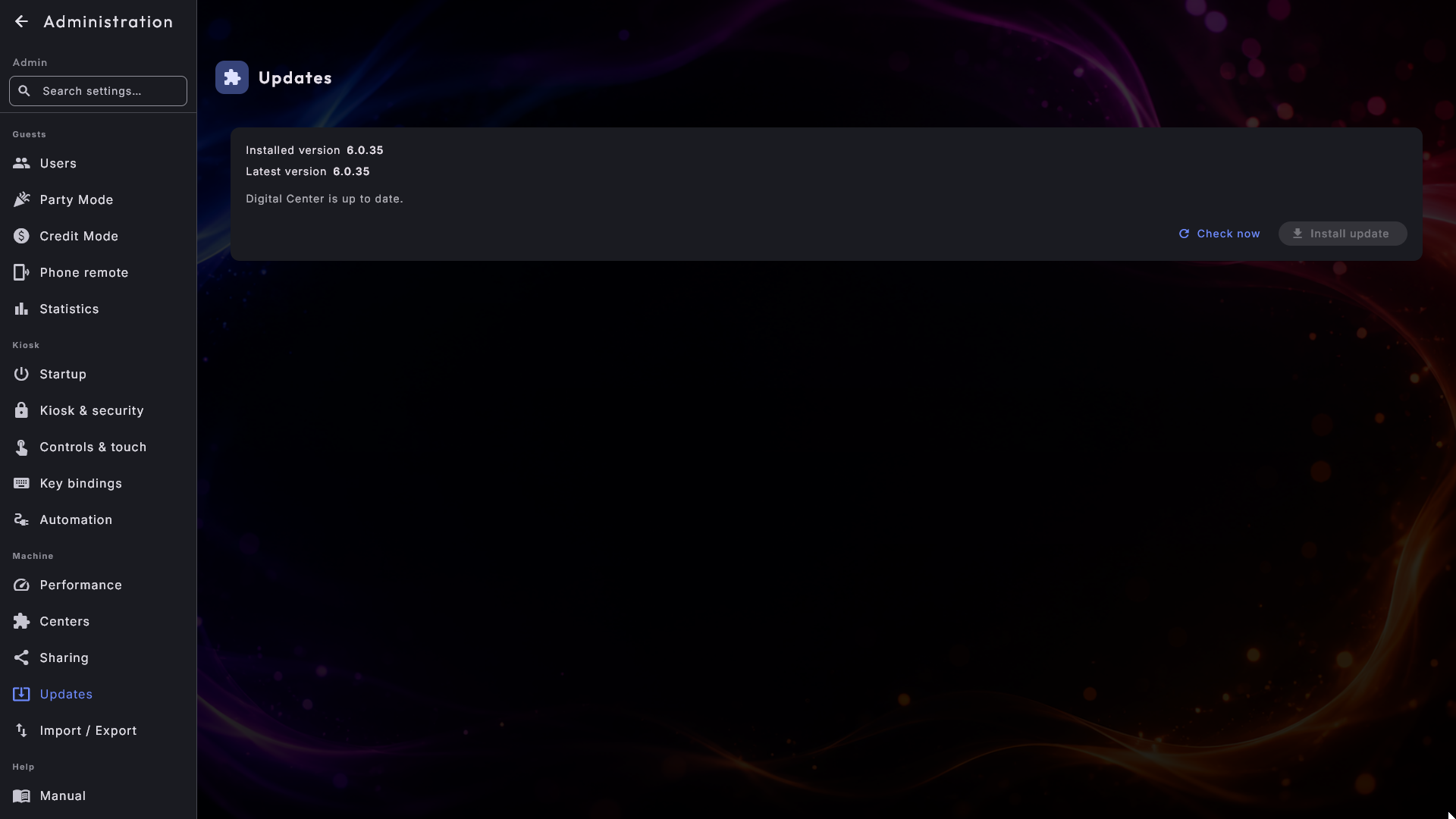
Aktualizacje zachowują Twoją konfigurację
Aktualizacja nigdy nie rusza Twoich własnych ustawień, list odtwarzania ani multimediów - zastępuje jedynie sam program. Po ponownym uruchomieniu wszystko jest dokładnie tak, jak zostawiłeś.
Jedno wydanie naraz, w Twoim języku
Jeśli komputer był przez jakiś czas wyłączony, może być o kilka wersji w tyle. Komunikat wymienia wtedy każde wydanie osobno, najnowsze na górze, a Ty rozwijasz to, które chcesz przeczytać, zamiast jednego długiego bloku tekstu z numerami wersji zakopanymi w środku. Każdy zestaw notatek pokazywany jest w Twoim języku, notatki przewijają się same, jeśli są długie, a Później i Zainstaluj aktualizację zostają u dołu, gdzie możesz je dosięgnąć.
Uszkodzone pobranie zostaje wykryte, zanim zostanie użyte
Pobranie może dotrzeć uszkodzone, choć nic nie wygląda źle. Plik jest teraz mierzony i sprawdzany względem samego wydania, zanim w ogóle zostanie użyty. Jeśli się nie zgadza, zostaje usunięty, a Ty dostajesz jasną informację, że aktualizacja dotarła uszkodzona, więc ponowne naciśnięcie przycisku rozpoczyna czyste pobieranie zamiast instalować coś zepsutego.
Kopia zapasowa i przeniesienie konfiguracji
W Administracja → Import / eksport możesz zapisać całą swoją konfigurację w jednym pliku - i wczytać ją później z powrotem albo na inną maszynę. To najszybszy sposób, aby mieć kopię bezpieczeństwa lub skonfigurować drugą maszynę dokładnie tak jak pierwszą, bez ponownego ustawiania wszystkiego od nowa.
- Eksportuj do pliku zapisuje jeden plik z Twoimi ustawieniami, listami odtwarzania, motywami, zapisanymi lokalizacjami i ulubionymi, historią odtwarzania (listy Popularne, Ostatnio odtwarzane i Najczęściej odtwarzane oraz to, czego słuchano w Radiu i na YouTube), Twoimi Ulubionymi z Muzyki, Teledysków, Karaoke, Filmów i Arcade, zapisanymi grami z Arcade (łącznie z najlepszymi wynikami), programami zewnętrznymi oraz bieżącym wyglądem. Twoja licencja i pliki multimedialne nie są dołączane - tylko konfiguracja. Same gry też nie są przenoszone, tylko to, dokąd w nich doszedłeś.
- Importuj z pliku zastępuje konfigurację na tej maszynie zawartością pliku wyeksportowanego wcześniej. Najpierw prosi o potwierdzenie, ponieważ bieżąca konfiguracja zostaje zastąpiona i nie można jej odzyskać - więc jeśli chcesz zachować to, co jest na tej maszynie, najpierw ją wyeksportuj. Po zakończeniu importu Digital Center musi uruchomić się ponownie, zanim przywrócona konfiguracja zacznie działać: naciśnij na stronie Uruchom ponownie teraz, a program sam się zamknie i uruchomi od nowa. (Na komputerze, na którym Digital Center nie jest zainstalowany w zwykły sposób, wiersz na stronie poprosi Cię, abyś sam go zamknął i uruchomił ponownie.)
Zdjęcia z Fotobudki są dołączane tylko na Twoje życzenie
Zdjęcia gości z Fotobudki mogą zajmować dużo miejsca, dlatego są dołączane tylko wtedy, gdy zaznaczysz Dołącz zdjęcia z Fotobudki tuż nad przyciskiem eksportu. Pole jest odznaczone za każdym razem, gdy otwierasz stronę. Zaznacz je, jeśli zdjęcia też mają trafić na nowy komputer - i licz się z tym, że plik będzie duży, a eksport potrwa dłuższą chwilę. Przy imporcie zdjęcia wracają do folderu Fotobudki; zdjęcia, które już są na komputerze, zostają na miejscu.
Kopia zapasowa to nie przeniesienie licencji
Import / eksport przenosi Twoje ustawienia, a nie licencję. Przeniesienie samej licencji na inny komputer to osobny krok, który wykonujesz na stronie internetowej - zobacz Przeniesienie na nowy komputer w Instalacja, licencja i aktywacja.
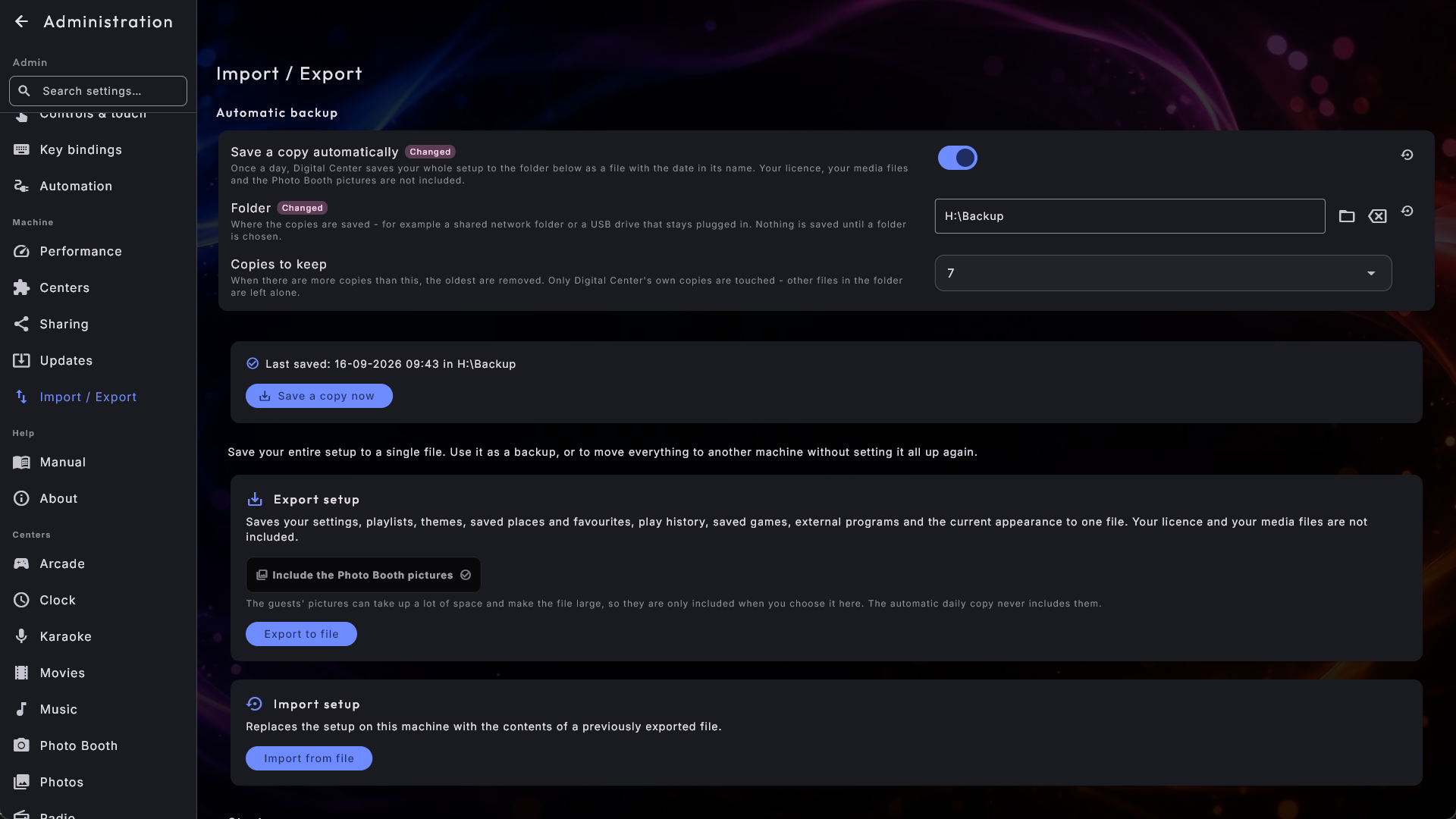
Automatyczna kopia zapasowa
Na górze strony, w sekcji Automatyczna kopia zapasowa, możesz pozwolić Digital Center samodzielnie zapisywać kopię całej konfiguracji - raz dziennie, bez pamiętania o tym. To ten sam plik, który tworzy Eksportuj do pliku, tylko zapisywany automatycznie:
- 1
Włącz ją
Włącz Zapisuj kopię automatycznie.
- 2
Wybierz folder
Wybierz Folder przyciskiem obok pola - na przykład folder udostępniony w sieci albo dysk USB, który stale jest podłączony do komputera. Nic nie jest zapisywane, dopóki folder nie zostanie wybrany.
- 3
Wybierz, ile kopii przechowywać
Wybierz Liczbę przechowywanych kopii (3, 7, 14 lub 30). Gdy jest ich więcej, najstarsze są usuwane automatycznie. Digital Center rusza tylko własne kopie - inne pliki w folderze, w tym te, które sam wyeksportowałeś, pozostają nietknięte.
Każda kopia ma w nazwie datę i godzinę, więc zawsze widać, z kiedy pochodzi. Jeśli komputer był wyłączony, następna kopia zostanie zapisana dopiero wtedy, gdy od ostatniej minie doba, więc nie dostajesz nowej kopii przy każdym włączeniu komputera.
Pod polami wiersz informuje, jak idzie:
- Ostatnio zapisano: z datą, godziną i folderem - wszystko jest tak, jak powinno.
- Jeszcze nie zapisano - folder jest wybrany, ale pierwsza kopia jeszcze nie powstała.
- Nie można zapisać: folder jest niedostępny - zwykle dlatego, że dysk sieciowy jest wyłączony albo dysk USB został wyjęty. Digital Center sam próbuje ponownie; wystarczy, że zadbasz o to, by folder znów był dostępny.
Jeśli przełącznik jest wyłączony, a folder wciąż wybrany, wiersz też to mówi: kopia zostanie wtedy zapisana tylko wtedy, gdy sam naciśniesz Zapisz kopię teraz. Tego przycisku możesz użyć zawsze, gdy folder jest wybrany - na przykład tuż przed większymi zmianami.
Czego automatyczna kopia nie obejmuje
Automatyczna kopia zawiera to samo co eksport i pomija to samo: licencja i pliki multimedialne nie są dołączane. Zdjęcia z Fotobudki również nigdy nie trafiają do automatycznej kopii - możesz je zabrać tylko przy eksporcie.
Zacznij od nowa
Na dole strony możesz przywrócić komputer do stanu zaraz po instalacji. Są dwa przyciski i nie robią tego samego:
- Przywróć ustawienia - gdy konfiguracja zrobiła się nieuporządkowana albo po prostu chcesz zacząć od początku. Wszystkie ustawienia, listy odtwarzania i motywy, które utworzyłeś sam, zostają usunięte, a komputer uruchamia się tak jak nowy: muzyka demonstracyjna i listy odtwarzania dołączone do Digital Center znów są na miejscu, a język dopasowuje się do komputera. Twoje ulubione, historia, zapisane gry i zdjęcia z Fotobudki zostają - przywracana jest tylko konfiguracja.
- Przywróć wszystko - gdy komputer przenosi się w nowe miejsce albo do nowego klienta. Wszystko powyżej, a do tego to, co zostawili po sobie goście: ulubione, historia, zapisane lokalizacje, zapisane gry z Arcade, zdjęcia z Fotobudki, dodane przez Ciebie programy zewnętrzne oraz statystyki. Ten przycisk jest dostępny tylko na prawidłowo zainstalowanym Digital Center.
Najpierw zawsze zapisywana jest kopia. Gdy naciśniesz którykolwiek z przycisków, najpierw zostaniesz zapytany, gdzie zapisać kopię - na przykład na pendrive - a potem, czy na pewno. Pytanie wymienia, co zniknie, więc widzisz, na co się zgadzasz. Nic nie zostaje usunięte, dopóki kopia nie zostanie zapisana: jeśli kopii nie da się zapisać, nic nie zostaje przywrócone. Potem na ekranie pokazywana jest ścieżka do kopii - zachowaj ją, bo to droga powrotu. Jeśli zmienisz zdanie, przywróć ją przyciskiem Importuj z pliku tuż powyżej.
Przywróć wszystko tworzy dużą kopię
Przy Przywróć wszystko zdjęcia z Fotobudki trafiają do kopii - muszą, bo zostają usunięte. Licz się z tym, że plik będzie duży, a zapis kopii potrwa dłuższą chwilę.
Nigdy nie jest ruszane:
- Twoja licencja. Komputera nie trzeba potem aktywować ponownie.
- Twoje pliki multimedialne - muzyka, filmy, teledyski, piosenki karaoke, zdjęcia, gry oraz pobrane przez Ciebie automaty do gier. Przywracanie nigdy nie rusza Twojej kolekcji.
- Nakładki, ozdoby i szablony kolażu Fotobudki dołączone do Digital Center.
Po zakończeniu przywracania Digital Center musi uruchomić się ponownie. Naciśnij na stronie Uruchom ponownie teraz, a program sam się zamknie i uruchomi od nowa. (Na komputerze, na którym Digital Center nie jest zainstalowany w zwykły sposób, wiersz na stronie poprosi Cię, abyś sam go zamknął i uruchomił ponownie.) Przy następnym uruchomieniu jest jak za pierwszym razem - znów przejdziesz też przez przewodnik konfiguracji.
Obok przycisku znajduje się potwierdzenie przywrócenia, a strona sama przewija się do niego, więc nie da się go przeoczyć. Przeczytaj je: mówi, gdzie zapisano kopię Twojej starej konfiguracji, a ta kopia to jedyna droga powrotu.
Uruchamianie z systemem Windows
Na kiosku, który ma być po prostu gotowy w chwili włączenia komputera, pozwól Digital Center uruchamiać się samemu, gdy logujesz się do systemu Windows.
- 1
Otwórz ustawienie
Przejdź do Administracja → Uruchamianie i znajdź Automatycznie uruchamiaj Digital Center przy starcie systemu Windows w sekcji Uruchamianie z Windows na górze.
- 2
Włącz je
Włącz je. Od teraz Digital Center otwiera się sam za każdym razem, gdy logujesz się do systemu Windows. Wyłącz je z powrotem, aby uruchamiać program ręcznie.
Tylko na zainstalowanej kopii
Ta opcja jest dostępna na prawidłowo zainstalowanym Digital Center. Domyślnie jest wyłączona.
Sprawdzanie, jak radzi sobie komputer
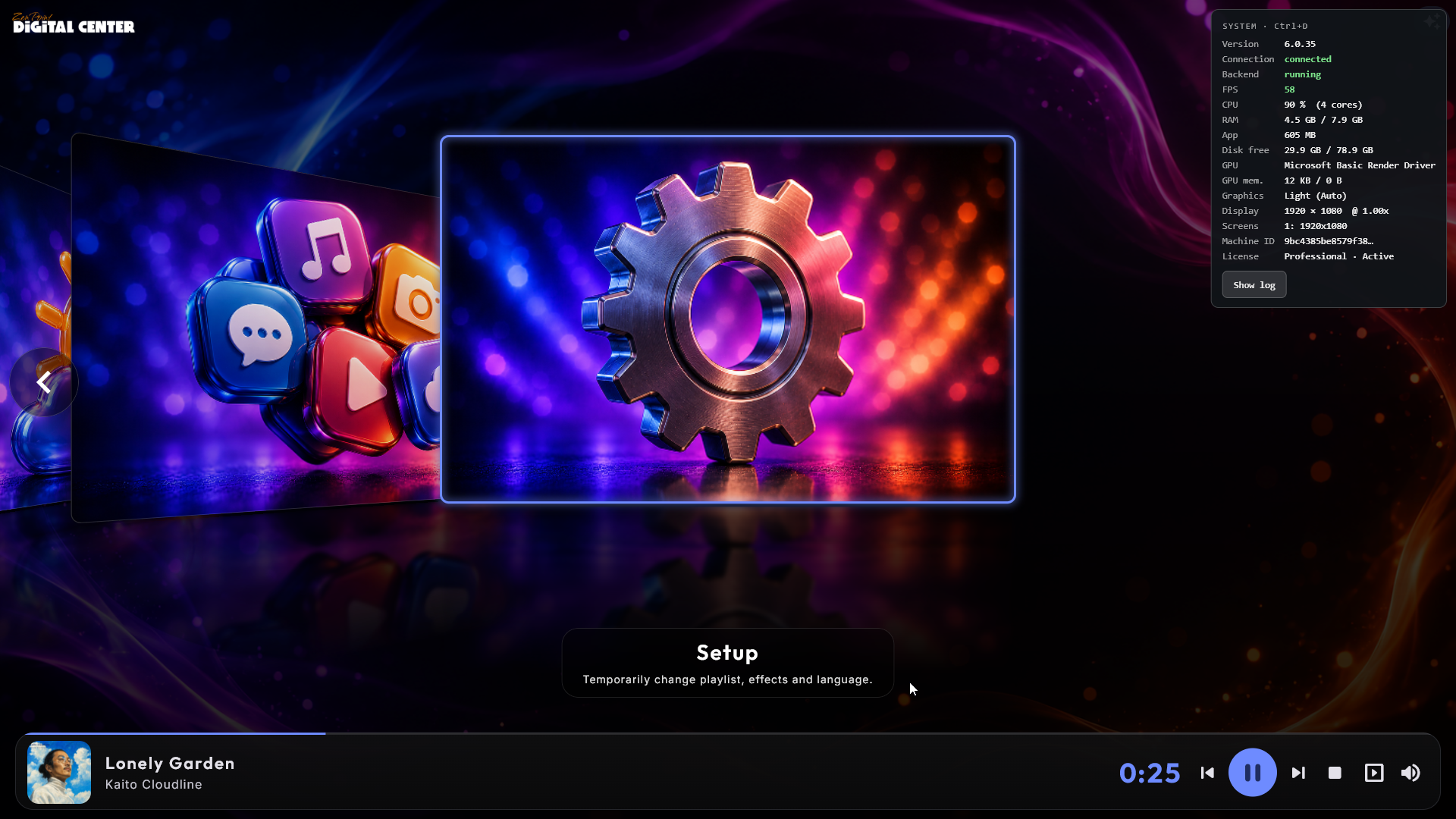
Jeśli Digital Center kiedykolwiek wyda się wolny, możesz wywołać mały panel informacyjny, który powie Ci, prostymi liczbami, jak komputer radzi sobie w tej chwili.
Naciśnij Ctrl + D, aby pokazać panel w rogu ekranu. Pokazuje on:
- Która wersja Digital Center jest uruchomiona. Stoi na samej górze, przed wszystkimi liczbami, więc Ty - albo ktokolwiek Ci pomaga - widzisz od razu, na której kompilacji jesteś. Wędruje też automatycznie razem z dziennikiem (patrz niżej), więc nikt nie musi o nią pytać.
- Czy program może dosięgnąć swojej własnej usługi w tle i czy ta usługa w ogóle działa - co pozwala odróżnić „nie działa” od „działa, ale nie da się jej dosięgnąć”.
- Jak płynnie działa obraz (klatki na sekundę).
- Jaka część procesora jest w użyciu.
- Ile pamięci jest w użyciu i jaką jej część zajmuje sam Digital Center.
- Ile miejsca na dysku jest wolne.
- Używaną grafikę oraz ile pamięci graficznej jest zajęte.
- Ekran, na którym program rysuje.
Naciśnij Ctrl + D ponownie, aby go zamknąć. Panel nie przeszkadza - możesz klikać i dotykać jak zwykle, gdy jest otwarty. Jeśli liczby są blisko swojego limitu, to silna wskazówka, że komputerowi brakuje zasobów na to, o co go prosisz. Ten skrót możesz przenieść na inny klawisz w Administracja → Przypisania klawiszy.
Wyślij dziennik do pomocy technicznej dwoma dotknięciami
Panel niesie przycisk Pokaż dziennik. Zbiera on dzisiejszy dziennik w ramkę, którą możesz przeczytać na ekranie, a obok niej stoi przycisk Kopiuj - dzięki czemu możesz wkleić całość do wiadomości e-mail bez szukania plików. Kopia zaczyna się od tego samego zestawienia, które pokazuje panel (wersja, połączenie, usługa w tle, procesor, pamięć, grafika i ekran), więc pomoc techniczna dostaje je za darmo. Dziennik czytany jest prosto z dysku, co oznacza, że Pokaż dziennik działa nadal na komputerze, na którym usługa w tle nie działa - czyli dokładnie wtedy, gdy potrzebujesz go najbardziej.
Informacje o tym komputerze
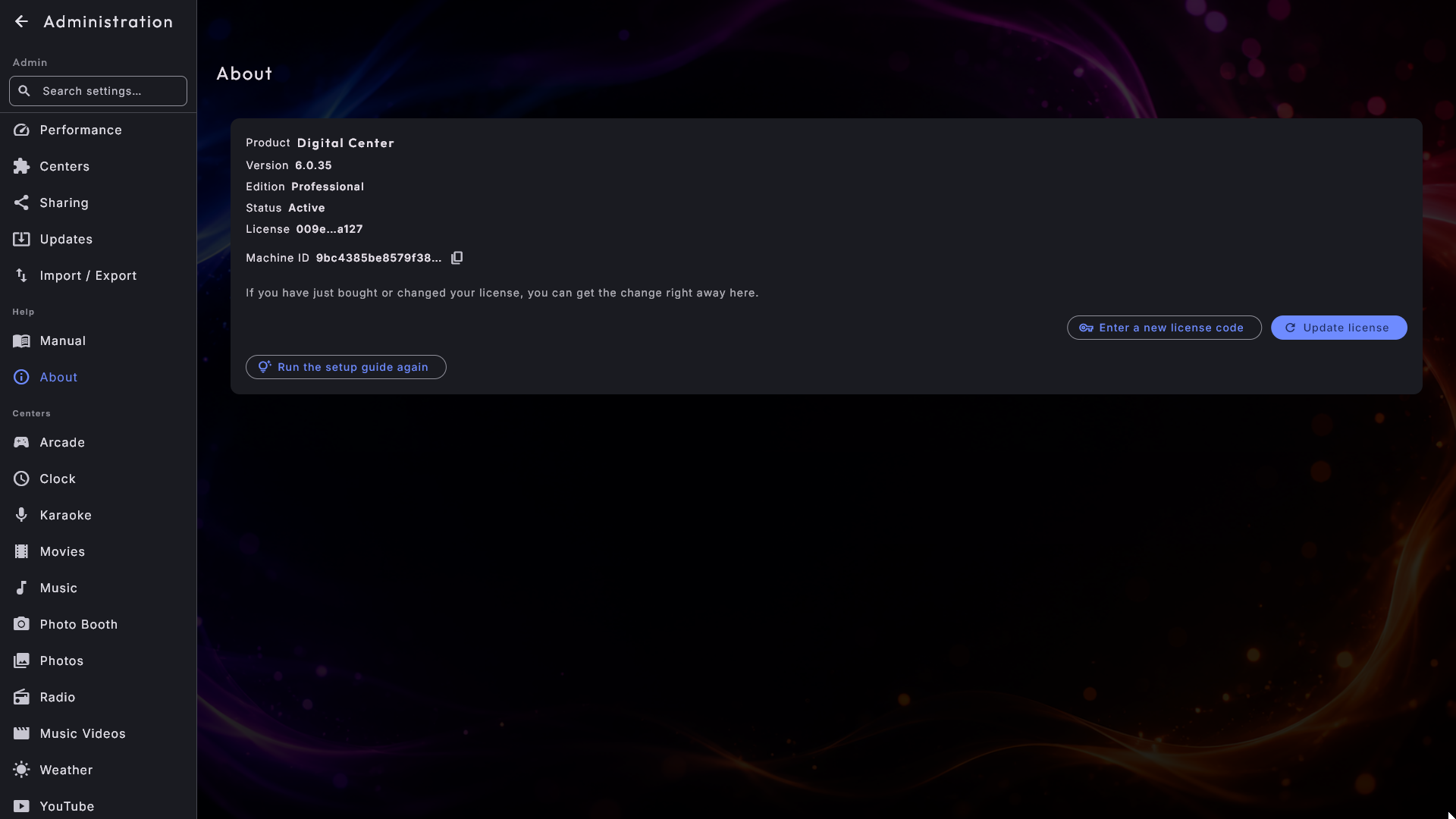
Administracja → Informacje odpowiada na jednej krótkiej stronie na pytania, które zada Ci wsparcie:
- Produkt i Wersja - co działa na tym komputerze.
- Edycja i Stan - której edycji dotyczy licencja (Room, Home lub Professional) i czy jest aktywna, jest wersją demonstracyjną, czy czymś, czego nie udało się potwierdzić.
- Licencja - na której z Twoich licencji działa ten komputer, skrócona do pierwszych i ostatnich znaków. To wystarczy, by odróżnić własne licencje, i jest na tyle krótkie, że zdjęcie ekranu niczego nie zdradza.
- ID komputera - własna identyfikacja komputera. Jeśli masz kilka komputerów, to ona mówi wsparciu, z którego pochodzi dziennik. Mały przycisk kopiowania umieszcza całą wartość w schowku, choć ekran pokazuje wersję skróconą.
Strona zawiera ponadto Zaktualizuj licencję. Jeśli właśnie kupiłeś licencję albo przeszedłeś na wyższą edycję, naciśnij go, a zmiana zadziała od razu, zamiast czekać na nocne sprawdzenie. Zamknij potem Administrację i otwórz ją ponownie, aby pojawiły się ewentualne nowe pozycje menu.
Kupiłeś inną licencję dla komputera - na przykład Home dla ekranu, który działa w Room, albo Professional zamiast Home? Naciśnij Wprowadź nowy kod licencji. Pojawi się to samo okno, co przy pierwszej aktywacji licencji: wpisz lub wklej kod (albo wybierz plik licencji) i naciśnij Aktywuj. Okno informuje, że nowy kod zastąpi obecną licencję, i jaką wersję komputer ma teraz. Twoje ustawienia i zawartość pozostają bez zmian. Gdy kod zostanie przyjęty, strona informuje, w jakiej wersji komputer teraz działa; strona główna i centra zmieniają się od razu, a menu Administracji dostosuje się przy następnym otwarciu. Wpisanie licencji, którą komputer już ma, niczego nie zmienia, a jeśli kodu nie można użyć, okno mówi dlaczego. Przycisk jest dostępny także w wersji demonstracyjnej. Zobacz też Instalacja, licencja i aktywacja.
Jeśli komputer łączy się z internetem, ale odnowienie zostaje odrzucone - na przykład dlatego, że subskrypcja się skończyła albo licencja została dezaktywowana - strona mówi, co się stało i co z tym zrobić (odnów subskrypcję na zenpoint.org albo skontaktuj się z pomocą techniczną ZenPoint). Tuż poniżej pokazuje datę, do której licencja jeszcze działa, a gdy ta data się zbliża, u góry ekranu pojawia się też małe przypomnienie. Jeśli zegar komputera wskazuje niewłaściwy czas, strona również to mówi: ustaw datę i godzinę w systemie Windows, a licencja znów zadziała.
Przyciskiem Uruchom ponownie przewodnik konfiguracji przywołasz krótki przewodnik konfiguracji z pierwszego uruchomienia, aby przejść przez niego jeszcze raz.
ID komputera jest też na ekranie blokady
To samo ID komputera pokazywane jest na dole komunikatu, który dostajesz, gdyby licencja zablokowała komputer. Administracji nie da się wtedy otworzyć, więc bez niego nie byłoby sposobu, by powiedzieć nam, który komputer utknął.
Statystyki odtwarzania
Jeśli chcesz śledzić, co jest odtwarzane, możesz włączyć statystyki odtwarzania w Administracja → Statystyki. Domyślnie są wyłączone i nic nie jest przechowywane, dopóki ich nie włączysz.
Gdy są włączone, za każdym razem, gdy zaczyna się odtwarzać utwór, teledysk, piosenka karaoke lub film, jest to zapisywane w historii. Na tej samej stronie możesz następnie przejrzeć, dla dowolnego wybranego dnia:
- Liczbę odtworzeń w danym dniu.
- Odtworzenia według godziny - wykres tego, kiedy były najbardziej ruchliwe pory.
- Odtworzenia według centrum multimediów - ile pochodziło z muzyki, teledysków, karaoke i filmów.
- Najczęściej odtwarzane - tytuły, które były odtwarzane najczęściej.
- Wszystkie odtworzenia - pełna lista z czasem, tytułem, wykonawcą, centrum i listą odtwarzania dla każdego z nich.
Minione dni są zachowywane
Statystyki są zbierane tylko wtedy, gdy przełącznik jest włączony, ale wcześniejsze dni pozostają dostępne do wglądu, nawet jeśli później znów wyłączysz zbieranie.
Rozwiązywanie problemów
Oto problemy, które najprawdopodobniej napotkasz, i co z nimi zrobić.
Okładki lub zdjęcia się nie wczytują
Sprawdź, czy dodałeś właściwe foldery w ustawieniach danego centrum. Każde centrum samo wykrywa nowe, zmienione i usunięte pliki oraz utrzymuje bibliotekę na bieżąco - nie musisz nic robić. Jeśli multimedia znajdują się na dysku sieciowym, pojawienie się zmian może potrwać kilka minut.
Biblioteka wolno pojawia się za pierwszym razem
Za pierwszym razem, gdy centrum otwiera dużą bibliotekę, przechodzi przez wszystkie pliki. W tym czasie centrum pokazuje pasek postępu z informacją, ile plików zostało przetworzonych („N / M”) - po prostu poczekaj, aż się zakończy. Potem biblioteka jest zapamiętywana i pojawia się natychmiast następnym razem; ponownie sprawdzane są tylko nowe lub zmienione pliki. Działa to tak samo w Muzyce, Teledyskach, Karaoke, Filmach i Arcade.
Krótki komunikat mówi, że coś w tej chwili nie działa
Jeśli stacja radiowa, gra, aparat Fotobudki, pogoda albo inne centrum nie może zrobić tego, o co prosisz, Digital Center pokazuje krótki, spokojny komunikat o tym, co się stało - na przykład że stacja w tej chwili nie odpowiada albo że czegoś nie da się już znaleźć. Spróbuj ponownie za chwilę albo wybierz coś innego. Techniczne wyjaśnienie jest po cichu zachowywane w tle, aby pomoc techniczna mogła je zobaczyć, jeśli się z nami skontaktujesz.
Kiosk sam się zamknął i wrócił
Jeśli Digital Center kiedykolwiek niespodziewanie się zamknie, uruchamia się ponownie sam, aby ekran nie został pusty. Jeśli wciąż zawodzi tuż po starcie, wraca na tę sesję w trybie awaryjnym: strony z okładkami używają prostego efektu Siatka, żadne tła wideo nie są odtwarzane, a grafika działa w lżejszym trybie. Twoje własne ustawienia nie są zmieniane - następne zwykłe uruchomienie (na przykład przy następnym włączeniu komputera) jest znów normalne. Gdy tryb awaryjny jest włączony, panel Ctrl + D pokazuje to w osobnym wierszu. Jeśli zdarzy się to więcej niż raz, wyślij dziennik do pomocy technicznej (zobacz Sprawdzanie, jak radzi sobie komputer powyżej).
Aplikacja wydaje się wolna
Naciśnij Ctrl + D, aby zobaczyć, czy komputerowi brakuje zasobów (zobacz Sprawdzanie, jak radzi sobie komputer powyżej). Następnie w Administracja → Wydajność ustaw Tryb grafiki na Lekki: żywe tła zostają pominięte, a okładki są pokazywane w nieco niższej rozdzielczości, co zwykle wystarcza na skromniejszym komputerze. Efekty strony głównej pozostają bez zmian, więc na tej samej stronie możesz też wyłączyć Ostre obrazy karuzeli albo wybrać lżejszy efekt ekranu głównego, taki jak Siatka, Przesuw lub Przenikanie, aby odciążyć stronę główną.
Lista odtwarzania się skończyła - czy utwory zniknęły?
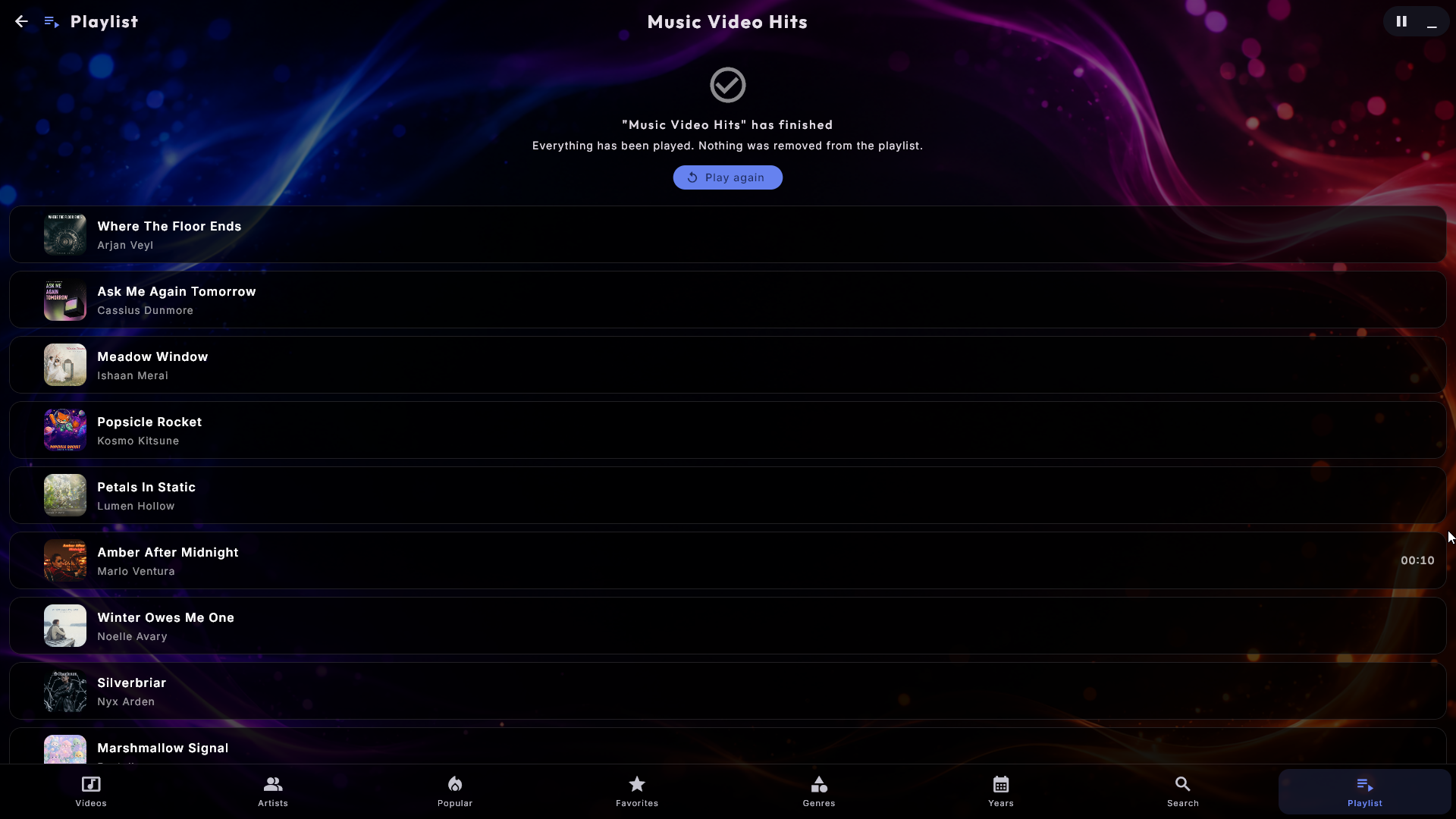
Nie. Gdy lista odtwarzania bez Powtarzaj odtworzy ostatni utwór, strona Lista odtwarzania w centrum informuje, że lista została odtworzona do końca, a wszystkie zapisane utwory są nadal wymienione poniżej. Naciśnij Odtwórz ponownie, aby zacząć listę od nowa od pierwszego utworu. Przycisk nie jest pokazywany gościom w Trybie Imprezy, jeśli lista nie pozwala im rozpocząć odtwarzania, ani nigdy na liście, która wymaga płatności. Jeśli strona zamiast tego mówi, że lista jest pusta, to naprawdę nie ma w niej utworów.
Muzyka cichnie, gdy kolejka jest pusta
Włącz Zawsze odtwarzaj dla swojej listy odtwarzania w Administracja → Listy odtwarzania i wybierz źródło zastępcze.
Goście zbyt długo czekają na swoją piosenkę
Gdy włączona jest opcja Zawsze odtwarzaj, automatycznie pobrana piosenka zwykle gra do końca, zanim zacznie się wybór gościa. Włącz Piosenka gościa zaczyna się od razu w Administracja → Listy odtwarzania, a piosenka gościa od razu przejmie jej miejsce.
Film odtwarza dźwięk, ale nie pokazuje obrazu
Bardzo rzadko film odtwarza swój dźwięk, podczas gdy ekran pozostaje czarny. Digital Center to zauważa, zostawia film włączony i umieszcza na ekranie spokojny komunikat zamiast pokazywać samą czerń, dzięki czemu wiesz, że chodzi o plik, a nie o komputer. Spróbuj innego filmu: jeśli tamten jest w porządku, pierwszy plik jest takim, którego Windows nie potrafi pokazać, a ponowne zapisanie go w zwykłym formacie rozwiązuje sprawę.
YouTube pyta „czy jesteś robotem”
Jeśli YouTube zaczyna prosić o potwierdzenie, że nie jesteś robotem, a filmy się nie odtwarzają, nadaj Digital Center logowanie. Gdy Firefox jest zainstalowany, to jedno kliknięcie:
- 1
Otwórz YouTube w Firefoksie
Przejdź do Administracja → YouTube i naciśnij Otwórz YouTube w Firefoksie.
- 2
Zaloguj się
Zaloguj się do YouTube w otwartym oknie Firefoksa.
- 3
Zaimportuj logowanie
Wróć do Digital Center i naciśnij Importuj logowanie z Firefoksa. To wszystko - logowanie jest już na miejscu.
Korzystanie z innej przeglądarki
Jeśli nie używasz Firefoksa, wciąż możesz się zalogować - zamiast procedury jednym kliknięciem z Firefoksem wskaż Digital Center zapisany plik logowania z Twojej przeglądarki.
Użyj osobnego konta
Wybierz osobne konto (nie swoje prywatne), ponieważ w rzadkich przypadkach konto używane automatycznie w ten sposób może zostać zablokowane. Logowanie nie trwa też wiecznie - jeśli filmy pewnego dnia znów przestaną się odtwarzać, po prostu zaimportuj logowanie jeszcze raz.
Monity o licencję lub jej odnowienie
Aktywowany komputer po cichu odnawia swoją licencję w tle, o ile może co jakiś czas połączyć się z internetem.
- „Połącz się z internetem, aby odnowić licencję”: u góry pojawia się łagodne przypomnienie, jeśli komputer przez pewien czas był offline, a licencja wymaga odnowienia. Gdy tylko wróci online, sam się tym zajmie.
- „Licencja wygasła” / „Wymagana licencja”: jeśli odnowienie nie uda się na czas albo komputer nie ma ważnej licencji, ekran prosi o połączenie z internetem lub aktywację licencji. Znika sam, gdy tylko licencja znów będzie w porządku. Jeśli komputer właśnie wrócił online, naciśnij na tym ekranie Zaktualizuj licencję, aby od razu pobrać licencję.
- „Zegar tego komputera wskazuje niewłaściwy czas”: licencja jest oceniana według własnego zegara komputera, więc zły zegar może zatrzymać całkowicie ważną licencję. Ustaw datę i godzinę w systemie Windows, a licencja znów zadziała.
- „Nie udało się odnowić licencji”: komputer połączył się z internetem, ale odnowienie zostało odrzucone. Administracja → Informacje mówi, dlaczego i co zrobić.
W przypadku komputera w stałym miejscu bez stałej sieci - na przykład na imprezie - zapewnij mu dostęp do internetu co jakiś czas, aby mógł odnowić się w odpowiednim czasie. Pełne szczegóły znajdują się w Instalacja, licencja i aktywacja.
Licencja przestała działać po skonfigurowaniu jej na innej maszynie
Licencja działa na jednym komputerze naraz. Jeśli ta sama licencja zostanie aktywowana na drugiej maszynie bez wcześniejszego przeniesienia, system może ją automatycznie zablokować - to zabezpieczenie, które powstrzymuje kopiowanie jednej licencji na wiele maszyn. Maszyna zachowuje się wtedy tak, jakby nie miała ważnej licencji.
Gdy licencja zostanie zablokowana, nie zwolnisz jej samodzielnie: Przenieś w Moje licencje już na nią nie działa. Skontaktuj się z osobą, która skonfigurowała Twój Digital Center - zablokowaną licencję zawsze można dla Ciebie odblokować, a gdy to nastąpi, aktywujesz jak zwykle komputer, który ma ją zachować, swoim plikiem licencji lub kodem. Aby uniknąć tego następnym razem, zawsze najpierw przenoś licencję: pełna procedura znajduje się pod Przeniesienie na nowy komputer w Instalacja, licencja i aktywacja.
Pojawia się ekran „Brak połączenia”
Jeśli aplikacja kiedykolwiek na krótko straci kontakt ze swoją własną usługą w tle, wstrzymuje się i pokazuje pełnoekranowy komunikat Brak połączenia. Nie ma nic do zrobienia - znika sam w chwili, gdy połączenie wróci, i podejmuje pracę dokładnie tam, gdzie był. Nic nie zostaje utracone.
Strona Ekrany nie pokazuje zaznaczonego ekranu głównego
Windows zna każdy monitor po własnej tożsamości, a ta tożsamość zmienia się, gdy wymieniasz monitor, przekładasz kabel do innego portu, instalujesz nowy sterownik grafiki - albo po prostu zostawiasz ekran wyłączony, gdy komputer się uruchamia. Zapisanego wcześniej ekranu głównego nie da się wtedy odnaleźć i nic na stronie nie jest zaznaczone.
Strona sama sobie teraz z tym radzi: zaznacza główny ekran systemu albo pierwszy podłączony, więc ekran główny jest zawsze, a Digital Center działa normalnie dalej. Wystarczy, że naciśniesz Zastosuj, aby zapisać nowy wybór.
Wygaszacz ekranu wciąż się włącza (albo nigdy tego nie robi)
Po okresie bez działania (domyślnie 2 minuty) uruchamia się pełnoekranowy
wygaszacz ekranu i pokazuje to, co jest odtwarzane. Dotknij ekranu, porusz
myszą, przewiń lub naciśnij klawisz, aby go odrzucić; naciśnij s, aby uruchomić
go od razu. Gdy grasz w grę arcade, wygaszacz ekranu nigdy się nie pojawia, więc gra
nigdy nie zostaje przerwana. Możesz całkowicie wyłączyć wygaszacz ekranu lub zmienić
jego opóźnienie w Administracja → Wygaszacz ekranu. Zobacz też
Ustawienia i administracja.
Wychodzenie z gry lub z trybu kiosku
- Wyjście z gry: naciśnij Esc albo porusz myszą/dotknij ekranu, aby wywołać przycisk Wstecz w lewym górnym rogu.
- Przełączanie między pełnym ekranem a oknem: naciśnij F12. W trybie okna Digital Center zachowuje się jak zwykłe okno programu, które możesz przesuwać i zmieniać jego rozmiar; naciśnij F12 ponownie, aby wrócić do pełnego ekranu. Tryb okna pokazuje też ekranowy przycisk powrotu do pełnego ekranu, więc możesz wrócić kliknięciem lub dotknięciem nawet bez klawiatury. F12 to Twoje wyjście awaryjne - działa nawet, gdy otwarte jest okno dialogowe. Na zablokowanym komputerze (Tryb Imprezy albo trwająca płatna lista odtwarzania) najpierw prosi o hasło administratora.
Nie mogę otworzyć ustawień (znikła ikona koła zębatego)
Prawdopodobnie włączony jest Tryb Imprezy. Zaloguj się hasłem administratora, aby uzyskać dostęp. Zobacz Tryb Imprezy.
Wbudowane selektory i okna dialogowe zdają się chować
System działa na wierzchu na pełnym ekranie, więc wszystkie okna są utrzymywane wewnątrz aplikacji. Zawsze używaj wbudowanych selektorów - żadne osobne okna systemu Windows się nie pojawią.
Nadal utknąłeś?
W przypadku wszystkiego, co nie zostało tu omówione, skontaktuj się z osobą, która skonfigurowała Twój Digital Center.