
Rozdział 3
Pierwsze kroki: konfiguracja przy pierwszym uruchomieniu
Gdy Digital Center jest już zainstalowany, a licencja na miejscu, czas uczynić system swoim własnym. Ten rozdział przeprowadza zupełnie nowego administratora przez samo pierwsze uruchomienie, krok po kroku: uruchomienie programu, przewodnik konfiguracji, przełączanie między pełnym ekranem a oknem, wybór języka, wybór wyglądu, zdecydowanie, które centrum otwiera się przy uruchomieniu, oraz sprawienie, by Digital Center uruchamiał się automatycznie razem z systemem Windows. Wykonaj te kroki po kolei, a otrzymasz system, który otwiera się dokładnie tak, jak chcesz.
Gdzie znajdują się te ustawienia
Niemal wszystko w tym rozdziale znajduje się w Administracji - obszarze ustawień, do którego docierasz przez kafelek Konfiguracja na stronie głównej. Pełny przewodnik po tym menu znajdziesz w Ustawienia i administracja.
Uruchom program
Otwórz Digital Center z jego skrótu. Otwiera się on na pełnym ekranie i zaczyna od krótkiego filmu wprowadzającego na każdym aktywnym ekranie. Gdy film się kończy, pojawia się strona główna z dostępnymi centrami ułożonymi jako kafelki.

Przewodnik konfiguracji
Gdy Digital Center uruchamia się po raz pierwszy po świeżej instalacji, krótki przewodnik konfiguracji pomaga Ci ustawić najważniejsze rzeczy. Pojawia się tylko ten jeden raz i nic w nim nie jest obowiązkowe: każdy krok ma przycisk Pomiń, a na pierwszej stronie możesz nacisnąć Pomiń cały przewodnik. Esc również pomija. Wszystko, co wybierzesz w przewodniku, możesz później zmienić w Administracji.
Przewodnik pojawia się dopiero wtedy, gdy ekran jest gotowy - po ewentualnej aktywacji licencji i gdy połączenie jest już nawiązane - i tylko wtedy, gdy ekran nie jest zablokowany. Jeśli do tego czasu sam zmieniłeś już ustawienia, przewodnik sam usuwa się w cień.
Niektóre kroki są automatycznie pomijane, gdy nie pasują do Twojego komputera:
- 1
Powitanie i język
Język został już wybrany według języka Windows komputera. Dotknij innej flagi, aby go zmienić.
- 2
Twoje foldery z mediami
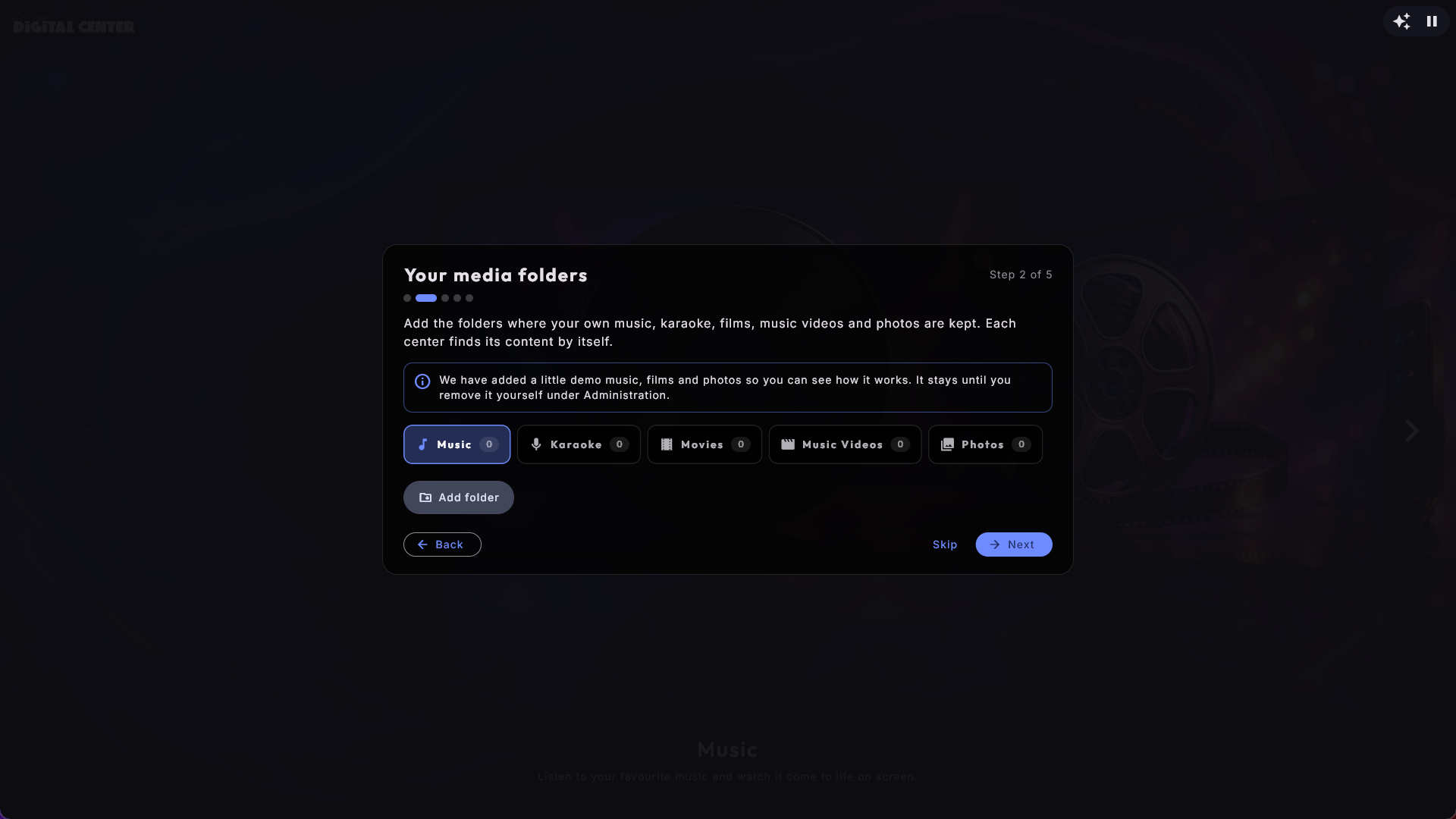
Jedna karta na centrum - Muzyka, Karaoke, Filmy, Teledyski i Zdjęcia. Liczba na każdej karcie pokazuje, ile folderów ma to centrum, więc od razu widzisz, któremu jeszcze go brakuje. Dotknij karty, aby zobaczyć jej foldery, i naciśnij Dodaj folder. Każdy folder jest pokazany ze swoją nazwą, a pod nią z pełną ścieżką. Foldery demonstracyjne są już na liście i oznaczone jako Demo; Twoje własne foldery mają przycisk usuwania. Twoje foldery są dodawane obok folderów demonstracyjnych - nie zastępują ich, a folderów demonstracyjnych nie da się usunąć z poziomu przewodnika. (Tego kroku nie ma na ekranie, który wszystko pobiera z innego komputera).
- 3
Inne komputery
Tylko wtedy, gdy przewodnik znajdzie w Twojej sieci inne komputery Digital Center, których jeszcze nie dodałeś. Dopóki szuka, pokazuje Szukanie innych komputerów w sieci..., a komputery pojawiają się, gdy tylko odpowiedzą, każdy z nazwą i adresem w jednej linii. Naciśnij Dodaj przy komputerze, z którego chcesz pobierać, podejdź do tego komputera, naciśnij tam Udostępnij wszystkim moim ekranom i wpisz kod, który pokaże. Jego muzyka, filmy, teledyski i karaoke pojawią się wtedy także tutaj. Jeśli nie zostanie znaleziony żaden komputer, krok znika, a jeśli właśnie na nim stoisz, przewodnik sam przechodzi dalej. Możesz to też zrobić później w Administracja → Inne komputery.
- 4
Gry
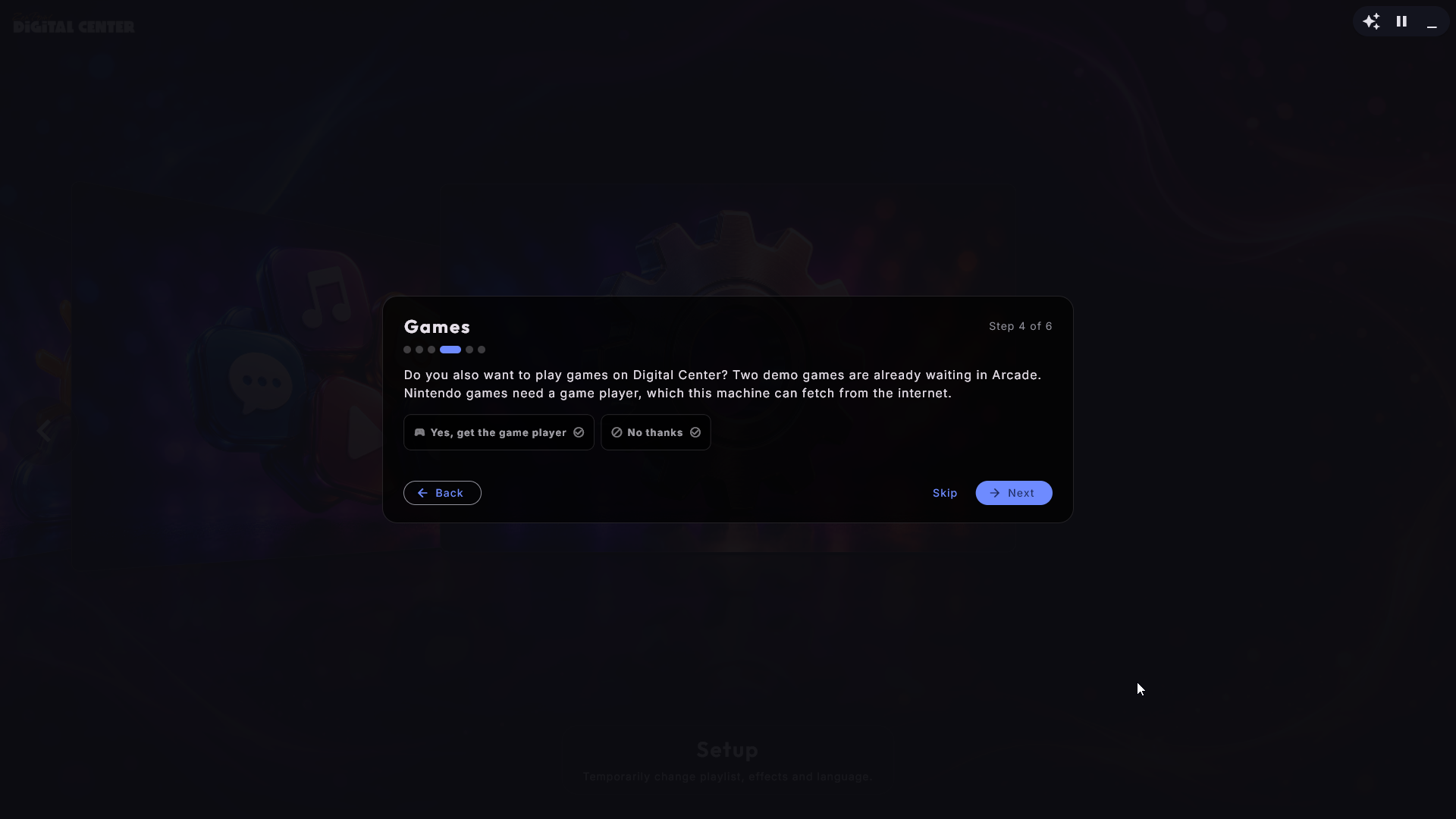
Tylko wtedy, gdy Twoja wersja ma Arcade: przewodnik pyta, czy chcesz też grać w gry w Digital Center. W Arcade czekają już dwie małe gry demonstracyjne, Star Blaster i Glowbug. Gry na Nintendo (takie jak te dwie) potrzebują Odtwarzacza gier Nintendo, który nie jest częścią samego Digital Center. Naciśnij Tak, pobierz odtwarzacz, a komputer pobierze go z internetu w tle, podczas gdy Ty kontynuujesz przewodnik. Jeśli odpowiesz nie (albo komputer nie jest online), możesz go pobrać później w Administracja → Arcade.
- 5
Ekrany
Tylko wtedy, gdy komputer ma więcej niż jeden ekran: wybierz ekran główny i to, co pokazują pozostałe ekrany, i naciśnij Zastosuj - dokładnie tak jak na stronie Ekrany w Administracji.
- 6
Pilot w telefonie
Włącz go lub wyłącz i od razu wypróbuj, skanując kod telefonem podłączonym do tej samej sieci WiFi.
- 7
Gotowe
Naciśnij Zakończ, a trafisz na stronę główną.
Uruchom go ponownie później
Przewodnik możesz przywołać w każdej chwili w Administracja → Informacje przyciskiem Uruchom ponownie przewodnik konfiguracji.
Nowość w Digital Center
Gdy pojawi się coś nowego, z czego możesz skorzystać, przewodnik pokaże to raz - nawet jeśli masz Digital Center od dawna albo już widziałeś przewodnik. Otwiera się wtedy sam pod nagłówkiem Nowość w Digital Center i pokazuje tylko nowości, a nie resztę przewodnika. Obecnie są to Gry: jeśli Twoja wersja ma Arcade, a komputer nie ma jeszcze odtwarzacza gier Nintendo, przewodnik pyta, czy chcesz go pobrać. Naciśnij Tak, pobierz odtwarzacz lub Nie, dziękuję - potem już nigdy nie zapyta (Esc też liczy się jako „Nie, dziękuję”). Jeśli ekran jest zablokowany (Tryb Imprezy lub płatna lista odtwarzania), czeka, aż go odblokujesz, więc goście nigdy tego nie zobaczą.
Pełny ekran czy okno
Digital Center normalnie wypełnia cały ekran bez ramki okna, co jest dokładnie tym, czego chcesz w kiosku. Podczas konfigurowania może się jednak przydać praca w zwykłym oknie.
- Naciśnij F12, aby przełączać się między pełnym ekranem a normalnym oknem.
- W trybie okna Digital Center zachowuje się jak każdy inny program: nie jest już zawsze na wierzchu, nie zasłania już Twoich dodatkowych ekranów, a Ty możesz go swobodnie przesuwać i zmieniać jego rozmiar.
- Naciśnij F12 ponownie, aby wrócić do pełnego ekranu - wszystko wraca do poprzedniego stanu. W trybie okna jest też ekranowy przycisk powrotu do pełnego ekranu, więc możesz wrócić kliknięciem lub dotknięciem nawet bez klawiatury.
Pewna droga powrotna do pełnego ekranu
F12 zawsze działa, nawet jeśli akurat otwarte jest okno dialogowe, więc to Twój niezawodny sposób, aby w każdej chwili wrócić do pełnoekranowego wyglądu kiosku. Na zablokowanym komputerze (włączony jest Tryb Imprezy albo gra płatna playlista) najpierw prosi o hasło administratora, zanim okno zostanie uwolnione, więc gość z klawiaturą nie wydostanie się na pulpit. Powrót do pełnego ekranu nigdy nie wymaga hasła.
Wybierz język
Najpierw ustaw język wszystkich menu i okien dialogowych, aby wszystko, co robisz dalej, było pokazywane w języku, w którym czujesz się swobodnie.
- 1
Otwórz ustawienia języka
Otwórz Administrację z kafelka Konfiguracja, a następnie przejdź do Język.
- 2
Wybierz język
Języki są pokazane jako lista, każdy z własną flagą z przodu. Dotknij języka, aby go wybrać - cały system przełącza się od razu. Możesz wybrać spośród: duński, angielski, niemiecki, szwedzki, norweski, fiński, grecki, hiszpański, włoski, francuski, holenderski, polski, portugalski, słoweński i turecki.

Tymczasowy język dla jednego gościa
Gość może też wybrać język tylko na swoją sesję z kafelka Konfiguracja na stronie głównej. Ten tymczasowy wybór wraca do Twojego zapisanego języka przy następnym ponownym uruchomieniu systemu, więc ustawienie, którego dokonujesz tutaj, pozostaje domyślne.
Wybierz wygląd
Cały wygląd systemu - kolory, tło, logo i czcionki - jest sterowany przez skórkę. Wybranie jednej to najszybszy sposób, aby nadać Digital Center jego własny charakter.
- 1
Otwórz ustawienia wyglądu
W Administracji przejdź do Wygląd.
- 2
Wybierz skórkę
Wybierz skórkę z listy. Zmiana zaczyna obowiązywać natychmiast - nowe kolory i tło od razu przechodzą przez każde centrum i każdą stronę. System jest dostarczany z gotowym wyglądem domyślnym.
- 3
Pobierz więcej wyglądów (opcjonalnie)
Pod listą znajdziesz „Pobierz więcej wyglądów” - sekcję z dodatkowymi wyglądami, które możesz dodać za darmo. Każdy jest pokazany z małym podglądem i przyciskiem Pobierz. Dotknij go, a wygląd pobiera się i instaluje sam, pojawiając się na liście powyżej, gotowy do wyboru.

Uczyń go swoją marką
Wygląd może nieść Twoje własne logo, Twoje własne tło, a nawet Twoje własne obrazy kafelków strony głównej, dzięki czemu system wygląda jak Twój produkt. Możesz zbudować go sam, wprost na ekranie, za pomocą Utwórz własny wygląd pod listą skórek. O wyglądach jest znacznie więcej w Wygląd, język i efekty.
Możesz też wskazać systemowi bezpośrednio swój własny plik logo, niezależnie od tego, którego wyglądu używasz: w Administracja → Marka i logo znajdziesz Twoje własne logo. Jest ono następnie używane wszędzie tam, gdzie pojawia się logo - na stronie głównej, ekranie startowym, wygaszaczu ekranu, w rogu podczas odtwarzania i na ekranach dodatkowych. Najważniejsze jest to, gdzie przechowywany jest ten wybór: znajduje się on w Twoich ustawieniach, więc przetrwa aktualizację i wędruje razem z kopią zapasową. Plik wrzucony zamiast tego do folderu programu zostałby usunięty przy następnej aktualizacji. Zostaw pole puste, a użyte zostanie logo samego wyglądu, a jeśli wygląd go nie ma - logo Digital Center.
Wybierz, które centrum otwiera się przy uruchomieniu
Domyślnie Digital Center otwiera się na stronie głównej. Jeśli Twój lokal skupia się głównie na jednej rzeczy - powiedzmy muzyce - możesz sprawić, by system za każdym razem przy uruchomieniu przechodził od razu do tego centrum.
- 1
Otwórz stronę Uruchamianie
W Administracji przejdź do Uruchamianie.
- 2
Wybierz centrum startowe
W sekcji Co otwiera się najpierw, w polu Uruchom w centrum, wybierz centrum, w którym system ma się otwierać - na przykład Muzyka. Wybierz Strona główna, aby zamiast tego uruchamiać się na normalnej stronie głównej.
Można wybrać tylko aktywne centra
Możesz wybierać tylko spośród centrów, które są włączone. Jeśli centrum jest wyłączone na stronie Centra, nie pojawi się na liście startowej. Więcej o pokazywaniu i ukrywaniu centrów znajdziesz w Ustawienia i administracja.
Niech muzyka zacznie sama
Szafa grająca włączona przy ścianie podnosiła się i stała potem cicho, dopóki ktoś nie dotknął ekranu. Już tak być nie musi. Digital Center potrafi sam uruchomić wybraną listę odtwarzania centrum, więc w lokalu jest już muzyka, zanim przyjdzie pierwszy gość.
- 1
Otwórz ustawienie startu
W Administracji przejdź do Uruchamianie.
- 2
Wybierz centrum, które ma wystartować
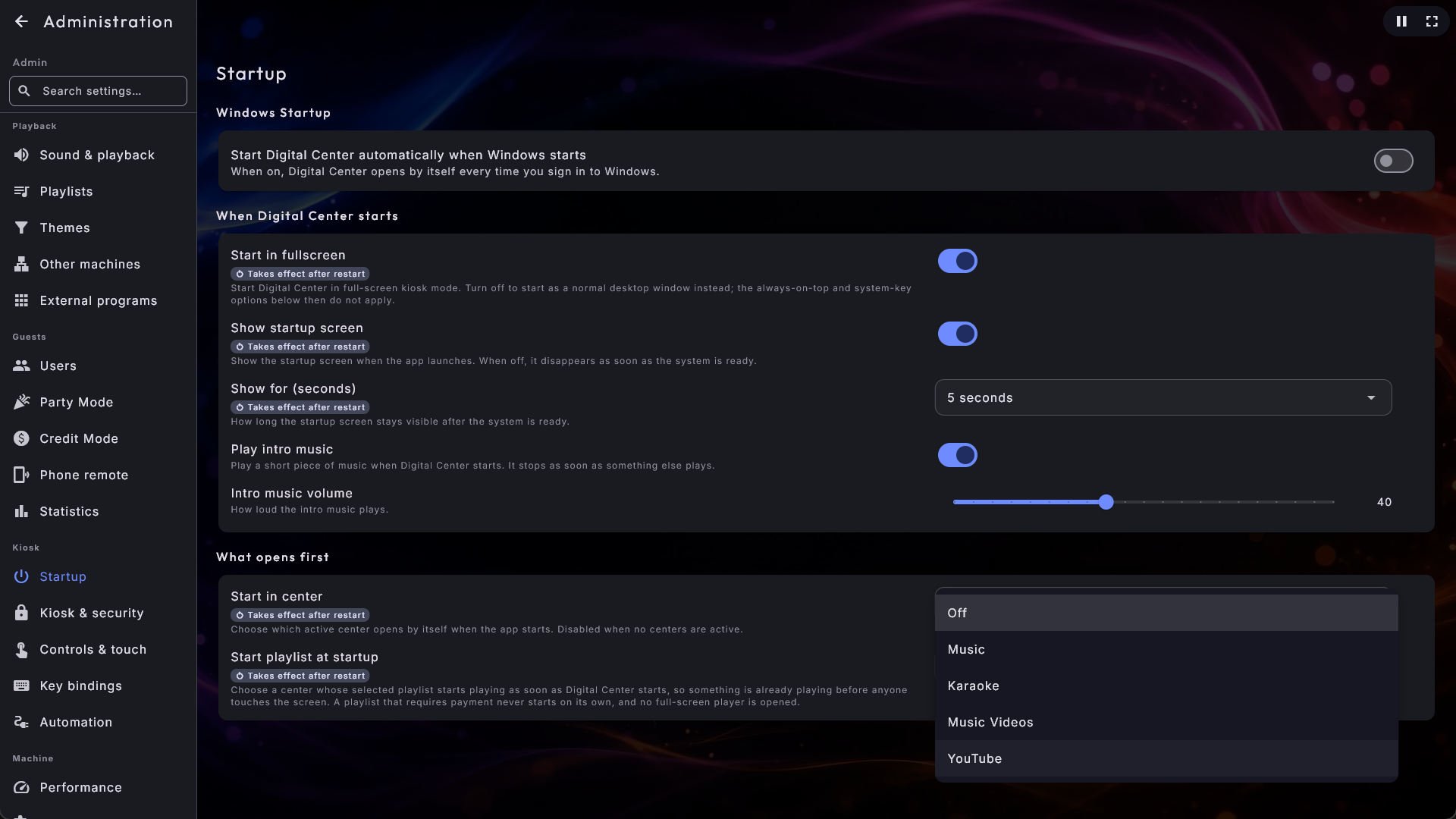
W Uruchom playlistę przy starcie wybierz Muzyka, Karaoke, Teledyski lub YouTube. Wyłączone (ustawienie standardowe) zostawia komputer cichym jak dotąd.
Co robi, a czego nie
Startuje wybrana lista odtwarzania centrum, więc podąża za tym, co tam ustawiłeś. Filmy celowo nie są na liście: film, który startuje sam, zajmuje lokal na dwie godziny. Nie otwiera się też żaden odtwarzacz pełnoekranowy, więc komputer po prostu gra i pokazuje swoją stronę główną. A lista, która wymaga płatności, nigdy nie startuje sama, aby kolejka płacącego gościa nie została odtworzona następnego ranka dla pustego lokalu.
Współgra z centrum startowym
To coś innego niż Uruchom w centrum powyżej, które decyduje, gdzie otwiera się kiosk. Użyj obu razem, a bar karaoke może wystartować w Karaoke z listą wieczoru już grającą.
Uruchamiaj automatycznie razem z systemem Windows
Aby kiosk był po prostu gotowy w chwili włączenia komputera, pozwól Digital Center uruchamiać się samemu, gdy startuje system Windows.
- 1
Otwórz stronę Uruchamianie
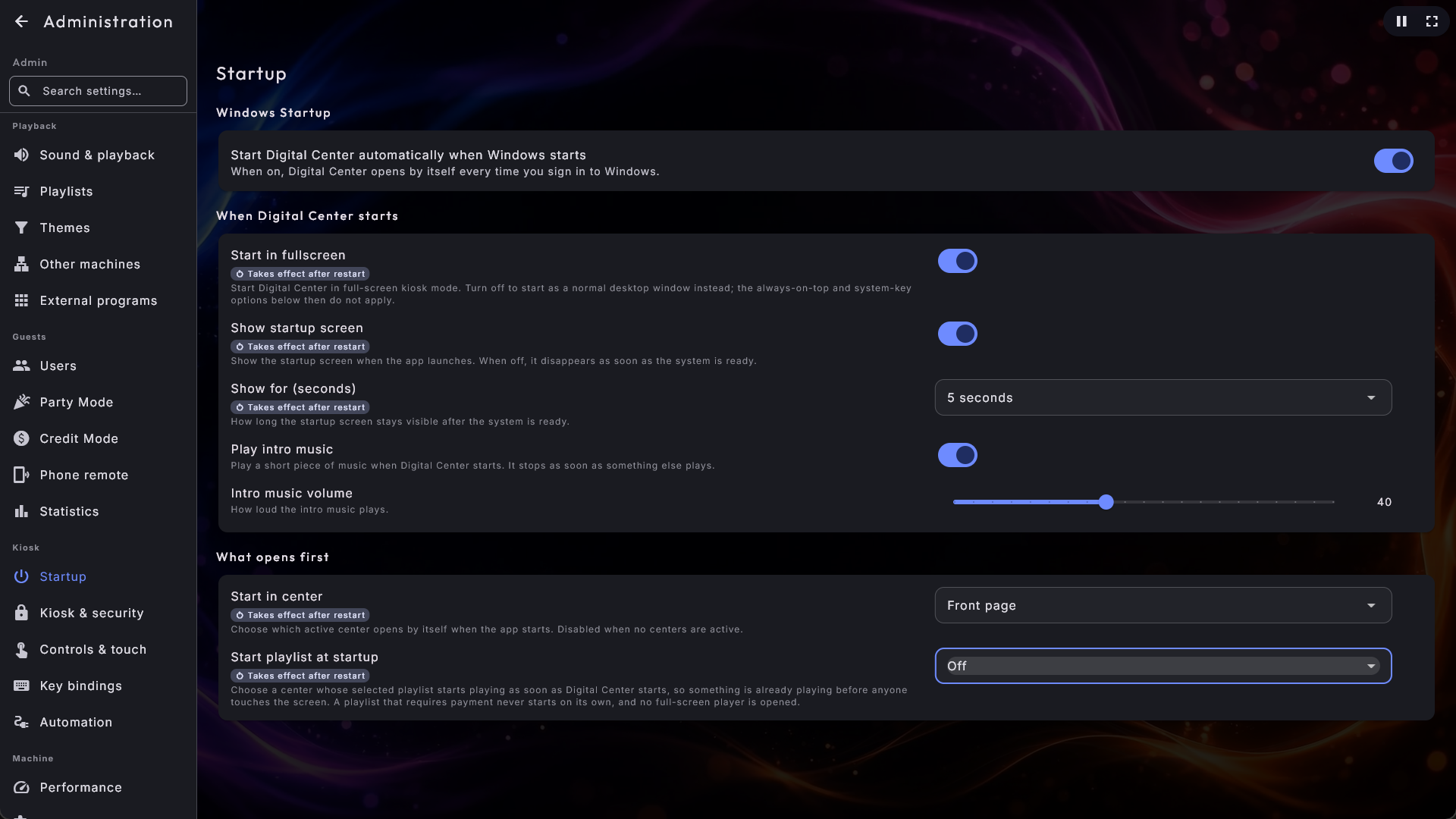
W Administracji przejdź do Uruchamianie. Uruchamianie z Windows to pierwsza sekcja na tej stronie.
- 2
Włącz je
Włącz Automatycznie uruchamiaj Digital Center przy starcie systemu Windows. Od teraz program otwiera się sam za każdym razem, gdy logujesz się do systemu Windows. Wyłącz je z powrotem, gdy wolisz uruchamiać program ręcznie.
Tylko na zainstalowanym systemie
Ta opcja jest dostępna tylko na prawidłowo zainstalowanym Digital Center. Jeśli jej nie widzisz, system nie został zainstalowany w zwykły sposób - najpierw go zainstaluj, a ustawienie się pojawi.
Masz to skonfigurowane
To już pierwsze uruchomienie za nami. Digital Center mówi teraz w Twoim języku, nosi wybrany przez Ciebie wygląd, otwiera się tam, gdzie chcesz, i potrafi uruchomić się sam razem z komputerem. Naturalnym kolejnym krokiem jest wskazanie systemowi Twoich własnych multimediów - muzyki, filmów, zdjęć i nie tylko - czym zajmujemy się w Twoje biblioteki multimediów.