
Rozdział 5
ZenPoint Media Manager: multimedia i metadane
ZenPoint Media Manager to warsztat, w którym doprowadzasz swoją kolekcję do jak najlepszego stanu. Digital Center odtwarza Twoje treści; ZenPoint Media Manager to miejsce, w którym je porządkujesz - poprawiasz tytuły, wybierasz okładki, wyszukujesz brakujące szczegóły, edytujesz wiele pozycji naraz i przygotowujesz piosenki karaoke, aby ludzie mogli śpiewać. Jest instalowany razem z Digital Center, a ten rozdział przeprowadza Cię przez wszystko, co potrafi.
Dwa programy, jedna kolekcja
Swoje multimedia edytujesz wyłącznie w ZenPoint Media Manager - w samym Digital Center nie ma ukrytego edytora. Cokolwiek tu zmienisz, pojawia się na dużym ekranie automatycznie, zwykle w ciągu chwil.
Otwieranie programu
Najłatwiej otworzyć ZenPoint Media Manager prosto z Digital Center:
- 1
Otwórz kafelek Konfiguracja
Na stronie głównej otwórz kafelek Konfiguracja.
- 2
Wybierz Media Manager
Wybierz Media Manager (opcja tylko dla administratora). Digital Center usuwa się na bok, gdy program jest otwarty, i wraca sam w chwili, gdy go ponownie zamkniesz. Jeśli sam zmieniłeś Digital Center w zwykłe okno (F12), pozostaje ono oknem, a wygaszacz ekranu jest wstrzymany, dopóki Media Manager jest otwarty.
Współdzieli licencję Digital Center
ZenPoint Media Manager używa tej samej licencji co Digital Center, więc otwiera się tylko wtedy, gdy licencja jest w porządku. Jeśli licencja wygasła lub nie została jeszcze aktywowana, program to sygnalizuje i prosi, byś najpierw uporządkował ją w Digital Center, a następnie nacisnął Spróbuj ponownie. Gdy korzystasz z bezpłatnej wersji próbnej, w programie zobaczysz małą odznakę Demo. Program nigdy też nie działa dwa razy naraz - jeśli jest już otwarty, ponowne wywołanie po prostu przenosi istniejące okno na wierzch.
Poruszanie się po programie
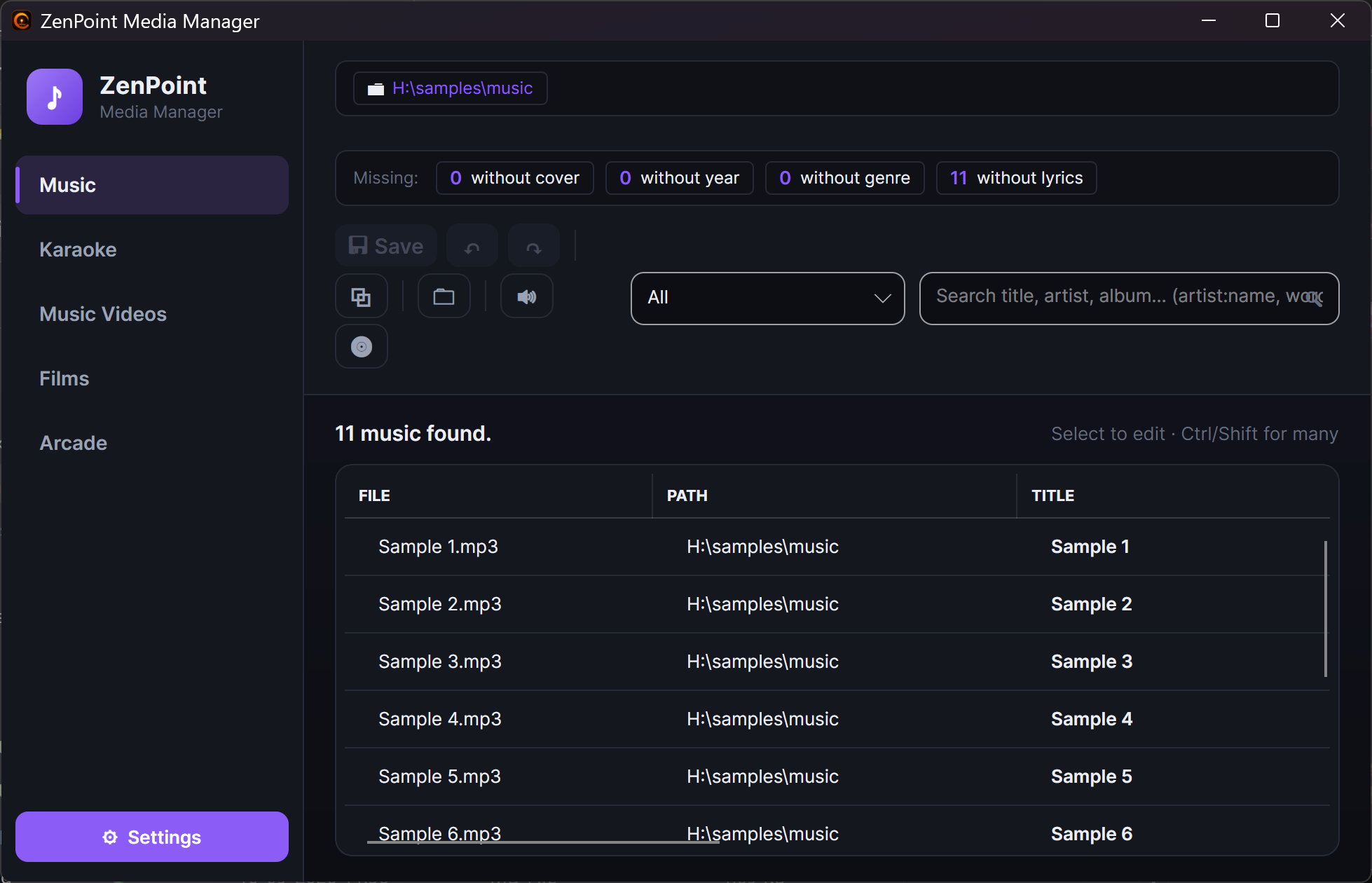
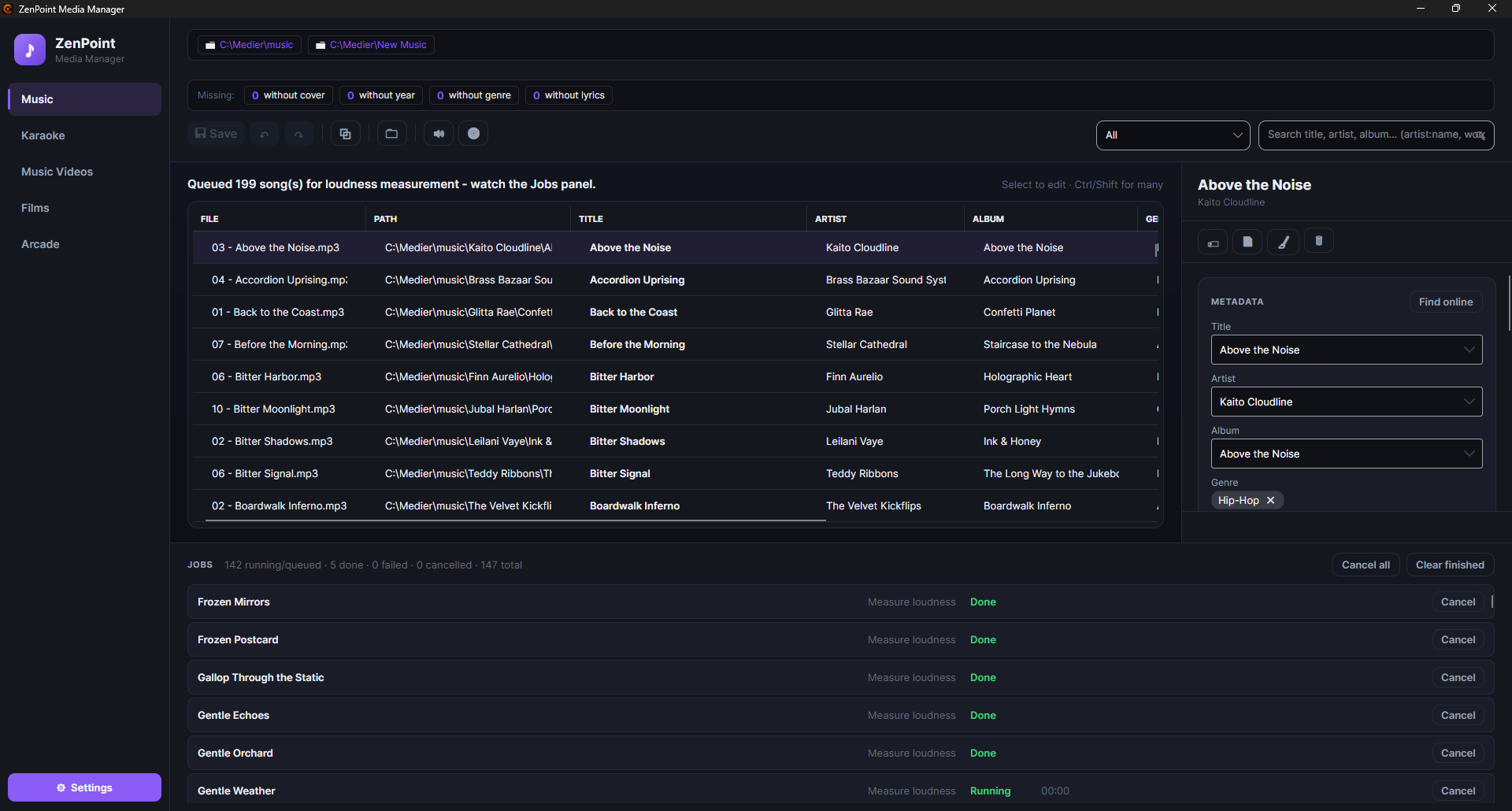
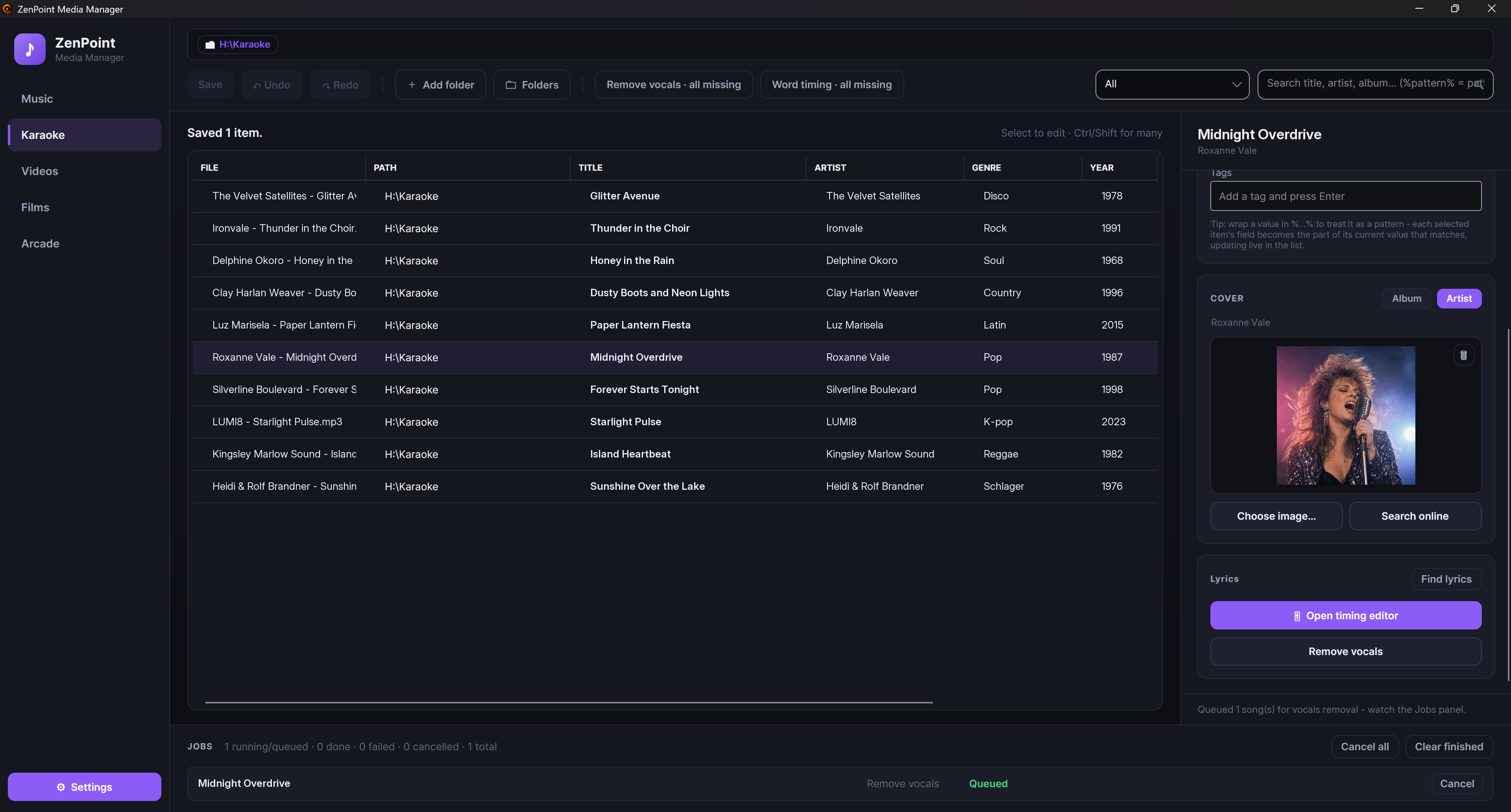
Program jest zorganizowany według typu multimediów. U góry przełączasz się między Muzyka, Karaoke, Teledyski, Filmy i Arcade. Każda karta pokazuje ten typ treści jako schludną listę na środku okna, z panelem edycji po prawej stronie.
- Lista biblioteki pokazuje wszystko w Twoich folderach dla danego typu, z poręcznymi małymi znacznikami wskazującymi, które pozycje mają już okładkę, tekst, synchronizację i tak dalej. Możesz sortować, klikając kolumnę, poszerzać kolumny do woli oraz zaznaczać jedną lub wiele pozycji naraz. Mała kropka obok wiersza oznacza, że ma niezapisane zmiany. Liczby wewnątrz nazw są sortowane według rzeczywistej wartości, więc 01, 02 … 10, 11 ustawiają się po kolei zamiast umieszczać „10” przed „2”; niezależnie od tego, według której kolumny sortujesz, remisy są rozstrzygane nazwą pliku, więc kolejność pozostaje przewidywalna.
- Panel edycji po prawej to miejsce, w którym zmieniasz szczegóły i okładkę zaznaczonej pozycji.
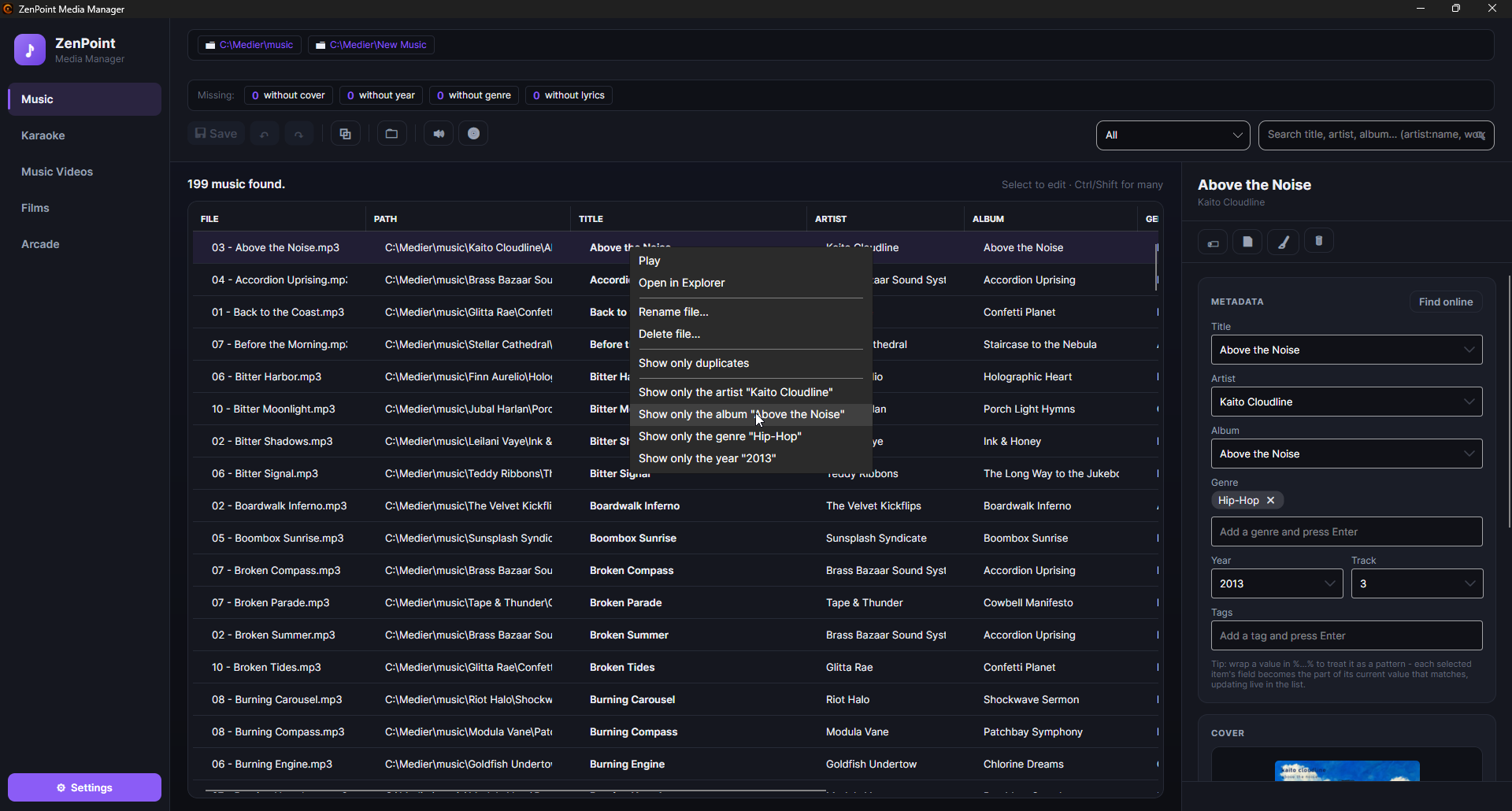
- Kliknij pozycję prawym przyciskiem myszy, aby uzyskać szybkie akcje: zmień jej nazwę, usuń ją, odtwórz ją, otwórz jej folder albo pokaż tylko jej album, wykonawcę, gatunek lub rok (patrz niżej).
Pokaż tylko to, czego brakuje
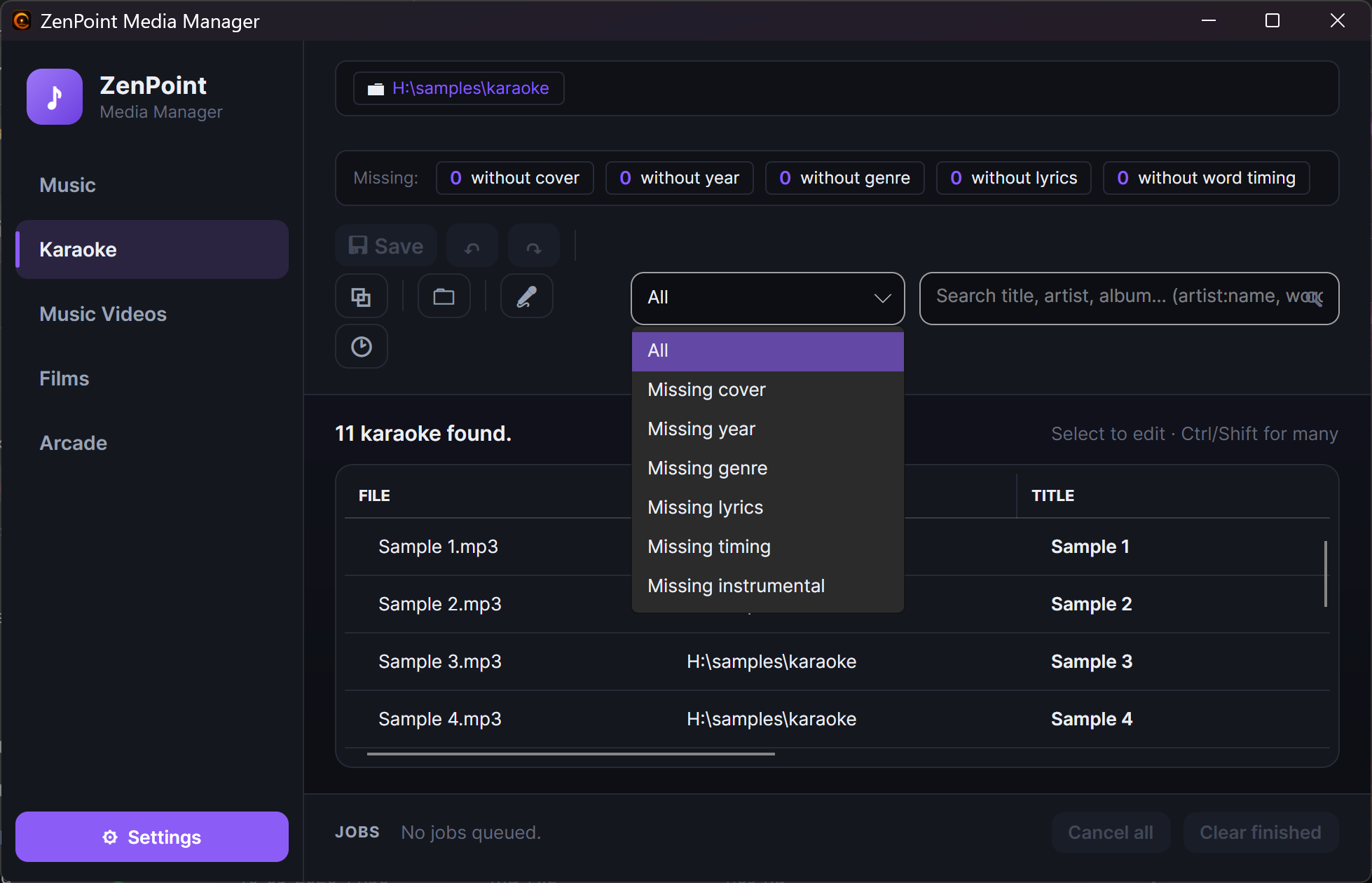
Obok pola wyszukiwania znajduje się mała lista rozwijana Pokaż tylko to, czego brakuje. Wybierz opcję, aby zawęzić listę do pozycji, które wciąż wymagają uwagi - Bez okładki, Brak roku lub Brak gatunku, a dla karaoke także Bez tekstu, Bez synchronizacji lub Bez wersji instrumentalnej. (To, które opcje się pojawiają, zależy od typu multimediów: te dla karaoke są tylko na karcie Karaoke.) Działa razem z polem wyszukiwania, więc możesz jednocześnie szukać brakujących okładek i słowa wyszukiwania. Wraca do Wszystkie przy zmianie karty.
Zobacz od razu, czego brakuje
Nad listą znajduje się wiersz liczb z nagłówkiem Brakuje: - na przykład 12 bez okładki · 40 bez roku · 3 bez gatunku (na karcie Karaoke także bez tekstu i bez synchronizacji słów; na karcie Muzyka także bez tekstu). Liczby obejmują całą kartę i są aktualizowane, gdy lista jest wczytywana ponownie albo gdy zapisujesz. Kliknij liczbę, a lista pokaże tylko te pozycje - tak samo jak po wybraniu na przykład Brak roku z listy rozwijanej obok pola wyszukiwania. Kliknij wyróżnioną liczbę ponownie, aby zobaczyć wszystko.
Znajdź to, co masz dwa razy
Naciśnij przycisk ⧉ na pasku narzędzi albo kliknij wiersz prawym przyciskiem myszy
i wybierz Pokaż tylko duplikaty. Lista pokazuje wtedy tylko pozycje, które istnieją
więcej niż raz: ten sam tytuł i ten sam wykonawca (dla filmów i gier: ten sam tytuł i
rok) oraz niemal ta sama długość. Duplikaty są ustawione tuż po sobie, a kolumna
GRUPA pokazuje, które należą do siebie (#1, #2 …). ? po numerze oznacza, że
program nie mógł zmierzyć długości jednego z plików i porównał tylko tytuł i wykonawcę -
przyjrzyj się temu jeszcze raz. Kolumna ŚCIEŻKA pokazuje, gdzie leży każda kopia,
więc możesz zdecydować, która ma zniknąć, i usunąć ją w zwykły sposób (prawy przycisk →
Usuń plik…) - program nigdy niczego nie usuwa sam. Wiersz stanu mówi, ile jest
duplikatów w ilu grupach. Filtr jest pokazany jako mały znacznik u góry; kliknij go, aby
znów zobaczyć wszystkie pozycje. Znika też przy zmianie karty.
Filtruj listę według folderu
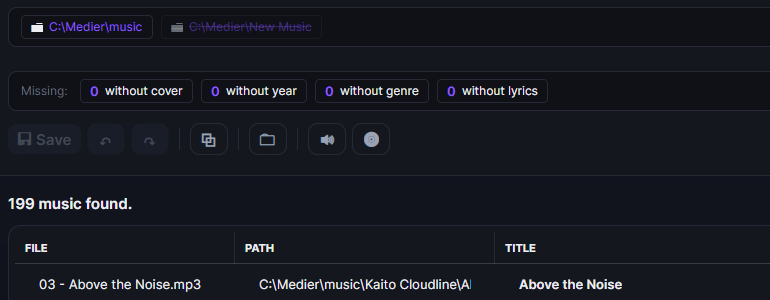
U góry biblioteki znajdują się małe znaczniki, po jednym dla każdego z Twoich folderów z treściami. Są to filtry włącz/wyłącz i wszystkie startują włączone, więc widzisz wszystko. Kliknij znacznik, aby wyłączyć dany folder i ukryć jego pozycje; kliknij ponownie, aby go przywrócić. Wyłączony folder jest pokazany przyciemniony i przekreślony. Wyłącz kilka, aby zawęzić dużą bibliotekę tylko do lokalizacji, która Cię interesuje - a działa to obok pola wyszukiwania i listy rozwijanej „braków”. Zamiast tego Ctrl+kliknięcie znacznika folderu otwiera ten folder bezpośrednio w przeglądarce plików systemu Windows.
Pokaż tylko jeden album, wykonawcę, gatunek lub rok
Wyszukanie wykonawcy może dać dwieście utworów z kilkunastu albumów na jednej długiej liście. Aby zejść dokładnie do jednego z nich, kliknij wiersz prawym przyciskiem myszy i wybierz Pokaż tylko album …, Pokaż tylko wykonawcę …, Pokaż tylko gatunek … lub Pokaż tylko rok … - menu wpisuje wartość z danego wiersza, więc widzisz, co zaraz wybierzesz. Na kartach Filmy i Teledyski zamiast wykonawcy dostajesz reżysera, a utwór z kilkoma gatunkami ma osobną pozycję dla każdego z nich.
To, co wybrałeś, pokazuje się jako mały znacznik u góry, obok znaczników folderów, więc zawsze wiadomo, dlaczego lista jest krótka. Kliknij znacznik, aby usunąć ten filtr, albo naciśnij Wyczyść filtry, aby usunąć wszystkie. Kilka filtrów działa razem - wykonawca i album - i współpracują one z polem wyszukiwania, listą rozwijaną „braków” i znacznikami folderów. Filtry są czyszczone przy zmianie karty.
W ten sposób szybko zaznaczysz cały album skrótem Ctrl+A i ustawisz coś dla wszystkich jego pozycji naraz, na przykład tag.
Dokładnie, a nie w przybliżeniu
Filtr pasuje dokładnie do wybranej wartości, więc album Gold nigdy nie pociągnie za sobą Gold Deluxe Edition, a gatunek Pop nigdy nie pociągnie Pop Rock. Aby szukać szerzej, użyj pola wyszukiwania.
Przeszukiwanie biblioteki
Pole wyszukiwania rozumie więcej niż jedno słowo, więc wystarczą dwa na wpół zapamiętane fragmenty wykonawcy i tytułu:
| Wpisujesz | Dostajesz |
|---|---|
helmig star | Wiersze, w których znaleziono oba słowa - jedno może być w wykonawcy, a drugie w tytule. |
"thomas helmig" | Wiersze, w których znaleziono dokładnie ten tekst, w całości. |
artist:thomas | Przeszukiwana jest tylko kolumna wykonawcy. Kolumna może też dostać całą frazę: artist:"thomas helmig". |
artist:helmig genre:pop 1995 | Wszystkie trzy wymagania naraz. |
-live | Pomija każdy wiersz, w którym gdziekolwiek występuje „live”. Działa też z kolumną i frazą: -artist:thomas, -"greatest hits". |
Pionowa kreska między dwoma słowami oznacza jedno albo drugie: helmig|larsen
znajduje każdy wiersz z „helmig” lub „larsen”. Przy kolumnie kolumna dotyczy obu
słów, więc artist:helmig|larsen to „wykonawcą jest jeden albo drugi”, a po minusie
kreska oznacza żadne z nich: -live|demo zostawia tylko wiersze, w których nie
występuje żadne z tych słów.
Możesz użyć nazwy kolumny tak, jak jest podpisana na liście, a nazwy angielskie -
title, artist, album, genre, tags, year, track, director, system,
file i path - działają zawsze, niezależnie od języka programu. Wielkość liter nie
ma znaczenia, a tagi też można przeszukiwać (tags:live), mimo że nie mają
własnej kolumny.
Słowo bez nazwy kolumny jest szukane w tytule, wykonawcy, albumie, gatunku, tagach,
roku, reżyserze i systemie, więc zwykłe 1999 znajduje zarówno utwór o nazwie
„1999”, jak i wszystko wydane w tym roku. Numer ścieżki, nazwa pliku i folder są
przeszukiwane tylko wtedy, gdy napiszesz przed nimi nazwę kolumny, na przykład
track:3 lub path:christmas - w przeciwnym razie zapełniłyby listę trafieniami,
o które nie prosiłeś.
Kilka szczegółów, które warto znać:
- Stawiaj pionową kreskę tuż przy słowach, bez spacji. Kreska otoczona spacjami nic nie robi i nie może połączyć dwóch całych wymagań.
- Minus lub kreska wewnątrz słowa albo w cudzysłowie to zwykły tekst, więc
rock-n-rolli"rock|roll"są wyszukiwane dokładnie tak, jak są. - Plus przed słowem jest po prostu ignorowany, bo spacja już oznacza „i”:
+helmigto to samo cohelmig. - Coś, co tylko przypadkiem zawiera dwukropek, na przykład ścieżka do folderu, jest wyszukiwane jako zwykły tekst.
Przytrzymaj kursor myszy nad polem wyszukiwania, aby zobaczyć pełne zestawienie.
Kilka słów było kiedyś jednym tekstem
Pole wyszukiwania traktowało kiedyś wszystko, co wpisałeś, jako jeden ciągły tekst,
więc thomas helmig znajdowało tylko wiersze, w których stało dokładnie to razem.
Aby szukać w ten sposób, ujmij tekst w cudzysłów.
Lista utrzymuje się na bieżąco
Podobnie jak duży ekran, lista biblioteki aktualizuje się sama, gdy pliki w Twoich folderach się zmieniają. Nie ma przycisku „przeskanuj ponownie”, o którym trzeba pamiętać - dodaj lub zmień plik, a pojawi się tutaj wkrótce potem. Kliknięcie innej karty pokazuje tamtą listę od razu, w takim stanie, w jakim ją zostawiłeś, podczas gdy program w tle sprawdza ją względem dysku i po cichu poprawia wszystko, co się zmieniło - dzięki czemu duża kolekcja filmów na dysku sieciowym nie każe Ci już czekać. Zmiany, których jeszcze nie zapisałeś, przetrwają przełączenie.
Edycja szczegółów i okładek
Zaznacz pozycję na liście, a jej szczegóły pojawią się w panelu po prawej - tytuł, wykonawca, album, gatunek, rok i tak dalej. Zmień, co tylko chcesz.
Pozycja może nieść kilka gatunków. Muzyka i karaoke pokazują je tak, jak przechowują je już Twoje pliki, oddzielone średnikiem; filmy i teledyski pochodzą z tej jednej linii oddzielonej przecinkami, której te pliki już używają. Tak czy inaczej edytujesz je jako małe klikalne etykiety, a zapis wpisuje z powrotem całą listę - więc zapisanie czegoś zupełnie niezwiązanego nie może już po cichu zredukować trzech gatunków do jednego. Szukaj online również zachowuje wszystkie znalezione gatunki, a nie tylko pierwszy.
Filmy z plikami informacji z Kodi
Jeśli Twoje filmy mają pliki informacji, które tworzy Kodi i podobne programy (movie.nfo albo plik z nazwą samego filmu i końcówką .nfo), karta Filmy odczytuje je dokładnie tak, jak centrum Filmy na dużym ekranie: tytuł, rok, opis, gatunki i reżyser są pokazywane z pliku. Plik z nazwą samego filmu liczy się zawsze; movie.nfo liczy się tylko wtedy, gdy w folderze jest jeden film.
Przy zapisie jako Twoje własne zostaje zachowane tylko to, co sam zmieniłeś. Wszystko inne nadal pochodzi z pliku informacji, więc późniejsza poprawka w tym pliku nadal się pokaże. Twoje własne zmiany zawsze wygrywają z plikiem, a automatyczne wyszukiwanie nigdy go nie nadpisuje. Reżyser poprawiony tutaj jest też tym, który pokazuje się w centrum Filmy w Digital Center.
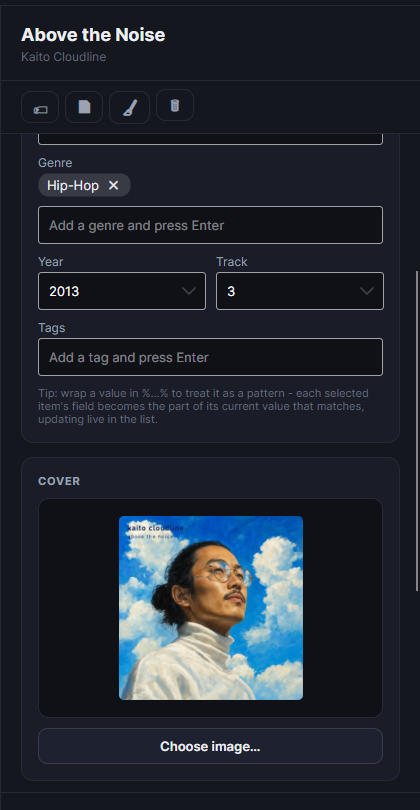
Wybór okładki
Każda pozycja może mieć własną okładkę (plakat filmu, okładkę albumu dla piosenki). Są dwa łatwe sposoby, aby ją ustawić:
- 1
Wybierz obraz
Użyj Wybierz obraz w obszarze okładki i wybierz obraz z komputera.
- 2
…albo przeciągnij go
Przeciągnij dowolny plik obrazu prosto na obszar okładki. Działa to na każdej karcie i dla każdej zaznaczonej pozycji.
Podgląd okładki zawsze pokazuje cały obraz, nigdy przyciętego rogu, dzięki czemu widzisz dokładnie, co wybierasz. Aby usunąć okładkę, najedź na nią i kliknij małą ikonę kosza w górnym rogu.
Wyszukiwanie informacji online
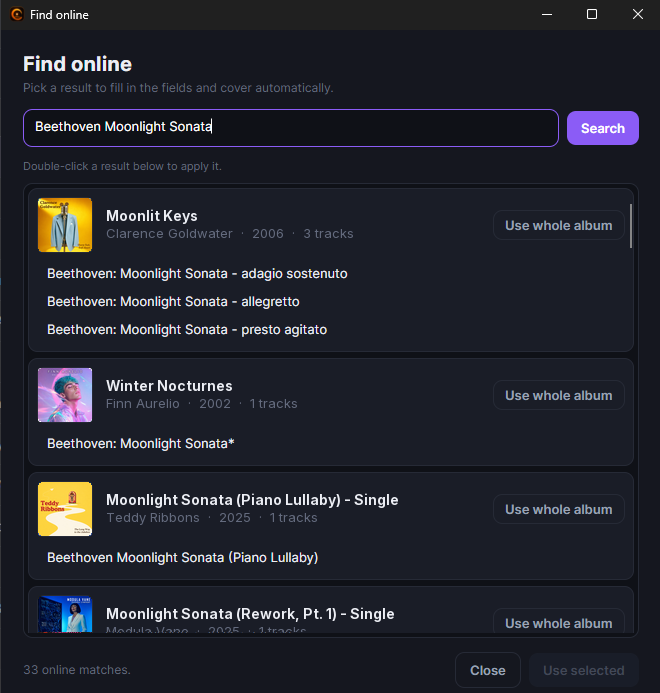
Jeśli pozycji brakuje szczegółów, możesz pozwolić programowi je wyszukać. Naciśnij Szukaj online w panelu, a otworzy się okno wyszukiwania i od razu poszuka dopasowań.
- Dla muzyki wyniki są pogrupowane według albumu, każdy pokazany z okładką i zawartymi piosenkami. Możesz wybrać pojedynczą piosenkę, aby uzupełnić tę jedną pozycję, lub użyć Użyj całego albumu, aby zastosować okładkę, nazwę, wykonawcę, rok i gatunek albumu do każdej zaznaczonej piosenki naraz - idealnie po zaznaczeniu ścieżek z całego albumu.
- Dla filmów otrzymujesz listę plakatów do wyboru; wybierz jeden, a tytuł, rok, reżyser, gatunek i opis (oraz plakat) zostają uzupełnione.
Jeśli nie ma połączenia z internetem lub nic nie znaleziono, po prostu otrzymujesz krótki komunikat i możesz wpisać szczegóły ręcznie.
Edycja wielu pozycji naraz
Rzadko poprawiasz rzeczy pojedynczo. Zaznacz kilka pozycji na liście - cały album, wykonawcę albo cokolwiek chcesz - a panel edytuje je wszystkie razem.
- Pole, które już różni się między zaznaczonymi pozycjami, pokazuje znacznik Keep. Pozostaw je na Keep, aby nie ruszać żadnej pozycji, albo wpisz nową wartość, aby ustawić ją na wszystkich naraz.
- Twoje zmiany są zbierane i zapisywane dopiero po naciśnięciu Zapisz. Do tego czasu edytowane wiersze są oznaczone małą kropką i pokazują swoje oczekujące wartości na żywo, więc widzisz, co za chwilę zmienisz.
- Możesz swobodnie cofać i ponawiać swoje zmiany przed zapisaniem, a jeśli spróbujesz zamknąć program z niezapisanymi zmianami, zaproponuje on ich zapisanie, odrzucenie lub anulowanie.
Cofnij zapis, który właśnie zrobiłeś
Nacisnąłeś Zapisz i dopiero potem zorientowałeś się, że to była pomyłka? Cofnij ostatni zapis znajduje się zarówno na pasku narzędzi, jak i obok komunikatu „Zapisano N elementów” - przez dziesięć minut albo do następnego zapisu. Zapisuje z powrotem poprzednie tytuły, wykonawców, lata, gatunki, tagi, okładki i teksty dokładnie takie, jakie były. Potem przycisk zmienia się w Przywróć ostatni zapis, na wypadek gdybyś jednak chciał tej zmiany. Program jest ostrożny: jeśli choć jeden z plików zmienił się od czasu zapisu (na przykład przez inny program) albo brakuje kopii starych wartości, nic się nie dzieje, a wiersz stanu mówi, dlaczego. Usuwania i zmiany nazw plików nie da się tu cofnąć - usunięte pliki są w koszu.
Szybki sposób na ustawienie tej samej okładki lub szczegółu wszędzie
Zaznacz wszystkie piosenki z jednego albumu, wyszukaj album online i wybierz Użyj całego albumu - każda ścieżka otrzymuje tę samą okładkę i szczegóły albumu za jednym razem.
Tagi - Twoje własne słowa kluczowe dla motywów
Obok zwykłych szczegółów możesz nadać pozycjom własne dowolne słowa kluczowe, zwane tagami - słowa takie jak lato, impreza czy święta. Wpisz słowo i naciśnij Enter, aby je dodać; kliknij mały krzyżyk, aby je usunąć. Tagi to cegiełki dla motywów, które konfigurujesz w Digital Center - pozwalają utworzyć na przykład kolekcję „Lato”, która zbiera wszystko oznaczone w ten sposób. Tagi dodaje się tutaj, w warsztacie, a nie w samym Digital Center.
Tagi i gatunek edytuje się jako małe klikalne etykiety, a oba podpowiadają w trakcie pisania wartości, których już użyłeś gdzie indziej w bibliotece - dzięki czemu 80s Pop, 80's Pop i 80’s Pop przestają zamieniać się w trzy gatunki, których nikt nie miał na myśli. Wpisz lub wybierz wartość i naciśnij Enter, aby ją dodać (Dodaj tag i naciśnij Enter, Dodaj gatunek i naciśnij Enter); kliknij krzyżyk na etykiecie, aby ją usunąć.
Przy kilku zaznaczonych pozycjach wartość, którą niosą tylko niektóre z nich, pokazywana jest wyblakle z uwagą Tylko w niektórych z zaznaczonych - kliknij, aby dodać do wszystkich. Jedno kliknięcie nadaje ją każdej zaznaczonej pozycji, a krzyżyk zabiera ją wszystkim. Dwie piosenki oznaczone tymi samymi wartościami w innej kolejności liczą się teraz jako takie same, zamiast sprawiać, że wszystkie etykiety znikają.
Utrzymywanie równej głośności w całej muzyce
Aby piosenki nie skakały głośnością w górę i w dół od jednej ścieżki do drugiej, ZenPoint Media Manager może zmierzyć głośność Twojej muzyki. Zaznacz piosenkę (lub użyj zmierz wszystkie), a program przesłucha ją i zanotuje, jak głośno się wydaje - nigdy nie zmienia Twoich plików muzycznych. Digital Center następnie delikatnie ścisza głośniejsze piosenki podczas odtwarzania (nigdy nie podgłaśnia, więc dźwięk nigdy nie może się zniekształcić), o ile odpowiednie ustawienie jest włączone. Piosenki, których nie zmierzyłeś, po prostu odtwarzają się jak wcześniej.
Za pierwszym razem program potrzebuje do pomiaru małego narzędzia audio. Gdy naciśniesz Zmierz głośność bez niego, najpierw pojawi się pytanie: naciśnij Zainstaluj i zmierz, a narzędzie zostanie pobrane i pomiar się rozpocznie - wszystko za jednym razem. Ten jeden raz potrzebny jest internet, a Twoje pliki muzyczne nigdy nie są zmieniane. Możesz je też zainstalować wcześniej w Ustawienia → Muzyka przyciskiem Zainstaluj pomiar głośności.
Importowanie muzyki z płyty CD
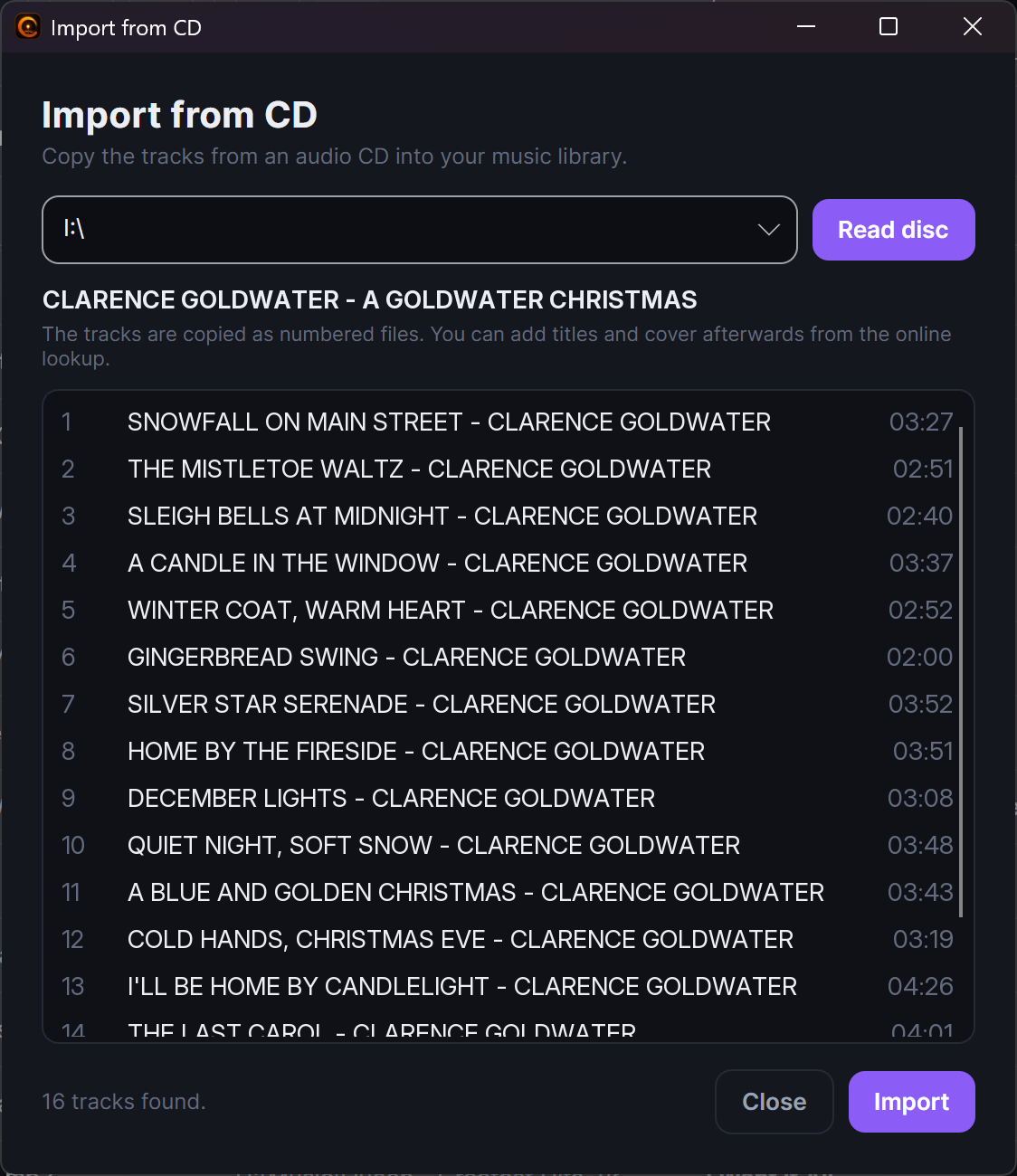
Jeśli wciąż masz muzykę na płytach CD, możesz wprowadzić ją do swojej kolekcji bez opuszczania programu. Na karcie Muzyka naciśnij Importuj z CD. Program odczytuje płytę i kopiuje jej ścieżki jako ponumerowane pliki prosto do Twojego pierwszego folderu muzyki, aby dołączyły do reszty biblioteki.
Ścieżki początkowo są nazwane po prostu swoim numerem. Aby nadać im właściwe tytuły i okładki, zaznacz je i użyj Szukaj online - wtedy Użyj całego albumu uzupełnia nazwę albumu, wykonawcę, rok, gatunek i okładkę dla każdej ścieżki naraz (zobacz Wyszukiwanie informacji online powyżej).
Konfiguracja jednorazowa
Za pierwszym razem, gdy importujesz z płyty CD, program potrzebuje małego pobrania jednym kliknięciem, aby móc odczytywać płyty. Uruchamiasz je z ustawień Muzyka programu, dokładnie jak konfigurację jednym kliknięciem dla narzędzi karaoke. Robisz to tylko raz.
Zmiana nazw z tagów i odczyt tagów z nazw plików
Czasami szczegóły i nazwy plików do siebie nie pasują - tytuły są poprawne, ale pliki to bałagan, albo odwrotnie. Pasek narzędzi zaznaczenia na każdej karcie multimediów - Muzyka, Teledyski, Filmy i Karaoke - ma dwa przyciski, które naprawiają to masowo, oba działające na tym, co zaznaczysz:
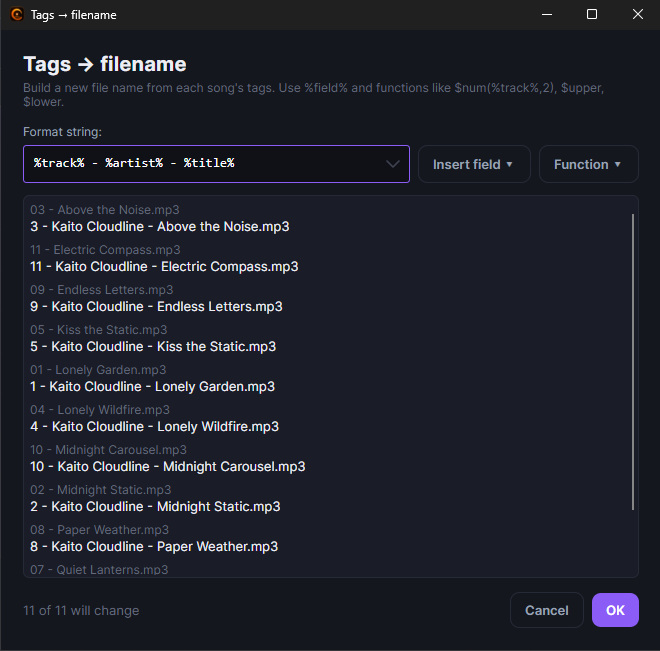
- Tagi → nazwa pliku buduje schludne nazwy plików na podstawie szczegółów.
Piszesz wzorzec z użyciem pól-symboli takich jak
%track%,%title%,%artist%,%album%,%genre%i%year%, a program zmienia nazwy plików, aby do niego pasowały. Ten zmienia nazwy od razu. - Nazwa pliku → tagi robi coś przeciwnego: odczytuje szczegóły z powrotem z nazw plików, używając tego samego rodzaju wzorca, i uzupełnia brakujące tytuły, wykonawców i tak dalej. Trafiają one jako oczekujące zmiany (oznaczone małą kropką) i są zapisywane po naciśnięciu Zapisz, więc możesz je najpierw przejrzeć i cofnąć.
Zanim cokolwiek się wydarzy, otrzymujesz podgląd na żywo dla wszystkich zaznaczonych plików, dzięki czemu widzisz dokładnie, jak wyjdzie każda nazwa (lub każdy szczegół), i możesz dostosowywać wzorzec, aż będzie wyglądał dobrze.
Porządkowanie szczegółów
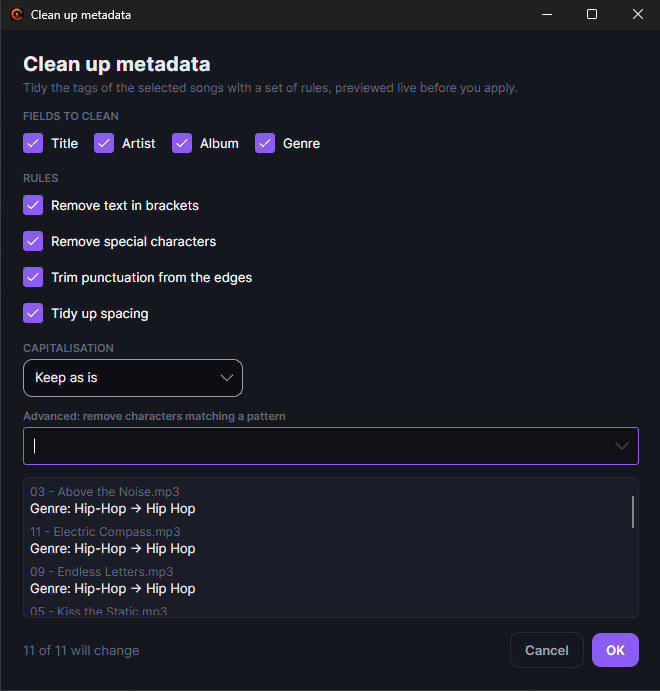
Ten sam pasek narzędzi zaznaczenia - również na każdej karcie multimediów - ma trzeci przycisk, Wyczyść metadane (mała miotełka 🧹). Porządkuje on szczegóły tego, co zaznaczysz, według kilku prostych reguł, więc partia bałaganiarskich tytułów i nazw wykonawców wychodzi schludnie za jednym razem. Wybierasz, które pola uporządkować - tytuł, wykonawca, album, gatunek - a program:
- Usuwa nadmiarowe odstępy i błąkającą się interpunkcję, więc podwójne spacje i dziwne pozostałe znaki znikają.
- Poprawia wielkość liter w wybrany przez Ciebie sposób: pozostaw bez zmian, Każde Słowo Wielką Literą, WIELKIE LITERY lub małe litery.
- Oferuje opcjonalny zaawansowany krok „usuń ten wzorzec” dla wszystkiego innego, co chcesz usunąć, i pamięta, czego użyłeś ostatnim razem, więc nie musisz wpisywać tego ponownie.
Jest to całkowicie bezpieczne
Podobnie jak pozostałe narzędzia masowe, porządkowanie tylko przygotowuje zmiany jako oczekujące edycje (pokazane małą kropką niezapisanych zmian), więc możesz je przejrzeć, cofnąć, a są zapisywane dopiero po naciśnięciu Zapisz. Nigdy też nie opróżnia pola - jeśli reguła miałaby pozostawić tytuł lub wykonawcę pustym, po prostu zostawia go takim, jakim był.
Usuwanie szczegółów, których nie chcesz
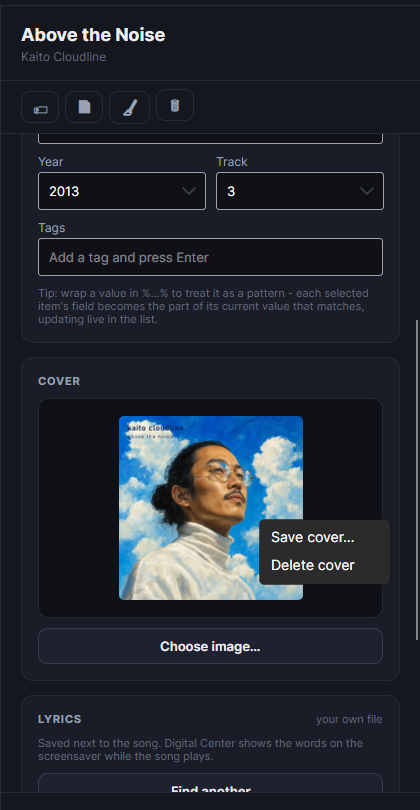
Czasem najszybszą drogą naprzód jest czysta kartka. Czwarty przycisk na tym samym pasku narzędzi, Usuń wszystkie metadane (mały kosz, 🗑), opróżnia za jednym razem każde edytowalne pole we wszystkim, co zaznaczyłeś - przydatne, gdy partia plików przyszła z bzdurami w środku i wolisz zacząć od zera. Jak inne narzędzia masowe tylko przygotowuje zmianę, więc możesz ją przejrzeć, cofnąć, a zapisywana jest po naciśnięciu Zapisz.
Okładka ma własne Usuń w menu prawego przycisku myszy, obok Zapisz. Obraz okładki leżący obok pliku multimedialnego trafia do Kosza systemu Windows, zamiast zostać usunięty na dobre, więc pomyłkę zawsze da się cofnąć; okładka przechowywana wewnątrz samego pliku jest z niego po prostu usuwana.
Twoje stare szczegóły są zachowywane, na wszelki wypadek
Zanim program nadpisze szczegóły, tekst albo okładkę pliku, po cichu odkłada starą wersję na bok. Jeśli później okaże się, że coś jest nie tak, poprzednia wersja wciąż tam jest. Docierasz do niej przez Otwórz folder kopii zapasowych w ustawieniach ogólnych programu.
Widzisz dokładnie to, co jest w plikach
To warsztat, więc program pokazuje szczegóły surowo - dokładnie to, co jest zapisane w Twoich plikach, bez automatycznego porządkowania i zmiany wielkości liter. Tak ma być: nie da się naprawić tego, czego nie widać. Sam Digital Center nadal porządkuje nazwy na dużym ekranie, jeśli go o to poprosiłeś; te dwie rzeczy są od siebie niezależne.
Tekst do Twojej muzyki
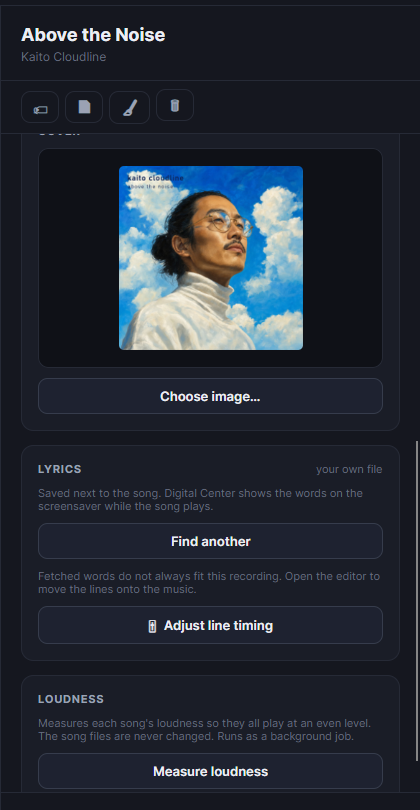
Digital Center potrafi pokazywać słowa piosenki na wygaszaczu ekranu podczas jej odtwarzania (zobacz Ekrany i wygaszacz ekranu). Większość znajduje sam, ale gdy wybierze złą wersję - albo żadnej - to jest miejsce, w którym to poprawiasz. Na karcie Muzyka panel ma kartę Tekst:
- Znajdź tekst wyszukuje piosenkę i pokazuje, co znalazł, dzięki czemu sam wybierasz właściwą wersję.
- Pobierz tekst dla wszystkich przechodzi przez wszystko, co zaznaczyłeś, i przyjmuje tylko te dopasowania, których jest pewien, pomijając wszystko wątpliwe, zamiast ryzykować złe słowa. Idealne dla całego albumu naraz.
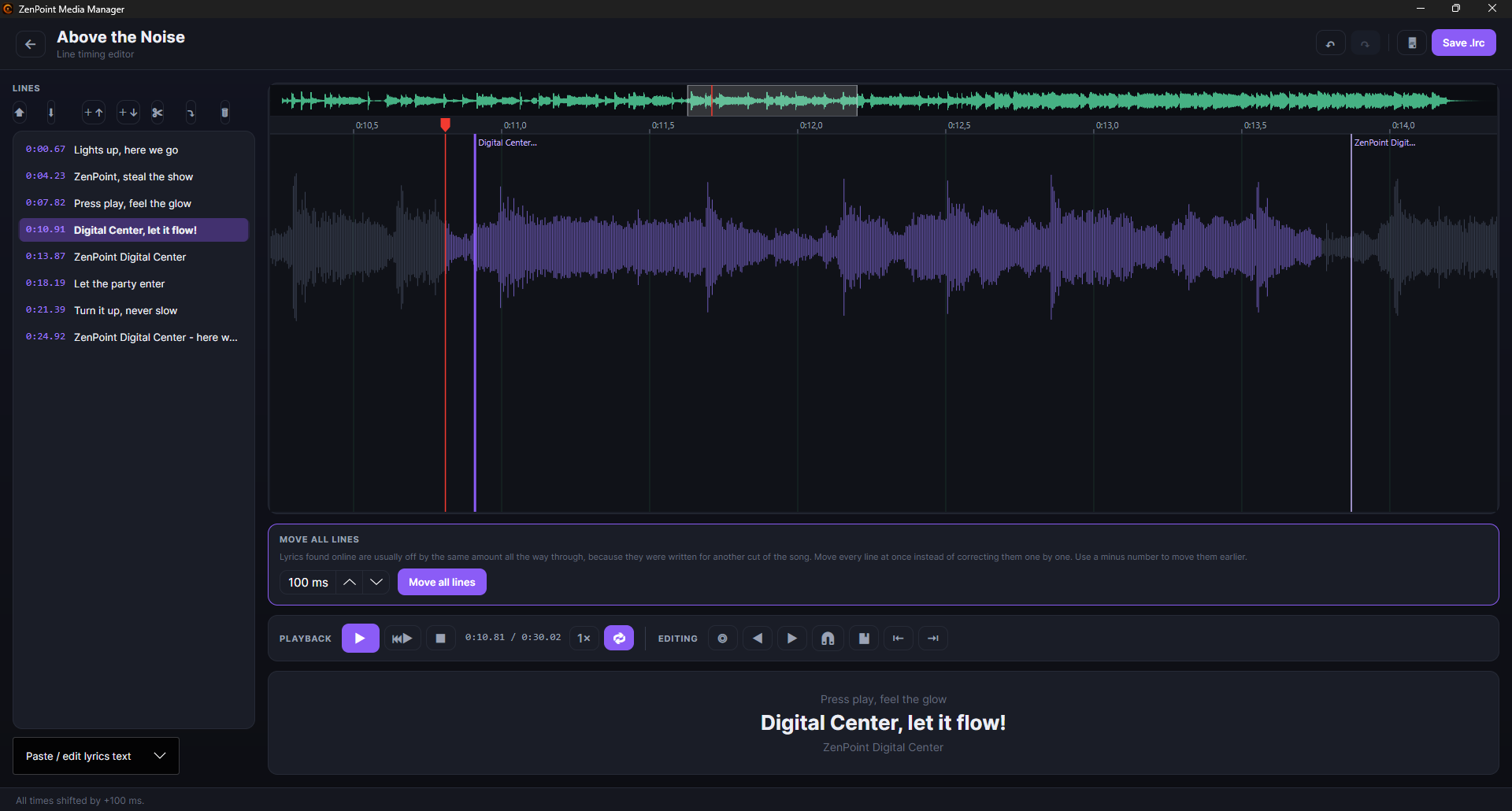
- Dostosuj synchronizację linijek otwiera edytor synchronizacji w uproszczonym trybie, w którym przesuwasz całe linijki - a to wszystko, czego potrzebuje muzyczny wygaszacz ekranu: przebieg fali, odtwarzanie, powtórzenie linijki i przeciąganie linijek na muzykę. Narzędzia słowo po słowie są celowo pominięte, bo muzyczny wygaszacz ekranu przewija całe linijki - nie mają tam nic do roboty. Zamiast tego na pierwszym planie stoi Przesuń wszystkie linijki i to niemal zawsze jedyne, czego potrzebujesz: tekst pobrany z internetu został napisany do innej wersji nagrania i zwykle jest przesunięty o tę samą wartość przez cały utwór. Liczba ujemna przesuwa go wcześniej.
Karta mówi Ci też, skąd pochodzą słowa: Twój własny plik obok piosenki, z Twojego folderu tekstów, pobrany przez Digital Center albo jeszcze nieznaleziony. Jeśli pochodzą z Twojego folderu tekstów, edycja pozostawia tamten plik nietknięty - zmiany zapisywane są jako kopia obok piosenki i od tej pory używana jest właśnie ta kopia. Jeśli piosenka ma już tekst, przed pobraniem nowego na jego miejsce pojawia się pytanie.
Słowa trafiają jako oczekująca zmiana, jak każda inna edycja, i są zapisywane obok piosenki po naciśnięciu Zapisz, jako plik, który od tej pory jest Twój - możesz go zachować i edytować.
Przygotowywanie piosenek karaoke
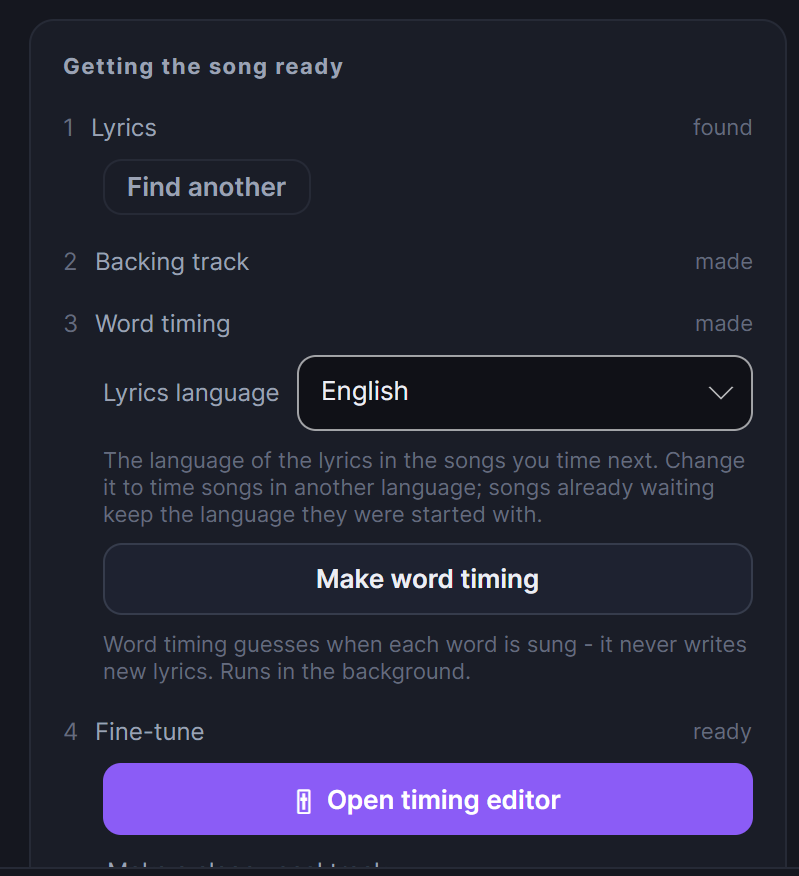
Karta Karaoke to miejsce, w którym zamieniasz zwykłe piosenki w prawdziwe ścieżki do wspólnego śpiewania. Praca zawsze przebiega według tych samych czterech kroków, a panel pokazuje teraz wszystkie cztery naraz wraz z ich stanem obok, wyróżniając dokładnie ten, który jest następny dla zaznaczonej przez Ciebie piosenki:
- 1
1. Tekst
Piosenka potrzebuje swoich słów, zanim cokolwiek innego może się wydarzyć. Wyszukaj je online z panelu albo napisz je sam w edytorze.
- 2
2. Podkład
Wersja piosenki bez głównego wokalisty, żeby ktoś inny mógł ją zaśpiewać.
- 3
3. Synchronizacja słów
Ustalenie, kiedy śpiewane jest każde słowo - to właśnie ono daje skaczącą piłeczkę.
- 4
4. Dopracowanie
Otwórz edytor i popraw ostatnie szczegóły ręcznie.
Zaznacz wiele piosenek zamiast jednej, a otrzymasz te same cztery kroki z uczciwymi liczbami obok („47 wciąż brakuje”), dzięki czemu jednym rzutem oka widzisz, czego potrzebuje biblioteka.
Czekanie to nie to samo co zakaz
Kolejność jest wskazówką, a nie klatką. Tylko synchronizacja słów jest faktycznie wstrzymywana, dopóki piosenka nie ma swojego tekstu i podkładu, bo bez nich albo nie miałaby czego synchronizować, albo musiałaby wykonać tę samą ciężką pracę dwa razy. Wszystko inne pozostaje dostępne - edytor jest na przykład także miejscem, w którym pisze się tekst ręcznie.
Konfiguracja jednorazowa
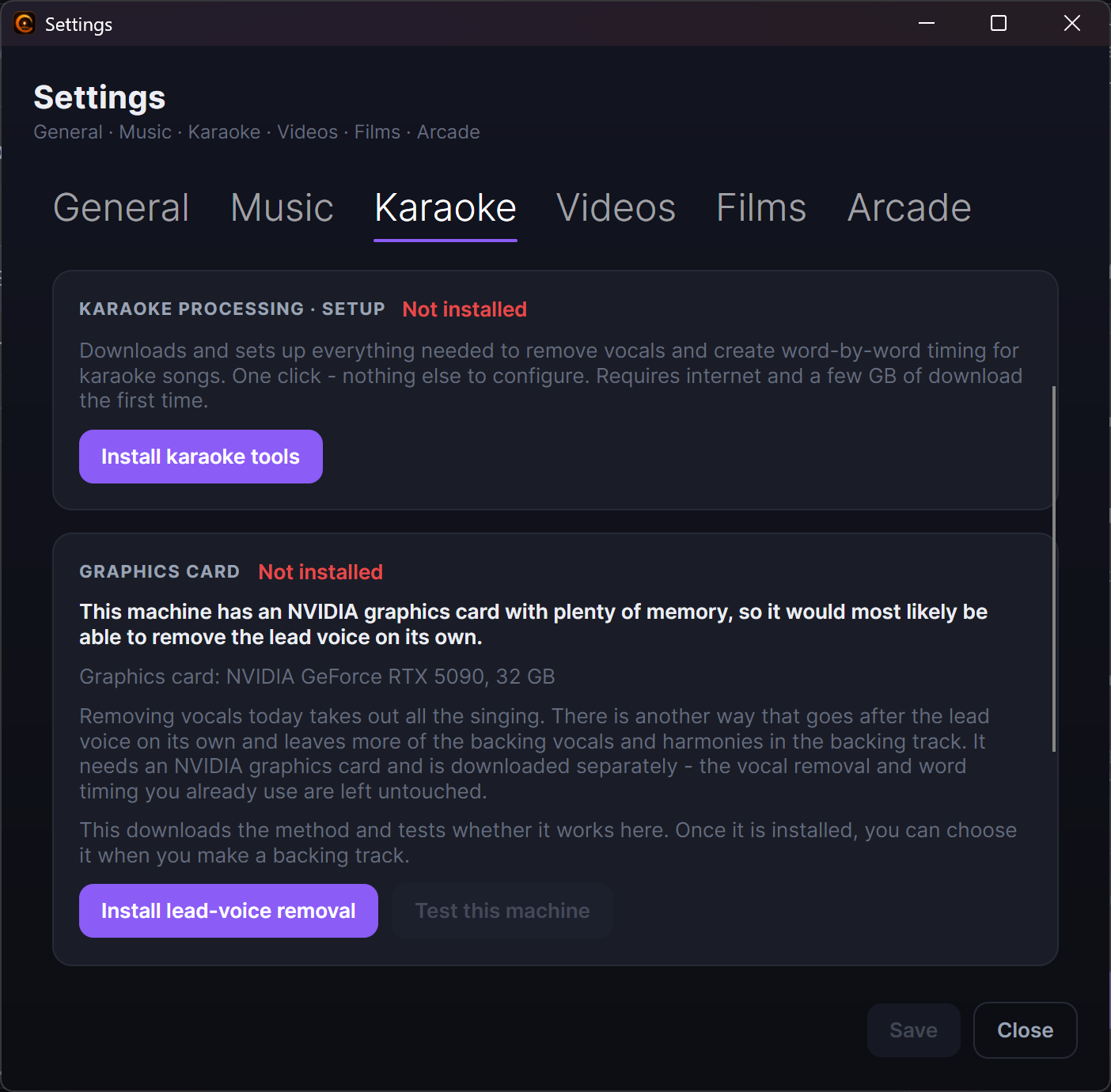
Za pierwszym razem, gdy przygotowujesz piosenki karaoke, otwórz ustawienia programu i uruchom konfigurację jednym kliknięciem dla narzędzi karaoke. Pobiera ona i konfiguruje wszystko, co potrzebne do usuwania wokalu i tworzenia synchronizacji, z dziennikiem postępu na żywo, dzięki któremu możesz obserwować jej działanie. Robisz to tylko raz.
Nagrania wideo karaoke na karcie Karaoke
Gdy w Digital Center włączone jest Uwzględnij nagrania wideo karaoke, nagrania wideo karaoke z Twoich folderów karaoke są też na karcie Karaoke. Ich tytuł, wykonawcę, gatunek i okładkę edytujesz tak samo jak w teledysku, a sam plik wideo nigdy nie jest zmieniany. Cztery kroki karaoke nie są oferowane dla nagrania wideo - słowa są już częścią obrazu - i panel to mówi. Nagranie wideo nigdy nie trafia do licznika braków. Najpierw włącz to ustawienie w Digital Center; karta odczytuje je przy każdym otwarciu.
Podkłady bez oryginału na karcie Karaoke
Gdy w Digital Center włączone jest Pokazuj podkłady bez oryginału, te utwory są też na karcie Karaoke. Jeśli oryginał został znaleziony w Twoich folderach z muzyką, możesz utworzyć synchronizację słów: wsłuchuje się ona w oryginał i zapisuje tylko w folderze karaoke. Tytuł i okładkę edytujesz wtedy na karcie Muzyka, a utworu nie da się przemianować, bo oryginał jest odnajdywany po nazwie pliku. Bez oryginału możesz znaleźć i zapisać tekst, ale nie możesz utworzyć synchronizacji słów, a panel mówi dlaczego. Nazwa poprawiona tutaj zostaje zapisana w podkładzie i od tej chwili ma pierwszeństwo.
Pobieranie tekstu dla całej partii
Obok zwykłego Znajdź tekst znajduje się Pobierz tekst dla wszystkich. Przechodzi przez każdą zaznaczoną piosenkę i przyjmuje tylko tę wersję, co do której ma pewność, że pasuje - wszystko wątpliwe jest pomijane, zamiast ryzykować nadanie piosence złych słów. Wyniki trafiają jako oczekujące zmiany, więc możesz je przejrzeć i cofnąć przed naciśnięciem Zapisz.
Tworzenie podkładu
Aby ktoś mógł śpiewać główną partię, potrzebujesz wersji piosenki bez oryginalnego wokalisty. Wybierz piosenkę i uruchom Usuń wokal. Program tworzy podkład obok oryginału, nie ruszając Twojego pliku. Gdy jest gotowy, śpiewający w Digital Center może w locie przełączać się między oryginalnym nagraniem a podkładem w trakcie odtwarzania piosenki.
Możesz to robić po jednej piosence naraz albo uruchomić wszystkie piosenki, którym wciąż brakuje podkładu w jednej partii.
Obok przycisku stoi wybór Metoda z dwoma sposobami działania:
- Usuń cały śpiew - zwykły sposób. Znika wszystko, co śpiewane, wraz z chórkami i harmoniami.
- Zachowaj chórki i harmonie - bierze na cel samego głównego wokalistę i zostawia w ścieżce więcej chórków, dzięki czemu wiele piosenek brzmi znacznie lepiej. Trwa zauważalnie dłużej, bo piosenka przepuszczana jest przez kilka przebiegów, i wymaga karty graficznej NVIDIA. Wybór dotyczy tylko tego, co uruchamiasz teraz; nigdy nie jest zapisywany jako nowe ustawienie domyślne.
Wybór pojawia się tylko wtedy, gdy komputer faktycznie potrafi to zrobić, więc opcja, która po cichu nic by nie zrobiła, nigdy nie jest oferowana. Jeśli piosenka nie powiedzie się nową metodą, zostaje dokończona zwykłym sposobem, zamiast pozostać niezrobiona.
Tworzenie synchronizacji słowo po słowie
To właśnie ona daje Ci klasyczną skaczącą piłeczkę, która przeskakuje od słowa do słowa w rytm muzyki. Wybierz piosenkę, która ma już swój tekst, i uruchom Utwórz synchronizację słów. Program wsłuchuje się w śpiew i ustala dokładnie, kiedy śpiewane jest każde słowo, a następnie zapisuje tę synchronizację z powrotem do piosenki.
Obok przycisku jest wybór Język tekstu. Trafienie w niego ma znaczenie: zły język daje gorszą synchronizację, nigdy nie zgłaszając błędu. Zaczyna od języka ustawionego w ustawieniach programu, a język zostaje uchwycony w chwili dodania zadania do kolejki, więc zmiana w połowie długiej partii nigdy nie wpływa na zadania, które już czekają.
Najpierw potrzebuje tekstu
Synchronizacja słów dostraja tekst, który piosenka już ma - nigdy nie napisze słów za Ciebie. Jeśli piosenka nie ma jeszcze tekstu, najpierw go dodaj (tekst możesz wyszukać online z panelu), a potem utwórz synchronizację.
Niech ciężką pracę wykona karta graficzna
Dwa ciężkie zadania karaoke - usuwanie wokalu i tworzenie synchronizacji słów - mogą korzystać z karty graficznej NVIDIA zamiast z procesora, co na zmierzonym komputerze skróciło czas piosenki z około dwóch minut do mniej więcej dwudziestu sekund. Przy całej bibliotece to różnica między wieczorem a przerwą na kawę.
Znajdziesz to w ustawieniach programu, na karcie Karaoke:
- Spokojny panel najpierw mówi Ci, jaką kartę graficzną ma ten komputer i czy wygląda ona na taką, która może pomóc. Samo odczytanie niczego nie instaluje.
- Dodaj szybki sposób konfiguruje następnie szybsze wersje obu narzędzi. Są one instalowane obok tych, które już masz, i nigdy ich nie zastępują, więc nieudana lub przerwana instalacja nie może kosztować Cię konfiguracji, która działa dzisiaj. To duże pobranie, więc zacznij je, gdy masz czas.
- Przetestuj ten komputer daje Ci potem jedno jasne tak lub nie, a szczegóły techniczne oferuje tylko wtedy, gdy coś nie zadziałało.
- Przełącznik decyduje, czy karta graficzna jest faktycznie używana. Jeśli zadanie nie powiedzie się na karcie graficznej, zostaje po cichu uruchomione ponownie na procesorze, więc zadanie może kosztować czas, ale nigdy nie zostaje utracone.
Ręczne dostrajanie synchronizacji
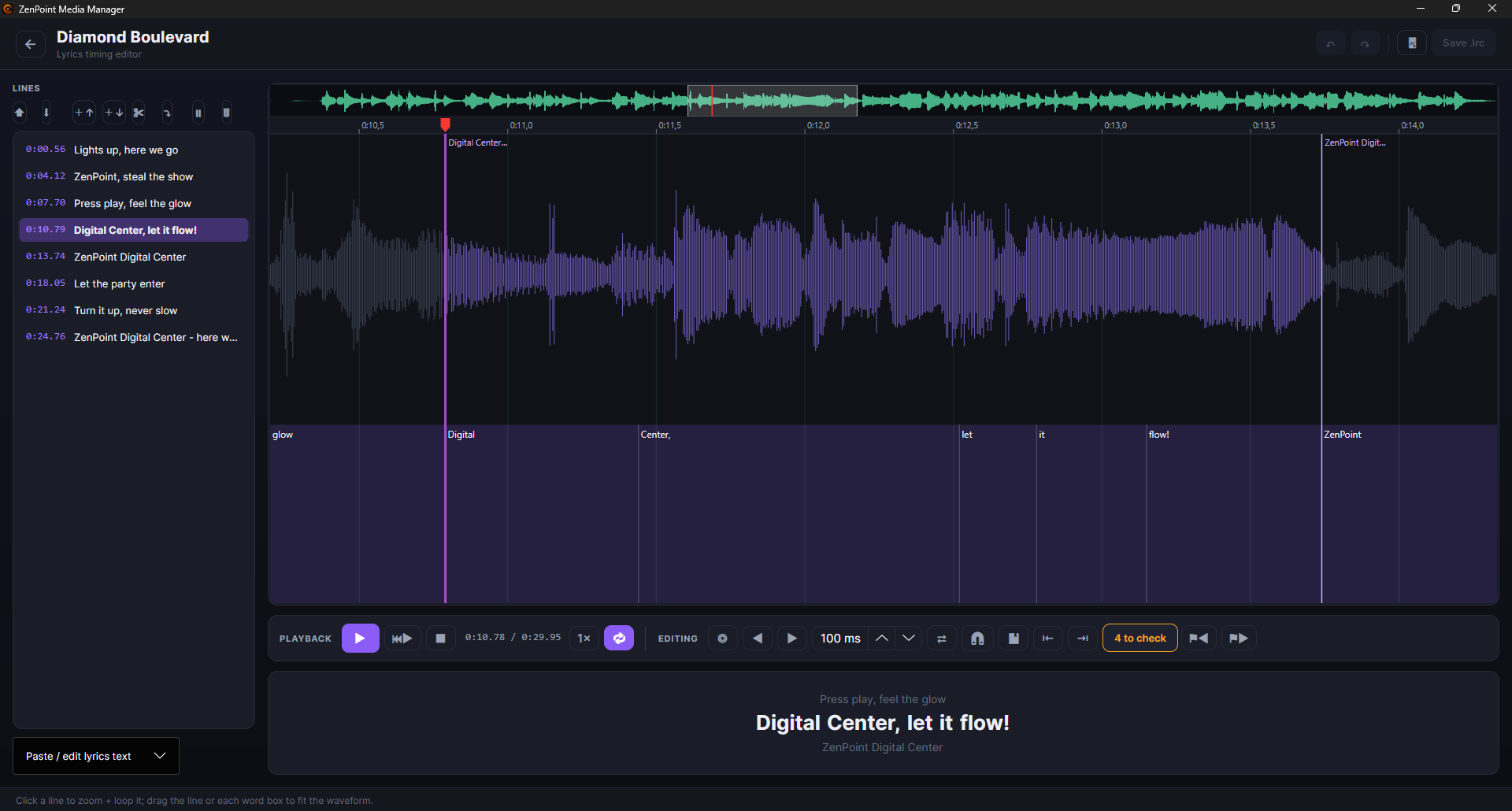
Jeśli chcesz, aby piosenka była idealna, otwórz edytor synchronizacji. Pokazuje on piosenkę jako przebieg fali z rozłożonymi wzdłuż niego słowami, dzięki czemu możesz:
- Odtwarzać i zapętlać linijkę, nad którą pracujesz, aby słyszeć ją w kółko podczas dostrajania.
- Przeciągać krawędzie słowa, aby zaczynało się lub kończyło o odrobinę wcześniej lub później.
- Stukać do rytmu, przesuwać słowa o włos w każdą stronę i dzielić słowo na dwa.
- Powiększać i przewijać płynnie, z małym paskiem podglądu u góry pokazującym, gdzie jesteś w całej piosence, i wstawiać zakładki, aby wracać do trudnych miejsc.
Każdą zmianę można cofnąć, a edytor proponuje zapisanie przed zamknięciem.
Słowa, co do których nie był pewien
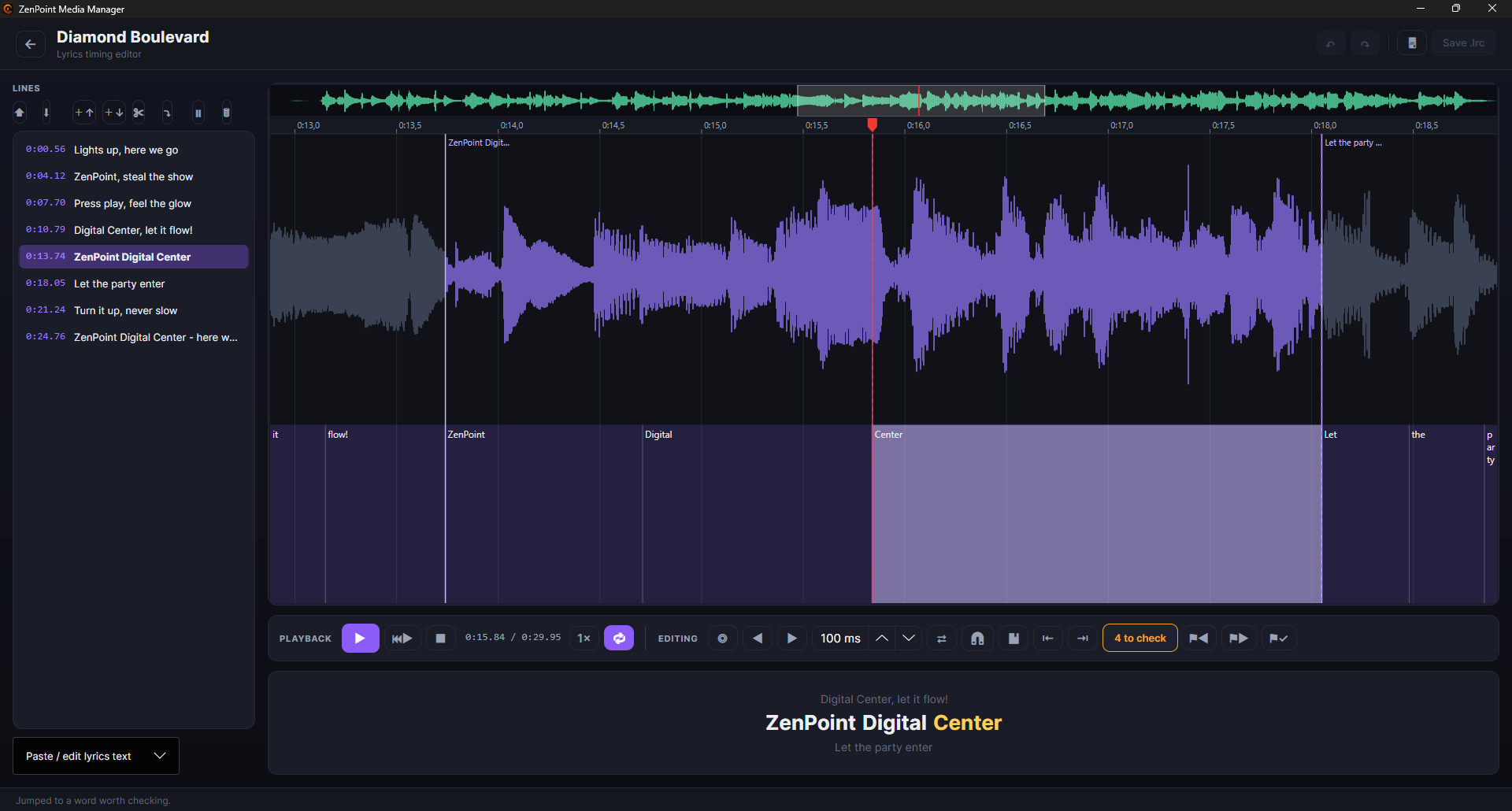
Gdy program ustala synchronizację, zapisuje też, jak bardzo był pewien każdego pojedynczego słowa. Otwórz potem edytor, a słowa, co do których nie był pewien, narysowane są na przebiegu fali w kolorze bursztynowym, z licznikiem i dwoma przyciskami do przeskakiwania do poprzedniego i następnego. Zamiast przesłuchiwać całą piosenkę, przechodzisz prosto do tej garstki miejsc, które mogą być błędne.
Oznaczenia to lista kontrolna, którą odhaczasz w trakcie pracy. Słowo traci swoje oznaczenie w chwili, gdy faktycznie zmienisz jego czas, a jeśli słowo jest już dobrze, naciskasz Oznacz to słowo jako sprawdzone, aby zdjąć oznaczenie bez zmieniania czegokolwiek. Oznaczenia sprawdzenia są zapamiętywane, więc lista kontrolna jest wciąż tam, gdzie ją zostawiłeś, gdy następnym razem otworzysz piosenkę. Ręczne zapisanie piosenki usuwa oznaczenia całkowicie, bo do tego czasu słowa mogły się zmienić i stare notatki już nie pasują.
Czysty tekst bez synchronizacji
Jeśli piosenka ma tylko czysty tekst bez żadnej synchronizacji - na przykład tekst, który dopiero co pobrałeś online - edytor synchronizacji otwiera go teraz jako niezsynchronizowane linijki, którym sam możesz wystukać rytm i je zapisać (wcześniej dla takich piosenek edytor pozostawał pusty). A jeśli poprawisz tylko jedno słowo w tekście, Zastosuj tekst zachowuje całą synchronizację, którą piosenka już ma - ruszane jest tylko to, co faktycznie zmieniłeś, więc drobna poprawka nigdy nie kosztuje Cię synchronizacji całej piosenki.
Sprawdzenie przed zapisaniem
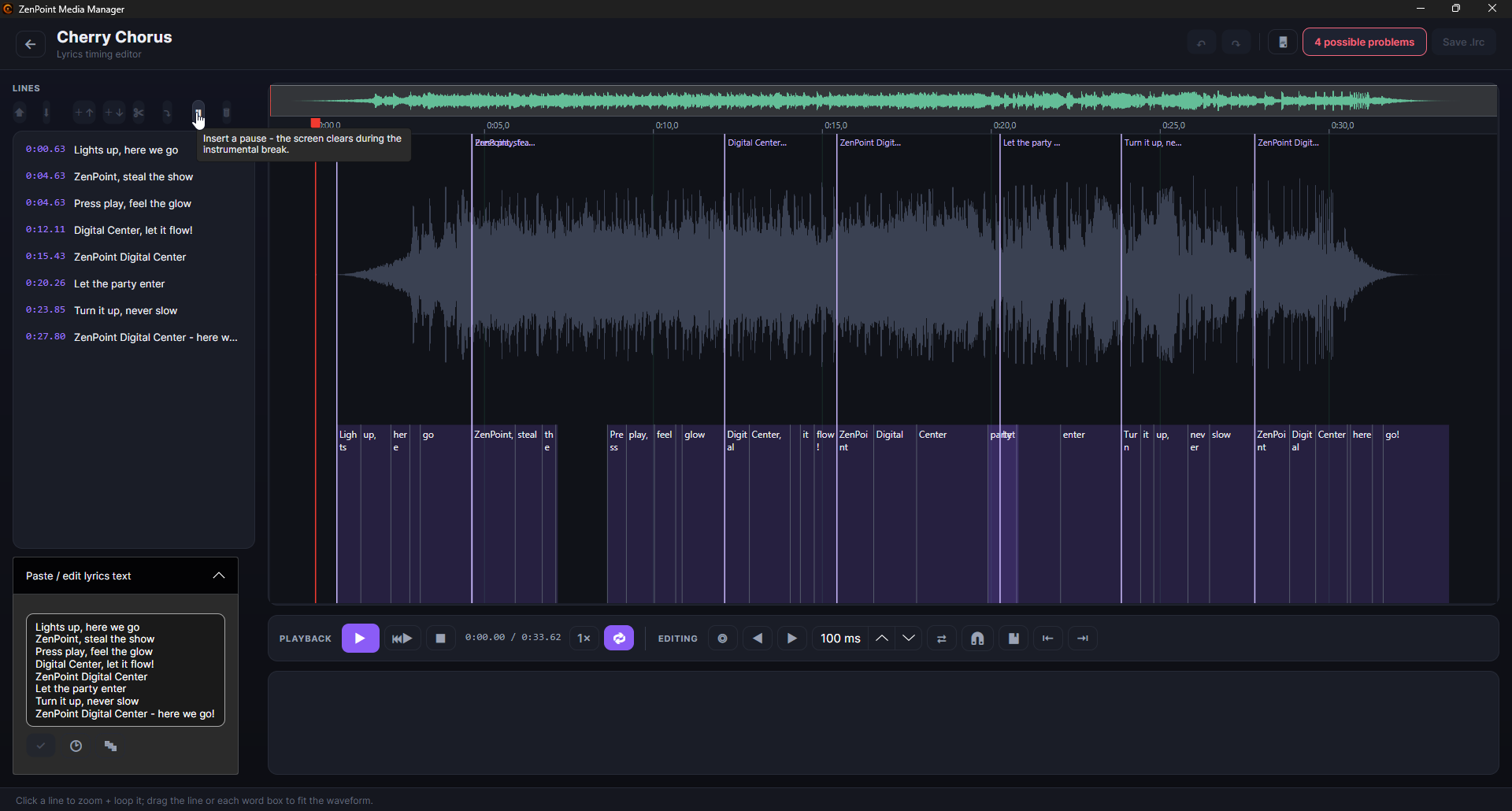
Podczas edycji program dyskretnie wypatruje klasycznych potknięć synchronizacji - linijek lub słów, które znalazły się w złej kolejności, pustych linijek albo dwóch rzeczy trafiających w dokładnie ten sam moment. Jeśli coś wykryje, na pasku narzędzi pojawia się mały znacznik N możliwych problemów; kliknij go, aby zobaczyć listę i przejść do każdego z nich. To zawsze tylko rada - nigdy nie staje Ci na drodze i nigdy nie blokuje zapisu.
Wygaszanie ekranu podczas przerywników instrumentalnych
Gdy piosenka ma długi fragment instrumentalny, zwykle chcesz, aby duży ekran zgasł, zamiast zostawiać ostatnią linijkę zawieszoną. Ustaw playhead tam, gdzie zaczyna się przerywnik, i naciśnij Wstaw pauzę (przycisk ⏸). Wstawia to do piosenki pusty znacznik i od tego momentu tekst na ekranie pozostaje pusty aż do następnej prawdziwej linijki. Pauza zachowuje się jak każda inna linijka - możesz ją przesuwać, usuwać lub cofać - i jest przechowywana wraz z piosenką, więc działa tak samo na dużym ekranie.
Zmiana nazw i usuwanie plików
Same pliki możesz uporządkować także stąd. Kliknij pozycję prawym przyciskiem myszy, aby zmienić jej nazwę lub ją usunąć. Program dba o to, by zachować wszystko, co należy do siebie - gdy zmieniasz nazwę lub usuwasz piosenkę, jej tekst, synchronizacja, okładka i podkład przenoszą się lub znikają razem z nią, natomiast obejmujące cały folder okładki współdzielone przez wiele pozycji pozostają nietknięte. Usuwanie zawsze najpierw prosi o potwierdzenie.
Twoje foldery
Ustawienia programu pokazują te same foldery treści, które są skonfigurowane w Digital Center - muzyka, karaoke, teledyski, filmy i gry - każdy na własnej karcie. Samymi folderami zarządzasz w jednym miejscu, mianowicie w Digital Center w sekcji Administracja; tutaj, w ZenPoint Media Manager, są pokazywane tylko do odczytu, ale możesz otworzyć folder w przeglądarce plików systemu Windows bezpośrednio stąd. Ustawienia zawierają ponadto konfigurację jednym kliknięciem dla narzędzi karaoke, miejsce, w którym wybierasz i pobierasz maszyny do gier potrzebne arcade, powyższe opcje karty graficznej oraz przycisk Otwórz folder kopii zapasowych, który prowadzi Cię do kopii szczegółów, tekstów i okładek, jakie program zachowuje, zanim je nadpisze. Pełny obraz tego, jak działają foldery, znajdziesz w Twoje biblioteki multimediów.
Gdy Twoja kolekcja jest uporządkowana, nazwana i przygotowana, wszystko wygląda jak najlepiej na dużym ekranie - a Twoje wieczory karaoke są gotowe do startu.