
Rozdział 7
Party Mode
Tryb Imprezy zamienia Digital Center w zablokowaną „szafę grającą”, którą można bezpiecznie oddać w ręce gości. To funkcja, po którą sięgasz zawsze wtedy, gdy system opuszcza Twoje własne ręce - gdy wynajmujesz go na imprezę, umieszczasz w barze lub poczekalni albo po prostu chcesz, aby goście cieszyli się muzyką i grami bez możliwości zabłądzenia do Twoich ustawień. Przy włączonym Trybie Imprezy strona główna i centra pozostają otwarte i zachęcające, a administracja jest bezpiecznie schowana za hasłem.
Do czego służy Tryb Imprezy
Pomyśl o Trybie Imprezy jak o różnicy między Twoim urządzeniem a urządzeniem, które wypożyczasz. Wyłączony - masz pełną kontrolę wszędzie. Włączony - system staje się urządzeniem dla gości: ludzie mogą odtwarzać i dodawać muzykę do kolejki, ale tylko Ty - z Twoim hasłem - możesz zmienić, jak to wszystko działa.
Trzy role
Gdy Tryb Imprezy jest włączony, każdy korzystający z systemu należy do jednej z trzech ról. Zrozumienie tych trzech to klucz do wszystkiego innego w tym rozdziale.
Zablokowany (brak dostępu)
Punkt wyjścia, gdy nikt nie jest zalogowany. Zablokowany gość nie może swobodnie się poruszać - opuszczenie centrum, aby wrócić na stronę główną, wymaga hasła. To bezpieczny stan domyślny, do którego system wraca po okresie bezczynności.
Użytkownik imprezy (gość)
Użytkownik imprezy to zalogowany gość: ktoś, kto wpisał hasło imprezy, ale nie hasło administratora. To rola, w której chcesz, aby była większość Twoich gości. Użytkownik imprezy może korzystać ze strony głównej i otwierać centra - odtwarzać muzykę, wybierać karaoke, przeglądać zdjęcia, uruchamiać grę - ale nie może otworzyć Administracji ani zmienić żadnych ustawień. Otrzymuje pełne doświadczenie rozrywkowe bez żadnych elementów sterowania, które mogłyby zakłócić Twoją konfigurację.
Dlaczego to pojęcie ma znaczenie
„Użytkownik imprezy” to nie tylko gość stojący przy ekranie - to konkretna, zalogowana rola z własnym hasłem. Zawsze, gdy ten podręcznik wspomina o regułach imprezy, limitach dla gości lub tym, co gość „może” robić, mówi o tej roli. Odróżnienie jej od zablokowanego gościa (nikt niezalogowany) i administratora (Ciebie) pozwala Ci dokładnie zdecydować, ile swobody dostają Twoi goście.
Administrator
To Ty. Administrator ma pełny dostęp, w tym do Administracji i każdego centrum. Hasło administratora zarówno odblokowuje Administrację, jak i służy jako klucz główny do strony głównej. Gdy Tryb Imprezy jest wyłączony, zawsze jesteś traktowany jako administrator - rozróżnienie gość–administrator istnieje tylko wtedy, gdy Tryb Imprezy jest włączony.
Włączanie i wyłączanie Trybu Imprezy
Konfiguracja wymaga dwóch przystanków w Administracji. Hasła mają własną pozycję w menu, Użytkownicy, ponieważ są wspólne: zarówno Tryb Imprezy, jak i płatna lista odtwarzania blokują maszynę, i obie wpuszczają z powrotem tego samego administratora.
- 1
Ustaw hasła w Użytkownikach
Przejdź do Administracja → Użytkownicy i podaj hasło administratora (dla Ciebie) oraz hasło imprezy (dla Twoich gości). Hasło imprezy to to, które rozdajesz na imprezie; hasło administratora jest tylko Twoje. Na tej samej stronie znajduje się Automatyczne wylogowanie - jak długo system może pozostawać bezczynny, zanim sam wyloguje bieżącą osobę i wróci do stanu zablokowanego, dzięki czemu kiosk nigdy nie zostaje szeroko otwarty po tym, jak gość odejdzie.
- 2
Włącz Tryb Imprezy
Przejdź do Administracja → Tryb Imprezy i włącz Tryb Imprezy. System rozróżnia teraz gości i Ciebie. Wszystko inne na tej stronie - ukrywanie przycisku Wstecz i sekcja Wyłącz - jest opisane niżej.
- 3
Wybierz, co mogą robić goście
Tryb Imprezy tylko blokuje urządzenie. Co mogą robić goście, wybierasz na każdej liście odtwarzania, a które centra widzą - na stronie Centra. Strona Tryb Imprezy też o tym mówi, z przyciskiem do każdego z nich: Co mogą goście, dla każdej listy przenosi Cię do Listy odtwarzania, a Które centra widzą goście do Centra.
Hasła są przechowywane w chronionej postaci
Oba hasła są przechowywane w chronionej postaci, więc nie da się ich odczytać z
urządzenia ani z kopii zapasowej - nawet Tobie. Dlatego pola nigdy nie pokazują
bieżącego hasła: wpisz nowe, aby je zmienić, a pozostaw pole puste, aby zachować
obecne. Przycisk przywracania obok pola ustawia z powrotem standardowe hasło ze
świeżej instalacji (admin123 dla administratora, user123 dla gości). Zawsze ustaw
własne hasła na coś, co znasz tylko Ty, zanim oddasz urządzenie.
Włączaj i wyłączaj go ze strony głównej
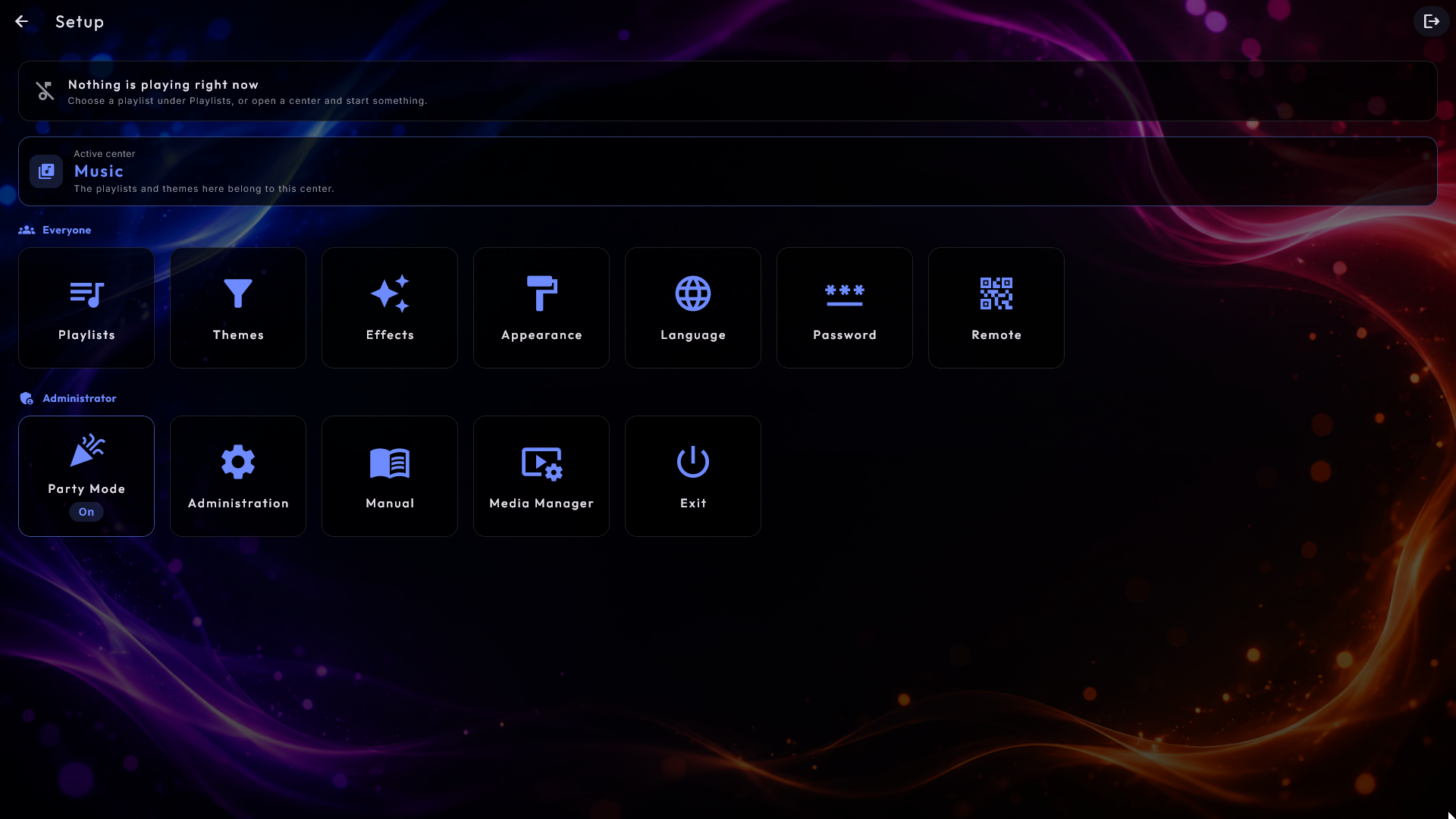
Gdy hasła są już ustawione, nie musisz wchodzić aż do Administracji, aby przełączyć Tryb Imprezy. Jako administrator znajdziesz szybki kafelek Tryb Imprezy w Konfiguracji na stronie głównej, który włącza i wyłącza go oraz jednym rzutem oka pokazuje jego bieżący stan.
Co gość widzi i robi
Gdy Tryb Imprezy jest włączony, kilka rzeczy zmienia się dla każdego przy ekranie:
- Powrót na stronę główną z wnętrza centrum wymaga hasła imprezy; hasło administratora również działa i dodatkowo otwiera Administrację.
- Okno logowania zawsze ma przycisk Zaloguj się obok Anuluj, więc możesz też zalogować się myszą na komputerze bez ekranu dotykowego (Enter nadal działa). Przycisk można nacisnąć dopiero wtedy, gdy coś zostało wpisane w pole.
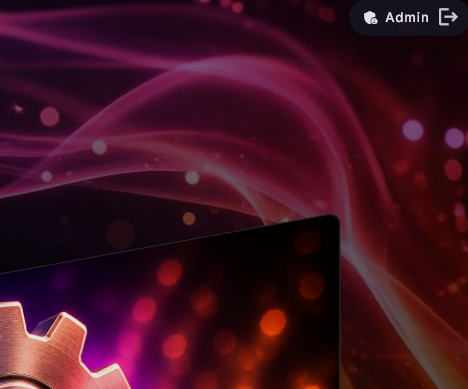
- Gdy ktoś jest zalogowany, ekran pokazuje jaką rolę ma zalogowaną (Użytkownik lub Administrator) w prawym górnym rogu każdej strony, wraz z przyciskiem wyloguj się, aby mógł się wylogować z dowolnego miejsca.
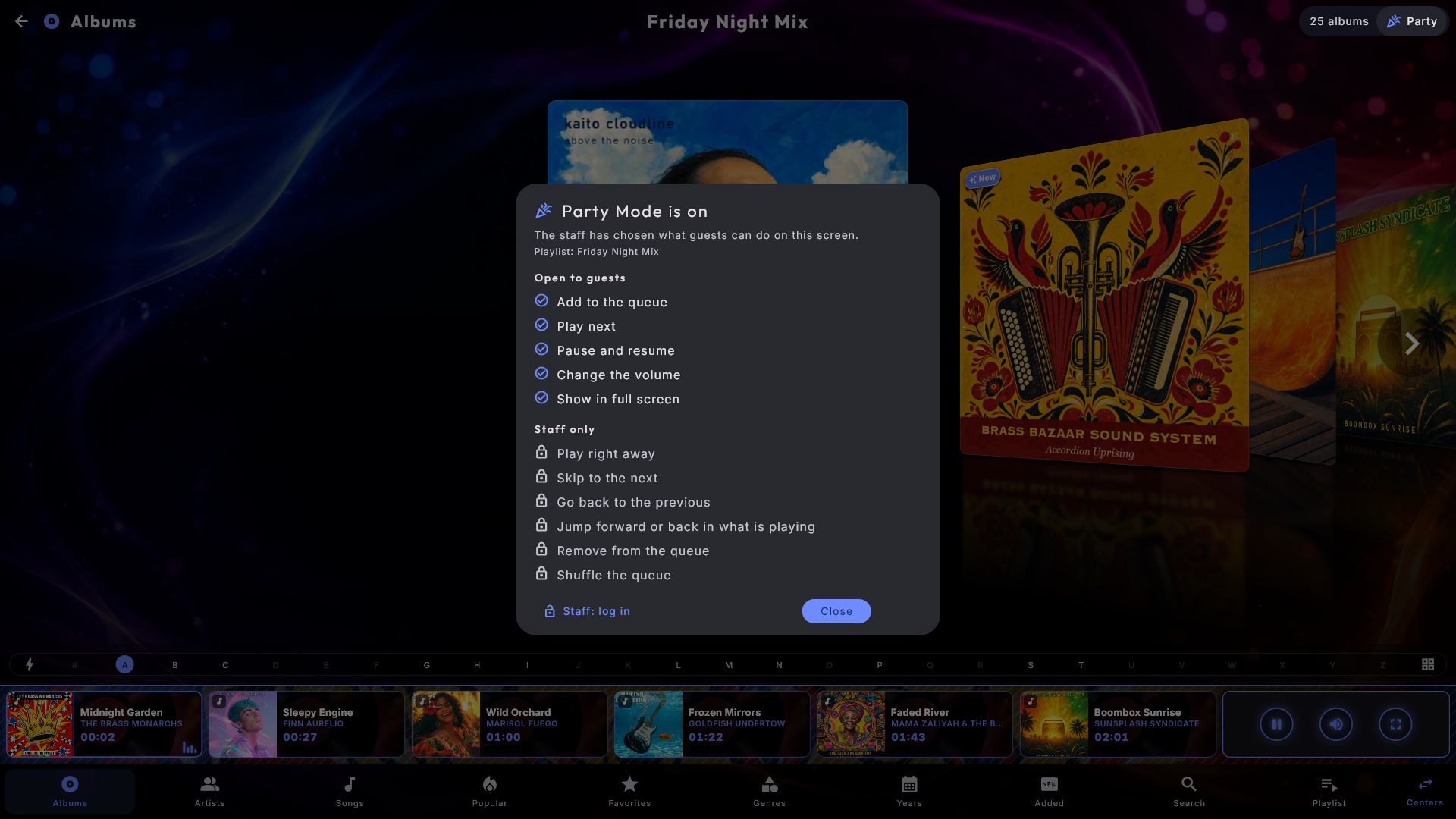
- Gdy nikt nie jest zalogowany, w tym samym miejscu jest zamiast tego mała plakietka Impreza, dzięki której goście widzą, że urządzenie działa w Trybie Imprezy. Gość, który ją dotknie, dostaje spokojną kartę z nazwą używanej listy odtwarzania, tym, co jest Dostępne dla gości (na przykład dodawanie do kolejki i ile piosenek może naraz czekać w kolejce), oraz tym, co jest Tylko obsługa (na przykład pauza i przeskakiwanie). Karta dokładnie odzwierciedla reguły, które ustawiłeś na liście odtwarzania. Na dole jest Obsługa: zaloguj się, co otwiera zwykłe okno logowania - zostajesz na stronie, na której jesteś, tylko z wszystkimi przyciskami. (Na płatnej liście odtwarzania plakietka się nie pojawia; tam znakiem urządzenia jest licznik kredytów.)
- Przed automatycznym wylogowaniem dostajesz ostrzeżenie. Przez ostatnie 15 sekund (najwyżej połowę czasu, jeśli automatyczne wylogowanie jest bardzo krótkie) w prawym górnym rogu odlicza mała karta z przyciskiem Nie wylogowuj. Dotknięcie przycisku - albo dowolnego miejsca na karcie lub ekranie, albo naciśnięcie klawisza - utrzymuje Cię zalogowanym. Jeśli zostaniesz wylogowany, krótki komunikat powie o tym potem.
- F12, który zmienia kiosk w zwykłe okno, najpierw prosi o hasło administratora, gdy urządzenie jest zablokowane, aby gość z klawiaturą nie mógł dostać się na pulpit. Powrót do pełnego ekranu nigdy o nie nie prosi.
- Wylogowanie - czy to celowe, czy automatyczne po okresie bezczynności - odsyła osobę z powrotem do ostatniego centrum, w którym była, nawet jeśli najpierw wyszła na stronę główną. (Wizyta w Konfiguracji się nie liczy, więc i tak wraca do właściwego centrum.)
- Gdy Tryb Imprezy jest włączony, strona główna pokazuje też kafelek Hasło w Konfiguracji, którego każdy może użyć, aby wpisać hasło imprezy - przyjazny sposób, aby gość zalogował się bez potrzeby robienia tego za niego przez Ciebie.
Reguły imprezy dla poszczególnych list odtwarzania
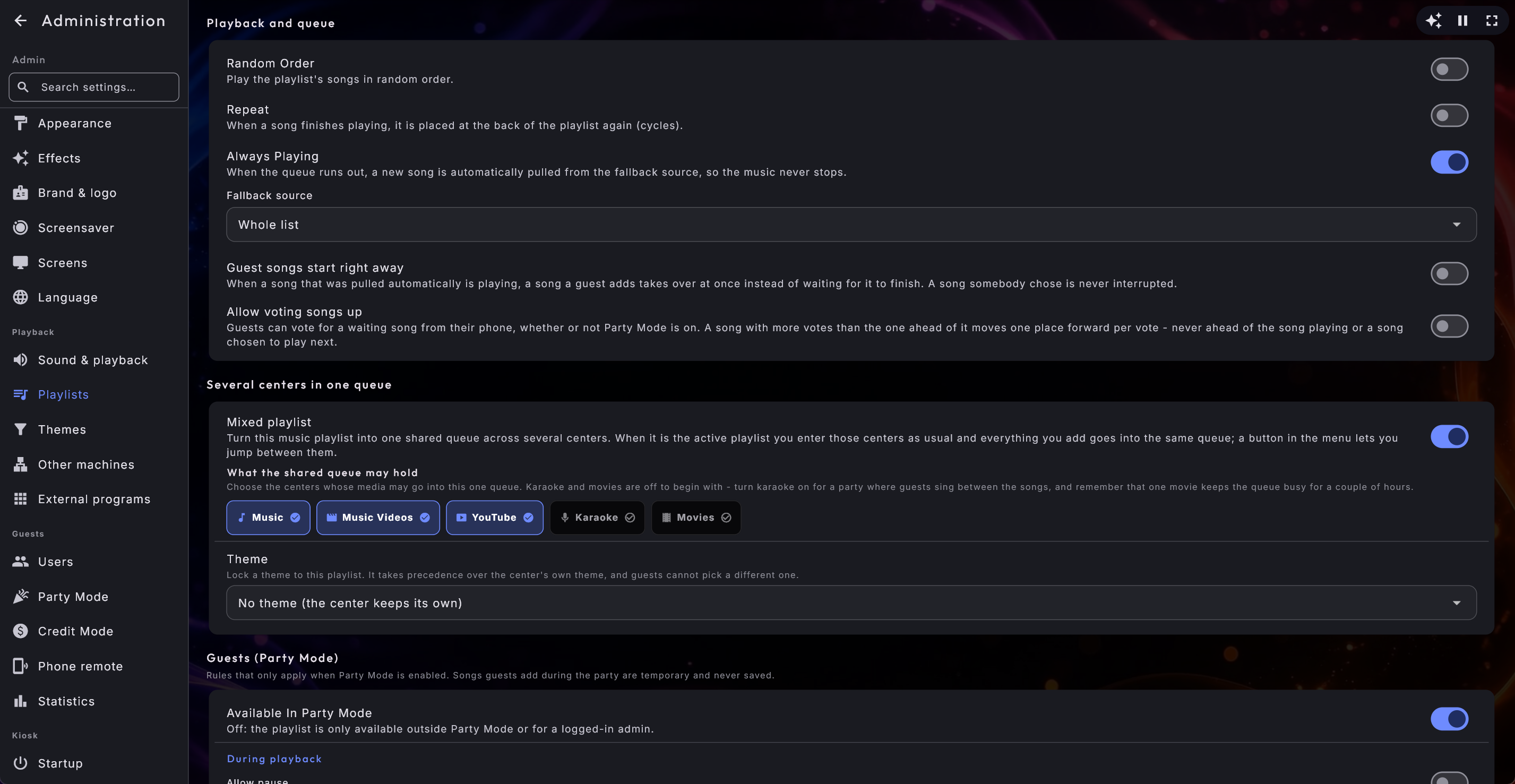
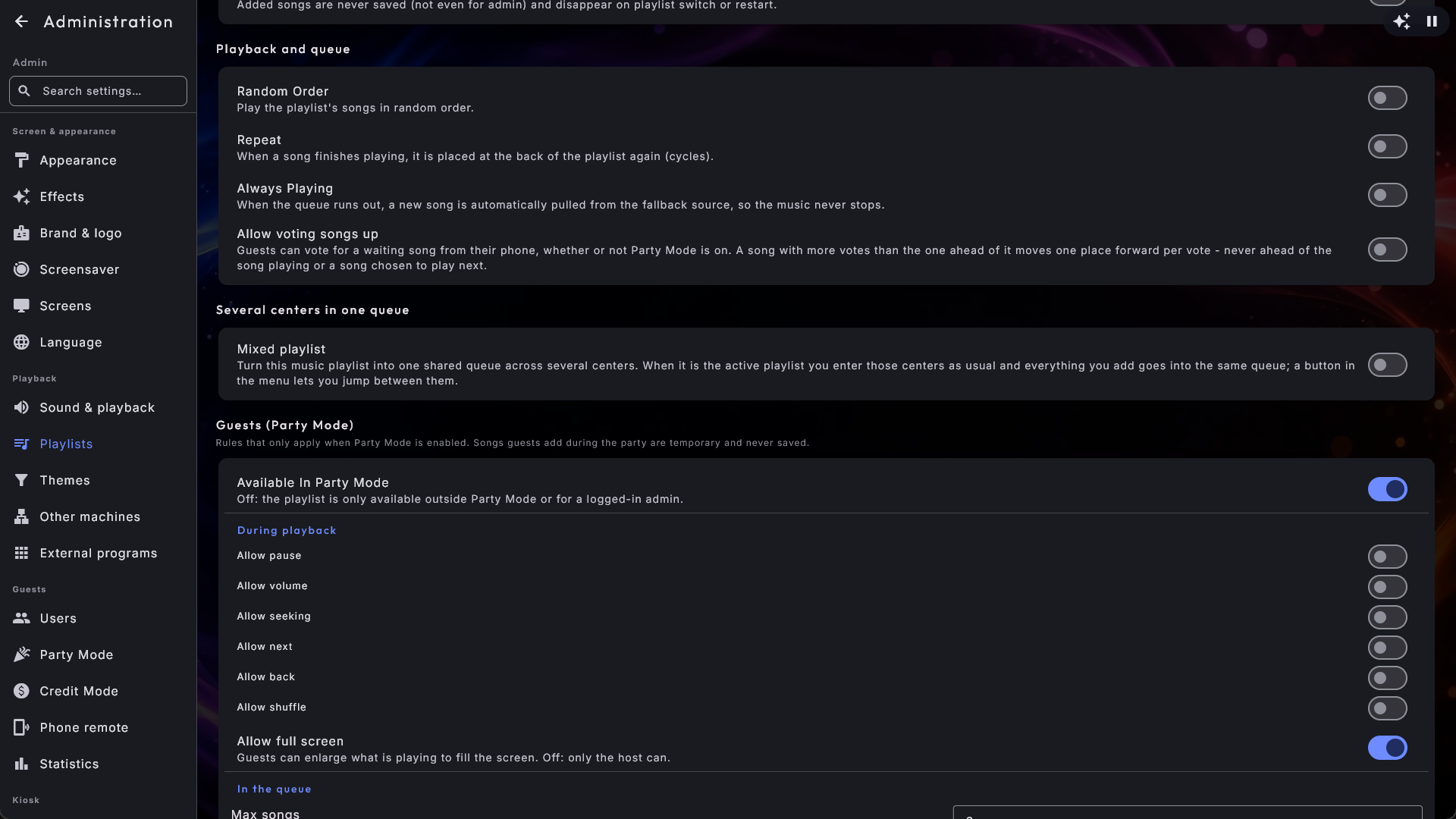
Nie musisz dawać każdemu gościowi tej samej swobody na każdej liście odtwarzania. Wybierz listę w Administracja → Listy odtwarzania, a reguły imprezy znajdziesz w bloku Goście (Tryb Imprezy), czwartym z bloków, na które podzielone są ustawienia listy (zobacz Ustawienia i administracja). Na górze bloku stoi Dostępne w Trybie Imprezy. Jeśli lista nie jest dostępna dla gości albo kosztuje, powód jest napisany tuż pod nim. Dalej uprawnienia gości są podzielone na dwie grupy:
- Podczas odtwarzania: pauza, głośność, przewijanie, dalej, wstecz, losowanie i pełny ekran.
- W kolejce: maks. piosenek, usuwanie, Dodaj wszystkie, Odtwórz teraz, Odtwórz następną, Dodaj podobne oraz - tylko dla YouTube - czy goście mogą wyszukiwać.
Dla każdej listy odtwarzania decydujesz więc dokładnie, co użytkownik imprezy może robić podczas wydarzenia:
- Zezwól lub zablokuj pauzę, głośność, przewijanie, usuwanie, dalej, wstecz, losowanie, Dodaj wszystkie, Odtwórz teraz i Odtwórz następną. Te reguły obowiązują również wewnątrz pełnoekranowych odtwarzaczy filmów, teledysków, karaoke i YouTube: gość może wstrzymać, zmienić głośność lub przeskoczyć do przodu i do tyłu tylko wtedy, gdy lista odtwarzania na to pozwala. Zezwól na przewijanie steruje w szczególności tym, czy w odtwarzaczu pojawia się pasek przewijania.
- Zezwól na Dodaj podobne decyduje, czy goście dostają w oknie piosenki przycisk, który jednym dotknięciem dodaje do kolejki do 10 podobnych piosenek. Znajduje się w grupie W kolejce i na początku jest wyłączony, bo jedno dotknięcie może od razu wyczerpać cały limit piosenek.
- Ustaw Maks. piosenek - ile piosenek może naraz czekać w kolejce. Limit liczy całą kolejkę, niezależnie od tego, kto wybrał piosenki: zapisane piosenki samej listy odtwarzania liczą się tak samo jak te dodane przez gości. To nie jest przydział na gościa, a wyłączony z niego jesteś tylko Ty jako administrator. Przy limicie 10 gość może znów dodawać, gdy czeka mniej niż 10 piosenek. Gdy limit zostanie osiągnięty, Dodaj w oknie piosenki jest szary, a tuż pod nim gość może przeczytać, jak duży jest limit i ile piosenek jest teraz w kolejce. (Jeśli piosenka jest już w kolejce, jest tam napisane właśnie to.)
- Oznacz listę odtwarzania jako tymczasową (w Podstawowe; dodane przez gościa piosenki nigdy nie są zapisywane i znikają przy ponownym uruchomieniu) lub steruj tym, czy jest w ogóle dostępna w Trybie Imprezy.
- Dla list odtwarzania YouTube opcjonalnie zezwól gościom na wyszukiwanie własnych filmów. Gość może wyszukiwać tylko wtedy, gdy przełącznik jest włączony i lista faktycznie może dotrzeć do gości - czyli gdy jest dostępna w Trybie Imprezy albo płatna. Na liście, która nie jest ani jednym, ani drugim, gość imprezy nie może wyszukiwać, nawet jeśli przełącznik nadal jest włączony (w Administracji jest wtedy szary). Jako administrator albo na odblokowanym kiosku zawsze możesz wyszukiwać.
Digital Center pyta, zanim uprawnienia znikną
Wyłączenie Dostępne w Trybie Imprezy wyłącza też maks. piosenek i wszystkie uprawnienia gości (a w YouTube także to, czy goście mogą wyszukiwać) - i nie wracają one same, jeśli włączysz je ponownie. Jeśli którekolwiek z nich jest teraz włączone, Digital Center najpierw pokazuje okienko, które wymienia dokładnie które, pod ich własnymi nazwami (a maks. piosenek razem z liczbą). Anuluj jest pierwszym wyborem, a zamknięcie okienka bez odpowiedzi niczego nie zmienia. Jeśli żadne z nich nie jest włączone, przełącznik po prostu wyłącza się jak dawniej.
Uważaj na limit, którego goście nigdy nie przekroczą
Ponieważ liczą się piosenki samej listy, lista z 198 zapisanymi piosenkami i limitem 10 jest pełna w chwili startu - a przy włączonym Powtarzaj kolejka zapełnia się na nowo z każdą rundą, więc goście nigdy nie dostają miejsca. Jeśli ustawisz taki limit, Digital Center od razu mówi o tym pod polem i podpowiada, co możesz zrobić: podnieść limit powyżej liczby zapisanych piosenek, wyłączyć Powtarzaj albo usunąć piosenki z listy odtwarzania.
Zezwól na głosowanie na utwory znajduje się w bloku Odtwarzanie i kolejka, a nie przy gościach, bo działa niezależnie od tego, czy Tryb Imprezy jest włączony. Gdy jest włączone, goście mogą ze swoich telefonów głosować na czekającą piosenkę, by przesunąć ją do przodu, a na samym urządzeniu okno czekającej piosenki ma przycisk Zagłosuj. Urządzenie liczy się jako jeden głos na piosenkę, tak jak jeden telefon, więc tłum dzielący ekran nie może wypchnąć piosenki na początek, naciskając raz za razem. Po dotknięciu przycisk pokazuje Zagłosowano z liczbą głosów, a liczba jest też pokazywana obok piosenki na stronie Lista odtwarzania. Piosenka przesuwa się o jedno miejsce do przodu na każdy głos, ale nigdy przed piosenkę, która gra, ani przed piosenkę, którą ktoś wybrał do odtworzenia jako następną. Na płatnej liście odtwarzania nie ma głosowania - tam goście zapłacili za swoje miejsce. Głosy są zapominane, gdy program uruchamia się ponownie.
Zezwól na pełny ekran, ostatnie w grupie Podczas odtwarzania, decyduje, czy goście mogą powiększyć to, co gra, tak by wypełniło ekran. To jedyna z tych reguł włączona od początku, bo pełny ekran zawsze był oferowany, więc w kiosku, który już prowadzisz, nic się nie zmienia, chyba że ją wyłączysz. Gdy ją wyłączysz, zamykają się naraz wszystkie trzy drogi: przycisk na pasku z tym, co gra, Pełny ekran we własnym oknie pozycji oraz automatyczny skok po Odtwórz teraz. Administrator zawsze może przejść na pełny ekran.
Motyw blokuje motyw na tej liście odtwarzania. Wygrywa on z własnym motywem centrum, goście nie mogą wybrać innego, gdy lista gra, a motyw może przynieść ze sobą wygląd i widok, więc lista wieczoru przychodzi z własnym filtrem i własnym charakterem. Zostaw ustawienie Bez motywu (centrum zachowuje swój), a wszystko będzie dokładnie jak dawniej.
Dodatkowe reguły dla listy odtwarzania karaoke
Lista karaoke ma kilka własnych reguł, wszystkie ustawiane na tej samej stronie listy odtwarzania:
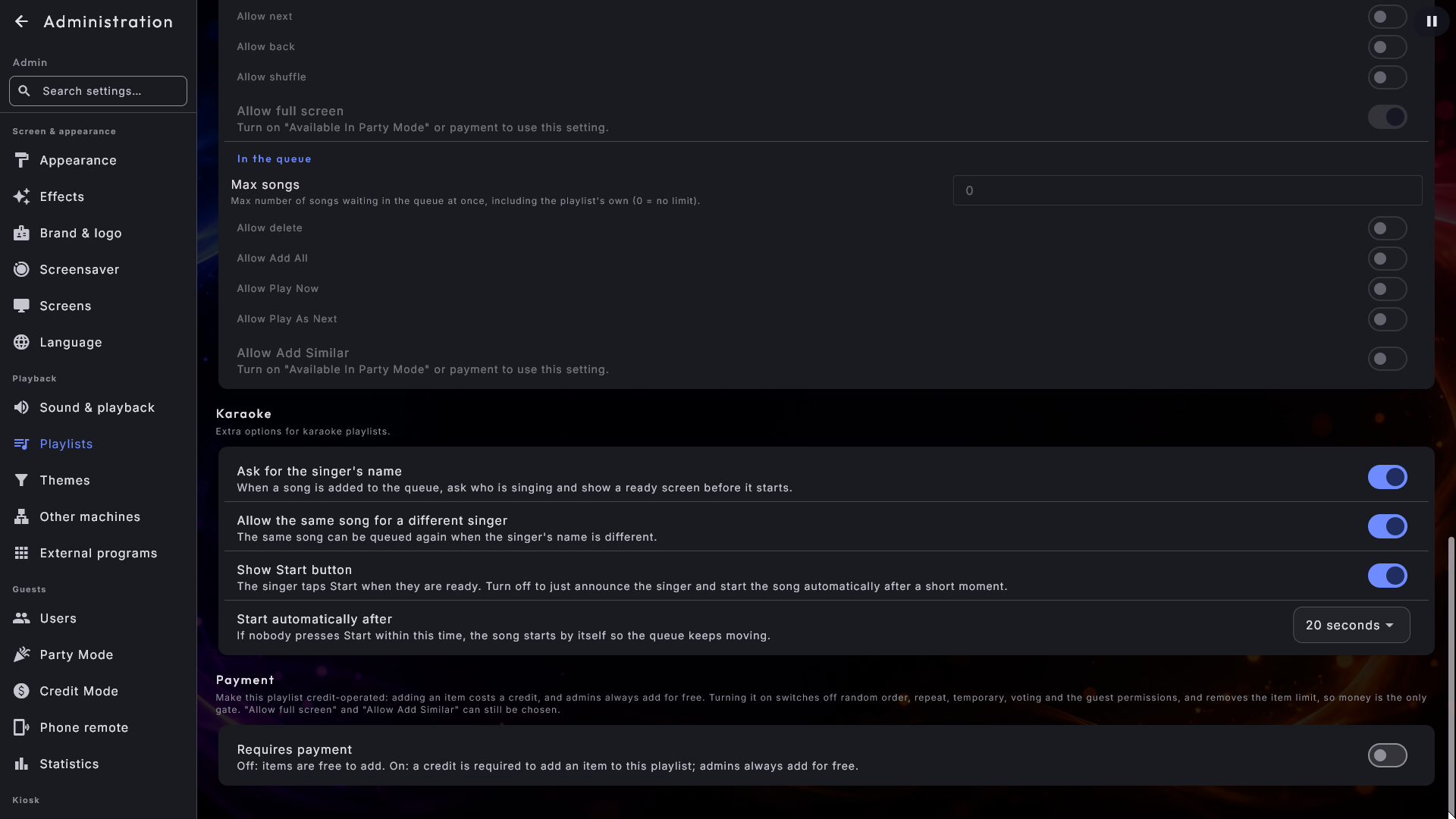
- Pytaj o imię wykonawcy - każdy, kto dodaje piosenkę do kolejki, jest pytany, kto śpiewa, zarówno przy ekranie, jak i na telefonie. Imię podąża potem za piosenką przez kolejkę, do odtwarzacza i na wygaszacz ekranu, dzięki czemu pomieszczenie zawsze wie, czyja jest kolej. Dwie osoby śpiewające razem po prostu wpisują oba imiona w jednym polu.
- Zezwalaj na ten sam utwór dla innego wykonawcy - gdy jest włączone, tę samą piosenkę można dodać do kolejki więcej niż raz, o ile imię jest inne; gdy jest wyłączone, obowiązuje zasada jednej kopii na piosenkę.
- Pokaż przycisk Start oraz Uruchom automatycznie po - ekran gotowości, który zapowiada wykonawcę, może czekać na naciśnięcie Start, uruchomić się sam po wybranej liczbie sekund (domyślnie 20) albo całkiem pominąć przycisk i zacząć po krótkiej zapowiedzi. Wybranie Nigdy oznacza, że kolejka czeka, aż ktoś naciśnie Start - to jedyne ustawienie, które może sprawić, że impreza stanie w miejscu.
Mieszana lista odtwarzania jako rozrywka w tle
Muzyczną listę odtwarzania można także oznaczyć jako mieszany jukebox. Lista mieszana zawiera kilka rodzajów multimediów w jednej wspólnej kolejce, a dopóki jest listą aktywną, jest jednocześnie wybraną listą odtwarzania w każdym centrum, które obejmuje - dzięki czemu goście mogą dodawać z dowolnego centrum, a wszystko trafia do tej samej kolejki. Wszystkie powyższe reguły imprezy działają dokładnie jak zwykle. Zobacz Obsługa Digital Center, aby dowiedzieć się, jak goście przechodzą między tymi centrami.
Włącz Mieszaną listę odtwarzania, a pojawi się krótka lista: Co może zawierać wspólna kolejka. Zaznacz centra, z których goście mogą kolejkować: Muzyka, Teledyski, YouTube, Karaoke i Filmy. Pierwsze trzy są zaznaczone od początku, więc jukebox, którego już używasz, zachowuje się dokładnie tak jak wcześniej, a dwie ostatnie włączasz sam. Karaoke pasuje na rodzinną imprezę, gdzie goście śpiewają między utworami, a nie do kawiarni, gdzie muzyka ma po prostu grać; Filmy zasługują na tyle samo namysłu, bo jeden film zajmuje wspólną kolejkę na parę godzin. Zawsze musi zostać co najmniej jedno zaznaczenie, więc ostatniego nie da się usunąć.
Jeśli włączyłeś karaoke, reguły karaoke opisane powyżej pojawiają się także niżej na tej liście odtwarzania - imię wykonawcy, ekran gotowości i automatyczny start - dokładnie tak jak na zwykłej liście karaoke. Zostaw je wyłączone, jeśli piosenki karaoke mają po prostu grać dalej jak reszta muzyki.
Pod zaznaczeniami znajduje się Motyw. Wybierz tu jeden motyw, a będzie obowiązywał w każdym centrum, które obejmuje szafa grająca, dzięki czemu możesz nałożyć na imprezę jeden motyw świąteczny zamiast po jednym na centrum. Zostaw ustawienie domyślne, Bez motywu (centrum zachowuje swój), a każde centrum zachowa swój własny. Jeśli motyw nie obejmuje któregoś z centrów szafy grającej, jest to napisane na czerwono pod wyborem, dzięki czemu możesz zaznaczyć to centrum w samym motywie. YouTube ma własne motywy i nigdy nie jest filtrowany motywem multimediów.
Dodatki gości są zawsze tymczasowe
Piosenki, które gość dodaje podczas imprezy, nigdy nie są przechowywane na stałe - znikają, gdy system uruchamia się ponownie. Jako administrator, lub gdy Tryb Imprezy jest wyłączony, zawsze zachowujesz pełną kontrolę niezależnie od tych reguł dla poszczególnych list.
Edycja piosenek na liście odtwarzania
Pod nazwą każdej listy odtwarzania w Administracji są trzy przyciski z symbolem i słowem: liczba piosenek (na przykład Utwory: 12), Zmień nazwę i Usuń. Naciśnij przycisk piosenek, aby otworzyć listę piosenek, które ta lista odtwarzania zapisała. Tutaj możesz przeciąganiem zmieniać kolejność, usunąć pojedynczą piosenkę lub usunąć wszystkie naraz, a zmiany są zapisywane od razu. Przycisk jest zablokowany dla tymczasowych list odtwarzania, ponieważ one nigdy nie zapisują piosenek, oraz dla listy, która wymaga płatności: jej piosenki to kolejka, za którą goście zapłacili, więc zmieniasz je zamiast tego we własnej kolejce centrum, gdzie jako administrator możesz usuwać i przesuwać piosenki. Mówi o tym wiersz pod nazwą listy odtwarzania, a liczba na przycisku nadal pokazuje, ile opłaconych piosenek czeka.
Ukrywanie przycisku Wstecz dla zablokowanego gościa
W Administracja → Tryb Imprezy znajdziesz ustawienie Ukryj przycisk Wstecz dla gości, gdy Tryb Imprezy blokuje kiosk. Jest domyślnie wyłączone, więc wszystko działa jak zwykle.
Ustawienie istnieje w dwóch miejscach, po jednym dla każdego sposobu, w jaki maszyna może zostać zablokowana, a oba przełączniki mają własne nazwy, więc widzisz, na który patrzysz: to obowiązuje, gdy sam włączyłeś Tryb Imprezy, a Ukryj przycisk Wstecz dla gości, gdy płatna playlista blokuje kiosk w Administracja → Tryb Kredytowy obowiązuje, gdy w użyciu jest lista płatna. Nie są ze sobą powiązane - możesz ukryć strzałkę na automacie na monety bez tego, by znikała także na Twojej następnej imprezie. Jeśli obie blokady są aktywne, liczy się ustawienie płatności.
Włącz je, a gdy Tryb Imprezy jest włączony i nikt nie jest zalogowany, strzałka wstecz w lewym górnym rogu znika całkowicie z każdego centrum. Zablokowany gość nie może wtedy ani wrócić, ani natknąć się na okno logowania - idealne, gdy trzymasz system przypięty do jednego centrum (powiedzmy Centrum Muzyki) i nie chcesz, aby klienci błądzili lub napotykali monit o hasło.
Ukryta droga powrotna dla Ciebie
Wracasz do środka ukrytym gestem: naciśnij i przytrzymaj palec (lub mysz) w lewym górnym rogu ekranu przez kilka sekund - dokładnie tam, gdzie zwykle znajduje się strzałka. Otwiera się okno logowania, a po wpisaniu hasła wracasz na stronę główną jak zwykle. Krótkie zwykłe dotknięcie nie robi nic, więc goście nie natkną się na to przypadkiem. Gest zawsze działa, nawet bez internetu czy telefonu w pobliżu.
Pozwalanie gościom na zakończenie lub wyłączenie
Na dole Administracja → Tryb Imprezy znajduje się sekcja Wyłącz. Tutaj decydujesz, co gość może zrobić, gdy impreza się skończy:
- Goście mogą zakończyć - włącz to, aby pokazać kafelek Zakończ w Konfiguracji także gościom. Bez tego przycisk Zakończ widzi tylko administrator.
- Zakończenie wyłącza komputer - ta opcja pojawia się dopiero, gdy Goście mogą zakończyć jest włączone. Gdy jest włączona, naciśnięcie Zakończ wyłącza cały komputer, zamiast tylko zamykać Digital Center. Przydatne, gdy goście mają móc sami wyłączyć urządzenie po zakończeniu wieczoru.
Twoje własne Zakończ jest zawsze łagodne
Twoje administratorskie Zakończ zawsze tylko zamyka Digital Center - nigdy nie wyłącza komputera. Zachowanie z wyłączaniem dotyczy wyłącznie kafelka Zakończ dla gości.
Tryb Imprezy to podstawa prowadzenia Digital Center jako urządzenia dla gości. Aby zrobić kolejny krok i pobierać opłatę za odtwarzanie - zamieniając szafę grającą w terminal na monety - przejdź do Tryb Kredytowy. Aby zapoznać się z tym, co goście faktycznie robią wewnątrz każdego centrum, zobacz Obsługa Digital Center.