
Rozdział 10
Ekrany i wygaszacz ekranu
Digital Center jest zbudowany tak, aby móc działać przez cały dzień. Gdy nikt z niego nie korzysta, wygaszacz ekranu utrzymuje ekran żywym i zgodnym z Twoją marką; a jeśli masz więcej niż jeden wyświetlacz, możesz dokładnie zdecydować, co pokazuje każdy ekran. Ten rozdział obejmuje jedno i drugie.
Wygaszacz ekranu
Gdy ekran nie był dotykany przez pewien czas - domyślnie dwie minuty - sam uruchamia się pełnoekranowy wygaszacz ekranu. To, co pokazuje, zależy od tego, co dzieje się w danej chwili.
- Muzyka: wybrane przez Ciebie tło (obraz lub wideo, z Wygląd) za żywym widmem dźwięku wzdłuż dołu, z okładką pokazaną w powiększeniu i odbiciem, wraz z tytułem, wykonawcą oraz tym, jak daleko odtworzona jest piosenka. Tytuł lub nazwa wykonawcy zbyt długa, by się zmieścić, powoli przesuwa się tam i z powrotem, więc całą nazwę da się przeczytać.
- Filmy i teledyski: sam obraz, na pełnym ekranie, z tytułem na dole.
- Karaoke: tekst na pełnym ekranie ze skaczącą piłeczką (lub grafiką na ekranie) dokładnie jak podczas odtwarzania.
- Nic nie jest odtwarzane: Twoje logo w powiększeniu na środku ekranu - jak na ekranie startowym - z dużym zegarem i datą tuż pod nim, na wybranym przez Ciebie tle.
Jeśli maszyna działa jako terminal na monety, wygaszacz ekranu niesie też saldo kredytów gościa, dzięki czemu widzi on, ile piosenek mu zostało, niezależnie od tego, w którym miejscu maszyny stoi. Ekrany dodatkowe go nie pokazują - nikt przy nich nie stoi, a wrzutnik na monety jest na maszynie głównej. Zobacz Tryb Kredytowy.
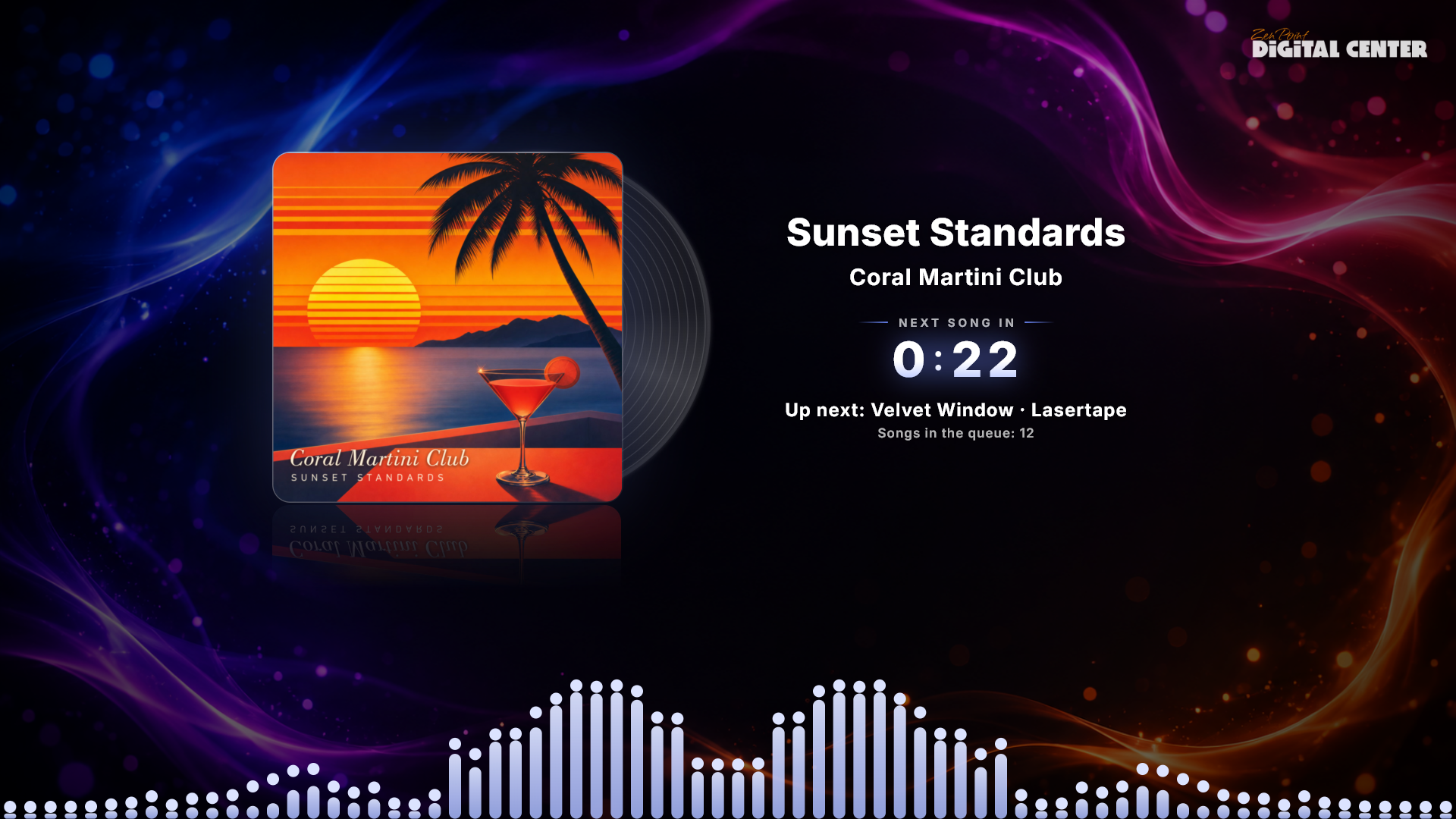
Muzyczny wygaszacz ekranu w szczegółach
Muzyczny wygaszacz ekranu to ten, na który Twoi goście będą patrzeć najczęściej, więc warto wiedzieć, co potrafi.
- Płyta obok okładki. Klasyczna czarna płyta wysuwa się zza okładki albumu i obraca się, gdy gra muzyka. Gdy muzyka zostaje wstrzymana, wsuwa się z powrotem za okładkę, a obrót powoli wygasa, więc nigdy nie zastyga w połowie drogi. Jest włączona domyślnie i można ją wyłączyć w ustawieniach Muzyki.
- Tekst do śpiewania razem. Jeśli piosenka ma słowa, pojawiają się one jako szeroki pas wzdłuż dołu ekranu: śpiewany właśnie wers wyróżnia się własnym kolorem albumu, nad nim wers, który właśnie minął, a pod nim ten nadchodzący - całość przewija się o jeden krok naraz. To napis koncertowy, a nie karaoke - nie ma skaczącej piłeczki ani podświetlania słów. Wizualizacja przygasa nieco, gdy słowa są na ekranie, aby wszystko pozostało czytelne. Wszystkim tym sterujesz w ustawieniach Muzyki; zobacz Ustawienia i administracja.
- Odliczanie schodzi na drugi plan. Czas pozostały do końca piosenki wciąż tam jest, tylko dyskretnie, więc nigdy nie konkuruje z okładką ani ze słowami.
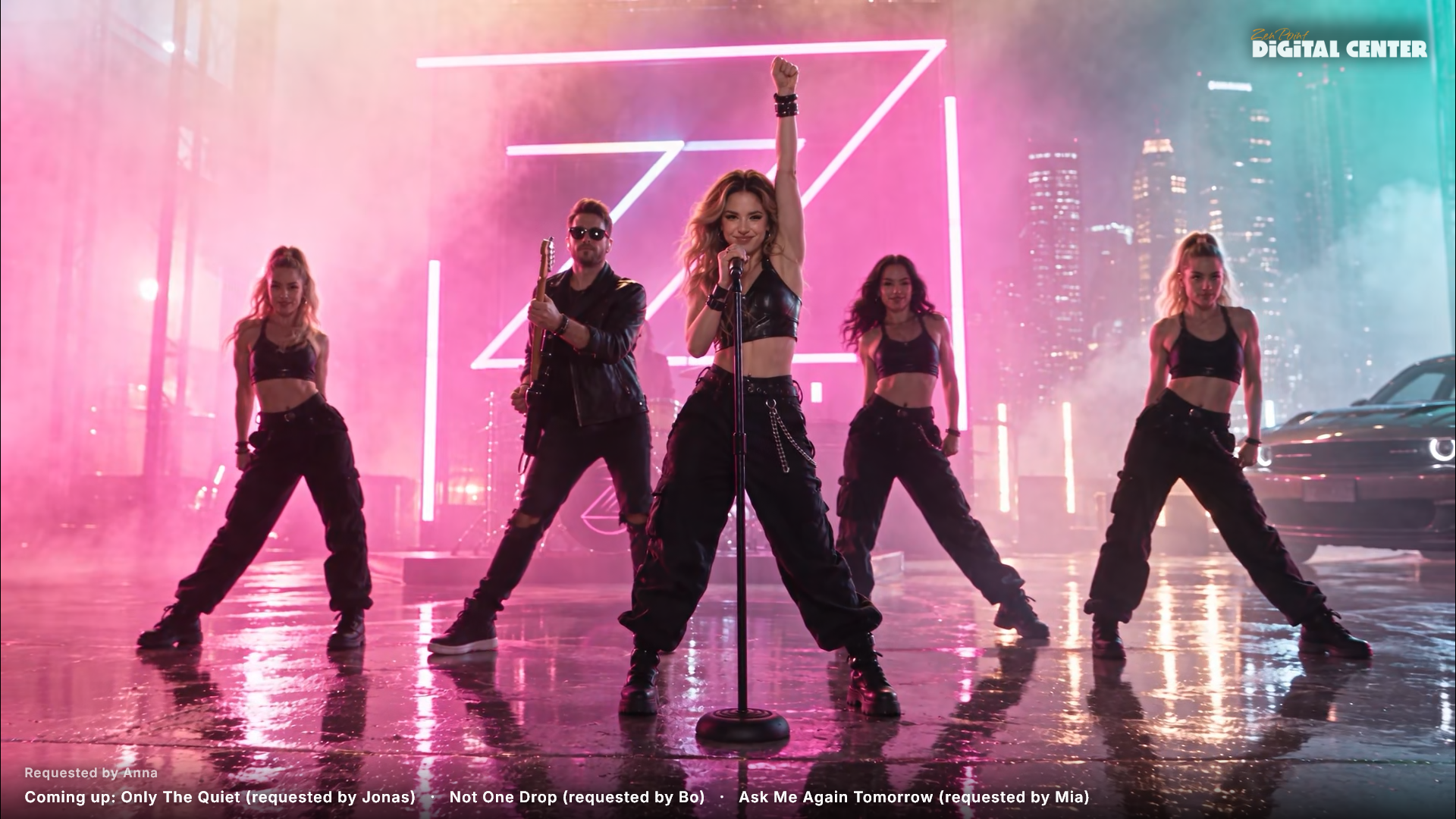
- Kto zamówił utwór. Jeśli gość wpisał swoje imię w pilocie na telefonie, gdy dodawał utwór, pod utworem podczas odtwarzania widać Na życzenie: Anna. Imiona gości możesz ukryć na ekranie, wyłączając Pokazuj, kto zamówił utwór w Administracja → Dźwięk i odtwarzanie; telefony nadal je pokazują.
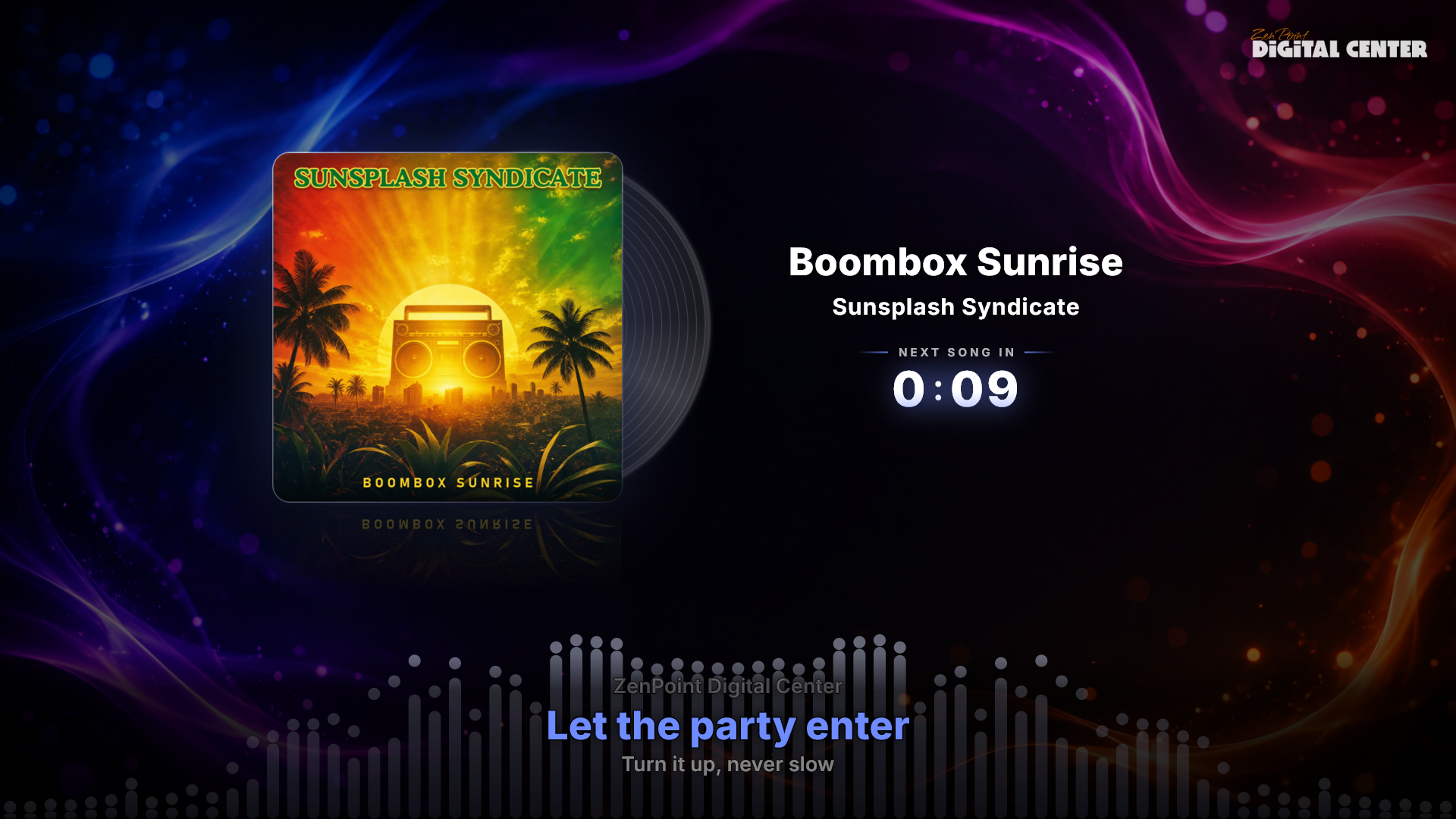
Wygaszacz ekranu jako tablica ogłoszeń
Gdy gra muzyka z listy odtwarzania i czekają kolejne utwory, wygaszacz ekranu pokazuje też, co będzie dalej, tuż pod odliczaniem: Następnie: z tytułem i wykonawcą oraz Piosenki w kolejce: 5 z liczbą czekających utworów. Jeśli następny utwór to karaoke z imieniem wykonawcy, imię też jest pokazywane. Wiersze pojawiają się tylko wtedy, gdy utwory naprawdę czekają - nie przy ostatnim utworze i nigdy jako przypuszczenie, co Zawsze odtwarzaj może wybrać potem. Dodatkowe ekrany pokazują te same wiersze. Wiersz zbyt długi, by się zmieścić, powoli przesuwa się tam i z powrotem, zamiast zostać ucięty.
Imiona gości na teledyskach
Gdy w Administracja → Wygaszacz ekranu włączysz Imiona gości na teledyskach (domyślnie wyłączone), wygaszacz ekranu - również na dodatkowych ekranach - pokazuje, kto zamówił grający teledysk (Na życzenie: Anna), a na dole jeden spokojny wiersz z kolejnymi utworami zamówionymi przez gości z telefonów (Wkrótce: Utwór (na życzenie: Bo)). Wiersz przesuwa się tylko wtedy, gdy jest za długi na ekran, i obejmuje wyłącznie utwory, przy których gość wpisał imię (najwyżej pięć). Dotyczy to teledysków i YouTube - nigdy filmów ani karaoke - i działa tylko wtedy, gdy włączone jest Pokazuj, kto zamówił utwór.
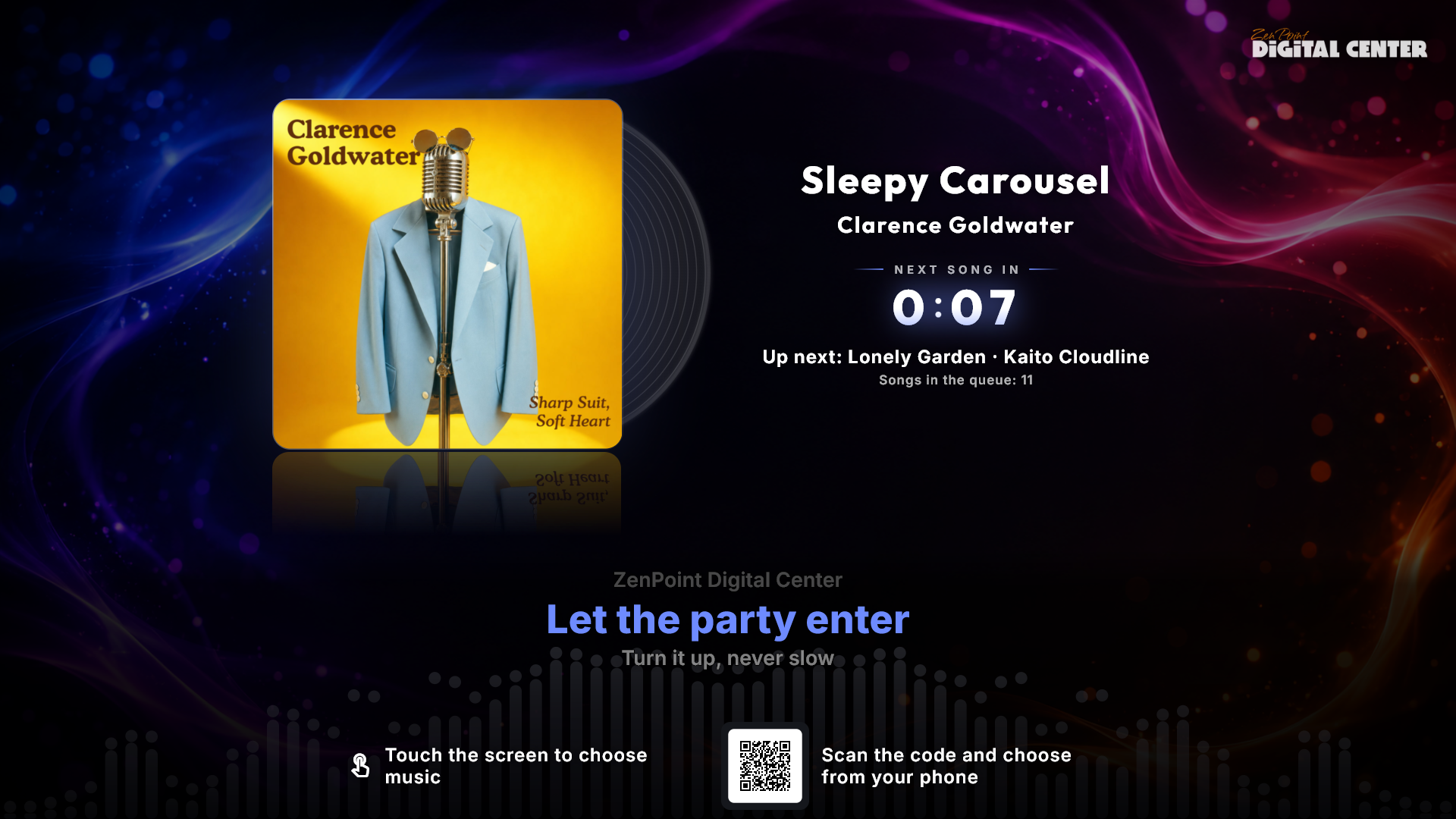
Zapraszanie gości do wyboru muzyki
Wygaszacz ekranu może też podpowiedzieć gościom, jak puścić własną muzykę. Wybierz w Administracja → Wygaszacz ekranu → Zaproszenie na wygaszaczu ekranu:
- Wyłączone (ustawienie standardowe) - bez zaproszenia.
- Dotknij ekranu - spokojny wiersz na dole: "Dotknij ekranu, aby wybrać muzykę". Jest pokazywany tylko na ekranie głównym, bo dodatkowych ekranów nie da się dotknąć.
- Zeskanuj kod telefonem - mały kod QR z napisem "Zeskanuj kod i wybierz na telefonie", dzięki czemu goście mogą wybierać muzykę na własnym telefonie. Kod jest pokazywany tylko wtedy, gdy Sterowanie z telefonu jest włączone (jeśli jest wyłączone, mówi o tym uwaga tuż pod ustawieniem), i pojawia się też na dodatkowych ekranach.
- Oba - oba wiersze.
Zaproszenie nigdy nie leży na filmie, teledysku ani tekście karaoke, nigdy nie pojawia się w widoku pełnoekranowym odtwarzacza muzyki i ustępuje miejsca, gdy na ekranie jest ekran gotowości wykonawcy karaoke, odliczanie albo brawa.
Karaoke na wygaszaczu ekranu
Wygaszacz ekranu - i każdy dodatkowy ekran - podąża dokładnie za odtwarzaczem karaoke. Więc gdy odtwarzacz pokazuje ekran gotowości dla następnego wykonawcy albo odlicza 3 - 2 - 1, pozostałe ekrany pokazują dokładnie tę samą kartę, zamiast przewijać tekst piosenki, która się jeszcze nie zaczęła. A gdy piosenka dobiegnie końca, owacja z imieniem wykonawcy i konfetti pojawia się na każdym ekranie, dzięki czemu przyłącza się całe pomieszczenie.
Delikatny ruch (i jak go włączyć)
Zegar i karta odtwarzanego utworu mogą bardzo powoli przesuwać się po ekranie, aby ekran włączony przez wiele dni nigdy nie trzymał nieruchomego obrazu w jednym miejscu, gdzie mógłby się wypalić. Jest wyłączony od początku, ponieważ panele używane w większości kiosków nie potrzebują tej ochrony, a nieruchomy obraz wygląda spokojniej. Jeśli Twój ekran jednak jej potrzebuje, włącz go w Administracja → Wygaszacz ekranu → Delikatny ruch na wygaszaczu ekranu.
Duży zegar bezczynności
Gdy nic nie jest odtwarzane, wygaszacz ekranu pokazuje duży zegar i datę. Domyślnie używa formatu 24-godzinnego, ale możesz przełączyć się na wyświetlanie 12-godzinne z AM/PM w Administracja → Wygaszacz ekranu → Format zegara wygaszacza ekranu.
Pokazywanie tytułu dla poszczególnych centrów
Nazwa tego, co jest odtwarzane (tytuł teledysku, filmu lub piosenki), jest pokazywana na wygaszaczu ekranu dla Teledysków, Filmów, Karaoke i YouTube. Możesz to włączyć lub wyłączyć dla każdego z tych centrów w Administracja → (poszczególne centrum) → Pokaż nazwę na wygaszaczu ekranu. Na początku nazwę pokazuje tylko Karaoke - tam wykonawca jej szuka; pozostałe trzy zachowują czysty obraz.
Twoje logo pojawia się też dyskretnie w górnym rogu wygaszacza ekranu, gdy coś jest odtwarzane - w tym samym rogu co podczas odtwarzania pełnoekranowego, więc nigdy nie przeskakuje na inną stronę - oraz w powiększeniu na środku, nad zegarem, gdy nic nie jest odtwarzane. Możesz je wyłączyć w Administracja → Marka i logo → Logo na wygaszaczu ekranu.
Co pokazuje ekran główny, gdy odpoczywa
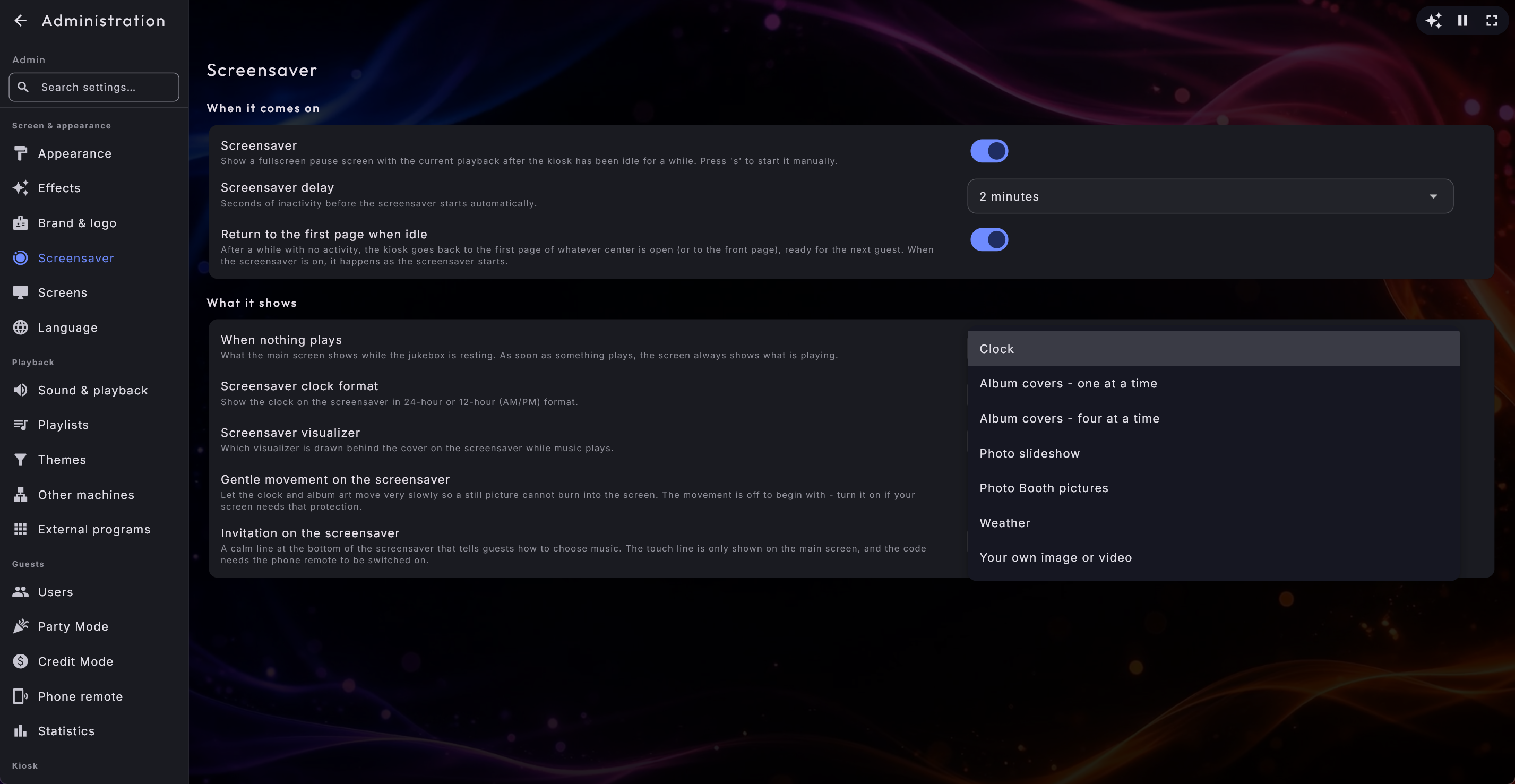
Gdy nic nie gra, ekran główny zwykle spoczywa na Twoim logo, dużym zegarze i dacie. Na te ciche chwile możesz wybrać coś innego w Administracja → Wygaszacz ekranu → Gdy nic nie gra:
- Zegar (standard) to dokładnie to, co miałeś zawsze.
- Okładki albumów - jedna naraz oraz Okładki albumów - cztery naraz pokazują spokojny pokaz okładek z Twojej biblioteki muzycznej, niezależnie od tego, czy coś gra.
- Pokaz zdjęć i Zdjęcia z fotobudki pokazują obrazy z tych dwóch centrów.
- Pogoda pokazuje prognozę dla własnego miejsca ekranu (Miejsce tego ekranu), a w przeciwnym razie dla pierwszego zapisanego miejsca.
- Własny obraz lub film pokazuje Twój obraz albo film w pętli, który wskazujesz tuż poniżej w Plik obrazu lub wideo.
W chwili, gdy coś zaczyna grać, ekran zawsze pokazuje to, co gra. Wybór obowiązuje tylko wtedy, gdy szafa grająca odpoczywa.
Karaoke i kredyty zawsze mają pierwszeństwo
Ekran główny nosi trzy rzeczy, których dodatkowe ekrany celowo nie mają: przycisk Start wykonawcy, stan kredytu płacącego gościa oraz sam obraz tego, co gra. Dlatego ekran gotowości, odliczanie i brawa zawsze wygrywają z Twoim obrazem spoczynku, a wykonawca nigdy nie stoi przed pokazem slajdów bez możliwości rozpoczęcia swojego utworu.
Uruchamianie, zatrzymywanie i wyłączanie
Odrzucasz wygaszacz ekranu przez dotknięcie ekranu, ruszenie myszą, przewinięcie lub naciśnięcie klawisza. Możesz go też uruchomić od razu, naciskając na klawiaturze s - albo, gdy nie masz pod ręką klawiatury, dotykając przycisku Ekran „Teraz odtwarzane” na pasku odtwarzacza na dole strony głównej.
Cały wygaszacz ekranu można wyłączyć - i zmienić jego opóźnienie - w Administracja → Wygaszacz ekranu. Opóźnienie schodzi aż do 15 sekund, co jest tym, czego chcesz na maszynie, która ma pokazywać okładkę odtwarzanego utworu niemal zaraz po tym, jak nikt jej nie dotyka.
Gry arcade nigdy nie są przerywane
Gdy działa gra arcade, wygaszacz ekranu nigdy się nie pojawia, a klawisz s jest używany przez samą grę - więc gra nigdy nie zostaje przerwana.
Korzystanie z więcej niż jednego wyświetlacza
Jeśli komputer ma podłączonych kilka ekranów, Digital Center może rozciągnąć jedno okno na Twój ekran główny plus dowolne dodatkowe ekrany, które wybierzesz. Każdy dodatkowy ekran pokazuje wtedy to, co dla niego wybrałeś. Konfigurujesz to w Administracja → Ekrany.
Wybór, co pokazuje każdy dodatkowy ekran
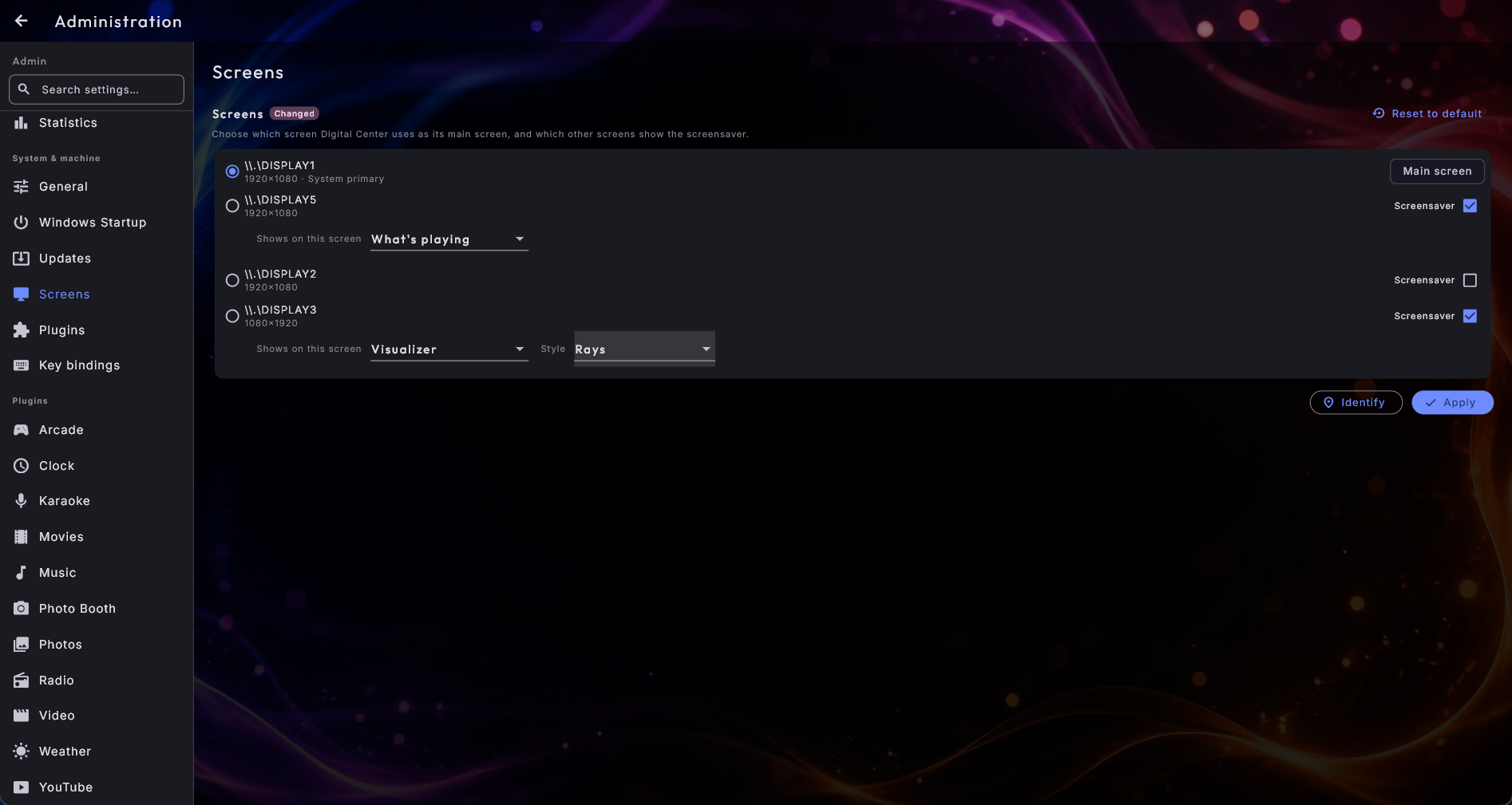
W Administracja → Ekrany dla każdego dodatkowego ekranu, na którym włączyłeś wygaszacz ekranu, możesz dokładnie wybrać, co pokazuje:
- Co jest odtwarzane (domyślnie) - to samo co ekran główny: muzyka, filmy, teledyski, karaoke lub zegar, cokolwiek się dzieje.
- Pokaz zdjęć - automatyczny pokaz slajdów zdjęć z Twojego centrum Zdjęcia.
- Zdjęcia z fotobudki - pokaz slajdów zdjęć, które Twoi goście zrobili w Fotobudce.
- Zegar światowy - ten sam widok co centrum Zegar: czas lokalny jako duży zegar z datą, a pod nim rząd zegarów dla zapisanych przez Ciebie miast i stref czasowych.
- Pogoda - prognoza dla własnego miejsca ekranu (Miejsce tego ekranu) w Twoim centrum Pogoda, a w przeciwnym razie dla pierwszego zapisanego miejsca.
- Wizualizacja - efektowna wizualizacja dźwięku, która promieniuje ze środka ekranu i tańczy z muzyką, na wybranym przez Ciebie tle i w Twoich kolorach. Tworzy idealne nastrojowe oświetlenie na zapasowym ekranie na imprezie.
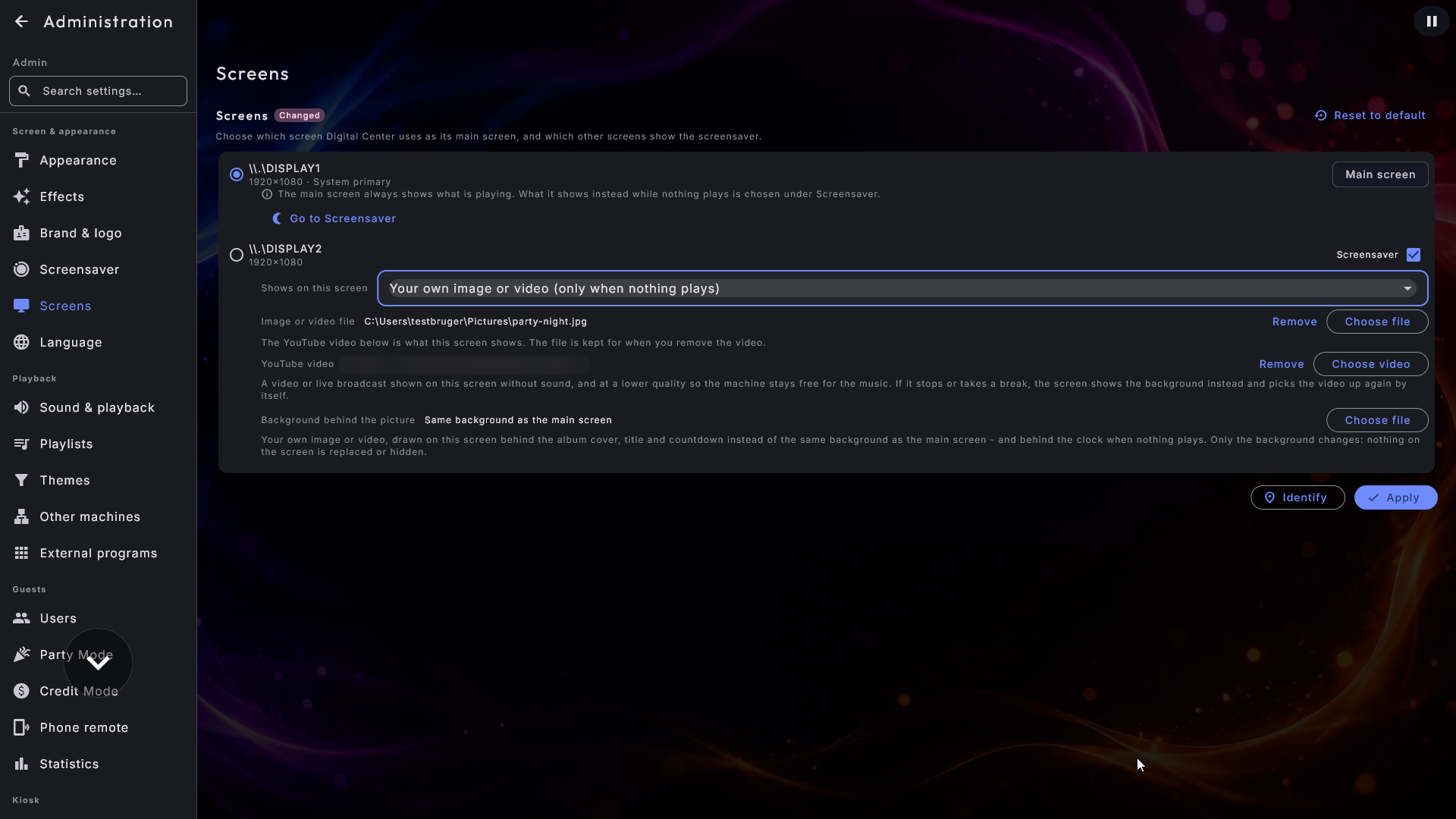
- Własny obraz lub film (tylko gdy nic nie jest odtwarzane) - Twój własny obraz albo film odtwarzany w pętli, pokazywany zawsze wtedy, gdy nic nie gra. W chwili, gdy coś zaczyna być odtwarzane, ekran przełącza się na to, co jest na ekranie głównym, i wraca do Twojego materiału, gdy muzyka znów ucichnie. Ekran czeka kilka sekund, zanim się przełączy z powrotem, więc krótka przerwa między dwiema piosenkami nie sprawi, że Twój materiał mignie i zniknie; w drugą stronę, do tego, co jest odtwarzane, przełączenie jest natychmiastowe. Zamienia to zapasowy ekran w szyld lokalu: menu, ofertę, powitanie, film firmowy. Plik wskazujesz wbudowanym przyciskiem Wybierz plik. Jeśli muzyka powitalna jest włączona, film odtwarza się bezgłośnie, aby oba nie mówiły jednocześnie; przy wyłączonej muzyce powitalnej film niesie własny dźwięk.
- Własny obraz lub film (zawsze) - dokładnie to samo, ale Twój obraz lub film pozostaje na ekranie przez cały czas, nawet gdy gra muzyka albo film. Ekran dostaje własny stały wygląd i w ogóle nie podąża już za tym, co dzieje się na ekranie głównym. To wybór dla sytuacji, gdy chcesz, by Twój plakat, menu lub reklama stały na stałe na ekranie 2, podczas gdy szafa grająca działa na ekranie 1. Tutaj film jest zawsze bezgłośny - inaczej odtwarzałby się na muzyce; jeśli chcesz dźwięku, użyj wyboru powyżej. Przełączaj się między tymi dwoma, a system zapamięta plik, który już wybrałeś.
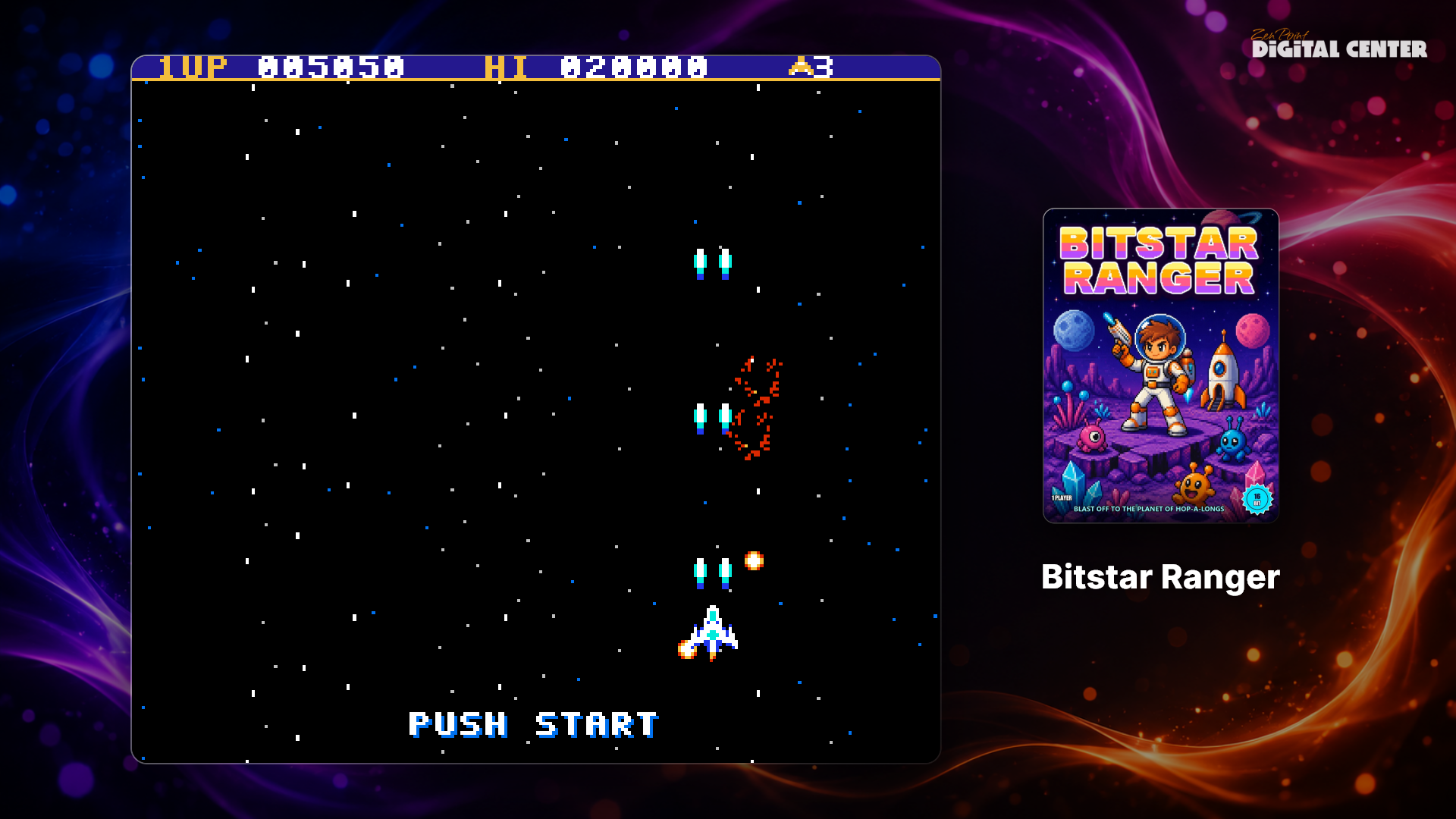
- Gra arcade - ekran do wspólnego oglądania przy szafie z grami. Gry obrócone lub pionowe pokazywane są właściwą stroną do góry, dokładnie jak na samej szafie. Zobacz Ekran do wspólnego oglądania przy arcade poniżej.
Gdy wybierzesz Wizualizację, możesz też wybrać styl dla danego ekranu, dzięki czemu każdy ekran może mieć własny wygląd:
- Promienie - wiązki rozchodzące się ze środka.
- Korektor kołowy - kołowe widmo.
- Fale - pierścienie, które pojawiają się w rytm i delikatnie rozchodzą się na zewnątrz.
- Fala - płynąca fala.
- Morfująca kula - miękki kształt pulsujący z dźwiękiem.
- Słupki korektora - słupkowe widmo wzdłuż dołu.
- Linia środkowa - świecące słupki wznoszące się z linii środkowej z odbiciem poniżej.
- Rozłożona linia środkowa - ta sama linia środkowa, odbita symetrycznie, tak by niskie tony były na środku, a wysokie rozchodziły się ku obu krawędziom.
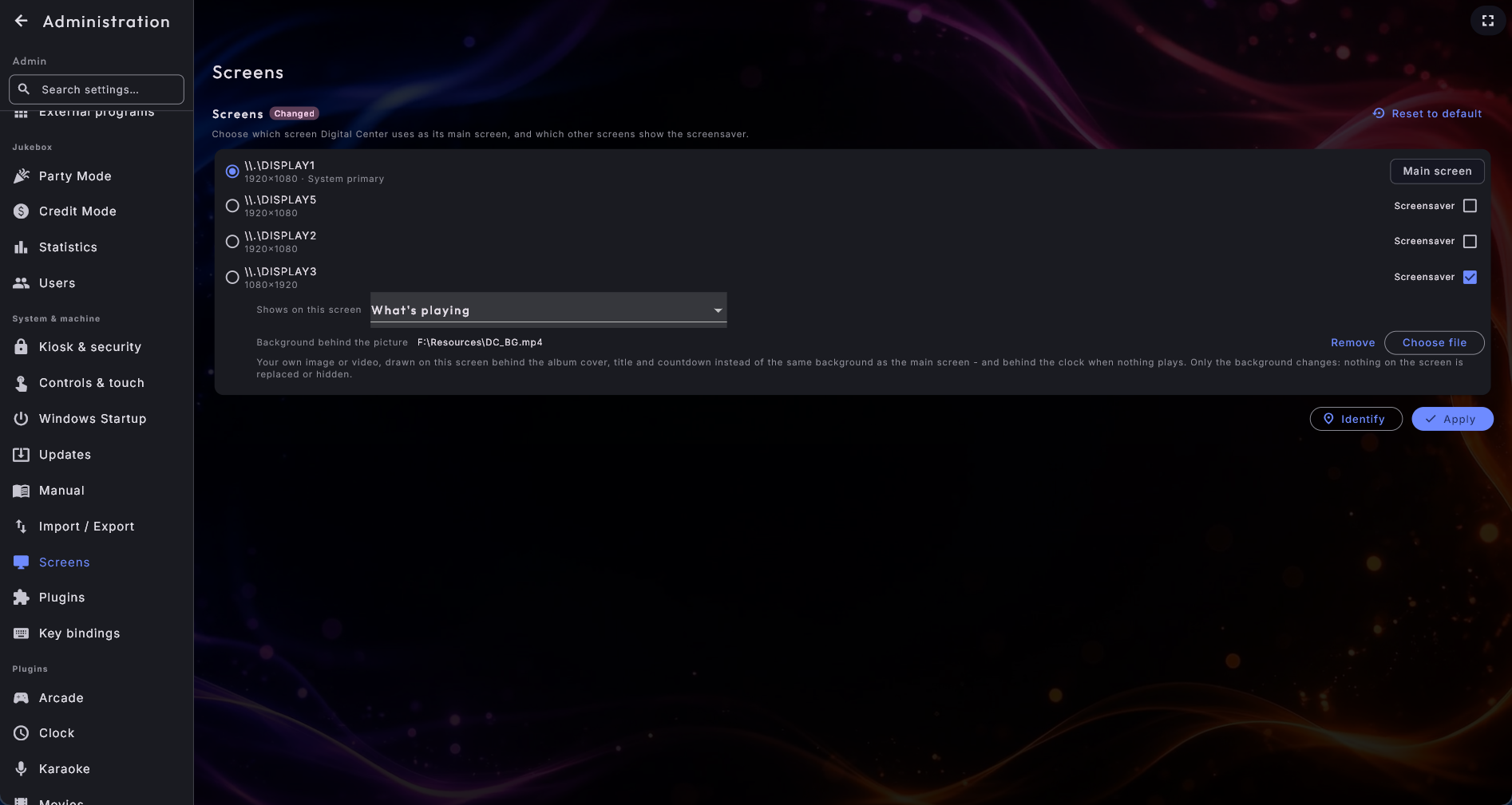
Nadaj dodatkowemu ekranowi własne tło za obrazem. Gdy dodatkowy ekran pokazuje Co jest odtwarzane (albo Własny obraz lub film - tylko gdy nic nie jest odtwarzane), do tej pory używał za okładką albumu tego samego tła co ekran główny. Jeśli wolisz, aby miał własne, poszukaj tuż pod tym wyborem wiersza o nazwie Tło za obrazem: naciśnij Wybierz plik i wskaż własny obraz lub własny film. Ten jeden ekran używa wtedy Twojego tła - zarówno za okładką albumu, gdy coś gra, jak i za zegarem, gdy nic nie gra. Usuń przywraca tło ekranu głównego.
Zwróć uwagę na różnicę między tymi trzema, aby wybrać właściwy:
- Tło za obrazem znajduje się z tyłu. Okładka albumu, tytuł, wykonawca i odliczanie pozostają dokładnie tam, gdzie były - zmienia się tylko tło.
- Własny obraz lub film (tylko gdy nic nie jest odtwarzane) zastępuje obraz, ale tylko wtedy, gdy nic nie gra.
- Własny obraz lub film (zawsze) zastępuje obraz przez cały czas.
Spokojnie możesz użyć dwóch z nich na tym samym ekranie - Twojego plakatu, gdy nic nie gra, i Twojego własnego tła za okładką albumu, gdy ktoś włączy muzykę. System zapamiętuje oba pliki osobno. Film użyty jako tło jest zawsze bezgłośny; inaczej odtwarzałby się na muzyce. A jeśli wybranego pliku nie da się pokazać, ekran po prostu wraca do tła ekranu głównego, jak wcześniej.
Film z YouTube zamiast pliku
Oba wybory Własny obraz lub film mogą równie dobrze brać obraz z YouTube - zwykły film albo transmisję na żywo. Tak uruchomisz na ekranie 2 kamerę uliczną na żywo albo nastrojowy film, podczas gdy muzyka gra na ekranie 1.
- 1
Znajdź wiersz YouTube
Pod Wybierz plik jest wiersz o nazwie Film z YouTube. Naciśnij Wybierz film.
- 2
Wybierz film
Otwiera się lista z Twoje ulubione i Twoje źródła z centrum YouTube. Dotknij źródła, aby zobaczyć jego filmy, i dotknij filmu, który chcesz. Jeśli filmu, o który Ci chodzi, nie ma na żadnej z list, wklej jego adres w polu Albo wklej link na dole i naciśnij Użyj.
- 3
Zastosuj
Naciśnij Zastosuj na dole strony Ekrany, jak przy każdej innej zmianie na niej.
Warto wiedzieć kilka rzeczy:
- Film zawsze gra bez dźwięku. Inaczej odtwarzałby się na muzyce.
- Gra w niższej jakości, celowo. Film w tle nie powinien odbierać mocy muzyce ani ekranowi głównemu. Nie zmienia to jakości, którą goście widzą w centrum YouTube.
- Ekran sam o siebie dba. Jeśli transmisja się skończy, kanał zrobi przerwę albo zniknie internet, ekran spokojnie pokazuje zamiast tego Twoje tło i sam podejmuje film na nowo, gdy ten wróci. Nie musisz nic robić, a na ekranie nie pojawia się żaden komunikat o błędzie.
- Jeśli wybrałeś zarówno plik, jak i film, pokazywany jest film. Mówi o tym wiersz nad wyborem. Twój plik zostaje zapamiętany i wraca, jeśli naciśniesz Usuń obok filmu - w ten sposób też wracasz do własnego pliku.
Ekran do wspólnego oglądania przy arcade
Dodatkowy ekran ustawiony na Gra arcade pozwala osobom stojącym wokół śledzić rozgrywkę.
- Gdy gra jest uruchomiona, pokazywana jest w powiększeniu, jak prawdziwy ekran z łagodnie zaokrąglonymi rogami i odbiciem na "podłodze" pod nim, z delikatną poświatą w kolorach okładki. Obok (na pionowym ekranie pod spodem) stoi mała karta z okładką i nazwą gry. Jeśli nazwa jest za długa na wiersz, powoli przesuwa się tam i z powrotem. Uruchomiona gra jest pokazywana zawsze, także gdy podczas gry muzyka gra dalej.
- Gdy gość przegląda listę gier, ekran pokazuje wybraną grę w ten sam sposób: obraz z samej gry na ekranie i okładkę na karcie, a jeśli dodałeś film z gry, odtwarza się on (bez dźwięku, w pętli), gdy gość zatrzyma się chwilę na grze. Gra bez obrazu i bez filmu pokazuje swoją okładkę. Jeśli podczas przeglądania gra piosenka lub film, ekran pokazuje zamiast tego to, co jest odtwarzane.
- Gdy Arcade jest zamknięte, ekran pokazuje to, co jest odtwarzane, jeśli coś gra. W przeciwnym razie działa tryb pokazowy, jak w prawdziwym salonie gier: co 12 sekund pokazywana jest w ten sam sposób losowa gra z Twojej biblioteki, która ma okładkę, obraz z gry lub film, a gra z filmem zostaje nieco dłużej (20 sekund). Każda gra pojawia się raz, zanim którakolwiek się powtórzy. Jeśli żadna z Twoich gier nie ma obrazu (albo nie ma żadnych gier), ekran pokazuje zamiast tego spokojny ciąg nastrojowych obrazów, które przenikają się nawzajem. Tak samo dzieje się, gdy Arcade jest otwarte, ale nie ma gier do pokazania.
Gdy Tryb grafiki jest ustawiony na Lekki (w Wydajność), odbicie i poświata są wyłączone, a w trybie pokazowym nie są pokazywane filmy; wszystko inne wygląda tak samo.
Twoje własne obrazy i filmy z gry. Każdej grze możesz sam dać obraz z gry i krótki
film, a Twój własny obraz zawsze wygrywa z pobranym. Nazwy idą za plikiem gry - dla
Pac-Man.zip są to:
- Obok gry: obraz
Pac-Man.snap.png(albo.jpg,.jpeg,.webp) i filmPac-Man.mp4(albo.webm,.mkv). - W folderze o nazwie
snapslubvideos, bezpośrednio w jednym z Twoich folderów z grami, pod tą samą nazwą co plik gry - na przykładsnaps\Pac-Man.pngivideos\Pac-Man.mp4. Tak możesz dodać całą kolekcję naraz.
Jeśli plik leży w obu miejscach, używany jest ten obok gry. Film zawsze gra bez dźwięku i startuje dopiero wtedy, gdy gość zatrzyma się chwilę na grze, więc szybkie przeglądanie nie sprawia, że ekran miga. Filmy nigdy nie są pobierane za Ciebie - odtwarzane są tylko te, które dodałeś. Nowy lub podmieniony obraz albo film pojawia się sam. Obrazy z gry mogą też być pobierane automatycznie, razem z okładkami (Automatyczne znajdowanie okładek w ustawieniach Arcade).
Łącz i dobieraj swoje ściany
Mógłbyś na przykład puścić pokaz slajdów na jednym ekranie ściennym, a zegar światowy na drugim. Ekran główny - ten, którego dotykasz - zawsze pokazuje to, co jest odtwarzane, więc wraca do aplikacji w chwili, gdy ktokolwiek go dotknie.
Gdy motyw decyduje, co pokazuje ekran
Motyw może przez jakiś czas decydować, co pokazuje dodatkowy ekran - na przykład świąteczny film na ekranie 2, gdy aktywny jest motyw świąteczny (zobacz Ustawienia i administracja w części o motywach). Dopóki motyw decyduje o ekranie, wiersz pod tym ekranem na stronie Ekrany mówi, który to motyw. Twój własny wybór na tej stronie nigdy nie jest zmieniany: wraca, gdy motyw zostanie wyłączony, albo od razu, gdy naciśniesz Zastosuj. Ekranu głównego motyw nigdy nie dotyka.
Wygaszacz ekranu może być pokazywany na wszystkich wybranych ekranach naraz, nawet gdy nic nie jest odtwarzane - dodatkowe ekrany wyświetlają wtedy treść na Twoim tle, jak ekran główny, zamiast gasnąć. Twoje logo pojawia się też dyskretnie w górnym rogu tych dodatkowych nastrojowych ekranów - w tym samym rogu co zawsze - o ile Logo na wygaszaczu ekranu jest włączone.
Okładki albumów na dodatkowym ekranie
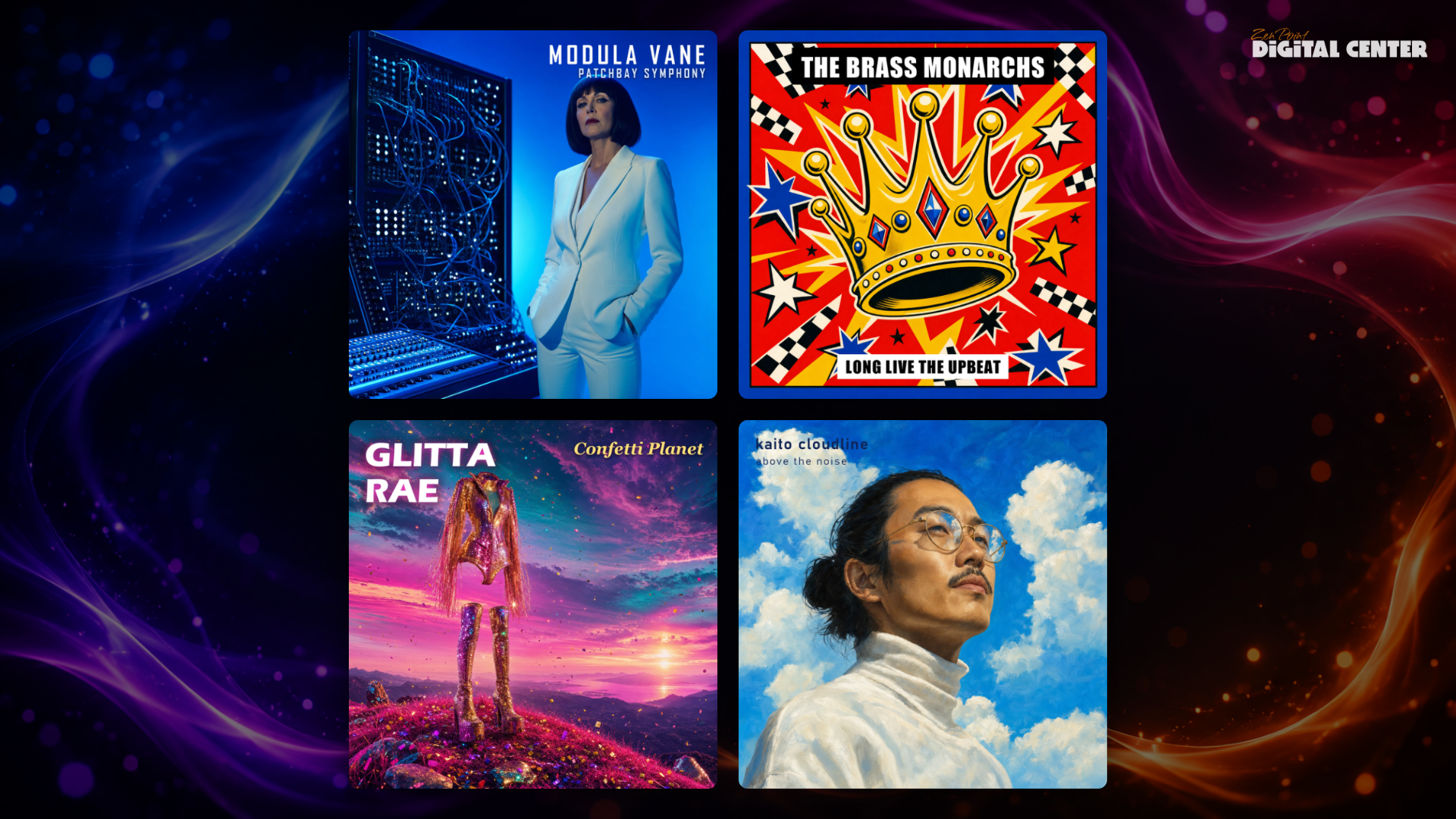
Okładki albumów to osobny wybór treści dla dodatkowego ekranu. Pokazuje powolny, cichy pokaz okładek z Twojej biblioteki muzycznej, z albumem i wykonawcą jako dyskretnym podpisem poniżej. Działa niezależnie od tego, czy coś gra, i nie zwraca uwagi na kolejkę, więc jest to nastrój, a nie informacja: ściana, która przez cały wieczór wygląda jak sklep płytowy.
Pod wyborem znajduje się Widok:
- Jedna okładka naraz (standard) to wersja cicha, jedna duża okładka ze swoim podpisem.
- Cztery okładki naraz tworzy ścianę 2x2. Naraz zmienia się tylko jedna z czterech, po kolei dookoła, więc ściana nigdy nie miga, a ściana nie nosi podpisu. Cztery teksty zmieniające się osobno to niepokój, a nie nastrój.
Nie ma tu powolnego dryfującego ruchu; porusza się tylko przejście między dwiema okładkami, i właśnie to sprawia, że ekran włączony przez wiele dni nic nie kosztuje. Przy mniej niż czterech albumach ściana sama wraca do jednej naraz.
Po wszystkie powiązane ustawienia - opóźnienia, loga, format zegara i opcje poszczególnych centrów - zajrzyj do Ustawienia i administracja.