
Kapittel 15
Fotoboks
Fotoboksen gjør Digital Center til en ordentlig fotoboks til fest: en gjest stiller seg foran webkameraet, velger hvordan bildet skal se ut, poserer mens boksen teller ned, og går derfra med bildet på telefonen eller i hånden. Dette kapittelet dekker begge sider av det - hva en gjest gjør ved boksen, og alt du som administrator setter opp på Fotoboks-siden i Administrasjon.
Kortversjonen
Gjesten velger en layout, og eventuelt et motiv, et fargefilter og litt pynt, og trykker deretter Ta. Boksen teller ned, tar så mange bilder som layouten trenger, og setter sammen det ferdige bildet med arrangementstittelen og logoen din på. Gjesten kan skanne en kode for å få det på telefonen sin, eller skrive det ut. Du bestemmer hvor mye av det gjesten får velge.
Ta et bilde
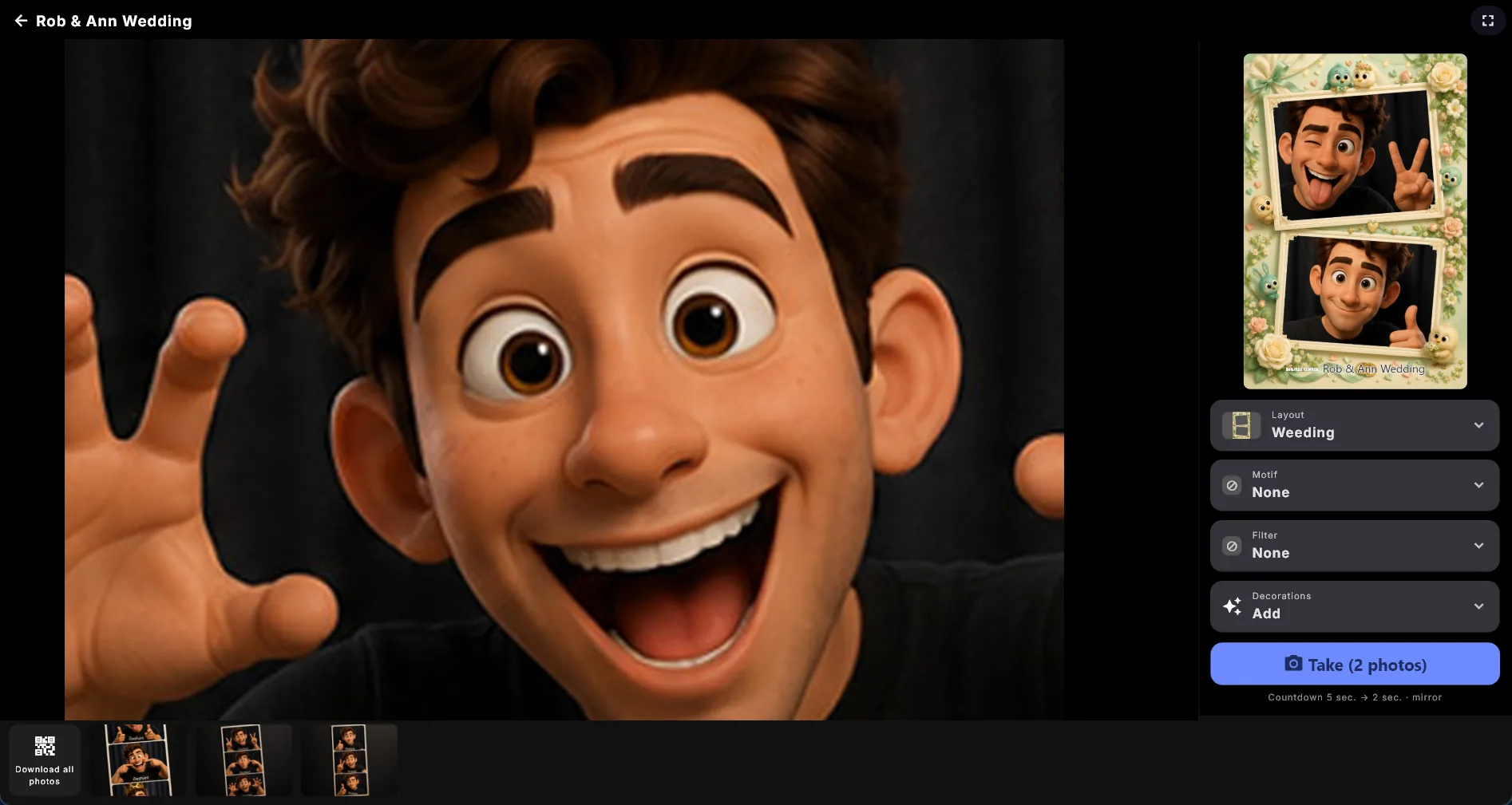
Alt en gjest trenger, sitter i én betjeningslinje ved siden av kameraet - langs høyre side på en bred skjerm, langs bunnen på en høy. Det lar selve kameraet være så stort som mulig, som betyr noe når flere prøver å få plass i bildet.
Linjen holder tre ting:
- En forhåndsvisning av det ferdige bildet, holdt oppdatert hele tiden. Det er den ekte varen, satt sammen nøyaktig slik det lagrede bildet blir, med arrangementstittelen og logoen din allerede på - så gjesten kan se hva layouten, motivet, filteret og pynten deres blir til sammen, før de tar noe. Etter hvert som bildene tas, erstattes de tomme feltene av de ekte, og det neste feltet markeres, så alle kan se hvor det neste skuddet lander.
- De fire valgene: Layout, Motiv, Filter og Pynt. Du kan skjule hvilket som helst av dem (se nedenfor), og raden forsvinner helt hvis du skjuler alle fire.
- Ta-knappen. Den sier Ta, Ta (3 bilder) eller Ta bevegelse avhengig av layouten, og den kan aldri skjules eller foldes bort.
- 1
Velg hvordan bildet skal se ut
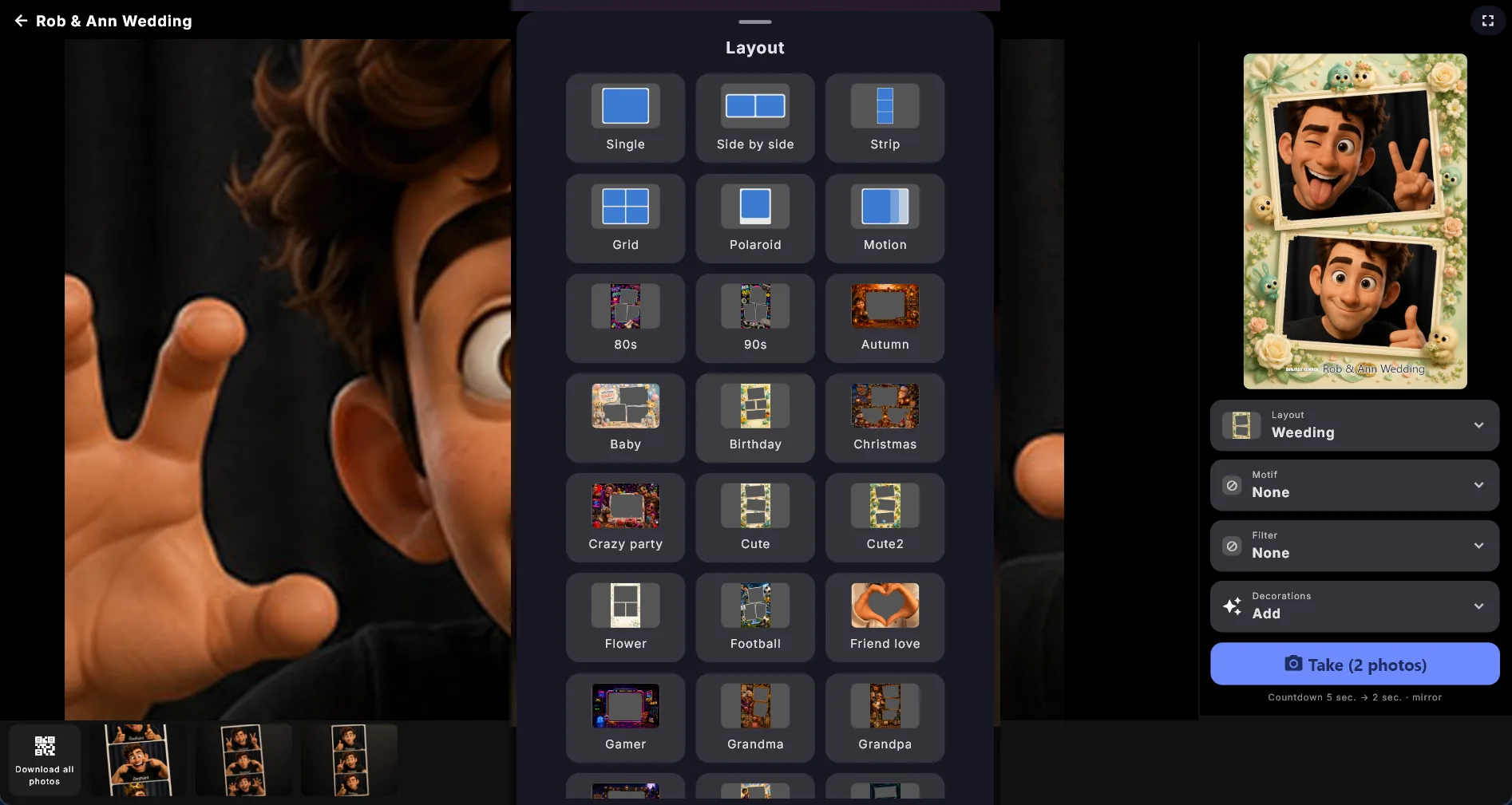
Trykk Layout og velg en. Har du lagt til dine egne kollasjmaler, sitter de i den samme listen under de innebygde layoutene, med sine egne navn. Legg deretter til et Motiv, et Filter og den Pynten du vil ha.
- 2
Trykk Ta og poser
Boksen teller høyt ned på skjermen - fem sekunder som standard - og tar bildet. En layout som trenger flere bilder, teller ned igjen mellom dem, som regel med en kortere nedtelling.
- 3
Få bildet
Det ferdige bildet dukker opp med en Ferdig-knapp, en Skriv ut-knapp hvis du har tillatt utskrift, og en kode å skanne hvis du har tillatt deling. Trykk Ferdig, så er boksen klar til neste gjest.
Godkjenn før bildet lagres (av som standard) legger ett trinn imellom. Med den på vises det ferdige bildet med to store knapper, Behold og Ta om. Behold lagrer det som vanlig; Ta om kaster det uten å lagre noe, og lar gjesten prøve igjen med den samme layouten, det samme motivet, filteret og pynten fortsatt på plass. Med innstillingen av lagres bildet automatisk. Mislykkes lagringen et øyeblikk, holder boksen på bildet og prøver igjen av seg selv, så en gjests bilde ikke går tapt på grunn av en kort hikke.
Når boksen står alene
Etter en stund uten at noen bruker den, viser boksen en velkomstskjerm som inviterer neste gjest til å ta et bilde, med en lysbildevisning av kveldens bilder bak. Den dukker opp ved starten av festen også, når ingen bilder er tatt ennå, og viser da et stort kamerasymbol så skjermen aldri ser avslått ut. Du setter forsinkelsen med Skjermsparer etter (sekunder), der 0 slår den av.
Layouter
Layouten bestemmer hvor mange bilder som tas på rad og hvordan de plasseres på det ferdige bildet:
| Layout | Hva du får |
|---|---|
| Enkelt | Ett bilde. |
| Side om side | To bilder ved siden av hverandre. |
| Stripe | Tre bilder i en klassisk fotostripe. |
| Rutenett | Fire bilder i et 2x2-rutenett. |
| Polaroid | Ett bilde med den brede hvite margen nederst. |
| Bevegelse | En kort animasjon i stedet for et stillbilde. |
Bevegelse er den som skiller seg ut. Den teller ned én gang, og tar deretter en rask serie bilder mens gjesten holder posituren - det er ingen nedtelling mellom dem. Resultatet er en liten animasjon som går fram og tilbake i det uendelige, og den kan lagres og hentes på en telefon med koden nøyaktig som et vanlig bilde. Speilvendingen, rotasjonen og fargefilteret ditt blir med, og det samme gjør motivet, pynten og din egen arrangementstittel og logo, som bakes inn i hver eneste ramme.
Under Bildelayout i innstillingene velger du hvilken layout boksen starter på (se Hva boksen starter med nedenfor). Gjester kan selv bytte den ved boksen med mindre du skjuler Layout-knappen.
Layout-menyen viser hvordan hvert valg ser ut
Hver oppføring i Layout-menyen er tegnet i stedet for merket med det samme generiske symbolet: en kollasjmal av dine vises som sin egen grafikk, og en innebygd layout som en liten skisse av det ferdige bildet. Den lukkede Layout-knappen viser layouten som er valgt nå, så en gjest med et blikk kan se hva de er i ferd med å få.
Motiver, filtre og pynt
Motiver legges over hele bildet: en gullramme, hjerter, stjerner, konfetti, ballonger eller neon. Motivet vises over det levende kamerabildet mens gjesten gjør seg klar, og bakes inn på det ferdige bildet, så det du ser er det du får.
Fargefiltre endrer stemningen i bildet: Ingen, Sepia, Sort/hvitt, Vintage, Polaroid, Film, Varm, Kjølig, Livlig eller Retro. Filteret legges på det levende kamerabildet også, igjen så gjesten ser resultatet før de tar noe.
Pynt legges oppå bildet, ett stykke om gangen. Trykk Pynt, så åpnes et brett med lekne symboler (en stjerne, et hjerte, en krone, en kake, et pokal, en note, en sol og flere), et Tekstskilt der gjesten skriver sine egne ord, og alle pyntebildene du selv har lagt til. Trykk på det du vil ha, så lander det på bildet med en gang; brettet blir stående åpent så flere kan legges til. Lukk brettet når du er ferdig.
Trykk på et stykke pynt på bildet for å velge det. Det kan da dras rundt, og små håndtak dukker opp: det i nederste høyre hjørne gjør det større eller mindre, det på toppen roterer det. Begge virker med en finger og med en mus, og på en berøringsskjerm kan du fortsatt knipe og vri med to fingre. De to øverste hjørnene endrer fargen og fjerner det. Et pyntebilde av dine egne beholder sine egne farger, så det har ingen fargeknapp.
Pynt tilhører én gjest
Fjern alle nederst i brettet rydder alt sammen i én operasjon; den viser hvor mange som forsvinner, og dukker bare opp når det er noe å rydde. Pynten forsvinner også av seg selv i det øyeblikket gjestens tur er over - når det ferdige bildet lukkes, eller når boksen har stått ubrukt lenge nok til å vise velkomstskjermen igjen - så neste gjest aldri starter med en annens krone på skjermen. Ta om er unntaket: det er den samme gjesten midt i økten, så alt de valgte, beholdes.
Gjesteknapper i innstillingene bestemmer hvilke av de fire gjestene får: Vis layout-knapp, Vis motiv-knapp, Vis filter-knapp og Vis pynt-knapp. Alle fire er på til å begynne med. Slå én av, så forsvinner den knappen; slå dem alle av, så er raden borte helt, og gjestene kan bare ta bildet med oppsettet du har valgt.
Hva boksen starter med
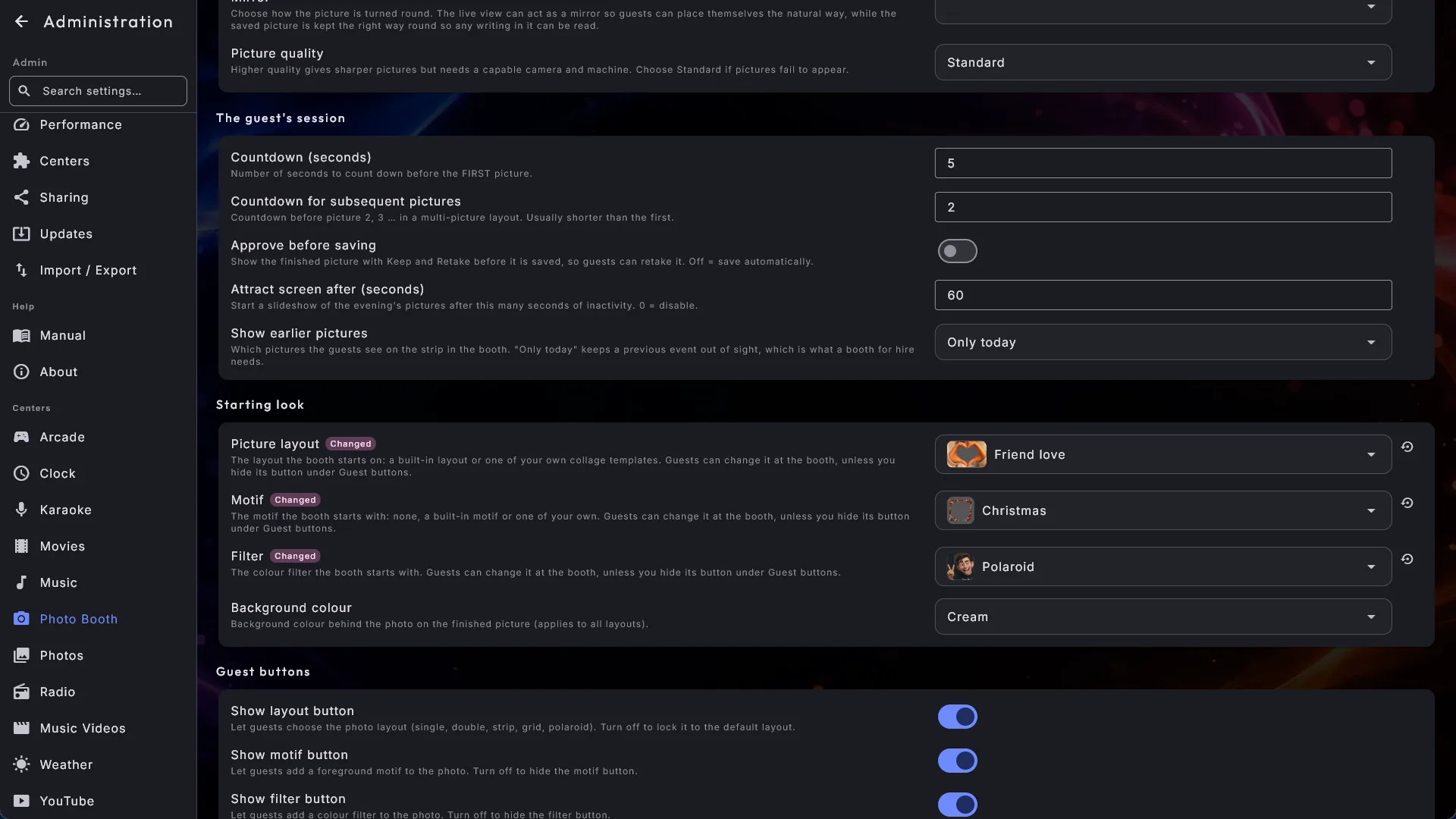
Tre innstillinger avgjør hvordan boksen ser ut hver gang den åpnes:
- Bildelayout - en av de innebygde layoutene eller en av dine egne kollasjmaler. Malene dine står oppført under de innebygde, med sine egne navn.
- Motiv - uten motiv, et av de innebygde eller et av dine egne.
- Filter - uten filter, eller et av fargefiltrene.
Hvert av de tre feltene viser et lite bilde av det som er valgt, ved siden av navnet. Trykk på feltet, så åpnes den samme velgeren med store bilder som gjestene ser ved boksen, så du kan se hvordan et filter som "Film" eller "Livlig", eller din egen mal, ser ut før du velger. Trykk på et bilde for å velge det. Fra start begynner boksen på stripen, uten motiv og uten filter.
- Lås et helt oppsett til en fest. Velg for eksempel bryllupsrammen din, sepia og hjerter som start, og slå av de tilsvarende knappene under Gjesteknapper. Hver gjest får da nøyaktig det oppsettet hele kvelden.
- Der en knapp fortsatt vises, kan gjesten endre den. En gjests valg blir stående til boksen lukkes og åpnes igjen; da starter den på ditt oppsett igjen.
- Sletter eller omdøper du malen eller motivet som er valgt, starter boksen ganske enkelt på stripen (eller uten motiv). Ingen feil vises ved boksen, men en kort melding under feltet i innstillingene sier at valget ikke lenger finnes. Velg noe annet, så forsvinner meldingen.
Dine egne bilder i fotoboksen
Du er ikke begrenset til det som følger med produktet. Tre mapper under Fotoboks tar imot dine egne bildefiler, og de dukker opp i gjestens menyer etter de innebygde. De innebygde virker alltid videre.
| Mappe | Hva som skal i den |
|---|---|
| Motiver | Bilder som legges over hele fotoet. |
| Pynt | Hatter, parykker, briller, skilt - alt gjesten plasserer på fotoet. |
| Kollasjmaler | Rammer som bestemmer hvor mange bilder som tas, og hvor de lander. |
Du finner de tre mappene på Fotoboks-siden i Administrasjon, i seksjonen Dine egne bilder. Stiene vises som tekst med en Kopier-knapp ved siden av hver, fordi de ligger et sted Windows normalt skjuler: kopier en, lim den inn i adresselinjen i Utforsker, så åpnes mappen. Den samme seksjonen viser også hvor gjestenes bilder lagres, under Tatte bilder (se Tatte bilder).
Noen få regler gjelder alle tre:
- Bruk et format som kan være gjennomsiktig - PNG er det åpenbare, og WebP og GIF virker også. En JPG kan ikke brukes, fordi den bringer med seg et heldekkende rektangel.
- Navnet kommer fra filnavnet: bindestreker og understreker blir til mellomrom, og
den første bokstaven blir stor, så
vintage-film.pngblir til "Vintage film". Navnet oversettes aldri, så du velger ordene. - En fil som ikke kan leses, hoppes ganske enkelt over, og boksen går videre.
- Filene dine er med i sikkerhetskopien (Administrasjon → Import / eksport), så de følger deg til en ny maskin.
Til et motiv bør du la midten være gjennomsiktig nok til at ansiktet tydelig kan ses. Det må ikke være helt klart - en lett dis over hele bildet, som en klassisk filmstripe, virker fint. Motivet strekkes for å fylle bildeflaten, så lag det kvadratisk, så oppfører det seg i hver layout og begge retninger; 1024x1024 eller 2048x2048 gir et skarpt resultat.
Til et stykke pynt klipper du formen ut så alt rundt den er gjennomsiktig. En kvadratisk fil på for eksempel 1200x1200 virker godt. Pynt strekkes aldri ut av fasong - den beholder alltid sine egne proporsjoner - og den starter litt større enn de innebygde symbolene, fordi det som regel er litt luft rundt formen i filen.
Kollasjmaler
En kollasjmal lar deg bestemme nøyaktig hvordan det ferdige bildet ser ut: fire skjeve bilder i en festlig ramme, tre i et hjerte, en julekalenderstripe. En mal bestemmer tre ting - hvor mange bilder som tas, hvor hvert av dem lander, og om et bilde sitter litt på skrå. Gjesten velger den i Layout-listen som enhver annen layout, og resten er som alltid: tell ned, ta et bilde, tell ned igjen, neste felt.
En mal er to filer med samme navn i kollasjmappen:
- Grafikken - rammen som legges over bildene. Bruk et format som kan være gjennomsiktig, og la det være et gjennomsiktig hull der hvert bilde skal. Fordi grafikken ligger øverst, kan du gi hullene avrundede hjørner, en polaroidkant, en skygge eller hva du vil. Grafikkens egen størrelse bestemmer formatet på det ferdige bildet, så tegn den i det formatet du vil skrive ut i.
- En liten følgefil med samme navn, som sier hvor hullene er. Rekkefølgen dens er rekkefølgen bildene tas i, og en mal kan romme mellom ett og seks bilder - mer enn det, og gjesten ville posert hele natten.
Mangler følgefilen, eller er det en feil i den, dukker malen ganske enkelt ikke opp i Layout-listen. Det er der du skal se hvis en av dine mangler. Boksen går videre som alltid, og de innebygde layoutene virker uansett. En kollasj kan ikke kombineres med Bevegelse, siden en animasjon ikke har noen felter å fylle.
Spør support om detaljene
Å skrive den følgefilen for hånd er en jobb for et tekstredigeringsprogram, og det nøyaktige formatet er mer enn denne manualen bør bære. Ta kontakt, så sender vi deg beskrivelsen og et fungerende eksempel å starte fra.
Plasser merkevaren på kollasjmalene dine
Arrangementstittelen og logoen din kan også komme på en kollasj. De legges bare ikke i en stripe under den, slik de gjør på de innebygde layoutene: en kollasj er nøyaktig den størrelsen du tegnet den i, som er det som gjør den god å skrive ut, og en stripe klistret på nederst ville endret det formatet. I stedet sier du hvor i grafikken det er plass til dem - som regel den tomme stripen langs bunnen som de fleste rammer har.
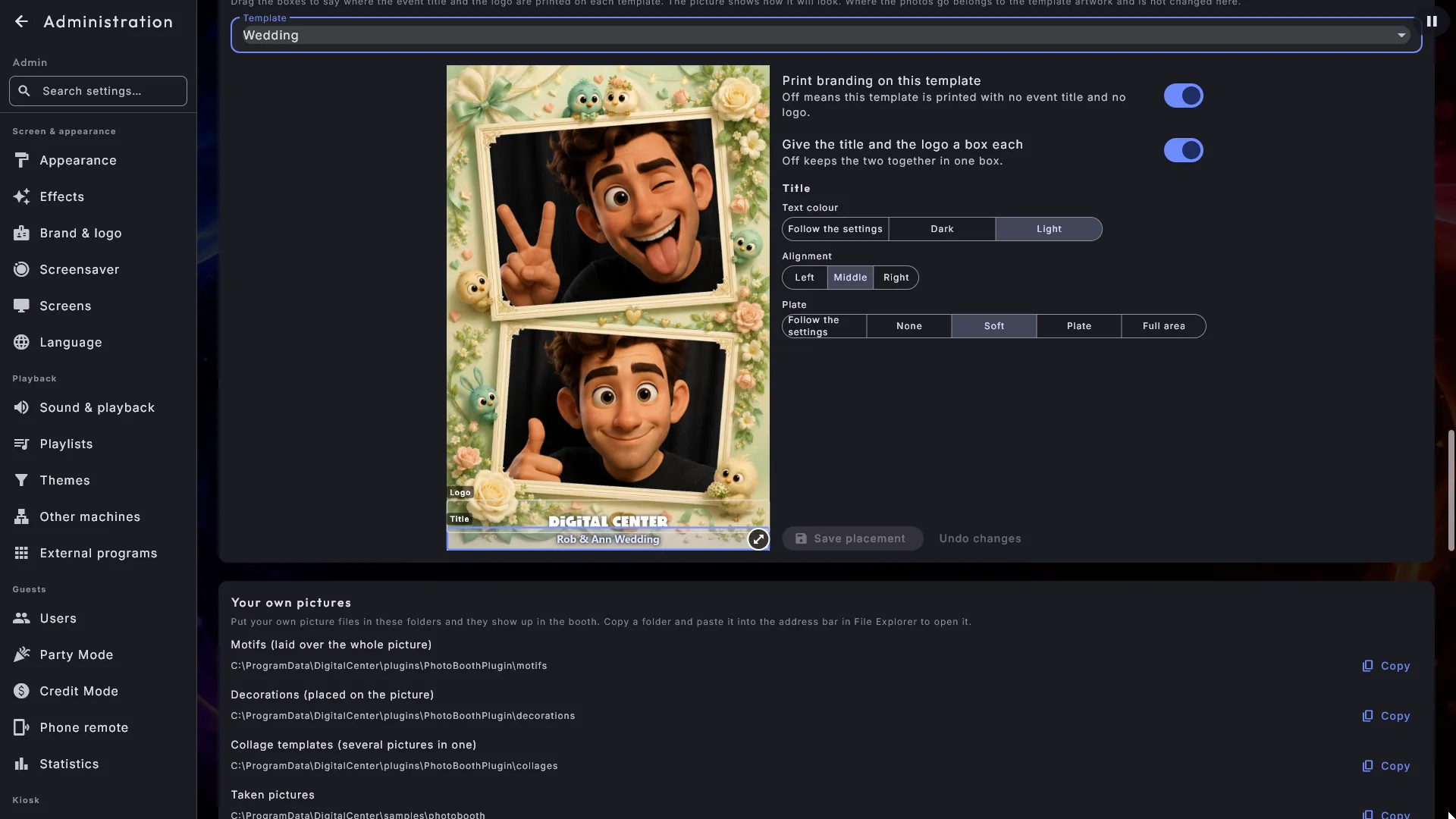
Den enkle måten er å dra dem på plass. Gå til Fotoboks-siden i Administrasjon og finn Plasser profilen på collagemalene dine. Velg en mal fra listen, så ser du det ferdige bildet nøyaktig slik en gjest får det, med bilder, tittelen din og logoen din allerede på. Oppå det ligger et felt du kan dra hvor som helst, og endre størrelse på med det runde håndtaket i nederste høyre hjørne. Avslutt med Lagre plassering.
- Innstillingene sitter ved siden av malen - i en spalte til høyre, eller under hvis malen er bred og det ikke er plass i siden - så du kan se bildet og endre det på det samme stedet. Lagre plassering og Angre endringer står alltid nederst i den spalten.
- Gi tittelen og logoen hvert sitt felt deler feltet i to, så du kan henge logoen i et hjørne og la tittelen løpe langs bunnen. Slå det av igjen, så samles de tilbake i tittelens felt.
- Trykk på et felt, så kan du sette Tekstfarge (Mørk, Lys eller Følg innstillingene), Justering (Venstre, Midten eller Høyre) og Plate for det feltet alene - de to feltene kan godt sitte på helt forskjellige deler av grafikken. Plate tilbyr de samme fire trinnene som merkevare-innstillingene nedenfor.
- Justering skyver tittelen og logoen ut til den ene siden av feltet i stedet for å holde dem i midten. Praktisk når feltet er bredt, men teksten kort - en logo helt ute i venstre kant av bunnstripen, for eksempel. Midten er det hver mal allerede gjør, så du merker ingen forskjell før du velger noe annet.
- Trykk profil på denne malen kan slås helt av, hvis akkurat én mal skal skrives ut uten tittel og uten logo.
- Hvor bildene skal, hører til selve malgrafikken og endres aldri her. Kan en plassering ikke brukes, endres ingenting i det hele tatt, og du får beskjed om det.
Kopier en medfølgende mal før du flytter merkingen på den
Kollasjmalene som følger med Digital Center, fornyes ved hver oppdatering, så har du
flyttet merkingen på en av dem, går den justeringen tapt. For å beholde den kopierer du
malen - både bildet og den lille .json-filen med samme navn - til et nytt navn i
collages-mappen, og bruker kopien din. En oppdatering rører aldri kopien din.
Merkevare på det ferdige bildet
Seksjonen Merkevare bestemmer hvordan det ferdige bildet kles med ditt eget merke.
- Bruk merkevare er hovedbryteren. Slå den av, så bærer bildet verken logo eller tittel - et helt rent bilde - og resten av merkevare-valgene skjules.
- Logokilde - Eget bilde lar deg peke på din egen fil under Logo i bunnteksten, og Appens logo eller navn bruker merkevaren du allerede har satt opp for systemet som helhet.
- Vis arrangementstittel, og under den selve Arrangementstittel med sin egen skrifttype, farge og fet-innstilling, så bildet matcher utestedets utseende.
- Bakgrunnsfarge for det ferdige bildet - Krem, Hvit, Svart, Mørkeblå eller Rosa - sitter sammen med kamerainnstillingene i stedet for her, fordi et bilde alltid har en bakgrunn enten merkevaren er på eller ikke. Den gjelder hver layout, polaroid inkludert, så en lys tittelfarge ikke kan drukne på en lys bakgrunn. En mørk mal er som regel best tjent med Svart eller Mørkeblå.
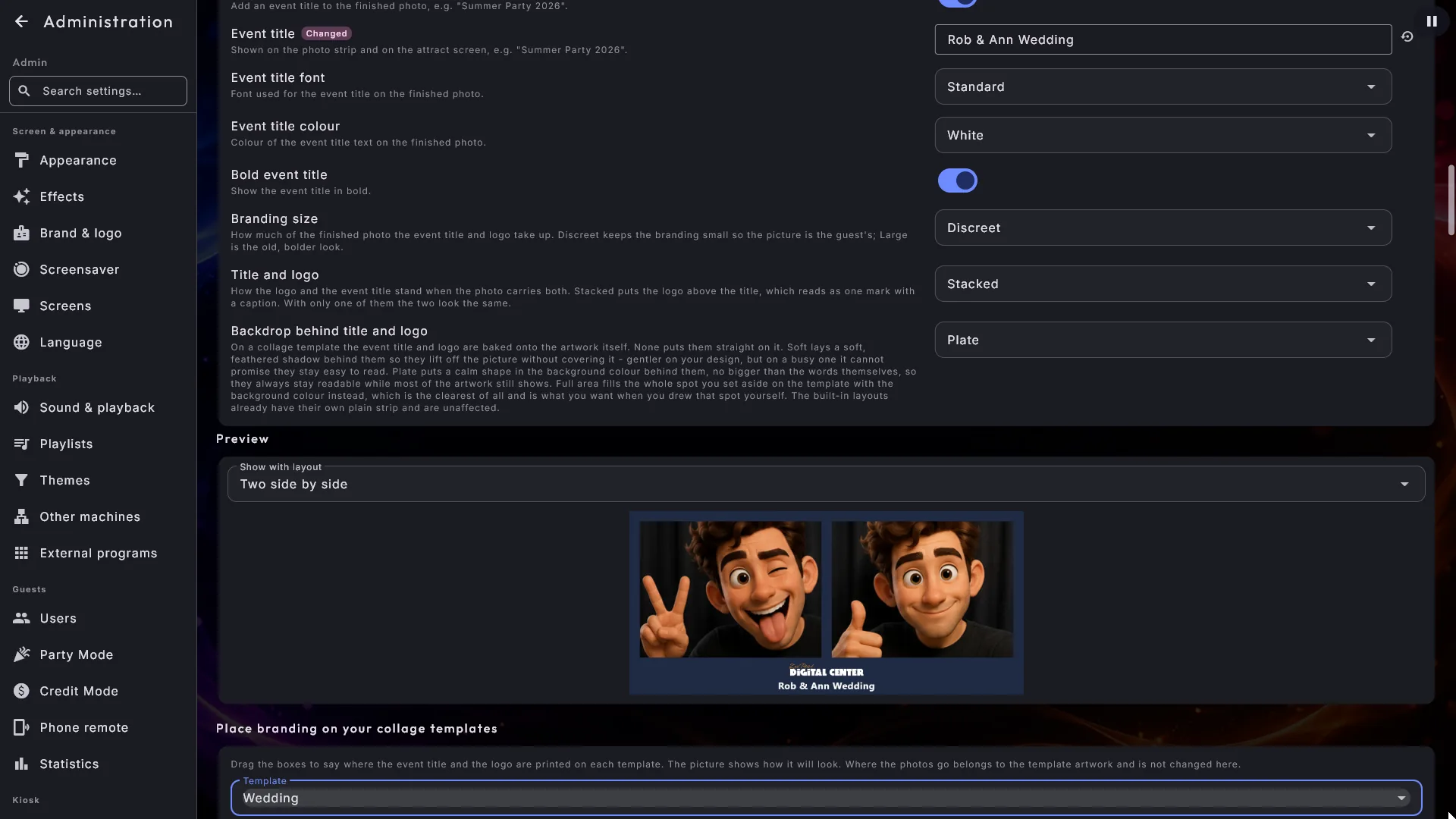
Hvor mye plass merkingen tar
To valg styrer det, og de er verdt å kjenne til, fordi begge har endret seg.
- Størrelse på merkingen har tre trinn - Diskret, Normal og Stor - og hvert av dem justerer alt på én gang: hvor høy stripen nederst på bildet er, hvor stor tittelen er, og hvor mye plass logoen får ta. Stor er nøyaktig det utseendet boksen hadde før.
- Tittel og logo bestemmer hvordan de to står når bildet bærer begge deler. Stablet setter logoen øverst med tittelen under, begge sentrert, som leses som ett merke med en bildetekst, og som regel er den ryddigste av de to. Side om side setter logoen til venstre for tittelen, slik det pleide å være. Med bare den ene av dem - bare en tittel, eller bare en logo - ser de to valgene helt like ut, og tittelen din blir verken flyttet eller gjort mindre.
Fotoboksen din skriver nå ut mindre merkevare enn før
Diskret og Stablet er de nye standardinnstillingene. Har du aldri rørt disse to feltene, endret fotoboksen din utseende med denne oppdateringen og skriver nå ut tittelen og logoen mindre og stablet. Ingenting er tapt - velg Stor og Side om side, så har du det gamle utseendet nøyaktig tilbake.
Forhåndsvisningen under merkevare-valgene viser hele det ferdige bildet slik en gjest får det - med stedfortreder-bilder i fotofeltene, bakgrunnsfargen din, tittelen din og logoen din, tegnet i riktig målestokk - så du kan se hvor mye av bildet merkingen faktisk tar, før du godkjenner den. Over bildet lar Vis med layout deg velge hvilken av de innebygde layoutene (Enkelt, Side om side, Stripe, Rutenett, Polaroid, Bevegelse) du vil se den i, så du kan sjekke merkingen på nøyaktig den layouten boksen din bruker. Dine egne kollasjmaler sjekkes i stedet under Plasser profilen på collagemalene dine. Polaroid-layouten beholder sin brede hvite fot uansett hvilken størrelse du velger, siden det er en del av polaroid-utseendet, men tittelen og logoen inne i den følger valget ditt.
Bakgrunn bak tittel og logo
På en kollasjmal bakes tittelen og logoen inn i selve grafikken, og lander de over noe travelt - konfetti, ballonger, mat - kan de bli vanskelige å lese. Bakgrunn bak tittel og logo bestemmer hvor mye som legges bak dem:
- Ingen - tittelen og logoen sitter rett på grafikken, nøyaktig som de alltid har gjort.
- Myk - en myk, uttonet skygge bak dem, så de løfter seg fra bildet uten å dekke det. Skånsom mot grafikken din, men den kan ikke love at teksten forblir lett å lese på et travelt design: en uttonet skygge har ingen fast farge å holde teksten mot. Er malen livlig akkurat der teksten sitter, velg en av de to neste.
- Plate (standarden) - en rolig, avrundet flate i den valgte bakgrunnsfargen din bak dem. Den er bare like stor som selve ordene, så resten av feltet viser fortsatt grafikken. Den holder alltid tittelen lesbar, fordi når bakgrunnen først er kjent, kan fargen på teksten velges så den passer til den.
- Hele feltet - den samme bakgrunnsfargen, men den fyller hele feltet du satte av på malen, helt ut i hjørnene. Det tydeligste av alt. Velg det når du selv har tegnet det feltet under Plasser profilen på collagemalene dine. Har du ikke rørt feltene, foreslås de automatisk som en bred stripe under det nederste fotoet, og Hele feltet vil da legge en bred bjelke over grafikken din - der er Plate som regel det riktige svaret.
De innebygde layoutene har allerede sin egen enkle stripe nederst og påvirkes ikke av denne innstillingen.
En mørk logo på en mørk ramme
Med Ingen og Myk følger logoens skygge fargen på teksten, fordi den fargen er ditt svar på hvordan grafikken ser ut akkurat der. Mørk tekst (standarden) betyr at stedet er lyst, så logoen får den mørke skyggen den alltid har hatt; lys tekst betyr at stedet er mørkt, så logoen får en lys skygge som faktisk kan ses. Med Plate bestemmer platens egen farge som før. Vi ser aldri inn i logofilen din etter farger - vi lytter bare til det du har fortalt oss om bakgrunnen.
Utskrift
Seksjonen Skriv ut lar gjester skrive ut det ferdige bildet på en skriver som er koblet til maskinen.
- Aktiver utskrift (av som standard) legger en Skriv ut-knapp ved siden av Ferdig når et bilde er tatt.
- Skriv ut automatisk sender bildet til skriveren av seg selv så snart det er lagret, uten at noen trykker på noe.
- Antall kopier (1 til 5).
- Skriver - velg en fra listen over tilkoblede skrivere, eller la den stå på systemets standardskriver hvis du er usikker.
- Papir - hva bildet skrives ut på. Følg skriveren (standarden) bruker nøyaktig det papiret skriveren selv er satt opp for, som passer de fotoskriverne en fotoboks normalt bruker, og du trenger som regel aldri å røre det. Kommer utskriftene i feil størrelse, velger du heller papiret selv: 10x15 cm, 13x18 cm, en 5x15 cm strimmel, A6 eller A4. Bildet vendes automatisk så det passer til papiret, så et bredt bilde kommer på tvers av arket og et høyt står oppreist, og hele bildet skrives ut - ingenting beskjæres bort langs kantene.
Det dukker aldri opp noen skriverdialog på skjermen; bildet går rett til skriveren. Et Bevegelse-bilde kan ikke skrives ut, så knappen tilbys ikke for dem, og går noe galt (ingen skriver, skriveren avslått), får gjesten ganske enkelt en rolig melding mens boksen går uforstyrret videre.
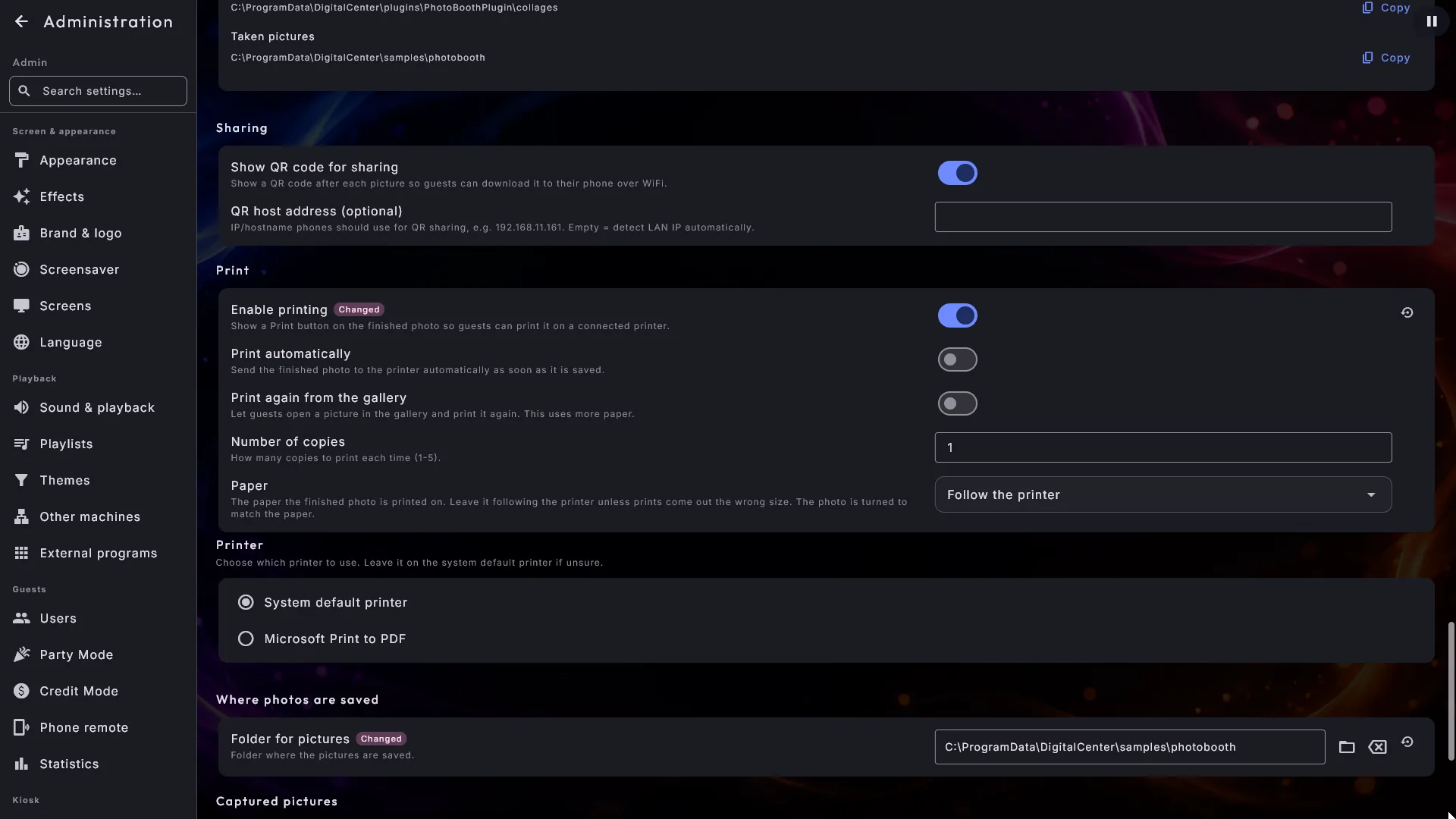
Skriv ut et bilde igjen. En egen bryter, Skriv ut igjen fra galleriet, lar en gjest åpne et bilde fra galleriet langs bunnen og sende det til skriveren en gang til. Det er svaret på "kan jeg få ett til bestemor også", og den har sin egen bryter nettopp fordi den kan brukes om og om igjen: la den stå av, så skrives hvert bilde bare ut i det øyeblikket det tas.
Dele bildene
Med Vis QR-kode for deling på dukker en kode opp ved siden av det ferdige bildet. En gjest skanner den med telefonen sin på det samme WiFi-nettet, og bildet åpnes klart til å lagres. Det virker helt uten internettforbindelse - bare det lokale nettverket brukes.
Bildene samler seg også i et galleri langs bunnen av boksen. Trykk på ett for å se det stort med sin egen kode, så en gjest kan hente et bilde fra tidligere på kvelden.
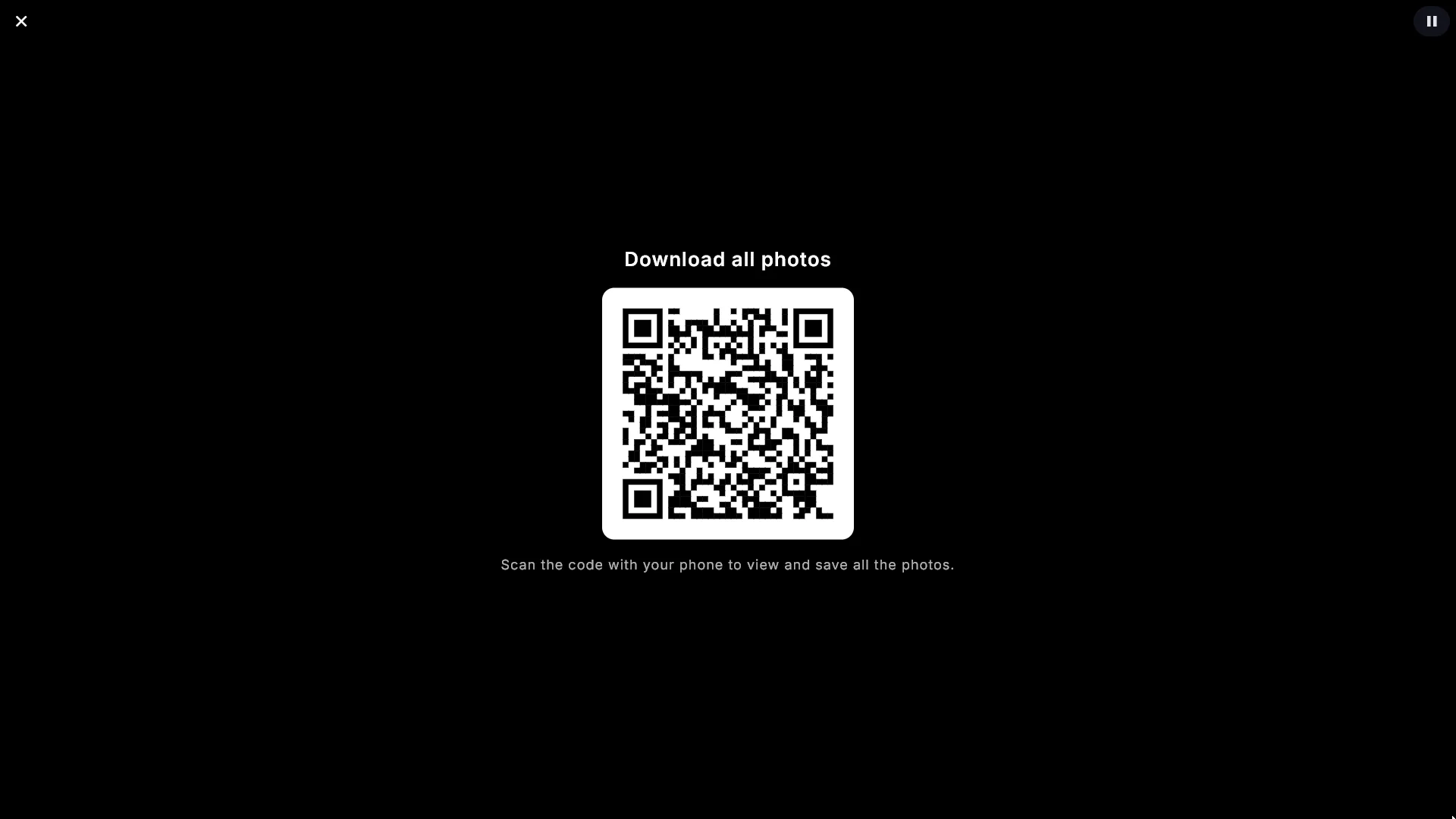
I stedet for å skanne én kode per bilde kan en gjest ta alt sammen på én gang: Last ned alle bilder ved siden av galleriet viser én enkelt stor kode, og skanner du den, åpnes en enkel side som lister opp bildene i galleriet, hvert av dem klart til å lagres. Knappen dukker bare opp når deling er på og det finnes minst ett bilde.
Kan ikke telefonene finne maskinen, lar QR-vertsadresse deg skrive maskinens adresse på nettverket for hånd. Står den tom, registreres den automatisk, som er det du vil ha i nesten alle tilfeller.
Bare dagens bilder
Galleriet langs bunnen av boksen - og bildespillet med fotoboks-bilder - viser bare dagens bilder. Så gjestene på én fest ser aldri bildene fra festen før, og du trenger ikke tømme mappen mellom to arrangementer. Det betyr mest hvis du leier ut boksen.
Hvor mye som vises, bestemmer du med Vis tidligere bilder:
- Bare i dag (standard) - alt som er tatt i dag.
- Bare denne økten - bare det som er tatt siden boksen ble åpnet. Det riktige valget hvis du har to arrangementer samme dag.
- Alle - hele mappen.
Er det ingen bilder å vise ennå, viser boksen tre eksempelbilder, så galleriet ikke står tomt og ser ut som en feil på en helt ny maskin. De kan verken deles eller skrives ut, og de forsvinner for godt så snart boksen har tatt sitt første ekte bilde.
Lys som følger kameraet
Står boksen i et hjørne som trenger sitt eget lys, kan Digital Center tenne og slukke ditt eget utstyr rundt hvert eneste bilde. Du setter opp de to kommandoene under Administrasjon → Automatisering, i gruppen Fotoboks: åpne hver av dem, velg programmet, trykk inn verdiene den skal gi videre, og bruk Prøv den for å sjekke at den starter. Boksen kjører dem som et par: tent når nedtellingen til et bilde begynner, slukket når nettopp det bildet er tatt.
Lyset tennes med nedtellingen fremfor ved lukkeren med vilje. Det tar et øyeblikk å starte et program, så et signal sendt i selve opptaksøyeblikket ville kommet for sent, mens et signal et par sekunder før alltid er i tide. Gjesten kan dessuten se seg selv i lyset før bildet tas.
En serie på fire bilder gir fire tenn/slukk-par, ett per bilde, og Bevegelse gir
nøyaktig ett. Er lyset tent, blir det alltid slukket igjen, også om gjesten går sin vei,
kameraet stopper eller økten slutter uventet. Ved siden av {center} kan kommandoene bruke
{index} (hvilket bilde i serien), {total}, {layout} (layouten eller kollasjmalen) og
{countdown} (sekundene før lukkeren).
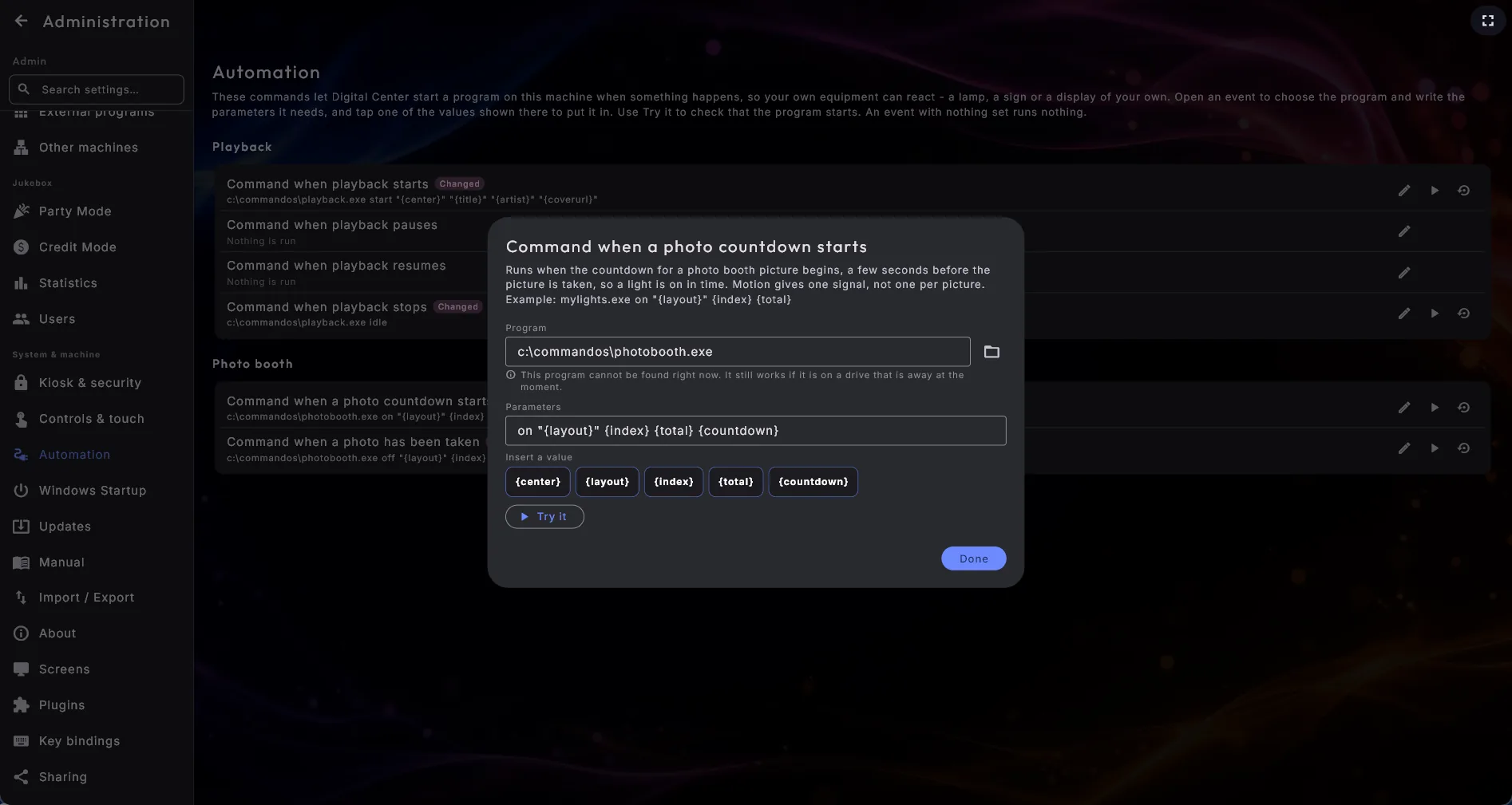
Den kan aldri forsinke et bilde
Kommandoene startes stille i bakgrunnen, og det ventes aldri på dem. Feiler en kommando, eller mangler programmet den peker på, tas bildet akkurat som normalt.
Kameraet og selve bildet
Resten av innstillingene for fotoboksen handler om kameraet og om hvor bildene havner.
- Mappe for bilder - der de ferdige bildene lagres.
- Nedtelling (sekunder) - hvor lenge boksen teller ned før det første bildet, og Nedtelling for etterfølgende bilder for dem som kommer etter det i en layout med flere bilder. Den andre er som regel kortere.
- Bilderetning - Liggende er bredt; Stående er et opprettstående bilde der sidene beskjæres bort, som er det du vil ha på en vertikal skjerm.
- Roter bilde - Ingen, 90° høyre, 180° eller 90° venstre, til et kamera som er montert på siden eller opp ned.
- Speilvend - hvordan bildet vendes. Det er tre valg:
- Speilvend visningen og bildet (standard): både kameravisningen og det lagrede bildet speilvendes, som når du ser deg i et speil.
- Ikke speilvend: verken visningen eller bildet speilvendes.
- Speilvend visningen, lagre normalt: kameravisningen virker som et speil, så gjestene lett kan stille seg på plass og treffe motivet og dekorasjonene, mens det lagrede bildet vendes riktig vei, så eventuell skrift i det kan leses. Med dette valget flytter boksen gjestens dekorasjoner over til riktig side av personen når bildet lagres, og et tekstskilt kan fortsatt leses.
- Bildekvalitet - Standard er som før; Høy og Maksimal gir skarpere bilder, men krever et godt kamera og en god maskin. Gå tilbake til Standard hvis bildene slutter å vises.
Bilderetning, rotasjon og speilvending vises alle med en gang i kamerabildet, så du kan se nøyaktig hva du kommer til å få. Har maskinen mer enn ett kamera, kan gjesten velge hvilket som skal brukes ved boksen. Under Kameraer velger du hvilke av dem gjestene får bruke; hvert kamera står oppført med sitt eget enkle navn.
Tatte bilder
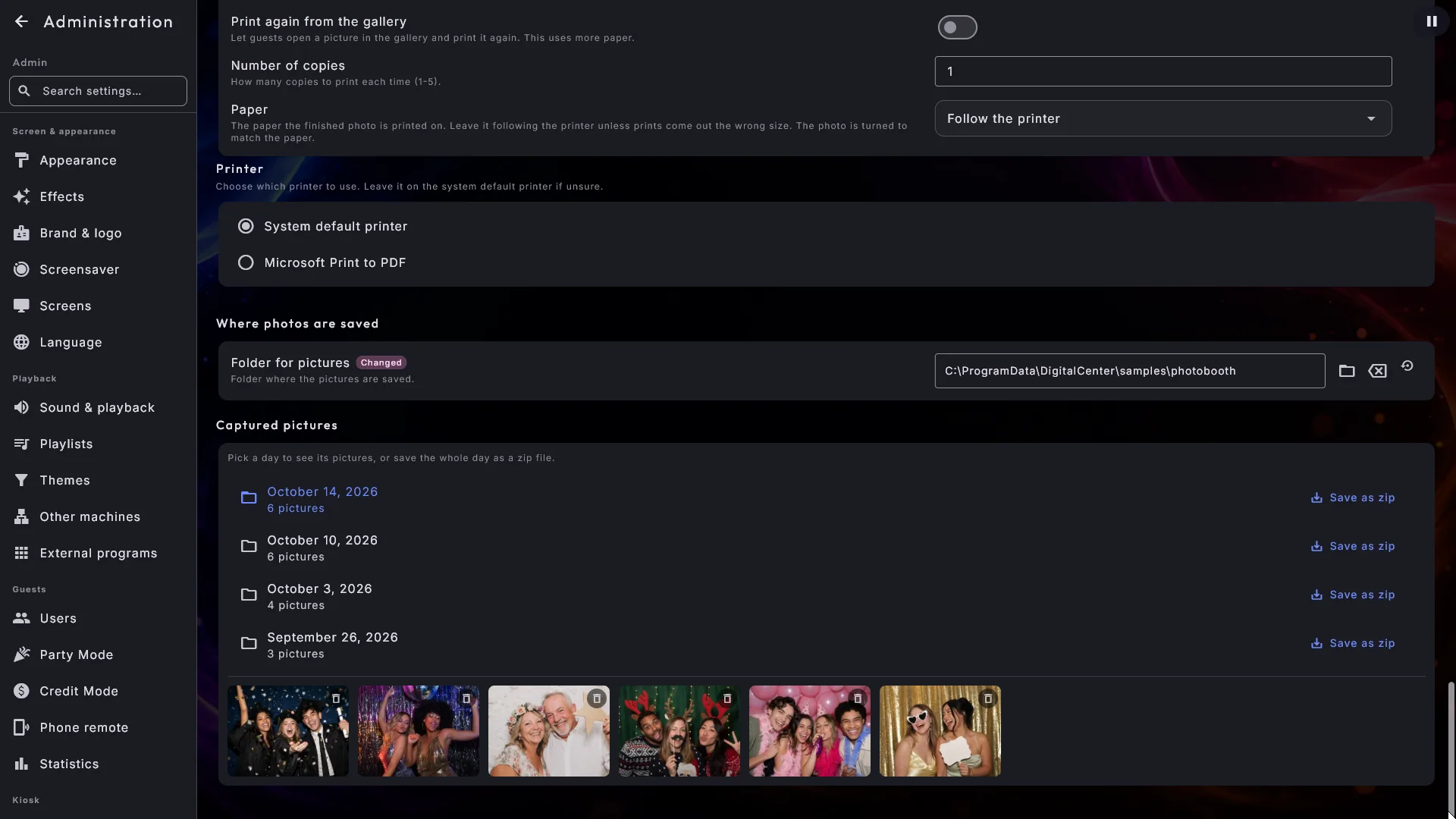
Nederst på innstillingssiden for fotoboksen lister Tatte bilder opp dagene boksen har vært i bruk, hver med antallet bilder som ble tatt den dagen.
- Velg en dag, så vises bildene som små miniatyrer. Trykk på en miniatyr, så åpnes bildet stort. Den store visningen er bare for å se - der finnes ingen kode, ingen utskrift og ingen sletting.
- For å fjerne et enkelt bilde bruker du det lille søppelbøtte-ikonet i hjørnet av miniatyren. Du blir spurt først: spørsmålet viser hvilket bilde det er og sier at det ikke kan angres, og ingenting skjer med mindre du aktivt sier ja. Eksempelbildene kan ikke slettes.
- Ved hver dag står Lagre som zip. Velg en mappe - en USB-pinne, for eksempel - så pakkes hele dagen i én fil med dagens dato i navnet, klar til å sendes til den som leide boksen. Du kan følge med mens den arbeider ("Lagrer ... 60 av 148"). Ingenting slettes noen gang - bildene blir liggende akkurat der de er.
- Seksjonen Dine egne bilder viser også stien til Tatte bilder, med sin egen Kopier-knapp, hvis du heller vil kopiere en kveld for hånd.
Bilder slettes fra Administrasjon, ikke ved boksen
Selve boksen kan ikke slette bilder, og det finnes ingen innstillingsknapp inne i den - en gjest må aldri kunne fjerne en annens bilde. Sletting gjøres fra miniatyrene under Tatte bilder, ett bilde om gangen, og du blir alltid bedt om å bekrefte først.